


Fluent Support Pro - Плагин WordPress
Этот плагин для WordPress, называемый Fluent Support Pro, является мощным инструментом поддержки, который помогает владельцам веб-сайтов предоставить эффективную и эффективную помощь своим пользователям. С помощью этого плагина пользователи могут легко общаться с администраторами сайта через функцию онлайн-чата, которая позволяет взаимодействовать в режиме реального времени и решать проблемы. Кроме того, Fluent Support Pro предлагает функции системы заявок и базы знаний, позволяющие владельцам сайтов эффективно управлять и организовывать обращения клиентов. Это комплексное решение поддержки разработано для повышения удовлетворенности пользователей и оптимизации процессов клиентской поддержки.

Особенности плагина
Этот плагин для WordPress специально разработан для обеспечения безупречной поддержки владельцам веб-сайтов. Благодаря своему простому в использовании интерфейсу и всеобъемлющим возможностям, этот плагин является очень эффективным инструментом поддержки для управления обращениями клиентов и улучшения опыта пользователей.
Одной из ключевых функций Fluent Support Pro является функция онлайн-чата. Посетители веб-сайта могут общаться с администраторами сайта в режиме реального времени, что позволяет обмениваться мгновенными сообщениями и решать проблемы. Эта функция онлайн-чата устраняет необходимость использования внешних платформ для обмена сообщениями и обеспечивает быстрый и эффективный опыт поддержки для пользователей.
Помимо онлайн-чата, этот плагин также предлагает функцию системы заявок. Пользователи могут отправлять заявки на поддержку через отдельный интерфейс, что обеспечивает структурированную возможность для администраторов управлять и определять приоритеты обращений клиентов. Благодаря этой функции владельцы веб-сайтов могут эффективно отслеживать и решать проблемы, обеспечивая оперативную и удовлетворительную поддержку своим пользователям.
Более того, Fluent Support Pro предоставляет возможность создания базы знаний. Владельцы веб-сайтов могут создавать и организовывать базу статей и ресурсов для решения типичных вопросов пользователей и предоставления самостоятельных решений. Эта база знаний не только служит ценным инструментом для пользователей, но и снижает нагрузку на службу поддержки, помогая пользователям находить ответы самостоятельно.
Система управления пользователями плагина позволяет владельцам веб-сайтов назначать определенные роли и разрешения сотрудникам поддержки, обеспечивая безопасный доступ к функциям клиентской поддержки. Эта функция обеспечивает эффективное сотрудничество и оптимизирует рабочий процесс поддержки.
Более того, этот плагин предлагает возможности настройки для соответствия индивидуальным потребностям веб-сайта. Пользователи могут настроить внешний вид и поведение функций поддержки для соответствия брендингу и стилю своего сайта. Благодаря такому уровню гибкости владельцы веб-сайтов могут создать связный и персонализированный опыт поддержки для своих пользователей.
В заключение, этот плагин для WordPress, Fluent Support Pro, является полным решением поддержки, которое помогает владельцам веб-сайтов обеспечить эффективную и эффективную помощь своим пользователям. Благодаря функциям, таким как онлайн-чат, система заявок и настраиваемая база знаний, этот плагин оптимизирует процессы клиентской поддержки и повышает удовлетворенность пользователей. Внедрение этого плагина позволяет владельцам веб-сайтов обеспечить гладкое и оперативное взаимодействие с поддержкой, что в конечном итоге улучшает общий опыт пользователей на их сайтах.
Спецификации:
| Дата выхода: | 11-10-2021 | |
| Дата обновления: | 24-05-2026 | |
| Тип расширения: | Платный | |
| Лицензия: | GPL | |
| Тематика: | Общение на сайте | |
| Совместимость: | W5.x W6.x | |
| Включает в себя: | Плагин | |
| Языковые пакеты: |

|
|
| Разработчик: | WPManageNinja LLC | |
| Рейтинг: | ||
Скачивание по подписке!
Вам необходимо авторизоваться на сайте и приобрести клубную подписку!
Поделись с друзьями!
Руководство по настройке и использованию Fluent Support Pro
Fluent Support Pro стоит рассматривать не как ещё одну форму обратной связи, а как рабочее место поддержки внутри WordPress: клиент создаёт обращение через портал или письмо, агент получает тикет, видит историю клиента, отвечает, ставит теги, передаёт задачу коллеге и проверяет результат по отчётам. В этом руководстве разберём, как перейти от установленного плагина к управляемой службе поддержки, где важны не только кнопки, но и порядок настройки.
Материал не повторяет краткое описание продукта. Здесь собрана практическая схема: что проверить до установки, как пройти первичный запуск, какие параметры включить в Global Settings, как настроить Business Inbox, портал, уведомления, агентские роли, workflow и интеграции. Отдельно разберём пример для интернет-магазина, диагностику типичных проблем и ситуации, когда лучше выбрать другой инструмент.
Факты о функциях опираются на официальную страницу продукта, документацию Fluent Support, WordPress.org, changelog и страницы близких решений. Если настройка зависит от вашей версии, темы, набора плагинов или почтовой инфраструктуры, в тексте дана безопасная логика проверки вместо обещаний, что всё сработает одинаково на любом сайте.
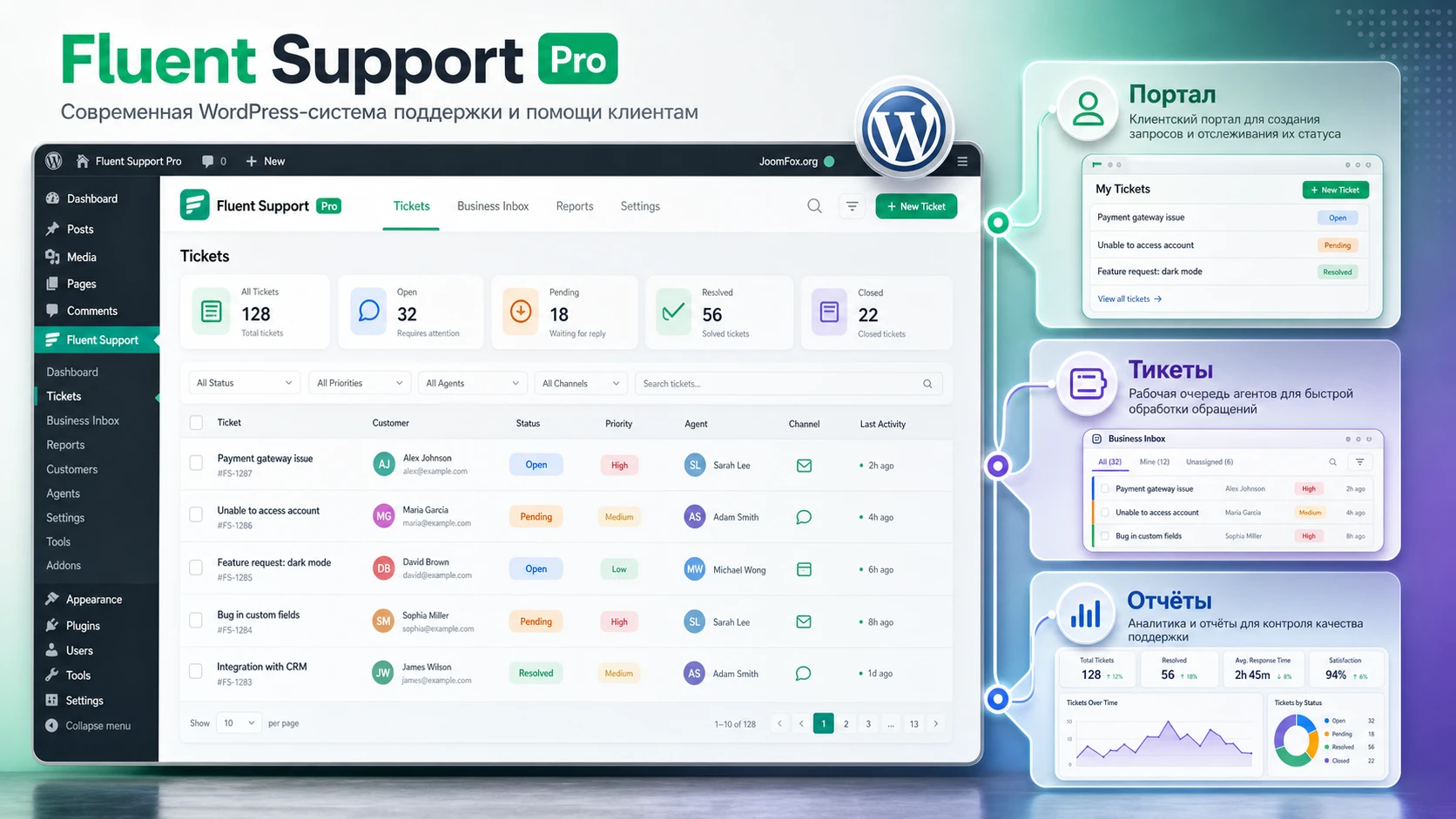
Какую задачу решает плагин и где он особенно полезен
Fluent Support Pro закрывает задачу, которая обычно появляется после роста сайта: письма клиентов приходят в разные ящики, вопросы по заказам теряются в мессенджерах, сотрудник отвечает без контекста, а владелец сайта не понимает, сколько обращений реально обработано. Плагин переводит такие обращения в тикеты и хранит их в WordPress, чтобы команда работала из единого интерфейса.
Ключевой сценарий - поддержка пользователей, покупателей, студентов, участников сообщества или клиентов агентства. Клиент отправляет запрос через Customer Portal, email piping или интеграцию, а команда видит тикет в Fluent Support Dashboard. Дальше можно назначить агента, сменить статус, добавить внутреннюю заметку, прикрепить файл, использовать сохранённый ответ, применить workflow или посмотреть контекст из WooCommerce, FluentCRM, LMS, membership-плагина или другого подключенного инструмента.
Главная ценность Fluent Support Pro - связка "обращение -> контекст клиента -> действие агента -> отчёт". Если использовать только форму контакта, вы получите письмо. Если использовать helpdesk, вы получаете историю, очередность, ответственность и измеримый результат.
Когда Fluent Support Pro подходит
Плагин особенно уместен, если поддержка тесно связана с WordPress-сайтом. Например, магазин на WooCommerce хочет видеть заказы в карточке клиента, обучающий проект хочет понимать, к какому курсу относится обращение, агентство хочет разделить входящие запросы по клиентам или брендам, а продуктовая команда хочет отслеживать повторяющиеся вопросы по конкретным продуктам.
- Сайт уже работает на WordPress, и команда не хочет выносить поддержку в отдельный SaaS без необходимости.
- Нужны тикеты, статусы, теги, внутренние заметки, агентские роли, сохранённые ответы и отчёты.
- Важны Business Inboxes для разных брендов, отделов, продуктов или email-каналов.
- Нужно принимать обращения через портал и, при наличии Pro-возможностей, через email piping.
- Есть смысл в автоматизациях: назначить агента, добавить тег, закрыть неактивный тикет, отправить webhook или запустить действие при создании тикета.
Когда лучше не начинать с helpdesk
Если у сайта один-два обращения в месяц и нет команды поддержки, полноценный helpdesk может оказаться лишним. Контактная форма, отдельный почтовый ящик или CRM-форма будут проще. Fluent Support Pro раскрывается тогда, когда обращения нужно не просто получить, а обрабатывать по правилам: распределять, повторно использовать ответы, видеть задержки, отслеживать источники, защищать доступ к переписке и анализировать нагрузку.
Ещё один важный момент - хранение данных. WordPress.org указывает, что Fluent Support является self-hosted решением: данные остаются на вашем сервере. Это удобно для контроля, но переносит ответственность за резервные копии, обновления, безопасность, почту и производительность на владельца сайта. Если команда хочет полностью внешнюю инфраструктуру, отдельный SaaS helpdesk может быть проще в администрировании.
Что проверить перед установкой на рабочий сайт
Перед установкой не стоит начинать с кнопки Install Now. Helpdesk связан с пользователями, письмами, файлами, правами доступа и персональными данными. Ошибка в одном из этих мест не всегда ломает сайт, но может привести к пропущенным тикетам или лишнему доступу к переписке.
Техническая база WordPress
Сначала проверьте требования на странице WordPress.org и в официальной документации: версия WordPress, PHP и состояние обновлений должны соответствовать текущим требованиям плагина. Не переносите точные цифры из старой статьи или кэша, потому что они меняются. Для рабочего сайта безопаснее проверить страницу плагина перед установкой и убедиться, что сервер поддерживает нужную версию PHP, а резервная копия создана до любых изменений.
Если сайт использует тяжёлый набор плагинов, кастомную тему, агрессивный кеш или нестандартную авторизацию, сначала проверьте Fluent Support Pro на staging-копии. Портал поддержки работает в публичной части сайта, а админ-панель плагина использует собственный интерфейс, поэтому конфликт может проявиться не в установке, а в конкретных действиях: открытии тикета, загрузке файла, отображении блока Customer Portal, переходе по ссылке из email или применении workflow.
Почта и каналы обращений
Если обращения будут приходить только через портал, достаточно проверить страницу портала и уведомления. Если планируется email piping, заранее определите, какой адрес будет входящим, кто управляет DNS/почтовым сервисом, как настроена пересылка и как команда будет отличать новые обращения от ответов в существующей переписке. Документация Fluent Support показывает, что email piping превращает письма в тикеты, но сам канал должен быть настроен аккуратно: неправильная пересылка создаёт дубли, а сбой почты делает поддержку слепой.
Доступы, роли и персональные данные
Поддержка видит не только текст обращения. В тикетах могут быть вложения, контактные данные, история заказов, сведения о членстве или внутренние заметки. До запуска решите, кто будет агентом, кто сможет видеть все тикеты, кто будет ограничен конкретным Business Inbox, кто получит доступ к отчётам и кто может менять workflow. Не выдавайте агентам права администратора WordPress только ради ответа на тикеты, если в настройках Fluent Support можно ограничить доступ точнее.
Практическая проверка перед запуском: создайте тестового пользователя-клиента, тестового агента с ограниченными правами и один тестовый тикет. Если агент видит лишний Business Inbox, лишние отчёты или чужие тикеты, настройку ролей нужно исправить до публикации портала.
Установка и первый запуск без лишнего риска
Базовый Fluent Support устанавливается как обычный WordPress-плагин из каталога: Plugins, Add New Plugin, поиск по названию, Install Now, затем Activate. Для Pro-версии документация описывает загрузку ZIP-файла вручную, при этом free-плагин должен быть установлен и активен первым. В этом руководстве мы не разбираем покупку, оплату или получение ключей, потому что задача статьи - настройка и использование уже имеющегося продукта.
После активации появляется onboarding wizard. Он спрашивает данные бизнеса и страницу портала, где клиент будет создавать и отслеживать обращения. По документации, после завершения первичной настройки плагин автоматически создаёт Web-based Business Inbox, связанный с выбранной страницей портала. Это важный момент: первая входящая линия поддержки появляется не как абстрактный раздел меню, а как связка страницы и входящего ящика.
Как пройти первичную настройку
- Откройте мастер настройки после активации Fluent Support.
- Укажите понятное название бизнеса или отдела, которое будет использоваться в коммуникации.
- Проверьте рабочий email поддержки, но не используйте личный адрес администратора, если команда будет масштабироваться.
- Выберите существующую страницу портала или создайте новую страницу через мастер.
- Завершите wizard и откройте Fluent Support Dashboard.
- Создайте тестовый тикет от имени клиента и проверьте, появился ли он в списке тикетов.
На этом этапе не включайте сразу все Pro-функции. Правильнее сначала убедиться, что портал открывается, тестовый пользователь может создать обращение, агент видит тикет, уведомление уходит, а ответ возвращается клиенту. Когда базовая цепочка работает, можно добавлять email piping, workflow, интеграции и отчёты.
Первичная проверка после активации
Проверьте три места. В админ-панели должен открываться Fluent Support Dashboard без наложения интерфейса темы или WordPress admin bar. На публичной странице должен отображаться Customer Portal или сообщение для неавторизованных пользователей. В почте должны приходить уведомления о новом тикете и ответе агента, если такие уведомления включены. Если один из пунктов не работает, не переходите к автоматизациям: они усложнят диагностику.
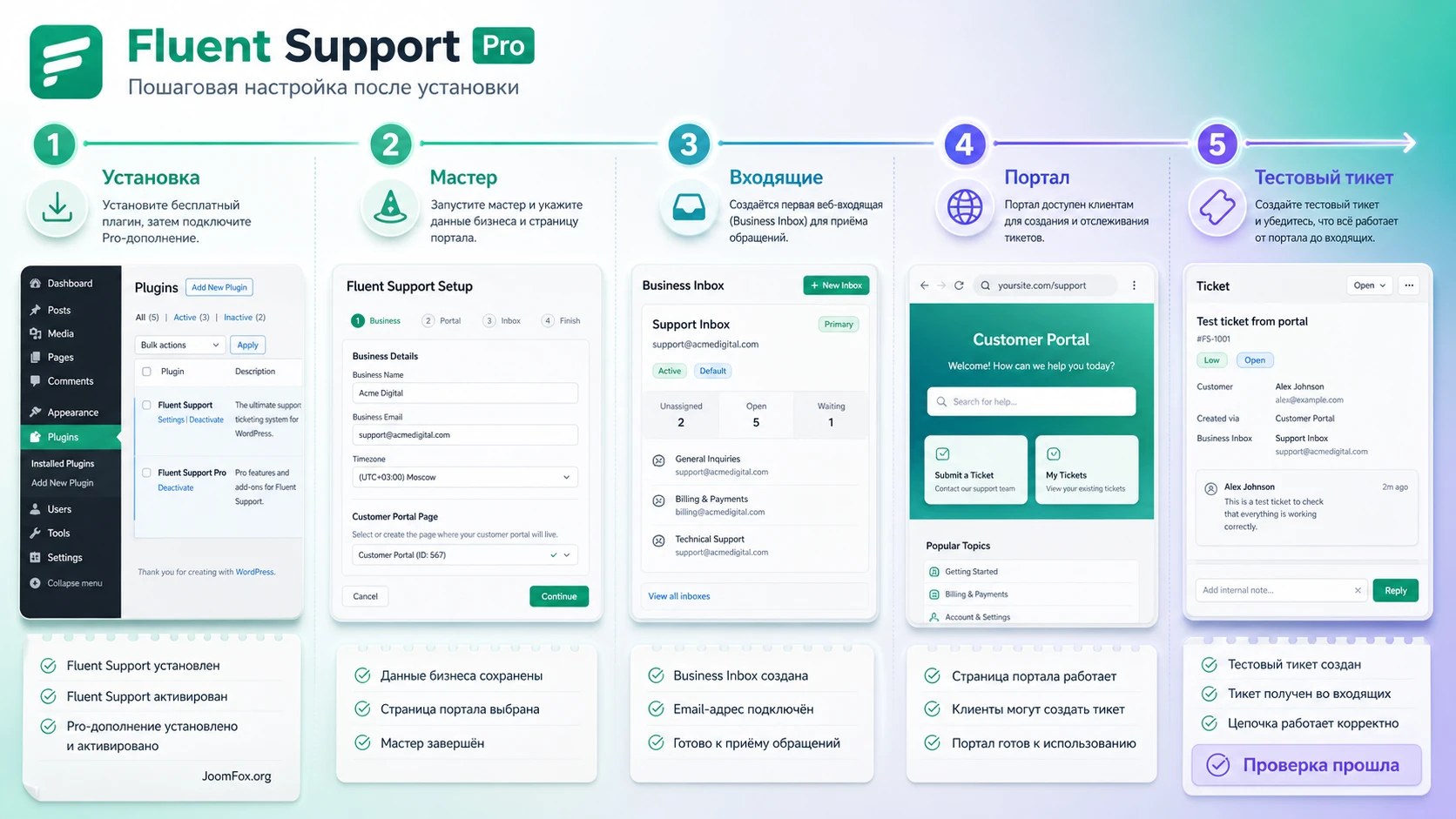
Business Inbox, портал и email как единая входящая линия
Business Inbox в Fluent Support - это не просто папка. Документация описывает его как отдельный канал для бренда, отдела, сайта или направления поддержки. Он может принимать обращения через web-портал и, при соответствующей настройке, через email piping. Поэтому перед созданием нескольких ящиков нужно понять, чем они отличаются в реальной работе.
Когда нужен один inbox
Один Business Inbox подходит небольшому сайту, где все обращения обрабатывает одна команда: вопросы по заказам, доступу, оплате, настройке аккаунта и обычные технические просьбы. В таком случае сложное разделение только добавит лишние фильтры. Достаточно настроить теги, продукты, приоритеты, сохранённые ответы и базовые уведомления.
Когда нужны несколько inbox
Несколько Business Inboxes нужны, если команда действительно работает по разным направлениям. Например, один ящик обслуживает pre-sale вопросы, второй - технические обращения, третий - партнёрские запросы. Для агентства это могут быть разные клиентские сайты. Для продуктовой компании - разные продукты. Такой подход помогает ограничить доступ агентов, настроить отдельные email-адреса и построить разные workflow.
Но не создавайте отдельный inbox для каждого мелкого типа вопроса. Если разделение можно решить тегом или выбранным продуктом в форме, inbox лучше оставить общим. Ящик должен обозначать реальный канал ответственности, а не заменять собой классификацию тикетов.
Портал через страницу и shortcode
Customer Portal можно привязать через Global Settings: выбрать страницу в поле Portal Page или использовать shortcode [fluent_support_portal]. Для редакторов удобнее использовать страницу WordPress, потому что её проще включить в меню, оформить через блоки и проверить в публичной части сайта. Shortcode полезен, когда портал нужно встроить в уже существующий шаблон страницы.
После выбора страницы сохраните настройки и проверьте портал как обычный пользователь. Не ограничивайтесь просмотром администратором: админ часто видит сайт иначе из-за прав, кэша, панели WordPress и активной сессии.
Email piping без хаоса в переписке
Email piping в Pro-сценарии превращает входящие письма в тикеты. Это удобно, потому что клиент может писать на привычный адрес, а команда всё равно получает структурированное обращение. Но именно здесь часто появляются дубли и пропуски. Перед включением определите, какой адрес является входящим, какие письма пересылаются, как обрабатываются автоответчики и что происходит, если клиент отвечает на старую тему письма.
Минимальная безопасная проверка выглядит так: отправьте письмо с внешнего адреса, убедитесь, что появился новый тикет, ответьте агентом, затем ответьте клиентом на полученное письмо. Если второй ответ добавился в существующий тикет, цепочка работает. Если создался новый тикет, проверьте forwarding, тему письма и рекомендации документации по email piping.
Подробная настройка после установки: что включать первым
Раздел Global Settings - главный центр первичной настройки. В документации перечислены параметры портала, сообщений для неавторизованных пользователей, public ticket interaction, типов файлов, удаления вложений при закрытии, summary в admin bar, draft mode, регистрационных полей, двухфакторной проверки, keyboard shortcuts, feedback rating и time tracking. Все они полезны, но включать их нужно в правильном порядке.
Безопасные настройки по умолчанию
Начните с настроек, которые влияют на доступ и понятность портала. Выберите Portal Page, отредактируйте сообщение для неавторизованных пользователей, проверьте регистрацию и вход. Если поддержка работает только для зарегистрированных клиентов, включите более строгий сценарий доступа. Если вы разрешаете публичное взаимодействие по подписанной ссылке, объясните команде, в каких случаях это допустимо и какие данные нельзя отправлять в тикетах.
Для вложений укажите только те типы файлов, которые действительно нужны: изображения для скриншотов, PDF или документы для договоров, архивы только если поддержка реально их принимает. Чем шире список, тем больше нагрузка на хранение и выше риск получить лишние файлы. Опция удаления вложений при закрытии может быть полезной для приватности и экономии места, но включайте её только после согласования с процессом поддержки: иногда закрытый тикет нужен как доказательство или история решения.
Настройки, которые повышают продуктивность агентов
Enable Draft Mode полезен, если ответы сложные и агент может отвлечься. Draft mode и авто-сохранение уменьшают риск потерять текст ответа. Enable Keyboard Shortcuts имеет смысл для команды, которая работает с тикетами каждый день. Но для разового администратора горячие клавиши могут быть лишними: сначала обучите агента, затем включайте.
Agent Feedback Rating помогает собирать оценку ответа. Включайте эту функцию, если команда готова реагировать на оценки: смотреть отчёты, разбирать низкие оценки и менять ответы. Если оценка собирается, но никто её не анализирует, она превращается в шум.
Настройки безопасности и входа
Двухфакторная проверка через код на email добавляет защиту входа в Customer Portal. Она особенно полезна, если в тикетах есть персональные данные, история заказов, документы или внутренние обсуждения. Минус - дополнительный шаг для клиента. Поэтому перед включением проверьте, что письма с кодами доставляются стабильно, а сообщение для пользователя объясняет, что нужно сделать.
Если на сайте уже есть отдельная система авторизации, membership-плагин или личный кабинет WooCommerce, протестируйте поведение входа на staging-копии. Задача - не просто открыть портал, а убедиться, что пользователь попадает в правильный аккаунт и видит только свои тикеты.
| Группа | Что настроить | Как проверить |
|---|---|---|
| Портал | Portal Page, сообщение для неавторизованных пользователей, shortcode или блок. |
Открыть страницу от имени клиента и создать тестовый тикет. |
| Доступ | Public ticket interaction, регистрационные поля, двухфакторная проверка. | Проверить вход, выход, доступ к чужому тикету и письмо с кодом. |
| Файлы | Допустимые типы вложений и поведение вложений при закрытии. | Прикрепить разрешённый и запрещённый файл, затем закрыть тестовый тикет. |
| Работа агента | Draft mode, keyboard shortcuts, feedback rating, time tracking. | Написать черновик, ответить, закрыть тикет и проверить отчёт. |
После каждого изменения нажимайте Save Settings и проверяйте результат. Документация отдельно напоминает об этом, и причина практическая: многие проблемы выглядят как баг, хотя настройки просто не были сохранены.
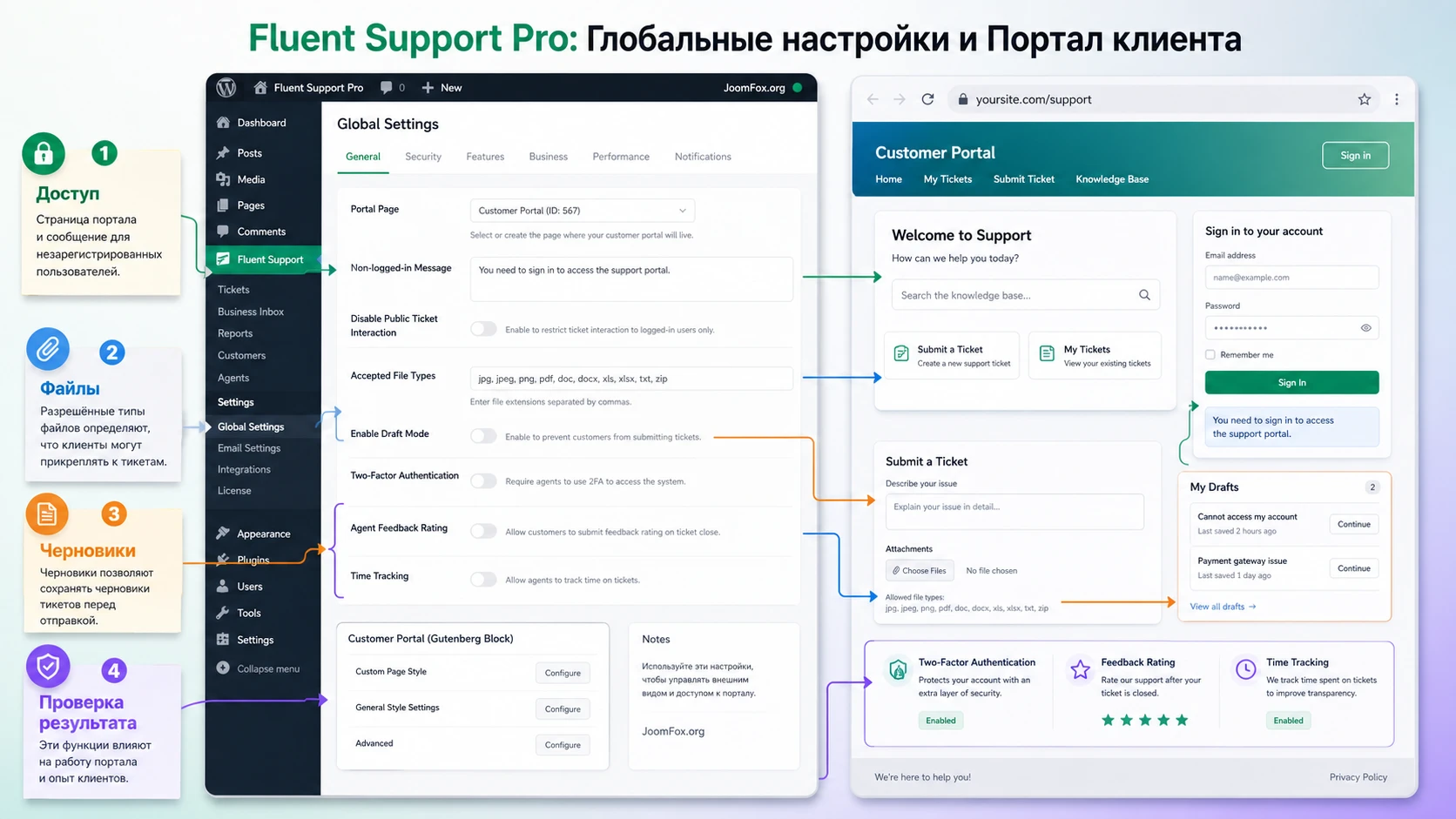
Customer Portal через Gutenberg block и форма тикета
Портал поддержки - часть сайта, которую видит клиент. Поэтому его нужно настраивать не только как админский модуль, но и как пользовательский интерфейс. Документация Fluent Support описывает блок FluentSupport (Customer Portal) для редактора Gutenberg. Он позволяет добавить портал на страницу или запись и настроить внешний вид через боковую панель блока.
Что можно настроить в блоке
В документации выделены три группы: Custom Page Style, General Style Settings и Advanced. Практически это означает, что вы можете управлять видимостью элемента выхода, выбрать Business Inbox для портала, настроить скругления, цвета основных и вторичных кнопок, а также добавить дополнительный CSS-класс.
Если сайт использует строгую дизайн-систему, сначала настройте портал штатными ползунками и цветами. CSS используйте только для небольших правок контейнера, отступов или наследования шрифта. Не пытайтесь полностью переписать внутренний интерфейс плагина через сложные селекторы: после обновлений это будет труднее поддерживать.
Форма создания тикета
Форма тикета должна собирать ровно те данные, которые агенту нужны для первого ответа. Для магазина это может быть номер заказа, продукт и тип проблемы. Для обучающего сайта - курс, урок и тип доступа. Для агентства - клиентский проект, срочность и ссылка на страницу. Если спрашивать слишком много, клиент не отправит тикет. Если спрашивать слишком мало, агент начнёт переписку с уточнений.
Логика хорошей формы: обязательными делайте только поля, без которых невозможно начать работу. Остальные данные добавляйте как необязательные или показывайте условно. Если в вашей версии и настройке доступны custom fields и conditional logic, используйте их для product-specific вопросов. Например, поле "номер заказа" показывайте только для обращений по заказам, а поле "ссылка на страницу" - для ошибок на сайте.
Проверка формы глазами клиента
- Откройте портал в приватном окне браузера.
- Войдите тестовым клиентом или создайте тестовый аккаунт, если регистрация включена.
- Создайте тикет с обычным текстом и одним разрешённым вложением.
- Проверьте, что в тикете видны все поля, которые вы ожидаете увидеть агентом.
- Ответьте агентом и убедитесь, что клиент видит ответ в портале.
Если портал выглядит иначе для администратора и клиента, проверяйте не CSS первым делом, а роль пользователя, состояние входа, кеш страницы и то, какая страница выбрана в
Portal Page.
Агенты, права и внутренняя работа команды
Fluent Support Pro полезен не только тем, что создаёт тикеты. Он помогает распределить работу между людьми. На странице функций и в документации упоминаются support staff, agent permissions, agent groups, внутренние заметки, saved replies, collision detection, auto draft, signatures и отчёты. В реальной настройке это превращается в вопрос: кто за что отвечает и что ему разрешено делать.
Как добавлять агентов
Добавляйте агента через настройки Fluent Support, указывая имя, email, роль и ограничения. Если человек отвечает только за один отдел или продукт, не давайте ему доступ ко всем Business Inboxes. Если агент должен только читать тикеты, используйте read-only сценарий, если он доступен в вашей версии. Руководителю поддержки обычно нужен доступ к отчётам, workflow и распределению тикетов, но обычному агенту эти права могут быть лишними.
Для небольшой команды начните с трёх ролей: администратор системы, старший агент и обычный агент. Администратор отвечает за настройки, интеграции и обновления. Старший агент видит отчёты, контролирует очереди и помогает закрывать сложные тикеты. Обычный агент отвечает, назначает статусы и пишет внутренние заметки в рамках своего inbox.
Saved replies и внутренние заметки
Saved replies нужны не для бездушных шаблонов, а для стабильности поддержки. Хороший сохранённый ответ содержит приветствие, краткое объяснение, понятный следующий шаг и место для персонализации. Например, ответ на запрос "не пришло письмо" должен напоминать агенту проверить адрес, папку спама, SMTP-лог и статус пользователя, а не просто отправить фразу "проверьте почту".
Внутренние заметки помогают отделить рабочие выводы от сообщения клиенту. В заметке можно записать, что проверено, какой заказ относится к обращению, почему тикет передан другому агенту, какой обходной путь уже пробовали. Не пишите во внутренней заметке то, что нельзя хранить в системе поддержки: лишние пароли, приватные ключи, полные данные карт и другие чувствительные сведения не должны попадать в тикеты.
Collision detection и передача тикетов
Collision detection полезен, когда несколько агентов могут открыть один тикет. Его смысл - снизить риск двух ответов подряд или противоречивых действий. Если в команде один агент, эта функция почти незаметна. Если тикеты разбирает группа, она помогает понять, кто уже работает с обращением.
Передачу тикета другому агенту лучше оформлять не только сменой исполнителя, но и короткой внутренней заметкой. Напишите, почему передаёте обращение, что уже проверено и какой следующий шаг нужен. Тогда новый агент не начнёт с нуля, а клиент не получит повторные вопросы.
Workflow, автоназначение и закрытие неактивных тикетов
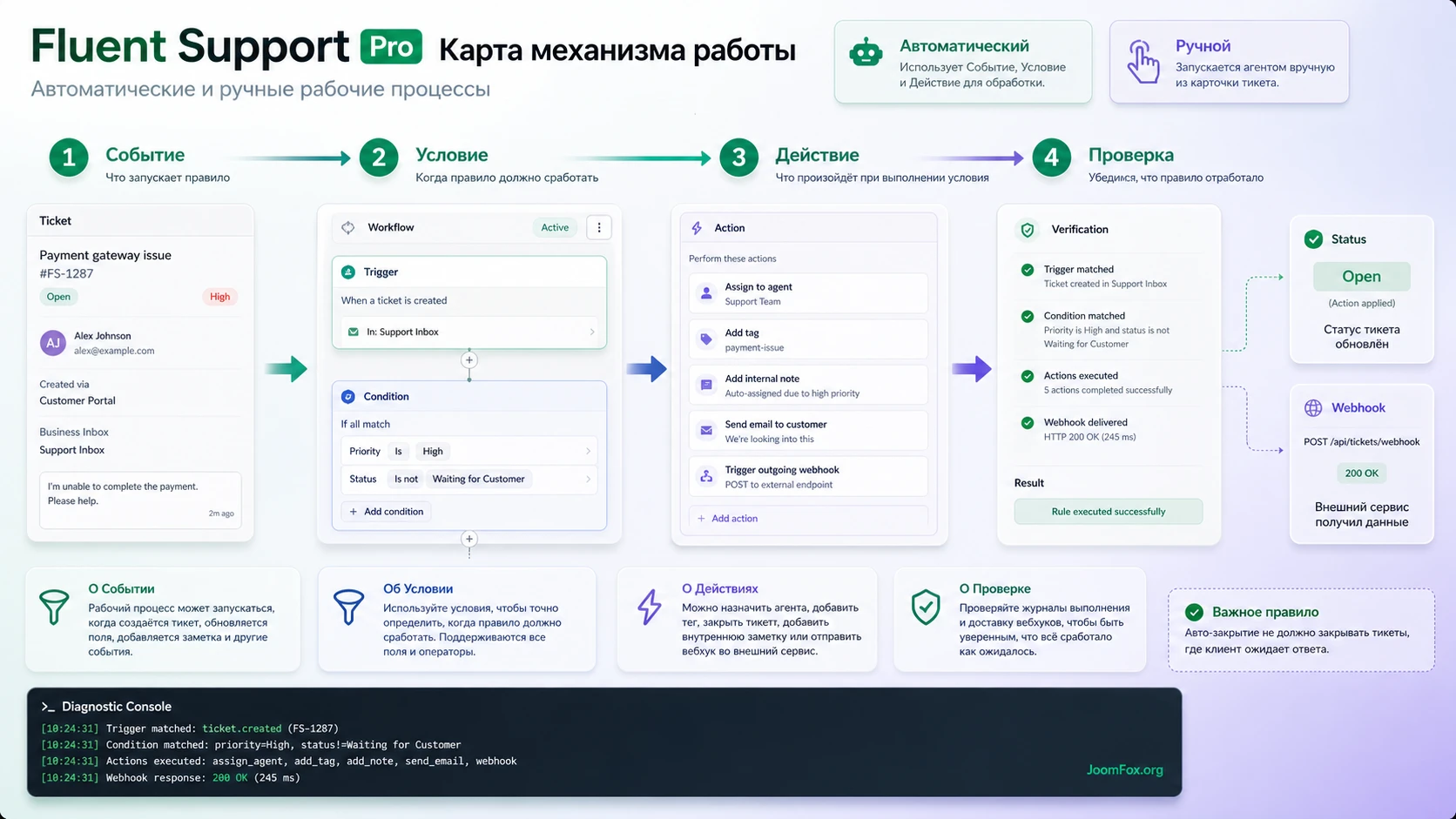
Workflow в Fluent Support Pro нужен для повторяющихся действий. Документация описывает manual и automatic workflows, triggers, conditions и actions. На практике workflow стоит включать тогда, когда правило можно сформулировать без двусмысленности: если тикет создан по продукту A, назначить агента B; если письмо содержит определённый тип запроса, добавить тег; если тикет давно не обновлялся, закрыть его по правилам.
Как строить первое правило
Не начинайте с десятка автоматизаций. Создайте одно правило и проверьте его на реальном тестовом тикете. Например: при создании тикета с выбранным продуктом "Subscriptions" добавить тег "billing" и назначить агента, который отвечает за платежные вопросы. Такое правило легко проверить: создаёте тикет с нужным продуктом, смотрите, появился ли тег и назначился ли агент.
Workflow должен состоять из понятной цепочки:
- Выберите тип workflow: automatic для фонового правила или manual для кнопки, которую запускает агент.
- Задайте trigger: создание тикета, ответ, закрытие или другое событие из доступного списка вашей версии.
- Добавьте conditions: продукт, mailbox, приоритет, текст, email клиента или другой подтверждённый критерий.
- Добавьте actions: назначить агента, добавить ответ, добавить или убрать тег, сменить mailbox, закрыть тикет, добавить внутреннюю заметку, отправить outgoing webhook.
- Опубликуйте правило только после теста и сохраните короткое описание логики.
Auto close без потери важных обращений
Automatic Ticket Closing закрывает неактивные тикеты по критериям. Документация указывает, что после включения Fluent Support ищет подходящие тикеты в фоне каждый час. Это сильная функция, но её нельзя включать как "закрывать всё старое". Обязательно используйте условия исключения: не закрывать тикеты, где клиент ждёт ответа, не закрывать bookmarked tickets, учитывать теги и при необходимости закрывать silently без уведомлений.
Безопасный сценарий: сначала создайте тег вроде "needs-human-review" для тикетов, которые нельзя закрывать автоматически. Затем включите auto close для неактивных обращений, где последний ответ был от агента, и добавьте в ответ вежливый текст с возможностью открыть новый тикет или ответить, если проблема не решена. После первых дней работы проверьте закрытые тикеты вручную.
Webhook как мост к внешним системам
Incoming Webhook позволяет создавать тикеты из внешней формы или сервера через form-type request. Outgoing Webhook отправляет данные из workflow во внешние сервисы, например в систему уведомлений, проектный трекер или интеграционный сценарий. Здесь важно не отправлять лишние данные. В настройке outgoing webhook выбирайте только те поля, которые действительно нужны получателю.
Если webhook используется для критичных процессов, добавьте отдельный тест: создать тикет, проверить отправку webhook, посмотреть лог внешней системы и убедиться, что данные не содержат лишней приватной информации. При сбое webhook тикет всё равно должен оставаться в Fluent Support, чтобы команда не потеряла обращение.
Интеграции: как дать агенту контекст клиента
Интеграции Fluent Support особенно важны для сайтов, где обращение почти всегда связано с покупкой, курсом, подпиской или профилем клиента. Официальные источники упоминают интеграции с WooCommerce, Easy Digital Downloads, FluentCart, FluentCRM, LMS, membership-плагинами, Fluent suite и коммуникационными инструментами. Не нужно включать всё подряд. Смысл интеграции - дать агенту контекст, который сокращает переписку.
WooCommerce и магазины
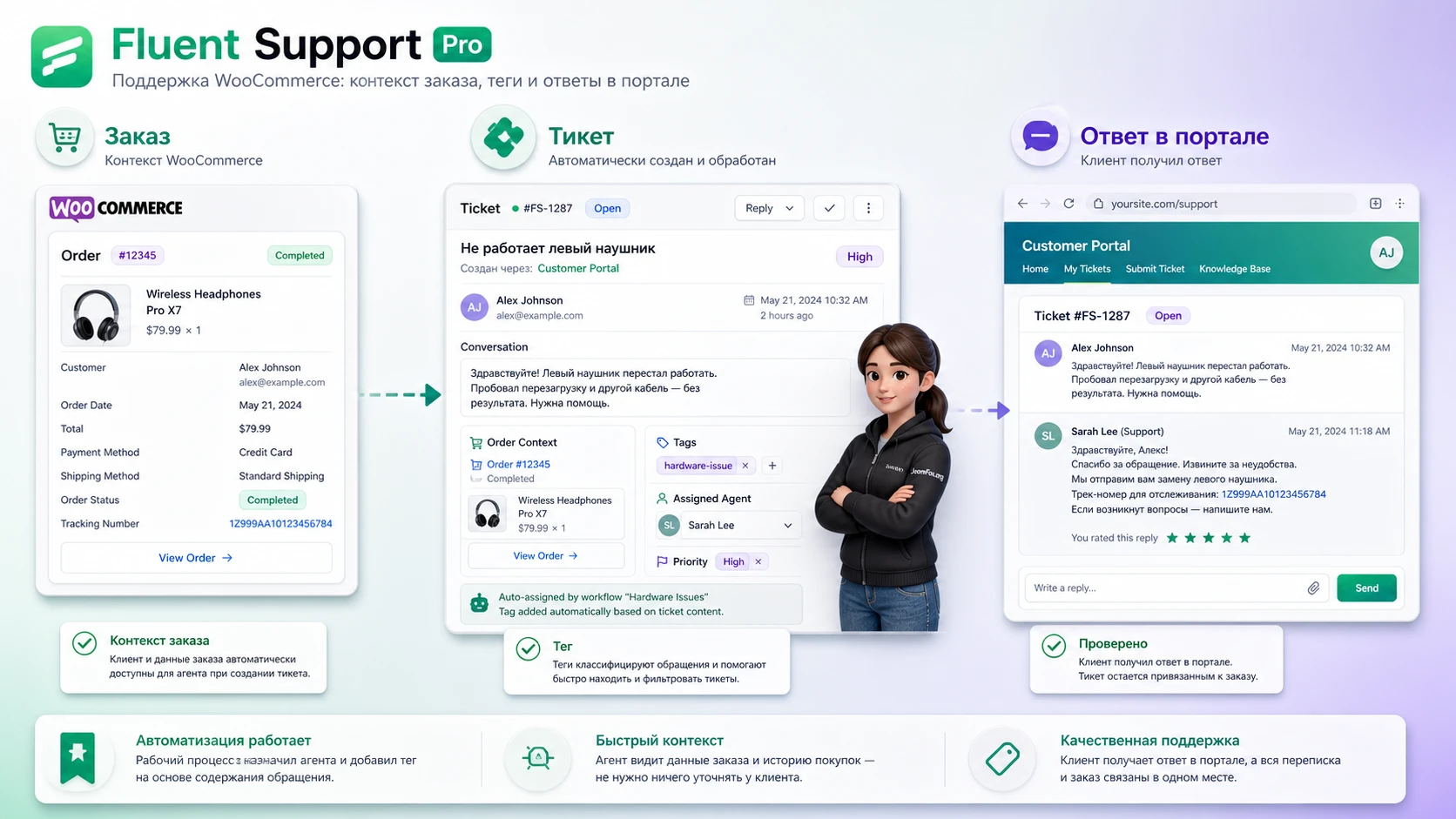
Для магазина полезно видеть в тикете историю заказов, продукт, статус и данные клиента. Тогда агент быстрее понимает, вопрос о доставке, возврате, доступе к цифровому товару или ошибке оплаты. Если интеграция показывает заказ в боковой панели, агенту не нужно открывать WooCommerce в отдельной вкладке на каждое обращение.
Проверка простая: создайте тестового клиента, оформите тестовый заказ, затем создайте тикет от этого же пользователя. Если в тикете виден связанный контекст, интеграция помогает. Если контекст не отображается, проверьте, что тикет создан тем же пользователем или email, который связан с заказом.
FluentCRM и сегментация
Связка с FluentCRM полезна, когда поддержка влияет на коммуникации. Например, клиент с повторяющимся техническим вопросом может получить тег, а затем попасть в обучающую цепочку. Но такую автоматизацию нужно строить осторожно. Поддержка не должна превращаться в источник хаотичных маркетинговых тегов. Используйте только понятные статусы: проблема решена, нужен follow-up, интерес к продукту, риск оттока.
LMS, membership и сообщества
Для обучающих и membership-проектов важен доступ: к какому курсу относится вопрос, есть ли у пользователя активная подписка, какой уровень членства нужен для материала. Интеграция экономит время агента, но не отменяет проверки прав. Если клиент пишет, что "курс не открывается", агент должен видеть не только текст, но и состояние доступа.
Лучший принцип интеграций - включать только те связи, которые помогают ответить на тикет быстрее или точнее. Всё остальное добавляет шум в интерфейс и усложняет обучение команды.
Практический пример: линия поддержки для WooCommerce-магазина
Разберём реалистичный сценарий. У магазина есть вопросы по заказам, возвратам, доступу к цифровым товарам и техническим ошибкам. Цель - сделать поддержку так, чтобы клиент создавал тикет через портал или письмо, агент видел заказ и продукт, а повторяющиеся обращения распределялись автоматически.
Цель
Получить рабочий helpdesk внутри WordPress, где обращения по заказам идут в отдельный Business Inbox или отмечаются тегом, агент видит данные клиента, а тикеты с высоким приоритетом не теряются среди обычных вопросов.
Подготовка
- WooCommerce уже установлен и на сайте есть тестовый товар.
- Fluent Support и Pro-возможности, которые вы планируете использовать, активны.
- Создана страница Customer Portal и тестовый клиент.
- Почтовые уведомления работают для нового тикета и ответа агента.
- Команда решила, какие вопросы относятся к заказам, возвратам и техническим ошибкам.
Шаги настройки
- Проверьте интеграцию WooCommerce в настройках Fluent Support и включите её, если она доступна в вашей версии.
- Создайте или выберите Business Inbox для клиентских обращений магазина.
- В форме тикета добавьте поле продукта или типа запроса, если это доступно и не перегружает клиента.
- Создайте теги: "order", "refund", "access", "technical". Названия могут быть другими, но команда должна понимать их одинаково.
- Настройте saved replies для частых ситуаций: уточнение номера заказа, проверка доступа, запрос скриншота, подтверждение возврата без обещаний сроков.
- Создайте один workflow: если тикет относится к заказу или содержит выбранный продукт, назначить агента магазина и добавить тег "order".
- Создайте тестовый заказ и тестовый тикет от того же пользователя.
Проверка результата
В тикете агент должен видеть обращение, клиента, выбранный продукт или связанный заказ, тег и назначение. После ответа клиент должен получить уведомление и увидеть ответ в портале. Если включён feedback rating, после закрытия можно проверить, появляется ли оценка ответа. Если включён time tracking, проверьте, попадает ли затраченное время в отчёты.
Нюанс, который часто мешает
Если заказ не виден в карточке клиента, чаще всего причина в несовпадении пользователя или email. Тестируйте связку не от администратора, а от того же клиентского аккаунта, который оформил заказ. Если используется гостевой заказ, проверьте, поддерживает ли ваша интеграция нужный сценарий, и не обещайте агентам автоматический контекст там, где он не подтверждён.
Как проверять результат после запуска
После настройки важно не только увидеть первый тикет, но и доказать, что вся цепочка поддержки работает. Для этого используйте набор тестов, который имитирует реальную жизнь: новый клиент, существующий клиент, ответ по email, вложение, передача тикета, закрытие и отчёт.
Проверка клиентской стороны
Откройте Customer Portal от имени клиента. Проверьте регистрацию, вход, двухфакторную проверку, если она включена, создание тикета, прикрепление разрешённого файла, просмотр истории и ответ на сообщение агента. Если страница портала кэшируется, исключите её из агрессивного кэша или проверьте настройки кэш-плагина. Портал с персональными тикетами не должен показывать старый закэшированный HTML другому пользователю.
Проверка агентской стороны
Войдите агентом с ограниченными правами. Проверьте, какие тикеты он видит, может ли отвечать, назначать, закрывать, использовать saved replies, писать внутренние заметки и открывать отчёты. Если агент видит больше, чем должен, исправьте ограничения до запуска команды. Если агент не видит нужный inbox, проверьте Business Inbox Access Restriction.
Проверка отчётов
Официальная документация описывает отчёты по персональным метрикам, агентам, продуктам, Business Inboxes, активности и timesheet. Для запуска достаточно убедиться, что тестовые действия отображаются в отчётной логике. Не делайте выводы по одному тестовому тикету о производительности команды, но проверьте, что события вообще попадают в статистику.
Хороший запуск Fluent Support Pro заканчивается не словами "плагин установлен", а коротким актом проверки: портал работает, тикет создаётся, агент отвечает, клиент видит ответ, уведомление приходит, права ограничены, отчёт фиксирует действие.
Отчёты, очередь тикетов и управленческие решения
Отчёты в Fluent Support Pro нужны не для красивой панели в админке, а для ответа на практические вопросы: где команда теряет время, какой продукт создаёт больше обращений, какой inbox перегружен, кто отвечает быстрее и какие часы требуют большего внимания. Документация выделяет Personal Reports, Agents Reports, Products Reports, Business Boxes Reports, Activity Reports и Time Sheet. Эти разделы стоит читать не как бухгалтерию поддержки, а как карту узких мест.
Что смотреть владельцу сайта
Владельцу или руководителю поддержки важны не все метрики сразу. Начните с трёх показателей: сколько тикетов приходит, по каким продуктам или направлениям они распределяются, и где возникает задержка ответа. Если Products Reports показывает, что один продукт генерирует непропорционально много обращений, это может быть не проблема поддержки, а пробел в инструкции, onboarding, интерфейсе, письмах или описании товара.
Business Boxes Reports помогают понять, какой канал съедает ресурсы. Например, портал может давать меньше обращений, но более понятные тикеты, потому что форма собирает нужные поля. Email-канал может давать больше хаотичных вопросов, потому что клиент пишет свободным текстом. Это не повод отключать email piping, но повод улучшить автоответ, saved replies, форму портала и правила маршрутизации.
Как не ошибиться с выводами по агентам
Agents Reports и Personal Reports легко использовать неправильно. Быстрый агент не всегда лучший, если он закрывает простые тикеты, а сложные передаёт другим. Медленный агент не всегда слабый, если он работает с техническими обращениями, возвратами, конфликтными клиентами или тикетами с вложениями. Поэтому сравнивайте агентов только в контексте очереди: тип обращений, продукт, inbox, сложность и количество внутренних передач.
Сырые цифры поддержки нельзя превращать в наказание без разбора тикетов. Лучше использовать отчёты как повод улучшить процесс: добавить saved reply, уточнить поле формы, настроить workflow, разделить inbox, написать документацию для клиентов или изменить распределение дежурств.
Практический цикл улучшения поддержки
- Раз в неделю смотрите Products Reports и Business Boxes Reports, чтобы найти источник нагрузки.
- Откройте несколько тикетов из перегруженной группы и выпишите повторяющиеся причины.
- Если клиенты задают один и тот же вопрос, подготовьте saved reply или обновите публичную инструкцию.
- Если тикеты постоянно попадают не тому агенту, добавьте тег, поле формы или workflow назначения.
- Если клиенты отвечают с задержкой, проверьте email-уведомления, текст ответа и понятность следующего шага.
- Если один inbox перегружен, разделите очередь или ограничьте доступ агентов по направлениям.
Такой цикл превращает Fluent Support Pro из пассивного хранилища тикетов в инструмент улучшения продукта и документации. Особенно полезно связывать отчёты с разделом похожих вопросов в базе знаний: если по одному сценарию накопилось много тикетов, значит клиенту нужна более заметная инструкция до обращения в поддержку.
Мини-проверка после изменения процесса
После каждого улучшения не ждите месяц. Создайте тестовый тикет с нужным продуктом, mailbox или тегом и проверьте, изменился ли путь: попал ли он к правильному агенту, добавился ли tag, появилось ли нужное уведомление, не сломалась ли видимость в Customer Portal. Если изменение связано с отчётами, подождите появления тестового события в соответствующем разделе статистики.
Безопасная доработка внешнего вида портала
Документация блока Customer Portal разрешает использовать Additional CSS Class(es). Это хороший способ сделать небольшую scoped-правку без вмешательства в код плагина. Не нужно искать внутренние классы Fluent Support и переписывать интерфейс целиком. Добавьте собственный класс к блоку, например support-portal-frame, и применяйте только мягкие правила к внешнему контейнеру.
Пример ниже можно добавить в Appearance -> Customize -> Additional CSS или в CSS дочерней темы. Он не правит ядро WordPress, тему или плагин, а только ограничивает ширину блока и наследует шрифт от сайта.
.support-portal-frame {
  max-width: 1120px;
  margin-inline: auto;
  padding-inline: 16px;
}

.support-portal-frame,
.support-portal-frame input,
.support-portal-frame textarea,
.support-portal-frame button {
  font-family: inherit;
}
Проверка: откройте страницу портала на десктопе и мобильном экране, создайте тестовый тикет и убедитесь, что поля, кнопки и список тикетов не выходят за пределы контейнера. Откат простой: удалите CSS и уберите дополнительный класс из блока. Если нужна глубокая переработка интерфейса, лучше сначала проверить официальную документацию и changelog, потому что структура Customer Portal обновлялась и может меняться.
Диагностика частых проблем при настройке
Проблемы Fluent Support Pro обычно возникают не из-за одной кнопки, а из-за связки WordPress, темы, почты, кэша, ролей и интеграций. Ниже - практическая диагностика по симптомам. Она не заменяет официальную поддержку, но помогает быстро понять, где искать причину.
Портал не отображается на странице
Симптом: страница открывается, но Customer Portal не виден, показывается пустой блок или сообщение не соответствует настройке.
Возможная причина: не выбрана Portal Page, shortcode вставлен не на ту страницу, блок не опубликован, страница кэшируется или пользователь не вошёл в систему.
Что проверить: откройте Global Settings, убедитесь, что выбрана правильная страница, нажмите Save Settings, затем откройте страницу в приватном окне. Если используется Gutenberg block, проверьте, опубликованы ли изменения страницы.
Как исправить: заново привяжите страницу, временно отключите кеш для портала, проверьте сообщение для неавторизованных пользователей и повторите тест от имени клиента. Если конфликт связан с темой, сначала проверьте стандартную тему на staging-копии.
Email piping создаёт дубли или не создаёт тикет
Симптом: письмо не появляется в тикетах, каждый ответ создаёт новый тикет или клиентские ответы не прикрепляются к старой переписке.
Возможная причина: пересылка настроена неправильно, используется не тот Business Inbox, тема письма или forwarding меняют служебные признаки переписки, почтовый сервис задерживает доставку.
Что проверить: отправьте письмо с внешнего адреса, затем ответьте на уведомление агента. Посмотрите, где создаётся тикет и какой inbox принимает письмо. Проверьте документацию Fluent Support по email piping и инструкции для вашего почтового сервиса.
Как исправить: настройте пересылку по документации, не смешивайте несколько адресов в один тест, проверьте один канал до добавления новых inbox. Если дубли остаются, временно отключите автоматические правила, которые могут менять тему или создавать дополнительные письма.
Агент не видит тикеты или видит лишние
Симптом: сотрудник не может открыть нужный тикет, не видит Business Inbox или наоборот получает доступ к обращениям другого отдела.
Возможная причина: неверные agent permissions, ограничения inbox, роль WordPress не совпадает с ролью поддержки, агент добавлен без нужных прав.
Что проверить: войдите именно агентом, а не администратором. Проверьте support staff, Business Inbox Access Restriction и права на просмотр, ответ, удаление, workflow и отчёты.
Как исправить: выдавайте минимально нужные права и проверяйте каждую роль тестовым тикетом. Если агент должен отвечать только за один отдел, ограничьте его конкретным inbox.
Workflow не срабатывает
Симптом: тикет создан, но агент не назначается, тег не добавляется, webhook не отправляется или авто-закрытие не происходит.
Возможная причина: workflow не опубликован, condition не совпадает с тестовым тикетом, правило относится к другому Business Inbox, действия стоят в неверном порядке или событие не то, которое вы тестируете.
Что проверить: временно упростите условие до одного критерия и создайте новый тестовый тикет. Проверьте, включён ли toggle публикации и нажата ли кнопка сохранения или обновления workflow.
Как исправить: начинайте с одного trigger, одного condition и одного action. После успешного теста добавляйте дополнительные условия. Если используется outgoing webhook, отдельно проверьте внешний endpoint и список отправляемых данных.
Вложения не загружаются или пропадают
Симптом: клиент не может прикрепить файл, агент не видит вложение, ссылка на файл не открывается или файл исчезает после закрытия тикета.
Возможная причина: тип файла не разрешён, превышен лимит загрузки WordPress или сервера, включено удаление вложений при закрытии тикета, используется внешнее хранилище с отдельной настройкой.
Что проверить: разрешённые file types в Global Settings, серверные лимиты загрузки, тестовый файл небольшого размера и поведение после закрытия тикета.
Как исправить: добавьте только нужные типы файлов, проверьте серверные лимиты и не включайте удаление вложений, пока команда не решила, как долго хранить историю обращений.
Customer Portal конфликтует с темой или кэшем
Симптом: кнопки выглядят неправильно, поля съезжают, после ответа показывается старое состояние тикета или клиент видит неактуальный список.
Возможная причина: тема перезаписывает стили формы, страница портала кэшируется как обычная статическая страница, оптимизация скриптов меняет порядок загрузки.
Что проверить: временно отключите minify/defer для страницы портала, исключите её из page cache, проверьте стандартную тему на staging-копии и убедитесь, что проблема повторяется без дополнительных CSS-правок.
Как исправить: исключите портал из агрессивного кэша, используйте scoped CSS только для контейнера и не вмешивайтесь в JavaScript плагина. Если конфликт подтверждён, зафиксируйте шаги воспроизведения и обратитесь к документации или поддержке разработчика.
Вопросы по настройке Fluent Support Pro
Можно ли использовать Fluent Support Pro только через портал без email piping?
Да, web-based Business Inbox и Customer Portal подходят для поддержки через страницу сайта. Email piping нужен, если клиенты должны писать на обычный почтовый адрес, а письма должны превращаться в тикеты. Если команда только запускает поддержку, часто безопаснее сначала проверить портал, а email piping подключить после базового теста.
Нужно ли создавать отдельный Business Inbox для каждого продукта?
Не всегда. Если разные продукты обслуживает одна команда, часто достаточно поля продукта, тегов и workflow. Отдельный Business Inbox нужен, когда отличается канал, команда, email-адрес, бренд или права доступа. Иначе inbox превращается в лишний фильтр.
Что важнее настроить первым: workflow или роли агентов?
Сначала роли и доступы. Workflow может автоматически назначать тикеты, менять теги и отправлять данные, поэтому он должен работать поверх понятной структуры прав. Если права настроены неправильно, автоматизация ускорит ошибку.
Повлияет ли Fluent Support Pro на скорость сайта?
WordPress.org указывает, что плагин хранит данные в собственных таблицах и что интерфейс админки загружается в контексте Fluent Support. Но реальная скорость зависит от хостинга, количества тикетов, темы, кэша, вложений и интеграций. Проверяйте портал и админку на вашем сайте, особенно если ожидается большой объём обращений.
Можно ли включать двухфакторную проверку для всех клиентов?
Можно, если письма с кодами доставляются стабильно и клиентам понятен процесс входа. Для сайтов с чувствительными тикетами это полезная защита. Для простых pre-sale вопросов дополнительный шаг может быть лишним. Решение зависит от данных, которые попадают в тикеты.
Что делать, если клиент не видит свой тикет?
Проверьте, под каким пользователем он вошёл, совпадает ли email с тикетом, правильно ли выбрана страница портала и не мешает ли кеш. Если тикет создан через email piping, проверьте, как система сопоставила письмо с клиентом.
Нужен ли FluentCRM для работы Fluent Support Pro?
Нет, Fluent Support может использоваться как отдельный helpdesk. FluentCRM полезен, если вы хотите связывать поддержку с сегментацией, тегами и последующими коммуникациями. Включайте интеграцию только там, где она даёт агенту или маркетинговой команде понятную пользу.
Можно ли полностью заменить внешнюю поддержку WordPress-плагином?
Для многих WordPress-сайтов - да, если объём обращений, требования к каналам и политика хранения данных подходят self-hosted формату. Если команде нужны сложные SLA, несколько внешних каналов, отдельная инфраструктура и корпоративные процессы, стоит сравнить Fluent Support Pro с SaaS helpdesk.
Когда Fluent Support Pro будет удачным выбором
Fluent Support Pro стоит использовать, если поддержка должна быть связана с вашим WordPress-сайтом, пользователями, заказами, продуктами, курсами или CRM-данными. Он особенно силён там, где команда хочет не просто получать письма, а строить управляемый процесс: portal, Business Inbox, статусы, теги, роли, workflow, saved replies, уведомления, отчёты и интеграции.
Перед рабочим запуском пройдите короткий маршрут: установите базовый плагин и Pro-дополнение в правильном порядке, завершите wizard, настройте страницу портала, проверьте Business Inbox, создайте тестовый тикет, ограничьте права агентов, включите только нужные уведомления и добавьте одну проверяемую автоматизацию. После этого можно подключать email piping, интеграции, auto close и расширенные отчёты.
Если после теста портал работает, письма приходят, агент видит правильный контекст, workflow срабатывает, а отчёты фиксируют действия, можно скачать ZIP-архив и переходить к внедрению на рабочем сайте по тому же проверенному сценарию. Если же вам нужна только разовая форма связи или полностью внешний helpdesk без хранения данных в WordPress, лучше не усложнять систему и выбрать более простой инструмент.

