


Flyout Fire - WordPress Plugin
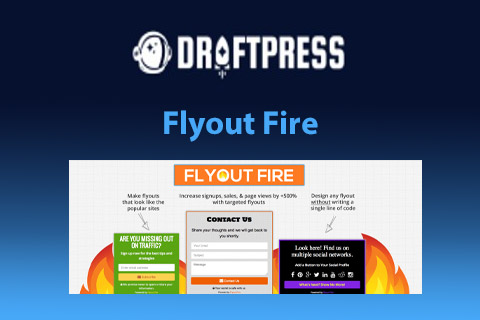
Flyout Fire - это плагин, разработанный для WordPress и предлагающий инновационное решение для привлечения подписчиков через раздвижные панели. Благодаря простому интерфейсу, этот плагин дает владельцам сайтов возможность эффективно взаимодействовать со своей аудиторией. Путем плавной интеграции с WordPress он обеспечивает безупречный опыт как для администраторов, так и для посетителей.
Особенности плагина
Этот динамичный инструмент упрощает создание эффектных раздвижных панелей, захватывающих внимание пользователей и побуждающих их подписываться и взаимодействовать с контентом сайта. Он включает настраиваемые варианты дизайна, позволяя пользователям легко сочетать стиль панелей с фирменным стилем своего сайта. Благодаря стратегическому размещению и увлекательному контенту в этих панелях владельцы сайтов могут эффективно увеличить свою базу подписчиков и повысить вовлеченность пользователей.
Владельцы сайтов, использующие Flyout Fire, могут получить доступ к подробным аналитическим данным, позволяющим точно отслеживать производительность их раздвижных панелей. Эти ценные данные позволяют администраторам принимать обоснованные решения по оптимизации своих стратегий подписки и непрерывному улучшению взаимодействия с пользователями. Благодаря использованию предоставленной информации владельцы сайтов могут улучшить свои усилия по привлечению подписчиков и максимизировать воздействие своего контента.
Одной из ключевых особенностей этого плагина является его адаптивный дизайн, который обеспечивает плавную адаптацию раздвижных панелей к различным размерам экранов и устройств. Эта отзывчивость повышает пользовательский опыт и гарантирует, что призывы к подписке эффективно отображаются независимо от устройства пользователя. Кроме того, его совместимость с различными темами WordPress делает его универсальным инструментом для владельцев сайтов, желающих реализовать эффективные стратегии привлечения подписчиков.
Интуитивные настройки пользовательского интерфейса внутри этого инструмента позволяют владельцам сайтов экспериментировать с различными дизайнами, макетами контента и триггерами для непрерывной оптимизации производительности их раздвижных панелей. Путем тестирования и улучшения этих элементов пользователи могут настраивать тактику привлечения подписчиков и достигать более высоких показателей конверсии. Flyout Fire служит мощным инструментом для улучшения взаимодействия с подписчиками и стимулирования ценных взаимодействий на сайтах WordPress.
Спецификации:
| Дата выхода: | 11-10-2020 | |
| Дата обновления: | 29-06-2021 | |
| Тип расширения: | Платный | |
| Лицензия: | GPL | |
| Тематика: | Маркетинг и СЕО | |
| Совместимость: | W5.x | |
| Включает в себя: | Плагин | |
| Языковые пакеты: |

|
|
| Разработчик: | Draftpress | |
| Рейтинг: | ||
Скачивание по подписке!
Вам необходимо авторизоваться на сайте и приобрести клубную подписку!
Поделись с друзьями!
Руководство по настройке Flyout Fire для WordPress: slide-in панели, условия показа и проверка результата
Flyout Fire нужен не просто для красивого всплывающего блока на краю страницы. В нормальной рабочей настройке этот плагин связывает три вещи: что именно показать посетителю, где и когда это должно появиться, как понять, что панель не раздражает аудиторию и приносит измеримый результат. В этом руководстве разберём Flyout Fire как практический инструмент для призывов к действию, подписок, социальных ссылок, контактных форм, подборок материалов и точечных уведомлений.
Материал рассчитан на владельца сайта, редактора, маркетолога или вебмастера, который уже получил установочный файл плагина и хочет безопасно проверить его на WordPress-сайте. Здесь не будет пересказа карточки продукта и инструкций по покупке. Вместо этого пройдём путь от подготовки и установки до настройки контента, правил показа, оформления, статистики, проверки на разных страницах и диагностики типичных проблем.
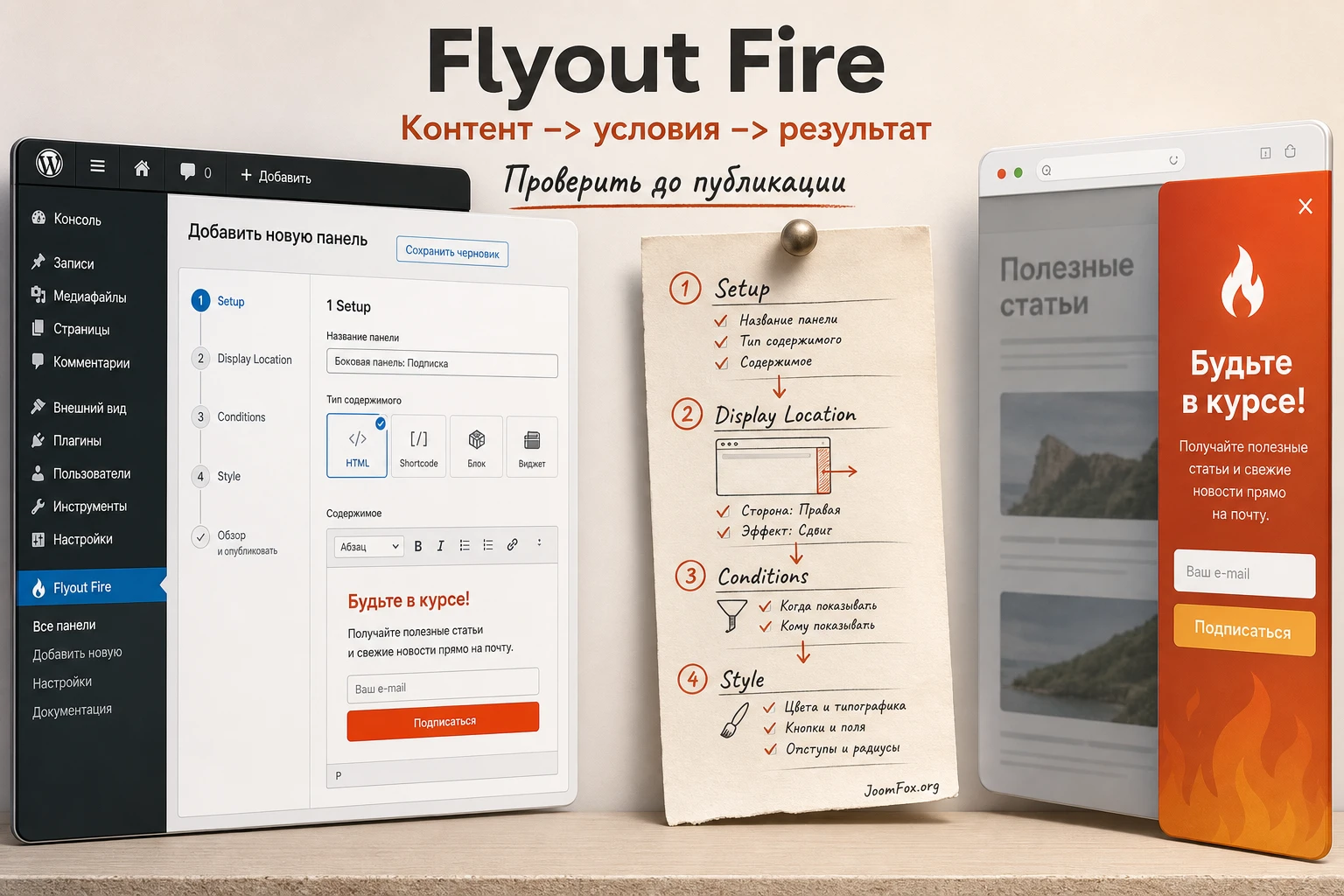
Особое внимание уделено вкладкам Setup, Display Location, Conditions и Style, потому что именно через них собирается рабочий flyout. По официальной документации DraftPress, в этих вкладках выбираются тип контента, позиция панели, даты, страницы, роли пользователей, триггеры, мобильный показ и визуальный стиль. Поэтому полезная настройка начинается не с дизайна, а с чёткого сценария: кому показываем, зачем показываем, какой результат ждём и как его проверяем.
Какую задачу решает slide-in панель на сайте
Flyout Fire относится к плагинам для ненавязчивых призывов к действию. В отличие от полноэкранного окна или классического pop-up по центру, flyout обычно появляется в углу или у края экрана и не должен полностью перекрывать чтение. Это важно для страниц, где пользователь уже погружён в контент: статью, карточку услуги, страницу с инструкцией, лендинг с несколькими блоками или длинный обзор.
Главная польза такого формата - показать предложение в момент, когда оно связано с поведением посетителя. Если человек дочитал часть статьи, можно предложить подписку. Если он пришёл с внешнего источника, можно показать сообщение для этой аудитории. Если пользователь собирается уйти, можно дать компактный последний призыв: перейти к полезному материалу, открыть форму, подписаться или посмотреть связанный пост.
По документации Flyout Fire поддерживает разные типы содержимого: текст, социальные иконки, подписку, последние записи, похожие записи, следующий пост, Twitter Feed, контактную информацию, контактную форму, список и Custom HTML. Это делает плагин не узким инструментом для одной подписной формы, а набором небольших панелей под разные задачи.
Практически это означает, что перед созданием первого flyout нужно ответить не на вопрос «какой блок красивее», а на вопрос какое действие здесь естественно попросить у посетителя. Для блога это может быть подписка или переход к похожей статье. Для сайта услуг - форма обратной связи или контактная информация. Для контентного проекта - социальные ссылки, свежие публикации или аккуратная рекомендация следующего материала.
Хороший flyout не должен быть отдельной рекламной вставкой. Он должен продолжать смысл страницы: помогать читателю сделать следующий шаг, а не спорить с основным контентом.
Кому подойдёт Flyout Fire, а кому лучше выбрать другой формат
Flyout Fire будет особенно полезен сайтам, где важна точечная коммуникация: блогам, небольшим интернет-магазинам, сайтам услуг, медиа-проектам, образовательным страницам, витринам продуктов и сайтам с активным контент-маркетингом. Плагин даёт возможность запускать разные панели под разные страницы и условия, а не показывать один одинаковый блок всем подряд.
Наиболее понятные сценарии выглядят так:
- Показать форму подписки после того, как читатель провёл на странице достаточно времени или прокрутил материал.
- Предложить похожие записи или следующий пост, когда пользователь читает длинную публикацию.
- Вывести социальные иконки на страницах, где важно перевести аудиторию в профиль бренда.
- Показать контактную форму или контактную информацию на страницах услуг.
- Запустить временное объявление с датой начала и окончания, чтобы не забыть снять устаревший баннер вручную.
- Сделать панель только для отдельных типов контента, категорий, тегов, страниц или пользовательских типов записей.
При этом есть ситуации, где Flyout Fire может оказаться не лучшим первым выбором. Если сайт уже использует мощную систему маркетинговых pop-up с A/B-тестами, глубокой персонализацией, CRM-интеграциями и сложными e-commerce правилами, отдельный flyout-плагин может дублировать существующую платформу. Если сайт построен на очень строгом минималистичном интерфейсе, любые всплывающие панели нужно тестировать особенно осторожно. Если задача сводится только к простой верхней полосе с объявлением, возможно, достаточно notification bar-плагина без набора дополнительных типов контента.
Отдельный нюанс - аудитория на мобильных устройствах. Документация Flyout Fire указывает настройку запуска flyouts на мобильных устройствах. Это не означает, что каждый flyout автоматически удобен на маленьком экране. Мобильный показ нужно включать только после проверки: панель не должна закрывать кнопку меню, форму заказа, cookie-баннер, чат, кнопку возврата вверх или важный элемент темы.
Что проверить перед установкой на рабочий сайт
Подготовка перед установкой нужна не для формальности. Flyout Fire добавляет на публичную часть сайта динамический блок, который появляется по условиям и реагирует на поведение пользователя. Поэтому ошибка в настройке может быть заметна посетителям сразу: панель появляется слишком часто, перекрывает контент, не отправляет форму, не фиксирует статистику или не показывается там, где должна.
Перед установкой стоит пройти короткий контрольный список. Он не заменяет тестирование, но снижает риск неприятного запуска:
- Проверьте, что у вас есть свежая резервная копия сайта или хотя бы возможность быстро откатить изменения на хостинге.
- Если сайт приносит заявки или продажи, сначала используйте staging-сайт или закрытую копию, а не живой трафик.
- Убедитесь, что тема не использует фиксированные элементы в тех же углах экрана, где вы хотите показывать flyout.
- Запишите, какие кеширующие и оптимизационные плагины активны, особенно если они объединяют или откладывают JavaScript.
- Определите один первый сценарий: подписка, контакт, социальные ссылки, список материалов или
Custom HTML. Не запускайте несколько панелей одновременно на первом тесте. - Решите, на каких страницах панель должна появляться, а где её нужно исключить: checkout, личный кабинет, важные формы, страницы с длинными таблицами и мобильные экраны часто требуют отдельной проверки.
Ещё до установки полезно сформулировать критерий успеха. Для подписки это отправленная заявка или сохранённый e-mail в разделе плагина. Для контактной формы - письмо на нужный адрес и запись в entries. Для перехода по кнопке - клики и понятная статистика. Для похожих записей - корректный контент внутри flyout и отсутствие визуального конфликта с темой.
Если критерий не сформулирован, настройка легко превращается в перебор дизайна. Flyout может выглядеть красиво, но пользователь не будет понимать, что от него требуется. Поэтому сначала сценарий и проверка, потом цвет, шрифт и форма stub-иконки.
Установка и первая проверка после активации
Flyout Fire распространяется как премиальный продукт DraftPress, поэтому типовой путь установки для владельца файла - загрузка ZIP-архива через админ-панель WordPress. Сам WordPress поддерживает установку плагина через экран Plugins - Add New - Upload Plugin, после чего сайт предлагает установить и активировать плагин. Если плагин устанавливается из внешнего источника, важно использовать архив именно от официального поставщика, а не случайную копию из выдачи.
Безопасный порядок такой:
- Откройте админ-панель WordPress и перейдите в
Plugins-Add New. - Нажмите
Upload Plugin, выберите ZIP-файл Flyout Fire и запустите установку черезInstall Now. - После установки нажмите
Activate Plugin. - Найдите пункт Flyout Fire или страницу управления flyouts в левом меню админ-панели.
- Проверьте, что открывается экран со списком flyouts, где можно добавить новый элемент и управлять существующими.
На первом проходе не создавайте полноценную рекламную кампанию. Лучше сделать тестовый flyout с нейтральным текстом, отключить показ на широкую аудиторию и проверить, что админка сохраняет настройки. Если у плагина есть переключатель состояния на экране All Flyouts, держите тестовый элемент выключенным, пока не настроены условия и внешний вид.
После активации проверьте базовые признаки корректной работы:
- Экран
All Flyoutsоткрывается без ошибок в админ-панели. - Кнопка добавления нового flyout доступна.
- Вкладки
Setup,Display Location,ConditionsиStyleотображаются при создании элемента. - Сохранение тестового элемента не приводит к белому экрану, ошибке прав или бесконечной загрузке.
- Предпросмотр, если он доступен в вашей версии, показывает рабочий результат до публикации на посетителей.
Если после активации сайт стал вести себя нестабильно, не начинайте настраивать flyouts поверх ошибки. Сначала отключите новый плагин, проверьте журнал ошибок хостинга, затем выполните конфликт-тест на staging-сайте.
Панель управления: статусы, расписание и статистика Flyout Fire
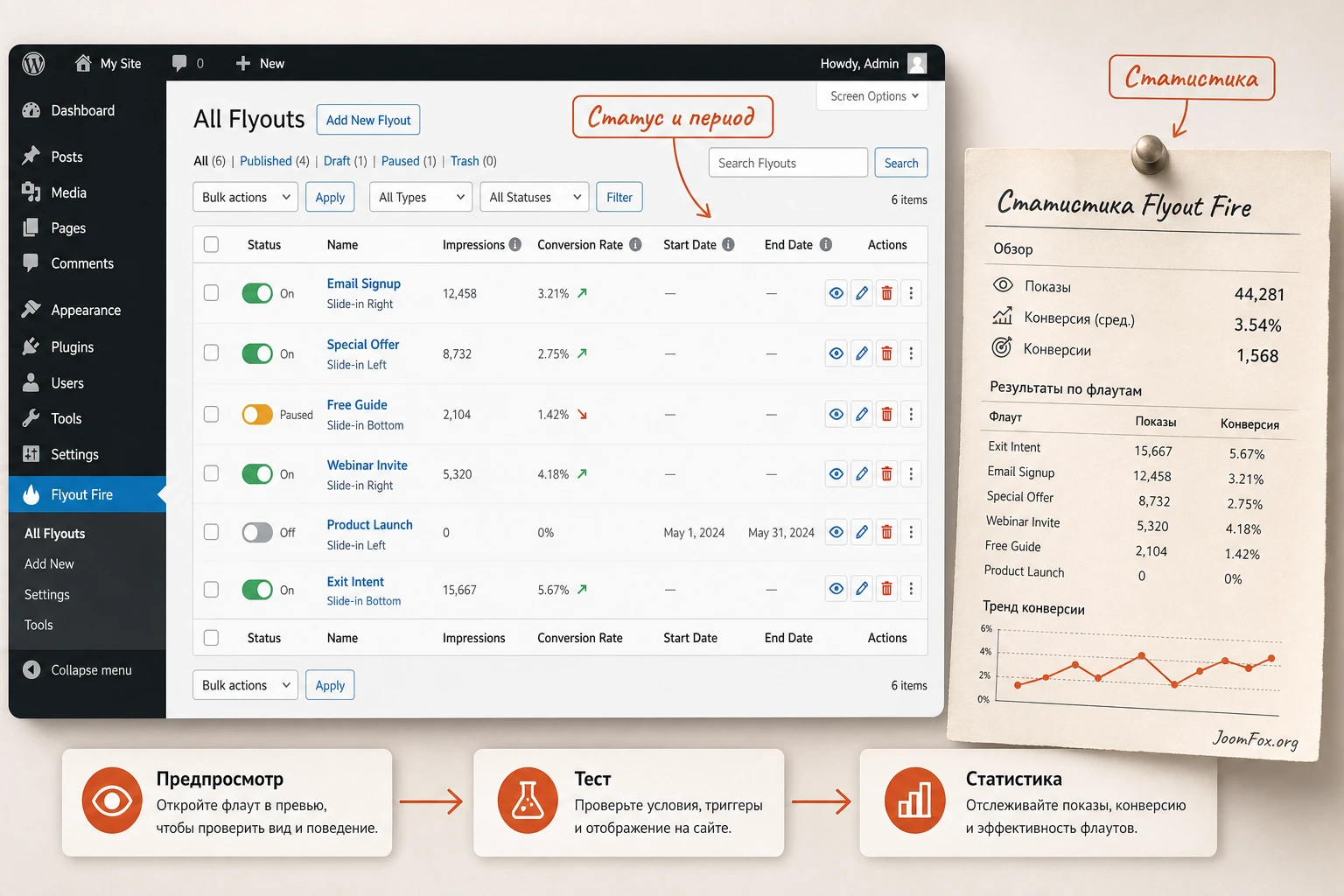
Экран All Flyouts в документации описан как место, где виден краткий обзор каждого flyout: статус, название, показы, показатель конверсии, дата начала и дата окончания. Там же можно включать или выключать конкретный flyout, редактировать, удалять и предварительно просматривать его. Это важнее, чем кажется: если на сайте будет несколько панелей, именно список помогает понять, что сейчас активно, что уже закончилось и какой элемент влияет на поведение посетителей.
Удобная практика - сразу давать flyout осмысленное имя. Название должно объяснять не дизайн, а задачу: например, «Подписка после чтения статьи», «Контактная форма для услуг», «Социальные ссылки для блога», «Рекомендация похожих материалов». Тогда через несколько недель не придётся открывать каждый элемент, чтобы понять, зачем он был создан.
Статус и даты особенно полезны для временных кампаний. Если у панели есть начало и конец, не оставляйте её бессрочно активной. Временные предложения, сезонные объявления, вебинары и разовые акции быстро устаревают. Даже если вы не используете конкретные даты в тексте flyout, расписание помогает не держать на сайте лишний раздражающий блок.
Статистика в Flyout Fire делится на общий обзор и показатели отдельного элемента. Документация также упоминает экспорт статистики в CSV для анализа и отчётов. На практике это значит, что панель не стоит оценивать только по ощущениям. Если flyout получает показы, но не даёт конверсий, проверьте текст, место показа, частоту появления и соответствие страницы предложению.
Как читать первые данные без самообмана
Первые показы не стоит считать доказательством успеха. Они нужны, чтобы убедиться, что панель вообще появляется нужной аудитории. Затем смотрите на более практические признаки: есть ли клики, сохраняются ли e-mail, приходят ли сообщения из формы, не жалуются ли пользователи на перекрытие контента. Если у вас небольшой трафик, не делайте резких выводов после нескольких посещений.
Для теста полезно сравнить два состояния: flyout выключен и flyout включен только на узком наборе страниц. Если после включения растёт число подписок или переходов, но одновременно ухудшается поведение на странице, надо искать баланс. Иногда лучше показывать панель позже, только после прокрутки или только на десктопе, чем добиваться максимального числа показов любой ценой.
Настройка контента: что показывать внутри панели
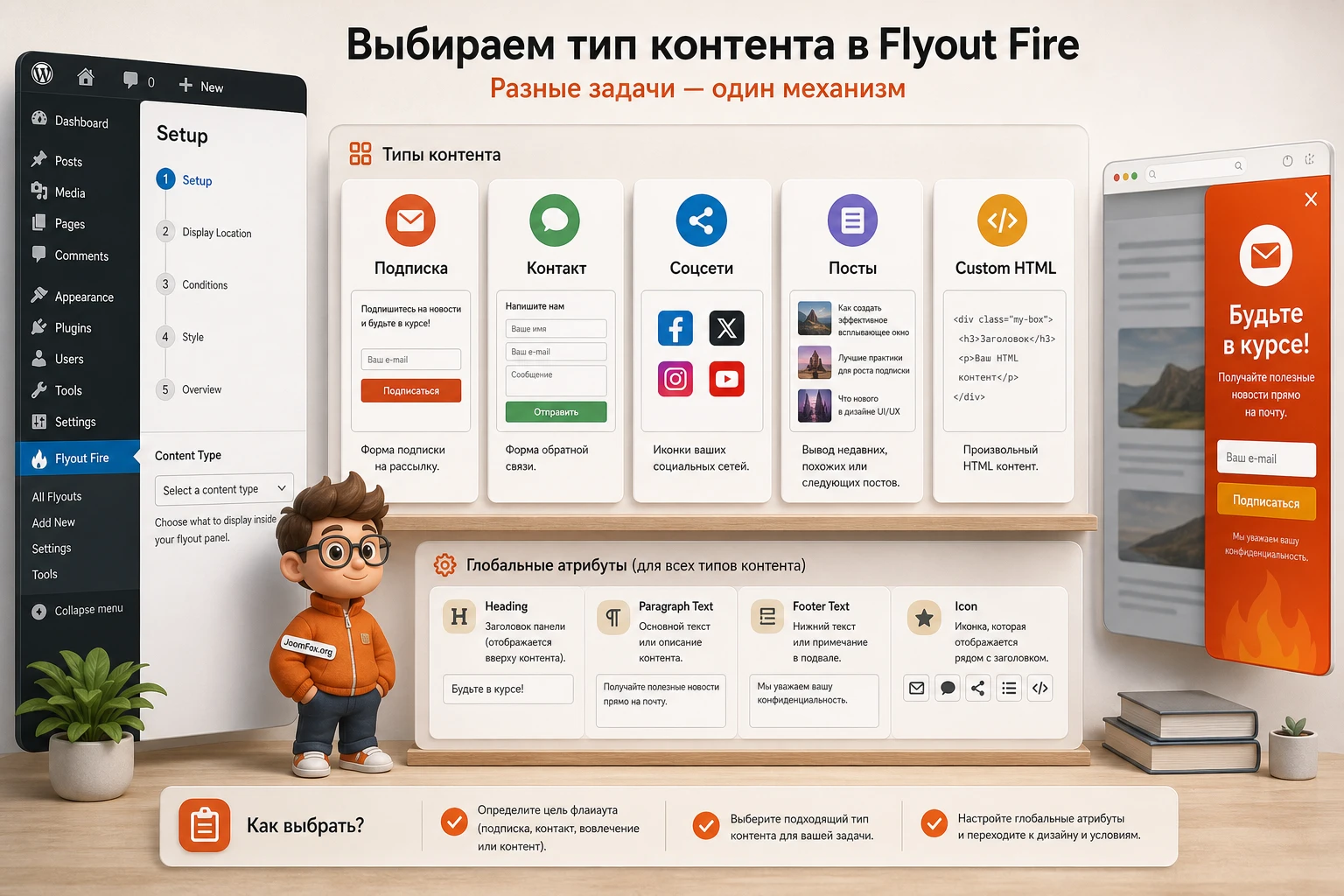
Вкладка Setup отвечает за содержимое и базовые атрибуты. По документации в Flyout Fire можно выбрать тип контента: обычный текст, социальные иконки, подписку, последние записи, похожие записи, следующий пост, Twitter Feed, контактную информацию, контактную форму, список и Custom HTML. Такой набор позволяет создать несколько разных рабочих сценариев без отдельной разработки.
Начинайте с выбора одного типа контента. Если задача - получить e-mail, используйте newsletter-сценарий, а не текстовый блок с общей фразой. Если задача - направить читателя дальше по сайту, смотрите в сторону recent posts, related posts или next post. Если нужно дать быстрый канал связи, контактная форма или контактная информация будут понятнее, чем социальные иконки. Если нужен нестандартный блок с собственной разметкой, используйте Custom HTML, но только после проверки на тестовой странице.
Глобальные атрибуты и смысл сообщения
Документация упоминает heading, paragraph text, footer и footer icon. Эти элементы лучше воспринимать как структуру короткого сообщения:
- Heading отвечает за причину остановиться: «Получайте новые инструкции», «Есть вопрос по услуге», «Продолжить чтение».
- Paragraph text объясняет ценность в одной-двух строках, без длинного рекламного блока.
- Footer может дать спокойную подсказку, что произойдёт после действия.
- Footer icon помогает визуально отличить тип сообщения, но не должен заменять ясный текст.
Большая ошибка - пытаться втиснуть в flyout полноценный лендинг. Панель должна быть короткой. Если предложение требует длинного объяснения, лучше дать ссылку на отдельную страницу, а сам flyout использовать как аккуратный вход в этот сценарий.
Newsletter, contact form и entries
Для newsletter-сценария Flyout Fire поддерживает варианты сервиса захвата e-mail, включая WordPress, MailChimp, Aweber и Feedburner. Если выбран WordPress как место хранения, документация описывает экран e-mails, где видны имя, фамилия, e-mail, дата и flyout, который привёл подписку. Это удобно для маленьких сайтов, где не нужна сложная внешняя система рассылок на первом этапе.
Контактная форма работает иначе: в настройках важны адрес получателя и сообщение благодарности. Документация описывает раздел entries, где можно смотреть дату, flyout, e-mail посетителя, тему и текст сообщения. Для сайта услуг это полезно, потому что flyout может стать компактной формой обращения на страницах с высокой вовлечённостью.
Перед публикацией формы обязательно проверьте доставку письма и сохранение записи. Откройте страницу в режиме гостя, отправьте тестовое сообщение, проверьте почту, папку нежелательных писем и внутренний раздел entries. Если письмо не пришло, но entry сохранилась, проблема чаще связана с отправкой почты на сайте, а не с самим текстом flyout.
Список, социальные иконки и Custom HTML
Списки удобны для коротких наборов преимуществ или ссылок, особенно если каждому пункту нужен icon. Социальные иконки подходят, когда у сайта есть активные профили и понятная причина подписаться. Custom HTML нужен для нестандартного блока: например, короткой заметки с кнопкой, мини-разметки для промо-материала или небольшого блока доверия.
При использовании Custom HTML не вставляйте тяжёлые скрипты, внешние формы с непроверенным кодом или элементы, которые могут конфликтовать с темой. Безопаснее начать с статичной разметки и кнопки-ссылки, затем проверить результат на разных экранах. Если нужно подключить стороннюю форму, сначала убедитесь, что она корректно работает на обычной странице WordPress.
Условия показа: где, когда и кому показывать flyout
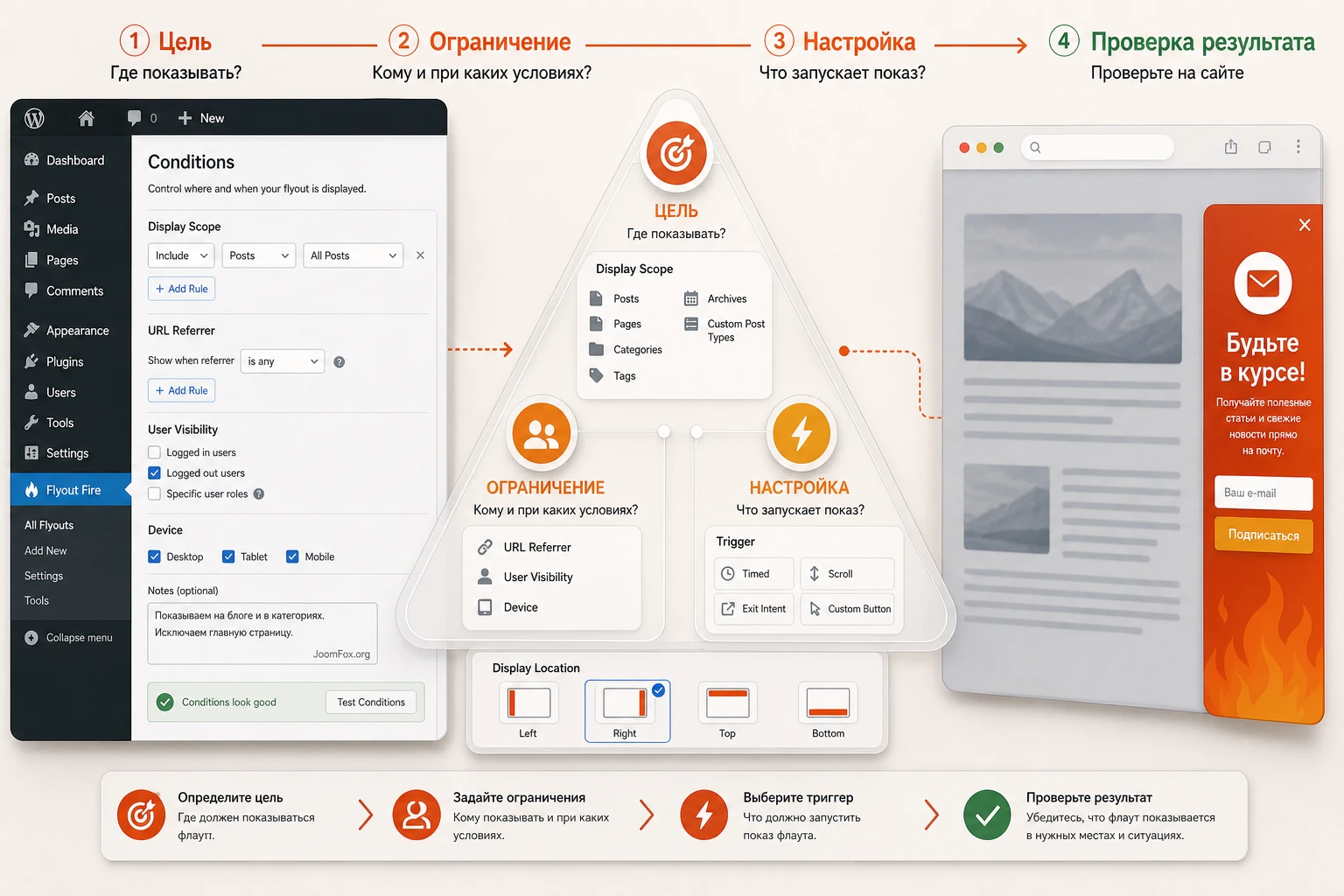
Самая важная часть Flyout Fire находится не в цветах, а в правилах показа. Документация выделяет Display Location и Conditions. В Display Location выбирается одно из восьми мест для панели и при необходимости полный размер по высоте или ширине. В Conditions задаются даты начала и окончания, типы страниц, триггеры, referrer, видимость для пользователей и мобильный запуск.
Именно эти настройки определяют, будет ли flyout восприниматься как полезная подсказка или как помеха. Один и тот же текст может работать хорошо на странице статьи после прокрутки и плохо на главной странице сразу после загрузки. Поэтому условия нужно настраивать от сценария, а не от желания получить больше показов.
Display: страницы, записи, категории и пользовательские типы
Flyout Fire позволяет выбирать область показа: sitewide, post, page, category, tag, attachment, archive и custom post types. Для первого запуска лучше не использовать Sitewide, если только сообщение действительно нужно всем. Безопаснее выбрать один тип страниц или несколько конкретных материалов, где предложение логически связано с контентом.
Пример: подписка на новые статьи уместна в блоге и категориях, но не всегда нужна на странице оформления заказа или в личном кабинете. Контактная форма может быть полезна на страницах услуг, но раздражать в разделе документации. Социальные иконки можно показать после чтения редакционного материала, но не на странице, где пользователь уже заполняет форму.
Triggers: время, прокрутка, exit intent и кнопка
Документация перечисляет триггеры Timed, Scroll, Exit Intent и Custom Button. Каждый из них решает свою задачу:
| Триггер | Когда уместен | Что проверить |
|---|---|---|
Timed |
Когда нужно дать посетителю время освоиться на странице. | Панель не появляется слишком рано и не мешает первому чтению. |
Scroll |
Когда предложение связано с вовлечённостью в материал. | Порог прокрутки соответствует длине страницы и не срабатывает на коротких записях слишком быстро. |
Exit Intent |
Когда нужен последний шанс перед уходом с сайта. | Сценарий корректно работает на десктопе и не конфликтует с мобильным поведением. |
Custom Button |
Когда flyout должен открываться только по явному действию пользователя. | Кнопка заметна, но не конфликтует с другими ссылками и формами. |
Для первого теста часто лучше подходят Timed или Scroll, потому что их проще проверить вручную. Exit Intent полезен, но его нужно тестировать в разных браузерах и учитывать, что поведение на мобильных устройствах может отличаться от десктопа.
Referrer, роли пользователей и мобильный показ
Правило URL referrer позволяет показывать flyout посетителям, которые пришли с определённых сайтов. Это подходит для партнёрских страниц, кампаний, гостевых публикаций или трафика из конкретного внешнего источника. Но такие правила легко проверить неправильно: если вы открыли страницу напрямую, flyout может не появиться, хотя настройка работает. Для проверки используйте реальный переход по ссылке или тестовый параметр, если ваша аналитическая схема это допускает.
User Visibility помогает разделять аудиторию: всем, зарегистрированным пользователям, конкретным ролям или незарегистрированным посетителям. Для публичных подписок чаще логично показывать блок гостям. Для внутреннего сайта или членского проекта может понадобиться роль. Но не стоит показывать маркетинговый flyout администраторам и редакторам во время работы: это мешает тестированию и может искажать статистику.
Мобильный показ включайте после отдельной проверки. Если flyout использует форму, поля должны быть доступны пальцем, а закрытие должно быть очевидным. Если панель содержит список или много текста, на мобильном экране она может стать слишком плотной. В таком случае лучше сделать отдельный короткий вариант или оставить показ только на больших экранах.
Оформление панели: как сохранить заметность без визуального конфликта
Вкладка Style отвечает за фон, цвета, текст, рамку и stub styling. По документации Flyout Fire поддерживает выбор типа фона, паттернов или изображений, настройку цветов, выравнивания, размера и насыщенности шрифта, включение Google Fonts, параметры рамки и форму stub: drop, rounded, square, circle. Это достаточно много для аккуратной подгонки под дизайн сайта.
Но широкий набор визуальных настроек легко приводит к перегрузу. Хороший flyout не обязан кричать. Он должен быть заметен, но не выглядеть чужим элементом поверх темы. Начинайте с палитры сайта: цвет кнопки, цвет ссылок, контраст текста, фон панели. Если тема светлая, не обязательно делать яркий неоновый блок. Если сайт уже использует насыщенный акцентный цвет, flyout может взять его только для кнопки или stub, а не для всей поверхности.
Фон, цвета и контраст
Первое правило - читаемость. Фоновое изображение или паттерн может выглядеть эффектно на предпросмотре, но ухудшать текст. Если вы используете картинку, проверьте контраст на реальной странице и на разных размерах экрана. Для подписки или контактной формы лучше однотонный фон и ясная кнопка, чем сложная текстура.
Второе правило - состояние действия должно быть очевидным. Если внутри панели есть кнопка или ссылка, она должна отличаться от фона и текста. Не делайте кнопку тем же цветом, что и рамка. Не используйте слишком маленький текст в заголовке, если flyout появляется после прокрутки: пользователь должен понять смысл за пару секунд.
Шрифты и Google Fonts
Документация указывает возможность включать Google Fonts и выбирать семейство шрифта. Это полезно, если сайт уже использует такой шрифт или вы хотите точнее попасть в бренд. Но каждый дополнительный шрифт может влиять на загрузку. Для первого запуска выбирайте простой вариант: использовать шрифт темы или один уже применяемый Google Font. Если после включения нового шрифта страница стала дольше отрисовываться, вернитесь к системному или уже подключённому шрифту.
Stub styling и узнаваемость закрытой панели
Stub - это маленький видимый элемент или «ручка» панели. Он важен, когда flyout не сразу открыт или пользователь может взаимодействовать с ним вручную. Документация упоминает выбор иконок, цвет и форму stub. Здесь лучше избегать загадочных символов. Иконка должна подсказывать смысл: письмо для подписки, чат или конверт для контакта, стрелка для продолжения чтения, социальный знак для профилей.
После настройки стиля проверьте не только открытое состояние, но и закрытое. Иногда закрытая панель выглядит аккуратно, но её stub перекрывает кнопку чата, корзину, меню или плавающую кнопку темы. Такое пересечение особенно часто заметно на мобильных экранах.
Практический пример: подписка после чтения статьи
Разберём сценарий, который хорошо подходит для Flyout Fire: подписка на новые материалы после того, как читатель уже начал читать статью. Цель - не прервать пользователя на первом экране, а предложить действие в момент, когда он показал интерес к теме.
Цель и подготовка
Цель: показать компактный newsletter-flyout на страницах блога после прокрутки, сохранить e-mail внутри WordPress или передать его в выбранный сервис, а затем проверить, что данные действительно попали в нужное место. Перед настройкой подготовьте текст предложения, короткий заголовок, сообщение успеха и страницу, на которой будете тестировать.
Если вы используете внешний сервис, заранее проверьте, что доступы к нему корректны и вы понимаете, куда попадёт подписчик. Если используете WordPress как способ хранения, проверьте раздел e-mails после тестовой отправки.
Шаги настройки
- На экране
All Flyoutsнажмите добавление нового flyout и задайте имя, которое отражает сценарий, например «Подписка после прокрутки статьи». - Во вкладке
Setupвыберите content type для newsletter и заполните heading, paragraph text, footer и сообщение успеха. - Выберите сервис захвата e-mail. Для простого теста можно использовать WordPress, если эта опция есть в вашей установке и подходит для задачи.
- Во вкладке
Display Locationвыберите позицию в углу, где панель не перекрывает меню, кнопку чата и основной текст. - Во вкладке
Conditionsограничьте показ записями или нужной категорией, а не всем сайтом. - Выберите триггер
ScrollилиTimed. Для длинной статьи обычно логичнее прокрутка, для короткой страницы - задержка по времени. - Во вкладке
Styleнастройте контрастный, но спокойный внешний вид: читабельный заголовок, заметная кнопка, понятный stub. - Сохраните flyout и проверьте предпросмотр. Затем включите его только для тестовой страницы или узкого набора страниц.
Проверка результата
Откройте тестовую страницу в приватном окне браузера, чтобы не мешали авторизация и старые cookie. Дождитесь срабатывания условия. Проверьте, что панель появляется в нужном месте, не закрывает важный контент, форма принимает e-mail, сообщение успеха понятно, а данные сохраняются в разделе e-mails или в подключённом сервисе.
После этого повторите проверку в трёх состояниях: десктоп, узкая ширина экрана и страница, где flyout не должен появляться. Если панель показывается там, где её не ждали, ищите ошибку в display rules. Если она не появляется на нужной странице, проверьте статус, дату начала и окончания, тип контента, категорию, роль пользователя и кеш.
Мини-итог: рабочий тест считается успешным только тогда, когда совпали четыре признака - панель появилась по нужному условию, действие отправилось, данные сохранились, а неподходящие страницы остались чистыми.
Практичные идеи применения для разных ролей на сайте
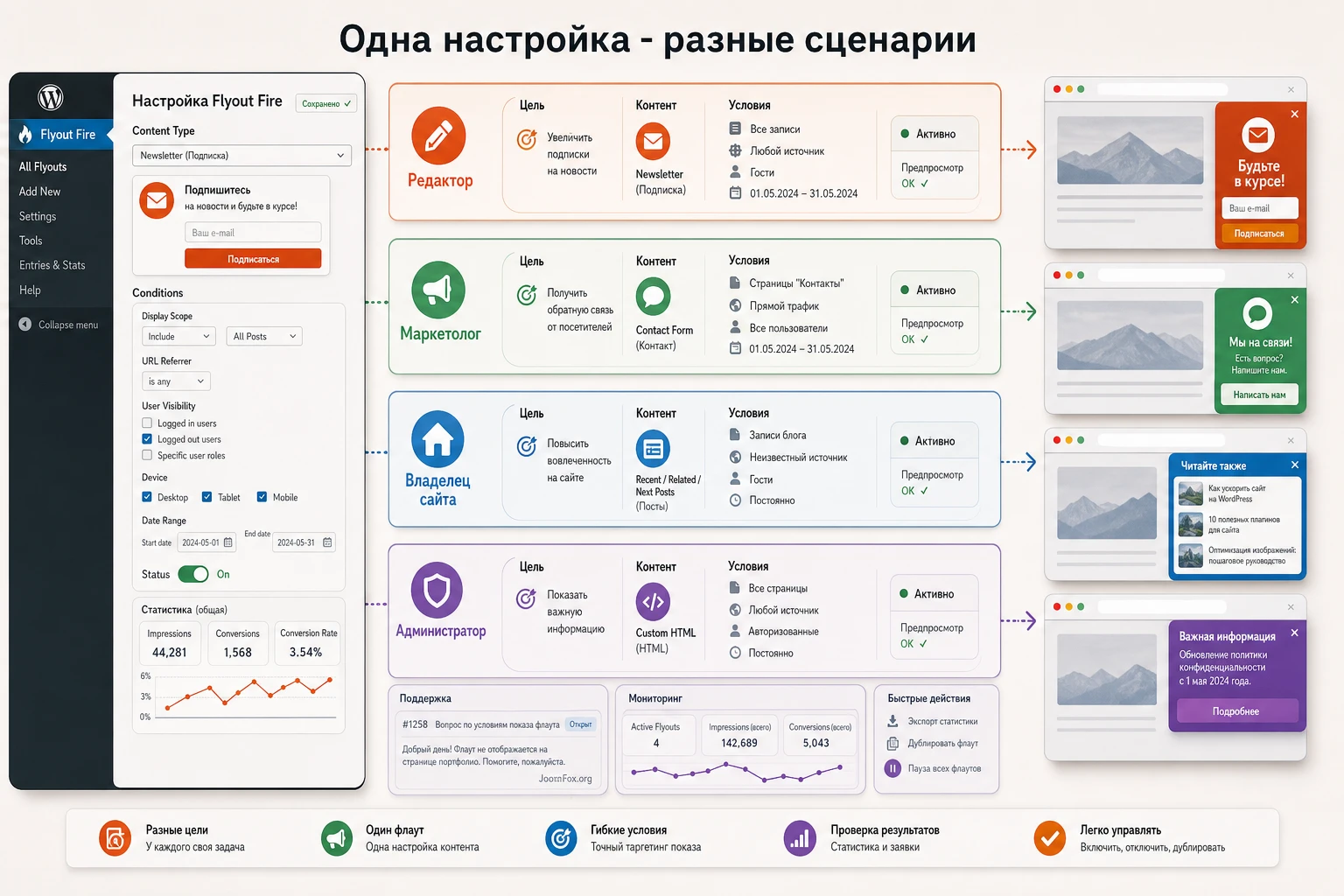
Flyout Fire можно использовать шире, чем одиночную подписку. Но полезные сценарии должны опираться на подтверждённые типы контента и условия показа, а не на фантазии о скрытых возможностях. Ниже - несколько рабочих идей, которые можно собрать из документации: контентные типы, триггеры, display rules, user visibility, referrer и статистика.
Редактор: связать длинные статьи с похожими материалами
Для редакционного сайта полезен flyout с related posts или next post. Он появляется после прокрутки и предлагает продолжить чтение. Такой сценарий хорош тем, что не требует новой формы и не просит посетителя сразу оставлять данные. Он поддерживает глубину просмотра и помогает старым материалам не теряться.
Проверка простая: откройте несколько записей из разных категорий и убедитесь, что содержимое панели уместно. Если связанная подборка выглядит случайной, лучше использовать более ручной вариант: текстовый блок или список с конкретными ссылками через Custom HTML.
Маркетолог: показать предложение аудитории из конкретного источника
Правило URL referrer позволяет сделать сообщение для посетителей, которые пришли с партнёрского сайта, гостевой публикации или внешней кампании. Это удобно, когда на странице не хочется менять основной текст под каждый источник, но нужно дать аудитории понятный следующий шаг.
Например, посетителям из статьи-партнёра можно показать короткую контактную форму или ссылку на тематический материал. Важно не обещать то, чего нет на странице. Referrer-сценарий должен усиливать ожидание пользователя, а не подменять его.
Владелец сайта услуг: дать быстрый контакт без отдельной страницы
Contact / Location и Contact Us Form помогают добавить быстрый канал связи в угол страницы. Для услуг это особенно полезно на длинных страницах, где пользователь читает описание, но ещё не готов искать отдельный раздел контактов. Лучше показывать такой flyout не сразу, а после вовлечения: по времени или прокрутке.
Главный риск - доставка писем. Поэтому для контактного сценария проверяйте не только внешний вид, но и entries, адрес получателя, тему письма и работу антиспама на сайте. Если на сайте уже есть полноценная форма с отдельным плагином, не дублируйте её без причины.
Администратор: временное объявление с датой окончания
Start and end dates подходят для временных сообщений. Такой flyout можно использовать для объявления о вебинаре, выходе нового материала, изменении графика, короткой кампании или важном уведомлении. Сценарий хорош тем, что снижает риск забыть старый блок на сайте.
Перед включением проверьте, что дата окончания указана корректно, а текст не содержит формулировок, которые быстро устареют. После завершения кампании посмотрите статистику и выключите элемент вручную, если хотите полностью убрать его из списка активных.
Безопасное улучшение через Custom HTML без правки плагина
Если стандартных шаблонов достаточно, код не нужен. Но Custom HTML может быть полезен, когда нужно сделать маленький блок с собственной структурой: например, заметку с ссылкой на материал, мини-промо с одной кнопкой или аккуратное предупреждение. Безопасный принцип такой: вы создаёте собственные классы внутри содержимого, а стили добавляете через безопасное место темы или через проверенный сниппет-плагин. Ядро WordPress, файлы Flyout Fire и файлы темы напрямую не редактируются.
Пример ниже не использует внутренние классы Flyout Fire, потому что они не подтверждены публичной документацией. Он оформляет только ваш собственный блок, который вы вставляете в Custom HTML:
<div class="ff-guide-note">
  <p class="ff-guide-note__title">Новая инструкция по теме</p>
  <p>Посмотрите пошаговый разбор перед тем, как менять настройки на рабочем сайте.</p>
  <a class="ff-guide-note__link" href="/blog/">Открыть материалы</a>
</div>
CSS можно добавить в безопасное место для пользовательских стилей. Селекторы относятся только к вашему блоку:
.ff-guide-note {
  padding: 16px;
  border-radius: 8px;
  background: #f6f8fb;
  color: #1f2933;
}

.ff-guide-note__title {
  margin: 0 0 8px;
  font-weight: 700;
}

.ff-guide-note__link {
  display: inline-block;
  margin-top: 10px;
  font-weight: 700;
}
Проверка: откройте страницу с flyout, убедитесь, что разметка не ломает ширину панели, ссылка видна, текст читается, а на мобильном экране блок не выходит за пределы. Откат: удалите CSS и верните content type на обычный текстовый шаблон. Если ваша тема уже задаёт стили для ссылок и кнопок, лучше использовать её стандартные классы только после проверки, что они не конфликтуют внутри flyout.
Почему flyout не появляется или работает не так, как ожидалось
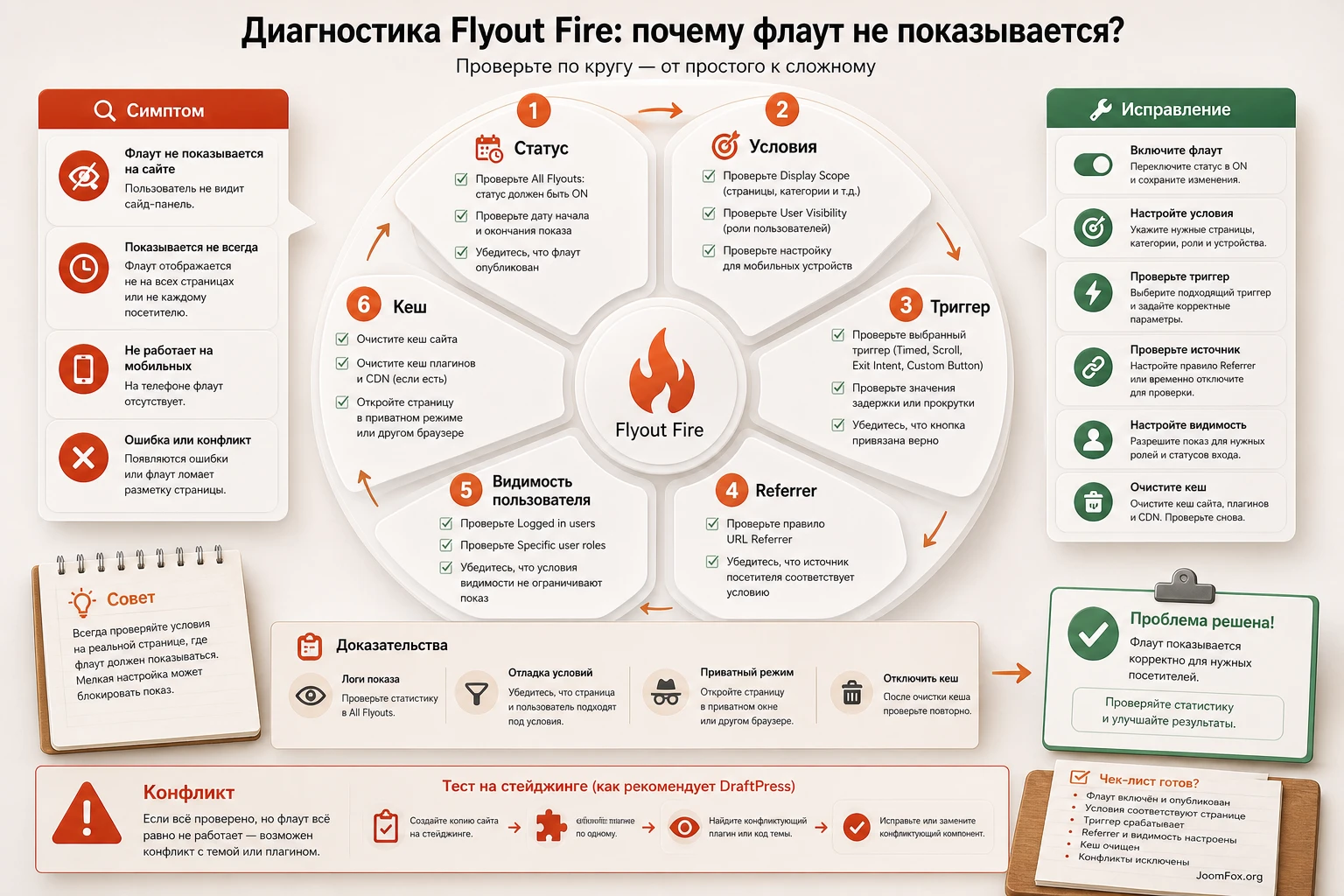
Диагностику Flyout Fire лучше вести по цепочке: статус элемента, условия показа, триггер, аудитория, кеш, тема и конфликт плагинов. Не начинайте с переустановки. Большинство проблем с такими панелями связано не с самим фактом установки, а с тем, что правило показа слишком узкое, пользователь уже не подходит под условие или страница отдаётся из кеша без нужного состояния.
Панель не появляется на нужной странице
Симптом: flyout создан и сохранён, но на публичной странице его не видно.
Возможные причины: элемент выключен на экране All Flyouts, дата начала ещё не наступила, дата окончания уже прошла, выбрана другая область показа, триггер не сработал, пользовательская роль не подходит, включён referrer-фильтр или кеш отдаёт старую версию страницы.
Что проверить
- Статус flyout в списке и наличие актуального периода показа.
- Вкладку
Conditions: page, post, category, tag, custom post type и user visibility. - Триггер: время, прокрутка, exit intent или кнопка.
- Тест в приватном окне браузера без авторизации.
- Очистку кеша WordPress-плагина, кеша хостинга и кеша браузера.
Исправление начинайте с упрощения условий. Временно сделайте показ на одной тестовой странице и выберите простой timed-trigger. Если flyout появился, постепенно возвращайте ограничения. Если не появился даже в простом сценарии, переходите к конфликт-тесту на staging-сайте.
Flyout появляется всем и слишком часто
Симптом: посетитель видит панель на неподходящих страницах или слишком рано.
Чаще всего причина в слишком широком Sitewide показе или неподходящем триггере. Для подписки и контакта лучше ограничить страницы и добавить задержку по времени или прокрутке. Если используете роли пользователей, проверьте, не показываете ли маркетинговый блок администраторам и редакторам.
Исправление: сузьте display rules, исключите страницы с критичными формами, отключите мобильный показ до отдельной проверки и уменьшите число одновременно активных flyouts. Если у вас несколько панелей с похожими условиями, пользователь может воспринимать их как одну большую навязчивую систему.
Форма отправляется, но письмо не приходит
Симптом: пользователь видит thank you message, но письмо с контактной формы не найдено.
Проверьте адрес получателя, папку нежелательной почты, раздел entries в Flyout Fire и общую доставку писем на WordPress-сайте. Если запись в entries есть, а письма нет, вероятнее всего, нужна настройка отправки почты через SMTP или проверка почтовой политики домена. Не меняйте сразу текст формы и дизайн: они не исправят серверную доставку.
Панель перекрывает меню, чат или кнопку темы
Симптом: flyout виден, но конфликтует с другими фиксированными элементами.
Проверьте Display Location, full height / width, форму stub и мобильный режим. Часто достаточно перенести панель в другой угол, сделать текст короче или отключить мобильный показ. Если конфликт появляется только после минификации CSS/JS, временно отключите оптимизацию и проверьте снова.
Статистика выглядит странно или не помогает принимать решения
Симптом: показы есть, но конверсий нет, или цифры не соответствуют ожиданиям.
Сначала убедитесь, что тестовые просмотры администратора не попадают в выводы. Затем проверьте соответствие страницы предложению. Если на статье о настройке показывается общий социальный блок без понятной ценности, низкая конверсия не удивительна. Используйте экспорт CSV, если нужно сравнить кампании вне админ-панели, но не делайте выводы по слишком малому числу показов.
После включения сломался внешний вид страницы
Симптом: появились сдвиги, белый экран, ошибки в консоли или конфликт со скриптами темы.
DraftPress в своей документации по конфликтам рекомендует тестировать такие ситуации на staging-сайте, с резервной копией, актуальной версией продукта, WordPress и PHP, а затем отключать остальные плагины и проверять тему. Для Flyout Fire порядок тот же: сначала подтвердите проблему на копии, затем отключайте конфликтующие элементы по одному. Если продукт не работает с дефолтной темой и без других плагинов, это повод обратиться в поддержку разработчика.
Вопросы, которые чаще всего возникают при настройке
Можно ли использовать Flyout Fire только на отдельных страницах?
Да, по документации условия показа позволяют выбирать sitewide, posts, pages, categories, tags, attachments, archives и custom post types. Для первого запуска лучше начинать с ограниченного набора страниц, чтобы проверить поведение панели и не показывать её там, где она мешает основному действию.
Что лучше выбрать для первого сценария: newsletter или Custom HTML?
Если цель - собрать e-mail, лучше начать с newsletter-типа, потому что он предназначен именно для этого. Custom HTML полезен, когда нужен нестандартный блок или ссылка, но он требует большей аккуратности: вы сами отвечаете за разметку, стили и проверку на разных экранах.
Почему Flyout Fire может не показываться администратору?
Причина может быть в user visibility, роли, referrer-условии, датах, отключённом статусе или кеше. Для проверки используйте приватное окно и гостевой режим. Если flyout предназначен только для незарегистрированных посетителей, администратор в обычной сессии может не подходить под условие.
Нужно ли включать mobile display сразу?
Нет. Сначала проверьте десктопный сценарий, затем отдельно протестируйте мобильный экран. Если панель содержит форму, длинный список или крупное изображение, мобильная версия может быть неудобной. В таком случае лучше сократить текст, изменить позицию или отключить мобильный показ.
Можно ли оценивать эффективность только по показам?
Нет. Показы подтверждают, что панель видели, но не говорят о качестве сценария. Смотрите на конверсии, отправленные формы, сохранённые e-mail, клики, жалобы пользователей и соответствие предложения странице. Если показов много, а действий нет, чаще проблема в контексте или тексте, а не в количестве трафика.
Что делать, если после включения flyout конфликтует с темой?
Сначала проверьте другую позицию и отключите спорные визуальные параметры. Если проблема остаётся, выполните конфликт-тест на staging-сайте: оставьте активным только нужный продукт, проверьте с дефолтной темой, затем возвращайте плагины по одному. Такой порядок соответствует общей рекомендации DraftPress по поиску конфликтов.
Есть ли смысл запускать несколько flyouts одновременно?
Есть, но только после успешного теста одного сценария. Несколько панелей с пересекающимися условиями могут конкурировать за внимание и искажать статистику. Разделяйте их по страницам, аудитории, времени и цели: подписка, контакт, похожие записи и временное объявление не должны появляться в один и тот же момент без причины.
Когда Flyout Fire будет удачным выбором
Flyout Fire стоит использовать, если вам нужен понятный WordPress-плагин для slide-in панелей, где можно собрать контент, выбрать позицию, задать условия показа, оформить внешний вид и посмотреть базовую статистику. Его сильная сторона - связка разных типов контента с правилами показа: от подписки и контактов до похожих записей, социальных иконок, списков и собственного HTML.
Перед запуском держите короткий финальный чек-лист: один сценарий, ограниченная область показа, понятный триггер, проверка формы или ссылки, мобильная проверка, кеш, статистика и план отката. Если эти пункты пройдены, можно переходить от тестовой страницы к более широкой публикации. Когда будете готовы проверить продукт на своём сайте, используйте ссылку получить файл Flyout Fire и начните с одного аккуратного flyout, а не с набора кампаний сразу.
Если же вам нужны сложные маркетинговые эксперименты, deep personalization, отдельный SaaS-конструктор кампаний, встроенные A/B-тесты или широкий набор e-commerce условий, сравните Flyout Fire с альтернативами из раздела выше. Но для задач «показать полезный slide-in в нужном месте и проверить результат» он остаётся практичным вариантом, особенно если вы готовы сначала настроить условия, а уже потом заниматься визуальными деталями.

