


Formidable MailChimp - Плагин WordPress
Являетесь ли вы пользователем MailChimp? Ищете лучший способ подключить MailChimp к вашему сайту WordPress? С мощным дополнением forms MailChimp возможности безграничны!
Особенности плагина
Хотите подписывать пользователей на ваши аудитории или группы при отправке формы WordPress? Этот плагин MailChimp для WordPress может сделать это и многое другое.
Автоматическая сортировка ваших потенциальных клиентов по тегам и группам. Предоставьте вашим пользователям возможность обновлять информацию о подписчиках всякий раз, когда они отправляют форму. С помощью этих функций вы сможете быстро расширить свой список и собрать максимально точные данные.
Спецификации:
| Дата выхода: | 11-10-2020 | |
| Дата обновления: | 18-06-2025 | |
| Тип расширения: | Платный | |
| Лицензия: | GPL | |
| Тематика: | Клиенты и сообщества для Formidable Forms | |
| Совместимость: | W5.x | |
| Включает в себя: | Плагин | |
| Языковые пакеты: |

|
|
| Разработчик: | Formidable Forms | |
| Рейтинг: | ||
Скачивание по подписке!
Вам необходимо авторизоваться на сайте и приобрести клубную подписку!
Поделись с друзьями!
Руководство по настройке Formidable MailChimp для подписок и сегментации в WordPress
Formidable MailChimp нужен не просто для того, чтобы поставить на сайт ещё одну форму подписки. Его ценность в другом: вы строите форму в Formidable Forms, собираете ровно те поля, которые нужны сайту, а затем отправляете контакт в нужную аудиторию Mailchimp с тегами, группами, дополнительными полями и понятным правилом согласия.
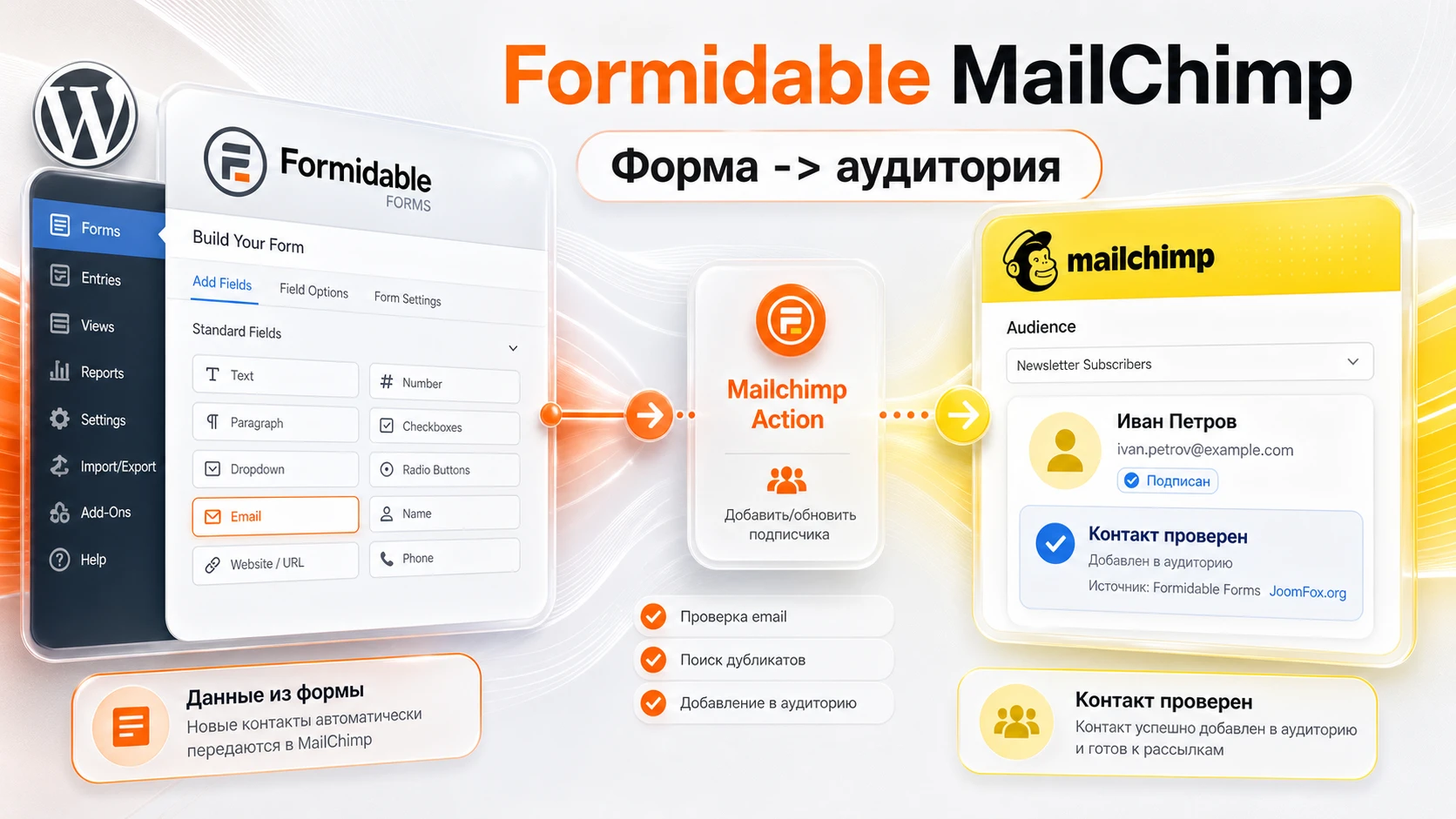
В этом руководстве мы разберём рабочий путь от подготовки до проверки результата: что должно быть готово в WordPress и Mailchimp, куда вставлять ключ API, как настроить действие в форме, как сопоставлять поля, когда использовать теги и группы, почему double opt-in меняет ожидания при тесте и как диагностировать ситуацию, когда контакт не появляется в аудитории.
Материал написан для владельца сайта, маркетолога или вебмастера, который уже понимает, зачем ему нужна рассылка, но хочет безопасно подключить её к формам WordPress без ручного экспорта заявок. Здесь не будет инструкций по покупке лицензии и обходу ограничений. Фокус - практическое применение уже установленного продукта и проверяемый результат.
Самый важный принцип: сначала проектируйте данные, потом включайте синхронизацию. Если форма собирает одно поле Name, а в Mailchimp вы ждёте отдельные FNAME и LNAME, интеграция не станет умнее сама по себе. Хорошая настройка начинается со структуры аудитории и только затем переходит к кнопкам в админ-панели. Термин opt-in дальше используется как короткое название правила подтверждения подписки.
Как работает связка формы, действия и аудитории Mailchimp
Formidable MailChimp работает как действие формы. Пользователь заполняет форму на сайте, Formidable Forms сохраняет или обрабатывает запись, а отдельное действие Mailchimp отправляет нужные данные в выбранную аудиторию Mailchimp. В официальной документации это действие находится в настройках формы по пути Settings - Actions & Notifications - Mailchimp.
Такой подход отличается от вставки готового HTML-кода Mailchimp. Встроенная форма Mailchimp обычно удобна для простой подписки, но она ограничена тем, как Mailchimp строит форму. Formidable Forms позволяет использовать собственные поля, условную логику, стиль формы, блок WordPress и дополнительные действия формы. Поэтому связка особенно полезна, когда подписка является частью более широкого сценария: заявка на консультацию, регистрация на событие, загрузка материала, опрос интересов или контактная форма с добровольной подпиской.
Что происходит после отправки
После отправки формы Formidable передаёт в Mailchimp адрес электронной почты и дополнительные значения, которые вы сопоставили в действии. Если контакт новый, Mailchimp добавляет его в аудиторию с выбранным статусом подписки. Если действие настроено на обновление, данные существующего подписчика могут быть дополнены или изменены при обновлении записи формы. Теги добавляются как метки, группы помогают отнести подписчика к интересам или источникам, а поля аудитории хранят персональные данные вроде имени, компании, телефона или адреса.
В этом месте часто появляется первая ошибка ожиданий. Пользователь видит сообщение об успешной отправке формы на сайте и считает, что контакт уже обязан быть виден в Mailchimp. Но между этими событиями есть несколько условий: корректный ключ API, выбранная аудитория, совпадающее поле email, правильный режим opt-in, отсутствие блокировки тестового адреса, прохождение условной логики и отсутствие ошибки запроса к API. Поэтому проверка результата всегда должна смотреть не только на форму, но и на состояние контакта в Mailchimp.
Кому подходит такой способ интеграции
Плагин хорошо подходит сайтам, где форма должна одновременно решать пользовательскую и маркетинговую задачу. Например, консультационная форма может отправлять письмо менеджеру и подписывать пользователя на серию писем только при отмеченном согласии. Форма регистрации на вебинар может добавить тег события и группу интереса. Форма скачивания материала может передать источник лида, чтобы в Mailchimp потом отделить аудиторию по материалам.
Formidable MailChimp может быть избыточен, если вам нужна одна простая форма подписки в футере без дополнительных полей, условных правил и связки с другими формами. В такой ситуации отдельный лёгкий плагин для Mailchimp или встроенная форма сервиса иногда проще. Но если сайт уже использует Formidable Forms для заявок, квизов, расчётов или анкет, логично не плодить отдельные формы, а добавить действие Mailchimp в существующий процесс.
Что проверить перед установкой и включением
Подготовка экономит больше времени, чем сама установка. Formidable MailChimp зависит сразу от трёх контекстов: WordPress должен корректно отправлять и обрабатывать формы, Formidable Forms Premium должен быть установлен и активирован, а в Mailchimp должна существовать аудитория с понятными полями. Если один из этих уровней не готов, настройка будет выглядеть правильной, но результат окажется непредсказуемым.
Проверка WordPress и Formidable Forms
Сначала убедитесь, что основная форма уже работает без Mailchimp. Создайте тестовую запись, проверьте сообщение после отправки, письмо администратору и появление записи в Formidable, если вы храните отправки. Это отделяет проблемы формы от проблем интеграции. Если сама форма не отправляется, рано искать ошибку в Mailchimp.
Официальная документация Formidable указывает, что для Mailchimp add-on нужен доступ к соответствующему плану Formidable Forms Premium, а включение делается через Formidable - Add-Ons. Не описывайте ключи и учётные данные в публичных заметках проекта, не вставляйте их в статью и не передавайте их помощникам. В самой админ-панели достаточно вставить ключ API в глобальные настройки Mailchimp.
Проверка Mailchimp перед подключением
В Mailchimp заранее создайте или проверьте аудиторию. Для типового сценария нужны:
- Рабочая аудитория, в которую действительно должны попадать подписчики с сайта.
- Поля аудитории для имени, фамилии, телефона, компании, интереса или адреса, если эти данные нужно хранить в Mailchimp.
- Понимание, какие поля обязательны. Если обязательное поле Mailchimp не получает значение из формы, отправка может завершиться ошибкой.
- Правило согласия: single opt-in для мгновенного добавления или double opt-in для подтверждения подписки через письмо.
- Теги и группы, если вы хотите сразу сегментировать подписчиков по источнику, интересу или типу заявки.
Mailchimp использует поля аудитории и merge tags для хранения данных контакта. Например, имя и фамилия обычно связаны с FNAME и LNAME, но разработчик Mailchimp предупреждает, что поля аудитории могут быть изменены, поэтому нельзя слепо считать любую структуру универсальной. Перед настройкой откройте поля конкретной аудитории и сверьте их с полями вашей формы.
Когда лучше отложить подключение
Не включайте синхронизацию на рабочей форме, если вы ещё не решили, какие согласия собираете и как будете объяснять пользователю рассылку. Особенно осторожно относитесь к контактным формам, где пользователь пишет вопрос, но не обязан подписываться на маркетинговые письма. В такой форме подписка должна быть отдельным явным выбором, а действие Mailchimp - запускаться только при выполнении условия.
Мини-проверка перед установкой: отправьте форму без Mailchimp, проверьте запись в Formidable, затем проверьте аудиторию Mailchimp и только после этого включайте действие синхронизации. Так вы будете знать, какой уровень сломался, если подписчик не появился.
Установка add-on и первичное подключение API
Установка Formidable MailChimp состоит из двух частей: включить add-on в WordPress и связать сайт с Mailchimp через ключ API. Сам ключ нужен для запроса списков, полей и отправки контактов. Его нельзя публиковать, пересылать в открытых задачах или хранить в заметках рядом с руководством.
Включение add-on в WordPress
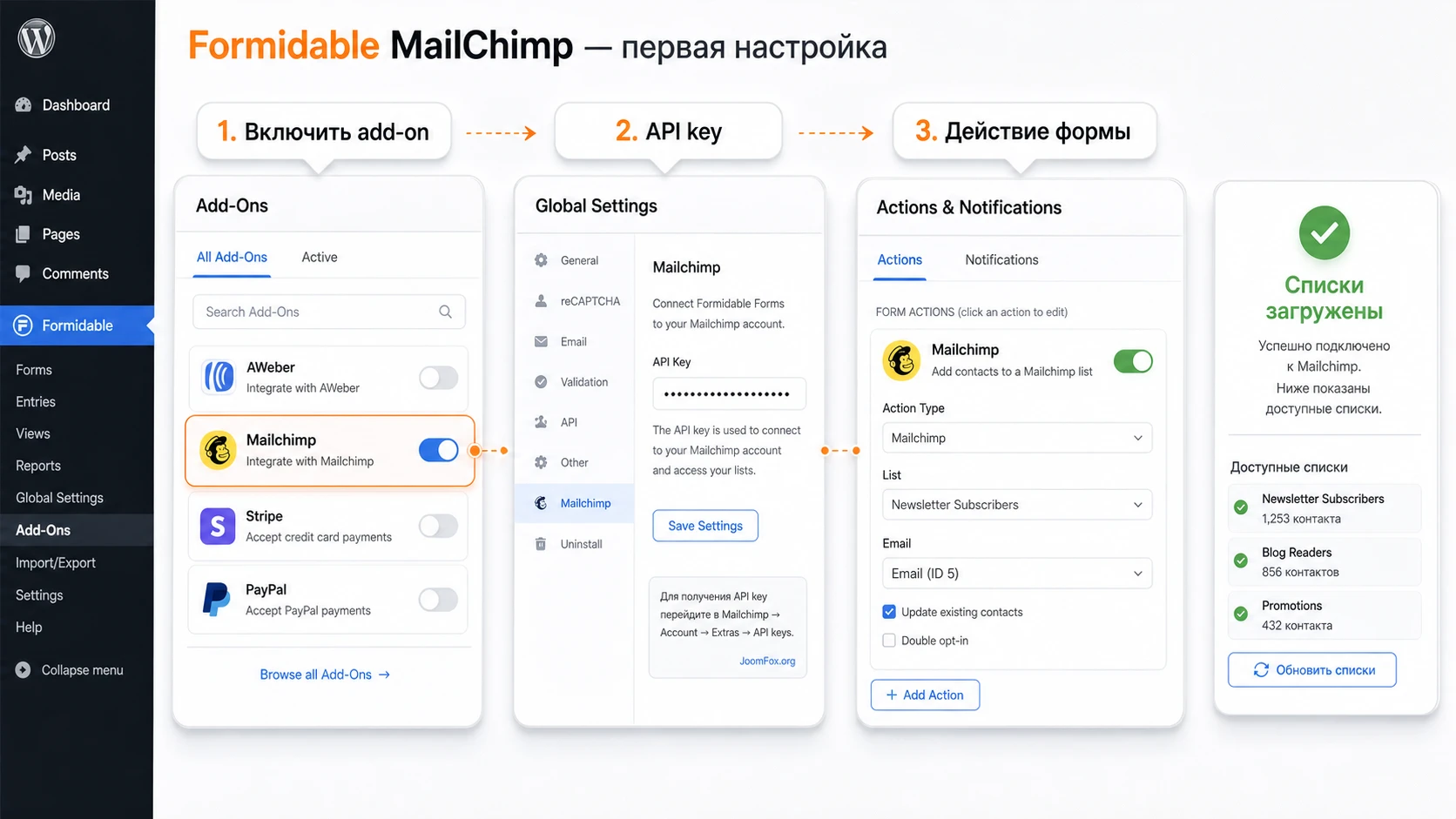
В админ-панели WordPress перейдите в Formidable - Add-Ons и включите Mailchimp add-on. В документации Formidable этот шаг описан как переключение Mailchimp WordPress plugin после активации Formidable Forms Premium. Если add-on не виден, сначала проверьте лицензию Formidable, роль пользователя в WordPress и доступ к обновлениям. Не пытайтесь вручную смешивать файлы плагина из непроверенных источников, потому что интеграции с внешними сервисами особенно чувствительны к устаревшему коду.
После включения add-on откройте Formidable - Global Settings - Mailchimp. Вставьте ключ API, созданный в аккаунте Mailchimp, и сохраните настройки. Если соединение корректное, в настройках действия формы должны появиться списки Mailchimp. Если списки не загружаются, не переходите к созданию сложной формы. Сначала исправьте соединение, иначе позже будет трудно понять, проблема в ключе, аудитории или mapping.
Безопасная первичная проверка
Для теста создайте отдельную простую форму с полями Email, First Name и одним чекбоксом согласия. Добавьте действие Mailchimp, выберите аудиторию, сопоставьте email и имя, включите безопасный режим opt-in, который соответствует вашей политике, и отправьте форму с настоящим адресом, который ещё не находится в этой аудитории. Официальная документация Formidable отдельно предупреждает, что Mailchimp может не добавлять адреса, которые выглядят фальшивыми, поэтому тест на условном адресе из документации может дать ложный отрицательный результат.
После отправки откройте Mailchimp и найдите контакт в выбранной аудитории. Если выбран double opt-in, пользователь сначала должен подтвердить подписку в письме. Если выбран single opt-in, контакт должен появиться быстрее, но всё равно проверьте не только список контактов, а профиль контакта: поля, теги, группы и статус подписки.
Что считать успешным первичным тестом
- Форма отправляется и не показывает ошибку пользователю.
- В Formidable появляется запись, если хранение записей включено.
- В действии Mailchimp выбрана правильная аудитория, а email сопоставлен с email-полем формы.
- Контакт появляется в Mailchimp или получает письмо подтверждения, если включено double opt-in.
- В профиле контакта видны ожидаемые поля, а не только голый email.
Если все пункты выполнены, можно переносить настройку на рабочую форму. Если нет, оставьте тестовую форму минимальной и переходите к диагностике. Сложные формы с десятками полей лучше подключать после того, как базовая связь уже доказана.
Карта настроек действия Mailchimp в форме
Главный экран настройки находится не в глобальных параметрах, а внутри конкретной формы. Это важно: ключ API общий для сайта, а аудитория, теги, группы и условия отправки выбираются отдельно для каждой формы. Такой подход позволяет одной форме подписывать на новости, другой - добавлять тег вебинара, третьей - отправлять только тех пользователей, которые отметили согласие.
Выбор аудитории и email-поля
Откройте нужную форму, перейдите в Settings - Actions & Notifications и добавьте действие Mailchimp. В первую очередь выберите аудиторию и поле email. Email - опорный идентификатор контакта, поэтому он должен быть полем с валидацией email, а не обычным текстовым полем. Если на форме есть несколько email-полей, например рабочий и личный, заранее решите, какой из них будет ключевым для рассылки.
Далее сопоставьте дополнительные поля. Не отправляйте в Mailchimp всё подряд. Чем больше полей вы добавляете, тем выше риск несовпадения типов, обязательности и форматов. Для большинства сценариев достаточно имени, фамилии, одного признака интереса, телефона при необходимости и источника заявки. Адресные поля требуют особого внимания: документация Formidable указывает ограничение, при котором неполный адрес может быть проигнорирован Mailchimp целиком. Если вам нужен адрес, сделайте соответствующие части формы обязательными или не отправляйте адрес как единое поле.
Режим срабатывания: Create или Create and Update
В действии Mailchimp есть настройка, определяющая, когда отправлять данные. Create подходит, когда контакт должен добавляться при создании записи формы. Create и Update стоит использовать осторожно: это полезно, если пользователь или администратор позже обновляет запись, а вы хотите синхронизировать изменение профиля в Mailchimp. Но на обычной подписной форме обновление может привести к неожиданной перезаписи данных, если администратор меняет запись ради внутренней правки.
Для типового сайта начните с создания контакта при отправке формы. Режим обновления включайте только если у вас есть понятный процесс: пользователь редактирует профиль, меняет интересы или обновляет контактные данные. После включения обновления обязательно проверьте существующего подписчика: измените тестовую запись, сохраните её и посмотрите, какие поля в Mailchimp изменились. Если меняется больше, чем вы ожидали, вернитесь к более простому режиму.
Single opt-in, double opt-in и ожидания при тестировании
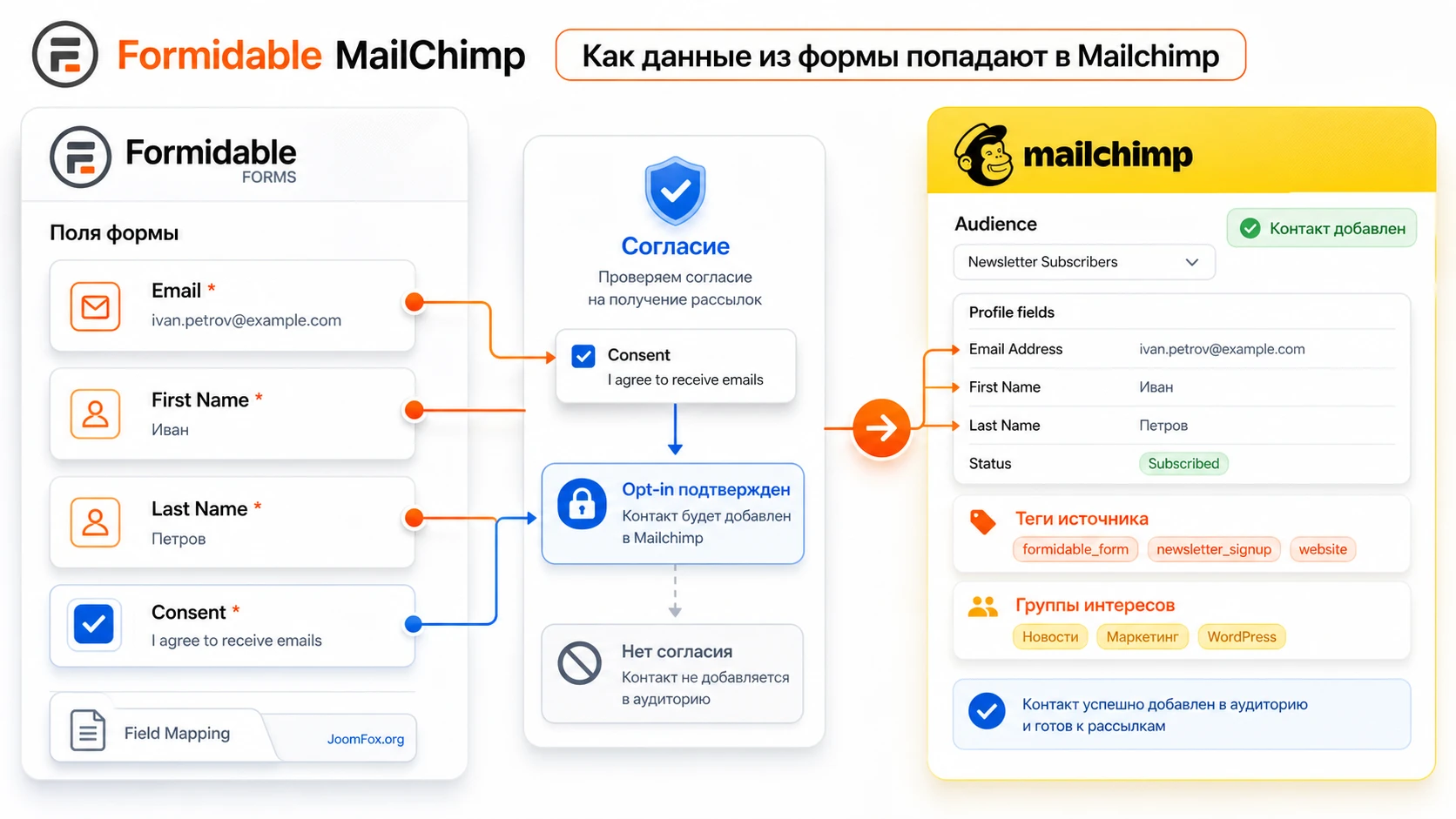
Formidable позволяет выбрать single или double opt-in в действии Mailchimp. Single opt-in добавляет контакт без дополнительного подтверждения со стороны пользователя. Double opt-in отправляет письмо подтверждения, и контакт становится подписанным только после клика. Это не просто настройка удобства. Она влияет на качество базы, юридические ожидания, скорость проверки и частоту вопросов в поддержке.
Mailchimp в своей справке объясняет различие single и double opt-in на уровне аудитории и формы. В Formidable это решение отражается в действии, поэтому при тесте важно понимать, какой режим выбран. Если вы включили double opt-in и не видите контакта среди активных подписчиков сразу после отправки формы, это не обязательно ошибка. Проверьте почту тестового адреса, папку спама и статус контакта в Mailchimp.
Условная логика и чекбокс согласия
Один из самых полезных сценариев Formidable MailChimp - подписывать пользователя только при явном выборе. Для этого в форме добавляют чекбокс согласия, а действие Mailchimp запускают через условную логику. Официальный туториал Formidable про checkbox показывает именно эту идею: форма может быть контактной или регистрационной, но Mailchimp-действие срабатывает только если пользователь отметил подписку.
Практически это выглядит так: добавьте поле Checkboxes с понятным текстом согласия, затем в действии Mailchimp включите условную логику и укажите, что действие выполняется только когда чекбокс равен выбранному значению. После сохранения отправьте две тестовые заявки: одну с отмеченным согласием, вторую без. В Mailchimp должна попасть только первая. Это простая, но очень важная проверка, потому что она защищает базу от контактов, которые не просили рассылку.
Теги, группы и custom fields: как не запутать сегментацию
Сегментация в Mailchimp может строиться через теги, группы и поля аудитории. Все три механизма похожи только внешне. Если смешать их без плана, через несколько месяцев база превратится в набор случайных меток, которые сложно использовать в кампаниях. Formidable MailChimp даёт достаточно гибкости, поэтому здесь особенно важно заранее выбрать назначение каждого инструмента.
Теги для источника, кампании и сценария
Теги удобны для быстрых признаков: lead, website, webinar, download-guide, quote-request. В документации Formidable поле tags принимает значения, введённые вручную, и значения из полей формы. Несколько тегов разделяются запятыми. Это помогает привязать подписчика к конкретной форме или предложению без создания отдельной аудитории.
Хорошая практика - использовать теги для происхождения и действия, а не для персональных данных. Например, тег source-contact-form понятен и полезен. Тег с именем пользователя или телефоном - плохая идея, потому что это не метка сегмента, а персональные данные, которые должны храниться в полях аудитории с понятной политикой обработки.
Группы для интересов и предпочтений
Группы Mailchimp лучше подходят для интересов, которые пользователь выбирает сам: темы рассылки, типы мероприятий, категории контента. Formidable может сопоставить поле формы с группой, если группа уже создана в Mailchimp и корректно доступна в действии. Документация Formidable показывает сценарий с группой Signup Source, где значение поля формы определяет, к какой группе относится подписчик.
Если поле группы не должно быть видно пользователю, можно использовать скрытое поле с заранее заданным значением и видимостью для администратора. Это удобно для разных посадочных страниц: форма внешне одна и та же, но каждая страница передаёт свой источник или категорию. Однако не скрывайте согласие на рассылку. Скрытое поле подходит для источника, а не для юридически значимого выбора пользователя.
Поля аудитории для данных, которые будут использоваться в письмах
Поля аудитории нужны, когда данные должны попасть в профиль контакта и использоваться в персонализации, сегментах или фильтрах. Имя, фамилия, компания, город, дата события, тип клиента - это поля, а не теги. Mailchimp в документации по merge fields объясняет, что поля имеют типы и могут проверяться по формату. Поэтому Formidable-поля нужно подбирать под тип Mailchimp-поля: телефон к телефону, адрес к адресу, текст к тексту, выпадающий список к допустимым значениям.
Отдельный нюанс - имя и фамилия. В сообществе Formidable встречается вопрос о том, как сопоставлять составное поле Name с FNAME и LNAME. Практический ответ прост: если вам нужны отдельные имя и фамилия в Mailchimp, лучше создайте отдельные поля в Formidable и отдельные поля в аудитории. Можно использовать скрытое поле для полного имени, но не стоит рассчитывать, что один составной input автоматически даст идеальные значения для двух разных merge fields.
Мини-правило выбора
- Используйте теги для источника, кампании, формы и события.
- Используйте группы для интересов и предпочтений, которые удобно выбирать или менять.
- Используйте поля аудитории для данных профиля, персонализации и фильтрации.
- Не создавайте отдельную аудиторию для каждого источника, если задачу решают теги или группы.
Практический пример: форма заявки с добровольной подпиской
Разберём сценарий, который часто нужен на сайтах услуг. Пользователь отправляет заявку на консультацию, а рядом видит чекбокс: хочет ли он получать полезные материалы и новости. Если чекбокс отмечен, контакт попадает в Mailchimp с тегом источника и интересом. Если чекбокс не отмечен, заявка остаётся в Formidable и может уйти администратору, но подписка не создаётся.
Цель и подготовка
Цель - получить рабочую форму, где маркетинговая подписка не мешает основной заявке и не подменяет согласие пользователя. Для подготовки нужны: активный Formidable Forms Premium, включенный Mailchimp add-on, ключ API в глобальных настройках, аудитория Mailchimp, поле email в аудитории, поле имени и тег источника, если вы хотите отслеживать форму.
В Mailchimp заранее создайте группу интересов или поле интереса, если пользователь выбирает тему консультации. Например, темы могут быть Design, SEO, Support, но в русской форме они могут отображаться как понятные варианты. Главное - убедиться, что значения, которые отправляет Formidable, соответствуют тому, что ожидает Mailchimp.
Шаги настройки
- Создайте форму в
Formidable-Formsили откройте уже готовую форму заявки. - Добавьте поля
Nameили отдельные поля имени и фамилии,Email, сообщение и чекбокс согласия на рассылку. - Если нужна тема интереса, добавьте
Radio Buttons,DropdownилиCheckboxesс вариантами, которые потом можно передать в Mailchimp. - Откройте
Settings-Actions & Notificationsи оставьте обычное email-уведомление администратору, если оно нужно для заявки. - Добавьте действие
Mailchimp, выберите аудиторию и сопоставьте email с email-полем формы. - Сопоставьте имя, фамилию и дополнительные поля только там, где в Mailchimp есть подходящие поля аудитории.
- В поле tags добавьте понятную метку источника, например
source-contact-form, и при необходимости значение из поля формы. - Выберите single или double opt-in. Для добровольной подписки на контент часто разумнее начать с double opt-in, если вам важна чистота базы.
- Включите условную логику: действие Mailchimp выполняется только если чекбокс согласия отмечен.
- Сохраните форму и разместите её через блок Formidable на нужной странице WordPress.
Проверка результата
Проведите два теста. В первом отметьте чекбокс подписки и отправьте форму с реальным адресом, которого нет в аудитории. Проверьте, что заявка сохранилась в Formidable, администратор получил уведомление, а в Mailchimp появился контакт или письмо подтверждения. В профиле контакта должны быть ожидаемые поля и тег источника.
Во втором тесте отправьте форму без отметки чекбокса. Заявка должна обработаться как обычная, но Mailchimp не должен получить нового подписчика. Если подписчик появился, условная логика настроена неправильно или чекбокс имеет значение, отличающееся от ожидаемого. В этом случае временно отключите действие Mailchimp, проверьте значения поля в записи Formidable и заново настройте условие.
Нюанс с повторными адресами
Если вы тестируете одним и тем же адресом несколько раз, результат может выглядеть странно. Mailchimp не создаёт дубликат одного и того же контакта в одной аудитории, а письмо подтверждения может не отправляться повторно так, как вы ожидаете. Для чистого теста используйте адрес, который ещё не был подписан в этой аудитории, или удалите тестовый контакт по правилам Mailchimp перед повторной проверкой.
Практичные идеи применения на разных типах сайтов
Formidable MailChimp полезен там, где подписка должна не просто собирать email, а отражать контекст действия пользователя. Ниже несколько сценариев, которые опираются на подтверждённые возможности: действия формы, mapping полей, теги, группы, условная логика, opt-in и вывод формы в WordPress.
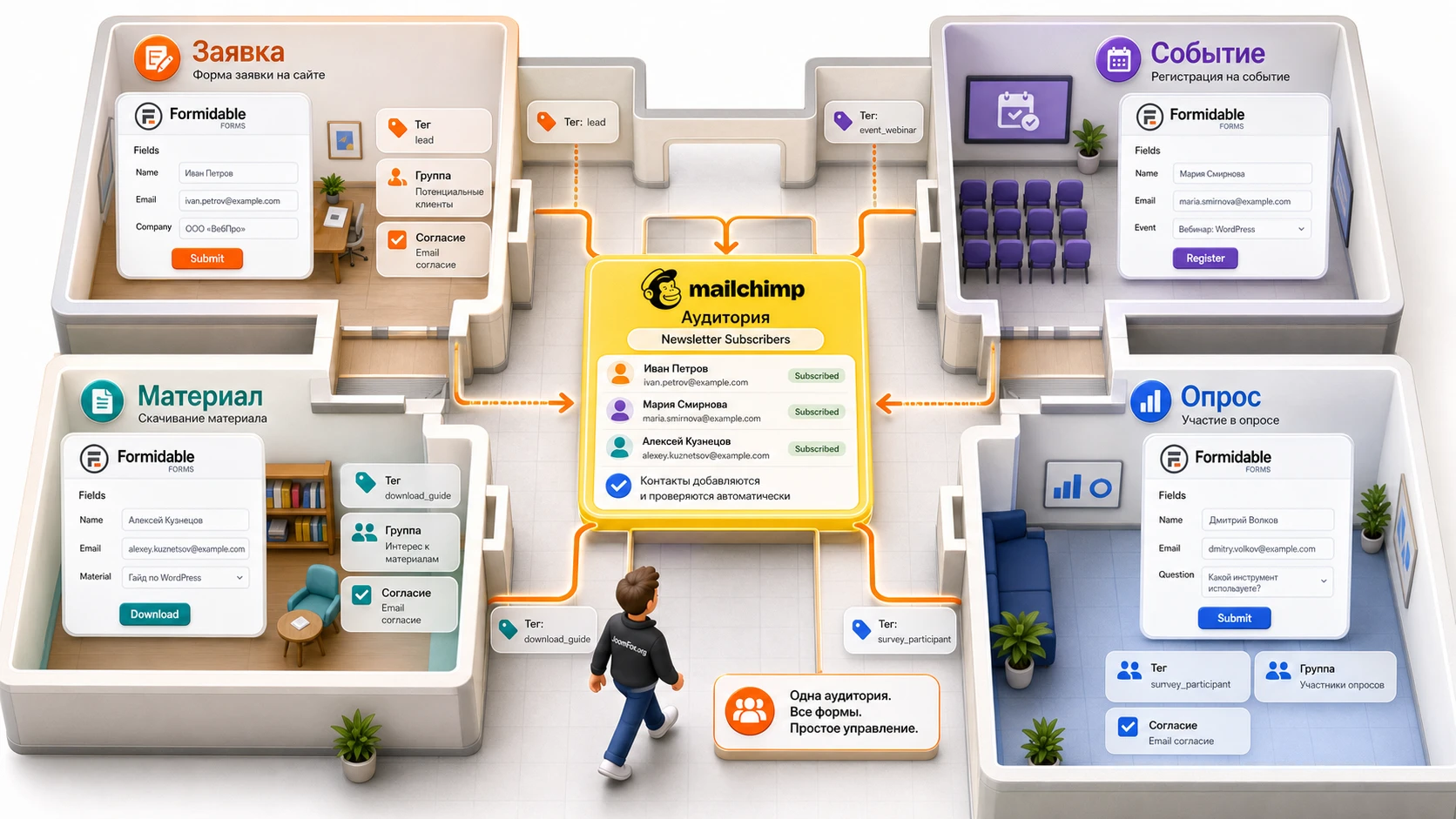
Лид-форма для сайта услуг
На сайте агентства или консультанта форма заявки обычно важнее самой подписки. Здесь лучше оставить основной процесс заявки независимым: письмо менеджеру, сохранение записи и сообщение пользователю. Mailchimp-действие добавляйте только при отмеченном согласии и помечайте контакт тегом источника. Так маркетолог увидит, что контакт пришёл из консультационной формы, а менеджер не потеряет заявку, если Mailchimp временно недоступен.
Регистрация на мероприятие или вебинар
Для события удобно использовать тег с названием мероприятия и группу интереса. Пользователь выбирает тему или формат участия, Formidable передаёт это значение в Mailchimp, а рассылка потом может отправить разные письма по сегментам. Проверка здесь должна смотреть не только на контакт, но и на правильную метку события. Если участник попал в аудиторию без тега, автоматизация в Mailchimp может не запуститься.
Скачивание материала после формы
Если сайт предлагает чек-лист, каталог, шаблон или инструкцию в обмен на контакт, Formidable может собрать email и дополнительный интерес, а Mailchimp получить тег материала. Не обещайте пользователю рассылку, если форма нужна только для доступа к файлу, без отдельного согласия. Более честная схема - форма выдаёт материал, а чекбокс даёт право на дальнейшие письма. В таком сценарии особенно полезна условная логика действия Mailchimp.
Опрос интересов для контентного проекта
Контентный сайт может спрашивать, какие темы интересны читателю. Варианты ответа можно сопоставить с группами или тегами. Это позволяет отправлять письма по интересам, а не всем подряд. Но не перегружайте первую форму десятком вопросов. Лучше собрать один-два сильных признака, которые реально будут использоваться в кампаниях, чем создать точную, но мёртвую сегментацию.
Проверка результата: что смотреть в Formidable, Mailchimp и на странице
Проверка должна быть трёхуровневой. Сначала убедитесь, что форма на сайте отправилась. Затем проверьте, что Formidable сохранил или обработал запись. После этого смотрите Mailchimp. Если перепрыгнуть сразу в Mailchimp, легко пропустить проблему на уровне формы или условной логики.
На странице WordPress
Откройте страницу в обычном браузере, а не только в предпросмотре редактора. Если форма стоит в блоке Formidable, проверьте, что выбран нужный form id, нет дублирующихся форм на странице, поля видны, чекбокс согласия не спрятан стилями темы, а сообщение после отправки появляется только после реальной отправки. Если включены кеш или оптимизация JavaScript, проверьте форму в приватном окне и временно отключите агрессивную оптимизацию для страницы с формой, если есть подозрение на конфликт.
В Formidable
Откройте запись формы и посмотрите значения полей. Это особенно важно для условной логики и групп. Если чекбокс в записи имеет значение, отличающееся от того, что вы указали в условии, действие не сработает. Если имя записывается одним полем, а вы ожидаете отдельную фамилию, исправлять нужно структуру формы, а не Mailchimp.
В Mailchimp
Найдите контакт по email в выбранной аудитории. Проверьте статус, поля, теги и группы. При double opt-in проверьте письмо подтверждения и не считайте отсутствие активного подписчика ошибкой до подтверждения. Если контакт есть, но поля пустые, проблема обычно в mapping или типах полей. Если контакта нет вообще, смотрите ключ API, список, условную логику, статус адреса и логи запроса.
Практическая проверка после каждой правки: меняйте один параметр, отправляйте одну тестовую форму, записывайте ожидаемый результат и проверяйте один контакт. Массовые правки без контрольного теста почти всегда усложняют диагностику.
Безопасные улучшения и небольшие технические правки
У Formidable MailChimp есть документированные варианты расширения поведения. Добавлять код стоит только тогда, когда задача действительно не решается обычными настройками. В этом руководстве уместны два примера: передача предпочтения email-формата и увеличение таймаута HTTP-запроса при подтверждённой ошибке соединения. Оба варианта должны быть маленькими, обратимыми и добавленными через Code Snippets, WPCode или дочернюю тему, а не через правку файлов плагина.
Передать предпочтение HTML или plain-text
Официальная документация Formidable приводит фильтр frm_mlcmp_subscribe_data для передачи предпочтения типа письма. Смысл такой: в форме есть поле, где пользователь выбирает формат, а код добавляет значение в данные подписки перед отправкой в Mailchimp. Используйте это только если у вас действительно есть такой выбор в форме и вы понимаете, какие id формы и поля нужно заменить.
add_filter( 'frm_mlcmp_subscribe_data', 'site_pass_email_type_preference', 10, 2 );

function site_pass_email_type_preference( $sending_data, $entry ) {
    // Замените 12 на ID вашей формы, а 150 на ID поля с выбором формата письма.
    if ( (int) $entry->form_id === 12 ) {
        $sending_data['email_type'] = $entry->metas[150];
    }

    return $sending_data;
}
После добавления кода отправьте тестовую форму с каждым вариантом и проверьте профиль контакта или поведение кампании в Mailchimp. Если результат не нужен или вызывает ошибку, отключите snippet целиком. Не меняйте имена ключей и не добавляйте дополнительные параметры без документации Mailchimp и Formidable.
Увеличить timeout только при ошибке API.cURL error 28
В документации Formidable описана ошибка Mailchimp API.cURL error 28: Operation timed out. Она связана с тем, что запрос к Mailchimp не успевает получить списки или ответ API. Разработчик предлагает увеличить WordPress HTTP request timeout через фильтр. Это не универсальное ускорение и не настройка “на всякий случай”. Применяйте её только если вы видите именно такой симптом.
add_filter( 'http_request_timeout', 'site_mailchimp_timeout_extender' );

function site_mailchimp_timeout_extender( $time ) {
    // Увеличивает лимит ожидания HTTP-запросов WordPress для медленного ответа API.
    return 30;
}
Проверка простая: очистите временные кеши, откройте настройки Mailchimp в Formidable, дождитесь загрузки аудиторий и отправьте тестовую форму. Если ошибка ушла, оставьте snippet и зафиксируйте его в технической документации сайта. Если ошибка осталась, отключите snippet и проверьте хостинг, внешние HTTP-запросы, firewall и доступность Mailchimp API. Не увеличивайте таймаут бесконечно: это может скрыть проблему сети, но не решит её.
Что лучше делать без кода
Большинство задач решаются настройками: чекбокс согласия через условную логику, теги через поле tags, группы через group mapping, внешний вид через Formidable Style, размещение через блок WordPress. Если настройка доступна в интерфейсе, используйте интерфейс. Код оставляйте для тех случаев, где документация прямо показывает фильтр или где внешняя CMS-практика безопасна и обратима.
Диагностика: подписчик не добавляется или данные приходят неправильно
Ошибки интеграции почти всегда видны как один из четырёх симптомов: контакт не появляется, письмо подтверждения не приходит, поля пустые или теги/группы не применяются. Не пытайтесь исправлять всё сразу. Идите по цепочке от формы к Mailchimp и меняйте по одному параметру.
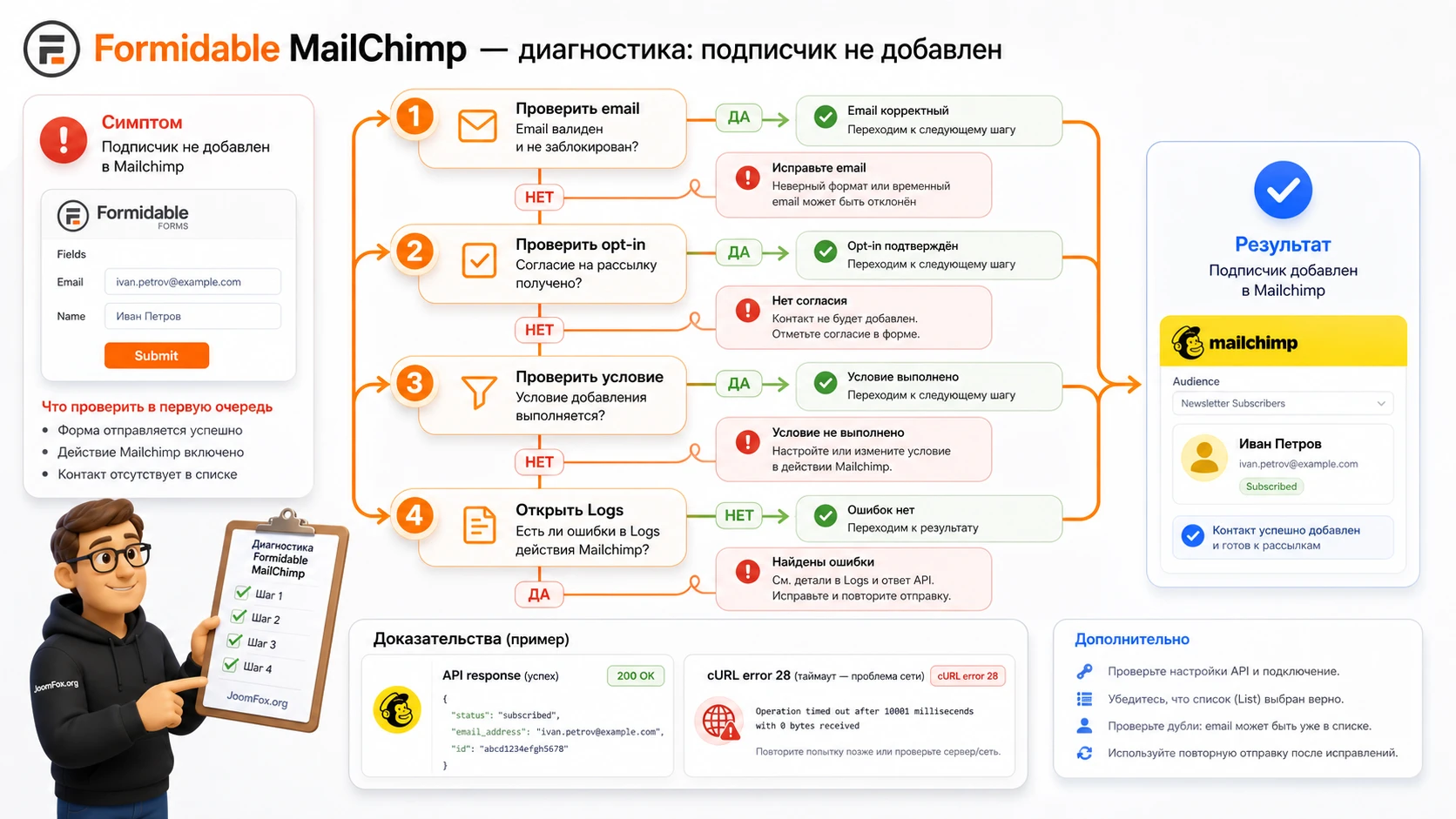
Контакт не появляется в аудитории
Симптом: форма показывает успешную отправку, но в Mailchimp нет нового контакта. Возможные причины: тестовый email выглядит фальшивым, выбран double opt-in и письмо ещё не подтверждено, условная логика не сработала, email-поле не сопоставлено, выбран не тот список или запрос к API завершился ошибкой.
Что проверить: отправьте форму с реальным новым адресом, временно отключите условную логику на тестовой копии формы, проверьте выбранную аудиторию и поле email. Если доступен Formidable Logs add-on, установите его и посмотрите ответ действия. Официальная документация Formidable рекомендует Logs как первый шаг для деталей ошибок отправки в Mailchimp.
Как исправить: сопоставьте email заново, упростите условие, проверьте ключ API, отправьте тест с новым адресом. Если после включения double opt-in письмо приходит, интеграция работает, а отсутствие активного подписчика до клика не является ошибкой.
Данные имени и фамилии попадают в одно поле
Симптом: в Mailchimp заполнено только одно поле name, а FNAME и LNAME пустые или заполнены неверно. Причина обычно в том, что форма собирает составное имя, а аудитория ожидает два отдельных значения.
Что проверить: откройте запись Formidable и посмотрите, как реально хранится имя. Затем откройте поля аудитории Mailchimp и убедитесь, какие merge fields доступны. Если нужны отдельные имя и фамилия, не пытайтесь разбирать их автоматически без подтверждённого кода.
Как исправить: создайте в форме отдельные поля имени и фамилии, сопоставьте их с соответствующими полями аудитории, а полное имя при необходимости храните отдельным скрытым или вычисляемым полем. Такой подход проще проверять и меньше зависит от формата ввода пользователя.
Тег или группа не применяются
Симптом: контакт появляется, но не попадает в нужный сегмент. Возможные причины: тег написан не так, как ожидает ваша автоматизация, значение группы не совпадает с вариантами Mailchimp, скрытое поле пустое, условие действия запускается до заполнения нужного значения.
Что проверить: откройте профиль контакта и запись формы. Сравните текст тега, значение поля и название группы. Если тег передаётся из поля, проверьте, не содержит ли он лишнюю запятую или значение, которое создает неожиданные несколько тегов.
Как исправить: используйте короткие стабильные теги латиницей, не меняйте их после запуска автоматизаций и добавьте тестовую отправку для каждого варианта группы. Если групп много, начните с одного рабочего варианта и только потом добавляйте остальные.
Ошибка Mailchimp API.cURL error 28
Симптом: Formidable сообщает о таймауте запроса к Mailchimp API. Документация Formidable связывает это с тем, что API не успевает вернуть списки до истечения стандартного ожидания WordPress.
Что проверить: повторите действие в непиковое время, проверьте внешние HTTP-запросы на хостинге, посмотрите, не блокирует ли firewall соединения к Mailchimp, и включите Logs для конкретного действия. Если сайт в целом медленно отвечает на внешние запросы, проблема может быть не в add-on.
Как исправить: примените documented snippet для увеличения timeout только после подтверждения этой ошибки. Если проблема повторяется, лучше обратиться к хостингу или поддержке Formidable с логами, а не продолжать увеличивать лимит ожидания.
Подписчик уже есть, но письмо подтверждения не приходит
Симптом: тест с тем же email не даёт нового письма. Причина может быть в том, что Mailchimp уже знает этот адрес, контакт был ранее подписан, отписан или находится в состоянии, которое не даёт повторить такой же поток подтверждения.
Что проверить: найдите контакт в аудитории, проверьте статус и историю. Отправьте тест на новый адрес, который ещё не использовался в этом аккаунте. Также проверьте папку спама и корректность адреса отправителя в Mailchimp.
Как исправить: тестируйте на новых адресах, не делайте вывод по одному старому контакту и не меняйте рабочую форму только потому, что повторное письмо не пришло на уже использованный email.
Когда продукт может не подойти
Formidable MailChimp удобен, если вы уже используете Formidable Forms или хотите строить сложные формы с Mailchimp-действием. Но он не всегда лучший выбор. Если вам нужна только простая подписка в виджете или блоке, без заявок, условной логики и дополнительных действий, отдельный специализированный плагин может быть быстрее в настройке.
Также продукт может быть избыточен для команды, которая ведёт всю подписку внутри Mailchimp и не хочет хранить записи в WordPress. В таком случае встроенные формы Mailchimp или посадочные страницы сервиса могут быть проще. Если же вам нужна интеграция не только с Mailchimp, но и с десятками CRM, таблиц и сервисов по сложным правилам, иногда разумнее использовать Zapier, Make или другой слой автоматизации. Formidable MailChimp закрывает именно нативный сценарий формы WordPress - контакт Mailchimp, а не весь класс маркетинговых автоматизаций.
Есть и организационное ограничение: настройка требует аккуратной структуры аудитории. Если в Mailchimp уже накоплены хаотичные поля, дублирующиеся теги и несколько похожих аудиторий, сначала наведите порядок. Иначе любой плагин будет только быстрее отправлять данные в беспорядок.
Вопросы, которые обычно появляются после настройки
Нужно ли создавать отдельную аудиторию Mailchimp для каждой формы?
Обычно нет. Чаще лучше использовать одну основную аудиторию, а различать источник через теги, группы или поля. Отдельная аудитория оправдана, когда это действительно отдельная база с другим назначением, правилами согласия или командой рассылки. Если вы создадите аудиторию для каждой формы, позже будет сложнее объединять сегменты и контролировать дубликаты.
Почему в статье не рекомендуется тестировать на адресе вида Этот адрес электронной почты защищён от спам-ботов. У вас должен быть включен JavaScript для просмотра.?
Formidable прямо предупреждает, что Mailchimp может не добавлять адреса, которые выглядят фальшивыми. Для проверки используйте настоящий адрес, который ещё не был подписан в выбранной аудитории. Иначе вы можете принять нормальное поведение Mailchimp за ошибку add-on.
Можно ли отправлять в Mailchimp телефон и адрес?
Да, если соответствующие поля созданы в Mailchimp и правильно сопоставлены в действии Formidable. Для телефона важно совпадение формата, а для адреса - заполненность обязательных частей. В документации Formidable есть ограничение: если пользователь не заполнил полный адрес, Mailchimp может проигнорировать адресные данные целиком. Поэтому адресные поля лучше делать обязательными только там, где они действительно нужны.
Что выбрать: single opt-in или double opt-in?
Single opt-in быстрее добавляет контакт, но требует особенно аккуратного согласия в форме. Double opt-in добавляет шаг подтверждения и помогает проверить намерение пользователя. Выбор зависит от вашей политики, аудитории и требований к качеству базы. При тестировании всегда учитывайте выбранный режим: при double opt-in активный подписчик появится только после подтверждения.
Можно ли использовать Formidable MailChimp на обычной контактной форме?
Можно, но лучше не подписывать всех автоматически. Добавьте отдельный чекбокс согласия и включите условную логику для действия Mailchimp. Тогда пользователь сможет отправить контактный запрос без подписки, а в Mailchimp попадут только те, кто явно выбрал рассылку.
Почему теги не запускают автоматизацию в Mailchimp?
Проверьте точное написание тега в профиле контакта и условие запуска автоматизации. Если тег приходит с лишним пробелом, другим регистром или как несколько тегов вместо одного, правило может не сработать. Для рабочих автоматизаций используйте короткие стабильные теги и тестируйте каждый новый вариант на отдельном контакте.
Нужен ли Formidable Logs add-on всем сайтам?
Для простой рабочей формы он не обязателен, но при ошибках интеграции очень полезен. Документация Formidable рекомендует Logs как способ увидеть детали, которые мешают данным попасть в Mailchimp. Если у вас нет доступа к Logs add-on, собирайте минимум диагностики вручную: запись формы, выбранное действие, email теста, статус контакта и точный текст ошибки.
Повлияет ли интеграция на скорость сайта?
Обычная форма не должна превращаться в тяжёлый элемент только из-за Mailchimp add-on, но отправка формы зависит от внешнего запроса к Mailchimp. Если API отвечает медленно или хостинг ограничивает внешние запросы, пользователь может увидеть задержку при отправке. Поэтому важно тестировать форму на рабочей странице и не включать лишние действия без необходимости.
Когда Formidable MailChimp будет удачным выбором
Formidable MailChimp стоит использовать, если вам нужна не случайная форма подписки, а управляемый канал передачи заявок и подписчиков из WordPress в Mailchimp. Особенно хорошо продукт раскрывается на сайтах, где форма уже собирает контекст: интерес пользователя, источник заявки, тип события, тему консультации, согласие на письма или дополнительные данные для персонализации.
Перед внедрением проверьте три вещи: работает ли сама форма, готова ли структура аудитории Mailchimp и понятно ли, какие данные вы отправляете. После настройки обязательно проведите тест с отмеченным и неотмеченным согласием, посмотрите профиль контакта в Mailchimp и проверьте теги, группы и поля. Если всё совпало, можно переходить к рабочей странице.
Если после чтения вы понимаете, какая аудитория, какие поля и какие правила opt-in нужны вашему сайту, можно скачать последнюю версию Formidable MailChimp, установить его в тестовой среде и сначала собрать минимальную форму проверки. Такой порядок безопаснее, чем сразу подключать add-on к действующей форме с реальными заявками.
Главный критерий выбора простой: продукт подходит, когда Formidable Forms уже является центром ваших форм, а Mailchimp должен получать не просто email, а осмысленные данные для сегментации и дальнейшей коммуникации. Если же нужна только небольшая форма подписки без сложной логики, посмотрите альтернативы и выберите инструмент, который не усложнит сайт.

