


Formidable Quiz Maker - Плагин WordPress
Плагин Quiz Maker позволяет вам создавать и отвечать на ключевые и автоматически оценивать викторины. Эти онлайн-тесты отлично подходят для онлайн-курсов, преподавателей, которые хотели бы перейти на безбумажный формат, и многих других.
Особенности плагина
Это надежный плагин, который без проблем интегрируется с формами Formidable, позволяя создавать интерактивные викторины для онлайн-курсов. Благодаря интуитивно понятному интерфейсу преподаватели могут легко создавать и настраивать викторины для эффективного привлечения учащихся. Плагин предлагает широкий спектр функций для создания разнообразных форматов викторин, оценки прогресса и улучшения образовательного процесса. Преподаватели могут создавать различные типы вопросов, устанавливать таймеры, давать мгновенные отзывы и генерировать подробные отчеты о результатах для анализа успеваемости.
Этот интуитивно понятный инструмент позволяет педагогам создавать динамические викторины, адаптирующиеся к разным потребностям и стилям обучения. Гибкость в создании макетов викторин, добавлении мультимедийных элементов и определении критериев оценки делает его универсальным решением для создания увлекательных оценочных заданий. Преподаватели легко могут отслеживать и управлять результатами викторин, просматривать индивидуальные показатели успеваемости и получать ценные знания о понимании студентами материала и их прогрессе. Совместимость плагина с Formidable Forms обеспечивает без проблемную интеграцию с существующей экосистемой веб-сайтов на WordPress, предлагая целостную образовательную среду как для преподавателей, так и для учащихся.
Используя Formidable Quiz Maker, преподаватели могут способствовать интерактивному и совместному обучению через создание игровых викторин и знаниевых оценок. Его продвинутые функции, такие как случайное изменение порядка вопросов, подсказки и разветвленные вопросы, позволяют преподавателям создавать сложные и интерактивные викторины, соответствующие определенным образовательным целям. Адаптивный дизайн плагина обеспечивает оптимальную производительность викторин на различных устройствах, обеспечивая плавный процесс обучения студентам, получающим доступ к викторинам на разных платформах.
Помимо широких возможностей создания викторин, данный плагин уделяет приоритет безопасности данных и конфиденциальности, предлагая надежные функции для защиты чувствительной информации о студентах. Преподаватели могут спокойно проводить викторины, зная, что Formidable Quiz Maker соблюдает строгие меры по защите данных и законодательство о конфиденциальности. Регулярные обновления и высококачественная поддержка плагина обеспечивают надежное и актуальное решение для преподавателей, стремящихся улучшить свои возможности в онлайн-обучении через увлекательные оценочные задания. В целом, этот плагин выступает как ценный ресурс для преподавателей, желающих создавать интерактивные и значимые викторины в рамках механизма Formidable Forms, способствуя динамичному процессу обучения для студентов.
Спецификации:
| Дата выхода: | 11-10-2020 | |
| Дата обновления: | 27-05-2026 | |
| Тип расширения: | Платный | |
| Лицензия: | GPL | |
| Тематика: | Жизнь и общество для Formidable Forms | |
| Совместимость: | W5.x W6.x | |
| Включает в себя: | Плагин | |
| Языковые пакеты: |

|
|
| Разработчик: | Formidable Forms | |
| Рейтинг: | ||
Скачивание по подписке!
Вам необходимо авторизоваться на сайте и приобрести клубную подписку!
Поделись с друзьями!
Руководство по настройке Formidable Quiz Maker для учебных тестов и результативных квизов
Formidable Quiz Maker стоит рассматривать не как отдельную игрушку для простых викторин, а как надстройку над Formidable Forms: вы собираете форму, добавляете вопросы, выбираете логику проверки ответов, решаете, что показать после отправки, и затем проверяете результат на странице WordPress. В этом руководстве разберём именно рабочую сторону продукта: подготовку, установку add-on, настройку scored quiz и outcome quiz, вывод результата, письма, защиту от спама, диагностику и безопасную проверку перед публикацией.
Материал рассчитан на владельца сайта, преподавателя, маркетолога или администратора WordPress, который уже понимает, зачем ему квиз, но не хочет превращать настройку в набор случайных галочек. Главная идея простая: сначала проектируется логика результата, потом поля формы, потом действия после отправки. Если сделать наоборот, легко получить квиз, который красиво выглядит, но неправильно считает баллы или показывает не тот итог.
Ниже нет инструкций по покупке, обходу доступа или вводу ключей. Если add-on уже доступен в вашей установке Formidable Forms, руководство поможет настроить его осознанно. Если вы только выбираете инструмент, разделы про ограничения, похожие решения и диагностику помогут понять, подходит ли этот подход вашему сайту.
Какую задачу решает этот add-on внутри Formidable Forms
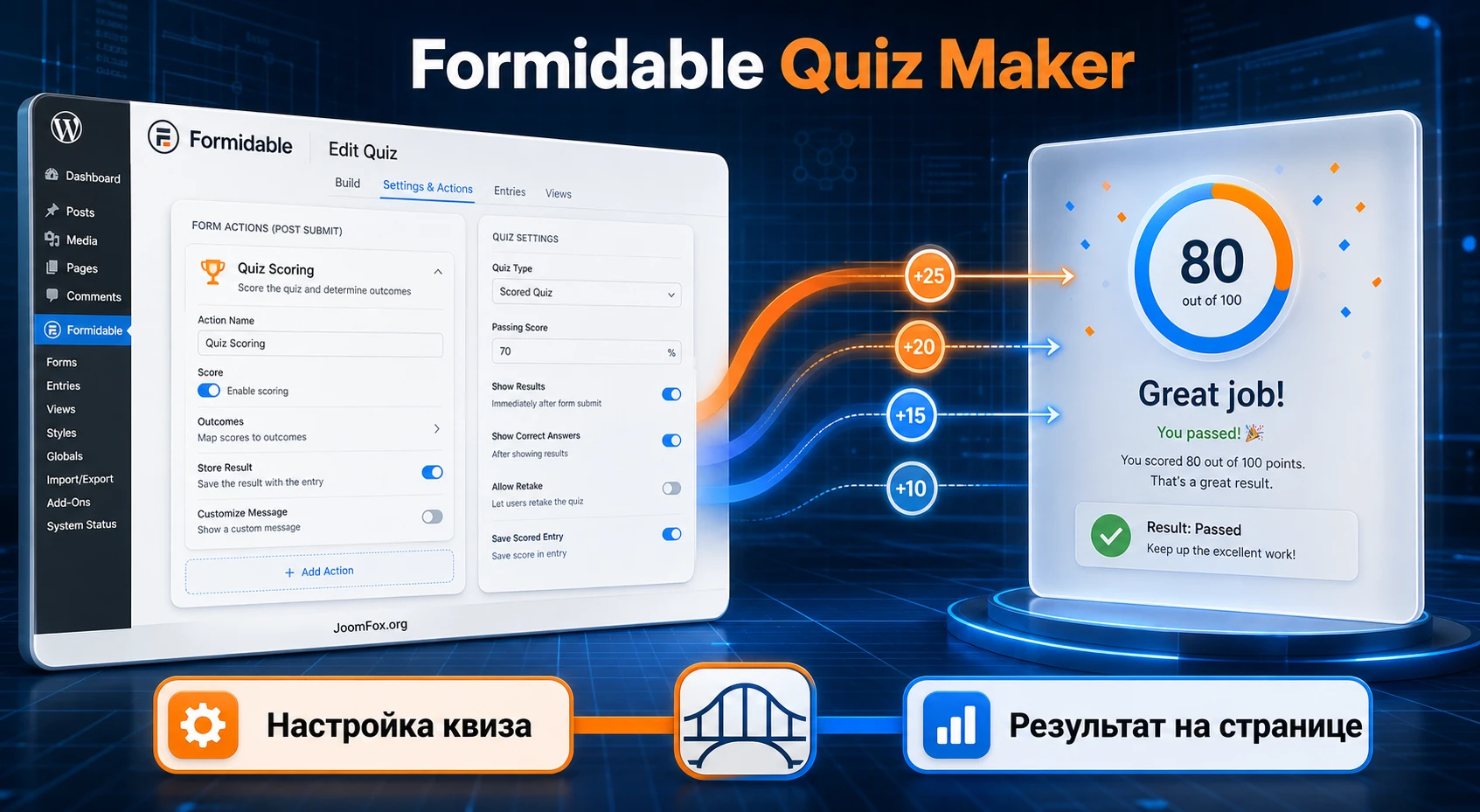
Обычная форма собирает ответы. Quiz Maker добавляет поверх этой формы смысловой слой: какие ответы считаются правильными, сколько баллов они дают, какой результат должен увидеть пользователь и что сохранить в записи. Поэтому продукт полезен там, где форма должна не просто принять данные, а оценить, сегментировать или направить человека.
В документации Formidable выделяются два основных сценария: scored quiz и outcome quiz. В первом случае пользователь получает оценку, процент, количество правильных ответов или буквенную шкалу. Во втором случае ответы сопоставляются с возможными итогами, например "новичок", "продвинутый уровень", "подходит продукт A" или "лучше начать с базового курса". Эти сценарии похожи внешне, но настраиваются по-разному и решают разные задачи.
Scored quiz: когда нужен балл, процент или оценка
Scored quiz подходит для тестов знаний, аттестаций, практических проверок, коротких экзаменов и диагностических тестов, где есть правильные и неправильные ответы. В настройках действия Scored Quiz можно указать правильные варианты, назначить баллы, использовать расширенное начисление и затем вывести результат после отправки. По умолчанию правильный ответ оценивается в один балл, но для сложных вопросов доступна более гибкая логика.
Ключевой вопрос перед созданием такого квиза: "Что именно мы считаем результатом?". Если нужен только факт прохождения, достаточно простого сообщения. Если нужно сравнить пользователей, отправлять баллы письмом или показывать разные рекомендации по порогу, лучше сразу предусмотреть поле результата, формат вывода и условия.
Outcome quiz: когда важен не балл, а подходящий итог
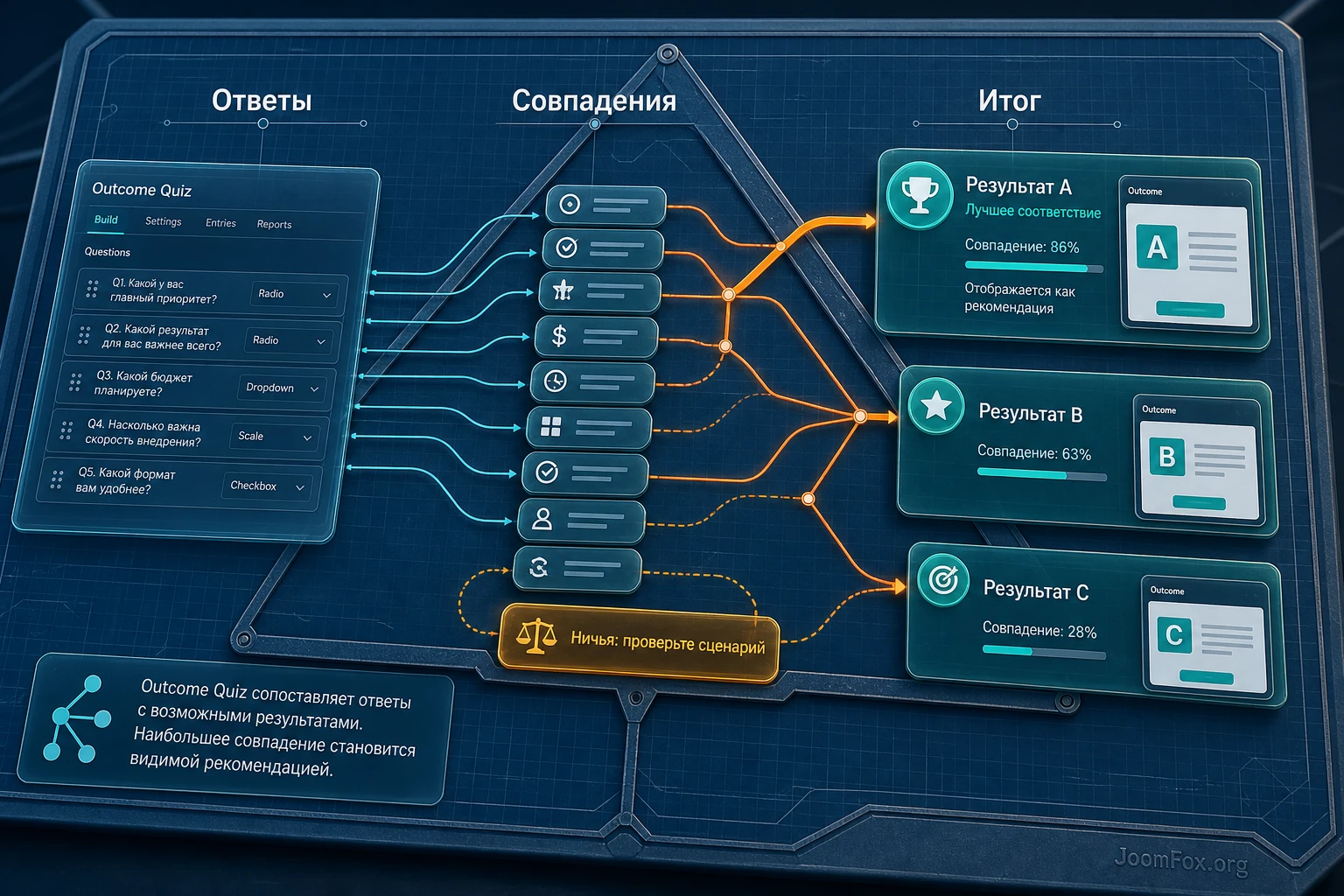
Outcome quiz нужен для персональных рекомендаций, подбора продукта, сегментации лидов, профориентационных тестов, маркетинговых квизов и анкет, где ответ "правильный" не существует. Каждому варианту ответа задаётся связь с возможным итогом, а после отправки показывается результат с наибольшим числом совпадений. Документация Formidable также отмечает важный нюанс: если возникает ничья, показывается outcome с меньшим ID.
Именно этот режим часто выбирают для "какой курс вам подходит", "какой тип ухода выбрать", "какой тариф начать изучать" или "какой раздел базы знаний открыть". Он не заменяет полноценную рекомендательную систему, но хорошо закрывает сценарии, где решений немного, а критерии можно описать через ответы формы.
Когда Formidable Quiz Maker может быть лишним
Инструмент может оказаться избыточным, если вам нужен один статичный вопрос без хранения результата, развлекательный тест без админской обработки данных или очень сложный LMS-сценарий с уроками, сертификатами, попытками, журналом оценок и учебными группами. Для таких задач иногда лучше смотреть в сторону учебной платформы или специализированного quiz-плагина.
Но если сайт уже использует Formidable Forms, а квиз должен жить рядом с формами, письмами, записями, условными сообщениями, короткими кодами и стилями Formidable, add-on удобен тем, что не требует заводить отдельную систему только ради теста.
Что проверить до установки и первого включения
Подготовка важна не из-за сложности установки, а из-за последствий для результата. Квиз почти всегда участвует в пользовательском пути: человек отвечает на вопросы, ждёт итог, оставляет email, получает письмо или видит рекомендацию. Если заранее не проверить окружение, ошибка проявится уже на публичной странице.
Доступность add-on и базовый плагин
Официальная документация указывает, что для Quiz Maker требуется установленная и активированная премиальная версия Formidable Forms, а доступ к add-on зависит от уровня лицензии. В руководстве по установке отдельно сказано включить add-on через Formidable - Add-Ons. Практический вывод: сначала убедитесь, что в вашей админ-панели WordPress уже есть Formidable Forms Premium и раздел add-ons, а не начинайте строить форму в Lite и ждать появления quiz-действий.
Если у вас есть только базовый Formidable Forms, можно собрать простой scored quiz через отдельные значения и расчётное поле, но это другой путь. Он подходит для простых тестов, но не даёт всех удобств dedicated add-on: отдельного действия квиза, расширенного scoring-процесса, outcome-логики и специальных полей результата.
Совместимость с темой, кешем и редактором
Quiz Maker выводится как форма WordPress, поэтому на него влияют тема, блоковый редактор, кеширующие плагины, скрипты оптимизации и настройки стилей. До публикации проверьте страницу с отключенным агрессивным объединением скриптов, особенно если на форме есть reCAPTCHA, многостраничность, условные поля или динамические сообщения.
Отдельно проверьте страницу как незалогиненный пользователь. Некоторые проблемы видны только гостям: кеш может сохранить старый токен защиты от спама, reCAPTCHA может не загрузиться, а стили формы могут отличаться от админского предпросмотра. Для квиза это критично, потому что пользователь может пройти все вопросы и потерять результат на отправке.
Логика результатов до полей
Перед тем как добавлять вопросы, составьте короткую таблицу на бумаге или в документе: вопрос, варианты, тип проверки, баллы, итог, что увидит пользователь. Для scored quiz это помогает избежать ситуации, когда один вопрос случайно весит больше остальных. Для outcome quiz это защищает от перекоса, когда один outcome получает слишком много путей, а другой почти никогда не показывается.
Практическая проверка: если вы не можете объяснить итог квиза без интерфейса WordPress, форму пока рано собирать. Сначала опишите правила результата обычным языком, затем переносите их в Formidable.
Установка и первичная проверка add-on
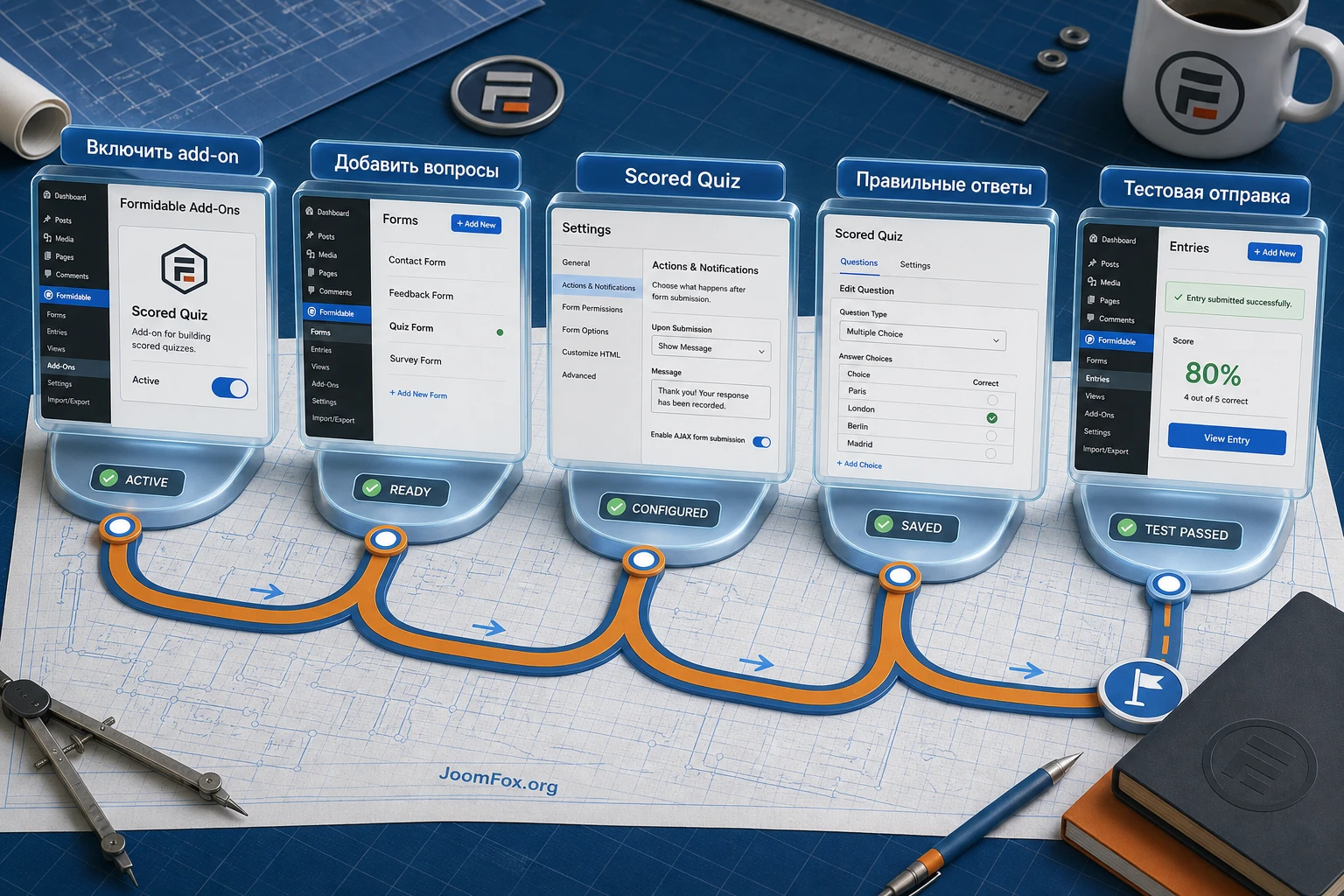
Включение Quiz Maker занимает немного времени, но после него стоит сразу проверить, появились ли нужные действия формы. Не ограничивайтесь статусом "активно": важно увидеть, что конкретная форма может получить действие Scored Quiz или Quiz Outcome.
- Откройте админ-панель WordPress и убедитесь, что Formidable Forms Premium активен.
- Перейдите в
Formidable - Add-Onsи включитеWordPress Quiz Maker, если он доступен в списке. - Откройте
Formidable - Formsи создайте новую форму черезAdd New. - Добавьте один тестовый вопрос с вариантами ответа, сохраните форму и перейдите в
Settings - Actions & Notifications. - Проверьте, доступны ли действия
Scored QuizилиQuiz Outcomeв разделе действий.
Если действия не появились, не продолжайте сборку сложного квиза. Проверьте доступность add-on, версию основного плагина, права текущего пользователя и состояние Formidable Forms Premium. Иногда проблема выглядит как "я не вижу настройку квиза", хотя фактически add-on не активирован или форма открыта в другом режиме.
Почему нельзя смешивать два quiz-действия в одной форме
Официальная документация прямо отмечает, что в одной форме допускается только одно quiz form action: форма настраивается как scored quiz или как outcome quiz. Это важное ограничение. Если вы хотите одновременно показывать процент и персональную рекомендацию, лучше спроектировать один главный сценарий и дополнить его shortcodes или условным содержимым, а не пытаться повесить две независимые quiz-логики на одну форму.
Для большинства сайтов выбор такой: образовательный тест - scored quiz; маркетинговый подбор - outcome quiz. Если задача смешанная, например "оценить знания и показать курс", сначала сделайте scored quiz, а рекомендацию покажите через условные shortcodes по score или grade.
Настройка scored quiz: вопросы, баллы и проверка ответов
Scored quiz - самый понятный режим для учебных тестов. Вы добавляете поля формы, назначаете правильные ответы, решаете, как считать результат, и выбираете, что показать после отправки. Главная ошибка новичков - настраивать баллы уже после того, как форма разрослась. Лучше собрать маленький прототип из двух-трёх вопросов, проверить подсчёт, а затем масштабировать.
Создание вопросов и вариантов
Для стандартного теста используйте поля выбора: radio, checkbox или dropdown. В Formidable вопрос обычно становится label поля, а варианты ответа - options. Если вопрос с одним правильным ответом, radio читается проще. Если правильных вариантов несколько, checkbox даёт больше гибкости, но требует аккуратного scoring, иначе пользователь может получить баллы за частично правильный набор не так, как вы ожидали.
Для текстовых ответов можно использовать single-line text или paragraph field. В этом случае важно заранее решить, насколько строгой будет проверка. В документации по Quiz Maker есть фильтрация правильных вариантов для текстовых ответов: точное совпадение, содержание всех вариантов, содержание одного варианта, отрицательное условие, сравнение "меньше" и "больше". Это удобно для коротких числовых и текстовых проверок, но не заменяет полноценную ручную оценку длинного ответа.
Действие Scored Quiz и настройки результата
После создания полей перейдите в Settings - Actions & Notifications и добавьте действие Scored Quiz. Внутри действия задаётся имя для админ-панели, событие срабатывания и настройки подсчёта. Для обычного теста чаще всего достаточно срабатывания при создании записи, потому что результат нужен после первой отправки.
Отдельный пункт - что показывать после отправки. Formidable предлагает варианты вроде обычного сообщения, показа score, показа ответов пользователя и показа правильных ответов. Для тренировочного теста полезно показывать правильные ответы, а для аттестации или лидогенерации иногда лучше ограничиться score и письмом. Не показывайте правильные ответы там, где один и тот же тест можно проходить много раз без контроля, если это обесценивает проверку.
Advanced scoring и отрицательные баллы
Расширенное начисление баллов помогает, когда ответы имеют разный вес. Например, сложный вопрос может давать больше баллов, а неверный вариант в checkbox-вопросе может давать отрицательный балл. Документация описывает отрицательное начисление для вопросов с advanced scoring: если варианты имеют значения вроде 1, -1, -1, 1, ошибочные выборы могут уменьшать итог.
Используйте отрицательные баллы осторожно. Они понятны в экзаменах, где нужно снижать угадывание, но плохо воспринимаются в развлекательных и маркетинговых квизах. Перед публикацией проведите несколько тестовых отправок: все правильные ответы, все неправильные, частично правильные, пустой ответ, выбор лишнего checkbox-варианта. Так вы увидите, не становится ли итог отрицательным там, где пользователь ожидает минимум ноль.
Manual scoring для открытых ответов
Если в тесте есть развернутые ответы, выберите ручную оценку для соответствующего поля. После отправки такая часть остаётся unscored, пока администратор не откроет запись в Formidable - Entries, не нажмёт Change и не сохранит оценку. Это полезно для преподавателей, консультаций и сложных заявок, где машина не должна решать за эксперта.
Практический нюанс: не обещайте пользователю мгновенную финальную оценку, если тест включает manual scoring. В сообщении после отправки напишите, что часть ответа будет проверена вручную. Иначе человек увидит неполный score и решит, что квиз работает неправильно.
Randomize questions и randomize options
В changelog Quiz add-on отдельно отмечено перемещение настроек Randomize Questions и Randomize Options в настройки формы. Это значит, что случайный порядок вопросов и вариантов нужно искать не только внутри старого quiz action, но и в form settings. Такой режим полезен для повторных тестов и тренировочных викторин, где порядок не должен подсказывать ответ.
Не включайте randomize options без проверки, если в тексте вопроса есть фразы вроде "выберите вариант выше" или "правильный ответ расположен последним". Также осторожно используйте рандомизацию в вопросах, где варианты построены как шкала от меньшего к большему. В таких случаях случайный порядок разрушает смысл.
Outcome quiz: персональные результаты, рекомендации и ничьи
Outcome quiz требует другого мышления. Здесь вопрос не "сколько баллов набрал пользователь", а "какой итог лучше всего соответствует его ответам". В настройках действия Quiz Outcome создаются возможные результаты, для них добавляются условия, изображение и текст результата. Каждый ответ сопоставляется с outcome, а после отправки показывается наиболее подходящий итог.
Проектирование outcome до настройки формы
Начинайте с итогов. Например, для квиза "какой формат обучения выбрать" итогами могут быть "короткий самостоятельный курс", "курс с наставником" и "индивидуальная консультация". Затем для каждого вопроса отметьте, какой ответ усиливает какой итог. Если один ответ может подходить двум outcome, не пытайтесь скрыть это в тексте: решите, нужно ли добавить уточняющий вопрос или показать несколько процентов результата через shortcode.
В Formidable outcome с наибольшим числом совпадений показывается после отправки. При равенстве выигрывает outcome с меньшим ID. Это техническая деталь, но она влияет на редакторскую логику. Если ничья возможна, добавьте вопрос-разделитель или сделайте дефолтный outcome, который корректно объяснит смешанный результат.
Featured image и текст результата
В действии outcome можно загрузить изображение для результата и написать текст через визуальный редактор WordPress. Это удобно для маркетинговых квизов: пользователь видит не сухую строку, а законченный итог с пояснением, ссылкой, списком шагов или рекомендацией. Но не перегружайте результат. Один outcome должен отвечать на три вопроса: что получилось, почему, что делать дальше.
Если в результате используется изображение, проверьте его размер, обрезку и доступность на мобильном. Formidable также предоставляет developer filter для border radius uploaded image в outcome quiz, но использовать PHP-фильтр стоит только разработчику и только если штатных настроек стиля недостаточно.
Множественные результаты и процент по outcome
Документация показывает shortcodes, которые позволяют выводить не только сам outcome, но и отдельные значения: title, message, image, score, percent и totals. Для пользовательского опыта это особенно полезно, когда нужно объяснить смешанный результат. Например, пользователь может получить "60% практический формат, 40% консультационный формат".
Такой вывод лучше размещать в результате или отдельной View, а не пытаться показать всё в одном сообщении после отправки. Если итог содержит много рекомендаций, создайте отдельную страницу результата и ведите туда через confirmation или условный вывод. Так квиз останется коротким, а объяснение будет достаточно подробным.
Вывод результата: сообщение, shortcode, письмо и страница
После подсчёта самое важное - показать результат понятно и безопасно. У Formidable есть несколько мест, где можно использовать значение score или outcome: success message, email notification, View, страница, условный shortcode. Выбор зависит от того, что пользователь должен сделать после квиза.
Форматы score, которые удобно использовать
Quiz Score field можно выводить разными способами. По умолчанию score показывается как дробь правильных ответов, например [x]. Для других задач доступны варианты [x show=total], [x show=percent], [x show=percentile] и [x show=grade], где x нужно заменить на ID или key поля результата.
Для учебного теста чаще всего понятны percent и grade. Для внутренней аналитики удобен total. Для сравнений между пользователями может быть полезен percentile, если у вас действительно есть достаточно данных и читатель понимает, что означает этот показатель. Не используйте percentile в маленьком тесте с несколькими прохождениями: он будет выглядеть точнее, чем есть на самом деле.
Confirmation message и условный текст
Если результат нужен сразу, настройте Confirmation action. Простое сообщение может выглядеть так: "Ваш результат: [x show=percent]". Для более полезного результата добавьте условные блоки:
[if x show=percent greater_than="80"]Вы уверенно прошли тест. Следующий шаг - перейти к расширенному материалу.[/if x]
[if x show=percent less_than="60"]Стоит повторить базовый раздел и пройти тест ещё раз.[/if x]
В готовом квизе замените x на реальный ID или key поля score. Если используете grade, условие должно ссылаться на show=grade. Такие условия не должны превращаться в скрытую бизнес-логику, которую никто не понимает. Зафиксируйте пороги в заметках проекта, чтобы редактор или преподаватель мог проверить их без разработчика.
Письма с результатами
Если пользователь оставляет email, результат можно отправить через Send Email action. В документации Quiz Maker описан вариант с [default-message] и вставкой score field в тело письма. Это удобно для учебных тестов, консультаций и лидогенерации, но требует отдельной проверки доставки.
Проверьте три вещи: письмо уходит на правильный адрес, score внутри письма совпадает с результатом на странице, а текст письма не раскрывает лишние правильные ответы, если вы не хотите их показывать. Для админа можно отправлять полную запись, а пользователю - краткий итог и следующий шаг.
Когда лучше делать отдельную страницу результата
Success message подходит для короткого ответа. Если результат содержит подробные рекомендации, подборку материалов, список товаров, курс или инструкцию, лучше вести пользователя на отдельную страницу. В Formidable можно использовать confirmation redirect и условные shortcodes, но не усложняйте редиректы без необходимости.
Отдельная страница удобна ещё и для SEO: она может объяснять итог, показывать связанные материалы и не перегружать форму. Но персональные данные и приватные результаты не стоит выводить в открытый индексируемый контент. Если квиз собирает чувствительные ответы, оставляйте подробности в письме или защищённой области сайта.
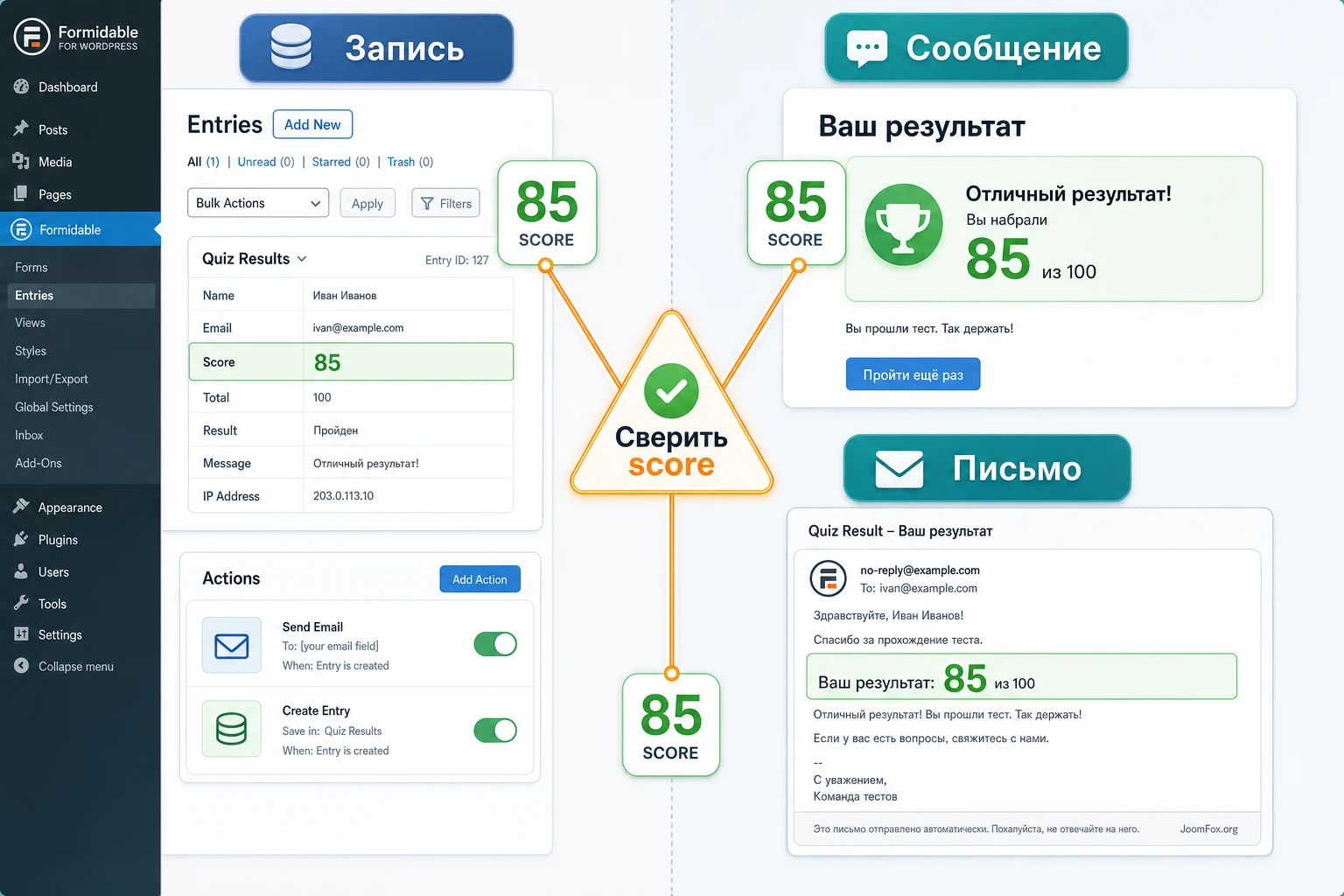
Практический сценарий: тест знаний с порогом прохождения
Разберём пример, который можно адаптировать под курс, базу знаний или внутреннюю аттестацию. Цель - создать короткий тест из пяти вопросов, показать процент результата, дать разные рекомендации по порогу и отправить копию пользователю. Это не абстрактный сценарий: он использует те же механизмы, которые описаны в документации Formidable для scored quiz, confirmation, email и shortcodes.
Цель и подготовка
Нам нужен квиз "Проверка знаний после модуля". Пользователь отвечает на вопросы, видит результат сразу после отправки и получает письмо. Администратор видит запись в Formidable - Entries. Для защиты от случайного спама включены стандартные механизмы формы, а правильные ответы показываются только в тренировочном варианте.
Перед началом подготовьте пять вопросов, правильные ответы и порог прохождения. Например, порог - 80%. Если часть вопросов сложнее, используйте advanced scoring, но для первого теста лучше оставить равный вес, чтобы проще проверить результат.
Шаги настройки
- Создайте новую форму через
Formidable - Forms - Add Newи дайте ей понятное внутреннее имя. - Добавьте пять radio-полей, где label - текст вопроса, а options - варианты ответа.
- Откройте
Settings - Actions & Notificationsи добавьте действиеScored Quiz. - Нажмите
Customize Quiz Scoring, отметьте правильные варианты и сохраните настройки черезDone. - Выберите, что показывать после отправки. Для тренировочного теста можно показать score и правильные ответы, для контрольного - только score.
- Добавьте
Confirmationaction с коротким итогом и условным сообщением по порогу. - Добавьте
Send Emailaction, если пользователь оставляет email и должен получить результат. - Опубликуйте форму на тестовой странице через блок Formidable или shortcode
[formidable id=x].
Проверка результата
Сделайте четыре тестовые отправки: все ответы правильные, все ответы неправильные, ровно пороговый результат и один частично правильный набор. После каждой отправки сверяйте сообщение, запись и письмо. Если score не совпадает с ожидаемым, не меняйте сразу текст результата. Сначала вернитесь к Customize Quiz Scoring и проверьте, какие варианты отмечены правильными.
Мини-итог: рабочий scored quiz считается готовым не тогда, когда он опубликован, а когда вы прошли контрольные сценарии и получили ожидаемый score во всех местах вывода.
Нюанс для тренировочного и контрольного режима
Один и тот же набор вопросов может работать по-разному. В тренировочном режиме полезно показывать submitted answers и correct answers, потому что пользователь учится. В контрольном режиме лучше показать только результат и следующий шаг, иначе тест быстро потеряет смысл. Если нужен оба режима, безопаснее создать две формы или две страницы с разными confirmation-настройками, чем постоянно переключать один публичный квиз.
Стили, защита от спама и производительность страницы
Квиз должен быть не только правильно посчитан, но и удобен для прохождения. Слишком мелкие radio-кнопки, конфликтующие стили темы, невидимые error messages или агрессивный кеш могут испортить даже хорошо настроенную логику. Здесь лучше использовать штатные настройки Formidable, а код оставлять для маленьких обратимых улучшений.
Стиль формы и отдельный result-блок
Visual Form Styler в Formidable позволяет настроить цветовую тему, текст и границы полей, кнопки, вертикальные отступы, размер шрифта, форму полей и отдельные состояния сообщений. Для квиза это полезно: вопросы должны читаться как единый тест, а не как набор случайных полей темы.
Если нужно чуть выразительнее оформить блок результата в confirmation message, можно добавить свой wrapper-класс в HTML сообщения, а CSS вставить в Formidable - Global Settings - Custom CSS или в стили дочерней темы. Такой snippet не зависит от внутреннего API плагина и легко откатывается.
<div class="frm-quiz-result-box">
  Ваш результат: <strong>[x show=percent]</strong>
</div>
.frm-quiz-result-box {
padding: 18px 20px;
border: 1px solid #d8e2f0;
border-radius: 10px;
background: #f7fbff;
font-size: 18px;
line-height: 1.45;
}
.frm-quiz-result-box strong {
font-size: 1.25em;
}Замените x на ID или key поля результата. После добавления CSS пройдите тест как гость, проверьте мобильный экран и убедитесь, что оформление применяется только к вашему результату. Откат простой: удалите wrapper из confirmation message и CSS из места, куда вы его добавили.
Защита от спама без лишних препятствий
Formidable включает Honeypot и другие способы защиты. В документации по spam protection указано, что Honeypot включён по умолчанию для форм и настраивается в разделе On Submit. Также доступен JavaScript token, Stop Forum Spam API и reCAPTCHA. Для квиза с email-полем защита важна, но её нужно тестировать вместе с кешем.
Если после включения защиты реальные пользователи видят сообщение о спаме, проверьте кеш страницы, оптимизацию JavaScript и настройки reCAPTCHA. Документация предупреждает, что JavaScript token может кэшироваться дольше ожидаемого и давать false positives. Для reCAPTCHA v3 слишком высокий threshold может блокировать реальных людей. Поэтому начинать лучше с минимально достаточной защиты, а усиление добавлять после наблюдения за реальными отправками.
Скорость и кеширование
Квиз добавляет поля, скрипты и обработку отправки. На небольшом тесте это обычно не проблема, но многостраничный визуальный квиз с картинками, email-действиями и внешней защитой может стать чувствительным к оптимизации. Не включайте отложенную загрузку скриптов формы вслепую. Если после оптимизации перестала работать отправка, сначала исключите страницу квиза из агрессивных JS-правил, затем включайте настройки обратно по одной.
Для страниц с результатами не обещайте SEO-эффект от самого факта наличия квиза. Квиз может улучшить вовлечённость и сбор лидов, но поисковая ценность появляется только если вокруг него есть полезный текст, понятная структура, быстрый вывод и корректная индексация обычного контента.
Практичные идеи применения: от учебного теста до подбора рекомендации
Один и тот же Formidable Quiz Maker можно использовать очень по-разному, но хороший сценарий всегда строится вокруг результата. Не начинайте с идеи "добавим квиз на страницу". Сначала решите, какую развилку он закрывает: проверить знания, подобрать материал, сегментировать посетителя, собрать заявку или подготовить администратора к ручной оценке. Тогда поля, scoring и сообщения перестают быть случайными.
Мини-тест после обучающей статьи
Для базы знаний, онлайн-школы или корпоративного портала короткий scored quiz после статьи помогает понять, усвоил ли читатель ключевые тезисы. Здесь обычно достаточно пяти-семи вопросов, равного веса ответов и простого результата в процентах. Если пользователь набрал высокий результат, сообщение ведёт к следующему материалу. Если результат низкий, confirmation message возвращает к нужному разделу или предлагает повторить тест.
Практический нюанс: не делайте такой тест слишком длинным. Его задача - закрепить материал, а не заменить экзамен. Если вопросов много, используйте multi-page form, но проверьте, что пользователь не теряет контекст между страницами и видит понятный прогресс. В тренировочном варианте можно показать correct answers, а в контрольном - только общий score.
Квиз подбора продукта или услуги
Outcome quiz хорошо подходит для страниц, где посетителю трудно выбрать вариант. Например, агентство может предложить "какой формат поддержки WordPress вам подходит", магазин - "какой набор функций нужен вашему сайту", консультант - "с какого этапа начать аудит". В таком квизе правильных ответов нет, поэтому scored quiz будет звучать странно. Нужна карта outcome, где каждый ответ усиливает один или несколько итогов.
Здесь особенно важен текст результата. Не ограничивайтесь названием outcome. Объясните, почему пользователь получил этот итог, какие ответы на это повлияли и что проверить перед следующим шагом. Если в результате есть ссылка на продукт или услугу, она должна быть следствием ответов, а не рекламной вставкой после любого исхода.
Диагностическая анкета для поддержки
Для службы поддержки квиз может стать входным фильтром. Пользователь отвечает на вопросы о симптоме, окружении, теме, кеш-плагине, email-доставке или ошибке отправки, а outcome подсказывает, какой тип обращения создать. Такой сценарий не заменяет живую диагностику, но экономит время: администратор получает запись с ответами и может быстрее понять, где искать проблему.
В такой форме не стоит показывать пользователю оценку. Лучше используйте outcome или conditional message: "похоже на конфликт кеша", "проверьте email-доставку", "нужно приложить скриншот ошибки". Если собираете технические данные, не просите пароли, ключи доступа или секреты. Для проверки достаточно симптомов, URL страницы, версии окружения по словам пользователя и описания последнего изменения.
Ручная оценка для открытых заданий
Manual scoring полезен там, где есть эссе, творческий ответ, разбор кейса или консультационная заявка. Пользователь отправляет форму, автоматическая часть уже посчитана, а эксперт позже оценивает открытое поле в Entries. Такой подход лучше честно объяснить в интерфейсе: "часть результата появится после проверки".
Если вы используете manual scoring, не отправляйте финальное письмо сразу после отправки, если оно должно содержать итоговую оценку. Сначала можно отправить подтверждение получения, а итоговое письмо - после ручной проверки или отдельного действия администратора. Иначе человек увидит пустой или неполный score и подумает, что add-on ошибся.
Контрольная карта перед публикацией на странице WordPress
Перед публикацией полезно пройти не только форму, но и весь путь пользователя. Formidable Quiz Maker работает внутри WordPress, поэтому результат зависит от страницы, темы, почты, кеша, ролей, защиты от спама и текста вокруг формы. Контрольная карта ниже помогает поймать ошибки до того, как квиз попадёт в трафик.
Проверка логики
- Для каждого вопроса понятно, зачем он нужен и на какой score или outcome влияет.
- Для scored quiz проверены все правильные, все неправильные и пороговые наборы ответов.
- Для outcome quiz проверены маршруты к каждому результату и возможные ничьи.
- Если включены randomize settings, текст вопросов не зависит от порядка вариантов.
- Если есть manual scoring, пользователь не получает обещание мгновенного финального итога.
Проверка вывода
Откройте публичную страницу в режиме гостя. Пройдите квиз, сохраните результат и сравните три слоя: что видно после submit, что сохранено в Entries, что пришло в письме. Если хотя бы один слой расходится, исправляйте не внешний текст, а источник значения. Обычно это неправильный field ID, неверный shortcode, не то событие action или забытое поле email.
Проверьте мобильный экран отдельно. В квизах с длинными вариантами ответа radio и checkbox могут переноситься некрасиво, а кнопки Next, Previous и Submit могут выглядеть по-разному из-за темы. Если Form Styler не решает мелкий визуальный конфликт, добавляйте точечный CSS, а не глобальную правку всех форм на сайте.
Проверка отказов
Хороший тест должен вести себя понятно не только при идеальном прохождении. Отправьте форму без обязательного поля, с неправильным email, с пустым checkbox-вопросом, с повторной отправкой и с медленной сетью. Посмотрите, видит ли пользователь ошибку рядом с нужным полем, не исчезают ли уже введённые ответы и не отправляется ли письмо дважды.
Если включена защита от спама, повторите проверку после очистки кеша и в другом браузере. Для страницы с трафиком настройте мониторинг жалоб: если реальные пользователи часто пишут, что "форма не отправляется", сначала проверьте spam/reCAPTCHA/caching, а уже потом scoring-логику.
Частые проблемы Formidable Quiz Maker и как их диагностировать
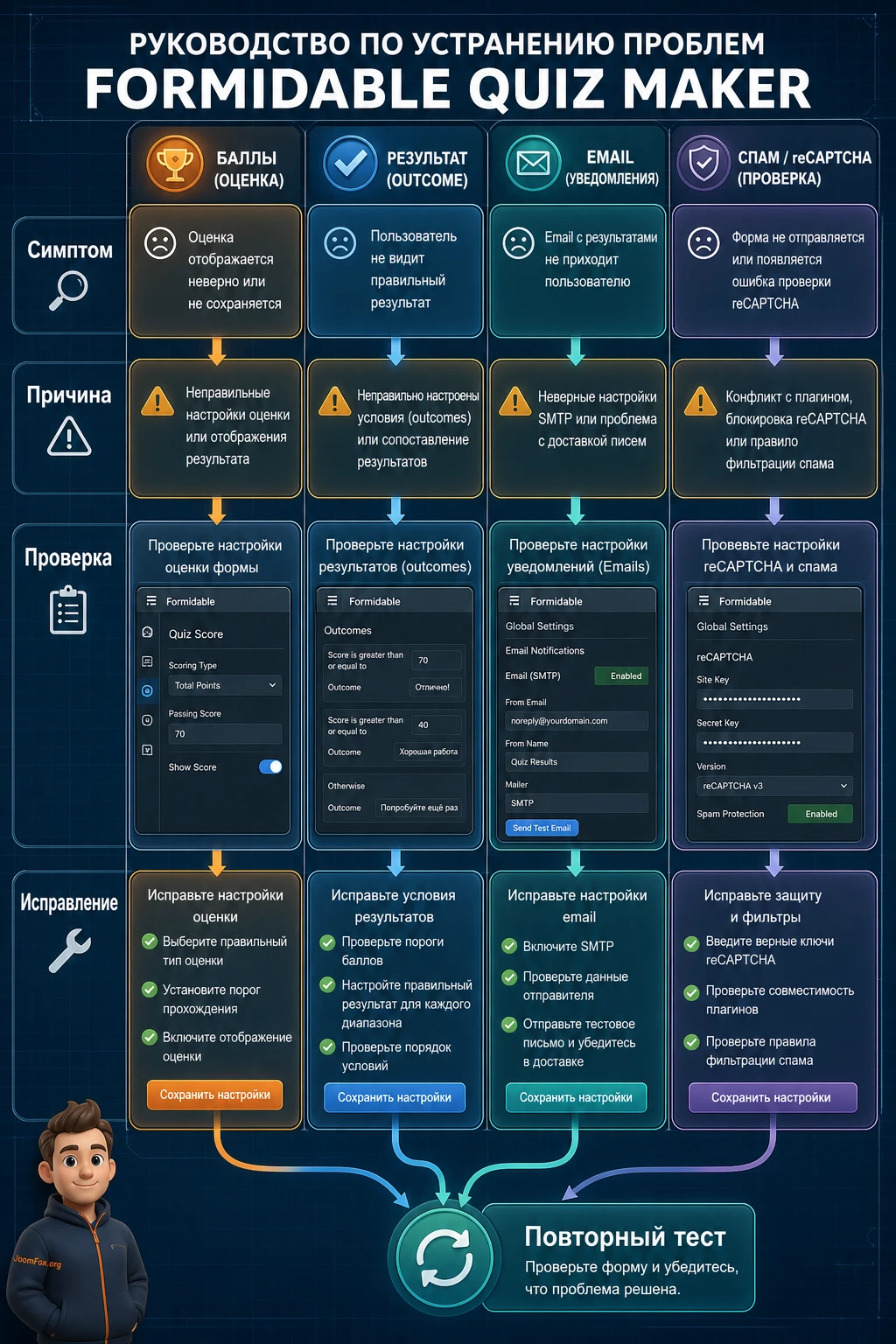
Диагностику лучше вести от симптома к причине. Не меняйте сразу несколько настроек: в формах WordPress ошибка может быть вызвана scoring-логикой, кешем, защитой от спама, confirmation action, email action или конфликтом темы.
Не появляется действие Scored Quiz или Quiz Outcome
Симптом: форма создана, но в Settings - Actions & Notifications нет quiz-действия. Возможная причина - add-on не активирован, текущая установка не имеет доступа к Quiz Maker, открыт не тот сайт multisite или основной Formidable Forms Premium не активен.
Проверьте Formidable - Add-Ons, статус основного плагина и права пользователя. Если add-on недоступен, не пытайтесь имитировать его через непроверенные snippets. Для простого теста можно временно использовать расчётное поле, но outcome-логику это не заменит.
Score всегда равен нулю
Симптом: пользователь отвечает правильно, но результат показывает ноль. Частые причины - правильные ответы не сохранены в Customize Quiz Scoring, выбран режим отображения, не подходящий для manually scored fields, текстовый ответ требует точного совпадения, а пользователь вводит вариант с отличиями.
Сделайте тестовую отправку с самым простым вопросом radio и одним правильным ответом. Если он считается, проблема в конкретном поле или фильтре текстового ответа. Если не считается даже он, проверьте действие Scored Quiz, событие срабатывания и сохранение настроек.
Outcome показывает не тот результат
Симптом: ответы явно ведут к одному итоговому профилю, но пользователь видит другой outcome. Возможные причины - неверно настроены conditions, один outcome получает больше совпадений, есть ничья, где выигрывает outcome с меньшим ID, или default outcome перехватывает результат.
Создайте контрольную таблицу "ответ - outcome" и пройдите форму по одному маршруту. Если два outcome получают одинаковое число совпадений, добавьте уточняющий вопрос или измените веса через структуру ответов. Не полагайтесь на случайный порядок outcome как на бизнес-логику.
Письмо не приходит или приходит без результата
Симптом: success message показывает score, но email пустой, не содержит score или не приходит. Проверьте Send Email action, поле адреса, shortcode score field и доставку почты WordPress. Если используете [default-message], убедитесь, что нужное поле результата включено в сообщение или добавлено вручную.
Разделите проблему: сначала проверьте запись в Entries, затем тело письма, затем SMTP-доставку. Если запись содержит результат, Formidable посчитал квиз правильно, а проблема находится в email action или почтовой инфраструктуре.
Пользователь видит ошибку reCAPTCHA или spam-сообщение
Симптом: отправка блокируется, хотя тест проходит реальный пользователь. Возможные причины - неверные ключи reCAPTCHA, конфликт с другим CAPTCHA-плагином, кеширование JavaScript token, слишком строгий threshold reCAPTCHA v3 или оптимизация скриптов.
Проверьте страницу в режиме гостя, временно отключите конфликтующие оптимизации для страницы квиза и снизьте строгость только если понимаете последствия. Если проблема появилась после кеш-плагина, начните с исключения страницы квиза из HTML/JS-кеша.
Стили формы выглядят иначе на публичной странице
Симптом: в админском предпросмотре всё аккуратно, а на сайте поля, radio-кнопки или сообщения ломаются. Причина часто в CSS темы, глобальных стилях блоков или кастомном CSS. Используйте Form Styler, проверьте option override theme styling и добавляйте CSS точечно.
Если форма внезапно показывает скрытое honeypot-поле с текстом вроде "If you are human leave this field blank", документация Formidable советует очистить кеш и обновить Form Styler. Это хороший пример, почему проверка гостевой страницы обязательна.
Ограничения и решения, которые стоит принять заранее
Удобный квиз начинается не с числа вопросов, а с решения о границах. Formidable Quiz Maker хорошо работает внутри экосистемы Formidable Forms, но не должен маскировать задачи другого класса. Если вам нужна полноценная система обучения, журнал попыток, сертификаты, группы учеников и прогресс по урокам, одного quiz add-on может быть мало. Если нужна гибкая форма с оценкой, outcome, письмами и записями, он попадает в цель.
Бесплатный путь и dedicated add-on
Официальная страница Formidable объясняет, что базовый scored quiz можно собрать через radio buttons и calculations, но dedicated Quiz Maker add-on открывает специальные возможности: dedicated quiz fields, question weighting, более сложное scoring и улучшенные result pages. Практический вывод: для простого "5 вопросов - 5 баллов" можно начать с расчётов, но для профессионального теста лучше использовать add-on, если он доступен.
Данные, приватность и хранение записей
Квиз может собирать персональные ответы. Если вы добавляете email, имя, результаты обучения, медицинские, карьерные или финансовые подсказки, заранее решите, кто видит записи, сколько они хранятся и какие данные уходят письмом. Не отправляйте чувствительную информацию в открытом виде без необходимости. В Formidable Entries удобно смотреть результат, но это не отменяет обычных требований к ролям WordPress, резервным копиям и политике обработки данных.
Почему не стоит усложнять первый запуск
Новички часто хотят сразу добавить многостраничный формат, outcome, email, conditional redirects, reCAPTCHA, custom CSS и аналитику. Лучше идти ступенями: сначала форма и scoring, затем результат, затем письмо, затем защита, затем стили, затем дополнительные условия. Такой порядок экономит время при ошибках, потому что вы понимаете, на каком шаге всё сломалось.
FAQ по настройке и применению Formidable Quiz Maker
Можно ли сделать простой тест без Quiz Maker add-on?
Да, простой scored quiz можно собрать через обычные поля выбора, separate values и расчётное поле. Официальная документация показывает такой путь. Но dedicated Quiz Maker add-on удобнее для профессиональных квизов: он добавляет отдельные quiz actions, scoring-настройки, outcome-логику и специальные варианты вывода результата.
Как выбрать между scored quiz и outcome quiz?
Если у вопросов есть правильные ответы и нужен балл, процент или grade, выбирайте scored quiz. Если ответы ведут к персональной рекомендации, профилю, товару, курсу или типу пользователя, выбирайте outcome quiz. Не пытайтесь добавлять оба quiz actions в одну форму: документация указывает, что допускается только одно quiz form action.
Почему текстовый ответ засчитывается неправильно?
Текстовые ответы чувствительны к правилам проверки. Проверьте, какой режим используется: exact match, contains all, contains one, should not contain, less than или greater than. Для длинных свободных ответов лучше использовать manual scoring, чтобы администратор проверял запись вручную.
Можно ли показывать разные сообщения по проценту результата?
Да. Используйте conditional statements с Quiz Score field, например условие по show=percent или show=grade. Главное - заменить placeholder ID на реальный ID/key поля и протестировать пороговые значения, чтобы пользователь не попадал в пустой диапазон.
Что делать, если reCAPTCHA блокирует настоящих пользователей?
Проверьте ключи, тип reCAPTCHA, конфликт с другими CAPTCHA-плагинами, кеш страницы и threshold для reCAPTCHA v3. Официальная документация Formidable предупреждает, что более высокий threshold блокирует больше спама, но может блокировать и реальных людей. Меняйте настройки постепенно и проверяйте гостевую отправку.
Как проверить квиз перед публикацией?
Пройдите форму как администратор и как гость. Сделайте отправки с полностью правильными, полностью неправильными и пограничными ответами. Сверьте success message, запись в Entries, email и внешний вид на мобильном. Если включены randomize settings, повторите тест несколько раз.
Подойдёт ли продукт для полноценного онлайн-курса?
Для отдельного теста, проверки знаний или рекомендации - да. Для LMS-сценария с уроками, попытками, сертификатами, журналом прогресса и группами учеников может понадобиться отдельная учебная система. Formidable Quiz Maker лучше воспринимать как мощный quiz-слой внутри form builder, а не как замену LMS.
Когда Formidable Quiz Maker будет удачным выбором
Formidable Quiz Maker стоит использовать, если ваш квиз должен жить внутри WordPress, опираться на Formidable Forms и делать больше, чем просто показывать вопрос с вариантами. Особенно хорошо продукт раскрывается в учебных тестах, маркетинговых outcome-квизах, формах подбора, проверках знаний и сценариях, где результат нужно сохранить, отправить письмом или использовать в дальнейшем выводе.
Перед запуском проверьте доступность add-on, соберите карту результатов, настройте scored или outcome-логику, протестируйте записи и письма, затем аккуратно подключайте стили, защиту от спама и дополнительные условия. Такой порядок снижает риск ошибок и делает квиз понятным для тех, кто будет поддерживать его после публикации.
Если после проверки сценариев продукт подходит вашей задаче, можно перейти к скачиванию Formidable Quiz Maker, развернуть его на тестовой копии сайта и пройти первый контрольный квиз до публикации. Не переносите сложный тест сразу на боевую страницу: лучше поймать неверный score, письмо или spam-блокировку до того, как их увидят посетители.

