


Formidable Zapier - Плагин WordPress
Как современные владельцы бизнеса, вы имеете в своем распоряжении целый арсенал различных инструментов. Но иногда использовать их все сразу может быть немного сложно. Кому нужно много открытых вкладок с несколькими веб-сайтами, на которые можно ссылаться весь день?
Особенности плагина
Если вы используете разные инструменты и веб-сайт вместе, возможно, вы ищете способ упростить свой рабочий процесс. Допустим, вы хотите, чтобы ваши записи в форме создавали новые запросы Salesforce. Обычно вам придется копировать информацию вручную.
Спецификации:
| Дата выхода: | 11-10-2018 | |
| Дата обновления: | 19-08-2024 | |
| Тип расширения: | Платный | |
| Лицензия: | GPL | |
| Тематика: | Усовершенствования для Formidable Forms | |
| Совместимость: | W5.x W6.x | |
| Включает в себя: | Плагин | |
| Языковые пакеты: |

|
|
| Разработчик: | Formidable Forms | |
| Рейтинг: | ||
Скачивание по подписке!
Вам необходимо авторизоваться на сайте и приобрести клубную подписку!
Поделись с друзьями!
Руководство по настройке Formidable Zapier для автоматизации заявок в WordPress
Formidable Zapier имеет смысл рассматривать не как отдельную форму и не как красивую кнопку интеграции, а как связку между заявкой на сайте WordPress и рабочими инструментами команды. В этом руководстве разберём, что подготовить перед установкой, как подключить Formidable Forms к Zapier, какие настройки проверить в форме, как собрать рабочий сценарий с передачей лида и как понять, где именно сломалась автоматизация, если запись не дошла до нужного сервиса.
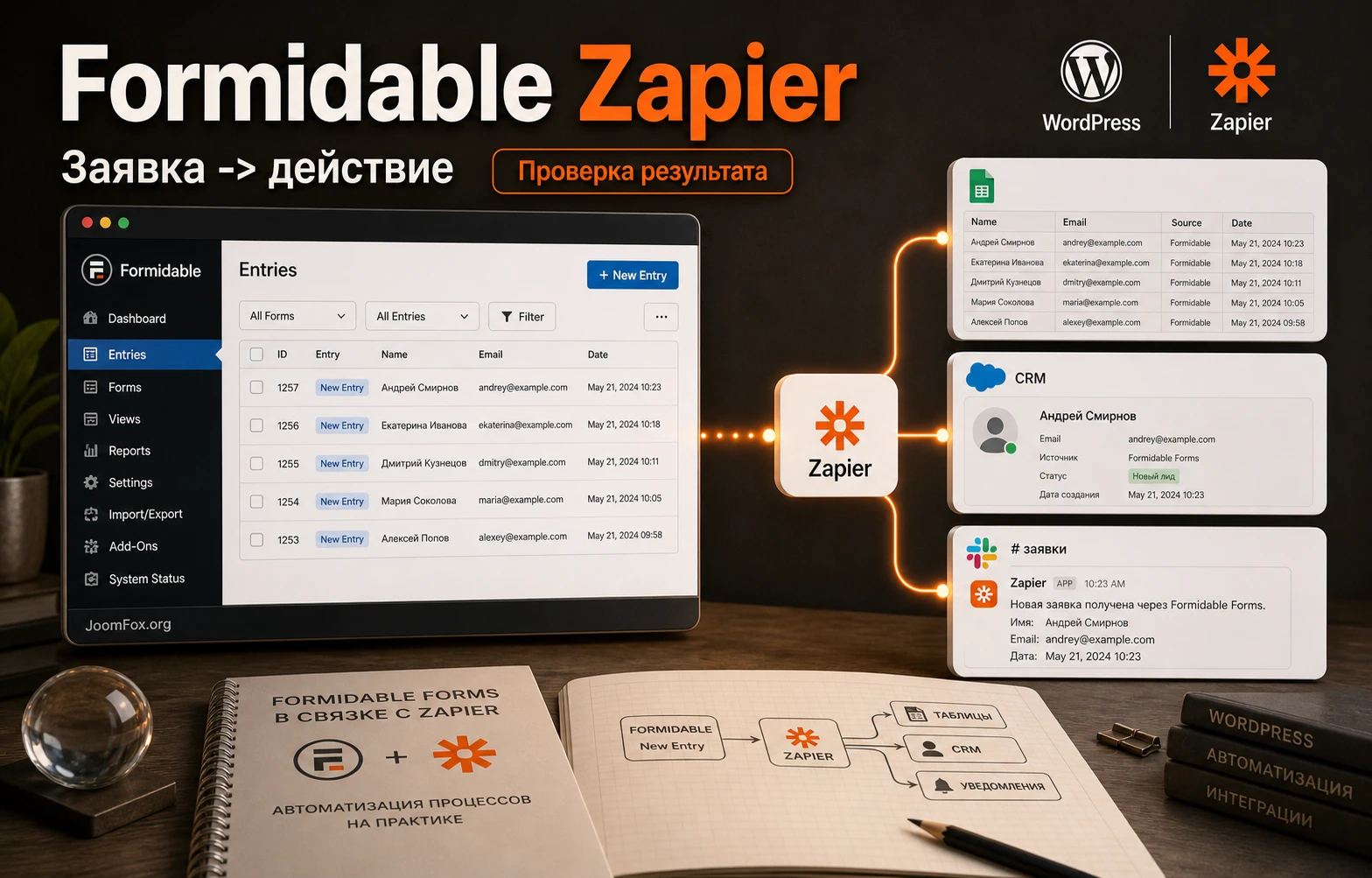
Материал рассчитан на владельца сайта, вебмастера или маркетолога, который уже понимает, какую форму хочет автоматизировать: заявку, регистрацию, запрос расчёта, анкету, обращение в поддержку или внутренний запрос. Здесь не будет инструкций по покупке или активации лицензии. Смысл в другом - безопасно запустить интеграцию на уже подготовленном сайте, не потерять данные формы и не принять успешное подключение за полностью проверенный рабочий процесс.
Главная особенность Formidable Zapier в том, что большая часть настройки находится не только в WordPress, но и в Zapier. Поэтому проверять нужно обе стороны: саму форму, запись в Formidable, созданное действие формы, подключение аккаунта Zapier, тестовый образец данных и итоговое действие в целевом сервисе. Если пропустить один слой, автоматизация может выглядеть включённой, но не давать полезного результата.
Как устроена связка формы, записи и Zapier
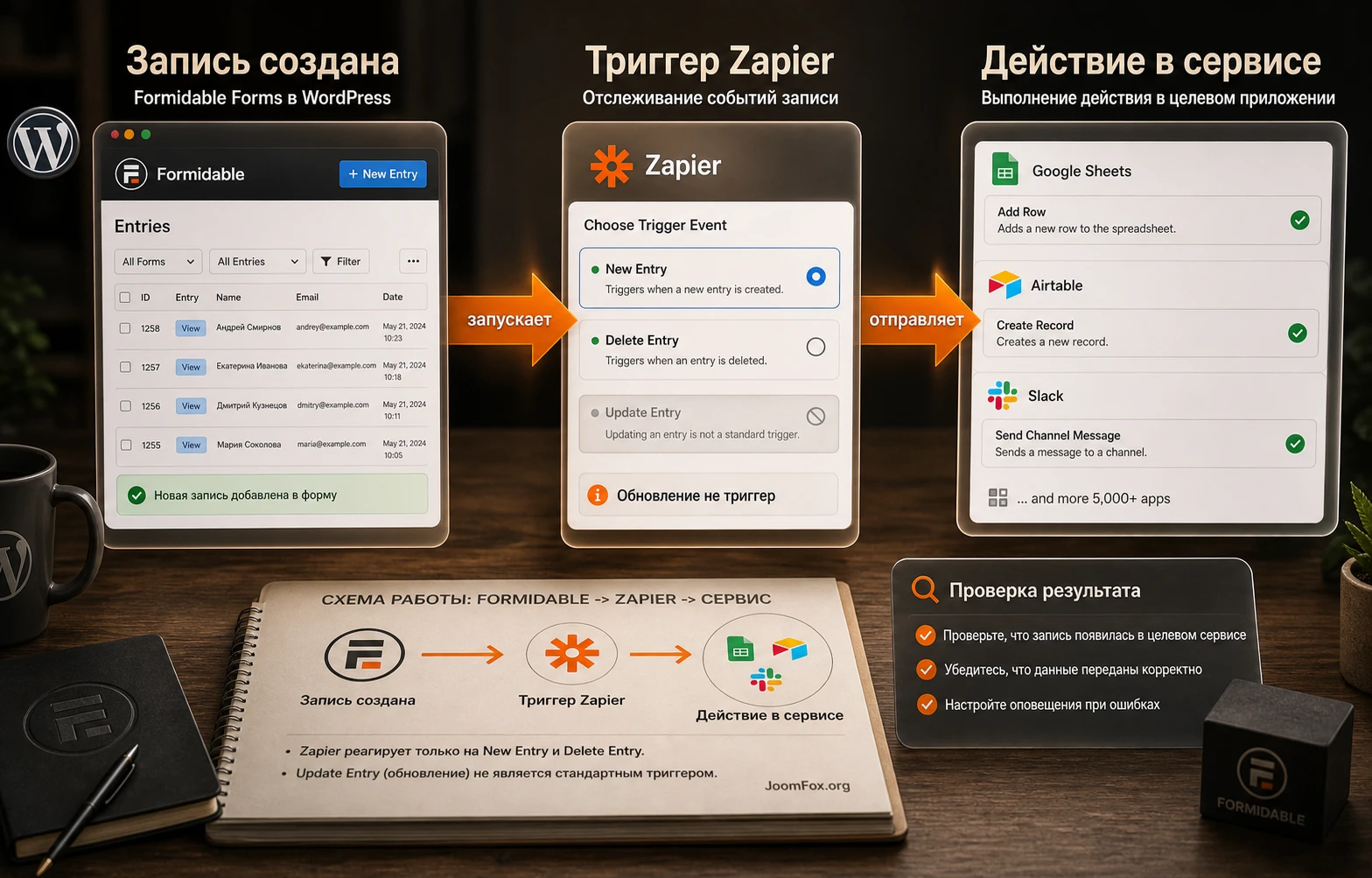
В обычной форме пользователь отправляет данные, WordPress сохраняет запись и, при необходимости, отправляет письмо администратору. Formidable Zapier добавляет ещё один маршрут: после создания или удаления записи Zapier получает событие и запускает выбранный рабочий сценарий. Это может быть строка в Google Sheets, карточка в Trello, лид в CRM, сообщение в Slack, задача для менеджера или цепочка из нескольких действий.
Важно не путать две похожие вещи. Formidable Forms сам по себе создаёт формы, хранит записи, отправляет уведомления, может работать с представлениями, полями и действиями формы. Zapier add-on нужен именно для передачи события во внешний сервис через Zapier. Он не заменяет продуманную структуру формы, не исправляет плохие поля и не решает проблемы целевого приложения. Если в форме нет корректного email, телефона, темы обращения или скрытого поля источника, Zapier передаст ровно те данные, которые ему доступны.
Какие события запускают сценарий
По актуальной справке Zapier для Formidable Forms доступны мгновенные триггеры для новой записи и удаления записи. В документации также отдельно указано ограничение: обновление существующей записи не является штатным триггером Zapier add-on. Это критично для сайтов, где пользователь сначала оставляет черновик, потом редактирует данные, а менеджер ждёт повторного уведомления.
Если ваш процесс зависит именно от обновления записи, нужно заранее выбрать другой маршрут: использовать Formidable API/Webhooks action, построить сценарий внутри Formidable Forms, изменить процесс так, чтобы важное событие создавалось как новая запись, или передать задачу разработчику. Не стоит обещать отделу продаж, что каждое изменение заявки автоматически попадёт в CRM, если текущая связка подтверждённо реагирует только на создание или удаление записи.
Где настраивается действие формы
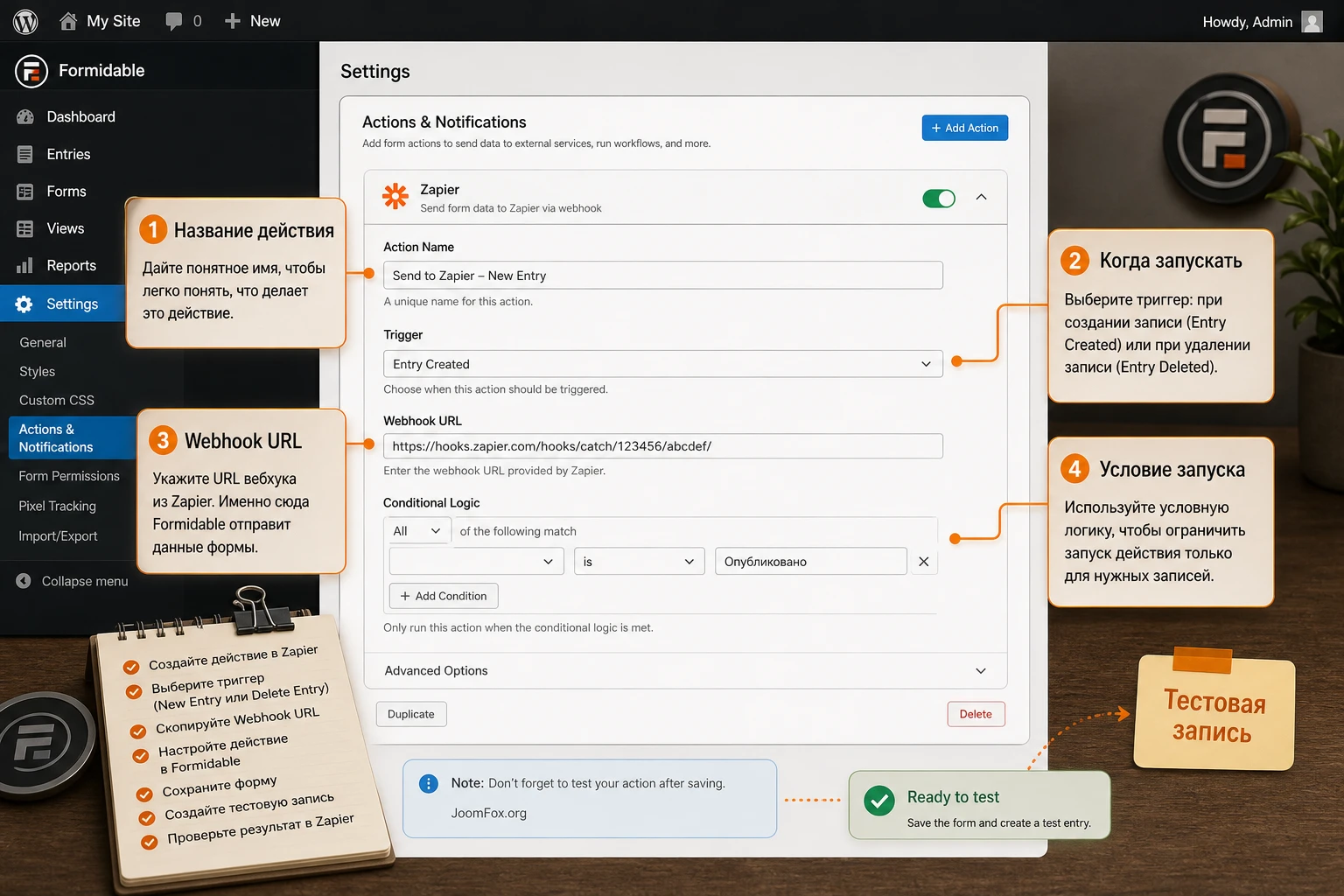
Когда Zap создаётся в Zapier, Formidable может автоматически создать действие формы в выбранной форме. В админ-панели WordPress его нужно искать в форме на вкладке Settings → Actions & Notifications. Там видно название действия, условие запуска и Webhook URL, который подтягивается со стороны Zapier. Важная деталь: изменение некоторых параметров в действии формы не обязательно меняет настройки уже созданного Zap. Поэтому при серьёзной правке лучше перепроверять обе панели.
Мини-проверка перед настройкой: сначала отправьте тестовую запись и убедитесь, что она появилась в Formidable entries. Только после этого подключайте Zapier. Так вы отделите проблему формы от проблемы внешней автоматизации.
Кому подойдёт такой способ автоматизации, а кому лучше выбрать другой маршрут
Formidable Zapier хорошо подходит сайтам, где форма уже является точкой входа для бизнес-процесса. Например, компания собирает заявки на консультацию, школа принимает анкеты учеников, сервисная команда получает обращения, агентство записывает брифы клиентов, а отдел продаж переносит лиды в CRM. Во всех этих случаях ручное копирование данных быстро становится источником ошибок: менеджер пропустил поле, перепутал телефон, забыл добавить метку источника или внёс заявку позже, чем нужно.
Особенно полезна связка там, где не хватает прямой интеграции Formidable Forms с нужным сервисом. Zapier выступает промежуточным слоем: Formidable отдаёт запись, а Zapier подстраивает данные под Google Sheets, Pipedrive, Airtable, Slack, Trello, email-сервис или другой инструмент. Для команды это означает, что форма на сайте остаётся прежней, а дальнейшие действия можно менять без правки шаблона WordPress.
Когда Formidable Zapier будет удобен
- Форма уже собирает структурированные данные, и эти данные нужно передавать в несколько сервисов.
- Нужен быстрый сценарий без отдельной разработки REST-интеграции.
- Маркетолог или администратор должен сам менять целевое действие в Zapier.
- Запись в Formidable Forms остаётся основным источником проверки, а внешний сервис получает копию или задачу.
- Требуется условный запуск: например, отправлять в один Zap только заявки с выбранной услугой или регионом.
Когда лучше не начинать с Zapier add-on
Есть случаи, где этот путь может оказаться слабым. Если нужна сложная двусторонняя синхронизация, обновление уже созданных записей, строгий контроль очереди, массовая обработка тысяч заявок или передача чувствительных данных в несколько внешних сервисов, простого Zap может быть мало. Для таких задач лучше сначала описать процесс, требования к безопасности, объём данных и поведение при ошибке, а затем выбрать между API action, Webhooks by Zapier, нативной интеграцией CRM или отдельной разработкой.
Не стоит использовать Zapier как способ исправить хаос в форме. Если поля названы случайно, обязательные проверки не настроены, формат телефона не нормализован, а менеджеры не понимают, какие заявки считаются целевыми, автоматизация только быстрее перенесёт этот хаос в другой сервис. Сначала форма должна собирать чистые данные, потом их можно маршрутизировать.
Что проверить перед установкой на рабочем сайте
Подготовка для Formidable Zapier важнее, чем кажется. Ошибки подключения часто возникают не из-за самого Zap, а из-за окружения WordPress: неправильный URL сайта, неподходящая структура постоянных ссылок, закрытый Basic Authentication, конфликт безопасности или устаревшие компоненты. Чем раньше вы проверите эти вещи, тем меньше времени уйдёт на диагностику.
Технические условия
В официальной справке Zapier указаны обязательные условия: нужен подходящий уровень Formidable Forms, установленный Zapier add-on, API key из Formidable → Global Settings → API, а также постоянные ссылки WordPress не в режиме Plain. Formidable также подчёркивает, что URL сайта должен совпадать с адресом в настройках WordPress и содержать протокол и завершающий слэш.
| Что проверить | Зачем это нужно | Как быстро проверить |
|---|---|---|
| Активен Formidable Forms Premium и Zapier add-on | Zapier add-on доступен через страницу add-ons и нужен для штатного подключения. | Откройте Formidable → Add-Ons и убедитесь, что нужный add-on включён. |
| API key доступен в настройках | Zapier использует ключ при подключении аккаунта Formidable Forms. | Откройте Formidable → Global Settings → API. |
| URL сайта введён без редиректа | Редирект с http на https или без слэша может дать ошибку подключения. | Скопируйте URL в браузер и проверьте, меняется ли адрес после загрузки. |
Постоянные ссылки не Plain |
Default permalinks могут приводить к 404 при авторизации. | Откройте Settings → Permalinks и выберите рабочую структуру. |
| Сайт доступен снаружи | Zapier должен обратиться к вашему WordPress по сети. | Проверьте сайт не только из админки, но и в обычном окне браузера без входа. |
Данные формы и приватность
Перед включением автоматизации посмотрите на форму глазами получателя данных. Есть ли отдельное поле имени, email, телефона, темы, согласия, источника, услуги и комментария? Не передаются ли лишние внутренние поля? Нужно ли скрытое поле для UTM-метки или идентификатора страницы? В Zapier проще сопоставлять понятные поля, чем разбирать один длинный комментарий.
Если форма собирает персональные данные, проверьте, действительно ли их нужно передавать в каждый внешний сервис. Для уведомления в Slack иногда достаточно имени, темы и ссылки на запись в WordPress, а полный текст и вложения лучше оставить внутри сайта или CRM. Чем меньше лишних данных уходит во внешние действия, тем проще контролировать доступ и ошибки.
Рабочая копия и безопасное включение
На действующем сайте не начинайте с самой важной формы. Создайте копию формы или временный тестовый вариант с теми же типами полей. Так вы сможете проверить API key, URL, sample data и формат полей без риска отправить тестовый лид реальному менеджеру или клиенту. После успешной проверки перенесите логику на основную форму и сделайте один реальный тест с понятной пометкой в данных.
Установка и первая проверка подключения
Процесс установки зависит от того, как уже настроен Formidable Forms на вашем сайте, но общий путь одинаковый. В WordPress должен быть активен основной плагин Formidable Forms Premium, затем через Formidable → Add-Ons включается Zapier add-on. После этого подключение создаётся на стороне Zapier: вы выбираете приложение Formidable Forms, добавляете account connection, вводите API key и URL сайта.
Порядок действий без лишнего риска
- Обновите Formidable Forms и Zapier add-on до актуальных версий, если обновление безопасно для вашего сайта и уже прошло обычную проверку совместимости.
- Откройте
Formidable→Add-Onsи убедитесь, что Zapier add-on включён. - Скопируйте API key из
Formidable→Global Settings→API, не отправляя его в публичные чаты и не вставляя в задачу для внешних исполнителей. - В Zapier откройте добавление подключения к Formidable Forms и укажите API key и site URL с протоколом и завершающим слэшем.
- Выберите тестовую форму и триггер
New Entry, если сценарий должен запускаться после отправки формы. - Отправьте тестовую запись на сайте и получите sample data в Zapier.
На этом этапе не добавляйте сразу пять действий в Zap. Сначала сделайте одно простое действие, которое легко проверить: строка в таблице, сообщение в тестовый канал или письмо на служебный адрес. Если один базовый шаг работает стабильно, можно расширять сценарий.
Что считается успешным первым подключением
Успешное подключение - это не только зелёный статус аккаунта в Zapier. Проверьте цепочку целиком: запись появилась в Formidable entries, Zapier увидел новую запись как trigger sample, поля отображаются понятно, action создал результат в целевом приложении, а в Formidable не осталось неожиданной ошибки в действии формы. Если хотя бы один из этих пунктов пропущен, вы ещё не доказали, что автоматизация работает.
Практичный критерий: тестовая заявка должна пройти путь от публичной формы до целевого сервиса без ручного копирования, а вы должны понимать, где посмотреть запись, лог и результат.
Настройка действия Zapier внутри Formidable Forms
После создания Zap обратите внимание на действие формы, которое появляется внутри Formidable Forms. Этот слой часто игнорируют, потому что кажется, будто всё управляется только из Zapier. На практике именно действие формы показывает, к какой форме привязан Webhook URL, когда оно срабатывает и можно ли ограничить запуск условиями.
Название действия и порядок в форме
Дайте действию понятное имя. Например, не просто Zapier, а Lead to CRM, Support request to Slack или Quote request to Sheet. Это имя видит администратор, а не посетитель сайта, поэтому оно должно помогать поддержке и редакторам. Если в одной форме несколько действий, понятные названия сильно ускоряют диагностику.
Не создавайте дубли одного и того же действия без причины. Если Zap перестраивался несколько раз, в форме могут остаться старые выключенные или забытые действия. Откройте Actions & Notifications, проверьте список и оставьте только те действия, которые реально нужны. Дубли могут приводить к тому, что одна заявка уходит в два одинаковых сценария.
Когда запускать действие
Для Formidable Zapier основной сценарий - запуск при создании записи. Удаление записи тоже может быть полезно, если внешний сервис должен знать, что заявка больше не актуальна. Но удаление как триггер нужно включать осознанно: если администратор чистит тестовые данные, Zap может отправить лишние события. Для большинства сайтов безопаснее начинать с Entry is created и отдельно продумать, нужна ли реакция на удаление.
Условная логика для маршрутизации
В Formidable form actions можно использовать conditional logic. Для Zapier это особенно полезно. Например, одна форма собирает заявки по нескольким услугам, а в CRM нужно отправлять только коммерческие запросы. Тогда можно настроить условие: запускать действие, только если поле услуги равно нужному значению или если пользователь выбрал конкретный регион.
Условная логика должна быть простой и проверяемой. Если в ней пять вложенных условий, менеджеру будет сложно понять, почему заявка не ушла в Zapier. Лучше разбить процесс на несколько понятных действий или добавить скрытое поле, которое заранее формирует итоговый тип заявки. После каждого условия отправьте две тестовые записи: одну, которая должна запустить Zap, и одну, которая не должна.
Setup Automation и отложенный запуск
Документация Formidable указывает, что Setup Automation может использоваться для расписания Zapier form actions. Этот режим стоит рассматривать не как настройку по умолчанию, а как отдельный сценарий. Он полезен, когда действие должно выполняться позже или по расписанию, но для обычной передачи лида в CRM чаще нужен быстрый запуск после отправки формы.
Если вы включаете расписание, обязательно объясните команде ожидание по времени. Иначе пользователь отправит форму, менеджер не увидит заявку сразу и решит, что интеграция сломалась. В таких процессах хорошо помогает дополнительное локальное email-уведомление или запись в Formidable entries, которая подтверждает, что заявка сохранена, даже если Zapier действие запланировано позже.
Практический сценарий: заявка с сайта попадает в таблицу и уведомляет команду
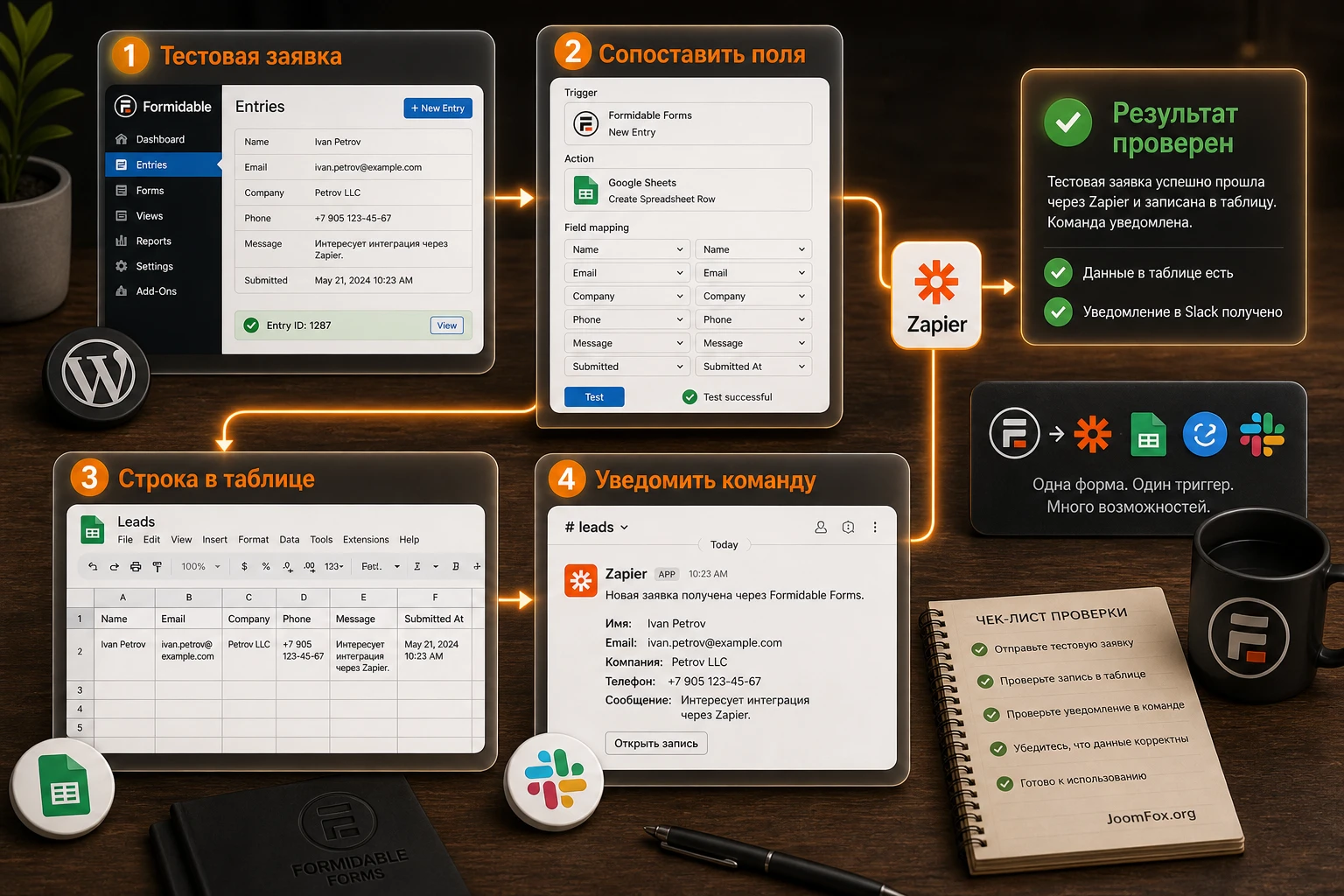
Разберём реалистичный сценарий: сайт собирает заявки на консультацию, Formidable Forms хранит запись в WordPress, Zapier добавляет строку в Google Sheets и отправляет сообщение в Slack или другой командный канал. Таблица нужна для контроля заявок, а сообщение - чтобы менеджер отреагировал быстро. Такой сценарий достаточно простой, но уже показывает важные настройки: поля формы, sample data, сопоставление полей, тест результата и поведение при ошибке.
Цель сценария
Нужно получить процесс, в котором менеджер не копирует данные руками. Посетитель отправляет форму, в WordPress остаётся запись, в таблице появляется строка с основными полями, а команда получает короткое уведомление. Если Slack или CRM временно недоступны, запись в Formidable остаётся контрольной точкой, и заявку можно восстановить вручную.
Подготовка формы
Для теста создайте или скопируйте форму с полями: имя, email, телефон, интересующая услуга, комментарий, согласие, скрытое поле источника страницы. Если вы используете UTM-метки, отдельные скрытые поля удобнее, чем один общий текстовый блок. Для CRM и таблицы лучше передавать одно значение в одно поле.
Как назвать поля
Внутри Zapier вы увидите данные формы по доступным названиям, ключам или идентификаторам. Если форма создавалась давно, в ней могут быть поля с внутренними названиями вроде Field 12. Перед настройкой приведите подписи и ключевые поля к понятной логике. Не меняйте бездумно уже работающую форму на продакшене, но для нового сценария лучше сразу сделать структуру, которую поймёт любой администратор.
Шаги настройки
- Создайте тестовую запись через публичную страницу формы, а не только через админ-панель.
- В Zapier выберите Formidable Forms как trigger app и событие
New Entry. - Подключите аккаунт Formidable Forms с API key и URL сайта.
- Выберите нужную форму и получите sample data из последней тестовой записи.
- Добавьте action для Google Sheets и сопоставьте поля: дата, имя, email, телефон, услуга, комментарий, источник.
- Добавьте второе action для уведомления команды, но оставьте в сообщении только нужный минимум данных и ссылку на обработку заявки.
- Включите Zap и отправьте новую тестовую запись с пометкой
TESTв имени или комментарии.
Ожидаемый результат и нюанс
После отправки формы вы должны увидеть запись в Formidable entries, строку в таблице и уведомление команды. Если строка появилась, но сообщение нет, проблема находится во втором action Zapier, а не в Formidable. Если Zapier не видит sample data, проверьте подключение аккаунта, форму, trigger event и доступность сайта. Если sample data видны, но поля пустые, вернитесь к форме и проверьте, действительно ли тестовая запись содержит значения.
В этом сценарии полезно оставить один контрольный столбец в таблице: например, Processed или Manager. Formidable Zapier не обязан закрывать весь процесс. Иногда достаточно надёжно передать заявку, а дальнейшую обработку команда ведёт в своём привычном инструменте.
Повторяющиеся поля и сложные данные: как не потерять смысл заявки
Formidable Forms поддерживает сложные поля, включая repeater-подобные сценарии, где пользователь добавляет несколько строк однотипных данных. Для Zapier это отдельная зона риска: целевой сервис может ожидать одну строку текста, а Formidable передаёт набор значений. В официальной инструкции Formidable для repeater fields предлагается использовать Formatter by Zapier и преобразовывать line items в текстовые строки.
Простой пример: форма заявки на расчёт содержит несколько позиций оборудования, услуг или участников. Менеджеру в Slack не нужна отдельная структура с массивами, ему нужен читаемый список. А вот таблице или бухгалтерскому сервису иногда нужны line items. Поэтому сначала решите, какой формат принимает целевое приложение, и только потом добавляйте Formatter.
Когда нужен Formatter by Zapier
- Целевой сервис не принимает line items и показывает несколько значений как одну спутанную строку.
- Нужно объединить несколько повторяющихся строк в читаемый комментарий для менеджера.
- Нужно разделить имя на части, нормализовать телефон, убрать лишние символы или подставить значение по умолчанию.
- Нужно привести дату, число или код услуги к формату, который понимает следующий action.
Formatter не должен становиться местом, где исправляется плохо спроектированная форма. Если пользователь вводит всё в одно поле, автоматизации придётся гадать. Лучше добавить отдельные поля в Formidable, чем строить длинную цепочку преобразований в Zapier.
Проверка сложных полей
Создайте sample entry с максимальным реалистичным набором строк. Если пользователь может добавить пять участников, тест с одним участником ничего не доказывает. После настройки Formatter проверьте результат в целевом действии: переносы строк, разделители, порядок значений и пустые поля. Самая частая ошибка в сложных заявках - тестировать идеальную короткую запись, а потом получить сломанный формат на реальном длинном заказе.
Проверка результата после запуска
Когда Zap включён, задача администратора - не просто увидеть первый успешный тест, а понимать, как проверять процесс дальше. У Formidable, Zapier и целевого сервиса есть свои контрольные точки. Если использовать их вместе, большинство проблем можно локализовать за несколько минут.
Три уровня проверки
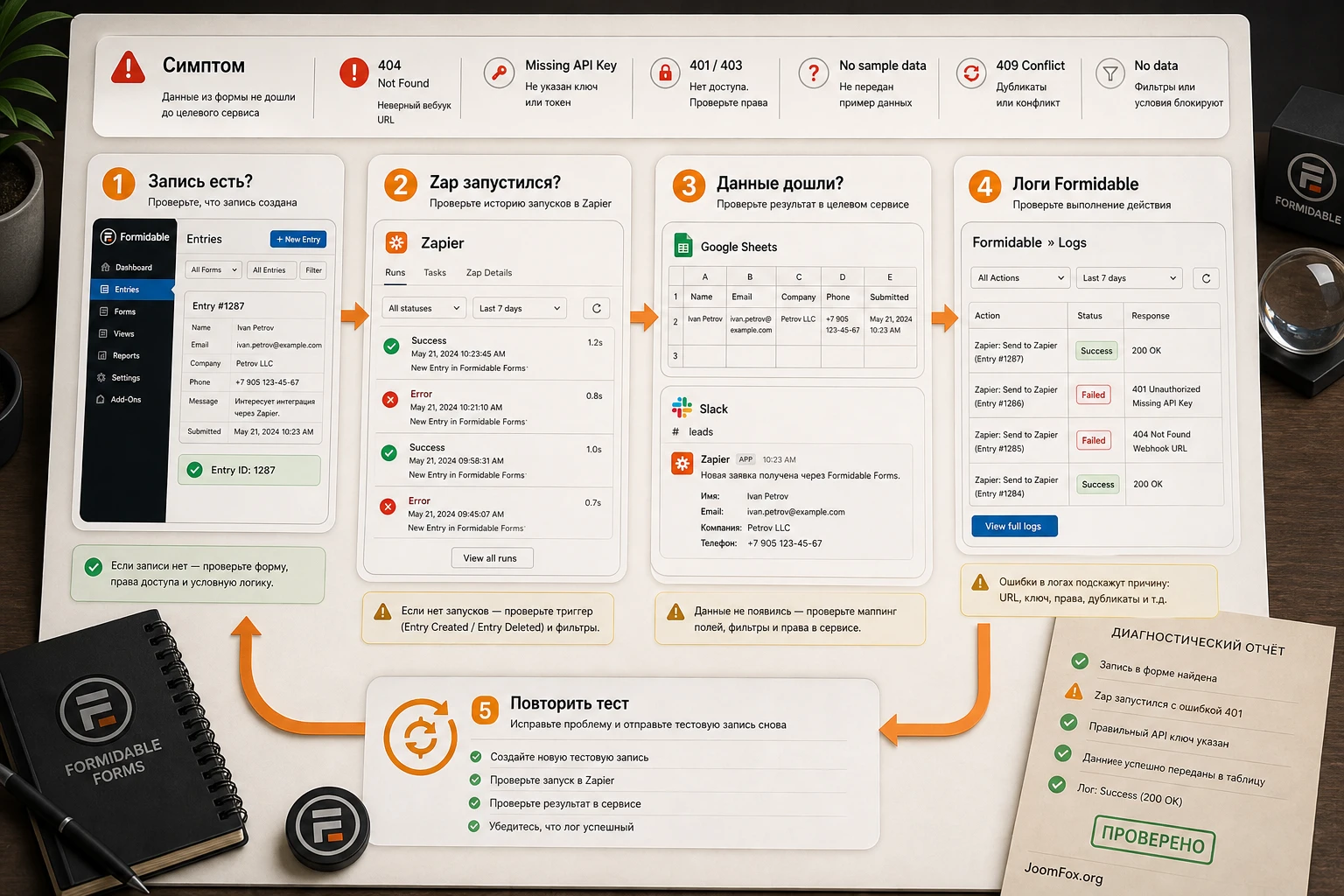
Первый уровень - Formidable entries. Если записи нет, Zapier не виноват: форма не отправилась, была ошибка валидации, пользователь не завершил отправку или запись не сохраняется из-за настройки формы. Второй уровень - Zapier trigger и run history. Если запись есть, но Zap не стартовал, проверьте подключение, trigger event, условия действия и доступность endpoint. Третий уровень - целевой сервис. Если Zap стартовал, но результат не появился, ошибка обычно в action, сопоставлении полей или правах целевого приложения.
Логи Formidable
Для сложной диагностики полезен Formidable Logs add-on. Документация указывает, что он показывает запросы и ответы для Formidable API и Zapier, а также для ряда интеграций. После установки логи находятся в Formidable → Logs. В списке можно смотреть форму, action, status code и детали ответа. Это не замена Zapier history, а дополнительный источник, который помогает понять, доходят ли запросы до WordPress и что возвращает сторона Formidable.
Как проводить живой тест
Живой тест должен имитировать обычного пользователя. Откройте страницу формы в приватном окне, заполните реальные по структуре данные, отправьте форму, затем сразу проверьте запись, Zapier history и целевой сервис. Не используйте один и тот же email для всех тестов, если в форме или CRM есть защита от дублей. В комментарии добавьте понятную метку, чтобы потом удалить или архивировать тест без путаницы.
Хороший результат проверки: вы можете показать путь одной заявки по всем системам и объяснить, какое поле формы стало каким полем в таблице, CRM или уведомлении.
Если Formidable Zapier не работает: симптомы, причины и исправления
Диагностику лучше вести от простого к сложному. Не начинайте с правки кода и серверных правил, пока не проверили URL, API key, add-on, permalinks, наличие записи и условия действия формы. Ниже - типовые симптомы, которые подтверждаются документацией Formidable, справкой Zapier и практикой настройки WordPress-интеграций.
Zapier не авторизует подключение и показывает 404
Симптом: при подключении аккаунта или тесте Zapier возвращает 404. Возможная причина - не установлен или не активен Zapier add-on, неверно введён site URL, отсутствует завершающий слэш или WordPress использует default permalinks. Formidable предлагает проверить endpoint вида yoursite.com/frm-api/v1/ping/: если он отдаёт сообщение об отсутствующем API key, маршрут живой; если вы видите 404, нужно проверить add-on, постоянные ссылки и конфликты темы или плагинов.
Что сделать: включите Zapier add-on, проверьте Settings → Permalinks, сохраните рабочую структуру ссылок, введите URL с https:// и завершающим /. Если сайт автоматически меняет адрес, используйте итоговый адрес без редиректа. Откатывать нужно последнее изменение permalinks или security-плагина, если после него перестал открываться endpoint.
Сообщение Your API key is missing
Симптом: API key введён, но Formidable или Zapier сообщает, что ключ отсутствует. В официальной документации это связывается с Basic Authentication: сервер может не передавать заголовок авторизации в PHP. Сначала обратитесь к хостингу и проверьте, не блокирует ли сервер этот заголовок. Не публикуйте API key в тикете без необходимости и не вставляйте его в общедоступные скриншоты.
Formidable документирует fallback через фильтр frm_zap_url_auth, если Basic Authentication не удаётся настроить обычным способом. Это не первый шаг, а запасной вариант. Вставлять его лучше через Code Snippets или дочернюю тему, с понятным названием сниппета и датой проверки.
add_filter( 'frm_zap_url_auth', '__return_true' );После такого fallback API key добавляют в URL подключения по инструкции Formidable. Проверьте результат и затем решите, оставлять ли этот режим. Если есть возможность включить нормальную передачу Basic Authentication на сервере, это обычно чище, чем держать обходной путь. При смене API key старые подключения нужно обновить.
Ошибка 401 или 403 при обращении к Formidable
Симптом: Zapier или лог показывает 401, 403 или похожее сообщение о запрете доступа. Возможные причины - HTTP Authentication, firewall, security-плагин, правила CDN, ограничение REST/API маршрутов, блокировка динамических IP Zapier или серверная защита. Проверьте, работает ли подключение без дополнительных слоёв защиты на тестовом окружении, и посмотрите Formidable Logs.
Что сделать: временно отключать защиту на рабочем сайте не стоит без плана отката. Лучше создать короткое окно проверки, зафиксировать, какой слой изменяется, и после теста вернуть настройки. Если проблема в хостинге или firewall, попросите поддержку проверить, проходят ли запросы Zapier к маршрутам Formidable.
Zapier не находит формы или поля
Симптом: подключение аккаунта успешно, но список форм пустой или поля не подтягиваются в trigger sample. В обсуждениях Zapier Community такой симптом связывали с проверкой требований Formidable add-on, лицензии и возможных прав. Также причина может быть в том, что выбран не тот trigger, форма не имеет свежей записи, тестовая запись не создана на публичной странице или действие формы не привязалось корректно.
Что сделать: отправьте новую запись в нужную форму, переподключите account connection, проверьте, что форма принадлежит доступному администратору и что Zapier add-on активен. Если форма сложная, начните с простой копии формы с двумя полями. Так вы поймёте, проблема в подключении или в конкретной структуре формы.
Zapier пишет, что не нашёл sample
Симптом: при тесте trigger появляется сообщение о том, что sample не найден. Formidable рекомендует нажать повторную проверку и сразу отправить тестовую запись. Это логично: Zapier нужно увидеть новое событие, а старая запись не всегда подходит как образец для текущего подключения.
Что сделать: откройте форму в другом окне, подготовьте данные, запустите Retest или аналогичный тест в Zapier и сразу отправьте запись. Если sample появился, продолжайте настройку. Если нет, вернитесь к проверке endpoint, API key, формы и действия.
Ошибка 409 при активации или тесте
Симптом: при включении Zap или получении sample возникает 409. В документации Formidable описан практический путь: включить Zap, дойти до шага поиска данных, отправить живую тестовую запись и повторить тест. Такой сценарий помогает Zapier поймать новое событие вместо пустого или конфликтного состояния.
Когда откатывать настройку: если после нескольких чистых тестов запись всё равно не проходит, не оставляйте Zap включённым на основной форме. Выключите действие, сохраните скрин или лог ошибки, проверьте простой тестовый вариант формы и только потом возвращайтесь к рабочему сценарию.
Запись ушла дважды
Симптом: в таблице, CRM или Slack появляется дубль одной заявки. Возможные причины - два одинаковых Zap, два действия формы, повторная отправка пользователем, конфликтующие triggers или включённые старые тестовые действия. В Formidable form actions есть возможность отключить действие без удаления. Используйте её, чтобы временно изолировать подозрительный маршрут.
Что сделать: проверьте список действий в форме, список Zaps в Zapier и run history. Оставьте включённым один маршрут, отправьте новую тестовую запись и посмотрите, исчез ли дубль. Если дубль появляется только при повторном клике пользователя, проверьте настройки отправки формы, валидацию и сообщение об успешной отправке.
Безопасные улучшения без правки ядра плагина
Для Formidable Zapier редко нужен пользовательский код. Большинство задач решаются через поля формы, conditional logic, Formatter и настройки Zapier. Код стоит добавлять только тогда, когда он документирован и решает конкретную проблему. Не правьте файлы ядра WordPress, Formidable Forms или Zapier add-on: после обновления такие изменения исчезнут и могут сломать сайт.
Документированный fallback для авторизации
Единственный snippet, который уместно упомянуть в этом руководстве, - официальный fallback Formidable для ситуации, когда сервер не передаёт Basic Authentication и обычная настройка с хостингом не помогла. Вставляйте его через Code Snippets или дочернюю тему, подпишите как временный или диагностический сниппет и храните доступ к нему только у администратора.
add_filter( 'frm_zap_url_auth', '__return_true' );Проверка простая: после включения сниппета повторите подключение в Zapier по инструкции Formidable и отправьте новую тестовую запись. Откат - выключить сниппет, вернуть обычный URL подключения и проверить, что сервер корректно передаёт Basic Authentication. Если вы не понимаете, где находится Code Snippets или дочерняя тема, лучше не включать fallback самостоятельно, а передать задачу разработчику или поддержке хостинга.
Улучшение без кода: контрольные поля
Более безопасное улучшение - добавить в форму скрытые или служебные поля, которые помогают маршрутизации: источник страницы, тип заявки, язык формы, регион, ответственный менеджер, UTM-метки. Эти поля не требуют кода и хорошо работают с conditional logic и mapping в Zapier. Главное - не показывать пользователю лишние технические поля и не передавать чувствительные данные туда, где они не нужны.
Ответы на частые вопросы по настройке
Можно ли использовать Formidable Zapier без аккаунта Zapier?
Нет. Для штатной связки нужен аккаунт Zapier, потому что рабочий сценарий создаётся в панели Zapier. Formidable отдаёт событие и данные формы, а Zapier выполняет последующие действия.
Какая версия Formidable нужна для Zapier add-on?
Официальные материалы Formidable и Zapier указывают, что нужен Business license или выше. В статье не стоит ориентироваться на старые пересказы, потому что условия доступа могут меняться. Проверяйте текущий доступ в своём аккаунте Formidable и на странице Formidable → Add-Ons.
Передаются ли обновления записи в Zapier?
Для Zapier add-on актуальная справка указывает события создания и удаления записи, а обновление записи не поддерживается как штатный trigger. Если сценарий зависит от обновления, рассматривайте Formidable API, API action или другой процесс.
Почему Zapier требует URL с завершающим слэшем?
Formidable прямо обращает внимание на точный site URL: он должен совпадать с адресом сайта в WordPress, включать протокол и завершающий слэш. Это снижает риск редиректов и ошибок авторизации. Если браузер меняет введённый URL, используйте итоговый адрес.
Можно ли выключить хранение записей в WordPress и оставлять данные только во внешнем сервисе?
Для Formidable Zapier безопаснее сохранять записи хотя бы на этапе настройки и проверки. Запись в WordPress помогает доказать, что форма отправилась, и восстановить данные, если целевой сервис не принял действие. Если вам нужно минимизировать хранение, сначала проверьте требования приватности, настройки формы и последствия для диагностики.
Что делать, если Zapier видит форму, но поля отображаются странно?
Создайте свежую тестовую запись с заполненными важными полями, обновите sample data и проверьте названия полей в Formidable. Для повторяющихся полей используйте Formatter, если целевому действию нужен текстовый список или другой формат.
Нужно ли отключать кеш или security-плагин?
Полностью отключать защиту без плана не стоит. Но если есть 401, 403, 404 или отсутствие sample data, временная точечная проверка security/CDN/firewall-слоя может быть нужна. Делайте её с понятным окном теста и откатом.
Подходит ли Formidable Zapier для чувствительных данных?
Подходит только при аккуратной архитектуре: передавайте минимум нужных полей, проверьте доступы в Zapier и целевом сервисе, не отправляйте API key в переписку и не храните лишние данные в уведомлениях. Для строгих требований безопасности лучше провести отдельную техническую оценку.
Когда Formidable Zapier будет удачным выбором
Formidable Zapier стоит использовать, когда у вас уже есть понятная форма в WordPress, нужно быстро передавать новые записи или удаления в внешние сервисы, а команда готова проверять результат не только по зелёному статусу Zap, но и по реальным данным. Сильная сторона такого подхода - быстрый запуск и гибкость: сегодня заявка идёт в таблицу и Slack, завтра к ней можно добавить CRM или задачу, не переписывая форму с нуля.
Перед рабочим запуском проверьте четыре вещи: форма сохраняет запись, Zapier видит sample data, целевое действие создаёт ожидаемый результат, а диагностика понятна хотя бы одному администратору. Если эти условия выполнены, можно скачать установочный файл и тестировать интеграцию на своём сайте в контролируемом сценарии.
Если же вам нужны обновления записей, сложная двусторонняя синхронизация, строгая очередь обработки или особый формат API-запросов, не пытайтесь скрыть это за одним Zap. В таком случае лучше сразу проектировать процесс на базе Formidable API, отдельной webhook-логики или нативной интеграции целевого сервиса. Так руководство остаётся честным: Formidable Zapier полезен не для любой автоматизации, а для понятного маршрута формы в рабочие инструменты без лишней разработки.

