


Gantt Pro - Плагин WordPress
Этот плагин для WordPress предоставляет пользователям эффективный и интуитивно понятный способ создания и управления графиками Gantt Pro для их проектов. С его удобным интерфейсом и мощными функциями, он становится неотъемлемым инструментом для управления проектами.

Особенности плагина
Интегрируясь безупречно в платформу WordPress, этот плагин предлагает удобное решение для пользователей, которые уже знакомы с экосистемой WordPress. Он позволяет пользователям создавать и визуализировать временные графики проектов, зависимости и вехи в привлекательном и понятном формате.
Одной из ключевых особенностей этого плагина является его функциональность перетаскивания, позволяющая пользователям легко располагать задачи и регулировать их продолжительность. Эта функция повышает гибкость и позволяет пользователям быстро адаптировать свои планы проекта по мере необходимости.
С помощью этого плагина пользователи могут легко назначать задачи участникам команды и отслеживать их прогресс. Он предоставляет централизованную платформу для совместной работы, позволяя участникам команды общаться и обмениваться обновлениями в режиме реального времени. Это упрощает процесс управления проектом и способствует эффективной командной работе.
Кроме того, Gantt Pro предлагает расширенные настройки настройки, позволяющие пользователям настроить внешний вид своих графиков Gantt в соответствии с идентичностью своего бренда или требованиями проекта. Пользователи могут выбирать из различных цветовых схем, шрифтов и стилей, чтобы создавать визуально потрясающие графики, которые эффективно передают временные графики проектов и вехи.
Более того, этот плагин предоставляет полные аналитические данные и отчеты о проекте, давая пользователям ценные инсайты в прогресс и производительность своего проекта. Пользователи могут генерировать отчеты на основе различных метрик, таких как процент выполнения задач, распределение ресурсов и вехи проекта. Эти аналитические данные позволяют пользователям принимать обоснованные решения и обеспечивать успешное выполнение своих проектов.
Gantt Pro также поддерживает интеграцию с другими популярными инструментами управления проектами, что позволяет пользователям импортировать и экспортировать данные без проблем. Он обеспечивает совместимость с существующими рабочими процессами и повышает общую эффективность процессов управления проектами.
В заключении, этот плагин для WordPress представляет собой мощное и универсальное решение для создания и управления графиками Gantt. Его удобный интерфейс, функциональность перетаскивания и расширенные настройки пользовательского интерфейса делают его незаменимым инструментом для менеджеров проектов и команд. Путем оптимизации процессов управления проектами и предоставления ценных сведений этот плагин позволяет пользователям успешно выполнять свои проекты и достигать желаемых результатов.
Спецификации:
| Дата выхода: | 11-12-2021 | |
| Дата обновления: | 16-07-2024 | |
| Тип расширения: | Платный | |
| Лицензия: | GPL | |
| Тематика: | Стиль и дизайн | |
| Совместимость: | W5.x W6.x | |
| Включает в себя: | Плагин | |
| Языковые пакеты: |

|
|
| Разработчик: | Rocket Apps | |
| Рейтинг: | ||
Скачивание по подписке!
Вам необходимо авторизоваться на сайте и приобрести клубную подписку!
Поделись с друзьями!
Руководство по настройке и использованию Gantt Pro в wProject
Gantt Pro нужен не как отдельная система управления проектами, а как усиление уже установленной среды wProject в WordPress. В этом руководстве разберём, как подготовить сайт, включить плагин, настроить диаграмму Ганта, работать с датами, прогрессом, подзадачами и масштабом времени, а затем проверить результат на реальном проекте.
Материал рассчитан на администратора сайта, руководителя проектов или вебмастера, который уже использует wProject как рабочее пространство для задач. Здесь не будет повторения карточки продукта и инструкций по покупке. Фокус - на практическом применении: какие данные нужны диаграмме, почему некоторые задачи не появляются, какие элементы можно перетаскивать, где могут возникнуть ограничения и когда лучше выбрать другое решение.
Gantt Pro особенно полезен там, где обычного списка задач и канбан-доски мало: сроки пересекаются, несколько проектов идут параллельно, нужно быстро увидеть просрочки, оценить занятость команды и передвинуть работы по календарю без ручного редактирования каждой карточки.
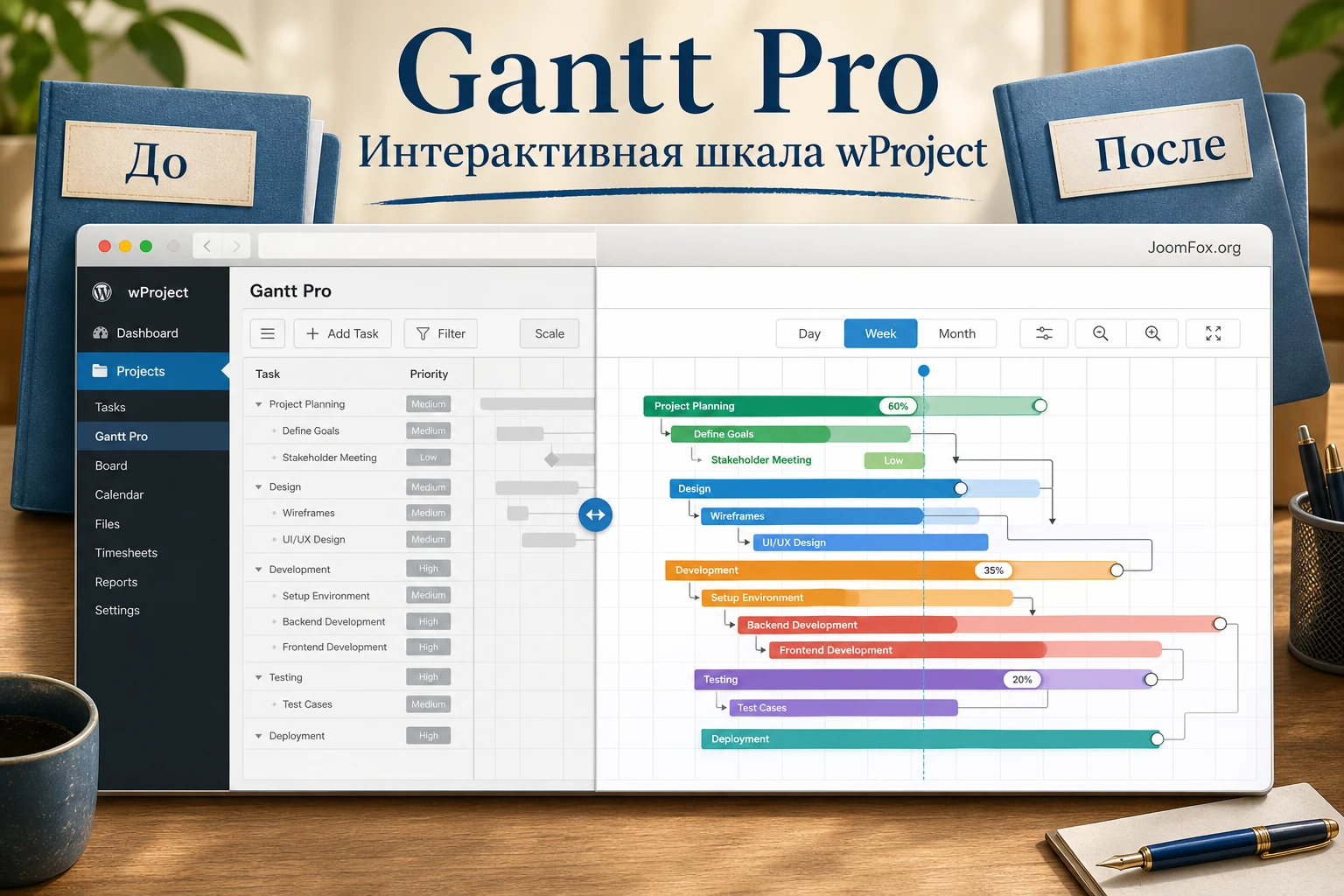
Как Gantt Pro связан с wProject и почему это важно
Главное ограничение продукта нужно понять до установки: Gantt Pro работает как дополнение к теме wProject. Он не превращает любой сайт WordPress в проектный портал сам по себе и не заменяет базовую структуру wProject. Официальная страница Rocket Apps описывает его как плагин, который заменяет встроенную диаграмму Ганта в wProject на более интерактивный вариант с перетаскиванием, масштабами времени, всплывающими карточками и настройками показа.
Из этого следует практический вывод: если на сайте нет wProject, начинать нужно не с Gantt Pro, а с проверки самой проектной среды. В wProject уже есть проекты, задачи, подзадачи, приоритеты, владельцы, даты, статусы, время и связанные представления. Gantt Pro берёт часть этих данных и показывает их на временной шкале. Поэтому качество диаграммы напрямую зависит от дисциплины заполнения проектов и задач.
Gantt Pro не добавляет смысл туда, где в задачах нет дат и структуры. Он помогает увидеть календарную картину, но не обязан угадывать сроки, порядок работ и владельцев. Если команда ведёт задачи без начальной и конечной даты, диаграмма будет пустой или неполной. Если проект разбит на слишком крупные задачи, временная шкала покажет крупные полосы, но не поможет управлять деталями. Если каждую мелочь заводят как отдельную задачу без группировки, диаграмма станет шумной.
Какие данные должны быть в wProject
Перед настройкой проверьте, что в рабочей среде есть хотя бы один реальный проект с задачами. Для полезной диаграммы нужны:
- Проекты или задачи с начальной и конечной датой.
- Понятные названия задач, чтобы их можно было прочитать на шкале.
- Приоритеты, если вы хотите использовать цветовую индикацию.
- Статусы и прогресс, если команда отслеживает выполнение.
- Подзадачи, если работа требует детализации внутри родительской задачи.
Официальные FAQ Rocket Apps отдельно подчёркивают, что задача или проект появляются на диаграмме только при наличии обеих дат - старта и завершения. Это не мелкая деталь интерфейса, а базовое правило работы визуализации. Если дата заполнена только частично, диаграмме нечего отрисовать как полосу времени.
Где плагин полезен, а где может быть лишним
Gantt Pro уместен для агентств, небольших команд разработки, студий, внутренних отделов и сервисных компаний, которые уже ведут проекты в WordPress через wProject. Он помогает, когда проектный менеджер хочет видеть не только список "что делать", но и календарный порядок: какие задачи идут сейчас, что просрочено, какие работы можно сдвинуть, какие задачи стоит открыть на неделю, а какие требуют месячного масштаба.
Плагин может быть лишним, если WordPress используется только как публичный сайт, а проекты ведутся во внешнем сервисе. Он также не лучший выбор для команд, которым нужны сложные зависимости, критический путь, ресурсное выравнивание, портфельные отчёты или интеграции с корпоративными системами. В таких случаях диаграмма внутри WordPress удобна как рабочий календарный слой, но не заменяет полноценную систему планирования.
Практический ориентир: если команда уже создаёт задачи в wProject и регулярно обсуждает сроки, Gantt Pro добавит визуальный контроль. Если задачи живут в другом сервисе, сначала решите, нужно ли переносить сам процесс в WordPress.
Что проверить перед установкой на рабочем сайте
Подготовка перед установкой важна не потому, что плагин сложный, а потому что он зависит от состояния wProject. Ошибки обычно появляются не на этапе загрузки ZIP-файла, а позже: администратор заходит в диаграмму и не видит задачи, не может найти настройки или ожидает перетаскивание подзадач, хотя продукт работает иначе.
Минимальная совместимость и роль wProject
На странице продукта Rocket Apps указано требование к wProject, а публикация разработчика о выпуске wProject 5.8.0 поясняет, что Gantt Pro 1.6.0 был обновлён вместе с wProject и требует эту ветку wProject как минимум. В самой статье руководства не стоит превращать это в набор дат, но в рабочей проверке это критично: перед установкой обновите wProject и совместимые дополнения в тестовой копии сайта, затем проверьте, что проектные страницы открываются без ошибок.
Если вы поддерживаете старую установку wProject, не обновляйте всё сразу на боевом сайте. Сделайте резервную копию, создайте staging-копию, обновите тему и плагины там, затем проверьте создание задачи, открытие проекта, канбан и встроенную диаграмму. Только после этого подключайте Gantt Pro.
Права пользователей и доступ к проектам
Gantt Pro визуализирует проектные данные, но доступ к ним всё равно зависит от ролей и разрешений wProject. Если член команды не видит проект, задача может отсутствовать для него не из-за диаграммы, а из-за прав. Официальные FAQ wProject показывают похожую логику на примере создания задач: соответствующую возможность включает администратор или руководитель проекта в настройках wProject.
Перед запуском проверьте две роли: администратора, который настраивает плагин, и типичного пользователя, который будет работать с задачами. Для руководителя проекта важны права на управление задачами и датами. Для обычного исполнителя может быть достаточно просмотра диаграммы, если процесс не предполагает самостоятельного редактирования сроков.
Кеш, оптимизация и интерактивный интерфейс
Диаграмма Ганта - это интерактивный интерфейс, а не статичный текстовый блок. На сайтах с агрессивной оптимизацией скриптов, объединением файлов, отложенной загрузкой JavaScript или кешированием страниц проектной зоны могут возникнуть странные симптомы: кнопки не реагируют, шкала не перетаскивается, всплывающие окна не появляются, изменения видны не сразу. Для wProject как рабочей системы обычно разумно исключить проектные страницы из публичного кеша или настроить кеш так, чтобы авторизованная зона не обслуживалась как статичная витрина.
Без подтверждённых разработчиком классов или хуков не стоит добавлять кодовые "хаки" для Gantt Pro. Безопаснее начать с настроек кеш-плагина, проверки консоли браузера и временного отключения оптимизации скриптов на страницах wProject. Если проблема исчезла, возвращайте оптимизацию по одному правилу и фиксируйте, какое именно правило ломает интерактивность.
Установка и первая проверка после активации
Установка Gantt Pro похожа на установку обычного коммерческого плагина WordPress. Разработчик описывает два пути: загрузка через интерфейс WordPress и ручная загрузка папки плагина по FTP. Для большинства администраторов безопаснее использовать интерфейс Plugins -> Add New -> Upload Plugin, потому что WordPress сам распакует архив, проверит структуру и предложит активацию.
Порядок установки без лишнего риска
- Проверьте резервную копию сайта и базы данных.
- Убедитесь, что wProject установлен, активен и открывает проекты без ошибок.
- Зайдите в админ-панель WordPress под пользователем с правами администратора.
- Откройте
Plugins->Add Newи нажмитеUpload Plugin. - Выберите архив
gantt-pro.zip, установите и активируйте плагин. - Перейдите в раздел wProject и проверьте, появился ли пункт настроек Gantt Pro.
Если после активации пункт настроек не появился, не пытайтесь переустанавливать плагин много раз подряд. Сначала проверьте версию wProject, права администратора, наличие ошибок PHP в журнале хостинга и конфликты с кешем админки. Официальный FAQ Gantt Pro прямо связывает отсутствие настроек с необходимостью обновить wProject.
Что не нужно делать в этой статье
Некоторые инструкции разработчика описывают ввод лицензионного ключа и поддержку обновлений. Для рабочего руководства по применению продукта важнее другое: после активации нужно убедиться, что Gantt Pro видит данные wProject, а не обсуждать покупку, оплату или обход лицензии. Поэтому дальше рассматриваются только функциональные настройки и проверка уже имеющегося плагина.
Первый тестовый проект
Перед тем как открывать реальные клиентские проекты, создайте небольшой тест. Достаточно одного проекта с 4-6 задачами: подготовка, дизайн, согласование, разработка, проверка, запуск. У каждой задачи поставьте начальную и конечную дату. Назначьте приоритет хотя бы двум задачам, чтобы увидеть цветовую индикацию. Отдельно создайте одну задачу с подзадачами, чтобы проверить поведение вложенной структуры.
Мини-итог этапа: плагин установлен правильно, если настройки доступны в админ-панели, проектные страницы открываются, а тестовые задачи с двумя датами появляются на диаграмме.
Настройки после установки: что включить первым
Раздел настроек Gantt Pro находится внутри wProject. По данным Rocket Apps, там можно менять начальный масштаб времени, поведение всплывающих карточек, показ подзадач, порядок списка и внешний вид диаграммы. Это не набор декоративных переключателей: каждая настройка влияет на то, как быстро команда поймёт состояние проекта.
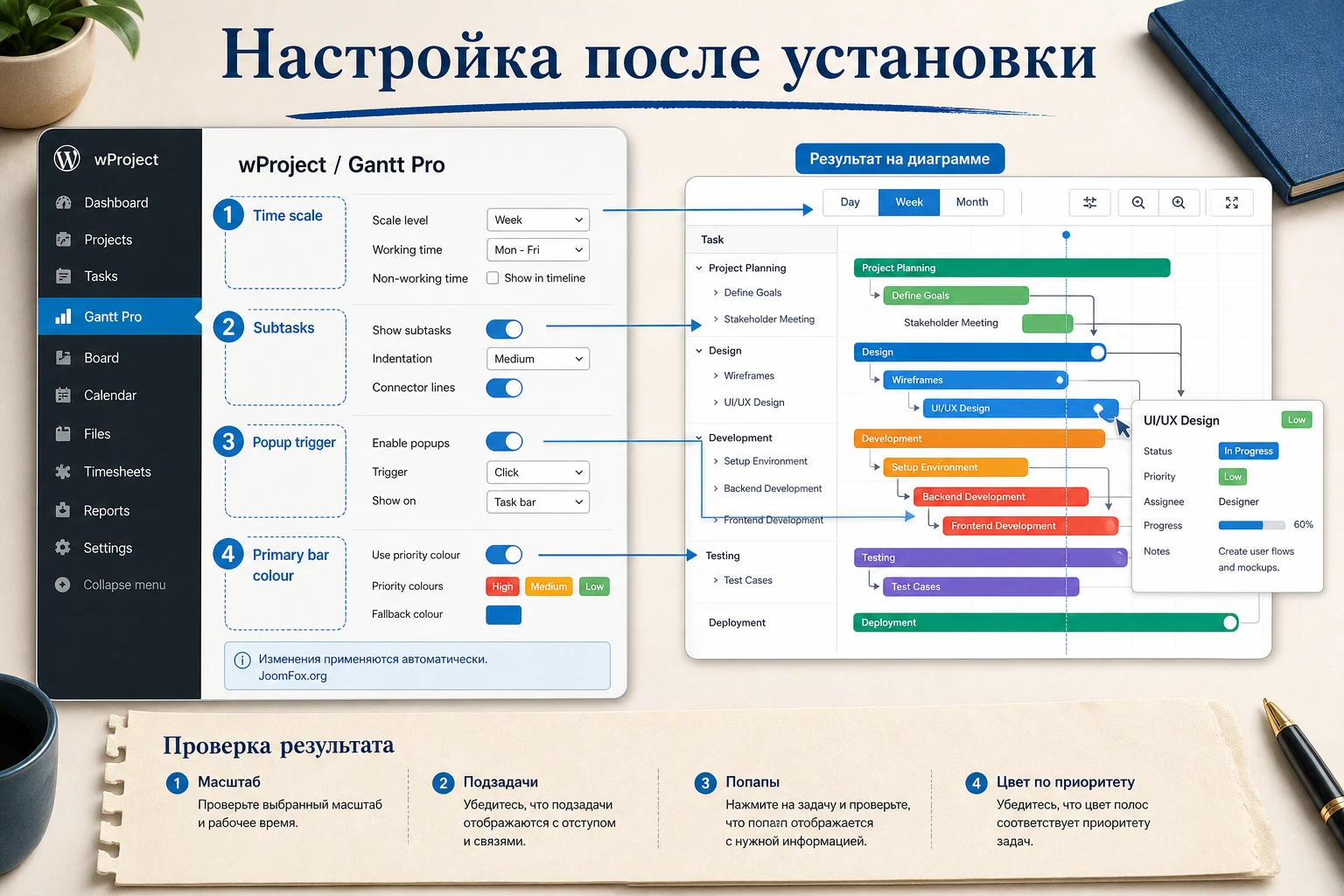
Начальный масштаб времени
Gantt Pro позволяет выбрать, с каким масштабом диаграмма открывается по умолчанию. В официальной справке упомянуты варианты дней, недель и месяцев для проектов или задач, а интерфейс диаграммы также даёт пользователю переключение между дневным, недельным, месячным и годовым представлением. Выбор зависит от длины типичного проекта.
| Тип проекта | Подходящий масштаб | Что проверить |
|---|---|---|
| Короткие задачи на несколько дней | Дни | Не превращается ли шкала в слишком длинную ленту. |
| Типовой клиентский проект на несколько недель | Недели | Видны ли пересечения задач и ближайшие дедлайны. |
| Длинная дорожная карта или портфель проектов | Месяцы | Не теряются ли короткие задачи и мелкие контрольные точки. |
Для первого запуска обычно удобнее начать с недель. Дневной масштаб хорош для плотной работы на ближайшую итерацию, но на длинных проектах он быстро растягивает интерфейс. Месячный масштаб полезен руководителю, который смотрит общую картину, но исполнителю может не хватить деталей.
Показ подзадач
Подзадачи в Gantt Pro требуют осторожного ожидания. Разработчик уточняет, что подзадачи не имеют собственных начальной и конечной даты, поэтому их нельзя перетаскивать вдоль диаграммы как обычные задачи. При этом они могут отображаться рядом с родительской задачей, если включена соответствующая опция и сама родительская задача видна.
Это означает, что подзадачи лучше использовать для детализации работы, а не как полноценные календарные блоки. Если вам нужно управлять сроками каждого вложенного элемента, возможно, его стоит сделать отдельной задачей. Если же подзадачи нужны как чек-лист внутри задачи, включите показ, но не ожидайте от них drag-and-drop поведения.
Всплывающие карточки
Попапы появляются при наведении на полосы диаграммы и помогают не открывать задачу каждый раз, когда нужно уточнить детали. Их стоит включать, если команда часто проверяет владельца, даты или контекст задачи прямо из диаграммы. Если диаграммой пользуются на слабых устройствах или в проекте очень много задач, можно временно отключить попапы и сравнить отзывчивость интерфейса.
Любую спорную настройку меняйте по одному параметру. Сначала сохраните текущие значения, затем включите или отключите одну опцию, откройте тестовый проект в новом окне и проверьте результат. Если стало хуже, верните прежнее значение. Такой подход проще, чем пытаться отследить конфликт после пяти одновременных изменений.
Цвета и приоритеты
В Gantt Pro цвета полос наследуются от приоритета задачи: низкий, нормальный, высокий и срочный приоритет отображаются разными цветами, а начальный цвет полос можно менять через настройку Primary bar colour. Не стоит превращать диаграмму в декоративную радугу. Цвет должен отвечать на вопрос: что требует внимания?
Практичная схема для команды такая: нормальные задачи не должны кричать, высокий приоритет должен быть заметен, срочные задачи должны выделяться сразу, а низкий приоритет можно сделать спокойным. После изменения цвета откройте реальный проект и посмотрите на диаграмму в уменьшенном масштабе. Если срочные задачи не считываются за несколько секунд, настройка не выполняет свою задачу.
Интерактивная шкала: даты, прогресс и перемещение задач
Главное отличие Gantt Pro от статичной диаграммы - возможность менять данные прямо на шкале. На странице продукта разработчик описывает три базовых действия: двигать задачу или проект по календарю, менять начало и конец через прямоугольные ручки на краях полосы, изменять прогресс через треугольную ручку. Эти действия выглядят простыми, но за ними стоит важная логика рабочего процесса.
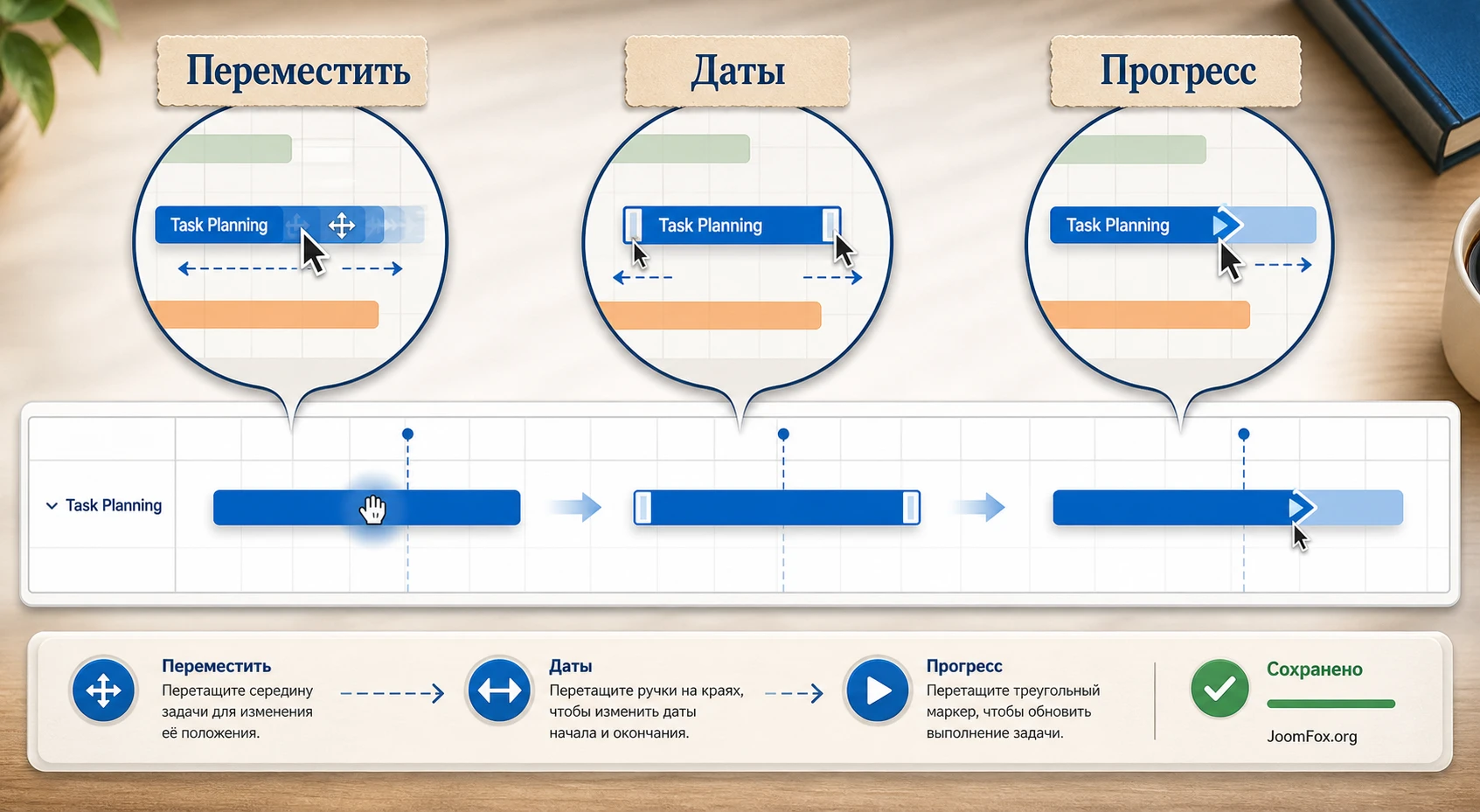
Перемещение задачи по календарю
Когда вы захватываете полосу посередине и переносите её на новую позицию, смысл обычно такой: задача сохраняет длительность, но меняет окно выполнения. Это удобно, если работа сдвинулась из-за ожидания материалов, согласования или задержки другой команды. После перемещения проверьте не только саму задачу, но и соседние работы. Диаграмма помогает увидеть пересечения, но решение о переносе всё равно принимает руководитель проекта.
Изменение начала и конца
Прямоугольные ручки на краях полосы нужны для изменения длительности. Потянули левый край - изменили старт. Потянули правый край - изменили завершение. Такой режим полезен, когда задача оказалась сложнее или проще, чем ожидалось, либо когда срок должен расшириться без полного переноса. После изменения убедитесь, что обновлённая дата не противоречит договорённостям команды.
Обновление прогресса
Треугольная ручка прогресса помогает быстро показать, насколько задача продвинулась. Это удобно для визуального отчёта, но не стоит использовать прогресс как замену статусу и комментариям. Если задача на 80 процентов готова, но заблокирована внешней зависимостью, диаграмма покажет высокий прогресс, а руководителю всё равно нужен комментарий в задаче.
Почему прогресс проекта нельзя редактировать так же
Официальный FAQ Gantt Pro объясняет, что прогресс проекта не меняется внутри диаграммы вручную, потому что он определяется другими факторами, например состоянием задач и подзадач внутри проекта. Это правильная логика: проектный прогресс должен быть агрегированным результатом работы, а не отдельной полосой, которую можно случайно сдвинуть для красивого отчёта.
Проверка результата: после изменения даты или прогресса обновите страницу проекта и убедитесь, что данные остались на месте. Если изменение исчезло, проверьте права пользователя, JavaScript-ошибки и кеширование авторизованной зоны.
Подзадачи, попапы и порядок списка в реальном процессе
Три настройки часто кажутся второстепенными, но именно они определяют, будет ли диаграмма читаться как рабочий инструмент или как перегруженная картинка. Речь о показе подзадач, информационных всплывающих окнах и сортировке задач. Эти параметры лучше настраивать не в пустом проекте, а на тестовой копии реального проекта со смешанными задачами.
Когда показывать подзадачи
Показывайте подзадачи, если они помогают понять состав крупной работы: например, "Подготовить контент" содержит подзадачи по текстам, изображениям и согласованию. Но если в проекте каждая задача имеет десятки подзадач, шкала станет длинной. В таком случае лучше оставить подзадачи внутри карточки задачи и использовать диаграмму для календарных блоков верхнего уровня.
Показ подзадач - это настройка читаемости, а не способ сделать вложенный календарный план. Подзадачи не перетаскиваются по датам, поэтому команда должна заранее понимать разницу между задачей с календарём и внутренним чек-листом.
Как использовать попапы без перегруза
Попап полезен, когда пользователь наводит курсор и быстро получает контекст. Но если всплывающие карточки мешают перетаскиванию или закрывают соседние полосы, отключите их на время интенсивного планирования. Затем включите снова для режима просмотра. Такой подход особенно удобен на больших мониторах: руководитель проекта сначала планирует сроки, а затем проверяет детали через hover-подсказки.
Алфавитный и хронологический порядок
Gantt Pro поддерживает сортировку по алфавиту или хронологии. Алфавит полезен, когда команда ищет конкретную задачу по названию. Хронологический порядок лучше для планирования: ближайшие работы оказываются выше, а последовательность проекта читается естественнее. Для ежедневной работы чаще выбирайте хронологию, а алфавит оставляйте как временный способ поиска.
Практический пример: спланировать запуск клиентского проекта
Рассмотрим типичный сценарий для веб-студии: нужно подготовить запуск сайта клиента в wProject и дать руководителю проекта понятную временную картину. Цель - увидеть, какие задачи уже идут, какие пересекаются, где риск просрочки и что можно перенести без хаоса в списке задач.
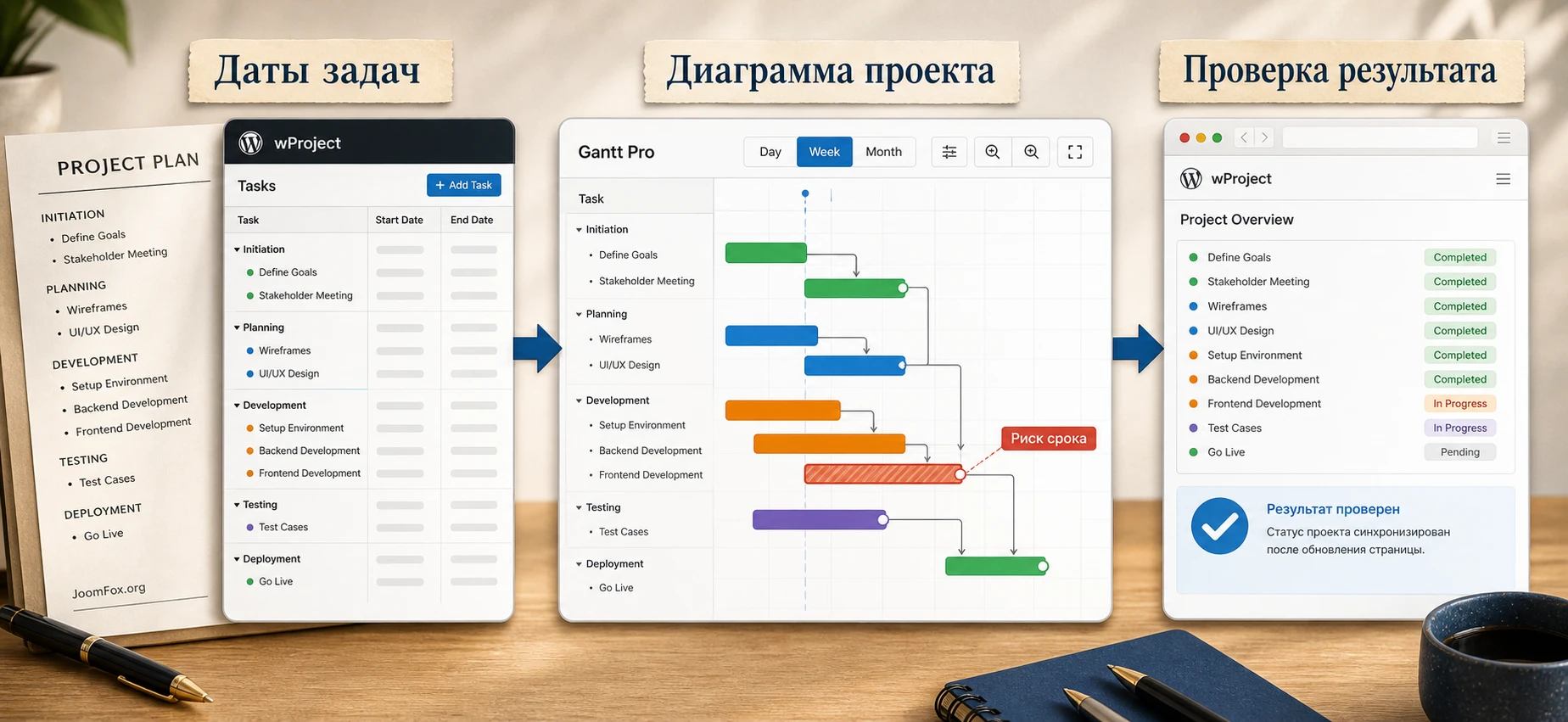
Цель и подготовка
Нужно получить диаграмму по проекту "Запуск сайта", где видны основные этапы: подготовка материалов, прототип, дизайн, разработка, наполнение, проверка, публикация. До начала убедитесь, что wProject работает, Gantt Pro активирован, у вас есть права администратора или руководителя проекта, а тестовый проект не содержит клиентских данных, которые нельзя менять.
Шаги настройки
- Создайте проект или откройте существующий тестовый проект в wProject.
- Добавьте задачи верхнего уровня с понятными названиями и назначьте владельцев, если это используется в вашей команде.
- Для каждой календарной задачи заполните начальную и конечную дату.
- Поставьте приоритеты: обычным задачам нормальный, рисковым этапам высокий или срочный.
- Откройте настройки Gantt Pro и выберите недельный стартовый масштаб.
- Включите попапы, чтобы проверять детали задач при наведении.
- Если крупные задачи содержат чек-листы, включите показ подзадач и оцените читаемость.
- Откройте диаграмму проекта и переключите масштаб между днями, неделями и месяцами.
Проверка результата
Диаграмма считается настроенной удачно, если вы видите все календарные задачи, срочные элементы выделяются цветом, ближайшая неделя читается без горизонтальной прокрутки на каждом шаге, а длинные этапы не скрывают короткие задачи. Для проверки перетащите одну тестовую задачу на день позже, обновите страницу и убедитесь, что изменение сохранилось.
Нюанс, который часто мешает
Если задача не появилась, не начинайте с переустановки плагина. Проверьте даты. В Gantt Pro задача или проект без полного диапазона не отрисовывается на шкале. Если подзадачи не появились, проверьте две вещи: включён ли показ подзадач и видима ли родительская задача. Если родительская задача отсутствует из-за дат, вложенные элементы тоже не помогут.
Как проверить результат на сайте и в админ-панели
Проверка результата должна охватывать не только красоту диаграммы. Важно убедиться, что данные сохраняются, интерфейс работает у нужных ролей, а изменения не ломают остальные представления wProject. Лучше делать проверку по короткому сценарию и фиксировать результат до передачи команды пользователям.
Проверка администратора
- Откройте настройки Gantt Pro в админ-панели и убедитесь, что они доступны.
- Измените один безопасный параметр, например стартовый масштаб, и сохраните.
- Откройте проект с задачами, у которых есть даты, и проверьте отображение.
- Переместите тестовую задачу, затем обновите страницу.
- Верните задачу на исходное место, чтобы не испортить план.
Проверка руководителя проекта
Зайдите под пользователем, который в реальности будет управлять проектом. Проверьте, видит ли он нужные проекты и задачи. Если роль может менять сроки, попробуйте изменить одну тестовую задачу. Если задача двигается в интерфейсе, но данные не сохраняются, смотрите права, JavaScript-ошибки и ограничения wProject.
Проверка обычного исполнителя
Обычный исполнитель может использовать диаграмму как способ понять сроки, даже если не меняет их. Проверьте, что он видит только свои или разрешённые проекты, не получает лишний доступ к закрытым данным и понимает цветовую систему приоритетов. Если исполнители путают подзадачи с задачами, добавьте короткое внутреннее правило команды: "сроки двигаем только у задач верхнего уровня".
Ограничения, которые лучше учитывать заранее
Хорошее руководство должно говорить не только о возможностях, но и о границах. Для Gantt Pro они достаточно понятны: это дополнение к wProject, интерактивность зависит от десктопного взаимодействия, подзадачи не ведут себя как самостоятельные календарные полосы, а качество результата зависит от заполненных дат.
Сенсорные устройства
Официальная справка Rocket Apps прямо говорит, что перетаскивание диаграммы не принимает ввод на сенсорных устройствах, включая мобильные и сенсорные настольные устройства. При этом пользователь может перемещаться по шкале влево и вправо и пользоваться кнопками Day, Week, Month, Year, Fullscreen и Minimise. Это важное ограничение для команд, которые планируют проекты с планшета.
Практический вывод простой: редактирование сроков лучше выполнять с компьютера. На мобильных устройствах диаграмму можно использовать для просмотра, но не стоит строить процесс вокруг drag-and-drop управления.
Проекты и задачи без дат
Диаграмма Ганта показывает длительность во времени. Если задача не имеет начала и завершения, она не может стать полосой на шкале. Поэтому перед внедрением Gantt Pro стоит договориться: каждая задача, которую нужно планировать календарно, получает обе даты. Если срок неизвестен, задачу лучше держать вне диаграммы до уточнения, чем ставить случайный диапазон.
Производительность и большие проекты
Официальный changelog Gantt Pro содержит пункт о потенциальных улучшениях производительности и обновлении AJAX-функций в связке с wProject. Это косвенно подтверждает, что интерактивная диаграмма зависит от качества обработки данных и скриптов. На очень больших проектах не выводите всё подряд, если команда работает только с ближайшим этапом. Используйте настройки показа, сортировку, скрытие завершённых задач, если такая возможность есть в вашей версии, и корректную структуру задач.
Практичные настройки команды без правки кода
Для Gantt Pro не стоит выдумывать сниппеты, если нет подтверждённых разработчиком хуков, классов или API. Безопаснее настроить процесс вокруг тех возможностей, которые описаны в официальных источниках: даты, приоритеты, масштаб, попапы, подзадачи, сортировка, показ диаграммы и цветовые акценты.
Правило для дат
Создайте внутреннее правило: задача получает дату старта и завершения только тогда, когда команда готова видеть её на диаграмме. Это защищает от ложной точности. Если задача пока является идеей, держите её в списке или канбане. Если задача становится частью календаря, заполните обе даты и проверьте её на шкале.
Правило для приоритетов
Не используйте срочный приоритет как эмоциональную пометку. Пусть он означает риск для срока или блокировку следующего этапа. Тогда цветовая система Gantt Pro будет работать как сигнал, а не как фон. Если всё срочное, диаграмма перестаёт помогать.
Правило для подзадач
Подзадачи лучше применять для состава работы, а не для самостоятельного планирования. Если вложенный элемент имеет отдельного владельца, отдельный срок и влияет на календарь, сделайте его отдельной задачей. Если он просто уточняет шаг внутри работы, оставьте подзадачей.
Чем Gantt Pro отличается от обычной диаграммы в проектном процессе
Обычная диаграмма часто воспринимается как отчёт: кто-то вручную собрал картинку, показал на встрече и забыл обновить. Gantt Pro полезнее именно как рабочий слой внутри wProject. Пользователь меняет дату на шкале, проверяет прогресс, смотрит карточку и остаётся в той же проектной среде, где ведутся задачи.
Это не значит, что диаграмма заменяет коммуникацию. Она отвечает на вопросы "когда", "как долго", "что сдвинулось", "что выделяется цветом". Но вопросы "почему задача задержалась", "кто ждёт согласование" и "какое решение приняли" всё равно должны жить в комментариях, описании задачи или рабочем регламенте.
Лучший результат получается, когда Gantt Pro становится не украшением, а регулярной проверкой плана. Например, руководитель проекта раз в неделю открывает диаграмму, смотрит ближайшие пересечения, переносит задачи, отмечает прогресс и просит исполнителей обновить статусы. Тогда диаграмма отражает работу, а не изображает идеальный план.
Диагностика проблем: что делать, если диаграмма ведёт себя не так
Ниже собраны проблемы, которые следуют из официальных FAQ Gantt Pro и типичной практики WordPress-проектов с интерактивными интерфейсами. Начинайте с простых проверок: даты, настройки, права, кеш, браузерная консоль. Переустановка плагина обычно должна быть последним шагом, а не первым.
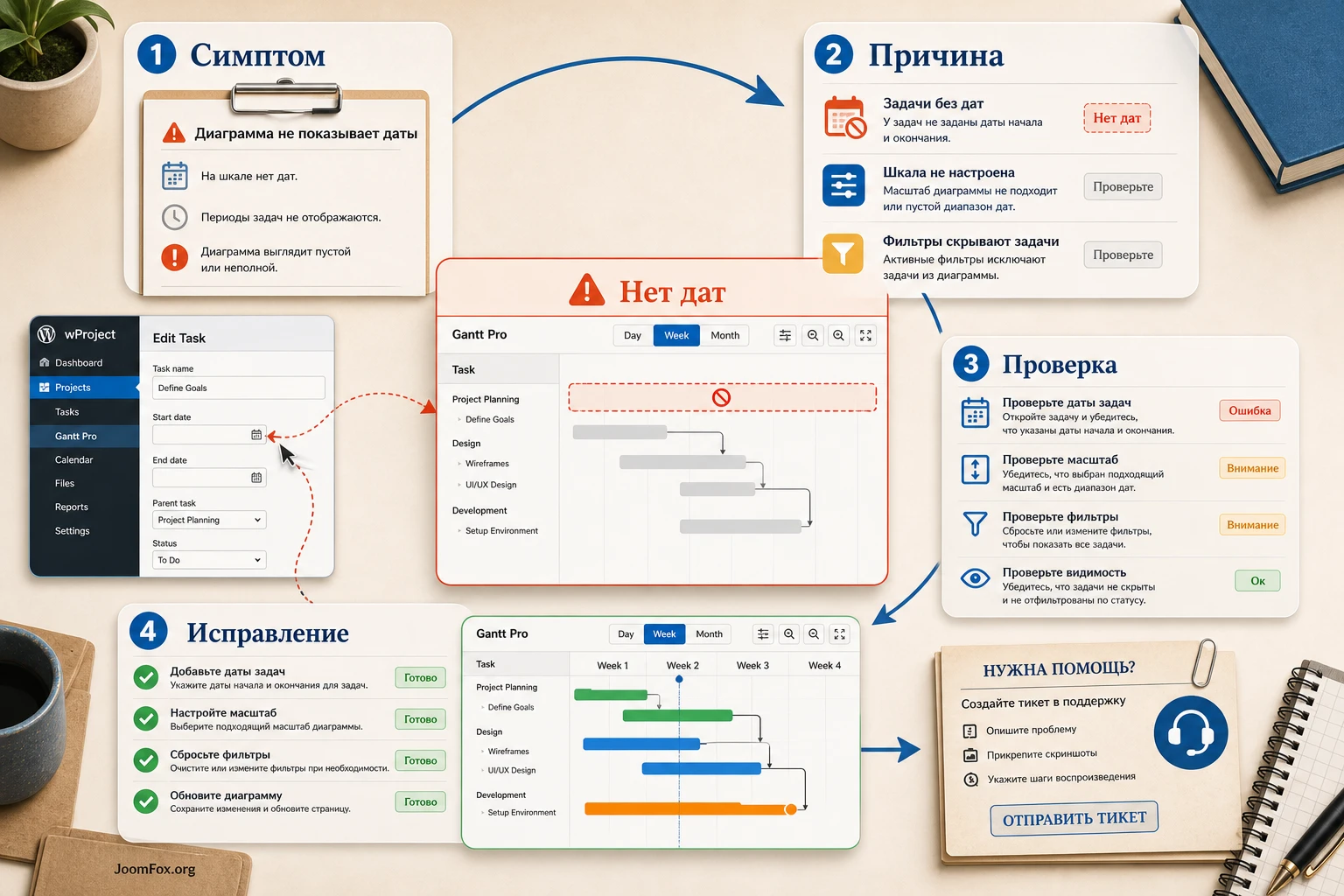
Задача или проект не отображается
Симптом: задача есть в wProject, но на диаграмме её нет. Самая вероятная причина - у задачи или проекта не заполнены обе даты. Проверьте начало и завершение. Если заполнена только одна дата, диаграмма не сможет построить полосу.
Если даты есть, проверьте права текущего пользователя и фильтры проекта. Затем временно переключите масштаб времени: задача может находиться за пределами видимого участка шкалы. Если задача архивирована, отменена или относится к закрытому проекту, ориентируйтесь на логику wProject и настройки видимости.
Подзадачи не видны или не перетаскиваются
Симптом: родительская задача видна, а подзадачи отсутствуют или их нельзя двигать. Для показа подзадач должны совпасть два условия: включена настройка Show subtasks и видна родительская задача. Перетаскивание подзадач не является ожидаемым поведением, потому что, по справке Rocket Apps, подзадачи не имеют собственных начальной и конечной даты.
Исправление зависит от цели. Если нужно просто видеть состав задачи, включите показ подзадач. Если нужно календарно управлять вложенной работой, преобразуйте её в отдельную задачу с датами.
Не меняется прогресс проекта
Симптом: прогресс задачи меняется, а прогресс проекта нельзя вручную отредактировать в диаграмме. Это нормальное ограничение. Прогресс проекта определяется состоянием задач и подзадач, а не отдельной ручкой на шкале. Проверьте завершённость задач, статусы и внутреннюю логику wProject.
Перетаскивание не работает на телефоне или планшете
Симптом: диаграмму можно просматривать, но нельзя перетаскивать задачи. Официальная справка указывает, что dragging-функциональность не принимает ввод на touch-устройствах. Используйте компьютер для редактирования сроков. На мобильном оставьте просмотр, переключение масштаба, полноэкранный режим и перемещение по шкале.
Настройки Gantt Pro не находятся
Симптом: после установки не видно раздела настроек. Проверьте, активна ли тема wProject и соответствует ли она требованиям версии, указанным разработчиком. Если wProject устарел, обновите его сначала на тестовой копии. Также проверьте, что вы вошли под администратором, а не под ролью с ограниченным доступом.
Интерфейс зависает, кнопки не реагируют, попапы не появляются
Симптом: диаграмма отображается, но интерактивные действия работают нестабильно. Проверьте консоль браузера, временно отключите оптимизацию JavaScript на проектных страницах и исключите авторизованную зону wProject из агрессивного кеширования. Если после отключения оптимизации всё работает, возвращайте правила по одному и фиксируйте конфликт.
Когда лучше откатить настройку: если после включения попапов или показа подзадач диаграмма стала заметно медленнее на реальных проектах, верните прежнее значение и проверьте, не перегружен ли проект слишком мелкими задачами.
Когда стоит использовать Gantt Pro
Gantt Pro будет удачным выбором, если ваша команда уже ведёт задачи в wProject, работает с датами и хочет быстрее видеть календарную картину проекта. Он особенно полезен руководителям проектов, которым нужно переносить сроки, проверять прогресс, видеть приоритеты и переключаться между дневным, недельным и месячным взглядом без отдельного внешнего сервиса.
Перед внедрением проверьте три вещи: wProject обновлён и совместим, задачи получают начальную и конечную дату, команда понимает разницу между задачами и подзадачами. Если эти условия выполнены, можно загрузить архив с Gantt Pro, установить его на тестовой копии, настроить масштаб и отображение, а затем перенести рабочие правила на основной сайт.
Если же вам нужна независимая система управления проектами, сложные зависимости, мобильное редактирование диаграммы или публичный клиентский портал без wProject, лучше сначала сравнить альтернативы. Gantt Pro силён именно там, где он применяется по назначению: как интерактивный календарный слой для wProject.
Вопросы по настройке и ограничениям
Можно ли использовать Gantt Pro без wProject?
Нет, по официальному описанию это дополнение для wProject. Если на сайте нет wProject, Gantt Pro не будет полноценной самостоятельной системой управления проектами.
Почему задача не появилась на диаграмме?
Сначала проверьте начальную и конечную дату. Для отображения на диаграмме задаче или проекту нужен полный диапазон. Затем проверьте права пользователя, видимость проекта и масштаб времени.
Можно ли перетаскивать подзадачи?
Нет, подзадачи не имеют собственных начальной и конечной даты, поэтому не перетаскиваются вдоль диаграммы. Их можно показывать как вложенную структуру, если включена соответствующая настройка и видна родительская задача.
Почему на телефоне нельзя двигать задачи?
Официальная справка указывает, что drag-and-drop редактирование не принимает ввод на сенсорных устройствах. На мобильных устройствах диаграмму лучше использовать для просмотра и навигации, а изменение сроков делать с компьютера.
Какой масштаб выбрать по умолчанию?
Для большинства клиентских проектов начните с недельного масштаба. Дни удобны для плотной короткой работы, месяцы - для общей дорожной карты. После нескольких реальных проектов настройку можно изменить.
Что означают цвета полос?
Цвета связаны с приоритетами задач. В справке Rocket Apps указаны разные цвета для низкого, нормального, высокого и срочного приоритета, а начальный цвет полос можно менять в настройках Gantt Pro.
Стоит ли добавлять CSS или PHP-сниппеты для доработки диаграммы?
Без подтверждённых классов, хуков или документации лучше не добавлять код. Используйте настройки продукта, правила команды и безопасную настройку кеша. Если нужна глубокая кастомизация, обращайтесь к документации разработчика или в поддержку.
Что делать, если после обновления диаграмма стала работать иначе?
Проверьте changelog Gantt Pro и wProject, очистите кеш, протестируйте проект на staging-копии и сравните настройки. Если проблема повторяется только на рабочем сайте, соберите симптомы, скриншоты, консольные ошибки и обращайтесь в поддержку Rocket Apps.

