


GeoDirectory Advanced Search - Плагин WordPress
Плагин предлагает полноценную функциональность поиска для плагина каталога GeoDirectory. Он улучшает опыт пользователей, предоставляя возможность использования расширенных функций поиска в каталоге, что упрощает нахождение конкретных объявлений на основе различных критериев.

Особенности плагина
Плагин предоставляет настраиваемые поля поиска, позволяя пользователям уточнять условия поиска и эффективно фильтровать результаты. Благодаря интуитивно понятному интерфейсу, посетители могут легко перемещаться по каталогу и находить нужную информацию, улучшая общую удобство использования и удовлетворение.
Этот инструмент легко интегрируется с плагином GeoDirectory, добавляя слой изящества в процесс поиска. Обеспечивая более точные результаты поиска, он помогает пользователям быстрее находить актуальные объявления, повышая общую эффективность сайта каталога и увеличивая вовлеченность пользователей.
Администраторы имеют возможность настраивать и управлять настройками поиска в соответствии с конкретными требованиями своего сайта каталога. Этот уровень настраиваемости обеспечивает согласованность функции поиска с уникальным контентом и структурой сайта, обеспечивая пользователям настраиваемый опыт поиска.
С помощью GeoDirectory Advanced Search владельцы сайтов могут оптимизировать функциональность поиска своего сайта каталога, превращая его в ценный актив как для администраторов, так и для посетителей. Его мощные функции улучшают удобство каталога, облегчая пользователям изучение объявлений и эффективное поиск нужной информации.
В целом, данный плагин является мощным инструментом для улучшения возможностей поиска сайта на базе GeoDirectory. Предлагая расширенные функции поиска и варианты настройки, он улучшает опыт пользователя, оптимизирует процесс поиска и, в конечном итоге, повышает общую функциональность и удобство использования платформы каталога.
Спецификации:
| Дата выхода: | 11-10-2020 | |
| Дата обновления: | 31-05-2026 | |
| Тип расширения: | Платный | |
| Лицензия: | GPL | |
| Тематика: | Поиск и индексация для GeoDirectory | |
| Совместимость: | W5.x W6.x | |
| Включает в себя: | Плагин | |
| Языковые пакеты: |

|
|
| Разработчик: | GeoDirectory | |
| Рейтинг: | ||
Скачивание по подписке!
Вам необходимо авторизоваться на сайте и приобрести клубную подписку!
Поделись с друзьями!
Руководство по настройке и использованию GeoDirectory Advanced Search
GeoDirectory Advanced Search нужен не для красивой кнопки поиска, а для того, чтобы каталог на WordPress начал отвечать на реальные пользовательские запросы: "найти отель рядом", "показать только открытые сейчас", "оставить в выдаче объекты с нужными удобствами", "искать по категории прямо в основной строке". В этом руководстве разберём, как подойти к настройке без хаоса: что проверить до установки, где находятся основные параметры, как собрать фильтры для разных типов записей, как проверить результат на сайте и что делать, если поиск ведёт себя странно.
Материал рассчитан на владельца или редактора каталога, который уже понимает базовую идею GeoDirectory: есть записи объектов, категории, поля, страницы архива и поиска. Здесь мы не повторяем общее описание плагина, а разбираем практическую работу именно с расширенным поиском: автодополнение, фильтры по кастомным полям, расстояние, геолокация, отдельные настройки для CPT и поведение формы на публичной части сайта.
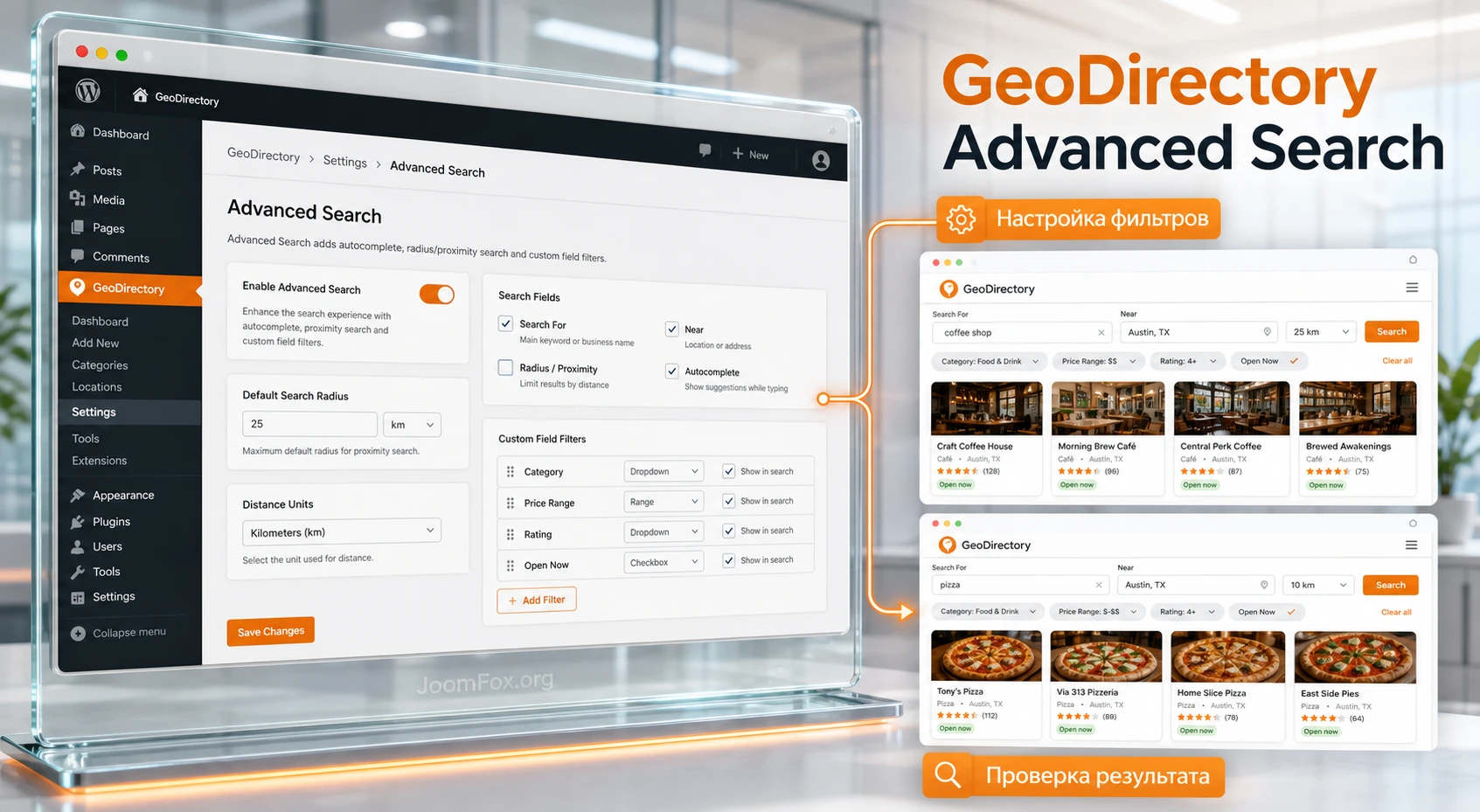
Главная мысль: расширенный поиск полезен только тогда, когда фильтры повторяют логику вашего каталога. Для гостиниц это расстояние, удобства и доступность. Для врачей - специализация, район и время приёма. Для объектов недвижимости - тип, статус, комнаты и радиус. Если просто включить все доступные поля, форма станет тяжелой, а пользователь быстрее уйдёт, чем найдёт нужную запись.
Что именно добавляет расширенный поиск к каталогу
В базовом GeoDirectory уже есть поисковые элементы, но GeoDirectory Advanced Search расширяет их за счёт сценариев, которые обычно нужны зрелому каталогу. Пользователь может не только ввести ключевое слово, но и уточнить выдачу по расстоянию, местоположению, категории, кастомным полям и состояниям вроде открытости бизнеса. Для каталога это меняет поведение страницы: поиск становится не одной формой, а системой отбора, где каждый параметр должен иметь понятную роль.
Расширение добавляет автодополнение для полей Search For и Near. Первое помогает подсказывать записи или категории во время ввода, второе связано с географическим поиском. По официальной странице продукта поле Search For ищет по заголовкам, текстовому содержимому, категориям и тегам, а поле Near работает с локациями и выдачей, отсортированной по расстоянию. В интерфейсе это выглядит просто, но за этим стоит несколько зависимостей: корректные адреса, геокодирование, настройки локации, индексируемые поля и понятная структура категорий.
Самая важная часть расширения - фильтры по кастомным полям. Если в вашем типе записей есть поля "бесплатный Wi-Fi", "парковка", "доставка", "детская зона", "уровень специалиста", "тип помещения" или "доступность для людей с ограниченной мобильностью", эти поля можно вывести в форму поиска. Тогда посетитель не перебирает карточки вручную, а сразу ограничивает выдачу теми свойствами, которые важны для выбора.
Фильтр должен отвечать на вопрос пользователя, а не просто отражать внутреннюю структуру записи. Если поле редко заполнено, имеет непонятные значения или нужно только администратору, его лучше не добавлять в публичную форму. Если поле часто решает выбор, оно должно быть рядом с поиском или в раскрытом блоке фильтров.
Где проходит граница между обычным и расширенным поиском
Обычный поиск помогает найти запись по слову или месту. Расширенный поиск помогает сузить результат до применимого набора. Это особенно важно для каталогов, где много похожих объектов. Десять ресторанов в одном районе ещё можно просмотреть вручную. Несколько сотен объектов с разными часами работы, услугами и категориями уже требуют фильтрации.
Поэтому GeoDirectory Advanced Search стоит рассматривать как настройку пользовательского пути. Человек вводит намерение, выбирает ограничения, получает выдачу, проверяет карточку и принимает решение. Если один из этапов ломается, например автодополнение предлагает слишком много нерелевантных вариантов или фильтр показывает пустую выдачу, проблема воспринимается не как ошибка администратора, а как слабый каталог.
Кому подходит плагин и где он может быть лишним
GeoDirectory Advanced Search хорошо подходит сайтам, где каталог уже содержит несколько типов информации и где пользователю нужно быстро сравнивать объекты. Это городские каталоги, базы специалистов, рестораны, отели, недвижимость, сервисные компании, медицинские справочники, туристические объекты, локальные маркетплейсы услуг и любые проекты, в которых расстояние и свойства записи влияют на выбор.
Расширение особенно уместно, если вы используете кастомные типы записей GeoDirectory. Документация показывает, что для каждого CPT появляется отдельная вкладка поиска, где можно выбрать доступные и активные поля формы. Это даёт нормальную гибкость: фильтры для "Places" не обязаны совпадать с фильтрами для "Events", "Properties" или другой структуры каталога. В одном типе записей важны часы работы, в другом - тип объекта, в третьем - расстояние и категория.
Плагин может быть лишним для очень маленького каталога с несколькими десятками записей, где достаточно категории и обычного текстового поиска. Он также не решит проблему плохо заполненных карточек. Если у половины объектов нет адреса, у части не заполнены бизнес-часы, а значения кастомного поля введены разными словами, расширенный поиск только покажет эти проблемы быстрее.
Сначала стоит привести данные в порядок, потом выводить фильтры на публичную часть сайта. Это практическое правило важнее любого набора "лучших настроек". Хорошая форма поиска не исправляет слабую модель данных, она делает её заметной.
Когда лучше начать с минимального набора фильтров
Если каталог новый, не включайте сразу все возможности. Начните с ключевого слова, места, категории и одного-двух самых полезных фильтров. После этого посмотрите, где пользователи получают пустую выдачу, какие поля чаще всего нужны менеджерам и какие свойства реально заполнены у записей. Расширенный поиск проще развивать итерационно, чем переделывать перегруженную форму после запуска.
Для каталога услуг хорошим первым набором будут категория, район или радиус, "открыто сейчас" при наличии часов работы и один признак качества услуги. Для недвижимости - тип объекта, статус, диапазон цены, число комнат и расстояние от нужной точки, если адреса нормализованы. Для каталога специалистов - специализация, район, формат приёма и доступность записи.
Что проверить перед установкой и включением
Перед установкой Advanced Search проверьте не только наличие GeoDirectory, но и состояние каталога. На практике большинство проблем с расширенным поиском связано не с самим расширением, а с данными, страницами, картами, кешем и шаблонами. Чем больше фильтров вы показываете пользователю, тем заметнее становятся пропуски в полях и конфликтующие значения.
Минимальная подготовка выглядит так:
- Убедитесь, что основной плагин GeoDirectory установлен, активен и страницы каталога открываются без ошибок.
- Проверьте, что у записей заполнены категории, адреса и те кастомные поля, по которым вы хотите фильтровать выдачу.
- Откройте
GeoDirectory > Statusи устраните критичные замечания по окружению, REST API, памяти или настройкам. - Проверьте постоянные ссылки WordPress и страницы GeoDirectory, потому что после изменений в структуре каталога иногда требуется пересохранить настройки ссылок.
- Если нужен поиск рядом со мной, радиус или карты, заранее проверьте HTTPS, геокодирование, выбранный картографический сервис и наличие корректных координат у записей.
- На сайте с кешированием подготовьте способ быстро очистить кеш и временно отключить отложенную загрузку JavaScript, если проверка карты или поиска покажет конфликт.
Не стоит начинать с публичного включения фильтров на рабочем сайте с большим трафиком. Сначала настройте форму на тестовой странице, проверьте несколько сценариев в обычном окне браузера и в режиме без авторизации, затем постепенно переносите результат в основной шаблон. Это особенно важно, если каталог уже индексируется поисковыми системами и на страницы поиска идут реальные посетители.
Проверка данных для фильтров
Пройдите по каждому полю, которое хотите добавить в Advanced Search, и ответьте на четыре вопроса. Поле заполнено у большинства записей? Значения стандартизированы? Посетителю понятно, что это означает? Выдача после фильтра не станет почти всегда пустой? Если хотя бы два ответа отрицательные, поле пока лучше оставить в карточке записи, а не выносить в форму.
Например, поле "удобства" может быть полезным, если значения выбираются из фиксированного списка: Wi-Fi, парковка, доступность, детская зона. Но если редакторы вводили свободный текст, фильтр быстро превратится в набор случайных вариантов. В таком случае сначала стоит нормализовать поле или заменить его на предопределённые опции.
Установка и первичная проверка после активации
Установка выполняется как у других расширений GeoDirectory. Официальная документация описывает два пути: автоматическая установка через экран GeoDirectory > Extensions при подключённом сайте и ручная установка ZIP-архива через Plugins > Add New. В самом руководстве мы не разбираем покупку, оплату или ввод лицензии, потому что это не часть настройки функций поиска.
После активации откройте GeoDirectory > Settings > Advanced Search. Документация указывает именно этот путь для общих настроек расширения. Смысл первой проверки простой: убедиться, что вкладка появилась, настройки доступны, а базовая форма поиска на сайте продолжает работать. Не меняйте сразу десятки параметров. Сначала проверьте, что текущий поиск по ключевому слову и месту возвращает ожидаемые записи.
Затем откройте один из типов записей, например Places > Settings > Search. После включения расширения у CPT появляется вкладка Search, где слева находятся доступные поля, а справа - активные поля формы расширенного поиска. Эта область отвечает не за глобальное поведение всего сайта, а за конкретный тип записей. Если у вас несколько CPT, настройку нужно повторять осознанно для каждого из них.
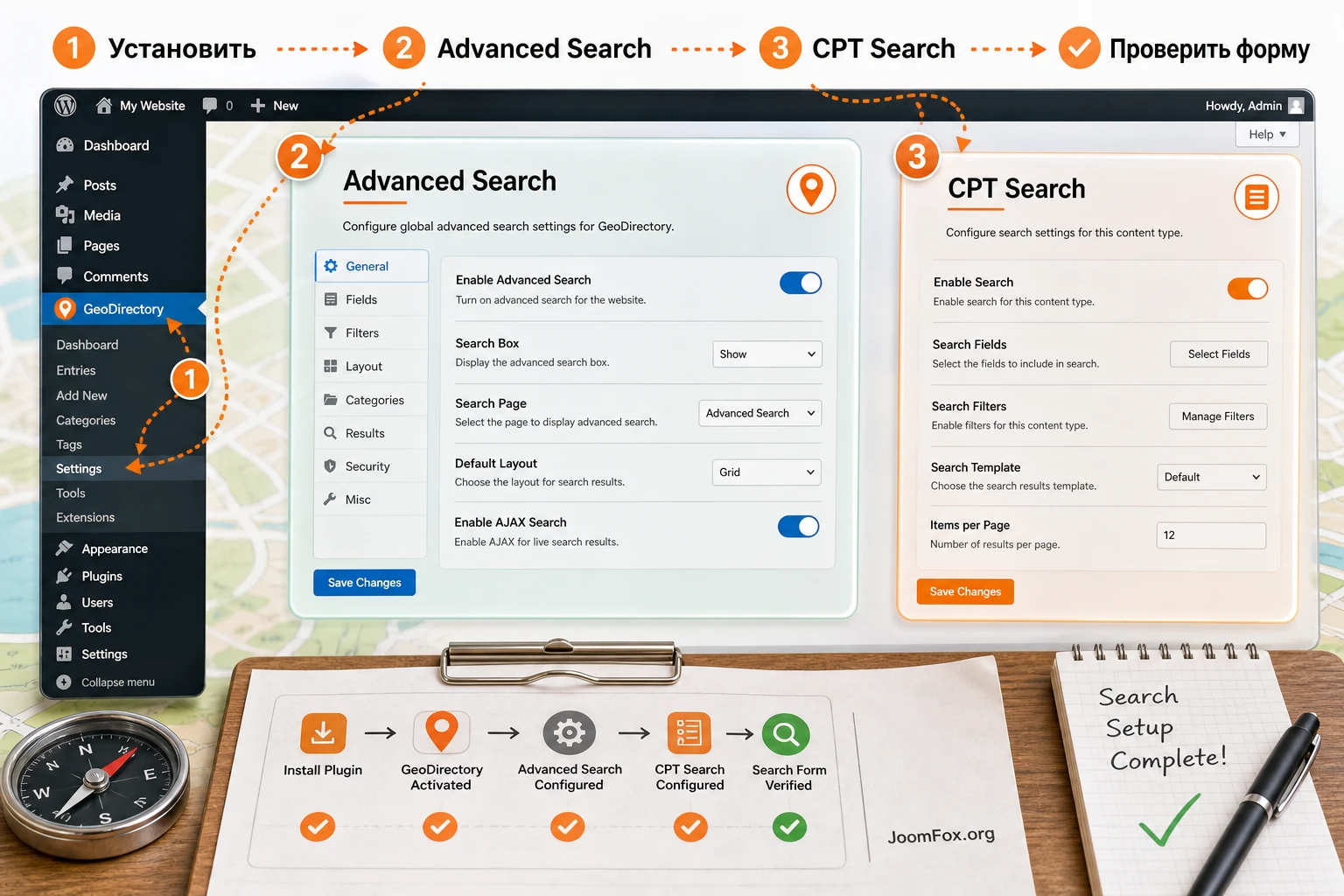
Быстрая проверка перед детальной настройкой
- Откройте публичную страницу поиска каталога.
- Введите слово из заголовка существующей записи в поле
Search For. - Введите город или район в поле
Near, если каталог использует локации. - Проверьте, что выдача показывает ожидаемые записи, а URL страницы поиска не ведёт на 404.
- Очистите кеш сайта и браузера, если форма не обновилась после активации.
Эта проверка важна до работы с фильтрами. Если базовый поиск уже не возвращает результаты, добавление новых полей только усложнит диагностику. Сначала восстановите обычный сценарий, потом переходите к автодополнению, радиусу и кастомным полям.
Общие настройки автодополнения, локации и AJAX
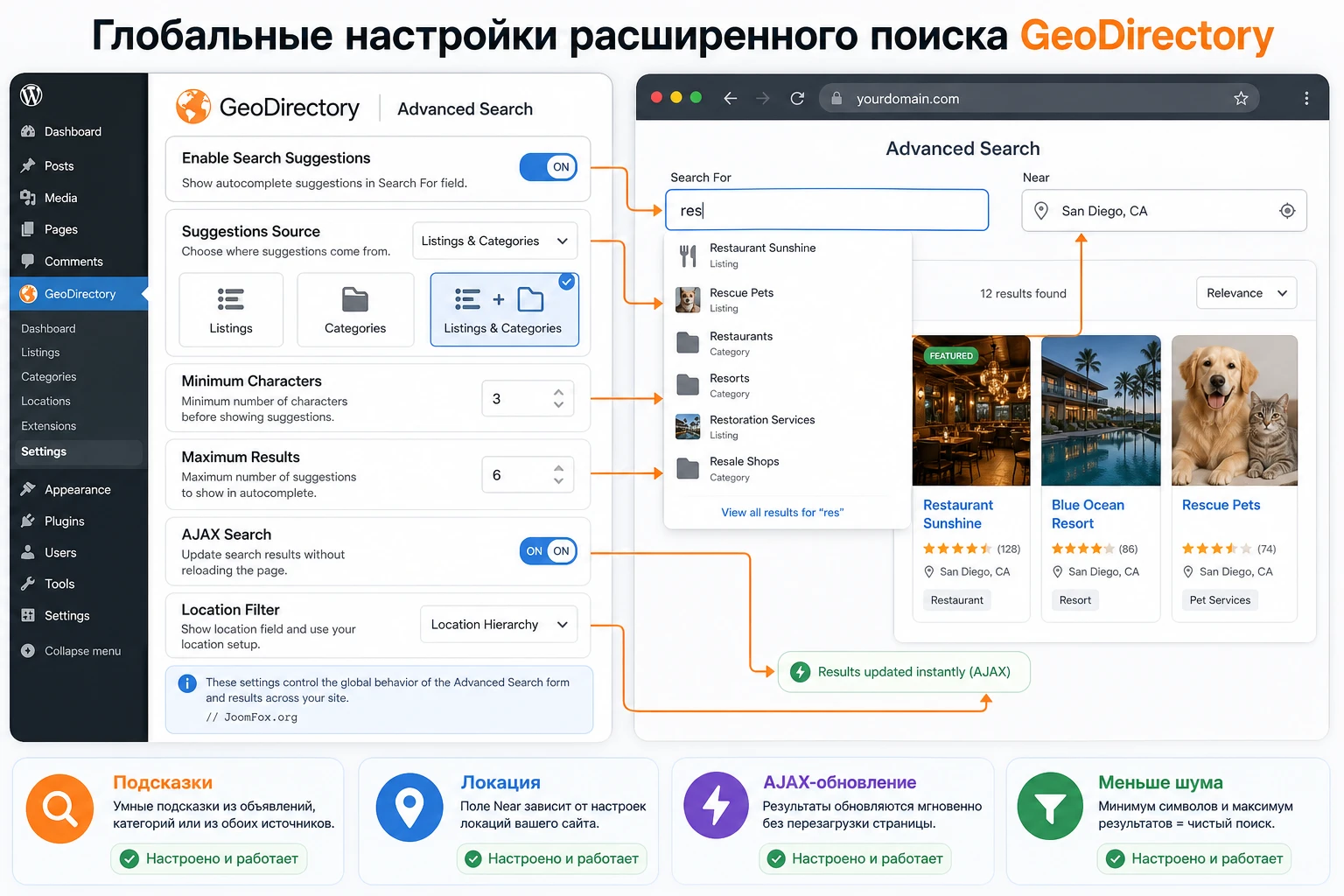
В общих настройках Advanced Search сосредоточены параметры, которые влияют на весь опыт поиска. Документация выделяет автодополнение, источник подсказок, минимальное число символов, максимальное число результатов, поиск по дочерним категориям и фильтрацию по текущей локации. Эти настройки не стоит менять вслепую: каждая из них влияет на скорость, точность и ощущение формы.
Автодополнение в поле Search For
Автодополнение помогает пользователю быстрее попасть в нужную запись или категорию. В настройке Show search suggestions with можно выбирать, что показывать в подсказках: только записи, только категории или оба типа. Для большого каталога с хорошо выстроенной таксономией категории часто дают более стабильные подсказки, чем отдельные записи. Для каталога брендов, специалистов или заведений полезны записи, потому что пользователь может искать конкретное название.
Параметр минимального числа символов защищает от слишком раннего запуска подсказок. Если показывать подсказки после одного символа, список может быть шумным и тяжёлым. Если требовать слишком много символов, пользователь не почувствует пользы. Практически разумно начать с небольшого порога, затем смотреть по поведению сайта и качеству результатов.
Максимальное число результатов в автодополнении тоже должно быть ограничено. Десятки подсказок в выпадающем списке не помогают выбору. Лучше показать несколько наиболее релевантных вариантов, а полную выдачу оставить странице результатов.
Фильтрация по текущей локации
Опция фильтрации по текущей локации требует Location Manager, если каталог должен работать с несколькими городами, регионами или странами. Без этого дополнения каталог фактически ограничен одной городской логикой, и отдельная фильтрация по текущей локации может быть не нужна. Если же сайт строится как сеть городов, локационная часть становится центральной: пользователь ожидает, что "рядом" и "в этом городе" будут работать предсказуемо.
Проверьте default location, координаты, часовой пояс и карту. Для функций геолокации нужен HTTPS, а карты и запросы зависят от корректной работы REST API и JavaScript. Если используются Google Maps, ключ и ограничения должны быть настроены аккуратно; если ключ не указан, GeoDirectory может использовать OpenStreetMap как альтернативу для картографической части, но конкретное поведение сайта всё равно нужно проверять на вашем окружении.
AJAX Search
AJAX Search позволяет менять параметры формы и видеть результаты без полной перезагрузки страницы. Документация указывает путь WP Admin > GeoDirectory > Settings > Advanced Search > AJAX Search. Эта функция особенно полезна, когда фильтры стоят в боковой колонке или когда пользователь перебирает несколько вариантов. Но включать её стоит после базовой проверки обычной выдачи.
Если после включения AJAX результаты не обновляются, проверьте консоль браузера, кеш, оптимизацию JavaScript и работу REST API. Не начинайте с правок кода. Чаще всего проблема находится в кеширующем или оптимизирующем слое, который объединяет, откладывает или переносит скрипты.
Как собрать фильтры для конкретного CPT
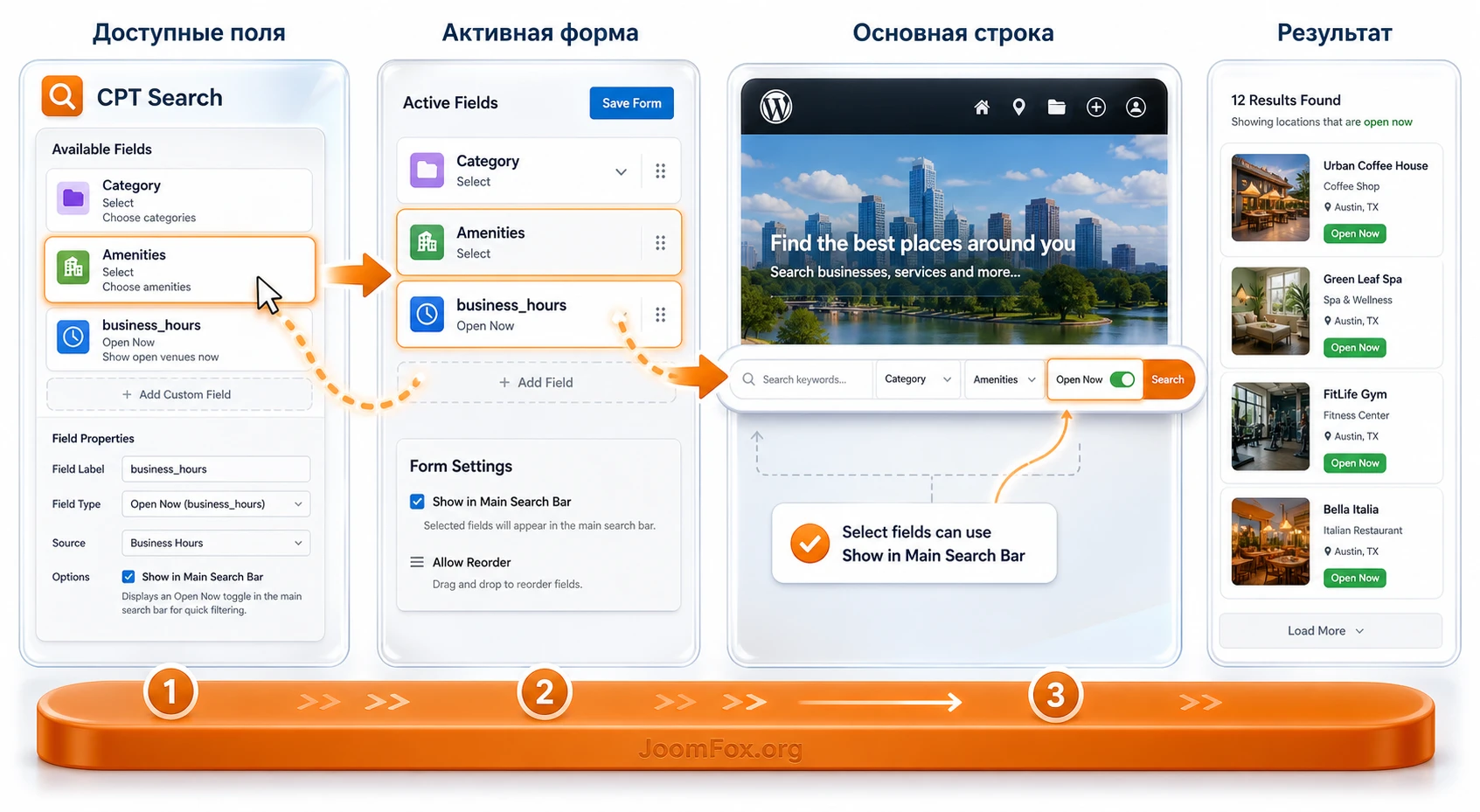
Самая продуктовая настройка GeoDirectory Advanced Search находится не только в глобальной вкладке, а в разделе поиска конкретного CPT. Документация описывает две колонки: слева доступные поля, справа поля, которые появятся в форме расширенного поиска для этого типа записей. Поле добавляется кликом, затем его можно сохранить, настроить и перетаскиванием изменить порядок.
Это место стоит воспринимать как редактор пользовательского маршрута. Левая колонка - все возможные вопросы, которые каталог может задать пользователю. Правая колонка - вопросы, которые действительно стоит задавать в форме. Если добавить слишком много, пользователь увидит не помощь, а анкету. Если добавить слишком мало, расширенный поиск не будет отличаться от обычного.
Поля для формы расширенных фильтров
Начните с полей, которые отвечают за выбор. Для гостиничного каталога это могут быть категория, район, удобства, доступность, бизнес-часы. Для каталога услуг - специализация, зона обслуживания, формат работы, рейтинг или подтверждённые параметры, если они есть в модели данных. Для недвижимости - тип объекта, статус, диапазон цены, комнаты, площадь и расстояние.
После добавления поля нажмите сохранение именно для него, если интерфейс требует отдельного сохранения, а потом добавляйте следующее. Документация прямо отмечает, что каждое поле нужно сохранять перед добавлением нового. Это мелочь, но она часто объясняет ситуацию "я добавил фильтр, а он исчез".
Порядок полей должен идти от общего к конкретному. Сначала категория или тип, затем локация или радиус, затем важные уточнения. Не ставьте редкие фильтры перед ключевыми. В мобильной версии пользователь увидит меньше пространства, поэтому первые поля должны быть самыми полезными.
Поля в основной строке поиска
Некоторые поля можно добавить прямо в основную строку поиска. Документация уточняет, что туда можно добавить поля типа Select, если для поля доступна опция Show in Main Search Bar. Важный нюанс: если поле вынесено в основную строку, оно не будет повторяться в блоке расширенных фильтров. Это правильно с точки зрения интерфейса, но неожиданно для администратора, который ищет поле сразу в двух местах.
Выносите в основную строку только те фильтры, которые пользователь применяет почти всегда. Категория часто подходит. Редкое удобство или внутренний статус - нет. Если основной бар перегрузить, он станет хуже работать на мобильных устройствах и будет мешать вводу ключевого слова.
Open Now и бизнес-часы
Фильтр Open Now работает через поле business_hours. Чтобы он был полезен, у записей должны быть корректно заполнены часы работы. Документация указывает, что функция использует системное время посетителя для отбора открытых объектов. Это важно учитывать: пользователь в другом часовом поясе может видеть результат в контексте своего устройства, поэтому для серьёзных локальных каталогов нужно особенно внимательно проверять часовые пояса и заполнение business hours.
Не добавляйте "открыто сейчас" только потому, что это красиво выглядит. Если часы есть у десяти процентов записей, фильтр будет создавать ложное ощущение пустого каталога. Сначала заполните данные, затем добавьте поле в поиск и проверьте выдачу в несколько разных моментов дня.
Практический сценарий: каталог отелей с радиусом и удобствами
Разберём предметный сценарий. У нас есть каталог отелей, где пользователь хочет найти варианты рядом с нужным городом, отфильтровать их по удобствам и увидеть только подходящие результаты. Нам нужны не все возможности расширения, а связка, которая повторяет реальную задачу: место, расстояние, категория, удобства и при необходимости открытость или доступность.
Цель
Собрать форму, где посетитель вводит запрос вроде "hotel", задаёт место в поле Near, выбирает радиус, отмечает удобства и получает список записей, которые соответствуют этим условиям. Если каталог мультирегиональный, дополнительно проверяем Location Manager и локационные настройки. Если каталог в одном городе, фокус делаем на категорию и кастомные поля.
Подготовка
- У записей отелей должны быть адреса и координаты.
- Категории должны быть не декоративными, а реально помогать выбору: отели, апартаменты, хостелы, семейные варианты.
- Кастомные поля удобств должны быть структурированными, лучше через варианты выбора, а не свободный текст.
- Для поля "открыто сейчас" или похожей доступности должны быть заполнены business hours.
- На тестовой странице должен быть виден
GD > Searchили другой корректно выведенный поисковый блок GeoDirectory.
Шаги настройки
- Откройте
GeoDirectory > Settings > Advanced Searchи включите автодополнение, если оно выключено. - В источнике подсказок выберите записи и категории, если пользователи ищут как конкретные отели, так и типы размещения.
- Откройте
Places > Settings > Searchили вкладку поиска вашего CPT. - Добавьте категорию в активные поля и при необходимости отметьте показ в основной строке поиска.
- Добавьте поля удобств: например Wi-Fi, парковка, доступность, pet-friendly, если эти значения есть у записей.
- Добавьте
business_hours, если нужен сценарий "открыто сейчас". - Перетащите поля так, чтобы сверху были категория и локация, затем удобства, затем менее важные уточнения.
- Сохраните изменения и очистите кеш страницы.
Проверка результата
Откройте публичную страницу поиска в окне без авторизации. Выполните три запроса: общий запрос по категории, запрос по месту и запрос с одним удобством. После каждого действия проверьте, что выдача меняется логично, фильтр остаётся выбранным, а пустая выдача объясняется данными, а не поломкой формы. Если AJAX включён, результат должен обновляться без полной перезагрузки; если выключен, страница должна корректно переходить к результатам после отправки формы.
Мини-проверка качества: если фильтр приводит к нулю результатов, найдите вручную запись, которая должна подходить, и откройте её поля в админ-панели. Часто причина не в поиске, а в пустом или иначе записанном значении.
Нюанс сценария
Если поле вынесено в основную строку, не ищите его повторно в раскрытом блоке расширенных фильтров. Документация прямо указывает, что поле, добавленное в main search bar, не показывается в advanced search form. Это удобно для пользователя, но при настройке может выглядеть как исчезновение поля.
Как управлять раскрытием фильтров и местом формы
После выбора полей возникает второй вопрос: как именно показать форму на сайте. GeoDirectory Advanced Search расширяет настройки стандартного поискового виджета GeoDirectory и добавляет поведение для блока фильтров. В документации описана настройка Open Customize Filters, которая определяет, будут ли дополнительные фильтры скрыты, открыты после поиска или всегда видны. Это не косметическая мелочь, а важная часть пользовательского опыта.
Если каталог небольшой и фильтров мало, открытая панель может быть удобной: человек сразу видит, что можно уточнить выдачу. Если каталог сложный, а форма содержит много параметров, постоянное раскрытие превращает верх страницы в длинную анкету. На мобильных экранах это особенно заметно: пользователь ещё не увидел результаты, а уже прокручивает набор полей.
Настройка Default подходит, когда вы хотите сохранить стандартное поведение каталога и сначала проверить, как форма выглядит в вашей теме. Вариант Open When Searched полезен для сценариев, где посетитель сначала вводит ключевое слово или место, а потом уточняет результат. Вариант Always Open уместен на страницах, где фильтрация является главным действием: например, каталог недвижимости, подбор специалистов или база заведений с большим числом параметров.
Основная строка или отдельный блок фильтров
Не все поля должны жить в одной строке. Основная строка поиска должна отвечать на самые быстрые вопросы: что ищем, где ищем, в какой базовой категории. Остальные уточнения лучше оставить в раскрытой панели или боковом блоке. Документация по AJAX Search отдельно отмечает, что можно использовать GD > Search widget для показа фильтров отдельно, например в боковой колонке. Такой подход удобен, если страница результатов построена как каталог с карточками и фильтрами сбоку.
У боковой колонки есть преимущество: фильтры остаются рядом с выдачей, а пользователь видит результат своих действий. Но есть и риск: на мобильных устройствах боковая колонка часто уходит ниже результатов или превращается в раскрываемый блок. Поэтому после настройки обязательно проверьте порядок элементов на телефоне. Если фильтры оказываются слишком низко, лучше оставить ключевые параметры в основной строке, а второстепенные перенести в раскрытую область.
Как не перегрузить форму
Простой тест: попросите человека, который не настраивал каталог, найти конкретный объект по условиям. Если он понимает форму без подсказок администратора, структура нормальная. Если он спрашивает, что означает каждое второе поле, фильтры нужно упрощать. Названия полей должны быть написаны для посетителя, а не для редактора базы данных.
Для удобства разделите поля на три группы. Первая группа - обязательные навигационные фильтры: категория, место, радиус. Вторая - решающие свойства: "открыто сейчас", "доступно онлайн", "есть парковка", "принимает детей". Третья - дополнительные уточнения, которые нужны не всем. В публичной форме лучше сначала показывать первые две группы, а третью оставить в расширенном блоке или вовсе не выводить, если она редко используется.
Практическое правило: если фильтр не меняет решение пользователя, не ставьте его в верхнюю часть формы. Пусть верх страницы помогает найти объект, а не демонстрирует все поля, которые есть в базе.
Связь с шаблоном и конструктором страниц
GeoDirectory использует собственные страницы поиска, архива и записей, но внешний вид часто зависит от темы или конструктора страниц. Если вы используете Elementor, Divi, блоковую тему или кастомный шаблон, проверьте не только саму форму, но и состояние "нет результатов". Документация GeoDirectory отдельно упоминает ситуации с конструкторами, когда пустая выдача может использовать другой шаблон. Для посетителя это выглядит как поломка, даже если фильтр технически сработал правильно.
После размещения формы создайте тестовый запрос, который точно вернёт результаты, и второй запрос, который точно ничего не найдёт. Оба состояния должны выглядеть как часть одного сайта. Если страница с пустой выдачей резко меняет дизайн, сначала проверьте шаблон search page, настройки конструктора и кеш, а уже потом ищите проблему в Advanced Search.
Проверка результата на публичной части сайта
Проверка должна имитировать поведение обычного посетителя, а не администратора. У администратора может быть другой кеш, включённая панель WordPress, доступ к черновикам и невидимые для гостя скрипты. Поэтому после настройки откройте сайт в отдельном браузере или приватном окне и пройдите несколько сценариев.
Сначала проверьте поиск без фильтров. Потом добавьте один фильтр. Затем добавьте комбинацию из двух-трёх условий. После этого проверьте пустую выдачу. Хороший поиск должен быть понятным и при успехе, и при отсутствии результатов. Если пустой результат выглядит как сломанная страница, пользователь не поймёт, что нужно снять фильтр.
Отдельно проверьте мобильную версию. Форма с несколькими select-полями, радиусом и дополнительной панелью может хорошо выглядеть на десктопе и развалиться на узком экране. В мобильной проверке важны три вещи: поля не налезают друг на друга, выбранные значения видны, кнопка отправки или AJAX-обновление остаются понятными.
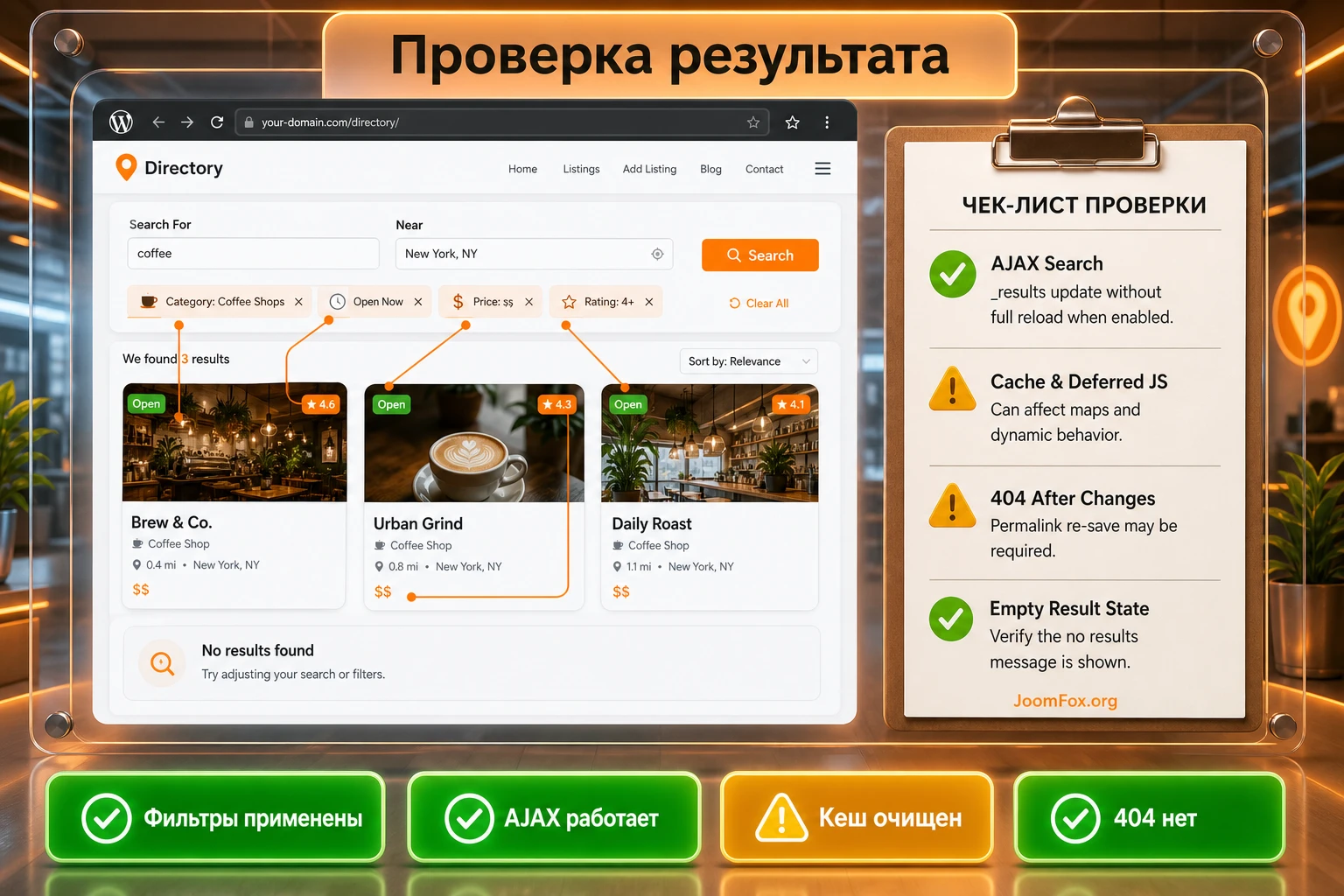
Что считать успешной настройкой
- Автодополнение предлагает понятные варианты и не показывает шумный список.
- Фильтры меняют выдачу так, как ожидает редактор каталога.
- Поля, вынесенные в основную строку, не дублируются в расширенной панели.
- Поиск рядом и радиус работают только там, где у записей есть корректные адреса и координаты.
- Пустая выдача не ломает шаблон страницы.
- После очистки кеша публичная часть показывает свежую форму.
Безопасная визуальная правка строки поиска через CSS
Иногда после настройки логика поиска работает, но форма выглядит слишком перегруженной. Официальная документация GeoDirectory приводит CSS-подходы для точечного скрытия элементов строки поиска через Appearance > Customizer > Additional CSS. Такие правки безопаснее, чем редактирование файлов плагина, потому что их можно быстро отключить и они не ломают обновления.
Используйте CSS только после функциональной проверки. Нельзя скрывать поле, если оно нужно для сценария поиска. Например, поле Near не стоит прятать в каталоге, где радиус и расстояние являются главным способом выбора. А вот на странице одного города можно скрыть лишние подсказки локаций или категорию, если она уже задана контекстом страницы.
Пример: скрыть поле Near только там, где поиск всегда ограничен одной локацией. Сначала проверьте селектор в инспекторе браузера, затем добавьте правило в Additional CSS.
/* Скрыть поле Near во всех строках поиска GeoDirectory.
   Используйте только если поиск по месту на этой странице не нужен. */
.gd-search-field-near.col-auto.flex-fill {
  display: none !important;
}
Если нужно применить правило только к одной странице, добавьте селектор страницы. В примере 42 нужно заменить на реальный ID страницы.
/* Применить правку только к одной странице. */
body.page-id-42 .gd-search-field-near.col-auto.flex-fill {
  display: none !important;
}
Проверка простая: очистите кеш, откройте страницу без авторизации, убедитесь, что поле исчезло только там, где нужно, и выполните поисковый запрос. Откат - удалить правило из Additional CSS и снова очистить кеш. Не используйте CSS как способ "исправить" неверную настройку фильтров: если поле работает неправильно, сначала разберитесь с данными и настройками CPT.
Частые проблемы и диагностика
Проблемы Advanced Search обычно проявляются на публичной части сайта, но причина может быть в разных местах: данные записи, настройки CPT, кеш, карты, постоянные ссылки, шаблон страницы поиска или JavaScript. Разбирайте их по симптомам, а не меняйте все настройки подряд.
Фильтр добавлен, но не виден на сайте
Симптом: поле добавлено в CPT > Settings > Search, но в публичной форме его нет.
Возможная причина - поле не сохранено после добавления, страница отдаётся из кеша, поле вынесено в основную строку и поэтому не дублируется в расширенной панели, либо вы проверяете другой CPT. Сначала вернитесь в настройки нужного типа записей и убедитесь, что поле находится в правой колонке активных фильтров. Затем очистите кеш сайта и проверьте форму без авторизации.
Исправление: сохраните поле, проверьте порядок, отключите дублирование ожиданий между main search bar и advanced filters, затем обновите страницу. Если поле относится к select-типу и должно быть в основной строке, проверьте наличие опции Show in Main Search Bar.
Фильтр показывает пустую выдачу
Симптом: после выбора удобства, категории или статуса страница результатов пустая, хотя в каталоге "точно есть такие объекты".
Чаще всего причина в данных. Откройте одну запись, которая должна попасть в выдачу, и проверьте точное значение поля. Если поле свободного ввода, редакторы могли записать один и тот же смысл разными словами. Если поле зависит от бизнес-часов, убедитесь, что расписание заполнено, а часовой пояс корректен.
Исправление: нормализуйте значения, замените свободный текст на варианты выбора, заполните пропуски, затем повторите поиск. Если пустая выдача появляется только с AJAX, временно выключите AJAX и проверьте обычную отправку формы.
Автодополнение даёт слишком много нерелевантных подсказок
Симптом: пользователь вводит пару символов и видит длинный шумный список.
Проверьте источник подсказок в Show search suggestions with, минимальное число символов и максимальное число результатов. Для каталога с большим количеством похожих записей лучше увеличить порог запуска и ограничить количество подсказок. Если категории хорошо структурированы, можно временно показывать только категории или только записи, чтобы понять, где появляется шум.
Откатывать стоит тот параметр, который ухудшил поведение: верните прежний источник подсказок или уменьшите число результатов. Не скрывайте подсказки CSS-ом, если проблема в настройке источника.
Поиск по расстоянию или поле Near работает нестабильно
Симптом: поиск рядом не сортирует результаты ожидаемо, карта не открывается, часть объектов не попадает в радиус.
Проверьте адреса, координаты, default location, HTTPS, REST API и картографические настройки. Если используются Google Maps, убедитесь, что ключ работает и не ограничен так, что блокирует нужные запросы. Если карты перестали отображаться после оптимизации, документация GeoDirectory отдельно указывает на возможный JavaScript-конфликт с кеширующими плагинами.
Исправление: очистите кеш, временно отключите отложенную загрузку JavaScript для проверки, пересохраните координаты проблемной записи, проверьте карту в режиме гостя. Если после отключения оптимизации всё заработало, настройте исключения в кеширующем плагине.
После изменения настроек появилась 404-страница
Симптом: поисковая страница или результаты ведут на Page Not Found.
Официальная документация рекомендует пересохранить постоянные ссылки WordPress через Settings > Permalinks. Если это не помогло, пересохраните настройки ссылок GeoDirectory, временно переключив их на другой вариант и вернув предпочтительный. Это не должно удалять данные каталога, но перед крупными изменениями всё равно разумно иметь свежую резервную копию.
Пустая выдача выглядит иначе в Divi или другом конструкторе
Симптом: страница поиска с результатами выглядит нормально, но при отсутствии результатов шаблон резко меняется.
Для Divi в документации GeoDirectory описана отдельная ситуация: конструктор может не проверить активный шаблон для страницы поиска, когда результатов нет. Если вы используете Divi, сначала сверяйтесь с официальным фрагментом кода и применяйте его только в дочерней теме, как рекомендует документация. Для других конструкторов начните с проверки шаблона страницы поиска и отключения кеша, а не с универсальных PHP-вставок.
FAQ по GeoDirectory Advanced Search
Можно ли использовать Advanced Search без Location Manager?
Да, если каталог работает в рамках одной локации и вам не нужна полноценная мультирегиональная структура. Но для фильтрации по текущей локации, нескольких городов и более сложной географической логики Location Manager становится важной зависимостью. Перед запуском проверьте, какие локационные функции реально нужны вашему сайту.
Почему поле, добавленное в основную строку, не видно в расширенных фильтрах?
Это ожидаемое поведение. Документация указывает, что поле, добавленное в main search bar, не показывается в advanced search form. Так форма избегает дублей. Если хотите видеть поле в раскрытой панели, уберите его из основной строки.
Какие поля лучше добавлять первыми?
Добавляйте поля, которые помогают выбрать объект: категория, локация, радиус, ключевые свойства, бизнес-часы при качественно заполненных расписаниях. Не выводите поля, которые редко заполнены, понятны только администратору или почти всегда дают пустую выдачу.
Нужно ли включать AJAX Search сразу?
Лучше сначала проверить обычную отправку формы. Если результаты корректны, включайте AJAX и тестируйте повторно. Так проще понять, где возникла проблема: в логике фильтра или в JavaScript, REST API, кеше и оптимизации фронтенда.
Повлияет ли расширенный поиск на SEO?
Сам по себе расширенный поиск не гарантирует рост поискового трафика. Он улучшает пользовательский путь внутри каталога. Для SEO важнее, чтобы основные страницы категорий, локаций и записей были доступны, не создавали хаос из пустых параметров и имели полезный контент. Если поисковые URL индексируются, проверяйте, нет ли множества слабых страниц с пустыми результатами.
Что делать, если после включения фильтров сайт стал медленнее?
Проверьте количество фильтров, размер каталога, автодополнение, AJAX, кеш и серверные ресурсы. Не показывайте десятки полей сразу. Для крупных каталогов особенно важны нормальные данные, разумные лимиты подсказок и аккуратная настройка кеша без поломки JavaScript.
Можно ли настроить разные фильтры для разных типов записей?
Да. Для каждого CPT есть собственная вкладка Search, где настраиваются доступные и активные поля формы. Это одна из сильных сторон подхода: недвижимость, места, события и специалисты могут иметь разные фильтры и разный порядок полей.
Когда Advanced Search не решит проблему поиска?
Если записи плохо заполнены, адреса неверные, категории хаотичны, а кастомные поля не стандартизированы, расширение не сможет создать качественную выдачу. Сначала исправьте структуру данных, затем включайте фильтры и проверяйте результат.
Когда GeoDirectory Advanced Search будет удачным выбором
GeoDirectory Advanced Search стоит использовать, если каталог уже вырос за пределы простого списка и пользователю действительно нужны условия отбора. Его ценность раскрывается в связке: корректные записи, продуманные кастомные поля, понятные CPT, рабочая локация, аккуратный шаблон поиска и проверенная публичная выдача. В такой архитектуре расширение превращает каталог в инструмент выбора, а не просто в набор карточек.
Если вы только начинаете, не пытайтесь построить идеальную форму за один вечер. Настройте базовый поиск, добавьте категорию и один-два главных фильтра, проверьте поведение на реальных записях, затем расширяйте форму. Если проект уже зрелый, начните с аудита данных и сценариев: какие запросы чаще всего задают пользователи, какие поля помогают принять решение, какие фильтры приводят к пустоте.
После проверки настроек, сценариев и возможных ограничений можно перейти к скачиванию GeoDirectory Advanced Search и протестировать расширение на копии сайта или на подготовленной рабочей среде. Смысл теста - не просто увидеть новую вкладку в админ-панели, а убедиться, что посетитель быстрее находит нужный объект и понимает, почему выдача стала именно такой.
Хороший результат выглядит спокойно: форма не перегружена, подсказки помогают, фильтры соответствуют данным, пустая выдача не ломает страницу, а администратор понимает, где искать проблему. Если всё это выполняется, Advanced Search становится одним из ключевых улучшений GeoDirectory-каталога.

