


GeoDirectory Dashboard - Плагин WordPress
GeoDirectory Dashboard является инструментом, который расширяет функциональность и использование вашего веб-сайта. С его помощью вы легко можете создавать и управлять каталогом на вашем сайте WordPress. Он предоставляет удобную панель инструментов, позволяющую легко организовывать и представлять каталоги, что делает его удобным решением для бизнеса, объявлений, событий и других.

Особенности плагина
Плагин для WordPress предлагает широкий набор функций для упрощения процесса управления каталогом. С его помощью вы можете создавать пользовательские поля для вашего каталога, позволяя собирать специфическую информацию от пользователей. Вы также можете настраивать внешний вид своего каталога, выбирая из различных шаблонов и макетов. В дополнение к этому, плагин предлагает расширенные опции поиска и фильтрации, облегчая посетителям нахождение того, что они ищут.
Одной из ключевых особенностей GeoDirectory Dashboard является его функциональность управления пользователями. Он позволяет вам создавать роли и разрешения пользователей, обеспечивая доступ и изменение каталогов только для авторизованных лиц. Это добавляет дополнительный уровень безопасности и контроля к вашему веб-сайту.
Кроме того, плагин предоставляет вам возможность монетизировать каталог, предлагая платные объявления. Вы можете установить различные тарифные планы и позволить пользователям размещать свои объявления за плату. Это может быть отличным способом генерации дохода с вашего сайта, предоставляя при этом ценную услугу для бизнеса и пользователей.
GeoDirectory Dashboard также предлагает мощные функции аналитики и отчетности. Вы можете отслеживать производительность вашего каталога, получать инсайты в поведение пользователей и принимать решения на основе данных для оптимизации работы вашего веб-сайта. Эта информация может быть полезной для улучшения пользовательского опыта и повышения вовлеченности.
Кроме того, этот плагин легко интегрируется с другими популярными плагинами WordPress, позволяя вам еще больше расширить его функциональность. Вы можете интегрировать его с популярными платежными шлюзами, включить возможность публикации в социальных сетях и использовать инструменты оптимизации SEO, чтобы увеличить трафик на ваш каталог.
В заключение, GeoDirectory Dashboard является комплексным и гибким решением для создания и управления каталогом на вашем сайте WordPress. Его удобная панель инструментов, настраиваемые функции и продвинутые возможности делают его идеальным выбором для бизнеса, объявлений, событий и других. С помощью этого плагина вы можете легко организовывать и представлять каталоги, монетизировать ваш сайт и получать ценные сведения о поведении пользователей. Независимо от того, являетесь ли вы владельцем сайта или разработчиком, этот плагин предоставляет все необходимые инструменты и функции для создания успешного каталога на вашем сайте WordPress.
Спецификации:
| Дата выхода: | 19-04-2017 | |
| Дата обновления: | 19-04-2017 | |
| Тип расширения: | Платный | |
| Лицензия: | GPL | |
| Тематика: | Администрирование для GeoDirectory | |
| Совместимость: | W4.x W5.x | |
| Включает в себя: | Плагин | |
| Языковые пакеты: |

|
|
| Разработчик: | GeoDirectory | |
| Рейтинг: | ||
Скачивание по подписке!
Вам необходимо авторизоваться на сайте и приобрести клубную подписку!
Поделись с друзьями!
Руководство по настройке и использованию GeoDirectory Dashboard
GeoDirectory Dashboard нужен не для украшения страницы, а для понятной навигации владельца объявлений внутри каталога. В этом руководстве разберём, как разместить элемент на сайте WordPress, какие ссылки он показывает вошедшему пользователю, почему он зависит от страниц добавления объявлений, избранного и списков, а также как проверить, что посетитель действительно может управлять своим контентом без доступа в админ-панель.
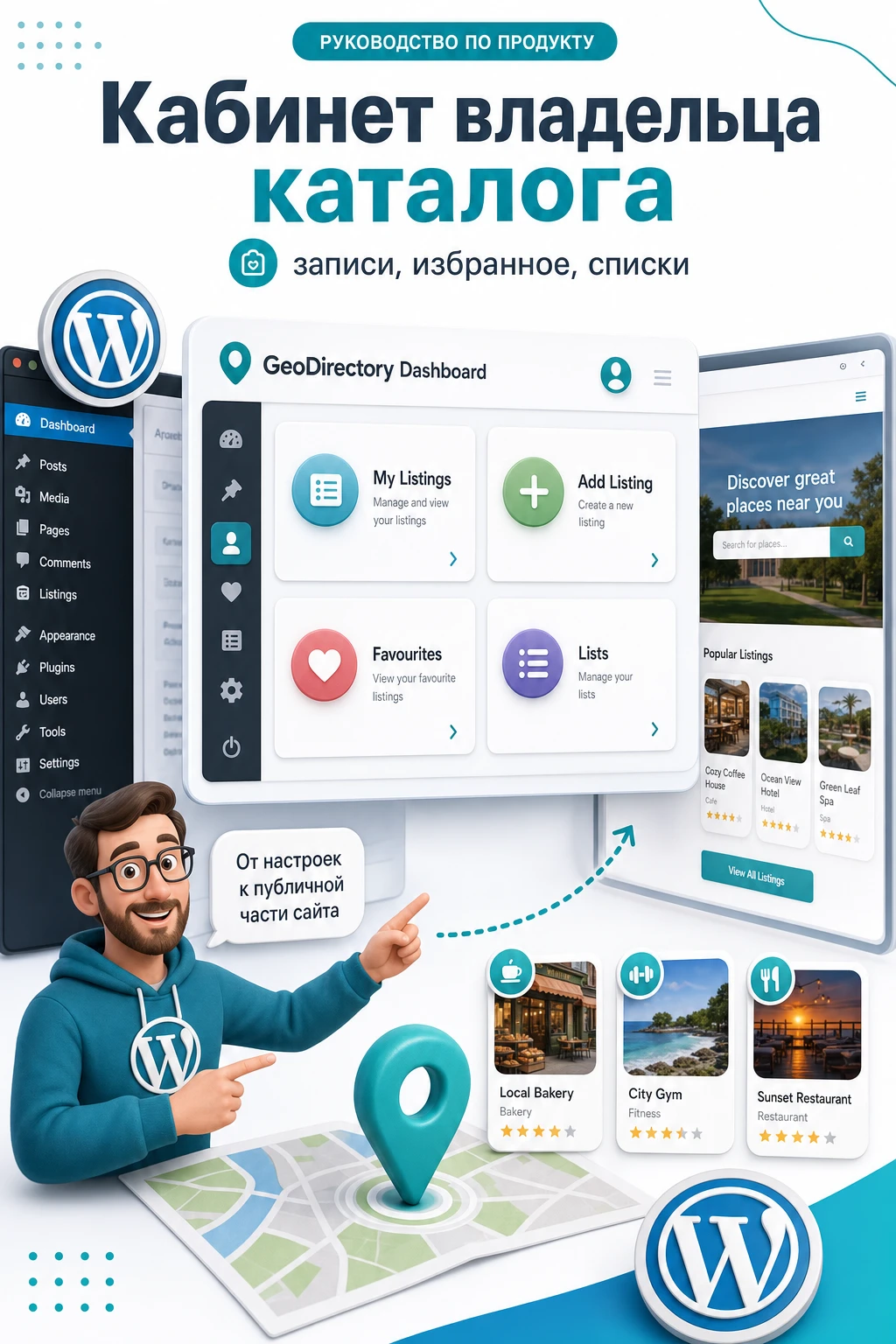
Главная сложность этого элемента в том, что у него почти нет собственных настроек. Поэтому качественная настройка GeoDirectory Dashboard строится не вокруг длинной формы параметров, а вокруг правильной подготовки каталога: страницы Add Listing, регистрации пользователей, меню, боковой области темы, постоянных ссылок, профиля пользователя и дополнительных расширений вроде List Manager или UsersWP.
Материал рассчитан на владельца сайта, администратора каталога и вебмастера, который уже работает с GeoDirectory или только готовит каталог к запуску. Мы не будем повторять рекламное описание продукта. Вместо этого пройдём путь от установки и первичной проверки до реального сценария, когда владелец компании входит на сайт, видит свои ссылки, добавляет запись и проверяет результат в публичной части сайта.
Как Dashboard вписывается в систему GeoDirectory
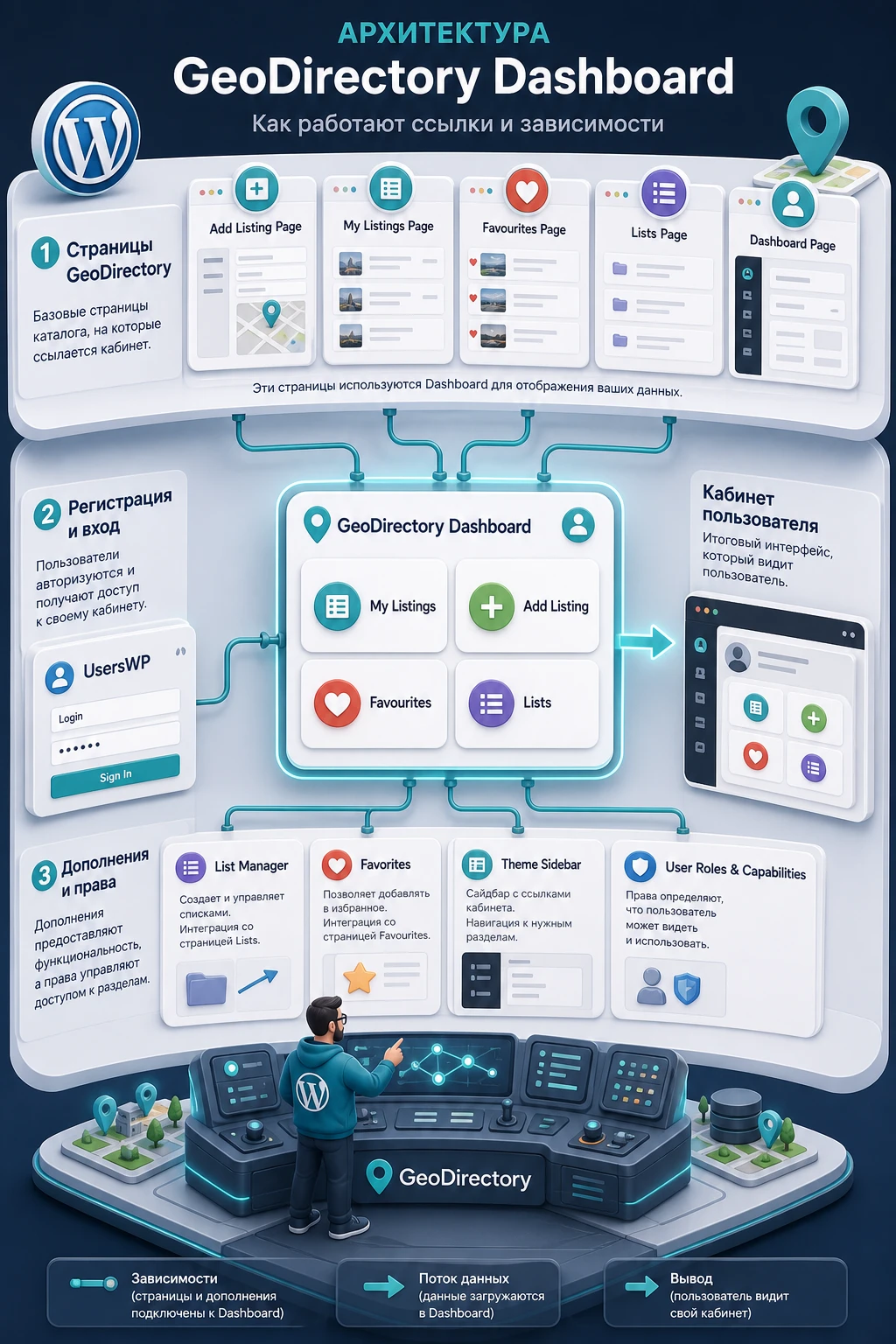
В официальной документации GeoDirectory Dashboard описан как виджет, блок или шорткод, который показывает вошедшим пользователям быстрые действия с их контентом. Это важная формулировка: Dashboard не создаёт отдельную систему профилей сам по себе и не заменяет личный кабинет с вкладками, аватарами, сообщениями и расширенной страницей пользователя. Его задача уже и практичнее - дать владельцу объявления короткий путь к тем действиям, которые чаще всего нужны после публикации записи.
Какие действия видит вошедший пользователь
Базовый набор ссылок зависит от того, какие функции GeoDirectory доступны на сайте. По документации элемент может показывать переходы к объявлениям пользователя, добавлению объявления, избранному и спискам. Списки требуют соответствующего расширения, поэтому их не стоит обещать читателю как обязательную часть любой установки.
View my Listingsведёт пользователя к объявлениям, которые он добавил, обычно с разделением по типам записей каталога.Add a Listingотправляет пользователя к форме добавления объявления для выбранного типа записей.My Favouritesпомогает вернуться к объявлениям, которые пользователь отметил как избранные.My Listsпоявляется как сценарий для сайтов, где включён List Manager и пользователь создаёт собственные подборки.
Если смотреть на элемент как на мини-меню владельца объявления, становится понятнее, где его размещать. Он лучше работает рядом с контентом каталога: в боковой области страницы, в блоке профиля, в футере каталожной страницы или на отдельной странице помощи для владельцев. Если поставить его в случайном месте главной страницы, пользователь может не понять, почему одни ссылки видны только после входа, а другие зависят от настроек каталога.
Чем Dashboard отличается от UsersWP-профиля
GeoDirectory поддерживает интеграцию с UsersWP, и в документации прямо указано, что для более продвинутого пользовательского кабинета можно использовать связку с UsersWP. Это не делает Dashboard ненужным. Он остаётся быстрым, лёгким и понятным вариантом, когда нужно вывести несколько действий без полноценной системы профилей.
UsersWP уместнее, если на сайте важны отдельная страница профиля, вкладки с объявлениями, отзывами и избранным, логика регистрации, редиректы после входа, социальный вход или более развитая пользовательская навигация. Dashboard удобнее, когда требуется простая панель действий в каталоге: вошёл, увидел свои объявления, добавил новое, вернулся к избранному.
Кому подойдёт такой кабинет владельца объявлений
GeoDirectory Dashboard особенно полезен на каталогах, где контент создаёт не только администратор. Это городские справочники, каталоги компаний, каталоги недвижимости, доски услуг, локальные афиши и нишевые порталы, где владельцу записи нужно вернуться к своим данным после первичной публикации. Чем чаще пользователь должен редактировать сведения о компании, тем важнее сделать путь к его действиям коротким.
Хорошие сценарии применения
Элемент стоит добавить, если на сайте есть самостоятельная регистрация и владельцы объявлений работают с каталогом регулярно. Например, владелец кафе обновляет часы работы, агентство недвижимости добавляет новые объекты, организатор мероприятий следит за опубликованными событиями, а пользователь каталога собирает избранные места в собственный список.
Dashboard также помогает снизить нагрузку на администратора. Вместо писем в поддержку с просьбой "где изменить мою карточку" пользователь видит рядом с каталогом понятную точку входа. Это не отменяет модерацию, но делает процесс управления объявлениями менее зависимым от ручных подсказок.
Когда лучше выбрать другой подход
Если каталог наполняется только редакцией сайта и пользователи не добавляют собственные записи, Dashboard будет лишним. Он может занимать место, но не давать ценности. В таком случае важнее настроить админские шаблоны, импорт, категории, поиск и карточки записей.
Dashboard может быть слишком простым для проекта, где нужен полноценный личный кабинет с разными ролями, приватными сообщениями, тарифами, счетами, вкладками профиля и сложными редиректами после входа. В таком проекте Dashboard можно оставить как быстрый блок в боковой области, но основу кабинета лучше строить через UsersWP или другое профильное решение, совместимое с вашей логикой каталога.
Что проверить перед установкой и включением
Перед установкой стоит оценить не сам Dashboard, а окружение вокруг него. Элемент показывает ссылки на функции GeoDirectory, поэтому проблемы часто возникают не в виджете, а в страницах, правах, постоянных ссылках, регистрации, теме или отключённом добавлении записей в публичной части сайта.
Тема, боковые области и место вывода
GeoDirectory рассчитан на работу с обычными темами WordPress, но тема всё равно определяет, какие боковые области, шаблоны страниц и меню будут доступны. Если выбранная тема не показывает боковую область на страницах каталога, классический виджет может быть неудобен. Тогда лучше использовать блок в редакторе, шорткод на отдельной странице или зону, которую реально выводит тема.
Перед включением проверьте три вещи: есть ли у темы подходящая боковая область, не скрывает ли шаблон страницы содержимое после смены макета, и не ломает ли конструктор страниц вывод системных блоков GeoDirectory. Если сайт собирается в редакторе блоков, обычно проще начать с блока или шорткода, а уже потом переносить элемент в виджеты.
Регистрация и вход пользователя
Dashboard имеет смысл только для вошедшего пользователя. Если регистрация закрыта, а новые владельцы объявлений не получают учётные записи, элемент не решит задачу управления контентом. Для базового сценария проверьте в WordPress настройку Settings - General - Membership, а затем убедитесь, что у пользователя есть понятный путь к входу.
Если вы используете UsersWP, проверьте, не конфликтуют ли страницы входа GeoDirectory и UsersWP. В документации UsersWP для интеграции с GeoDirectory отдельно подчёркивается, что страницы входа должны быть настроены аккуратно, а вкладки профиля с объявлениями, отзывами и избранным нужно включать в настройках UsersWP.
Страница добавления объявления
Ссылка Add a Listing полезна только тогда, когда страница добавления объявления работает. В GeoDirectory такая страница обычно содержит элементы GD Notifications и GD Add Listing. Если страница удалена, заменена пустым шаблоном или не назначена в настройках GeoDirectory, пользователь может прийти по ссылке и не увидеть форму.
Отдельно проверьте типы записей каталога. Для некоторых типов записей можно отключить добавление из публичной части сайта. Если эта настройка включена, соответствующий вариант добавления не должен появляться как рабочий путь для владельца объявления. Перед запуском Dashboard обязательно протестируйте добавление записи обычной учётной записью, а не только администратором.
Постоянные ссылки и архивы автора
GeoDirectory добавляет собственные параметры постоянных ссылок, а пользовательские ссылки могут вести на архивы, страницы типов записей или служебные маршруты. Если после включения Dashboard отдельные переходы дают ошибку 404, первым делом пересохраните постоянные ссылки и проверьте настройки GeoDirectory в разделе Permalinks. Для сайтов с SEO-плагинами также важно помнить про архивы авторов: если они полностью отключены и перенаправляются, часть пользовательских путей может вести не туда, куда ожидает владелец объявления.
Установка GeoDirectory и первичная проверка Dashboard
GeoDirectory можно установить из каталога плагинов WordPress или загрузить ZIP-файл через раздел Plugins - Add New - Upload Plugin. В обоих случаях после активации важно не пропустить базовую настройку каталога. Dashboard опирается на уже созданные страницы и элементы, поэтому установка без мастера часто заканчивается тем, что блок есть, а логика вокруг него не собрана.
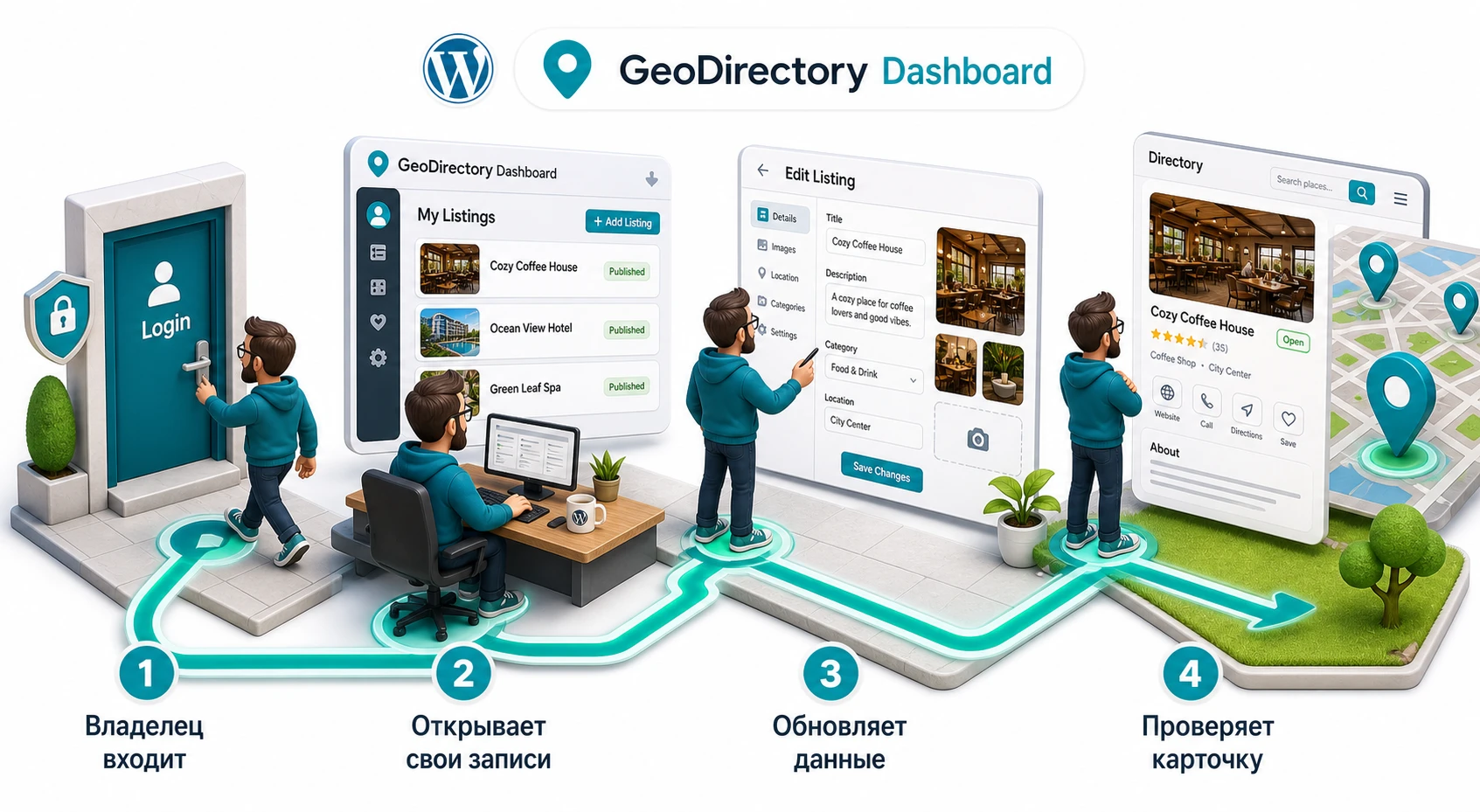
Пройдите мастер настройки
Мастер GeoDirectory помогает задать поставщика карт, базовую локацию, тестовый контент, боковые виджеты и пункты меню. Для Dashboard особенно важны последние два пункта: боковая область и меню. Если мастер добавил базовые элементы в сайдбар, вы быстрее увидите, как работает пользовательская навигация на реальной странице каталога. Если позже поменяете тему, мастер можно запустить повторно через вкладку помощи в настройках GeoDirectory.
Не включайте тестовый контент на живом сайте без подготовки. На тестовой копии он полезен, потому что позволяет сразу проверить, как выглядят объявления, архивы, карта и пользовательские переходы. На рабочем сайте лучше создать одну тестовую запись вручную, чтобы не очищать лишние данные после проверки.
Проверьте элемент тремя способами
GeoDirectory elements могут добавляться как виджеты, блоки или шорткоды. Для Dashboard это удобно: если тема плохо работает с одной точкой вывода, можно использовать другую.
- Через виджет: добавьте
GD > Dashboardв боковую область, которая показывается на страницах каталога. - Через блок: откройте страницу или шаблон в редакторе блоков и вставьте соответствующий блок GeoDirectory.
- Через шорткод: разместите короткий код на странице, где нужна пользовательская навигация.
[gd_dashboard]После сохранения откройте страницу в приватном окне как гость, затем войдите обычным пользователем и откройте её снова. Так вы сразу увидите, отличается ли состояние для гостя и владельца объявления. Если блок пустой или ведёт не туда, не спешите менять шаблон: сначала проверьте вход, страницу добавления и постоянные ссылки.
Подробная настройка после установки
У самого Dashboard официально указан только один параметр - заголовок виджета. Это звучит слишком просто, но на практике настройка состоит из нескольких решений вокруг элемента: где он находится, кому показывается, какие ссылки в нём действительно работают, нужен ли UsersWP, как связать его с меню и как не создать дублирующую навигацию.
Выберите место вывода под поведение пользователя
Когда подходит боковая область
Лучшее место зависит от того, где владелец объявления чаще всего понимает, что ему нужно действие. Если он читает свою карточку, логично показывать рядом действия автора через GD > Author Actions, а Dashboard можно оставить в боковой области каталога. Если он заходит в каталог как в рабочую панель, удобно сделать отдельную страницу "Мои объявления" и вставить туда Dashboard вместе с поясняющим текстом.
Когда лучше отдельная страница
Не размещайте один и тот же блок во всех видимых областях сразу. Повторяющаяся пользовательская навигация раздражает и занимает место, особенно на страницах результатов поиска и архивов. Для начала выберите одно место, проверьте путь владельца объявления, а затем добавляйте вторую точку только если это сокращает реальный сценарий.
Настройте заголовок и окружающий контекст
Заголовок должен объяснять действие, а не название технологии. Для русскоязычного сайта обычно лучше работают формулировки вроде "Мои объявления", "Управление объявлениями" или "Кабинет владельца". Если рядом есть ссылка на вход, можно добавить короткое пояснение вне виджета: пользователь должен войти, чтобы увидеть свои действия.
Не переводите названия системных элементов в коде или шорткодах. В тексте страницы можно писать по-русски, но шорткод остаётся [gd_dashboard], а элементы редактора и документации сохраняют свои оригинальные названия.
Свяжите Dashboard со страницей добавления
Ссылка добавления будет полезна только при корректной странице Add Listing. Проверьте, что страница назначена в GeoDirectory - Settings - General - Pages, содержит уведомления и форму добавления, а также не закрыта случайным шаблоном темы. Если у вас несколько типов записей, проверьте каждый тип отдельно: для одного типа добавление может быть открыто, для другого - отключено.
Для типового каталога лучше оставить добавление доступным только вошедшим пользователям. Разрешение гостевых публикаций может быть уместно в отдельных проектах, но оно усложняет антиспам, модерацию и дальнейшее управление записью владельцем. Если вы всё же включаете публикацию без входа, проверьте, как пользователь потом подтвердит право на редактирование и не появится ли лишняя нагрузка на модерацию.
Проверьте роль пользователя и доступ в админ-панель
В настройках GeoDirectory есть параметры, связанные с ограничением доступа к wp-admin для выбранных ролей. Для обычного владельца объявления часто логично не давать полноценный доступ в админ-панель, а вести его по страницам публичной части сайта. Dashboard как раз помогает построить такой путь.
Проверяйте это отдельной тестовой учётной записью. Администратор видит слишком много и не показывает реального опыта владельца. Создайте пользователя с обычной ролью, добавьте тестовое объявление, выйдите из админской учётной записи и пройдите сценарий заново. Если тест идёт только из-под администратора, вы можете пропустить проблему прав доступа.
Когда подключать UsersWP
UsersWP стоит подключать не потому, что Dashboard "недостаточно красивый", а когда проекту нужна настоящая страница профиля. Интеграция может показывать вкладки GeoDirectory в профиле пользователя: объявления, отзывы и избранное. Это полезно для сайтов, где личный кабинет является отдельной частью продукта, а не маленьким блоком рядом с каталогом.
Если вы используете UsersWP, не дублируйте все ссылки сразу в двух местах. Dashboard можно оставить как быстрый блок в каталоге, а в профиле дать расширенную навигацию. Тогда пользователь не теряется: короткие действия доступны рядом с каталогом, полная история - в профиле.
Что именно видит владелец объявления
Dashboard выглядит простым, но его поведение связано с несколькими частями GeoDirectory. Понимание этих связей помогает быстро объяснять пользователю, почему одна ссылка есть, а другой нет, почему добавление ведёт на конкретную страницу и почему списки появляются только при наличии соответствующего расширения.
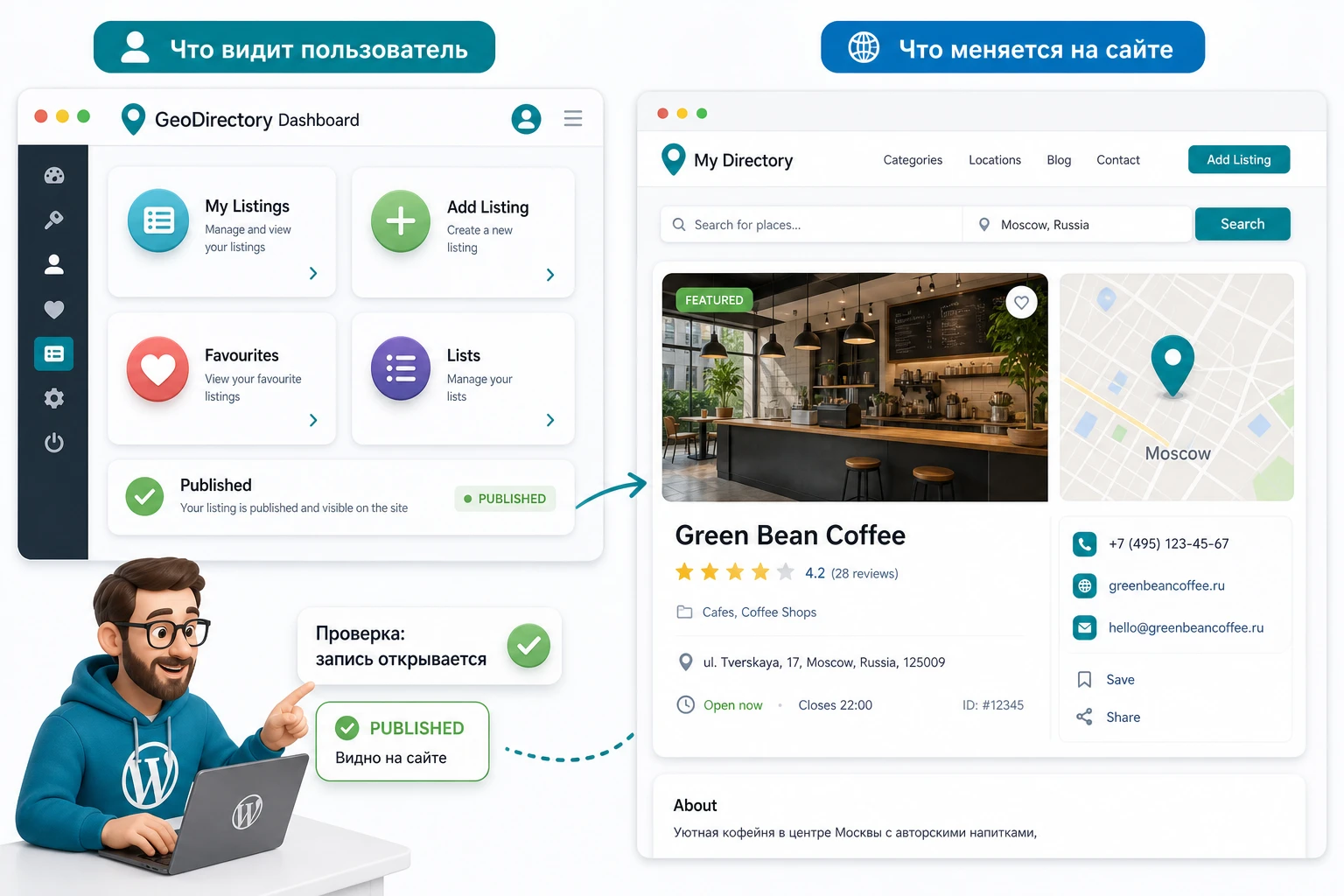
Мои объявления
Ссылка на свои объявления нужна владельцу больше всего. Она отвечает на практический вопрос: "Где моя опубликованная запись и как к ней вернуться?" Если у сайта несколько типов записей, пользователь может видеть разделение по типам. Это удобно для каталога, где рядом живут места, события, вакансии или другие сущности.
Если пользователь жалуется, что не видит нужную запись, сначала проверьте автора записи в админ-панели. При импорте или ручном создании администратор может случайно оставить владельцем себя, и тогда обычный пользователь не увидит запись как свою. Вторая частая причина - статус записи: черновик, ожидает проверки или находится в корзине.
Добавление объявления
Ссылка добавления ведёт к форме, которую выводит элемент GD Add Listing. По документации форма поддерживает расширенные возможности, включая автосохранение вводимых данных. Для владельца это снижает риск потерять заполнение, но администратору всё равно нужно настроить поля, обязательность, категории, карту, изображения и статус новых записей.
Не отправляйте пользователя напрямую в админ-панель, если ваша модель предполагает добавление из публичной части сайта. Лучше держать процесс в рамках GeoDirectory: ссылка из Dashboard, форма добавления, уведомление, модерация или публикация в зависимости от настроек.
Избранное и списки
Избранное полезно не только посетителям, но и владельцам, которые следят за похожими компаниями, партнёрами или объектами. Если у вас включены пользовательские списки, Dashboard может стать входом к подборкам. Но важно не путать базовые возможности и расширения: My Lists относится к сценарию с List Manager, поэтому в документации и инструкции для пользователей стоит говорить об этом аккуратно.
Практический пример: мини-кабинет для городского каталога
Представим городской каталог, где владельцы заведений сами добавляют карточки, а администратор проверяет новые публикации. Цель - сделать так, чтобы владелец после входа видел короткий блок "Мои объявления", мог открыть список своих карточек, добавить новую и вернуться к избранным местам без доступа к лишним разделам WordPress.
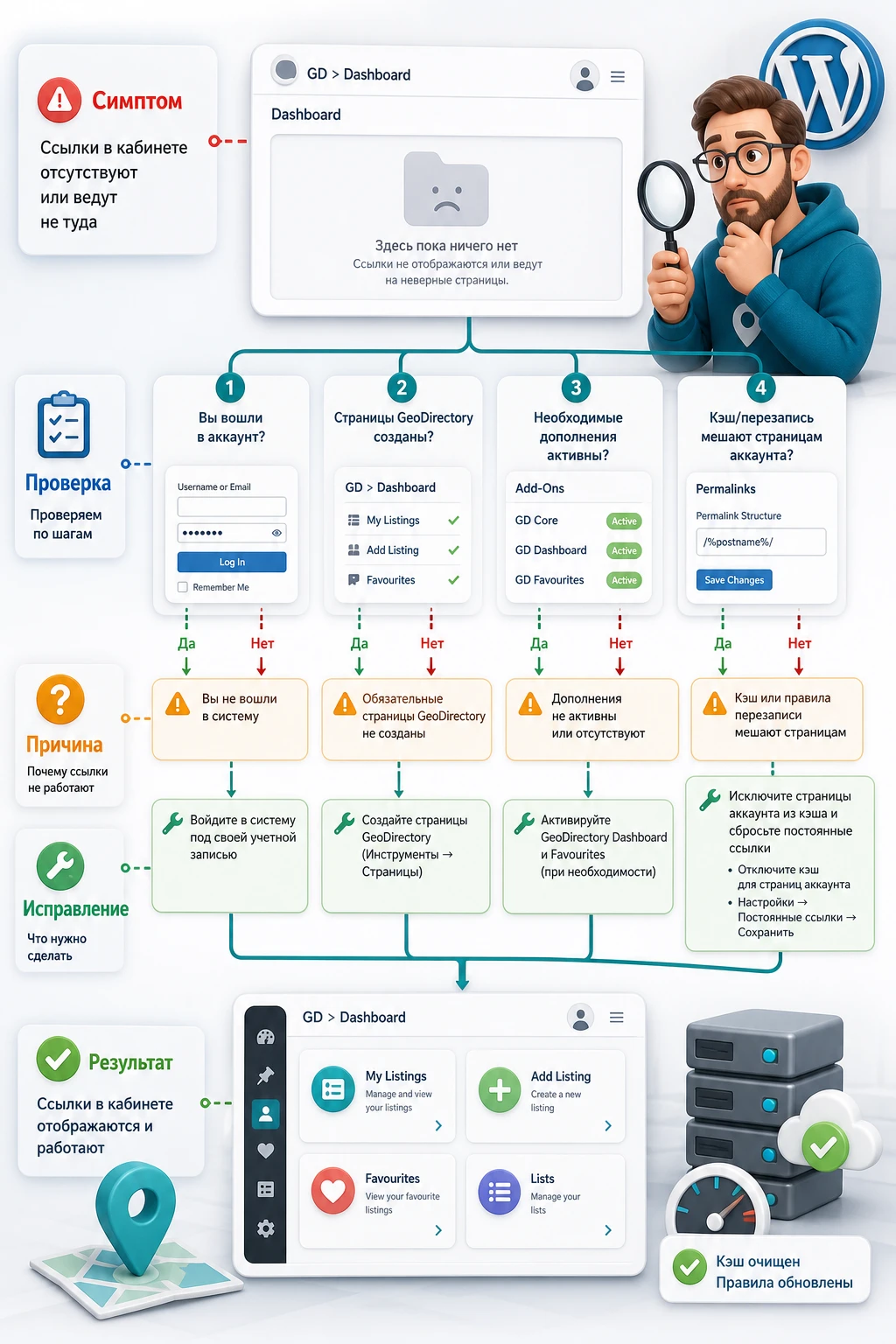
Подготовка
Перед настройкой создайте тестовую учётную запись владельца, одну категорию каталога и одну тестовую запись. Убедитесь, что страница добавления назначена в настройках GeoDirectory, а постоянные ссылки не используют режим Plain. Если вы хотите показать блок в боковой области, выберите шаблон страницы с сайдбаром. Если тема не даёт подходящего места, создайте отдельную страницу "Кабинет владельца".
Шаги настройки
Сначала соберите путь пользователя
- Откройте страницу, где владелец должен видеть свои действия, или перейдите в раздел виджетов темы.
- Добавьте блок или виджет
GD > Dashboard. Если используете классический редактор, вставьте шорткод[gd_dashboard]. - Задайте заголовок, например "Мои объявления", чтобы пользователь понял назначение блока.
- Проверьте, что в меню сайта есть понятная ссылка на вход или профиль. Dashboard не должен быть единственным способом догадаться о входе.
- Войдите под тестовым владельцем, откройте страницу и перейдите по ссылке добавления объявления.
- Заполните форму минимальными данными, сохраните запись и вернитесь к блоку "Мои объявления".
Потом проверьте роль владельца
После сохранения настроек выйдите из админской учётной записи и повторите путь под владельцем. Этот шаг нужен не для формальности: только обычная роль покажет, видны ли нужные ссылки, не открывается ли лишняя админ-панель и корректно ли работает форма добавления.
Ожидаемый результат
После входа пользователь видит блок действий. Ссылка на свои объявления открывает его записи, ссылка добавления ведёт на форму, а избранное доступно, если пользователь уже отмечал записи. Если новая запись отправляется на модерацию, в интерфейсе и в тексте помощи лучше объяснить, что она появится на сайте после проверки администратором.
Нюанс, который часто мешает
Если ссылка добавления показывает сообщение о том, что добавление отключено для типа записей, проверьте настройки соответствующего типа записей и параметр отключения добавления из публичной части сайта. Если ссылка на свои записи ведёт на пустой список, проверьте автора записи и статус публикации. Эти две проверки обычно быстрее, чем поиск проблемы в теме.
Проверка результата после настройки
Проверять Dashboard нужно не как статичный блок, а как пользовательский путь. Вам важно убедиться, что гость, обычный владелец объявления и администратор видят предсказуемое поведение. Только так можно понять, готов ли каталог к реальным пользователям.
Минимальный тест перед публикацией
- Откройте страницу с Dashboard без входа и проверьте, нет ли лишних ссылок, которые обещают недоступные действия.
- Войдите под обычным пользователем и убедитесь, что блок отображает действия владельца объявления.
- Перейдите к добавлению записи и проверьте, что форма открывается, а обязательные поля понятны.
- Создайте тестовую запись и проверьте, какой статус она получает после отправки.
- Вернитесь к Dashboard и откройте список своих объявлений.
- Проверьте избранное и списки, если эти функции включены на сайте.
Проверка после смены темы или меню
Документация GeoDirectory отдельно обращает внимание на то, что после смены темы может понадобиться заново настроить меню и виджеты или повторно запустить мастер. Для Dashboard это критично: блок может остаться настроенным, но пропасть из видимой области, если новая тема использует другие сайдбары. После смены темы откройте страницы каталога, страницу добавления и страницу, где размещён Dashboard, под обычным пользователем.
Практическая проверка: если владелец объявления может войти, открыть свои записи, добавить тестовую запись и вернуться к ней без админ-панели, базовый сценарий GeoDirectory Dashboard настроен правильно.
Частые проблемы и диагностика
Большинство проблем с Dashboard выглядят как "виджет не работает", но причина часто лежит в соседнем элементе. Ниже - диагностическая карта для ситуаций, которые характерны именно для пользовательской навигации GeoDirectory.
| Симптом | Возможная причина | Что проверить | Как исправить |
|---|---|---|---|
| Пользователь не видит ожидаемые ссылки | Он не вошёл на сайт, функция не включена или ссылка относится к расширению | Состояние входа, наличие избранного, наличие List Manager для списков | Добавить понятную ссылку на вход, включить нужную функцию или убрать обещание недоступного действия из инструкции |
Add a Listing ведёт на пустую страницу |
Страница добавления удалена, не назначена или не содержит нужные элементы | GeoDirectory - Settings - General - Pages, содержимое страницы |
Восстановить страницу добавления, добавить GD Notifications и GD Add Listing, сохранить настройки |
| Появляется сообщение, что добавление отключено | Для типа записей отключено добавление из публичной части сайта | Настройки конкретного типа записей, расширенные параметры добавления | Включить добавление для нужного типа или объяснить, что этот тип создаёт только администратор |
| Список моих объявлений пустой | Запись принадлежит другому автору, имеет неподходящий статус или была создана администратором | Поле автора записи, статус публикации, тип записи | Назначить правильного автора, опубликовать или проверить запись, повторить тест обычной учётной записью |
| Ссылки дают ошибку 404 | Сбились постоянные ссылки или конфликтуют шаблоны архивов | Настройки Permalinks, страницы GeoDirectory, кэш сайта |
Пересохранить постоянные ссылки, очистить кэш, проверить назначенные страницы GeoDirectory |
| После смены темы блок исчез | Новая тема использует другие боковые области или шаблоны | Виджеты темы, шаблон страницы, мастер GeoDirectory | Перенести Dashboard в видимую область, использовать блок или шорткод, при необходимости заново пройти мастер |
Когда лучше откатить изменение
Если после переноса Dashboard в новую область ломается макет каталога, верните элемент в прежнее место и проверьте тему отдельно. Если после включения гостевых публикаций резко растёт количество мусорных записей, отключите гостевое добавление и вернитесь к публикации только для вошедших пользователей. Если изменение SEO-плагина для архивов авторов влияет на весь сайт, не меняйте его вслепую - сначала проверьте, действительно ли Dashboard зависит от этого пути в вашей конфигурации.
Совместимость с темой, кешем и SEO-настройками
Dashboard сам по себе лёгкий элемент, но он находится на пересечении темы, пользовательского входа, страниц GeoDirectory и кэша. Поэтому проблемы совместимости чаще связаны не с нагрузкой, а с тем, что разные пользователи должны видеть разные состояния.
Кеш страниц с пользовательскими блоками
Если страница с Dashboard полностью кэшируется одинаково для всех, вошедший пользователь может увидеть устаревший или гостевой вариант. Для страниц, где выводятся персональные действия, проверьте настройки кэша. Обычно такие страницы либо исключают из полного кэширования, либо настраивают кэш так, чтобы состояние вошедшего пользователя не смешивалось с гостевым.
После изменения кэша проверьте страницу в двух браузерах: в одном вы вошли, в другом остались гостем. Это простая проверка, которая быстро показывает, не отдаёт ли сайт один и тот же фрагмент всем посетителям.
SEO-плагины и архивы автора
Некоторые SEO-плагины позволяют отключать архивы авторов, чтобы избежать дублей на блогах с одним автором. Для обычного блога это часто логично, но каталог с пользовательскими объявлениями может использовать авторские маршруты иначе. Если ссылка на записи пользователя ведёт на перенаправление или пустой архив, проверьте настройки архивов автора и сопоставьте их с логикой GeoDirectory.
Не нужно включать индексацию всего подряд ради Dashboard. Часто достаточно оставить пользователю рабочий путь внутри сайта, а поисковую индексацию архивов настроить осторожно. Если не уверены, сначала проверьте переходы и только потом меняйте видимость в поиске.
Безопасность и доступ
Dashboard не должен становиться обходным путём к админ-панели. Для владельца объявления желательно строить сценарий через публичные формы и действия GeoDirectory. Ограничение доступа к wp-admin для неподходящих ролей, понятная форма входа, модерация новых записей и проверка прав автора важнее, чем косметическая правка блока.
Не правьте файлы плагина или ядра WordPress, чтобы изменить поведение Dashboard. Если нужен другой внешний вид, начните с настроек темы, шаблона страницы или безопасных CSS-правок в дочерней теме. Если нужно другое поведение ссылок, сначала проверьте документацию GeoDirectory и UsersWP: часто правильнее изменить страницу, редирект или профильную вкладку, а не вмешиваться в код.
Вопросы, которые стоит решить до запуска
Можно ли использовать GeoDirectory Dashboard без UsersWP?
Да, Dashboard можно использовать как самостоятельный элемент GeoDirectory. Он выводится как виджет, блок или шорткод и показывает быстрые действия вошедшему пользователю. UsersWP нужен только если требуется более развитый профиль, вкладки и отдельная логика входа.
Почему у виджета почти нет настроек?
Официально у Dashboard есть только настройка заголовка. Это нормально, потому что набор ссылок формируется из возможностей каталога: объявления пользователя, добавление, избранное, списки. Настройка происходит вокруг него - через страницы GeoDirectory, типы записей, регистрацию, место вывода и дополнительные расширения.
Можно ли поставить Dashboard на отдельную страницу?
Да. Для этого можно использовать блок или шорткод [gd_dashboard]. Такой вариант удобен, если тема не даёт подходящего сайдбара или вы хотите сделать отдельную страницу помощи для владельцев объявлений.
Почему ссылка добавления объявления не работает?
Чаще всего проблема связана со страницей Add Listing, отключённым добавлением из публичной части сайта для конкретного типа записей или постоянными ссылками. Проверьте назначение страницы в настройках GeoDirectory, содержимое страницы и параметры типа записей.
Стоит ли разрешать добавление объявлений без входа?
Для большинства каталогов безопаснее начинать с добавления только для вошедших пользователей. Гостевые публикации могут быть удобны в отдельных проектах, но они усложняют модерацию, борьбу со спамом и дальнейшее редактирование записи владельцем.
Dashboard влияет на скорость сайта?
Сам элемент обычно не является главным источником нагрузки. Важнее правильно настроить кэш страниц с персональным состоянием, не смешивать гостевой и пользовательский вывод, а также проверять страницы каталога после смены темы или кэш-плагина.
Почему пользователь не видит своё объявление?
Проверьте автора записи, статус публикации и тип записи. Если объявление было создано администратором или импортировано без правильного автора, обычный пользователь может не увидеть его как своё. Если запись ожидает проверки, это тоже нужно объяснить в пользовательской инструкции.
Когда GeoDirectory Dashboard будет удачным выбором
GeoDirectory Dashboard хорошо подходит для каталога WordPress, где владельцам объявлений нужен быстрый и понятный путь к своим действиям: открыть свои записи, добавить новую, вернуться к избранному или спискам. Он особенно полезен, если сайт уже построен на GeoDirectory и вам не нужен тяжёлый личный кабинет для каждого пользователя.
Перед запуском проверьте не только наличие блока, но и весь путь владельца: вход, страницу добавления, авторство записи, статус публикации, постоянные ссылки, кэш и поведение после смены темы. Если все эти проверки проходят, можно переходить к тестированию на рабочей копии сайта и скачать GeoDirectory Dashboard для дальнейшей настройки в вашем каталоге.
Если же проекту нужны сложные профили, вкладки, редиректы, социальный вход и управление аккаунтом, рассмотрите связку GeoDirectory с UsersWP. Dashboard в таком случае не исчезает из архитектуры, но становится быстрым навигационным блоком, а не единственным пользовательским кабинетом.

