


GeoDirectory Framework - Плагин WordPress
Данный плагин для WordPress является универсальной платформой, которая расширяет функциональность и возможности любого веб-сайта, созданного на WordPress. С помощью широкого спектра мощных инструментов и ресурсов этот плагин позволяет пользователям легко создавать и управлять каталогами с геолокационными возможностями. Путем гармоничной интеграции с платформой WordPress, плагин обеспечивает пользовательский интерфейс для настройки и реализации различных каталогов.

Особенности плагина
Одной из основных особенностей этого плагина является его надежная геолокационная система, позволяющая пользователям создавать и управлять каталогами на основе местоположения. Это позволяет компаниям, услугам или отдельным лицам демонстрировать свои предложения в определенных географических областях, что облегчает пользователям поиск соответствующей информации в соответствии с их местоположением. Плагин также включает в себя расширенные функции поиска, позволяющие пользователям искать каталоги по определенным критериям или ключевым словам.
Плагин предлагает ряд вариантов настройки, позволяющих пользователям индивидуализировать внешний вид и структуру своего каталогового сайта. С помощью разнообразных заранее разработанных шаблонов и тем пользователи могут быстро создать визуально привлекательный сайт, соответствующий их бренду или нише. Кроме того, плагин позволяет создавать пользовательские поля и категории, гарантируя правильную категоризацию и организацию каталогов.
Помимо основного функционала каталога, плагин также включает в себя встроенные опции монетизации. Пользователи имеют возможность получать доход от своего каталогового сайта, взимая плату за особо выделенные каталоги или предоставляя платные членские планы. Это открывает возможности для предприятий генерировать доходы, предоставляя ценную видимость особым каталогам.
Более того, плагин обеспечивает обширную поддержку для отзывов и рейтингов пользователей. Эта функция позволяет посетителям оставлять отзывы и комментарии к каталогам, улучшая надежность и достоверность каталогового сайта. Возможность отображения отзывов в режиме реального времени помогает пользователям принимать осознанные решения при поиске услуг или предприятий в своем регионе.
Кроме того, плагин обеспечивает безболезненную интеграцию с популярными плагинами и инструментами. Это гарантирует, что пользователи могут легко добавлять дополнительные функции, такие как интеграция социальных сетей, платежные шлюзы и аналитические инструменты, для улучшения общей функциональности и удобства использования их каталогового сайта.
В заключение, данные плагина для WordPress является мощным инструментом для создания и управления каталоговыми сайтами с геолокационными возможностями. Его пользовательский интерфейс, обширные опции настройки и надежная система делают его лучшим выбором для физических лиц и предприятий, стремящихся создать всесторонний и удобный каталоговый сайт. Будь то местные предприятия, поставщики услуг или узконишевые сообщества, этот плагин предоставляет все необходимые инструменты для создания увлекательного и информативного каталогового сайта.
Спецификации:
| Дата выхода: | 07-08-2019 | |
| Дата обновления: | 07-08-2019 | |
| Тип расширения: | Платный | |
| Лицензия: | GPL | |
| Тематика: | Контент и авторинг для GeoDirectory | |
| Совместимость: | W5.x | |
| Включает в себя: | Плагин | |
| Языковые пакеты: |

|
|
| Разработчик: | GeoDirectory | |
| Рейтинг: | ||
Скачивание по подписке!
Вам необходимо авторизоваться на сайте и приобрести клубную подписку!
Поделись с друзьями!
Руководство по настройке GeoDirectory Framework для каталога на WordPress
GeoDirectory Framework стоит рассматривать не как отдельный универсальный плагин, а как тему-фреймворк для сайтов, где уже используется GeoDirectory и нужен каталог с аккуратной публичной частью, меню, виджетами и шаблонами под листинги. В этом руководстве разберём, как подготовить сайт, включить тему без лишнего риска, пройти первичную настройку, связать её со страницами GeoDirectory и проверить, что каталог действительно работает для посетителей.
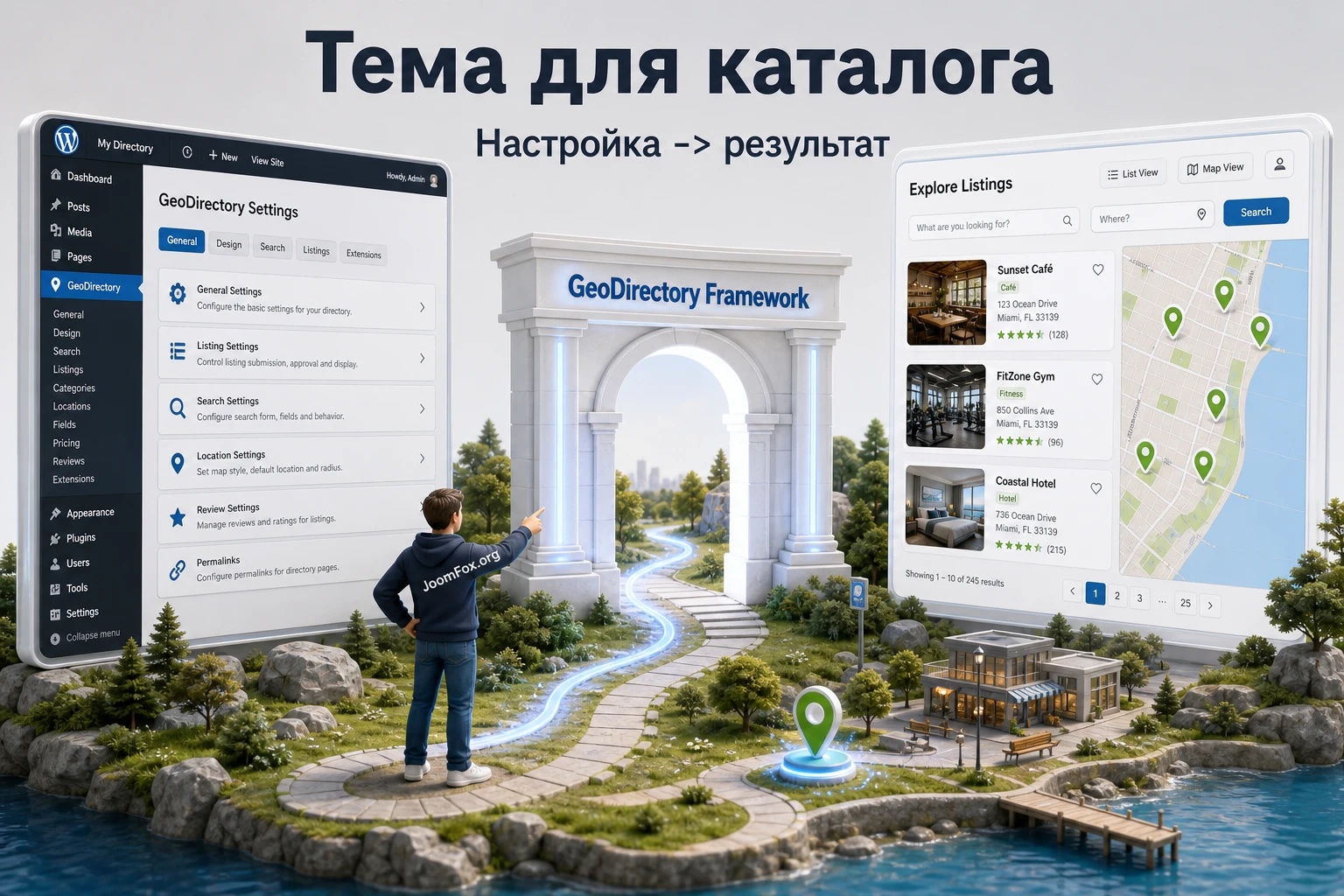
Главный смысл работы с таким продуктом - не просто активировать архив в WordPress. Нужно понять, где заканчиваются функции темы и где начинается логика GeoDirectory: типы записей, страницы каталога, форма добавления места, поиск, виджеты, карта и шаблоны карточек. Если перепутать эти уровни, администратор часто ищет настройку не там: пытается менять карточку листинга в теме, хотя часть вывода управляется GeoDirectory, или редактирует страницы WordPress, не проверив системные страницы каталога.
Материал написан как практическая инструкция по GeoDirectory Framework: подготовка, установка, настройка после включения, пример запуска локального каталога, идеи применения, диагностика частых проблем и сравнение с близкими решениями. Конкретные цены, даты и спорные версии здесь не приводятся, потому что такие сведения быстро устаревают; проверяйте их на странице разработчика и в документации перед установкой.
Если у вас уже есть краткое описание продукта выше на странице, этот блок не дублирует его. Ниже - именно рабочая карта внедрения: что проверить, куда перейти в админ-панели, какие настройки не трогать без причины, как увидеть результат и когда лучше выбрать другую тему или другой каталог.
Что делает тема-фреймворк в связке с GeoDirectory
GeoDirectory Framework отвечает за визуальный и структурный слой сайта каталога. GeoDirectory как плагин хранит и выводит данные листингов, создаёт системные страницы, даёт виджеты и элементы каталога, а тема помогает оформить это в полноценный сайт: шапку, навигацию, область контента, боковые колонки, подвал, адаптивную сетку и типовые места для виджетов.
Официальная страница продукта описывает фреймворк как лёгкую адаптивную тему, совместимую с GeoDirectory и рассчитанную на работу через параметры темы, настройки внешнего вида и дочернюю тему. Поэтому первое правильное решение - не ждать от GeoDirectory Framework функций справочника, которые относятся к самому плагину GeoDirectory. Фреймворк помогает собрать оболочку каталога, но записи, поля, категории, поиск и системные страницы настраиваются в GeoDirectory.
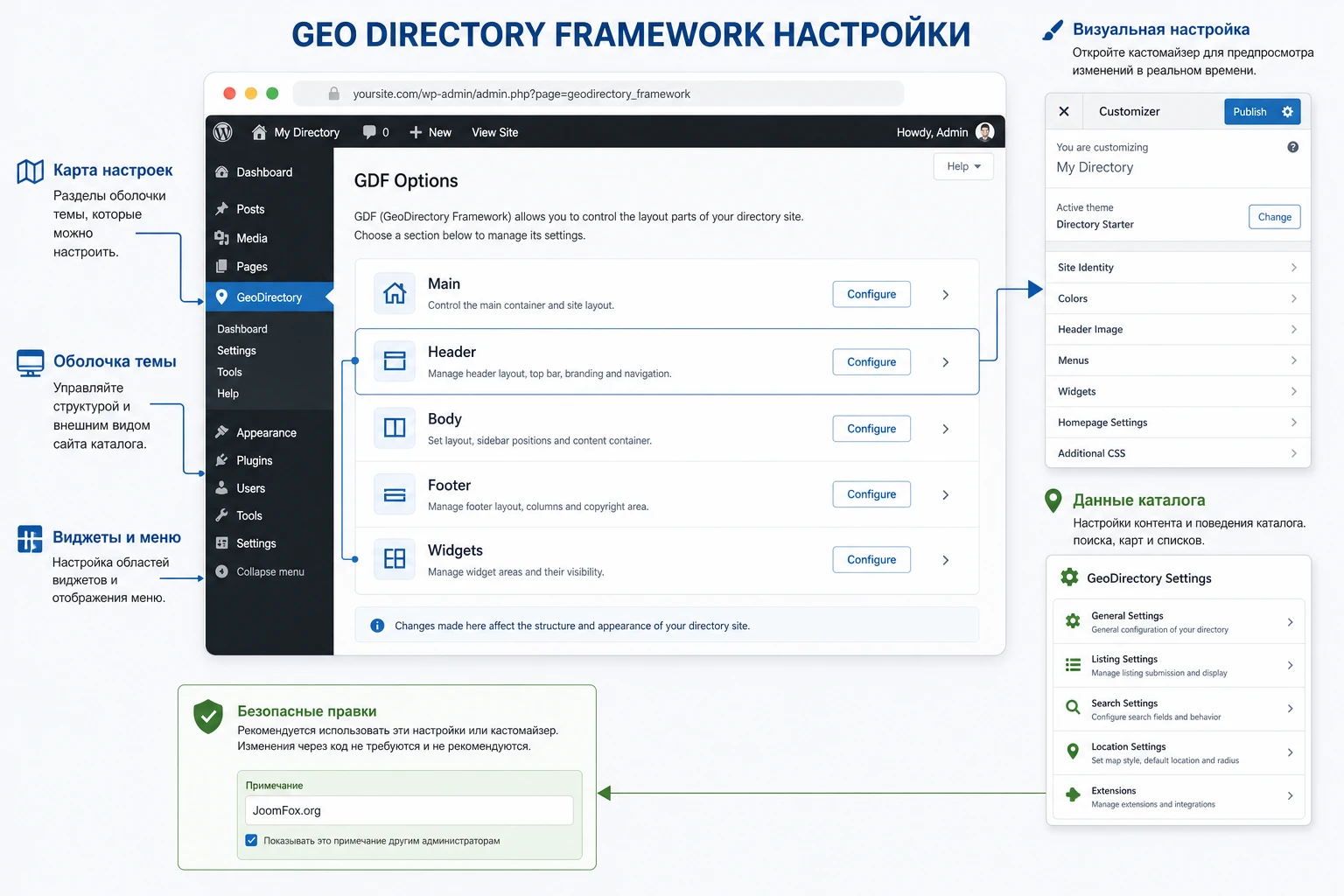
Для администратора это означает простое разделение ответственности. Когда нужно поменять логотип, ширину страницы, меню, область виджетов, цвета или отступы, вы смотрите настройки темы и WordPress Customizer. Когда нужно изменить типы листингов, поля, страницу добавления объявления, карту, фильтры, категории, расположение элементов листинга или системные страницы, вы переходите к настройкам GeoDirectory и документации плагина.
Такой подход особенно удобен для каталогов, где важна предсказуемость интерфейса. Например, городской справочник, каталог специалистов, база объектов, список заведений или нишевый каталог услуг обычно требует не одной красивой страницы, а набора связанных экранов: главная страница, страница архива, карточка объекта, форма добавления, поиск, профиль пользователя и меню. Тема-фреймворк помогает держать эти части в одном визуальном языке.
Практическая проверка простая: если изменение касается внешней оболочки сайта, ищите его в настройках темы и Customizer; если изменение касается данных каталога и поведения листингов, проверяйте настройки GeoDirectory.
Кому подойдёт GeoDirectory Framework и когда лучше не начинать с него
Фреймворк подходит владельцам сайтов, которые строят каталог вокруг GeoDirectory и хотят получить базовую тему, рассчитанную именно на этот тип проекта. Он полезен, если вы не хотите подгонять случайную многоцелевую тему под листинги, виджеты карты, архивы и страницы добавления записей. Особенно это заметно на проектах, где каталог - ядро сайта, а не небольшой раздел внутри блога.
Ещё один подходящий сценарий - работа вебмастера или агентства, которое делает несколько похожих каталогов и хочет иметь повторяемую основу: дочернюю тему, понятные области виджетов, привычное меню и предсказуемую структуру. Тогда GeoDirectory Framework становится стартовой площадкой: вы настраиваете базовую оболочку, а уникальность проекта добираете настройками GeoDirectory, контентом, категориями, CSS и, если нужно, дочерней темой.
Но продукт может быть лишним, если каталог занимает одну страницу и не требует полноценной структуры. В таком случае иногда проще оставить текущую тему сайта и встроить нужные элементы GeoDirectory в существующий дизайн. Фреймворк также не лучший старт, если вам нужен визуальный конструктор с большим набором готовых дизайнерских блоков. Он решает другую задачу: дать совместимую основу для каталога, а не заменить конструктор страниц.
Отдельно стоит оценить готовность работать с темой как с частью системы. Если на сайте уже есть сложная тема с собственными шаблонами, конструктором, кастомными областями, WooCommerce-оформлением или большим количеством CSS-правок, переход на фреймворк лучше тестировать на копии сайта. Замена темы может изменить меню, виджеты, ширину контента, расположение сайдбара и внешний вид существующих страниц.
- Выбирайте фреймворк, если GeoDirectory будет основной механикой сайта, а не второстепенным блоком.
- Тестируйте на копии, если текущая тема уже глубоко связана с дизайном, виджетами и пользовательскими шаблонами.
- Не ждите от темы управления данными каталога: типы записей, поля и системные страницы остаются зоной GeoDirectory.
- Проверьте, есть ли у вас время на настройку меню, виджетов, главной страницы и публичной проверки после включения.
Что проверить перед установкой на WordPress-сайт
Подготовка нужна не для формальности. WordPress-тема меняет слой вывода, поэтому даже аккуратный фреймворк может неожиданно показать старые виджеты, другое меню или пустую область контента, если сайт до этого жил на другой теме. Для каталога это особенно заметно: посетитель должен сразу видеть поиск, категории, карту или список объектов, а не стандартную страницу без навигации.
Совместимость и базовая среда
На странице продукта указаны минимальные требования к WordPress, PHP, MySQL и обязательная связка с плагином GeoDirectory. Перед установкой проверьте эти требования в официальном источнике, потому что они могут измениться. На практике безопасный порядок такой: сначала обновить резервную копию, затем проверить WordPress и сервер, после этого обновить сам GeoDirectory и только потом включать тему на тестовой копии.
Если сайт уже работает с большим количеством расширений, обратите внимание на кэш, минификацию CSS/JS и оптимизацию загрузки. Такие плагины обычно не ломают тему сами по себе, но могут скрыть изменения после настройки или оставить старые стили в публичной части. На время первичной настройки лучше очистить кэш и отключить агрессивную склейку файлов, если после включения темы вы видите странные отступы, пропавшие кнопки или старую верстку.
Страницы GeoDirectory и меню
GeoDirectory создаёт и использует системные страницы: каталог, добавление записи, поиск, профиль или другие служебные экраны в зависимости от включённых компонентов. Если эти страницы отсутствуют, удалены или не привязаны в настройках, тема не сможет красиво вывести полноценный каталог. Перед включением фреймворка откройте настройки GeoDirectory и убедитесь, что системные страницы существуют и публикуются.
Проверьте меню WordPress. После смены темы WordPress иногда требует заново назначить меню в нужную область. Если этого не сделать, шапка сайта может выглядеть пустой или показывать не ту навигацию. Для каталога обычно нужны ссылки на главную страницу каталога, добавление записи, категории, страницу входа или профиль, если такие разделы используются.
План отката
Не включайте новую тему на рабочем сайте без возможности быстро вернуться назад. Минимальный план отката включает резервную копию файлов и базы, запись названия текущей темы, список активных виджетов и скриншоты ключевых страниц. Если после теста результат не подходит, вы возвращаете прежнюю тему, очищаете кэш и проверяете главную, карточку листинга и меню.
| Что проверить | Зачем это нужно | Как понять, что всё готово |
|---|---|---|
| Активный GeoDirectory | Тема рассчитана на работу с каталогом GeoDirectory. | В админ-панели доступны настройки GeoDirectory и системные страницы. |
| Системные страницы | Каталог, форма добавления и результаты поиска должны иметь правильные страницы. | Страницы опубликованы и привязаны в настройках GeoDirectory. |
| Меню и виджеты | После смены темы области вывода могут измениться. | Вы знаете, какое меню и какие виджеты нужны в шапке, сайдбаре и подвале. |
| Кэш и оптимизация | Старые стили могут мешать оценить новый дизайн. | Кэш очищается, а спорные оптимизации можно временно отключить. |
Установка и первичная проверка после включения
Установка GeoDirectory Framework технически похожа на установку обычной темы WordPress, но проверять её нужно как часть каталога. Важен не сам факт активации, а то, что после неё не потерялись страницы, меню, виджеты и базовый путь пользователя от поиска до карточки объекта.
Как включить тему без лишнего риска
- Сделайте резервную копию и откройте тестовую копию сайта или staging-окружение.
- Проверьте, что плагин GeoDirectory установлен, активен и прошёл свой мастер начальной настройки, если он предлагается.
- Перейдите в админ-панели WordPress в
Appearanceи откройте раздел тем. - Загрузите архив темы GeoDirectory Framework и активируйте её на тестовом сайте.
- Откройте
Appearance-Customizeи проверьте базовые параметры внешнего вида. - Назначьте меню в нужную область, если WordPress показывает пустую или неправильную навигацию.
- Откройте главную страницу, страницу каталога, карточку листинга и форму добавления записи в режиме инкогнито.
После включения не спешите редактировать CSS. Сначала убедитесь, что используются правильные страницы и области темы. Частая ошибка - сразу пытаться править отступы, хотя проблема вызвана тем, что WordPress показывает не то меню или GeoDirectory не назначил системную страницу.
Что проверить в первые десять минут
Проверка должна пройти и в админ-панели, и в публичной части сайта. В админ-панели убедитесь, что тема активна, Customizer открывается без ошибок, а настройки GeoDirectory доступны. В публичной части посмотрите, как ведёт себя шапка, список листингов, карта, карточка объекта, форма добавления и поиск. Если у вас есть пользовательские роли, проверьте не только администратора, но и обычного посетителя.
Рабочий результат установки - это не сообщение WordPress об активной теме, а видимый каталог: меню ведёт на нужные страницы, листинг открывается, форма добавления доступна там, где должна быть, а стили не ломают читаемость карточек.
Карта настроек: GDF Options, Customizer, виджеты и дочерняя тема
После установки удобнее двигаться от общего оформления к деталям каталога. GeoDirectory Framework использует параметры темы и стандартные механизмы WordPress: Customizer, меню, виджеты, область дополнительных стилей и дочернюю тему для устойчивых правок. На официальной странице перечислены группы настроек вроде Main, Header, Body, Footer и Widgets, поэтому настройку стоит вести именно по слоям.
Основные параметры темы
Начните с общих параметров: логотип, ширина макета, базовые цвета, типографика, поведение шапки и подвала. Эти настройки формируют каркас сайта. Для каталога важно не сделать дизайн слишком плотным: карточкам листингов, фильтрам, карте и форме добавления нужно пространство. Если вы меняете ширину контейнера, сразу проверяйте страницу архива и карточку объекта, а не только главную.
Параметры шапки влияют на первое действие посетителя. Для каталога обычно нужен короткий путь к поиску, категориям и добавлению записи. Если в шапке слишком много ссылок, пользователь хуже понимает, куда идти. Если ссылок мало, каталог выглядит пустым. Оптимальный вариант - одно основное меню с ключевыми страницами и понятной логикой.
Виджеты и области вывода
GeoDirectory активно использует виджеты и блоки для вывода элементов каталога. Тема должна предоставить области, где эти элементы выглядят естественно: сайдбар, главная страница, подвал или специальные зоны. Размещайте виджеты по задаче, а не по привычке. Поиск и категории полезны ближе к началу пути, карта и популярные места - на страницах каталога, служебные ссылки - в подвале или профиле.
Если после смены темы виджет исчез, сначала проверьте, не попал ли он в неактивную область виджетов. WordPress сохраняет некоторые виджеты, но при смене темы их позиция может стать недоступной. Верните виджет в новую область, сохраните изменения и проверьте страницу в приватном окне браузера.
Когда нужна дочерняя тема
Дочерняя тема нужна, если вы планируете постоянные CSS-правки или шаблонные изменения. Простые настройки внешнего вида можно делать через Customizer, но всё, что должно пережить обновления и не потеряться при смене параметров, лучше хранить в дочерней теме. Это особенно важно для агентств и сайтов, где дизайн каталога развивается постепенно.
Не редактируйте файлы основной темы напрямую. При обновлении такие изменения легко потерять, а отследить причину поломки будет сложнее. Если вы не уверены, нужна ли дочерняя тема, начните с Customizer и небольшого CSS в безопасном месте, а затем перенесите стабильные правки в дочернюю тему.
Страницы каталога, шаблоны листингов и маршрут посетителя
Для каталога важна не одна страница, а маршрут. Посетитель приходит на главную или страницу категории, фильтрует список, открывает карточку объекта, смотрит карту, контакты и дополнительные поля, а иногда добавляет собственную запись. GeoDirectory Framework должен помогать этому маршруту, а не превращать его в набор разрозненных экранов.
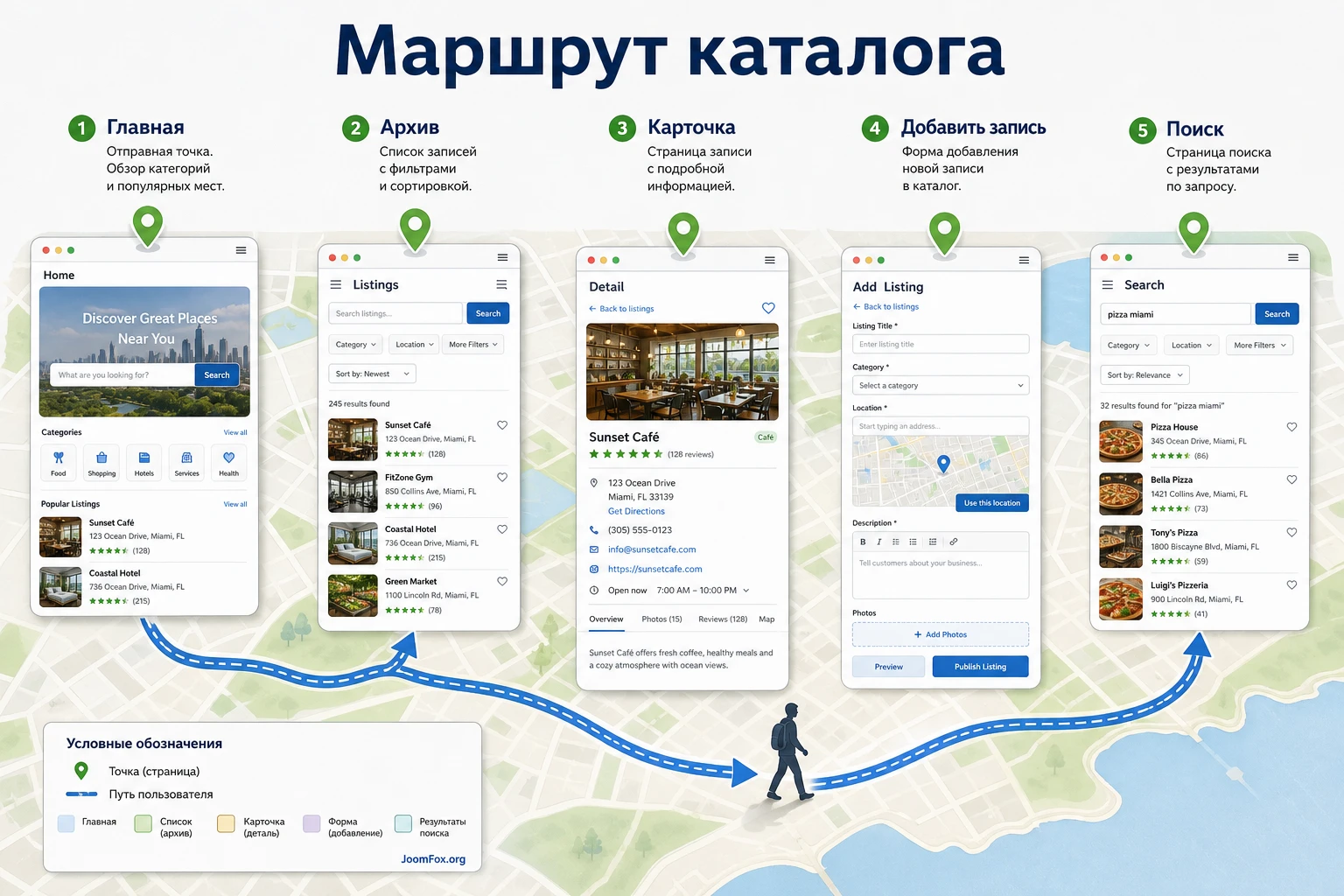
Главная страница каталога
Если каталог является основой проекта, главная страница должна сразу объяснять, что можно найти и как начать поиск. Это не обязательно должна быть перегруженная витрина. Хорошая структура чаще включает заметный поиск, основные категории, карту или список популярных объектов, короткое объяснение правил добавления записи и ссылку на страницу каталога.
В WordPress проверьте настройки чтения и назначение главной страницы. Если тема показывает блог вместо каталога, причина может быть в настройках Settings - Reading, а не в самом фреймворке. После назначения главной страницы откройте её как гость и убедитесь, что первый экран не пустой.
Архивы, карточки и форма добавления
Архив каталога должен давать быстрый обзор: список объектов, фильтры, категории и карту, если она используется. Карточка объекта должна отвечать на вопрос посетителя: что это, где находится, как связаться, какие условия или особенности важны. Форма добавления записи должна быть понятной для пользователя, который не знает внутренней логики сайта.
Если вы меняете шаблон или расположение элементов, проверяйте три состояния: пустой каталог, несколько тестовых записей и реальный набор записей с длинными названиями, адресами и описаниями. Дизайн, который выглядит хорошо на одной короткой демо-записи, может развалиться на реальных данных.
Меню как навигация по сценарию
Меню должно вести по задачам, а не по внутренним названиям страниц. Для большинства каталогов полезны пункты «Все места», «Добавить место», «Категории», «Карта», «Вход» или «Профиль», если они действительно используются. Не добавляйте в меню служебные страницы, которые нужны только системе. Если посетитель не должен видеть страницу напрямую, лучше не выносить её в шапку.
Практический пример: запускаем небольшой городской каталог услуг
Практический сценарий помогает увидеть, как пользоваться GeoDirectory Framework после установки. Возьмём понятную задачу: нужно сделать городской каталог услуг, где посетитель может найти компанию, открыть карточку, посмотреть адрес и перейти к добавлению своей записи. Пример не зависит от конкретной ниши, но показывает последовательность решений.
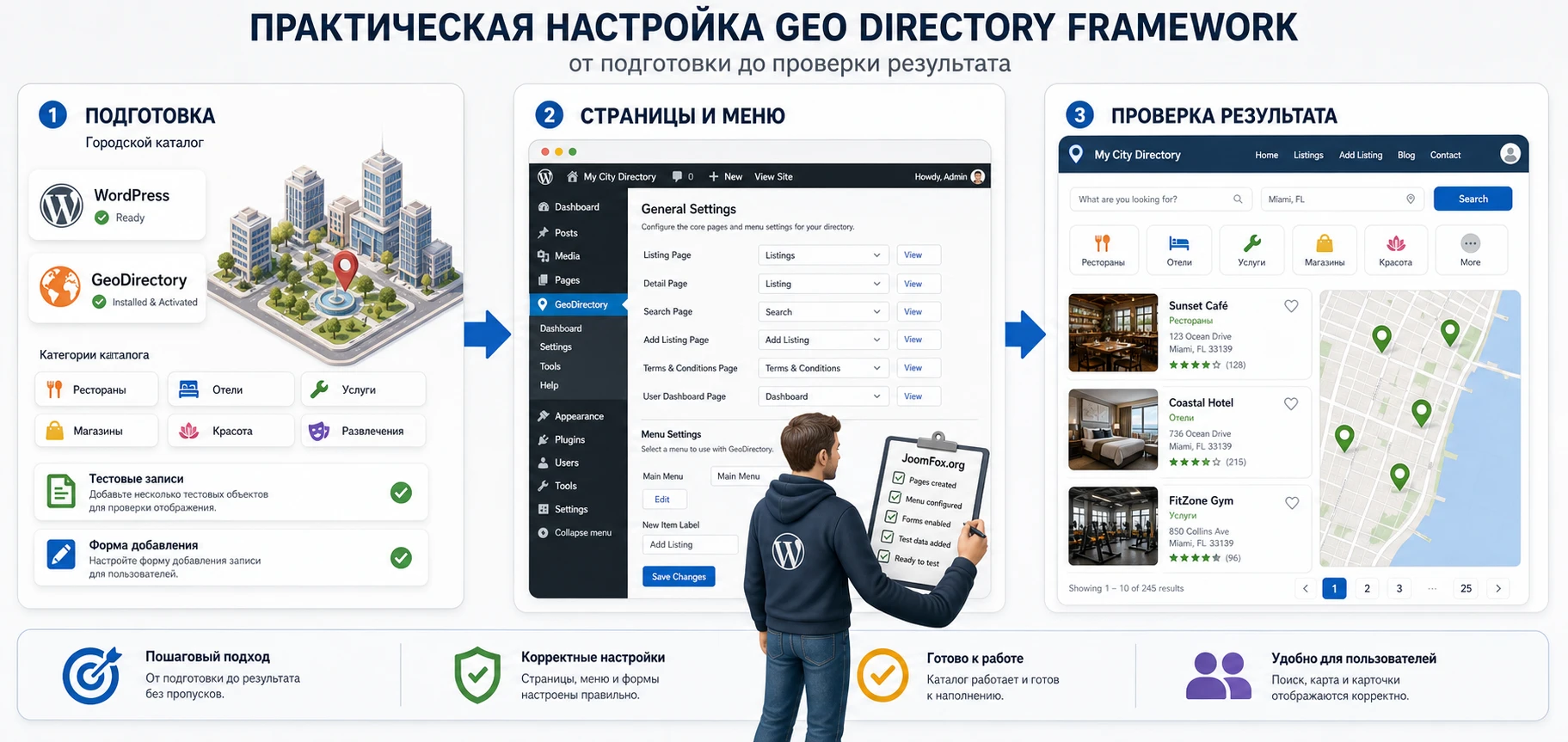
Цель и подготовка
Цель - получить рабочий каталог, в котором есть главная страница, список организаций, карточка с понятной информацией и форма добавления новой записи. Перед настройкой должны быть установлены WordPress, GeoDirectory и тема GeoDirectory Framework. Также нужны несколько тестовых записей, потому что пустой каталог не показывает реальные проблемы верстки.
Подготовьте простую структуру категорий: например, «Ремонт», «Красота», «Обучение», «Медицина», «Авто». Не пытайтесь сразу создать десятки вложенных категорий. На старте важнее проверить механику: запись создаётся, отображается в списке, открывается в карточке, находитcя через поиск и выглядит аккуратно в теме.
Шаги настройки
- Создайте или проверьте системные страницы GeoDirectory: каталог, добавление записи, поиск и профиль, если он нужен.
- Назначьте главную страницу сайта и добавьте на неё основные элементы каталога: поиск, категории, список или карту.
- Создайте главное меню: ссылка на каталог, добавление записи, категории и вход пользователя, если вход нужен.
- Добавьте несколько тестовых организаций с разной длиной названия, адреса и описания.
- Откройте архив каталога и карточку записи, проверьте отступы, заголовки, кнопки и расположение сайдбара.
- Перейдите к настройкам внешнего вида и поправьте только то, что мешает сценарию: ширину, меню, шапку, виджеты и подвал.
Проверка результата
После сохранения настроек пройдите путь обычного посетителя. Откройте сайт в приватном окне, найдите организацию, перейдите в карточку, вернитесь к списку, попробуйте форму добавления записи. Если используется карта, проверьте, что она загружается без ошибок в консоли браузера и не перекрывает фильтры или кнопки.
Затем зайдите как администратор и проверьте, что редактирование записей остаётся удобным. Если публичная часть выглядит хорошо, но администратор постоянно путается в системных страницах, структура ещё не готова. Хороший каталог должен быть удобен не только посетителю, но и человеку, который будет добавлять и исправлять записи.
Нюанс, который часто мешает первому запуску
Самая частая ловушка - настраивать внешний вид до появления тестовых данных. Тема может выглядеть аккуратно на пустой странице, а затем показать длинные заголовки, разные высоты карточек, неудобный сайдбар или слишком мелкие кнопки. Поэтому сначала создайте несколько записей, а уже потом принимайте решение о ширине, виджетах и CSS-правках.
Практичные идеи применения для разных типов каталогов
GeoDirectory Framework раскрывается там, где каталог становится основой пользовательского пути. Ниже не список абстрактных ниш, а рабочие сценарии: какую часть связки использовать, какой результат ожидать и что проверить после настройки. Этот раздел полезен, если вы ещё выбираете структуру сайта и хотите понять, как применить фреймворк без лишнего усложнения.
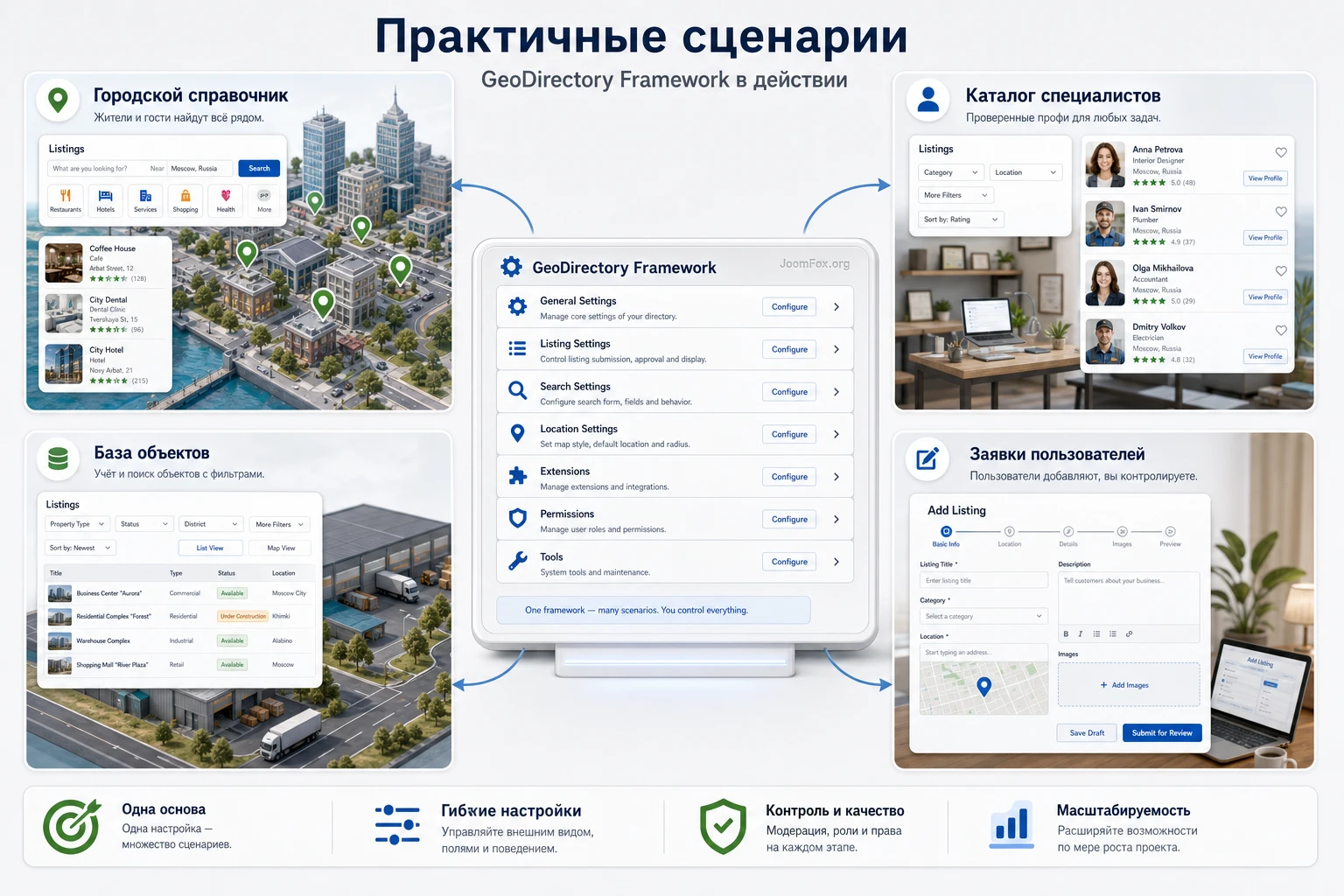
Городской справочник
Для городского справочника важны категории, карта, поиск и понятная карточка места. Используйте главную страницу как вход: поиск, популярные категории, свежие или рекомендуемые места. Проверяйте, что карточки не перегружены: посетитель должен быстро увидеть адрес, описание, контакт и путь назад к списку.
Каталог специалистов или компаний
В каталоге специалистов больше внимания получает доверие: описание, услуги, район, контактные данные, отзывы или дополнительные поля, если они включены в вашей версии GeoDirectory и расширениях. Тема должна не мешать чтению карточки. Проверьте, как выглядят длинные имена, несколько категорий и записи без части данных.
База объектов или локальный справочник
Если каталог используется как база объектов, важны фильтры, ясная структура архива и аккуратный вывод списка. Не перегружайте главную страницу всем сразу. Лучше дать один сильный путь: выбрать категорию, уточнить параметры, открыть карточку. Если у объектов много полей, проверьте, не превращается ли карточка в длинную стену текста.
Нишевый каталог с заявками от пользователей
Когда пользователи сами добавляют записи, особое внимание нужно уделить форме добавления и объяснению правил. В меню должна быть понятная ссылка на добавление, а после отправки пользователь должен понимать, что произошло дальше. Если запись проходит модерацию, не обещайте мгновенный вывод на сайте без проверки настроек GeoDirectory.
Безопасная доработка внешнего вида без правки ядра
Маленькие визуальные правки почти всегда появляются после первого теста: нужно увеличить отступ у блока, сделать заголовок карточки спокойнее или привести элементы GeoDirectory к стилю сайта. Делать это можно безопасно, если не редактировать ядро WordPress, плагина или основной темы. Для постоянного проекта лучше использовать дочернюю тему; для короткой проверки достаточно Additional CSS в Customizer.
Ниже пример осторожной CSS-правки для контейнера метаданных GeoDirectory, который упоминается в документации по шаблонам. Он не меняет логику каталога и легко откатывается. Перед применением проверьте HTML вашей версии и используйте только те селекторы, которые реально видны на странице.
/* Добавьте в Appearance -> Customize -> Additional CSS
   или в style.css дочерней темы. */
.geodir-post-meta-container h2 {
  margin-top: 0;
  margin-bottom: 0.75rem;
  font-size: 1.25rem;
  line-height: 1.3;
}

.geodir-post-meta-container {
  margin-bottom: 1.25rem;
}
Проверка простая: откройте карточку листинга до правки, сделайте скриншот, добавьте CSS, очистите кэш и откройте ту же карточку в приватном окне. Если заголовки и блок метаданных стали читаемее, правку можно перенести в дочернюю тему. Если сломались другие элементы, удалите CSS и вернитесь к исходному состоянию.
Не используйте CSS как способ скрыть системную проблему. Если не отображается карта, не открывается форма добавления или пропала системная страница, это не задача для стилей. Сначала проверьте настройки GeoDirectory, страницы, меню, кэш и ошибки браузера.
Как проверить готовый каталог перед публикацией
Проверка перед публикацией должна быть шире, чем беглый просмотр главной страницы. Каталог состоит из нескольких сценариев, и каждый сценарий может сломаться по-своему. Один экран проверяет дизайн, другой - системные страницы, третий - роли пользователей, четвёртый - кэш и адаптивность.
Проверка публичной части
Откройте главную страницу, архив, категорию, карточку записи, форму добавления и страницу поиска. На каждом экране задайте один вопрос: что должен сделать посетитель дальше? Если следующий шаг неочевиден, вернитесь к меню, виджетам или расположению блоков. Для каталога это важнее декоративных деталей.
Проверка на разных данных
Создайте записи с коротким и длинным названием, с полным набором данных и с неполным набором, с разными категориями и адресами. Так вы увидите, как тема ведёт себя не только на идеальной демо-записи. Если карточки разной высоты выглядят плохо, подумайте о структуре вывода, количестве полей и отступах.
Проверка ролей и кэша
Посмотрите сайт как гость, как автор записи и как администратор, если такие роли используются. Затем очистите кэш сайта, кэш браузера и, при необходимости, кэш CDN. Если после очистки результат меняется, проблема была не в теме, а в старых ресурсах. Если не меняется, возвращайтесь к настройкам страниц, виджетов и GeoDirectory.
Критерий готовности: посетитель может найти объект, открыть карточку, понять информацию и вернуться к поиску; администратор может добавить или исправить запись без ручного обхода системных страниц.
Ограничения, которые лучше принять до запуска
GeoDirectory Framework помогает оформить каталог, но не снимает с администратора решений по структуре данных, модерации и дальнейшей поддержке. Чем раньше вы разделите эти зоны ответственности, тем меньше будет переделок после публикации. На практике слабое место большинства каталогов не в теме, а в том, что владелец сайта не решил, какие записи принимает, какие поля обязательны, кто проверяет добавления и как посетитель понимает качество данных.
Дизайн не заменяет правила каталога
Тема может красиво показать список, карту и карточку, но она не решает, какие категории нужны и как отличать качественную запись от неполной. Перед запуском составьте короткий набор правил: какие типы объектов принимаются, какие поля обязательны, какие данные пользователь должен видеть в карточке, какие записи отправляются на модерацию. Если таких правил нет, сайт быстро превращается в набор разнородных карточек, и даже удачный дизайн не спасает пользовательский путь.
Для первого релиза не стоит открывать все возможные категории и поля. Лучше запустить компактный каталог с понятной структурой, проверить поведение темы на реальных записях, а затем расширять поля и категории. Такой подход проще поддерживать: вы видите, какие элементы карточки действительно нужны, а какие только утяжеляют вывод и мешают посетителю выбрать объект.
Скорость и мобильная читаемость
Каталог обычно тяжелее обычной информационной страницы: список записей, изображения, карта, фильтры, скрипты и виджеты загружаются одновременно. GeoDirectory Framework задаёт оболочку, но итоговая скорость зависит от количества элементов, размера изображений, кэша, карты и дополнительных плагинов. После настройки проверьте не только главную страницу, но и архив, карточку записи и форму добавления. Именно эти экраны чаще всего становятся самыми нагруженными.
Мобильную проверку проводите не по скриншоту, а по действию. Попробуйте найти запись, раскрыть фильтр, нажать на карту, открыть карточку и вернуться к списку. Если кнопки слишком близко, карта перекрывает фильтры или длинные названия ломают карточку, не пытайтесь исправить всё одним CSS. Сначала уменьшите количество блоков на экране, проверьте области виджетов и только потом добавляйте точечные стили.
SEO зависит от структуры, а не от одного шаблона
Для каталога важны индексация архивов, понятные заголовки, внутренние ссылки, уникальные описания записей и отсутствие пустых страниц. Тема влияет на видимость контента и структуру заголовков, но не гарантирует поисковый результат сама по себе. Если вы создаёте десятки категорий без записей, оставляете одинаковые описания или публикуете карточки без полезной информации, внешний вид не решит проблему качества.
Перед публикацией выберите несколько ключевых страниц и проверьте их как читатель: понятен ли заголовок, есть ли уникальный текст, можно ли перейти к связанным категориям, не спрятаны ли важные данные за неочевидными вкладками. Если используются SEO-плагины, проверьте, как они формируют метаданные для архивов и карточек, но не превращайте это в отдельную гонку настроек. Сначала должна быть ясная структура каталога.
Права пользователей и модерация
Если посетители могут добавлять записи, заранее решите, кто проверяет новые материалы и какие поля нельзя оставлять пустыми. Тема показывает форму и результат, но доверие к каталогу держится на контроле данных. Для небольшого проекта можно начать с ручной модерации: пользователь отправляет запись, администратор проверяет содержание, исправляет категорию, смотрит карту и только потом публикует. Это медленнее, зато снижает риск мусорных и неполных карточек.
Проверьте форму добавления как обычный пользователь. Если человеку непонятно, что писать в поле, он заполнит его случайно или уйдёт. Если ошибок в форме слишком много, добавьте пояснение рядом с правилами публикации, а не только в длинную страницу справки. Чем понятнее первый ввод данных, тем меньше ручной чистки после запуска.
Когда лучше отложить публикацию
Публикацию стоит отложить, если вы не можете пройти путь посетителя без ручных обходов: главная не ведёт к каталогу, список пустой, карточка не содержит полезной информации, форма добавления непонятна, а меню показывает служебные страницы. В таком состоянии проблема не в одном параметре темы. Нужно вернуться к структуре страниц, тестовым данным и базовым сценариям, затем снова проверить публичную часть.
Отложить запуск разумно и тогда, когда новая тема конфликтует с критичными частями существующего сайта. Например, если после включения фреймворка меняется оформление важных страниц, пропадают виджеты или текущая тема была глубоко связана с конструктором, сначала соберите отдельный тестовый контур. Каталог должен улучшать сайт, а не ломать уже работающие сценарии.
Почему каталог выглядит неправильно и как диагностировать проблему
Диагностика GeoDirectory Framework обычно сводится к разделению четырёх уровней: тема, настройки GeoDirectory, страницы WordPress и кэш. Если сразу менять все параметры подряд, причина теряется. Двигайтесь от симптома к проверке, затем к исправлению и только потом к CSS или шаблонным правкам.
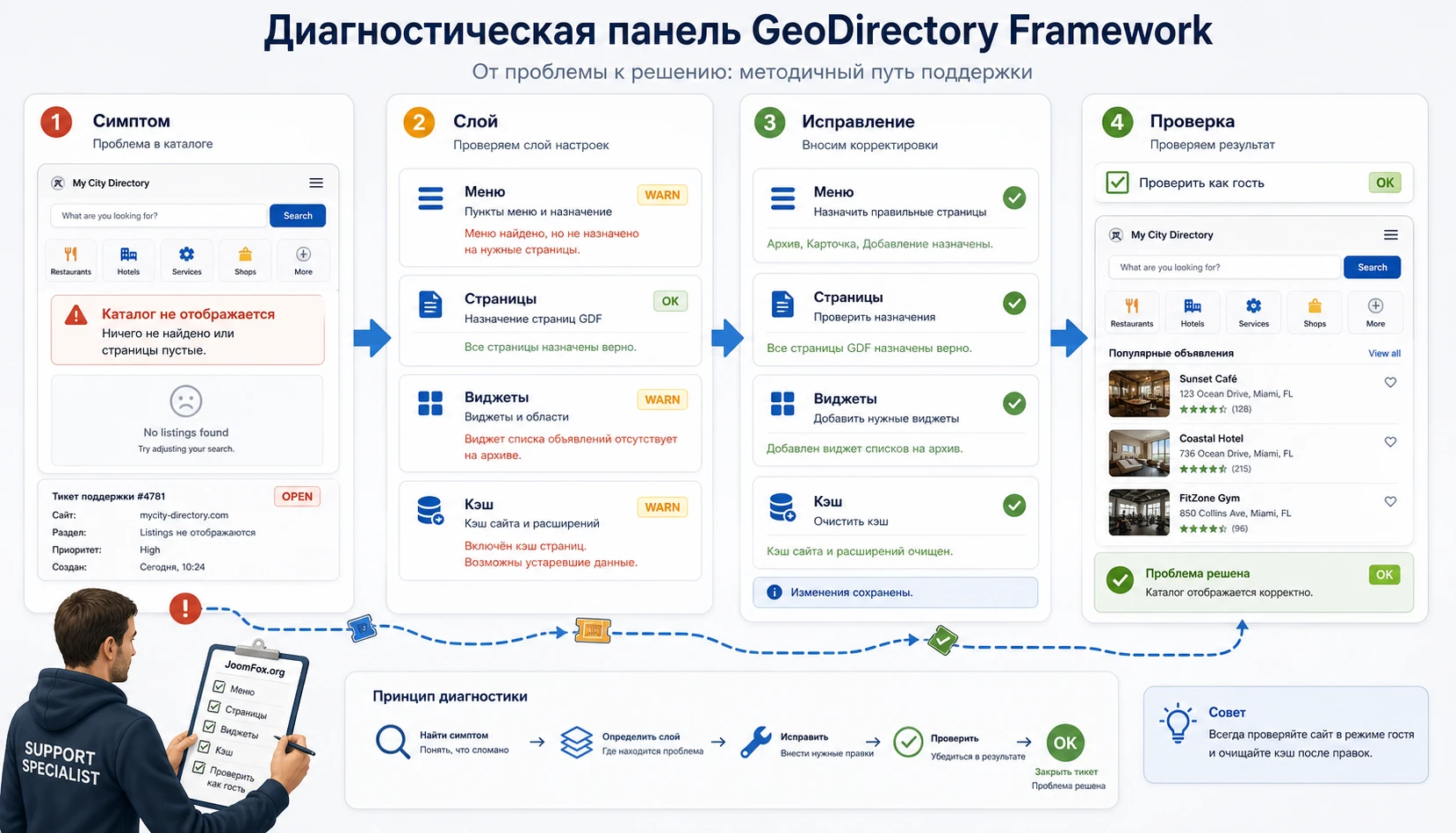
После смены темы пропало меню
Симптом: шапка сайта пустая, показывает не те ссылки или меню выглядит как простой список страниц. Возможная причина - после активации новой темы WordPress не назначил старое меню в новую область. Перейдите в Appearance - Menus или Customizer, назначьте меню в область шапки и проверьте публичную часть в приватном окне.
Если меню назначено, но пункт ведёт на неправильную страницу, проверьте сами ссылки. После миграции или пересоздания системных страниц старые пункты меню могут ссылаться на удалённые URL. В этом случае лучше удалить старый пункт и добавить новый из списка актуальных страниц.
Страница каталога пустая или показывает обычный контент
Здесь чаще виновата не тема, а привязка системных страниц. Проверьте настройки GeoDirectory и убедитесь, что страница архива или каталога существует, опубликована и назначена там, где её ожидает плагин. Затем откройте страницу без кэша. Если на ней нет элементов каталога, проверьте, не удалён ли нужный блок, шорткод или системный шаблон.
Карта, поиск или виджеты не отображаются
Сначала проверьте, включён ли соответствующий элемент в GeoDirectory и расположен ли он в активной области виджетов или на нужной странице. Затем очистите кэш и временно отключите агрессивную минификацию, если проблема появилась после оптимизации. Для карты дополнительно проверьте настройки провайдера карт и консоль браузера: ошибки загрузки скриптов часто видны именно там.
Карточка листинга выглядит сжато или поля выводятся хаотично
Причина может быть в сочетании темы, количества полей и реальных данных. Проверьте карточку на нескольких тестовых записях. Если проблема повторяется только у записей с длинными названиями или пустыми полями, настройте вывод данных в GeoDirectory и затем добавляйте точечный CSS. Если проблема возникает везде, вернитесь к ширине контейнера, сайдбару и шаблону страницы.
Изменения в Customizer не видны на сайте
Проверьте, были ли изменения опубликованы через Publish, затем очистите кэш сайта и браузера. Если используется CDN, очистите и его. Если результат появляется только для администратора, но не для гостя, почти всегда виноват кэш или оптимизация. Откатите последнюю спорную настройку и проверьте снова.
| Симптом | Где искать причину | Первое безопасное действие |
|---|---|---|
| Нет меню в шапке | Области меню темы | Заново назначить меню и проверить ссылки. |
| Пустая страница каталога | Системные страницы GeoDirectory | Проверить публикацию и привязку страниц. |
| Старый дизайн после правок | Кэш сайта, браузера или CDN | Очистить кэш и открыть страницу в приватном окне. |
| Ломается карточка записи | Шаблон, поля, реальные данные | Сравнить несколько тестовых записей и убрать лишние поля из вывода. |
Вопросы по настройке и ограничениям GeoDirectory Framework
Можно ли использовать GeoDirectory Framework без GeoDirectory?
Технически тема WordPress может активироваться как тема, но практический смысл продукта связан с GeoDirectory. Если каталог не используется, вы не получите главной пользы фреймворка: совместимой оболочки для страниц, виджетов и сценариев листингов.
Где настраивать карточку листинга - в теме или в GeoDirectory?
Общий внешний каркас зависит от темы, но содержимое листинга, поля, системные страницы и логика вывода относятся к GeoDirectory. Если нужно поменять, какие данные показываются в карточке, сначала ищите настройку в GeoDirectory. Если нужно изменить отступы, ширину или общий вид блока, смотрите тему, Customizer или дочернюю тему.
Что делать, если после активации тема выглядит слишком пустой?
Проверьте назначение главной страницы, меню, активные области виджетов и наличие тестовых записей. Пустой каталог часто выглядит как проблема дизайна, хотя на самом деле в нём нет данных, системная страница не назначена или виджеты остались в старой области предыдущей темы.
Нужна ли дочерняя тема для небольших правок?
Для короткой проверки можно использовать Additional CSS. Для постоянного сайта и правок, которые должны пережить обновления, лучше создать дочернюю тему. Не редактируйте файлы основной темы, потому что обновление может перезаписать изменения.
Повлияет ли смена темы на SEO каталога?
Смена темы сама по себе не гарантирует рост или падение позиций. Но она может изменить структуру заголовков, скорость, мобильную читаемость, внутренние ссылки и видимость важного контента. Поэтому после настройки проверьте карточки, архивы, хлебные крошки, внутреннюю навигацию и мобильное отображение.
Почему изменения не видны после сохранения?
Чаще всего мешает кэш сайта, браузера или CDN. Сначала убедитесь, что настройки опубликованы, затем очистите кэш и откройте страницу в приватном окне. Если используется минификация CSS/JS, временно отключите её для проверки.
Подойдёт ли фреймворк для сайта с существующей сложной темой?
Подойдёт только после теста на копии. Замена темы может изменить меню, виджеты, ширину контента, стили и расположение блоков. Если текущая тема уже глубоко связана с дизайном сайта, сравните результат на staging-версии и подготовьте план отката.
Когда GeoDirectory Framework будет удачным выбором
GeoDirectory Framework стоит использовать, если вы строите WordPress-сайт, где каталог является центральной частью проекта, а не случайной дополнительной страницей. Его сильная сторона - совместимая оболочка для GeoDirectory: тема, виджеты, меню, системные страницы и публичный маршрут посетителя собираются в одну понятную структуру.
Перед внедрением проверьте требования на странице разработчика, подготовьте копию сайта, настройте GeoDirectory, включите тему, назначьте меню и виджеты, создайте тестовые записи и пройдите путь обычного посетителя. Если после этого каталог выглядит логично, карточки читаются, форма добавления работает, а администратор понимает, где менять тему и где менять данные каталога, продукт можно переносить на рабочий сайт.
Если вы готовы проверить фреймворк на своей установке WordPress, ближе к блоку файлов можно получить файл GeoDirectory Framework и протестировать его сначала на копии сайта. Такой порядок безопаснее, чем включать новую тему сразу на рабочем каталоге.

