


GFChart GravityView - Плагин WordPress
GFChart GravityView - расширение, разработанное специально для Gravity Forms и предоставляет пользователям удобный способ визуализации данных формы. С помощью этого плагина пользователи могут легко создавать и вставлять диаграммы и графики на основе данных, полученных через их Gravity Forms.
Особенности плагина
Плагин идеально взаимодействует с Gravity Forms, используя его мощные возможности для создания привлекательных визуализаций данных. Пользователи могут выбирать из множества типов диаграмм, включая круговые диаграммы, столбчатые диаграммы, линейные диаграммы и другие. Они также могут настраивать внешний вид диаграмм путем выбора различных цветов, шрифтов и стилей.
Одной из ключевых особенностей этого плагина является его интеграция с GravityView. Подключая два плагина вместе, пользователи могут отображать свои диаграммы рядом со своими записями формы на одной странице. Это дает пользователям комплексное представление их данных, позволяя анализировать тенденции, выявлять закономерности и принимать обоснованные решения.
Настройка и использование GFChart GravityView чрезвычайно просты. После установки пользователи могут получить доступ к настройкам плагина из панели управления WordPress. Оттуда они могут выбрать форму, для которой они хотят создать диаграмму и выбрать тип диаграммы, который они хотят сгенерировать. Плагин автоматически извлекает поля и данные формы, исключая необходимость ручного ввода данных.
Пользователи также могут применять фильтры к своим диаграммам для отображения определенных поднаборов данных. Например, они могут фильтровать диаграмму для отображения только отправок из определенного диапазона дат или фильтровать данные на основе конкретного значения поля. Такой уровень гибкости позволяет пользователям создавать целевые и актуальные визуализации данных формы.
Этот плагин также предоставляет пользователям возможность вставлять свои диаграммы и графики на любую страницу или публикацию с помощью коротких кодов. Это означает, что пользователи могут показывать данные, полученные из их форм, где-либо на своем сайте, повышая удобство использования и предоставляя ценные сведения своим посетителям.
В заключение, GFChart GravityView предоставляет комплексное решение для отображения и анализа данных, полученных через Gravity Forms. Благодаря его плавной интеграции с GravityView, пользователи могут легко создавать привлекательные визуализации данных, что дает им более глубокое понимание своих данных. Независимо от того, собираете вы ответы на опросы, отзывы клиентов или любые другие данные, этот плагин предлагает мощный и удобный способ визуализации и интерпретации этих данных.
Спецификации:
| Дата выхода: | 11-10-2020 | |
| Дата обновления: | 13-07-2024 | |
| Тип расширения: | Платный | |
| Лицензия: | GPL | |
| Тематика: | Стиль и дизайн для Gravity Forms | |
| Совместимость: | W5.x W6.x | |
| Включает в себя: | Плагин | |
| Языковые пакеты: |

|
|
| Разработчик: | gravity+ | |
| Рейтинг: | ||
Скачивание по подписке!
Вам необходимо авторизоваться на сайте и приобрести клубную подписку!
Поделись с друзьями!
Руководство по настройке GFChart GravityView для отчётов по одной записи
GFChart GravityView нужен не для обычного общего графика по всем заявкам, а для более узкой задачи: показать диаграмму, связанную с конкретной записью Gravity Forms, прямо в представлении GravityView. В этом руководстве разберём, как подготовить форму, собрать график, встроить его в вид, проверить результат и не перепутать этот сценарий с классическим отчётом GFChart по группе записей.
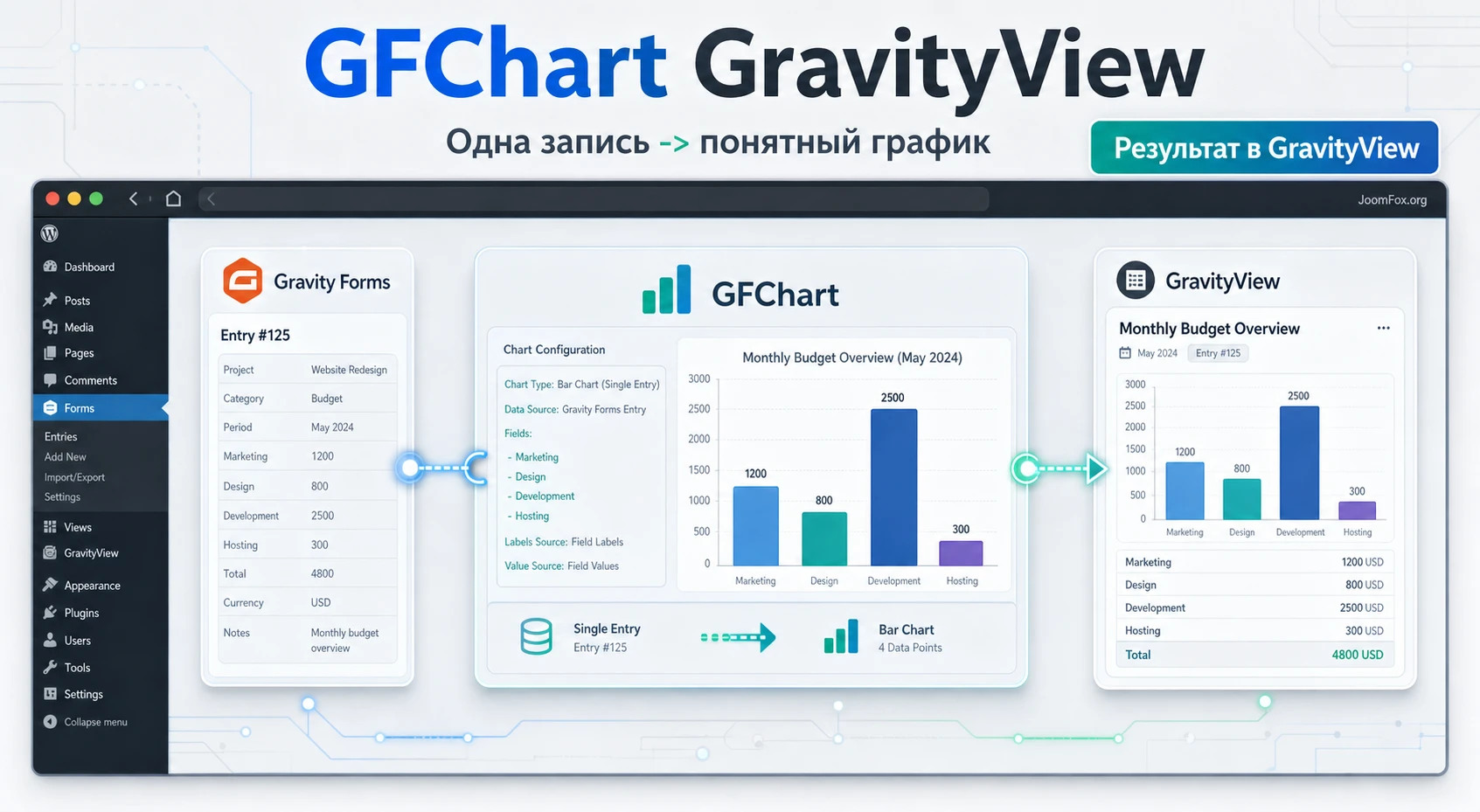
Материал рассчитан на владельца сайта, вебмастера или разработчика, который уже работает с Gravity Forms и хочет превратить отдельную запись в понятный визуальный результат: профиль оценки, диаграмму по ответам анкеты, внутренний отчёт по активу или карточку участника. Мы не будем повторять рекламное описание продукта, потому что на странице выше уже есть короткая карточка. Вместо этого пройдём путь от подготовки до диагностики.
Главный акцент - практический. Вы поймёте, какие зависимости проверить перед установкой, где искать настройки, как связать график с GravityView, почему данные иногда не совпадают с ожиданиями, что делать с фильтрами, цветами и правами доступа, а также когда лучше выбрать другой инструмент.
Какую задачу решает связка GFChart и GravityView
Обычный GFChart берёт данные Gravity Forms и строит сводный отчёт: диаграмму, расчёт, прогресс или таблицу по набору записей. Это полезно для опросов, регистраций, продаж и других массовых данных. Расширение GFChart GravityView закрывает другой сценарий: визуализировать результат одной записи, когда каждая запись сама по себе является отчётом.
Типичный пример - оценочный тест. Пользователь заполняет форму, в записи появляются несколько числовых или выборочных значений, а на публичной или закрытой странице нужно показать не только текстовые поля, но и бар-график по этой записи. GravityView отвечает за вывод записи на сайте, а GFChart добавляет визуальную часть.
Это отличие важно. Если вам нужен отчёт "сколько людей выбрали вариант A, B и C", чаще достаточно обычного GFChart или отдельного плагина для диаграмм по всем записям. Если же нужен результат "как выглядит профиль конкретного человека или объекта", тогда GFChart GravityView становится уместным.
Где продукт особенно полезен
- Индивидуальные анкеты и personality assessment, где один респондент получает собственный профиль.
- Оценка актива, объекта, заявки или участника, когда несколько показателей нужно сравнить в одной карточке.
- Закрытые клиентские отчёты, где GravityView показывает запись, а диаграмма помогает быстрее считать вывод.
- Внутренние панели для команды, где менеджеру нужно видеть не только поля формы, но и визуальный итог по конкретной записи.
Слабое место такого сценария - зависимость от качества исходной формы. Если вопросы, варианты ответов и числовые значения спроектированы плохо, диаграмма будет выглядеть убедительно, но не поможет принять решение. Поэтому подготовка формы здесь не второстепенный шаг, а основа результата.
Кому подходит плагин, а кому лучше выбрать другой путь
GFChart GravityView подходит сайтам, где данные уже собираются через Gravity Forms и выводятся через GravityView. Если у вас нет этой связки, продукт может оказаться слишком узким: придётся ставить несколько зависимостей ради одного визуального блока. В таком случае разумнее сначала решить, действительно ли вам нужен именно GravityView, а не обычная страница с графиком или отдельный dashboard-плагин.
Подходящие пользователи
Лучше всего расширение раскрывается у тех, кто уже строит на Gravity Forms маленькое приложение: анкета, база заявок, каталог участников, личный кабинет или внутренняя панель. В этом контексте диаграмма одной записи становится не декоративным элементом, а частью карточки результата.
- Вебмастеру продукт помогает быстро добавить визуальный отчёт без отдельной разработки на PHP.
- Контент-менеджеру проще читать запись, когда ключевые показатели показаны графиком.
- Агентству удобно делать повторяемые решения для клиентов: форма, вид, график, проверка доступа.
- Владельцу сайта полезно получить отчёт, который обновляется из формы, а не вручную в таблице.
Когда продукт может не подойти
Не стоит ждать от GFChart GravityView полноценную систему бизнес-аналитики. Он не заменяет BI-платформу, не решает задачи сложного многомерного анализа и не превращает GravityView в универсальный конструктор dashboards. В источниках также есть важное ограничение: GFChart в контексте GravityView не должен восприниматься как инструмент, который полностью наследует все фильтры и сортировки GravityView. Поэтому если отчёт обязан динамически перестраиваться по любой пользовательской сортировке вида, заранее проверьте это на тестовом стенде.
Практический вывод: используйте GFChart GravityView, когда нужно визуально объяснить одну запись или встроить график рядом с данными этой записи. Для общей аналитики по всем записям, сложных временных графиков и расширенной интерактивности лучше сравнить его с GravityCharts или отдельными инструментами таблиц и диаграмм.
Что проверить перед установкой на WordPress
Перед установкой важно проверить не только сам ZIP-файл плагина. GFChart GravityView работает в цепочке зависимостей, и ошибка в любой части цепочки может выглядеть как "график не появился". Поэтому начните с окружения и данных, а не с визуальных настроек.
Зависимости и окружение
На странице разработчика указаны WordPress, Gravity Forms, GFChart и GravityView как обязательные компоненты. Конкретные минимальные версии в официальной карточке выглядят как исторический ориентир, поэтому для реального сайта лучше сверять актуальную совместимость в документации разработчиков и на тестовом стенде. В статье не фиксируем номера версий, чтобы не вводить в заблуждение, если требования изменятся.
- Проверьте, что Gravity Forms установлен, активен и форма уже принимает записи.
- Проверьте, что GFChart установлен и в админ-панели доступен пункт
Forms-Charts/Calculations. - Проверьте, что GravityView установлен и вы можете создать или редактировать View для нужной формы.
- Проверьте, что у пользователя с ролью администратора есть доступ к настройкам формы, графика и вида.
- Проверьте, что тестовая форма содержит несколько записей, иначе preview может не показать полезную картину.
Подготовка формы перед графиком
Если вы строите график по одной записи, форма должна хранить сравнимые значения. Для assessment-сценария это могут быть числовые поля, radio buttons с понятными значениями или заранее рассчитанные поля. Важно, чтобы подписи и значения не конфликтовали: длинная подпись варианта может быть удобна в форме, но на оси графика она станет слишком длинной.
У GFChart есть практический совет по сокращению подписей: в Gravity Forms можно использовать отдельные значения вариантов, а затем применять эти значения при построении графика. Это особенно полезно для бар-графиков, где подпись "Коммуникация с клиентом и обратная связь" на оси будет хуже, чем короткое "Коммуникация".
Как подготовить шкалы для индивидуальной оценки
Самый надёжный вариант - заранее определить одинаковый диапазон для всех категорий. Если одна шкала считается от 1 до 5, другая от 1 до 10, а третья хранит проценты, визуальное сравнение станет нечестным. Пользователь увидит высокий столбец и решит, что показатель сильнее, хотя причина может быть только в другом диапазоне. Поэтому перед созданием графика выпишите все показатели в отдельную таблицу для себя: название, поле формы, диапазон, что означает минимум, что означает максимум.
Для небольших анкет удобно хранить итоговые значения прямо в записи Gravity Forms, а не пытаться пересчитать смысл на странице результата. Тогда GFChart получает уже готовые числа, а GravityView показывает рядом исходные ответы или комментарии. Такой подход проще проверять: если график не совпадает с ожиданием, вы открываете запись и сразу видите, какое поле дало неправильное значение. Это особенно важно для клиентских отчётов, где ошибка в одной шкале может выглядеть как ошибка всего теста.
Права доступа и приватность
GravityView часто используется для закрытых или полуоткрытых данных. Если запись содержит персональные результаты, не выводите её на публичную страницу без проверки доступа. Официальные FAQ GFChart рекомендуют ограничивать страницы с результатами через отдельные механизмы ролей и видимости меню. Смысл простой: график не должен раскрывать больше, чем сама запись.
Установка и первичная проверка без лишнего риска
Установка расширения должна проходить так же аккуратно, как добавление любого плагина, который влияет на вывод данных. Не начинайте с рабочего отчёта клиента. Сначала сделайте копию формы или отдельный тестовый View, чтобы проверить связку без риска испортить публичную страницу.
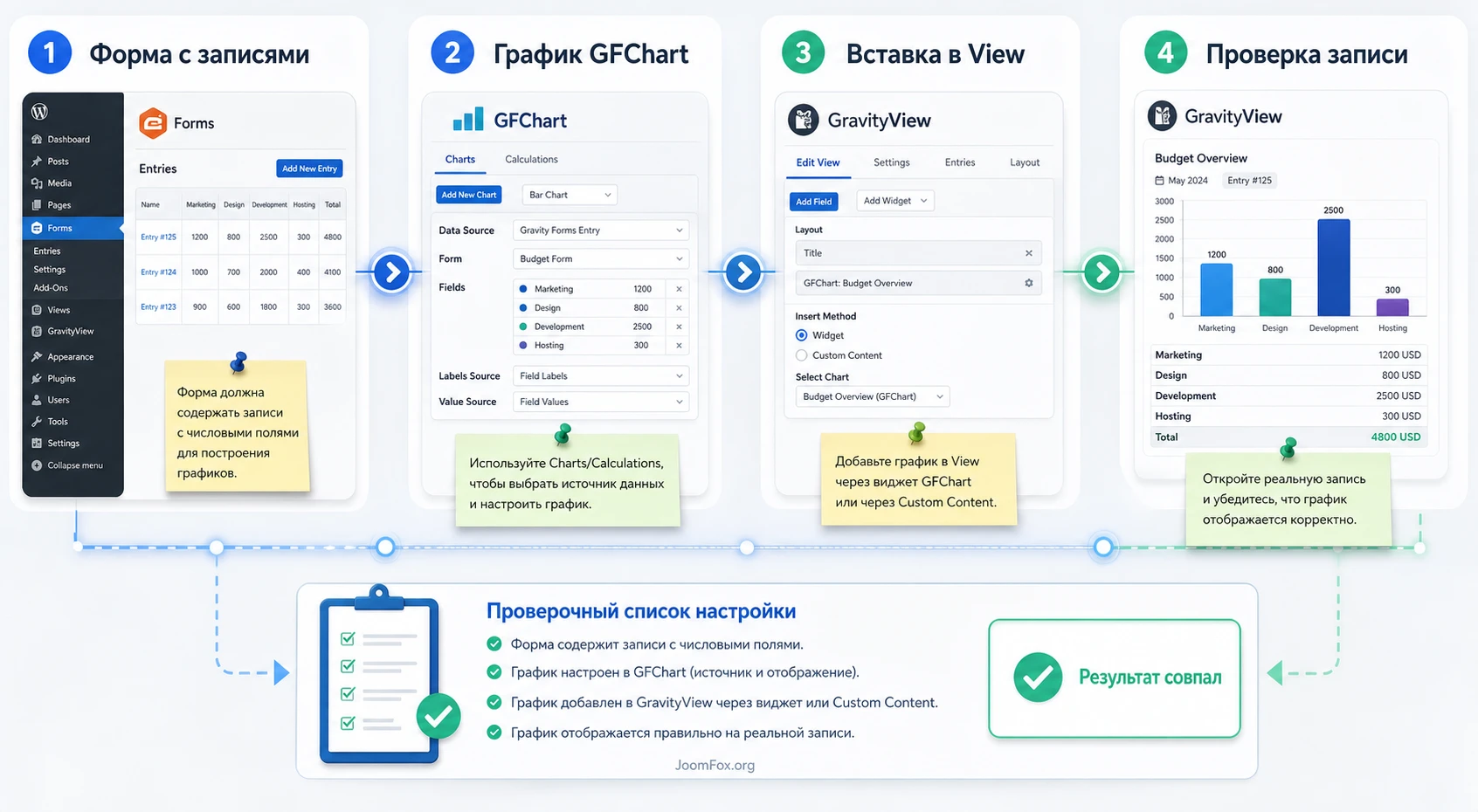
Базовый порядок действий
- Сделайте резервную копию сайта или работайте на staging-копии.
- Убедитесь, что Gravity Forms, GFChart и GravityView уже активны.
- Установите расширение GFChart GravityView через стандартный экран плагинов WordPress.
- Откройте форму, для которой уже есть тестовые записи, и проверьте, что она хранит нужные значения.
- Создайте или откройте GFChart-график, который будет использовать данные этой формы.
- Откройте View в GravityView и добавьте график в подходящее место вывода.
- Сохраните View и проверьте страницу с тестовой записью в обычном браузере.
В зависимости от вашей версии связки интерфейс может предлагать виджет графика или Custom Content widget, куда вставляется shortcode GFChart. В документации GravityKit показан путь через Custom Content: добавить виджет в Edit View, открыть его настройки через шестерёнку и вставить GFChart shortcode. В Academy-материале по GFChart и GravityView также описан вариант с Chart widget в области Above Entries Widget. Проверяйте то, что реально доступно в вашей сборке.
Что считать успешной первичной проверкой
После сохранения View откройте страницу как администратор и как пользователь с обычными правами, если доступ ограничен. Успешный результат - не просто "что-то видно". Нужны четыре совпадения: запись правильная, график относится к этой записи, подписи читаются, доступ соответствует задумке.
Если график появляется, но показывает общий результат по всем записям, остановитесь. Это признак, что вы настроили обычный GFChart-сценарий, а не сценарий индивидуального вывода через GravityView.
Настройка графика: данные, подписи, цвета и preview
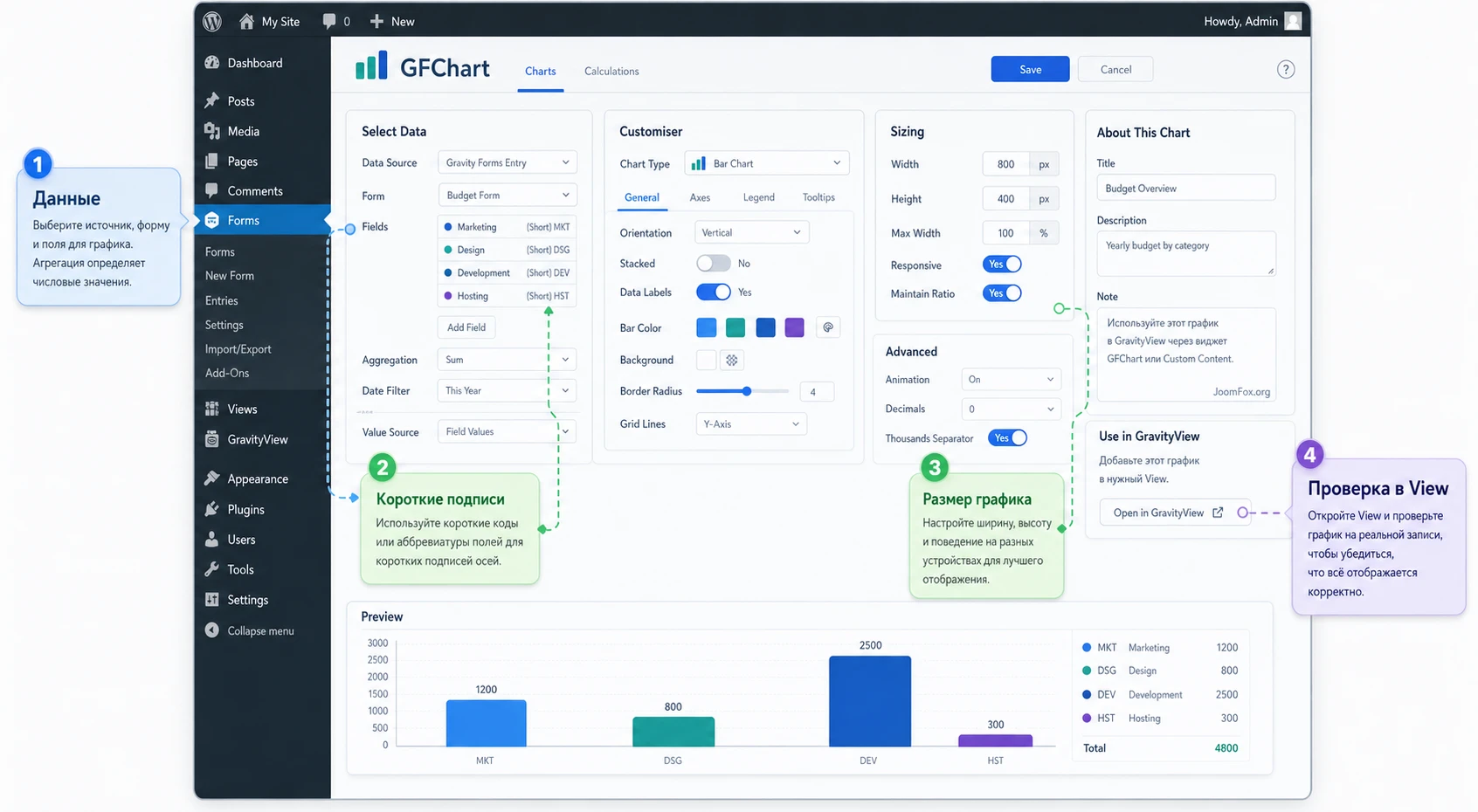
Настройка GFChart начинается в админ-панели WordPress, обычно через Forms - Charts/Calculations. В источниках по GFChart повторяется один и тот же рабочий путь: создать chart или calculation, выбрать форму-источник, перейти по вкладкам настройки, сопоставить поле с данными и проверить результат во вкладке preview. Для GFChart GravityView эта логика остаётся полезной, но нужно помнить о контексте одной записи.
Выбор типа диаграммы
Официальная страница расширения прямо говорит о bar chart для single entry. Поэтому в руководстве не будем обещать все возможные типы диаграмм именно для этого add-on. Если вам нужны pie, timeline, radar или другие современные варианты, проверьте обычный GFChart, GravityCharts или другой инструмент. Для индивидуальной оценки бар-график часто наиболее понятен: категории идут по оси, значения сравниваются между собой, пользователь быстро видит сильные и слабые зоны.
Сопоставление данных
Сначала решите, какие поля записи действительно должны стать столбцами. Не добавляйте все поля формы только потому, что они есть. Для профиля компетенций, например, достаточно 4-8 измерений: "Лидерство", "Коммуникация", "Аналитика", "Скорость реакции". Чем больше столбцов, тем труднее читать диаграмму, особенно в узкой колонке View.
Если поле содержит выбор, проверьте, что GFChart получает не длинный текстовый комментарий, а значение, пригодное для графика. Если поле числовое, проверьте диапазон. Нельзя сравнивать показатель от 1 до 5 с показателем от 1 до 100 без объяснения, иначе диаграмма визуально обманет пользователя.
Размер, ширина и читаемость
В GFChart tutorial-практике часто встречается настройка ширины и высоты через Customiser. Это не косметика. Подписи на оси, легенда и блок GravityView имеют ограниченное место. Если диаграмма попадает в боковую колонку или узкий контейнер, длинные подписи начнут ломаться, а столбцы станут слишком мелкими.
- Для коротких подписей можно оставить компактный график и проверить его на странице View.
- Для длинных названий категорий используйте горизонтальную ориентацию, если она доступна в вашем сценарии.
- Для assessment-профиля лучше заранее нормализовать подписи, чем потом пытаться лечить дизайн CSS.
- Если на странице много полей GravityView, разместите график ближе к началу, чтобы пользователь сразу увидел итог.
Цвета и порядок сегментов
Если у вас есть Survey Customiser или настройки цветов в вашем пакете GFChart, цвета можно привести к смысловой палитре: высокий риск - заметный акцент, нейтральная зона - спокойный цвет, сильная зона - зелёный или синий оттенок. В курсе GravityKit отмечен важный нюанс: при добавлении chart widget в Multiple View цвета и порядок могут вернуться к исходным настройкам, а внутри GravityView нет отдельной настройки, которая это переопределяет. Поэтому после встраивания графика в View проверяйте не только сам факт вывода, но и сохранение цвета и порядка.
Как встроить график в GravityView и не потерять контекст записи
Самая частая логическая ошибка - настроить красивый график, но вставить его в место, где он не связан с нужной записью. GravityView умеет выводить записи в виде таблицы, списка или другой структуры. GFChart добавляет визуальную часть, но связь с записью надо проверить руками.
Выбор места в View
Если View показывает список записей, подумайте, нужна ли диаграмма в каждой строке. Это может перегрузить страницу и замедлить восприятие. Для индивидуального отчёта чаще удобнее Single Entry view или отдельная карточка, где график стоит рядом с ключевыми полями.
В Edit View ищите области, где можно добавить поле, пользовательский HTML или виджет. Документация GravityKit показывает Custom Content widget: в него можно вставить shortcode GFChart, а Field ID проще найти через Add Field, потому что рядом с названием поля показывается идентификатор. Это снижает риск вставить неправильное поле в shortcode.
Сценарий с Above Entries Widget
В курсе GravityKit для связки GFChart и GravityView описан вариант, где chart widget добавляется в область Above Entries Widget, а затем рядом можно настроить Search Bar. Такой вариант подходит для страницы с результатами опроса, где график и таблица ответов работают вместе. Но если ваша цель - график одной записи, проверьте, что виджет не превращает график в общий отчёт по всем записям.
Фильтры GravityView и фильтры GFChart
Фильтры в GravityView и фильтры в GFChart нельзя автоматически считать одним и тем же механизмом. GravityKit прямо предупреждает, что GFChart не поддерживает текущие фильтры и сортировки GravityView как полноценный источник для перестроения графика. Поэтому для сложных фильтруемых страниц используйте осторожную схему: GravityView отвечает за поиск и показ записей, а GFChart строит тот график, который поддерживает ваша конфигурация.
Проверка контекста: откройте две разные записи с разными значениями. Если график в обеих карточках одинаковый, значит он не привязан к записи так, как вы ожидали, или выбран не тот способ вставки.
Как не создать ложное ожидание у пользователя
Если рядом с графиком есть Search Bar, пользователь может решить, что поиск меняет и таблицу, и диаграмму. В обычном отчёте это ожидание естественное, но в связке GFChart и GravityView оно может быть неверным. Поэтому добавьте короткое пояснение рядом с графиком: что именно он показывает, по какой записи или набору записей построен, и какие элементы страницы его не меняют.
Лучший способ избежать путаницы - визуально отделить индивидуальный результат от списка записей. Например, карточку одной записи можно назвать "Профиль оценки", а область поиска - "Найти записи". Тогда человек не воспринимает Search Bar как фильтр самой диаграммы. Такой текстовый контекст часто полезнее, чем попытка спрятать сложную механику в настройках.
Когда нужен отдельный Single Entry view
Если график должен относиться только к одной записи, отдельный Single Entry view обычно чище, чем диаграмма внутри длинной таблицы. В таблице пользователь сравнивает строки, сортирует, ищет и ожидает массовую аналитику. В карточке одной записи фокус другой: прочитать результат, понять показатели и перейти к действию. Для assessment-профиля, клиентского отчёта или закрытого результата это более понятная архитектура страницы.
На практике можно оставить общий View для списка заявок, а график вынести в детальную страницу записи. В списке оставить только ключевые поля: имя, статус, дата отправки, общий балл или категория. При переходе в детальную карточку показать график, комментарии и исходные ответы. Так страница не перегружается десятками диаграмм, а пользователь видит визуал там, где он действительно нужен.
Практический пример: профиль оценки по одной анкете
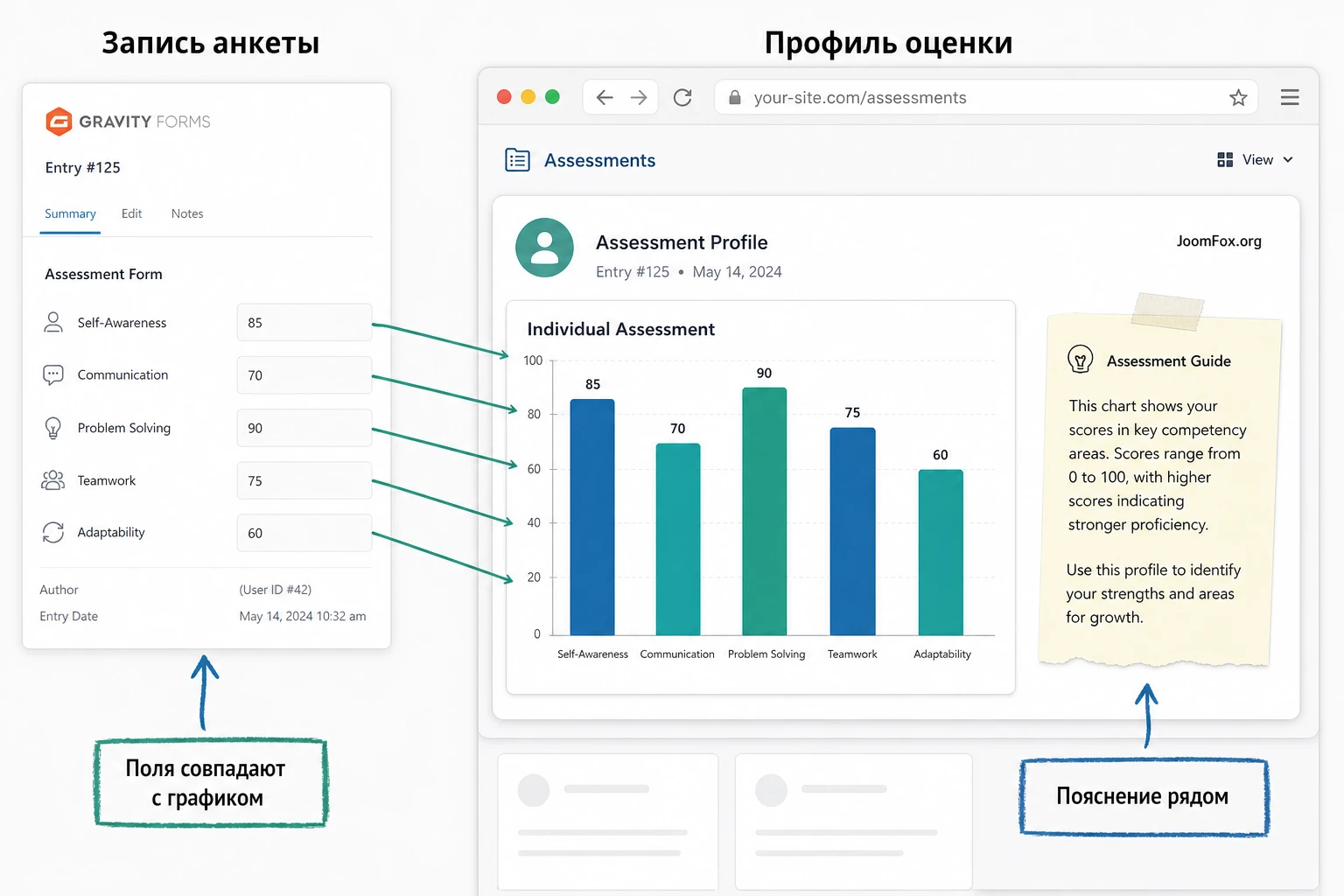
Разберём сценарий, который лучше всего соответствует назначению расширения: пользователь заполняет анкету оценки, администратор или сам пользователь видит карточку результата, а GFChart GravityView показывает бар-график по категориям этой конкретной записи.
Цель
Нужно получить страницу результата, где GravityView показывает поля записи, а GFChart выводит визуальный профиль: несколько столбцов по шкалам анкеты. Такой формат подходит для оценки навыков, самоаудита команды, scoring-карты клиента или внутренней проверки объекта.
Подготовка
- Создайте форму Gravity Forms с 4-8 измеримыми вопросами или итоговыми числовыми полями.
- Добавьте отдельные короткие значения для вариантов, если подписи слишком длинные.
- Создайте несколько тестовых записей с разными результатами.
- Создайте View в GravityView для этой формы и выберите формат, удобный для индивидуального отчёта.
- Подготовьте график GFChart, который берёт нужные поля и показывает bar chart.
Шаги настройки
- Откройте
Forms-Charts/Calculationsи создайте новый график для формы с анкетой. - Выберите bar chart, если он доступен для вашего сценария single entry.
- На этапе выбора данных сопоставьте только те поля, которые отражают итоговые показатели анкеты.
- В Customiser задайте короткий title, подходящую ширину, высоту и подписи осей.
- Проверьте Preview и убедитесь, что столбцы отображаются в нужном порядке.
- Откройте нужный View в GravityView и добавьте график через доступный в вашей сборке способ: Chart widget или Custom Content widget с shortcode.
- Сохраните View, откройте тестовую запись и сравните значения графика с полями записи.
Ожидаемый результат
Пользователь видит не набор разрозненных чисел, а понятный профиль. Например, один столбец показывает сильную зону, второй - среднюю, третий - слабую. Рядом в GravityView остаются исходные ответы или комментарии, поэтому график не отрывается от данных.
Нюанс, который стоит проверить сразу
Если результаты выглядят странно, не начинайте с CSS. Сначала проверьте исходные значения в записи Gravity Forms. Часто проблема не в диаграмме, а в том, что форма хранит длинные подписи, пустые значения, несопоставимые шкалы или варианты "Other", которые ломают аккуратный набор категорий. В учебном материале GravityKit прямо рекомендуют не использовать стандартную опцию Enable "other" choice для такого опроса, а выносить "Other" в отдельное условное поле, чтобы график не превращался в хаотичный набор ручных ответов.
Как передать результат читателю без лишних объяснений
У графика в карточке оценки должна быть короткая интерпретация. Не нужно писать длинный автоматический отчёт, если продукт его не генерирует. Достаточно добавить рядом с диаграммой 2-3 строки: что означает высокий столбец, что означает низкий, где смотреть исходные ответы. Это можно сделать обычным текстовым блоком GravityView или Custom Content widget.
Такой поясняющий блок защищает от неверного чтения. Например, высокий показатель в шкале "Риск" обычно означает проблему, а высокий показатель в шкале "Готовность" - хороший результат. Без подписи оба столбца просто "высокие", и пользователь может сделать противоположный вывод. Диаграмма показывает форму данных, но смысл шкалы должен быть объяснён человеком, который проектирует анкету.
Мини-тест перед запуском клиентского сценария
Перед публикацией создайте три искусственные записи: низкий результат, средний результат и высокий результат. Для каждой заранее запишите ожидаемый вид графика. Затем откройте карточки в GravityView и сравните: порядок столбцов, подписи, диапазоны, цвета, доступ. Такой тест занимает меньше времени, чем разбор жалобы после запуска, и сразу показывает, где нарушена логика формы или графика.
Если сценарий используется в консультациях или закрытых кабинетах, дополнительно проверьте страницу в режиме пользователя, который не является администратором. Администратор часто видит больше, чем клиент: черновики, непроверенные записи, служебные поля, элементы редактирования. Итоговая страница должна быть чистой и не раскрывать внутреннюю механику формы.
Практичные сценарии применения на сайте
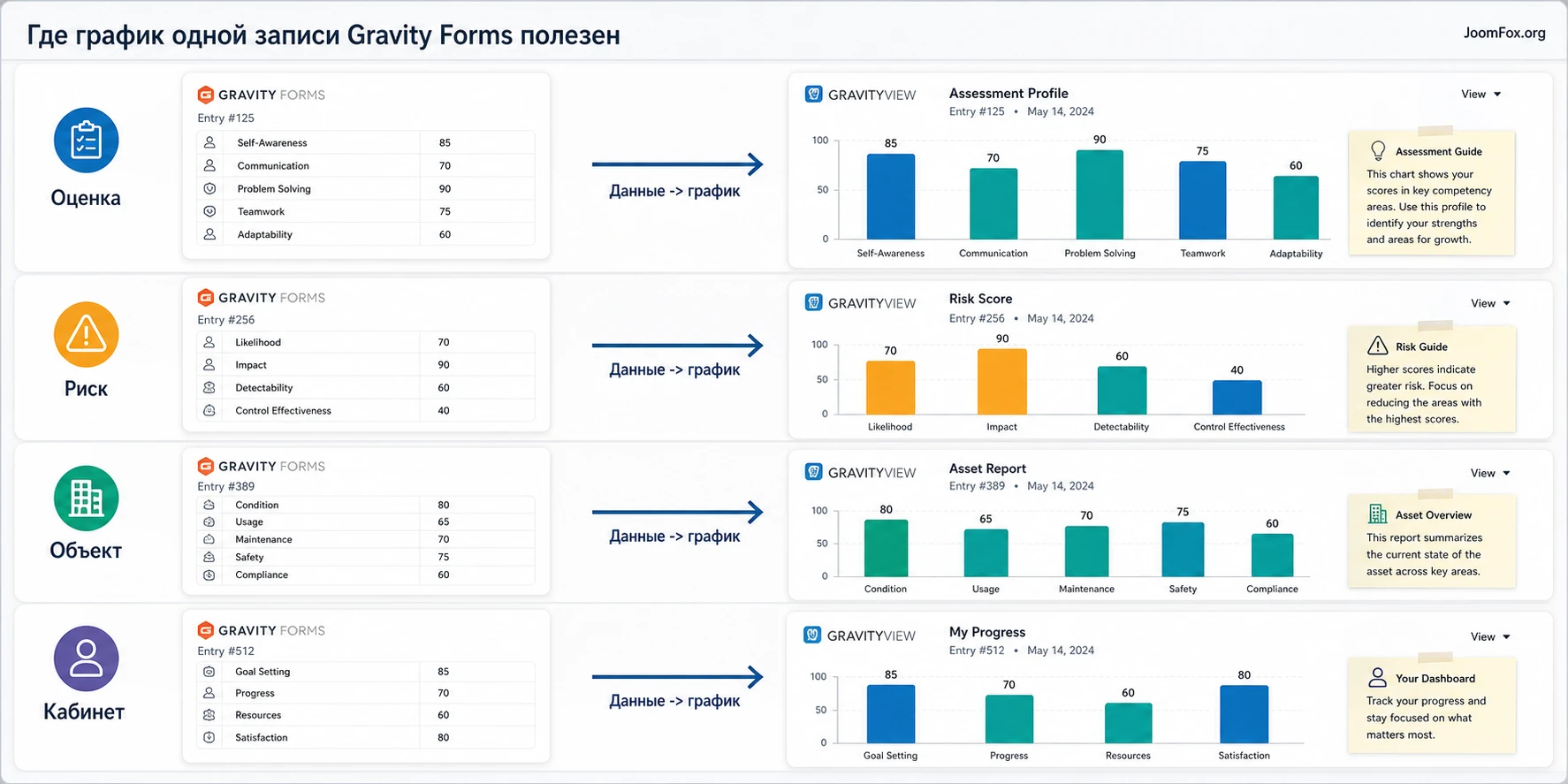
GFChart GravityView не обязан жить только в классическом personality test. Его сильная сторона - карточка одной записи, где график помогает понять результат быстрее, чем таблица. Ниже несколько сценариев, которые не требуют выдумывать новые функции, а используют подтверждённую связку Gravity Forms, GFChart и GravityView.
Оценка компетенций или самоаудит
Форма собирает ответы по нескольким компетенциям, GFChart строит бар-график, GravityView показывает индивидуальную карточку. Такой отчёт можно использовать для внутреннего обучения, консультации или закрытой страницы клиента. Проверка результата простая: значения на графике должны совпадать с итоговыми полями записи.
Карточка заявки с визуальным risk score
Если заявка содержит несколько риск-факторов, график помогает менеджеру быстро увидеть проблемную зону. Важно не обещать автоматическую безопасность или точную экспертизу: плагин лишь показывает данные, которые вы заложили в форму. Ответственность за шкалы и интерпретацию остаётся на авторе формы.
Отчёт по объекту или активу
Для оценки оборудования, объекта недвижимости, проекта или клиента можно собрать несколько показателей и показать их в карточке GravityView. В таком сценарии полезно добавить текстовое поле "Комментарий проверяющего", чтобы диаграмма не выглядела как единственный источник истины.
Закрытый кабинет участника
Если сайт показывает пользователю только его собственные записи, диаграмма может стать частью личного результата. Здесь особенно важны права доступа: пользователь не должен попасть на чужую запись через прямую ссылку. Используйте настройки GravityView и отдельные механизмы ограничения страниц, если данные приватные.
Проверка результата после настройки
Проверка нужна не только для красоты. В связке Gravity Forms, GFChart и GravityView легко получить визуально нормальный график, который показывает не те данные или доступен не той аудитории. Поэтому сделайте короткий контрольный набор тестов.
Мини-чек проверки
- Откройте запись A и запись B, где значения заметно отличаются.
- Сравните каждый столбец графика с исходным полем записи.
- Проверьте подписи осей и легенду на длинных вариантах ответов.
- Откройте View на широком экране и на мобильной ширине.
- Проверьте страницу как пользователь без административных прав.
- Если используется Search Bar, проверьте, не создаёт ли он ожидание, что график перестраивается по всем фильтрам.
Проверка скорости и кеша
GFChart строит отчёт из данных формы, а не просто показывает статичную картинку. Если страница с View кешируется, убедитесь, что пользователь не видит устаревший результат после новой отправки формы. Не нужно сразу отключать весь кеш сайта. Начните с одной страницы результата или с исключения конкретного View, если кеш-плагин позволяет сделать это точечно.
Для приватных страниц с персональными результатами кеширование особенно чувствительно. Если кеш-плагин сохраняет HTML для одного пользователя и отдаёт его другому, это уже риск приватности, а не только проблема актуальности. Поэтому страницы с результатами по записи лучше проверять в отдельном окне браузера, в режиме без авторизации и под разными тестовыми ролями. Если видите чужие данные, временно отключите кеш для этой страницы и настройте правила доступа заново.
Проверка редакторской понятности
Попросите человека, который не настраивал форму, открыть страницу и объяснить, что означает каждый столбец. Если он не может, проблема не в плагине, а в структуре отчёта: названия показателей слишком технические, нет пояснения шкалы или диаграмма стоит без контекста.
Отдельно проверьте, можно ли понять, какие данные являются исходными, а какие - визуальным итогом. В карточке одной записи часто есть ответы, служебные поля, комментарии администратора и график. Если всё выглядит одинаково важным, пользователь теряется. Хорошая структура обычно такая: сначала краткий результат, затем график, затем исходные детали, затем служебные заметки для администратора, если они вообще должны быть видны.
Хороший результат - когда диаграмма отвечает на вопрос "что важно в этой записи", а не заставляет пользователя гадать, почему эти столбцы появились именно здесь.
Безопасная доработка внешнего вида без правки плагина
Если график работает, но выглядит тесно в карточке GravityView, начните с безопасного CSS. Не правьте файлы GFChart, GravityView или темы напрямую. Добавьте собственную обёртку вокруг блока графика в Custom Content widget или в области, где вы выводите shortcode, а CSS разместите в дочерней теме, настройщике темы или отдельном безопасном CSS-инструменте.
Пример ниже не зависит от внутреннего API GFChart. Он работает с вашей собственной обёрткой и помогает дать графику воздух в карточке результата.
.assessment-chart-wrap {
  max-width: 760px;
  margin: 24px auto;
  padding: 18px;
  border: 1px solid #d8e0ea;
  border-radius: 8px;
  background: #ffffff;
}

.assessment-chart-wrap .chart-note {
  margin-top: 12px;
  font-size: 14px;
  line-height: 1.5;
  color: #4b5563;
}

@media (max-width: 640px) {
  .assessment-chart-wrap {
    padding: 12px;
    margin: 16px 0;
  }
}
Внутри Custom Content widget это может выглядеть как обёртка вокруг shortcode, который вы копируете из GFChart:
<div class="assessment-chart-wrap">
  <!-- Вставьте сюда shortcode GFChart из вашего графика -->
  <p class="chart-note">Показатели построены по текущей записи анкеты.</p>
</div>
Проверьте страницу после сохранения: диаграмма должна остаться той же, но получить более понятный контейнер. Откат простой - удалите обёртку и CSS. Такой подход безопаснее, чем искать внутренние классы плагина и привязываться к ним: после обновления внутренние классы могут измениться, а ваша собственная обёртка останется под контролем.
Если график не появился или показывает не те данные
Диагностику лучше вести по цепочке: форма, записи, GFChart, GravityView, доступ, кеш. Не пытайтесь исправить всё одновременно. Один симптом может иметь несколько причин, но последовательная проверка быстро отделяет ошибку данных от ошибки вывода.
График не отображается в View
Симптом: место под график пустое, вместо него виден только текст, shortcode или ничего.
Возможная причина - расширение не активно, неправильное место вставки, shortcode вставлен как обычный текст, или пользователь не имеет доступа к данным. Сначала откройте сам график GFChart в preview. Если preview не работает, GravityView пока ни при чём. Если preview работает, проверьте виджет View и способ вставки.
Что проверить
- Активны ли GFChart, GravityView и само расширение GFChart GravityView.
- Правильно ли выбран View для формы, из которой строится график.
- Не вставлен ли shortcode в поле, которое экранирует HTML или не обрабатывает shortcodes.
- Есть ли у текущего пользователя доступ к записи и странице результата.
Если после проверки график всё равно пустой, временно создайте новый тестовый View с одной записью и одним графиком. Это поможет понять, проблема в конкретной странице или в общей конфигурации.
График одинаковый для разных записей
Симптом: запись меняется, а диаграмма остаётся той же.
Так бывает, когда настроен общий отчёт по форме, а не вывод по контексту одной записи, или когда выбран неподходящий способ вставки. Откройте две тестовые записи с явно разными значениями. Если график одинаковый, проверьте логику выбора данных и документацию по вашему варианту вставки в GravityView.
Подписи не читаются или столбцы выглядят хаотично
Симптом: длинные варианты ответов ломают ось, подписи налезают друг на друга, порядок не помогает понять результат.
Начинайте с формы. Сократите значения вариантов, используйте отдельные value для длинных labels, уменьшите число категорий или измените ориентацию графика, если она доступна. Затем проверьте ширину и высоту в Customiser. Не лечите плохую структуру данных только CSS.
Цвета или порядок сбрасываются после вывода в GravityView
Симптом: в preview график выглядит правильно, но в View цвета или порядок отличаются.
Для сценария с GFChart и GravityView в учебном материале GravityKit зафиксирован нюанс: при добавлении chart widget в Multiple View цвета и порядок могут вернуться к исходным настройкам, а отдельной настройки GravityView для переопределения нет. Поэтому сохраняйте это как ограничение сценария и проверяйте результат именно в View, а не только в preview GFChart.
Пользователь видит чужой результат
Симптом: пользователь может открыть не свою запись или страницу результата без нужной роли.
Это уже не проблема диаграммы, а проблема доступа. Проверьте настройки GravityView, правила публикации страницы, видимость меню и дополнительные плагины ролей. Для приватных данных лучше сначала закрыть страницу полностью, а затем аккуратно разрешать доступ нужным ролям или владельцам записей.
Новые отправки формы не отражаются на странице
Симптом: запись обновилась, но график на странице показывает старое состояние.
Проверьте кеш страницы, кеш браузера и любые оптимизаторы, которые могут сохранять HTML блока. Для страниц с персональными результатами часто лучше исключить конкретную страницу или View из агрессивного кеширования. Если отключение кеша для одной страницы решает проблему, настройте исключение точечно и верните остальной кеш сайта.
Вопросы по настройке GFChart GravityView
Можно ли использовать расширение без GravityView?
Для обычных графиков по Gravity Forms используйте GFChart без этого расширения. Смысл GFChart GravityView именно в связке с GravityView и выводе графика в контексте записи или View.
Поддерживает ли продукт все фильтры и сортировки GravityView?
Нет оснований обещать полную поддержку. В документации GravityKit указано, что GFChart не поддерживает текущие фильтры и сортировки GravityView как полноценный механизм перестройки графика. Если фильтры критичны, тестируйте конкретный сценарий заранее.
Почему для индивидуальной оценки чаще используют bar chart?
Официальная страница расширения говорит именно о bar chart from single entry. Для профиля оценки столбцы обычно читаются лучше: каждая категория сравнима с соседними, а пользователь быстрее видит баланс показателей.
Можно ли добавить график через shortcode?
GravityKit показывает вариант с Custom Content widget, куда вставляется GFChart shortcode. При этом в некоторых учебных материалах используется Chart widget. Выбирайте способ, который доступен в вашей версии связки, и проверяйте результат на разных тестовых записях.
Что делать, если подписи на оси слишком длинные?
Сократите значения вариантов в форме, используйте отдельные value для длинных labels, уменьшите число категорий или увеличьте ширину графика в Customiser. CSS стоит применять только после того, как данные и подписи стали понятными.
Подойдёт ли продукт для публичного dashboard по всем заявкам?
Иногда проще использовать обычный GFChart, GravityCharts или другой chart-инструмент. GFChart GravityView сильнее в сценарии одной записи и индивидуального результата, а не в универсальной панели аналитики.
Нужно ли отключать кеш для всех страниц сайта?
Обычно нет. Если график показывает устаревшие данные, сначала исключите конкретную страницу результата или View. Полное отключение кеша сайта - крайняя мера, а не стандартная настройка.
Когда GFChart GravityView будет удачным выбором
Выбирайте GFChart GravityView, если ваш сайт уже использует Gravity Forms для сбора данных, GravityView для вывода записей и вам нужен визуальный профиль одной записи. В таком сценарии расширение закрывает понятную практическую задачу: показать человеку или администратору не просто поля формы, а читаемую диаграмму результата.
Перед запуском проверьте три вещи: форма хранит корректные значения, график действительно относится к текущей записи, а доступ к странице не раскрывает приватные данные. Если эти условия выполнены, можно переходить к тестовой установке и безопасно скачать установочный файл для проверки на своём WordPress-сайте.
Если же вам нужен общий dashboard по всем записям, много типов диаграмм, сложная интерактивность или внешние источники данных, начните со сравнения альтернатив. Узкая интеграция хороша тогда, когда задача тоже узкая и понятная.

