


GPT AI Power - Плагин WordPress
GPT AI Power - это прогрессивный плагин для WordPress, разработанный для использования возможностей искусственного интеллекта. С помощью этого плагина пользователи могут значительно улучшить функциональность и пользовательский опыт своего веб-сайта. Используя возможности искусственного интеллекта, GPT AI Power предлагает множество функций, помогающих автоматизировать различные задачи и оптимизировать создание контента.

Особенности плагина
Этот плагин для WordPress интегрируется без проблем в веб-сайты, позволяя пользователям использовать потенциал искусственного интеллекта без необходимости обладать большим техническим опытом. От создания контента высокого качества до обеспечения персонализированных взаимодействий с пользователями, плагин предлагает широкий спектр функций, которые адаптируются к уникальным потребностям каждого веб-сайта.
Одной из ключевых особенностей этого плагина является его способность генерировать умный и креативный контент. Используя передовые алгоритмы обработки естественного языка, плагин может автоматически создавать увлекательные статьи, блоги, описания продуктов и многое другое. Это не только экономит время владельцам веб-сайтов, но также обеспечивает постоянный поток свежего и качественного контента для посетителей.
Кроме того, GPT AI Power позволяет осуществлять персонализированные взаимодействия с пользователями, предоставляя функцию AI-приводимого чат-бота. Этот чат-бот может вести беседу в режиме реального времени с посетителями, отвечая на часто задаваемые вопросы, предоставляя рекомендации и помогая с различными запросами. Это создает более интерактивный и удобный для пользователя опыт, повышая удовлетворенность и удержание клиентов.
Помимо генерации контента и обеспечения взаимодействия с пользователями, этот плагин предлагает мощные возможности SEO. Плагин помогает оптимизировать содержимое веб-сайта, предлагая понятные рекомендации по ключевым словам, анализируя тенденции поиска и рекомендуя лучшие практики on-page оптимизации. Это обеспечивает конкурентоспособность веб-сайтов, использующих GPT AI Power, в рейтингах поисковых систем и привлекает постоянный поток органического трафика.
Кроме того, этот плагин также позволяет автоматизировать различные административные задачи для владельцев веб-сайтов. От планирования публикаций до управления обновлениями в социальных сетях, GPT AI Power оптимизирует процессы рутинного управления веб-сайтом. Это позволяет пользователям сосредоточиться на более стратегических аспектах интернет-присутствия и освободить ценное время.
В заключение, этот продвинутый плагин для WordPress, известный как GPT AI Power, объединяет искусственный интеллект с мощными функциями для улучшения функциональности веб-сайта. Благодаря его возможности генерировать умный контент, обеспечивать персонализированные взаимодействия, оптимизировать SEO и автоматизировать административные задачи, этот плагин предоставляет владельцам веб-сайтов инструменты, необходимые для создания динамичного и вовлекающего интернет-присутствия.
Спецификации:
| Дата выхода: | 11-10-2022 | |
| Дата обновления: | 09-06-2026 | |
| Тип расширения: | Платный | |
| Лицензия: | GPL | |
| Тематика: | Контент и авторинг | |
| Совместимость: | W5.x W6.x | |
| Включает в себя: | Плагин | |
| Языковые пакеты: |

|
|
| Разработчик: | AI Power | |
| Рейтинг: | ||
Скачивание по подписке!
Вам необходимо авторизоваться на сайте и приобрести клубную подписку!
Поделись с друзьями!
Руководство по настройке GPT AI Power для практического AI-сценария в WordPress
GPT AI Power - это тот случай, когда после установки важно не просто нажать Activate, а заранее решить, какие AI-инструменты действительно нужны сайту. В каталоге WordPress продукт сейчас представлен как AI Puffer, ранее AI Power, поэтому в этом руководстве используется название из задания и поясняется, как ориентироваться в актуальном интерфейсе плагина.
Ниже разобрана не рекламная карточка, а рабочая схема: как подготовить WordPress, подключить провайдера, выбрать модули, собрать полезный chatbot или AI Form, проверить результат на публичной странице, ограничить расходы и понять, почему запросы иногда не проходят. Такой подход особенно важен для плагина, который объединяет чат, генерацию контента, формы, изображения, базу знаний, автоматизации и учет использования.
Руководство рассчитано на владельца сайта, администратора, редактора или разработчика, который хочет использовать AI внутри WordPress без постоянного копирования текста между сервисами. Если вам нужен только один маленький виджет, часть разделов можно пропустить, но порядок первичной настройки лучше сохранить: провайдер, модель, тестовый модуль, проверка логов, ограничения и только потом публикация для посетителей.
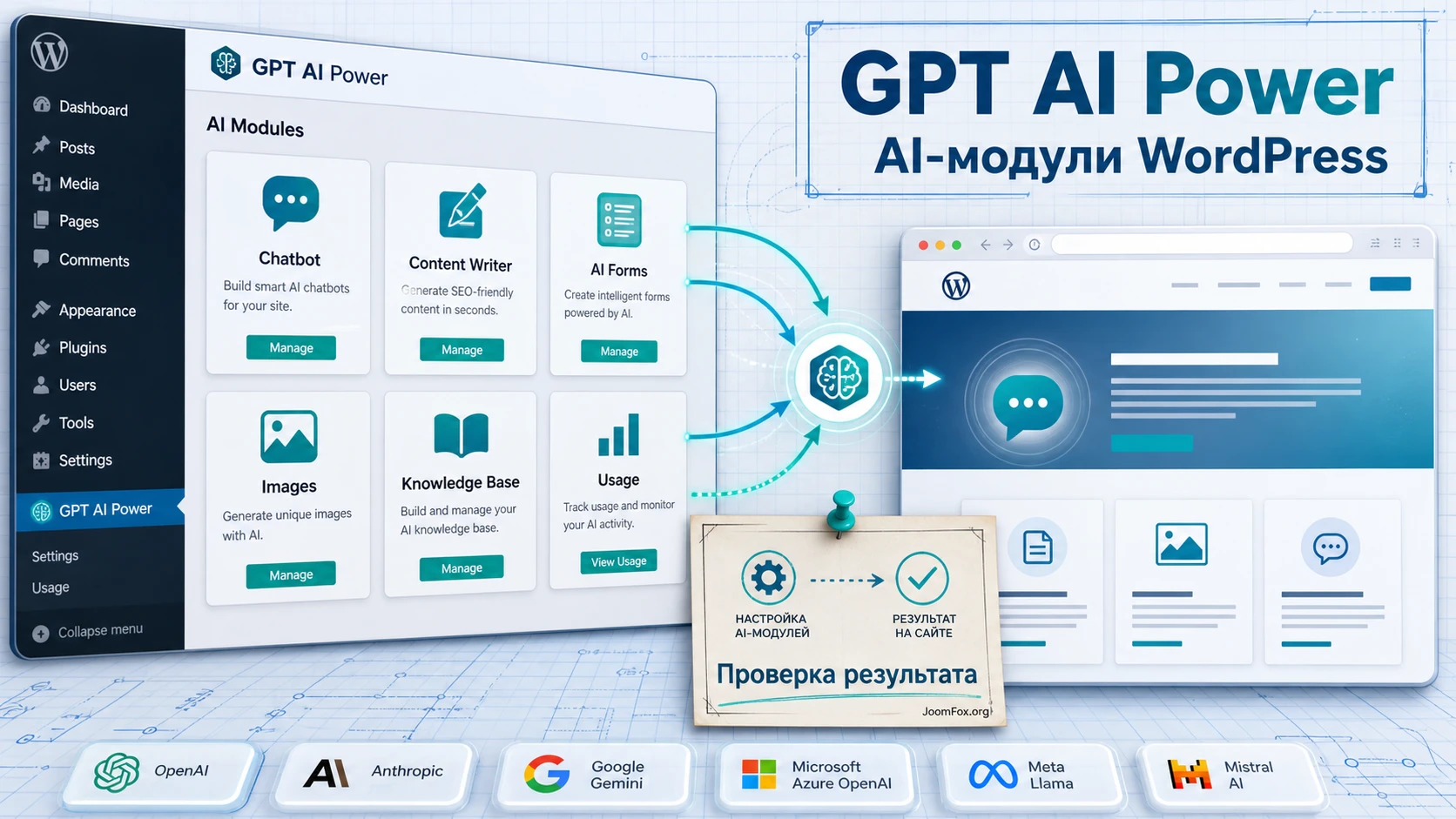
Какую задачу закрывает плагин и где он особенно полезен
Главная ценность GPT AI Power не в одной отдельной функции, а в объединении нескольких AI-сценариев внутри WordPress. По официальной документации плагин использует модель "свой ключ провайдера": вы добавляете учетные данные OpenAI, Google, Anthropic, Azure, OpenRouter, DeepSeek, xAI, Ollama или других поддерживаемых сервисов, синхронизируете модели и выбираете, какой модуль будет ими пользоваться. Это удобно, когда на сайте нужны не только тексты, но и помощь посетителям, формы с AI-ответом, генерация изображений, база знаний и учет запросов.
На практике продукт полезен в четырех типах задач. Первый - AI-помощник для посетителей: chatbot отвечает на вопросы, может учитывать контент сайта, поддерживать всплывающий режим, вставку на страницу, shortcode, block и внешнее встраивание. Второй - редакционный контур: Content Writer помогает создавать или обновлять записи, товары, метаданные, изображения и SEO-поля. Третий - интерактивные AI Forms, где пользователь вводит структурированные данные, а плагин подставляет их в prompt и выводит результат прямо на странице. Четвертый - управляемое использование: логи, лимиты, кредиты, роли и WooCommerce-сценарии, если сайт продает доступ к AI-функциям.
Важно понимать границу ответственности. Плагин не делает AI бесплатным и не заменяет учетные записи провайдеров. Документация прямо описывает отдельный provider billing: ключи, лимиты и расходы остаются на стороне подключенного сервиса. Поэтому хороший старт - не включить все модули, а выбрать один проверяемый сценарий, например поддержку посетителей или форму генерации brief, и только после теста расширять использование.
Для обычного сайта услуг плагин может закрыть блок вопросов и ответов, первичный сбор заявки, подготовку черновика письма и внутренние подсказки редактору. Для интернет-магазина интересны описания товаров, SEO-метаданные, product copy и support-chat. Для контентного проекта полезны пакетные черновики, обновление старых записей, URL/RSS/CSV-источники и Smart SEO, если эта функция есть в вашей редакции. Для команды поддержки - chatbot с knowledge base, логами и проверкой тем, по которым пользователи чаще всего спрашивают.
Кому подходит GPT AI Power, а кому лучше начать с более узкого инструмента
Плагин стоит рассматривать тем, кто хочет держать AI-функции внутри WordPress и управлять ими из одной админ-панели. Он особенно уместен, если у сайта уже есть редакционный процесс, база статей, WooCommerce-товары, форма обращений или потребность в повторяемой генерации контента. В этом случае единые настройки провайдеров, общая история использования и возможность подключать knowledge base дают больше пользы, чем отдельный сервис для каждого действия.
Подходит он и агентствам. Один и тот же подход можно применить к разным клиентским сайтам: на одном включить chatbot, на другом - формы, на третьем - редакционные помощники. Но для агентства критичны правила доступа. Перед передачей сайта клиенту стоит проверить, какие роли видят модули, кто может менять ключи провайдеров, кто имеет доступ к логам и можно ли ограничить фронтенд-модели. Открытый выбор дорогих моделей для всех посетителей - типичная ошибка, которая быстро превращает полезный инструмент в непредсказуемый расход.
Не всегда GPT AI Power будет первым выбором. Если нужна только простая генерация текста в редакторе, специализированный writer-плагин может быть быстрее для обучения команды. Если нужен только чат с минимальными настройками и готовыми email-отчетами, узкий chatbot-плагин может дать меньше меню и меньше риска ошибиться. Если сайт работает на строгом корпоративном контуре, где любые данные нельзя отправлять внешним провайдерам, потребуется отдельная проверка политики данных, локального Ollama-сценария или собственного шлюза.
Практическое правило: выбирайте GPT AI Power, когда вам нужен набор AI-модулей и контроль над провайдерами. Если задача одна и очень простая, сначала сравните время настройки с более узким решением.
Отдельно стоит оценить редакционную дисциплину. Генерация черновиков не отменяет фактчек, проверку уникальности, правку тона и юридические ограничения. Chatbot не должен обещать то, чего нет в документации сайта. AI Forms не должны принимать чувствительные данные без понятной политики обработки. Это не недостатки конкретного плагина, а нормальные требования к любому AI-инструменту, который работает с посетителями и опубликованным контентом.
Что проверить перед установкой на рабочий сайт
Перед установкой лучше подготовить не список желаний, а небольшой план запуска. Плагин многомодульный, поэтому хаотичное включение всех возможностей затрудняет диагностику. Начните с ответа на три вопроса: какой результат должен увидеть пользователь, какие данные можно отправлять AI-провайдеру и кто будет оплачивать запросы. После этого можно переходить к техническим проверкам.
Для WordPress-сайта проверьте версию PHP, права администратора, доступ к установке плагинов, работу REST-запросов, отсутствие жестких блокировок исходящих HTTPS-запросов на хостинге и настройки firewall-плагинов. В support-форуме по AI Puffer встречаются темы про connection error, тайм-ауты, пустую панель, конфликт с security/firewall и проблемы отображения frontend-виджетов. Это не значит, что такие ошибки обязательно возникнут, но показывает, какие зоны стоит проверить заранее.
Минимальный технический чек-лист
- Сделайте резервную копию сайта или тестируйте плагин на staging-копии, если сайт коммерческий.
- Подготовьте ключ хотя бы одного AI-провайдера и убедитесь, что у аккаунта есть доступ к нужным моделям.
- Проверьте, не блокирует ли хостинг исходящие запросы к API выбранного провайдера.
- Решите, какие роли WordPress могут видеть модули, логи и настройки провайдеров.
- Определите один первый сценарий: chatbot, AI Form, Content Writer, Images или Knowledge Base.
- Заранее задайте лимиты для гостей и пользователей, если функция будет доступна публично.
Если на сайте стоит кеширование, оптимизация скриптов или агрессивный firewall, не выключайте все сразу. Сначала установите плагин, подключите провайдера и проверьте админский preview. Затем протестируйте публичную страницу в режиме гостя. Если проблема появляется только на публичной части, уже можно точечно смотреть кеш, минификацию, defer-скрипты, REST-запросы и правила security-плагина.
Для функций с базой знаний проверьте, где будет храниться контекст. Документация описывает OpenAI Vector Stores, Pinecone, Qdrant и Chroma. Для Pinecone, Qdrant и Chroma особенно важны размерности embedding-моделей. Ошибка "Expected 1536, got 3072" из support-форума показывает практический риск: коллекция и модель embedding должны соответствовать друг другу, иначе индексация или поиск будут работать некорректно.
Установка и первичная проверка после активации
Свежая установка обычно начинается через каталог WordPress: Plugins - Add New, поиск по AI Puffer или AI Power, установка и активация. Если у вас ZIP-файл, используйте Upload Plugin и загружайте архив как есть, не распаковывая его перед установкой. После активации в админ-панели появляется меню AI Puffer, через которое открываются dashboard, настройки и модули.
Первичная проверка не должна сразу затрагивать публичных посетителей. Сначала откройте панель плагина в админке и убедитесь, что интерфейс загружается без пустого экрана, красной ошибки или зависания. Затем перейдите к настройкам провайдера. Если админ-панель плагина не открывается, проверьте консоль браузера, журналы PHP, конфликт security-плагина и права текущего пользователя. В support-форуме есть похожие симптомы, поэтому такой шаг не стоит пропускать.
- Откройте
AI Pufferв левом меню WordPress. - Перейдите в
Settings-AIили в центральный раздел настроек провайдеров. - Выберите провайдера, с которого хотите начать, например
OpenAIилиGoogle. - Вставьте ключ, сохраните настройки и выполните
Sync Models. - Выберите модель по умолчанию для тестового модуля.
- Создайте самый простой тест: preview chatbot, тестовую AI Form или генерацию черновика в Content Writer.
После первого успешного ответа откройте Usage или Logs и убедитесь, что запрос записался. Это кажется мелочью, но логи помогают отличить проблему провайдера от проблемы интерфейса. Если ответ в preview есть, а на публичной странице его нет, причина чаще всего ближе к shortcode, block, кешу, правам, теме или frontend-скриптам. Если ответа нет даже в админском preview, смотрите ключ, доступ к модели, quota, model sync и сеть.
Не включайте публичный chatbot site-wide до проверки. Лучше создать скрытую тестовую страницу, вставить shortcode или block, открыть ее в режиме гостя и проверить на desktop и mobile. Для всплывающего режима дополнительно проверьте, не перекрывает ли launcher элементы темы, не прячется ли он за cookie-banner, не конфликтует ли с кнопками поддержки и не становится ли полноэкранным там, где это мешает сценарию.
Подключение AI-провайдера, моделей и контроля расходов
Настройка провайдера - фундамент всего плагина. В документации этот раздел расположен как общий слой: один набор provider-ключей используется разными модулями, но конкретный модуль выбирает свои модели и параметры. Это удобно, но требует дисциплины. Если у вас подключены OpenAI, Google и OpenRouter, не стоит давать редакторам свободно менять модели без понимания цены, качества и ограничений.
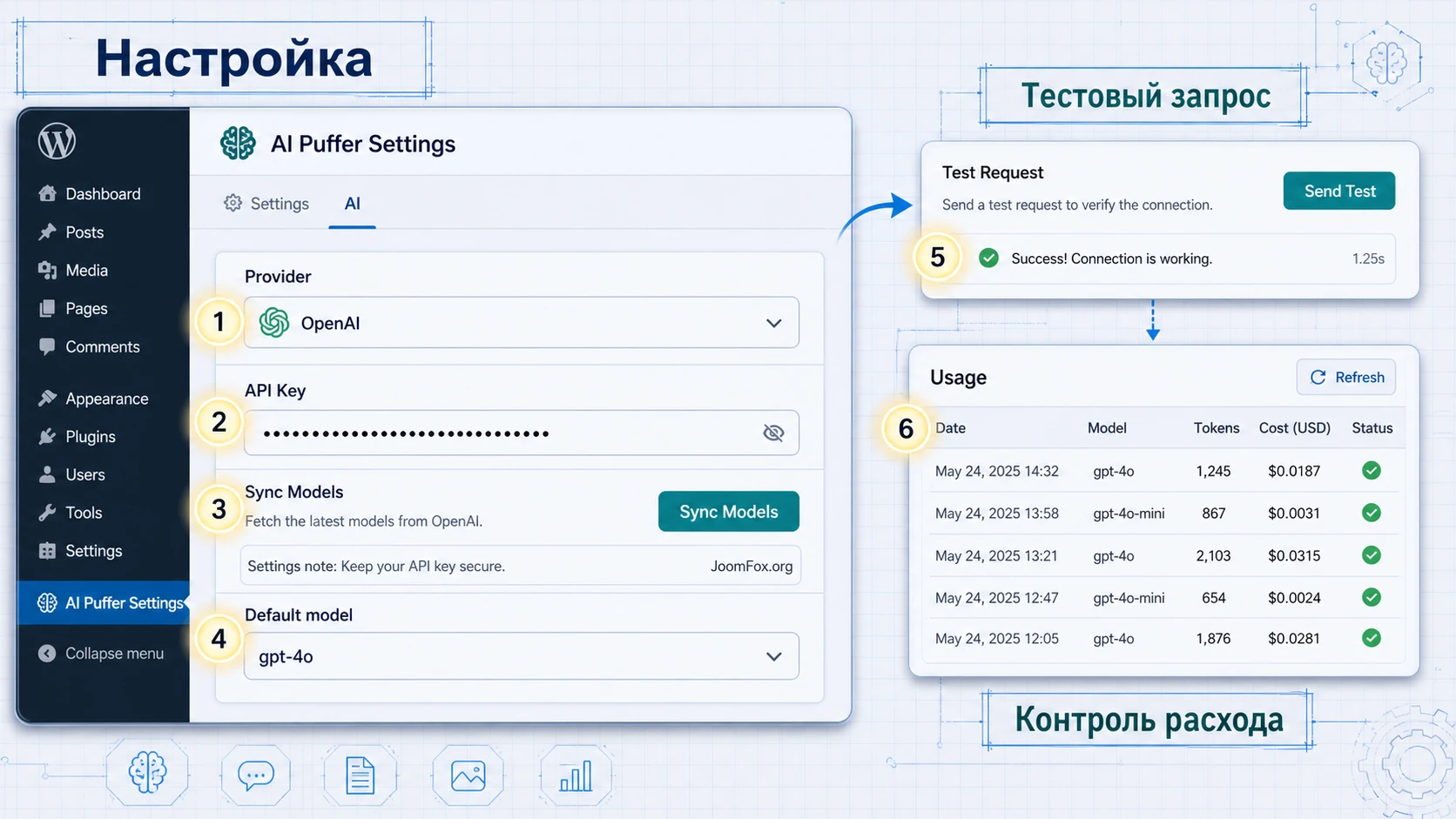
Какие настройки проверить первыми
Начните с одного провайдера, который закрывает ваш первый сценарий. Для chatbot и content writer чаще всего достаточно text-модели. Для image generator нужен провайдер, поддерживающий генерацию или редактирование изображений. Для knowledge base нужны vector stores или embedding-провайдеры. Для voice-функций нужны speech или realtime-возможности. В документации есть таблицы провайдеров, но интерфейс может показывать только то, что доступно вашему аккаунту и синхронизировано в данный момент.
- API key. Вставляйте ключ без лишних пробелов и не передавайте его редакторам, которым не нужен доступ к настройкам.
- Base URL. Оставляйте значение по умолчанию, если не используете совместимый собственный endpoint.
- Sync Models. Запускайте синхронизацию после добавления ключа и после изменения доступа к моделям у провайдера.
- Default model. Выбирайте модель по задаче: быстрый ответ для формы, более качественная модель для сложного текста, отдельная модель для изображений.
- Moderation. Включайте проверку ввода там, где chatbot принимает свободные сообщения от посетителей.
- Model cache. Если модель пропала из списка, используйте очистку кеша моделей и повторную синхронизацию, как советует документация.
Как не получить неожиданную нагрузку
Поскольку GPT AI Power работает по модели "свой ключ", расходы идут через аккаунт провайдера. Для публичных инструментов настройте лимиты на уровне модуля, а не только лимит spending у провайдера. Гостевой chatbot без лимита и с дорогой моделью может быть удобным для демо, но опасным для боевого сайта. AI Forms с загрузкой файлов или изображений тоже нужно тестировать аккуратно: большие документы и vision-модели могут быстро увеличивать расход.
Usage-модуль помогает видеть активность, фильтровать логи, смотреть токены, экспортировать записи и настраивать retention. Если вы продаете доступ к AI-функциям через WooCommerce, кредиты AI Puffer остаются внутренней единицей плагина, а не заменой оплаты у OpenAI, Google или другого провайдера. Поэтому настройка Billing имеет смысл только после того, как сам AI-сценарий стабильно работает.
Проверка результата: после смены модели сделайте один тестовый запрос, откройте лог, проверьте provider, model, token usage и ответ. Если лог пустой, проблема может быть в том, что запрос не дошел до модуля.
Chatbot, база знаний и размещение на сайте
Chatbot - самый заметный модуль, потому что результат сразу видит посетитель. В GPT AI Power можно создавать отдельные боты, задавать им модель, инструкции, knowledge sources, инструменты, интерфейс, режим размещения, лимиты, connected apps и правила. Это не просто "окно чата": правильная настройка определяет, будет ли бот помогать по материалам сайта или давать общие ответы, которые сложно контролировать.
Начните с цели бота. Для сайта услуг это может быть первичный помощник: объяснить услуги, собрать уточняющий вопрос, направить к форме. Для документационного сайта - поиск по статьям и ответам. Для магазина - помощь по товарам и доставке, но без обещаний, которых нет в условиях. Чем яснее задача, тем проще написать instructions и выбрать источники знаний.
Размещение: popup, on-page, shortcode, block и external embed
Документация описывает несколько способов размещения. On-page подходит для страницы поддержки, базы знаний или отдельного раздела "задать вопрос". Popup уместен, если бот должен быть доступен почти везде, но его нужно проверять на мобильных экранах. Shortcode и block удобны для редактора: конкретный бот вставляется в нужную страницу без правки шаблона. External embed нужен, когда chatbot создан в WordPress, но должен работать на другом сайте с контролем доменов.
Если вы запускаете первый chatbot, не начинайте с site-wide popup. Сначала вставьте его на тестовую страницу. Проверьте, как он открывается, как выглядит стартовый экран, какие starter prompts показывает, как отвечает на вопрос по сайту и что пишет в logs. Только после этого включайте site-wide и настраивайте launcher, позицию, ширину, высоту, цвета и тексты.
Knowledge Base и retrieval-настройки
Knowledge Base хранит контент, который плагин может использовать перед ответом или генерацией. Источниками могут быть записи, страницы, товары, документы, Q&A и внешние тексты. Для vector-провайдеров важны три вещи: где хранится индекс, какая embedding-модель используется и какой threshold допускает фрагменты в ответ. Слишком низкий threshold может подтягивать шум, слишком высокий - оставлять бота без полезного контекста.
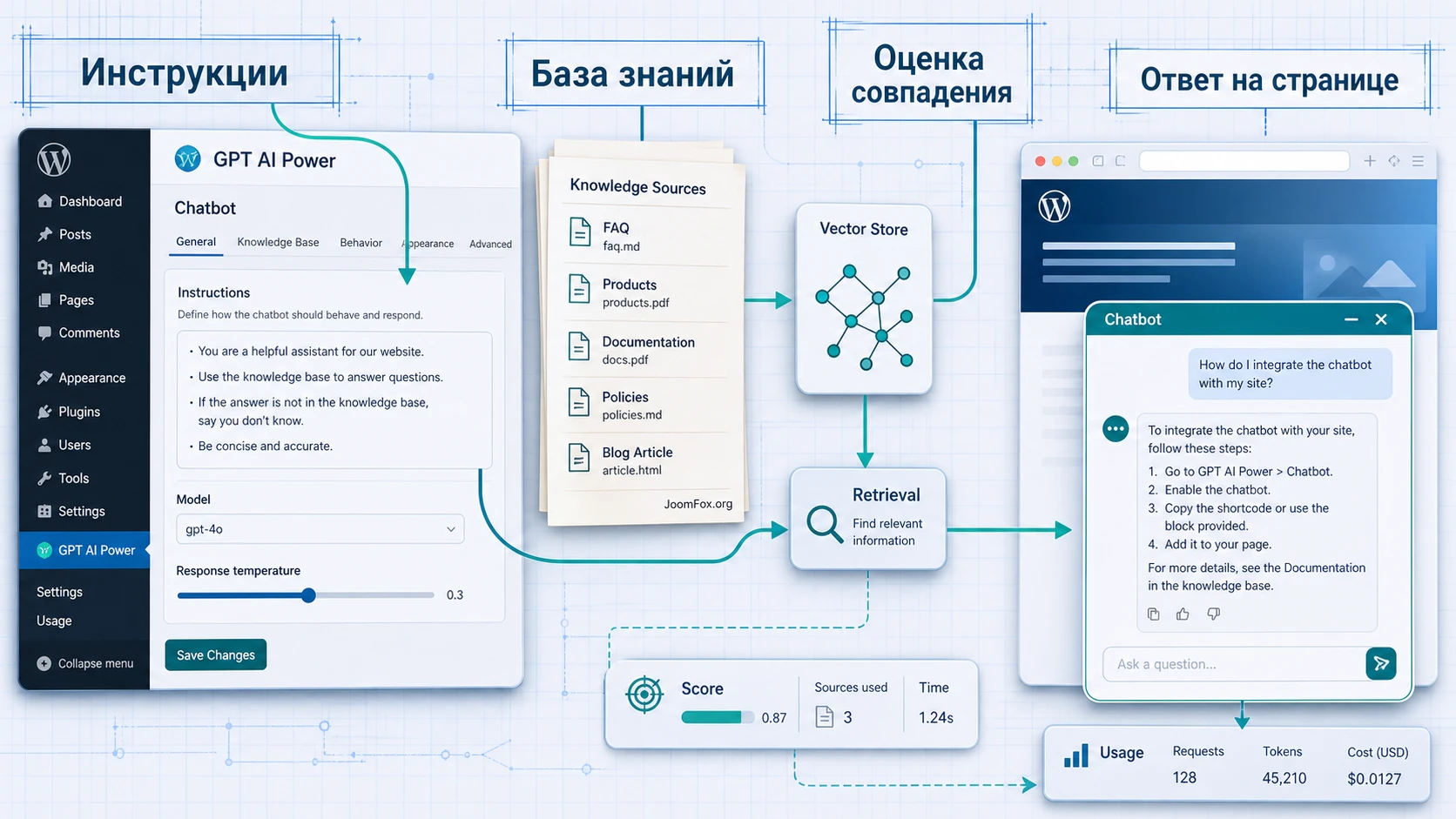
Что проверять при обучении на контенте сайта
- Содержит ли выбранный источник именно те страницы, по которым бот должен отвечать.
- Не попали ли в индекс черновики, устаревшие условия, технические страницы или закрытые материалы.
- Совпадает ли embedding-модель с размерностью индекса для Pinecone, Qdrant или Chroma.
- Показывает ли лог retrieval score и можно ли понять, какие фрагменты повлияли на ответ.
- Не отвечает ли бот на вопросы за пределами разрешенной темы слишком уверенно.
Для обновляемого сайта стоит продумать автоматическую индексацию. В support-форуме разработчик советовал использовать Automated tasks для периодического индексирования новых и обновленных материалов. Это полезно, если сайт регулярно публикует статьи или товары, но включать такой сценарий нужно после теста: проверьте, что индекс пополняется, не дублирует контент и не расходует лишние запросы.
Content Writer, AI Forms и Images: как выбрать правильный модуль под задачу
Внутри одного плагина легко перепутать модули. Content Writer нужен администратору или редактору для создания и обновления контента в WordPress. AI Forms нужны посетителю или внутреннему пользователю, который заполняет поля и получает структурированный AI-ответ. Images добавляет фронтенд-генератор изображений, редактирование и, при поддержке провайдера, видео. Правильный выбор модуля снижает сложность настройки.
Content Writer для редакционного процесса
Content Writer полезен, когда вы работаете с постами, страницами, товарами и SEO-метаданными. Официальная страница описывает источники вроде manual topics, CSV, RSS, URL, Google Sheets и existing content. Документация также выделяет Smart SEO: функция может проверять созданный draft по профилю активного SEO-плагина и улучшать результат до сохранения, если эта возможность есть в вашей редакции. При этом бесплатные пользователи, по документации, могут генерировать meta descriptions, focus keywords, tags, excerpts и optimized slugs, а платной является именно автоматическая доработка score.
Рабочий подход такой: сначала настроить один источник, один шаблон и один post status. Не запускайте batch на десятки записей, пока не проверили качество одного черновика. Откройте результат в редакторе, проверьте заголовок, структуру, факты, ссылки, изображения, метаданные и slug. AI-текст почти всегда требует редактора, особенно если он касается медицины, финансов, законодательства, технической совместимости или отзывов о продукте.
AI Forms для структурированного ответа на странице
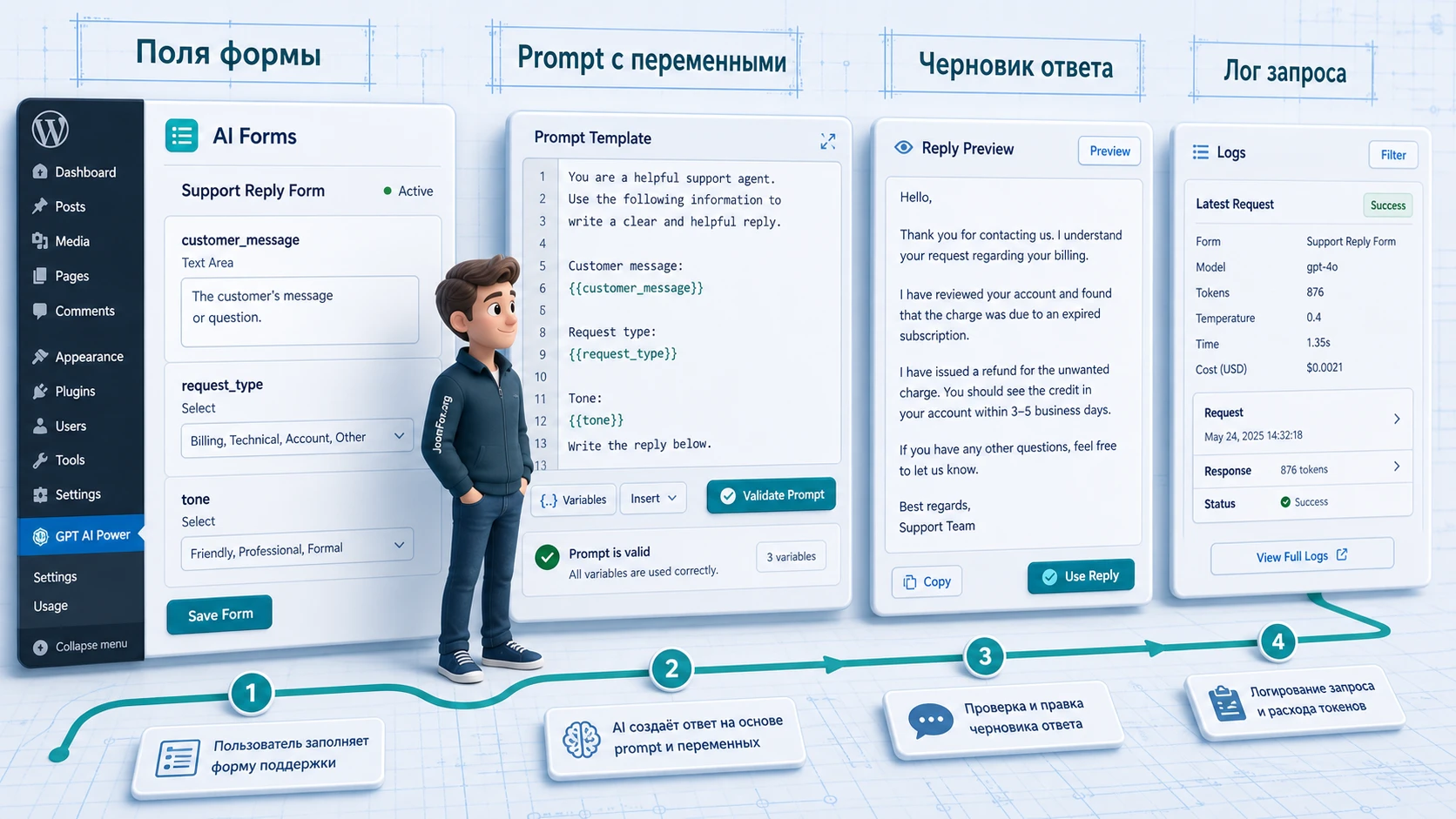
AI Forms особенно интересны, потому что превращают prompt в понятный интерфейс. Пользователь заполняет fields, а плагин подставляет значения в сохраненный prompt через placeholders вроде {customer_message}. В конструкторе есть text input, textarea, dropdown, checkbox, radio, file upload, image upload, layouts, multi-step, workflow, labels, AI settings, knowledge base, web search, connected apps, publish через shortcode или block и logs.
Это лучше обычного chatbot там, где входные данные должны быть собраны строго. Например, форма "подготовить brief для статьи" может попросить тему, аудиторию, тон, ограничения и примеры. Форма "support reply" может принять текст обращения, тип клиента и желаемый next step. Workflow позволяет передать результат первой формы во вторую, но его стоит использовать только после того, как каждая форма отдельно проходит preview.
Images для генерации и редактирования медиа
Images добавляет фронтенд-инструмент: пользователь вводит prompt, выбирает provider и model, если эти селекторы видимы, и получает изображение на странице. Документация описывает generate mode, edit mode, shortcodes, block, user history, limits, UI text, custom CSS, frontend models, connected apps и logs. Для редакционного сайта это может быть внутренний инструмент, а для публичного сайта - сервис для посетителей, но только с понятными лимитами.
Если публикуете image generator публично, обязательно ограничьте список моделей. В shortcode можно скрыть provider и model selectors и задать нужные значения. Это снижает риск, что посетитель случайно выберет дорогую или неподходящую модель. Для edit mode проверьте правила загрузки файлов, максимальный размер и поддерживаемые типы. Если модель не поддерживает редактирование, интерфейс должен не маскировать проблему, а давать понятный error в логах.
Автоматизации, индексация и работа с уже опубликованным контентом
Automations в GPT AI Power нужны не для того, чтобы полностью убрать редактора из процесса, а чтобы перенести повторяемые AI-задачи в очередь. Официальная документация описывает scheduled jobs для создания материалов, обновления записей, индексации knowledge base, обработки товаров и других повторяемых операций. Это сильный модуль, но именно он требует самого осторожного запуска: одна неверная настройка может создать много черновиков, перерасходовать API-запросы или переиндексировать лишний контент.
Начинайте автоматизации с режима, который сохраняет результат как черновик или ожидающую проверку запись. Автопубликация допустима только там, где есть жесткий контроль источников, шаблонов и последующей проверки. Для большинства сайтов безопаснее использовать automations как помощника: собрать черновик из CSV, RSS или URL, подготовить обновление продукта, добавить запись в очередь индексации, но оставить человеку финальное решение.
Когда автоматизация действительно нужна
Есть три сценария, где автоматизации дают ощутимую пользу. Первый - регулярный импорт тем: у редактора есть CSV или Google Sheets с темами, категориями, авторами и статусами. Второй - обновление старого контента: нужно перегенерировать excerpts, meta descriptions, tags или product copy, не открывая каждую запись вручную. Третий - поддержание базы знаний: новые и обновленные материалы нужно добавлять в vector store по расписанию, чтобы chatbot не отвечал по устаревшему контексту.
Если сайт публикует мало материалов, automation может быть лишней. Ручной запуск Content Writer или AI Forms даст больше контроля и меньше риска. Если же контент поступает пачками, очередь с monitor-экраном помогает увидеть статус, ошибку, источник и результат. Важно, чтобы каждая задача имела понятный предел: сколько элементов обрабатывается, куда сохраняется результат, какой provider и model используются, какой status получает запись, что происходит при ошибке.
Как настроить индексацию без дублей и лишних расходов
Для Knowledge Base не стоит регулярно переобучать все подряд, если меняются только несколько записей. Сначала проверьте, умеет ли ваш сценарий добавлять новые или обновленные материалы по расписанию, и какие content rules применяются. Support-форум показывает, что пользователи спрашивают про автоматическое добавление новых posts в training. Практический вывод такой: автоматизируйте индексирование только после того, как ручная индексация прошла успешно и retrieval scores в логах выглядят полезно.
- Отберите post types, которые действительно должны попадать в knowledge base.
- Исключите черновики, служебные страницы, корзину, checkout, личный кабинет и юридически чувствительные материалы.
- Проверьте embedding provider и размерность индекса до запуска расписания.
- Запустите маленький тестовый batch и посмотрите logs или status monitor.
- После индексации задайте chatbot вопросы по новым материалам и проверьте vector scores.
Что делать с RSS, URL и внешними источниками
RSS и URL extraction удобны для черновиков и исследования, но они повышают риск слабых фактов. Если вы используете внешний URL как source material, не публикуйте результат без редактора. AI может хорошо переработать структуру, но не гарантирует актуальность, права на материал и отсутствие чужих утверждений. Для коммерческого сайта лучше сохранять результат как draft и добавлять редакционный чек-лист: источник открыт, факты проверены, цитаты не скопированы, ссылки уместны, тон соответствует сайту.
Для RSS полезны include и exclude keywords. Они снижают шум, но не заменяют модерацию. Если лента часто приносит нерелевантные темы, остановите automation и уточните фильтры. Не пытайтесь исправить плохой источник длинным prompt: дешевле и надежнее улучшить входные данные.
Права доступа, приватность и редакционный контроль
AI-плагин получает доступ к контенту сайта, отправляет prompts внешним или локальным провайдерам, записывает логи и может показывать инструменты посетителям. Поэтому настройка прав доступа так же важна, как модель и prompt. Если все администраторы видят ключи, все редакторы могут менять модели, а все гости получают доступ к фронтенд-генератору без лимитов, технически плагин может работать, но управляемым такой запуск назвать нельзя.
Разделите роли. Администратор подключает провайдеров, хранит ключи и проверяет billing. Редактор работает с Content Writer и черновиками, но не должен менять provider credentials. Менеджер поддержки может смотреть chatbot logs и улучшать базу знаний, но не обязан видеть все настройки Images или Billing. Посетитель должен видеть только тот frontend-инструмент, который вы явно опубликовали, с ограниченными моделями и квотами.
Логи: польза и риск одновременно
Usage logs помогают понять, что именно происходило: module, provider, model, token usage, запрос, ответ, vector scores и иногда request payload. Это полезно для диагностики и улучшения prompt. Но в логах могут оказаться пользовательские сообщения, фрагменты документов, данные форм и контент сайта. Поэтому включайте retention и удаление старых записей осознанно. Чем публичнее инструмент, тем важнее объяснить пользователям, какие данные обрабатываются и где они могут сохраняться.
Если форма принимает персональные данные, не просите лишнего. Для support reply часто достаточно текста обращения и типа запроса. Не собирайте паспортные данные, платежные реквизиты, медицинскую информацию или закрытые файлы, если этот сценарий не прошел отдельную юридическую и техническую проверку. Для AI Forms с file upload и image upload помните: файл или извлеченный текст отправляются в выбранный AI-поток, а значит должны соответствовать вашей политике обработки данных.
Как ограничить творческую свободу AI без плохого текста
В настройках моделей встречаются параметры вроде temperature, max tokens, top p, frequency penalty, presence penalty и reasoning effort, если они поддерживаются выбранной моделью. Для support, FAQ, knowledge base и product information обычно лучше низкая вариативность и ясные инструкции. Для brainstorming, идей кампаний и черновиков можно позволить больше вариативности, но результат все равно должен проходить редактора.
Не меняйте все параметры одновременно. Если ответ слишком креативный, снизьте temperature или уточните prompt. Если текст обрывается, проверьте max tokens и объем контекста. Если ответ повторяет одну фразу, смотрите prompt и frequency penalty, но не пытайтесь "лечить" плохой входной текст только параметрами модели. Prompt, источник данных и модель работают вместе, и самый стабильный результат обычно дает простая связка: чистые поля, короткая инструкция, ограниченный контекст, понятная проверка.
Мини-итог: для публичных AI-инструментов сначала ограничьте доступ, модели и квоты, затем проверьте логи и только потом увеличивайте свободу пользователя. Это снижает расходы и помогает понять реальные вопросы посетителей.
План безопасного rollout на рабочем сайте
Даже если тестовая страница работает идеально, не спешите открывать AI-инструмент всему трафику. Лучше провести небольшой rollout в четыре шага. На первом шаге инструмент доступен только администраторам и редакторам: вы проверяете качество ответа, логи, стоимость одного запроса и поведение интерфейса. На втором шаге добавьте ограниченную группу авторизованных пользователей или сотрудников, которые дадут реальные, но контролируемые входные данные. На третьем шаге откройте функцию гостям на одной странице, но оставьте низкую квоту и понятное сообщение при достижении лимита. На четвертом шаге, если ошибок нет, расширяйте видимость на другие страницы.
Для chatbot такой rollout может выглядеть как page embed на странице помощи, затем popup только на документационных страницах, затем site-wide launcher. Для AI Forms - сначала admin preview, затем скрытая страница, затем публичная форма с ограничением отправок. Для Images - сначала доступ только logged-in пользователям, затем публичный generator с закрытым выбором моделей. Такой подход проще поддерживать: если после третьего шага выросли ошибки или расходы, вы знаете, какой именно слой добавил нагрузку.
Запишите критерии остановки до запуска. Например: если средний ответ стоит дороже ожидаемого, если chatbot чаще отвечает вне базы знаний, если форма получает много пустых отправок, если image generator создает очередь жалоб или если logs показывают повторяющиеся ошибки провайдера. Хороший rollout не только включает функцию, но и заранее описывает, когда ее нужно временно отключить.
Практический пример: форма поддержки с AI-ответом и проверкой результата
Разберем предметный сценарий, который можно повторить без вмешательства в код плагина: создать AI Form для подготовки черновика ответа службы поддержки. Это хороший первый пример для GPT AI Power, потому что он использует структуру полей, prompt, модель, preview, shortcode, лог и проверку публичной страницы. При необходимости позже такую форму можно связать с workflow или connected app, но сначала нужен простой надежный контур.
Цель
Нужно получить форму на странице WordPress, где сотрудник или посетитель вводит текст обращения, выбирает тип запроса и тон ответа, а плагин генерирует аккуратный черновик ответа. Результат не публикуется автоматически и не отправляется клиенту без проверки человеком. Это снижает риск ошибочного обещания и делает AI помощником, а не автономным оператором.
Подготовка
- В AI Puffer уже подключен и синхронизирован хотя бы один text-провайдер.
- Вы знаете, какая модель будет использоваться для формы.
- У вас есть тестовая страница, закрытая от индексации или не добавленная в меню.
- Решено, будет ли форма доступна гостям или только авторизованным пользователям.
Шаги настройки
- Откройте
AI Puffer-AI Forms-Forms. - Нажмите
Create New Formи задайте название, например "Support Reply Draft". - Добавьте layout с одной или двумя колонками, чтобы форма не выглядела перегруженной.
- Добавьте поле
Text Areaс переменнойcustomer_message. - Добавьте
Dropdownс переменнойrequest_typeи вариантами вроде "support", "sales", "billing". - Добавьте
DropdownилиRadio Buttonsс переменнойtone: спокойный, краткий, подробный. - В правом AI-контейнере выберите провайдера и модель.
- В prompt явно используйте placeholders:
{customer_message},{request_type},{tone}. - Нажмите
Validate Prompt, затемSaveиPreview.
Пример prompt для формы
Этот prompt не требует нестандартного API и опирается на documented placeholders AI Forms. Его можно адаптировать под тон сайта.
Ты помощник службы поддержки сайта.
Подготовь черновик ответа для человека, но не обещай действий, которых нет в исходном сообщении.

Тип запроса:
{request_type}

Сообщение клиента:
{customer_message}

Желаемый тон:
{tone}

Сформируй:
1. Короткое приветствие.
2. Суть проблемы в одном предложении.
3. Аккуратный ответ без выдуманных фактов.
4. Следующий безопасный шаг для оператора.
Проверка результата
В preview отправьте короткое обращение и проверьте, что ответ не пустой, не обрывается, не игнорирует selected options и не придумывает то, чего не было в сообщении. Затем скопируйте shortcode из списка форм, вставьте его на тестовую страницу и откройте страницу в режиме гостя. Если форма видна только администратору, проверьте публикацию формы, правильность ID и ограничения доступа.
После отправки откройте Logs. Там должны быть видны form ID, submitted inputs, constructed prompt, provider, model, token usage и generated response. Если включена knowledge base, проверяйте также vector scores. Рабочий сценарий считается готовым только тогда, когда совпали три вещи: форма отображается, ответ генерируется, лог объясняет запрос.
Нюанс, который часто мешает
Самая частая ошибка в AI Forms - несовпадение переменной поля и placeholder в prompt. Например, поле называется customer_text, а в prompt стоит {customer_message}. В таком случае значение будет пустым или prompt пройдет не так, как ожидалось. Используйте Validate Prompt и держите имена переменных короткими, латиницей, без пробелов.
Проверка публичной страницы, скорости и качества ответов
После настройки модуля нужно проверить не только "работает ли кнопка", но и весь путь пользователя. Для chatbot это открытие окна, ввод вопроса, streaming-ответ, отображение источников или knowledge-context, копирование, загрузка transcript, поведение на мобильном экране и запись лога. Для AI Forms - отображение shortcode или block, валидация обязательных полей, streaming результата, result actions, сохранение ответа и лог. Для Images - выбор режима, загрузка файла, генерация, сохранение в Media Library для logged-in пользователей и ограничения по моделям.
Проверяйте публичную страницу в трех состояниях: администратор, авторизованный обычный пользователь и гость. Так вы увидите различия в правах, лимитах и frontend models. Если включены role-based quotas, тест гостем особенно важен. Если сайт использует кеш, откройте страницу в приватном окне, затем очистите кеш страницы и повторите запрос. Иногда админ видит свежий shortcode, а гость получает старую закешированную версию.
Как оценивать качество ответа
Качество AI-ответа зависит от prompt, модели, контекста и ограничений. Не оценивайте его по одному удачному вопросу. Для chatbot подготовьте 10-15 типовых вопросов: простые, уточняющие, пограничные и запрещенные. Для формы подготовьте валидные и неполные входные данные. Для writer-модуля сравните черновик с редакционной политикой сайта. Для knowledge base задайте вопрос, ответ на который есть в источнике, и вопрос, ответа на который нет.
- Ответ должен признавать неопределенность, если в источниках нет данных.
- Chatbot не должен подменять условия доставки, возврата, гарантий или поддержки.
- Форма не должна принимать пустые обязательные поля.
- Generated content не должен автоматически публиковаться без редакторской проверки, если процесс еще не отлажен.
- Логи должны помогать понять provider, model, tokens и источник контекста.
Безопасная CSS-правка для AI Forms
Документация показывает контейнер custom theme для AI Forms: .aipkit-ai-form-wrapper.aipkit-theme-custom. Если нужно слегка адаптировать форму под тему, используйте Custom CSS в настройках AI Forms, а не правьте файлы плагина. Пример ниже делает форму спокойнее на странице поддержки: добавляет отступы, ограничивает ширину и улучшает читаемость полей. Перед применением проверьте selector в вашей версии интерфейса.
.aipkit-ai-form-wrapper.aipkit-theme-custom {
  max-width: 760px;
  margin: 24px auto;
  padding: 20px;
  border: 1px solid rgba(0, 0, 0, 0.12);
  border-radius: 8px;
  background: #ffffff;
}

.aipkit-ai-form-wrapper.aipkit-theme-custom input,
.aipkit-ai-form-wrapper.aipkit-theme-custom textarea,
.aipkit-ai-form-wrapper.aipkit-theme-custom select {
  font-size: 16px;
  line-height: 1.45;
}
Проверка простая: откройте страницу с формой на desktop и mobile, отправьте тестовый запрос, убедитесь, что поля не слиплись и result area не вылезает за контейнер. Откат - удалить CSS из Custom CSS или вернуть предыдущую сохраненную версию. Не добавляйте CSS, который скрывает ошибки, кнопки остановки или системные сообщения.
Почему GPT AI Power может не работать и как искать причину
Диагностика этого плагина должна идти от общего слоя к конкретному модулю. Сначала проверяется провайдер и сеть, затем модель, затем настройки модуля, потом shortcode или block, затем тема, кеш, firewall и права. Такой порядок экономит время: нет смысла менять CSS chatbot, если запрос вообще не уходит к провайдеру.
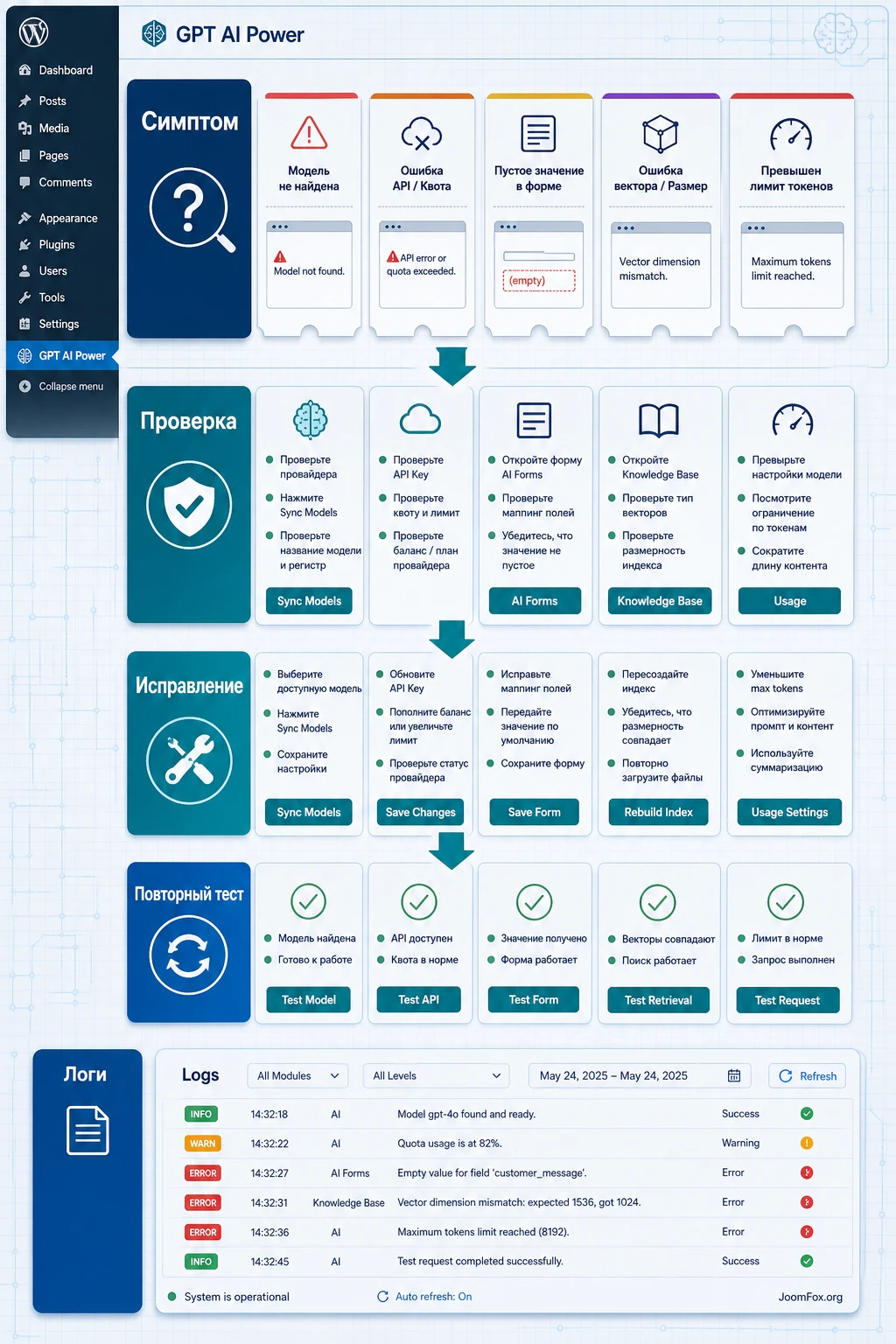
Модель не появляется в списке
Симптом: провайдер выбран, ключ сохранен, но dropdown с моделями пустой или нужная модель отсутствует. Возможные причины - ключ не имеет доступа к модели, синхронизация не запускалась, кеш моделей устарел, аккаунт провайдера ограничен или выбран неправильный provider.
Проверьте Settings - AI, повторите Sync Models, затем очистите model cache и transients, если такие кнопки доступны в разделе Settings - Others. Если модель все равно не появляется, зайдите в аккаунт провайдера и проверьте доступ. Не подставляйте модель вручную в shortcode, если интерфейс ее не видит: это усложнит диагностику.
Ошибка API key, quota или connection error
Симптом: preview или frontend возвращает ошибку, ответ не генерируется, в логах виден отказ провайдера или соединения. Возможные причины - неверный ключ, billing-limit, исчерпанный quota, блокировка исходящих запросов хостингом, временная недоступность API, firewall или неправильный endpoint.
Сначала сохраните ключ заново без пробелов и сделайте один маленький запрос. Затем проверьте billing и usage у провайдера. Если ошибка похожа на DNS, cURL timeout или "could not resolve host", смотрите хостинг и security-плагины. Если используете Azure или совместимый endpoint, перепроверьте URL, deployment name и API version.
Chatbot виден администратору, но не виден гостю
Симптом: в админском preview бот работает, а на публичной странице пусто, кнопка скрыта или окно ведет себя иначе. Причины часто лежат в shortcode ID, block selection, site-wide настройке, кешировании страницы, конфликте темы, оптимизации JavaScript, cookie-banner или role/guest limits.
Откройте страницу в приватном окне, временно очистите кеш конкретной страницы, проверьте, что shortcode содержит правильный ID и бот сохранен. Если включен popup, проверьте z-index и позицию launcher. Если после отключения минификации скриптов бот появляется, добавьте исключение для frontend-скриптов плагина в вашем optimization-плагине.
AI Form не выводится или получает пустые значения
Симптом: форма не отображается, result area пустой, prompt не получает значения поля или required-checkbox не валидируется. Для формы сначала проверьте существование ID и публикацию формы, затем shortcode или block. Если форма видна, но ответ странный, сравните Field Variable Name с placeholders в prompt.
Используйте Validate Prompt. Для file upload проверьте тип файла и лимиты загрузки WordPress. Для image upload убедитесь, что выбранная модель поддерживает image input. Если frontend selector включен, проверьте AI Forms - Settings - Frontend Models, иначе посетитель может не увидеть нужную модель.
Knowledge Base дает нерелевантные ответы
Симптом: chatbot или form использует контекст, но отвечает не по тем материалам. Причина может быть в слишком низком score threshold, лишних источниках, устаревшем индексе, неправильном embedding model или dimension mismatch у vector-провайдера.
Откройте log и посмотрите vector scores. Если совпадения слабые, пересмотрите источники и threshold. Если полезные материалы не попадают, увеличьте limit или проверьте, добавлены ли нужные страницы в Knowledge Base. Для Pinecone, Qdrant и Chroma сверяйте embedding dimension при создании индекса и при поиске.
Ответ обрывается или выглядит слишком коротким
Симптом: текст заканчивается внезапно, форма или writer не дописывает результат, в сообщении упоминается max tokens или похожий лимит. Возможные причины - слишком низкий Max Tokens, большой prompt с длинным контекстом, выбранная модель с малым контекстом или ограничение провайдера.
Уменьшите входной контекст, сократите prompt, поднимите лимит tokens в настройках конкретного модуля, если это доступно, и проверьте модель. Для сложных задач лучше разбивать форму на workflow: первый шаг собирает и структурирует вход, второй формирует готовый ответ. Так проще контролировать длину и качество.
Когда лучше откатить настройку
Откатывайте изменение, если после него выросли ошибки в логах, публичный widget стал конфликтовать с темой, ответы стали дороже без заметного улучшения качества или knowledge base начала подтягивать нерелевантные источники. Хорошая практика - менять один параметр за раз и записывать, что именно проверялось. Для production-сайта это важнее, чем быстро включить все возможности.
Вопросы по настройке и ограничениям GPT AI Power
Нужно ли подключать свой API key?
Да, официальная документация описывает модель bring-your-own-key. Вы добавляете ключи провайдеров в настройках AI Puffer, синхронизируете модели и платите провайдеру напрямую. Внутренние кредиты плагина, если вы их используете, не заменяют provider billing.
Можно ли начать только с бесплатной версии?
Можно установить бесплатную версию из каталога WordPress и проверить базовый сценарий. Часть возможностей может зависеть от редакции и лицензии. В статье не перечислены точные цены, потому что они быстро меняются; проверяйте актуальные условия на официальной странице продукта.
Что выбрать первым: chatbot, AI Form или Content Writer?
Если задача публичная поддержка - начните с chatbot на тестовой странице. Если нужен структурированный ответ по полям - AI Form проще контролировать. Если задача редакционная - Content Writer даст более прямой путь к черновикам, SEO-метаданным и обновлению материалов.
Почему в RU-интерфейсе сайта ответы могут быть на другом языке?
Язык результата зависит от prompt, инструкций, модели и входных данных. Для русскоязычного сайта явно пишите в instructions или prompt, что ответ должен быть на русском, если это требуется. Для frontend labels используйте настройки Labels или UI Text, если они доступны в нужном модуле.
Можно ли обучить chatbot только на своих материалах?
Можно подключать Knowledge Base и использовать posts, pages, products, files, Q&A или vector stores как контекст. Но не стоит обещать абсолютное ограничение ответов только этими данными, если выбранная модель все равно может опираться на общие знания. Проверяйте инструкции, retrieval scores и ответы на вопросы вне базы.
Что делать, если посетители быстро расходуют лимит?
Настройте guest/user quotas, role-based limits, frontend model access и при необходимости pricing rules. Для публичных инструментов скрывайте выбор провайдера и модели, если пользователю не нужно управлять ими. Регулярно смотрите Usage logs и provider billing.
Нужно ли отключать кеширование для всего сайта?
Обычно нет. Сначала проверьте конкретную страницу с chatbot, AI Form или Images. Если проблема появляется из-за минификации или кеша, добавляйте точечные исключения для страницы или скриптов, а не отключайте оптимизацию глобально без причины.
Подойдет ли плагин для сайта с чувствительными данными?
Только после отдельной проверки политики данных. Внешние AI-провайдеры получают prompt, контекст и вложения, которые вы отправляете через модуль. Для чувствительных данных нужны согласие, минимизация входа, понятные логи, ограничения доступа и, возможно, локальный или self-hosted вариант провайдера.
Когда GPT AI Power будет удачным выбором
GPT AI Power стоит использовать, если вы хотите не отдельную кнопку "сгенерировать текст", а управляемую AI-инфраструктуру внутри WordPress. Его сильная сторона - связка модулей: провайдеры, chatbot, Content Writer, AI Forms, Images, Knowledge Base, Usage, Automations и интеграции. Это дает гибкость, но требует аккуратного запуска.
Лучший путь - начать с одного сценария, проверить его в админке, потом на тестовой странице, затем по логам и только после этого расширять доступ. Для большинства сайтов безопасная последовательность выглядит так: провайдер и модель, тестовый prompt, лимиты, логи, публичная страница, мобильная проверка, затем knowledge base или workflow.
Если после прочтения вы понимаете, какой модуль нужен вашему сайту и какие проверки сделать перед публикацией, можно перейти к блоку загрузки и получить версию для WordPress для тестовой установки. Не включайте все возможности сразу: ценность плагина раскрывается тогда, когда каждый AI-модуль связан с понятной задачей, измеримым результатом и контролем расходов.

