


Gravity Forms Address Autocomplete - Плагин WordPress
Этот плагин интегрирует API автозаполнения Google Places непосредственно с полями адресов Gravity Forms. Лучше всего то, что вам просто нужно предоставить ключ API и включить одну настройку.
Особенности плагина
Плагин упрощает процесс заполнения формы, включая функцию автозаполнения адреса, улучшая опыт пользователя и уменьшая количество ошибок. Используя эту функциональность, пользователи могут эффективно и точно заполнять формы с предложениями в реальном времени по мере их ввода. Интеграция плавно взаимодействует с Gravity Forms, популярным конструктором форм для сайтов на WordPress, что делает его ценным дополнением для тех, кто стремится оптимизировать ввод данных. Этот инструмент помогает захватывать точные данные о местоположении, что делает его идеальным для различных отраслей, таких как электронная коммерция, доставка услуг и формы обратной связи.
Интуитивный дизайн и мощный механизм автозаполнения улучшают качество данных и взаимодействие пользователя с формами. Функция автозаполнения извлекает данные из надежных источников, обеспечивая точность предложений по адресу и уменьшая случаи неправильного ввода информации. Это не только экономит время для пользователей, но и улучшает общий процесс сбора данных для владельцев веб-сайтов. Способность плагина автоматически предлагать адреса на основе частичного ввода значительно ускоряет процесс заполнения формы, особенно на мобильных устройствах, где набор текста может быть неудобен.
Используя функциональность автозаполнения, плагин улучшает общую удобство использования веб-форм, обеспечивая динамичный и отзывчивый опыт ввода. Пользователи получают преимущества от сокращения нажатий клавиш, повышения точности и более плавного процесса заполнения формы. Автоматизация предложений адресов на основе ввода пользователя минимизирует ошибки и гарантирует, что предоставленные данные действительны. Администраторы веб-сайтов могут использовать эту функцию для создания более удобных интерфейсов и сбора точной информации о местоположении с легкостью, что в конечном итоге приводит к улучшению качества данных и оптимизации рабочих процессов.
Благодаря безупречной интеграции с Gravity Forms, пользователи могут легко активировать функциональность автозаполнения адреса на своих формах без необходимости сложной настройки. Это упрощает процесс настройки и гарантирует совместимость с существующими формами, позволяя пользователям быстро получить преимущества от этой передовой функции. Способность плагина усовершенствовать поля ввода адреса предложениями автозаполнения не только улучшает опыт пользователя, но и добавляет профессионализма в веб-формы. Благодаря возможностям настройки и упрощенной реализации владельцы сайтов могут легко оптимизировать свои формы для улучшения точности данных и удовлетворенности пользователей.
В заключение, Gravity Forms Address Autocomplete предлагает ценное решение для пользователей WordPress, желающих улучшить эффективность и точность отправки форм на своих веб-сайтах. Интегрируя возможности автозаполнения адреса в Gravity Forms, пользователи могут наслаждаться более плавным и безошибочным процессом ввода данных. Безупречная интеграция и интуитивный дизайн плагина делают его мощным инструментом для улучшения опыта пользователей, снижения ошибок ввода и повышения общей эффективности веб-форм.
Спецификации:
| Дата выхода: | 11-10-2020 | |
| Дата обновления: | 28-05-2026 | |
| Тип расширения: | Платный | |
| Лицензия: | GPL | |
| Тематика: | Контакты и связь для Gravity Forms | |
| Совместимость: | W5.x W6.x | |
| Включает в себя: | Плагин | |
| Языковые пакеты: |

|
|
| Разработчик: | Gravitywiz | |
| Рейтинг: | ||
Скачивание по подписке!
Вам необходимо авторизоваться на сайте и приобрести клубную подписку!
Поделись с друзьями!
Руководство по настройке и проверке Gravity Forms Address Autocomplete
Gravity Forms Address Autocomplete нужен не для украшения формы, а для снижения ошибок в адресах: пользователь начинает вводить улицу или место, выбирает подсказку Google, а плагин заполняет стандартное поле адреса Gravity Forms. В этом руководстве разберём практическую сторону: что подготовить до установки, где включить подсказки, как настроить ограничения по странам, когда добавлять карту, как проверить координаты и что делать, если подсказки не появляются.
Материал рассчитан на владельца сайта, вебмастера или разработчика, который уже использует Gravity Forms и хочет аккуратно добавить автозаполнение адресов в форму заявки, регистрации, записи на услугу, доставки, каталога объектов или локального сообщества. Здесь нет инструкций по покупке или активации лицензии - только работа с установленным продуктом, настройками WordPress, Google Maps Platform и формой.
Особое внимание уделено ограничениям. Плагин зависит от Google Places API и Maps JavaScript API, использует ключ Google, передаёт введённый адрес во внешний сервис и работает через JavaScript на публичной части сайта. Поэтому правильная проверка важнее, чем простая галочка в редакторе поля.
Какую задачу решает автозаполнение адресов в формах
Обычное поле адреса в Gravity Forms удобно тем, что уже разделено на улицу, город, регион, индекс и страну. Но пользователь всё равно вводит данные вручную. На мобильном это превращается в длинный набор текста, а в заявках после отправки появляются опечатки, разные форматы одного и того же города, пропущенный индекс или неверно выбранная страна.
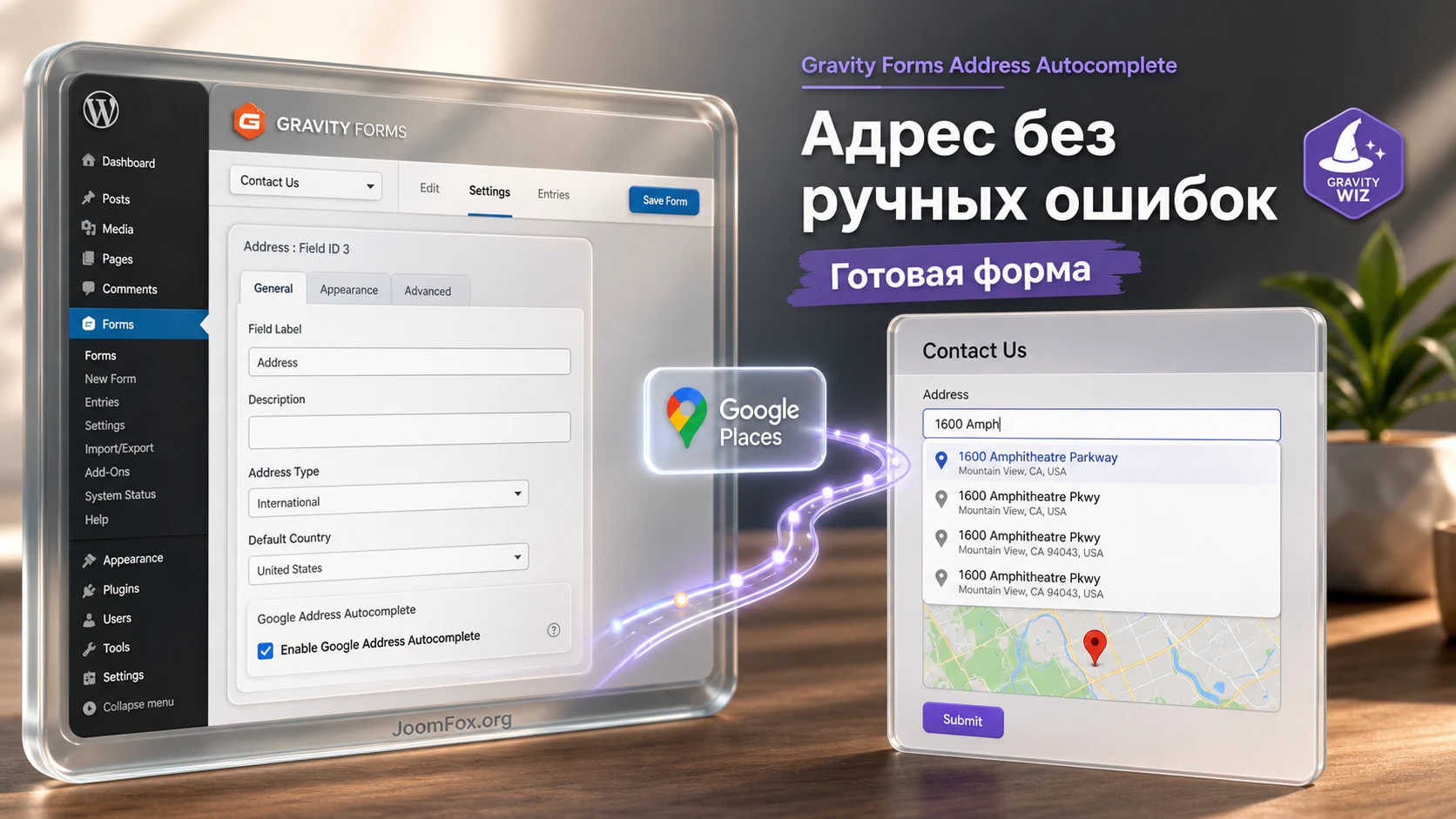
Gravity Forms Address Autocomplete добавляет к стандартному полю Address слой подсказок Google Places. Пользователь набирает несколько символов, видит список подходящих мест, выбирает нужный вариант, после чего адрес раскладывается по подполяам формы. Для формы это остаётся обычным Address field, а для посетителя - более быстрый и привычный ввод.
На практике плагин особенно полезен там, где адрес влияет на следующий шаг:
- Заявка на выезд мастера, доставку, оценку недвижимости или локальную услугу.
- Форма регистрации мероприятия, где организатору нужна география участников.
- Каталог объектов, точек, офисов, мероприятий или объявлений, где адрес затем переносится в произвольные поля.
- Форма обратной связи для филиальной компании, когда важно понимать город, район или регион лида.
- Многошаговая анкета, где пользователь не должен застревать на длинном адресном блоке.
При этом автозаполнение не заменяет проверку данных. Если пользователь выберет похожий, но неверный адрес, форма примет именно выбранное место. Поэтому в важных сценариях полезно добавлять явный шаг проверки: показать заполненные подполя, карту или короткое подтверждение перед отправкой.
Когда плагин подходит, а когда лучше выбрать другой подход
Gravity Forms Address Autocomplete хорошо ложится на сайты, где уже построена логика вокруг Gravity Forms. Он не требует менять форму на другой конструктор, не заставляет создавать отдельное поле с нуля и использует стандартный Address field. Это главное отличие от универсальных решений, которые добавляют отдельные поля геолокации, но хуже вписываются в существующие уведомления, подтверждения и записи Gravity Forms.
Кому продукт обычно подходит
Плагин будет удачным выбором, если вы хотите сохранить привычный редактор Gravity Forms, а улучшить только адресный ввод. Особенно это важно для проектов, где формы уже связаны с уведомлениями, CRM, созданием записей WordPress, пользовательскими ролями или ручной обработкой заявок.
- Сайт уже использует Gravity Forms как основной конструктор форм.
- Адрес нужен в структурированном виде, а не просто одной строкой.
- Вам нужны широта и долгота для карты, каталога или последующей фильтрации.
- Адреса вводятся часто, а ошибки ручного ввода реально мешают обработке заявок.
- Вы готовы настроить и ограничить ключ Google Maps Platform.
Когда стоит остановиться и подумать
Не каждый адресный сценарий требует такого плагина. Если форма собирает адрес один раз в месяц, а данные потом всё равно проверяет менеджер, интеграция с Google может быть избыточной. Если сайт обслуживает аудиторию, для которой передача вводимого адреса в Google нежелательна по внутренним правилам, лучше сначала согласовать политику конфиденциальности и юридический текст.
Также плагин может быть не лучшим решением, если нужен не адрес, а выбор точки на карте, построение маршрута, поиск ближайшего филиала, геозоны с жёсткими границами или сложная адресная валидация. Gravity Forms Address Autocomplete помогает выбрать и разложить адрес, но не превращает форму в полноценную систему логистики.
Практический ориентир: если главная боль - "пользователи долго и неточно вводят адрес в Gravity Forms", плагин подходит. Если главная боль - "нужно проверять доставку, строить маршруты, считать расстояния и валидировать адрес по почтовым правилам", одной автоподсказки будет мало.
Что проверить перед установкой и включением
Самая частая ошибка при запуске адресных подсказок - считать, что достаточно установить WordPress-плагин. На самом деле продукт работает на пересечении трёх слоёв: Gravity Forms, Gravity Wiz perk и Google Maps Platform. Если один слой не готов, поле может выглядеть правильно, но подсказки не появятся.
Базовая готовность сайта
Сначала проверьте форму и страницу без автозаполнения. Address field должен нормально отображаться, отправляться и сохраняться в записях. Если обычная форма уже конфликтует с темой, кешем, всплывающим окном или конструктором страниц, добавление Google Places только усложнит диагностику.
- Gravity Forms установлен и форма с Address field работает без JavaScript-ошибок.
- На странице нет двух одинаковых вставок одной и той же формы.
- Тема не скрывает подполя адреса через собственный CSS.
- Плагины оптимизации не объединяют и не откладывают критичные скрипты Gravity Forms без проверки.
- Есть доступ к Google Cloud Console для создания проекта, включения API и ограничения ключа.
Google API: что нужно заранее
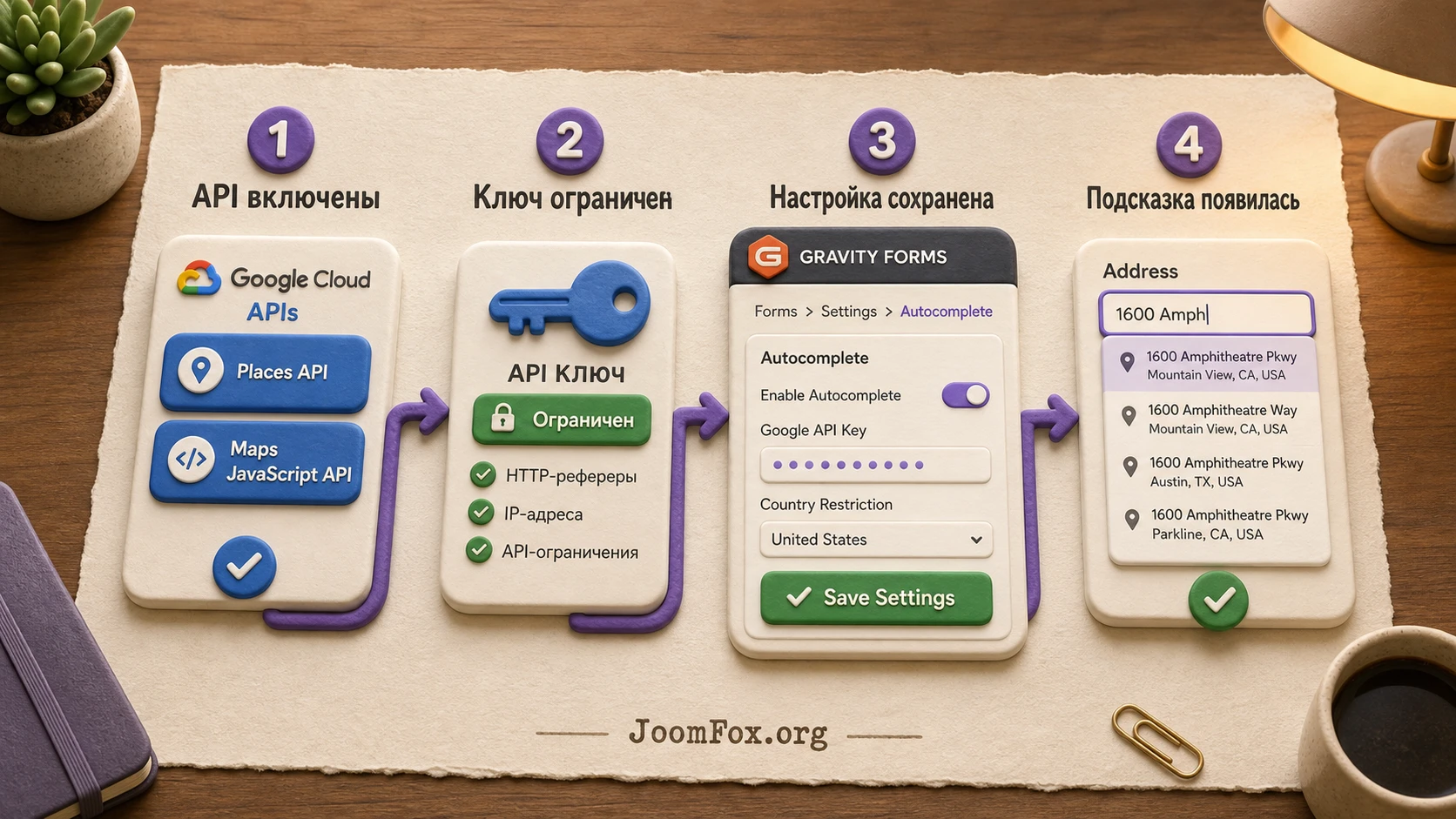
По документации Gravity Wiz для этого продукта нужны два сервиса: Places API и Maps JavaScript API. Важно не включить случайно только один из них. Places даёт подсказки, а Maps JavaScript API загружает клиентскую библиотеку на странице. Если включить не тот сервис или ограничить ключ слишком жёстко, поле может молча остаться обычным адресным полем.
Ключ Google будет виден в исходном коде страницы, потому что Maps JavaScript API работает в браузере. Это нормальная схема для такого типа интеграции, но она требует ограничений: разрешите ключ только для нужных доменов и только для нужных API. Не используйте один общий ключ для сайта, мобильного приложения, серверных запросов и тестовых экспериментов.
Юридический и пользовательский контекст
Когда пользователь набирает адрес, запрос уходит в Google для получения подсказок. Для большинства коммерческих сайтов это ожидаемая интеграция, но её стоит отразить в политике конфиденциальности или коротком пояснении рядом с формой, если адрес является чувствительной частью заявки. Особенно аккуратно нужно действовать в медицинских, социальных, государственных и локальных сервисах, где адрес может раскрывать личную ситуацию человека.
Установка и первичная проверка без лишнего риска
Установка начинается как у обычного WordPress-плагина: загрузить архив, активировать его, убедиться, что Gravity Forms видит новый perk, и перейти к настройкам. Но первичную проверку лучше делать не на основной форме с реальным трафиком, а на копии формы или на закрытой тестовой странице.
Безопасная последовательность
- Создайте копию формы или временную тестовую форму с одним Address field.
- Убедитесь, что стандартная отправка формы работает без автозаполнения.
- Добавьте ключ Google в
Forms-Settings-Autocomplete. - Откройте Address field в редакторе формы и включите
Enable Google Address Autocompleteв настройках поля. - Сохраните форму и вставьте её на тестовую страницу только один раз.
- Откройте страницу в обычном окне браузера и в приватном режиме, начните вводить адрес и выберите подсказку.
- Отправьте тестовую заявку и проверьте запись в админ-панели Gravity Forms.
Если на тестовой форме всё работает, переносите настройку на боевую форму. Такой подход занимает немного больше времени, зато вы сразу понимаете, где искать проблему: в ключе Google, поле Gravity Forms, странице с формой или конфликте оптимизации.
Что считать успешным первым запуском
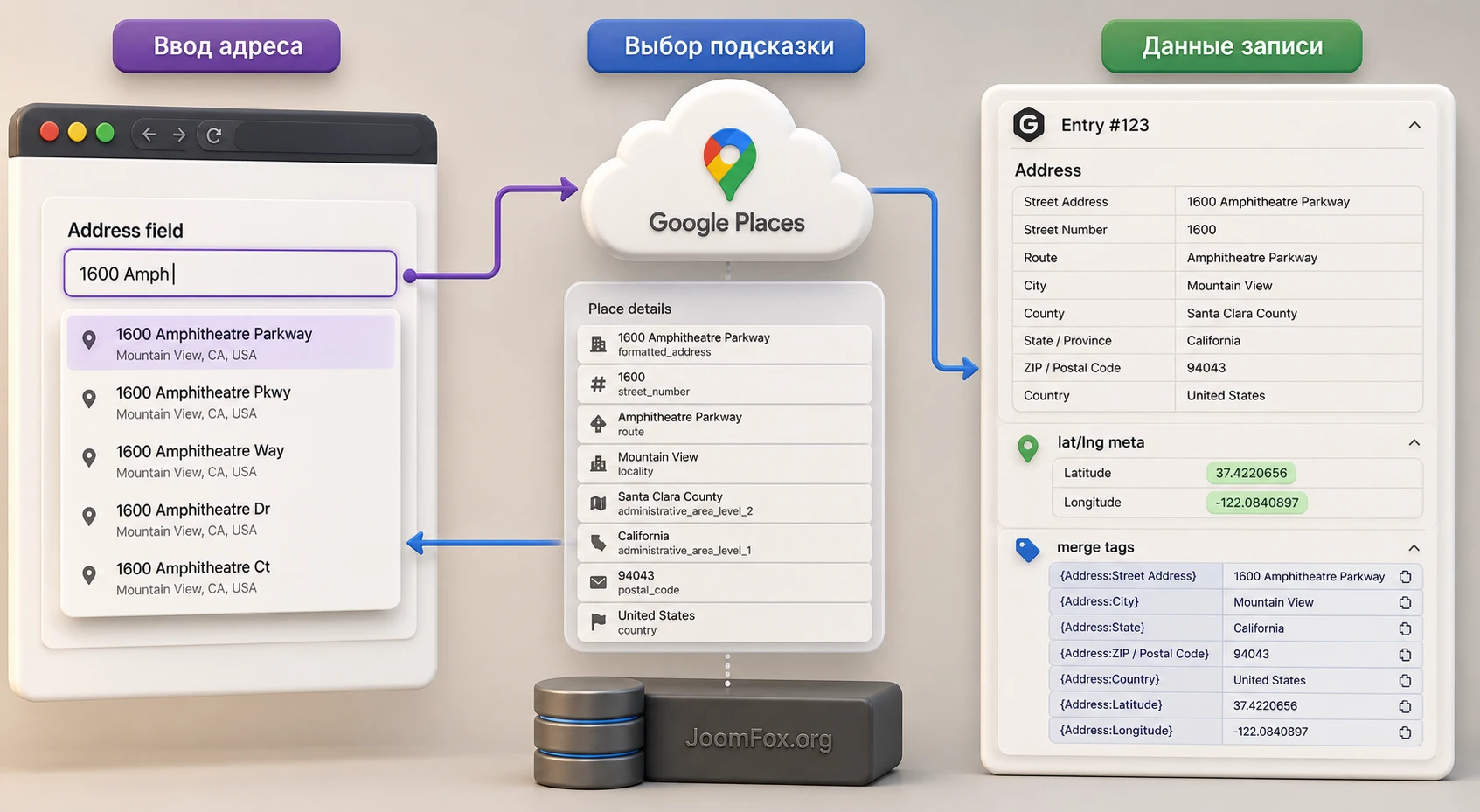
После выбора подсказки должны заполниться основные подполя адреса: строка адреса, город, регион, индекс и страна, насколько эти данные доступны для выбранного места и формата поля. Если добавлено поле карты, оно должно центрироваться на выбранном адресе и показывать маркер. В записи формы должны сохраниться не только видимые адресные подполя, но и координаты, если вы планируете использовать их дальше.
Настройка после установки: ключ, страны, поле и карта
Главная настройка Gravity Forms Address Autocomplete находится на уровне Gravity Forms, а включение работает на уровне конкретного Address field. Это удобно: один ключ Google можно задать для сайта, но не включать автозаполнение на каждом адресном поле автоматически. Вы выбираете только те формы, где подсказки действительно улучшают ввод.
Ключ Google API
В настройках Forms - Settings - Autocomplete укажите ключ, который создан для этого сайта. Для типового WordPress-сайта используйте ограничения по HTTP referrer: основной домен, технический домен, если он нужен, и staging-домен, если на нём будет проверка. В API restrictions оставьте только те сервисы, которые требуются продукту.
Не оставляйте ключ без ограничений. Видимость ключа в коде страницы сама по себе не означает утечку, но неограниченный ключ может использоваться вне вашего сайта. Если вы сначала тестировали без ограничений, после проверки вернитесь в Google Cloud Console, добавьте ограничения и повторно проверьте форму.
Ограничение стран
В настройках perk есть выбор стран для ограничения подсказок. Это полезно для локального бизнеса, доставки, заявок на выезд и услуг, которые работают только в нескольких странах. Если поле Address настроено как United States или Canadian, продукт может автоматически ограничивать подсказки соответствующим форматом. Для международного поля страны лучше задать явно, если бизнес-логика этого требует.
У ограничения есть практический нюанс: Google API допускает ограниченный набор стран в одном запросе. Поэтому не превращайте настройку стран в длинный список рынков "на всякий случай". Если сайт реально работает по всему миру, оставьте глобальный поиск и уточняйте адрес в следующем шаге формы или в обработке заявки.
Включение на конкретном Address field
В редакторе формы откройте Address field и найдите раздел perk. Галочка Enable Google Address Autocomplete должна стоять только там, где автоподсказка нужна пользователю. Если в форме есть адрес регистрации и адрес доставки, решите, нужны ли подсказки на обоих полях. Иногда достаточно включить подсказку на одном поле и использовать стандартное копирование значений для второго адреса.
Как выбрать формат Address field
Формат поля влияет на то, как данные раскладываются после выбора подсказки. Для сайта с одной страной лучше использовать соответствующий тип адреса, потому что подполя региона и индекса будут ближе к ожидаемому формату. Для международного сайта оставьте более универсальную структуру и добавьте подсказки в описании поля, чтобы пользователь понимал, какой адрес нужен.
Map field как проверка результата
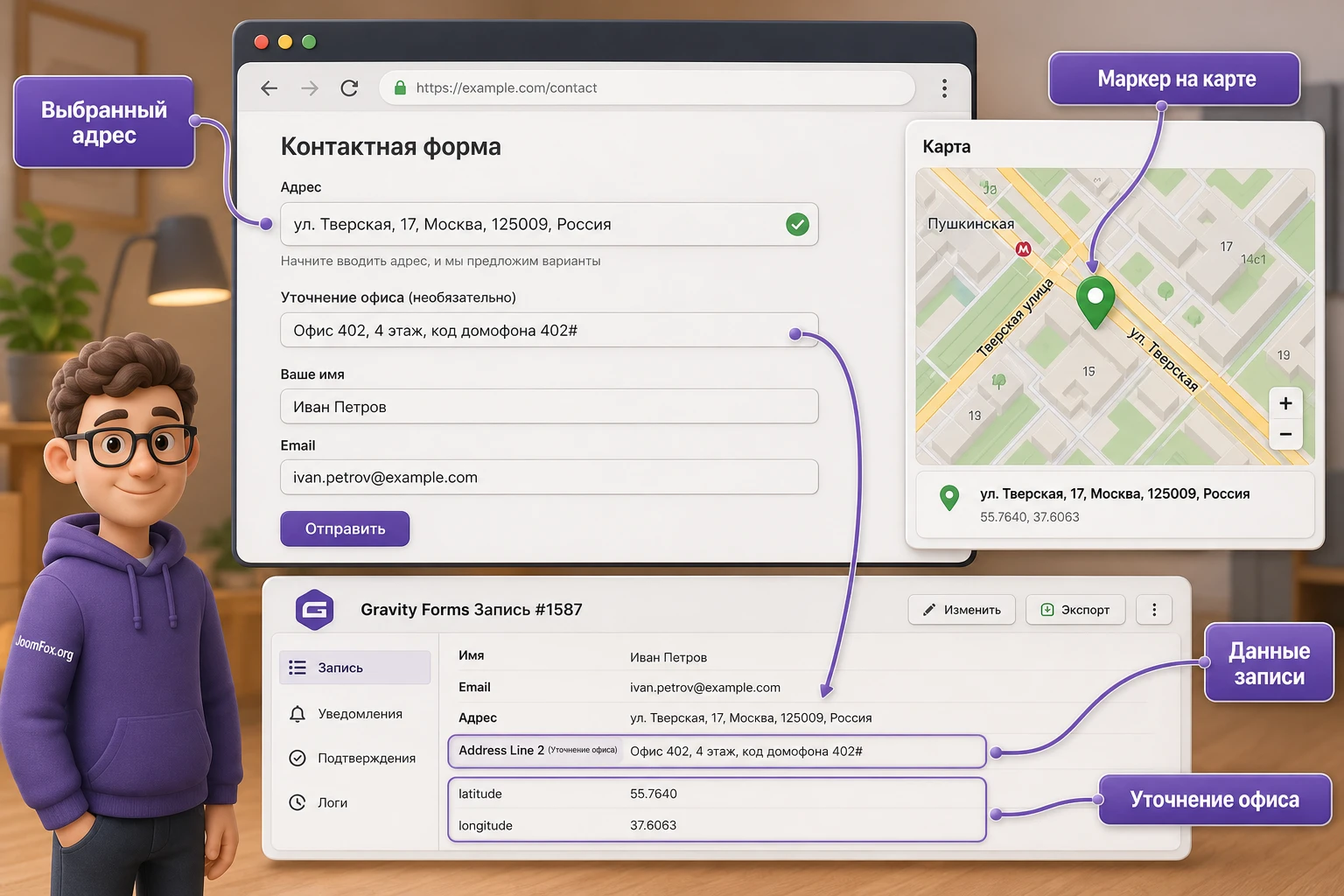
Map field полезен, когда пользователь должен визуально убедиться, что выбран правильный адрес: заявка на выезд, место проведения события, точка на карте сообщества, объект недвижимости. После добавления Map field в форму нужно выбрать Attached Address Field - то адресное поле, к которому карта привязана. После выбора адреса карта должна сдвигаться к месту и показывать маркер.
Не ставьте карту в каждую форму автоматически. Карта увеличивает визуальную нагрузку и зависит от загрузки скриптов Google. Если адрес нужен только для письма менеджеру, карта может быть лишней. Если адрес становится частью публичной карточки объекта или географического поиска, карта помогает сразу обнаружить ошибочный выбор.
| Зона настройки | Что выбрать | Как проверить |
|---|---|---|
| Google API key | Ключ с ограничениями по домену и нужным API | Подсказки появляются на тестовой странице без ошибок в консоли |
| Countries | Только реальные страны обслуживания или пусто для глобального поиска | Подсказки не предлагают адреса вне нужной географии |
| Address field | Enable Google Address Autocomplete только на нужных полях |
После выбора подсказки заполняются подполя адреса |
| Map field | Привязка к конкретному Address field | Маркер меняется при выборе другого адреса |
Мини-итог простой: сначала настройте ключ, затем включите подсказки на конкретном поле, потом добавляйте карту только там, где она помогает проверить адрес.
Как работает связка Google Places, Address field и координат
Чтобы правильно диагностировать ошибки, важно понимать механику. Gravity Forms выводит Address field как набор подполя. Gravity Forms Address Autocomplete подключает к нему JavaScript-автоподсказку Google Places. Когда пользователь выбирает вариант из выпадающего списка, Google возвращает данные о месте, а плагин переносит нужные компоненты в подполя Gravity Forms.
На стороне записи формы плагин также сохраняет широту и долготу выбранного места в entry meta. Эти координаты можно использовать в уведомлениях, подтверждениях, feeds, пользовательских полях или внешних интеграциях. В документации Gravity Wiz для координат используются merge tags вида {entry:gpaa_lat_FIELDID} и {entry:gpaa_lng_FIELDID}, где FIELDID нужно заменить на ID адресного поля.
Почему это не просто красивый dropdown
Подсказка адреса меняет качество данных. Если менеджер получает "ул. Ленина, 5" без города, это почти бесполезно для автоматизации. Если форма сохраняет город, регион, страну и координаты, эти данные можно использовать в каталоге, фильтре, карте, маршрутизации лида или аналитике. Поэтому при проверке смотрите не только на выпадающий список, но и на запись после отправки.
Где чаще всего возникает несоответствие
Google Places возвращает структуру места, а адресные форматы разных стран отличаются. У одного адреса может быть район, у другого - административная область, у третьего - индекс, который не всегда совпадает с ожиданиями пользователя. В большинстве форм это нормально, но для строгих бизнес-процессов нужно заранее решить, какие подполя обязательны и что делать, если Google не вернул нужный компонент.
Практический сценарий: форма заявки на выезд специалиста
Разберём предметный пример. Допустим, сайт принимает заявки на выезд специалиста в пределах нескольких стран или регионов. Менеджеру нужен точный адрес, пользователю нужно быстро заполнить форму, а владелец сайта хочет видеть координаты для карты или сортировки заявок по зонам обслуживания.
Цель
Получить форму, где посетитель выбирает адрес из подсказки, видит заполненные подполя, при необходимости сверяет маркер на карте и отправляет заявку. В записи Gravity Forms должны остаться адресные компоненты и координаты, чтобы их можно было использовать в уведомлении, внутреннем отчёте или последующей интеграции.
Подготовка
- Создана форма Gravity Forms с полями имени, телефона или почты, Address field и коротким описанием задачи.
- В Google Cloud Console включены нужные API, а ключ добавлен в настройки autocomplete.
- В форме нет дублированной вставки на той же странице.
- Вы заранее решили, какие страны или регионы должны появляться в подсказках.
Шаги настройки
- Откройте форму в редакторе Gravity Forms.
- Добавьте Address field или откройте уже существующее поле адреса.
- В настройках поля включите
Enable Google Address Autocomplete. - Если заявка требует визуального подтверждения места, добавьте Map field из Advanced Fields.
- В настройках Map field выберите Attached Address Field - именно тот Address field, где включено автозаполнение.
- Сохраните форму и вставьте её на тестовую страницу.
- Введите неполный адрес, выберите подсказку, проверьте заполнение подполяов и маркер карты.
- Отправьте тестовую заявку и откройте запись в Gravity Forms.
Ожидаемый результат
Пользователь не набирает весь адрес вручную. После выбора подсказки у него остаётся возможность проверить подполя и, если добавлена карта, увидеть маркер. Менеджер получает более чистые данные, а сайт сохраняет координаты для последующей обработки.
Нюанс с квартирой, офисом и корпусом
Google часто хорошо определяет улицу, город и индекс, но не всегда знает номер квартиры, офис или внутренний корпус. Если эта часть критична, оставьте Address Line 2 видимой и подпишите её как поле для квартиры, офиса или уточнения. Не требуйте от автозаполнения того, что пользователь всё равно должен ввести сам.
Проверка результата: после тестовой отправки откройте запись и убедитесь, что видимый адрес совпадает с тем, что выбрал пользователь, а координаты доступны через entry meta или merge tags для нужного поля.
Сценарии, где координаты и карта дают больше пользы
Автозаполнение адреса полезно само по себе, но настоящая ценность появляется, когда адрес становится частью дальнейшего процесса. Gravity Forms Address Autocomplete сохраняет координаты, а значит форму можно использовать не только для текста в письме, но и для географических сценариев.
Каталог событий, объектов или заявок
Если форма создаёт записи WordPress или передаёт данные в пользовательские поля, координаты можно хранить отдельно от текстового адреса. Это пригодится для каталога мероприятий, локальных инициатив, объектов недвижимости, точек выдачи или заявок на выезд. В таком сценарии важно заранее решить, какие значения нужно переносить: город, страна, полный адрес, широта, долгота.
Маршрутизация заявок по географии
Даже без сложного расчёта расстояний адрес помогает распределять заявки. Например, менеджер может видеть город и регион прямо в списке записей или в уведомлении. Если подключены дополнительные инструменты, координаты могут стать основой для карты, фильтра или внутренней логики.
Формы для местных сообществ
Для сообществ, волонтёрских проектов и локальных сервисов карта рядом с адресом снижает риск ошибки. Пользователь видит, что выбранное место действительно соответствует его району или точке проведения. Это особенно полезно, если в разных городах есть одинаковые названия улиц.
Ограничение подсказок по стране, радиусу и типу поиска
Базовая настройка стран закрывает большинство задач, но у локальных сервисов часто появляются более точные требования. Например, доставка работает только в городе, анкета собирает только региональные адреса, а форма бронирования должна искать места по названию, а не только по улице. В официальных материалах Gravity Wiz для таких случаев используются фильтры и snippets, но применять их нужно осторожно.
Страны в настройках perk
Начинайте именно с настройки Countries. Это самый безопасный уровень, потому что он находится в интерфейсе продукта и не требует кода. Если бизнес работает только в одной стране, ограничение уменьшит количество лишних подсказок и снизит риск выбора похожего адреса за границей.
Радиус и город через filters
Для более тонкого ограничения Gravity Wiz показывает работу с фильтром gpaa_autocomplete_options. Он позволяет менять параметры Google Places Autocomplete перед инициализацией. Например, можно задать границы, строгий радиус или особый тип поиска. Но это уже разработческая настройка: нужно знать ID формы и поля, понимать, где размещается snippet, и тестировать результат после обновлений.
Не добавляйте сложный snippet только потому, что он выглядит полезно. Если достаточно выбрать страну в настройках, используйте интерфейс. Код имеет смысл, когда подсказки должны быть строго привязаны к зоне обслуживания или когда пользователь ищет не полный адрес, а название места.
Поиск по названию места
Для бронирований, пунктов выдачи, общественных мест и событий пользователь часто помнит название места, а не точный адрес. Документация Gravity Wiz содержит подходы для поиска и показа по Place Name. Это хороший сценарий, но его нужно проверять на реальных формах: выбранное место должно заполнять адрес так, чтобы менеджер понимал результат, а пользователь не терял возможность уточнить помещение, вход или корпус.
Когда не стоит усложнять
Если сайт обслуживает широкий регион, а менеджер всё равно проверяет адрес вручную, жёсткий радиус может навредить. Пользователь не увидит нужное место, решит, что форма не работает, и уйдёт. В таких ситуациях лучше оставить широкий поиск и добавить понятный текст под полем: какие адреса принимаются и что делать, если подсказка не нашлась.
Проверка результата перед публикацией формы
После настройки легко остановиться на первом удачном вводе адреса. Для боевой формы этого мало. Нужно проверить несколько типов адресов, разные устройства, поведение после отправки и то, как данные выглядят в записи. Такая проверка занимает меньше времени, чем разбор реальных заявок с неправильным городом, пустым индексом или маркером в другой стране.
Набор тестовых адресов
Соберите небольшой набор адресов до публикации. В него стоит включить адрес в вашем основном регионе, адрес на границе зоны обслуживания, адрес с квартирой или офисом, адрес с похожим названием улицы в другом городе и адрес, который пользователь может искать по названию места. Для международного сайта добавьте по одному примеру из каждой ключевой страны.
Проверяйте не только появление подсказки, но и итоговые подполя. Убедитесь, что город попадает в город, индекс - в индекс, а страна соответствует выбранному формату Address field. Если регион или индекс периодически остаются пустыми, решите заранее, будет ли поле обязательным и как пользователь поймёт, что его нужно дописать вручную.
Проверка на мобильном устройстве
На мобильном автозаполнение особенно полезно, но там чаще заметны проблемы с выпадающим списком, фокусом поля и перекрытием подсказки экранной клавиатурой. Проверьте форму на реальном телефоне или хотя бы в мобильном режиме браузера. Введите адрес медленно, затем быстро, выберите подсказку, вернитесь назад, исправьте адрес и отправьте форму.
Если подсказка открывается, но её трудно нажать, проблема может быть в высоте блока, sticky header, popup-окне или z-index темы. Не исправляйте это случайным большим z-index для всех элементов сайта. Сначала определите, какой контейнер перекрывает список подсказок, и правьте только страницу или форму, где это нужно.
Проверка записи и уведомлений
После тестовой отправки откройте запись Gravity Forms. Адрес должен быть понятен менеджеру без просмотра страницы формы. Если уведомление уходит на почту, проверьте, что в нём нет только первой строки адреса, когда менеджеру нужен город, индекс или страна. Для координат добавьте merge tags в тестовое уведомление или временный административный вывод, чтобы убедиться, что широта и долгота реально сохраняются.
Отдельно проверьте сценарий, где пользователь не выбирает подсказку, а вводит адрес вручную. В некоторых проектах это допустимо, в других - нет. Если бизнес-процесс требует именно выбранный Google Place, используйте документированные подходы Gravity Wiz или отдельную валидацию, но не блокируйте отправку жёсткой самодельной проверкой без тестов на реальных адресах.
Публикация без сюрпризов
Перед публикацией очистите кеш страницы, откройте её без админ-панели WordPress и повторите короткий тест. Если используется CDN или отдельный плагин оптимизации, проверьте страницу после включения всех оптимизаций, а не только в режиме администратора. Многие проблемы с JavaScript не видны администраторам из-за отключённого кеша или дополнительных прав.
Минимальный тест перед запуском: три адреса, один мобильный ввод, одна отправка формы, проверка записи, проверка уведомления, проверка страницы после кеша. Если все шесть пунктов проходят, риск неприятного запуска заметно ниже.
Как внедрять плагин в существующую форму без потери данных
Если форма уже принимает реальные заявки, внедрение лучше делать постепенно. Не меняйте одновременно структуру полей, уведомления, интеграции, дизайн и автозаполнение. Чем больше изменений в один день, тем сложнее понять, что именно сломало обработку заявок.
Сначала копия, потом рабочая форма
Создайте копию формы и повторите в ней текущую структуру. Включите автозаполнение только на копии, проверьте запись и уведомления, затем сравните данные с оригинальной формой. Если форма связана с CRM, вебхуками, созданием постов или ручным экспортом, проверьте, что новые значения не меняют ожидаемый формат для внешней системы.
Когда проверка пройдена, перенесите настройку на рабочую форму в период низкой активности. Сразу после публикации отправьте одну служебную заявку с понятным тестовым именем и удалите её из обработки, если она попала менеджерам. Это простое действие подтверждает, что публичная страница, кеш и уведомления работают именно в боевом окружении.
Не ломайте старые заявки
Включение автозаполнения не должно переписывать старые записи. Но если вы меняете структуру формы, скрываете подполя, переименовываете поля или добавляете обязательность, проверьте, как это влияет на экспорт и интеграции. Старые заявки могли содержать адрес в другом формате, и отчётам нужно корректно работать с обоими вариантами.
Для аналитики полезно добавить внутреннюю заметку: с какого момента адреса начали собираться через подсказки. Не обязательно писать дату в статье или публичной форме, но внутри проекта это поможет понять, почему качество адресных данных изменилось.
План отката
Откат должен быть готов до запуска. В простом случае достаточно снять галочку Enable Google Address Autocomplete с Address field и очистить кеш страницы. Если вы добавляли Map field, CSS или snippets, запишите, где они находятся и как их отключить. Не удаляйте поле адреса и не меняйте ID поля без необходимости, потому что это может повлиять на старые записи, уведомления и merge tags.
Если проблема проявилась только у части пользователей, сначала отключите оптимизацию скриптов на странице формы и проверьте Google key. Полный откат плагина нужен редко. Чаще достаточно вернуть форму к стандартному Address field, сохранить данные и спокойно разобрать причину.
Работа с координатами, merge tags и пользовательскими полями
Видимый адрес нужен пользователю, но координаты нужны системе. Gravity Forms Address Autocomplete сохраняет широту и долготу выбранного Address field в метаданных записи. Это открывает несколько практических сценариев: добавить координаты в уведомление, передать их в feed, записать в произвольные поля поста или использовать в каталоге.
Merge tags для координат
Формат координатных тегов зависит от ID адресного поля. Если ID поля равен 3, широта будет доступна как {entry:gpaa_lat_3}, а долгота - как {entry:gpaa_lng_3}. Эти значения можно подставлять там, где Gravity Forms поддерживает merge tags, если соответствующий add-on или настройка принимает такие данные.
Перенос в произвольные поля WordPress
Если форма создаёт запись WordPress, координаты можно переносить в Post Custom Field или в поля ACF. Смысл в том, чтобы внешние инструменты видели не только строку адреса, но и отдельные значения для карты или фильтра. В простом варианте добавляют Post Custom Field и включают Create Content Template, а в значение вставляют нужный merge tag.
Для сложных каталогов лучше заранее проектировать структуру данных: отдельное поле для полного адреса, отдельные поля для города, страны, широты и долготы. Тогда будущая карта, фильтр или импорт не будут зависеть от одной длинной строки.
Почему нельзя полагаться только на адресную строку
Одна строка удобна человеку, но неудобна автоматизации. "Main Street" может встречаться в десятках городов, а разные пользователи пишут один и тот же адрес разными способами. Координаты дают более стабильную основу для карт и расстояний, но их тоже нужно проверять: для некоторых мест Google может вернуть центр здания, комплекса или улицы, а не точный вход.
Совместимость с темой, кешем, popup и конструкторами страниц
Адресные подсказки работают в браузере, поэтому любые вмешательства в загрузку JavaScript могут повлиять на результат. Обычно проблемы возникают не из-за самого поля, а из-за того, как страница выводит форму: в popup, в ленивой вкладке, в повторной вставке, через AJAX-перерисовку или с агрессивной оптимизацией скриптов.
Одна форма на странице - один HTML ID
Gravity Forms не поддерживает вставку одной и той же формы несколько раз на одной странице. Причина техническая: у формы есть уникальные HTML ID, а повтор ID сбивает браузер и скрипты. Для Address Autocomplete это особенно заметно, потому что JavaScript должен найти конкретное поле и привязать к нему Google Autocomplete. Если та же форма стоит в контенте и во всплывающем окне, подсказки могут работать только в одном месте или не инициализироваться корректно.
Если нужно показать похожую форму в двух местах, создайте копию формы с другим ID и вставьте каждую форму один раз. Затем отдельно проверьте автозаполнение в каждой копии.
Кеш и оптимизация JavaScript
Плагины кеширования и оптимизации могут объединять, переносить или откладывать скрипты. Для обычной формы это иногда незаметно, а для Google Places Autocomplete критично: если библиотека Google или скрипт Gravity Wiz загрузились не в том порядке, подсказки не появятся. В случае проблемы временно отключите объединение и отложенную загрузку скриптов для страницы с формой, затем включайте оптимизацию по одной настройке.
Popup и динамическая загрузка формы
Если форма открывается во всплывающем окне, аккордеоне или вкладке, проверьте, инициализируется ли поле после появления формы. В changelog Gravity Wiz встречались исправления, связанные с модальными окнами и позиционированием выпадающего списка, поэтому при подобных симптомах важно использовать актуальную версию продукта и не держать старую сборку без обновлений.
Безопасное улучшение внешнего вида Address field
Иногда поле работает правильно, но визуально теряется на странице: подполя слишком плотно стоят, описание не заметно, а пользователь не понимает, что нужно выбрать вариант из подсказки. Самый безопасный тип доработки здесь - CSS через настройки темы, дочернюю тему или плагин для snippets. Мы не меняем ядро WordPress, Gravity Forms или Gravity Forms Address Autocomplete, а лишь аккуратно подсвечиваем адресный блок.
Пример ниже основан на публичных CSS-селекторах Address field в Gravity Forms. Перед вставкой замените 15922 и 4 в селекторе на ID вашей формы и поля, если хотите применить стиль только к одному адресу. Если нужно применить стиль ко всем Address fields, используйте общий селектор без ID формы.
.gform-theme--framework#gform_wrapper_15922 #field_15922_4.gfield--type-address {
  --gf-ctrl-border-color: #2563eb;
  --gf-ctrl-border-color-hover: #1d4ed8;
  --gf-ctrl-radius: 8px;
  --gf-ctrl-desc-color: #475569;
}

.gform-theme--framework#gform_wrapper_15922 #field_15922_4 .address_line_1 input {
  background: #f8fafc;
}
После добавления CSS откройте форму на публичной странице и проверьте три состояния: обычный вид, фокус в первой строке адреса и сообщение валидации, если обязательное поле не заполнено. Если стиль мешает теме или ухудшает контраст, удалите snippet или верните предыдущую версию CSS. Откат должен быть таким же простым, как включение: один CSS-блок, одно место вставки, без правки файлов плагина.
Диагностика: почему подсказки адреса не работают или заполняются неправильно
Проблемы с автозаполнением лучше разбирать по цепочке: Google API, ключ, настройки perk, конкретное поле, страница вывода, JavaScript-конфликт, формат адреса. Не начинайте с переустановки плагина. Чаще причина находится в ключе, ограничениях, отключённом API или повторной вставке формы.
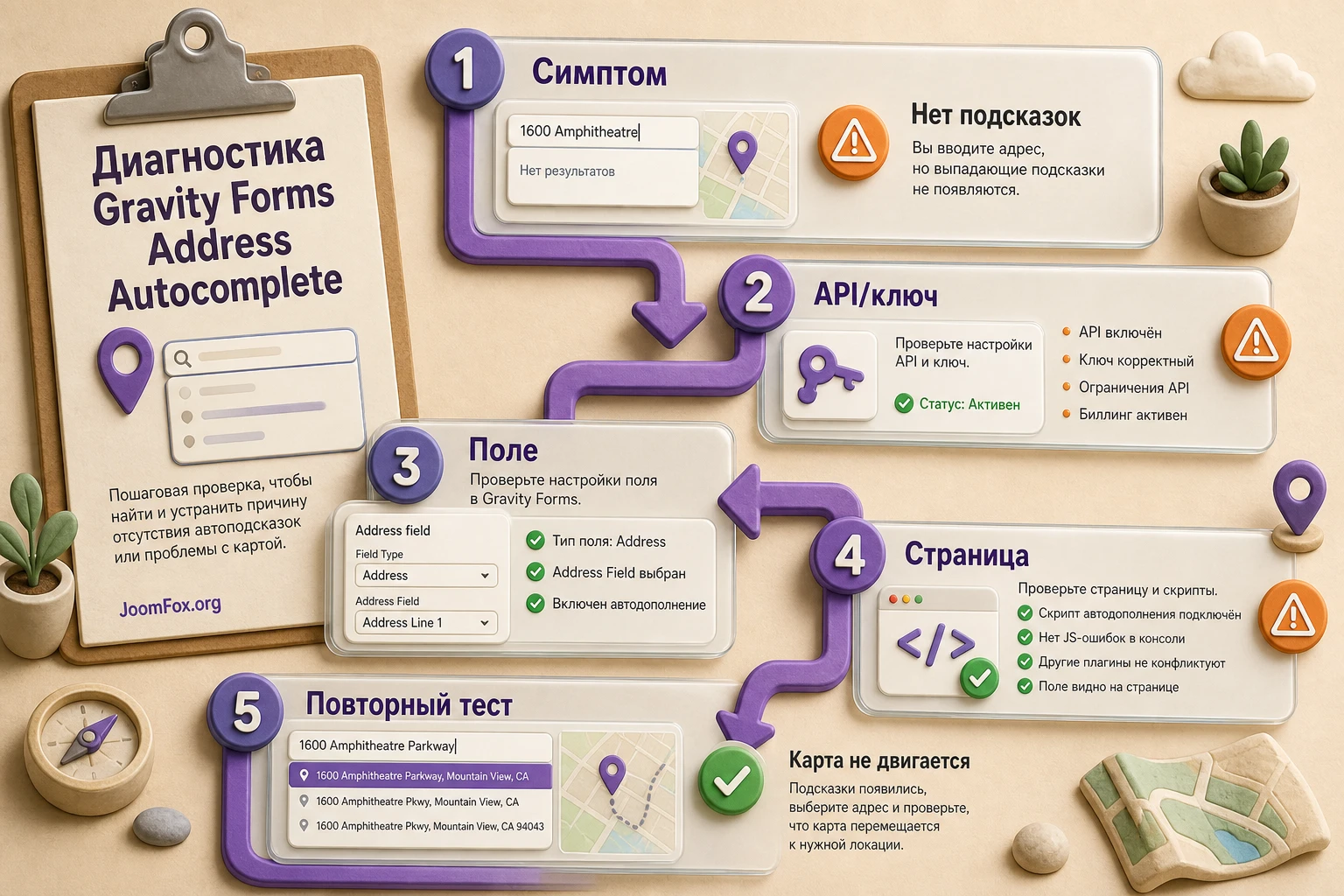
Подсказки вообще не появляются
Симптом: поле выглядит как обычный Address field, но список адресов не открывается при вводе. Возможные причины - не добавлен ключ, не включён Places API или Maps JavaScript API, ключ ограничен не тем доменом, поле не включено в настройках perk, либо скрипты Google заблокированы оптимизацией.
Проверьте настройки Forms - Settings - Autocomplete, затем откройте Google Cloud Console и убедитесь, что включены нужные API. После этого временно отключите отложенную загрузку JavaScript на странице формы. Если подсказки появились, настройте исключения в плагине оптимизации.
Подсказки есть, но адрес раскладывается не так, как ожидалось
Симптом: пользователь выбирает подсказку, но город, регион, индекс или страна попадают не в те подполя или остаются пустыми. Причина часто в формате адреса, особенностях выбранной страны или типе места, который вернул Google. Убедитесь, что Address field имеет подходящий Address Type, а пользователь выбирает полноценный адрес, а не слишком общий объект.
Если нужен нестандартный формат, изучите фильтр gpaa_values. Он позволяет менять отформатированные значения после выбора места. Но не выдумывайте собственную логику без тестов: сначала соберите несколько реальных адресов из нужного региона и проверьте, какие компоненты возвращаются стабильно.
Карта не двигается после выбора адреса
Симптом: адрес заполняется, но Map field остаётся на прежнем месте. Проверьте, добавлен ли Map field и выбран ли в нём правильный Attached Address Field. Если поле карты находится в скрытой вкладке, popup или условном блоке, проверьте сценарий открытия формы после загрузки страницы.
Для тонкой настройки карты в документации есть фильтры вроде gpaa_map_options и gpaa_marker_options. Используйте их только после того, как базовая привязка поля уже работает.
Работает на тестовой странице, но ломается на боевой
Симптом: на простой странице подсказки есть, а в реальном лендинге нет. Ищите разницу: popup, повтор формы, кеш, минификация, конструктор страниц, условная загрузка вкладки или конфликт темы. Самая быстрая проверка - вставить ту же форму один раз на пустую тестовую страницу с той же темой. Если там всё работает, проблема не в плагине, а в окружении вывода.
Пользователь выбирает адрес, но квартира или офис не сохраняются
Симптом: улица, город и индекс заполнены, но номер квартиры, офис или корпус отсутствует. Это не всегда ошибка. Google Places может не знать внутренние уточнения. Оставьте Address Line 2 видимой, сделайте понятную подпись и проверьте, что поле не скрыто CSS или настройками формы.
Ключ виден в исходном коде страницы
Симптом: администратор видит Google API key в HTML или сетевых запросах и считает это утечкой. Для Maps JavaScript API ключ обычно используется на стороне браузера, поэтому видимость ожидаема. Исправление - не прятать ключ любой ценой, а правильно ограничить его по доменам и API в Google Cloud Console.
Вопросы, которые стоит закрыть до запуска формы
Нужен ли Google API key для каждой формы?
Обычно ключ задаётся на уровне сайта в настройках autocomplete, а затем автозаполнение включается на отдельных Address fields. Для разных сайтов, доменов или сред лучше использовать отдельные ключи или как минимум отдельные ограничения, чтобы проще контролировать доступ.
Можно ли использовать плагин без передачи адреса в Google?
Нет, сама функция подсказок основана на Google Places. Если политика проекта запрещает отправлять вводимый адрес во внешний сервис, используйте обычный Address field или другой проверенный локальный источник адресов.
Почему в RU-интерфейсе подсказки или названия полей могут оставаться на английском?
Админ-панель Gravity Forms и Google-данные могут показывать системные labels и адресные компоненты в зависимости от настроек сайта, формы и API. В пользовательской части лучше проверять реальные адреса из нужной страны и при необходимости настраивать подписи самого Gravity Forms, а не пытаться переводить данные Google вручную.
Можно ли сделать адрес одной строкой?
Стандартный сценарий продукта работает с Address field, который состоит из подполяов. У Gravity Wiz есть snippet для использования Single Line Text field как autocomplete input, но это уже разработческая доработка. Для большинства сайтов лучше оставить структурированный Address field и использовать отдельное поле только при реальной UX-необходимости.
Что делать, если Google не возвращает квартиру или офис?
Оставьте Address Line 2 видимой и подпишите её под нужную задачу: квартира, офис, корпус, подъезд, уточнение. Автозаполнение помогает выбрать базовый адрес, но не гарантирует внутренние детали здания.
Влияет ли автозаполнение на скорость страницы?
Форма загружает дополнительные скрипты Google и JavaScript продукта, поэтому влияние возможно. Обычно оно оправдано на страницах, где адрес важен для конверсии или качества данных. Если форма второстепенная, проверяйте скорость и не добавляйте карту без необходимости.
Почему нельзя вставлять одну и ту же форму два раза на странице?
У формы есть уникальные HTML ID. Если один и тот же ID повторяется, браузер и скрипты могут обращаться не к тому элементу. Для автозаполнения это особенно критично, потому что JavaScript должен привязаться к конкретному Address field.
Когда стоит использовать Map field?
Добавляйте карту, когда пользователю или администратору нужно визуально подтвердить место: выезд, объект, событие, заявка на карте. Если адрес нужен только как текст в письме, Map field может быть лишним.
Когда Gravity Forms Address Autocomplete будет удачным выбором
Gravity Forms Address Autocomplete стоит использовать, когда адрес - важная часть заявки, а сайт уже опирается на Gravity Forms. Плагин закрывает конкретную задачу: ускорить ввод адреса, уменьшить ручные ошибки, сохранить координаты и при необходимости показать карту. Его сила в том, что он не ломает привычную структуру Gravity Forms, а добавляет к стандартному Address field слой подсказок и геоданных.
Перед запуском проверьте ключ Google, ограничения домена, нужные API, включение на конкретном поле, работу карты и запись координат. После этого протестируйте форму в реальном окружении: с темой, кешем, popup или конструктором страниц, если они используются. Если всё работает на тестовой странице, но ломается на боевой, ищите конфликт вывода, а не переписывайте форму с нуля.
Если после проверки продукт подходит вашему сценарию, можно загрузить архив с Gravity Forms Address Autocomplete и переходить к аккуратному тесту на копии формы. Лучший результат здесь - не просто появившийся список подсказок, а форма, где пользователь быстро выбирает правильный адрес, менеджер получает чистые данные, а сайт сохраняет координаты для дальнейшей работы.

