


Gravity Forms Advanced Calculations - Плагин WordPress
Расширенные вычисления полностью обновляют вычисления в Gravity Forms. Он не только предоставляет вам расширенные математические функции и условные выражения, но и улучшает процесс редактирования формул с помощью нового мощного редактора, дополненного подсветкой синтаксиса, автозаполнением, сокращенными ссылками на поля и многим другим!
Особенности плагина
Плагин расширяет возможности Gravity Forms продвинутыми возможностями расчетов, позволяя пользователям создавать сложные и динамические формы, адаптированные под свои конкретные потребности. Он упрощает процесс выполнения математических операций в формах, обеспечивая эффективный сбор данных и автоматизированные расчеты. Благодаря интуитивному интерфейсу, пользователи могут легко настраивать различную логику расчетов, такую как суммы, средние значения, скидки и многое другое, без необходимости использования кода. Этот инструмент значительно расширяет функциональность Gravity Forms, давая пользователям возможность создавать интерактивные и динамические формы без проблем.
Он позволяет пользователям создавать динамические и интерактивные формы, которые адаптируются к действиям пользователей, обеспечивая персонализированный опыт для пользователей форм. Функция условной логики плагина позволяет создавать умные формы, которые показывают или скрывают поля, изменяют значения или выполняют расчеты на основе выбора пользователя, улучшая вовлеченность и улучшая удобство использования форм. Используя эти продвинутые расчеты и логические опции, пользователи могут создавать сложные формы, адаптированные под конкретные действия пользователей, упрощая сбор данных и улучшая общий пользовательский опыт.
Этот мощный плагин выходит за пределы базового создания форм, предлагая пользователям продвинутые математические функции. Он поддерживает широкий спектр математических операций, включая сложение, вычитание, умножение, деление, а также более сложные расчеты, такие как проценты и скидки. Пользователи могут использовать эти возможности для создания универсальных форм для различных целей, таких как формы заказов, калькуляторы стоимости, викторины, опросы и многое другое. Гибкость и точность, обеспечиваемые функциями расчета плагина, делают его ценным инструментом для бизнеса и частных лиц, стремящихся оптимизировать процессы работы с формами.
Более того, плагин плавно интегрируется с Gravity Forms, сохраняя привычный интерфейс и пользовательский опыт, добавляя при этом надежные функции расчета. Он гармонично работает с другими дополнениями и расширениями для Gravity Forms, обеспечивая совместимость и плавную работу в экосистеме Gravity Forms. Благодаря плавной интеграции продвинутых расчетов в привычную среду Gravity Forms, пользователи могут улучшить свои формы, не жертвуя удобством или знакомством с интерфейсом. Эта связанная интеграция упрощает процесс создания форм, давая пользователям возможность легко и эффективно использовать продвинутые функции.
Помимо возможностей расчетов, плагин предлагает подробную документацию и ресурсы поддержки, помогающие пользователям максимально использовать его потенциал. Пользователи могут получить доступ к исчерпывающим руководствам, учебным пособиям и ЧАВО, чтобы научиться эффективно использовать функции Gravity Forms Advanced Calculations. Эта поддержка гарантирует, что пользователи смогут преодолеть любые трудности, возникающие при создании формы, и дает им возможность исследовать полный спектр возможностей, предлагаемых плагином. Предоставляя надежную поддержку и ресурсы, плагин снабжает пользователей знаниями и помощью, необходимыми для успешного создания динамичных и увлекательных форм.
Более того, регулярные обновления и улучшения плагина отражают приверженность постоянному совершенствованию и развитию функционала. Разработчики активно поддерживают и совершенствуют плагин, чтобы обеспечить его совместимость с последними версиями WordPress и Gravity Forms, а также для внедрения новых функций и оптимизаций. Это стремление к постоянному развитию гарантирует, что пользователи могут полагаться на плагин для своих долгосрочных потребностей в создании форм, с уверенностью в том, что он будет продолжать развиваться и приспосабливаться к изменяющимся требованиям. Следя за обновлениями и улучшениями, пользователи могут полностью раскрыть потенциал плагина и оставаться на шаг впереди в создании динамических и данных форм с акцентом на структурированные данные.
Спецификации:
| Дата выхода: | 11-10-2020 | |
| Дата обновления: | 20-05-2026 | |
| Тип расширения: | Платный | |
| Лицензия: | GPL | |
| Тематика: | Финансы для Gravity Forms | |
| Совместимость: | W5.x W6.x | |
| Включает в себя: | Плагин | |
| Языковые пакеты: |

|
|
| Разработчик: | Gravitywiz | |
| Рейтинг: | ||
Скачивание по подписке!
Вам необходимо авторизоваться на сайте и приобрести клубную подписку!
Поделись с друзьями!
Руководство по настройке Gravity Forms Advanced Calculations для сложных расчетов в формах
Gravity Forms Advanced Calculations нужен в тех случаях, когда стандартных расчетов Gravity Forms уже мало: форма должна выбирать формулу по условию, работать с датами, округлять итог, сравнивать значения, считать проценты, комиссии, сроки, скидки или итоговую стоимость по нескольким веткам. В этом руководстве разберём не рекламное описание, а практику: где плагин включается в рабочий процесс, как подготовить форму, как писать формулы так, чтобы их можно было проверить, и как диагностировать ошибки, если результат не совпадает с ожиданием.
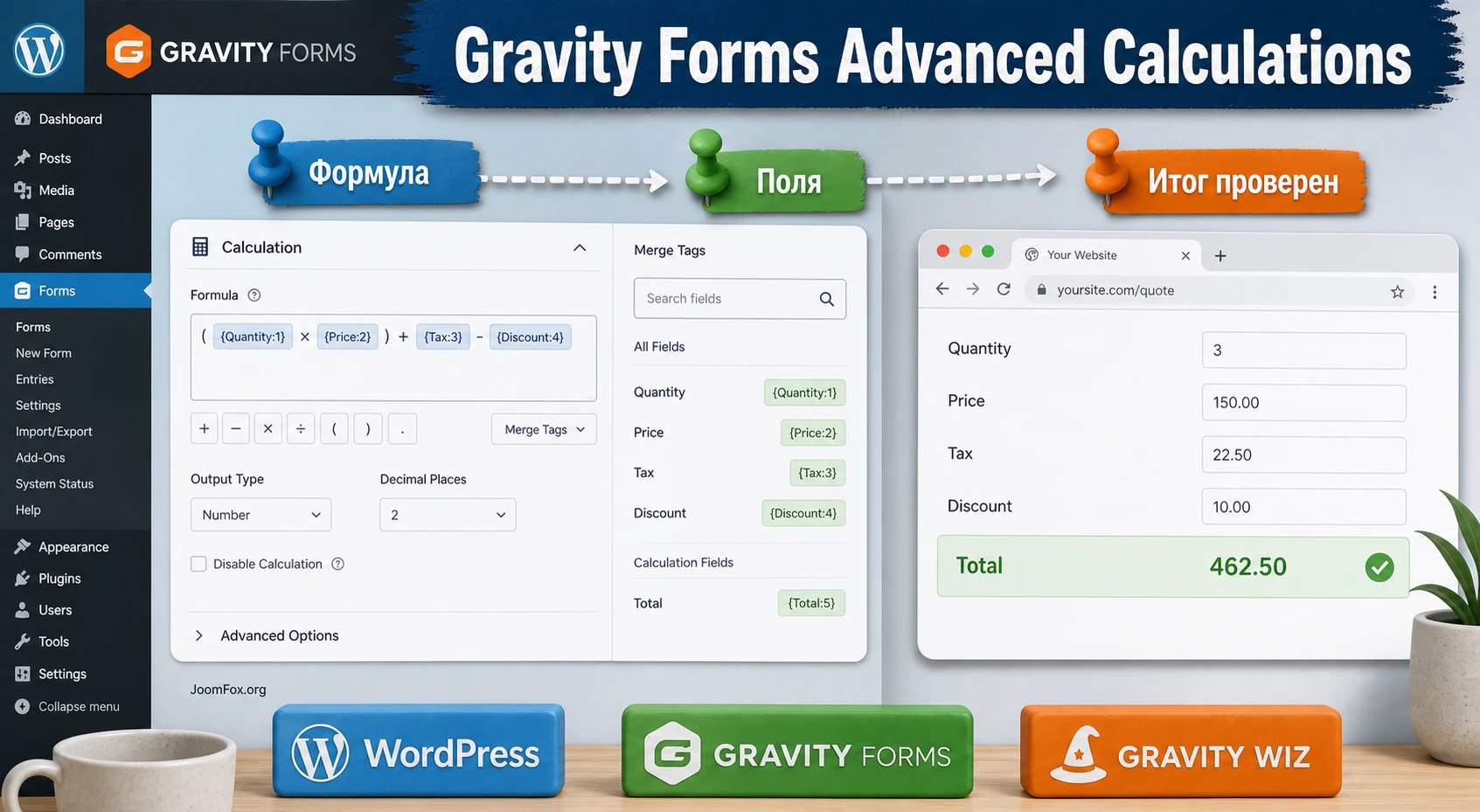
Материал рассчитан на владельца сайта, администратора WordPress, разработчика форм и специалиста, который собирает калькуляторы без отдельного программирования. Мы пройдём путь от подготовки поля до проверки результата на публичной части сайта, отдельно остановимся на conditional formulas, функциях, date and time math, уведомлениях, сохранении заявок и типичных сбоях.
В тексте используются английские названия пунктов интерфейса, потому что Gravity Forms и Gravity Wiz показывают их именно так. Такие элементы выделены тегом code. Остальные объяснения даны на русском, чтобы по руководству можно было реально настроить форму, а не просто узнать список возможностей.
Какую задачу решает плагин в экосистеме Gravity Forms
Встроенные расчеты Gravity Forms уже умеют складывать, вычитать, умножать и делить значения полей, использовать merge tags и показывать итог в поле Number или Product. Для простой формы заказа этого часто достаточно: пользователь выбирает количество, отмечает опцию, получает итоговую сумму. Проблема начинается, когда расчет перестаёт быть прямой арифметикой.
Gravity Forms Advanced Calculations добавляет слой логики поверх стандартного механизма расчетов. По документации Gravity Wiz, плагин расширяет расчетные формулы Gravity Forms поддержкой функций, условных формул и более гибкой обработкой значений. Это важно для форм, где итог зависит не только от чисел, но и от выбранного сценария: например, от типа услуги, срока, даты события, количества участников, порога скидки или комбинации нескольких ответов.
Проще всего представить плагин как расчетный редактор для сложных правил. Он не заменяет Gravity Forms, не создаёт отдельный конструктор форм и не переносит данные в сторонний сервис. Он работает внутри существующей формы и помогает написать формулу, которую Gravity Forms затем применяет при расчете значения поля.
Где стандартной формулы обычно не хватает
Плагин становится полезным, когда в форме появляется хотя бы один из этих признаков:
- Один итог должен считаться разными формулами в зависимости от выбора пользователя.
- В формуле нужны функции вроде округления, минимального или максимального значения, проверки условия, работы с датой или временем.
- Нужно аккуратно обработать пустые поля, чтобы расчет не ломался до заполнения всей формы.
- Итог влияет на оплату, смету, предварительную оценку или текст уведомления.
- Администратор должен быстро понять, почему поле показывает именно такое значение.
Типовой пример - калькулятор услуги. Пользователь выбирает пакет, вводит площадь, указывает срочность, отмечает дополнительные работы. Без расширенной логики приходится плодить скрытые поля, дублировать расчеты и делать форму трудно поддерживаемой. С Advanced Calculations можно собрать более читаемую формулу: отделить ветки расчета, применить округление, задать минимальную стоимость и вывести итог в одном понятном поле.
Что плагин не делает сам
Важно не ждать от продукта того, что относится к другим слоям сайта. Gravity Forms Advanced Calculations не проектирует форму за вас, не проверяет бизнес-логику на финансовую корректность, не создаёт полноценную систему бронирования, не заменяет платёжный шлюз и не гарантирует юридически точный расчет налогов. Он даёт инструменты для формул. Правильность итоговой логики остаётся задачей владельца формы.
Перед публикацией любой формы с расчетами проверяйте не только красивый итог в браузере, но и сохранённую заявку, уведомление администратору, письмо пользователю и, если форма связана с оплатой, итог в платёжном сценарии.
Кому подходит Gravity Forms Advanced Calculations и когда он может быть лишним
Плагин лучше всего раскрывается на сайтах, где Gravity Forms уже используется как рабочий инструмент, а не как случайная контактная форма. Если у вас есть анкеты, сметы, формы подбора, внутренние заявки, калькуляторы услуг, формы с условными уведомлениями или поля, которые должны считать итог по нескольким параметрам, расширенные расчеты быстро окупаются временем на поддержку.
Сильная сторона продукта - он остаётся внутри привычной связки WordPress + Gravity Forms. Администратор работает в знакомом конструкторе формы, использует поля, merge tags, conditional logic и уведомления. Разработчику не нужно поднимать отдельный калькулятор на JavaScript, если задача укладывается в формулы и проверенные функции.
Кому плагин особенно полезен
- Сервисным сайтам, где посетитель должен получить примерную стоимость до обращения к менеджеру.
- Образовательным проектам, где нужно считать баллы, длительность, прогресс или стоимость курса по выбранным параметрам.
- B2B-сайтам, где заявка зависит от порогов, объёмов, сроков и разных условий.
- Некоммерческим и членским проектам, где форма собирает взносы, пожертвования или расчеты по категориям участников.
- Разработчикам сайтов на WordPress, которым нужно оставить клиенту поддерживаемую форму без кастомного плагина под каждый калькулятор.
Когда лучше не усложнять форму
Если расчет состоит из двух полей и обычного умножения, стандартной функции Gravity Forms может хватить. Не стоит подключать дополнительную логику только ради красивого названия. Плагин также может быть не лучшим выбором, если формула должна обращаться к внешним API, учитывать сложные налоговые правила, работать как полноценная система бронирования с календарём занятости или требовать серверной проверки по данным, которых нет в форме.
Отдельный риск - поддержка формулы человеком, который не понимает её структуру. Сложную формулу можно написать в одну строку, но потом её будет трудно читать. В таких случаях лучше разбить форму на вспомогательные поля, дать понятные названия полям в админке и хранить рядом с формой короткое описание бизнес-логики. Расширенный синтаксис полезен только тогда, когда он делает форму управляемой, а не загадочной.
Что проверить перед установкой и перед первой формулой
Подготовка к работе с Gravity Forms Advanced Calculations начинается не с формулы. Сначала нужно убедиться, что сайт уже готов к расчетным формам: установлен Gravity Forms, форма не конфликтует с темой, числовые поля настроены предсказуемо, а администратор понимает, где будет храниться результат. Этот блок можно пройти один раз перед первой сложной формой и повторять как короткий чек-лист перед новыми калькуляторами.
Базовая связка WordPress и Gravity Forms
Плагин относится к экосистеме Gravity Wiz и работает как расширение для Gravity Forms. Поэтому первым условием является рабочая установка Gravity Forms. Проверьте, что конструктор форм открывается, формы сохраняются, стандартные поля отображаются на странице, а заявки попадают в Entries. Если базовая форма не отправляется, переход к расширенным расчетам только усложнит диагностику.
Также полезно создать отдельную тестовую форму. Не начинайте с живой формы, которая уже принимает заявки. Скопируйте её или соберите минимальный вариант: несколько Number или Radio Buttons полей, одно расчетное поле и страницу для теста. Так вы поймёте механику без риска сломать рабочий сценарий.
Формат чисел и ожидаемые значения
Расчеты в Gravity Forms зависят от того, какие значения реально попадают в формулу. У поля может быть видимый текст для пользователя и отдельное значение, которое используется в расчетах. Для вариантов выбора это особенно важно: подпись может быть "Премиум пакет", а расчетное значение - 1.35 или 250. Перед формулой проверьте, что в качестве значения используется число, а не декоративная подпись.
Для Number fields проверьте диапазон, формат, обязательность поля и то, как форма ведёт себя при пустом вводе. Если поле необязательное, формула должна учитывать, что пользователь может оставить его пустым. Если поле принимает десятичные значения, заранее договоритесь, какой разделитель используете в админке и какой формат показываете пользователю.
Скрытые поля, итоговые поля и уведомления
На практике сложный расчет редко живёт в одном видимом поле. Часто нужны вспомогательные поля: коэффициент пакета, базовая ставка, технический итог, округленный итог, текстовое пояснение. Часть таких полей можно скрыть от пользователя, но оставить в заявке для администратора. Это помогает понять, почему итог получился именно таким.
Перед установкой решите, какой результат должен видеть пользователь, какой результат нужен администратору и какие значения должны попасть в уведомления. Если форма отправляет письмо с итогом, проверьте, что в письме используется финальное поле, а не промежуточная переменная. Самая частая ошибка сложных форм - на сайте показывается правильная сумма, а в письме уходит старое или не то поле.
Установка и первичная проверка в админ-панели WordPress
Установка проходит как у обычного плагина WordPress: добавьте ZIP-файл через Plugins, активируйте его и откройте форму Gravity Forms, где будут использоваться расчеты. Это руководство не описывает покупку или получение лицензии. Смысл в другом: после того как продукт уже есть у администратора, нужно безопасно включить его в рабочую форму и проверить, что редактор расчетов действительно доступен.
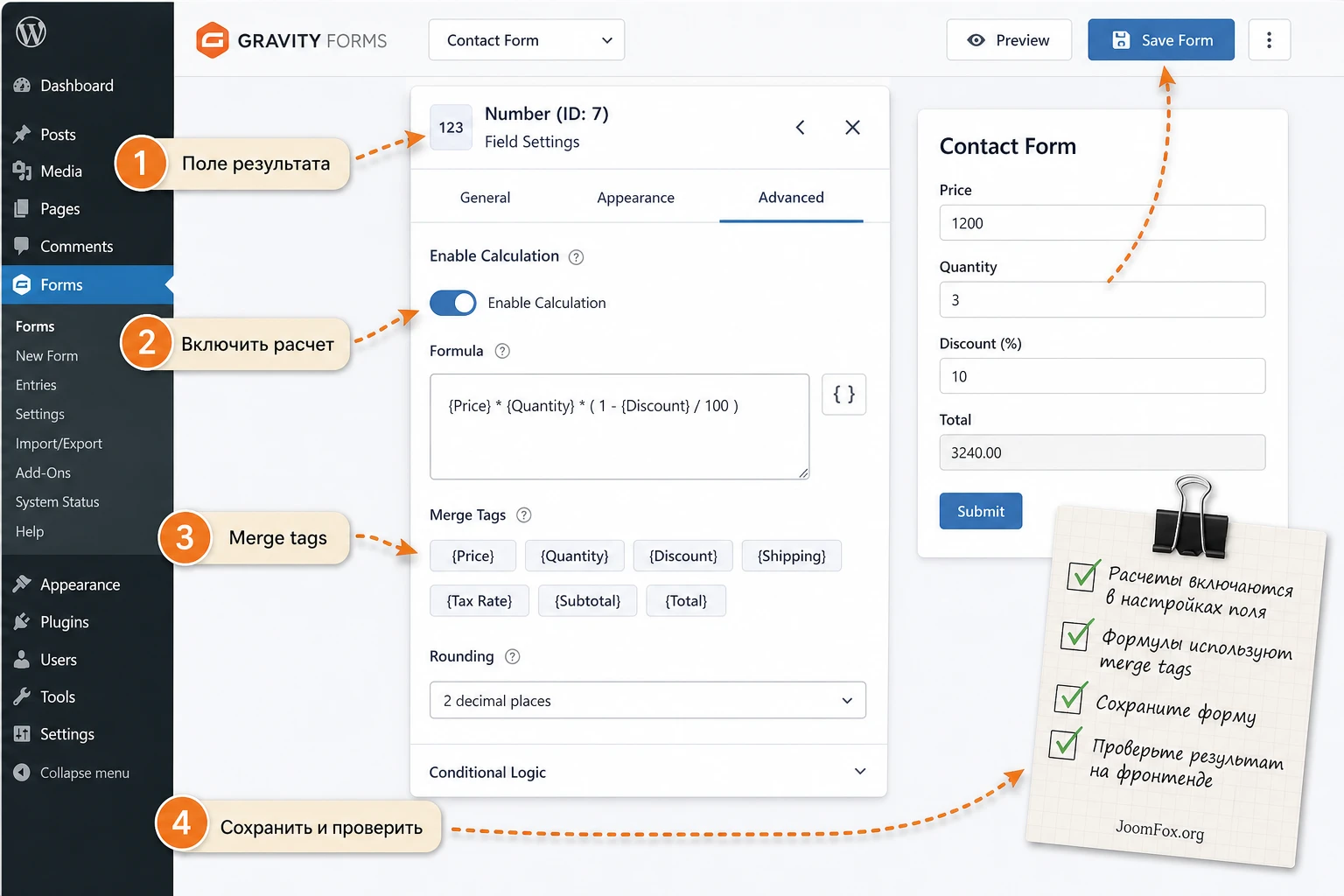
После активации не спешите править живой калькулятор. Сначала откройте тестовую форму и добавьте поле, поддерживающее расчеты. В Gravity Forms расчет обычно включается в настройках поля, где доступна опция Enable Calculation и область для формулы. В зависимости от поля и версии интерфейса расположение может отличаться, но общий принцип остаётся тем же: расчет привязан к конкретному полю, которое должно показать или сохранить итог.
Минимальная тестовая формула
Для первой проверки достаточно создать два числовых поля и одно поле результата. Введите в формулу сложение или умножение через merge tags полей. Цель не в математике, а в проверке цепочки: редактор сохраняет формулу, публичная форма пересчитывает итог, заявка хранит результат.
- Создайте Number field для первого значения и дайте ему понятную админскую подпись.
- Создайте второе Number field или поле выбора с числовым значением.
- Добавьте итоговое Number field, включите
Enable Calculationи вставьте merge tags двух полей. - Сохраните форму через
Save Formи откройте страницу с формой в отдельной вкладке. - Введите тестовые числа, отправьте форму и проверьте запись в
Entries.
Если простой расчет работает, можно переходить к расширенному синтаксису. Если нет, проблема, скорее всего, не в Advanced Calculations, а в базовой связке поля, формулы, сохранения формы или вывода формы на странице.
Как откатывать изменения без паники
Сложные формулы лучше менять через копию формы. Если вы всё-таки работаете в живой форме, сохраняйте старую формулу в заметках или во внутреннем документе. После изменения проверьте несколько сценариев и только потом считайте настройку принятой. Если что-то пошло не так, верните прежнюю формулу, очистите кеш страницы и снова проверьте отправку.
Безопасный откат - это не удаление плагина. Чаще всего достаточно вернуть прежнюю формулу или временно выключить расчет в конкретном поле, пока вы проверяете ошибку.
Как устроить формулу так, чтобы её можно было поддерживать
Главный соблазн при работе с расширенными расчетами - написать всё в одну длинную строку. Сначала это кажется быстрым решением, но через месяц такую формулу трудно читать даже автору. Хорошая форма строится иначе: входные поля дают понятные значения, промежуточные поля фиксируют важные этапы, итоговое поле показывает результат, а администратор может проверить каждый шаг.
В Gravity Forms формулы обычно опираются на merge tags. Это ссылки на значения полей. Важно вставлять их через интерфейс выбора, а не набивать вручную по памяти. Так меньше риск ошибиться в ID поля, потерять двоеточие, скобку или модификатор.
Разделите вход, логику и результат
Для сложной формы полезно мыслить цепочкой Input - Product logic - Output - Verification - Fix. Сначала пользователь вводит значения. Затем плагин применяет формулу. Потом форма показывает итог. После этого вы проверяете заявку и уведомление. Если итог неверный, вы возвращаетесь к конкретному входному полю, а не переписываете всю форму наугад.
Например, калькулятор услуги может состоять из таких частей:
- Входные поля: площадь, пакет, срочность, дополнительные работы.
- Промежуточные значения: коэффициент пакета, коэффициент срочности, минимальная стоимость.
- Итог: расчетная стоимость для пользователя.
- Проверка: запись в
Entries, письмо администратору, контрольный пример с заранее рассчитанным ответом.
Такой подход особенно полезен, если форму будет поддерживать другой человек. Он увидит не только финальное число, но и то, из каких элементов оно сложилось.
Выбирайте читаемые имена полей
Название поля в публичной форме не всегда должно совпадать с внутренней задачей поля. Пользователю можно показать "Выберите пакет", а в админке дать полю понятное имя вроде "Пакет - коэффициент". Для скрытого поля можно использовать ещё более техническое название. Главное - не оставлять поля с одинаковыми названиями "Итог" и "Стоимость", если они отвечают за разные этапы расчета.
Если в формуле участвуют поля выбора, проверьте значения каждого варианта. Условный вариант "Базовый" может иметь значение 1, "Расширенный" - 1.25, "Срочный" - 1.5. Такие значения лучше документировать рядом с формой, потому что через интерфейс пользователь видит только подписи.
Округление и пустые значения
Округление нужно не только для красоты. Оно влияет на доверие к форме. Если пользователь видит результат с длинной дробью, форма выглядит сырой. Если итог связан с оплатой или коммерческим предложением, заранее решите, где округлять: в промежуточном поле, в итоговом поле или только в отображении.
Пустые поля - второй источник ошибок. Когда расчет зависит от необязательного значения, формула должна вести себя предсказуемо до заполнения. Если это не учесть, пользователь может увидеть ноль, странный итог или отсутствие пересчёта. В сложных формах полезно показывать итог только после заполнения обязательных полей через conditional logic Gravity Forms, а не заставлять формулу угадывать намерение пользователя.
Merge tags, values и скрытые поля: основа точного результата
Большая часть ошибок в расчетных формах возникает не из-за самой математики, а из-за неверного значения, которое попадает в формулу. Пользователь видит подпись варианта, администратор видит поле в конструкторе, а расчет использует внутреннее value. Если эти три слоя перепутать, формула может выглядеть правильно, но считать не то.
В Gravity Forms merge tag ссылается на конкретное поле и забирает его значение. Для простого Number field всё обычно очевидно: пользователь ввёл число, формула получила число. Для Radio Buttons, Drop Down, Checkboxes и Product fields логика тоньше. У варианта может быть label для человека и отдельное value для расчета. Если label содержит текст, а value пустое или тоже текстовое, математическая формула становится нестабильной.
Как проектировать values для выбора
Перед тем как добавлять формулу, откройте каждый вариант выбора и проверьте, что его value соответствует роли в расчете. Не используйте случайные числа "на будущее". Если поле хранит коэффициент, все варианты должны быть коэффициентами. Если поле хранит фиксированную доплату, все варианты должны быть доплатами. Смешивать коэффициент 1.25 и доплату 250 в одном поле можно только тогда, когда формула явно различает эти сценарии.
Для администратора полезно держать простую систему именования:
- Поля, которые пользователь заполняет, называйте обычным языком: "Площадь", "Количество участников", "Пакет".
- Поля, которые хранят коэффициенты, помечайте в админке как "Коэффициент пакета" или "Надбавка за срочность".
- Технические итоги называйте так, чтобы не спутать их с публичным результатом: "Технический итог до округления", "Итог для письма".
Такой порядок кажется мелочью, пока форма маленькая. Но когда в ней появляется десять полей и несколько условных веток, понятные values экономят часы диагностики.
Скрытые поля как способ сделать формулу прозрачнее
Скрытое поле не должно становиться свалкой для непонятной логики. Его задача - разделить расчет на этапы. Например, одно скрытое поле может хранить базовую стоимость, второе - коэффициент пакета, третье - итог до минимального порога. Финальное поле затем применяет округление и показывает пользователю понятное значение.
У такого подхода есть два преимущества. Во-первых, ошибку легче найти: если финальный итог неверный, можно посмотреть, на каком промежуточном шаге значение изменилось. Во-вторых, уведомления становятся гибче: администратору можно отправить промежуточные данные, а пользователю только итог и короткое пояснение.
Не скрывайте от администратора все технические данные. Для пользователя они лишние, но для поддержки формы они часто являются главным доказательством того, почему расчет сработал именно так.
Как проверять merge tags после изменений формы
Если вы удалили поле, скопировали форму или перенесли часть логики, не считайте старые merge tags автоматически правильными. Откройте формулу, заново вставьте спорные поля через интерфейс выбора и сохраните форму. Затем отправьте тестовую заявку. Это быстрее, чем искать ошибку в длинной строке, где один ID поля остался от старой версии формы.
Особенно осторожно работайте с копиями форм. Копирование удобно для безопасного теста, но после переноса изменений в живую форму ID полей могут отличаться. Поэтому формулу лучше переносить не слепым копированием, а через повторную вставку merge tags из текущей формы.
Практическое правило: если расчет внезапно стал неверным после изменения структуры формы, первым делом проверяйте merge tags и values, а не саму арифметику. В большинстве случаев проблема находится именно там.
Условные формулы: когда один итог зависит от выбранного сценария
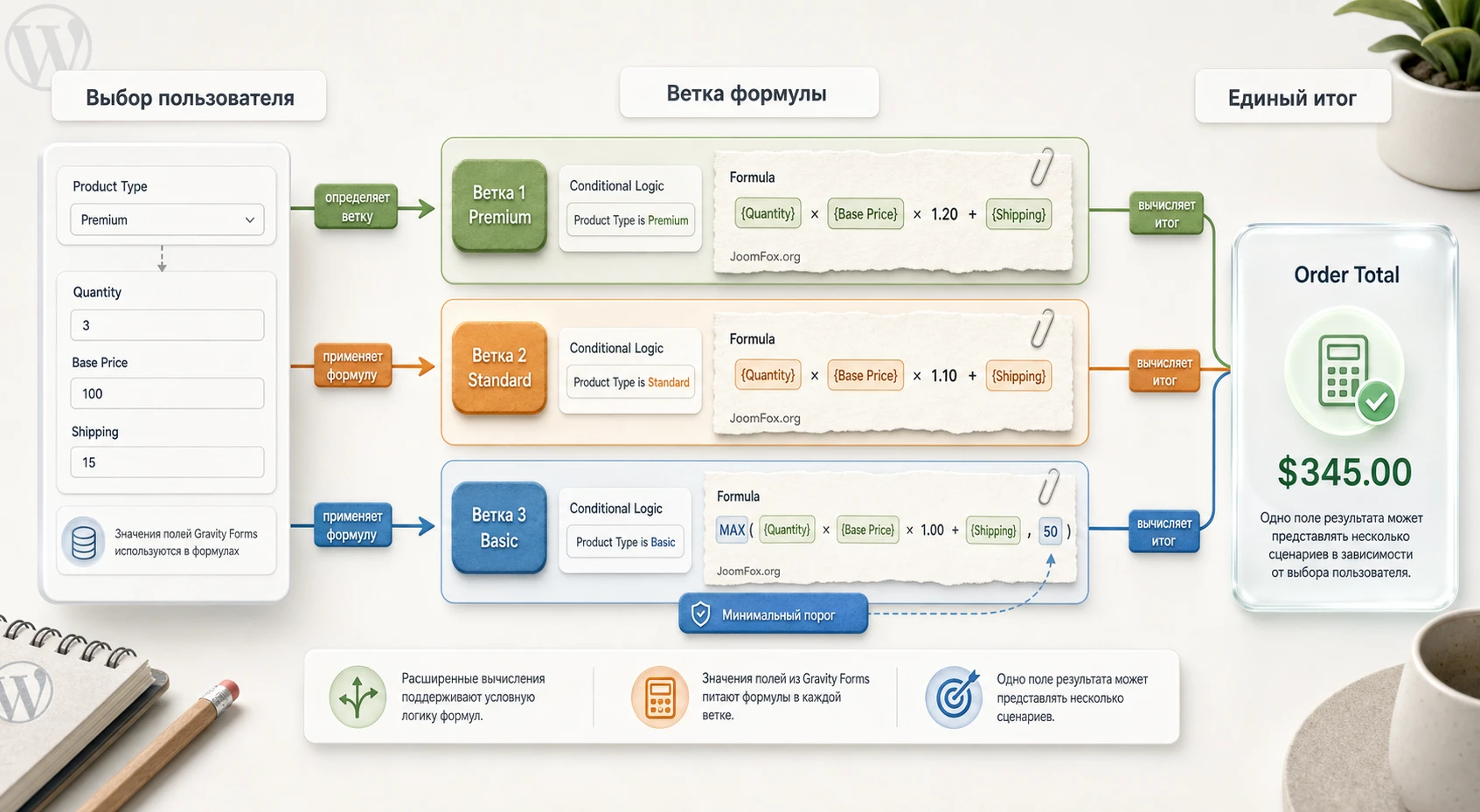
Одна из самых ценных возможностей Gravity Forms Advanced Calculations - условные формулы. По смыслу они позволяют не плодить несколько итоговых полей для разных случаев, а выбрать нужную ветку расчета внутри одной логики. Это удобно для калькуляторов, где формула зависит от пакета, типа клиента, способа доставки, категории услуги или периода.
Представьте форму оценки подписки. Для одного тарифа стоимость считается по количеству пользователей, для другого добавляется базовая плата, для третьего применяется минимальный порог. Без условной логики вы создаёте несколько полей и скрываете лишние. С условной формулой можно оставить один итог и явно описать, как он считается при каждом выборе.
Когда использовать conditional formulas
Условная формула полезна, если ветки расчета действительно разные. Если отличается только коэффициент, проще хранить коэффициент в значении поля выбора и умножать на него. Если меняется вся логика, conditional formula делает форму понятнее.
Хороший кандидат для условной формулы:
- Разные правила для физических и онлайн-услуг.
- Разная стоимость для разового заказа и подписки.
- Разные пороги скидки для категорий клиентов.
- Разный расчет даты, срока или продолжительности для нескольких сценариев.
- Разная итоговая надбавка в зависимости от выбранного уровня поддержки.
Как не превратить условие в лабиринт
Условная логика быстро становится сложной, если в неё добавить всё сразу. Лучше сначала записать бизнес-правило простыми словами: "Если выбран пакет Pro, умножить базовую ставку на коэффициент 1.25 и добавить срочность; если выбран пакет Basic, считать только базовую ставку и минимальный порог". Затем перенести правило в формулу.
Для проверки сделайте таблицу контрольных примеров вне формы. В ней должно быть несколько строк: значения входных полей, ожидаемый результат и фактический результат после отправки формы. Это особенно важно, если итог влияет на оплату или коммерческое предложение.
| Сценарий | Что ввести в форму | Что проверить |
|---|---|---|
| Базовый пакет | Минимальные значения без дополнительных опций. | Итог считается по простой ветке и не получает лишние надбавки. |
| Пакет с коэффициентом | Выбран другой пакет и одинаковые числовые значения. | Меняется только нужная часть формулы, а не все поля сразу. |
| Пороговая скидка | Значение ниже и выше порога. | Скидка включается только после порога и правильно округляется. |
| Пустое необязательное поле | Не заполнять дополнительный параметр. | Форма не показывает ошибку и не ломает итог. |
Функции, даты и расчет времени без лишнего кода
Gravity Wiz отдельно показывает возможности date and time math для Advanced Calculations. Это не значит, что каждая форма должна считать даты, но для многих сайтов это ключевой сценарий: расчет срока аренды, длительности мероприятия, возраста, количества дней до события, интервала между датами или доплаты за срочность.
Работа с датой сложнее обычной арифметики, потому что пользователь вводит не просто число. Нужно учитывать формат поля, пустые значения, часовой пояс сайта, ограничения календаря и то, как итог должен выглядеть в письме. Поэтому date/time formula лучше строить особенно аккуратно: сначала проверить два простых поля даты, затем добавить условие, потом подключить итоговую стоимость или уведомление.
Какие сценарии стоит визуализировать и проверять
В формах Gravity Forms расширенные функции чаще всего помогают в таких задачах:
- Посчитать количество дней между датой начала и датой окончания.
- Сравнить дату события с текущей датой и определить срочность.
- Рассчитать возраст или длительность участия.
- Добавить надбавку, если выбран короткий срок выполнения.
- Округлить итог до целого числа или до удобного денежного значения.
Если форма связана с бронированием или оплатой, не ограничивайтесь одним успешным примером. Проверьте границы: одинаковые даты, дата окончания раньше даты начала, минимально допустимый срок, максимальный срок, пустое поле. Если какие-то сценарии нельзя принимать, лучше ограничить ввод через настройки поля или показать понятное сообщение пользователю.
Почему дата в форме и дата в бизнес-правиле могут расходиться
Администратор часто думает: если пользователь выбрал дату, формула уже знает всё нужное. На практике важно, в каком формате поле отдаёт значение в расчет, как оно сравнивается и что происходит при пустом вводе. Поэтому перед сложной date/time formula сделайте отдельную тестовую форму только с датами и одним результатом. Когда базовый интервал считается правильно, переносите логику в рабочую форму.
Если дата влияет на деньги, срок услуги или доступ пользователя, храните контрольные примеры отдельно от формы. Это поможет быстро проверить расчет после обновления плагина, темы или Gravity Forms.
Практический пример: калькулятор сметы с пакетом, срочностью и минимальной стоимостью
Разберём предметный сценарий, который хорошо показывает смысл Gravity Forms Advanced Calculations. Допустим, сайт принимает заявки на услугу. Посетитель вводит объём работ, выбирает пакет и отмечает срочность. Форма должна показать предварительную смету, сохранить её в заявке и отправить администратору понятное письмо.
Цель
Нужно получить один итог: предварительная стоимость услуги. Расчет должен учитывать объём, коэффициент пакета, срочность и минимальную стоимость. Пользователь видит итог до отправки, но администратор в заявке также видит исходные параметры, чтобы проверить логику.
Подготовка формы
Создайте поля:
- Number field "Объём работ" с обязательным вводом и разумным минимальным значением.
- Radio Buttons "Пакет" с числовыми values для каждого варианта.
- Checkbox или Radio Buttons "Срочность" с числовым коэффициентом или фиксированной надбавкой.
- Hidden или Number field "Технический итог", если хотите сохранить промежуточный расчет.
- Number field "Предварительная стоимость" с включенным расчетом.
Варианты пакета лучше строить так, чтобы value сразу было коэффициентом. Например, базовый пакет получает значение 1, расширенный - 1.25, сложный - 1.5. Тогда формула остаётся короче, а текст вариантов можно менять без переписывания логики.
Логика расчета
Сначала запишите правило словами:
Стоимость равна объёму работ, умноженному на базовую ставку и коэффициент пакета. Если включена срочность, добавляется надбавка. Итог не должен быть ниже минимальной стоимости.
Затем соберите формулу через merge tags и функции, которые подтверждены документацией продукта. Не копируйте пример ниже как готовую формулу для своего сайта: ID полей и точный синтаксис зависят от вашей формы. Используйте его как схему мышления.
max(
  ({Объём работ:1} * 100 * {Пакет:2}) + {Срочность:3},
  500
)
В этом примере max удерживает итог не ниже минимального порога. Если пакет и срочность возвращают не числа, формула будет работать неправильно. Поэтому перед сложной проверкой сначала убедитесь, что каждый вариант выбора имеет числовое value.
Проверка сценариев
После сохранения формы пройдите как минимум четыре контрольных случая:
- Минимальный объём, базовый пакет, без срочности - итог должен быть не ниже минимальной стоимости.
- Средний объём, расширенный пакет, без срочности - коэффициент должен изменить итог.
- Средний объём, базовый пакет, срочность включена - надбавка должна добавиться один раз.
- Большой объём, сложный пакет, срочность включена - итог должен считаться по полной формуле.
Затем отправьте форму и проверьте Entries. В заявке должны быть видны входные поля и итог. Если письмо администратору использует merge tags, проверьте, что оно подставляет финальное поле "Предварительная стоимость", а не один из промежуточных элементов.

Нюанс: итог не обязан быть окончательной ценой
Если форма показывает предварительную смету, прямо назовите её предварительной. Это снижает риск споров, если итог зависит от ручной проверки. В тексте формы можно добавить пояснение рядом с расчетом: "Окончательная стоимость подтверждается после проверки заявки". Такой текст не относится к формуле, но помогает правильно использовать результат.
Проверка результата на сайте, в заявках и уведомлениях
Расчет считается готовым только тогда, когда он прошёл три уровня проверки: публичный вид формы, сохранённая запись и уведомления. Если проверять только визуальный итог на странице, можно пропустить ошибку в письме, скрытом поле или условной ветке.
Публичная часть сайта
Откройте страницу с формой в обычном браузере. Лучше использовать окно без входа в админку или режим приватного просмотра. Введите контрольные значения, проверьте пересчёт после каждого важного поля и убедитесь, что пользователь не видит технические поля, которые не должны быть публичными.
Если сайт использует кеш, оптимизацию JavaScript или отложенную загрузку скриптов, проверьте форму после очистки кеша. Расчетные формы чувствительны к скриптам, потому что итог должен обновляться в браузере. Если после включения оптимизации расчет перестал пересчитываться, временно исключите страницу с формой из агрессивной оптимизации и повторите тест.
Заявки в админ-панели
В Entries проверьте не только итог, но и входные значения. Если итог неверный, сохранённая заявка помогает понять, была ли ошибка в вводе, выборе, значении варианта или формуле. Для сложных форм полезно временно показывать технические поля администратору в заявке, даже если пользователь их не видит.
Уведомления и подтверждения
Письмо пользователю и письмо администратору могут использовать разные merge tags. Проверьте оба письма. Если в подтверждении на сайте или в письме нужно показать расчет, используйте финальное поле. Если пользователь не должен видеть промежуточные коэффициенты, не вставляйте их в письмо случайно через общий список всех полей.
Небольшая безопасная CSS-правка для итогового блока
Иногда итоговое поле нужно визуально отделить от обычных вопросов. Если тема не даёт удобного стиля, можно добавить классу формы или полю аккуратную CSS-правку через Appearance - Customize - Additional CSS или через безопасное место, которое использует ваш сайт. Не правьте файлы плагина и не меняйте ядро WordPress.
.gform_wrapper .gf_calc_total {
  padding: 16px;
  border: 1px solid #d7e3f4;
  border-radius: 6px;
  background: #f6f9ff;
  font-weight: 600;
}
Чтобы применить этот пример, добавьте итоговому полю пользовательский CSS-класс gf_calc_total в настройках поля Gravity Forms. После сохранения откройте форму на публичной странице и проверьте, что оформление изменилось только у итогового блока. Для отката удалите класс у поля или удалите CSS-фрагмент.
Производительность, безопасность и поддержка сложных расчетных форм
Advanced Calculations обычно не является главным источником нагрузки на сайт. Реальный риск чаще связан с тем, что форма становится слишком сложной: много условных полей, длинные формулы, сторонние интеграции, оптимизация скриптов, несколько уведомлений и платежный сценарий. Поэтому поддержка такой формы должна быть организована как поддержка маленького бизнес-процесса, а не как разовая настройка поля.
Не храните критичную логику только в голове
Запишите рядом с формой короткую памятку: какие поля являются входными, какие скрытыми, какое поле считается итоговым, какие контрольные примеры использовать после обновлений. Это может быть внутренний документ, задача в системе управления проектом или заметка в документации сайта. Главное - чтобы следующий администратор не искал смысл формулы по ID полей.
Проверяйте форму после обновлений
После обновления Gravity Forms, Gravity Wiz Perks, темы или плагинов оптимизации пройдите контрольные сценарии. Не нужно перепроверять всё вручную каждый день, но перед важной рекламной кампанией, изменением тарифов или обновлением сайта проверка обязательна. Для форм, которые влияют на оплату, лучше держать отдельную тестовую страницу с тем же набором полей.
Не показывайте пользователю технические ошибки
Если расчет не может быть выполнен до заполнения всех полей, лучше скрыть итоговое поле через conditional logic или добавить пояснение. Пользователь не должен видеть странный ноль, отрицательную стоимость или пустой итог без контекста. В коммерческих формах такие мелочи напрямую влияют на доверие.
Частые проблемы и диагностика расчетов
Ошибки в сложных формулах почти всегда выглядят одинаково: итог не меняется, показывает ноль, даёт неверную сумму или ломается только в одной ветке. Диагностику лучше вести спокойно и последовательно. Не переписывайте всю формулу, пока не проверили входные значения и конкретный сценарий.
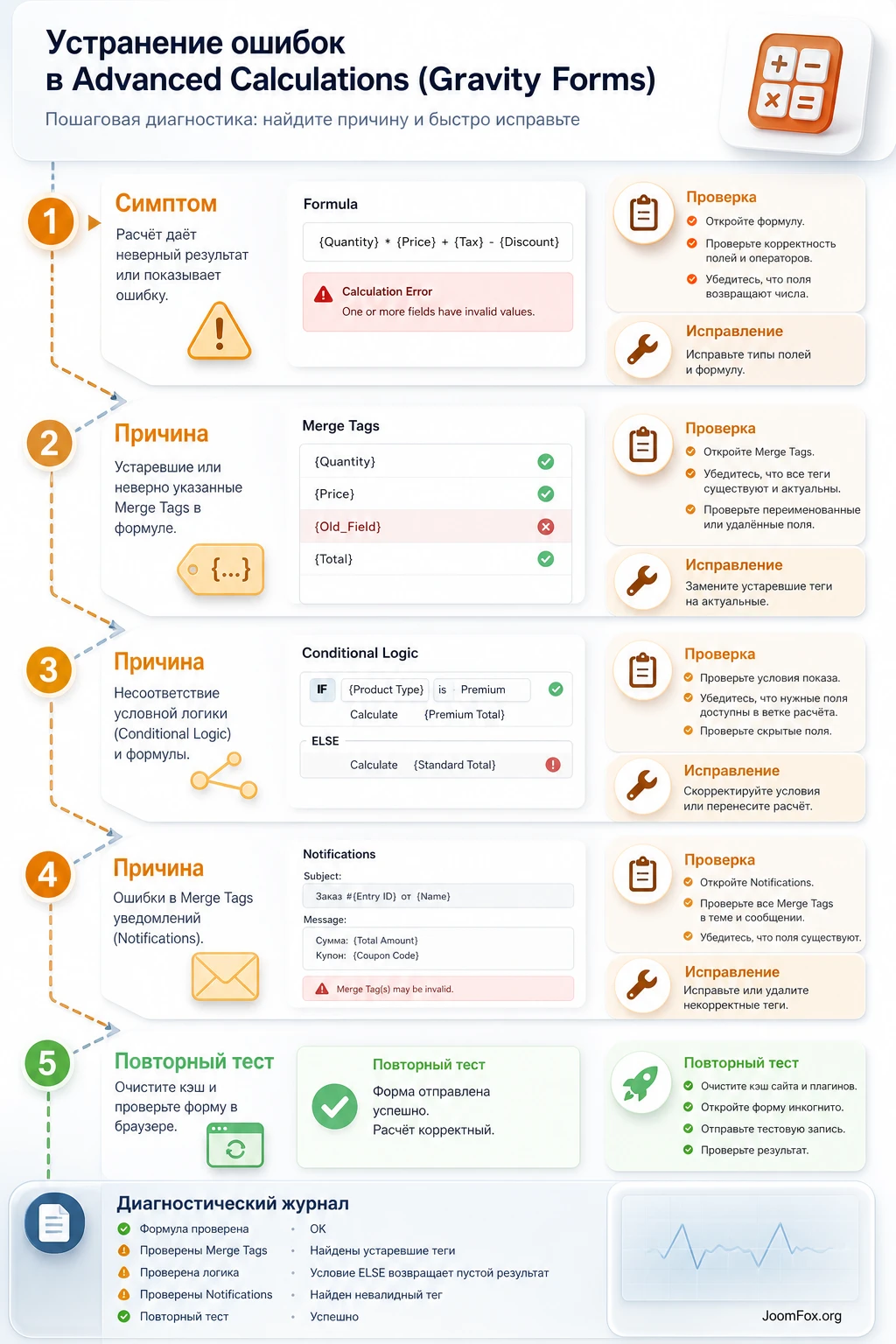
Итог показывает ноль или пустое значение
Симптом: пользователь вводит данные, но расчетное поле остаётся пустым или показывает ноль.
Возможная причина: одно из полей возвращает пустое или нечисловое значение, формула ссылается не на тот merge tag, поле ещё скрыто условной логикой или расчет не включён в настройках итогового поля.
Что проверить: сначала замените формулу на простое сложение двух числовых полей. Если оно работает, возвращайте элементы формулы по одному. Проверьте values у Radio Buttons, Checkboxes и Drop Down. Вариант выбора должен отдавать число, если участвует в математике.
Как исправить: вставляйте merge tags через интерфейс, проверьте ID полей, сделайте обязательными поля, без которых итог не имеет смысла, или скрывайте итог до заполнения обязательных данных. Если проблема началась после оптимизации сайта, временно отключите оптимизацию скриптов для страницы формы.
Расчет верен на странице, но неверен в письме
Симптом: пользователь видит правильный итог, но администратор получает другое значение в уведомлении.
Возможная причина: в уведомление вставлен не тот merge tag, используется промежуточное поле, письмо отправляется по ветке conditional logic, которая не соответствует тестовому сценарию, или в письме выводится общий список полей без нужного скрытого значения.
Что проверить: откройте настройки Notifications, найдите поле с итогом и убедитесь, что используется именно оно. Затем отправьте форму и сравните публичный итог, запись в Entries и текст письма.
Как исправить: замените merge tag в уведомлении, добавьте итоговое поле в письмо явно и не полагайтесь на автоматический вывод всех полей, если форма содержит скрытые технические значения.
Одна ветка условной формулы работает, другая нет
Симптом: при выборе одного пакета итог правильный, при другом - неверный или не обновляется.
Возможная причина: условие сравнивает не то значение, вариант выбора имеет текст вместо числа, ветки формулы используют разные поля или одна ветка не учитывает пустое значение.
Что проверить: создайте контрольные сценарии для каждой ветки. На время диагностики упростите формулу до вывода коэффициента или промежуточного значения. Если коэффициент неверный, ошибка находится до итоговой математики.
Как исправить: унифицируйте values у вариантов выбора, разделите формулу на промежуточные поля и оставьте в финальной формуле только понятные операции. Если веток стало слишком много, подумайте, не проще ли сделать отдельные формы или отдельные итоговые поля для разных сценариев.
Дата или срок считаются неожиданно
Симптом: количество дней, возраст, срок выполнения или доплата за срочность не совпадают с ручным расчетом.
Возможная причина: поле даты отдаёт значение в другом формате, пользователь оставил дату пустой, дата окончания раньше даты начала, или бизнес-правило не учитывает крайние случаи.
Что проверить: создайте отдельную тестовую форму с двумя датами и одним результатом. Проверьте одинаковые даты, соседние даты, пустое поле, обратный порядок дат и максимальный период.
Как исправить: ограничьте допустимый ввод в настройках поля, добавьте понятное сообщение пользователю и не привязывайте оплату к date/time formula, пока не проверены контрольные сценарии.
После кеша или оптимизации форма перестала пересчитываться
Симптом: расчет работал в админском просмотре, но на публичной странице не обновляется или обновляется только после перезагрузки.
Возможная причина: плагин оптимизации отложил или объединил скрипты, страница с формой закеширована слишком агрессивно, конфликтует минификация JavaScript или форма вставлена через нестандартный блок.
Что проверить: временно выключите оптимизацию для страницы формы, очистите кеш, проверьте консоль браузера и повторите тест в приватном окне. Если проблема исчезла, возвращайте оптимизацию по одной настройке.
Как исправить: исключите страницу с формой или скрипты Gravity Forms из проблемного режима оптимизации. Если сайт критически зависит от кеша, держите отдельный список страниц с интерактивными формами, которые нельзя оптимизировать одинаково со статическими статьями.
Вопросы и ответы по Gravity Forms Advanced Calculations
Можно ли использовать плагин без Gravity Forms?
Нет. Это расширение для Gravity Forms, поэтому базовый плагин форм должен быть установлен и работать. Если на сайте нет Gravity Forms, сначала нужно выбрать основной конструктор форм, а уже потом решать вопрос с расширенными расчетами.
Нужно ли писать PHP или JavaScript для формул?
Для обычных сценариев плагин нужен как раз затем, чтобы обойтись без отдельного кода. Формулы собираются в настройках полей Gravity Forms с использованием merge tags, функций и условий. Код может понадобиться только для внешнего оформления или нестандартной бизнес-логики, которую нельзя выразить формулой.
Подойдёт ли плагин для расчета окончательной цены заказа?
Он может участвовать в расчетах стоимости, но итог нужно проверять особенно внимательно, если форма связана с оплатой. Пройдите контрольные сценарии, проверьте запись, уведомления и платёжный поток. Если цена зависит от налогов, складских остатков, внешних API или юридических правил, одной формулы может быть недостаточно.
Почему формула работает в одном поле и не работает в другом?
Проверьте, поддерживает ли выбранный тип поля расчеты, включена ли опция Enable Calculation, правильно ли вставлены merge tags и возвращают ли поля числовые значения. Для диагностики временно упростите формулу до одной операции.
Можно ли считать даты и интервалы времени?
Документация Gravity Wiz описывает date and time math для Advanced Calculations. Но такие формулы требуют аккуратной проверки формата дат и крайних случаев. Сначала тестируйте дату в отдельной простой форме, потом переносите логику в рабочий калькулятор.
Влияет ли плагин на SEO?
Сам по себе расчетный плагин не является SEO-инструментом. Косвенная польза возможна, если форма улучшает страницу услуги, помогает пользователю получить понятный результат и снижает количество лишних обращений. Но обещать рост позиций из-за установки плагина нельзя.
Что делать, если после обновления сайта расчет изменился?
Вернитесь к контрольным сценариям: проверьте входные значения, итог на странице, запись в Entries и уведомления. Если проблема появилась после оптимизации скриптов, временно отключите её для страницы формы. Если ошибка связана с формулой, восстановите предыдущую рабочую версию и меняйте элементы по одному.
Когда Gravity Forms Advanced Calculations будет удачным выбором
Gravity Forms Advanced Calculations стоит использовать, когда форма уже выросла из простой арифметики, но ещё не требует отдельного заказного модуля. Плагин особенно полезен для калькуляторов услуг, смет, заявок с условиями, date/time расчетов и сценариев, где один итог зависит от нескольких веток логики.
Перед внедрением держите фокус на поддерживаемости. Хорошая расчетная форма - это не самая длинная формула, а понятная цепочка: входные поля, значения вариантов, условная логика, итог, заявка и уведомление. Если каждый этап можно проверить, форма будет надёжнее и для администратора, и для пользователя.
Если вы готовы собрать тестовую форму, продумать контрольные примеры и проверить результат после настройки, можно загрузить Gravity Forms Advanced Calculations и переходить к безопасному тестированию на копии формы. После успешной проверки переносите формулу в живой сценарий постепенно: сначала входные значения, затем условные ветки, потом уведомления и только в конце коммерчески важные итоги.

