


Gravity Forms Advanced Save and Continue - Плагин WordPress
Gravity Forms Advanced Save and Continue - плагин для WordPress, который обеспечивает расширенную автосохранение и управление черновиками для форм Gravity Forms. Этот плагин позволяет пользователям сохранять свой прогресс в формах и продолжать заполнять их в более позднее время. С помощью этого плагина пользователи легко могут управлять своими черновиками, что удобно для тех, кто может потребоваться собрать дополнительную информацию или заполнить форму в несколько сеансов. Плагин улучшает опыт пользователя, предлагая безупречный и гибкий процесс отправки формы.
Особенности плагина
Этот плагин тесно интегрируется с популярным плагином Gravity Forms для WordPress, расширяя его функциональность и предоставляя полезную функцию, которая может быть полезна для широкого круга пользователей. Он устраняет необходимость для пользователей заполнять длинные формы за один раз, позволяя сохранить прогресс и продолжить с того места, где они остановились по своему усмотрению. Функция автосохранения гарантирует, что пользователи не потеряют данные в случае случайного обновления страницы или сбоя браузера.
Плагин Advanced Save and Continue предлагает дружественный пользователю интерфейс, который позволяет пользователям легко управлять своими черновиками. Пользователи могут получить доступ к своим черновикам и редактировать их на специальном экране управления черновиками, который предоставляет ясный обзор сохраненных черновиков. Они могут редактировать, удалять или продолжить работу над черновиками, что облегчает внесение изменений или заполнение формы в более позднее время.
Этот плагин также предлагает настройки, позволяющие пользователям настроить процесс автосохранения и управления черновиками в соответствии с их конкретными потребностями. Пользователи могут настроить параметры, такие как интервалы автосохранения, включить или отключить автосохранение, ограничить доступ к черновикам для определенных ролей пользователей и многое другое. Эта гибкость обеспечивает оптимизацию плагина в соответствии с рабочим процессом и требованиями пользователей.
В дополнение к обеспечению превосходного пользовательского опыта, плагин Gravity Forms Advanced Save and Continue также предлагает преимущества для администраторов веб-сайта. Он снижает уровень отказа от заполнения форм, позволяя пользователям сохранять прогресс и возвращаться для завершения формы в более позднее время. Это может привести к увеличению количества отправленных форм и улучшению общего уровня преобразования.
В целом, плагин Gravity Forms Advanced Save and Continue является ценным дополнением к экосистеме Gravity Forms. Его возможности автосохранения и управления черновиками улучшают пользовательский опыт и упрощают процесс отправки формы. Благодаря возможностям настройки и совместимости с популярным плагином Gravity Forms, этот плагин является неотъемлемым инструментом для веб-сайтов на WordPress, использующих формы для сбора данных. Предоставляя возможность пользователям сохранять прогресс и продолжать заполнять формы в удобное для них время, он повышает уровень участия, увеличивает конверсию и, в конечном счете, способствует более эффективному и удобному пользовательскому опыту на веб-сайте.
Спецификации:
| Дата выхода: | 11-10-2020 | |
| Дата обновления: | 22-05-2026 | |
| Тип расширения: | Платный | |
| Лицензия: | GPL | |
| Тематика: | Контакты и связь для Gravity Forms | |
| Совместимость: | W5.x W6.x | |
| Включает в себя: | Плагин | |
| Языковые пакеты: |

|
|
| Разработчик: | Gravitywiz | |
| Рейтинг: | ||
Скачивание по подписке!
Вам необходимо авторизоваться на сайте и приобрести клубную подписку!
Поделись с друзьями!
Руководство по настройке Gravity Forms Advanced Save and Continue для длинных форм WordPress
Gravity Forms Advanced Save and Continue нужен не для простой формы обратной связи, а для сценариев, где пользователь заполняет длинную заявку, анкету, регистрацию, кабинетный запрос или многостраничную форму и не должен терять прогресс. В этом руководстве разберём, как включить базовое сохранение, когда добавлять автосохранение, как показать список черновиков, как проверить результат и где чаще всего возникают проблемы.
Материал написан как практическая инструкция после краткого описания продукта. Здесь не будет пересказа карточки разработчика: основной фокус - рабочая настройка формы, логика черновиков, безопасность доступа к сохранённым данным, нюансы гостевых пользователей, совместимость с кешем, примеры использования и диагностика.
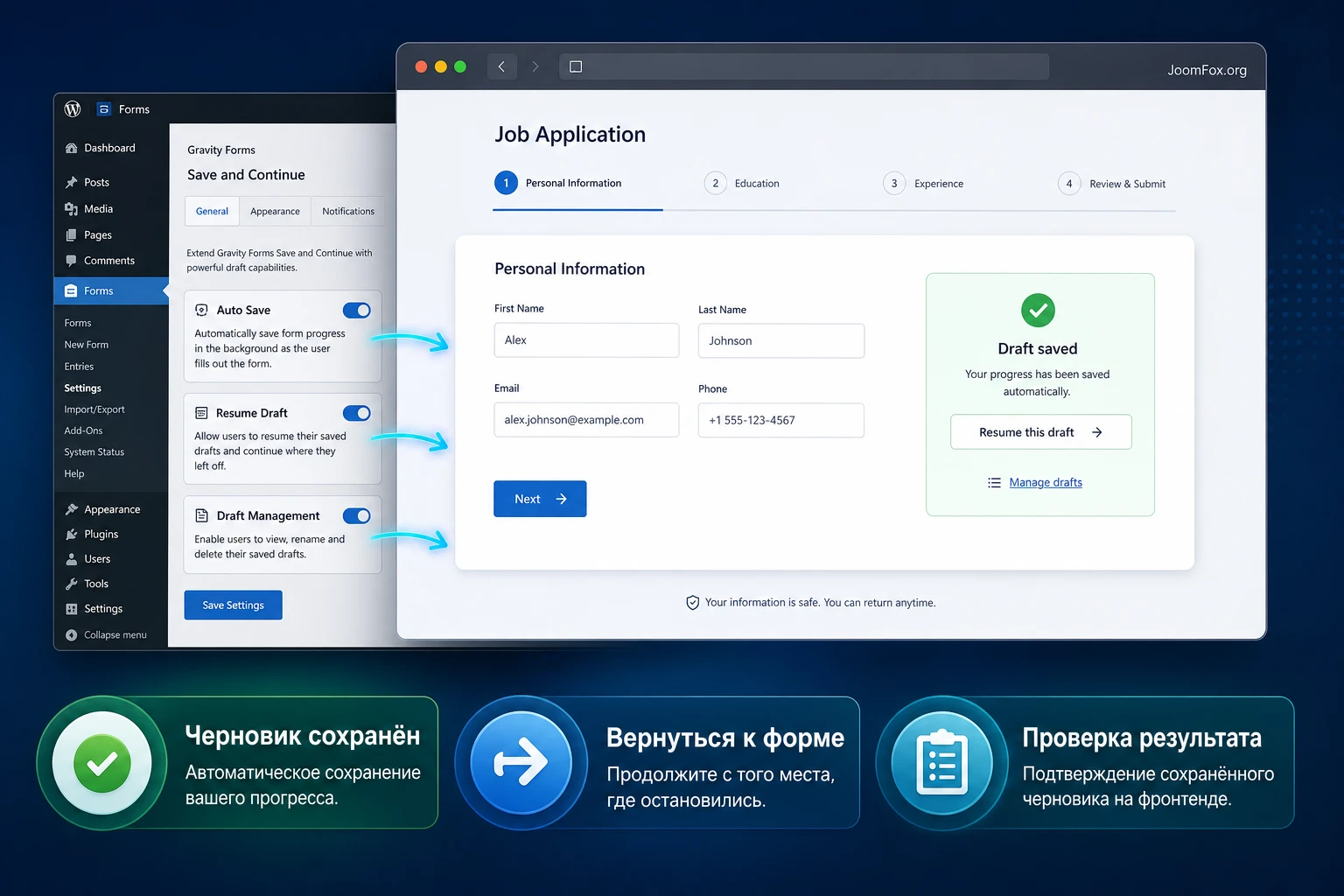
Перед внедрением важно понимать границу ответственности. Плагин расширяет встроенную функцию Save and Continue в Gravity Forms: добавляет автосохранение, автоматическую загрузку последнего черновика, управление несколькими черновиками и шорткод списка черновиков. Он не заменяет проектирование формы, не решает юридические вопросы хранения персональных данных и не отменяет проверку совместимости на тестовой странице. Сначала проектируется пользовательский сценарий, потом включаются переключатели.
Когда сохранение черновиков действительно помогает сайту
Сохранение и продолжение становится заметным преимуществом там, где форма требует времени, документов, согласований или возвращения к данным. Если пользователь отправляет одно сообщение из трёх полей, лишняя логика черновиков может только усложнить интерфейс. Если же форма состоит из нескольких страниц, содержит загрузку файлов, повторяющиеся блоки или требует точных сведений, потеря прогресса превращается в реальную причину отказа.
Gravity Forms Advanced Save and Continue лучше всего раскрывается в формах, где пользователь может прерваться и вернуться позже. Типичные сценарии:
- Заявка на грант, конкурс, обучение или премию, где участник собирает сведения постепенно.
- Регистрация участника, партнёра, волонтёра или поставщика с большим набором обязательных полей.
- Внутренний кабинет клиента, где пользователь создаёт несколько черновиков заявок и должен видеть их список.
- Многостраничная анкета с условной логикой, где пользователь может уйти на середине процесса.
- Форма с повторяемыми данными через Nested Forms, если сохранение включено на родительской форме.
Главная ценность плагина - не просто ссылка "продолжить позже". Он меняет рабочий сценарий: пользователь может вводить данные, форма автоматически сохраняет состояние, а владелец сайта получает более аккуратный процесс для длинных заявок. Чем дороже потеря введённых данных для пользователя, тем выше смысл включать автосохранение и список черновиков.
Есть и обратная сторона. Автосохранение означает, что сайт чаще обращается к серверу и хранит промежуточные данные. Для формы с чувствительной информацией нужно заранее решить, какие поля допустимо сохранять, как описать пользователю смысл автосохранения и кто может открывать черновики. Это особенно важно для гостевых пользователей: по документации Gravity Wiz плагин использует cookies для токенов возобновления у посетителей, которые не вошли в аккаунт.
Что делает плагин поверх стандартной функции Save and Continue
Встроенная функция Gravity Forms уже умеет сохранять незавершённую отправку и давать ссылку для возврата. Gravity Forms Advanced Save and Continue строится поверх этой основы и добавляет функции, которые нужны в более сложных процессах: автосохранение во время заполнения, автоматическую загрузку черновика, список доступных черновиков, удаление, возобновление и запуск нового черновика.
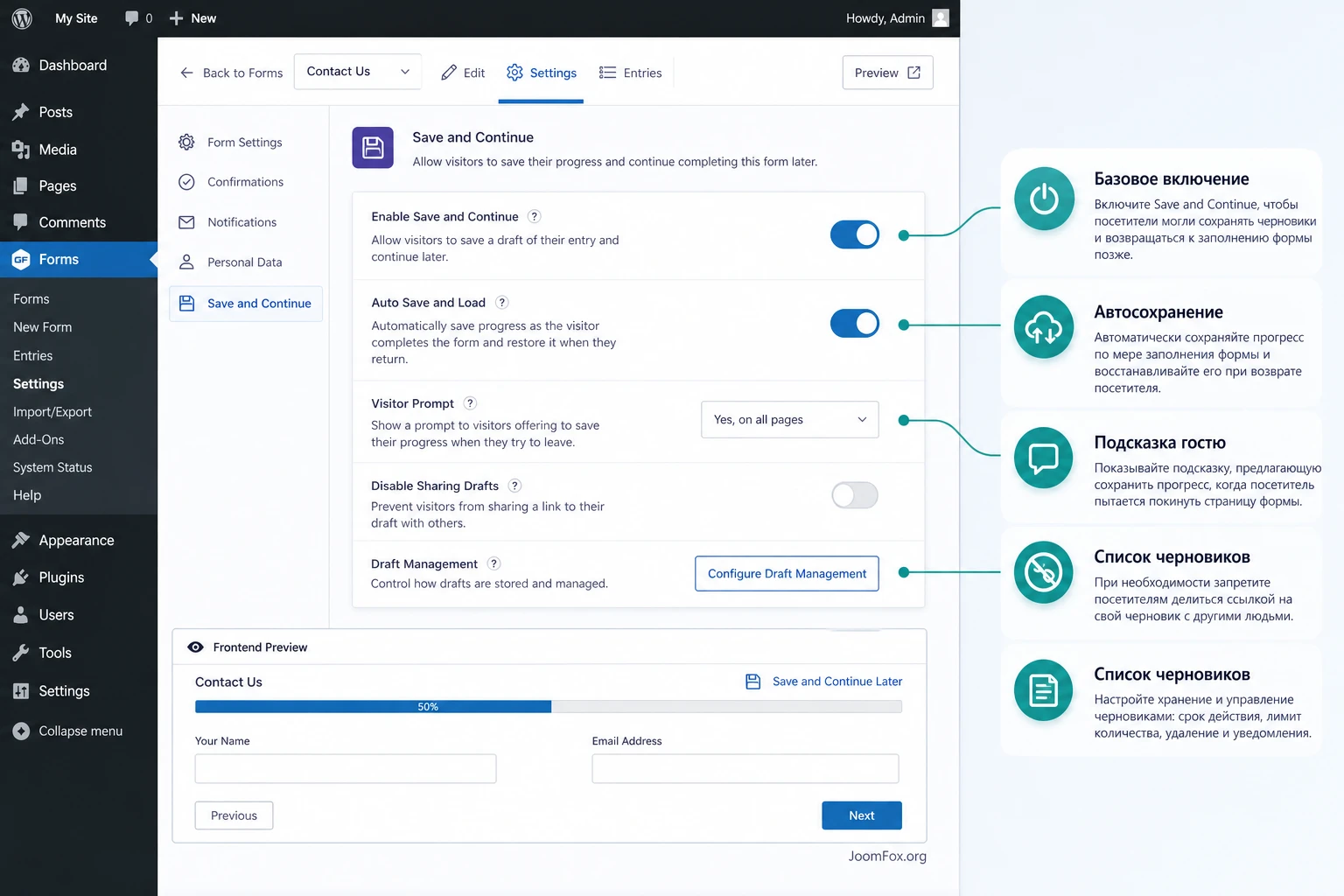
После активации стандартные настройки сохранения переносятся в отдельную вкладку формы Save and Continue. Это удобно: вместо разрозненных параметров вы получаете одно место, где видно базовое включение, расширенные параметры автосохранения и управление черновиками.
Базовая логика
Сначала форма должна иметь включённый Enable Save and Continue. Без этого расширенные возможности не имеют опоры: плагин не создаёт независимую систему черновиков с нуля, а усиливает штатный механизм Gravity Forms. Поэтому при любой диагностике первый вопрос простой: работает ли стандартная функция без расширения.
Дальше выбирается режим:
- Только ручное сохранение. Пользователь сам нажимает ссылку сохранения, получает подтверждение и может отправить себе ссылку.
- Автосохранение и автозагрузка. Плагин сохраняет черновик по мере взаимодействия с формой и может автоматически вернуть пользователя к последнему состоянию.
- Управление черновиками. Пользователь видит список своих черновиков, может открыть нужный, удалить лишний или начать новый.
Список черновиков и шорткод
Одна из самых полезных возможностей - список черновиков. Его можно вывести над формой или в любом месте, где поддерживаются шорткоды. Документация приводит пример [gpasc_drafts form_id="123" form_path="my-form-page" title="Recent Drafts"]. Для сайта с личным кабинетом это важнее, чем само автосохранение: пользователь видит несколько незавершённых заявок и понимает, какую продолжить.
Параметры form_id, form_path, title, user_id и fallback_message позволяют настроить, какие черновики показывать, куда вести кнопку нового черновика и что делать, если записей нет. Не стоит выводить список без контекста: рядом с ним лучше коротко объяснить, что черновики относятся к конкретной форме и могут истечь по правилам Gravity Forms.
Кому подойдёт плагин, а кому лучше не усложнять форму
Плагин особенно полезен вебмастерам, агентствам и владельцам сайтов, которые уже используют Gravity Forms для серьёзных процессов. Если форма встроена в заявку на услугу, конкурс, кабинет клиента или внутренний workflow, пользователи ждут от неё поведения, похожего на черновики в обычных приложениях: ввёл часть данных, закрыл вкладку, вернулся и продолжил.
Для маркетолога или администратора сайта полезность измеряется не количеством функций, а снижением потерь на длинных формах. Для разработчика важны фильтры, шорткод, управление отображением черновиков и возможность аккуратно отключать отдельные части поведения. Для службы поддержки важнее понятная диагностика: cookies, кеш, права доступа, AJAX, Page Transitions, несколько форм на странице и ограничения полей загрузки.
Подходит
- Сайтам с многостраничными формами, где пользователь не всегда завершает отправку за один визит.
- Кабинетным сценариям, где вошедший пользователь должен видеть собственные черновики.
- Формам заявок, где данные собираются поэтапно и могут уточняться перед отправкой.
- Проектам на Gravity Forms, которым нужны управляемые черновики, а не только аналитика брошенных форм.
Может не подойти
- Коротким контактным формам, где сохранение прогресса не даёт ощутимой пользы.
- Страницам с несколькими формами, если на каждой нужно включить Advanced Save and Continue: в документации указано ограничение для нескольких форм на одной странице.
- Формам, где критична работа
Display Save and Continue Confirmation Inlineвместе с AJAX или Page Transitions: для этой опции указаны ограничения. - Проектам, где нельзя хранить промежуточные персональные данные без отдельного согласия и политики хранения.
Практический ориентир: если пользователь тратит на форму больше нескольких минут или должен подготовить документы, сохранение черновика почти всегда стоит проверить. Если форма отправляется за 20 секунд, лучше не добавлять лишние элементы интерфейса.
Что проверить перед установкой и включением
Перед включением плагина нужно проверить не только наличие Gravity Forms, но и устройство конкретной формы. Самые неприятные ошибки появляются не в момент установки, а после публикации: пользователь возвращается по ссылке, а форма не загружает данные; список черновиков пуст; автосохранение работает для администратора, но не работает для гостя; inline-подтверждение конфликтует с AJAX.
Проверьте форму и страницу
Начните с формы, на которой будет сохранение. Желательно тестировать не на главной странице, а на отдельной странице с одной встроенной формой. Документация Gravity Wiz прямо указывает, что Advanced Save and Continue не работает при включении на нескольких формах на одной странице, поэтому для первого запуска не создавайте ситуацию, где трудно отделить ошибку плагина от ошибки архитектуры страницы.
Минимальный чек-лист:
- Форма открывается и отправляется без JavaScript-ошибок до включения расширения.
- На странице нет второй формы с тем же режимом сохранения.
- Если используется кеш, для теста можно временно отключить кеширование страницы формы.
- Для гостевого сценария браузер разрешает cookies, иначе токены черновиков могут не сохраниться.
- Если форма содержит загрузку файла, нужно учитывать ограничение Single File Upload и предпочитать Multi-file Upload там, где сохранение файла критично.
Проверьте тип пользователя
Поведение отличается для вошедших пользователей и гостей. У гостя автосохранение связано с cookies и подсказкой о сохранении прогресса. У вошедшего пользователя черновики логично показывать в кабинете или над формой. Поэтому тестируйте оба сценария отдельно: в режиме инкогнито для гостя и в отдельной учётной записи без прав администратора для обычного пользователя.
Если форма собирает данные, которые нельзя сохранять без явного согласия, включайте подсказку посетителю и пишите понятный текст. В документации Gravity Wiz отдельно отмечено, что автоматическое сохранение означает сохранение данных при взаимодействии с формой, поэтому пользователь должен понимать, что происходит.
Проверьте соседние расширения Gravity Forms
Некоторые интеграции поддерживаются, некоторые имеют ограничения. Документация отмечает поддержку File Upload Pro для восстановления изображений при возобновлении черновика и поддержку Nested Forms на родительских формах. При этом сохранение не поддерживается в child forms, загруженных через поле Nested Forms, и не поддерживается при редактировании записей через Entry Blocks.
Это не повод отказываться от плагина, но повод составить матрицу тестов. Если у формы есть Nested Forms, загрузка файлов, условная логика, многостраничность и кабинет, проверяйте не один счастливый путь, а несколько реальных комбинаций.
Установка, включение и первичная проверка
Технически установка проходит как у обычного плагина WordPress: загрузить ZIP, активировать, открыть нужную форму и включить настройки. В этом руководстве мы не разбираем покупку, лицензию или получение коммерческой версии. Смысл этапа - безопасно включить функцию на конкретной форме и быстро понять, что базовая цепочка работает.
Включение в редакторе формы
Откройте нужную форму в редакторе Gravity Forms. В меню настроек формы перейдите в Save and Continue. Сначала включите Enable Save and Continue. Только после этого включайте расширенные параметры: Enable Auto Save and Load или Enable Draft Management.
- Откройте тестовую страницу с формой.
- Заполните несколько полей на первой странице формы.
- Нажмите стандартную ссылку сохранения, если она видна.
- Скопируйте или отправьте ссылку возобновления через стандартное подтверждение.
- Откройте ссылку в другом окне и проверьте, что данные вернулись.
Этот тест нужен до автосохранения. Если штатный сценарий не работает, расширение не стоит обвинять первым. Сначала проверьте базовую функцию, страницу, кеш, cookies и наличие ошибок на стороне Gravity Forms.
Первая проверка автосохранения
После успешного ручного теста включите Enable Auto Save and Load. Для гостя проверьте, появляется ли prompt с вопросом о сохранении прогресса. Для вошедшего пользователя проверьте, создаётся ли черновик и возвращает ли форма последнюю сохранённую страницу. На многостраничной форме обратите внимание, с какой страницы открывается черновик: документация уточняет, что форма возобновляется с той страницы, где она была сохранена.
Не оценивайте автосохранение только по визуальному эффекту. В реальном сценарии пользователь может не видеть каждый AJAX-запрос. Проверка должна быть поведенческой: ввели данные, ушли, вернулись, увидели сохранённое состояние. Если на сайте включены плагины оптимизации, лучше повторить тест после очистки кеша и в браузере без расширений приватности.
Лучшие настройки автосохранения, подсказки и доступа
Подробная настройка Gravity Forms Advanced Save and Continue начинается с решения, какой опыт вы хотите дать пользователю. Не включайте всё сразу. Для одних форм достаточно ручной ссылки и списка черновиков, для других нужно автосохранение, скрытие стандартной ссылки и inline-подтверждение. Чем больше автоматики, тем внимательнее нужно тестировать гостевой доступ, кеш и согласие пользователя.
Автосохранение и автозагрузка
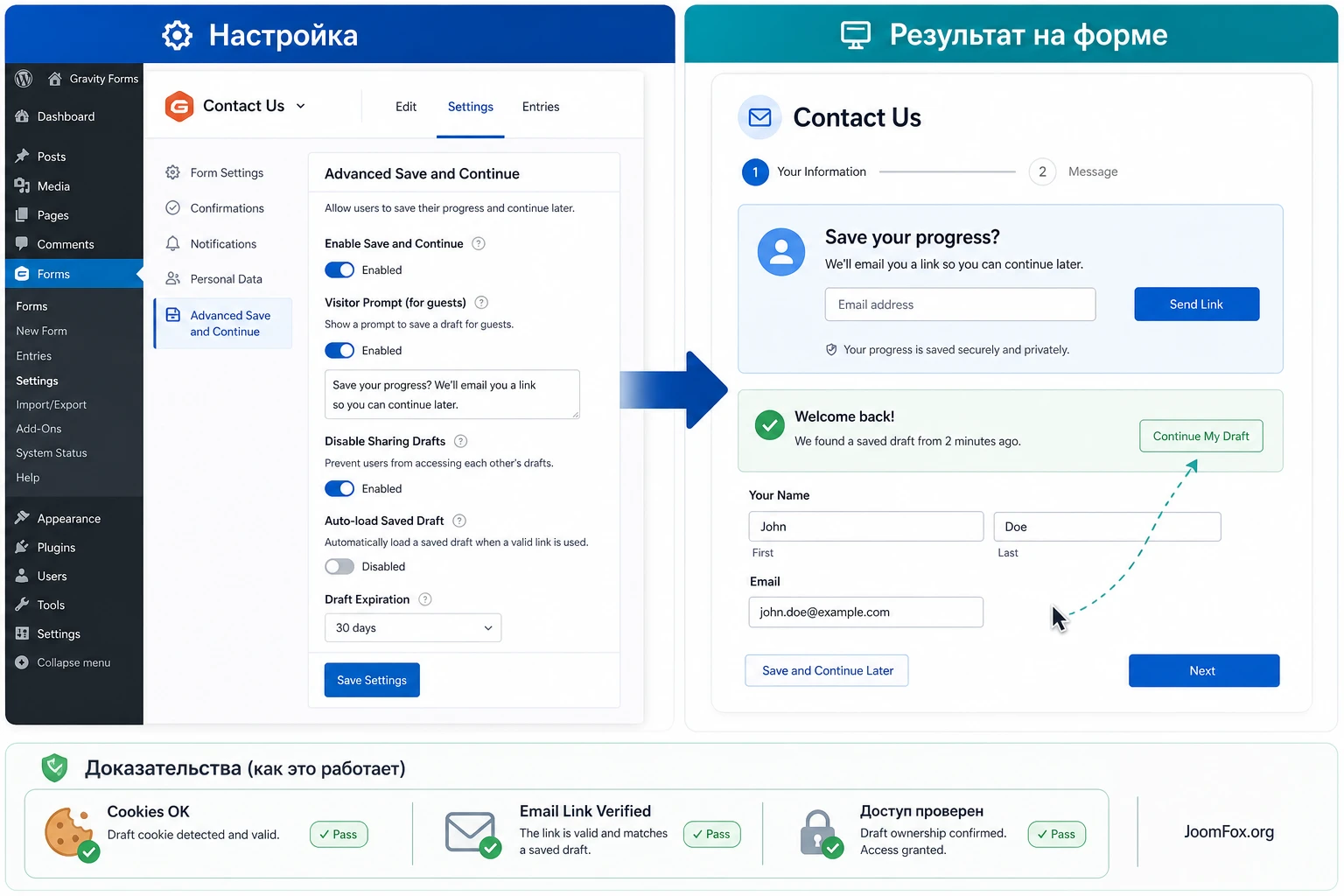
Enable Auto Save and Load включает автоматическое сохранение и загрузку черновика по мере взаимодействия с формой. Это удобно для длинных форм, но не всегда уместно. Если пользователь работает на общем устройстве, автозагрузка последнего состояния может быть нежелательной. Поэтому для гостей используйте visitor prompt и объясняйте, что выбор "да" сохранит прогресс в текущей сессии браузера.
Для типового сайта начните с таких решений. Чем меньше скрытой автоматики на первом запуске, тем проще поддержке объяснить пользователю, что произошло с его черновиком.
- Включайте автосохранение на длинных формах, где потеря данных критична.
- Оставляйте ручную ссылку сохранения видимой, пока не убедитесь, что пользователи понимают автоматический режим.
- Скрывайте стандартную ссылку только тогда, когда хотите полностью положиться на автосохранение и уже проверили его на гостях и вошедших пользователях.
- Не включайте автозагрузку без проверки сценария общего компьютера, кабинета и cookie consent.
Visitor Prompt
Prompt для посетителя управляет тем, как гостю объясняется автосохранение. В настройках есть заголовок, описание, подписи кнопок принятия и отказа. Не оставляйте текст абстрактным. Пользователь должен понять две вещи: данные могут сохраниться в черновик, а на общем устройстве лучше отказаться от автосохранения.
Хороший текст подсказки говорит не о функции плагина, а о последствиях для пользователя: "Сохранить прогресс в этом браузере, чтобы продолжить позже?" и коротко объясняет, что на общем устройстве безопаснее выбрать отказ.
В документации указано, что prompt показывается только пользователю, который не вошёл на сайт. Это полезно: для кабинета зарегистрированных пользователей можно не перегружать интерфейс лишним вопросом, а для гостей дать понятный контроль.
Disable Sharing Drafts
Опция Disable Sharing Drafts перенаправляет пользователя обратно к форме, если он пытается открыть черновик, который ему не принадлежит. Для кабинетов, заявок и форм с персональными данными это почти всегда разумная настройка. Она не делает систему "абсолютно безопасной", но снижает риск случайной передачи черновика не тому человеку.
Проверка простая: создайте черновик под одной учётной записью, скопируйте ссылку и попробуйте открыть её под другой учётной записью. Ожидаемый результат - форма не должна раскрывать чужой черновик. Если сайт использует кэширование страниц для авторизованных пользователей, этот тест особенно важен.
Hide Save and Continue Link
Hide Save and Continue Link убирает стандартную ссылку ручного сохранения. Включайте эту опцию только если вы сознательно строите сценарий вокруг автосохранения. На этапе внедрения лучше оставить ссылку видимой: она помогает тестировать штатный механизм и даёт пользователю резервный путь.
Если после скрытия ссылки пользователи жалуются, что не понимают, сохраняется ли форма, не спешите возвращать всё назад. Возможно, достаточно добавить понятный текст prompt, использовать inline-подтверждение или небольшой UX-индикатор автосохранения через официальный snippet. Но если форма критична, простой видимый путь "сохранить сейчас" часто лучше, чем полностью невидимая автоматика.
Inline-подтверждение
Опция Display Save and Continue Confirmation Inline полезна, когда пользователь хочет сохранить прогресс и тут же продолжить форму, не выпадая из процесса. Документация рекомендует упрощать confirmation до простого сообщения об успехе. При этом есть ограничение: inline-подтверждение не работает с AJAX forms или если включены Page Transitions.
На практике это означает: если форма использует AJAX или визуальные переходы между страницами, не делайте inline-подтверждение обязательной частью сценария. Проверьте обычное подтверждение, а уже потом решайте, стоит ли менять поведение.
Черновики в кабинете: список, шорткод и названия заявок
Список черновиков - самая "кабинетная" часть плагина. Пользователь видит не одну ссылку из письма, а набор своих незавершённых форм. Для сайта с несколькими заявками это меняет восприятие: форма становится не одноразовым виджетом, а рабочим инструментом.
Где показывать список
Есть два основных варианта: показать черновики над формой или вставить шорткод в отдельную страницу, например в личный кабинет. Первый вариант проще и хорош для одной формы. Второй удобнее, если у пользователя есть страница "Мои заявки" или "Черновики".
Базовая структура шорткода выглядит так:
[gpasc_drafts form_id="123" form_path="/application/" title="Мои черновики" fallback_message="Черновиков пока нет"]В русскоязычном интерфейсе можно локализовать заголовок и fallback-сообщение прямо в атрибутах. form_id должен указывать на нужную форму, а form_path - на путь страницы, где пользователь начинает новый черновик. Если путь не указан, кнопка нового черновика не будет показана.
Как не запутать пользователя несколькими черновиками
Если пользователь может создать несколько заявок, стандартная подпись черновика по дате может быть недостаточно понятной. Gravity Wiz документирует фильтр gpasc_draft_display_name, который позволяет менять отображаемое имя черновика. В документации есть пример, где название собирается из значений полей черновика.
Такую доработку стоит использовать осторожно. Если выбранное поле может быть пустым, название станет бесполезным. Лучше выбирать поле, которое пользователь заполняет в начале формы: имя проекта, название организации, номер заявки, категория обращения. Если такого поля нет, оставьте дату и добавьте поясняющий текст рядом со списком.
Удаление и новый черновик
Пользователь может удалить черновик через значок удаления, и документация подчёркивает, что это действие нельзя отменить. Значит, перед публикацией нужно проверить текст подтверждения и ожидания пользователей. Внутри сложных кабинетов не стоит прятать удаление слишком близко к ссылке возобновления. Если тема сайта делает иконки маленькими, проверьте внешний вид на мобильном и при увеличенном масштабе. Удаление черновика должно выглядеть как осознанное действие, а не как соседняя кнопка рядом с продолжением заявки.
Кнопка Start New Draft нужна там, где повторные заявки нормальны. Если форма предназначена только для одной активной заявки, кнопку можно убрать через документированный фильтр gpasc_new_draft_link_text, но лучше сначала решить это на уровне процесса: сколько одновременных черновиков действительно разрешено пользователю.
Практический пример: заявка на участие с автосохранением и личным списком черновиков
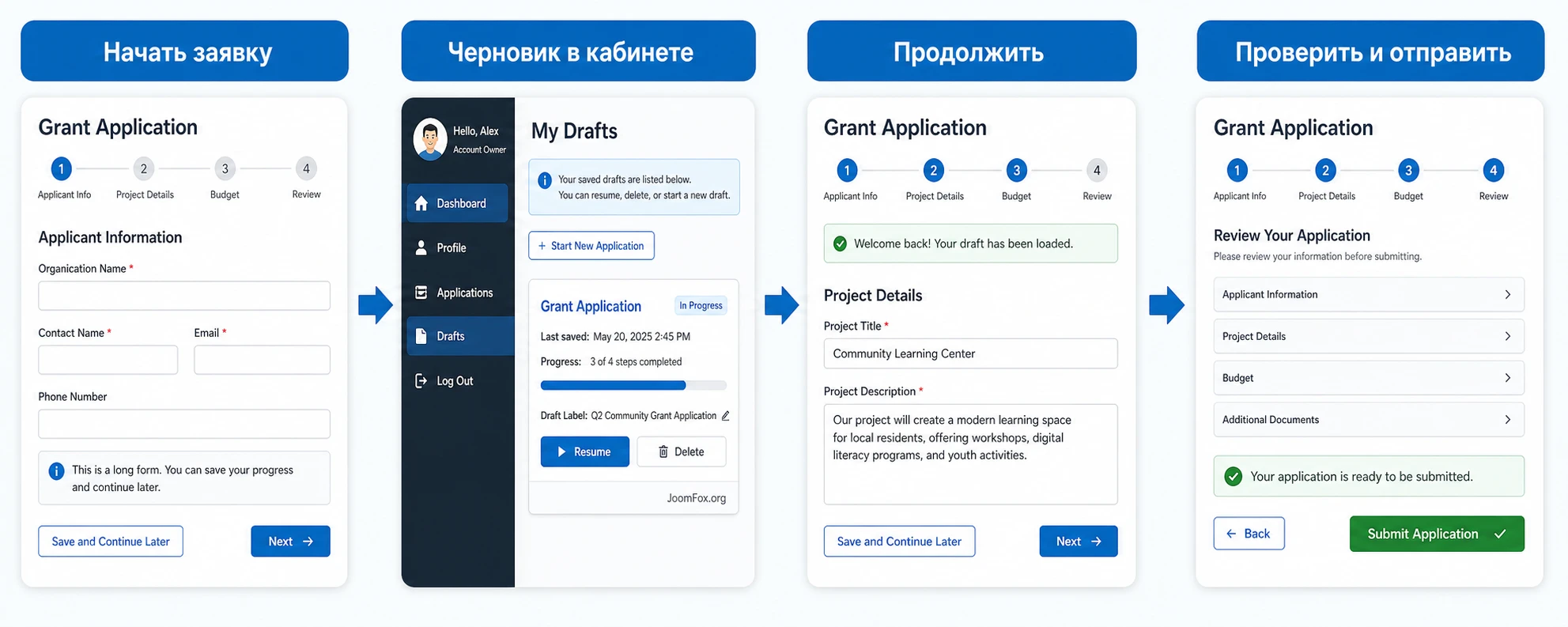
Разберём реалистичный сценарий: сайт принимает длинные заявки на участие в программе. Пользователь должен заполнить данные организации, контактное лицо, описание проекта, загрузить материалы и вернуться к форме позже. Цель - не просто включить плагин, а получить повторяемый путь: начал заявку, сохранил прогресс, вернулся из кабинета, проверил данные и отправил.
Цель
Нужно, чтобы вошедший пользователь видел свои черновики на странице кабинета, мог продолжить нужную заявку, а гостевой пользователь получал понятную подсказку об автосохранении. При этом стандартная ссылка сохранения остаётся видимой на первом этапе тестирования, чтобы у пользователя был ручной резервный способ сохранить прогресс.
Подготовка
- В Gravity Forms уже создана многостраничная форма заявки.
- Форма размещена на отдельной странице, без второй формы с активным Advanced Save and Continue.
- Для файлов используются поддерживаемые поля, а Single File Upload не является критичной частью сохранения черновика.
- У сайта есть страница личного кабинета, где можно разместить шорткод списка черновиков.
Шаги настройки
- Откройте форму в редакторе Gravity Forms и перейдите в
Settings-Save and Continue. - Включите
Enable Save and Continueи сохраните форму. - Проверьте ручное сохранение: заполните первую страницу, нажмите ссылку сохранения, откройте resume link.
- Включите
Enable Auto Save and Load, настройтеVisitor Promptи оставьте стандартную ссылку видимой. - Включите
Enable Draft Managementи выберите показ списка над формой или через шорткод. - На странице кабинета вставьте шорткод с нужным
form_idиform_path. - Включите
Disable Sharing Drafts, если форма содержит персональные или конфиденциальные данные. - Проверьте сценарий под обычной учётной записью, а затем отдельно в гостевом окне.
Ожидаемый результат
Пользователь начинает заявку, вводит данные, может уйти со страницы и вернуться. В кабинете отображается список черновиков. При клике на черновик форма открывается с сохранёнными значениями и, для многостраничной формы, возвращает пользователя к релевантной странице. Если пользователь открывает чужую ссылку при включённом ограничении доступа, он не должен увидеть чужие данные.
Нюанс, который часто мешает
Если тест работает у администратора, но не у гостя, проверьте cookies и кеш. Для гостевых пользователей Gravity Wiz указывает cookie с шаблоном имени gpasc-save-and-continue-resume-tokens-{form_id}. Если сайт использует cookie blocker, privacy plugin или агрессивный кеш, этот cookie может не сохраниться или страница может отдать устаревшую версию формы.
Как проверить результат после настройки
Проверка результата должна имитировать реальные условия, а не только админский просмотр. Администратор часто видит сайт без кеша, с другими правами и в браузере, где cookies уже разрешены. Пользователь может прийти с мобильного браузера, из кабинета, с заблокированными cookies или по старой ссылке.
Сценарий для вошедшего пользователя
- Создайте тестовую учётную запись без административных прав.
- Откройте страницу формы, примите или пропустите подсказку в зависимости от сценария.
- Заполните несколько полей на разных страницах формы.
- Закройте вкладку и откройте страницу снова.
- Проверьте, загрузился ли последний черновик и виден ли он в списке.
- Удалите черновик и убедитесь, что он исчез из списка.
Сценарий для гостя
Откройте форму в приватном окне. Если включён visitor prompt, проверьте оба варианта: согласие и отказ. При согласии данные должны сохраняться в рамках текущего браузера. При отказе не обещайте пользователю восстановление прогресса. После закрытия приватного окна cookies обычно исчезают, поэтому такой тест не должен восприниматься как полноценная долгосрочная проверка.
Сценарий для ссылки продолжения
Сохраните форму вручную и отправьте себе ссылку. Откройте её в том же браузере и в другом браузере. Затем проверьте поведение для другого пользователя, если включено ограничение sharing drafts. Убедитесь, что форма не раскрывает чужие данные и что сообщение о возобновлении понятно.
Сценарий для кеша
Если сайт использует плагин кеширования, CDN или серверный кеш, выполните один тест с отключённым кешем, а затем с включённым. Если проблема появляется только с кешем, не пытайтесь чинить форму случайными сниппетами. Настройте исключение страницы формы или используйте подход Gravity Wiz с Cache Buster, если именно кеш оказался причиной.
Мини-итог проверки: форма считается настроенной не тогда, когда переключатель включён, а когда пользователь может начать черновик, вернуться, увидеть данные, удалить черновик и не получить доступ к чужой заявке.
Ограничения, совместимость и спорные режимы
У Advanced Save and Continue есть понятные ограничения. Их лучше показать команде до запуска, чтобы потом не тратить время на "сломанные" сценарии, которые изначально не поддерживаются. Большинство ограничений связано не с ошибкой плагина, а с тем, что сохранение черновика должно корректно восстановить состояние формы, файлов, вложенных записей и страницы.
| Ситуация | Что это значит на практике | Как действовать безопасно |
|---|---|---|
| Несколько форм на одной странице | Advanced Save and Continue не предназначен для включения на нескольких формах на одной странице. | Разнесите формы по разным страницам или включайте сохранение только там, где оно действительно нужно. |
| Single File Upload | Сохранение и продолжение не работает с одиночным полем загрузки файла. | Используйте Multi-file Upload или File Upload Pro, если восстановление файлов критично. |
| Nested Forms | Родительские формы поддерживаются, child forms внутри Nested Forms не поддерживают Save and Continue. | Включайте сохранение на родительской форме и тестируйте восстановление вложенных записей. |
| Entry Blocks | Сохранение не поддерживается при редактировании записей через Entry Blocks. | Не проектируйте редактирование entry как сценарий черновика. |
| AJAX и Page Transitions | Inline-подтверждение не работает с AJAX forms или Page Transitions. | Используйте стандартное подтверждение или отключите конфликтующий режим для этой формы. |
| Partial Entries | Редактирование partial entry администратором может быть потеряно, когда пользователь возобновит связанный черновик. | Не используйте админские правки partial entry как источник истины, если пользователь ещё продолжит черновик. |
Отдельно стоит сказать о сроке жизни черновиков. Документация Gravity Wiz указывает, что по умолчанию черновики истекают через 30 дней, потому что плагин опирается на стандартную функцию Gravity Forms. Срок можно менять через фильтр gform_incomplete_submissions_expiration_days, но это уже решение о хранении данных. Чем дольше срок, тем важнее политика хранения, согласие пользователя и регулярная проверка сайта.
Совместимость с File Upload Pro и Nested Forms не означает, что любая комбинация полей будет работать без тестов. Если форма важна для бизнеса, создайте набор тестовых черновиков: с файлами, без файлов, с вложенными записями, с возвратом на разные страницы, с удалением и с повторной заявкой. Сложная форма должна иметь тестовую матрицу, а не один ручной клик перед публикацией.
Безопасные улучшения: когда нужны сниппеты, а когда достаточно настроек
У Gravity Wiz есть документированные фильтры и сниппеты для Advanced Save and Continue. Это удобно, но не означает, что каждую мелочь нужно решать кодом. Сначала используйте настройки формы: prompt, inline confirmation, draft management, shortcode и ограничение доступа. Код добавляйте только там, где настройка не закрывает задачу.
Показать индикатор во время автосохранения
Официальный snippet Gravity Wiz использует JavaScript-события gpasc_auto_save_started и gpasc_auto_save_finished, чтобы показать spinner во время автосохранения. Это уместно для длинной формы, где пользователю важно понимать, что данные не исчезают. Но не стоит добавлять индикатор, если форма короткая или автосохранение происходит слишком часто и визуальный шум будет раздражать.
Безопасный путь: использовать опубликованный snippet разработчика через рекомендованный механизм вставки кода, а не переписывать внутренние файлы плагина. После включения проверьте, что spinner появляется только на нужной форме и исчезает после завершения сохранения.
Настроить сообщение при возобновлении черновика
Фильтр gpasc_resume_notice_message позволяет изменить сообщение вверху формы при возобновлении черновика. Это полезно, если пользователь видит несколько заявок и должен понимать, какую именно продолжает. Документация Gravity Wiz показывает пример с изменением текста через PHP-фильтр.
Ниже пример идеи, а не универсальная обязательная вставка. Его нужно адаптировать под ваш текст и добавлять через дочернюю тему или плагин Code Snippets:
<?php
add_filter( 'gpasc_resume_notice_message', function( $message, $form, $display_name, $draft_data ) {
    return sprintf( 'Вы продолжаете черновик: %s. Проверьте данные перед отправкой.', esc_html( $display_name ) );
}, 10, 4 );
Проверка: создайте черновик, откройте его из списка и убедитесь, что сообщение видно, не ломает вёрстку и не раскрывает лишние персональные данные. Откат: отключите snippet и очистите кеш страницы формы.
Отключить автоматическую загрузку, но оставить сохранение
Иногда нужно сохранять черновик, но не подставлять его автоматически при каждом возвращении на форму. Для этого Gravity Wiz документирует фильтр gpasc_should_auto_load. В обратной ситуации можно отключить автосохранение через gpasc_should_auto_save. Такие решения применяйте только после понятного UX-решения: пользователь должен понимать, где открывать черновик вручную.
<?php
add_filter( 'gpasc_should_auto_load_FORMID', '__return_false' );
Замените FORMID на ID формы. После включения проверьте, что черновик сохраняется, но сам не подгружается при обычном открытии страницы, а пользователь может открыть его через список черновиков или resume link. Если команда поддержки начинает получать жалобы "форма не продолжает автоматически", верните прежнее поведение или добавьте пояснение рядом со списком.
Почему черновики не сохраняются или не открываются
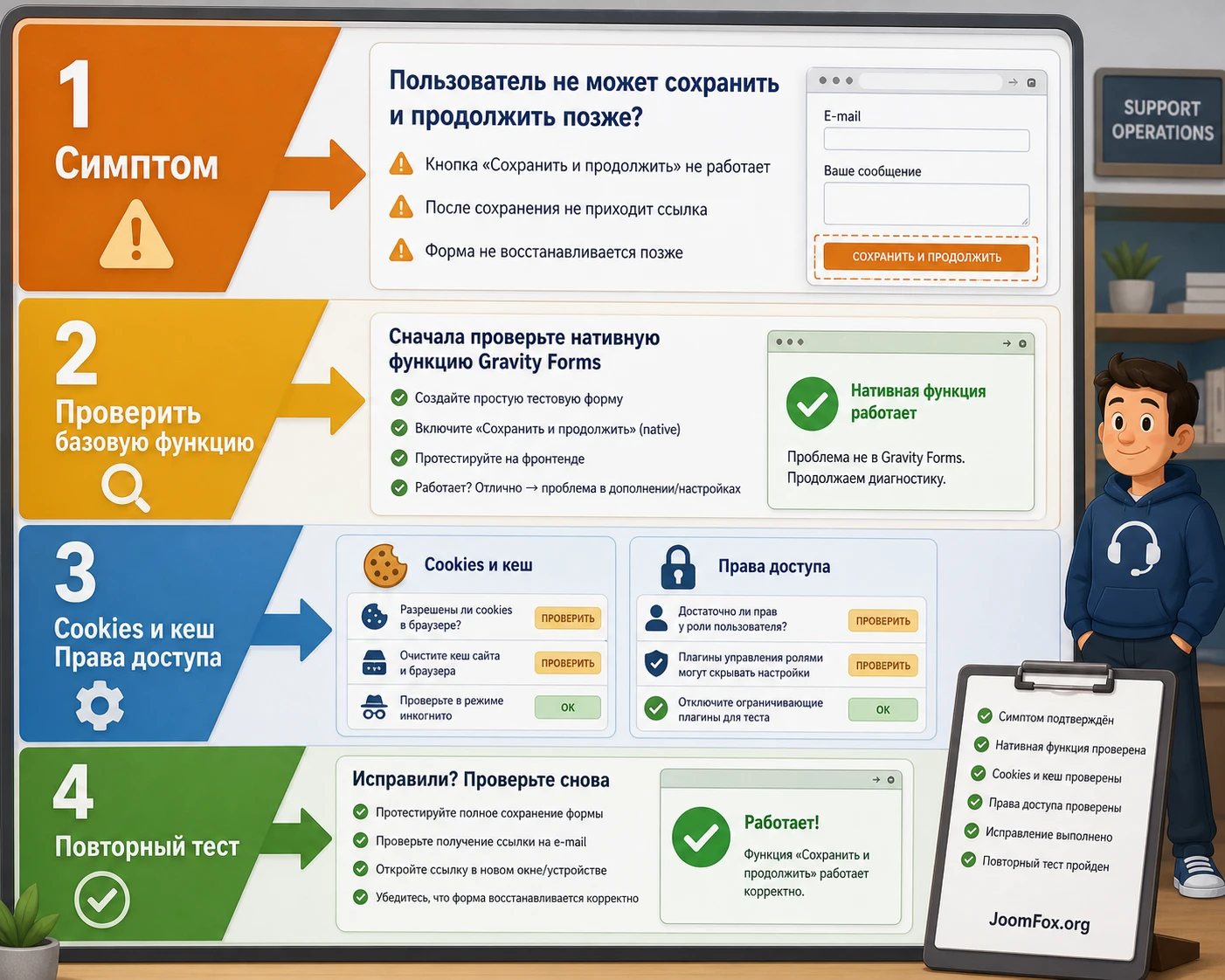
Диагностику лучше вести от простого к сложному. Advanced Save and Continue зависит от стандартной функции Gravity Forms, состояния браузера, cookies, кеша, прав пользователя и конкретных настроек формы. Если сразу править код или менять несколько параметров одновременно, вы не поймёте, что именно исправило ситуацию.
Данные не возвращаются после перехода по ссылке
Симптом: пользователь открывает resume link, но форма пустая или начинает не с той страницы. Сначала отключите Advanced Save and Continue и проверьте стандартный Save and Continue. Если базовый механизм не работает, проблема ниже уровня расширения: страница, ссылка, срок жизни черновика или настройки Gravity Forms.
Что проверить: срок действия черновика, правильную страницу формы, отсутствие второй формы на странице, корректность ссылки, активность кеша. Если проблема появляется только у гостя, проверьте cookies.
Как исправить: восстановите работу штатной функции, затем включайте расширение снова. Не включайте автосохранение до тех пор, пока ручной сценарий не проходит.
У гостевых пользователей черновик пропадает
Симптом: администратор и авторизованный пользователь видят сохранение, а гость теряет прогресс. По документации Gravity Wiz для гостевых пользователей используются cookies с токенами возобновления. Если браузер, cookie consent plugin или privacy-настройки блокируют такие cookies, автосохранение не сможет восстановить черновик.
Что проверить: приватное окно, блокировщики, настройки cookie banner, наличие cookie gpasc-save-and-continue-resume-tokens-{form_id}. Если используете отдельный consent plugin, проверьте, не блокирует ли он этот cookie до согласия.
Как исправить: добавьте исключение для нужного cookie, уточните текст visitor prompt и повторите тест гостя. Если сайт запрещает такие cookies до согласия, не обещайте автосохранение до явного выбора пользователя.
Список черновиков не появляется в кабинете
Симптом: шорткод вставлен, но список пустой или кнопка нового черновика не видна. Чаще всего причина в неверном form_id, отсутствии form_path, тесте под другим пользователем или отсутствии черновиков именно у текущей учётной записи.
Что проверить: ID формы, путь к странице формы, авторизацию пользователя, наличие реально сохранённого черновика. Если нужно вывести черновики всех вошедших пользователей для администратора, документация описывает параметр user_id="*", но использовать его нужно только там, где у текущего пользователя есть право смотреть такие данные.
Как исправить: начните с простого шорткода для текущего пользователя, создайте новый черновик и только после этого добавляйте дополнительные параметры.
Inline-подтверждение не работает
Симптом: после сохранения форма всё равно ведёт себя как обычная confirmation page или сценарий ломается. Документация указывает, что inline confirmation не работает с AJAX forms или Page Transitions.
Что проверить: включён ли AJAX для формы, используется ли Gravity Wiz Page Transitions, не усложнено ли confirmation-сообщение.
Как исправить: отключите конфликтующий режим для этой формы или оставьте стандартное подтверждение. Если пользователю нужно продолжить заполнение, упростите confirmation и протестируйте без AJAX.
Настройки плагина не видны в форме
Симптом: вкладка или расширенные настройки отсутствуют у конкретной роли. В документации по диагностике Gravity Wiz советует проверить membership или role management plugins: они могут ограничивать возможности, нужные для доступа к настройкам.
Что проверить: активные плагины ролей, возможности пользователя, доступ к настройкам Gravity Forms и Advanced Save and Continue.
Как исправить: временно проверьте под администратором, затем настройте возможности роли. Не давайте лишние права всем пользователям сайта: корректнее выдать доступ только тем, кто управляет формами.
После включения кеша автосохранение нестабильно
Симптом: без кеша всё работает, с кешем черновик не загружается или форма показывает старое состояние. Gravity Wiz рекомендует временно отключить кеш как шаг диагностики и рассмотреть Cache Buster, если причина именно в кешировании.
Что проверить: исключение страницы формы из кеша, работу CDN, кеш для авторизованных пользователей, минификацию JavaScript.
Как исправить: настройте исключение страницы формы или используйте специализированный подход к cache busting. Если проблема появилась после минификации, отключите её для скриптов формы и повторите тест.
Вопросы, которые стоит решить до запуска
Можно ли включить автосохранение без автоматической загрузки черновика?
Да, документация Gravity Wiz описывает фильтр gpasc_should_auto_load, который позволяет отключить автозагрузку глобально или для конкретной формы. Но пользователь должен иметь другой понятный путь к черновику: список, resume link или кабинет.
Можно ли, наоборот, отключить автосохранение и оставить автозагрузку?
Для отключения автосохранения есть фильтр gpasc_should_auto_save. Такой сценарий нужен реже. Обычно он уместен, если черновик создаётся вручную, а автоматическая подстановка последнего состояния всё ещё полезна.
Сколько живут черновики?
По документации Advanced Save and Continue опирается на стандартный срок Gravity Forms, и черновики по умолчанию истекают через 30 дней. Срок можно менять через фильтр Gravity Forms, но это решение влияет на хранение данных, поэтому его нужно согласовать с политикой сайта.
Работает ли плагин с файлами?
Есть важное ограничение: Save and Continue не работает с Single File Upload fields. Документация Gravity Wiz указывает, что Multi-file Upload fields и File Upload Pro могут использоваться как рабочий путь, если восстановление файлов важно.
Почему visitor prompt видит только гость?
Потому что prompt нужен для управления гостевым автосохранением и согласием на сохранение данных в браузерной сессии. Вошедший пользователь уже связан с учётной записью, поэтому для него логичнее показывать список черновиков или кабинетный сценарий.
Можно ли использовать плагин на странице с несколькими формами?
Документация Gravity Wiz указывает ограничение: Advanced Save and Continue не работает, когда включён на нескольких формах на одной странице. Для надёжного запуска лучше размещать важную форму на отдельной странице.
Нужно ли добавлять сниппеты сразу после установки?
Нет. Сначала настройте штатные параметры и проверьте сценарии. Сниппеты нужны для точечной доработки: индикатор автосохранения, текст сообщения при возобновлении, название черновика или отключение отдельного поведения.
Когда Gravity Forms Advanced Save and Continue будет удачным выбором
Плагин стоит использовать, если у вас уже есть сложная форма на Gravity Forms и вы хотите дать пользователю предсказуемое продолжение работы: автосохранение, список черновиков, возврат к нужной странице формы и контроль доступа к сохранённым данным. Особенно хорошо он подходит для заявок, анкет, кабинетов и многоэтапных процессов, где потеря прогресса напрямую снижает конверсию и доверие.
Перед публикацией не ограничивайтесь включением переключателя. Проверьте стандартный Save and Continue, затем автосохранение, затем гостевой сценарий, затем список черновиков и только потом кеш, файлы и вложенные формы. Такой порядок быстрее выявляет реальную причину проблем.
Если после тестов сценарий подходит вашему сайту, можно скачать ZIP-архив и проверить плагин на копии формы. Начинайте с одной страницы и одной формы, фиксируйте настройки, тестируйте под разными ролями и только после этого переносите поведение на рабочие заявки.

