


Gravity Forms AWeber - Плагин WordPress
Gravity Forms AWeber - это плагин, который автоматизирует интеграцию списка рассылки, безупречно связывая отправки форм с AWeber списками. Пользователи могут легко управлять и сегментировать контакты для целевых рассылок электронной почты. Интеграция проста, обеспечивая упрощенный опыт в поддержании контактных списков без усилий.
Особенности плагина
Обеспечивая безупречную синхронизацию, Gravity Forms AWeber оптимизирует стратегии email-маркетинга через точное управление списками. Позволяет легко настраивать формы подписки, обеспечивая соответствие требованиям защиты данных. Комбинируя функционал Gravity Forms и AWeber, увеличивает генерацию лидов и конверсию. Маркетологи могут использовать персонализированное общение, опираясь на сегментированные данные.
Благодаря интуитивному интерфейсу, инструмент позволяет пользователям эффективно создавать индивидуальные формы подписки, предоставляя обновления в реальном времени, гарантируя, что контактные списки всегда актуальны без ручного вмешательства. Возможности автоматизации плагина сокращают административные задачи, освобождая время для создания привлекательного контента по электронной почте и повышая эффективность управления информацией о подписчиках.
Интеграция повышает пользовательский опыт, обеспечивая плавный поток данных от форм к спискам рассылки, предлагая продвинутые функции, такие как сопоставление пользовательских полей для точной передачи информации. Автоматизируя процесс подписки, минимизируются ошибки, и гарантируется точный сбор данных для целевых кампаний. Эта безупречная интеграция оптимизирует рабочий процесс email-маркетинга, повышая эффективность кампаний.
Обширные функции отчетности предоставляют пользователям ценные исследования о поведении подписчиков и метриках вовлеченности. Отслеживание ключевых показателей позволяет маркетологам улучшать свои стратегии для лучших результатов. Подробная аналитика о темпах подписки и взаимодействии по электронной почте позволяет пользователям принимать решения на основе данных для улучшения email-кампаний, максимизируя эффективность своих усилий по email-маркетингу.
Совместимость с Gravity Forms делает этот инструмент мощным решением для плавной интеграции форм генерации лидов с кампаниями по электронной почте. Пользователи могут использовать продвинутые функции, такие как условная логика, чтобы настроить ответы формы на основе ввода пользователя. Объединяя гибкость Gravity Forms с автоматизацией интеграции AWeber, предлагает надежное решение для оптимизации стратегий по email-маркетингу, что приводит к улучшению генерации лидов и конверсионных показателей для бизнеса.
Спецификации:
| Дата выхода: | 12-07-2019 | |
| Дата обновления: | 26-06-2025 | |
| Тип расширения: | Платный | |
| Лицензия: | GPL | |
| Тематика: | Маркетинг и СЕО для Gravity Forms | |
| Совместимость: | W5.x W6.x | |
| Включает в себя: | Плагин | |
| Языковые пакеты: |

|
|
| Разработчик: | Gravity Forms | |
| Рейтинг: | ||
Скачивание по подписке!
Вам необходимо авторизоваться на сайте и приобрести клубную подписку!
Поделись с друзьями!
Руководство по настройке Gravity Forms AWeber для подписок через формы WordPress
Gravity Forms AWeber нужен не просто для того, чтобы «прикрутить рассылку» к форме. В рабочем сайте он становится связкой между заявкой, согласием пользователя, списком AWeber, тегами, пользовательскими полями и дальнейшими письмами. Если настроить его формально, подписчики могут попадать не в тот список, теги не дадут ожидаемой сегментации, а владелец сайта будет считать интеграцию сломанной из-за неподтверждённого адреса.
В этом руководстве разберём практический путь: что проверить до установки, как подключить AWeber к Gravity Forms, как создать feed для конкретной формы, какие поля сопоставить, как использовать tags и conditional logic, как проверить результат в WordPress и AWeber, а также что делать, если подписчик не появился или авторизация не проходит.
Материал рассчитан на владельца сайта, маркетолога, вебмастера или разработчика, который уже использует Gravity Forms и хочет передавать подписчиков в AWeber без ручного экспорта. Мы не будем пересказывать верхнюю карточку продукта. Вместо этого сосредоточимся на настройках, проверках, ограничениях и реальном сценарии внедрения.
Какую задачу решает связка формы и AWeber
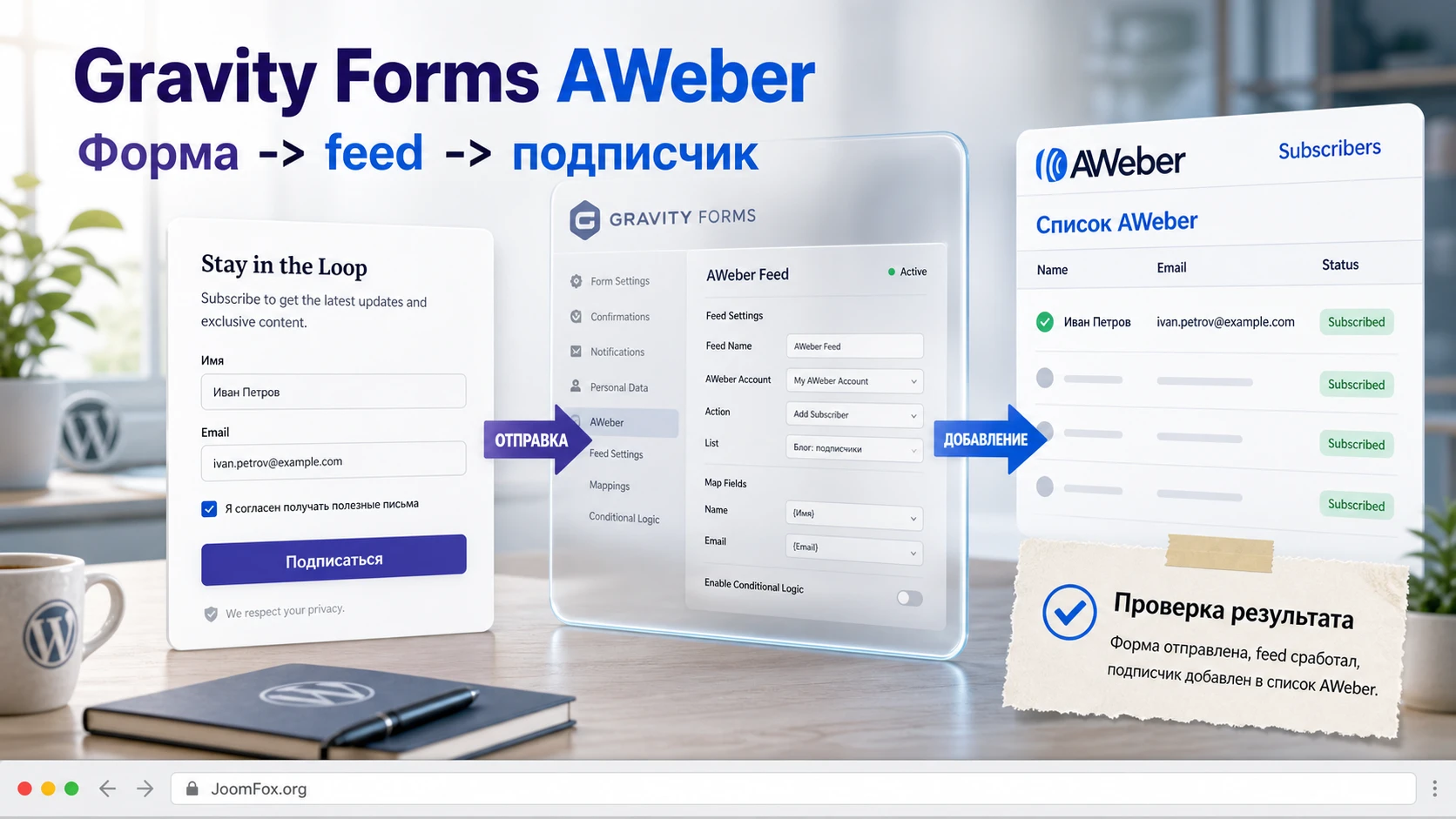
Основная задача плагина - передать данные из формы WordPress в email-маркетинговый сервис AWeber. Пользователь оставляет email в Gravity Forms, а настроенный feed решает, в какой список отправить контакт, какие поля передать и при каких условиях интеграция должна сработать. В отличие от обычной формы AWeber, вы сохраняете гибкость Gravity Forms: сложные поля, многостраничные анкеты, условную логику, уведомления, подтверждения и дополнительные обработки.
Практический смысл появляется там, где форма делает больше, чем собирает один email. Например, заявка на консультацию может одновременно сохраняться в Entries, отправлять уведомление менеджеру и добавлять человека в список «интерес к услуге». Форма регистрации на вебинар может передавать город, тему интереса и тег сегмента. Контактная форма может подписывать только тех, кто явно поставил галочку согласия.
Важный принцип настройки: AWeber feed не заменяет саму форму и не меняет её поля на сайте. Он работает как обработчик после успешной отправки формы. Поэтому сначала нужно привести в порядок саму форму, сообщения об ошибках, согласие на рассылку и уведомления, а уже потом подключать интеграцию с AWeber.
Что такое feed в этой интеграции
В терминологии Gravity Forms feed - это набор правил, который говорит add-on, что делать с записью формы после отправки. Для AWeber feed содержит имя подключения, выбранный список, сопоставление полей, tags и условие обработки. У одной формы может быть один или несколько feed, если вы разделяете аудиторию по ответам пользователя.
Это объясняет частую путаницу. Глобальное подключение AWeber в Forms -> Settings -> AWeber только авторизует сайт. Оно ещё не означает, что конкретная форма начнёт отправлять подписчиков. Для каждой формы, которую нужно связать с AWeber, создаётся свой feed в настройках этой формы.
Где появляется результат
После успешной отправки формы запись остаётся в Gravity Forms Entries, а данные подписчика уходят в AWeber через API. Дальнейшее поведение зависит от настроек AWeber: подтверждение подписки, статус контакта, применённые tags, custom fields и запуск кампаний. Если на стороне AWeber включено подтверждение, пользователь может сначала оказаться в состоянии ожидания подтверждения, а не в активной аудитории.
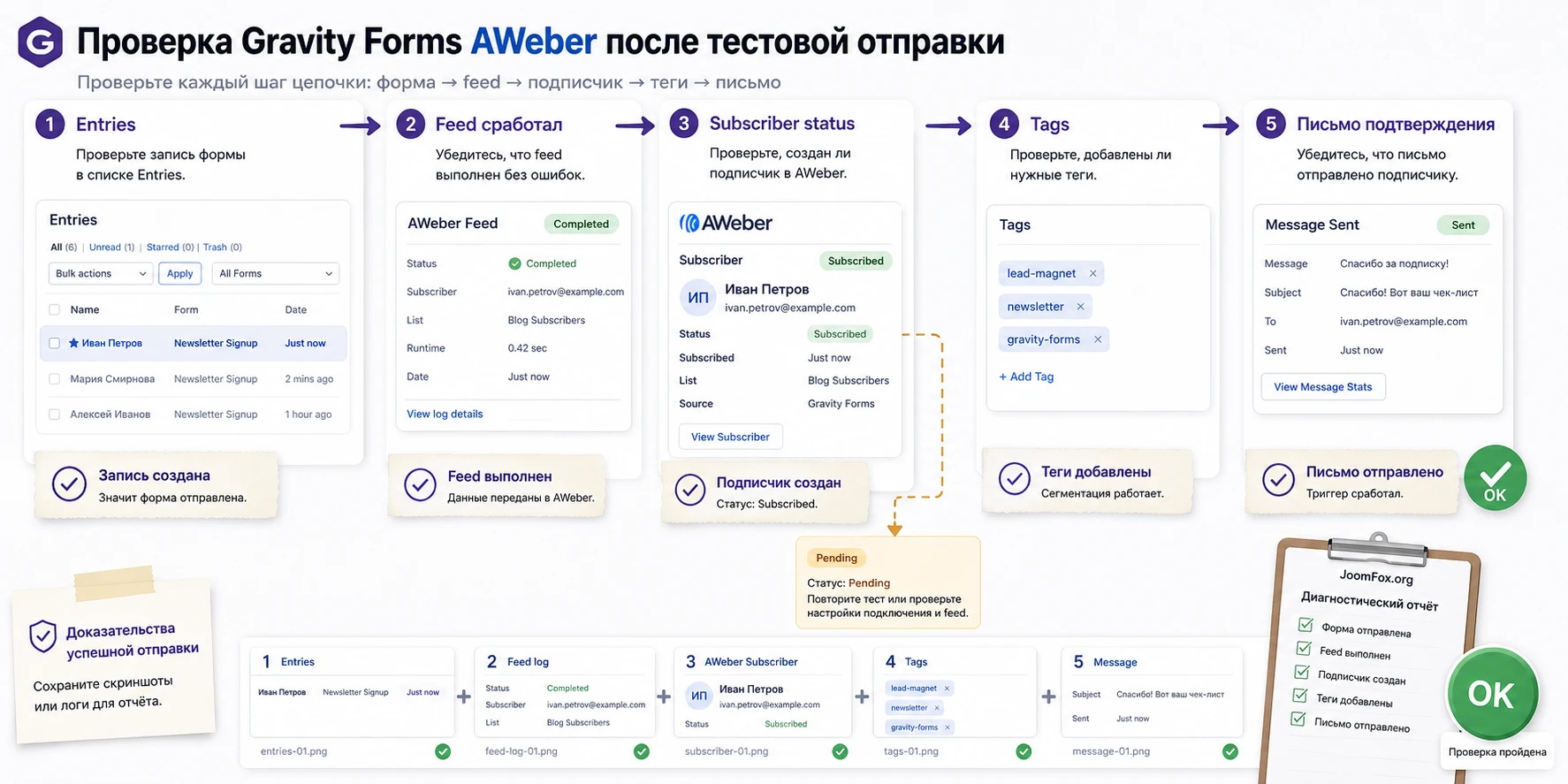
Не проверяйте интеграцию только по факту отправки формы. Проверяйте цепочку целиком: запись в Gravity Forms, обработку feed, наличие контакта в AWeber, статус подписчика, tags и письмо подтверждения, если оно ожидается.
Кому подходит этот add-on и когда лучше выбрать другой путь
Gravity Forms AWeber хорошо подходит сайтам, где Gravity Forms уже является главным инструментом сбора данных. Это может быть блог с подпиской на рассылку, сайт услуг, учебный проект, локальный бизнес, лендинг вебинара, форма заявки, анкета сегментации или регистрация на событие. В таких сценариях полезно, что пользователь заполняет привычную форму сайта, а маркетинговая база обновляется автоматически.
Особенно удобно использовать add-on, если вам нужно передавать не только email. Официальная документация и страница интеграции подтверждают поддержку сопоставления полей, пользовательских полей AWeber, tags и conditional logic. Это позволяет не создавать отдельные формы в AWeber для каждого сценария, а использовать одну хорошо продуманную форму Gravity Forms.
Когда решение подходит
- На сайте уже установлен Gravity Forms, и формы используются для заявок, регистрации, подписки или анкет.
- Рассылка и сегментация ведутся в AWeber, а не в другом сервисе.
- Нужно передавать дополнительные данные: имя, город, тип услуги, интерес, источник заявки или выбранную тему.
- Требуется подписывать пользователя только при выполнении условия, например при отмеченной галочке согласия.
- Важно сохранить запись в WordPress, чтобы администратор видел исходную отправку даже при временной проблеме на стороне внешнего сервиса.
Когда стоит остановиться и подумать
Интеграция может быть лишней, если вы используете только простую форму подписки без дополнительных полей и не нуждаетесь в Gravity Forms. В таком случае штатная форма AWeber или официальный AWeber plugin для WordPress иногда проще. Если команда уже работает в HubSpot, Mailchimp, ActiveCampaign или другом сервисе, лучше сравнить, где фактически будет жить маркетинговая база и какие поля нужны для дальнейшей автоматизации.
Есть и технический нюанс. AWeber использует confirmed opt-in в зависимости от настроек списка и метода добавления подписчика. Пользователь может отправить форму, но не стать активным подписчиком до подтверждения адреса. Для маркетолога это не ошибка, а часть процесса разрешённой подписки. Для владельца сайта это часто выглядит как «плагин не добавляет людей», если заранее не объяснить механику.
Что проверить перед установкой на WordPress-сайте
Подготовка экономит больше времени, чем повторная авторизация и случайные тесты. Перед установкой проверьте не только наличие нужных плагинов, но и то, как устроена форма, какие данные вы планируете передавать и есть ли у пользователя понятное согласие на рассылку.
Минимальные условия
- На сайте установлен и работает Gravity Forms.
- Есть доступ администратора WordPress к разделам
Forms,Pluginsи настройкам форм. - Есть активный аккаунт AWeber с подготовленным списком, куда будут добавляться подписчики.
- Форма содержит email-поле, потому что email является обязательной частью передачи подписчика.
- Вы понимаете, какие дополнительные поля AWeber должны получить из формы.
Если форма ещё не готова, сначала создайте её и проверьте обычную отправку. Интеграция с AWeber должна подключаться к рабочей форме, а не использоваться как способ выяснить, почему сама форма не проходит проверку или не создаёт Entries.
Согласие, приватность и ожидания пользователя
Для формы подписки или заявки с маркетинговой рассылкой важно явно объяснить, что произойдёт после отправки. Если пользователь отправляет заявку на консультацию, это не всегда означает согласие получать регулярные письма. Безопаснее добавить отдельное поле согласия и использовать conditional logic feed, чтобы передавать данные в AWeber только при выбранном согласии.
Текст согласия должен быть понятным и соответствовать политике сайта. В статье не будем давать юридическую формулу, потому что требования зависят от страны, аудитории и политики обработки данных. Практически важно другое: в форме должно быть поле, по которому feed сможет решить, отправлять контакт в AWeber или нет.
План полей до открытия настроек
Перед тем как заходить в AWeber feed, полезно выписать простую карту:
| Данные в форме | Куда отправлять в AWeber | Зачем это нужно |
|---|---|---|
| Email subscriber field | Основной идентификатор подписчика. | |
| Имя | Name или custom field | Персонализация писем и сегментация. |
| Интерес или тема | Tag или custom field | Запуск нужной кампании или выделение сегмента. |
| Галочка согласия | Conditional Logic | Передавать контакт только при явном выборе. |
Эта карта поможет не перепутать tags и custom fields. Tags удобны для быстрых сегментов и запусков кампаний. Custom fields лучше подходят для данных, которые нужно хранить как свойства подписчика: город, тип клиента, выбранный продукт, дата события или роль пользователя.
Установка и первое подключение к AWeber
Официальная документация Gravity Forms описывает несколько способов установки add-on: через Forms -> Add-Ons, через загрузку ZIP в Plugins -> Add New или через более технические способы управления плагинами. Для обычного сайта удобнее начинать с add-on browser в админ-панели WordPress.
Как установить add-on без лишнего риска
- Сделайте резервную копию сайта или хотя бы базы данных, если ставите add-on на рабочий проект.
- Откройте
Forms->Add-Onsв админ-панели WordPress. - Найдите AWeber Add-On и запустите установку, если он доступен вашей подписке Gravity Forms.
- После установки нажмите
Activate Plugin. - Перейдите в
Forms->Settings->AWeberи проверьте, появился ли экран подключения.
Если add-on устанавливается ZIP-файлом, загружайте именно архив, а не распакованную папку. Это стандартная логика установки WordPress-плагинов и официальных add-ons Gravity Forms. Не используйте сторонние архивы неизвестного происхождения: они не нужны для настройки и усложняют обновления.
Авторизация AWeber
В глобальных настройках AWeber нажмите кнопку или ссылку подключения. WordPress перенаправит вас в AWeber, где нужно войти в аккаунт и разрешить доступ интеграции. После разрешения вы вернётесь в настройки Gravity Forms и должны увидеть состояние подключённого аккаунта.
Старые инструкции AWeber показывали сценарий с авторизационным кодом, который нужно было скопировать обратно в Gravity Forms. В актуальной линии add-on Gravity Forms перешёл на OAuth 2.0 и REST API, что отражено в changelog. Если вы видите старый экран, ошибку авторизации или красный индикатор после сохранения, сначала проверьте версию add-on и Gravity Forms, а не создавайте новый feed.
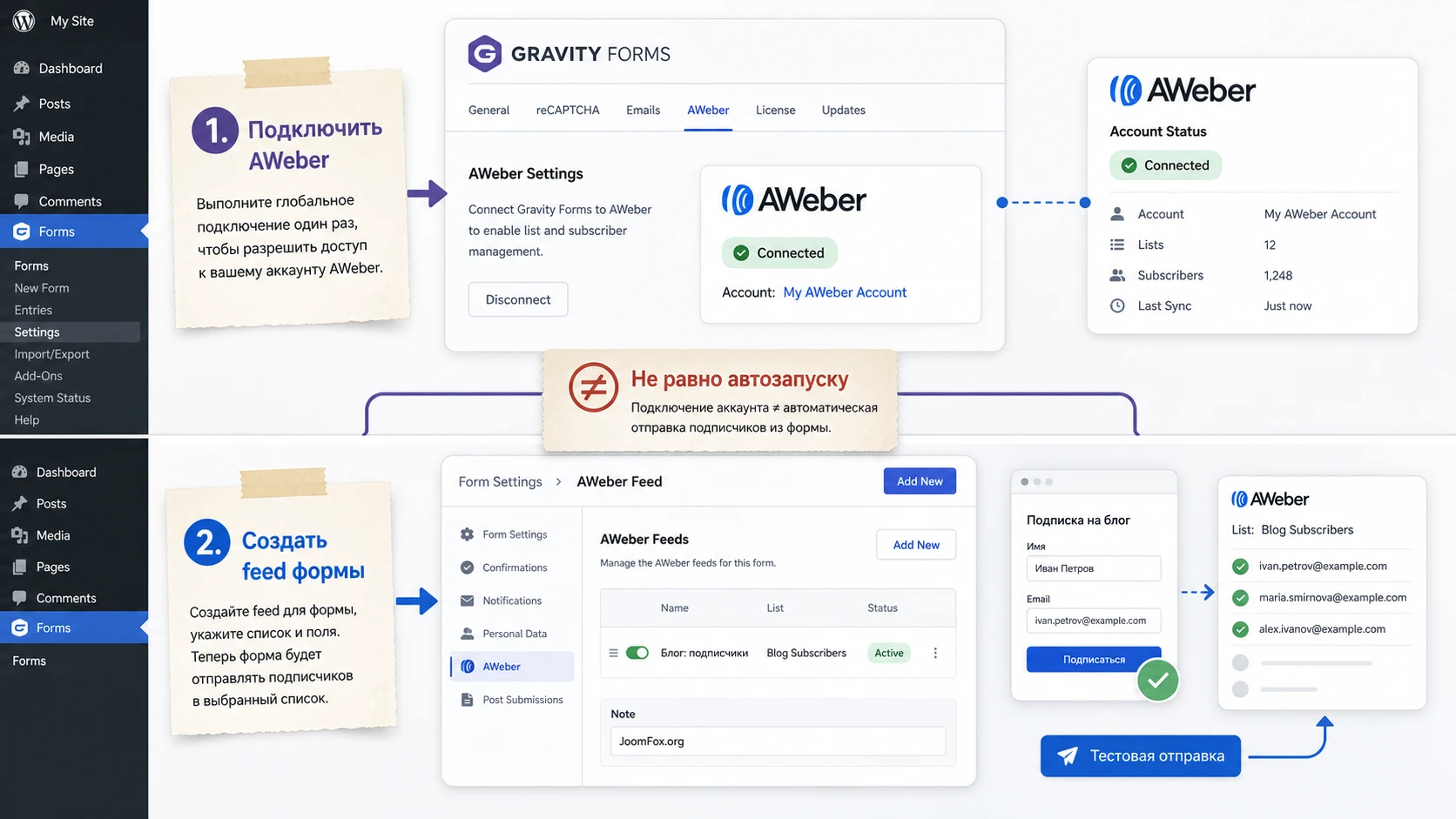
Мини-итог: после установки должен быть виден подключённый аккаунт AWeber в настройках Gravity Forms. Если подключение не подтверждено, переходить к feed бессмысленно - форма не сможет отправить подписчика в список.
Подробная настройка feed: список, поля, tags и условная логика
Feed - центральное место настройки Gravity Forms AWeber. Именно здесь вы выбираете список AWeber, сопоставляете поля формы и решаете, когда передавать запись. Ошибка в feed чаще встречается, чем ошибка самого add-on: выбран не тот список, email не сопоставлен, tag написан не так, условие никогда не выполняется.
Где создать feed
Откройте нужную форму в Gravity Forms, затем перейдите в настройки формы и выберите вкладку AWeber. Нажмите Add New, чтобы создать новый feed. В некоторых интерфейсах путь выглядит как Forms -> нужная форма -> Settings -> AWeber.
Название feed лучше делать понятным для администратора. Например, «Основная подписка - блог», «Вебинар - интерес к курсу» или «Консультация - согласие на рассылку». Когда у формы появится несколько feed, такие названия помогут быстро понять, какой сценарий за что отвечает.
Выбор списка AWeber
Поле списка определяет, куда будет добавлен подписчик. Если в аккаунте AWeber много списков, проверьте название заранее. Changelog add-on отдельно фиксировал исправление отображения списков при большом количестве списков в аккаунте, поэтому при странном поведении списка первым делом обновите add-on и повторите подключение.
Для типового сайта лучше начинать с одного целевого списка и разделять аудиторию tags или custom fields. Несколько списков удобны только тогда, когда у вас действительно разные базы, разные правила подтверждения, разные отправители или отдельные маркетинговые процессы. Иначе есть риск создать дубли и потерять контроль над сегментацией.
Сопоставление полей
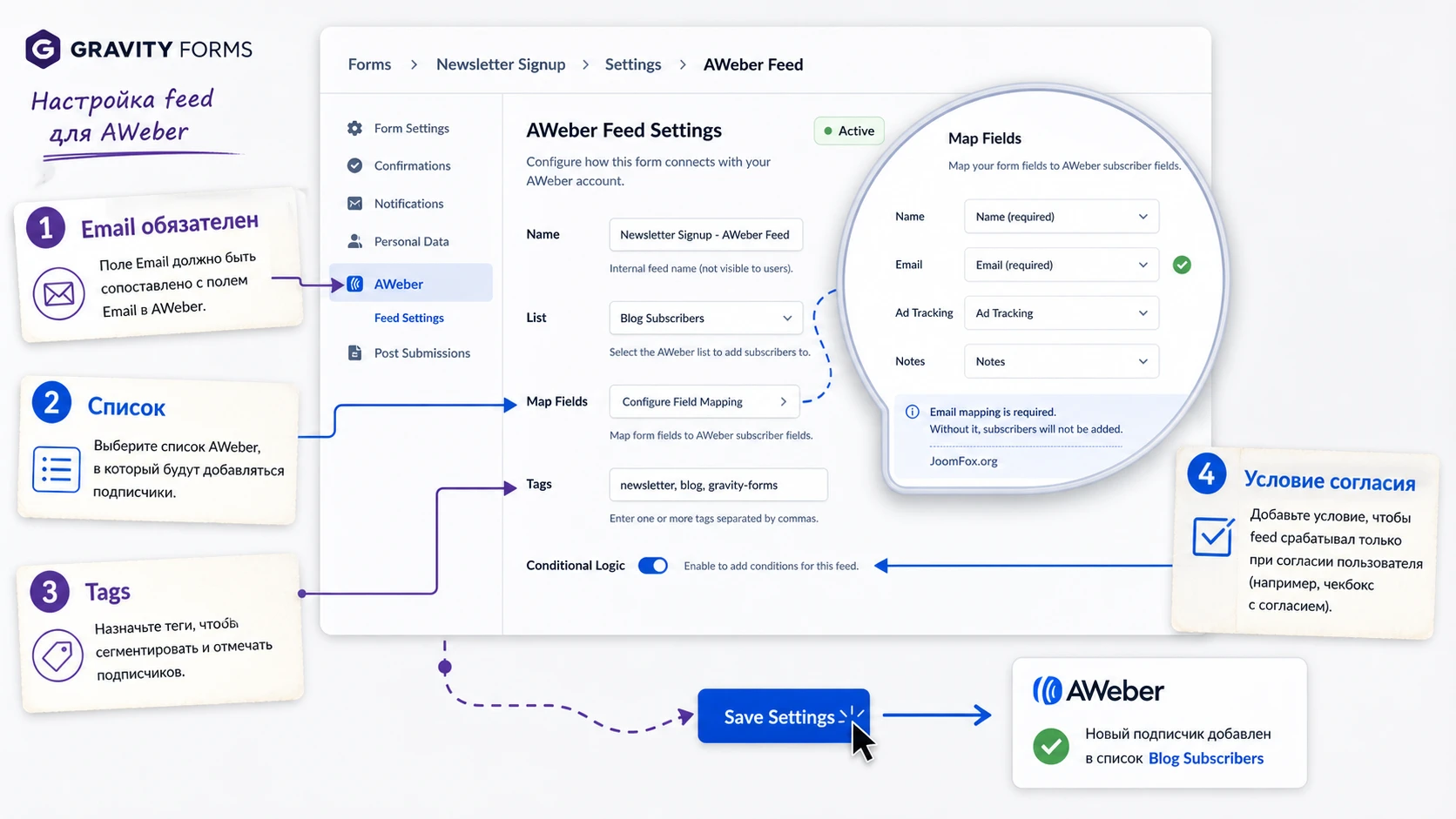
В блоке field mapping укажите, какое поле формы передавать в какое поле AWeber. Email обязателен. Имя, фамилия, телефон, интерес, город и другие значения зависят от вашей формы и структуры списка. Если в AWeber созданы custom fields, add-on может передавать в них соответствующие значения из Gravity Forms.
Не сопоставляйте случайные поля «на всякий случай». Чем больше данных вы отправляете, тем важнее понимать, зачем они нужны. Если поле не используется в сегментации, письмах или аналитике, его можно оставить только в Entries Gravity Forms и не передавать в AWeber.
Tags как инструмент сегментации
Tags помогают группировать подписчиков по интересу, источнику или сценарию. В feed можно передавать статические tags или значения через merge fields. Например, форма выбора темы может передавать tag, который затем используется в кампании AWeber. Документация AWeber по интеграции отмечает важный нюанс: tags применяются к новым подписчикам, но не обязательно обновляют уже существующего подписчика при повторной отправке той же формы. Поэтому тестируйте повторные отправки на новых адресах.
Для tags лучше использовать короткие стабильные значения без случайных пробелов и сложной пунктуации. Хорошая схема: lead-consultation, webinar-seo, download-guide. Плохая схема: длинные фразы, которые редакторы будут каждый раз писать по-разному.
Когда использовать tag, а когда custom field
Tag отвечает на вопрос «к какой группе или событию относится подписчик». Custom field отвечает на вопрос «какое значение хранится в профиле подписчика». Это различие кажется мелким, но именно оно определяет качество будущей автоматизации. Если человек скачал руководство, tag download-guide показывает источник действия. Если человек выбрал город, тип услуги или формат консультации, custom field часто полезнее, потому что значение можно выводить в персонализации и использовать в сегментах как свойство контакта.
Для простого сайта можно начать с двух уровней: один обязательный source tag для формы и одно-два custom fields, которые реально нужны в письмах. Например, форма вебинара передаёт tag webinar-signup, а выбранную тему сохраняет в custom field. Если позже понадобится отдельная кампания по теме, вы сможете добавить tag через отдельный feed или настройку в AWeber, но профиль подписчика уже будет содержать исходный ответ.
Как не устроить хаос из тегов
Перед запуском договоритесь о naming convention. Это может быть простая схема source-action-topic: form-consultation-seo, form-webinar-email, form-download-checklist. Главное, чтобы редактор не создавал три варианта одного смысла: Webinar, webinar и webinar2026. В статье мы не используем даты в видимом тексте руководства, но в самих системах tags тоже лучше не плодить временные значения без причины. Для разовой кампании tag уместен, для постоянной сегментации лучше стабильное имя.
Conditional Logic для согласия и разных сценариев
Conditional logic у feed определяет, когда именно feed должен сработать. Это особенно важно для форм, где подписка является необязательной. Например, пользователь отправляет заявку, но галочка «Получать новости» не выбрана. В этом случае заявка должна сохраниться в Entries и отправить уведомление менеджеру, но AWeber feed не должен добавлять подписчика.
Типовая настройка выглядит так: включить Enable Condition и выбрать правило, где поле согласия равно нужному варианту. Для нескольких списков можно создать несколько feed с разными условиями. Например, если пользователь выбирает «Маркетинг», срабатывает feed с tag interest-marketing; если выбирает «Разработка», срабатывает feed с tag interest-dev.
Какие настройки считать безопасными по умолчанию
- Один feed на один понятный сценарий, а не десятки feed с пересекающимися условиями.
- Email сопоставлен с email-полем Gravity Forms, а имя передаётся только если оно действительно собирается формой.
- Подписка в AWeber срабатывает только после успешной отправки формы и при выполнении условия согласия.
- Tags заданы заранее и не создают хаос из похожих вариантов.
- Тестовая отправка выполняется новым email-адресом, чтобы увидеть поведение для нового подписчика.
Проверка нескольких feed на одной форме
Несколько feed на одной форме допустимы, но проверять их нужно по отдельности. Сначала оставьте активным один сценарий и отправьте форму с ответом, который должен его запустить. Затем проверьте противоположный ответ, при котором feed не должен сработать. Только после этого включайте следующий feed. Такой порядок кажется медленным, зато он сразу показывает пересечение условий.
Если два feed могут сработать одновременно, это должно быть осознанным решением. Например, один feed добавляет общий source tag, а второй отправляет подписчика в отдельный тематический список. Если пересечение случайное, пользователь может получить лишнее подтверждение, оказаться в неправильной кампании или создать дубль сценария в AWeber. Хорошая настройка feed всегда проверяется не одним успешным тестом, а парой положительный сценарий плюс отрицательный сценарий.
Практический пример: форма заявки с добровольной подпиской
Разберём сценарий, который часто встречается на сайтах услуг. Пользователь отправляет заявку на консультацию. В форме есть email, имя, тема интереса и отдельная галочка согласия на рассылку. Нужно сохранить заявку в WordPress, отправить уведомление менеджеру и добавить человека в список AWeber только если он согласился получать письма.
Цель
Получить форму, которая не смешивает обязательную коммуникацию по заявке и маркетинговую подписку. Менеджер видит каждую заявку в Gravity Forms, а в AWeber попадают только пользователи с явным согласием. Для подписчиков добавляется tag по теме интереса, чтобы позже отправить релевантную цепочку писем.
Подготовка
- В AWeber создан список для лидов с сайта.
- В Gravity Forms создана форма с полями email, имя, тема интереса и согласие на рассылку.
- Gravity Forms AWeber установлен и подключён к аккаунту AWeber.
- В политике сайта описано, как используются данные подписчика.
Шаги настройки
- Откройте форму заявки и перейдите в
Settings->AWeber. - Создайте новый feed через
Add New. - Назовите feed так, чтобы было понятно, что он отвечает за добровольную подписку.
- Выберите список AWeber, куда должны попадать лиды.
- Сопоставьте email формы с email AWeber, имя формы с полем имени, а тему интереса - с custom field или tag, если такой сценарий нужен.
- Добавьте tag, например
consultation-form, чтобы отличать подписчиков, пришедших из этой формы. - Включите условную логику feed и задайте правило: поле согласия равно выбранному варианту согласия.
- Сохраните feed через
Save Settings.
Проверка
Отправьте форму дважды с разными тестовыми email-адресами. В первом тесте выберите согласие на рассылку. Во втором тесте не выбирайте согласие. В Entries должны появиться обе записи. В AWeber должен появиться только первый адрес. Если включено подтверждение подписки, проверьте не только список, но и статус подписчика, а также письмо подтверждения.
Нюанс: если вы тестируете повторно тем же email-адресом, результат может отличаться от поведения нового подписчика. Для чистой проверки используйте новый адрес или заранее удалите тестовый контакт из AWeber согласно правилам сервиса.
Практичные идеи применения без лишних форм
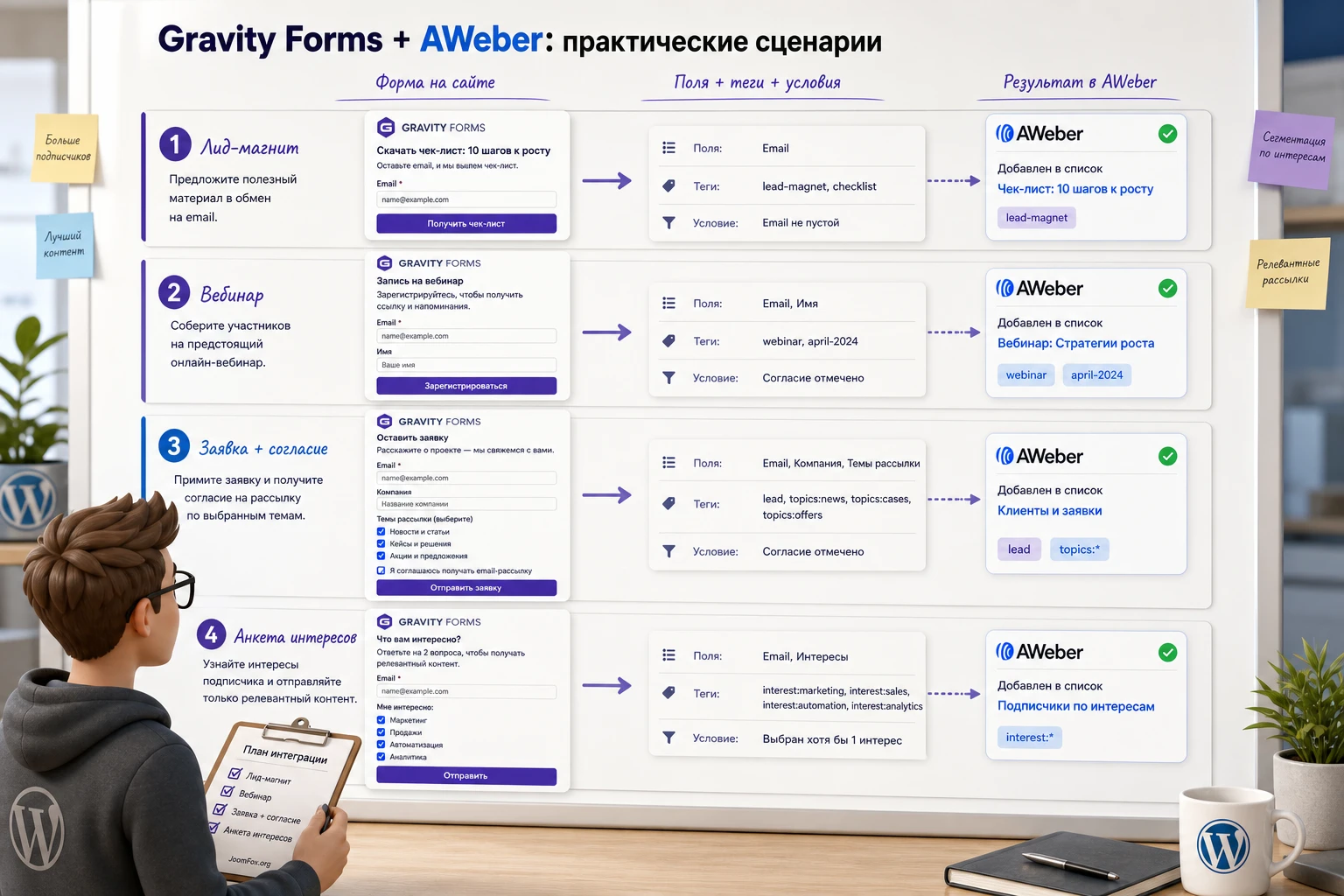
Сила интеграции раскрывается не в отдельной форме подписки, а в сценариях, где уже есть контакт с пользователем. Gravity Forms позволяет собрать контекст, а AWeber - продолжить коммуникацию через список, tags и кампании. Ниже идеи, которые опираются на подтверждённые возможности: сопоставление полей, tags и conditional logic.
Лид-магнит с сегментацией по теме
Форма скачивания руководства может спрашивать не только email, но и интерес пользователя: WordPress, рассылка, SEO, автоматизация. Feed передаёт общий tag источника и отдельный tag интереса. В AWeber это помогает запустить разные серии писем без четырёх отдельных форм.
Регистрация на вебинар или событие
Для вебинара удобно хранить имя, email, выбранную тему и роль участника. В Gravity Forms запись остаётся как регистрация, а AWeber получает подписчика с tag события. После подтверждения подписки можно отправлять напоминания и материалы, но важно не путать служебные письма по регистрации и маркетинговую рассылку.
Форма заявки с мягкой подпиской
Контактная форма может содержать необязательную галочку «Получать полезные материалы». Conditional logic feed гарантирует, что в AWeber попадут только согласившиеся пользователи. Это лучше, чем автоматически подписывать каждого, кто хотел просто задать вопрос.
Анкета предпочтений для существующей аудитории
Если пользователь уже находится в базе, форма может помочь уточнить интересы. Здесь нужно быть осторожным: tags через интеграцию могут не обновлять существующего подписчика так, как ожидается. Перед массовым запуском проверьте поведение на нескольких тестовых контактах и, при необходимости, используйте custom fields или отдельный процесс обновления данных в AWeber.
Как проверить результат после отправки формы
Проверка результата должна быть отдельным этапом, а не беглым взглядом на страницу благодарности. Форма может показать успешное сообщение, но feed не сработает из-за условия, ошибки авторизации, фоновой обработки или статуса подтверждения в AWeber. Поэтому проверяйте несколько уровней.
Проверка в Gravity Forms
Откройте Entries нужной формы и найдите тестовую запись. Убедитесь, что email, имя, согласие и выбранная тема сохранились правильно. Если сама запись отсутствует, проблема не в AWeber feed, а в форме, валидации, конфликте темы, скриптах или защите от спама.
Если запись есть, но подписчик не появляется в AWeber, проверьте настройки feed. Особенно часто ошибаются в условии: поле согласия не равно ожидаемому значению, потому что в форме изменили текст варианта, но не обновили правило. Ещё одна частая причина - тестовый email уже есть в AWeber, и вы ожидаете поведение нового контакта.
Проверка в AWeber
В AWeber найдите тестовый email в выбранном списке. Проверьте статус подписчика, применённые tags и значения custom fields. Если пользователь в статусе ожидания подтверждения, это не обязательно ошибка интеграции. Откройте тестовый почтовый ящик и проверьте письмо подтверждения.
Если сообщение подтверждения не находится, проверьте папку спама, корректность адреса и настройки confirmed opt-in в AWeber. Не обещайте себе и клиенту моментальное появление активного подписчика, пока не поняли, как именно настроен список и какие правила AWeber применяет к подписчикам, добавленным через интеграцию.
Проверка кампании после tags
Если tag должен запускать кампанию, убедитесь, что кампания активна и настроена на нужный tag. AWeber отдельно описывает ситуации, когда сообщения в рабочем сценарии не отправляются: не тот триггер, кампания не активна, tag применён до запуска сценария или подписчик не находится в нужном состоянии. Поэтому результат feed и результат email-кампании - два разных уровня проверки.
Проверка отрицательного сценария
Многие тестируют только путь, где всё должно сработать. Для формы с согласием этого мало. Отправьте форму без галочки подписки и убедитесь, что запись сохранилась в Entries, уведомление администратору ушло, но AWeber feed не добавил подписчика. Это важная проверка приватности и качества данных: пользователь, который хотел только задать вопрос, не должен попадать в маркетинговый список по ошибке.
Для формы с несколькими интересами проверьте каждый вариант отдельно. Если ответ «Вебинар» должен давать один tag, а ответ «Консультация» другой, тестируйте их разными email-адресами и фиксируйте результат. При спорном поведении не меняйте сразу форму, feed и кампанию AWeber. Сначала определите, на каком уровне цепочка ломается: форма сохраняет правильное значение, feed выбирает правильное условие, AWeber принимает правильный tag, кампания реагирует на правильный trigger.
Безопасное улучшение: передача понятного Ad Tracking
Иногда маркетологу нужно видеть в AWeber более понятный источник подписки, чем название формы. Для этого Gravity Forms документирует фильтр gform_aweber_ad_tracking, который позволяет изменить значение ad tracking перед отправкой в AWeber. Это не обязательная настройка, но она полезна, если у вас несколько форм с похожими названиями или одна форма используется в разных разделах сайта.
Добавлять код стоит только в child theme, собственный мини-плагин или Code Snippets. Не правьте файлы ядра WordPress, Gravity Forms или add-on. Перед применением проверьте на тестовой форме, что передача подписчика по-прежнему работает.
add_filter( 'gform_aweber_ad_tracking', function ( $ad_tracking, $form, $entry, $feed ) {
    // Замените 12 на ID формы, для которой нужен отдельный источник.
    if ( (int) rgar( $form, 'id' ) === 12 ) {
        return 'site-consultation-form';
    }

    return $ad_tracking;
}, 10, 4 );
Проверка простая: отправьте тестовую форму, найдите подписчика в AWeber и посмотрите, какое значение источника или tracking передано. Если результат не совпал, отключите snippet и вернитесь к стандартному значению. Не используйте этот фильтр для обхода согласия или подмены пользовательских данных - он нужен только для аккуратной аналитической маркировки.
Ограничения, которые важно объяснить команде
Хорошая настройка интеграции включает не только рабочий feed, но и понятные ожидания. Иначе владелец сайта будет считать ошибкой то, что является нормальным поведением AWeber или Gravity Forms.
Confirmed opt-in может менять видимый результат
AWeber поддерживает подтверждение подписки и описывает его как способ убедиться, что владелец адреса действительно согласился получать сообщения. Для интеграции это значит: пользователь может отправить форму, получить письмо подтверждения и стать активным подписчиком только после клика по ссылке. Если вы строите отчёт по активным подписчикам, учитывайте этот этап.
Tags не всегда равны обновлению профиля
Tags удобны для нового контакта, но не всегда решают задачу обновления существующего подписчика. Если пользователь уже есть в списке, поведение зависит от AWeber и конкретной интеграции. Для критичных сценариев, где нужно обновлять профиль существующих подписчиков, заранее протестируйте повторные отправки и не стройте автоматизацию только на предположении.
Фоновая обработка может скрыть ошибку от пользователя
В changelog AWeber Add-On отмечена поддержка фоновой обработки feed. Это хорошо для скорости отправки формы, потому что внешняя интеграция меньше задерживает пользователя. Но при диагностике нужно помнить: форма может успешно отправиться, а ошибка внешнего сервиса появится в логах или статусе обработки позже. Поэтому для спорных случаев включайте logging и проверяйте add-on log.
Интеграция не заменяет стратегию рассылки
Плагин передаёт данные. Он не придумывает сегменты, не пишет письма, не гарантирует доставляемость и не исправляет плохую форму согласия. Если в AWeber нет продуманной кампании, tags не связаны с сообщениями, а форма собирает лишние данные, технически рабочая интеграция всё равно даст слабый результат.
Почему подписчик не попал в AWeber и как это диагностировать
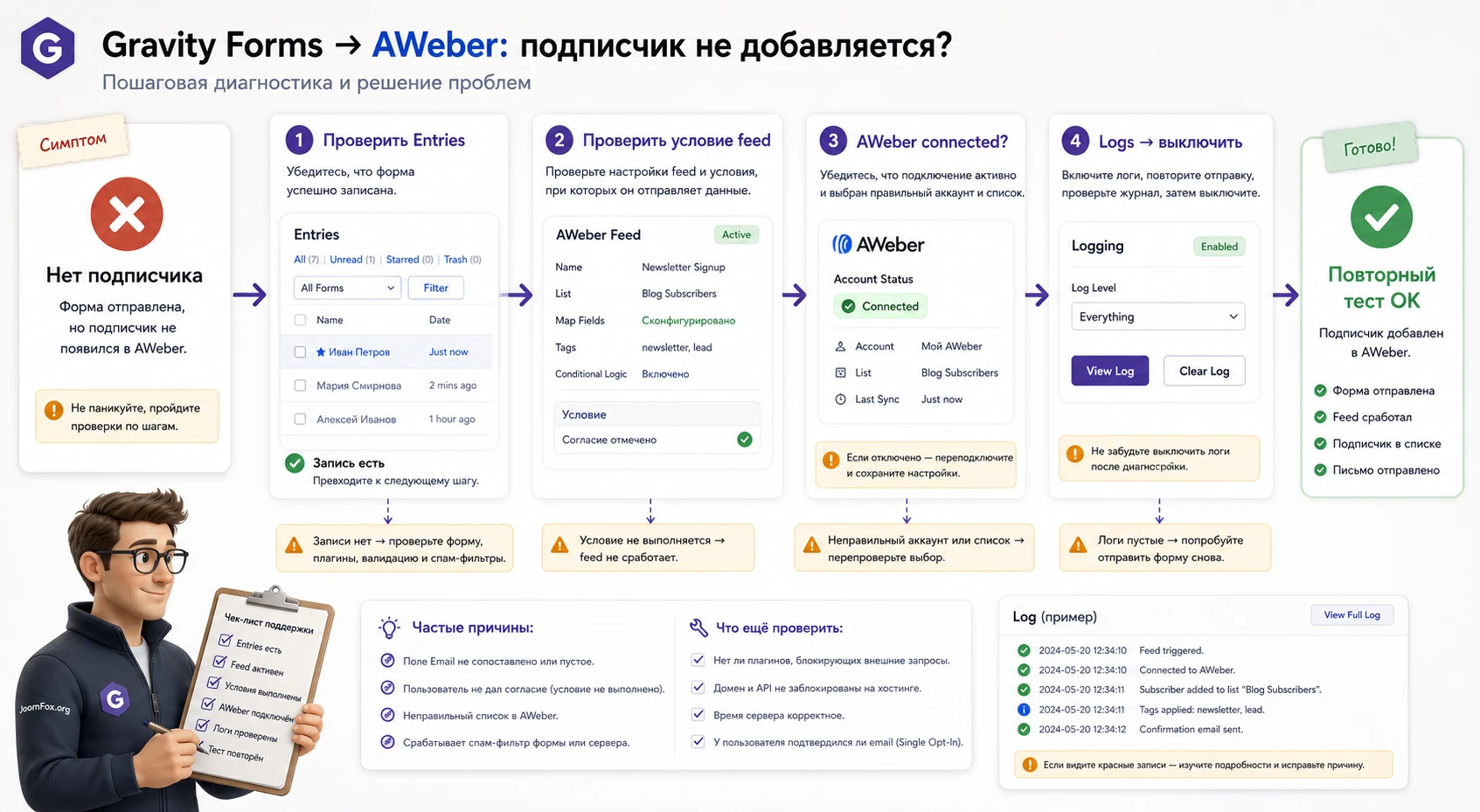
Диагностику лучше вести по цепочке, а не хаотично нажимать Save Settings. Сначала выясните, создала ли форма запись. Затем проверьте условие feed. Потом смотрите авторизацию, список, логи и статус подписчика в AWeber. Такой порядок быстро отделяет проблему формы от проблемы интеграции.
Форма отправляется, но контакта нет в AWeber
Симптом: пользователь видит сообщение об успешной отправке, запись есть в Entries, но email не найден в выбранном списке AWeber.
Возможные причины: feed не создан для этой формы, выбран другой список, email-поле не сопоставлено, conditional logic не выполнено, подключение AWeber устарело или обработка feed завершилась ошибкой.
Что проверить: откройте Settings -> AWeber у формы, проверьте список, mapping и условие. Затем включите logging в Gravity Forms и повторите тест новым email-адресом.
Как исправить: поправьте mapping, упростите условие до одного понятного правила, сохраните feed и повторите отправку. Если лог показывает ошибку подключения, переподключите AWeber в глобальных настройках и убедитесь, что add-on обновлён.
Подписчик есть, но не получает письма
Симптом: email найден в AWeber, но ожидаемое письмо или кампания не стартует.
Возможные причины: подписчик ждёт confirmed opt-in, кампания не активна, триггер кампании настроен на другой tag, tag применён не в том виде или пользователь уже был в списке.
Что проверить: статус подписчика, письмо подтверждения, список tags и настройки кампании в AWeber. Отдельно проверьте, что tag в feed совпадает с tag в кампании без лишних пробелов и вариантов написания.
Как исправить: подтвердите тестовую подписку, активируйте кампанию, поправьте trigger tag или создайте новый тестовый контакт. Не меняйте сразу все настройки - иначе будет непонятно, что именно помогло.
Авторизация AWeber не сохраняется
Симптом: после подключения AWeber в настройках Gravity Forms остаётся ошибка, красный индикатор или список не загружается.
Возможные причины: старая версия add-on, устаревший способ авторизации, блокировка исходящих запросов сервером, проблема SSL-проверки или временная ошибка API.
Что проверить: версии Gravity Forms и AWeber Add-On, changelog, наличие актуального OAuth-подключения, работу HTTPS на сайте и логи. Если хостинг блокирует исходящие запросы, это обычно видно по сетевым ошибкам.
Как исправить: обновите Gravity Forms и add-on, отключите старое подключение, авторизуйте AWeber заново. Если проблема остаётся, включите logging и передайте точный фрагмент ошибки в поддержку, не раскрывая пароли и секреты.
Условная логика не срабатывает
Симптом: подписчики добавляются без согласия или, наоборот, не добавляются даже при выбранной галочке.
Возможные причины: изменился текст варианта в поле, условие ссылается на старое поле, несколько feed пересекаются, значение checkbox отличается от видимого label.
Что проверить: откройте запись в Entries и посмотрите фактическое значение поля согласия. Сравните его с правилом в feed. Если есть несколько feed, временно отключите лишние и проверьте один сценарий.
Как исправить: пересоберите правило conditional logic по фактическому значению поля. После изменения сделайте два теста: с согласием и без согласия.
Логи включены, но в админке появилось предупреждение
Симптом: после включения logging Gravity Forms показывает предупреждение в админ-панели.
Причина: Gravity Forms специально предупреждает, что логирование активно. Это полезно для диагностики, но его не стоит держать включённым постоянно без необходимости.
Как исправить: завершите проверку, сохраните нужные фрагменты для поддержки, затем выключите logging и удалите старые логи через настройки. Не публикуйте лог целиком, если в нём есть персональные данные или служебные сведения.
Вопросы, которые чаще всего возникают при настройке
Можно ли добавить подписчика в AWeber без отдельной формы AWeber?
Да. В этом и смысл интеграции: пользователь заполняет форму Gravity Forms на сайте, а AWeber Add-On передаёт данные в выбранный список. Отдельную форму AWeber создавать не нужно, если весь сценарий закрывает Gravity Forms.
Почему пользователь отправил форму, но не стал активным подписчиком?
Чаще всего причина в confirmed opt-in. AWeber может отправить письмо подтверждения, и подписчик станет активным только после клика. Проверьте статус контакта в AWeber и письмо подтверждения в тестовом ящике.
Можно ли использовать один feed для нескольких сегментов?
Можно, если сегментация выражается через tags или custom fields. Если разные ответы должны отправлять людей в разные списки или применять разные правила, иногда удобнее создать несколько feed с conditional logic. Главное - не создавать пересекающиеся условия без необходимости.
Нужно ли включать logging постоянно?
Нет. Logging полезен для диагностики, но после проверки его лучше выключить и удалить старые логи. Это снижает лишний шум в админке и уменьшает риск хранения служебной информации дольше, чем нужно.
Можно ли обновлять tags у существующих подписчиков через повторную отправку формы?
Не стоит рассчитывать на это без теста. В документации AWeber по интеграции есть предупреждение, что tags применяются к новым подписчикам и могут не обновлять существующих при повторной отправке. Для важного сценария проверьте поведение на тестовых контактах.
Что делать, если список AWeber не отображается в настройках feed?
Проверьте подключение AWeber, обновления Gravity Forms и add-on, затем переподключите аккаунт. В changelog AWeber Add-On были исправления, связанные с отображением большого количества списков, поэтому актуальная версия важна для такой диагностики.
Влияет ли интеграция на скорость отправки формы?
Внешняя интеграция всегда добавляет обработку после отправки формы, но add-on поддерживает фоновую обработку feed. Для пользователя форма обычно должна отправляться без заметной задержки. Если отправка стала медленной, проверьте логи, соединение с AWeber и другие обработчики формы.
Подойдёт ли Gravity Forms AWeber для регистрации пользователей WordPress?
Он может дополнять форму регистрации подпиской в AWeber, если сама регистрация сделана через Gravity Forms и настроена корректно. Но add-on не заменяет User Registration Add-On и не управляет ролями WordPress. Разделяйте регистрацию пользователя и подписку на рассылку как разные действия.
Когда Gravity Forms AWeber будет удачным выбором
Gravity Forms AWeber стоит использовать, если у вас уже есть формы Gravity Forms и вы хотите аккуратно передавать подписчиков в AWeber вместе с контекстом: именем, интересом, источником, tags и согласием. Самый устойчивый вариант - сначала настроить форму и уведомления, затем подключить AWeber, создать один понятный feed, проверить новый email, confirmed opt-in, tags и кампанию.
Не ждите от add-on того, что должен делать маркетинговый процесс. Он не решит за вас, какие сегменты нужны, как назвать tags и какие письма отправлять после подписки. Но если эти решения приняты, интеграция помогает убрать ручной перенос данных и делает форму WordPress нормальной точкой входа в рассылку.
Перед запуском на рабочем сайте пройдите короткую проверку: запись создаётся в Entries, AWeber подключён, feed выбран для нужной формы, email сопоставлен, условие согласия работает, test subscriber появляется в нужном статусе, а logs не показывают ошибку. После такой проверки можно скачать Gravity Forms AWeber и развернуть его на своём проекте с меньшим риском случайной настройки.

