


Gravity Forms CleverReach - Плагин WordPress
Gravity Forms CleverReach - это плагин, который оптимизирует настройку полей для Gravity Forms с необходимыми инструментами для бесшовной интеграции с CleverReach. Улучшите ваш опыт создания форм без усилий.

Особенности плагина
Расширьте возможности с его мощными функциями. Бесперебойно сопоставляйте поля формы с CleverReach для эффективной оптимизации усилий в email-маркетинге. Автоматизируйте передачу данных и обеспечьте плавный рабочий процесс.
Улучшите вовлеченность пользователей, используя продвинутые функции. Без труда собирайте и управляйте данными пользователей, что позволит осуществлять целенаправленные и персонализированные стратегии коммуникации. Максимизируйте потенциал форм с помощью данной эффективной интеграции.
Улучшите маркетинговые стратегии с легкостью. Используйте мощь Gravity Forms совместно с CleverReach для создания увлекательных кампаний и увеличения конверсии. Оптимизируйте процессы для оптимальных результатов.
Достигните безупречного пользовательского опыта с упрощенной синхронизацией данных. Обеспечьте бесшовную интеграцию форм с CleverReach, что позволит эффективно управлять данными и оптимизировать маркетинговые кампании. Беспринципно повысьте эффективность email-маркетинга.
В заключение, Gravity Forms CleverReach предлагает беспроблемное решение интеграции для пользователей Gravity Forms для безусердного улучшения своих стратегий email-маркетинга.
Спецификации:
| Дата выхода: | 12-07-2019 | |
| Дата обновления: | 24-06-2025 | |
| Тип расширения: | Платный | |
| Лицензия: | GPL | |
| Тематика: | Контакты и связь для Gravity Forms | |
| Совместимость: | W5.x W6.x | |
| Включает в себя: | Плагин | |
| Языковые пакеты: |

|
|
| Разработчик: | Gravity Forms | |
| Рейтинг: | ||
Скачивание по подписке!
Вам необходимо авторизоваться на сайте и приобрести клубную подписку!
Поделись с друзьями!
Руководство по настройке Gravity Forms CleverReach для подписок из форм WordPress
Gravity Forms CleverReach нужен там, где обычная форма на WordPress должна не только принять заявку, но и передать контакт в CleverReach для дальнейшей рассылки. В этом руководстве мы разберём не рекламное описание плагина, а практическую схему работы: как подготовить сайт, где подключить аккаунт, как создать feed, какие поля сопоставить, как проверить отправку подписчика и что делать, если контакт не появился в списке.
Интеграция кажется простой, пока форма состоит из одного поля электронной почты. На реальном сайте обычно есть имя, согласие на рассылку, разные группы подписчиков, условная логика, уведомления администратору и риск отправить в рассылку человека, который не должен туда попасть. Поэтому в статье много внимания уделено не только кнопкам, но и логике передачи данных: какие данные уходят из Gravity Forms, что принимает CleverReach и где появляется результат.
Материал рассчитан на владельца сайта, маркетолога или вебмастера, который уже использует Gravity Forms и хочет подключить рассылку без хаоса в базе контактов. Если вы настраиваете форму впервые, двигайтесь по разделам последовательно. Если интеграция уже стоит, полезнее начать с проверки feed, карты полей и раздела диагностики.
Какую задачу решает связка формы и рассылки
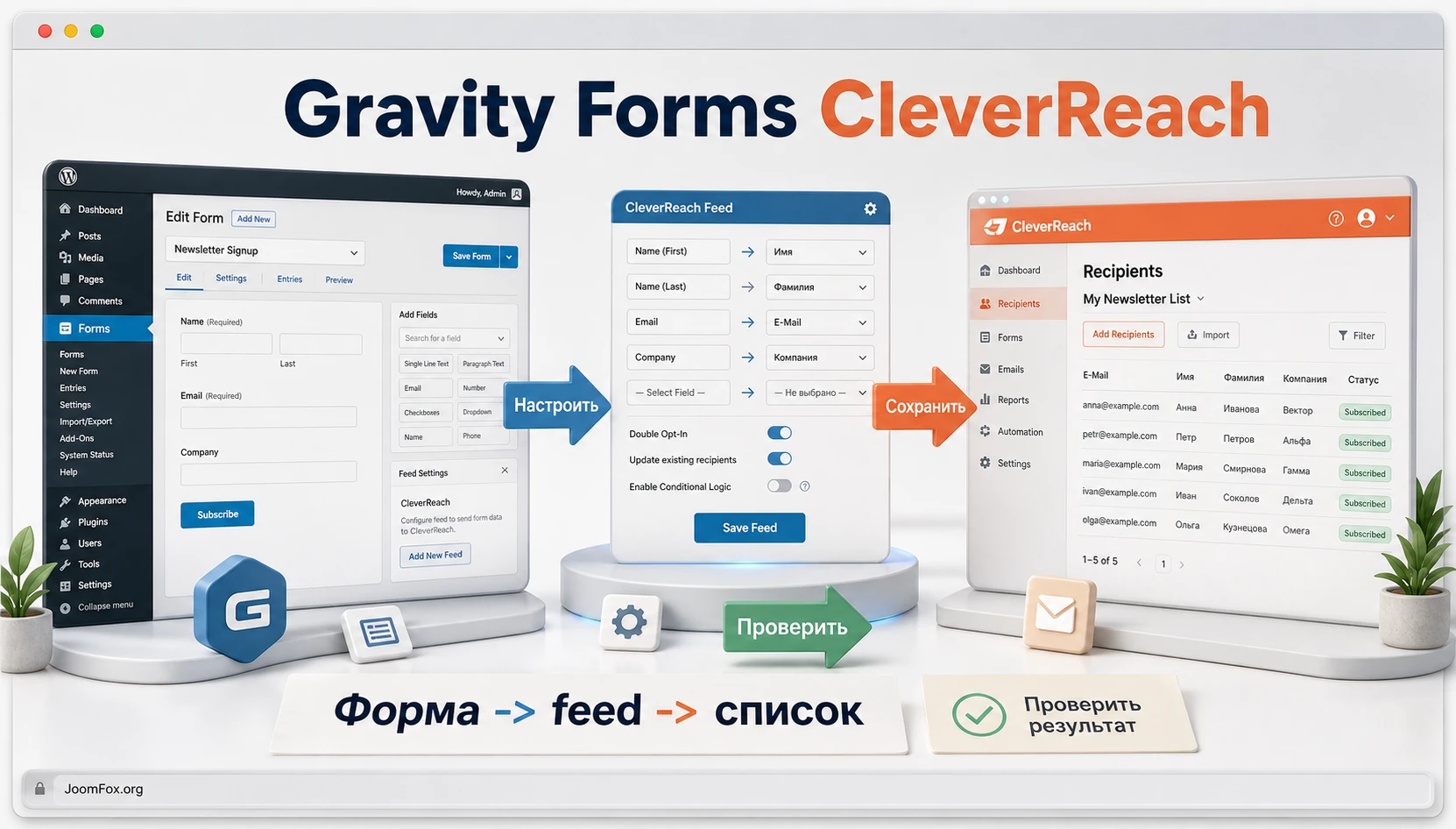
Gravity Forms сам по себе отвечает за форму: поля, валидацию, подтверждение после отправки, уведомления, записи в админ-панели. CleverReach отвечает за рассылки, получателей, группы, подтверждение подписки и дальнейшую коммуникацию с аудиторией. Add-on соединяет эти две части через feed. Feed в терминологии Gravity Forms - это правило обработки записи после отправки формы: куда передавать данные, какие поля сопоставить и при каких условиях запускать интеграцию.
На практике это особенно полезно в трёх ситуациях. Первая - форма подписки на блог или новости, где пользователь оставляет адрес и попадает в нужную группу. Вторая - лид-форма, где после заявки контакт передаётся в рассылку для серии писем, но только если посетитель согласился получать сообщения. Третья - сегментация по интересам: один и тот же сайт может собирать разные группы подписчиков через разные формы или через условную логику внутри одной формы.
Главное отличие такого подхода от ручного экспорта в том, что подписчик попадает в CleverReach сразу после отправки формы. Но автоматизация требует аккуратности. Если неверно сопоставить поля, имя может не уйти, а если не настроить условие согласия, в список могут попадать лишние контакты. Если выбран неправильный список или группа, маркетолог потом видит данные, но не может понять, из какой формы они пришли. Поэтому настройку стоит воспринимать как небольшой рабочий процесс, а не как одноразовое подключение.
Короткая проверка смысла: если ваша задача ограничивается только хранением заявок в WordPress, add-on не обязателен. Он становится полезным, когда запись из формы должна стать получателем или обновить данные получателя в CleverReach.
Кому подойдёт интеграция, а кому лучше выбрать другой путь
Gravity Forms CleverReach хорошо подходит сайтам, где Gravity Forms уже используется как основной конструктор форм, а CleverReach выбран как сервис рассылок. В такой ситуации add-on сохраняет привычный процесс работы в WordPress: вы создаёте форму, настраиваете поля, добавляете feed и тестируете результат без отдельного самописного обработчика.
Самый понятный сценарий - контентный сайт, который собирает подписчиков на новости, обновления блога, события, вебинары или материалы по запросу. Пользователь заполняет форму, видит подтверждение на сайте, а команда получает контакт в CleverReach. Если форма уже содержит согласие на обработку данных и подписку, feed можно запускать только при выполнении этого условия.
Интеграция может не подойти, если вам нужен сложный двусторонний обмен данными, полноценная CRM-логика, синхронизация статусов сделок или глубокая персонализация поведения формы по данным из CleverReach. В таком случае простого feed может быть мало. Ещё один спорный сценарий - сайт, где маркетинг работает не в CleverReach, а в другой платформе. Тогда лучше не усложнять систему и смотреть на add-on под фактический сервис рассылок.
Отдельно оцените организационный момент. CleverReach работает с группами, формами подписки и правилами подтверждения. Gravity Forms работает с полями формы и событиями отправки. Если этими системами занимаются разные люди, договоритесь заранее, кто отвечает за список, кто за форму, кто за текст согласия и кто проверяет результат. Без такого разделения интеграция технически может работать, но база получателей быстро станет неаккуратной.
Что проверить перед установкой и подключением аккаунта
Подготовка нужна не для формальности. Ошибки на этом этапе позже выглядят как «плагин не работает», хотя на самом деле проблема в правах, серверной зависимости, неправильном аккаунте CleverReach или непонятной структуре списков.
Базовые условия на стороне WordPress
Проверьте, что Gravity Forms установлен, активен и корректно обрабатывает обычную отправку формы. Add-on не должен быть первым элементом, который вы тестируете. Сначала создайте простую форму, отправьте тестовую запись и убедитесь, что запись появляется в Gravity Forms. Если базовая форма уже даёт ошибку, интеграция с рассылкой только добавит лишний слой неопределённости.
В официальной документации Gravity Forms для CleverReach указаны требования к установленному Gravity Forms, самому add-on, аккаунту CleverReach и серверной поддержке PHP Soap. Если хостинг ограничивает расширения PHP, заранее проверьте системную информацию WordPress или попросите поддержку хостинга подтвердить, что нужная зависимость доступна. В заметках к источникам стоит помнить о нюансе: changelog add-on также упоминает переход на REST API, поэтому при расхождениях ориентируйтесь на документацию вашей установленной версии и системный статус.
Порядок в CleverReach до настройки feed
Перед подключением полезно подготовить не только логин к CleverReach, но и структуру получателей. Решите, в какую группу попадут подписчики с сайта, какие поля нужны кроме email и какой механизм подтверждения должен использоваться. В CleverReach для подписки обычно важны группы получателей, формы и double opt-in, то есть подтверждение подписки через письмо. Не стоит оставлять эти решения на момент теста, иначе вы не поймёте, ошибка в WordPress или в неподготовленной стороне рассылки.
Минимальный набор для подготовки:
- Проверьте, что в CleverReach есть группа или список, куда должны попадать контакты.
- Решите, какие дополнительные поля нужны: имя, фамилия, интерес, источник формы или другой признак сегментации.
- Уточните, какой текст согласия будет на форме WordPress и кто хранит доказательство согласия.
- Подготовьте тестовый адрес электронной почты, который не жалко использовать для проверки подписки.
- Отключите агрессивные оптимизации JavaScript только на время диагностики, если форма уже ведёт себя нестабильно.
Права администратора и доступ к настройкам
Настройку лучше делать пользователю WordPress с правами администратора. Нужно устанавливать add-on, активировать его, открывать настройки Gravity Forms, создавать feed и смотреть логи при диагностике. Если сайт обслуживает агентство, заранее согласуйте доступы. Передавать секреты аккаунта в сторонние генераторы, чаты или непроверенные инструменты нельзя. Достаточно открыть настройки локально в админ-панели и работать через штатный интерфейс Gravity Forms.
Установка add-on и первичная проверка связи
Установка проходит как у обычного расширения Gravity Forms: add-on нужно добавить в WordPress, активировать и открыть настройки интеграции. Конкретный путь может отличаться в зависимости от способа установки и вашей сборки сайта, но общий порядок остаётся тем же: сначала плагин активен, затем в Gravity Forms появляется раздел или пункт настроек CleverReach, затем подключается аккаунт.
Общий порядок установки
- Сделайте резервную копию сайта или хотя бы убедитесь, что у вас есть быстрый откат плагинов.
- Установите add-on через привычный механизм WordPress и нажмите
Activate. - Откройте настройки Gravity Forms и найдите раздел интеграции CleverReach.
- Введите данные подключения или пройдите авторизацию способом, который показывает ваша версия add-on.
- Сохраните настройки и дождитесь сообщения об успешной связи, если интерфейс его показывает.
Не создавайте feed до тех пор, пока не ясно, что add-on подключился к аккаунту. Если глобальная связь не работает, feed не сможет получить списки, формы или поля CleverReach. Это частая причина пустых выпадающих списков в настройках feed.
Что считать успешной первичной проверкой
Первичная проверка не сводится к тому, что плагин отображается в списке активных. Успешный старт выглядит так: WordPress не показывает критических ошибок, Gravity Forms открывает настройки add-on, интеграция видит аккаунт CleverReach, а при создании feed доступны связанные сущности CleverReach. Если один из этих признаков отсутствует, дальше лучше не идти. Исправьте подключение, а затем уже переходите к карте полей.
Практический совет: перед тестовой отправкой формы временно создайте отдельную тестовую группу в CleverReach. Так вы не смешаете реальные контакты с проверочными адресами и сможете удалить тестовые записи без риска для рабочей рассылки.
Feed как главный центр настройки
Самый важный экран в Gravity Forms CleverReach - не список установленных плагинов, а feed конкретной формы. Именно там решается, какая форма передаёт данные, куда они уходят и при каких условиях. В Gravity Forms одна форма может иметь несколько feed для разных сервисов или разных сценариев, поэтому важно давать им понятные названия. Например, feed для общей подписки и feed для заявок на вебинар лучше назвать по-разному.
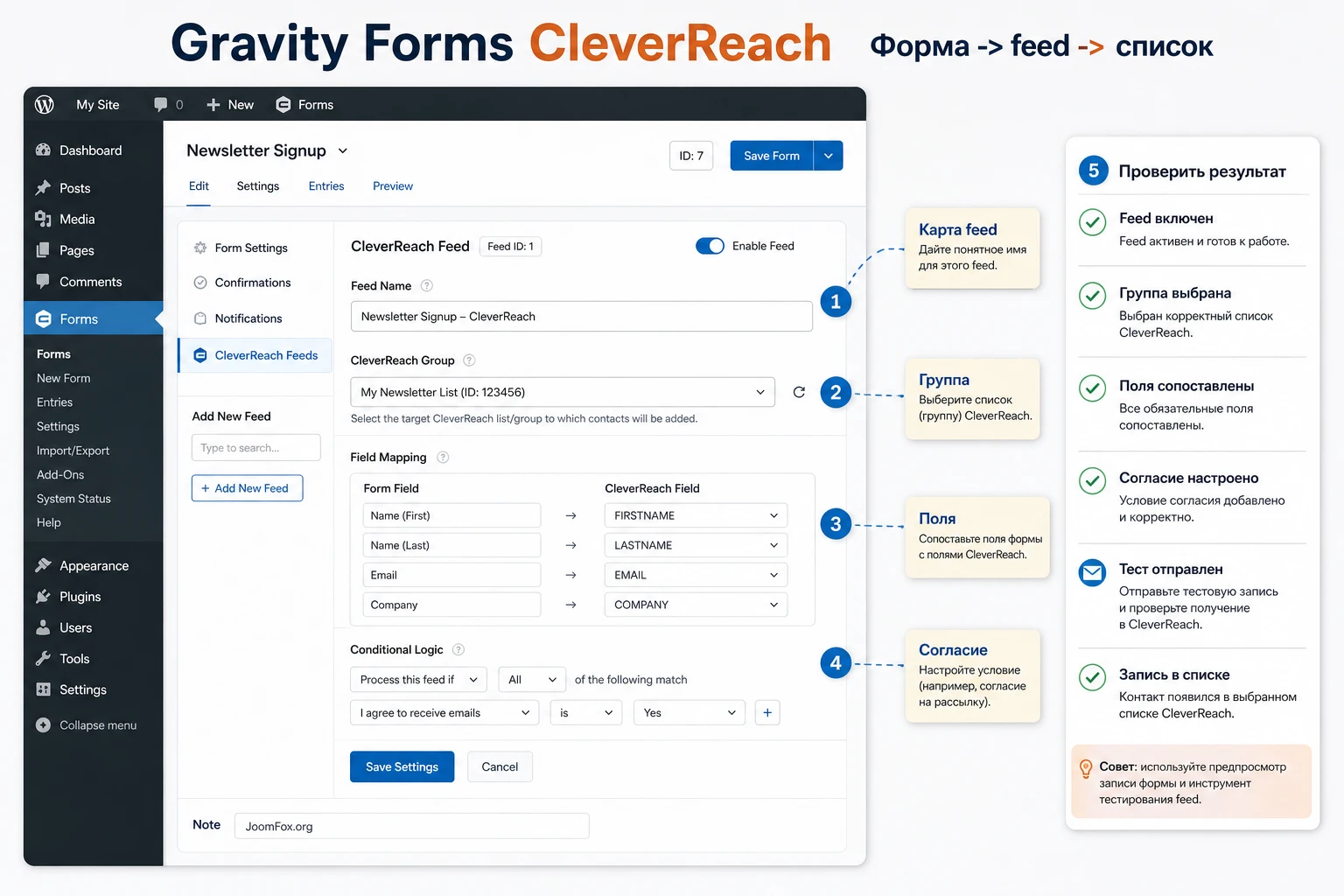
Что обычно настраивается в feed
Официальная документация по созданию feed для CleverReach описывает типовую структуру настройки: название feed, выбор группы получателей, выбор формы CleverReach, сопоставление полей и условную логику. Смысл каждого пункта лучше понять до сохранения, иначе тестовая отправка может выглядеть успешной в WordPress, но не дать нужного результата в CleverReach.
| Пункт настройки | Зачем он нужен | Что проверить после сохранения |
|---|---|---|
| Название feed | Помогает отличать сценарии передачи данных внутри формы. | Название понятно человеку, который будет поддерживать сайт позже. |
| Группа или список CleverReach | Определяет, куда попадёт получатель после отправки формы. | Тестовый адрес появляется именно в ожидаемой группе. |
| Форма CleverReach | Связывает подписку с формой или логикой подтверждения на стороне CleverReach. | Письмо подтверждения и статус подписки соответствуют выбранной схеме. |
| Сопоставление полей | Передаёт email, имя и дополнительные данные из Gravity Forms в CleverReach. | В карточке получателя заполнены нужные поля, а не только email. |
| Условная логика | Запускает feed только при выбранном условии, например при согласии на рассылку. | При снятом согласии запись остаётся в Gravity Forms, но не уходит в CleverReach. |
Как сопоставлять поля без ошибок
Начните с обязательного поля email. Оно должно быть отдельным полем электронной почты в Gravity Forms, а не произвольным текстовым полем без проверки формата. Затем сопоставьте имя и фамилию, если они действительно нужны для рассылки. Не передавайте лишние данные «на всякий случай»: чем больше полей, тем выше риск ошибок, устаревших сегментов и лишних персональных данных в сервисе рассылок.
Для дополнительных признаков используйте понятную схему. Если в форме есть выбор интереса, сопоставьте его с полем, которое маркетолог реально использует в CleverReach. Если нужен источник подписки, лучше передавать короткое значение вроде blog_form, webinar_signup или download_gate, чем длинный текстовый комментарий. Такие значения легче фильтровать и проверять.
Как назвать feed, чтобы его можно было поддерживать через месяц
Название feed кажется мелочью, но именно оно помогает быстро понять, какой сценарий работает в форме. Плохое название вроде «CleverReach» ничего не объясняет, особенно если в форме несколько интеграций. Лучше использовать название, где видно действие и группу: «Подписка на новости - основной список», «Вебинар - интерес к теме», «Материал за форму - согласие отмечено». Такой подход особенно полезен для сайтов, где форму позже редактирует не тот человек, который её создавал.
Когда использовать скрытое поле источника
Если на сайте несколько похожих форм, добавьте скрытое поле источника в Gravity Forms и передавайте его в CleverReach. Это не обязательная функция add-on, а аккуратная практика для форм: поле не видно пользователю, но помогает команде понять, откуда пришёл контакт. Главное - не записывать туда случайный текст. Используйте короткие стабильные значения, которые не меняются при правке заголовка страницы. Если форма встроена в несколько страниц, источник можно задавать отдельно для каждой копии или использовать разные формы, если так проще поддерживать.
Как не испортить базу дублями и тестовыми адресами
Перед публичным запуском заведите правило: все проверки делаются отдельными тестовыми адресами и в тестовой группе либо с понятным признаком источника. Если использовать личный рабочий адрес, который уже давно находится в CleverReach, тест может дать ложное впечатление. Контакт может обновиться, остаться в прежнем статусе или не попасть в ожидаемый сегмент из-за старых данных. Для чистой проверки лучше брать новый адрес и проходить весь путь подписки заново.
Условная логика как защита от лишних подписок
Условная логика feed особенно важна для формы с чекбоксом согласия. Правильная схема обычно выглядит так: пользователь может отправить заявку, но в рассылку он попадает только если отметил согласие на получение писем. Это позволяет разделить две задачи: обработать обращение на сайте и не подписывать человека без явного действия.
В интерфейсе Gravity Forms условная логика строится на значениях полей формы. Проверьте, чтобы условие ссылалось на правильное поле и правильное значение чекбокса. Если позже вы переименуете варианты ответа или замените поле, feed тоже нужно проверить. Иначе он может либо перестать запускаться, либо начать запускаться слишком широко.
Практический сценарий: форма подписки на полезные материалы
Разберём сценарий, который часто встречается на сайтах с блогом, базой знаний или каталогом продуктов. Нужно создать форму, где пользователь оставляет email, имя и выбирает согласие на рассылку. После отправки запись должна сохраниться в Gravity Forms, а контакт - попасть в нужную группу CleverReach. Такой пример хорош тем, что сразу проверяет все важные части: форму, feed, условие, карту полей, сообщение пользователю и результат в сервисе рассылки.
Цель и подготовка
Цель - получить рабочую подписку без ручного переноса контактов. До начала подготовьте группу в CleverReach, тестовый адрес и форму Gravity Forms с полями email, имя и чекбокс согласия. Если на сайте уже есть политика конфиденциальности, проверьте, что текст согласия не противоречит ей. Если текст согласия ещё не утверждён, не запускайте форму в публичный доступ.
Шаги настройки
- Создайте или откройте форму в Gravity Forms и добавьте поле email как обязательное.
- Добавьте поле имени, если персонализация рассылки действительно нужна.
- Добавьте чекбокс согласия на рассылку с понятным текстом для пользователя.
- Откройте настройки формы и создайте новый CleverReach feed.
- Выберите нужную группу получателей и форму CleverReach, если этот выбор доступен в вашей версии add-on.
- Сопоставьте email с email-полем, имя с полем имени, а дополнительный источник - с заранее подготовленным полем или постоянным значением, если интерфейс это позволяет.
- Включите условную логику feed: запускать передачу только когда чекбокс согласия отмечен.
- Сохраните feed и отправьте тестовую форму с новым адресом.
Что делать с уведомлениями Gravity Forms
Уведомление администратору и передача контакта в CleverReach - разные действия. Не отключайте уведомления только потому, что включили рассылку. Для лид-формы администратору всё равно может понадобиться письмо о новой заявке, а маркетологу - появление контакта в CleverReach. Проверьте оба результата отдельно. Если письмо администратору не приходит, это может быть проблема почты WordPress или SMTP-настройки, а не проблема CleverReach feed.
Как выбрать текст подтверждения после отправки
Текст подтверждения на сайте должен честно описывать следующий шаг. Если подписка требует подтверждения по email, не пишите «вы уже подписаны». Лучше сказать, что заявка принята, а для завершения подписки нужно подтвердить адрес в письме. Это снижает количество вопросов от пользователей и помогает поддержке быстрее объяснить, почему контакт ещё не активен в рассылке.
Ожидаемый результат
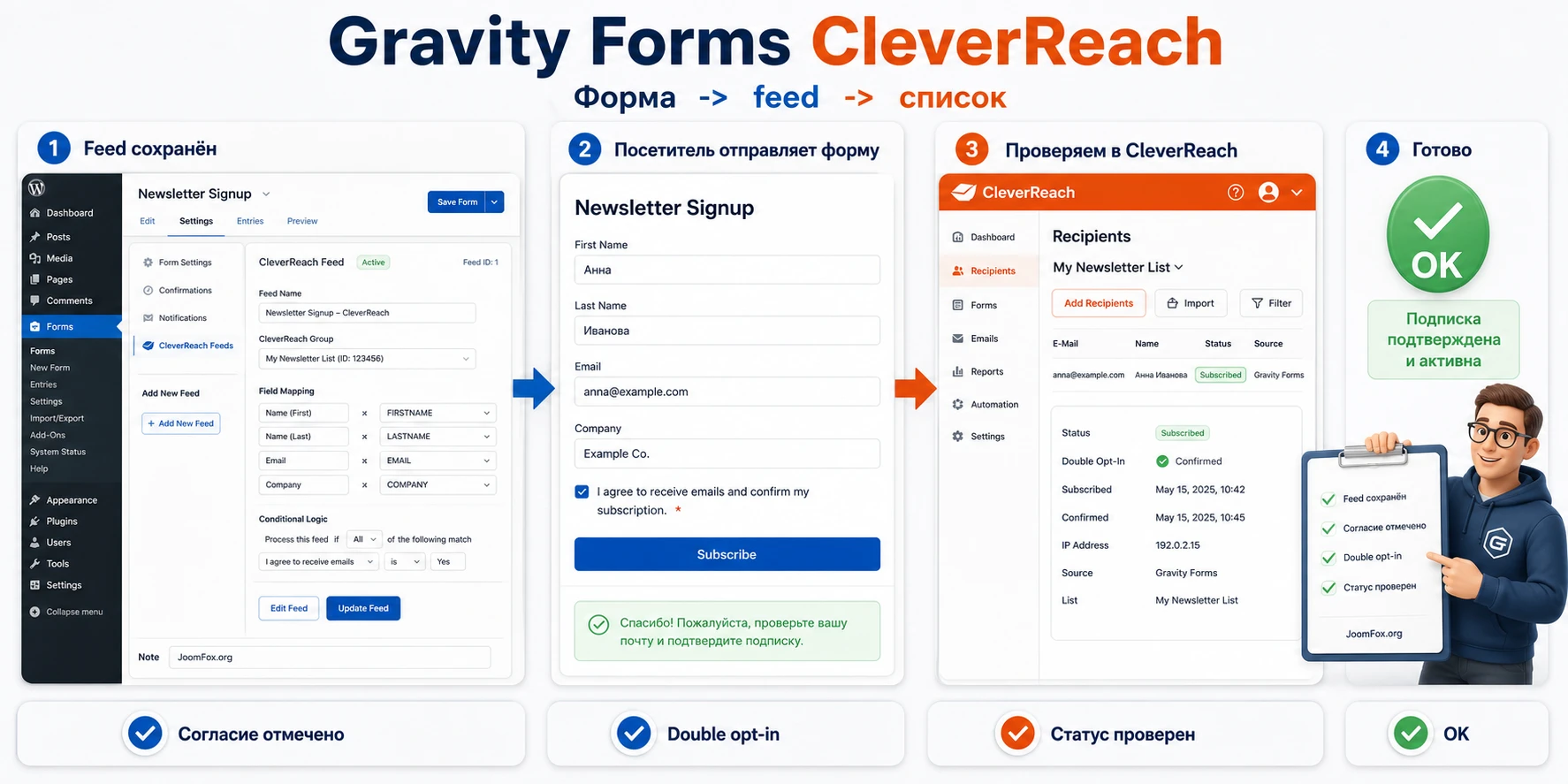
После отправки формы пользователь должен увидеть корректное подтверждение на сайте. В Gravity Forms должна появиться запись с заполненными полями. В CleverReach должен появиться новый получатель в выбранной группе или начаться процесс подтверждения подписки, если он включён на стороне CleverReach. Если используется double opt-in, отсутствие активного подписчика сразу после отправки не всегда означает ошибку: сначала проверьте, ушло ли письмо подтверждения и какой статус у контакта.
Нюанс, который чаще всего мешает тесту
Самая распространённая путаница возникает между «форма отправилась» и «подписчик активен в рассылке». Это разные события. Gravity Forms может успешно принять запись, но CleverReach может ждать подтверждения, отклонить дубль или сохранить контакт в статусе, который не виден в привычном сегменте. Поэтому проверяйте цепочку целиком: запись в WordPress, запуск feed, статус контакта, письмо подтверждения и итоговое попадание в группу.
Практичные идеи применения на разных типах сайтов
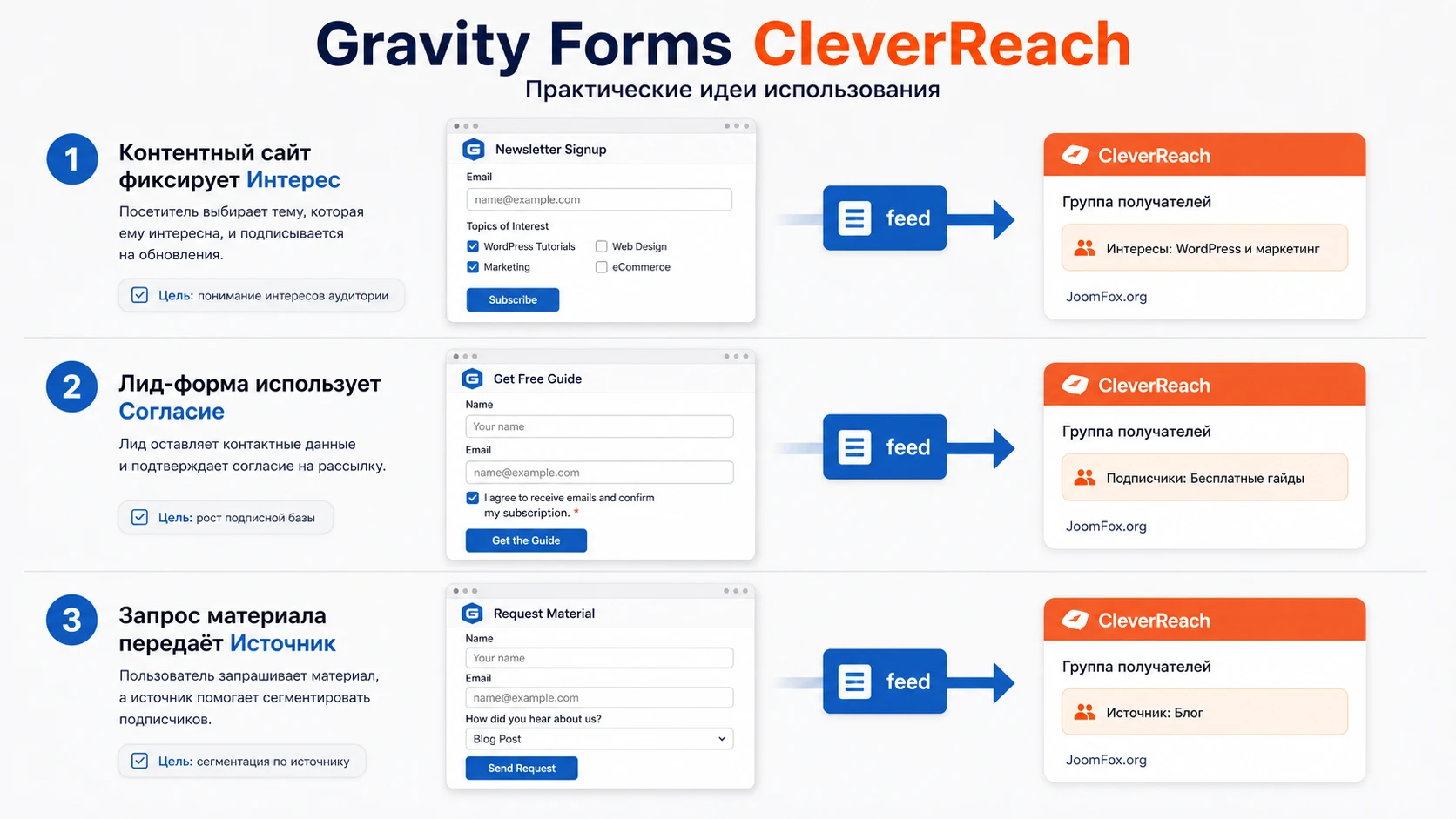
Интеграция не обязана ограничиваться одной маленькой формой в боковой колонке. Если не выдумывать лишние возможности и опираться на реальные функции формы, feed, групп и условий, можно построить несколько аккуратных сценариев, которые помогут маркетингу работать точнее.
Контентный сайт: подписка по интересам
Для блога или базы знаний добавьте в форму выбор темы: новости продукта, обучающие материалы, обновления каталога или приглашения на мероприятия. В Gravity Forms это обычное поле выбора, а в CleverReach его можно использовать как дополнительный признак получателя, если соответствующее поле подготовлено заранее. Результат - аудиторию проще делить по интересам, а пользователь не получает всё подряд.
Проверка проста: отправьте несколько тестовых заявок с разными интересами и посмотрите, сохраняется ли значение в карточке получателя. Если маркетолог не видит этот признак, проблема чаще всего в сопоставлении поля, а не в самой форме.
Лид-форма: заявка отдельно, рассылка отдельно
На странице услуги пользователь может отправить заявку без подписки на новости. В этом случае запись остаётся в Gravity Forms и уходит администратору через уведомление, а feed CleverReach запускается только при отмеченном согласии. Такая схема уважает выбор пользователя и помогает не смешивать коммерческие обращения с базой подписчиков.
Хорошая настройка для такого сценария - обязательный email для заявки и необязательный чекбокс подписки. Текст подтверждения на сайте не должен обещать рассылку всем, кто отправил форму. Он должен отдельно говорить, что заявка принята, а подписка будет подтверждена, если пользователь выбрал соответствующий пункт.
Материал за форму: аккуратная выдача доступа
Если сайт предлагает скачать чек-лист, инструкцию или презентацию после формы, Gravity Forms может показать ссылку в подтверждении или отправить её письмом, а CleverReach - получить контакт для дальнейшей коммуникации. Здесь особенно важно не путать доставку материала и подписку. Материал можно выдать после формы, но добавление в рассылку должно зависеть от согласия и правил CleverReach.
Проверка результата после настройки
Проверку лучше делать не одним кликом, а небольшой последовательностью. Она помогает отличить ошибку формы от ошибки интеграции и ошибку подтверждения от ошибки отображения контакта в CleverReach. Особенно это важно на сайтах, где уже есть кеш, антиспам, сложная тема или несколько похожих форм.
Мини-чек-лист тестовой отправки
- Откройте страницу с формой в режиме обычного посетителя, а не только в админ-панели.
- Заполните поля новым тестовым адресом, который ещё не находится в нужной группе CleverReach.
- Отправьте форму с отмеченным согласием и убедитесь, что подтверждение на сайте не показывает ошибку.
- Проверьте запись в Gravity Forms: email, имя, согласие и дополнительные поля должны быть сохранены.
- Проверьте CleverReach: контакт должен появиться в ожидаемой группе или получить статус ожидания подтверждения.
- Повторите отправку без согласия и убедитесь, что запись в Gravity Forms есть, но feed не добавил контакт в рассылку.
- Проверьте письмо подтверждения, если double opt-in включён, и завершите подтверждение по ссылке.
Если тест прошёл только частично, не меняйте сразу все настройки. Зафиксируйте, на каком шаге цепочка оборвалась. Это сэкономит время: форма, feed, API-связь, письмо подтверждения и группа получателей диагностируются по-разному.
Протокол короткого теста для рабочей формы
Для уже опубликованной формы удобно вести маленький протокол проверки. В нём достаточно пяти строк: тестовый адрес, было ли отмечено согласие, появилась ли запись в Gravity Forms, какой статус у контакта в CleverReach и какое действие сделано после теста. Такой протокол особенно помогает, если проверку делают маркетолог и администратор вместе. Один видит форму и запись, другой - рассылку и статус получателя. Вместо переписки «у меня не появилось» команда видит точный шаг, где цепочка остановилась.
Когда повторять тест после правки
Повторный тест нужен после любого изменения, которое влияет на поля, условия или внешний слой формы. Сюда относится переименование вариантов чекбокса, удаление поля, копирование формы, изменение выбранной группы CleverReach, включение новой оптимизации скриптов, перенос формы на другую страницу и замена текста подтверждения. Не все эти изменения ломают интеграцию, но каждое из них может изменить пользовательский путь. Без повторной отправки это становится заметно только после первых реальных подписчиков.
Что смотреть в записях Gravity Forms
Запись формы - первый источник правды. Если в записи нет email или согласия, CleverReach не получит корректные данные. Если запись есть, но feed не сработал, смотрите условную логику и глобальное подключение add-on. Если запись и feed выглядят корректно, но контакта нет в CleverReach, переходите к статусу получателя, double opt-in и логам.
Когда включать логи
Gravity Forms поддерживает механизм логирования для диагностики add-ons. Включать его постоянно на рабочем сайте не нужно, но на время разбора ошибки он полезен. Логи помогают увидеть, запускался ли add-on после отправки, какие ответы приходили от внешнего сервиса и где процесс прервался. После диагностики логирование стоит выключить или вернуть к обычному уровню, чтобы не копить лишние технические данные.
Double opt-in, согласие и аккуратная база получателей
В рассылках важна не только доставка контакта, но и качество согласия. CleverReach как сервис рассылок поддерживает сценарии подтверждения подписки, а Gravity Forms позволяет собрать явное действие пользователя через чекбокс, текстовое поле или отдельный блок согласия. Интеграция должна соединить эти части так, чтобы пользователь понимал, на что соглашается, а команда могла подтвердить источник подписки.
Не смешивайте техническое согласие и маркетинговое согласие
Пользователь может оставить заявку на обратную связь, но не захотеть получать рассылку. Поэтому не делайте чекбокс подписки скрытым, заранее отмеченным или непонятным. Если форма выполняет две функции, разделяйте их в тексте: заявка будет обработана в любом случае, а рассылка подключается только при отдельном выборе. Это снижает риск жалоб и упрощает поддержку базы.
Где хранить признаки источника
Полезно передавать в CleverReach короткий источник подписки. Это может быть значение поля, скрытое поле или отдельное поле в форме, если такая схема уже используется на сайте. Источник помогает позже понять, какая форма дала контакт. Но не превращайте CleverReach в склад всех данных из заявки. Для рассылки обычно достаточно email, имени, источника и интереса. Комментарии, телефон и подробности обращения чаще безопаснее оставить в Gravity Forms или CRM, если она используется.
Проверка double opt-in
Если включено подтверждение подписки, тест не заканчивается на отправке формы. Нужно открыть почтовый ящик тестового адреса, найти письмо подтверждения, перейти по ссылке и снова проверить статус получателя. Если письмо не пришло, смотрите настройки CleverReach, папку нежелательной почты, корректность адреса и состояние формы подписки. Не пытайтесь решить такую проблему только изменением полей Gravity Forms: письмо подтверждения относится к стороне рассылки.
Безопасное улучшение: нормализация значения перед отправкой
Для большинства сайтов достаточно штатной карты полей. Но иногда нужно слегка привести значение к нужному виду перед передачей в CleverReach: убрать лишние пробелы, привести источник к нижнему регистру или заменить нестабильное значение поля на короткий код. Gravity Forms документирует фильтр семейства gform_slug_field_value, а для add-on используется вариант с коротким именем интеграции. Для CleverReach такой фильтр описан как gform_cleverreach_field_value.
Используйте snippet только если понимаете, какое поле меняете. Безопаснее вставить его через плагин Code Snippets или файл дочерней темы, а не править ядро WordPress, Gravity Forms или add-on. Ниже пример нормализации поля источника: он не меняет email и не влияет на отправку формы, а только аккуратно приводит одно дополнительное значение к стабильному формату.
add_filter( 'gform_cleverreach_field_value', function( $value, $form_id, $field_id, $entry, $feed ) {
    // Замените 12 на ID поля Gravity Forms, где хранится источник подписки.
    if ( (int) $field_id !== 12 ) {
        return $value;
    }

    $value = trim( (string) $value );
    $value = strtolower( $value );
    $value = preg_replace( '/[^a-z0-9_\\-]/', '_', $value );

    return $value;
}, 10, 5 );
После добавления snippet отправьте тестовую форму и проверьте получателя в CleverReach. Ожидаемый результат - поле источника выглядит стабильно, например blog_form, а остальные поля передаются как раньше. Для отката выключите snippet и повторите тест. Если после отключения проблема исчезла, значит логика была слишком широкой или выбран неверный ID поля.
Не используйте snippet для обхода согласия или принудительной подписки. Кодовые правки допустимы только для аккуратной подготовки данных, а не для изменения выбора пользователя.
Почему подписчик не попадает в CleverReach и как это диагностировать
Диагностику удобнее вести по цепочке: форма приняла данные, запись появилась, feed запустился, внешний сервис принял контакт, подписчик подтвердил email, контакт виден в нужной группе. Если перескакивать между настройками, легко исправить не ту часть и получить новую ошибку.
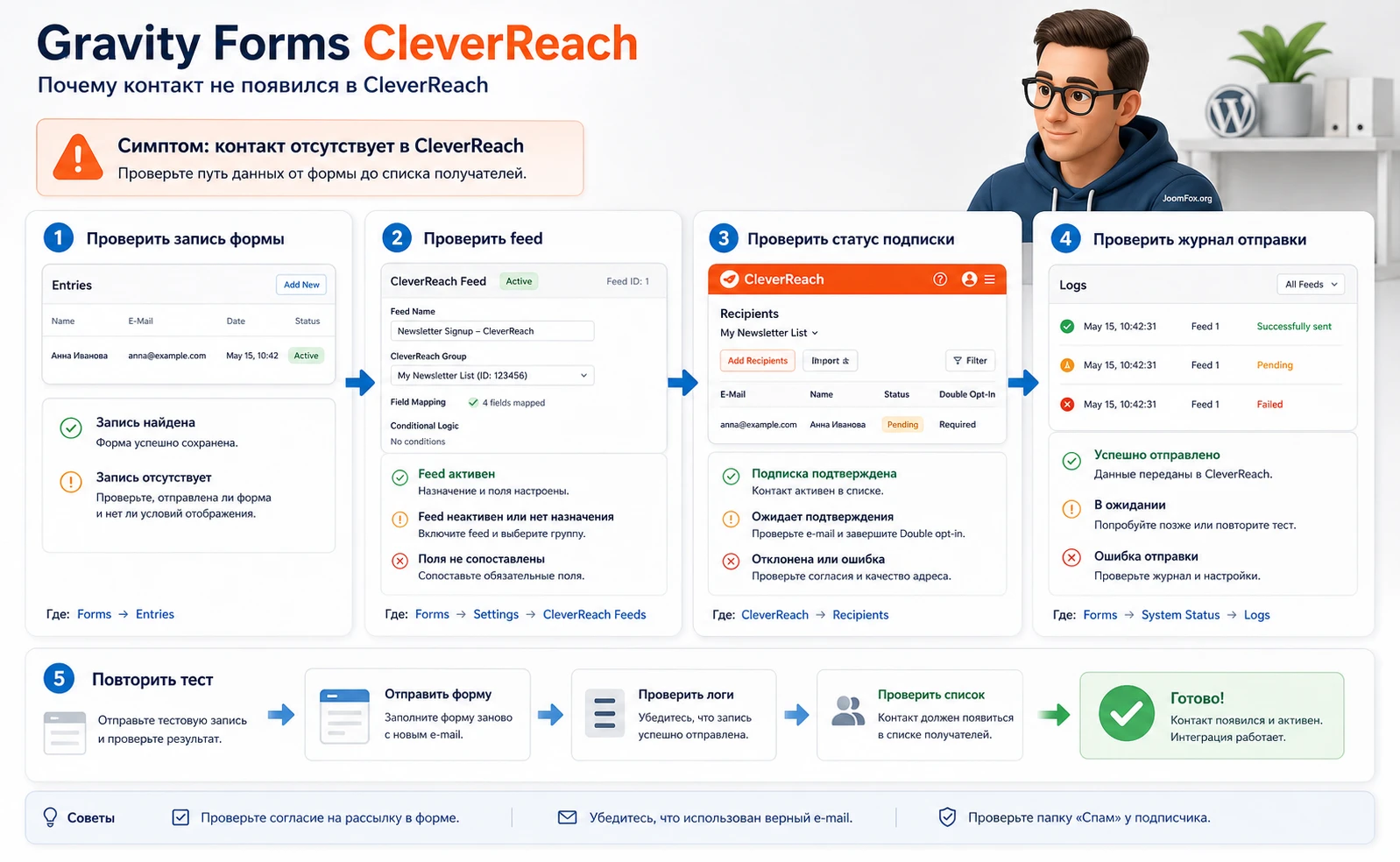
Форма отправляется, но контакта нет в группе
Симптом: пользователь видит подтверждение Gravity Forms, запись есть в админ-панели, но в CleverReach новый контакт не появился. Возможные причины - feed выключен, выбран не тот список, условная логика не выполняется, контакт ждёт подтверждения или уже существует в другом статусе.
Сначала откройте запись Gravity Forms и проверьте значения полей. Затем откройте feed и убедитесь, что он активен. Если используется чекбокс согласия, отправьте две тестовые заявки: с согласием и без него. Если обе заявки ведут себя одинаково, условие настроено неверно или проверяется не то поле. Если контакт ожидает подтверждения, завершите double opt-in и проверьте группу снова.
В feed не отображаются списки или формы CleverReach
Симптом: настройки feed открываются, но выпадающие списки CleverReach пустые или не обновляются. Обычно это связано с подключением аккаунта, правами, серверной зависимостью или временным сбоем связи. Проверьте глобальные настройки add-on, сохраните подключение заново и убедитесь, что в CleverReach действительно есть подготовленные группы и формы.
Если проблема повторяется, включите логирование Gravity Forms на время диагностики и посмотрите, доходит ли запрос до внешнего сервиса. Не меняйте структуру формы, пока не восстановлено подключение: отсутствие списков не связано с полями формы.
Передаётся email, но не передаются имя или дополнительные поля
Симптом: контакт появляется, но карточка получателя почти пустая. Причина чаще всего в сопоставлении полей или несовпадении типа данных. Проверьте, что поле Gravity Forms связано с правильным полем CleverReach, а в тестовой записи действительно есть значение. Если поле необязательное, отправьте тест с заполненным значением и без него, чтобы увидеть разницу.
Если используется snippet для нормализации, временно отключите его. Кодовая правка должна быть последним слоем диагностики, а не первой догадкой. После исправления карты полей отправьте новый тестовый адрес, потому что обновление уже существующего контакта может зависеть от правил CleverReach.
Пользователь не получает письмо подтверждения
Симптом: форма отправлена, контакт создан или ожидает подтверждения, но письмо не приходит. Проверяйте сторону CleverReach: настройки формы подписки, статус получателя, папку нежелательной почты, правильность адреса и лимиты отправки. Gravity Forms в таком случае уже выполнил свою часть, а письмо подтверждения относится к процессу рассылки.
Интеграция работала, а после изменений перестала
Симптом: раньше подписка работала, но после изменения формы, темы, кеша или оптимизации JavaScript тесты перестали проходить. Начните с последних изменений. Если меняли поля формы, проверьте карту field mapping. Если включали оптимизацию, временно исключите страницу формы из агрессивной минификации и повторите тест. Если обновляли add-on, сравните настройки feed и включите логи на одну тестовую отправку.
Ограничения и спорные решения, о которых лучше знать заранее
Интеграция полезна, но она не превращает Gravity Forms в полноценную платформу управления рассылками и не делает CleverReach CRM-системой для всех данных сайта. Это мост между отправкой формы и получателями рассылки. Чем точнее вы понимаете границы, тем меньше неожиданностей после запуска.
Не стоит передавать в рассылку слишком много персональных данных. Для email-маркетинга часто хватает адреса, имени, источника и интереса. Если форма собирает телефон, подробный комментарий, бюджет, адрес или другую чувствительную информацию, оставьте эти данные там, где они действительно нужны для обработки заявки. Передача всего набора в сервис рассылок усложняет приватность и поддержку базы.
Не рассчитывайте, что add-on сам решит качество email-доставки. Доставка подтверждающих писем, репутация домена и настройки рассылок зависят от CleverReach и почтовой инфраструктуры, а не от Gravity Forms. Если пользователи не получают письма, сначала отделите ошибку формы от ошибки письма.
Ещё одно ограничение - изменение структуры формы. Если вы удалили поле, поменяли варианты чекбокса или скопировали форму, проверьте feed заново. Визуально форма может выглядеть почти так же, но внутренние ID полей и условия уже могут отличаться. После крупных изменений формы всегда делайте тестовую отправку.
Ответы на вопросы перед запуском
Можно ли использовать Gravity Forms CleverReach без отдельной формы подписки в CleverReach?
Зависит от того, какую схему требует ваша настройка CleverReach и версия add-on. В документации по feed упоминается выбор формы CleverReach, поэтому перед запуском подготовьте форму или проверьте, какой вариант доступен в интерфейсе. Если сомневаетесь, тестируйте на отдельной группе и смотрите статус подписчика.
Почему контакт не появляется сразу активным подписчиком?
Если используется double opt-in, контакт может ждать подтверждения по email. Это нормальная часть процесса подписки, а не обязательно ошибка WordPress. Проверьте письмо подтверждения, статус получателя и выбранную форму CleverReach.
Можно ли подписывать пользователя только при отмеченном чекбоксе?
Да, для такого сценария используйте условную логику feed в Gravity Forms. Важно проверять именно значение поля согласия, а не только факт отправки формы. После настройки отправьте два теста: с согласием и без него.
Повлияет ли add-on на скорость сайта?
Основная работа выполняется при отправке формы и обмене с внешним сервисом. На обычных страницах без формы влияние обычно не является главным фактором, но на странице с формой стоит проверить скорость отправки и поведение при временной недоступности внешнего сервиса. Не обещайте пользователям мгновенную подписку, если включено подтверждение по email.
Что делать, если после обновления формы перестала работать передача данных?
Проверьте feed, карту полей и условную логику. При удалении или замене полей внутренние ID могут измениться, а feed продолжит ссылаться на старую структуру. После любых крупных изменений формы отправляйте тестовую заявку новым адресом.
Нужен ли отдельный плагин SMTP для этой интеграции?
SMTP-плагин может быть полезен для писем WordPress, например уведомлений Gravity Forms администратору. Но письмо подтверждения подписки, если оно отправляется CleverReach, относится к стороне CleverReach. Сначала определите, какое письмо не приходит, и только потом выбирайте инструмент диагностики.
Подойдёт ли продукт, если нужно синхронизировать контакты в обе стороны?
Для простой передачи подписчика из формы в CleverReach add-on подходит. Для двусторонней синхронизации, сложных CRM-сценариев и автоматического обновления данных в нескольких системах может понадобиться другой инструмент или отдельная интеграционная платформа.
Когда Gravity Forms CleverReach будет удачным выбором
Gravity Forms CleverReach стоит использовать, если вы уже строите формы на Gravity Forms, ведёте рассылки в CleverReach и хотите связать эти системы через понятный feed. Сильная сторона решения - привычная логика Gravity Forms: форма собирает данные, feed решает, куда их отправлять, а условная логика помогает не подписывать людей без нужного действия.
Перед запуском проверьте три вещи: базовая форма должна стабильно принимать записи, в CleverReach должны быть подготовлены группы и схема подтверждения, а feed должен иметь аккуратную карту полей и условие согласия. После этого можно загрузить Gravity Forms CleverReach, установить его на тестовом или резервно защищённом сайте и пройти проверку по цепочке из этого руководства.
Если ваша рассылка уже живёт в другой платформе, не выбирайте CleverReach add-on только ради установки нового плагина. Сначала определите сервис, где будет храниться база подписчиков. Если это CleverReach, интеграция с Gravity Forms даст понятный и поддерживаемый путь от формы WordPress к получателю рассылки. Если нет, лучше выбрать add-on под фактическую платформу, чтобы не плодить лишние базы и ручные переносы.

