


Gravity Forms Collapsible Sections - Плагин WordPress
Gravity Forms Collapsible Sections - это плагин для WordPress, который позволяет пользователям группировать поля в сворачиваемые разделы в стиле аккордеона. Этот плагин предлагает удобный способ организовывать и категоризировать поля формы, делая их более управляемыми и удобными для создателей контента и посетителей сайта.
Особенности плагина
Используя этот плагин, пользователи могут создавать сворачиваемые разделы в своих Gravity Forms, что помогает организовывать и структурировать длинные и сложные формы в более маленькие и удобные разделы. Эта функция значительно улучшает пользовательский опыт, уменьшая беспорядок и позволяя пользователям сосредоточиться на одном разделе за раз.
С помощью Gravity Forms Collapsible Sections пользователи имеют полный контроль над дизайном и функциональностью сворачиваемых разделов. Они могут легко настраивать внешний вид и поведение разделов, например, выбирать цвета, значки и анимации, которые лучше всего соответствуют дизайну их сайта. Этот уровень настройки гарантирует, что сворачиваемые разделы гармонично сочетаются со всем общим видом и ощущением формы и сайта.
Одним из ключевых преимуществ этого плагина является его простота. Пользователи могут легко создавать и управлять сворачиваемыми разделами прямо со страницы настроек плагина. Для внедрения этой функциональности на своем сайте не требуется расширенных технических знаний или навыков программирования. Интуитивный пользовательский интерфейс позволяет пользователям добавлять, редактировать и изменять порядок разделов в своих формах.
Кроме того, Gravity Forms Collapsible Sections полностью совместим с популярным плагином Gravity Forms, что означает, что пользователи могут продолжать использовать передовые функции создания форм, которые предлагает Gravity Forms, одновременно получая преимущества дополнительной функциональности сворачиваемых разделов. Этот плагин гармонично интегрируется с Gravity Forms, позволяя пользователям создавать динамичные и интерактивные формы, которые являются как визуально привлекательными, так и высоко функциональными.
В заключение, плагин Gravity Forms Collapsible Sections - это гибкое и удобное решение для организации и структурирования сложных форм на веб-сайте WordPress. Благодаря настраиваемым вариантам дизайна и интуитивному интерфейсу этот плагин дает пользователям возможность создавать интерактивные и удобные для пользователя формы, которые улучшают общий пользовательский опыт. Будь то простая контактная форма или более сложный опрос, этот плагин предоставляет необходимые инструменты для упрощения заполнения формы и эффективного сбора точных данных.
Спецификации:
| Дата выхода: | 11-10-2022 | |
| Дата обновления: | 17-05-2026 | |
| Тип расширения: | Платный | |
| Лицензия: | GPL | |
| Тематика: | Структура и навигация для Gravity Forms | |
| Совместимость: | W5.x W6.x | |
| Включает в себя: | Плагин | |
| Языковые пакеты: |

|
|
| Разработчик: | JetSloth | |
| Рейтинг: | ||
Скачивание по подписке!
Вам необходимо авторизоваться на сайте и приобрести клубную подписку!
Поделись с друзьями!
Руководство по настройке и применению Gravity Forms Collapsible Sections
Gravity Forms Collapsible Sections нужен не для того, чтобы просто "украсить" форму, а для управления длинным сценарием ввода. В этом руководстве разберем, как превратить обычные поля Gravity Forms в понятные сворачиваемые блоки, где включать поведение аккордеона, какие настройки проверять после установки и как убедиться, что пользователь видит правильный результат на странице.
Материал рассчитан на владельца WordPress-сайта, вебмастера или разработчика, который уже работает с Gravity Forms и хочет сделать длинную заявку, анкету, форму подбора услуги, форму регистрации или WooCommerce-форму менее утомительной. Мы не будем повторять короткое описание продукта: важнее понять механику секций, влияние на проверку обязательных полей, совместимость с условной логикой, настройку внешнего вида и диагностику типичных сбоев.
Отдельное внимание уделено безопасной проверке: сначала тестовая форма и черновая страница, затем поведение открытых секций, затем валидация, письма, подтверждение и только после этого подключение к рабочему сценарию. Такой порядок снижает риск, что красивая форма начнет скрывать ошибку, кнопку отправки или важное поле.
Когда длинной форме нужен аккордеон, а не многостраничный мастер
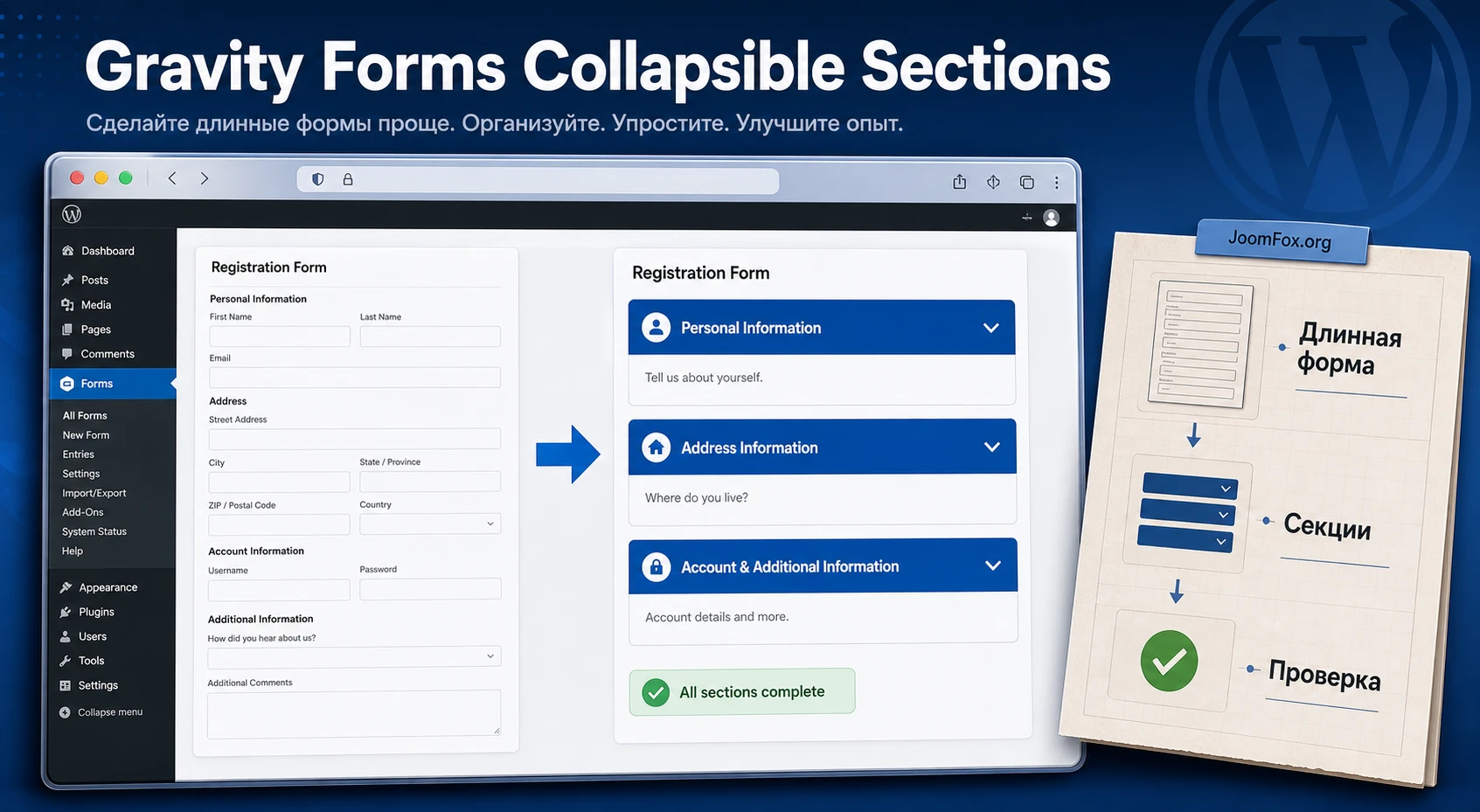
Сворачиваемые секции полезны там, где форму нельзя честно сократить, но можно лучше организовать. Если пользователь должен оставить контактные данные, выбрать услугу, описать задачу, прикрепить файл и подтвердить условия, обычная вертикальная форма быстро превращается в полотно. Человек видит слишком много полей сразу, теряет точку входа и может решить, что заполнение займет больше времени, чем на самом деле.
Gravity Forms Collapsible Sections использует привычное для Gravity Forms поле Section Break как границу группы. В обычном Gravity Forms это поле служит визуальным разделителем и не собирает данные. Плагин добавляет ему поведение: секция может открывать группу полей, закрывать предыдущую группу или оставаться обычным разделителем. Поэтому основной вопрос при проектировании формы звучит так: какие поля должны восприниматься как один логический шаг?
Аккордеон лучше многостраничного сценария, когда пользователю нужно видеть общую структуру формы и при необходимости быстро вернуться к предыдущему блоку без переходов между страницами. Например, в заявке на консультацию секции "Контакты", "Задача", "Бюджет и сроки" удобно держать на одной странице: пользователь понимает масштаб формы, но не получает весь список полей сразу. Многостраничный мастер с Page Break уместнее, если каждый шаг должен валидироваться отдельно, если нужна явная навигация "далее - назад" или если форма слишком сложная для одной страницы.
Есть и обратная сторона. Сворачиваемый интерфейс не спасает плохо спроектированную форму. Если поля дублируют друг друга, обязательных вопросов слишком много, а подсказки написаны неясно, аккордеон только прячет проблему. Перед настройкой стоит убрать лишние поля, сгруппировать вопросы по смыслу и решить, какие секции действительно помогают пользователю.
Практический ориентир: если человек должен заполнить 3-5 смысловых групп на одной странице, аккордеон обычно уместен. Если шагов больше, в каждом шаге много обязательных проверок или нужен отдельный прогресс, сравните Collapsible Sections с многостраничной формой Gravity Forms.
Для SEO и удобства страницы важно, что плагин не создает отдельные страницы и не меняет саму цель формы. Он влияет на взаимодействие внутри уже встроенной формы. Поисковые системы и аналитика будут видеть ту же страницу, но поведение пользователя может измениться: меньше прокрутки, меньше визуального шума, больше понятных точек остановки. Это не гарантирует рост конверсии, но дает вебмастеру инструмент для аккуратного тестирования длинных форм.
Что проверить перед установкой на WordPress-сайте
Перед установкой не стоит начинать с дизайна. Сначала проверьте базовую совместимость: на сайте должен быть установлен и включен Gravity Forms, а форма, которую вы хотите улучшить, должна нормально отправляться без Collapsible Sections. Если исходная форма уже не проходит проверку обязательных полей, не отправляет письма или конфликтует с темой, новый интерфейс усложнит диагностику.
Разработчик указывает минимальную зависимость от Gravity Forms для актуальной ветки Collapsible Sections. Этот факт важен не как формальная цифра, а как сигнал: если сайт давно не обновлялся, сначала проверьте сам Gravity Forms, шаблон, PHP и критичные интеграции. На старых проектах особенно внимательно смотрите на legacy markup, потому что changelog плагина содержит несколько исправлений, связанных с разметкой Gravity Forms, темой Gravity Forms и совместимостью после крупных изменений в ядре форм.
Проверка исходной формы
Откройте форму в редакторе Gravity Forms и оцените ее как сценарий, а не как набор полей. Хорошая подготовка занимает несколько минут и экономит часы диагностики после включения плагина.
- Сгруппируйте поля по задачам: контакты, данные заявки, параметры заказа, файлы, согласия.
- Проверьте обязательные поля и сообщения ошибок, чтобы пользователь понимал, что именно нужно исправить.
- Убедитесь, что условная логика работает до установки Collapsible Sections: скрытые поля должны появляться и исчезать в нужный момент.
- Отправьте тестовую заявку и проверьте запись во
Entries, уведомления и подтверждение. - Сохраните копию формы или экспорт, если планируете менять сложную рабочую форму.
Что может помешать аккуратному запуску
Чаще всего проблемы возникают не из-за самого аккордеона, а из-за соседних слоев: агрессивной оптимизации JavaScript, кеширования страницы с формой, кастомного CSS темы, нескольких экземпляров одной формы на странице, условной логики и сторонних полей. В changelog JetSloth видны исправления по WooCommerce Gravity Forms Product Add-Ons, Multiple Form Instances, GravityView, GravityFlow, Signature field, conditional logic и новым темам Gravity Forms. Это не означает, что эти связки обязательно конфликтуют, но они требуют теста на вашем сайте.
Если форма встроена в страницу через конструктор, модальное окно или вкладку, дополнительно проверьте момент инициализации. Аккордеон должен успеть собрать поля в body-контейнеры после загрузки формы. Если контейнер скрыт при загрузке страницы, некоторые JavaScript-элементы могут получить неверную высоту или не обновить состояние. В таких случаях сначала включайте плагин на тестовой странице с обычным выводом формы, а уже затем переносите в сложный макет.
Минимальный план безопасного теста
- Создайте копию длинной формы или отдельную тестовую форму с теми же типами полей.
- Разместите ее на черновой странице WordPress через стандартный блок Gravity Forms или через
Embed. - Добавьте секции и включите поведение Collapsible Sections только на копии.
- Проверьте открытие, закрытие, отправку, ошибки валидации, письма и поведение после перезагрузки страницы.
- Только после этого повторите структуру на рабочей форме.
Такой порядок особенно важен для форм заявок, где потеря отправки стоит дороже визуального улучшения. Сначала надежность, затем внешний вид.
Установка и первая проверка в редакторе Gravity Forms
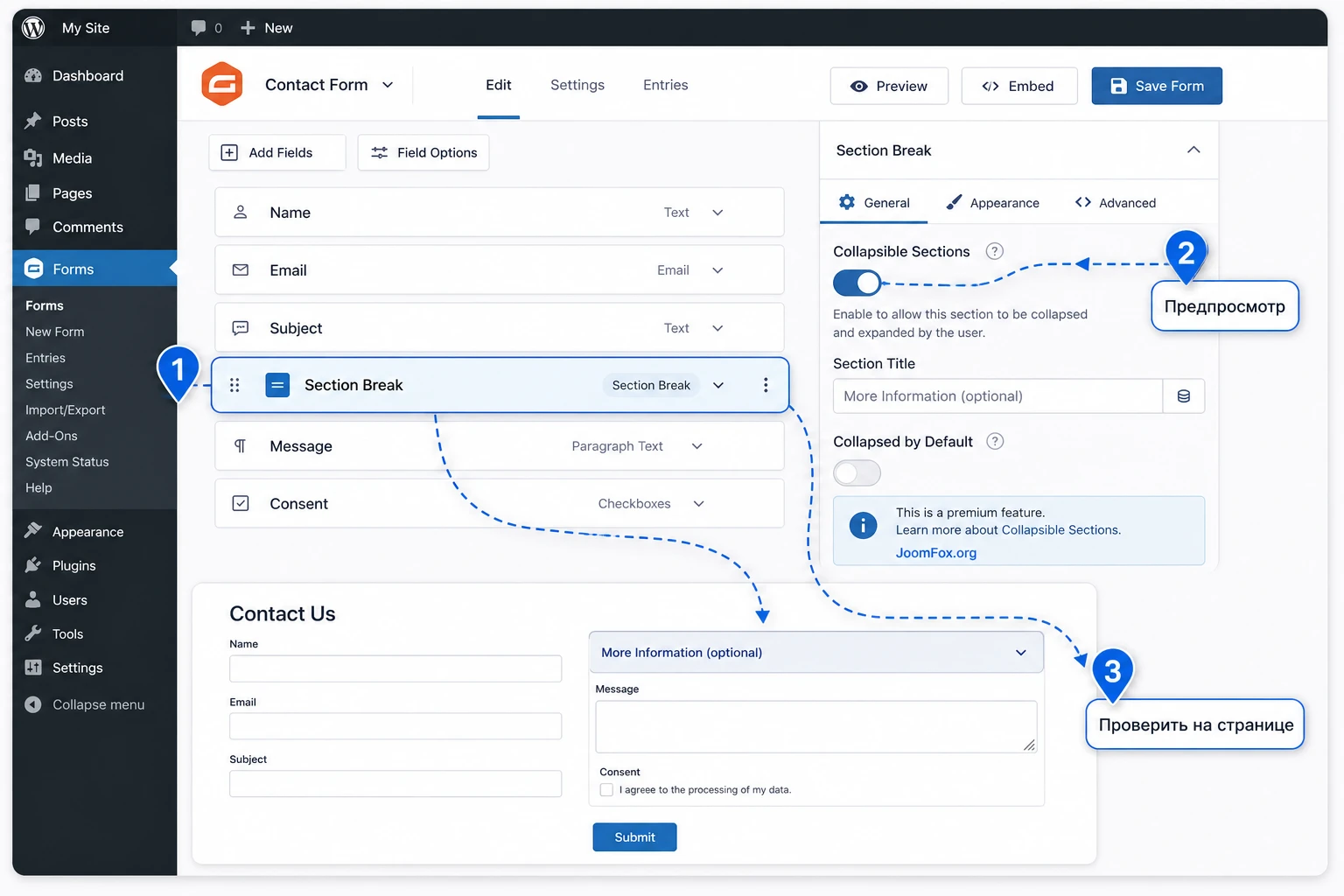
После установки плагина в WordPress привычный рабочий путь остается тем же: вы редактируете форму в Gravity Forms, добавляете или выбираете поле Section Break и настраиваете его поведение. В документации JetSloth ключевой шаг описан просто: добавить секцию и включить использование этой секции как collapsible section. На практике важно не только поставить галочку, но и понять, где эта секция начинается и где заканчивается.
Не начинайте с рабочей формы, если на ней уже идут заявки. Сделайте копию, чтобы спокойно проверить структуру. В админ-панели WordPress перейдите в Forms, откройте нужную форму, добавьте поле Section из стандартных полей Gravity Forms и настройте его в панели параметров поля. Названия точных вкладок могут отличаться в зависимости от версии Gravity Forms и интерфейса, но логика остается общей: свойства поля находятся в редакторе формы, а параметры поведения Collapsible Sections добавляются к секциям и к настройкам формы.
Первый тест после активации
Минимальная тестовая форма должна состоять из трех секций и нескольких полей между ними. Такой пример быстро показывает, правильно ли плагин группирует поля и не ломает отправку.
- Добавьте секцию "Контактные данные" и включите для нее поведение начала сворачиваемого блока.
- Под секцией добавьте поля
Name,EmailиPhone, если они нужны сценарию. - Добавьте секцию "Описание задачи" и включите ее как следующий сворачиваемый блок.
- Добавьте поле
Paragraph Textи, при необходимости, поле загрузки файла. - Добавьте секцию "Подтверждение" и разместите под ней согласие, комментарий или финальное уточнение.
- Сохраните форму, откройте страницу с формой в режиме обычного посетителя и проверьте, что секции раскрываются.
Если поля остаются обычным списком, проверьте два места: активирован ли плагин в WordPress и включено ли поведение именно у секций, а не у обычных полей. Если одна секция "забирает" слишком много полей, проверьте границы: следующая секция должна начать новый блок или явно закрыть предыдущий блок, если вы хотите продолжить форму обычными полями.
Почему важно тестировать публичную часть, а не только редактор
Редактор формы показывает структуру, но пользователь взаимодействует с формой на странице сайта. Там подключаются стили темы, скрипты оптимизации, кеш, блоки редактора, всплывающие окна и сторонние поля. Поэтому после каждого крупного изменения открывайте страницу как посетитель: в обычном окне, в приватном окне и, если форма важная, на мобильной ширине. Проверка в редакторе не заменяет проверку поведения на странице.
Мини-итог: первая цель установки - не "сделать красиво", а убедиться, что секции собирают поля в правильные группы, раскрываются без задержек, сохраняют обязательные проверки и не мешают отправке.
Как собирается секция: начало, завершение и поля вне аккордеона
Самая важная механика Gravity Forms Collapsible Sections - управление границами. Обычный разделитель Gravity Forms сам по себе не знает, где должен закончиться смысловой блок. Плагин добавляет режимы, которые позволяют сделать секцию началом группы, завершить предыдущую группу или оставить часть формы без аккордеона. Именно из-за границ появляются большинство ошибок: поле оказывается не в той секции, кнопка отправки прячется не там, а пользователь раскрывает один блок и видит неожиданное содержимое.
Думайте о форме как о последовательности: заголовок секции, поля внутри, следующий заголовок секции, новые поля. Если нужно, чтобы часть полей после аккордеона снова стала обычной вертикальной формой, используйте режим завершения предыдущей секции. В документации JetSloth прямо отмечено, что можно начать и закрыть collapsible section, а затем продолжить добавлять поля как обычно.
Сценарий "все поля внутри секций"
Это самый простой и надежный вариант. Каждая смысловая группа начинается с секции, а следующая секция автоматически становится новым блоком. Такой подход удобен для анкеты, регистрации, запроса расчета, формы подбора услуги и длинной формы обратной связи. Пользователь видит список разделов, раскрывает нужный и не сталкивается с полями между секциями.
При таком сценарии важно правильно назвать секции. Заголовок должен объяснять не только тему, но и действие: "Контактные данные", "Параметры проекта", "Файлы и комментарии", "Подтверждение заявки". Не используйте внутренние названия вроде "Section 1" или "Block A" на рабочем сайте. Они плохо помогают пользователю и усложняют поддержку формы.
Сценарий "аккордеон только для части формы"
Иногда нужно свернуть только сложный блок, а начало и конец оставить обычными. Например, короткое поле email можно оставить открытым, а дополнительные параметры интересов спрятать в секции. Другой пример - форма пожертвования: сумма и контакт видны сразу, а блок "Дополнительные пожелания" раскрывается по желанию.
В таком сценарии особенно важно закрыть предыдущую секцию перед обычными полями. Иначе плагин может воспринимать следующие поля как часть раскрывающегося блока. Если после секции должна идти обычная кнопка, текст или поле, проверьте, что последний режим секции завершает предыдущую группу и не создает лишний пустой заголовок.
Секция с описанием внутри заголовка или тела
Документация по CSS показывает два варианта разметки: описание секции может быть связано с заголовком или размещаться внутри раскрываемого тела. С точки зрения пользователя это разные решения. Описание в заголовке хорошо работает для короткой подсказки: "Расскажите, как с вами связаться". Описание внутри тела подходит для более длинного пояснения, которое не должно утяжелять список закрытых секций.
Если секций много, не перегружайте закрытые заголовки длинными описаниями. Лучше оставить короткое название и, при раскрытии, дать дополнительный текст внутри. Так пользователь быстрее сканирует форму, а подробности появляются там, где нужны.
Проверка границ без специальных инструментов
После сохранения формы пройдите ее глазами как пользователь. Откройте первую секцию, заполните поля, затем раскройте вторую. Если включен режим одного открытого блока, первая секция должна закрыться. Если разрешено несколько открытых блоков, она может остаться раскрытой. Затем проверьте поле, которое должно быть вне аккордеона: оно должно быть видно без раскрытия последнего блока. Если оно оказалось спрятано, проблема почти всегда в границе секции.
Главный принцип: каждое поле должно иметь понятный дом - внутри конкретной секции или вне аккордеона. Если вы сами не можете быстро объяснить, где оно находится, пользователю будет еще сложнее.
Настройки формы, которые решают поведение аккордеона
После того как секции собраны, переходите к настройкам поведения. У Collapsible Sections есть глобальные параметры и параметры конкретной формы. Глобальный уровень удобен для общих CSS-правил и базовой стилизации, а уровень формы - для сценария конкретной заявки. Документация JetSloth описывает форму настроек, где можно управлять открытыми секциями, поведением аккордеона, анимацией и пользовательским CSS.
Для большинства сайтов правильнее начинать с настроек формы. Так вы не меняете поведение всех форм на сайте и можете протестировать один сценарий. Глобальный CSS стоит подключать только тогда, когда у вас уже есть утвержденный общий стиль секций и вы хотите применить его ко всем формам.
Какие секции открыть при загрузке
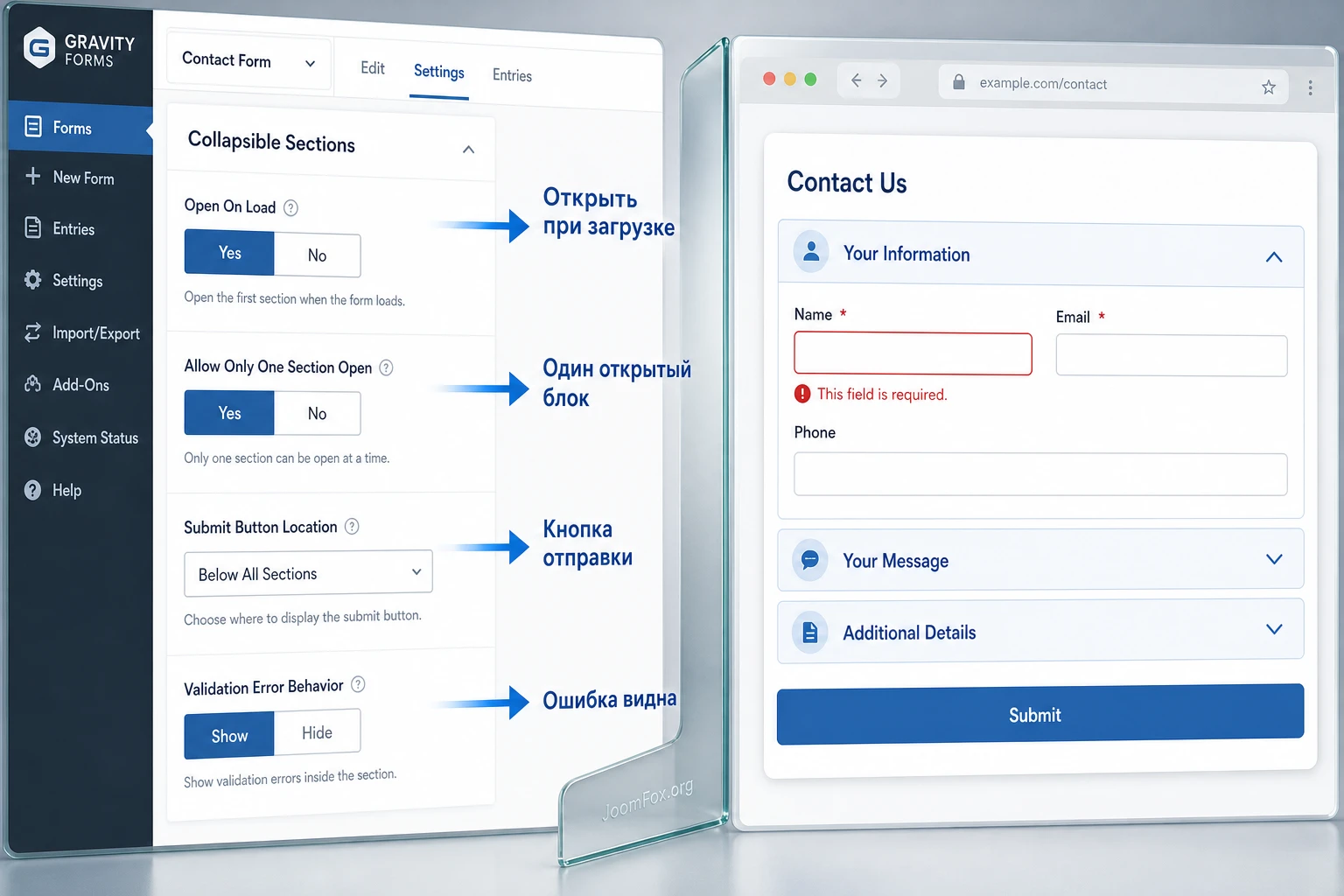
Параметр открытых секций определяет первое впечатление. Если все блоки закрыты, форма выглядит компактно, но пользователь должен сделать первый клик. Если первая секция открыта, человеку проще начать заполнение. Если открыты все секции, Collapsible Sections может работать почти как визуальная группировка без скрытия, что полезно для сайтов, где важно не прятать обязательную информацию.
Для типовой заявки хорошая стартовая настройка - открыть первый блок и оставить остальные закрытыми. Это дает понятную точку входа и не показывает все поля сразу. Если форма используется как справочная анкета, где человек может начать с любого блока, можно оставить все секции закрытыми, но тогда заголовки должны быть предельно ясными.
Один открытый блок или несколько
Режим, при котором открыта только одна секция, помогает удерживать форму компактной. Он хорошо подходит для длинных анкет, где каждый блок является шагом. Но этот режим может раздражать, если пользователю нужно сравнивать данные между секциями или копировать информацию из одного блока в другой. Несколько открытых секций удобнее для форм, где человек постепенно заполняет данные в произвольном порядке.
| Сценарий формы | Лучшее поведение | Что проверить |
|---|---|---|
| Пошаговая заявка на услугу | Один открытый блок | Переход к секции с ошибкой после неудачной отправки. |
| Анкета с независимыми разделами | Несколько открытых блоков | Пользователь может держать рядом связанные поля. |
| Форма с обязательными юридическими блоками | Первый блок открыт, важные блоки не спрятаны слишком глубоко | Согласия и предупреждения видны до отправки. |
| Форма внутри WooCommerce-товара | Зависит от длины и ценовых опций | Пересчет, обязательные поля и добавление в корзину работают после раскрытия. |
Не выбирайте режим по вкусу. Проверьте, как пользователь исправляет ошибку. Если после отправки форма показывает, что обязательное поле не заполнено, секция с ошибкой должна быть видимой или легко раскрываемой. В changelog JetSloth есть отдельные исправления, связанные с открытием секций при ошибках валидации и корректными атрибутами aria-expanded, поэтому проверка ошибок - обязательная часть настройки.
Прокрутка, смещение и анимация
Плагин поддерживает настройки прокрутки и поведения после открытия или закрытия секции. Они полезны, когда форма находится ниже первого экрана или у сайта есть липкая шапка. Если после клика страница прокручивается так, что заголовок секции прячется под верхней панелью, настройте смещение или отключите слишком агрессивную прокрутку.
Анимация делает интерфейс мягче, но не должна мешать. Если форма тяжелая, содержит много условной логики или встроена в сложный макет, слишком длинная анимация может создавать ощущение задержки. Начните с умеренного значения и проверьте на реальной странице. Если пользователь должен быстро раскрывать несколько блоков подряд, лучше меньше эффектов и больше предсказуемости.
Где размещать кнопку отправки
Настройка footer placement влияет на то, где окажется кнопка отправки: после последней секции или внутри нее. Если кнопка спрятана внутри последнего блока, пользователь воспринимает форму как пошаговый сценарий и должен пройти до финальной секции. Если кнопка находится после всех секций, она остается более очевидной, но может выглядеть оторванной от контекста.
Для формы заявки обычно удобен вариант, где финальная секция содержит подтверждение и пользователь видит кнопку рядом с последними действиями. Для анкеты с независимыми разделами лучше вывести кнопку после всех блоков, чтобы она не казалась частью только одной секции. После изменения обязательно проверьте, что кнопка не исчезает при закрытии секции и не дублируется темой.
Дизайн секций: темы, изображения, описания и безопасный CSS
Визуальная часть Collapsible Sections должна помогать чтению формы. На странице продукта JetSloth перечисляет готовые стили Simple, Accordion, Bordered и Retro, а также показывает возможность добавлять изображения к секциям. В документации по обновлению версии 1.2 разработчик отдельно выделяет новые display themes и section images. Это важные функции, потому что форма с аккордеоном может быть как аккуратной, так и слишком пестрой.
Начинайте с готового стиля, который ближе к теме сайта. Затем настройте отступы, цвета и описание секций. Не пытайтесь сразу сделать уникальный дизайн через большой CSS. Если базовая тема плагина уже читается и не конфликтует с сайтом, лучше ограничиться небольшими правками: цвет открытой секции, отступы, скругление, состояние ошибки.
Когда добавлять изображения к секциям
Изображения в заголовках секций полезны, если они объясняют смысл блока быстрее текста. Например, в форме записи на услугу иконка календаря рядом с разделом "Дата и время" помогает сканировать форму. В анкете клиента изображение может обозначать блок "О проекте", "Контакты", "Файлы". Но изображения не должны превращать форму в галерею. Если пользователь заполняет форму на мобильном устройстве, крупные картинки в каждом разделе могут мешать больше, чем помогать.
Для типового сайта используйте небольшие однотипные изображения или иконки. Проверяйте, как они выглядят в закрытом и открытом состоянии, не растягиваются ли и не перекрывают ли заголовок. В changelog плагина есть упоминание дополнительных настроек для image option: цвет фона, размер изображения и радиус углов. Это значит, что визуальные параметры лучше менять через настройки плагина, если они доступны в вашей версии, а не через грубые CSS-переопределения.
Описание секции: короткая подсказка лучше длинного текста
Описание должно отвечать на вопрос пользователя: "Что от меня хотят в этом блоке?" Хорошее описание короткое: "Укажите, как с вами связаться", "Опишите задачу и желаемый срок", "Прикрепите файлы, если они помогут оценить проект". Плохое описание повторяет заголовок или содержит юридический текст на несколько строк.
Если нужна длинная инструкция, разместите ее внутри раскрытого блока, а не в заголовке закрытой секции. Так закрытый список останется легким, а подробности появятся после клика. В настройках описания и разметке, которую показывает документация JetSloth, это различие важно для дальнейшего CSS.
Безопасная CSS-правка для открытого состояния
Документация JetSloth показывает классы collapsible-sections-field, collapsible-sections-open и collapsible-sections-collapsible-body. На их основе можно сделать маленькую правку, которая не меняет ядро плагина и легко откатывается. Вставляйте такой CSS в область формы Collapsible Sections, в глобальный CSS плагина или в CSS дочерней темы, если вы контролируете тему.
/* Аккуратное выделение открытой секции без правки файлов плагина */
.gform_wrapper .collapsible-sections-field.collapsible-sections-open {
  border-color: #0275ff;
  background: #f2f7ff;
}

.gform_wrapper .collapsible-sections-field.collapsible-sections-open .gsection_title {
  color: #123a66;
}

.gform_wrapper .collapsible-sections-collapsible-body {
  border-radius: 0 0 8px 8px;
}
После добавления CSS откройте форму в публичной части сайта и проверьте три состояния: закрытая секция, открытая секция, секция с ошибкой после неудачной отправки. Если тема сайта уже задает сильные стили для .gsection, ваши правила могут конфликтовать. В таком случае не усиливайте селекторы бесконечно, а уберите лишний CSS темы или ограничьте правку конкретной формой через CSS-класс формы.
Что не стоит менять через CSS
Не прячьте сообщения ошибок, обязательные метки, подсказки полей и кнопку отправки ради чистоты дизайна. Не меняйте логику открытия секций через произвольный JavaScript, если плагин уже дает настройку поведения. Не правьте файлы плагина: обновление перезапишет изменения, а диагностика станет сложнее. Если требуется необычный сценарий, сначала проверьте документацию, changelog и support-каналы JetSloth.
Безопасная доработка должна быть маленькой, обратимой и проверяемой. Если вы не можете объяснить, как ее откатить, лучше оставить стандартный стиль.
Практический пример: заявка на услугу из трех сворачиваемых блоков
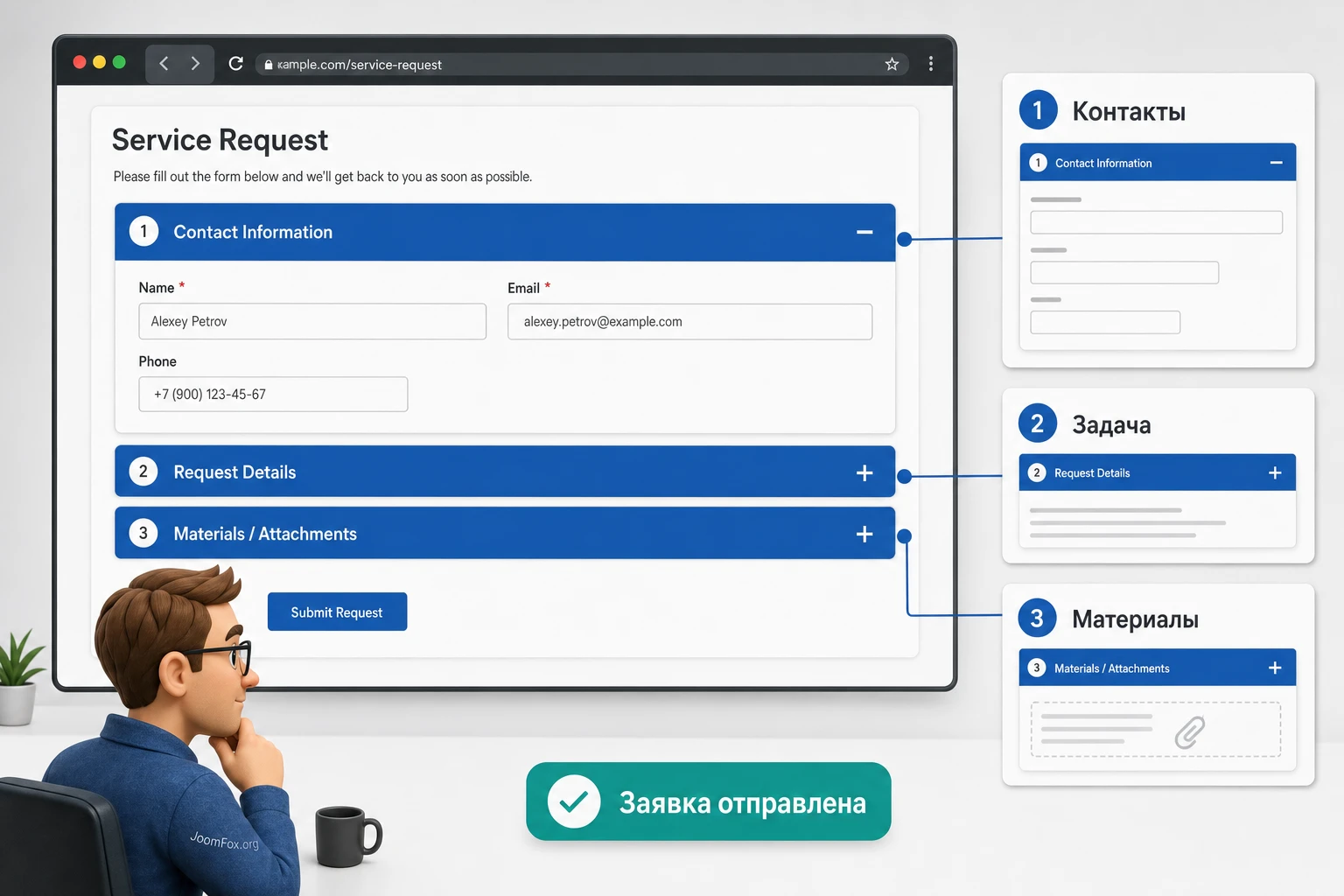
Разберем конкретный сценарий: форма заявки на разработку или консультацию. Цель - получить достаточно данных для первого ответа, но не показывать пользователю длинный список полей сразу. Форма будет состоять из трех секций: контакт, задача, детали проекта. В конце пользователь отправляет заявку и видит стандартное подтверждение Gravity Forms.
Цель и подготовка
Нам нужна форма, где первый блок открыт сразу, второй и третий закрыты, а при ошибке пользователь быстро видит, какой раздел нужно исправить. Перед началом должны быть установлены Gravity Forms и Gravity Forms Collapsible Sections, а на сайте должна быть черновая страница для теста.
Структура будущей формы
- Секция "Ваши контакты": имя, email, телефон или мессенджер.
- Секция "Что нужно сделать": тип задачи, краткое описание, сайт или ссылка на проект.
- Секция "Сроки и материалы": желаемый срок, бюджетный диапазон, файл или комментарий.
- Подтверждение и кнопка отправки: стандартная отправка Gravity Forms без скрытой покупки или стороннего шага.
Шаги настройки
- Создайте новую форму в
Formsили скопируйте существующую форму заявки. - Добавьте первое поле
Sectionи назовите его "Ваши контакты". Включите режим, при котором секция начинает collapsible group. - Добавьте поля имени, email и телефона. Email сделайте обязательным, если он нужен для ответа.
- Добавьте вторую секцию "Что нужно сделать" и также используйте ее как начало следующей сворачиваемой группы.
- Добавьте выбор типа задачи и поле описания. Если выбор задачи влияет на дополнительные поля, настройте условную логику до финальной проверки аккордеона.
- Добавьте третью секцию "Сроки и материалы", поля срока, бюджета и загрузки файла, если она нужна.
- Откройте настройки Collapsible Sections для формы и задайте стартовое состояние: первая секция открыта, остальные закрыты.
- Решите, должен ли быть открыт только один блок. Для этой формы это удобно, потому что пользователь проходит заявку как последовательность.
- Проверьте расположение кнопки отправки: она должна быть видна в конце сценария и не прятаться случайно в пустом блоке.
- Сохраните форму и встроите ее на черновую страницу через
Embed, блок Gravity Forms или shortcode.
Ожидаемый результат
На странице пользователь видит компактную форму. Первый блок раскрыт и предлагает начать с контактов. Второй и третий блоки видны как понятные заголовки. При раскрытии каждого блока поля находятся именно под своим заголовком. Если включен режим одного открытого блока, предыдущий закрывается при открытии следующего. Если пользователь пропускает обязательный email и отправляет форму, ошибка должна привести его к нужному полю, а не оставаться спрятанной в закрытом блоке.
Нюансы, которые легко пропустить
Если поле загрузки файла находится внутри закрытой секции, проверьте его после выбора файла и повторного открытия блока. Если внутри секции есть условная логика, проверьте оба состояния: когда дополнительное поле скрыто и когда оно показано. Если форма встроена в страницу дважды, проверьте оба экземпляра. Changelog плагина содержит исправления для multiple form instances, поэтому такой сценарий не стоит оставлять без теста.
После тестовой отправки проверьте Entries, уведомление администратору и подтверждение. Collapsible Sections не заменяет уведомления и подтверждения Gravity Forms, поэтому финальная проверка такая же, как для любой формы: запись создана, письмо ушло, пользователь получил понятный ответ после отправки.
Как проверить результат на сайте и не пропустить ошибку в заявке
Проверка результата должна быть отдельным этапом. Она отвечает не на вопрос "красиво ли выглядит форма", а на вопрос "может ли реальный пользователь без потерь заполнить и отправить заявку". Для формы со сворачиваемыми секциями это особенно важно, потому что часть полей может быть скрыта до клика.
Проверка как посетитель
Откройте страницу в приватном окне, чтобы не мешали права администратора и кеш авторизованного пользователя. Пройдите форму в обычном темпе. Не заполняйте сначала все поля правильно: специально пропустите обязательное поле внутри закрытой секции и нажмите отправку. Секция с ошибкой должна быть доступна для исправления, а сообщение ошибки должно находиться рядом с полем.
Затем заполните форму корректно и отправьте ее. Проверьте, что подтверждение Gravity Forms отображается после успешной отправки, а запись есть во Entries. Если уведомление не пришло, не обвиняйте Collapsible Sections автоматически: уведомления Gravity Forms используют почтовую инфраструктуру WordPress, и проблема может быть в SMTP, адресе отправителя, спам-фильтре или настройке уведомления.
Проверка на разных ширинах
Сворачиваемые секции часто выглядят хорошо на широком экране и неожиданно плотными на мобильной ширине. Проверьте, что заголовок секции не переносится так, что иконка раскрытия съезжает, изображения секций не занимают половину экрана, а кнопка отправки не оказывается слишком далеко от последнего поля. Если секции выглядят перегруженно, уменьшите изображения, сократите описания или выберите более спокойный стиль.
Проверка с кешем и оптимизацией
После настройки включите обычный кеш сайта и повторите тест. Если плагин оптимизации объединяет или откладывает JavaScript, проверьте, не нарушилось ли раскрытие секций. В changelog Collapsible Sections есть исправления, связанные с условиями загрузки ресурсов и инициализацией, поэтому на живом сайте важно убедиться, что нужные скрипты реально загружаются на странице с формой.
Если проблема появляется только после минификации или отложенной загрузки скриптов, временно исключите скрипты Gravity Forms и JetSloth из спорной оптимизации через настройки кеш-плагина. Не делайте это вслепую на всем сайте: сначала подтвердите симптом на конкретной странице и только затем добавляйте исключение.
Проверка результата считается пройденной, когда форма раскрывается, показывает ошибки в нужных секциях, отправляет запись, отображает подтверждение и сохраняет нормальный вид после включения кеша.
Совместимость с WooCommerce, условной логикой и другими add-ons
Collapsible Sections работает в экосистеме Gravity Forms, поэтому его поведение зависит от того, какие поля, add-ons и сценарии используются внутри формы. На странице продукта JetSloth отдельно упоминает совместимость с Gravity Forms Product Add-Ons для WooCommerce. В changelog также встречаются исправления, связанные с WooCommerce, GravityView, GravityFlow, Signature field, conditional logic, Multiple Form Instances и собственными add-ons JetSloth. Для владельца сайта это означает простую вещь: сложные связки нужно тестировать как связки, а не как отдельные плагины.
WooCommerce и товарные формы
Если Gravity Forms используется как набор опций товара, аккордеон может сделать страницу товара чище. Например, пользователь выбирает базовый вариант, раскрывает дополнительные настройки, прикрепляет файл или вводит персонализацию. Но здесь нельзя жертвовать ясностью цены, обязательными опциями и кнопкой добавления в корзину. После включения секций проверьте пересчет цены, обязательные поля, добавление в корзину и отображение данных в заказе.
Не прячьте критичные платные опции так глубоко, чтобы пользователь не понимал, за что меняется цена. Если опция влияет на стоимость или изготовление, заголовок секции должен быть ясным: "Персонализация товара", "Файл для печати", "Дополнительные параметры".
Условная логика
Gravity Forms умеет показывать и скрывать поля по условию. У Section Break есть собственное поведение условной логики: если условие применено к секции, оно влияет на поля под ней до следующей секции, разрыва страницы или конца формы. В сочетании с Collapsible Sections это мощно, но требует аккуратности. Если скрывается сама секция, проверьте, что тело секции и вложенные поля тоже исчезают корректно. Если скрывается поле внутри открытой секции, проверьте, что высота блока обновляется и не остается пустой большой зазор.
Особенно внимательно тестируйте обязательные поля, которые появляются по условию. Пользователь не должен получать ошибку по полю, которое сейчас скрыто. Если такое происходит, сначала проверьте правила условной логики в Gravity Forms, а затем настройки секций.
Signature, file upload, rich fields и визуальные add-ons
Сложные поля иногда инициализируются после загрузки страницы или зависят от видимого контейнера. В истории обновлений Collapsible Sections есть исправления для Signature field, enhanced UI dropdown, multi file upload fields, TinyMCE внутри секций и собственных визуальных add-ons JetSloth. Если в вашей форме есть такие поля, не ограничивайтесь отправкой текстового поля. Подпишите подпись, загрузите файл, выберите значение в сложном списке, раскройте и закройте секцию повторно.
Если поле ведет себя нестабильно только внутри закрытой секции, попробуйте стартово открыть секцию, отключить режим одного открытого блока или проверить, нет ли конфликта с оптимизацией JavaScript. Если проблема сохраняется, ищите свежую запись в changelog или обращайтесь к поддержке разработчика с конкретным тестовым сценарием.
Почему секции могут работать неправильно и как это диагностировать
Диагностику лучше вести от простого к сложному. Не меняйте сразу тему, кеш, CSS и структуру формы. Сначала подтвердите симптом на тестовой странице, затем сузьте область: проблема в настройке секции, в разметке формы, в условной логике, в стороннем скрипте или в конкретном поле.

Секции не сворачиваются, форма выглядит как обычный список
Симптом: заголовки секций видны, но поля не собираются в раскрывающиеся блоки. Пользователь видит обычную длинную форму.
Возможная причина: плагин не активирован, настройка collapsible behavior не включена у конкретных секций, форма использует старую копию или на странице загружена не та форма.
Что проверить: откройте редактор формы, выберите поле Section и проверьте параметры Collapsible Sections. Затем убедитесь, что страница выводит именно эту форму, а не старый shortcode или дубликат.
Как исправить: включите режим для нужных секций, сохраните форму и обновите страницу без кеша. Если форма встроена через конструктор, обновите блок или shortcode вручную.
Поля попали не в ту секцию
Симптом: при раскрытии одного раздела появляются поля из другого раздела или обычные поля случайно прячутся внутри последнего блока.
Возможная причина: неверная граница секции. Последняя секция не закрыла предыдущую группу, а следующая секция не начала новый логический блок.
Что проверить: просмотрите порядок полей в редакторе сверху вниз. Найдите первое поле, которое оказалось "не дома", и проверьте секцию перед ним.
Как исправить: измените режим секции на начало нового блока или завершение предыдущего блока. После этого проверьте форму на публичной странице.
Ошибка обязательного поля спрятана внутри закрытого блока
Симптом: пользователь нажимает отправку, видит общую ошибку, но не понимает, где находится незаполненное поле.
Возможная причина: секция с ошибкой не раскрылась после валидации, включен спорный режим одного открытого блока, кастомный CSS прячет ошибку или форма конфликтует с JavaScript-оптимизацией.
Что проверить: специально пропустите обязательное поле в каждой секции по очереди. Убедитесь, что сообщение ошибки видно рядом с полем и секцию можно открыть.
Как исправить: проверьте настройки открытых секций, временно отключите кастомный CSS и оптимизацию JavaScript на странице формы. Если симптом связан с конкретным типом поля, проверьте changelog JetSloth и документацию Gravity Forms по этому полю.
После включения кеша секции перестали открываться
Симптом: в режиме администратора все работает, а у посетителя секции не раскрываются или раскрываются только после перезагрузки.
Возможная причина: кеш-плагин объединил, отложил или переместил скрипты Gravity Forms и Collapsible Sections. Иногда проблема проявляется только для неавторизованных пользователей.
Что проверить: временно отключите оптимизацию JavaScript для страницы формы и сравните поведение. Не очищайте все настройки сайта, достаточно проверить страницу формы.
Как исправить: добавьте точечное исключение для скриптов формы или страницы с формой. После этого очистите кеш и повторите тест отправки.
Дизайн секций ломается в теме сайта
Симптом: заголовки секций имеют странные отступы, иконки съехали, открытый блок перекрывает поля или изображения секций выглядят слишком крупными.
Возможная причина: тема сайта переопределяет .gsection, .gform_wrapper или общие стили заголовков. Иногда конфликт появляется после добавления собственного CSS.
Что проверить: временно отключите пользовательский CSS для Collapsible Sections. Затем проверьте форму в стандартной теме или на черновой странице без сложного макета, если это безопасно для теста.
Как исправить: используйте более точечные CSS-правила для конкретной формы, уменьшите изображения секций и не скрывайте элементы ошибок. Если проблема связана с темой, лучше исправить конфликт в дочерней теме, а не править файлы плагина.
Когда лучше откатить настройку
Откатывайте изменение, если после включения аккордеона пользователь не может отправить форму, обязательные поля неочевидны, кнопка отправки спрятана, а диагностика занимает больше времени, чем польза от нового интерфейса. Временный откат не означает отказ от продукта. Это нормальный способ сохранить заявки, пока вы уточняете структуру формы.
Вопросы по настройке и ограничениям Collapsible Sections
Можно ли использовать плагин на уже существующей форме?
Да, основной сценарий как раз в том, чтобы добавить новые секции или обновить существующие поля Section Break. Но для рабочей формы сначала сделайте копию или тестовую страницу. Проверьте, что поля попали в правильные группы, а отправка и уведомления работают как раньше.
Что лучше: Collapsible Sections или Page Break?
Если хотите оставить форму на одной странице и просто уменьшить визуальную перегрузку, используйте Collapsible Sections. Если нужен многостраничный процесс с кнопками перехода, прогрессом и проверкой каждого шага, лучше рассмотреть Page Break. Эти подходы не заменяют друг друга полностью.
Можно ли открыть все секции по умолчанию?
Да, настройки открытых секций позволяют управлять состоянием при загрузке. Это полезно, когда аккордеон используется как визуальная группировка, а не как скрытие полей. Но если все секции открыты, проверьте, не потерялся ли главный смысл плагина: форма снова может стать слишком длинной.
Почему ошибки валидации нужно проверять отдельно?
Потому что обязательное поле может находиться внутри закрытого блока. Пользователь должен видеть, где ошибка и как ее исправить. Отправьте форму с пропущенным обязательным полем в каждой секции и убедитесь, что сообщение ошибки не спрятано.
Подходит ли плагин для WooCommerce-товаров с Gravity Forms Product Add-Ons?
JetSloth заявляет совместимость с этим сценарием, а changelog содержит отдельные исправления по WooCommerce-связкам. Но товарные формы нужно тестировать особенно внимательно: обязательные опции, пересчет цены, добавление в корзину и данные заказа должны работать после раскрытия секций.
Повлияет ли аккордеон на скорость страницы?
Плагин добавляет свои стили и скрипты только там, где они нужны форме, а в changelog есть улучшения условий загрузки ресурсов. Но итоговая скорость зависит от темы, кеша, количества полей, изображений секций и сторонних add-ons. Не используйте крупные изображения в каждом заголовке без необходимости и проверяйте страницу после включения кеша.
Можно ли добавить индикатор завершенной секции?
В документации JetSloth есть пример с JavaScript и CSS для визуального обозначения заполненных секций. Используйте такой подход осторожно: он не заменяет настоящую валидацию Gravity Forms, а только показывает, что видимые поля имеют значения. Для критичных форм сначала проверьте, что стандартная отправка и ошибки работают без дополнительного скрипта.
Когда продукт может не подойти?
Он может быть лишним для коротких форм из нескольких полей, для процессов, где каждый шаг должен быть отдельной страницей, и для форм, где юридически важные предупреждения нельзя прятать за раскрытием. В таких случаях лучше упростить форму, использовать Page Break или оставить важные поля всегда видимыми.
Когда стоит использовать Gravity Forms Collapsible Sections
Gravity Forms Collapsible Sections будет удачным выбором, если у вас есть длинная форма на WordPress, которую нельзя сильно сократить, но можно разделить на понятные смысловые блоки. Плагин особенно полезен для заявок на услуги, регистрационных анкет, форм подбора, расширенных контактных форм и WooCommerce-форм с дополнительными параметрами. Он не заменяет продуманную структуру, но помогает показать эту структуру пользователю.
Перед рабочим запуском проверьте три вещи: границы секций, поведение при ошибках и совместимость с окружением страницы. Если эти проверки пройдены, можно переходить к аккуратной стилизации, изображениям секций и дополнительным подсказкам. Если вы только готовите сайт к тестированию, ближе к концу страницы можно загрузить Gravity Forms Collapsible Sections и проверить его сначала на копии формы.
Самый надежный подход - не пытаться сразу сделать идеальный дизайн. Соберите форму, проверьте сценарий, исправьте границы, протестируйте ошибки, а затем улучшайте внешний вид. Тогда аккордеон будет не декоративным слоем, а настоящим инструментом, который помогает пользователю пройти длинную форму без лишнего напряжения.

