


Gravity Forms Conditional Pricing - Плагин WordPress
Плагин Gravity Forms Conditional Pricing позволяет динамически корректировать цены на основе условной логики, обеспечивая улучшенную гибкость в создании индивидуальных структур ценообразования. Пользователи могут легко настраивать правила, связывая конкретные выборы в форме с корректировками цен, делая его мощным инструментом для сложных сценариев ценообразования. Этот инструмент упрощает процесс внедрения сложных моделей ценообразования, позволяя автоматически рассчитывать и корректировать цены на основе выбора пользователей в форме. Данная динамическая функциональность улучшает опыт пользователя и оптимизирует процесс ценообразования как для администраторов, так и для клиентов.
Особенности плагина
Предлагая удобный интерфейс, плагин облегчает эффективную настройку условных правил ценообразования, обеспечивая безупречный процесс настройки для пользователей разного уровня технической подготовки. Он предоставляет владельцам сайтов возможность легко настраивать варианты ценообразования, обеспечивая высокую степень контроля над расчётом цен и их представлением для клиентов. Автоматизируя корректировки цен на основе заданных условий, плагин минимизирует ручное вмешательство, экономя время и усилия, и обеспечивая точное и однородное ценообразование в рамках транзакций.
Имея возможность создания множества условных правил ценообразования, администраторы могут настраивать стратегии ценообразования для конкретных продуктов или услуг, оптимизируя точность и релевантность ценообразования. Эта гибкость позволяет реализовывать различные сценарии ценообразования, адаптированные к различным бизнес-моделям и стратегиям продаж. Предлагая обширный набор опций для определения условий, плагин удовлетворяет уникальные потребности в ценообразовании различных организаций, обеспечивая высокую степень настройки и гибкость.
Мощные функциональные возможности плагина включают в себя продвинутые вычисления, позволяя точно корректировать цены на основе ввода пользователя, выборов или других заранее подготовленных условий. Эта сложная возможность повышает точность расчётов цен, гарантируя, что клиенты получают прозрачное и справедливое ценообразование на основе их взаимодействия с формой. Поддерживая сложные структуры ценообразования и расчётов, плагин отвечает требованиям компаний, нуждающихся в изощренных алгоритмах ценообразования и динамических корректировках цен для эффективного удовлетворения потребностей клиентов.
Более того, без нарыва Gravity Forms Conditional Pricing интегрируется с Gravity Forms, обеспечивая совместимость и бесперебойную функциональность в экосистеме WordPress, предоставляя надёжное решение для организаций, использующих платформу Gravity Forms для создания форм. Эта совместимость гарантирует безупречный пользовательский опыт и оптимизированный рабочий процесс, позволяя легко внедрить логику условного ценообразования в онлайн-формы. Благодаря своим обширным возможностям и дружественному интерфейсу плагин предлагает мощное решение для компаний, стремящихся оптимизировать свои стратегии ценообразования и улучшить взаимодействие с клиентами через динамическую функциональность ценообразования.
Спецификации:
| Дата выхода: | 11-10-2020 | |
| Дата обновления: | 22-05-2026 | |
| Тип расширения: | Платный | |
| Лицензия: | GPL | |
| Тематика: | Интернет-коммерция для Gravity Forms | |
| Совместимость: | W5.x W6.x | |
| Включает в себя: | Плагин | |
| Языковые пакеты: |

|
|
| Разработчик: | Gravitywiz | |
| Рейтинг: | ||
Скачивание по подписке!
Вам необходимо авторизоваться на сайте и приобрести клубную подписку!
Поделись с друзьями!
Руководство по настройке Gravity Forms Conditional Pricing для гибкой цены в формах WordPress
Gravity Forms Conditional Pricing нужен не для обычной смены текста или показа полей, а для более тонкой задачи: менять цену Product-поля Gravity Forms по условиям, которые пользователь выполняет в форме. В этом руководстве разберём, как подойти к настройке без хаоса в Product-полях, как выстроить уровни цены, как проверить итог на сайте и как не потерять правила при изменении вариантов.
Материал рассчитан на владельца сайта, вебмастера или разработчика, который уже использует Gravity Forms для заявок, регистрации, заказа услуг, квотирования или простых продаж через форму. Ниже будет не пересказ карточки плагина, а практическая схема работы: подготовка Product-поля, логика уровней, импорт правил через CSV, диагностика ошибок, пример с групповым заказом и разбор ситуаций, где лучше выбрать другой инструмент.
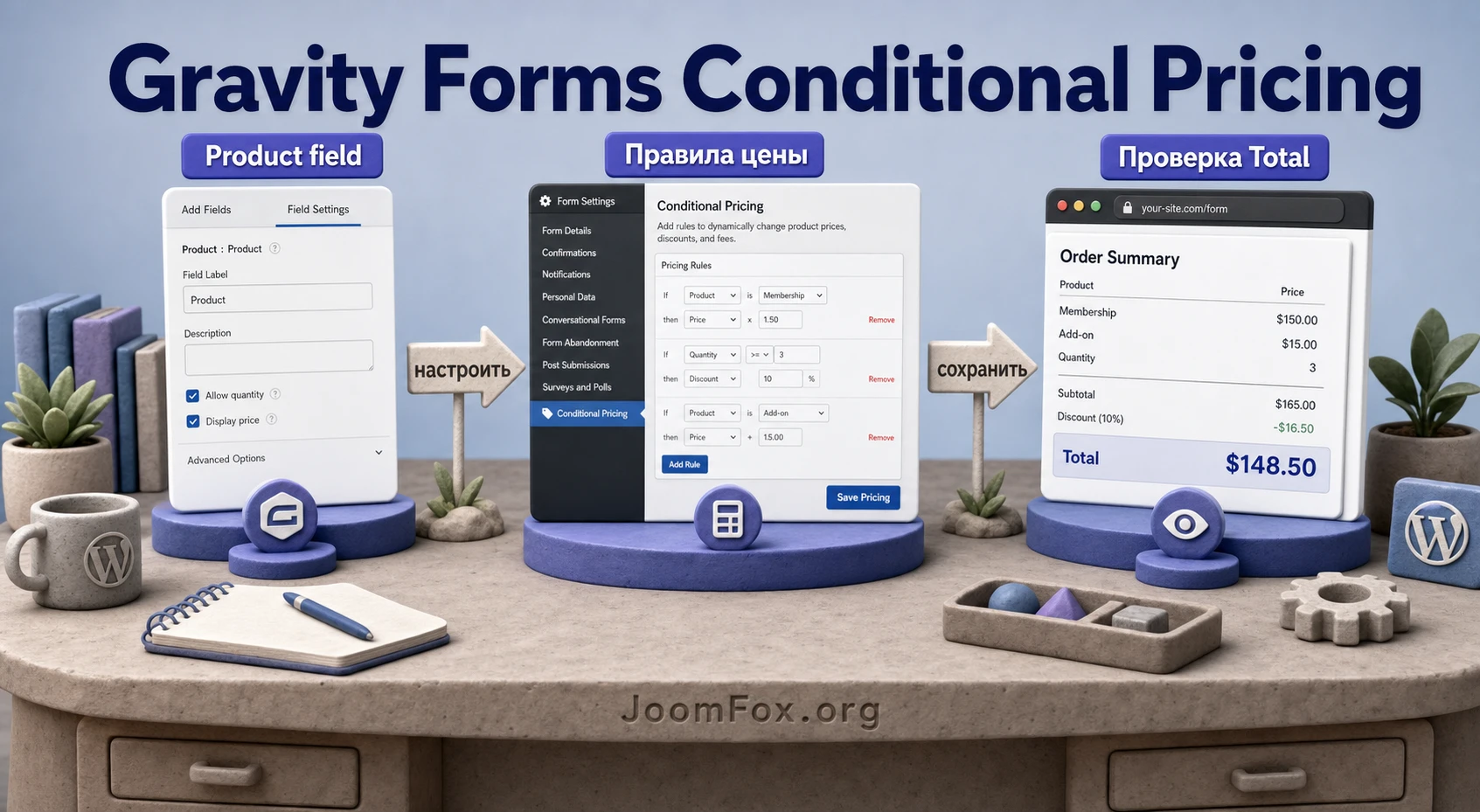
Главная мысль проста: условная цена должна быть одной понятной системой правил, а не набором скрытых Product-полей, которые трудно сопровождать. Именно поэтому перед установкой важно понять, какую бизнес-логику вы хотите получить, какие поля будут источниками условий и где пользователь увидит подтверждение итоговой суммы.
В тексте используются названия пунктов интерфейса Gravity Forms и Gravity Wiz в исходном виде: Form Settings, Conditional Pricing, Select a Product, Save Pricing, Import Pricing Levels, Export Pricing. Эти подписи лучше не переводить в голове при настройке, потому что в админ-панели они обычно отображаются именно так.
Какую задачу решает условная цена в форме
Обычная условная логика Gravity Forms умеет показывать и скрывать поля. Это полезно, но для цены такой подход быстро становится тяжёлым. Например, можно создать несколько Product-полей с разными ценами и показывать нужное поле по условию. На простой форме это работает. На форме с тарифами, количественными скидками, возрастными группами, срочностью выполнения или датами такая схема превращается в набор зависимых блоков, где легко забыть одно поле, нарушить общий итог или усложнить загрузку страницы.
Gravity Forms Conditional Pricing работает иначе. Пользователь видит один Product-сценарий, а плагин подставляет цену по правилам. Правила похожи на условную логику Gravity Forms, но результатом становится не видимость поля, а выбранный Pricing Level. Уровень цены состоит из цены и набора условий, которые должны сработать для этого уровня.
Такой подход полезен в нескольких типичных задачах:
- Регистрация на событие, где ранняя запись дешевле обычной, а поздняя заявка может стоить дороже.
- Групповой заказ, где цена за единицу меняется при увеличении количества.
- Заявка на услугу, где стоимость зависит от срочности, региона, выбранного пакета или пользовательского ответа.
- Спортивная, учебная или клубная форма, где цена зависит от возраста, роли участника или типа членства.
- Большая матрица цен, которую удобнее хранить и обновлять через CSV, а не вручную в десятках полей.
Плагин не заменяет полноценный каталог WooCommerce и не превращает Gravity Forms в универсальную систему скидок для магазина. Его зона силы - формы с Product-полями, где цена должна реагировать на ответы пользователя прямо внутри формы. Если задача лежит именно там, настройка получается чище, чем через множество скрытых продуктов.
Когда плагин подходит, а когда лучше не усложнять форму
Перед установкой стоит отделить сценарии, где условная цена действительно нужна, от случаев, где достаточно штатных полей Gravity Forms. Product, Option, Quantity, Shipping и Total уже образуют ценовую систему. Иногда этого хватает: пользователь выбирает товар, опцию, количество, а Total считает итог. Conditional Pricing добавляют тогда, когда базовая цена Product-поля должна меняться не просто от Option-поля, а от набора условий.
Кому продукт будет полезен
Gravity Forms Conditional Pricing обычно подходит сайтам, где форма является мини-конфигуратором. Это может быть форма регистрации на мероприятие, калькулятор услуги, заказ персонализированного продукта, заявка на обучение или форма членства. Если администратору важно менять уровни цен без переписывания кода, интерфейс Pricing Levels удобнее, чем самописная проверка на JavaScript.
Особенно полезны три свойства продукта. Во-первых, уровни можно переставлять, и порядок действительно влияет на результат. Во-вторых, правила строятся в знакомой логике Gravity Forms. В-третьих, большие наборы правил можно вынести в CSV через экспорт и импорт. Для формы с несколькими правилами это приятное удобство, а для сотен ценовых комбинаций - основа сопровождения.
Кому он может быть лишним
Плагин может быть избыточен, если у формы одна фиксированная цена, пара простых Option-полей или обычная скидка, которую легче посчитать формулой. Он также не подходит как прямое решение для Shipping-полей, User Defined Price, Calculation Product и Option-полей, потому что официальная документация относит эти типы к неподдерживаемым в самом Conditional Pricing. Для таких задач нужно менять архитектуру формы: использовать Product-поле как управляемый ценовой элемент, а не пытаться повесить условную цену на неподдерживаемый тип.
Практическая проверка перед установкой: если вы не можете назвать одно Product-поле, цена которого должна меняться по ответам пользователя, сначала пересоберите форму на бумаге. Conditional Pricing работает лучше, когда у формы есть ясный "центр цены".
Что проверить перед установкой и первым запуском
Подготовка важнее самой установки. Плагин работает поверх Gravity Forms и его Pricing Fields, поэтому ошибки часто появляются не из-за самого Conditional Pricing, а из-за слабой структуры формы. До включения плагина посмотрите на поля, значения, количество, итог и способ отображения формы в теме или конструкторе страниц.
Проверьте структуру Product-поля
В Gravity Forms Product-поле может быть Single Product, Drop Down, Radio Buttons и User Defined Price. Conditional Pricing создаёт правила для Single Product, Drop Down, Radio Button и Hidden Product. Но для choice-based вариантов есть важное ограничение: правила для отдельных вариантов завязаны на порядок выбора. Если удалить или переставить варианты Drop Down или Radio Button после настройки цен, можно повредить сопоставление правил.
Поэтому перед настройкой зафиксируйте структуру вариантов. Если вам нужно часто переименовывать варианты, используйте простые уникальные значения в самом Gravity Forms там, где это возможно. Если порядок вариантов ещё обсуждается с заказчиком, не спешите настраивать десятки Pricing Levels. Сначала согласуйте список вариантов и только потом строите правила.
Проверьте поля-источники условий
Уровень цены выбирается по условиям. Источником условия может быть поле формы, доступное для условной логики. Для количества это может быть Quantity или Number-поле, для срочности - выбор даты или переключатель, для членства - Radio Buttons, Drop Down или Hidden-поле, заполненное по текущему пользователю. Чем стабильнее значение источника, тем меньше сюрпризов на публичной части сайта.
Если условие зависит от поля, которое само скрывается другой условной логикой, проверьте поведение отдельно. Gravity Forms предупреждает, что вложенная условная логика имеет ограничения. Для цены это особенно заметно: пользователь может видеть один итог, а после отправки получить ошибку проверки, если значения меняются не в том порядке или скрипт формы не успевает пересчитать Total.
Проверьте Total и тестовый способ оплаты
Если форма принимает оплату, настройку нельзя проверять только визуально. Сначала убедитесь, что Product-поля имеют цены, даже если цена должна стать нулевой. Для пустых цен официальная диагностика Conditional Pricing отдельно упоминает риск ошибки Amount Mismatch. Практически это значит: лучше явно поставить 0, чем оставлять цену незаполненной там, где поле участвует в расчёте.
Перед запуском подготовьте тестовую страницу, откройте форму в обычном браузере и проверьте несколько комбинаций ответов. Важно сравнить три места: цену Product-поля, Total на форме и итог, который получает платёжный или почтовый сценарий. Если все три значения сходятся, можно переходить к более сложным правилам.
Установка и первичная проверка в админ-панели
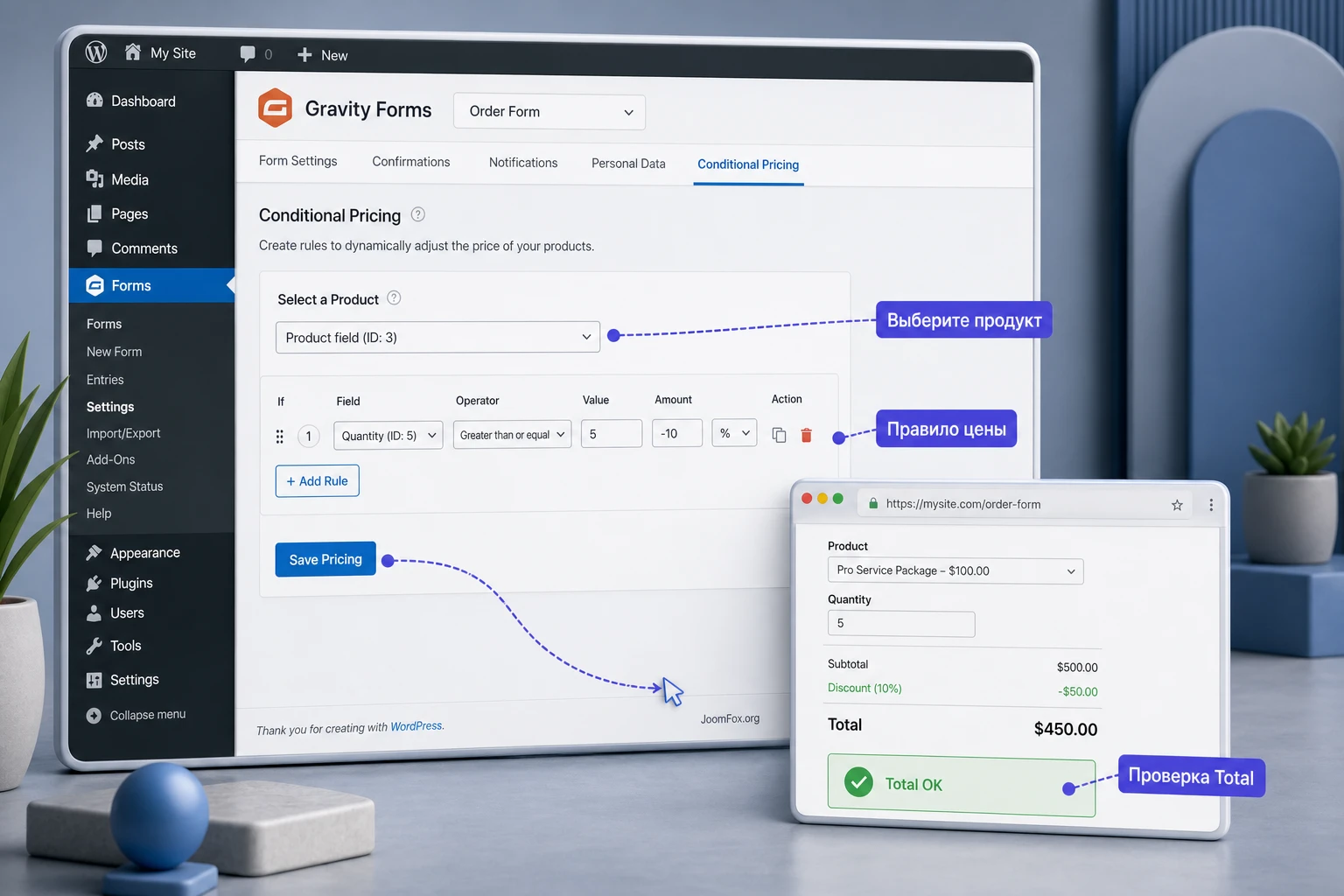
После установки и активации Gravity Forms Conditional Pricing в админ-панели WordPress настройка выполняется не на общей странице плагина, а внутри конкретной формы. Это логично: правила цены привязаны к Product-полю формы, а не ко всему сайту.
- Откройте нужную форму в Gravity Forms и добавьте Product-поле, если его ещё нет.
- Сохраните форму через
Update, чтобы Product-поле стало доступно для настроек. - Перейдите в
Form Settingsи откройте пунктConditional Pricing. - В поле
Select a Productвыберите Product-поле, цену которого нужно менять. - Добавьте первый Pricing Level: задайте цену и условия, при которых она должна применяться.
- Нажмите
Save Pricing, затем откройте форму в публичной части сайта и проверьте итог.
Conditional Pricing, выбору продукта, правилам цены и сохранению.Что считать успешной первичной проверкой
Не начинайте с полной матрицы условий. Для первой проверки достаточно двух уровней цены: базовый уровень и один уровень по простому условию. Например, если поле "Тип участника" равно "Member", цена меняется на льготную. Если это сработало, добавляйте второй и третий уровень.
После каждого сохранения проверяйте публичную страницу в режиме, близком к реальному пользователю. Если форма встроена через блок, шорткод, конструктор страниц или вкладку, тестируйте именно это размещение, а не только предпросмотр в админ-панели. Динамическая цена зависит от JavaScript, поэтому конфликт темы, кеша или конструктора страниц обычно проявляется именно на странице сайта.
Какие роли и права учитывать
Для управления настройками Conditional Pricing у роли пользователя должны быть соответствующие возможности. В документации указан capability gp_conditional_pricing_form_settings. Если администратор видит форму, но не видит страницу Conditional Pricing или получает ошибку загрузки правил, проверьте плагины управления ролями и права доступа. Это не обязательно поломка плагина: иногда роль просто не имеет разрешения на этот раздел.
Как работают Pricing Levels и почему порядок важнее названия
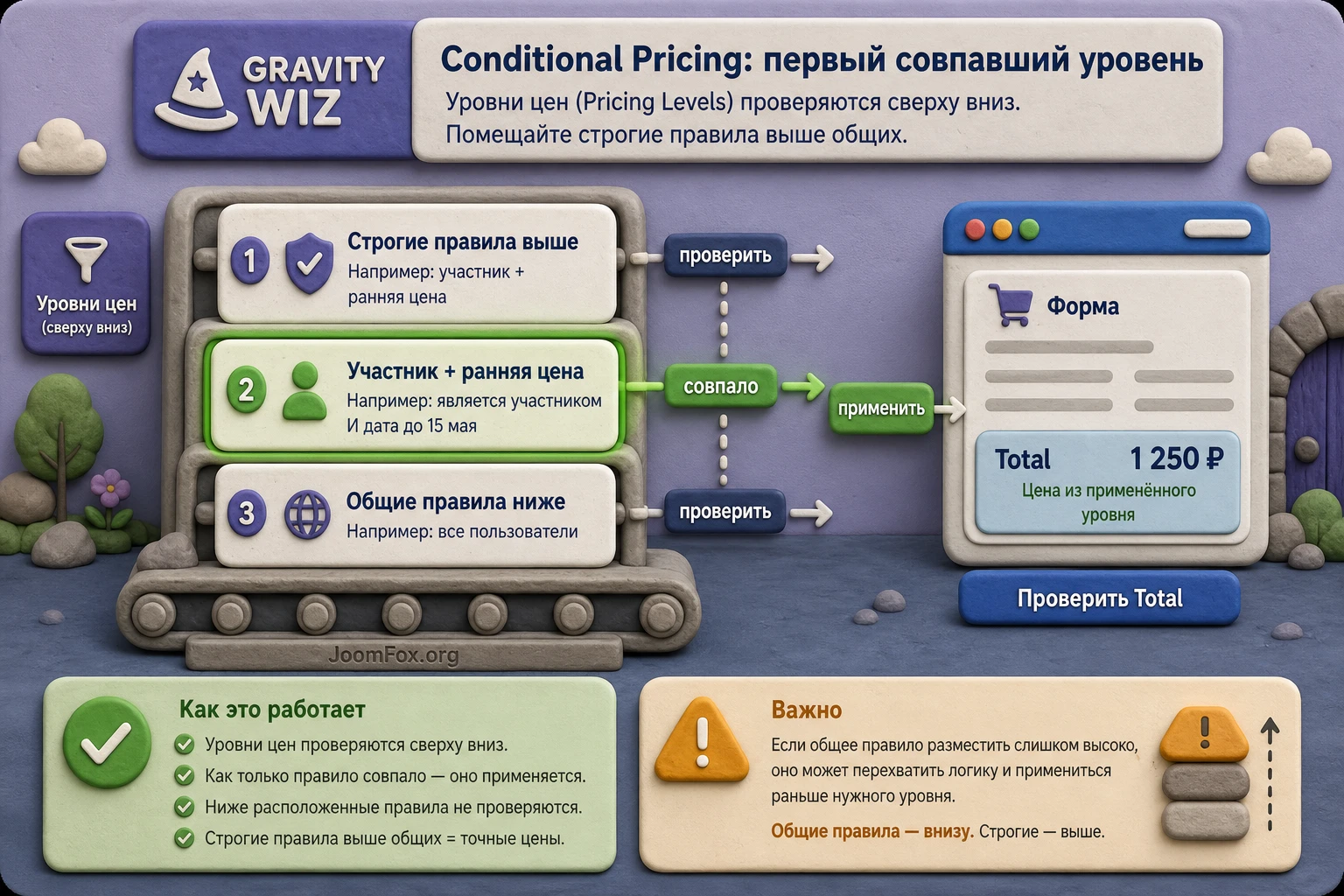
Pricing Level - это отдельная цена и набор условий. Когда пользователь заполняет форму, плагин проверяет уровни сверху вниз. Применяется первое подходящее совпадение. Из-за этого порядок уровней не является косметикой. Если общий уровень стоит выше строгого, общий уровень может перехватить пользователя раньше, чем дойдёт до нужного правила.
Правило от строгого к общему
Хорошая привычка - располагать правила от самых узких к самым широким. Если вы делаете цену для ранней регистрации, участника клуба и обычного посетителя, сначала поставьте самые специфичные комбинации. Например, "участник клуба + ранняя регистрация" выше, чем просто "участник клуба". Иначе пользователь получит обычную клубную цену и не дойдёт до более выгодной ранней цены.
Для количественной скидки логика похожа. Если цена за единицу меняется при большем количестве, сначала поставьте правило для самого крупного диапазона, затем для среднего, затем для малого. Так форма не остановится на первом слабом условии вроде "количество больше 2", когда пользователь ввёл 20.
Как назвать уровни для сопровождения
В интерфейсе важны не только условия, но и человеческая читаемость. Используйте понятные подписи в собственной документации проекта: "VIP early", "Group 10+", "Rush delivery", "Youth fee". В самой статье мы не навязываем конкретный язык админки, но в рабочем проекте лучше выбрать один стиль названий. Если правила потом будет сопровождать другой редактор, он должен понять не только цену, но и причину уровня.
Мини-проверка после перестановки уровней
После изменения порядка выполните три теста: один пользователь должен попасть в самый строгий уровень, второй - в более общий, третий - в базовую цену. Если все три результата верны, порядок работает. Если первый тест даёт общую цену, значит узкое правило стоит слишком низко или условие сформулировано слабее, чем нужно.
Подробная настройка правил: от одного продукта до большой матрицы цен
Настройка Conditional Pricing начинается с простого интерфейса, но быстро становится редакторской задачей. Вам нужно решить, что является источником правды: интерфейс формы или внешний CSV-файл. Для нескольких уровней удобен интерфейс. Для сотен или тысяч правил лучше использовать экспорт и импорт, чтобы матрицу можно было просматривать в таблице, согласовывать с бизнесом и возвращать в форму без ручного клика по каждому уровню.
Базовая ручная настройка
Для ручной настройки выберите Product-поле, добавьте уровень, укажите цену и задайте одно или несколько условий. Условия используют знакомые операторы: равно, не равно, меньше, больше, содержит, начинается с, заканчивается на. Если нужно проверить пустое значение через импорт, документация описывает специальные значения EMPTY и !EMPTY.
В типовом проекте начните с таблицы решений до работы в админ-панели. Она может быть простой:
| Вопрос | Что записать | Зачем это нужно |
|---|---|---|
| Какое Product-поле меняет цену? | Название поля и его тип | Чтобы не строить правила для неподдерживаемого поля. |
| Какие поля задают условия? | Количество, дата, роль, тариф, регион или другой ответ | Чтобы не зависеть от скрытых и нестабильных значений. |
| Какой уровень самый строгий? | Правило с максимальным числом условий | Чтобы поставить его выше общих правил. |
| Как проверять результат? | Комбинации ответов и ожидаемый Total | Чтобы быстро поймать ошибку порядка или цены. |
После сохранения не ограничивайтесь одним тестом. Проверяйте граничные значения: минимальное количество, значение прямо на границе скидки, значение выше границы, пустой выбор, обычный пользователь и пользователь с льготным условием. Ошибки чаще всего находятся не в середине диапазона, а на его краю.
Импорт и экспорт правил через CSV
Начиная с крупной матрицы цен ручной интерфейс становится медленным. Conditional Pricing поддерживает импорт и экспорт ценовых правил. Рабочий путь такой: создайте несколько правил в интерфейсе, нажмите Export Pricing, используйте полученный файл как шаблон, внесите изменения в таблице и верните правила через Import Pricing Levels.
При импорте важна стратегия. Replace All заменяет все существующие уровни и удобен, когда CSV является единственным источником правды. Replace Matching полезен для замены уровней конкретных продуктов или групп. Append добавляет новые уровни, но не обновляет существующие. Для больших таблиц чаще всего безопаснее вести файл как источник правды и использовать замену, но перед этим обязательно сохраните текущий экспорт.
Когда импорт может не пройти полностью
Если CSV содержит очень много уникальных продуктов, условий или строк условий, можно упереться в серверный лимит max_input_vars. В официальном FAQ это указано как причина, по которой импорт может не подтянуть все правила. Практически это означает: не пытайтесь лечить проблему повторным кликом по импорту. Сначала посмотрите размер таблицы и лимиты хостинга, затем решите, дробить ли импорт или менять серверную настройку через поддержку хостинга.
Какие настройки лучше не трогать без причины
Не меняйте тип Product-поля и порядок вариантов после того, как правила уже настроены. Это особенно важно для Drop Down и Radio Button Product. Не удаляйте варианты, если не готовы пересобрать правила. Не скрывайте Total и Product-поля агрессивными классами, если форма связана с оплатой или WooCommerce-интеграцией: скрытие должно сохранять участие поля в расчёте. Если нужно спрятать поле визуально, используйте рекомендованный для Gravity Forms подход вроде gf_invisible, а не класс, который убирает поле из расчёта.
Откат спорной настройки простой: верните предыдущий экспорт правил, восстановите порядок уровней и очистите кеш страницы, если форма встроена в конструктор. Если проблема появилась после изменения темы или оптимизации JavaScript, сначала отключите оптимизацию для страницы формы, а не меняйте сами правила цены.
Сценарии, где Conditional Pricing особенно раскрывается
Условная цена полезна не только для скидок. Её сила в том, что цена становится частью логики формы. Ниже - несколько сценариев, которые помогают понять, когда продукт оправдывает себя лучше обычных Pricing Fields.
Количественные скидки без десятков Product-полей
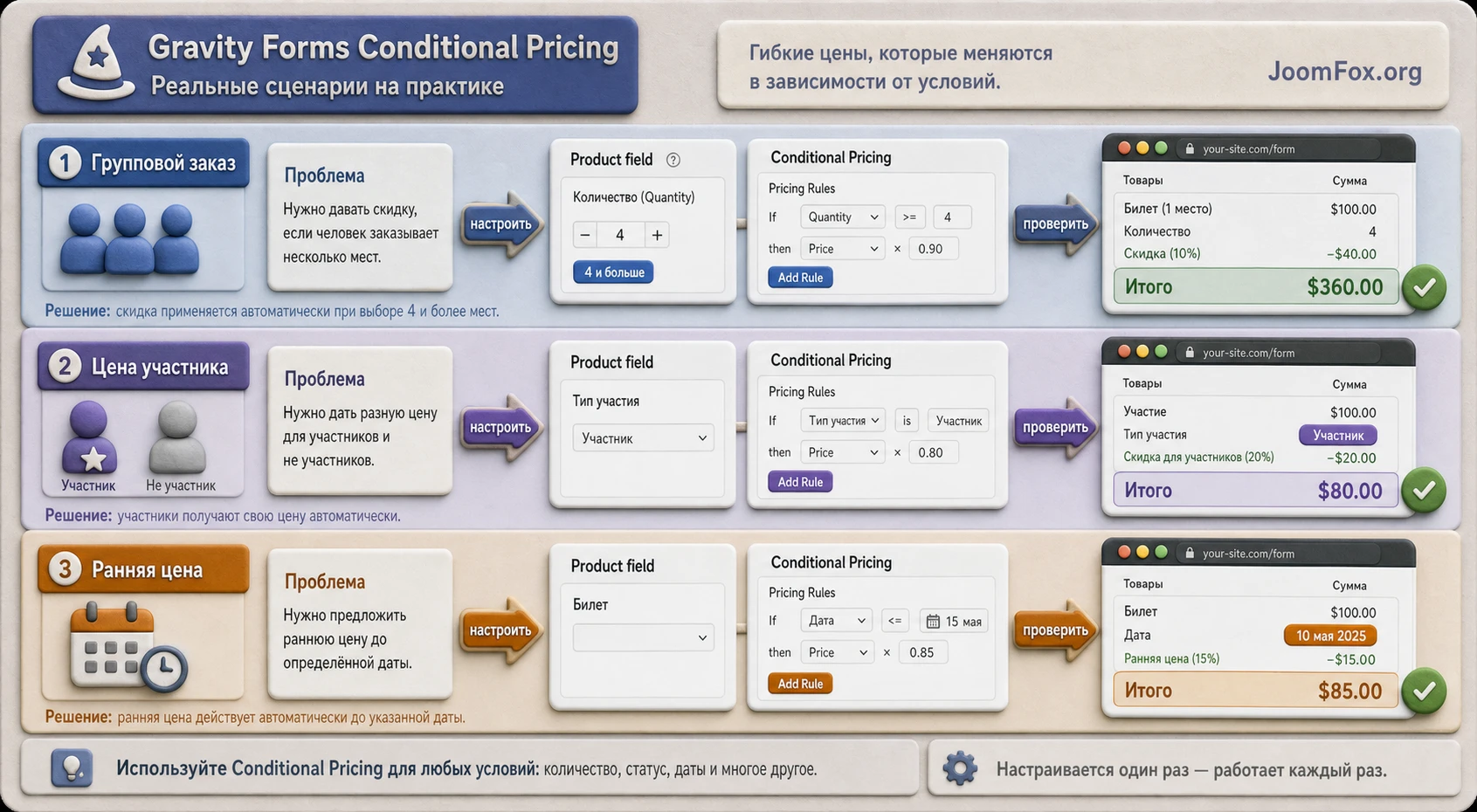
Для bulk pricing пользователь вводит количество, а цена за единицу меняется при достижении порога. Важно помнить: Conditional Pricing меняет цену Product-поля, а Quantity затем участвует в расчёте итоговой строки. Если нужно получить "3 товара за фиксированную сумму", иногда приходится считать цену за единицу так, чтобы итог совпал с бизнес-правилом. Это нормальная часть проектирования, а не ошибка плагина.
Дата, срочность и ранняя регистрация
Для ранней регистрации или срочной заявки условие может опираться на дату, но в реальном проекте нужно проверить, какой именно инструмент добавляет нужные date/time-условия. В материалах Gravity Wiz сценарии с текущей датой связаны с расширенной условной логикой и date/time-возможностями. Если нужного значения нет в списке условий, не придумывайте обход на уровне цены. Сначала подключите подтверждённый инструмент, который добавляет нужный источник условия.
Членство и разные цены для групп пользователей
Для member и non-member сценария удобно использовать поле, которое явно хранит статус пользователя. Это может быть выбор в форме, скрытое поле, заполненное из пользовательских данных, или отдельная логика сайта. Хороший сценарий не заставляет пользователя угадывать, почему цена изменилась. В подписи формы или подтверждении стоит объяснить условие цены простым текстом: "Цена участника применена после выбора типа регистрации".
Многострочные конфигураторы и вложенные формы
В связке с GP Nested Forms Conditional Pricing может помогать в групповых заказах, где дочерние записи считаются как количество или влияют на цену. Такой сценарий мощный, но его нужно тестировать особенно тщательно: проверьте добавление, удаление и редактирование вложенной записи, пересчёт количества, итоговую цену и отправку формы. Если пользователь может изменить количество вручную, подумайте о Read Only-подходе или другом штатном способе защитить поле от случайного редактирования.
Большие прайс-листы, где таблица важнее интерфейса
Есть класс форм, где цена зависит не от одного-двух условий, а от большой таблицы. Например, размер изделия, тираж, регион доставки, тип обработки, количество страниц или комбинация нескольких характеристик. В такой ситуации админ-интерфейс удобен для проверки, но не для ежедневного сопровождения. Команда быстрее найдёт ошибку в CSV, чем в длинном списке Pricing Levels.
Для таких проектов полезно назначить один файл источником правды. В нём должны быть колонки, которые понятны не только разработчику, но и менеджеру продукта: условие, оператор, значение, цена, комментарий для внутренней проверки. После импорта сохраните тот же файл в системе проекта или в документах клиента. Тогда через месяц не придётся гадать, какие правила редактировались руками в форме, а какие пришли из таблицы.
Не превращайте CSV в бесконтрольную базу данных. Если правил много, у таблицы должен быть владелец, версия и простой регламент проверки. После каждого импорта выполните экспорт из Conditional Pricing и сравните его с ожидаемой структурой хотя бы выборочно: верхний строгий уровень, средний уровень, базовая цена, один пустой или исключительный случай. Это редакторская привычка, которая экономит часы диагностики.
Когда условная цена лучше формулы, а когда наоборот
Условный уровень хорошо читается, когда бизнес говорит фразами вроде "для участников клуба цена такая", "для группы больше десяти человек цена ниже", "для срочной доставки цена выше". Формула лучше, когда бизнес говорит "умножить площадь на коэффициент", "вычесть скидку", "посчитать разницу между датами", "применить минимум и округление". В первом случае вы выбираете готовую цену из набора, во втором - строите цену как результат вычисления.
На практике эти подходы иногда сочетаются. Conditional Pricing может выбрать базовую цену услуги, а расчётное поле - добавить стоимость дополнительных параметров. Но смешивать их стоит только после отдельного теста. Если пользователь видит итог из нескольких источников, документируйте, что именно меняет Conditional Pricing, что добавляет Option или Calculation, и где находится окончательный Total.
Как вести правила после запуска, чтобы форма не стала хрупкой
После публикации самая частая угроза - не ошибка установки, а обычное сопровождение. Редактор добавляет новый вариант в Radio Button Product, маркетолог просит временную скидку, разработчик включает оптимизацию JavaScript, клиент меняет диапазоны цен в таблице. Все эти действия нормальны, но каждое из них может повлиять на условную цену. Поэтому для Conditional Pricing нужна небольшая эксплуатационная дисциплина.
Документируйте бизнес-логику отдельно от интерфейса
Не храните смысл правил только в админ-панели. Сделайте короткий документ: какое Product-поле является ценовым центром, какие поля участвуют в условиях, какие уровни считаются строгими, какие значения являются базовыми, кто имеет право менять CSV. Это не бюрократия, а защита от ситуации, когда новый редактор видит десять уровней и не понимает, почему один стоит выше другого.
Для каждого крупного изменения записывайте не только новую цену, но и причину: сезонная цена, групповая скидка, новая категория участника, временная акция, изменение себестоимости. Когда через несколько недель возникнет спор, почему пользователь получил именно такую сумму, вы сможете восстановить логику без чтения всех условий в форме.
Разделяйте контентные правки и ценовые правки
Контент-менеджеру часто нужно изменить подпись варианта, текст описания или порядок визуального блока на странице. Но для choice-based Product-полей изменение порядка choices может повредить правила Conditional Pricing. Поэтому договоритесь: текст вокруг формы можно менять свободнее, а список choices внутри Product-поля меняется только после экспорта правил и теста.
Если нужно переименовать вариант без изменения его смысла, сначала проверьте, есть ли у варианта стабильное значение. Если значения настроены плохо или содержат сложные символы, изменение подписи может неожиданно повлиять на условия, импорт или экспорт. В таком случае безопаснее запланировать техническое окно: экспорт, правка, импорт, полная проверка матрицы.
Не доверяйте только предпросмотру формы
Предпросмотр в админ-панели полезен для быстрых проверок, но он не заменяет страницу, где форма реально встроена. На публичной странице появляются тема, конструктор, оптимизация, кеш, аналитика, всплывающие окна, стили и дополнительные скрипты. Именно они могут сломать динамическое обновление цены или Total.
После каждого существенного изменения проверяйте форму там, где её видит пользователь. Если форма встроена на нескольких страницах с разными условиями, проверьте все важные размещения. Для многостраничной формы пройдите путь от первой страницы до отправки, а не только шаг с ценой. Иногда цена меняется правильно, но условная навигация или скрытое поле на предыдущем шаге оставляет старое значение.
Храните быстрый план отката
Откат для Conditional Pricing должен быть заранее понятен. Минимальный набор: последний рабочий экспорт цен, список тестовых сценариев, доступ к странице формы и понимание, какие кеши нужно очистить. Если изменение делается перед важной кампанией, сначала протестируйте его на копии формы. После успешной проверки перенесите правила в рабочую форму и повторите короткую матрицу тестов.
Хорошее правило сопровождения: любое изменение, которое затрагивает Product-поле, порядок choices, CSV-импорт, оптимизацию JavaScript или способ встраивания формы, считается ценовым изменением и требует повторной проверки Total.
Практический пример: скидка за групповой заказ в форме регистрации
Рассмотрим предметный пример без привязки к конкретным ценам сайта. Есть форма регистрации на обучение. Пользователь выбирает количество участников. Нужно менять цену за одного участника по диапазонам количества и показывать корректный итог в Total. Цель - получить один Product-сценарий, где цена меняется автоматически, а редактору не приходится создавать отдельные Product-поля для каждого диапазона.
Цель
Мы хотим, чтобы Product-поле "Registration" получало разную цену за единицу в зависимости от количества участников. Для пользователя это должно выглядеть спокойно: он вводит количество, видит обновлённую цену и Total, затем отправляет форму. Для администратора это должно быть сопровождаемо: пороги скидок понятны, порядок правил не ломает более строгие условия.
Подготовка
Перед настройкой проверьте, что в форме есть Product-поле, Quantity или Number-поле для количества, Total-поле и тестовая страница с формой. Product-поле должно иметь базовую цену. Если количество копируется из отдельного поля в Quantity, убедитесь, что копирование работает до добавления сложных уровней цены.
Шаги настройки
- Откройте форму и убедитесь, что Product-поле сохранено.
- Перейдите в
Form Settings-Conditional Pricing. - Выберите Product-поле в
Select a Product. - Создайте самый строгий уровень для максимального диапазона количества.
- Ниже создайте уровень для среднего диапазона.
- Ещё ниже оставьте общий уровень или базовую цену для малого количества.
- Нажмите
Save Pricingи откройте публичную страницу формы.
В правилах используйте не человеческое описание диапазона, а проверяемое условие. Например: количество больше определённого порога. Если диапазоны пересекаются, порядок уровней должен защищать самый выгодный или самый специфичный сценарий. Если диапазоны не пересекаются, всё равно проверьте границы: ровно на пороге, ниже порога и выше порога.
Проверка результата
Откройте форму в браузере и введите несколько значений. Для каждого значения заранее запишите ожидаемую цену за единицу и Total. После изменения количества убедитесь, что Total обновился без перезагрузки страницы. Затем отправьте тестовую заявку, если форма не связана с реальным платежом, или используйте тестовый режим платёжного сценария.
Мини-итог примера: рабочая настройка считается готовой только тогда, когда цена Product-поля, Total на странице и данные отправки совпадают. Если совпадает только визуальный Total, но платёжная проверка ругается на сумму, настройку нужно диагностировать до публикации.
Нюанс, который часто мешает
Если форма встроена в страницу Elementor, кэшируется оптимизатором или загружается внутри динамического блока, пересчёт цены может зависеть от скриптов страницы. При странном поведении сначала откройте консоль браузера и проверьте JavaScript-ошибки. Если ошибка появилась после включения оптимизации или кэша элементов, временно отключите спорную настройку для страницы формы и повторите тест.
Проверка результата перед публикацией
Публиковать форму с условной ценой без тестовой матрицы рискованно. Даже если интерфейс выглядит правильно, ошибка в порядке уровней или пустая цена в Product-поле может проявиться только на отдельной комбинации. Проверка должна быть такой же структурной, как настройка.
Матрица тестов
Создайте небольшой список тестовых сценариев. В нём должны быть все уровни цены, граничные значения, пустые или стандартные значения и один сценарий, где ни одно специальное правило не должно сработать. Для каждого сценария запишите ожидаемый результат до теста, а не после него. Это защищает от самообмана, когда фактический итог принимается за правильный просто потому, что он появился на экране.
| Сценарий | Что проверить | Признак успеха |
|---|---|---|
| Самое строгое условие | Пользователь попадает в верхний уровень цены | Total соответствует ожидаемой цене и количеству. |
| Средний диапазон | Общее правило не перехватывает сценарий | Применяется именно средний уровень. |
| Базовая цена | Нет совпадения со специальными уровнями | Форма показывает обычную цену без ошибки. |
| Пустой или начальный выбор | Форма не ломает Total до ввода ответа | Пользователь видит понятное состояние формы. |
| Отправка формы | Итог в записи и платёжном сценарии совпадает с экраном | Нет ошибки Amount Mismatch. |
Проверка UX и пояснений
Цена может быть технически верной, но непонятной пользователю. Если цена меняется после выбора статуса, количества или даты, добавьте рядом с формой короткое объяснение. Не нужно раскрывать всю матрицу цен, но пользователь должен понимать, почему итог изменился. Для choice-based Product-полей, где обновлённая цена не всегда очевидна рядом с вариантом, можно использовать официальные snippets Gravity Wiz для отображения price labels, если это действительно нужно проекту.
Лёгкое визуальное улучшение без вмешательства в логику
Если нужно аккуратно выделить цену Product-поля на форме, безопаснее начать с CSS, а не с PHP или JavaScript. Ниже пример для форм на современной теме Gravity Forms. Его можно добавить в дочернюю тему или в безопасное место для пользовательского CSS. Он не меняет расчёт, а только делает цену заметнее.
.gform-theme--framework .gfield--type-product .ginput_product_price,
.gform-theme--framework .gfield--type-product .ginput_container_product_price .ginput_amount {
  font-weight: 700;
  color: #2155d9;
}
Проверьте форму на странице, где она реально опубликована. Если стиль не применился, вероятно, сайт использует другую тему оформления Gravity Forms или переопределяет CSS выше. Откат простой: удалите этот фрагмент. Не используйте CSS, чтобы скрывать критичные поля расчёта, пока не убедитесь, что поле остаётся в Total и в отправке формы.
Почему условная цена не срабатывает и как искать причину
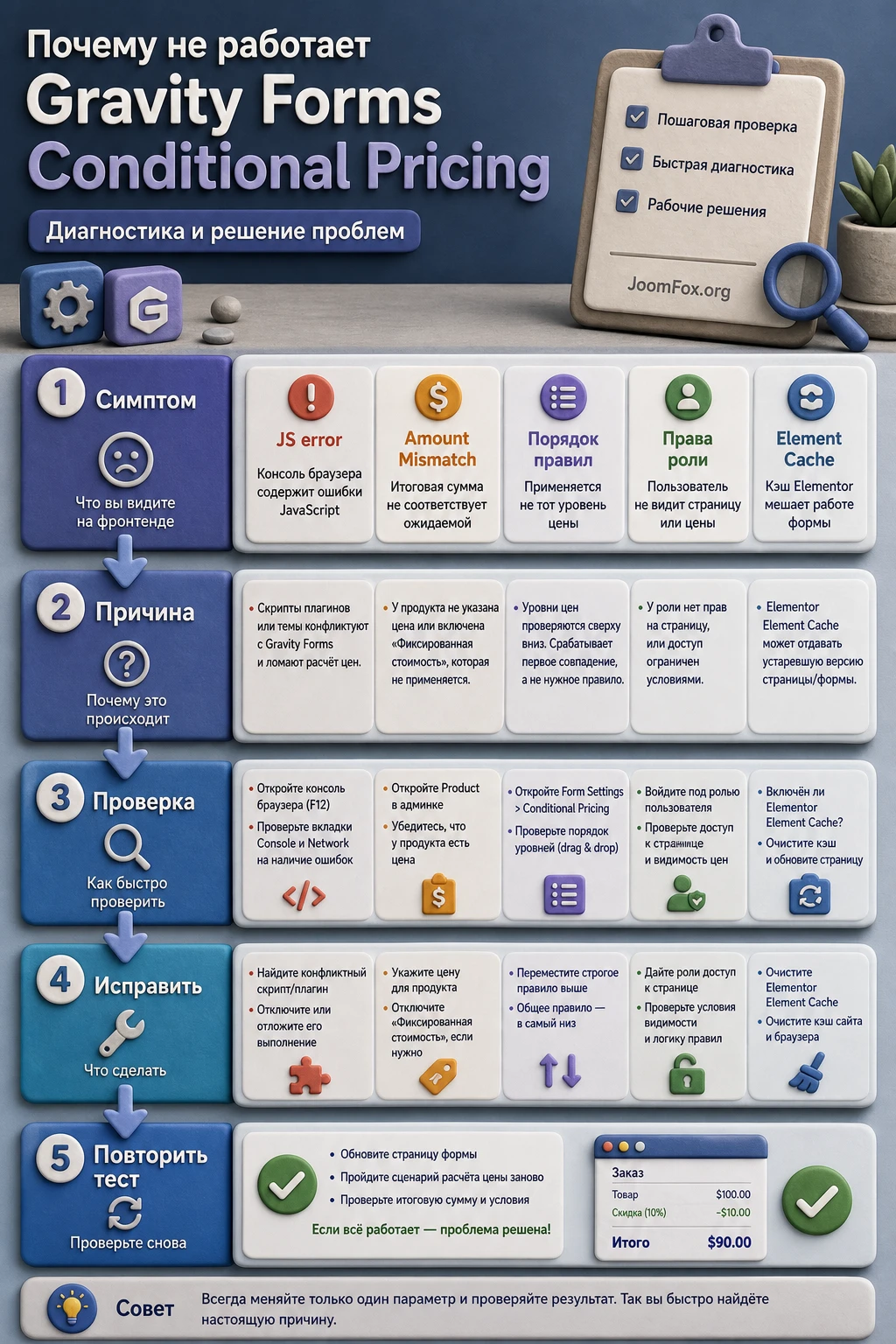
Диагностика Conditional Pricing должна идти от простого к сложному: сначала структура Product-поля, потом порядок уровней, затем JavaScript, права доступа, импорт, интеграции и платёжная проверка. Не меняйте сразу все настройки. Так вы не поймёте, какая правка действительно помогла.
Цена не меняется в публичной части сайта
Симптом: в админ-панели уровни сохранены, но пользователь видит базовую цену. Возможная причина - условие не совпадает, JavaScript на странице ломается, поле-источник скрыто или значение отличается от ожидаемого.
Проверьте консоль браузера, отключите оптимизацию скриптов для теста и временно упростите правило до одного очевидного условия. Если простое условие сработало, проблема в сложной логике. Если не сработало, проверьте, выбрано ли правильное Product-поле в Select a Product и сохранены ли правила через Save Pricing.
Срабатывает не тот Pricing Level
Симптом: цена меняется, но выбирается более общий уровень вместо нужного. Чаще всего уровни стоят в неправильном порядке. Conditional Pricing проверяет правила сверху вниз и использует первое совпадение.
Переместите самый строгий уровень выше общего. Затем проверьте минимум три сценария: строгий, общий и базовый. Если строгий уровень всё ещё не срабатывает, сравните каждое условие с фактическим значением поля. В Drop Down и Radio Button Product не забывайте про риск изменения порядка choices после настройки.
После импорта не появились все правила
Симптом: CSV импортирован, но часть уровней отсутствует. Проверьте стратегию импорта, структуру файла и серверный лимит max_input_vars. При больших файлах лимит может помешать обработать все продукты, строки или колонки условий.
Не повторяйте импорт вслепую. Сначала экспортируйте текущие правила, сравните файл с источником правды и при необходимости разделите импорт по продуктам. Если лимит действительно серверный, обратитесь к хостингу или администратору сервера.
Ошибка Amount Mismatch или сбой оплаты
Симптом: пользователь видит один итог, но отправка или платёжный сценарий не принимает сумму. Официальная диагностика рекомендует проверить, что все Product-поля и choices имеют цены. Если цена должна быть нулевой, поставьте 0, а не оставляйте поле пустым.
После этого сравните Total на форме и сумму, которая уходит в запись или оплату. Если форма связана с WooCommerce Gravity Forms Product Add-Ons, не используйте hidden-total, если это мешает Gravity Forms включать продукт в расчёт. Для визуального скрытия чаще подходит gf_invisible, но только после теста.
Страница настроек скрыта или появляется Error fetching pricing rules
Симптом: пользователь с ролью редактора или менеджера не видит Conditional Pricing или получает ошибку загрузки правил. Возможная причина - ограничения роли. Проверьте, есть ли у роли capability gp_conditional_pricing_form_settings или соответствующее разрешение в плагине управления ролями.
Если вы временно выдаёте права для диагностики, после проверки верните роль к минимально нужному набору. Не давайте широкие администраторские права только ради доступа к одной странице настроек.
Elementor или оптимизация страницы мешают пересчёту
Симптом: в обычном предпросмотре цена меняется, а на странице Elementor поведение нестабильное. В официальной документации Conditional Pricing упоминается конфликт с настройкой Element Cache в Elementor. Для диагностики отключите этот параметр в Elementor - Settings - Performance и повторите тест.
Если отключение помогло, решайте дальше по проекту: оставить исключение для страницы формы, изменить способ встраивания формы или пересмотреть оптимизацию. Если не помогло, выполните обычный theme/plugin conflict test и возвращайте плагины по одному.
Совместимость, ограничения и безопасные границы
У плагина есть сильные стороны, но у него есть и честные границы. Их лучше учитывать в архитектуре формы, а не обнаруживать после запуска рекламы или рассылки.
Неподдерживаемые поля
Conditional Pricing не предназначен для User Defined Price, Calculation Product, Option и Shipping fields. Если ваша задача строится именно вокруг этих полей, попробуйте изменить схему: цена, которую нужно менять условиями, должна быть Product-полем. Для доставки можно использовать Product-поле как условную стоимость и дальше применять подтверждённый workaround, но это уже отдельная архитектура, которую нужно тестировать с оплатой и итогом.
Choice-based Product и порядок вариантов
Для Drop Down и Radio Button Product особая зона риска - изменение choices после настройки. Поскольку Gravity Forms не даёт надёжного уникального идентификатора для отдельных choices в таком контексте, правила могут зависеть от индекса. Удаление или перестановка вариантов может испортить правила. Перед изменением экспортируйте цены, зафиксируйте старый порядок и проверьте каждое правило после правки.
Мультивалютность и PDF-инвойсы
В документации указана поддержка Multi-Currency for Gravity Forms Addon от IdeaWP и интеграция с Invoicing Templates by Gravity PDF. Это не означает, что любой мультивалютный или PDF-сценарий автоматически будет работать без проверки. Если вы используете валюты, налоги, PDF-инвойсы или сторонний checkout, тестируйте не только форму, но и итоговый документ, письмо, запись и платёжный шлюз.
Производительность и сопровождение
Один Product с правилами обычно легче сопровождать, чем двадцать скрытых Product-полей. Но большая матрица цен всё равно остаётся большой матрицей. Если правил много, храните CSV как источник правды, документируйте смысл колонок и не давайте нескольким администраторам параллельно менять правила в интерфейсе и в таблице. Иначе трудно понять, какая версия актуальна.
Видео по member и non-member pricing
В официальной карточке Gravity Wiz для Conditional Pricing указан точный ролик по сценарию member vs. non-member pricing. Он полезен как визуальная опора для intent-кластера "как настроить разные цены для участников и обычных пользователей", потому что показывает не абстрактную условную логику, а конкретную ценовую развилку внутри формы.
После просмотра имеет смысл вернуться к разделу с Pricing Levels и проверить порядок правил: сценарии членства особенно легко ломаются, если общий уровень стоит выше льготного.
Вопросы по настройке и ограничениям Conditional Pricing
Можно ли использовать Gravity Forms Conditional Pricing без Product-поля?
Нет, смысл плагина в том, чтобы менять цену Product-поля Gravity Forms. Если в форме нет Product-поля, сначала спроектируйте ценовой центр формы. Для обычного показа текста или условий видимости используйте штатную условную логику Gravity Forms.
Почему цена для Radio Button Product может сломаться после изменения вариантов?
Для choice-based Product-полей правила могут зависеть от порядка choices. Если удалить или переставить варианты, сопоставление правил может нарушиться. Перед изменением choices экспортируйте правила и обязательно проверьте все варианты после правки.
Подходит ли плагин для Shipping fields?
Напрямую нет. Shipping fields указаны в ограничениях как неподдерживаемые. Возможен обходной сценарий через Product-поле, которое представляет стоимость доставки, но его нужно отдельно проверять с Total, оплатой и подтверждениями.
Что выбрать: Conditional Pricing или Advanced Calculations?
Если нужно выбрать одну цену из набора уровней по условиям, чаще удобнее Conditional Pricing. Если цена должна вычисляться формулой, учитывать функции, несколько выражений или сложную математику, смотрите в сторону Advanced Calculations.
Можно ли массово редактировать сотни правил?
Да, для этого предусмотрены импорт и экспорт правил через CSV. Практичный подход - сначала создать пример в интерфейсе, экспортировать его, расширить таблицу и импортировать обратно. Для очень больших файлов учитывайте серверный лимит max_input_vars.
Почему Total на странице отличается от суммы при отправке?
Проверьте пустые цены Product-полей, JavaScript-ошибки, порядок правил и интеграции оплаты. Если поле должно иметь нулевую цену, задайте 0. Затем сравните цену Product-поля, Total и данные отправки.
Нужно ли скрывать Product-поле, если пользователь должен видеть только итог?
Можно, но аккуратно. Не используйте способ скрытия, который исключает поле из расчёта. В связках с WooCommerce Gravity Forms Product Add-Ons документация Conditional Pricing отдельно предупреждает о нежелательном использовании hidden-total и рекомендует gf_invisible для похожей задачи.
Повлияет ли плагин на SEO сайта?
Сам по себе пересчёт цены в форме не является SEO-инструментом. Важнее пользовательский опыт: понятная форма, быстрый пересчёт, отсутствие ошибок JavaScript и прозрачное объяснение цены. Если форма встроена на важную страницу, следите за скоростью и не ломайте загрузку скриптов оптимизаторами.
Когда Gravity Forms Conditional Pricing будет удачным выбором
Gravity Forms Conditional Pricing стоит использовать, когда в форме есть ясная ценовая логика: цена Product-поля должна меняться по ответам пользователя, а сопровождение через десятки скрытых Product-полей становится неудобным. Плагин особенно хорошо подходит для количественных скидок, ранней регистрации, member pricing, возрастных групп, срочных услуг и больших матриц цен, которые проще вести через CSV.
Перед запуском проверьте три вещи: Product-поле поддерживается, порядок Pricing Levels идёт от строгого к общему, а Total совпадает с данными отправки. Если форма связана с оплатой, WooCommerce, PDF-инвойсами или мультивалютностью, добавьте отдельный тест полного пользовательского пути. Если всё сходится, можно скачать последнюю версию Gravity Forms Conditional Pricing и безопасно проверить плагин на копии формы или тестовой странице.
Лучший результат получается не тогда, когда плагин "делает скидку", а когда цена становится понятной частью формы. Пользователь видит объяснимый итог, администратор понимает правила, а будущие изменения можно внести без риска сломать всю структуру заказа.

