


Gravity Forms Emma - Плагин WordPress
Плагин упрощает интеграцию регистрации подписчиков в формы на сайтах WordPress, повышая эффективность генерации лидов. Через плавную синхронизацию с Gravity Forms он оптимизирует процесс захвата подписчиков легко и незаметно. Пользователи теперь могут легко управлять и организовывать эти лиды в своей платформе электронного маркетинга Emma, обеспечивая более гладкое движение от отправки формы к вовлечению по электронной почте. Благодаря удобному интерфейсу и мощным функциям плагин предлагает всестороннее решение для пользователей WordPress, стремящихся упростить процесс привлечения подписчиков.

Особенности плагина
Используя продвинутые функции Gravity Forms Emma, администраторы веб-сайтов могут настроить и встраивать формы подписки в свое содержимое динамически. Эта возможность дает пользователям возможность настраивать внешний вид и ощущение форм подписки, чтобы гармонировать с брендингом и дизайном своего сайта без проблем. Более того, безупречная интеграция с Emma облегчает беспрепятственный перенос данных подписчиков с форм WordPress на платформу Emma, обеспечивая беспроблемный опыт для пользователей. Плагин значительно упрощает процесс управления списками подписчиков и позволяет эффективно развивать эти лиды через целевые рассылки электронной почты.
Более того, интуитивные настройки конфигурации плагина позволяют пользователям настраивать автоматические ответы и запускать действия на основе взаимодействия с подписчиками. Эта функциональность дает владельцам веб-сайтов возможность персонализировать свои электронные коммуникации и создавать целевые маркетинговые кампании, нацеленные на конкретные сегменты подписчиков. Динамический характер плагина позволяет пользователям адаптировать свои стратегии на основе данных в реальном времени и метрик вовлеченности подписчиков, оптимизируя эффективность своих усилий по электронной почте. С помощью этих мощных возможностей автоматизации пользователи могут повысить вовлеченность подписчиков и эффективно повысить конверсии.
Кроме того, плагин предлагает мощные аналитические и отчетные функции, предоставляя пользователям ценные инсайты о результативности своих кампаний электронной почты. Отслеживая ключевые метрики, такие как открытые письма, клики и уровни вовлечения подписчиков, пользователи могут уточнять свои стратегии и оптимизировать свои кампании для максимального воздействия. Комплексная функциональность отчетов плагина дает пользователям возможность принимать решения на основе данных и постоянно улучшать свои усилия по электронной почте. С подробной аналитикой на ладони пользователи могут измерить успех своих кампаний и итерировать свои стратегии без проблем.
В заключение, плагин оказывается ценным активом для пользователей WordPress, стремящихся эффективно упростить процессы привлечения подписчиков и электронного маркетинга. Обеспечивая безупречное взаимодействие Gravity Forms с Emma, он предлагает безупречное решение для управления лидами, создания персонализированных кампаний и оптимизации стратегий электронного маркетинга. С интуитивным интерфейсом, продвинутыми возможностями автоматизации и мощными функциями аналитики плагин снабжает пользователей необходимыми инструментами для успешной работы в современном конкурентном цифровом мире.
Спецификации:
| Дата выхода: | 12-07-2019 | |
| Дата обновления: | 29-04-2025 | |
| Тип расширения: | Платный | |
| Лицензия: | GPL | |
| Тематика: | Клиенты и сообщества Специфические для Gravity Forms | |
| Совместимость: | W5.x W6.x | |
| Включает в себя: | Плагин | |
| Языковые пакеты: |

|
|
| Разработчик: | Gravity Forms | |
| Рейтинг: | ||
Скачивание по подписке!
Вам необходимо авторизоваться на сайте и приобрести клубную подписку!
Поделись с друзьями!
Руководство по настройке Gravity Forms Emma для WordPress-форм и рассылок
Gravity Forms Emma нужен не для красивого вывода формы на странице, а для связки уже собранной формы с email-маркетингом Emma. В этом руководстве разберём, как подготовить WordPress-сайт, подключить API-данные Emma, создать feed для конкретной формы, сопоставить поля, включить double opt-in, проверить результат и понять, почему подписчик может не попасть в нужную группу.
Материал рассчитан на владельца сайта, маркетолога или администратора WordPress, который уже использует Gravity Forms и хочет отправлять данные из формы в Emma без ручного экспорта. Здесь не будет инструкций по покупке лицензии или обходу активации. Фокус - на настройке, логике feed, проверке отправки и безопасной диагностике.
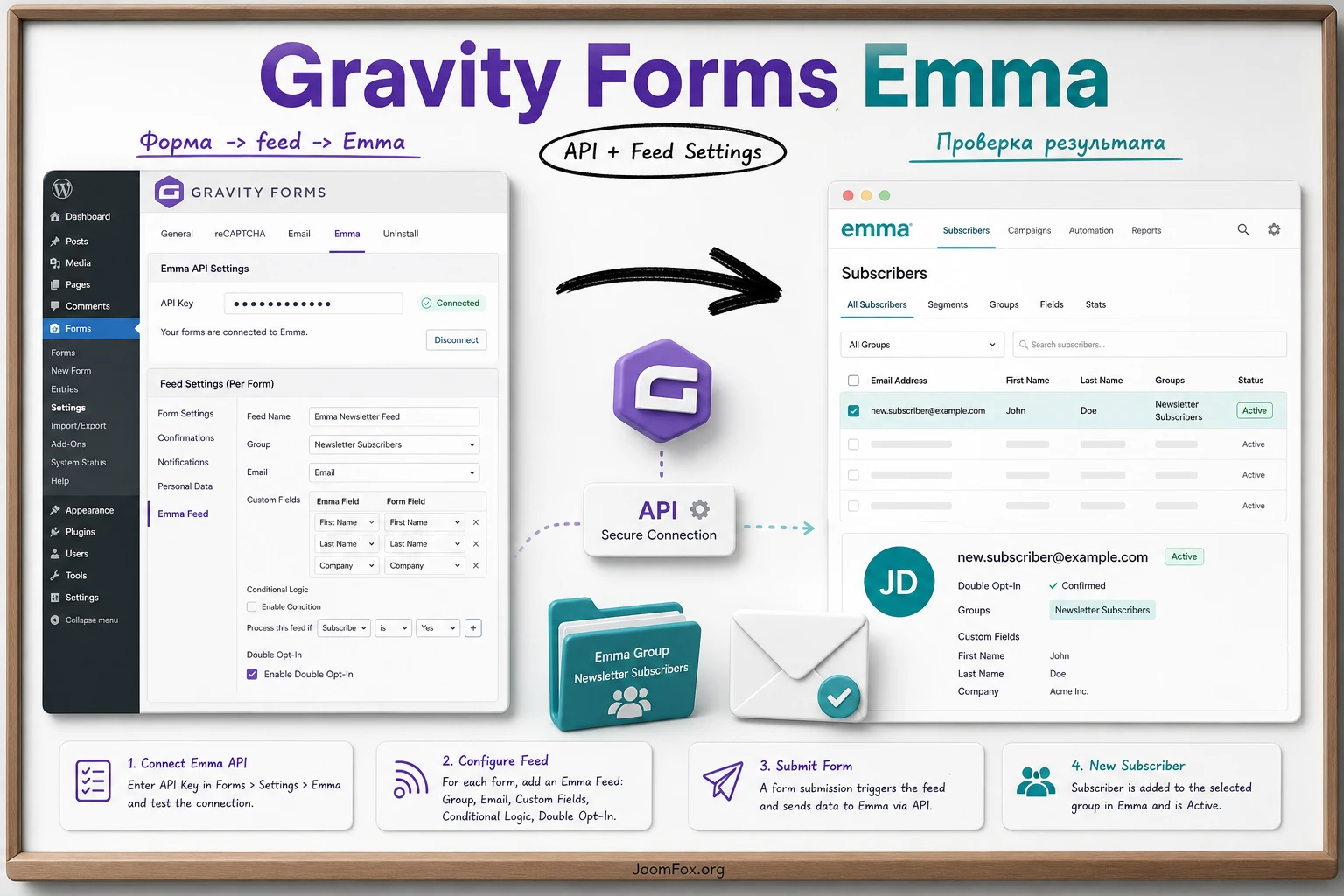
Главная идея проста: форма собирает данные на сайте, Gravity Forms сохраняет запись, а Emma feed решает, нужно ли передать конкретную отправку в выбранную группу Emma. Если эта цепочка настроена аккуратно, можно собирать подписки, сегментировать интересы, отправлять дополнительные поля и не добавлять в рассылку людей, которые не дали согласие.
Какую задачу решает связка формы и Emma
Gravity Forms сам по себе отвечает за форму: поля, проверку обязательных данных, уведомления, подтверждение пользователю и хранение записей в WordPress. Emma отвечает за аудиторию, группы, подписчиков, кампании и дальнейшую работу с email-данными. Дополнение связывает эти два слоя, чтобы после успешной отправки формы данные могли попасть в нужную группу Emma.
Это особенно полезно, когда сайт уже использует формы для заявок, регистраций на события, загрузки материалов, консультаций или обратной связи. Вместо отдельной формы подписки можно добавить согласие на рассылку в существующий сценарий. Пользователь отправляет заявку, отмечает checkbox согласия, а feed передаёт email и дополнительные поля в Emma.
Где интеграция даёт больше всего пользы
Лучший сценарий - форма, в которой есть не только email, но и данные для сегментации. Например, тип услуги, интересующая тема, город, роль пользователя, бюджет, формат участия или источник заявки. Эти данные можно сопоставить с custom fields Emma, чтобы потом строить более точные группы и кампании.
- Лид-форма для консультации. Пользователь выбирает интересующую услугу, а feed отправляет email, имя и выбранную тему в Emma.
- Регистрация на мероприятие. Форма собирает имя, email, формат участия и согласие на новости, а Emma получает подписчика в отдельную группу события.
- Форма загрузки материала. Посетитель получает доступ к чек-листу или презентации, а маркетолог видит, какой интерес был у подписчика.
- Сегментированная подписка. Один общий виджет подписки отправляет пользователей в разные группы по выбранной теме.
Слабый сценарий - простая форма обратной связи без согласия на рассылку и без дальнейшей email-стратегии. В таком случае интеграция может создать лишний риск: пользователь отправил вопрос, но не ожидал подписки. Лучше сначала продумать текст согласия и только потом включать передачу в Emma.
Кому подходит Gravity Forms Emma, а кому лучше выбрать другой путь
Дополнение подходит сайтам, где Gravity Forms уже является главным инструментом форм, а Emma используется как рабочая email-платформа. Самая сильная сторона такой связки - не "ещё одна форма подписки", а возможность встроить подписку в реальные формы WordPress и передавать в Emma контекст заявки.
Когда плагин будет удобен
Gravity Forms Emma хорошо ложится на процессы, где маркетинг и сайт должны работать вместе. Если команда уже хранит аудиторию в Emma, использует группы и поля подписчиков, то feed в Gravity Forms позволяет не создавать отдельный ручной импорт после каждой кампании.
- На сайте есть несколько форм, и каждая форма может вести в отдельную группу Emma.
- Маркетологу важны custom fields, а не только email-адрес.
- Нужно включить double opt-in, чтобы подписчик подтвердил адрес перед попаданием в группу.
- Нужно применять conditional logic, например отправлять в Emma только тех, кто отметил согласие.
- Администратор хочет оставаться внутри штатного интерфейса Gravity Forms, без внешних конструкторов автоматизации.
Когда интеграция может быть лишней
Плагин не решает все задачи email-маркетинга. Он не заменяет стратегию рассылок, не чистит базу, не исправляет плохую доставляемость и не делает форму юридически корректной. Он только передаёт данные из формы в Emma по правилам feed.
Если сайт использует другую email-платформу, лучше искать официальное дополнение именно для неё. Если нужно отправлять одну форму сразу в десятки разных сервисов, рассмотреть Zapier или Webhooks может быть разумнее. Если нужен только локальный сбор заявок без рассылки, достаточно стандартных записей и уведомлений Gravity Forms.
Практический ориентир: устанавливайте Gravity Forms Emma тогда, когда у формы есть понятная маркетинговая роль: подписка, сегментация, регистрация, обновление профиля подписчика или передача данных в группу Emma. Если роль не сформулирована, сначала спроектируйте форму и согласие.
Что проверить перед установкой и подключением
До установки полезно пройти короткую подготовку. Она экономит больше времени, чем кажется: большинство проблем с такими интеграциями возникает не из-за самой кнопки Add New, а из-за неверного API-ключа, пустого email-поля, неактивного feed, условия, которое никогда не выполняется, или ожидания, что старые записи отправятся в Emma задним числом.
Платформа и доступы
На сайте должен быть установлен Gravity Forms и само дополнение Emma. Пользователь, который настраивает интеграцию, должен иметь права на настройки Gravity Forms и формы. В документации Gravity Forms для Emma отдельно указан capability gravityforms_emma, поэтому на сайтах с кастомными ролями стоит заранее проверить доступ администратора или маркетолога.
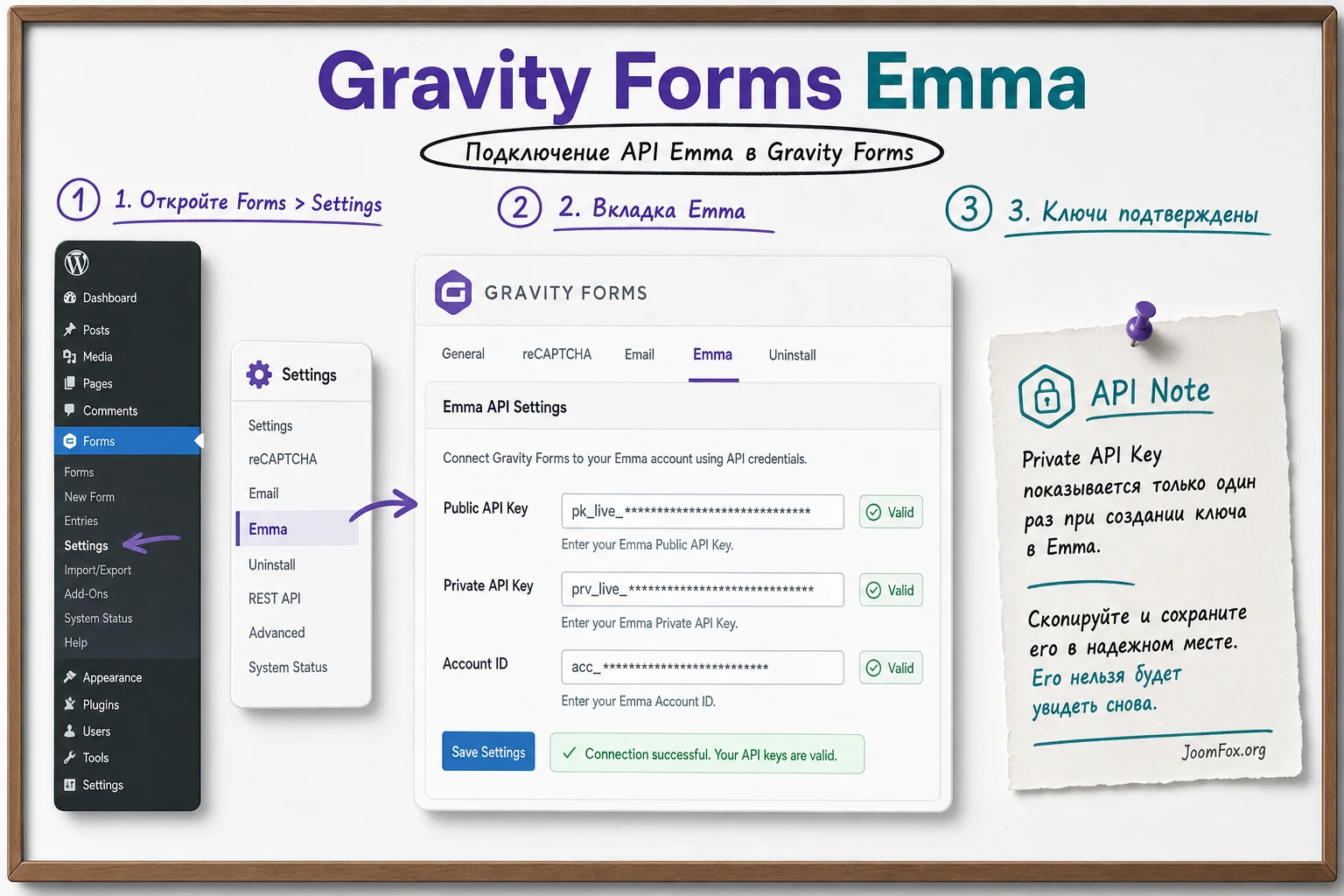
Со стороны Emma нужны Account ID, Public API Key и Private API Key. Важный нюанс: private key обычно показывается только при создании, поэтому его нужно сохранить в безопасном менеджере секретов. Не вставляйте такие ключи в публичные задачи, комментарии, скриншоты или письма без необходимости.
Структура формы
Форма должна содержать email-поле, потому что feed обязан знать, какой field передавать как адрес подписчика. Если вы хотите отправлять имя, город, интерес или статус клиента, добавьте эти поля до настройки feed. Потом будет проще сопоставить их с custom fields Emma и проверить, что данные приходят в ожидаемом виде.
Группы и поля в Emma
В Emma заранее подготовьте группу, куда попадут подписчики, и поля профиля, которые вы хотите заполнять. В feed есть возможность создать custom field прямо из настройки, но для рабочей команды обычно безопаснее согласовать структуру в Emma заранее: так меньше риска получить несколько похожих полей вроде City, city и Город.
Согласие и double opt-in
Если подписка связана с маркетинговыми письмами, добавьте отдельный checkbox согласия в форму. Feed можно ограничить условием: отправлять данные в Emma только если checkbox отмечен. Double opt-in усиливает проверку адреса: пользователь получает письмо от Emma и попадает в группу только после подтверждения.
Установка и первичная авторизация в WordPress
После установки дополнения в WordPress настройка начинается не в конкретной форме, а на общей странице настроек Emma внутри Gravity Forms. Это логично: API-данные относятся к аккаунту Emma, а feed уже связывает отдельную форму с группой, email-полем, custom fields и условиями.
Где находится подключение Emma
Откройте админ-панель WordPress и перейдите в Forms -> Settings. В списке вкладок должна появиться вкладка Emma. Если вкладки нет, проверьте, активировано ли дополнение, есть ли права у текущего пользователя и видит ли Gravity Forms официальные add-ons в разделе установленных расширений.
- Откройте
Forms->Settings. - Перейдите на вкладку
Emma. - Введите
Public API Key,Private API KeyиAccount ID. - Нажмите
Update Settings. - Проверьте, появились ли зелёные отметки рядом с полями.
Зелёные отметки означают, что ключи приняты и сайт может перейти к созданию feed. Если отметок нет, не создавайте feed "на удачу". Сначала перепроверьте account ID, свежесть ключей, отсутствие лишних пробелов и то, что ключи взяты именно из нужного аккаунта или субаккаунта Emma.
Что делать, если вкладка или настройки не видны
Если на сайте несколько администраторов и кастомные роли, проблема может быть не в установке, а в правах. Для проверки зайдите под главным администратором или попросите владельца сайта включить capability для Emma. Если вкладка пропала после обновления, проверьте список активных плагинов и системный статус Gravity Forms.
Мини-итог: до feed-настройки должно быть выполнено три условия: дополнение активно, API-ключи Emma сохранены без ошибок, пользователь имеет права на настройки Emma.
Feed для Emma: группа, email, поля и условие отправки
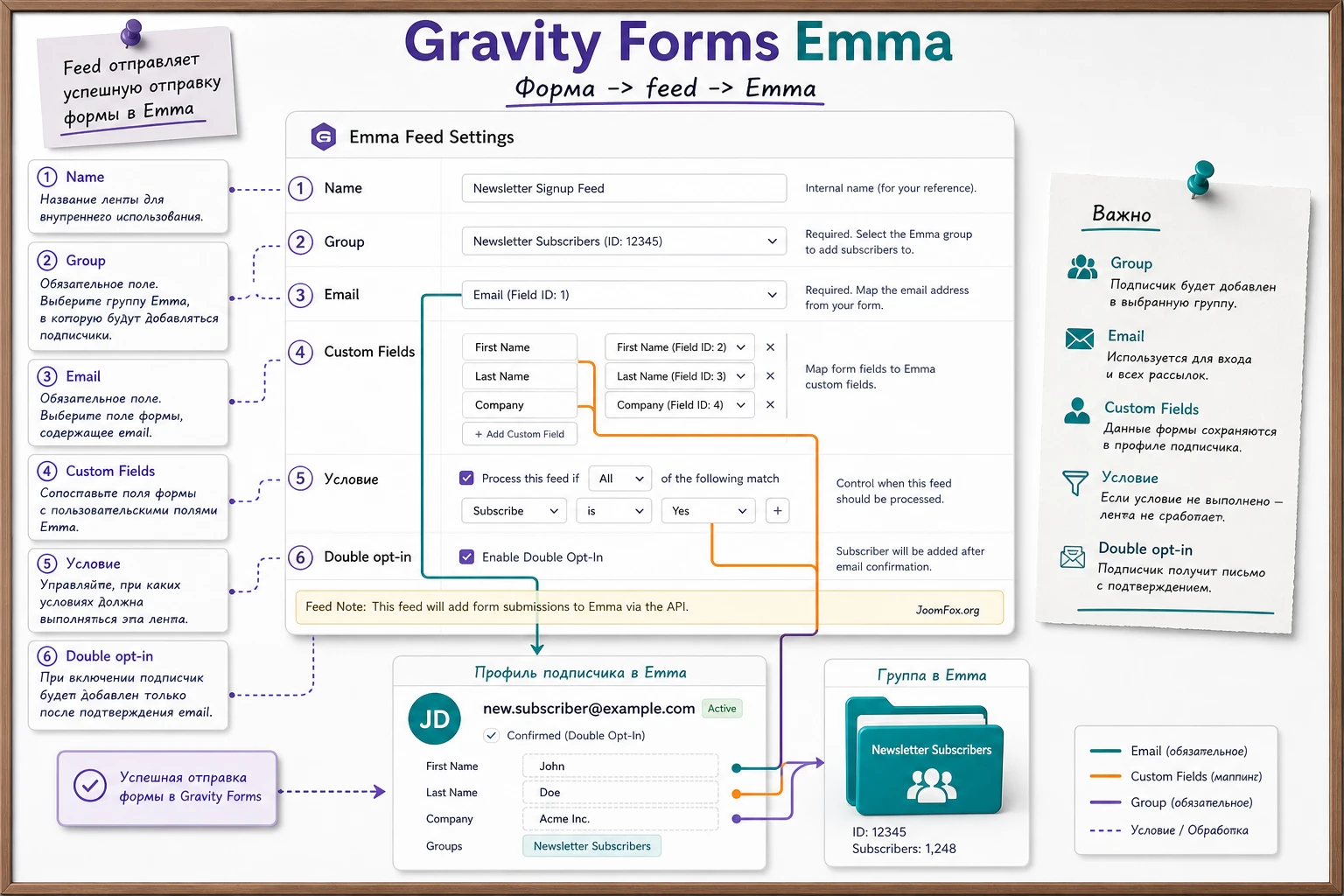
Feed - это рабочее правило, которое говорит Gravity Forms, что делать с записью после успешной отправки формы. Для Emma feed выбирает группу, email-поле, сопоставление custom fields, optional double opt-in и conditional logic. Именно здесь решается, кто попадёт в рассылку, а кто останется только записью в WordPress.
Создание feed для конкретной формы
Откройте нужную форму через Forms, затем в настройках формы выберите Settings -> Emma. Нажмите Add New. Не создавайте один feed "на все случаи", если форма обслуживает разные сценарии. Для разных групп и условий обычно удобнее сделать несколько feed с понятными названиями.
- Назовите feed так, чтобы его смысл был понятен через месяц, например
Newsletter - Product UpdatesилиEvent Leads - Webinar. - Выберите Emma group, куда должны попадать подписчики.
- Укажите поле формы, которое содержит email.
- Сопоставьте custom fields: имя, интерес, город, тип заявки или другой полезный контекст.
- Включите double opt-in, если подписчик должен подтвердить email перед добавлением в группу.
- Включите conditional logic, если данные нужно отправлять только при определённом ответе.
Как выбирать группу Emma
Группа должна отражать смысл подписки, а не техническое имя формы. Если форма "Запрос консультации" содержит checkbox "Получать новости", группа может называться по маркетинговому сегменту, например "Product updates" или "Webinar leads". Если пользователь регистрируется на мероприятие, отдельная группа события помогает не смешивать его с общей рассылкой.
Не создавайте десятки групп, если отличие можно хранить в custom field. Группа отвечает за организацию аудитории, а поля - за нюансы профиля. Например, для одной группы "Newsletter" поле "Interest" может хранить варианты "Design", "Support", "Pricing". Это проще поддерживать, чем отдельные группы для каждой мелкой темы.
Сопоставление custom fields без хаоса
Самая частая ошибка в field mapping - передавать слишком много данных без плана. Перед настройкой решите, какие поля действительно пригодятся в Emma. Имя и тема интереса часто полезны. Внутренний комментарий менеджера, технический ID заявки или длинный текст сообщения обычно не нужен в рассылочной базе.
| Поле формы | Зачем передавать | Как проверить |
|---|---|---|
| Основной идентификатор подписчика и обязательная часть feed. | После тестовой отправки адрес виден в группе Emma или ожидает double opt-in. | |
| Имя | Помогает персонализировать письма, если Emma-кампании используют обращение. | В карточке подписчика заполнено соответствующее custom field. |
| Интерес или категория | Позволяет сегментировать будущие рассылки по ответу пользователя. | Значение совпадает с выбранным вариантом формы, без лишних пробелов и дублей. |
| Согласие на рассылку | Не обязательно передавать как поле, если оно уже используется как условие feed. | Feed срабатывает только при отмеченном checkbox. |
После сохранения feed сделайте тестовую отправку. Проверяйте не только наличие подписчика, но и точность каждого поля. Если значение "Маркетинг" в форме превращается в пустое поле Emma, проблема обычно в mapping, названии custom field или типе поля.
Сегментация, согласие и double opt-in в реальной форме
Для email-маркетинга важна не только техническая передача адреса, но и качество аудитории. Gravity Forms Emma даёт три практических рычага: выбор группы, custom fields и conditional logic. Double opt-in добавляет подтверждение адреса со стороны пользователя. Вместе они помогают не превращать форму заявки в источник случайных или нежелательных подписок.
Условие "подписывать только при согласии"
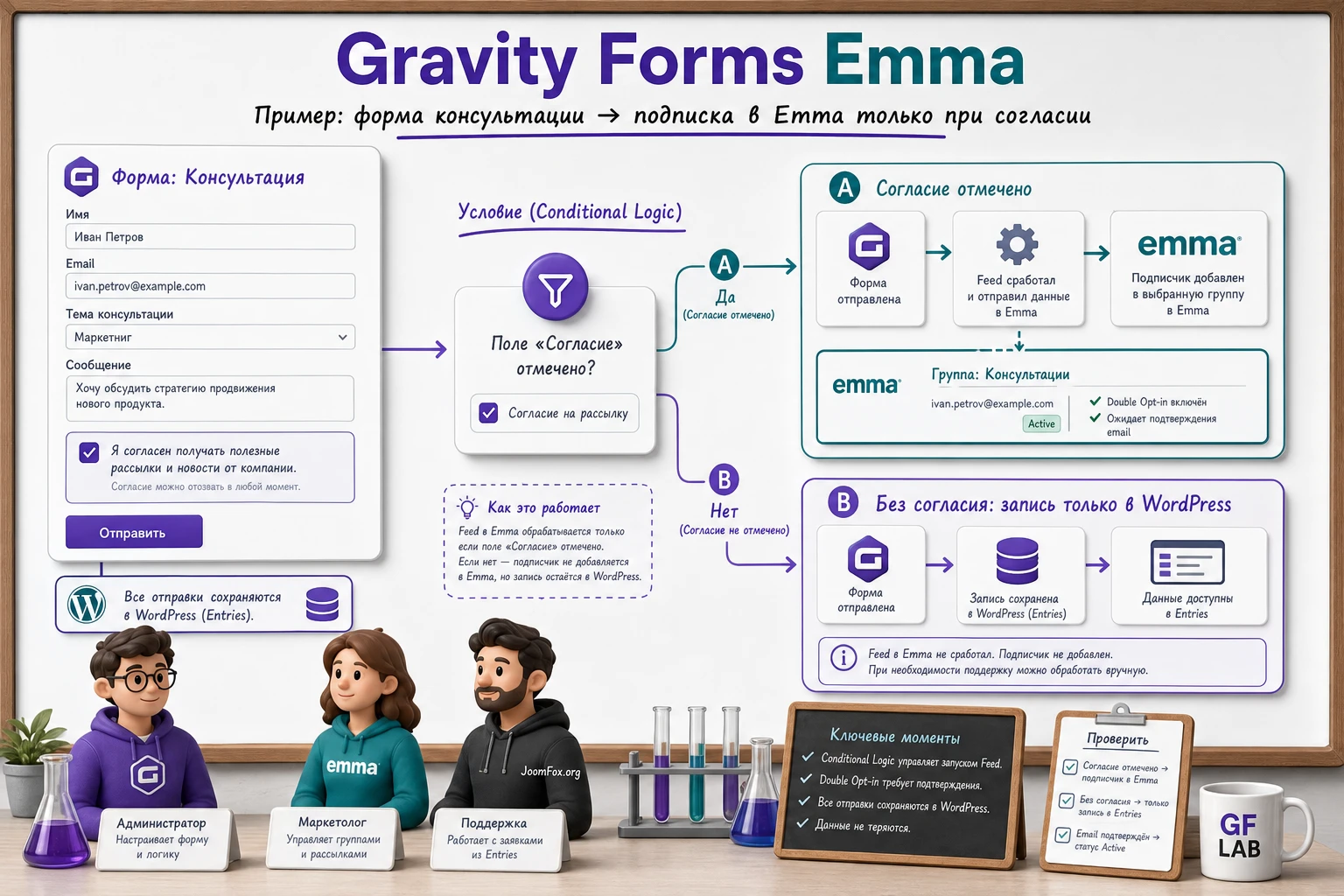
Добавьте в форму checkbox с понятной подписью. В настройках feed включите conditional logic и задайте правило: feed срабатывает только если checkbox согласия отмечен. Так пользователь может отправить заявку без подписки, а WordPress всё равно сохранит запись и отправит обычные уведомления.
Не делайте согласие заранее отмеченным, если ваша юридическая политика требует явного действия пользователя. Не прячьте текст согласия в мелкую подпись. Интеграция должна помогать аккуратной коммуникации, а не обходить ожидания посетителя.
Когда включать double opt-in
Double opt-in полезен, если вам важно подтверждение адреса и снижение количества случайных подписок. При включённом double opt-in пользователь получит письмо от Emma и попадёт в группу только после перехода по ссылке подтверждения. Это означает, что сразу после отправки формы вы можете не увидеть активного подписчика в группе - это нормальное поведение, если письмо ещё не подтверждено.
Для форм с высокой коммерческой ценностью double opt-in может снизить часть быстрых подписок, но повысить качество базы. Для формы заявки важно заранее объяснить пользователю, что письмо подтверждения может прийти отдельно. Иначе маркетолог будет искать "пропавших" подписчиков, хотя они просто не подтвердили адрес.
Несколько feed для разных интересов
Если одна форма собирает разные интересы, можно создать несколько feed и ограничить каждый feed своим условием. Например, один feed отправляет в группу "News", второй - в "Events", третий - в "Product updates". Но не создавайте пересекающиеся условия без проверки. Если пользователь выбирает один вариант, должно быть понятно, какой feed сработает и почему.
Для нескольких feed заведите тестовую таблицу: ответ пользователя, ожидаемая группа, ожидаемые custom fields, double opt-in включён или нет. Это простой способ поймать ошибки до публикации формы.
Как не запутаться в группах, полях и нескольких feed
На первом запуске часто хочется сделать одну простую связку: форма отправляет email в одну группу Emma. Через несколько недель появляются новые сценарии: отдельная группа для вебинара, поле интереса для сегментации, второй checkbox для новостей, разные уведомления для менеджеров. Если не вести порядок с самого начала, администратор перестаёт понимать, почему конкретный подписчик оказался именно в этой группе.
Лучший способ удержать контроль - разделить три уровня. Группа Emma отвечает за аудиторию или кампанию, custom field отвечает за данные профиля, а feed отвечает за правило передачи из конкретной формы. Не стоит использовать группы как замену каждому маленькому полю. Если пользователь выбирает одну из десяти тем, обычно удобнее передавать тему в custom field, а не создавать десять почти одинаковых групп.
Понятные названия feed
Название feed должно объяснять, когда он срабатывает. Плохое название вроде Emma Feed 1 ничего не говорит через месяц. Лучше использовать формат, который читает любой администратор: форма, цель, условие. Например, Consultation - newsletter consent или Webinar - confirmed interest. Это не влияет на работу API, но сильно помогает при диагностике.
Если на форме несколько feed, располагайте их в логике сценария: общий newsletter, затем событие, затем специальная группа. Перед публикацией откройте каждое правило и проверьте, нет ли пересечений. Условие "Interest is not empty" может случайно отправить пользователя в группу шире, чем ожидалось.
Когда группа лучше поля, а когда поле лучше группы
Группа удобна, когда маркетолог реально будет отправлять отдельную рассылку этой аудитории или строить кампанию вокруг события. Custom field удобнее, когда значение нужно для персонализации и фильтрации: город, тема интереса, роль, формат участия, источник заявки. Такая разница помогает не создавать хаос в Emma.
| Ситуация | Лучше группа | Лучше custom field |
|---|---|---|
| Регистрация на отдельное мероприятие | Да, если участникам будут отправляться отдельные письма. | Дополнительно можно хранить формат участия или интерес. |
| Выбор темы в форме консультации | Только если по каждой теме есть самостоятельная кампания. | Да, это хороший профильный признак подписчика. |
| Источник заявки | Обычно нет, это быстро раздувает список групп. | Да, источник удобнее хранить как поле. |
Перед любым изменением в рабочей форме делайте короткую контрольную отправку. Если вы добавили новый custom field, проверьте, что он заполняется у нового подписчика. Если поменяли группу, проверьте, что старый feed не продолжает отправлять данные в прежнюю аудиторию. Такая дисциплина важнее, чем сложная автоматизация.
Практический пример: форма заявки с подпиской на новости
Разберём типовой сценарий: на сайте есть форма заявки на консультацию. Пользователь вводит имя, email, выбирает интересующую тему и может согласиться на рассылку. Нам нужно сохранить заявку в Gravity Forms, отправить уведомление менеджеру и добавить подписчика в Emma только при явном согласии.
Цель сценария
После отправки формы пользователь должен увидеть обычное подтверждение заявки на сайте. Менеджер должен получить уведомление Gravity Forms. Emma должна получить email, имя и тему интереса только если checkbox согласия отмечен. Если пользователь не согласился, запись остаётся в WordPress, но feed Emma не срабатывает.
Подготовка формы
В форме нужны поля: Name, Email, поле выбора темы и checkbox согласия. Тему лучше сделать выпадающим списком или radio buttons с аккуратными вариантами. Для email используйте именно Email field, а не обычное текстовое поле, чтобы базовая проверка адреса работала ещё до feed.
- Создайте или откройте форму заявки.
- Проверьте, что email-поле обязательно для заполнения.
- Добавьте поле выбора темы, если сегментация нужна в Emma.
- Добавьте checkbox согласия на рассылку.
- Сохраните форму и перейдите в
Settings->Emma.
Настройка feed под этот сценарий
Создайте feed с понятным названием, например Consultation newsletter opt-in. Выберите группу Emma для подписчиков консультационной формы. В поле email укажите Email field. В custom fields сопоставьте имя и тему интереса. Включите double opt-in, если политика рассылки требует подтверждения адреса.
Затем включите conditional logic и задайте правило: checkbox согласия равен выбранному варианту. Если в поле несколько вариантов, проверьте точное значение, которое хранит Gravity Forms. Иногда администратор меняет подпись checkbox после создания feed, а условие остаётся привязанным к старому значению. После таких изменений лучше заново открыть feed и сохранить правило.
Проверка на двух отправках
Сделайте две тестовые отправки. В первой отметьте согласие, во второй не отмечайте. Первая запись должна попасть в очередь обработки feed и затем в Emma или в ожидание double opt-in. Вторая запись должна сохраниться в Gravity Forms, но не должна создавать подписчика в Emma.
Ожидаемый результат первой отправки
В записи Gravity Forms должны быть email, имя, выбранная тема и отмеченное согласие. В Emma проверьте выбранную группу и карточку подписчика. Если double opt-in включён, нормальным результатом будет не мгновенная активная подписка, а ожидание подтверждения через письмо Emma.
Ожидаемый результат второй отправки
Во второй записи checkbox согласия должен быть пустым, а feed не должен отправлять данные в Emma. Это такая же важная проверка, как успешная подписка: она показывает, что интеграция уважает условие и не превращает каждую заявку в маркетинговый контакт.
Проверяйте именно контраст: одна отправка с согласием и одна без него. Если обе уходят в Emma, условие feed настроено слишком широко. Если ни одна не уходит, проверьте email mapping, активность feed и API-настройки.
Как проверить результат после публикации формы
Публикация формы не завершает настройку. Интеграции с внешними сервисами нужно проверять на фактической отправке, потому что только реальная запись запускает feed, async processing, условие, mapping и ответ от Emma. Визуально форма может выглядеть идеально, но данные не попадут в группу, если feed выключен или условие не совпало.
Проверка в WordPress
Сначала откройте записи Gravity Forms для этой формы. Убедитесь, что тестовая запись создана, email сохранён, checkbox согласия имеет ожидаемое значение, а тема интереса заполнена. Если записи нет, проблема не в Emma, а в самой форме, валидации, конфликте на странице или JavaScript-ошибке.
Проверка в Emma
Затем проверьте группу Emma. Если double opt-in выключен, подписчик обычно должен появиться после обработки feed. Если double opt-in включён, проверьте письмо подтверждения и статус подписчика. Не считайте отсутствие активного подписчика ошибкой, пока не проверили подтверждение.
Проверка логики feed
Если запись есть, а подписчика нет, возвращайтесь в feed. Проверьте активность feed, выбранную группу, email field, custom fields и условие. Если на сайте включено несколько feed, убедитесь, что вы смотрите именно тот feed, который должен обработать тестовую запись.
Отдельно учитывайте, что feed, созданный после старых записей, не обязан отправлять эти записи в Emma задним числом. Для рабочих запусков это важный нюанс: если сайт уже собрал заявки до настройки, планируйте отдельный безопасный экспорт или другой подтверждённый способ обработки старых данных, а не ждите автоматической синхронизации.
Безопасное улучшение формы согласия без правки плагина
Для формы с подпиской важно, чтобы checkbox согласия не терялся среди остальных полей. Самый безопасный способ - использовать штатный custom CSS class для конкретного поля и добавить небольшую CSS-правку в тему или в место, где вы обычно храните пользовательские стили. Это не меняет код Gravity Forms Emma и легко откатывается.
Как применить класс к полю согласия
Откройте поле checkbox в редакторе формы, перейдите во вкладку Appearance и в Custom CSS Class добавьте класс emma-consent-note. После этого можно стилизовать только это поле, не затрагивая остальные checkbox на сайте.
CSS ниже делает поле согласия чуть заметнее и добавляет спокойный фон. Вставляйте его в дочернюю тему, в пользовательский CSS темы или другой штатный механизм сайта. Перед публикацией проверьте форму на мобильном экране.
.gform-theme--framework .gfield.emma-consent-note {
  padding: 14px 16px;
  border: 1px solid #d8e2ef;
  border-radius: 8px;
  background: #f7fbff;
}

.gform-theme--framework .gfield.emma-consent-note .gfield_label,
.gform-theme--framework .gfield.emma-consent-note .gchoice label {
  font-weight: 600;
}
Проверка простая: откройте страницу с формой в публичной части сайта, убедитесь, что выделено только поле согласия, отправьте тестовую запись с согласием и без него. Если стиль конфликтует с темой, удалите класс из поля или уберите CSS. Не правьте файлы самого дополнения: при обновлении такие изменения потеряются.
Почему подписчик не попадает в Emma и как это диагностировать
Диагностику лучше вести по цепочке: форма создала запись, feed должен был сработать, API-настройки доступны, Emma приняла запрос, double opt-in не задерживает добавление. Если прыгать сразу в логи, легко пропустить простую причину вроде выключенного feed или неверного условия.
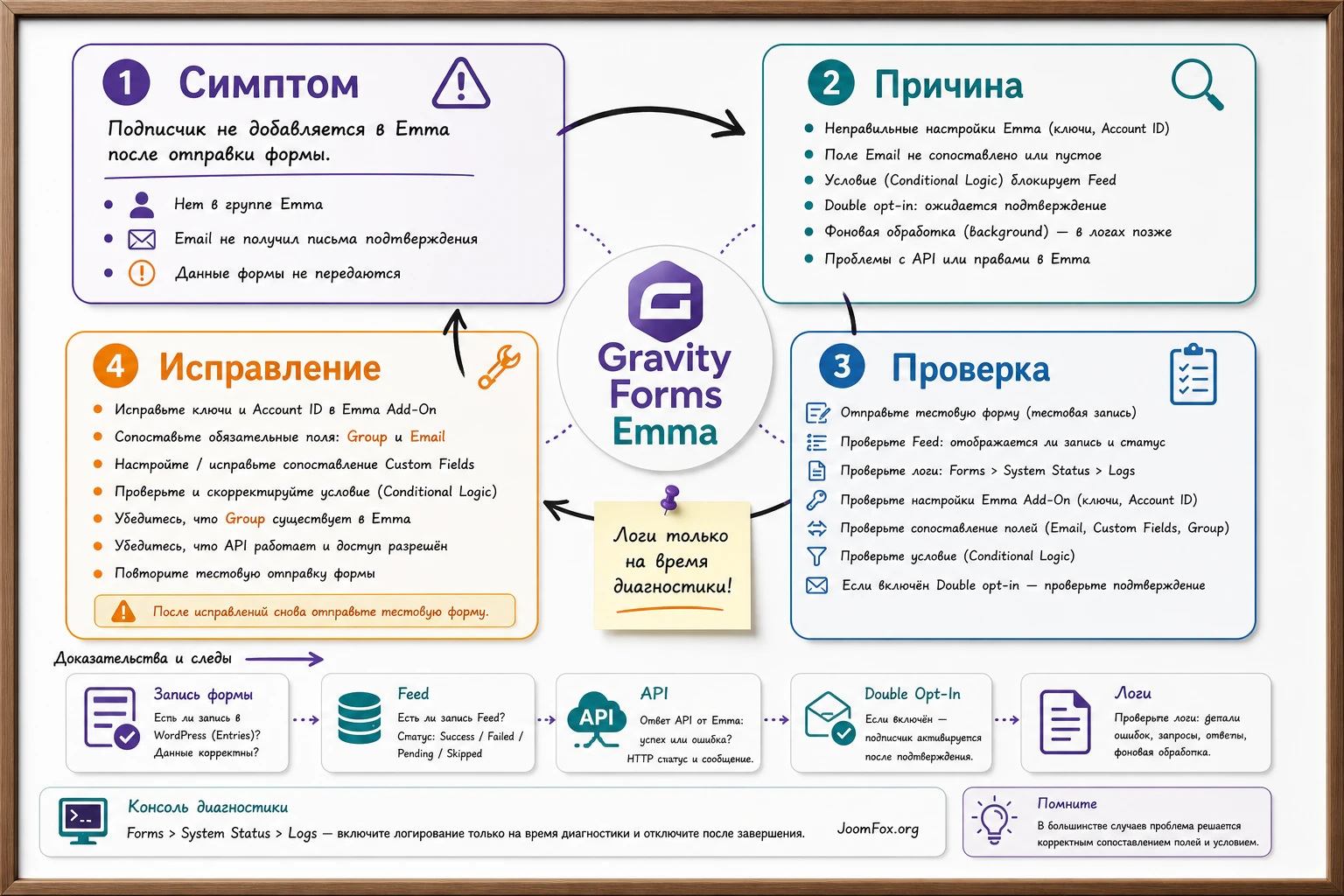
Форма отправляется, но подписчик не появляется в группе
Симптом: пользователь видит подтверждение на сайте, запись есть в Gravity Forms, но в Emma нет нового подписчика.
Что проверить: активен ли feed, выбрана ли группа, указано ли правильное email-поле, совпадает ли conditional logic с тестовой отправкой, включён ли double opt-in. Если double opt-in включён, проверьте, пришло ли письмо подтверждения и завершил ли пользователь подтверждение.
Как исправить: сделайте тестовую запись с минимальными данными, временно упростите условие feed, проверьте mapping и сохраните feed заново. Если после упрощения всё работает, возвращайте условие постепенно.
Зелёные отметки API не появляются в настройках Emma
Симптом: после сохранения Public API Key, Private API Key и Account ID настройки не подтверждаются.
Что проверить: правильный ли account ID, нет ли лишних пробелов при копировании, не перепутаны ли public и private ключи, не взяты ли данные из другого аккаунта Emma. Для агентских аккаунтов важно использовать нужный subaccount, если он применяется в вашей структуре Emma.
Как исправить: создайте новый API key в Emma, сразу сохраните private key в безопасном месте, обновите настройки в Gravity Forms и повторите проверку. Старые ключи лучше не распространять по задачам и чатам.
Пользователь отправил форму без ошибок, но подтверждение на странице не появилось
Симптом: запись в админ-панели есть, но посетитель не увидел confirmation или страница зависла после отправки.
Что проверить: нет ли конфликта темы или другого плагина, работает ли форма на простой тестовой странице, нет ли ошибок JavaScript, поддерживает ли сайт background processing. В свежих версиях Gravity Forms feed processing может выполняться в фоне, и логи помогут понять, дошла ли задача до обработчика.
Как исправить: включите логи Gravity Forms и лог для Emma только на время проверки, отправьте тестовую запись и изучите свежие строки. После диагностики отключите логирование и удалите логи, потому что они могут содержать персональные данные.
Custom fields в Emma остаются пустыми
Симптом: подписчик создаётся, но имя, интерес или другие поля не заполняются.
Что проверить: сопоставление custom fields в feed, типы полей, точные shortcut names в Emma, наличие данных в записи Gravity Forms. Если поле формы условное и не показывалось пользователю, оно может быть пустым по нормальной логике формы.
Как исправить: отправьте тест с заполнением всех нужных полей, проверьте запись в Gravity Forms и сопоставьте каждое поле заново. Не создавайте новые поля Emma с похожими названиями, пока не убедились, что старое поле действительно не подходит.
Feed срабатывает не для тех пользователей
Симптом: в Emma попадают пользователи, которые не отметили согласие, или подписчик уходит в неверную группу.
Что проверить: условие каждого feed, порядок и пересечения нескольких feed, фактические значения checkbox или radio field в записи. Если условия пересекаются, один пользователь может попасть в несколько групп.
Как исправить: для каждого feed запишите ожидаемый сценарий и протестируйте его отдельно. Если логика стала слишком сложной, упростите форму: разделите интересы на понятные варианты или используйте один feed с custom field вместо множества пересекающихся групп.
Вопросы перед запуском формы с Emma
Можно ли использовать Gravity Forms Emma без отдельного checkbox согласия?
Технически feed может отправлять каждую успешную отправку формы, если conditional logic не включён. Практически для рассылок лучше иметь отдельное согласие и привязать к нему условие feed. Так поведение формы понятнее пользователю и администратору.
Почему подписчик не появляется сразу после отправки формы?
Причин несколько: включён double opt-in, feed обрабатывается в фоне, условие не выполнено, email не прошёл проверку, API-настройки неверны или Emma вернула ошибку. Начинайте с записи Gravity Forms и настройки feed, затем переходите к логам.
Отправятся ли старые записи в Emma после создания feed?
Обычно feed должен быть активен на момент отправки формы. Создание feed после старых заявок не означает автоматическую отправку этих записей в Emma. Для старой базы планируйте отдельный подтверждённый процесс импорта или обработки.
Можно ли отправлять одну форму в несколько групп Emma?
Да, если вы создаёте несколько feed и аккуратно управляете условиями. Перед публикацией протестируйте каждый вариант ответа, чтобы пользователь попадал только в нужные группы. Если различие небольшое, иногда лучше передавать интерес как custom field, а не плодить группы.
Нужно ли включать double opt-in всегда?
Не всегда, но для публичных форм подписки это часто более безопасная практика. Double opt-in снижает риск случайных адресов и помогает подтвердить намерение пользователя. Минус - часть людей не завершит подтверждение, поэтому это решение нужно согласовать с маркетинговой политикой.
Влияет ли интеграция на скорость отправки формы?
Современная обработка feed в Gravity Forms может выполняться асинхронно, поэтому интеграция не должна без причины блокировать подтверждение на сайте. Если отправка зависает или подтверждение не показывается, проверьте background processing, логи и конфликт темы или плагинов.
Что безопаснее: прямое дополнение Emma или Zapier?
Для Emma обычно проще прямое дополнение: меньше промежуточных сервисов и меньше точек отказа. Zapier полезен, когда нужно связать форму с несколькими сервисами или платформой без прямого add-on. Выбор зависит от маршрута данных и требований к поддержке.
Когда Gravity Forms Emma будет удачным выбором
Gravity Forms Emma стоит использовать, когда форма WordPress уже собирает важные данные, а Emma является рабочей платформой для рассылок и сегментации. Сильная настройка состоит не в том, чтобы просто вставить API-ключи, а в том, чтобы правильно определить группу, email field, custom fields, условие согласия и проверку результата.
Если после тестов вы видите запись в Gravity Forms, корректные поля в Emma, понятную работу double opt-in и предсказуемое срабатывание conditional logic, интеграцию можно выводить на публичную страницу. Перед этим сохраните схему feed, отключите временное логирование и зафиксируйте для команды, какие ответы формы ведут в какие группы.
Когда вы готовы повторить настройку на своём сайте, можно скачать Gravity Forms Emma и пройти проверку на тестовой форме до подключения к рабочей странице. Такой подход снижает риск случайных подписок и помогает увидеть ошибки до того, как форму начнут отправлять реальные посетители.

