


Gravity Forms Entry Blocks - Плагин WordPress
Gravity Forms Entry Blocks - это плагин для WordPress, который добавляет новый блок в редактор блоков, специально для Gravity Forms. С помощью этого плагина пользователи могут легко вставлять и отображать записи из своих Gravity Forms непосредственно на своих страницах или сообщениях WordPress. Плагин предоставляет плавную интеграцию между Gravity Forms и редактором блоков, что позволяет пользователям без особых усилий демонстрировать записи форм без необходимости использования кодирования или сложной конфигурации.
Особенности плагина
Используя плагин Gravity Forms Entry Blocks, пользователи могут удобно выбирать форму, из которой они хотят отображать записи, а также настраивать способ представления записей на своем веб-сайте. Этот плагин предлагает различные варианты для управления отображением записей, такие как сортировка, фильтрация и ограничение количества отображаемых записей. Пользователи также могут выбирать конкретные поля из формы для отображения, что позволяет выделять специфическую информацию или данные, полученные через форму.
Одной из особенностей этого плагина является его гибкость при отображении записей. Пользователи могут выбирать отображение записей в одной колонке или в сетке, что дает им свободу в дизайне и презентации записей визуально привлекательным образом, соответствующим эстетике их веб-сайта. Кроме того, плагин поддерживает пагинацию, позволяющую пользователям разделять длинные списки записей на несколько страниц для улучшенной навигации и опыта пользователей.
Плагин также предоставляет расширенные параметры настройки, позволяя пользователям изменять внешний вид и стиль отображения записей. Пользователи могут настраивать текст, фон, шрифты, пространство и цвета, чтобы соответствовать дизайну и брендингу их веб-сайта. Гибкость эта обеспечивает единое структурное внедрение блоков записей с общим видом и ощущением веб-сайта.
Кроме того, Gravity Forms Entry Blocks полностью отзывчив, что гарантирует отличный внешний вид отображения записей на всех устройствах, включая настольные компьютеры, планшеты и мобильные телефоны. Эта отзывчивость позволяет пользователям обеспечивать постоянный и удобочитаемый опыт визитерам, независимо от устройства, которое они используют.
В заключение, Gravity Forms Entry Blocks - это мощный плагин для WordPress, который упрощает процесс демонстрации записей формы из Gravity Forms на веб-сайтах. Благодаря его плавной интеграции с редактором блоков, обширными параметрами настройки и отзывчивостью, этот плагин предоставляет простое решение для отображения и представления записей формы на любом веб-сайте WordPress. Будь вы начинающим или опытным пользователем, этот плагин делает процесс создания визуально привлекательных и информативных отображений записей формы легким, улучшая функционал и пользовательский опыт вашего веб-сайта.
Спецификации:
| Дата выхода: | 11-10-2020 | |
| Дата обновления: | 22-05-2026 | |
| Тип расширения: | Платный | |
| Лицензия: | GPL | |
| Тематика: | Редактирование для Gravity Forms | |
| Совместимость: | W5.x W6.x | |
| Включает в себя: | Плагин | |
| Языковые пакеты: |

|
|
| Разработчик: | Gravitywiz | |
| Рейтинг: | ||
Скачивание по подписке!
Вам необходимо авторизоваться на сайте и приобрести клубную подписку!
Поделись с друзьями!
Руководство по настройке Gravity Forms Entry Blocks для вывода и редактирования заявок на сайте
Gravity Forms Entry Blocks нужен не для создания самой формы, а для следующего шага - аккуратно показать уже собранные заявки в публичной части WordPress и, если нужно, разрешить их редактирование без входа в админ-панель. В этом руководстве разберём, как превратить записи Gravity Forms в таблицу, карточки, личный кабинет, каталог заявок или рабочую панель для сотрудников.
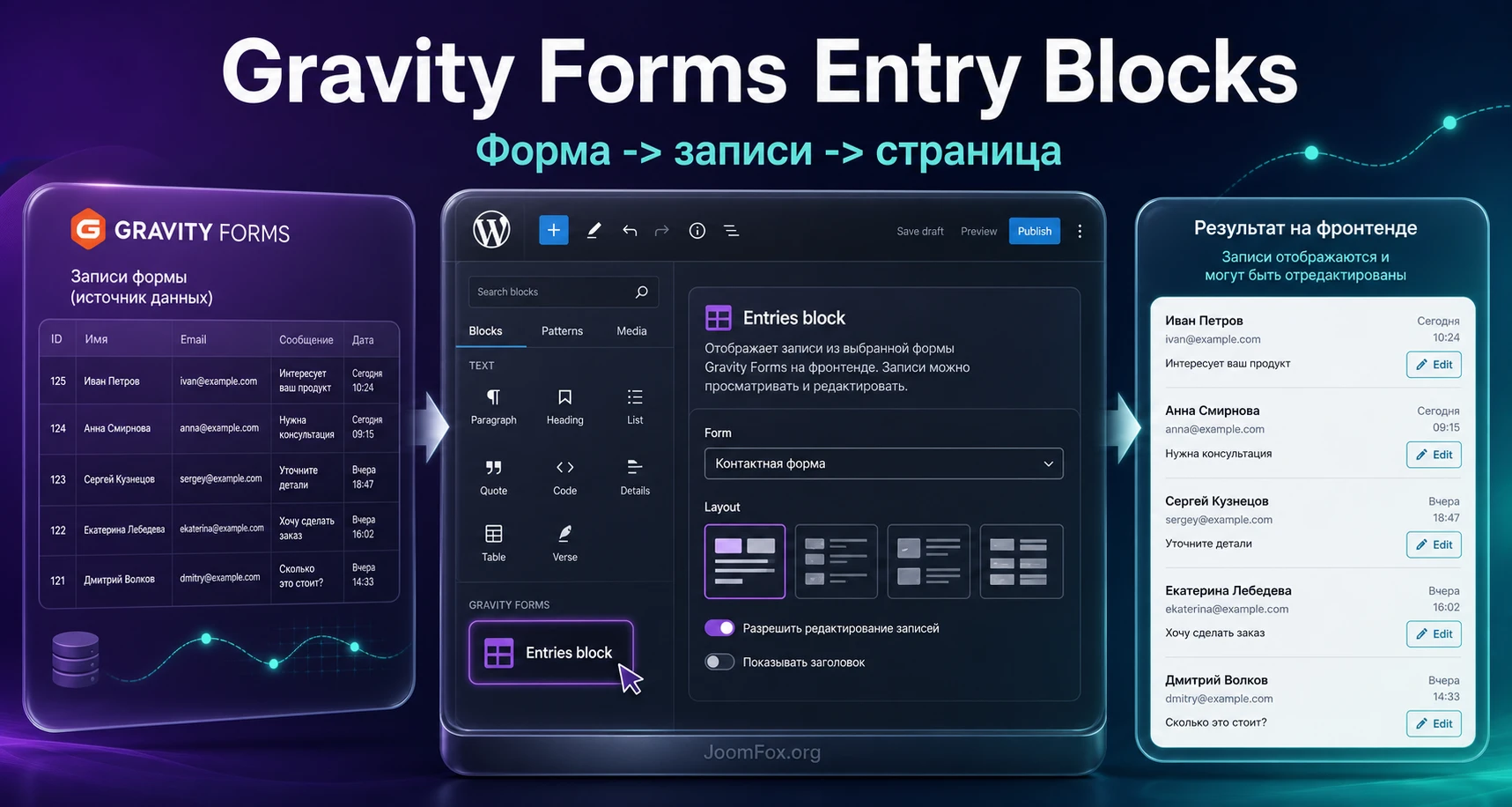
Материал рассчитан на владельца сайта, вебмастера или разработчика, у которого уже есть Gravity Forms и реальные записи в формах. Мы не будем пересказывать карточку продукта и не будем разбирать покупку лицензии. Вместо этого пройдём путь от подготовки формы до настройки запросов, прав доступа, фильтров, вида карточек, проверки результата и диагностики типичных проблем.
Отдельный акцент сделан на безопасности данных. По документации разработчика, записи, выведенные через Entry Blocks, по умолчанию могут быть публично видимыми. Поэтому перед публикацией важно не только выбрать красивый вид, но и явно решить, кто должен видеть записи, кто может их редактировать, какие поля нельзя выводить и как проверить страницу от имени обычного пользователя.
Какую задачу закрывает плагин на сайте WordPress
Обычная схема работы с Gravity Forms заканчивается в админ-панели: пользователь отправляет форму, администратор получает уведомление, затем смотрит запись в разделе Forms - Entries. Для небольшого сайта этого достаточно. Проблема появляется, когда записи становятся не просто входящими письмами, а рабочими данными: участники мероприятия, заявки на обслуживание, профили специалистов, отчёты сотрудников, внутренние заявки, документы клиента, списки объектов или карточки пользовательского контента.
Gravity Forms Entry Blocks переносит часть этой работы в редактор блоков WordPress. После активации появляется блок Gravity Forms Entries. Внутри него можно выбрать форму, вариант вывода и правила запроса. В результате страница WordPress становится интерфейсом для чтения, фильтрации и редактирования записей, а не просто статичным текстом.
Главная идея продукта - использовать существующие записи Gravity Forms как источник данных для страниц, постов и виджетов, где поддерживаются блоки. Это особенно удобно, если сайт уже построен на редакторе блоков и команда умеет работать с колонками, группами, кнопками, заголовками и другими стандартными блоками.
Когда Entry Blocks особенно полезен
Плагин хорошо подходит для сценариев, где запись формы должна жить дальше после отправки. Например, сотрудник отправляет отчёт, а руководитель потом фильтрует отчёты по проекту. Участник регистрируется на событие, а организатор смотрит таблицу гостей. Клиент заполняет заявку, затем возвращается на страницу и редактирует данные, если у него есть право.
- Нужно вывести записи формы на странице без ручного экспорта в таблицу.
- Нужно дать пользователю доступ только к его собственным отправкам.
- Нужно собрать простую панель управления на базе редактора блоков.
- Нужно сделать каталог, список, карточки или таблицу из данных формы.
- Нужно редактировать отдельные записи из публичной части сайта.
Если задача сводится только к красивому выводу самой формы, Entry Blocks не нужен. За это отвечает обычный блок Gravity Forms или настройки темы. Entry Blocks начинается там, где важны именно записи - сохранённые ответы, их выборка, фильтрация, просмотр и редактирование.
Кому подходит Entry Blocks, а где лучше выбрать другой инструмент
Лучший кандидат для Gravity Forms Entry Blocks - сайт, где Gravity Forms уже является центральным инструментом сбора данных, а редактор блоков используется без сопротивления. Плагин не заставляет строить отдельную систему представлений: вы выбираете блок, форму, вариант вывода и собираете страницу из знакомых элементов WordPress.
Такой подход особенно хорош для простых и средних внутренних интерфейсов. Он быстрее, чем разработка отдельного личного кабинета с нуля, и понятнее для редактора, который уже работает с Gutenberg. Но у этой простоты есть границы. Если нужен сложный каталог с несколькими формами, картами, утверждением записей, продвинутой модерацией, экспортом и глубокой логикой доступа, стоит заранее сравнить Entry Blocks с более специализированными решениями.
Подойдёт, если нужен управляемый вывод записей
Entry Blocks уместен, когда данные формы можно представить как таблицу, набор карточек или одну запись. Например, форма "Заявка на обслуживание" даёт список заявок для диспетчера; форма "Профиль участника" даёт каталог участников; форма "Отчёт с объекта" даёт внутреннюю базу знаний с фильтрами.
Плагин также удобен для прототипов внутренних систем. Можно быстро собрать рабочую страницу, проверить модель данных, понять, какие поля реально нужны, и только потом решать, стоит ли строить отдельное приложение.
Может не подойти, если нужен полноценный конструктор приложений
Entry Blocks полагается на редактор блоков. Это плюс для визуальной сборки, но ограничение для задач, где нужен отдельный конструктор представлений, несколько связанных источников данных, модерация, сложные роли, массовые операции и отчёты. Также важно учитывать официальные ограничения: таблица по умолчанию не является мобильной, блоки Entry Blocks нельзя вкладывать друг в друга, а несколько Entries-блоков на одной странице не поддерживаются.
Практическое правило: если вам нужно показать и отредактировать записи одной формы в понятном виде, начинайте с Entry Blocks. Если вы строите большую систему с разными типами данных, утверждением, картами, отчётами и несколькими ролями, сначала составьте требования и сравните альтернативы.
Что проверить перед установкой и первым запуском
Перед установкой важно проверить не только наличие Gravity Forms. Entry Blocks работает с уже существующей логикой сайта: редактором блоков, ролями пользователей, кешем, темой, антиспамом, уведомлениями и структурой формы. Если пропустить подготовку, можно получить страницу, где записи видны не тем людям, фильтры показывают лишнее, а после редактирования пользователь не понимает, сохранились ли изменения.
Форма и записи
Сначала убедитесь, что форма уже собирает те данные, которые вы хотите показывать. Для теста достаточно нескольких записей с разными значениями полей. Пустая форма плохо подходит для настройки Entry Blocks: в редакторе будет сложнее увидеть, как выглядят колонки, карточки, фильтры и одиночная запись.
- У формы есть понятные названия полей, потому что они могут попадать в вывод через merge tags.
- В форме нет лишних служебных полей, которые случайно покажутся на публичной странице.
- Поля с персональными или внутренними данными заранее отмечены как такие, которые нельзя выводить без ограничения доступа.
- Есть тестовые записи от разных пользователей, если планируется фильтр "только свои записи".
Роли, доступ и конфиденциальность
Самая частая ошибка - сначала собрать красивую таблицу, а только потом вспомнить о доступе. По документации Entry Blocks записи по умолчанию могут быть публичными. Поэтому до публикации страницы решите, должна ли она быть доступна всем, только авторизованным пользователям, конкретным ролям или только администраторам.
Если вы хотите показывать пользователю только его записи, в настройках запроса понадобится фильтр по свойству Created by со значением Current User ID. Это не декоративная настройка, а ключевой слой приватности. Без неё страница может вывести чужие записи, если сама страница доступна широкой аудитории.
Редактор блоков и совместимость страницы
Entry Blocks создан для редактора блоков. Документация описывает обходной путь для Classic Editor, Elementor, Beaver Builder и Divi через Reusable Blocks Extended: блок создаётся как повторно используемый блок, затем вставляется в другой редактор через shortcode. Но для первого запуска разумнее тестировать именно в обычной странице WordPress с редактором блоков. Так проще увидеть панель настроек, выбрать вариант вывода и отладить запрос.
Если сайт активно кеширует страницы, заранее подготовьте тестовую страницу без агрессивного кеширования. При редактировании записей на публичной стороне устаревший кеш может показать старые данные и создать ощущение, что Entry Blocks не сохранил изменения.
Установка и первичная проверка блока Gravity Forms Entries
После установки и активации плагина в редакторе появляется блок Gravity Forms Entries. В обычном сценарии вы создаёте новую страницу, добавляете блок, выбираете форму и указываете вариант вывода. На этом этапе не нужно сразу строить сложный каталог. Сначала важно убедиться, что блок видит форму, получает записи и корректно переключается между режимами.
Базовый порядок действий
- Откройте страницу или запись в редакторе блоков WordPress.
- Добавьте блок
Gravity Forms Entries. - Выберите форму, записи которой нужно показать.
- Выберите вариант вывода: таблица, цикл записей, одна запись или форма редактирования одной записи.
- Сохраните страницу как черновик или опубликуйте её в закрытом тестовом режиме.
- Откройте страницу в отдельном окне и проверьте результат от имени пользователя с нужной ролью.
Если блок не появляется, сначала проверьте, что плагин активирован, Gravity Forms установлен, а страница открыта именно в редакторе блоков. Если блок есть, но не показывает ожидаемые данные, не спешите менять тему или писать код. Чаще всего причина в выбранной форме, запросе записей, отсутствии тестовых записей или правах пользователя.
Первичная проверка результата
На первом проходе проверьте не внешний вид, а факт работы. В таблице должны появиться записи выбранной формы. В цикле записей должны отображаться значения через {all_fields} или выбранные merge tags. Ссылки просмотра и редактирования должны вести в соответствующие представления, если у пользователя есть право на действие.
Мини-итог: первый запуск считается успешным, если блок видит форму, показывает хотя бы одну тестовую запись, переключает представления и не раскрывает данные пользователю, которому они не предназначены.
Четыре варианта вывода и как выбрать правильный
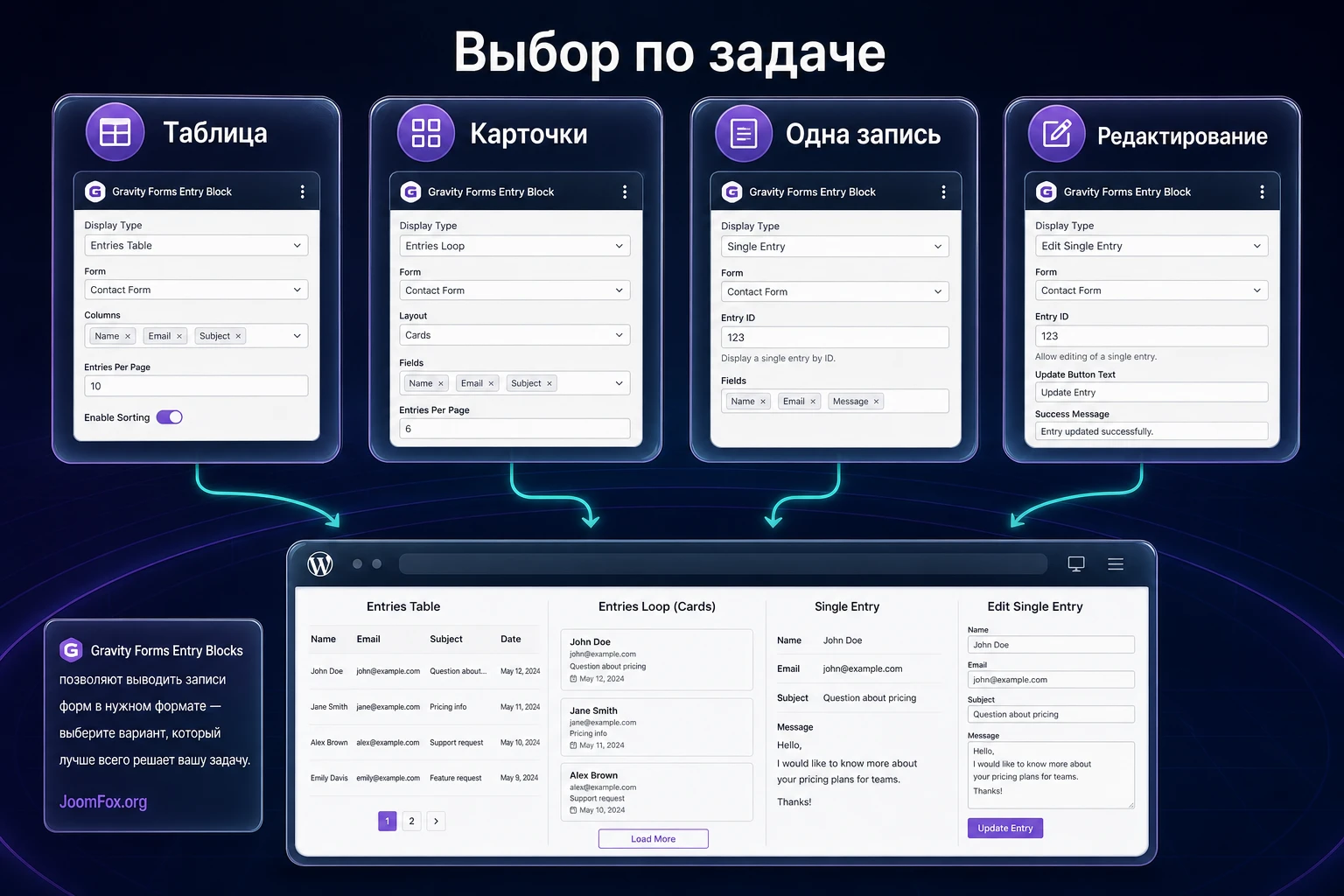
Одна из сильных сторон Gravity Forms Entry Blocks - разные варианты отображения одной и той же базы записей. В документации описаны четыре основные вариации: Entries Table, Entries Loop, Edit Single Entry и Single Entry. Они решают разные задачи, поэтому выбор варианта лучше делать не по внешнему виду, а по рабочему сценарию.
Entries Table для списков, журналов и внутренних панелей
Entries Table показывает записи в табличном виде. Это хороший старт для заявок, участников, отчётов, бронирований, списков сотрудников и любых данных, где пользователь должен быстро просмотреть много строк. Колонки управляются через настройку Summary Columns. По умолчанию выводятся Entry ID, ссылка редактирования и ссылка просмотра, но можно добавить поля формы, поменять порядок и удалить лишние колонки.
Таблица особенно полезна для администратора, менеджера или редактора, которому важны фильтрация, поиск и быстрое открытие нужной записи. Для публичного каталога с красивыми карточками она подходит хуже, особенно если нужно хорошо смотреться на мобильных экранах. В официальных ограничениях указано, что табличный вид по умолчанию не является мобильным, поэтому для широкой аудитории нужно заранее продумать адаптацию или выбрать другой вариант.
Entries Loop для карточек и кастомного вывода
Entries Loop выводит записи через merge tags и позволяет строить внешний вид с помощью обычных блоков. По умолчанию используются {all_fields}, {view_link} и {edit_link}. Это удобно, когда каждая запись должна выглядеть как карточка: имя участника, должность, краткое описание, кнопка просмотра, ссылка редактирования, статус или дополнительная заметка.
Здесь проявляется главный смысл интеграции с редактором блоков. Вы можете использовать группы, колонки, заголовки, кнопки и другие блоки, а данные Gravity Forms будут подставляться в повторяющийся макет. Не нужно писать шаблон с нуля, если задача укладывается в возможности блоков.
Single Entry для страницы одной записи
Single Entry выводит одну запись через {all_fields}. По умолчанию это может быть последняя отправленная запись, но конкретная выборка зависит от Entry Query. Такой вариант полезен, когда страница должна показывать одну заявку, один отчёт, одну карточку объекта или один профиль.
Edit Single Entry для редактирования без админ-панели
Edit Single Entry показывает форму с уже заполненными значениями выбранной записи. Это не новая отправка формы, а редактирование существующей записи. После сохранения пользователю показывается подтверждение. По документации можно настроить текст подтверждения в настройках блока Edit Form, а для более сложной логики доступен hook gpeb_edit_confirmation.
Этот вариант нужно использовать аккуратно. Он решает важную задачу - дать пользователю исправить данные без доступа к админ-панели. Но именно здесь особенно важны права, фильтр по владельцу записи и тест от имени обычного пользователя.
Настройка запроса Entry Query, фильтров и прав доступа
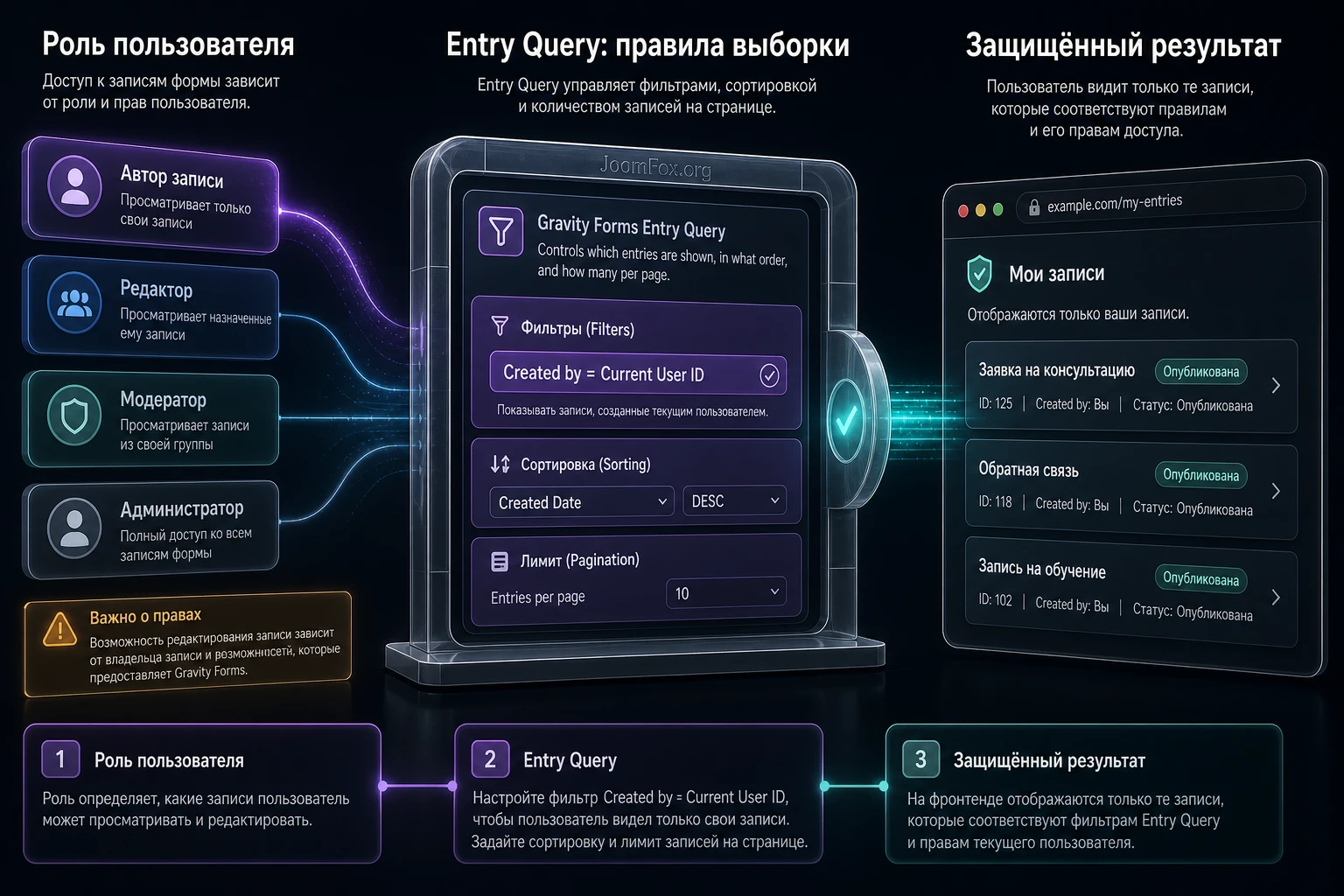
Entry Query определяет, какие записи попадут в блок. Это центральная настройка после выбора варианта вывода. В ней задаются фильтры, сортировка и количество записей. Если внешний вид отвечает на вопрос "как показать", то Entry Query отвечает на вопрос "что именно показать".
Фильтр по текущему пользователю
Для личного кабинета, клиентского портала и пользовательских заявок чаще всего нужен фильтр: показывать только записи, созданные текущим пользователем. В документации это описано через свойство Created by и значение Current User ID. Такой фильтр должен быть частью базовой настройки, а не улучшением на потом.
Перед публикацией проверьте три состояния: администратор видит тестовые записи, обычный пользователь видит только свои записи, гость либо не видит страницу, либо видит только безопасный публичный набор данных. Если в одном из этих состояний данные раскрываются шире, чем нужно, исправляйте доступ до работы над дизайном.
Фильтрация по датам и параметрам URL
Для временных данных можно использовать относительную дату через merge tag {today}. Например, если нужна таблица недавних заявок, настройка запроса может ограничивать записи по дате создания относительно текущего дня. Это полезно для внутренних журналов, отчётов и событий, где старые записи должны уходить из основного вида.
Если нужно фильтровать записи по параметру в URL, документация указывает на Query Param Merge Tag snippet. В таком сценарии фильтр страницы зависит от значения в адресной строке. Это удобно для страниц вида "отчёты по проекту" или "заявки по кампании", но такой подход требует особенно аккуратной проверки: параметр URL нельзя считать надёжной защитой приватных данных.
Фильтры на странице для пользователя
Filters block добавляет интерактивные фильтры, которые пользователь видит на странице. Его можно добавить через плюс внутри Entries-блока. После добавления выбираются поля, по которым можно фильтровать, наличие поиска и ориентация фильтров. Если плюс не видно, документация советует открыть List View в редакторе блоков и выбрать весь блок Gravity Forms Entries.
Фильтры особенно важны для таблиц с большим количеством строк. Но не стоит выводить все поля подряд. Пользователю нужны 2-4 очевидных критерия: статус, дата, ответственный, категория, город, проект или тип заявки. Чем больше фильтров, тем выше риск, что страница станет похожа на сложную админ-панель без инструкции.
Права на просмотр и редактирование
Право редактирования зависит от владельца записи и возможностей Gravity Forms, назначенных роли пользователя. Документация Entry Blocks отдельно подчёркивает: ссылка редактирования не показывается пользователю без нужных прав. Это хороший защитный слой, но его нельзя воспринимать как замену проектированию доступа.
Сначала настройте доступ на уровне страницы WordPress или membership-логики, затем настройте Entry Query, затем проверьте ссылки View, Edit и возможные кнопки внутри кастомного макета. Если редакторская роль должна видеть все записи, а обычный пользователь только свои, это нужно тестировать двумя реальными учетными записями.
Как собрать карточки Entries Loop без ощущения "сырой таблицы"
Таблица удобна для администрирования, но не всегда подходит для страницы, которую видит клиент, сотрудник или участник. Для более человеческого вывода лучше использовать Entries Loop. Он позволяет построить повторяющийся макет записи из обычных блоков и merge tags. На практике это превращает Gravity Forms в источник данных для карточек.
Представим форму "Профиль эксперта". В ней есть имя, специализация, город, короткое описание, ссылка на сайт и изображение. В таблице это будет ряд колонок. В Entries Loop можно сделать карточку: заголовок с именем, подзаголовок с городом, блок описания, кнопку просмотра и служебную ссылку редактирования только для разрешённой роли.
Рабочая схема макета карточки
- Добавьте
Entries Loopдля нужной формы. - Откройте представление записей и выберите блок, который отвечает за содержимое одной записи.
- Замените общий
{all_fields}на конкретные merge tags нужных полей, если нужна аккуратная карточка. - Используйте
Group,Columns,Heading,ParagraphиButtonsдля структуры. - Оставьте
{view_link}или{edit_link}только там, где они действительно нужны пользователю.
Не пытайтесь сразу вынести в карточку все поля формы. Хорошая карточка показывает ключевые данные, а подробности оставляет на отдельный просмотр. Если форма содержит служебные поля, внутренние заметки или технические ID, не выводите их в публичной карточке без причины.
Почему merge tags важны для контроля вывода
{all_fields} быстро показывает все отправленные значения и удобен на первом тесте. Но для финального интерфейса он может быть грубым: порядок полей не всегда идеален, служебные поля могут мешать, а стиль зависит от общего форматирования. Индивидуальные merge tags дают больше контроля. Вы можете показать только имя, статус, дату и ссылку, а остальные данные оставить для отдельного просмотра.
Документация Gravity Forms по {all_fields} полезна для понимания модификаторов: можно показывать значения, пустые поля, административные метки или скрывать admin-only поля. Но не стоит усложнять вывод модификаторами, если задачу проще решить выбором конкретных полей в макете.
Проверка качества макета: откройте страницу как обычный пользователь и спросите себя, понятно ли за 5 секунд, что это за запись, какие действия доступны и почему видны именно эти поля.
Как не показать лишние поля и сохранить понятный интерфейс
Entry Blocks соблазняет тем, что запись можно вывести быстро через {all_fields}. Для теста это нормально, но для рабочей страницы такой подход часто слишком широкий. Форма обычно собирает больше данных, чем нужно показывать в списке: технические ID, скрытые поля, служебные пометки, внутренние статусы, адреса, телефоны, файлы, антиспамовые значения и поля, которые нужны только администратору.
Перед публикацией разделите поля формы на три группы. Первая группа - публичные или рабочие поля, которые пользователь действительно должен видеть в списке: название заявки, дата, статус, категория, имя участника, краткое описание. Вторая группа - поля для подробного просмотра: длинный текст, вложения, примечания, дополнительные контакты. Третья группа - поля, которые не должны попадать в публичную часть без отдельной причины: внутренние комментарии, технические ключи, административные поля, чувствительные персональные данные.
Минимальный набор для списка
Для таблицы или карточек лучше начинать не с полного вывода, а с минимального набора. Пользователь должен быстро понять, какую запись он видит и какое действие доступно. Например, для заявки на обслуживание достаточно объекта, типа проблемы, даты, статуса и ссылки просмотра. Для каталога специалистов - имени, направления, города и кнопки подробнее. Для отчётов - даты, проекта, автора и краткого вывода.
Если в списке слишком много полей, фильтры и поиск становятся менее полезными. Пользователь начинает сканировать длинные строки, путает похожие значения и открывает лишние записи. В таких случаях лучше перенести детали в Single Entry view и оставить список как навигацию.
Служебные поля и admin-only данные
Gravity Forms поддерживает поля с административной видимостью, а {all_fields} имеет модификаторы, связанные с admin-only выводом. Но надёжнее не рассчитывать только на один модификатор. Если поле чувствительное, сначала спросите, должно ли оно вообще быть в макете Entry Blocks. Если да, определите, кому оно нужно и в каком представлении. Иногда внутренний статус нужен менеджеру в таблице, но клиенту он должен показываться более понятной фразой через отдельное поле или аккуратный текстовый блок.
Хорошая практика - сделать отдельную тестовую запись с максимально заполненной формой: длинные строки, файл, выбор из нескольких вариантов, пустое необязательное поле, скрытое поле и административное поле. Затем открыть страницу Entry Blocks и проверить, что макет не ломается и не раскрывает лишнее. Такая запись часто выявляет проблемы лучше, чем идеальная короткая демо-заявка.
Проверка приватности как часть дизайна
Дизайн страницы Entry Blocks - это не только цвет кнопки и порядок колонок. Это ещё и решение, какие данные видны в каком контексте. Если страница предназначена для клиента, он должен видеть свои записи, понятные статусы и безопасные действия. Если страница предназначена для сотрудника, ему нужны рабочие поля и фильтры. Если страница публичная, вывод должен проходить отдельную проверку: каждое поле должно быть допустимо для публикации.
Полезная проверка: если поле нельзя без сомнений показать в поисковой выдаче, рассылке или чужом браузере, не добавляйте его в публичный список Entry Blocks без ограничения доступа.
Табличный вид: колонки, custom columns и быстрый поиск нужной записи
Entries Table стоит настраивать как рабочую таблицу, а не как выгрузку всех данных. Пользователь должен видеть минимум колонок, достаточный для принятия решения: номер или название заявки, дата, статус, ответственный, ссылка просмотра, ссылка редактирования. Остальные данные лучше оставить внутри одиночной записи.
Колонки управляются через Summary Columns. Можно добавлять поля формы, менять порядок и удалять лишнее. Если стандартного поля недостаточно, документация описывает Custom column: в неё можно добавить статический текст, merge tags и HTML. Например, можно собрать колонку с ссылкой редактирования или ссылкой на PDF, если используется интеграция с Gravity PDF.
Как выбирать колонки для разных задач
| Сценарий | Что вывести в таблице | Что лучше оставить внутри записи |
|---|---|---|
| Журнал заявок | Номер, дата, статус, категория, ссылка просмотра | Длинное описание, вложения, внутренние комментарии |
| Список участников | Имя, организация, тип билета, отметка регистрации | Контакты, служебные пометки, история изменений |
| Клиентский кабинет | Название обращения, дата, текущий статус, ссылка редактирования | Технические поля, данные других пользователей |
| Каталог работ | Название, автор, категория, ссылка просмотра | Административные поля, поля модерации |
Если таблица предназначена для внутренней команды, можно оставить больше служебных колонок. Если её видит клиент или участник, лучше убрать всё, что выглядит как техническая кухня. Это снижает риск ошибок и делает страницу более понятной.
Осторожный CSS для мобильной таблицы
Поскольку в официальных ограничениях указано, что табличный вид по умолчанию не является мобильным, для простого временного решения можно поместить Entries-блок в Group, добавить группе класс entry-blocks-scroll в поле дополнительных CSS-классов и включить горизонтальную прокрутку таблиц внутри этой группы. Это не заменяет полноценный адаптивный дизайн, но помогает избежать поломанной ширины на небольших экранах.
.entry-blocks-scroll {
  overflow-x: auto;
  -webkit-overflow-scrolling: touch;
}

.entry-blocks-scroll table {
  min-width: 760px;
}
Проверка простая: откройте страницу на узком экране, убедитесь, что таблица прокручивается внутри блока и не ломает всю страницу. Откат тоже безопасный: удалите класс у группы или уберите CSS из дочерней темы или блока дополнительных стилей. Если таблица является ключевым публичным интерфейсом, лучше не ограничиваться этим CSS и продумать карточный вывод через Entries Loop.
Редактирование записей на публичной стороне: подтверждения, уведомления и feeds
Редактирование записей - самая ответственная часть Entry Blocks. Когда пользователь меняет данные из публичной части сайта, важно понять, что именно должно произойти после сохранения. Должно ли уйти уведомление? Нужно ли повторно обработать интеграционный feed? Должна ли страница показать стандартное подтверждение формы или специальный текст для редактирования? Ответ зависит от бизнес-процесса.
По документации Entry Blocks при редактировании записи срабатывает событие уведомления Entry Edited via Entry Block. Это позволяет настроить отдельное уведомление именно для изменений через Entry Blocks, а не смешивать его с первоначальной отправкой формы. Это полезно для сценариев, где администратор должен знать, что клиент изменил заявку, участник обновил профиль или сотрудник исправил отчёт.
Подтверждение после редактирования
В блоке Edit Form можно настроить текст подтверждения через Edit Confirmation. Для обычного сайта достаточно короткой фразы: данные сохранены, изменения видны в списке, при необходимости вернитесь к просмотру записи. Не стоит оставлять слишком общий текст, если пользователь редактирует важные данные.
Для более сложной логики Gravity Wiz документирует hook gpeb_edit_confirmation. Он позволяет изменить подтверждение программно, например вернуть пользователя к просмотру записи после сохранения. Такой вариант лучше оставить разработчику, потому что ошибка в PHP может сломать редактирование.
Feeds при редактировании
Отдельный нюанс - обработка feeds. Документация указывает, что повторная обработка feeds при редактировании поддерживается через snippet. Это важно, если изменение записи должно обновить внешнюю интеграцию, письмо, пост, PDF или другое действие, связанное с Gravity Forms. Не включайте такую логику "на всякий случай": повторная отправка данных может создать дубли или неожиданные изменения во внешних сервисах.
Практичный подход такой: сначала решите, какие последствия должно иметь редактирование, затем настройте уведомление или snippet только для этой формы, затем сделайте тестовую запись и проверьте полный цикл. Если редактирование должно только исправить данные в записи, дополнительные feeds могут быть не нужны.
Практический пример: личный кабинет заявок на обслуживание
Разберём конкретный сценарий. На сайте есть форма "Заявка на обслуживание": пользователь указывает объект, тип проблемы, описание, срочность и контакт. Нужно сделать страницу, где авторизованный клиент видит только свои заявки, может открыть детали и при необходимости исправить описание до обработки заявки сотрудником.
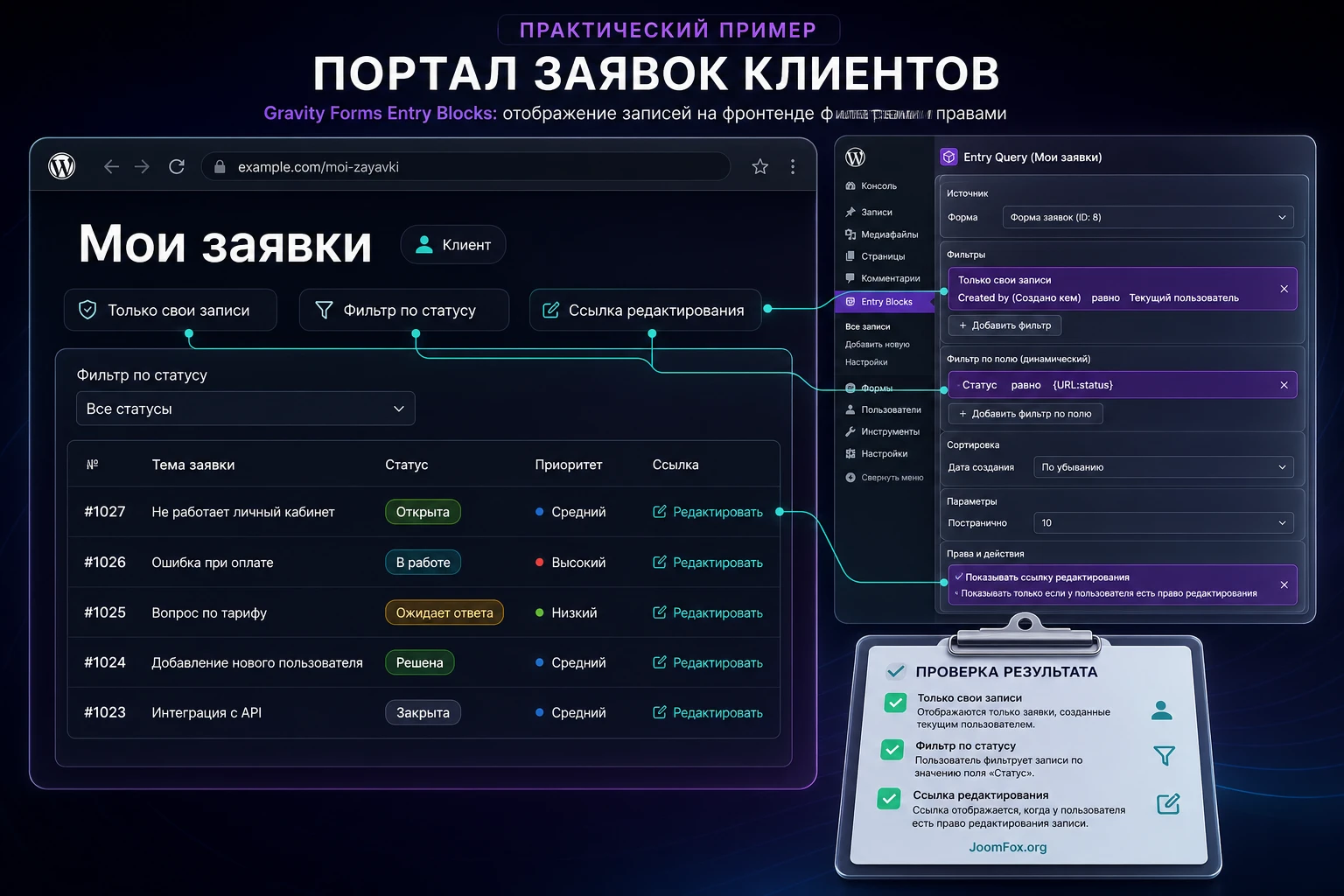
Цель
Получить страницу "Мои заявки", где клиент видит список своих отправок, фильтрует их по статусу и открывает отдельную запись. Администратор при этом сохраняет контроль в Gravity Forms, а клиент не получает доступ к админ-панели WordPress.
Подготовка
- Форма уже создана в Gravity Forms и содержит поле статуса или категорию заявки.
- Пользователи отправляют форму как авторизованные, чтобы у записи было значение
Created by. - На сайте есть тестовый клиент и тестовый администратор.
- Страница "Мои заявки" доступна только авторизованным пользователям или защищена через выбранную систему доступа.
Шаги настройки
- Создайте страницу "Мои заявки" в редакторе блоков.
- Добавьте блок
Gravity Forms Entriesи выберите форму заявок. - Выберите вариант
Entries Table, если нужен рабочий список, илиEntries Loop, если хотите карточки. - В
Entry Queryдобавьте фильтрCreated byравноCurrent User ID. - Ограничьте колонки: дата, объект, тип проблемы, статус, ссылка просмотра и ссылка редактирования.
- Добавьте
Filtersblock по статусу или типу проблемы, если записей будет много. - Настройте
Edit Confirmation, чтобы пользователь понимал, что изменение сохранено. - Опубликуйте страницу в закрытом режиме и проверьте её двумя учетными записями.
Ожидаемый результат
Клиент видит только свои заявки. В списке нет заявок других пользователей. Ссылка редактирования открывает форму с заполненными данными, а после сохранения появляется понятное подтверждение. Администратор видит все заявки в админ-панели Gravity Forms и может продолжать работать с ними обычным способом.
Нюанс, который часто мешает
Если тестовая заявка была создана администратором от имени клиента вручную или импортирована без корректного автора, фильтр по Created by может скрыть её от пользователя. Для проверки личного кабинета создайте запись именно под нужной учетной записью. Если форма доступна гостям, фильтр "текущий пользователь" не сможет связать гостевую отправку с аккаунтом без дополнительной логики.
Проверка результата перед публикацией
Финальная проверка должна имитировать реальную работу, а не только просмотр страницы администратором. Администратор часто видит больше, чем обычный пользователь, поэтому может не заметить ошибку доступа или отсутствие ссылки редактирования. Лучше подготовить короткий чек-лист и пройти его в отдельном браузере или приватном окне.
Что проверить на странице
- Страница открывается только тем пользователям, которым она предназначена.
- Обычный пользователь видит только свои записи, если это требуется сценарием.
- Таблица или карточки не выводят служебные поля, внутренние заметки и технические значения.
- Фильтры действительно сужают список, а не создают пустую выдачу из-за неверного поля.
- Ссылка
Editвидна только тем, кто должен редактировать запись. - После редактирования пользователь получает понятное подтверждение.
- Кеш страницы не показывает старые данные после изменения записи.
- На мобильном экране таблица не ломает ширину страницы или заменена карточным выводом.
Проверка через тестовые роли
Минимум нужны три проверки: администратор, обычный авторизованный пользователь, гость. Администратор проверяет полноту данных и настройки. Обычный пользователь проверяет приватность и доступность действий. Гость проверяет, что закрытые данные не видны без входа. Если сайт использует роли редактора, менеджера, участника или клиента, добавьте отдельную проверку для каждой важной роли.
Не публикуйте страницу, пока не проверили доступ снаружи админ-панели. Для Entry Blocks это важнее, чем идеальный дизайн, потому что ошибка в фильтре может раскрыть записи формы шире, чем планировалось.
Интеграции и расширение без лишнего кода
Entry Blocks не обязан решать все задачи один. Он может быть частью связки с другими расширениями Gravity Forms и блоками WordPress. Главное - понимать, где заканчивается базовый вывод записей и начинается отдельная функциональность.
PDF-ссылки внутри таблицы или карточки
Документация Gravity PDF описывает поддержку Entry Blocks: ссылку на PDF можно добавить в разные варианты вывода через shortcode [gravitypdf] или PDF merge tag. В табличном варианте для этого удобно использовать Custom column. В цикле или одиночной записи можно добавить блок кнопки или shortcode-блок.
Здесь особенно важны права. Gravity PDF предупреждает: если записи не фильтруются по текущему пользователю, для публичного доступа к PDF нужно включать Signed URL. В переводе на практику это означает: PDF-ссылка должна наследовать ту же модель доступа, что и сама запись. Нельзя просто добавить кнопку "скачать PDF" в публичную таблицу и считать, что документ защищён.
Advanced Post Creation и пользовательский контент
Gravity Forms Advanced Post Creation создаёт записи WordPress, страницы или произвольные типы записей из отправки формы. Entry Blocks может быть полезен рядом с такой связкой, когда пользователь должен видеть исходную запись формы или править данные, из которых затем обновляется связанный пост. Документация Entry Blocks упоминает snippet для обновления поста при редактировании записи.
Такой сценарий требует аккуратной архитектуры: что является источником истины - запись Gravity Forms или созданный пост? Если редактирование формы должно обновлять пост, тестируйте не только сохранение записи, но и публичный результат поста.
Conditional Logic и Block Visibility
Entry Blocks поддерживает условную логику для блоков внутри Gravity Forms Entries. Это позволяет показывать или скрывать блоки на основе условий Gravity Forms и роли пользователя. Но документация уточняет ограничение: условная логика не доступна для блоков внутри Entries Index. Если нужно управлять видимостью таких блоков по роли, разработчик рекомендует использовать Block Visibility.
Практический пример: в карточке записи можно показать кнопку редактирования только редакторам или скрыть служебный комментарий от клиента. Но не подменяйте условной видимостью настоящую проверку доступа. Если данные чувствительные, они должны быть отфильтрованы на уровне запроса и прав, а не только спрятаны визуально.
Видео: как Entries Loop работает в редакторе блоков
На странице Gravity Forms для Entry Blocks есть точная ссылка на ролик Use The Entries Loop. Он полезен для запроса "как пользоваться Gravity Forms Entry Blocks", потому что показывает саму идею: данные записи видны в редакторе, а макет меняется через обычные блоки. Видео стоит смотреть после базовой установки, когда у вас уже есть форма и несколько тестовых записей.
Во время просмотра обращайте внимание не на оформление демо, а на рабочий принцип: выбор варианта Entries Loop, редактирование повторяющегося макета, проверку данных в редакторе и связь между одной записью и списком записей. Эти же шаги затем можно перенести на каталог, кабинет заявок или внутреннюю панель.
Почему Entry Blocks может показывать не то, что ожидалось
Диагностику лучше вести от симптома к причине. Не меняйте сразу тему, плагины и код. Сначала проверьте выбранную форму, вариант вывода, Entry Query, права пользователя, кеш и ошибки JavaScript. В официальной документации перечислены основные направления: очистить кеш, удалить и добавить блок заново, проверить консоль браузера и выполнить тест конфликта темы или плагинов.
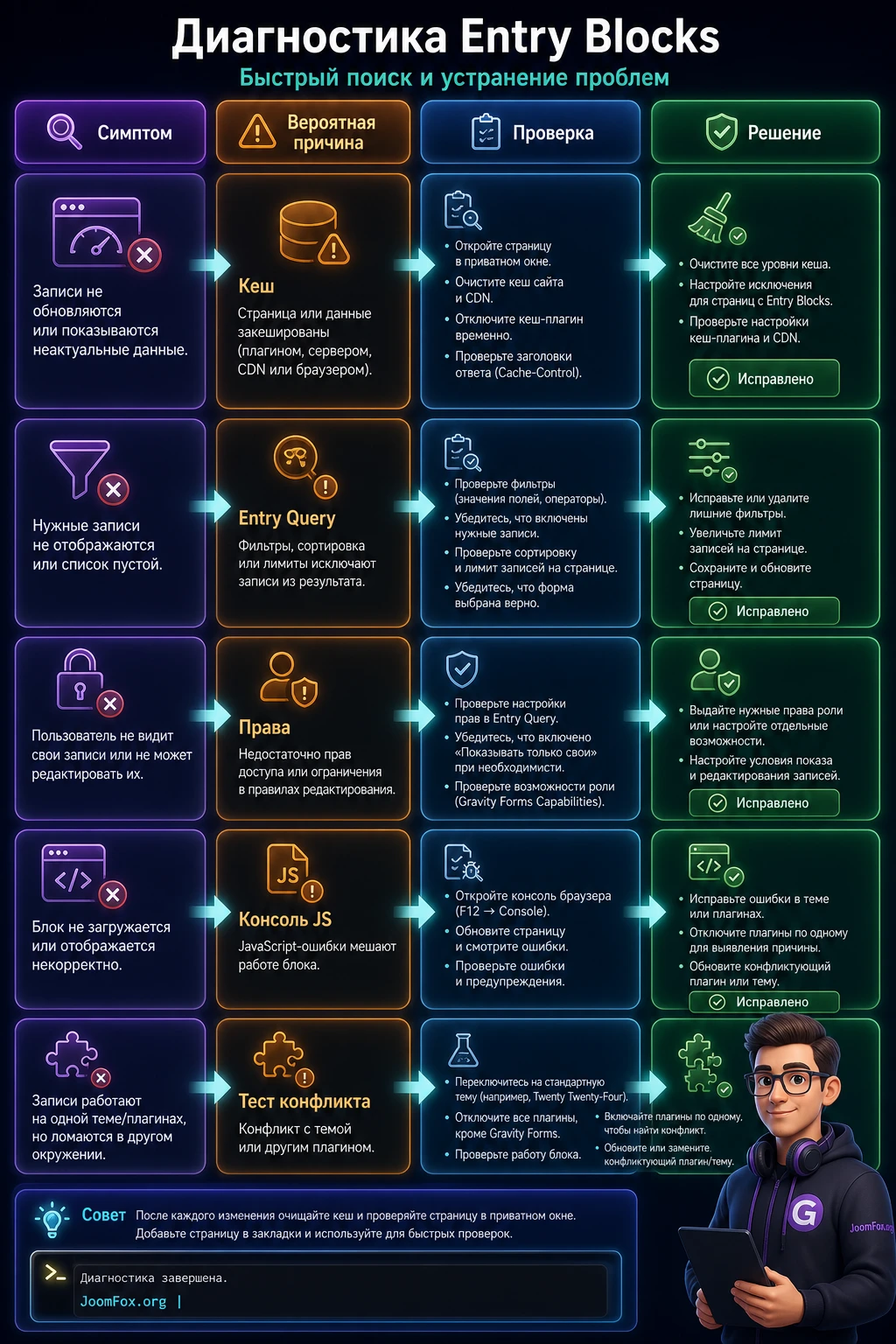
Записи не обновляются после редактирования
Симптом: пользователь сохраняет изменения, но на странице видит старое значение. В админ-панели запись может быть уже обновлена.
Возможная причина: кеш браузера, кеш страницы или кеширующий плагин отдаёт старую версию страницы с Entry Blocks. Официальная рекомендация - очистить браузерный кеш и кеширующие плагины, а для страниц с Entry Blocks исключить их из кеша, если нужно гарантировать свежие данные.
Что проверить: откройте страницу в приватном окне, обновите запись, затем проверьте значение в админ-панели Gravity Forms. Если в админ-панели всё изменилось, проблема не в сохранении, а в отображении.
Как исправить: исключите страницу с Entry Blocks из полного кеша, отключите агрессивное кеширование для авторизованных пользователей и проверьте результат повторно. Если после исключения кеша данные обновляются сразу, настройку можно оставить.
Пользователь видит пустую таблицу
Симптом: администратор видит записи, а обычный пользователь видит пустой список.
Возможная причина: фильтр по Created by не совпадает с автором тестовых записей, у пользователя нет нужных прав или выбранная форма не содержит записей, созданных этим пользователем.
Что проверить: создайте новую запись именно под этой учетной записью, затем откройте страницу снова. Проверьте, что Entry Query использует правильное свойство и не содержит дополнительных условий, которые исключают запись.
Как исправить: настройте форму так, чтобы пользователь отправлял её авторизованным, проверьте значение автора записи и уберите лишние фильтры. Если форма должна работать для гостей, не полагайтесь на Current User ID без дополнительной логики идентификации.
Ссылка редактирования не отображается
Симптом: в таблице или карточке есть данные, но нет ссылки Edit.
Возможная причина: пользователь не является владельцем записи и не имеет соответствующих прав Gravity Forms. Документация Entry Blocks указывает, что ссылка редактирования не показывается пользователям без нужных прав.
Что проверить: откройте ту же страницу администратором, затем обычным пользователем. Если ссылка появляется только у администратора, проблема в модели прав, а не в верстке.
Как исправить: уточните, кто должен редактировать записи. Для владельцев записей проверьте Created by. Для сотрудников используйте роли и права Gravity Forms. Если нужен более тонкий доступ, изучайте документированные snippets Gravity Wiz, но не выдавайте широкие права только ради появления ссылки.
Фильтр на странице не появляется или выбран не тот блок
Симптом: вы хотите добавить Filters block, но не видите плюс внутри Entries-блока или настройки справа.
Возможная причина: выбран внутренний дочерний блок, а не весь Gravity Forms Entries group. Документация советует использовать List View, чтобы выбрать нужный уровень блока.
Что проверить: откройте список блоков редактора, выберите весь Entries-блок, затем снова посмотрите на доступные действия и настройки.
Как исправить: добавьте Filters из правильного уровня блока, настройте поля фильтрации и проверьте, что фильтр влияет на вывод, а не просто отображается как отдельная форма.
Таблица плохо выглядит на мобильном экране
Симптом: таблица выходит за пределы экрана, колонки сжимаются, ссылка редактирования переносится некрасиво.
Возможная причина: официальное ограничение Entries Table - отсутствие мобильной адаптивности по умолчанию.
Что проверить: откройте страницу на реальном мобильном устройстве или в адаптивном режиме браузера. Проверьте не только ширину таблицы, но и доступность ссылок просмотра и редактирования.
Как исправить: для внутренней панели можно использовать горизонтальную прокрутку. Для публичного каталога чаще лучше перейти на Entries Loop и собрать карточки, которые нормально перестраиваются на узком экране.
Вопросы по настройке и ограничениям Entry Blocks
Можно ли использовать Gravity Forms Entry Blocks без редактора блоков?
Основной сценарий рассчитан на редактор блоков. Документация описывает обходной путь через Reusable Blocks Extended для Classic Editor, Elementor, Beaver Builder и Divi: создаётся повторно используемый блок с Entry Blocks, затем вставляется shortcode. Для первой настройки и диагностики всё равно лучше использовать обычную страницу Gutenberg.
Безопасно ли выводить записи формы на публичной странице?
Безопасно только после настройки доступа и проверки ролей. По умолчанию записи, выведенные через Entry Blocks, могут быть публично видимыми. Для личных кабинетов используйте фильтр Created by равно Current User ID, ограничьте доступ к странице и проверьте результат гостем и обычным пользователем.
Почему ссылка редактирования не показывается пользователю?
Обычно пользователь не является владельцем записи или не имеет нужных прав Gravity Forms. Entry Blocks скрывает ссылку редактирования от пользователей без права на редактирование. Проверяйте автора записи, роль пользователя и настройки доступа.
Можно ли поставить несколько Entries-блоков на одну страницу?
В официальных ограничениях указано, что несколько Entries-блоков нельзя включать на одну страницу. Если хочется показать разные наборы записей, лучше разделить их по отдельным страницам или пересобрать задачу в один блок с фильтрами и понятным сценарием.
Как сделать таблицу удобной на мобильном экране?
У табличного вида по умолчанию есть ограничение по мобильной адаптивности. Для внутренней страницы можно добавить горизонтальную прокрутку через обёртку. Для публичной страницы часто лучше выбрать Entries Loop и собрать карточки, потому что они естественнее перестраиваются на небольших экранах.
Что происходит с уведомлениями после редактирования записи?
При редактировании через Entry Blocks доступно событие уведомления Entry Edited via Entry Block. Настраивайте отдельное уведомление для изменений, если администратору, менеджеру или клиенту нужно знать о правке. Не смешивайте его с уведомлением о первой отправке формы без необходимости.
Можно ли повторно запускать feeds после редактирования?
Документация Gravity Wiz указывает, что повторная обработка feeds при редактировании поддерживается через snippet. Используйте это только для конкретной формы и понятного процесса, потому что повторный feed может отправить данные во внешнюю систему, создать дубликат или обновить связанный пост.
Когда Gravity Forms Entry Blocks будет удачным выбором
Gravity Forms Entry Blocks стоит использовать, если вам нужно быстро и контролируемо вывести записи Gravity Forms на странице WordPress, дать пользователю просмотр или редактирование своих данных и собрать интерфейс через редактор блоков. Он особенно силён в сценариях "форма -> запись -> список или карточка -> просмотр или редактирование".
Перед внедрением проверьте форму, тестовые записи, роль пользователя, фильтр Created by, настройки Entry Query, мобильный вид таблицы, кеш и последствия редактирования. Если эти пункты пройдены, можно скачать ZIP-архив и протестировать его на копии страницы или закрытом разделе сайта.
Если же проект требует сложной модерации, нескольких источников данных, карт, отчётов, массовых действий и большой системы прав, Entry Blocks лучше рассматривать как быстрый прототип или простой слой вывода. Для полноценного приложения на данных Gravity Forms заранее сравните его с GravityView, Gravity Flow и связками с Advanced Post Creation.

