


Gravity Forms Geolocation - Плагин WordPress
Этот плагин для WordPress, Gravity Forms Geolocation, является мощным инструментом, который расширяет функциональность популярного плагина Gravity Forms, добавляя возможности геолокации. С помощью этого насыщенного функциями дополнения вы можете легко захватывать и хранить геолокационные данные ваших посетителей, предоставляя ценную информацию для различных целей.
Особенности плагина
Интегрируя плагин Gravity Forms Geolocation, вы можете раскрыть полный потенциал ваших форм, получив информацию о местоположении. Это включает в себя широту, долготу, улицу, город, штат, почтовый индекс и страну посетителей вашего веб-сайта. Имея эти данные в распоряжении, вы можете настраивать свои формы в зависимости от специфических требований местоположения, например, предлагать целевые акции или настраивать контент на основе географических предпочтений.
Одно из ключевых преимуществ этого плагина заключается в том, что он обеспечивает безупречную интеграцию с плагином Gravity Forms, который широко признан за его гибкость и функциональность в создании продвинутых форм. Дополнение Geolocation расширяет эту функциональность еще больше и позволяет легко интегрировать формы на основе местоположения на вашем веб-сайте. Независимо от того, нужно вам создавать контактные формы, опросы, регистрационные формы или любой другой тип формы, этот плагин упростит процесс, предоставляя ценную географическую информацию.
Плагин Gravity Forms Geolocation предлагает обширные возможности настройки, предоставляя полный контроль над тем, как и где отображаются данные о местоположении. Вы можете выбрать отображение информации на передней части, задней части или сразу на обеих сторонах, в зависимости от ваших конкретных требований. Кроме того, плагин позволяет настраивать формат данных геолокации в соответствии с вашими предпочтениями, обеспечивая безупречную интеграцию с вашей существующей системой или рабочим процессом.
С его удобным пользовательским интерфейсом этот плагин доступен как для начинающих, так и для опытных пользователей WordPress. Вам не нужно обладать навыками программирования, чтобы получить максимальную отдачу от его функций. Просто установите и активируйте плагин, настройте параметры через интуитивно понятную панель управления и начните собирать информацию о геолокации легко.
Кроме того, плагин Gravity Forms Geolocation совместим с различными сторонними службами и приложениями. Используя эту функциональность, вы можете интегрировать свои данные с внешними системами, такими как CRM или платформы автоматизации маркетинга, обеспечивая эффективное управление маркетинговыми кампаниями на основе местоположения или целевыми взаимодействиями с клиентами.
В заключение, плагин Gravity Forms Geolocation является неотъемлемым дополнением для пользователей WordPress, использующих плагин Gravity Forms. Он безупречно интегрирует возможности геолокации, позволяя легко захватывать и использовать ценные географические данные от посетителей вашего веб-сайта. Благодаря простоте использования и обширным возможностям настройки, этот плагин дает вам возможность создавать настроенные формы и улучшать ваше онлайн-присутствие на основе географических инсайтов. Воспользуйтесь всеми возможностями этого насыщенного функциями плагина, чтобы повысить функциональность вашего сайта WordPress, установив его и интегрируя с плагином Gravity Forms уже сегодня.
Спецификации:
| Дата выхода: | 11-01-2023 | |
| Дата обновления: | 29-05-2026 | |
| Тип расширения: | Платный | |
| Лицензия: | GPL | |
| Тематика: | Карты и погода для Gravity Forms | |
| Совместимость: | W5.x W6.x | |
| Включает в себя: | Плагин | |
| Языковые пакеты: |

|
|
| Разработчик: | Gravity Forms | |
| Рейтинг: | ||
Скачивание по подписке!
Вам необходимо авторизоваться на сайте и приобрести клубную подписку!
Поделись с друзьями!
Руководство по настройке и применению Gravity Forms Geolocation
Gravity Forms Geolocation полезен не как "карта рядом с формой", а как набор полей и правил, которые превращают обычную форму Gravity Forms в форму с адресами, координатами, маршрутом, расстоянием и проверяемым результатом в заявке. В этом руководстве разберём, как подойти к установке, какие настройки проверить первыми, как связать поля через геокодер, как собрать рабочий сценарий для заявки на выездную услугу и как понять, почему карта, автозаполнение или маршрут не сработали.
Материал рассчитан на владельца сайта, вебмастера или разработчика, который уже работает с WordPress и Gravity Forms и хочет добавить в форму геолокацию без хаотичного набора плагинов. Мы не будем повторять рекламное описание продукта. Вместо этого пройдём путь от подготовки Google Maps API до проверки записи в админ-панели, уведомлений, коротких кодов и типичных ограничений.
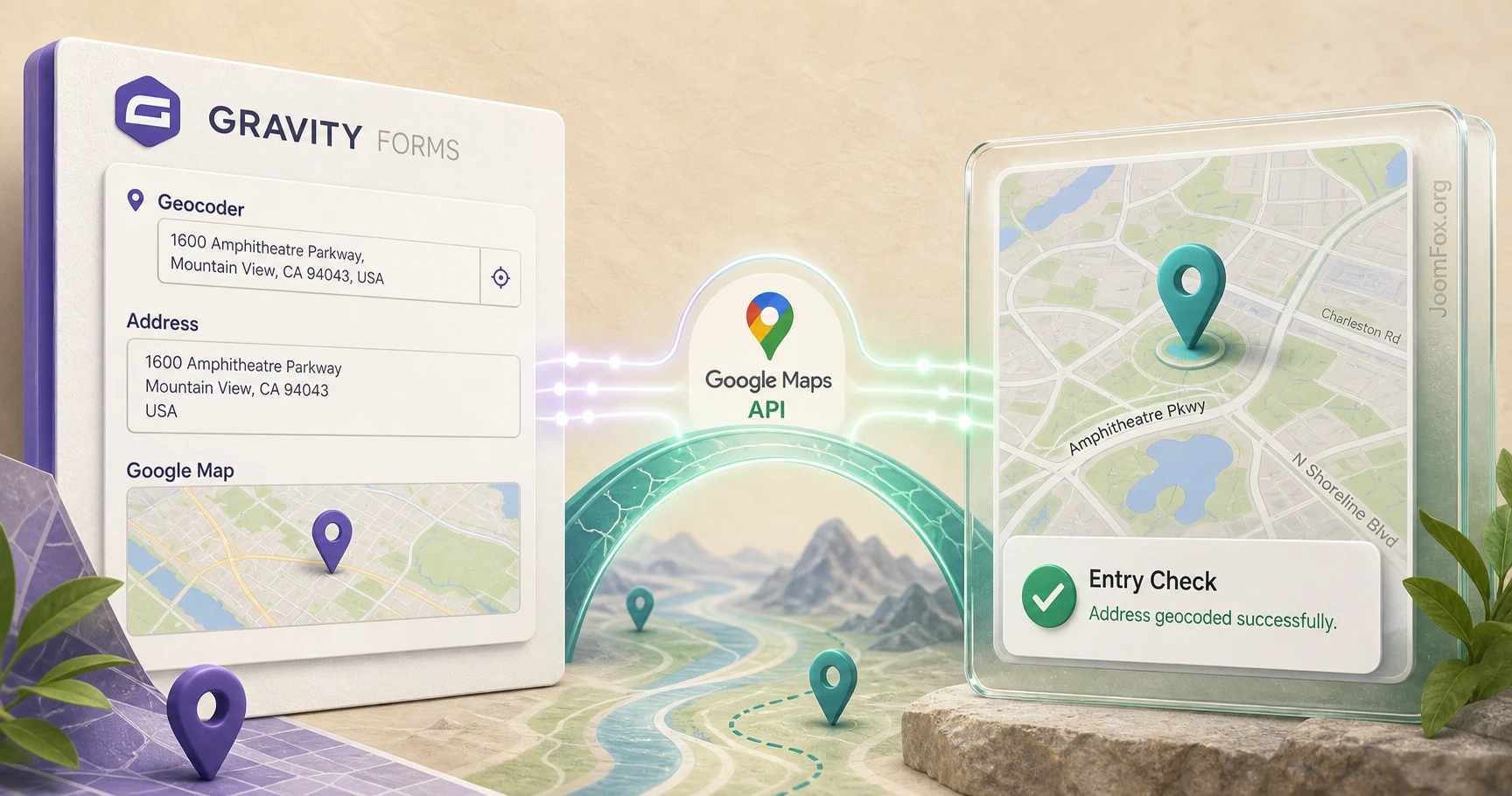
Главная логика плагина строится вокруг связки "поле ввода - Geocoder - карта - результат". Если понять эту связку заранее, настройка Gravity Forms Geolocation становится предсказуемой: пользователь вводит адрес или выбирает точку на карте, плагин синхронизирует связанные поля, а в записи формы сохраняются адресные компоненты, координаты, дистанция или данные маршрута.
Какие задачи закрывает геолокация в формах WordPress
Перед установкой стоит сформулировать не "нужна карта", а конкретную задачу, которую карта решает в форме. Gravity Forms Geolocation добавляет в Gravity Forms поля для адреса, координат, карты, кнопки определения местоположения, маршрута, панели направлений, дистанции, ближайших точек, рисунков на карте и вывода локаций через короткие коды. Из этого набора можно собрать как простую форму доставки, так и более сложный сервисный сценарий с расчётом расстояния, выбором ближайшего офиса или картой заявок.
Самые частые сценарии выглядят так:
- Форма заявки на выезд мастера, где пользователь вводит адрес, а команда получает точные координаты и полный адрес в записи.
- Форма доставки или расчёта услуги, где расстояние между адресом клиента и базовой точкой влияет на стоимость или доступность услуги.
- Форма регистрации объекта, события, точки выдачи или объявления, где адрес потом нужно вывести на общей карте.
- Сервисная форма с выбором ближайшего филиала, пункта самовывоза или обслуживающей зоны.
- Внутренняя форма для полевых сотрудников, где важны координаты, подтверждение места и данные маршрута.
Главное преимущество такого подхода - данные о местоположении становятся частью записи Gravity Forms, а не отдельным визуальным блоком без связи с заявкой. Это важно для уведомлений, фильтрации заявок, экспорта, последующей обработки и интеграций.
Плагин может быть лишним, если вам нужна только статичная карта с адресом офиса на странице. Для этого достаточно блока карты, виджета темы или обычного embed. Gravity Forms Geolocation имеет смысл там, где пользователь сам передаёт локацию, а сайт должен сохранить, рассчитать, проверить или вывести эти данные.
Когда Gravity Forms Geolocation подходит, а когда лучше выбрать проще
Этот плагин ориентирован на сайты, где Gravity Forms уже является основным инструментом сбора заявок. Если формы на сайте построены на другом конструкторе, удобнее смотреть геолокационные решения под этот конструктор, потому что логика полей, уведомлений, записей и условной логики у каждого форм-билдера своя.
Кому плагин подходит
Gravity Forms Geolocation хорошо подходит сайтам услуг, доставок, мероприятий, каталогов, заявок на выезд, сервисных компаний, образовательных проектов с локациями и любым проектам, где адрес пользователя должен не просто храниться текстом, а превращаться в координаты, маршрут или точку на карте. Особенно полезен плагин, когда в форме нужно связать несколько полей: адрес, координаты, карту и маршрут.
Для разработчика и агентства важен ещё один момент: плагин работает в экосистеме Gravity Forms и использует привычную модель формы, полей, записей, уведомлений и условной логики. Это снижает риск, что геолокация будет жить отдельно от остальной бизнес-логики сайта.
Кому он может не подойти
Если на сайте нет Gravity Forms, добавлять его только ради одной простой карты обычно нерационально. Если проекту нужна полноценная геоинформационная система с большим количеством слоёв, сложной аналитикой, редактированием геоданных и правами доступа, одного формового плагина тоже может быть мало. В таком случае Gravity Forms Geolocation можно использовать как точку ввода данных, но не как всю геоплатформу.
Отдельно оцените зависимость от Google Maps Platform. Адресное автозаполнение, геокодирование, карта, маршруты и часть расчётов требуют правильно включённых API и ключей. Если клиент не готов вести Google Cloud проект, контролировать ограничения ключей и проверять квоты, лучше заранее обсудить поддержку этого участка.
Что проверить перед установкой на рабочий сайт
Подготовка нужна не для формальности. Большинство проблем с геолокационными формами возникают не из-за самого поля, а из-за неправильного ключа Google Maps, конфликта загрузки API, кеширования скриптов, отсутствия HTTPS или непонятной структуры формы. Перед установкой проверьте несколько вещей.
Базовая совместимость WordPress и Gravity Forms
Сначала убедитесь, что на сайте стабильно работает актуальная установка WordPress и сам Gravity Forms. Официальная документация Gravity Forms рекомендует системные требования WordPress, PHP и MySQL, а сторонний плагин опирается на эту базу. Если в форме уже есть ошибки отправки, конфликт темы или проблемы с уведомлениями, геолокация только усложнит диагностику.
- Откройте существующую тестовую форму и проверьте обычную отправку без геолокационных полей.
- Убедитесь, что форма выводится на странице без ошибок JavaScript в консоли браузера.
- Проверьте, что тема не скрывает стандартные поля Gravity Forms и не ломает их ширину.
- Если используется оптимизация скриптов, зафиксируйте текущие настройки, чтобы можно было быстро откатить минификацию или отложенную загрузку.
Google Maps API и ограничения ключей
Документация Gravity Geolocation отдельно описывает создание ключей Google Maps. Для практической настройки важно не просто получить ключ, а включить нужные сервисы и ограничить ключи по назначению. В типовом сценарии браузерный ключ используется на страницах сайта, а серверный ключ нужен только для серверных операций, если они задействованы в вашей конфигурации.
Для формы с адресом, картой и маршрутом обычно нужны сервисы Maps JavaScript API, Geocoding API, Places API и сервисы маршрутов. В документации плагина есть важная оговорка: часть совместимости с новыми Google APIs может быть переходной, поэтому при настройке стоит проверять именно текущую документацию разработчика и не отключать старые API, если они ещё требуются вашему набору функций.
Практическая проверка: создайте отдельный Google Cloud проект для сайта, не используйте один общий ключ для всех клиентов и обязательно задайте ограничения. Для браузерного ключа обычно используют ограничения по HTTP referrers, для серверного - по IP сервера. Это снижает риск чужого использования ключа и неожиданных расходов.
HTTPS, разрешение геолокации и приватность
Кнопка определения текущего местоположения использует возможности браузера и зависит от согласия пользователя. На практике это означает, что сайт должен открываться по HTTPS, пользователь должен разрешить доступ к местоположению, а форма должна иметь понятный текст: зачем вы просите адрес или координаты. Если посетитель отклонит разрешение, форма всё равно должна позволять вручную ввести адрес, если это соответствует сценарию.
Не просите точную геолокацию без необходимости. Для многих заявок достаточно адреса или района, а точные координаты нужны только для доставки, маршрута, сервисной зоны или выезда. Чем яснее объяснена причина сбора данных, тем меньше отказов и вопросов у пользователей.
Установка и первая проверка без лишнего риска
Установка Gravity Forms Geolocation технически похожа на установку любого ZIP-плагина WordPress: загрузить архив в разделе плагинов, активировать, затем перейти к настройкам в Gravity Forms. В рамках этого руководства мы не разбираем покупку, получение ключа или управление аккаунтом. Задача - безопасно включить уже имеющийся продукт и проверить, что сайт готов к настройке геолокации.
- Сделайте резервную копию сайта или хотя бы базы данных и папки плагинов.
- На тестовой копии сайта откройте
Pluginsи используйте стандартную загрузку ZIP-плагина. - После активации откройте
Forms-Settingsи найдите вкладкуGravity Geolocation. - Добавьте необходимые ключи Google Maps и сохраните настройки.
- Создайте отдельную тестовую форму, не меняя сразу рабочие формы.
- Откройте страницу с тестовой формой в обычном режиме и в приватном окне браузера.
На этом этапе не нужно строить весь сложный сценарий. Достаточно убедиться, что вкладка настроек появилась, ключи сохраняются, в редакторе формы видны геолокационные поля, а на странице нет явной ошибки загрузки карты. Если ошибка появилась сразу, проще исправить её до добавления маршрутов, коротких кодов и условной логики.
Подробная настройка после установки
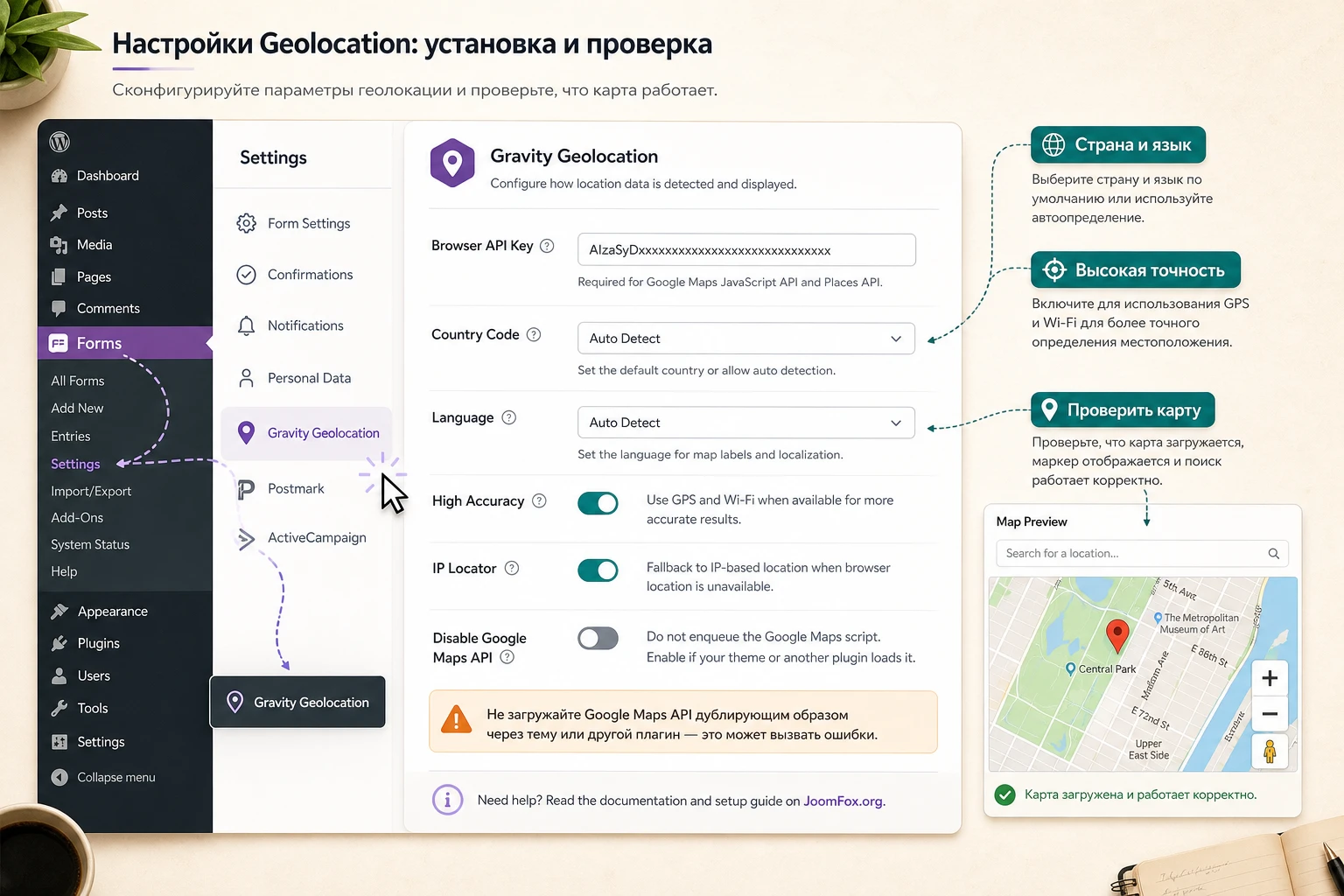
Раздел настроек плагина задаёт поведение, которое влияет на все формы: ключи Google Maps, язык и страну, режим высокой точности, IP-локатор и загрузку Google Maps API. Эти параметры лучше настроить до того, как вы начнёте добавлять поля в конкретную форму, потому что ошибки здесь проявляются сразу во всех формах.
Ключи Google Maps и сервисы, которые стоит включить
В настройках есть поле для Google Maps Browser API Key. Оно необходимо для работы карт, автозаполнения и геолокационных функций в браузере. Серверный ключ в документации описан как опциональный и нужен для серверного геокодирования через пользовательские функции. Поэтому для обычной формы не стоит включать серверные сценарии "на всякий случай", если вы не понимаете, какая часть проекта их использует.
С практической точки зрения полезно держать чек-лист:
- Браузерный ключ ограничен доменом сайта и не используется на чужих проектах.
- Для ключа включены API, которые реально нужны форме: карта, геокодирование, подсказки адресов и маршруты, если они используются.
- В Google Cloud включён мониторинг использования, чтобы после запуска увидеть неожиданные пики запросов.
- Ключи не вставлены в публичные заметки, скриншоты, тикеты и документацию клиента.
Если форма только собирает адрес с автозаполнением и координаты, не добавляйте маршрутные поля до проверки базовой связки. Если форма рассчитывает путь или расстояние, отдельно проверьте API, связанные с маршрутами, и ограничения вашего ключа.
Страна и язык подсказок адреса
Параметры страны и языка помогают сделать подсказки адреса ближе к аудитории сайта. Страна влияет на дефолтную геокодирующую логику и может использоваться вместе с ограничениями автозаполнения в поле Address. Язык влияет на интерфейс карты и подсказки. Это не перевод всей формы, а настройка поведения Google Maps.
Для локального бизнеса обычно разумно ограничить подсказки нужной страной или регионом. Так пользователь быстрее выбирает корректный адрес, а оператору не приходится разбирать заявки из одноимённых городов в разных странах. Для международного проекта, наоборот, слишком жёсткое ограничение может мешать.
High Accuracy и IP Address Locator
Режим высокой точности относится к HTML5-геолокации браузера и может дать более точный результат, но иногда увеличивает время ожидания. Его стоит включать там, где точность важнее скорости: вызов специалиста, доставка в труднодоступную локацию, подтверждение местоположения сотрудника. Для обычной формы заявки лучше сначала проверить без высокой точности и включать её только при реальной необходимости.
IP Address Locator можно использовать как альтернативу или запасной способ определения местоположения. В документации указаны провайдеры, часть из которых требует регистрацию или ключ. IP-геолокация обычно менее точна, чем разрешение браузера или ручной выбор адреса, поэтому не стоит использовать её как единственный источник точных координат для доставки или выезда.
Когда отключать загрузку Google Maps API
Настройка Disable Google Maps API нужна в особой ситуации: если тема или другой плагин уже корректно загружает Google Maps API на странице с формой. Это не ускоритель и не универсальная оптимизация. Если включить её без проверки, карта или автозаполнение могут перестать работать, потому что нужный скрипт просто не загрузится.
Безопасный порядок такой: сначала оставьте загрузку API плагином, проверьте форму, затем ищите дублирующую загрузку в консоли браузера или по симптомам. Если конфликт действительно есть, включите отключение загрузки API только на тестовой копии и проверьте страницу формы повторно.
| Настройка | Когда нужна | Как проверить результат |
|---|---|---|
| Google Maps Browser API Key | Практически для всех карт, адресов и подсказок | Открыть форму и убедиться, что карта и автозаполнение загружаются без ошибок |
| Country Code | Когда форма обслуживает конкретную страну или регион | Начать ввод адреса и сравнить релевантность подсказок |
| Google Maps Language | Когда важно управлять языком карты и подсказок | Проверить подписи карты и выдачу адресов на публичной странице |
| High Accuracy Location Mode | Когда точность важнее скорости определения местоположения | Нажать кнопку определения локации и оценить задержку и точность |
| Disable Google Maps API | Только при подтверждённом конфликте двойной загрузки API | После включения проверить карту, автозаполнение и консоль браузера |
Мини-итог: сначала настройте глобальные ключи и режимы, затем переходите к полям формы. Так вы отделяете проблемы инфраструктуры от ошибок конкретной формы.
Как связать Address, Map, Coordinates и Geocoder в одной форме
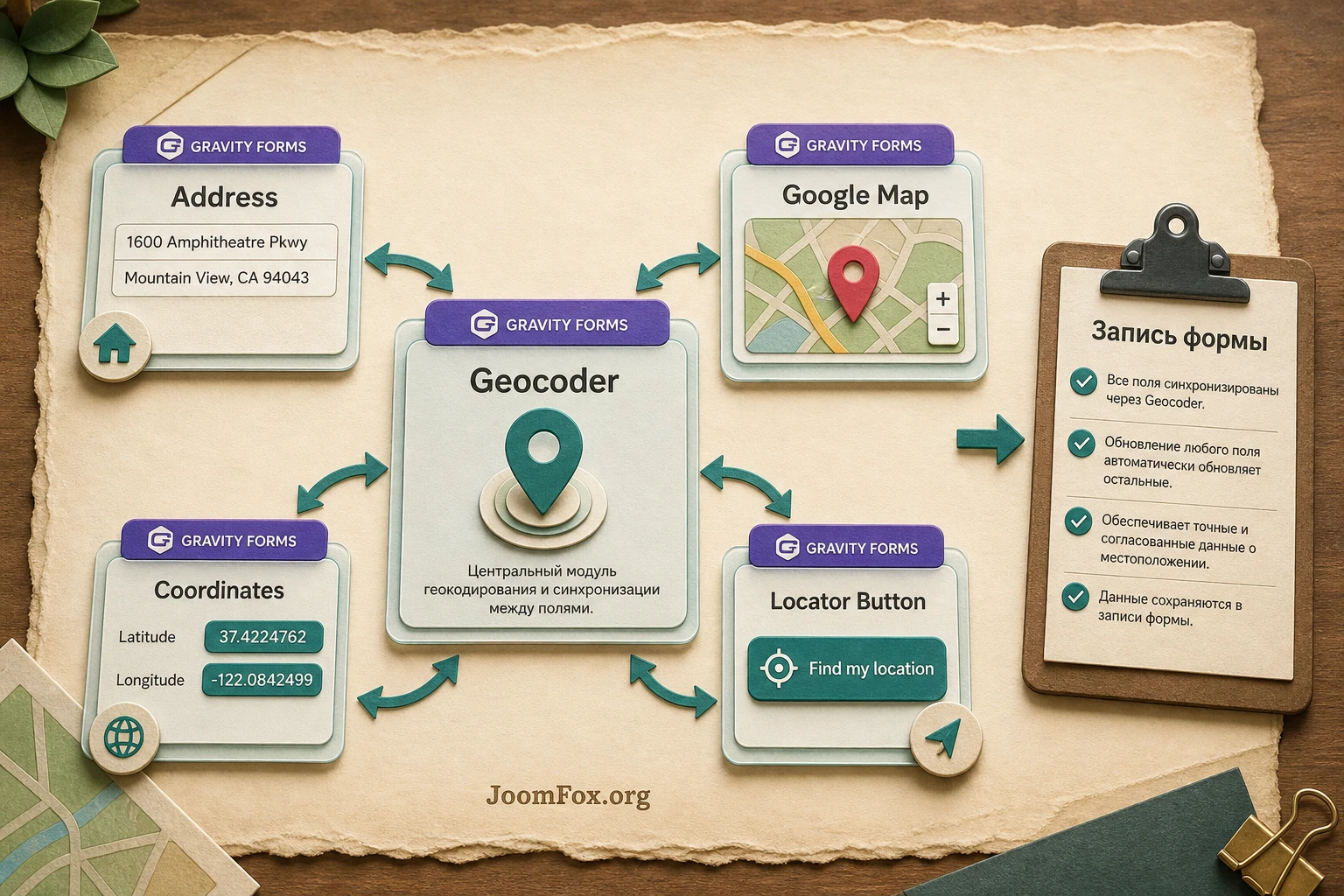
Самая важная продуктовая особенность Gravity Forms Geolocation - синхронизация полей через Geocoder Field. Geocoder - скрытое поле, которое обрабатывает адреса, координаты, маркеры и данные других геолокационных полей. Если забыть его добавить или не связать с ним поля, форма может выглядеть правильно, но данные не будут обновляться как единая группа.
Роль Geocoder Field
Geocoder Field можно воспринимать как центр управления одной локацией в форме. Он геокодирует адреса, обратным образом получает адрес по координатам, управляет маркером карты и обеспечивает обмен данными между Address, Coordinates, Locator Button и Google Map. В форме может быть несколько геолокационных групп, например домашний адрес и рабочий адрес. Тогда каждой группе нужен свой понятный набор связанных полей.
Практический порядок настройки одной группы:
- Добавьте
Geocoderв форму и дайте ему понятное внутреннее название, напримерClient location geocoder. - Добавьте
Addressи в его настройках выберите нужныйGeocoder Field. - Добавьте
Google Mapи свяжите карту с тем же геокодером. - При необходимости добавьте
Coordinates, чтобы отображать или хранить широту и долготу отдельными полями. - Включите Locator Button внутри Address или добавьте отдельное поле, если сценарий требует кнопки определения местоположения.
- Сохраните форму и проверьте: ввод адреса меняет маркер, перемещение маркера обновляет адрес, координаты меняются синхронно.
Настройки Address Field
Address Field отвечает за ввод адреса и подсказки Google Places. В нём стоит проверить четыре группы параметров: связь с Geocoder, кнопку определения местоположения, автозаполнение и ограничения подсказок. Не включайте все ограничения сразу. Сначала добейтесь стабильной подсказки адресов, затем добавляйте принудительный выбор из списка, ограничения стран или радиуса.
Опция Enforce Address Selection полезна, когда вам нужен стандартизированный адрес из подсказок, а не свободный текст. Но она может раздражать пользователя, если Google не находит его точный адрес, например в новой застройке, сельской местности или нестандартной локации. Для таких случаев лучше оставить возможность ручного уточнения или добавить поле комментария.
Настройки Google Map Field
Map Field показывает интерактивную карту и позволяет пользователю выбрать или уточнить точку. В настройках карты проверьте связь с геокодером, координаты по умолчанию, тип карты, масштаб, размеры и ограничения видимой области. Значения по умолчанию подходят для теста, но для реального сайта карту лучше привести к задаче формы.
Например, для локальной доставки задайте стартовую область рядом с городом обслуживания и ограничьте видимую область, если заявки вне региона не принимаются. Для международной формы не делайте слишком узкие границы. Для длинной страницы лучше отключить прокрутку карты колесом мыши, чтобы пользователь не "застревал" на карте при скролле страницы.
Маршруты, расстояние и стоимость по дистанции
Если простого адреса недостаточно, подключаются Directions Field, Directions Panel и поля дистанции. Они позволяют рассчитать маршрут между точками, показать путь на карте, вывести направление и получить расстояние или длительность. Это уже не базовая геолокация, а логика, которая может влиять на цену, доступность услуги или дальнейшую обработку заявки.
Как устроен Directions Field
Directions Field работает с Geocoder Field и Map Field. В настройках указываются точки маршрута: исходная точка, пункт назначения и при необходимости промежуточные точки. Маршрут можно считать динамически при обновлении данных или вручную по кнопке. Для формы с ценой ручной запуск часто понятнее: пользователь вводит адрес, видит кнопку расчёта и понимает, почему появилась дистанция или стоимость.
В настройках маршрута важно выбрать тип расчёта. Driving Directions строит маршрут по дорогам и учитывает режимы движения, а Straight-Line считает прямое расстояние между точками. Для доставки, выезда мастера и логистики обычно полезнее дорожный маршрут. Для проверки радиуса, зоны покрытия или примерной близости иногда достаточно прямой линии.
Travel Options и единицы измерения
В Directions Field можно выбрать режим движения: driving, walking, bicycling или transit, а также систему единиц. Не выбирайте режим движения по привычке. Если форма считает доставку автомобилем, пеший режим даст неправильное ожидание. Если пользователь выбирает пункт самовывоза пешком, автомобильный маршрут может быть менее понятным.
Для русскоязычной аудитории чаще удобна метрическая система, но если сайт обслуживает аудиторию с милями, это нужно согласовать с языком сайта, уведомлениями и расчётными полями. Главное - чтобы пользователь, оператор и расчёт стоимости видели одну и ту же логику.
Расчёт стоимости без выдуманной магии
Документация плагина говорит о применении расстояния и длительности в расчётах Gravity Forms и условной логике. На практике это стоит внедрять постепенно. Сначала убедитесь, что поле маршрута стабильно получает дистанцию. Затем выведите значение в тестовое поле или запись. Только после этого подключайте расчёты цены, уведомления или условия доступности.
Проверка перед запуском: протестируйте минимум три адреса - близкий, пограничный и явно вне зоны. Если пограничный адрес даёт спорный результат, добавьте в форму пояснение или ручную проверку менеджером, а не обещайте автоматический расчёт без исключений.
Практический пример: форма заявки на выезд мастера
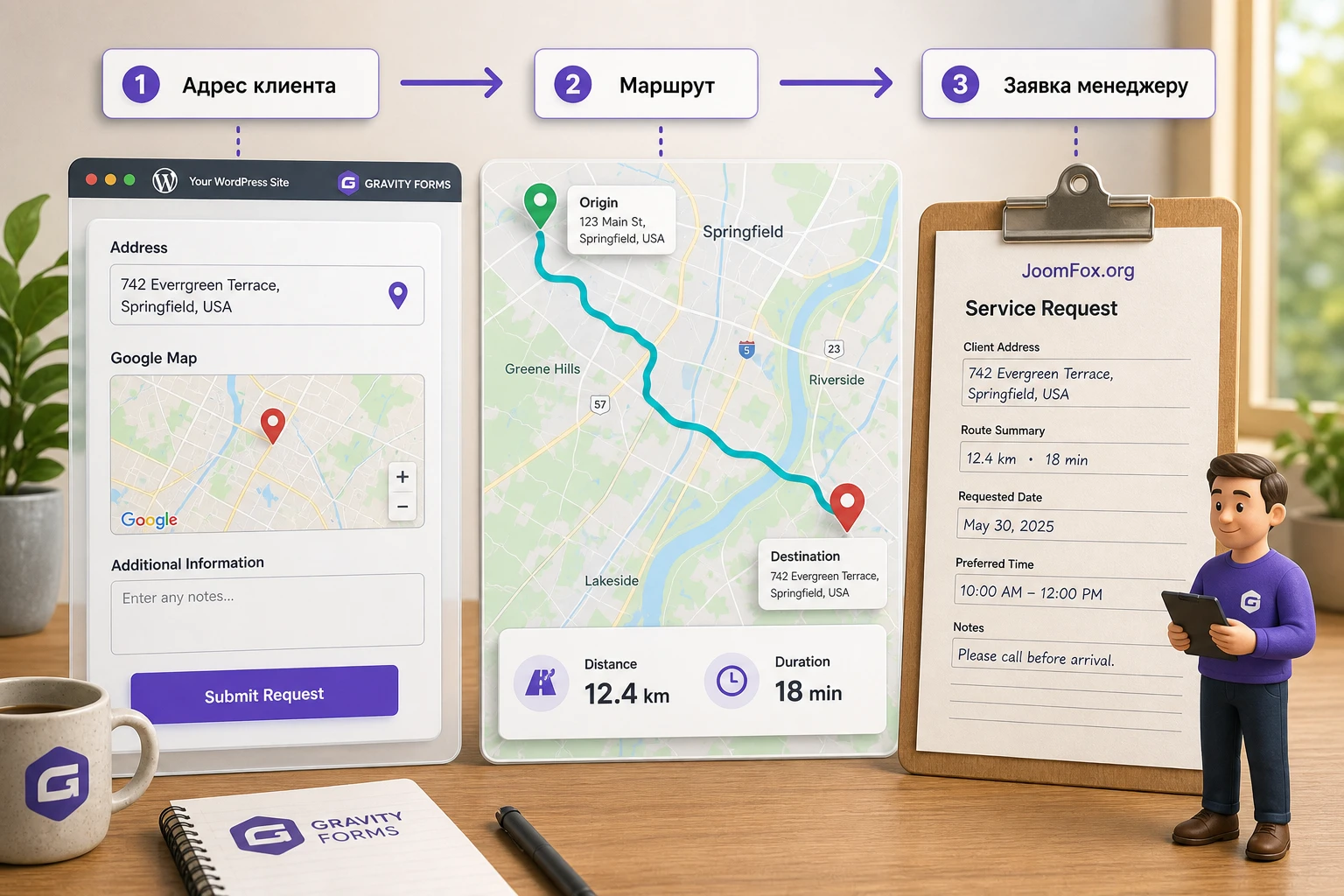
Рассмотрим конкретный сценарий: сервисная компания принимает заявки на выезд мастера, хочет получить адрес клиента, точку на карте, расстояние от офиса и понятную запись для менеджера. Цель - не просто добавить карту, а сделать заявку, по которой можно быстро принять решение: обслуживается ли адрес, сколько примерно ехать и какие данные попали в запись.
Цель и подготовка
Нам нужна форма с именем, телефоном, адресом, картой, кнопкой определения местоположения, расчётом дистанции и скрытыми техническими данными. Перед настройкой должны быть включены Google Maps ключи, создана тестовая страница и выбран адрес базовой точки - например офис или склад. Для проверки используйте несколько реальных адресов из зоны обслуживания, но не публикуйте персональные данные в тестовой форме.
Шаги настройки формы
- Создайте новую форму в Gravity Forms и добавьте обычные поля: имя, телефон, удобное время связи и комментарий.
- Добавьте скрытый
Geocoderдля адреса клиента и назовите его так, чтобы было понятно, какая локация с ним связана. - Добавьте
Address, включите автозаполнение и свяжите поле с геокодером клиента. - Включите Locator Button, если клиенту удобно определить текущую позицию. Добавьте пояснение, что браузер спросит разрешение.
- Добавьте
Google Map, свяжите с тем же геокодером, задайте высоту карты и стартовый масштаб. - Добавьте второй геокодер для базовой точки или настройте фиксированную точку в логике маршрута, если ваш сценарий это поддерживает.
- Добавьте
Directions, выберите исходную точку и адрес клиента, настройте ручной или динамический запуск расчёта. - Если нужно показывать пользователю направление, добавьте
Directions Panel. Если направление нужно только менеджеру, не перегружайте публичную форму. - Добавьте динамическое поле для дистанции или длительности, если эти данные участвуют в расчёте или уведомлении.
- Сохраните форму, вставьте её на тестовую страницу и отправьте несколько пробных заявок.
Ожидаемый результат
На публичной странице пользователь вводит адрес, выбирает подсказку, видит маркер на карте и при необходимости уточняет точку. После расчёта маршрута форма показывает расстояние или другое нужное значение. В админ-панели Gravity Forms запись содержит адресные компоненты, координаты и маршрутные данные, если соответствующие поля были настроены.
Нюанс, который часто мешает запуску
Если адресное поле работает, но маршрут не считается, не меняйте сразу все настройки формы. Проверьте отдельно: включены ли маршрутные API, правильно ли выбраны geocoder-поля в Directions Field, не пустая ли базовая точка, нет ли ошибки Google Maps в консоли браузера. В сложных формах удобно временно вывести технические поля в видимую область тестовой формы, чтобы увидеть, какие значения появляются до отправки.
Вывод данных на карте и работа с записями
После сбора заявок часто возникает следующий вопрос: как показать сохранённые локации не только в записи, но и на сайте. Gravity Forms Geolocation поддерживает вывод нескольких отправленных локаций на Mashup Map через короткий код, а также отдельные карты для конкретной записи. Это полезно для каталогов, заявок объектов, событий, точек на карте и внутренних страниц.
Важно не смешивать два разных сценария. Первый - оператор открывает запись в админ-панели и смотрит геоданные как часть заявки. Второй - сайт выводит одобренные локации публично. Для первого сценария важны точность, полнота адресных компонентов и удобство уведомления. Для второго - модерация, приватность, понятные маркеры и ограничение количества записей на карте.
Mashup Map для нескольких записей
Короткий код [gfgeo_mashup_map] позволяет вывести несколько записей формы на одной карте. В документации описаны атрибуты для ID формы, включения или исключения отдельных записей, выбора geocoder-полей, размеров карты, типа карты, количества записей и маркеров. Это не замена полноценному каталогу, но хороший способ быстро показать собранные локации.
[gfgeo_mashup_map form_id="1" map_height="500px" map_width="100%" map_type="roadmap"]Перед публикацией такой карты проверьте приватность. Если форма собирает адреса клиентов, не выводите их на публичную карту без явного согласия и без понимания, какие данные должны быть видны. Для публичных событий, магазинов или объектов карта уместна. Для частных заявок - обычно нет.
Single Entry Map для одной заявки
Карта одной записи полезна в шаблонах, подтверждениях, личных кабинетах или внутренних страницах, где нужно показать конкретную точку. Она не перегружает пользователя всеми заявками и лучше подходит для сценариев "посмотреть место визита", "проверить адрес объекта", "открыть локацию заявки".
Если вы используете сторонние плагины для отображения записей Gravity Forms, сначала проверьте, как они работают с короткими кодами и динамическими данными. Не все конструкторы одинаково хорошо выводят скрипты карт внутри скрытых вкладок, модальных окон или AJAX-загрузки. В таких местах могут понадобиться дополнительные проверки загрузки скриптов.
Что отдавать менеджеру в уведомлении
Форма с геолокацией часто отправляет менеджеру слишком много технических данных. В письме обычно не нужны все компоненты адреса, если оператору достаточно formatted address, телефона, комментария и ссылки на запись. Но координаты, дистанция и длительность могут быть полезны, если менеджер принимает решение о выезде или передаёт заявку в маршрутный лист.
Хороший шаблон уведомления делит данные на две части: читабельный адрес для человека и технические значения для проверки. Например, в первой строке можно вывести адрес клиента, ниже - расстояние от базовой точки, а координаты оставить в отдельной служебной строке. Если адрес не найден или пользователь ввёл его вручную, письмо должно показать это как сигнал для проверки, а не как обычную успешную геолокацию.
Операционный совет: не запускайте публичную карту и расчёт маршрутов в один день без тестовой очереди заявок. Сначала проверьте, что записи понятны менеджеру, затем добавляйте автоматический вывод на странице или расчёт стоимости.
Ближайшие точки, зоны и рисунки на карте
У Gravity Forms Geolocation есть функции, которые выходят за рамки обычной формы с адресом. На сайте разработчика и в документации упоминаются Nearest Locations, Drawing Tools, Shape Field и динамические геолокационные поля. Эти возможности стоит рассматривать как отдельные сценарии, а не как галочки, которые нужно включить в каждой форме.
Nearest Locations для выбора ближайшего пункта
Nearest Locations помогает найти ближайшую точку из известного списка. Это может быть магазин, филиал, пункт выдачи, склад, мастерская, офис обслуживания или любая заранее подготовленная база локаций. Такой сценарий отличается от обычного маршрута: пользователь вводит или выбирает свою локацию, а форма должна показать подходящую точку рядом с ним.
Перед внедрением подготовьте источник локаций. Если список точек поддерживается вручную, нужно назначить ответственного за актуальность. Если данные приходят из CSV, JSON или таблицы базы данных, проверьте сопоставление колонок и формат адресов. Главный риск здесь - не карта, а устаревший или неполный список точек. Если ближайший пункт закрыт, пользователь получит правильный расчёт к неправильному объекту.
Для формы с ближайшими точками полезно добавить человеку выбор: автоматически предложить ближайший вариант, но дать возможность выбрать другой пункт вручную, если это разрешено бизнес-процессом. Так форма остаётся удобной, а не превращается в жёсткий автомат, который ошибается на пограничных адресах.
Drawing Tools и Shape Field
Drawing Tools подходят для случаев, где пользователь должен не просто указать точку, а обозначить область: зона доставки, участок, граница объекта, маршрут обхода, территория мероприятия, область обслуживания. В таких формах пользователю нужно больше подсказок, потому что рисование полигона или круга на карте сложнее обычного ввода адреса.
Добавьте короткую инструкцию рядом с картой: что именно нужно нарисовать, какие формы допустимы, как изменить или удалить фигуру, что произойдёт после отправки. Если форма используется на мобильных устройствах, обязательно проверьте, удобно ли двигать фигуры пальцем. Для сложных контуров мобильный интерфейс может быть неудобным, и тогда лучше предложить загрузку файла, комментарий или последующую ручную проверку.
Динамические поля для адреса, дистанции и данных маршрута
Dynamic Geolocation Field позволяет заполнять поля формы данными из Geocoder или Directions. Это полезно, когда пользователю или менеджеру нужно видеть отдельный город, район, formatted address, place ID, дистанцию или длительность. Но динамические поля не должны засорять публичную форму. Часть из них лучше делать скрытыми или показывать только при необходимости.
Рабочий подход такой: сначала определить, какие данные нужны бизнес-процессу, затем добавить только эти динамические значения. Для уведомления менеджеру может хватить formatted address, city, latitude, longitude и distance text. Для интеграции с внешней системой может понадобиться place ID или отдельные компоненты адреса. Для пользователя чаще достаточно понятной строки адреса и короткой проверки расстояния.
Как внедрять плагин на сайте с темой, кешем и конструкторами страниц
Даже если сама форма настроена правильно, публичная страница может вести себя иначе из-за темы, конструктора, вкладок, модальных окон, кеша или оптимизации. Карты и подсказки адресов особенно чувствительны к порядку загрузки скриптов и к тому, видим ли контейнер карты в момент инициализации.
Страница формы и скрытые интерфейсы
Не начинайте с модального окна, аккордеона или скрытой вкладки. Сначала выведите тестовую форму на обычной странице, где карта видна сразу. Если всё работает, переносите форму в более сложный интерфейс. Такой порядок позволяет понять, проблема в настройках геолокации или в способе показа формы.
В конструкторах страниц часто есть оптимизации, которые откладывают загрузку блоков до прокрутки или клика. Для обычного текстового блока это нормально, а для карты может быть критично. Если карта появляется только после перезагрузки или остаётся серой в скрытой вкладке, проверьте, не нужно ли перезапустить инициализацию формы после раскрытия блока. Не добавляйте пользовательский JavaScript без необходимости и без проверки документации конкретного конструктора.
Кеш и оптимизация JavaScript
Для страниц с Gravity Forms Geolocation лучше заранее составить список настроек кеша, которые можно откатить. Минификация, объединение, deferred loading и delay scripts могут менять порядок загрузки Gravity Forms, Google Maps и скриптов плагина. Если после включения оптимизации пропадает автозаполнение или маршрут, первым делом сравните страницу с кешем и без кеша.
Не отключайте кеш на всём сайте, если проблема только на одной форме. Часто достаточно исключить конкретную страницу, Google Maps скрипты или скрипты Gravity Forms из отложенной загрузки. После каждого изменения очищайте кеш и проверяйте форму в приватном окне, иначе вы можете смотреть старую версию страницы.
Стили темы и ширина карты
Карта должна иметь понятную высоту и ширину. В Map Field есть настройки размеров, но тема может добавлять свои ограничения к контейнерам формы. Если карта выглядит слишком низкой, обрезанной или растянутой, проверьте настройки поля, ширину колонки конструктора и CSS темы. Не начинайте с глобальных CSS-правок, пока не убедились, что размеры карты заданы в самом поле и контейнер страницы не ограничивает её высоту.
На мобильных устройствах карта не должна занимать весь экран, если после неё идут обязательные поля. Для формы заявки часто достаточно средней высоты карты и понятной кнопки уточнения адреса. Если карта большая, добавьте визуальный порядок: сначала адрес, потом карта, потом комментарий и отправка. Пользователь должен понимать, что делать дальше после выбора точки.
Проверка результата после настройки
Проверка должна идти по цепочке, а не только по внешнему виду. Карта на странице ещё не доказывает, что форма сохраняет корректные геоданные, а успешная отправка ещё не доказывает, что маршрут и уведомления работают. Удобно проверять в пять этапов.
Публичная форма
Откройте страницу как обычный посетитель. Начните вводить адрес, выберите подсказку, переместите маркер, нажмите кнопку определения местоположения и отправьте форму. Если пользователь может завершить форму без ошибок и без непонятных задержек, первый слой проверки пройден.
Запись Gravity Forms
Откройте запись в админ-панели и проверьте, какие данные сохранились. Ищите не только строку адреса, но и координаты, отдельные компоненты адреса, дистанцию, длительность и данные маршрута, если они должны быть в форме. Если запись пустая или содержит только видимый текст адреса, вернитесь к связке с Geocoder Field.
Уведомления и расчёты
Если геоданные участвуют в письме или расчёте, отправьте тестовую заявку на адрес, который точно должен сработать. Затем отправьте пограничный адрес. Проверьте, что менеджер получает понятное письмо, а пользователь не видит технических терминов, которые ничего ему не говорят.
Проверка на разных устройствах
На мобильном устройстве проверьте карту, подсказки адресов, кнопку определения местоположения и высоту карты. Геолокационные формы часто ломаются не в админке, а в реальной мобильной вёрстке: карта слишком высокая, кнопка находится ниже первого экрана, подсказки перекрываются фиксированной шапкой, а разрешение геолокации появляется неожиданно.
Практичные идеи применения для разных сайтов
Когда базовая форма работает, можно расширять сценарий. Ниже - идеи, которые опираются на реальные возможности плагина и Gravity Forms, но требуют аккуратной настройки под конкретный сайт.
Заявки на выездные услуги
Форма может собирать адрес, координаты и расстояние до клиента. Это помогает оценить выезд, передать заявку нужной команде и заранее увидеть спорные адреса. Не делайте автоматическое обещание цены, если сервисная зона сложная или зависит от ручной проверки.
Каталог объектов или событий
Пользователь отправляет объект через форму, а модератор проверяет запись и затем выводит её на карту. Mashup Map помогает быстро получить общую карту, но для публичного каталога может понадобиться дополнительная логика модерации, шаблоны вывода и фильтры.
Доставка и самовывоз
Форма может предложить ближайшую точку или рассчитать расстояние до адреса. Здесь особенно важна проверка пограничных зон, потому что пользователь воспринимает расчёт как обещание. Добавьте понятный текст о том, что итоговая стоимость или доступность может подтверждаться менеджером, если это соответствует бизнес-процессу.
Формы с границами и зонами
Drawing Tools и Shape Fields открывают сценарии с зонами, контурами, полигонами и измерениями. Это может быть полезно для недвижимости, земельных работ, зон доставки или описания территории. Такие формы сложнее тестировать, поэтому не запускайте их без инструкций для пользователя и проверки сохранённых данных.
Ограничения, безопасность и влияние на скорость
Геолокация добавляет в форму внешние API, карты, подсказки и дополнительные скрипты. Это не плохо само по себе, но требует аккуратного отношения к скорости, приватности и устойчивости страницы.
Скорость и кеширование
Карты и подсказки адреса загружаются через сторонние сервисы, поэтому страница с формой может стать тяжелее. Если вы используете плагин кеширования или оптимизации JavaScript, не включайте агрессивную отложенную загрузку для скриптов формы без проверки. Симптом конфликта часто выглядит так: обычные поля видны, но карта пустая, подсказки не появляются или кнопки маршрута не реагируют.
Безопасная стратегия - исключить страницу формы или скрипты Gravity Forms/Google Maps из спорной оптимизации, затем включать оптимизации по одной. Не пытайтесь лечить всё одновременным отключением половины сайта. Так вы не поймёте, какая настройка сломала форму.
Приватность адресов и координат
Адрес и координаты могут быть персональными данными. Храните только то, что нужно для обработки заявки, и не выводите частные адреса на публичных картах без основания. Если карта публичная, продумайте модерацию записей, обрезку точности или вывод только общего района, если точная точка не нужна.
Google Maps ключи и расходы
Ограниченные ключи и мониторинг использования - не дополнительная роскошь, а нормальная часть запуска. Google в своей документации рекомендует ограничивать ключи по приложениям и API, использовать отдельные ключи для разных приложений и удалять неиспользуемые. Для сайта на WordPress это особенно важно, потому что браузерный ключ технически виден на странице.
Если проект растёт, заведите привычку проверять Google Cloud после публикации формы: запросы, ошибки, ограничения, неожиданные домены и превышения. Это быстрее, чем разбирать проблему, когда форма уже не показывает карту пользователям.
Почему карта, адрес или маршрут не работают
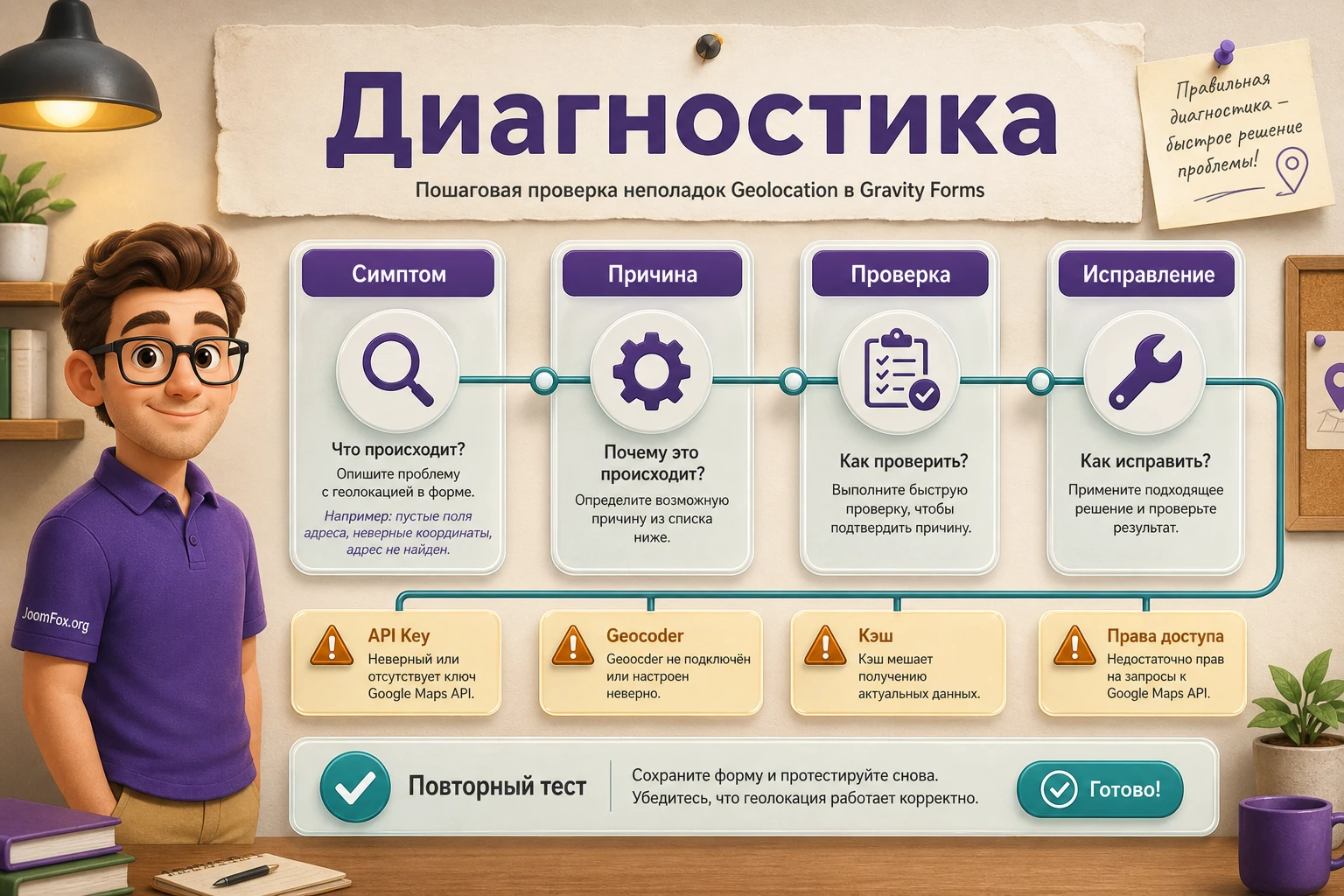
Диагностику лучше вести от инфраструктуры к форме. Если сразу менять поля, API, кеш и тему, проблема станет хуже. Ниже - типичные симптомы для Gravity Forms Geolocation и что проверять в первую очередь.
Карта не загружается или остаётся серой
Симптом: на странице формы виден контейнер карты, но сама карта не появляется, либо отображается сообщение Google Maps. Возможные причины - неверный браузерный ключ, не включён Maps JavaScript API, домен не разрешён в ограничениях ключа, есть конфликт двойной загрузки API или оптимизатор отложил нужный скрипт.
Проверьте консоль браузера, настройки ключа в Google Cloud и параметр Disable Google Maps API. Если этот параметр включён, временно отключите его на тестовой копии и проверьте, загружается ли карта. Если карта появляется только без оптимизации JavaScript, исключите страницу формы или скрипты карт из спорной настройки.
Подсказки адреса не появляются
Симптом: пользователь печатает адрес, но список предложений пустой. Обычно причина в Places API, ограничениях ключа, слишком жёстких country/bounds-настройках или отключённом автозаполнении в Address Field. Проверьте, включена ли опция Activate Address Autocomplete, выбран ли правильный Geocoder Field и не ограничили ли вы подсказки настолько, что нужный адрес не попадает в область.
Если адреса в вашем регионе часто не находятся, не включайте принудительный выбор из подсказок без запасного поля. Лучше разрешить ручной ввод и попросить пользователя уточнить ориентир.
Маркер двигается, но адрес или координаты не обновляются
Симптом: пользователь меняет точку на карте, но Address или Coordinates остаются прежними. Первое, что нужно проверить, - связаны ли все поля с одним и тем же Geocoder Field. В настройках карты также проверьте, разрешено ли перемещение маркера кликом или перетаскиванием, и не включена ли опция, отключающая вывод адреса при перемещении маркера.
Если в форме несколько геолокационных групп, не называйте все геокодеры одинаково. Иначе легко связать адрес клиента с картой склада или второй адрес с первым маршрутом.
Кнопка определения местоположения не даёт точку
Симптом: кнопка есть, но после нажатия ничего не происходит или браузер отклоняет запрос. Возможные причины - пользователь запретил доступ, сайт открыт не по HTTPS, браузер не отдаёт точное местоположение, IP-провайдер не настроен или выбран неверный режим IP Address Usage.
Проверьте форму в другом браузере и в приватном окне. Если пользователь отказал в разрешении, объясните, как ввести адрес вручную. Не делайте определение текущей позиции единственным способом отправить форму, если ручной адрес допустим для бизнеса.
Расстояние или маршрут не рассчитываются
Симптом: адрес и карта работают, но Directions Field не показывает маршрут или дистанцию. Проверьте route points: выбран ли origin geocoder, destination geocoder и нужные waypoints. Затем проверьте API, связанные с маршрутами, и ограничения ключа. Если вы используете ручной запуск, убедитесь, что кнопка расчёта видна и не скрыта условной логикой.
Карта ломается после включения кеша или оптимизации
Симптом: всё работало на тесте, но после минификации, объединения или отложенной загрузки JavaScript карта стала пустой. Верните последнюю спорную настройку, очистите кеш и проверьте снова. Если проблема ушла, включайте оптимизации по одной и фиксируйте исключение для страницы формы или скриптов, которые нужны Gravity Forms и Google Maps.
| Симптом | Первая проверка | Безопасное действие |
|---|---|---|
| Карта пустая | Ключ, Maps JavaScript API, консоль браузера | Проверить ограничения ключа и временно отключить спорную оптимизацию |
| Нет подсказок адреса | Places API и настройки Address Field | Ослабить ограничения подсказок и проверить связь с Geocoder |
| Не синхронизируются поля | Выбранный Geocoder Field в каждом поле | Переименовать геокодеры и связать каждую группу заново |
| Нет текущей позиции | HTTPS, разрешение браузера, IP provider | Оставить ручной ввод и проверить режим fallback |
| Не считается маршрут | Route points и маршрутные API | Проверить origin/destination и запуск расчёта |
Вопросы, которые стоит решить до запуска
Можно ли использовать Gravity Forms Geolocation без Google Maps API?
Для ключевых возможностей - карты, геокодирования, подсказок адреса и маршрутов - нужны сервисы Google Maps Platform. Если у вас нет настроенного Google Cloud проекта и ключей, форма может работать только частично или не работать вовсе.
Почему в форме нужен скрытый Geocoder Field?
Geocoder Field синхронизирует адрес, координаты, карту, кнопку локации и маршрутные данные. Без него поля могут быть визуально добавлены в форму, но не будут обмениваться геоданными как единая группа.
Можно ли сделать несколько адресов в одной форме?
Да, документация описывает геолокационные группы. Практически это означает, что для разных адресов лучше создавать отдельные связки полей и ясно называть геокодеры, чтобы не перепутать адрес клиента, адрес офиса и промежуточные точки маршрута.
Что выбрать: ручной ввод адреса или определение текущей позиции?
Для большинства форм лучше оставить оба варианта. Определение позиции удобно, но зависит от разрешения браузера и условий устройства. Ручной ввод нужен как запасной путь и часто даёт пользователю больше контроля.
Повлияет ли карта на скорость страницы?
Да, карта и подсказки добавляют внешние скрипты и запросы. Это не проблема, если форма важна для конверсии, но страницу нужно проверить после кеширования и оптимизации JavaScript. Если карта ломается, исключайте конкретную страницу или скрипты, а не отключайте весь кеш без анализа.
Можно ли выводить все отправленные адреса на публичной карте?
Технически для этого есть Mashup Map, но юридически и этически нужно учитывать приватность. Публично выводите только те локации, которые предназначены для публикации: магазины, события, объекты каталога, точки сервиса. Частные адреса клиентов лучше не публиковать.
Подойдёт ли плагин для расчёта стоимости доставки?
Он может дать дистанцию или длительность, которые затем используются в расчётах Gravity Forms. Но бизнес-логику стоимости нужно тестировать отдельно: пограничные зоны, ручная проверка, недоступные адреса и исключения не должны оставаться без обработки.
Когда стоит использовать Gravity Forms Geolocation
Gravity Forms Geolocation будет удачным выбором, если сайт уже использует Gravity Forms и форма должна не просто принять адрес, а работать с местоположением как с данными: синхронизировать адрес и координаты, показать карту, рассчитать маршрут, сохранить детали в записи, вывести точки на карте или передать геоданные дальше в процесс обработки.
Перед запуском проверьте три вещи: корректные Google Maps ключи, ясную связку полей через Geocoder и реальный тестовый сценарий с записью, уведомлением и публичной страницей. Если всё это проходит без ошибок, можно получить версию для WordPress и безопасно переходить к настройке на тестовой копии сайта.
Не пытайтесь собрать сразу самый сложный сценарий. Начните с одной группы "адрес - карта - координаты", затем добавьте маршрут, потом динамические значения, и только после этого - публичную карту записей или расчёт стоимости. Такой порядок экономит время и делает диагностику понятной.

