


Gravity Forms HubSpot - Плагин WordPress
Плагин действует как опорное соединение между Gravity Forms и HubSpot, обеспечивая беспрепятственное управление контактами. Его мощные функции позволяют пользователям легко интегрировать отправленные формы с HubSpot для эффективного лидогенерации и управления отношениями с клиентами. С помощью этого инструмента пользователи могут оптимизировать процессы сбора данных, автоматизировать рабочие процессы и повысить эффективность маркетинговых стратегий, используя объединенные возможности Gravity Forms и возможности CRM HubSpot.

Особенности плагина
Созданная с точностью интеграция предлагает удобный интерфейс, позволяя легко настраивать и кастомизировать под конкретные бизнес-потребности. Путем оптимизации усилий по генерации лидов, плагин обеспечивает синхронизацию ценных данных форм напрямую в HubSpot, обеспечивая централизованный хаб для управления контактами. Через этот стримлайнинговый процесс компании могут эффективно работать с лидами, анализировать данные более эффективно и делать информированные маркетинговые решения на основе данных в реальном времени, полученных из объединенной системы.
Более того, беспрепятственное соединение, созданное плагином, предоставляет пользователям возможность отслеживать отправки форм, мониторить взаимодействие с пользователями и легко сегментировать контакты в HubSpot. Эта функциональность значительно улучшает процессы управления лидами, позволяя компаниям персонализировать свои маркетинговые кампании и создавать целевые стратегии коммуникации для эффективного привлечения и конверсии лидов. Используя потенциал Gravity Forms и HubSpot вместе, пользователи могут использовать голистический подход к управлению контактами и достижением превосходных маркетинговых результатов.
Помимо обеспечения синхронизации данных, плагин предлагает продвинутые функции, такие как отслеживание форм, оценка лидов и автоматизированные рабочие процессы по электронной почте. Эти возможности расширяют сферу управления контактами, позволяя компаниям реализовывать сложные стратегии лидогенерации и отслеживать эффективность своих маркетинговых усилий с точностью. Используя эти функциональности, пользователи могут получить глубокое понимание поведения лидов, оптимизировать процессы коммуникации и улучшить взаимодействие с клиентами для увеличения конверсии и улучшения общей производительности бизнеса.
Более того, совместимость Gravity Forms HubSpot как с Gravity Forms, так и с HubSpot обеспечивает беспрепятственный процесс интеграции, устраняя задачи по ручному вводу данных и минимизируя ошибки, связанные с передачей данных. Интуитивный интерфейс и мощные функциональные возможности плагина делают его ценным активом для компаний, стремящихся повысить свои возможности управления контактами и извлечь максимальную выгоду из данных о клиентах. Используя синергию Gravity Forms и HubSpot, компании могут оптимизировать процессы лидогенерации, улучшить взаимодействие с клиентами и стимулировать долгосрочный рост в динамичном цифровом мире.
Спецификации:
| Дата выхода: | 12-07-2019 | |
| Дата обновления: | 20-05-2026 | |
| Тип расширения: | Платный | |
| Лицензия: | GPL | |
| Тематика: | Контакты и связь Специфические для Gravity Forms | |
| Совместимость: | W5.x W6.x | |
| Включает в себя: | Плагин | |
| Языковые пакеты: |

|
|
| Разработчик: | Gravity Forms | |
| Рейтинг: | ||
Скачивание по подписке!
Вам необходимо авторизоваться на сайте и приобрести клубную подписку!
Поделись с друзьями!
Руководство по настройке Gravity Forms HubSpot для передачи заявок в CRM
Gravity Forms HubSpot нужен не просто для того, чтобы "прикрутить CRM к форме". Его реальная задача - превратить отправку формы WordPress в управляемый поток данных: посетитель оставляет заявку, Gravity Forms сохраняет запись, add-on передает нужные поля в HubSpot, а команда продаж или маркетинга видит контакт, источник и контекст обращения без ручного копирования.
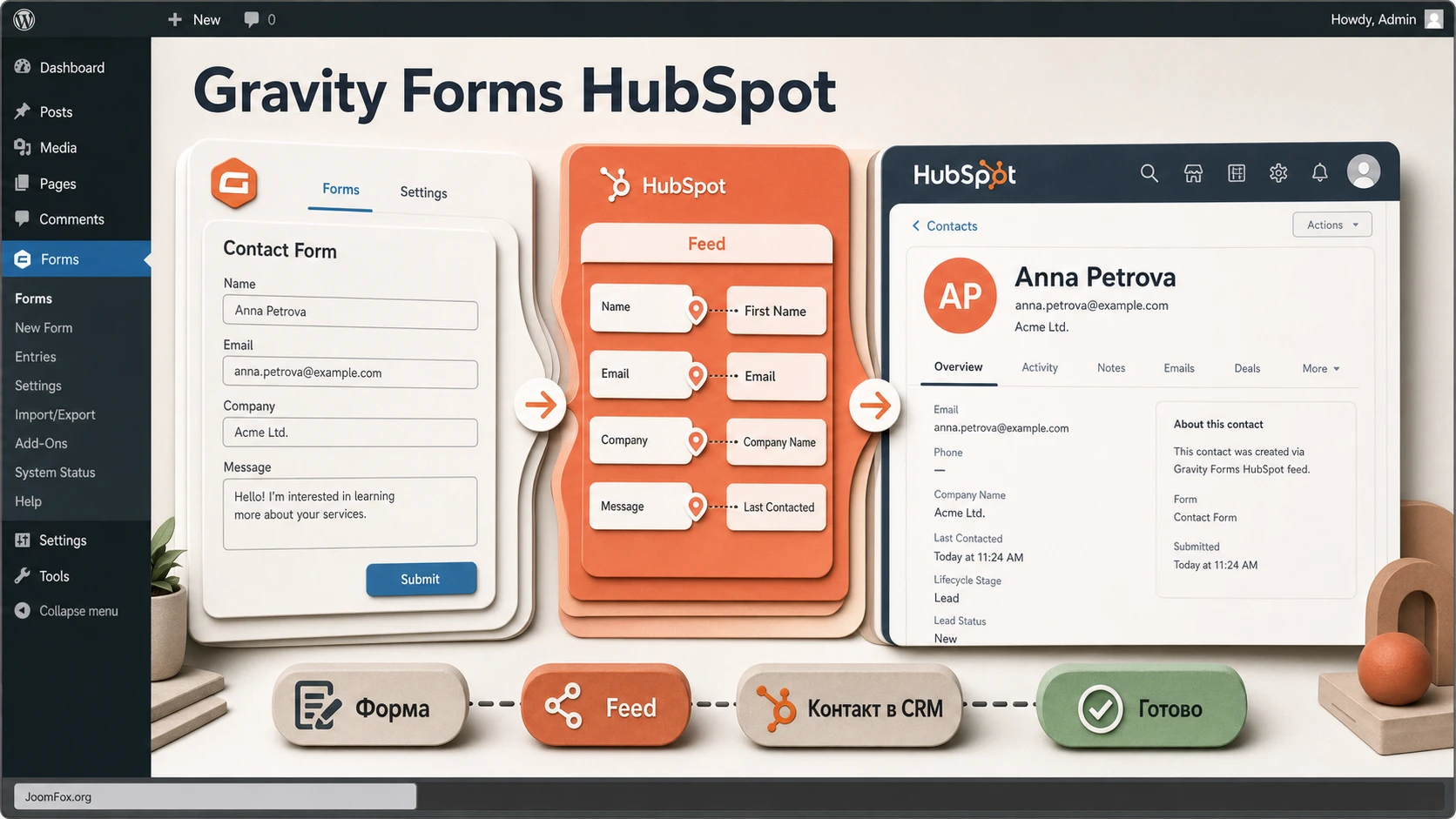
В этом руководстве разберём не рекламное описание, а практическую схему работы: что проверить перед установкой, как подключить аккаунт HubSpot, как создать feed, какие поля маппить в первую очередь, как использовать условную отправку, как проверить результат и как диагностировать ситуацию, когда запись есть в Gravity Forms, но контакт в HubSpot не появился.
Материал рассчитан на владельца сайта, маркетолога, администратора WordPress или разработчика, которому нужно настроить интеграцию аккуратно. Здесь нет инструкций по покупке лицензии или обходу ограничений. Предполагается, что Gravity Forms и add-on уже доступны в вашей установке, а задача - безопасно настроить передачу данных и понять, где искать ошибку, если поток прерывается.
Как работает связка формы, feed и контакта в HubSpot
У Gravity Forms HubSpot есть важная особенность: интеграция строится вокруг feed. Feed - это правило обработки конкретной формы, которое говорит add-on, куда отправлять данные, какие поля Gravity Forms соответствуют свойствам HubSpot и при каких условиях отправка должна выполняться. Поэтому недостаточно просто активировать add-on и подключить аккаунт. Пока для формы не создан активный feed, отправка в CRM не начнётся.
Типовая цепочка выглядит так: пользователь открывает страницу с формой, заполняет поля, отправляет форму, Gravity Forms валидирует данные, сохраняет entry и запускает add-on feed. После этого Gravity Forms HubSpot формирует объект отправки для HubSpot, добавляет данные контакта, контекст страницы и, если доступен tracking cookie, идентификатор посетителя. В HubSpot создаётся новый контакт или обновляется существующий контакт с тем же email.
Эта логика полезна для сайтов, где заявка должна сразу попадать в CRM: консультации, заявки на демо, запросы коммерческого предложения, формы обратной связи, лид-магниты, регистрации на событие, сервисные запросы. Пользователь остаётся в привычной форме WordPress, а команда получает структурированные данные в HubSpot.
Что именно передаёт add-on
В базовом сценарии add-on передаёт контактные данные, которые вы сопоставили в feed. Поле email обязательно для маппинга, потому что именно оно позволяет HubSpot создать или обновить контакт. Дополнительно можно передавать имя, фамилию, телефон, компанию, должность, интересующий продукт, согласие на обработку данных и другие свойства контакта, если они доступны в HubSpot и разрешены для использования в формах.
Официальная документация подчёркивает, что дополнительные свойства HubSpot подтягиваются в настройки feed, но список кэшируется примерно на час. Поэтому новая custom property может не появиться в выпадающем списке мгновенно. Для такой ситуации в настройках add-on есть очистка кэша custom fields.
Почему это не то же самое, что встроенная форма HubSpot
Gravity Forms HubSpot не заменяет форму на HubSpot embed. Вы продолжаете использовать форму Gravity Forms: её поля, валидацию, антиспам, подтверждения, уведомления, стили темы, блоки WordPress и дополнительные add-ons. HubSpot получает результат отправки через интеграционный feed. Это удобно, когда на сайте уже настроены формы Gravity Forms, есть логика условных полей, файлы, подтверждения, уведомления или редакторский процесс вокруг форм.
Если же вам нужна полностью нативная форма HubSpot со всеми возможностями HubSpot form editor, другой логикой аналитики и встроенным embed-кодом, этот add-on может быть не лучшим центром решения. В таком случае стоит сравнить его с официальным HubSpot WordPress plugin или прямой вставкой формы HubSpot, учитывая ограничения актуального редактора форм HubSpot.
Кому подойдёт интеграция и когда лучше выбрать другой путь
Gravity Forms HubSpot хорошо подходит сайтам, где WordPress уже является главной точкой сбора заявок. Если команда привыкла редактировать формы в Gravity Forms, а HubSpot нужен для дальнейшей работы с контактами, add-on сохраняет привычный интерфейс и убирает ручной экспорт.
Хорошие сценарии
- Лид-форма для продаж. Пользователь оставляет имя, email, телефон, компанию и интересующий продукт, а контакт автоматически попадает в HubSpot с нужным статусом и жизненным циклом.
- Форма консультации или демо. Условная логика отправляет в HubSpot только заявки, где пользователь выбрал коммерческий интерес, а общие вопросы остаются внутри WordPress или уходят в почтовое уведомление.
- Маркетинговая сегментация. Дополнительные поля формы маппятся в custom properties HubSpot, чтобы потом строить списки, рассылки и отчёты.
- Сайт агентства или B2B-компании. Несколько форм отправляют данные в один HubSpot account, но каждая форма имеет собственный feed, owner, lifecycle stage и набор свойств.
Когда add-on может не подойти
Интеграция не решает все задачи CRM-автоматизации. Она прежде всего передаёт submission data из формы в HubSpot. Если вам нужно создавать сложные сделки, задачи, компании, тикеты поддержки, многошаговые процессы согласования или двусторонний обмен данными, может понадобиться HubSpot workflow, Zapier, Gravity Flow, Webhooks Add-On, кастомная разработка или другой специализированный инструмент.
Также стоит быть осторожнее, если на сайте уже установлен отдельный HubSpot plugin for WordPress. В документации Gravity Forms описан конфликт: сторонний HubSpot plugin загружает tracking script для сбора данных с non-HubSpot forms, а Gravity Forms использует JavaScript-обработку отправки и собственный add-on feed. В результате успешная отправка формы может не попасть в HubSpot или на странице могут появиться дублирующие скрипты.
Практический вывод: если цель - передавать именно Gravity Forms submissions в HubSpot, используйте официальный Gravity Forms HubSpot Add-On как основной путь и не дублируйте сбор той же формы сторонним HubSpot WordPress plugin без ясной причины.
Что проверить перед установкой и подключением
Подготовка нужна не для формальности. Большинство проблем с CRM-интеграцией возникает не из-за самой кнопки подключения, а из-за неполной карты полей, конфликтующих скриптов, кэша, cookie consent или ожиданий, которые add-on не обязан выполнять.
Доступы и окружение
Сначала проверьте, что у вас есть админ-доступ к WordPress, доступ к Gravity Forms add-ons, рабочий HubSpot account и право авторизовать приложение в HubSpot. В настройках WordPress не должно быть блокировок исходящих запросов к API HubSpot. Если сайт работает за жёстким firewall, прокси или security plugin, лучше сразу держать под рукой системный статус WordPress и логи сервера.
Официальная страница add-on указывает системные требования, совпадающие с рекомендациями WordPress: актуальная версия WordPress, поддерживаемая версия PHP и MySQL. В самой статье не стоит привязываться к конкретным версиям как к вечному факту, но перед внедрением проверьте страницу продукта и changelog. Интеграции с внешними API особенно чувствительны к устаревшим add-ons.
Карта данных до настройки feed
Перед подключением полезно составить небольшую таблицу: какие поля есть в форме, какие свойства должны быть в HubSpot, что обязательно, что опционально, что можно оставить только в Gravity Forms entry. Это экономит время при маппинге и снижает риск передать в CRM мусорные или неподдерживаемые значения.
| Данные формы | Свойство HubSpot | Что проверить |
|---|---|---|
| Email contact property | Поле должно быть обязательным и валидироваться как email. | |
| Имя и фамилия | First name, Last name | Лучше использовать отдельные поля, если команда фильтрует контакты по имени. |
| Телефон | Phone | Проверьте формат, особенно если заявки идут из разных стран. |
| Интересующий продукт | Custom property или список | Значения choice fields должны совпадать с вариантами свойства HubSpot. |
| Согласие | Consent/legal basis property | Используйте Consent Field и не отправляйте согласие как обычный текст без проверки юридической логики. |
Конфликты скриптов, кэша и согласия на cookie
Если сайт использует оптимизаторы JavaScript, отложенную загрузку, aggressive cache, Cloudflare Rocket Loader, cookie banner или блокировщики трекинга, заранее отметьте страницы с формами как зоны, которые нужно тестировать отдельно. Gravity Forms documentation связывает проблемы с cookie hubspotutk с кэшем, оптимизацией, cookie opt-in и настройками браузера. Это не означает, что кэш надо выключать на всём сайте. Обычно достаточно исключить страницу с формой или скрипт HubSpot из агрессивной обработки и проверить результат.
Установка add-on и подключение HubSpot account
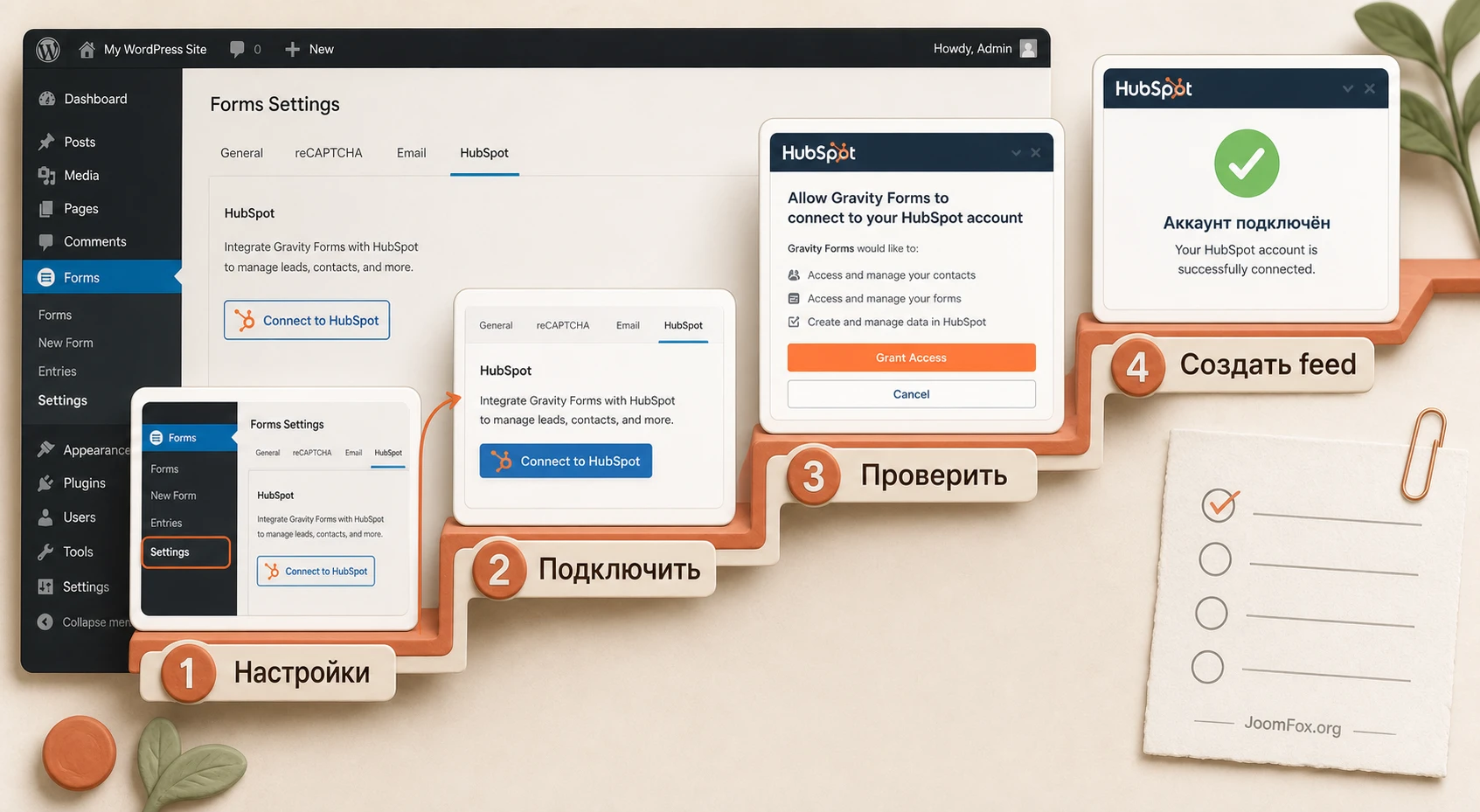
После установки и активации Gravity Forms HubSpot переходите в админ-панель WordPress. В обычном сценарии путь начинается в меню Forms, затем Settings, затем вкладка HubSpot. Там находится кнопка подключения аккаунта HubSpot. После перехода на сторону HubSpot нужно разрешить доступ, вернуться в WordPress и увидеть состояние подключения.
Как понять, что подключение успешно
В настройках add-on должен появиться статус, что сайт signed into HubSpot. В свежих версиях changelog также отмечает показ Portal Id для подключённого аккаунта, что помогает не перепутать рабочий HubSpot portal с тестовым или клиентским. Если у вас несколько аккаунтов HubSpot, после подключения обязательно сверяйте portal, иначе тестовые заявки могут уходить не туда.
На этом этапе не делайте вывод, что интеграция уже работает. Подключение означает только то, что WordPress получил разрешение общаться с HubSpot. Данные конкретной формы пойдут в CRM только после создания и включения feed.
Если кнопка подключения не отображается
В документации описан отдельный случай: кнопка connect может не отображаться, если refresh token не был получен или не может обновить access token. В логах add-on для такой ситуации указан характерный текст про отсутствие refresh token. Официальный workaround - открыть страницу Forms > Settings > HubSpot, добавить к URL параметр &gf_display_connect_button=1, нажать Enter и повторно подключить аккаунт.
Используйте этот приём только как восстановление подключения, а не как обычную настройку. Если проблема повторяется, проверьте changelog, версии add-on, доступность HubSpot API и обратитесь в поддержку с логами.
Создание feed: поля, owner, lifecycle и условия отправки
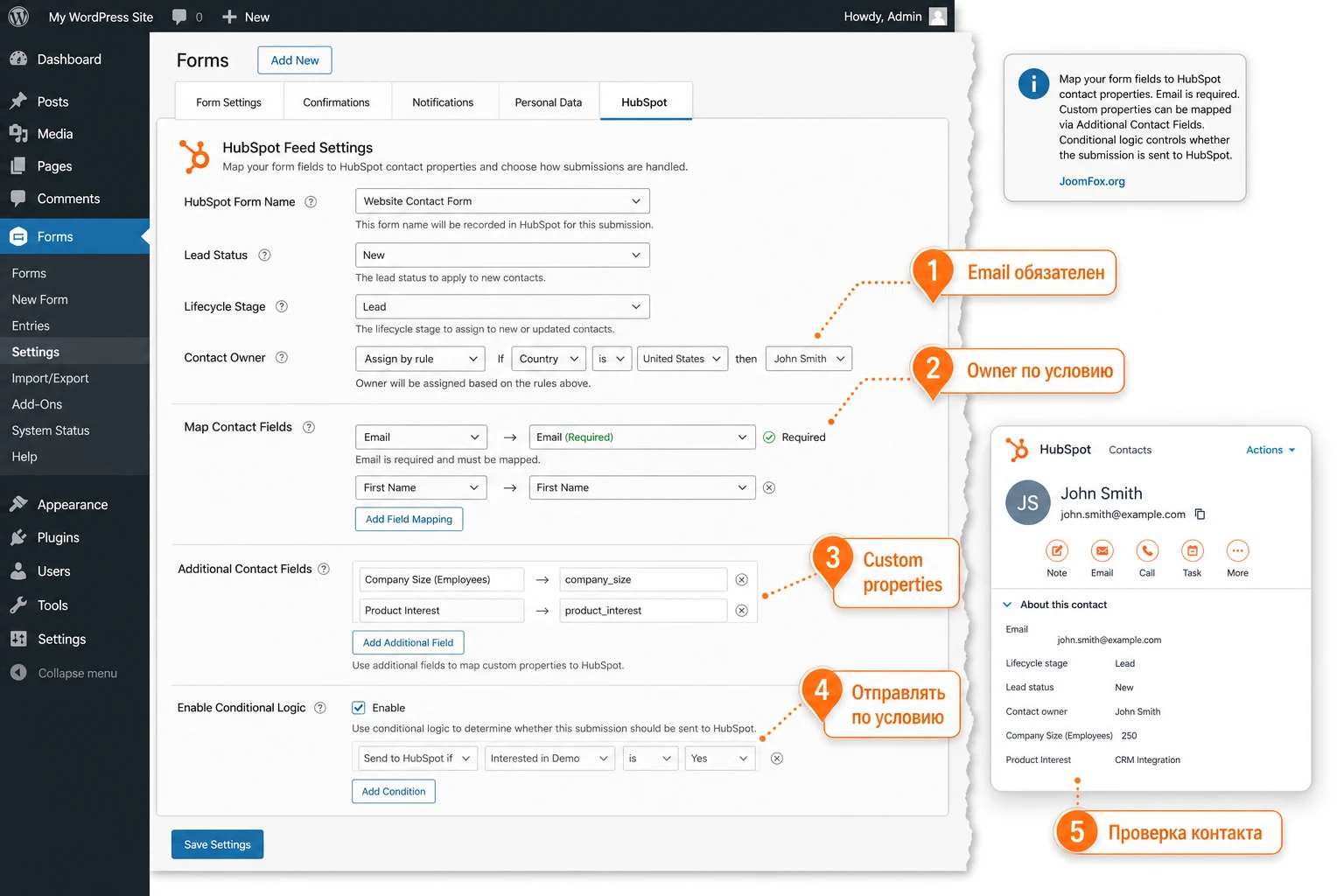
Feed - центральное место настройки Gravity Forms HubSpot. Именно здесь вы решаете, как форма WordPress будет выглядеть для HubSpot: как называется создаваемая HubSpot form, какой lifecycle stage получит контакт, кому он будет назначен, какие свойства заполнятся и при каких условиях submission вообще уйдёт в CRM.
Где создать feed
Откройте нужную форму в Forms, перейдите в настройки формы, выберите HubSpot и нажмите Add New. Не создавайте один общий feed "на всякий случай" для всех форм. Разные формы обычно собирают разные данные, имеют разные цели и должны отправляться в HubSpot с разными условиями.
Название feed и HubSpot Form Name
Дайте feed понятное имя: например, "Demo request to HubSpot" или "Consultation leads". Поле HubSpot Form Name важно, потому что add-on создаёт или обновляет форму в HubSpot для работы с этим feed. В документации есть предупреждение: созданную HubSpot form не следует редактировать или удалять вручную. Если маркетолог изменит её напрямую в HubSpot, связь с feed может стать непредсказуемой.
Lead Status и Lifecycle Stage
Lead Status и Lifecycle Stage помогают сразу классифицировать контакт. Для простой формы обратной связи можно оставить более нейтральные значения, а для заявки на демо - выбрать состояние, которое команда продаж реально использует. Не ставьте агрессивно продвинутый lifecycle stage только потому, что поле доступно. CRM должна отражать реальное качество контакта.
Contact Owner
Feed может оставить контакт без владельца, назначить конкретного HubSpot user или назначать owner по условию. Условное назначение полезно, если один сайт обслуживает несколько регионов, направлений или менеджеров. Но важно учитывать актуальное ограничение HubSpot: документация Gravity Forms отмечает, что Contact Owner section может быть скрыта для подключённого аккаунта, если HubSpot не позволяет создавать или обновлять form с owner field. Поэтому отсутствие поля owner в feed не всегда означает ошибку интерфейса WordPress.
Map Contact Fields
Маппинг - самый ответственный шаг. Email обязателен. Остальные поля выбирайте по бизнес-смыслу. Не надо отправлять каждое поле формы в HubSpot только потому, что оно есть. Если поле нужно только для локальной обработки, внутреннего уведомления или одноразового комментария, его можно оставить в Gravity Forms entry.
Для choice fields действует жёсткая практическая логика: значения в Gravity Forms должны совпадать с вариантами свойства HubSpot. В документации прямо указано, что для HubSpot fields со списком выбора значения должны точно соответствовать values в Gravity Forms choice based field. Это особенно важно для checkbox, radio buttons и dropdown.
Add Additional Contact Fields и кэш свойств
Если в HubSpot создано custom property вроде "Product interest", "Budget range" или "Preferred service", оно может появиться в блоке additional contact fields. Но список не обновляется мгновенно: Gravity Forms кэширует custom fields примерно на час, чтобы не упираться в API limits. Если вы только что создали свойство в HubSpot и не видите его в WordPress, перейдите в Forms - Settings - HubSpot и используйте Clear Custom Field Cache.
Enable Conditional Logic
Условная логика отправки особенно полезна, когда одна форма обслуживает разные типы обращений. Например, коммерческие запросы уходят в HubSpot, а техническая поддержка остаётся в helpdesk или просто отправляется на email. Если checkbox Enable Conditional Logic выключен, каждый успешный submission будет отправлен в HubSpot. Если включён, feed выполнится только при совпадении условий.
Мини-проверка после сохранения: откройте список feeds формы и убедитесь, что нужный feed включён. Если feed выключен или условие не выполняется, entry сохранится в Gravity Forms, но данные в HubSpot не уйдут.
Настройка значений списков, согласия и пользовательских свойств
Самая частая слабость CRM-интеграций - не подключение, а качество данных. В HubSpot удобно работать с контактами, когда свойства заполнены предсказуемо. Если в CRM попадают разные варианты одного и того же значения, лишние пробелы, русские и английские дублеты или случайные подписи из формы, списки и автоматизации быстро становятся грязными.
Radio Buttons, Drop Down и Checkbox
Для Radio Buttons документация рекомендует включить Show Values в настройках поля Gravity Forms и настроить off choice value как false или оставить его пустым, если поле не обязательное. Для Drop Down можно использовать placeholder appearance field setting для off choice или также включить Show Values и задать false. Это нужно, чтобы HubSpot получал ожидаемое значение, а не случайную подпись или пустую строку в неподходящем формате.
Для checkbox и multi-choice полей заранее решите, будет ли HubSpot property поддерживать несколько вариантов или один вариант. Не пытайтесь маппить сложную анкету в одно текстовое поле, если потом команда будет фильтровать контакты по интересам. Лучше создать отдельные свойства или список с предсказуемыми values.
Consent Field
Gravity Forms HubSpot поддерживает маппинг Consent Field. Это важно для форм, где требуется явное согласие. Но само наличие технической поддержки поля не заменяет юридическую настройку текста согласия, политики конфиденциальности и правил обработки данных. Используйте Consent Field как структурированный источник факта согласия, а не как декоративный checkbox.
Что не поддерживается в маппинге
В документации указано, что mapping to advanced choice based fields such as Quiz, Poll, and Survey is not supported. На практике это означает: не проектируйте интеграцию так, будто результаты опроса или квиза автоматически станут обычными HubSpot choice properties. Если вам нужно передавать такие данные, проверьте отдельный способ обработки: hidden fields, простые choice fields, Webhooks, custom code или CRM workflow.
Безопасное расширение через официальный filter
Для большинства сайтов код не нужен. Но у разработчика есть официальный filter gform_hubspot_submission_data, который позволяет изменить submission data перед отправкой в HubSpot. В документации Gravity Forms приведён пример, как передать данные Consent Field в legal consent structure HubSpot. Такой подход допустим, если вы понимаете структуру формы и храните код в дочерней теме, custom functions plugin или Code Snippets.
Ниже не универсальная юридическая настройка, а безопасный ориентир: как не править ядро плагина и держать вмешательство маленьким. Перед использованием замените ID поля согласия на свой и протестируйте на копии формы.
add_filter( 'gform_hubspot_submission_data', 'site_send_hubspot_consent', 10, 4 );
function site_send_hubspot_consent( $submission_data, $feed, $entry, $form ) {
    // Замените 4 на ID Consent Field в вашей форме.
    $consent_value = rgar( $entry, '4.1' );
    $consent_text  = rgar( $entry, '4.2' );

    $submission_data['legalConsentOptions']['consent']['consentToProcess'] = ! empty( $consent_value );
    $submission_data['legalConsentOptions']['consent']['text'] = $consent_text;

    return $submission_data;
}
Проверка простая: отправьте тестовую форму, откройте логи HubSpot Add-On и карточку контакта в HubSpot. Если структура согласия не появилась или HubSpot вернул ошибку, удалите snippet и вернитесь к обычному маппингу. Не оставляйте код включённым, если не можете объяснить, какие данные он меняет.
Практический сценарий: заявка на демо с передачей в HubSpot
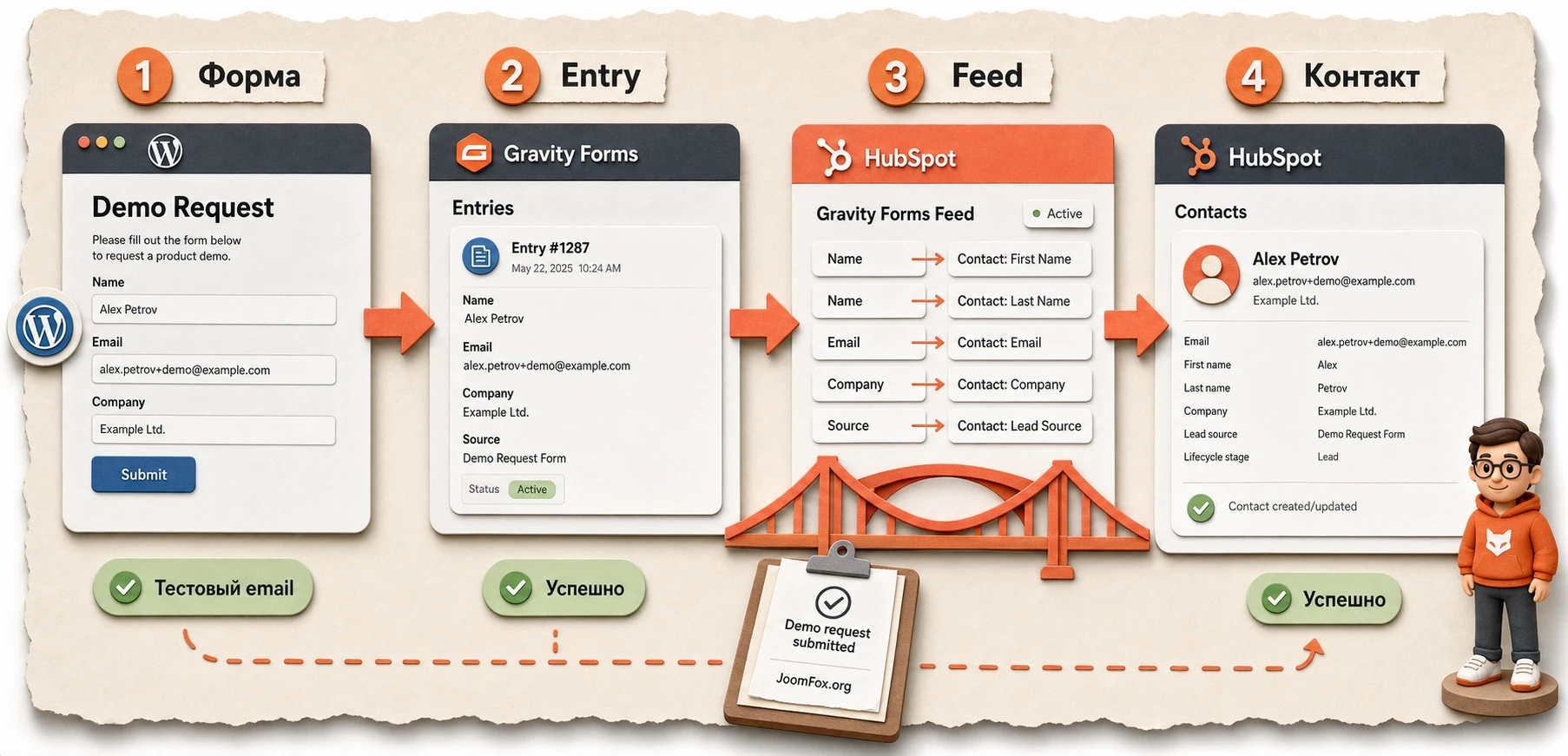
Рассмотрим реальный сценарий для B2B-сайта. На странице продукта есть форма "Запросить демо". Нужно, чтобы в HubSpot создавался или обновлялся контакт, у него заполнялись имя, email, телефон, компания, интересующий продукт, lifecycle stage и владелец. При этом в CRM должны уходить только заявки, где пользователь выбрал коммерческий интерес, а не общие вопросы.
Цель
После отправки формы менеджер должен увидеть контакт в HubSpot, понять, какой продукт интересует пользователя, на какой странице он заполнил форму и кто отвечает за follow-up. В Gravity Forms entry должна остаться полная копия отправки для резервной проверки.
Подготовка
- В Gravity Forms создана форма с полями
Name,Email,Phone,Company,Product Interest,Messageи Consent Field. - В HubSpot создано или найдено свойство для интересующего продукта, а его варианты совпадают с values в Gravity Forms.
- Gravity Forms HubSpot подключён к правильному HubSpot portal.
- Страница с формой исключена из агрессивной оптимизации JavaScript, если на сайте есть проблемы с tracking cookie.
Шаги настройки
- Откройте форму в WordPress и перейдите в
Settings-HubSpot. - Создайте новый feed через
Add Newи назовите его так, чтобы было понятно назначение. - Укажите
HubSpot Form Name, напримерDemo Request, и не редактируйте созданную форму вручную в HubSpot. - Выберите подходящий
Lifecycle Stage, если он соответствует принятой CRM-логике. - Настройте owner: оставьте пустым, выберите конкретного пользователя или включите условное назначение по продукту или региону.
- Сопоставьте email, имя, фамилию, телефон, компанию и custom property интереса.
- Включите
Enable Conditional Logic, если в HubSpot должны уходить только коммерческие заявки. - Сохраните feed и убедитесь, что он активен.
Проверка результата
Откройте страницу с формой в приватном окне браузера. Заполните тестовую заявку с уникальным email, чтобы не спутать её с существующим контактом. После отправки проверьте три места: Gravity Forms entry, логи add-on при включенной диагностике и карточку контакта в HubSpot.
Если контакт создан, но часть полей пустая, проблема почти всегда в маппинге или values. Если entry есть, а в HubSpot ничего нет, проверьте, активен ли feed, сработала ли conditional logic и нет ли ошибок API в логах. Если контакт обновляется не так, как ожидалось, проверьте email и cookie-связку: HubSpot использует email как ключевой идентификатор контакта, а tracking cookie помогает связать submission с известным посетителем.
Нюанс при повторном тестировании
Документация feed отмечает важный момент: первая отправка пользователя создаёт customer record, повторная отправка с тем же email обновляет информацию, а новая запись создаётся при новом email. Также каждый browser session сохраняется под cookie, поэтому при быстром тестировании нескольких "разных" пользователей лучше использовать разные email и новую browser session. Иначе вы можете решить, что add-on "склеивает" контакты неправильно, хотя он следует ожидаемой логике HubSpot.
Обновления, background processing и аккуратная поддержка интеграции
CRM-интеграция не настраивается один раз навсегда. HubSpot меняет API, Gravity Forms обновляет Add-On Framework, а сайт может получить новый кэш-плагин, cookie banner или security rules. Поэтому у Gravity Forms HubSpot должен быть небольшой регламент поддержки: перед обновлением понять, что менялось, после обновления проверить feed, а при нестандартном коде отдельно сверить filters.
Почему changelog важен именно для этого add-on
Changelog HubSpot Add-On показывает не только косметические исправления. В нём есть переход на HubSpot Marketing Forms v3 API, изменения developer filter, fixes для owner field, lifecycle stage, token refresh, field mapping и duplicate tracking scripts. Для обычного администратора это означает простое правило: если после обновления пропал owner, feed перестал сохраняться или custom property ведёт себя иначе, сначала смотрите changelog, а не меняйте форму наугад.
Особенно внимательно проверяйте сайты, где разработчик добавлял snippets на gform_hubspot_form_object_pre_save_feed. Этот filter официально обновлялся под новую структуру HubSpot form object. Старый код может продолжать выглядеть "рабочим" в редакторе snippets, но ломать сохранение feed или отправлять в HubSpot неподходящую структуру. Безопасный тест - временно отключить snippet на staging, сохранить feed и отправить форму с новым email.
Background feed processing и ожидания пользователя
В changelog add-on есть поддержка async background feed processing. Смысл такой логики - не заставлять пользователя ждать завершения каждого внешнего API-вызова, если обработку можно вынести в фон. Для владельца сайта это плюс, но в диагностике он меняет ожидания: контакт может появиться не в ту же миллисекунду, когда пользователь увидел confirmation, а после обработки фоновой задачи.
Если форма сохраняется, но HubSpot обновляется с задержкой, не делайте поспешный вывод о поломке. Проверьте системный статус WordPress, cron/background tasks, логи Gravity Forms core и логи HubSpot Add-On. Если на сайте отключён cron, заблокированы loopback requests или security plugin режет фоновые запросы, add-on может не успевать выполнить feed так, как ожидается.
Мини-регламент после обновления
- Проверьте changelog Gravity Forms HubSpot Add-On и отметьте изменения, связанные с API, feed settings, owner, lifecycle, field mapping и tracking script.
- На тестовой форме отправьте заявку с новым email и убедитесь, что entry сохранилась.
- Откройте feed и проверьте, что email mapping, custom properties, owner и conditional logic остались на месте.
- Проверьте карточку контакта в HubSpot и убедитесь, что значения не превратились в пустые строки или неподходящие варианты списков.
- Если на сайте есть snippets для HubSpot Add-On, проверьте их по актуальной документации filters.
- После диагностики отключите logging и удалите логи, если они содержат персональные данные тестовых отправок.
Полезная привычка: храните короткую карту feed рядом с документацией сайта: форма, цель, HubSpot Form Name, обязательные поля, custom properties, условия отправки и ответственный owner. Тогда обновления и аудит CRM-интеграции занимают минуты, а не превращаются в расследование.
Проверка результата после настройки
Проверка должна быть отдельным этапом, а не последним взглядом на зелёное уведомление. Интеграция с CRM затрагивает данные, маркетинг, продажи и приватность, поэтому важно убедиться, что каждый шаг цепочки сработал.
Проверка в Gravity Forms
Откройте entry формы и сравните значения с тем, что вы ожидали отправить. Если entry не сохранилась, проблема не в HubSpot, а в самой форме: валидация, антиспам, JavaScript, конфликт темы или блокировка отправки. Если entry сохранилась, но feed не выполнился, переходите к настройкам HubSpot feed.
Проверка в HubSpot
В HubSpot ищите контакт по email, который использовали в тесте. Проверьте заполненные свойства, lifecycle stage, owner и activity. Если вы рассчитывали увидеть page visit или связь с предыдущей активностью, проверьте наличие tracking cookie hubspotutk на странице формы и передачу hutk в payload.
Проверка в логах
Включайте logging только на время диагностики. Gravity Forms предупреждает, что логи могут содержать персональные данные в plain text, поэтому после проверки их нужно отключить и удалить. Для теста включите logging в Forms - Settings, затем включите логирование для Gravity Forms core и HubSpot Add-On, отправьте форму и изучите ответ API.
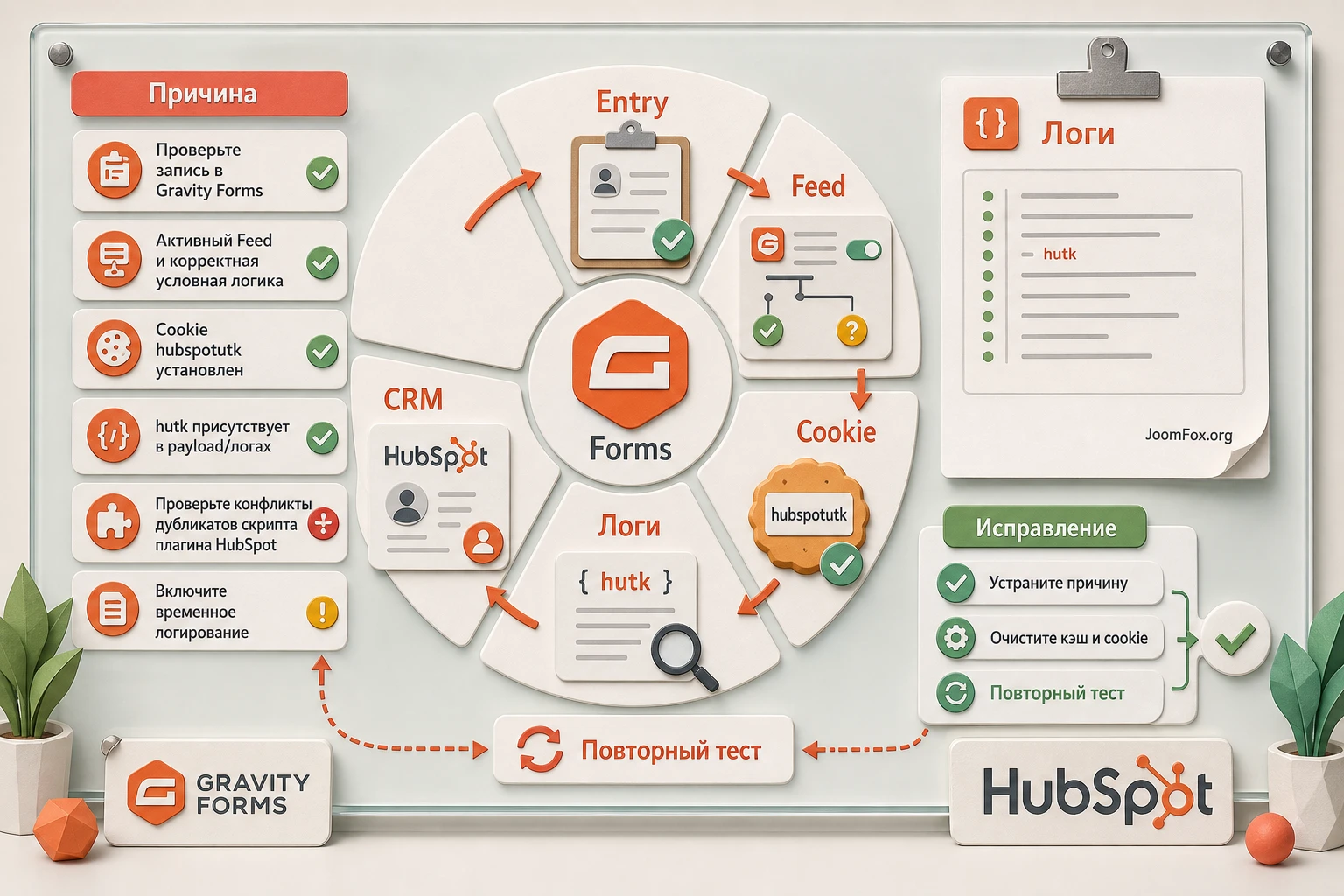
Что считать успешной проверкой
- Форма отправляется без ошибки в публичной части сайта.
- Entry сохранена в Gravity Forms с ожидаемыми значениями.
- Активный feed выполнился и не был заблокирован conditional logic.
- В HubSpot найден контакт с тестовым email.
- Свойства контакта заполнены согласно карте данных.
- Логи не показывают ошибки авторизации, rate limit, unsupported field или lifecycle issue.
Частые ошибки Gravity Forms HubSpot и диагностика
Проблемы с интеграцией лучше диагностировать по цепочке, а не хаотично менять настройки. Ниже - симптомы, которые характерны именно для связки Gravity Forms, HubSpot feed, tracking cookie, custom properties и внешних оптимизаторов.
Entry есть в Gravity Forms, но контакт не появился в HubSpot
Симптом: пользователь видит успешное подтверждение, запись есть в Entries, но в HubSpot контакт не создан и не обновлён.
Возможные причины: feed не создан, feed выключен, conditional logic не сработала, email не замаплен, HubSpot API вернул ошибку, add-on устарел или подключение к HubSpot потеряно.
Что проверить: откройте настройки формы, раздел HubSpot, убедитесь, что feed активен. Затем включите логи Gravity Forms core и HubSpot Add-On, повторите отправку и посмотрите response от сервиса. Если логов нет, проверьте, включено ли logging в общих настройках.
Как исправить: включите feed, исправьте условие, добавьте email mapping, обновите add-on, переподключите HubSpot account или устраните ошибку API по тексту лога. Если проблема появилась после обновления, проверьте changelog на breaking changes.
Новое свойство HubSpot не видно в feed
Симптом: custom property создано в HubSpot, но в dropdown Gravity Forms его нет.
Возможные причины: список custom fields кэширован, свойство не разрешено для forms/bots в HubSpot, тип свойства не подходит для маппинга или вы подключены к другому HubSpot portal.
Что проверить: убедитесь, что свойство создано в правильном HubSpot account и доступно для использования в forms. Затем очистите кэш custom fields через Forms - Settings - HubSpot - Clear Custom Field Cache.
Как исправить: после очистки кэша откройте feed заново. Если поля всё ещё нет, проверьте тип свойства и правила HubSpot. Не заменяйте его случайным текстовым полем, если дальше нужна фильтрация по точным значениям.
Choice values не попадают или приходят неправильно
Симптом: contact property остаётся пустым, хотя пользователь выбрал вариант в radio, dropdown или checkbox.
Возможные причины: значения в Gravity Forms не совпадают с вариантами HubSpot property, не включён Show Values, placeholder отправляется как реальное значение или advanced choice field не поддерживается.
Что проверить: сравните value в настройках поля Gravity Forms и internal value свойства HubSpot. Для radio и dropdown используйте подход, описанный в документации: корректный off value или placeholder, а для обязательных полей - ясный список допустимых значений.
Как исправить: выровняйте values, сохраните форму, очистите кэш custom fields при необходимости и повторите тест с новым email. Если поле относится к Quiz, Poll или Survey, используйте другой способ передачи данных.
HubSpot console пишет, что cookie не передаётся
Симптом: HubSpot сообщает, что cookie needed to link form submissions to existing contacts is not being sent, либо activity не связывается с известным посетителем.
Возможные причины: tracking script не загружен, cookie hubspotutk не установлена, cookie banner блокирует скрипт, cache/optimizer ломает загрузку, браузер или extension блокирует cookies.
Что проверить: откройте source страницы и проверьте наличие HubSpot tracking script. Затем в developer tools найдите cookie hubspotutk. При отправке формы проверьте network request и наличие cookie в request. В логах add-on ищите hutk в context.
Как исправить: исключите страницу с формой и HubSpot script из агрессивной оптимизации, проверьте cookie consent, протестируйте в другом браузере и убедитесь, что вы не отключили скрипт filter-ом. Если скрипт сознательно отключён, завершённые submissions всё равно могут идти через feed, но связь с tracking cookie будет ограничена.
Конфликт с отдельным HubSpot WordPress plugin
Симптом: успешные submissions не попадают в HubSpot, данные собираются нестабильно или на странице появляются конфликты tracking script.
Возможные причины: официальный Gravity Forms HubSpot Add-On и HubSpot plugin for WordPress одновременно пытаются работать с формой или tracking script. Документация Gravity Forms прямо описывает incompatibility для Gravity Forms 2.9 and later и риск duplicate scripts.
Что проверить: посмотрите список активных plugins, source страницы и настройки HubSpot plugin по сбору non-HubSpot forms. Убедитесь, что одна и та же форма не обрабатывается двумя разными механизмами.
Как исправить: для Gravity Forms submissions используйте официальный add-on как основной путь. Если HubSpot plugin нужен для других функций, отключите сбор non-HubSpot forms или разделите роли инструментов. После изменения очистите кэш и повторите тест.
После обновления сломался custom code
Симптом: feed сохранялся раньше, но после обновления add-on custom snippet вызывает ошибку или HubSpot form object выглядит иначе.
Возможные причины: add-on перешёл на Marketing Forms v3 API, а filter gform_hubspot_form_object_pre_save_feed получил breaking changes. Это официально отмечено в changelog и документации filter.
Что проверить: найдите все snippets, которые используют gform_hubspot_form_object_pre_save_feed, и сравните параметры с актуальной документацией. Особое внимание - к коду, который меняет owner field, language или configuration.
Как исправить: временно отключите snippet, убедитесь, что стандартный feed сохраняется, затем обновите код по новой сигнатуре. Если код нужен только как старый workaround, возможно, его лучше убрать.
Совместимость с кэшем, безопасностью и приватностью
Формы часто живут на страницах, где одновременно работают кеширование, защита от спама, cookie consent, аналитика, оптимизация JavaScript и CRM-tracking. Для Gravity Forms HubSpot это особенно важно, потому что часть данных идёт через серверный feed, а часть контекста посетителя зависит от tracking script и cookie.
Кэш и оптимизация JavaScript
Кэш страницы сам по себе не запрещён. Проблемы начинаются, когда оптимизатор объединяет, задерживает или блокирует скрипты так, что HubSpot tracking script не успевает установить cookie до отправки формы. Если вы видите проблемы с hubspotutk, сначала исключите страницу с формой из aggressive optimization, а не отключайте весь кэш сайта.
Антиспам и reCAPTCHA
Gravity Forms использует JavaScript для согласованной обработки submit events, антиспама и предотвращения дублей. Это одна из причин, почему сторонний HubSpot script для non-HubSpot forms не является надёжным способом собирать Gravity Forms submissions. Оставьте антиспам на стороне Gravity Forms, а передачу в HubSpot настройте через add-on feed.
Логи и персональные данные
Логи полезны для диагностики, но они могут содержать персональные данные. Поэтому правило простое: включили logging, провели тест, сохранили нужную информацию для поддержки, выключили logging и удалили логи. Не оставляйте включённую подробную диагностику на рабочем сайте "на всякий случай".
IP address и личные данные
Changelog add-on отмечает, что submission process отправляет IP address в HubSpot, если сохранение submitter IP не отключено в personal data settings формы. Если ваша политика приватности требует не хранить или не передавать IP, проверьте настройки personal data в самой форме и согласуйте это с юридическими требованиями сайта.
FAQ по Gravity Forms HubSpot
Нужно ли создавать feed для каждой формы?
Да, если каждая форма должна отправлять данные в HubSpot. Подключение аккаунта на уровне Forms - Settings - HubSpot не включает автоматическую отправку всех форм. Feed создаётся в настройках конкретной формы и хранит маппинг, owner, lifecycle stage и условия отправки.
Что произойдёт, если один пользователь отправит форму дважды?
Документация feed описывает логику так: первая отправка создаёт запись контакта, повторная отправка с тем же email обновляет existing contact, а новый contact создаётся при новом email. При тестировании учитывайте browser session и cookie, чтобы не спутать обновление контакта с ошибкой создания.
Почему custom property HubSpot не отображается в маппинге?
Список custom fields кэшируется примерно на час. Очистите кэш через Forms - Settings - HubSpot - Clear Custom Field Cache. Также проверьте, что свойство создано в правильном portal, разрешено для forms и имеет тип, который можно сопоставить с полем Gravity Forms.
Можно ли использовать Gravity Forms HubSpot вместе с HubSpot WordPress plugin?
Технически оба plugins могут быть активны, но документация Gravity Forms описывает несовместимость и конфликты tracking script, особенно для сбора submissions from non-HubSpot forms. Если цель - отправлять Gravity Forms submissions в HubSpot, безопаснее сделать официальный Gravity Forms HubSpot Add-On основным механизмом и не дублировать ту же задачу сторонним сбором.
Что делать, если contact owner field исчез из feed?
Не спешите считать это поломкой WordPress. Документация feed сообщает, что Contact Owner section может быть скрыта для подключённого HubSpot account, если add-on определяет, что HubSpot не позволяет создать или обновить форму с owner field. Проверьте настройки свойства в HubSpot и changelog add-on.
Влияет ли add-on на скорость отправки формы?
Любая внешняя интеграция может добавить зависимость от API. В changelog HubSpot Add-On есть упоминание async background feed processing для улучшения производительности отправки. Если форма отправляется заметно медленно, сравните время с выключенным feed на тестовой копии, включите логи и проверьте ошибки API или background processing.
Нужно ли добавлять код для обычной интеграции?
Нет. В большинстве случаев достаточно подключения аккаунта, feed, маппинга и conditional logic. Кодовые filters нужны для нестандартных задач: изменить submission data, убрать неподдерживаемое поле из HubSpot form object, передать consent особым образом или поправить поведение после изменений API. Любой snippet должен быть маленьким, документированным и обратимым.
Когда Gravity Forms HubSpot будет удачным выбором
Gravity Forms HubSpot стоит использовать, если ваш сайт уже полагается на Gravity Forms, а HubSpot нужен как CRM для контактов, сегментации и дальнейшей работы с лидами. Сильная сторона add-on - не в красивой кнопке подключения, а в управляемом feed: вы выбираете форму, маппите поля, назначаете owner, задаёте lifecycle stage, включаете условия и проверяете результат по entry, логам и карточке контакта.
Перед запуском на рабочем сайте пройдите короткий контрольный список: правильный HubSpot portal, активный feed, обязательный email mapping, совпадающие values для списков, очищенный custom field cache при новых свойствах, отсутствие конфликтующего сбора non-HubSpot forms, включённая только на время диагностики logging-проверка и тест с новым email. Если всё это проходит, интеграция обычно становится предсказуемой частью процесса обработки заявок.
Если вы готовы проверить связку на своём сайте, вернитесь к блоку загрузки и загрузить архив с Gravity Forms HubSpot, затем настройте его сначала на одной тестовой форме. Такой запуск безопаснее, чем сразу подключать все формы сайта: вы увидите реальные поля, логи, поведение cookie и качество контактов в HubSpot до массового внедрения.

