


Gravity Forms Media Library - Плагин WordPress
Этот плагин расширяет возможности Gravity Forms с возможностью автоматического импорта загруженных файлов (изображений, документов и т.д.) в медиатеку WordPress при отправке формы.
Особенности плагина
Плагин упрощает процесс включения медиа-элементов в Gravity Forms, обеспечивая более гладкое управление различным медийным контентом прямо в формах. Пользователи могут легко выбирать и вставлять изображения, аудио и видео из библиотеки медиа-файлов прямо в свои формы. Это значительно повышает удобство использования, упрощая обращение с медиа-файлами в рамках Gravity Forms.
С помощью этого интуитивно понятного инструмента производится оптимизация интеграции медийного контента в формы, снижая сложность и время, затрачиваемое на управление медиа-файлами. Путем безупречной вставки медиа-файлов пользователи могут создавать визуально привлекательные формы, активно взаимодействуя с аудиторией. Плагин обеспечивает безупречный процесс выбора и внедрения мультимедийного контента, улучшая функциональность и эстетику форм, созданных с использованием Gravity Forms.
Предоставляя непосредственный доступ к медиа-библиотеке, плагин упрощает вставку различных типов медиа в формы, таких как изображения, видео и аудио файлы. Эта возможность гарантирует, что пользователи смогут обогатить свои формы разнообразным медийным контентом, делая их более интерактивными и визуально привлекательными. Плавная интеграция медии в формы повышает общее удобство использования и способствует созданию динамичных и увлекательных форм в Gravity Forms.
Данный инструмент дает пользователям возможность оптимизировать свой рабочий процесс, предоставляя удобный метод управления медиа-контентом непосредственно в Gravity Forms. Предлагая способность выбирать и вставлять медиа-элементы без проблем, Gravity Forms Media Library повышает производительность и эффективность создания контента. Пользователи могут оптимизировать свои процессы, гарантируя, что медийные элементы легко интегрируются в формы, что в конечном итоге обеспечивает более связанный и увлекательный процесс создания форм.
Своим упрощенным подходом к управлению медиа-файлами в рамках Gravity Forms, плагин упрощает задачу вставки и организации различных компонентов медиа-контента. Эта функциональность позволяет пользователям создавать формы, которые не только эффективно собирают информацию, но также обеспечивают увлекательное визуальное впечатление. Интеграция функций медиа-библиотеки непосредственно в процесс создания форм позволяет плагину расширить функциональность и визуальное привлекательность форм, созданных с использованием Gravity Forms Media Library.
Спецификации:
| Дата выхода: | 11-10-2020 | |
| Дата обновления: | 22-05-2026 | |
| Тип расширения: | Платный | |
| Лицензия: | GPL | |
| Тематика: | Мультимедиа для Gravity Forms | |
| Совместимость: | W5.x W6.x | |
| Включает в себя: | Плагин | |
| Языковые пакеты: |

|
|
| Разработчик: | Gravitywiz | |
| Рейтинг: | ||
Скачивание по подписке!
Вам необходимо авторизоваться на сайте и приобрести клубную подписку!
Поделись с друзьями!
Руководство по настройке Gravity Forms Media Library для загрузки файлов в медиатеку WordPress
Gravity Forms Media Library нужен не для создания самой формы, а для важного шага после отправки: он переносит файлы из поля File Upload в медиатеку WordPress, чтобы изображения, документы и вложения можно было использовать как обычные медиафайлы сайта. В этом руководстве разберём, где включается настройка, как она влияет на загрузку, какие проверки сделать перед запуском и как связать её с реальным сценарием пользовательского контента.
Материал рассчитан на сайт, где Gravity Forms уже используется для заявок, публикаций, профилей, каталогов, галерей или приёма документов. Мы не будем пересказывать карточку продукта и не будем разбирать покупку лицензии. Вместо этого пройдём путь администратора: подготовка поля загрузки, включение опции в Perks, настройка ограничений, проверка медиатеки, работа с ACF, уведомлениями, миниатюрами, именами файлов и типичными ошибками.
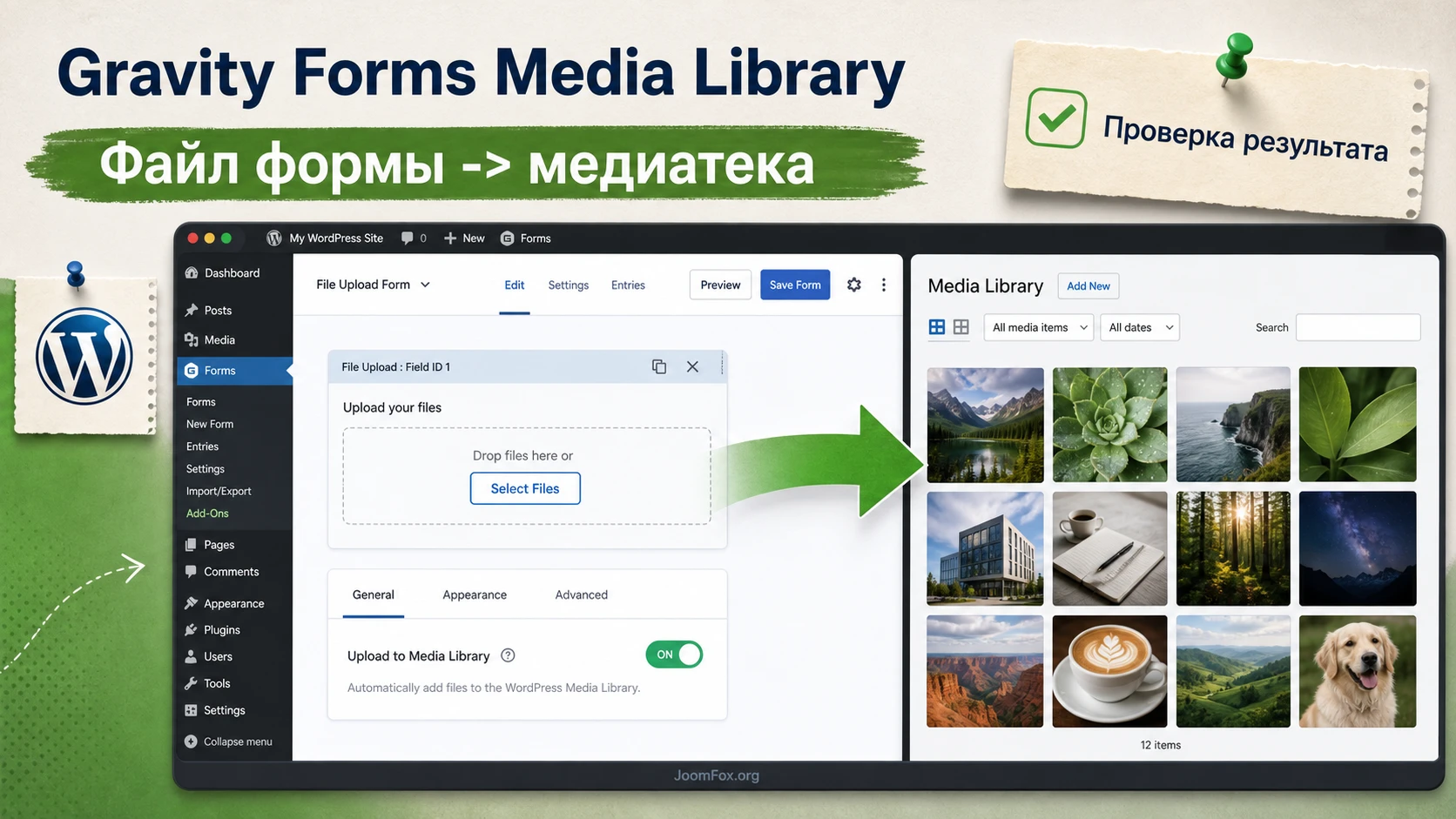
Главная идея проста: обычное поле загрузки Gravity Forms сохраняет файл как часть записи формы, а Gravity Forms Media Library делает его полноценным объектом медиатеки WordPress. Это меняет дальнейшую работу с файлом: появляются размеры изображений, ID вложения, привычные инструменты медиатеки, совместимость с частью плагинов обработки изображений и более понятный путь к выводу на сайте.
Какую задачу решает плагин и чем он отличается от обычной загрузки
В Gravity Forms поле File Upload умеет принимать один или несколько файлов вместе с записью формы. Это удобно для заявок, резюме, изображений товаров, документов, фотографий объектов и пользовательских материалов. Но без дополнительной логики такие файлы остаются прежде всего вложениями записи формы: их можно открыть из заявки, использовать в уведомлении или передать дальше через интеграции, но они не всегда становятся обычными элементами медиатеки WordPress.
Gravity Forms Media Library добавляет к полю загрузки отдельную опцию Upload to Media Library. После включения файл, отправленный через форму, импортируется в медиатеку тем же общим способом, как если бы администратор загрузил его вручную через WordPress. Для изображений это особенно важно: WordPress создаёт стандартные размеры, плагины оптимизации могут обработать файл, а другие инструменты сайта получают объект вложения, а не просто URL из записи формы.
На практике это закрывает несколько частых задач. Редактору не нужно скачивать фотографию из записи и вручную загружать её заново. Разработчик может получить ID вложения и вывести нужный размер изображения. Сайт с пользовательскими публикациями может брать первое изображение как миниатюру записи, а остальные - как галерею. Администратор медиатеки видит файлы в привычном месте и может искать их, редактировать метаданные, проверять размеры и удалять лишнее по правилам проекта.
Важно не путать этот плагин с улучшателем внешнего вида загрузчика. Он не заменяет сам конструктор форм, не добавляет визуальную обрезку изображений сам по себе и не является облачным хранилищем. Если нужен предпросмотр, сортировка или обрезка перед отправкой, чаще смотрят в сторону GP File Upload Pro. Если нужна понятная схема имён, рядом может пригодиться Gravity Forms File Renamer. Gravity Forms Media Library отвечает за другой слой - превращение загруженного файла в медиаобъект WordPress.
Что меняется после импорта в медиатеку
После импорта у файла появляется жизнь внутри WordPress. У изображения появляются размеры thumbnail, medium, large, full и пользовательские размеры темы или плагинов, если они зарегистрированы. Файл можно выбрать в ACF-поле, вывести функциями WordPress, использовать в медиабиблиотеке и обработать теми плагинами, которые реагируют на загрузку в медиатеку.
Для документов преимущество немного другое. PDF, DOCX или ZIP не получают изображений-миниатюр как фотографии, но становятся управляемыми медиафайлами. Администратор может видеть их в медиатеке, обновлять заголовки, проверять источник и очищать старые вложения по внутреннему регламенту. Поэтому плагин полезен не только для галерей, но и для сайтов, где форма собирает файлы, которые затем должны жить в управляемом хранилище WordPress.
Где заканчивается зона ответственности Gravity Forms Media Library
Плагин не отменяет ограничения WordPress, сервера и самого поля File Upload. Расширения файлов, максимальный размер, количество файлов и права на запись по-прежнему надо настраивать отдельно. Если сервер не принимает файл из-за лимита загрузки, Media Library не сделает файл валидным. Если в поле разрешены слишком широкие типы файлов, плагин не превращает эту настройку в безопасную. Если ACF-поле ожидает один формат значения, а форма передаёт другой, нужна правильная карта полей или готовый сниппет из документации.
Мини-итог: Gravity Forms Media Library полезен там, где загруженный пользователем файл должен стать нормальным медиафайлом сайта, а не просто ссылкой внутри записи Gravity Forms.
Кому подходит такой рабочий сценарий, а кому лучше выбрать другой путь
Лучший кандидат для Gravity Forms Media Library - сайт, где файлы после отправки формы должны использоваться дальше. Это может быть каталог объектов, анкеты с фотографиями, пользовательские посты, страница команды, портфолио, база документов, архив заявок, учебный ресурс или личный кабинет с прикреплёнными файлами. В этих сценариях файл редко остаётся просто вложением письма: его нужно найти, вывести, уменьшить, связать с записью или передать в ACF.
Плагин особенно хорошо ложится на проекты, где уже есть связка Gravity Forms + ACF. Например, форма создаёт запись типа "Объект", пользователь загружает несколько фото, первое фото становится миниатюрой, а остальные попадают в ACF Gallery. Или форма обновляет профиль пользователя, где ACF хранит аватар или файл сертификата. В таких задачах медиатека WordPress выступает общим языком между формой, темой, ACF и публичным выводом.
Есть и другой тип задач, где плагин может быть лишним. Если файлы конфиденциальные, не должны попадать в медиатеку и не должны иметь прямой публичный URL, лучше отдельно проектировать защищённое хранилище, права доступа и удаление. Если файлы нужны только как вложение к письму менеджеру, импорт в медиатеку может добавить лишний слой. Если сайт собирает большие видео или архивы, сначала стоит оценить лимиты хостинга, стоимость хранения, резервные копии и политику очистки.
Типичные сценарии, где плагин оправдан
- Пользователь отправляет фотографии объекта, а редактор публикует их в карточке на сайте.
- Форма создаёт запись через Advanced Post Creation, а загруженное изображение должно стать миниатюрой записи.
- Несколько изображений из одного поля нужно сохранить в ACF Gallery без ручной загрузки.
- Файлы после отправки нужно оптимизировать, уменьшить или выгрузить в облачное хранилище через совместимый инструмент обработки медиатеки.
- В GravityView или похожем выводе нужны миниатюры вместо тяжёлых исходных изображений.
Когда стоит быть осторожнее
Осторожность нужна, если форма открыта для всех посетителей и принимает вложения без модерации. В таком случае важно ограничить расширения, размер, количество файлов и при возможности требовать вход в аккаунт. Также стоит заранее решить, что будет происходить при удалении записи формы: должны ли связанные медиафайлы удаляться вместе с ней, кто отвечает за очистку и как не потерять файлы, которые уже используются на страницах.
Для сайтов с большим потоком изображений важно оценить не только сам факт загрузки, но и нагрузку на обработку. WordPress создаёт размеры изображений, оптимизатор может запускать дополнительные операции, облачный плагин может отправлять файл во внешнее хранилище. Пользователь видит одну кнопку отправки формы, но за ней может скрываться несколько процессов. Чем больше файлов и чем тяжелее изображения, тем важнее тестировать форму на реальном лимите.
Что проверить перед установкой и первым включением
Перед установкой лучше не начинать с галочки Upload to Media Library. Сначала проверьте, как форма должна работать в бизнес-процессе: кто загружает файлы, какие типы разрешены, где файлы должны появиться после отправки, кто имеет право их удалять и как проверить результат. Такой короткий аудит экономит время, потому что большинство проблем с загрузками связано не с самой галочкой, а с окружением вокруг неё.
Базовые зависимости
Убедитесь, что Gravity Forms установлен, активен и форма уже содержит поле File Upload. Плагин добавляет настройку именно к полю загрузки, поэтому без такого поля проверять нечего. Если вы планируете много файлов в одном поле, настройте Enable Multi-File Upload до активного запуска формы. Для старых полей Gravity Forms есть ограничение: после появления записей не всегда можно безопасно переключать поле из одиночной загрузки в множественную. Если форма уже работает в продакшене, безопаснее создать новое поле и протестировать его на копии формы.
Если файлы должны попадать в ACF, заранее проверьте тип поля. Для изображения обычно логичен ACF Image, для документа - ACF File, для нескольких изображений - ACF Gallery. В ACF важен параметр Return Format: многие практические схемы рассчитывают на ID вложения, потому что WordPress и ACF затем могут вывести нужный размер через штатные функции. Если поле возвращает URL, часть логики будет другой.
Лимиты и безопасность загрузок
В самом поле File Upload настройте Allowed file extensions и Maximum File Size. Не оставляйте поле "на всё", если задача принимает только изображения или PDF. Для публичной формы безопаснее разрешить минимум нужных типов, например jpg, jpeg, png, pdf, а не широкий набор офисных, архивных и мультимедийных расширений. Если файлы загружают только авторизованные пользователи, риск ниже, но ограничения всё равно нужны.
Серверные лимиты тоже должны совпадать с ожиданием пользователя. Если поле разрешает 20 МБ, а сервер принимает только меньший размер, пользователь получит ошибку, которую сложно объяснить из интерфейса формы. Проверьте загрузку в обычной медиатеке WordPress: если тот же файл не загружается туда, проблема почти наверняка не в Gravity Forms Media Library, а в настройках сервера, WordPress или хостинга.
Резервная копия и тестовая запись
Для существующей формы сделайте копию формы или временную тестовую страницу. Отправьте один маленький файл, один файл на верхней границе допустимого размера и один файл неподходящего типа. Так вы увидите три состояния: успешный импорт, поведение на лимите и валидацию ошибки. Если форма создаёт запись, проверьте и саму запись, и медиатеку, и запись Gravity Forms. Если форма только принимает заявку, проверьте уведомления и ссылку на файл.
Практическое правило: сначала добейтесь стабильной обычной загрузки в Gravity Forms, затем включайте импорт в медиатеку, и только после этого подключайте ACF, оптимизацию, переименование и публичный вывод.
Установка и первичная проверка в админ-панели WordPress
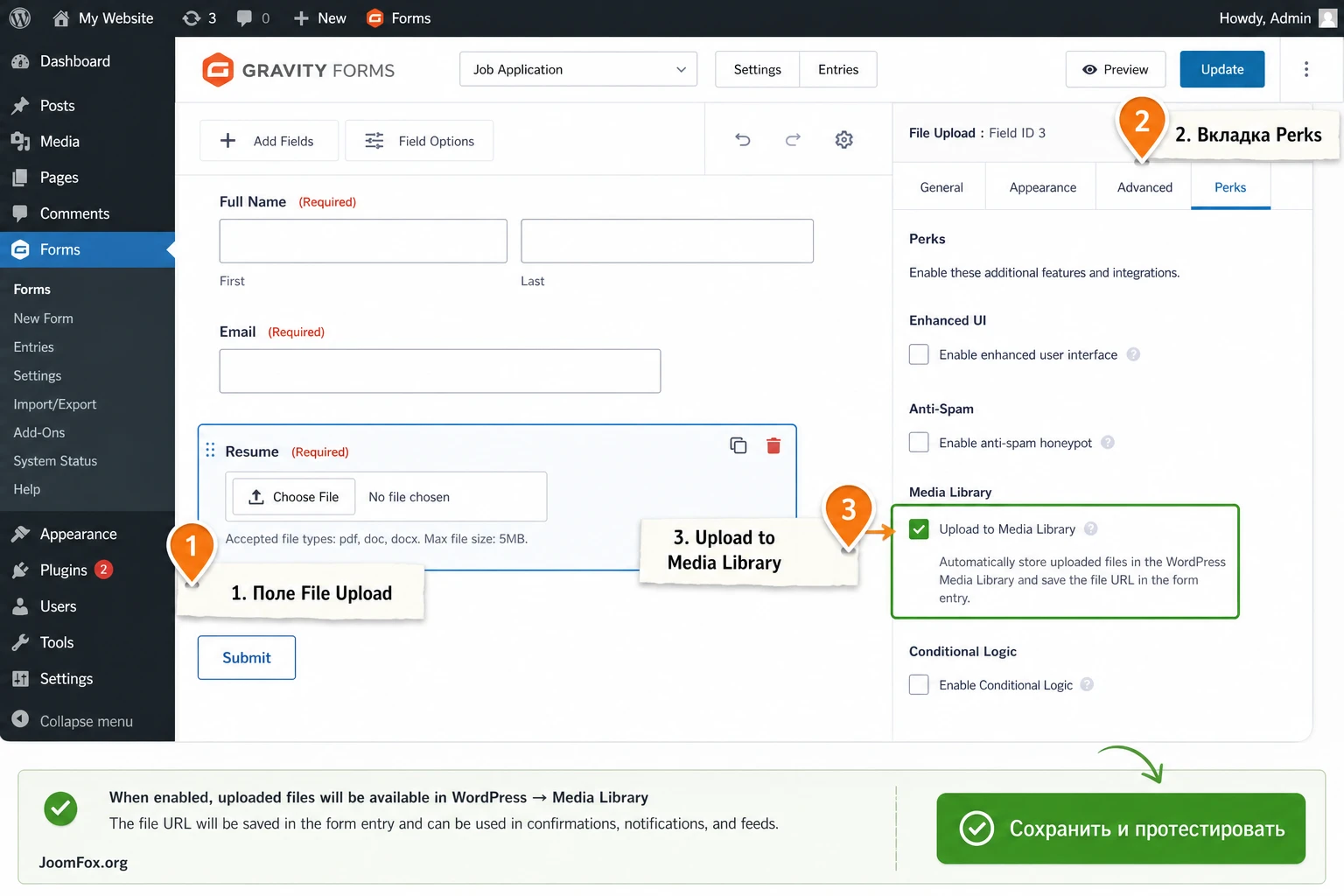
После установки и активации Gravity Forms Media Library настройка появляется внутри поля загрузки формы. Откройте нужную форму через Forms, выберите поле File Upload, перейдите во вкладку Perks и включите Upload to Media Library. У плагина нет сложной глобальной панели, которую нужно изучать перед первым тестом: рабочая логика включается на уровне конкретного поля.
Это полевая модель настройки удобна тем, что можно включать импорт только там, где он действительно нужен. Например, фотографию объекта отправляем в медиатеку, а скан договора оставляем только в записи формы или передаём в отдельное защищённое хранилище. Такой подход лучше, чем глобально отправлять всё подряд в медиатеку, а потом пытаться разобраться, откуда взялись лишние файлы.
Пошаговое включение
- Откройте форму в редакторе Gravity Forms и выберите поле
File Upload. - На вкладке
Generalпроверьте разрешённые расширения, максимальный размер и, если нужно, множественную загрузку. - Перейдите во вкладку
Perksи включитеUpload to Media Library. - Сохраните форму и откройте страницу, где она размещена.
- Отправьте тестовую запись с файлом, который точно соответствует ограничениям поля.
- Откройте
Media-Libraryи убедитесь, что файл появился как обычный элемент медиатеки.
Что считать успешным тестом
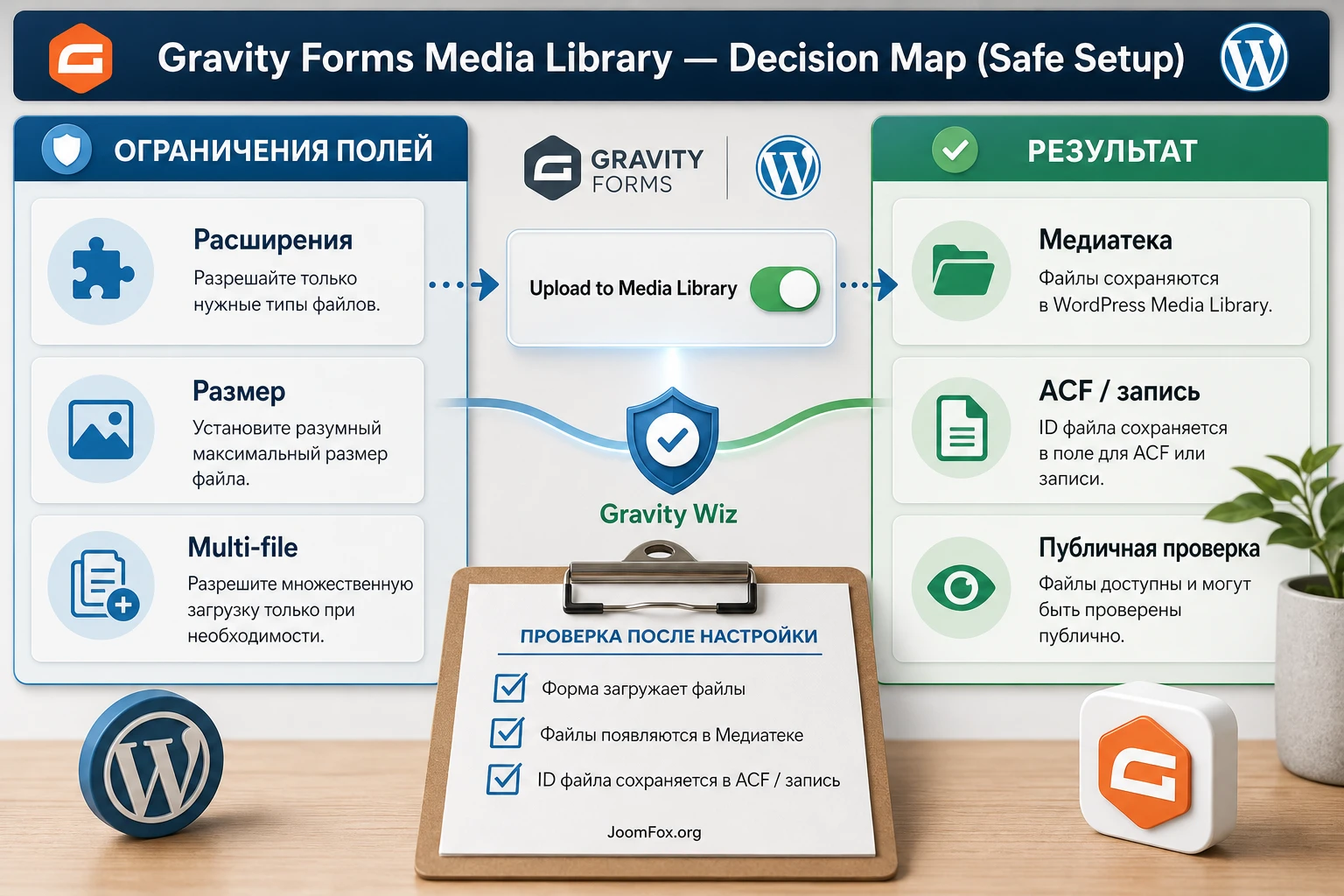
Успешный тест - это не только сообщение формы "Спасибо". Проверьте цепочку целиком. В записи Gravity Forms должен быть файл или ссылка на него. В медиатеке должен появиться новый элемент. Для изображения должны быть доступны стандартные размеры. Если используется ACF или Advanced Post Creation, проверьте соответствующее поле записи. Если включён плагин оптимизации или выгрузки в облако, проверьте, что он обработал файл после импорта, а не только исходную запись формы.
Если файл появился в медиатеке, но не попал в нужное ACF-поле или не стал миниатюрой записи, не спешите отключать плагин. Это уже следующий слой настройки: карта полей, формат возвращаемого значения, Advanced Post Creation, сниппет или конфликт между двумя способами прикрепления одного и того же изображения.
Настройка поля загрузки после установки
Gravity Forms Media Library не требует длинной панели настроек, поэтому качество результата зависит от того, как настроено само поле загрузки. Хорошая настройка отвечает на три вопроса: какие файлы можно принять, что произойдёт после отправки и как администратор поймёт, что всё сработало правильно. Если пропустить этот шаг, медиатека быстро превращается в склад файлов без понятных имён, размеров и связи с заявкой.
Разрешённые расширения и размер
Начните с расширений. Для галереи объекта чаще достаточно jpg, jpeg, png, webp, если ваш сайт и обработчики изображений уверенно работают с WebP. Для документов обычно достаточно pdf или строго согласованного набора офисных форматов. Не добавляйте расширение только потому, что "может пригодиться". Каждое разрешённое расширение увеличивает объём проверки и поддержки.
Размер файла лучше выбирать по реальной задаче. Если пользователь отправляет фотографию объекта, слишком маленький лимит приведёт к отказам с телефонов, где фото часто весит несколько мегабайт. Слишком большой лимит увеличит нагрузку и размер резервных копий. Разумно протестировать типовые файлы, посмотреть фактический вес после оптимизации и задать лимит с небольшим запасом.
Одиночная или множественная загрузка
Одиночная загрузка проще для сценариев "аватар", "обложка", "скан одного документа" или "главная фотография". Множественная загрузка нужна для галереи, портфолио, набора документов или фотоотчёта. Если дальше вы планируете ACF Gallery, включайте множественную загрузку и заранее решайте, что делать с порядком файлов. В сценарии с миниатюрой и галереей первый файл может играть особую роль, поэтому порядок загрузки становится частью пользовательского интерфейса.
Если пользователям нужно менять порядок изображений перед отправкой, одного Gravity Forms Media Library может быть недостаточно. Тогда смотрят на инструменты вроде GP File Upload Pro, где есть улучшенный интерфейс загрузки, предпросмотр и сортировка. Media Library примет результат, но не заменит интерфейсную работу до отправки формы.
Уведомления, подтверждения и merge tags
Документация Gravity Wiz указывает, что плагин поддерживает вывод загруженных изображений в уведомлениях и подтверждениях через merge tags, включая размеры изображений. Это удобно для письма администратору: вместо тяжёлого оригинала можно показать миниатюру или ссылку на файл. Но важно помнить ограничение: такие image merge tags корректны именно для изображений, а не для любых документов.
Для длинных уведомлений не вставляйте в письмо все полноразмерные изображения. Лучше дать ссылку на запись или вывести компактные миниатюры. Так письмо быстрее открывается, меньше рискует попасть в спам и не заставляет почтовый клиент загружать огромные файлы. Если менеджеру нужен оригинал, добавьте ссылку или оставьте доступ через запись формы.
Метаданные изображений и понятные имена
Сам плагин может импортировать файл в медиатеку, но порядок в медиатеке зависит от вашей схемы. Если редакторы потом ищут файлы по названию, полезно подключить переименование до импорта через совместимый инструмент. Gravity Forms File Renamer умеет строить шаблоны имён на основе merge tags и, по документации Gravity Wiz, переименовывает файлы перед тем, как они попадают в медиатеку при совместном использовании с Media Library.
Например, для формы отправки объекта полезна логика вроде {entry_id}-{filename} или связка с названием объекта, если такое поле есть и не содержит опасных символов. Не используйте персональные данные в имени файла без необходимости. Имя файла может попадать в URL и журналы, поэтому для заявок с чувствительными данными лучше использовать нейтральные идентификаторы.
Как работает цепочка "форма - медиатека - вывод на сайте"
Чтобы уверенно диагностировать ошибки, полезно понимать механику. Пользователь выбирает файл в форме. Gravity Forms проверяет поле: тип, размер, количество файлов и обязательность. После отправки запись формы создаётся или обновляется. Если для поля включён Upload to Media Library, Gravity Forms Media Library импортирует файл в медиатеку WordPress. Дальше WordPress и сторонние плагины могут создать размеры, обработать изображение, выгрузить его в облако или связать с записью.
Эта цепочка объясняет, почему одна и та же ошибка может иметь разные причины. Файл может не пройти валидацию до отправки. Может сохраниться в записи, но не попасть в медиатеку из-за настройки поля или прав. Может попасть в медиатеку, но не отобразиться в ACF из-за неверной карты поля. Может отобразиться в записи, но не на публичной странице из-за шаблона темы, который ожидает ID, а получает URL.
Что происходит с размерами изображений
Когда изображение становится объектом медиатеки, WordPress создаёт стандартные производные размеры и может задействовать зарегистрированные размеры темы. Это критично для скорости: на странице списка объектов не нужно выводить оригиналы с шириной в тысячи пикселей. Можно использовать thumbnail или medium, а полноразмерный файл оставлять только для просмотра или скачивания.
Gravity Wiz отдельно отмечает, что импорт через Media Library запускает обычные процессы медиатеки, включая создание scaled duplicates и обработку сторонними плагинами вроде оптимизаторов или offload-инструментов. Но это не гарантия, что любой внешний плагин сработает в любой конфигурации. Проверяйте конкретную связку: отправьте файл, откройте элемент медиатеки, посмотрите размеры и URL, затем проверьте публичный вывод.
ACF и ID вложения
ACF Image и File могут возвращать массив, URL или ID. Для интеграции с медиатекой чаще всего удобен ID, потому что он сохраняет связь с WordPress attachment. Тогда тема может вывести изображение через wp_get_attachment_image(), получить srcset, alt-текст и нужный размер. Если поле возвращает URL, это тоже рабочий вариант, но часть преимуществ медиатеки и адаптивных размеров придётся обрабатывать вручную в шаблоне.
Когда вы связываете поле Gravity Forms с ACF, проверьте не только "файл появился", но и "значение в ACF соответствует ожидаемому формату". Если ACF-поле пустое, а медиатека содержит файл, проблема обычно в карте полей, типе ACF-поля, сценарии Advanced Post Creation или дополнительном сниппете, а не в самом факте импорта.
Offload и оптимизация
Если сайт использует облачное хранение, проверяйте порядок. Gravity Wiz показывает сценарий, где Gravity Forms Media Library работает вместе с File Upload Pro и WP Offload Media Lite: файл загружается через форму, импортируется в медиатеку и затем может быть обработан хранилищем. В вашем проекте проверьте, что конечный URL действительно указывает на нужное хранилище и что миниатюры доступны на публичной странице.
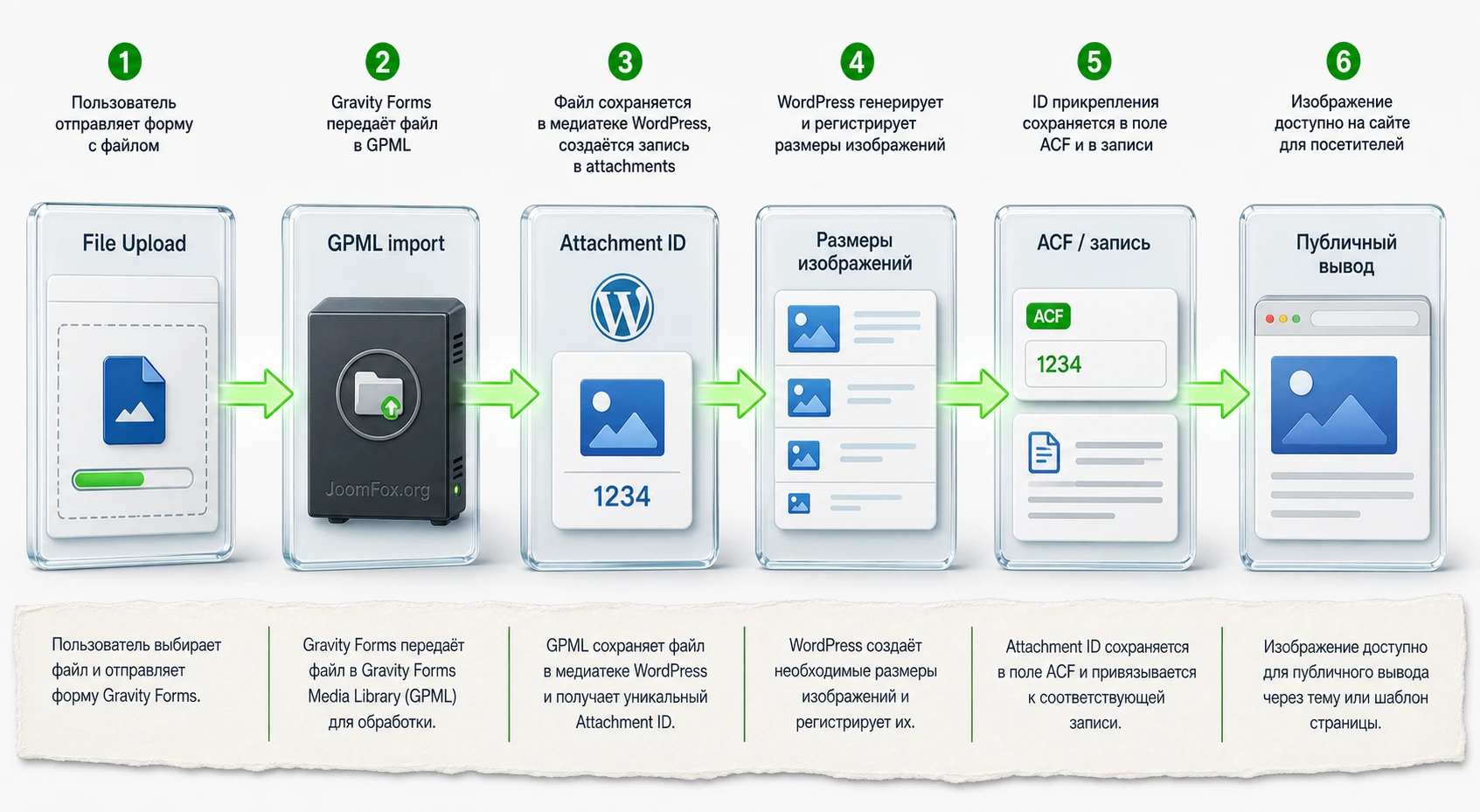
Практический пример: пользовательская публикация с миниатюрой и галереей
Разберём предметный сценарий. Допустим, сайт принимает от пользователей описания объектов: название, текст, местоположение и фотографии. Нужно, чтобы после модерации появилась запись WordPress, первое изображение стало миниатюрой записи, а остальные фотографии попали в галерею ACF. Это типовая задача для каталога объектов, фотоотчётов, объявлений, портфолио или пользовательских историй.
Цель и подготовка
Цель - получить одну форму, через которую пользователь отправляет контент и несколько изображений, а редактор получает запись с уже подготовленными медиафайлами. До настройки должны быть готовы Gravity Forms, Gravity Forms Media Library, ACF с нужной группой полей и механизм создания записи. Если используется Advanced Post Creation, создайте тип записи и ACF Gallery заранее, чтобы при настройке feed не угадывать имена полей.
Для ACF Gallery полезно заранее выбрать понятное имя поля, например gallery. Если нужна миниатюра записи, WordPress использует внутреннее поле _thumbnail_id. В официальном практическом материале Gravity Wiz для сценария с одним Multi-file Upload field описана логика, где первый файл становится featured image, а остальные попадают в ACF Gallery. Это удобно, но требует аккуратной карты полей.
Шаги настройки
- Создайте в Gravity Forms поля для названия, описания и
File Upload. - В поле загрузки включите
Enable Multi-File Upload, задайте максимальное число файлов, разрешённые расширения и размер. - На вкладке
PerksвключитеUpload to Media Library. - В ACF создайте поле Gallery и запомните его field name.
- В настройках создания записи сопоставьте заголовок и контент с текстовыми полями формы.
- Сопоставьте нужные custom fields так, чтобы медиатеки ID попадали в поля, которые ожидают медиаобъекты.
- Сохраните настройки, отправьте тестовую запись с тремя небольшими изображениями и проверьте результат.
Проверка результата
После отправки откройте медиатеку WordPress и убедитесь, что все изображения появились как отдельные элементы. Затем откройте созданную запись: миниатюра должна быть установлена, ACF Gallery должна содержать оставшиеся изображения, а публичная страница должна выводить не оригиналы огромного размера, а подходящие миниатюры. Если первое изображение не стало миниатюрой, проверьте карту _thumbnail_id и конфликт с настройками Advanced Post Creation. Если галерея пустая, проверьте имя ACF-поля, тип поля и формат значения.
Нюанс этого сценария - порядок файлов. Если первое изображение имеет особую роль, пользователь должен понимать, что оно станет обложкой. Добавьте подсказку в описание поля: "Первое изображение будет использовано как обложка". Если аудитория часто меняет порядок фотографий, рассмотрите улучшенный загрузчик с сортировкой до отправки. Иначе редактору придётся исправлять обложку вручную.
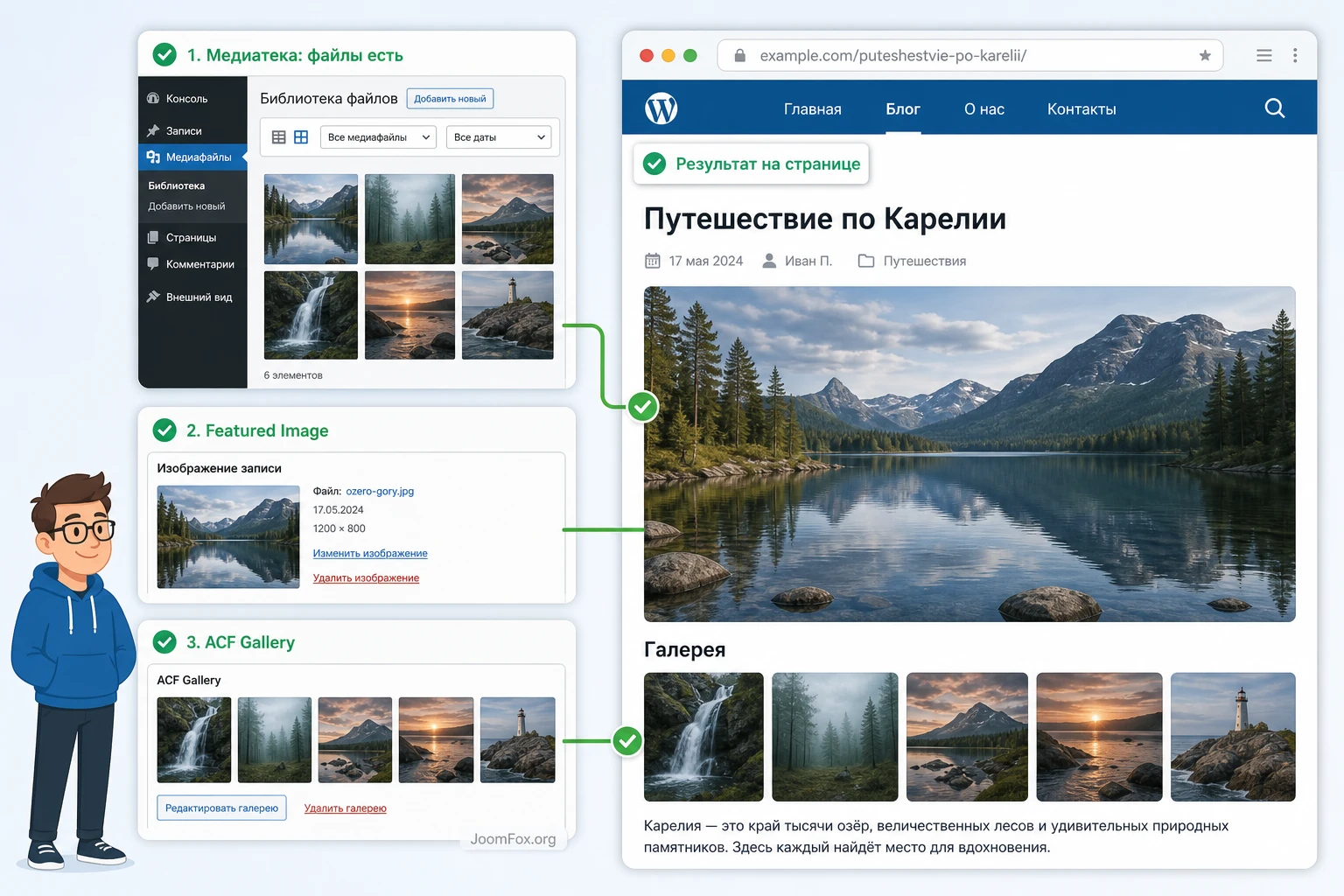
Проверка результата после настройки
Проверка должна быть повторяемой. Лучше составить маленький чек-лист и прогнать его перед тем, как форма станет доступна посетителям. Особенно это важно для сайтов, где пользовательские файлы попадают на публичные страницы: ошибка в карте полей может оставить запись без изображения, а ошибка в шаблоне может вывести оригинал вместо миниатюры.
Контрольная цепочка
- Форма: Поле принимает правильные типы файлов, показывает понятные ограничения и корректно блокирует лишнее.
- Запись Gravity Forms: После отправки в записи видна ссылка на файл или список файлов.
- Медиатека: Файл появился в
Media-Library, открывается и имеет ожидаемые метаданные. - Размеры: Для изображений доступны стандартные размеры, а публичная часть не использует тяжёлый оригинал там, где нужна миниатюра.
- ACF или запись: Поле ACF, миниатюра записи или custom field получили ожидаемое значение.
- Публичная страница: Изображение или документ виден именно там, где его должен увидеть пользователь, без битых ссылок и лишнего доступа.
Проверка на разных типах файлов
Не ограничивайтесь одним идеальным JPG. Проверьте файл с кириллическим именем, файл с пробелами, файл на верхней границе размера, PDF, если он разрешён, и изображение с большим разрешением. Если используете File Renamer, проверьте, что итоговое имя получается безопасным и понятным. Если используете облачное хранилище, проверьте конечный URL после обработки, а не только запись формы сразу после отправки.
Для пользовательского контента полезен отдельный тест на удаление. Удалите тестовую запись Gravity Forms и посмотрите, что происходит с медиафайлом. Затем удалите тестовую запись WordPress, если форма создаёт публикации. В разных сценариях правильное поведение разное: иногда файл должен удаляться, иногда оставаться, если уже используется на сайте. Главное - знать это заранее.
Проверяйте результат как редактор, а не как разработчик: можно ли найти файл, понять его происхождение, вывести правильный размер и безопасно удалить тестовые материалы.
Работа с именами, миниатюрами, ACF и GravityView
После базового включения обычно появляются вопросы не про "как загрузить", а про порядок. Как сделать, чтобы файлы назывались понятно? Как не грузить огромные оригиналы в списке? Как связать изображение с ACF? Как показать миниатюру в каталоге или GravityView? Эти задачи находятся рядом с Gravity Forms Media Library, но часто требуют ещё одного слоя настройки.
Понятные имена файлов
Если файлы попадают в медиатеку с исходными именами вроде IMG_4821.jpeg, через несколько недель их сложно отличить. Gravity Forms File Renamer решает эту задачу шаблонами имён на основе merge tags. В связке с Media Library он переименовывает файл до появления в медиатеке, поэтому редактор видит уже нормализованное имя. Для проектов с большим потоком файлов это не косметика, а способ снизить стоимость поддержки.
Хорошая схема имени не должна раскрывать лишние персональные данные. Для публичных медиа чаще подходят нейтральные идентификаторы: ID записи, короткий тип формы, дата внутри служебного контекста или безопасное название объекта. Если нужен человекочитаемый фрагмент, фильтруйте символы и избегайте полей, куда пользователь может ввести длинный текст, email или телефон.
Миниатюры и размер вывода
Если изображения используются в письмах, списках или GravityView, не выводите оригинал без необходимости. Используйте размер thumbnail или medium, если он подходит к дизайну. Gravity Wiz указывает, что плагин добавляет image merge tags для размеров, а интеграция с GravityView позволяет быстрее выводить средние миниатюры вместо тяжёлых оригиналов. В любом случае проверьте реальный HTML публичной страницы: если в карточке списка загружается исходник на несколько мегабайт, настройку вывода нужно исправлять.
ACF-поля и шаблон темы
Для ACF Image выбирайте формат значения под шаблон. Если тема использует wp_get_attachment_image(), ей нужен ID. Если шаблон ждёт массив, он должен получать массив. Если разработчик темы выводит URL напрямую, убедитесь, что это осознанное решение. Для галереи сохраняйте массив ID или структуру, которую ожидает текущий шаблон. Ошибки на этом уровне часто выглядят как "плагин не работает", хотя файл уже давно лежит в медиатеке.
Безопасное улучшение внешнего вида поля загрузки
Gravity Forms Media Library работает после отправки формы, но пользователь оценивает процесс раньше - в момент выбора файла. Если форма принимает изображения для публичной галереи или документы для заявки, поле загрузки должно ясно показывать правила: какие расширения разрешены, какой размер допустим и что делать при ошибке. Иногда достаточно текста описания поля. Иногда полезно аккуратно выделить зону загрузки, особенно если включена множественная загрузка.
Ниже безопасный CSS-пример для форм на текущей теме Gravity Forms с Orbital. Он использует официальные CSS-переменные и селекторы поля загрузки. Вставляйте его в дочернюю тему, в настройки дополнительного CSS темы или в проверенный плагин для CSS. Перед публикацией замените 112 и 4 на ID своей формы и поля, если хотите ограничить стиль только одной формой.
.gform-theme--framework#gform_wrapper_112 #field_112_4 {
  --gf-ctrl-file-zone-border-style: dashed;
  --gf-ctrl-file-zone-color: #204ce5;
  --gf-ctrl-file-zone-icon-color: #204ce5;
  --gf-ctrl-btn-bg-color-ctrl: #204ce5;
  --gf-ctrl-btn-color-ctrl: #ffffff;
  --gf-ctrl-desc-color: #475569;
  --gf-ctrl-file-zone-padding-y: 36px;
}

.gform-theme--framework#gform_wrapper_112 #field_112_4 .gform_fileupload_rules {
  margin-top: 10px;
  font-size: 13px;
}
Проверка простая: откройте страницу формы в обычном браузере, попробуйте перетащить файл, отправьте файл допустимого типа и затем файл неподходящего типа. Стиль должен помогать понять поле, но не скрывать текст ошибок и не ломать мобильную ширину. Если что-то пошло не так, удалите CSS или ограничьте его конкретным ID поля.
Не используйте CSS, чтобы скрывать правила загрузки или сообщения валидации. Это ухудшает диагностику. Пользователь должен видеть, почему файл не принят, а администратор должен иметь шанс отличить проблему расширения от проблемы размера или сервера.
Сценарии применения: где медиатека действительно меняет процесс
Gravity Forms Media Library особенно полезен не в абстрактной форме "загрузите файл", а в сценариях, где файл сразу становится частью дальнейшего редакционного или технического процесса. Если после отправки никто не открывает медиатеку, не выводит файл на сайте и не связывает его с объектом, плагин может быть лишним. Если же файл должен работать как обычный медиаобъект WordPress, импорт экономит ручные действия и снижает риск ошибок редактора.
Заявки с фотографиями объекта
Представьте форму для агентства недвижимости, сервиса ремонта, музея, школы или каталога местных организаций. Пользователь отправляет описание и несколько фотографий. Без импорта редактор получает ссылки в записи Gravity Forms, скачивает изображения, загружает их в медиатеку, расставляет в карточке и выбирает обложку. При небольшом потоке это терпимо, но при регулярных заявках превращается в ручной конвейер.
С включённым Media Library редактор сразу видит файлы в медиатеке. Если настроены ACF или создание записи, часть работы выполняется автоматически. При этом важно добавить в форму понятные подсказки: какое изображение станет главным, сколько файлов можно приложить, какие форматы принимаются. Тогда пользователь не загружает случайный архив, а редактор не выясняет по переписке, какая фотография должна быть обложкой.
Профиль пользователя и документы
Другой сценарий - сайт с личными кабинетами, где пользователь обновляет аватар, сертификат, портфолио или документы организации. Для аватара и публичных сертификатов медиатека может быть нормальным местом хранения, потому что файл потом выводится на странице профиля. Для внутренних документов, наоборот, нужно отдельно решить вопрос доступа. Одинаковая техническая возможность не означает одинаковую политику хранения.
Если файл должен попасть в ACF-поле профиля пользователя, не переносите схему для обычной записи без проверки. Документация Gravity Wiz указывает, что для профиля пользователя используются отдельные сниппеты и сценарии. Это хороший пример, почему в статье выше мы разделяем импорт в медиатеку и дальнейшее прикрепление к объекту: первый шаг делает GPML, второй зависит от того, какой объект вы обновляете.
Редакционный архив и библиотека материалов
Для образовательных сайтов, сообществ и внутренних порталов форма может собирать PDF, изображения, презентации или методические материалы. В таком случае медиатека становится не просто местом хранения, а архивом, где редактор проверяет заголовки, заменяет файлы, ищет старые материалы и собирает страницы. Gravity Forms Media Library помогает убрать лишний шаг "скачать из формы и загрузить обратно".
Но для такого сценария нужно заранее договориться о правилах. Кто проверяет авторские права на файл? Как очищаются отклонённые материалы? Нужно ли менять заголовок и alt-текст у изображений? Где хранится связь между заявкой и медиафайлом? Плагин решает технический импорт, но редакционный процесс всё равно должен быть описан. Иначе медиатека быстро заполнится файлами с непонятными названиями и без контекста.
Политика хранения и удаления файлов после запуска
Когда форма начинает принимать реальные файлы, важным становится не только "как загрузить", но и "как жить с этими файлами дальше". Медиатека WordPress обычно попадает в резервные копии, учитывается в миграциях сайта и может быть доступна по прямым URL. Поэтому перед запуском стоит прописать хотя бы простой регламент: какие файлы остаются надолго, какие удаляются после обработки, кто имеет право удалять и как проверить, что файл не используется на публичной странице.
Связь между записью формы и медиафайлом
Если файл импортирован в медиатеку, это ещё не означает, что любой администратор поймёт его происхождение. Для небольших сайтов достаточно понятного имени файла и записи Gravity Forms. Для больших проектов полезно дополнительно хранить служебный контекст: ID заявки, ID созданной записи, тип формы или статус проверки. Часть этой логики можно закрыть именованием файлов, часть - метаданными или ACF, но не стоит полагаться на память редактора.
Хорошая проверка: откройте произвольный файл в медиатеке через месяц после теста и попробуйте ответить, откуда он взялся, можно ли его удалить и где он используется. Если ответ неочевиден, улучшайте схему имён, описание процесса или карту полей. Для пользовательского контента это важнее, чем добавить ещё одну красивую настройку.
Удаление и откат настроек
Удаление файлов должно быть осторожным. Если файл уже стал миниатюрой записи, попал в ACF Gallery или используется в письме, удаление из медиатеки создаст битые ссылки. Если же тестовые файлы остались после настройки, их нужно убрать, чтобы не засорять сайт. Перед массовой очисткой проверьте несколько примеров вручную и убедитесь, что выбранный файл не прикреплён к нужной записи.
Если вы решили отключить импорт для поля, просто снимите Upload to Media Library и отправьте новую тестовую запись. Старые файлы, уже созданные в медиатеке, не исчезнут автоматически только потому, что настройка отключена. Это нормальное поведение: отключение меняет будущие отправки, а не переписывает историю сайта. Поэтому любые изменения лучше фиксировать в внутреннем журнале: какая форма, какое поле, когда включили или выключили импорт и что проверили после изменения.
Запуск считается зрелым, когда вы знаете не только путь успешной загрузки, но и правила поиска, удаления, отката и проверки файлов через несколько недель после отправки формы.
Типичные проблемы и как их диагностировать
Ошибки с загрузками обычно выглядят одинаково: "файл не появился", "картинка не отображается", "галерея пустая". Но причины разные. Ниже разбор по симптомам, чтобы не отключать рабочий плагин из-за проблемы в поле, карте ACF, серверном лимите или конфликте с другим способом прикрепления файла.
В поле нет вкладки Perks или настройки Upload to Media Library
Симптом: вы открываете поле загрузки, но не видите нужной опции. Возможная причина: Gravity Forms Media Library не активирован, поле не является File Upload, или в админке конфликтует другой плагин. Проверьте список активных плагинов, тип поля и форму на тестовой странице. Если настройка не появилась после активации, проведите стандартный конфликт-тест на копии сайта или обратитесь к поддержке разработчика.
Файл отправляется, но не появляется в медиатеке
Симптом: запись Gravity Forms создана, ссылка на файл есть, но в Media - Library нового файла нет. Что проверить: включена ли опция Upload to Media Library именно на этом поле, нет ли проблем с правами записи в uploads, не блокирует ли файл security-плагин, проходит ли тот же файл обычную загрузку в медиатеку WordPress. Если обычная медиатека тоже не принимает файл, исправляйте сервер или WordPress, а не GPML.
Изображение есть в медиатеке, но ACF-поле пустое
Симптом: файл импортирован, но запись или профиль не получил значение ACF. Возможная причина: неверное имя custom field, неподходящий тип ACF-поля, неправильный return format, не тот сценарий Advanced Post Creation или отсутствующий сниппет для профиля пользователя. Проверьте, какой именно объект обновляется: пост, профиль пользователя или entry. Затем сверяйте документацию Gravity Wiz для вашего сценария, а не переносите шаги из похожей статьи на другой тип объекта.
Featured Image не появляется при Advanced Post Creation
Симптом: файл загружен и виден в медиатеке, но миниатюра созданной записи пустая. В документации Gravity Wiz есть важный нюанс: Advanced Post Creation умеет обрабатывать featured image, и для конкретного поля одновременное включение Media Library может конфликтовать. Если именно APC отвечает за featured image, проверьте, не нужно ли отключить Upload to Media Library на этом поле и оставить импорт на стороне APC. Если у вас сложный сценарий "первый файл - миниатюра, остальные - ACF Gallery", используйте подтверждённую схему Gravity Wiz и тестируйте порядок файлов.
Множественная загрузка ругается на обязательное поле или лимит
Симптом: пользователь выбрал файлы, но форма сообщает об ошибке required или превышении лимита. Что проверить: максимальное количество файлов, размер каждого файла, серверные лимиты и поведение поля в режиме редактирования записи. Gravity Forms проверяет суммарное количество файлов, включая уже сохранённые при редактировании. Если вы редактируете существующую запись и добавляете файлы, учитывайте уже прикреплённые элементы.
Файлы слишком тяжёлые и замедляют форму
Симптом: форма отправляется долго, особенно с несколькими изображениями. Возможная причина: большие исходники, создание размеров, оптимизация и offload происходят в одной цепочке. Уменьшите лимит размера, включите клиентскую подготовку изображений через подходящий инструмент, проверьте настройки оптимизатора и протестируйте форму без сторонних обработчиков. Если пользователю нужно отправлять десятки крупных файлов, возможно, форма не лучший интерфейс для этой задачи.
Файлы видны там, где не должны быть доступны
Симптом: документ, отправленный через форму, доступен по прямой ссылке из медиатеки. Причина: медиатека WordPress по умолчанию не является защищённым документооборотом. Если файлы чувствительные, не используйте публичную медиатеку как единственное хранилище. Рассмотрите авторизацию, отдельное защищённое хранилище, интеграции с облаком, правила удаления и отказ от импорта таких файлов в медиатеку.
Вопросы по Gravity Forms Media Library перед запуском
Можно ли включить импорт в медиатеку для всех полей сразу?
В документации Gravity Wiz есть сниппет для автоматического включения настройки на всех File Upload fields при редактировании формы. Но для большинства сайтов безопаснее включать опцию выборочно. Разные поля могут принимать разные типы файлов, и не каждый файл должен попадать в медиатеку.
Плагин работает только с изображениями?
Нет, он может импортировать разные загруженные файлы в медиатеку WordPress. Но дополнительные удобства вроде image sizes и image merge tags относятся именно к изображениям. Для документов польза обычно в централизованном хранении и управлении через медиатеку.
Что выбрать для ACF Image: ID, URL или массив?
Если вы контролируете шаблон, чаще удобнее ID, потому что WordPress может вывести нужный размер через штатные функции и сохранить связь с attachment. URL проще, но беднее для адаптивного вывода. Массив удобен, когда шаблону нужны alt, caption и размеры из ACF.
Почему файл появился в медиатеке, но не отображается на сайте?
Появление в медиатеке подтверждает только импорт. Публичный вывод зависит от шаблона темы, ACF-поля, карты Advanced Post Creation, GravityView или другого слоя. Проверьте, какое значение ожидает шаблон: ID, URL или массив, и не выводит ли он пустое поле.
Стоит ли использовать плагин для конфиденциальных документов?
Только если вы понимаете модель доступа к файлам. Медиатека WordPress не заменяет защищённый документооборот. Для паспортов, медицинских документов, договоров и внутренних файлов обычно нужна отдельная политика хранения, авторизация и удаление.
Можно ли использовать плагин вместе с оптимизаторами и offload-хранилищами?
Да, это один из полезных сценариев: файл становится объектом медиатеки, после чего совместимые инструменты могут создавать размеры, оптимизировать изображение или выгружать его в облако. Но любую конкретную связку нужно тестировать, потому что порядок обработки зависит от настроек сайта.
Нужно ли добавлять кодовые сниппеты для обычной работы?
Для базового сценария нет: достаточно включить настройку в поле File Upload. Сниппеты нужны для специальных случаев: ACF-поля профиля пользователя, автоматическое включение для всех полей, изменение метаданных, Ajax upload или особое прикрепление к созданной записи. Используйте только сниппеты из актуальной документации Gravity Wiz и тестируйте их на копии сайта.
Когда Gravity Forms Media Library будет удачным выбором
Gravity Forms Media Library стоит использовать, если ваши формы принимают файлы, которые должны стать частью медиатеки WordPress и дальше участвовать в обычной жизни сайта: выводиться как миниатюры, попадать в ACF, использоваться в пользовательских публикациях, обрабатываться оптимизаторами или быть доступными редактору через Media - Library. Это не самый заметный плагин в интерфейсе, но он решает важную проблему между формой и управляемым медиаархивом.
Перед запуском проверьте три вещи: поле File Upload принимает только нужные файлы, импорт действительно создаёт элементы медиатеки, а дальнейший слой - ACF, Advanced Post Creation, GravityView, шаблон темы или уведомление - получает ожидаемое значение. Если эти проверки проходят, можно переходить к рабочему использованию и скачать последнюю версию Gravity Forms Media Library для тестирования на своём сайте.
Если же файлы должны оставаться закрытыми, не должны попадать в медиатеку или не используются после отправки формы, сначала пересмотрите архитектуру хранения. Хорошая настройка загрузок - это не только галочка в админке, а понятный путь файла от пользователя до конечного места, где его смогут найти, проверить, вывести и при необходимости удалить.

