


Gravity Forms Mollie - Плагин WordPress
Плагин позволяет без проблем интегрировать платежи в Gravity Forms. Он упрощает процесс приема платежей за товары и услуги на веб-сайте WordPress. Этим инструментом улучшается функциональность ваших форм, обеспечивая безопасную и эффективную передачу данных благодаря интеграции с Mollie. Используя это решение, пользователи могут оптимизировать процесс оплаты и обеспечить превосходный опыт для клиентов.
Особенности плагина
Интеграция с Mollie предлагает широкий выбор методов оплаты, удовлетворяя разнообразные предпочтения клиентов и повышая удобство пользования. Плагин гарантирует безопасность транзакций за счет их проведения через надежные платежные шлюзы. Этот функциональный инструмент позволяет владельцам веб-сайтов создавать динамичные и интерактивные формы с встроенными возможностями оплаты, что оптимизирует конверсию и увеличивает доход.
Плагин имеет понятный интерфейс, что облегчает настройку и конфигурацию опций оплаты в Gravity Forms. С помощью безшовной интеграции пользователи могут легко настраивать свои формы, добавляя различные поля для оплаты, такие как сумма, валюта и описание. Эта функциональность улучшает общий опыт пользователя, предоставляя гладкий и беззаботный процесс оплаты прямо в самой форме.
Используя возможности этого инструмента, владельцы веб-сайтов могут ускорить процесс оформления заказа и снизить процент отказов от корзины. Совместимость плагина с Gravity Forms обеспечивает безупречную интеграцию, сочетающуюся со стилем и дизайном существующих форм. Эта цельная интеграция поддерживает единообразие на сайте, предлагая надежное и эффективное платежное решение как для владельцев сайтов, так и для клиентов.
В целом, Gravity Forms Mollie выступает важным активом для электронной коммерции, желающей усовершенствовать способы обработки платежей. Благодаря безупречной интеграции с Mollie и удобными функциями, он позволяет владельцам веб-сайтов создавать оптимизированный опыт оплаты для клиентов. Интегрировав этот инструмент в Gravity Forms, пользователи могут оптимизировать свои формы для оплаты, обеспечивая удобный и безопасный процесс транзакций на своем сайте WordPress.
Спецификации:
| Дата выхода: | 12-07-2019 | |
| Дата обновления: | 29-05-2026 | |
| Тип расширения: | Платный | |
| Лицензия: | GPL | |
| Тематика: | Интернет-коммерция для Gravity Forms | |
| Совместимость: | W5.x W6.x | |
| Включает в себя: | Плагин | |
| Языковые пакеты: |

|
|
| Разработчик: | Gravity Forms | |
| Рейтинг: | ||
Скачивание по подписке!
Вам необходимо авторизоваться на сайте и приобрести клубную подписку!
Поделись с друзьями!
Руководство по настройке Gravity Forms Mollie для платежных форм WordPress
Gravity Forms Mollie нужен не просто для добавления еще одной кнопки оплаты в форму. Его главная задача - связать форму Gravity Forms, платежное поле, сумму заказа, данные плательщика и выбранный профиль Mollie так, чтобы после отправки заявки пользователь мог безопасно перейти к оплате, а администратор видел понятный платежный результат в WordPress и в кабинете Mollie.
В этом руководстве разберем полный рабочий путь: что проверить до установки, как подключить аккаунт Mollie, как собрать совместимую платежную форму, как настроить feed, как протестировать оплату, где искать статус платежа и что делать, если способы оплаты не появляются или платеж зависает на промежуточном статусе.
Материал рассчитан на владельца сайта, вебмастера или разработчика, который уже использует Gravity Forms и хочет принимать разовые платежи через Mollie без полноценного магазина. Мы не будем пересказывать рекламное описание плагина и не будем обсуждать покупку лицензии. Фокус - практическая настройка уже имеющегося продукта, проверка результата и диагностика типичных ошибок.
Какую задачу решает связка формы и платежного провайдера
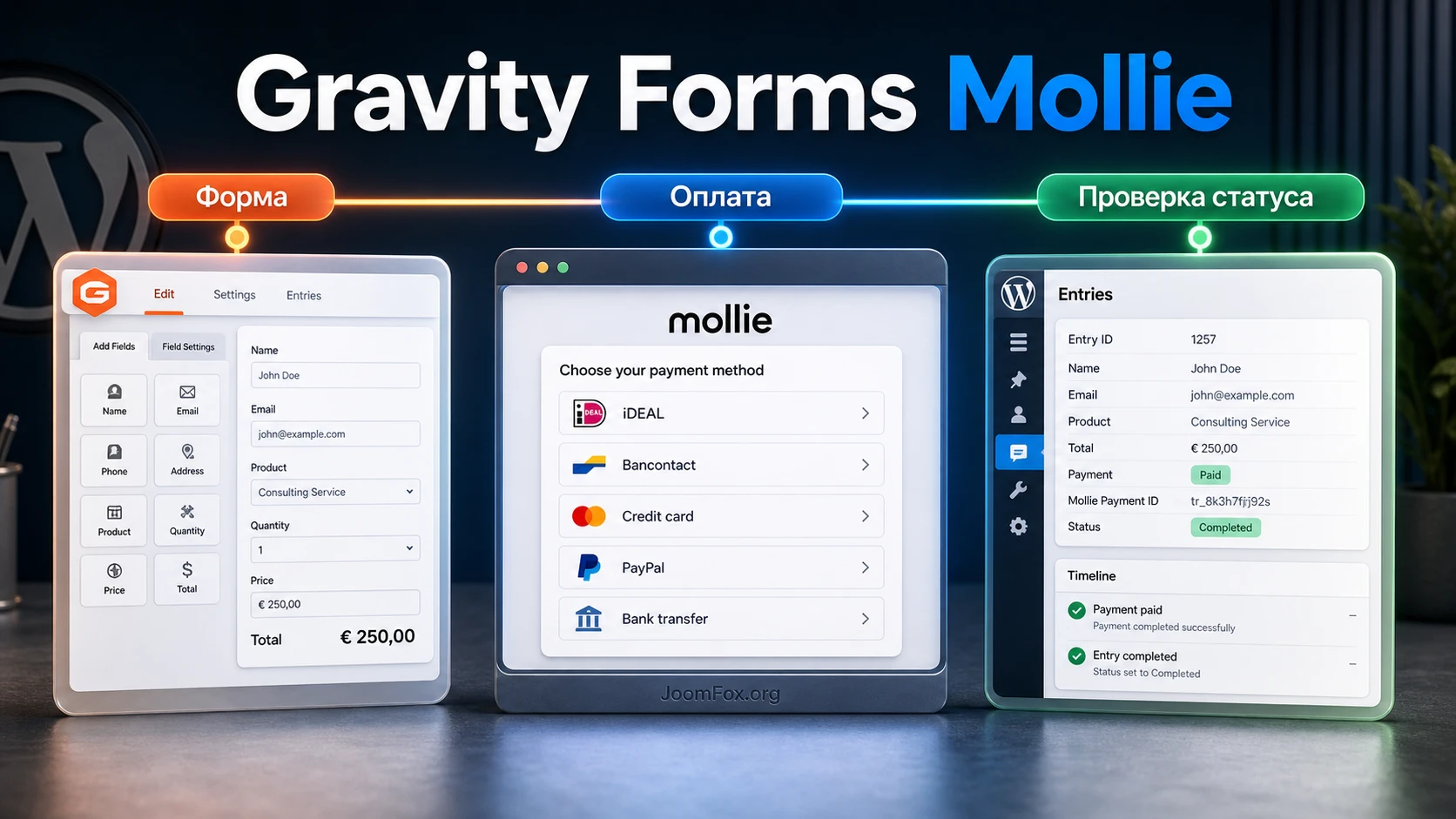
Gravity Forms сам по себе отвечает за поля, условную логику, записи, уведомления и отображение формы на сайте. Mollie отвечает за платежную часть: доступные способы оплаты, обработку транзакции, возврат пользователя после оплаты и статусы платежа. Add-on находится между этими двумя слоями и превращает обычную форму в платежный сценарий.
Практическая ценность такого подхода появляется там, где полноценный каталог, корзина и сложная товарная логика не нужны. Например, сайт продает один курс, принимает оплату за консультацию, собирает взнос за мероприятие, принимает пожертвование с фиксированной или пользовательской суммой, регистрирует участника после успешной оплаты или продает небольшой набор услуг.
Важный нюанс: официальная документация Gravity Forms описывает Mollie Add-On как решение для разовых платежей. Подписки и регулярные платежи в этом add-on не являются штатным сценарием. Поэтому, если проект строится вокруг членства, ежемесячных пожертвований или повторяющихся счетов, этот продукт может быть не лучшим центром архитектуры.
Когда форма лучше магазина
Платежная форма удобна, когда путь пользователя короткий: выбрать услугу, заполнить контактные данные, оплатить и получить подтверждение. Она не требует карточек товаров, фильтров, корзины, купонов, остатков на складе и сложных статусов заказа. Это снижает количество движущихся частей, а значит упрощает тестирование.
Но форма хуже магазина, если нужны товарные остатки, вариативные товары, доставка, налоги по регионам, личный кабинет покупателя, повторные заказы, скидочные правила и аналитика по каталогу. В таком случае лучше рассматривать WooCommerce с платежным плагином Mollie или другую полноценную торговую систему.
Что именно передает Gravity Forms Mollie
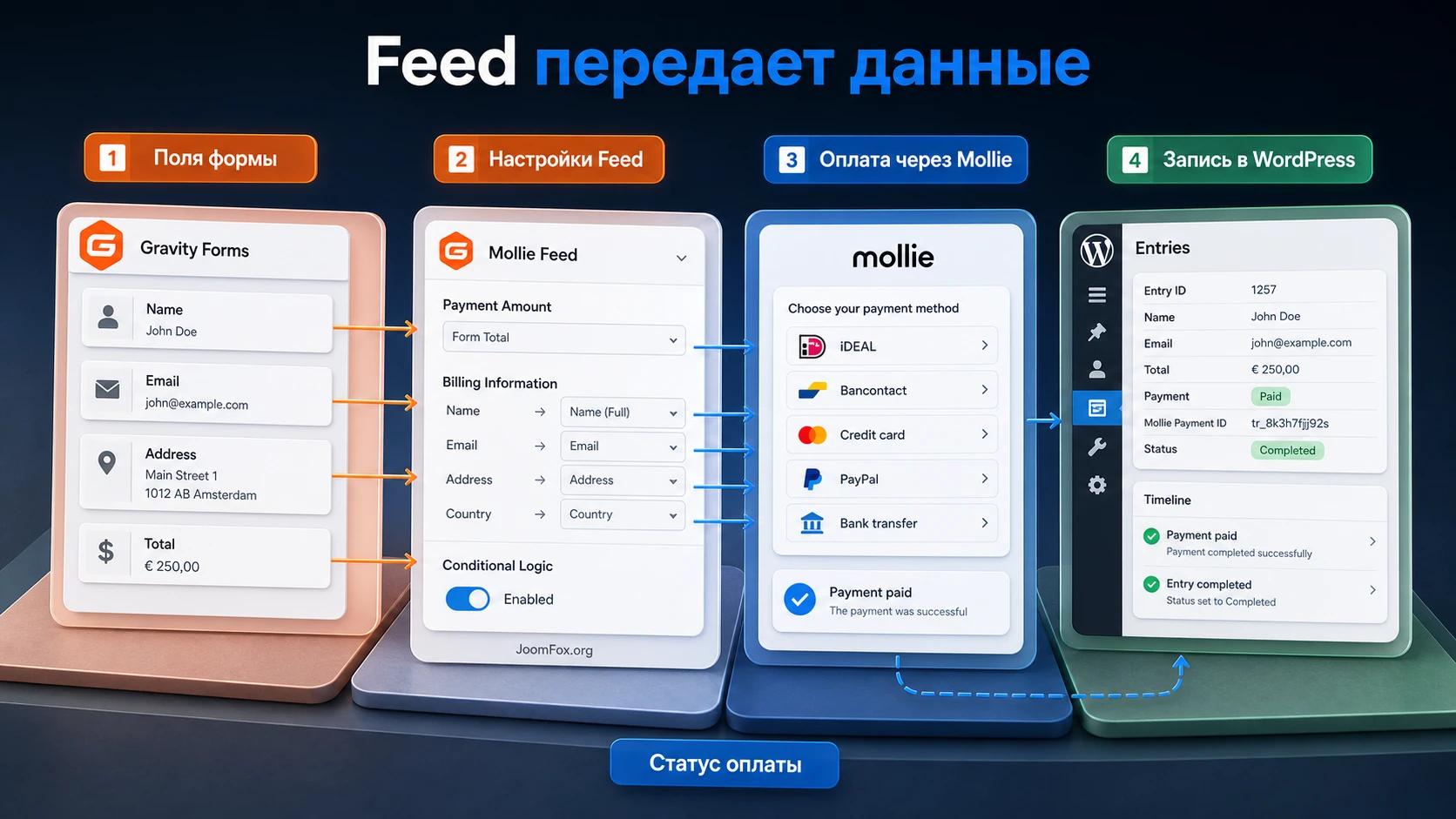
При правильной настройке форма передает в Mollie не произвольный набор полей, а структурированные данные платежа: сумму, выбранный способ оплаты, имя, адрес, адрес электронной почты и связанные billing-поля. Документация Gravity Forms отдельно подчеркивает, что Name, Email и Address важны для создания Order with Payment, а большинство billing-полей обязательны.
Feed в этом сценарии играет роль правила передачи. Если в форме есть поля, но feed не создан или не заполнен, данные не уйдут в Mollie для обработки. Поэтому в этом руководстве установка рассматривается как три связанных слоя: настройки аккаунта, совместимая форма и feed. Пропуск любого слоя часто выглядит для администратора как "плагин не работает", хотя причина обычно в незавершенной связке.
Кому подходит Gravity Forms Mollie, а кому стоит выбрать другой путь
Этот add-on хорошо подходит сайтам, где Gravity Forms уже используется как основная система форм. Если у команды уже есть готовые формы, условная логика, шаблоны уведомлений, интеграции с регистрацией пользователей или внутренний процесс обработки заявок, платежный add-on позволяет не переносить весь сценарий в отдельный магазин.
Особенно логично использовать Gravity Forms Mollie для европейской аудитории. Mollie поддерживает популярные локальные способы оплаты, включая iDEAL, Bancontact, Sofort и карточные платежи. На практике это важно для конверсии: посетителю проще оплатить привычным способом, чем искать банковскую карту или создавать аккаунт в другом платежном сервисе.
Есть и ситуации, где решение может быть лишним. Если сайт принимает только PayPal, нужна подписочная модель, требуется сложная логика доставки или бизнес уже построен на WooCommerce, добавление платежа прямо в форму может усложнить поддержку. Не стоит выбирать инструмент только потому, что он "быстрее запускается": платежный путь должен совпадать с реальной моделью продаж.
| Сценарий | Почему подходит или не подходит | Что проверить |
|---|---|---|
| Оплата консультации или услуги | Форма может собрать задачу клиента, контактные данные и платеж в одном процессе. | Нужна ли фиксированная сумма или выбор пакета через Pricing fields. |
| Регистрация на мероприятие | Можно собрать данные участника и задержать пользовательскую регистрацию до успешной оплаты, если используется User Registration Add-On. | Достаточно ли разового платежа и понятен ли процесс возврата после оплаты. |
| Пожертвование | Подходит для разового взноса с выбором суммы или пользовательской суммой. | Не требуется ли регулярное пожертвование, потому что штатный add-on ориентирован на разовые платежи. |
| Магазин с несколькими товарами и доставкой | Форма быстро становится неудобной, если нужны корзина, склад, доставка и налоговые правила. | Лучше оценить WooCommerce и Mollie Payments for WooCommerce. |
Короткий критерий выбора: если пользователь должен заполнить форму и оплатить один понятный результат, Gravity Forms Mollie обычно уместен. Если пользователь должен покупать, возвращаться, сравнивать товары и управлять заказами, форма превращается в обходной путь.
Что проверить перед установкой и подключением Mollie
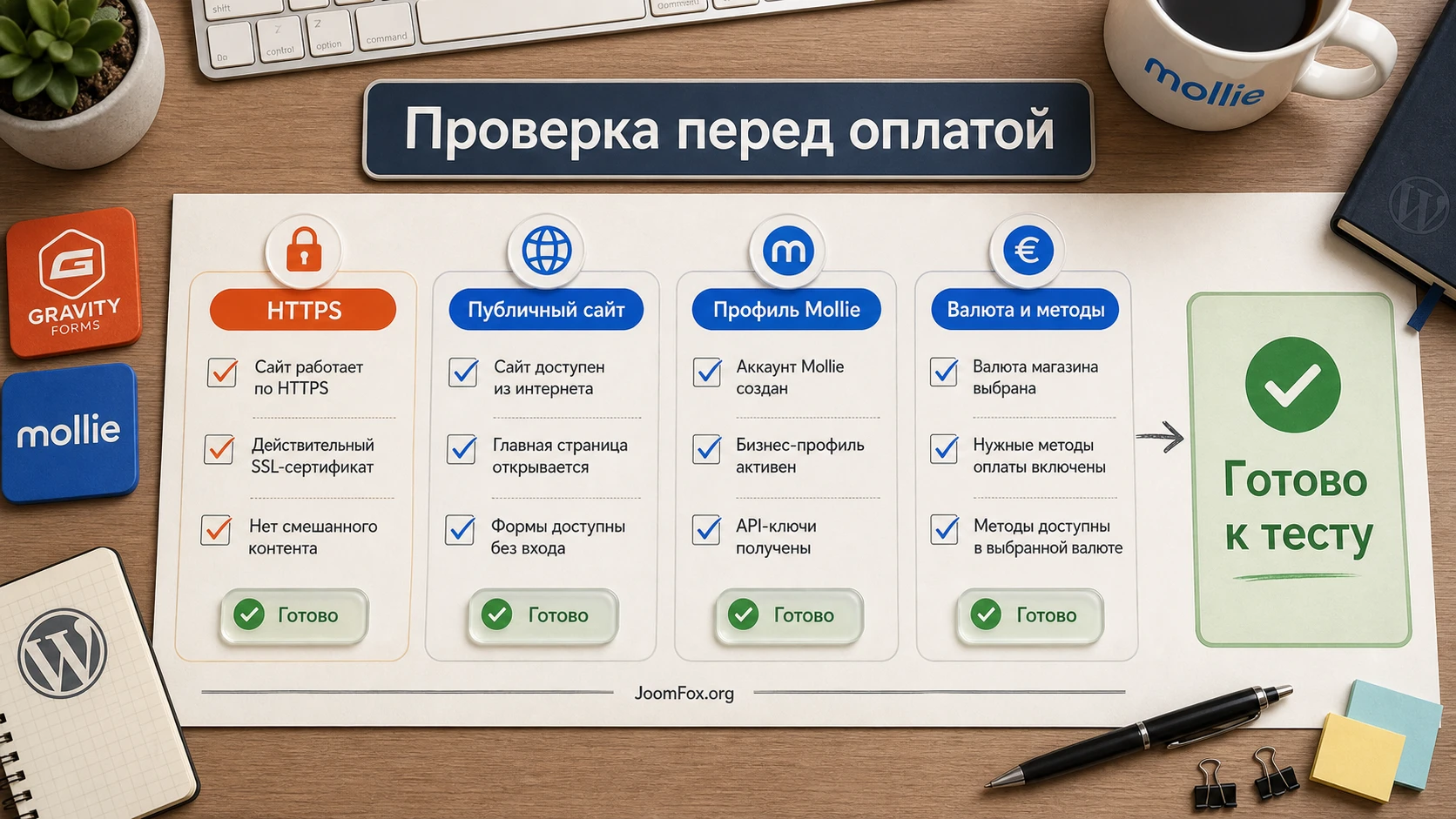
Подготовка важнее, чем кажется. Платежный add-on может быть установлен правильно, но форма все равно не пройдет проверку, если сайт недоступен извне, нет SSL, валюта Gravity Forms не совпадает с платежными методами Mollie или в аккаунте Mollie не активирован нужный способ оплаты.
Официальная документация называет среди обязательных условий Gravity Forms, активированный Mollie Add-On, SSL-сертификат, публично доступный сайт и аккаунт Mollie. Для тестирования это особенно важно: локальный сайт или закрытый staging без публичного доступа может не получить корректные обновления статуса, потому что платежная система должна вернуться к вашему сайту и передать результат.
Техническая готовность сайта
- Сайт открывается по
https, а в WordPress значенияWordPress AddressиSite Addressне конфликтуют с HTTPS. - Платежная страница не закрыта базовой авторизацией, режимом обслуживания или firewall-правилом, которое блокирует внешние запросы.
- Gravity Forms и официальный add-on обновлены до поддерживаемых версий, а PHP и WordPress соответствуют системным требованиям Gravity Forms.
- На платежной странице не включены агрессивные настройки кеширования, объединения и отложенной загрузки скриптов без исключений для формы.
- Администратор, который настраивает add-on, имеет права видеть настройки Forms и add-ons. После миграции сайта это иногда ломается из-за плагинов ролей.
Готовность аккаунта Mollie
В кабинете Mollie заранее проверьте профиль сайта, активные способы оплаты и валюту. Ошибка с отсутствующими payment methods часто связана не с поломкой add-on, а с тем, что выбранная валюта Gravity Forms не поддерживается активными методами в конкретном Mollie Profile. Если способы оплаты включены, но форма продолжает ругаться на валюту, отдельно проверьте locale сайта и связь выбранного Website Profile.
Для тестового запуска используйте тестовый режим. В официальной документации Gravity Forms режим Test описан как безопасный путь, при котором запись передается в тестовую среду Mollie и не создает реальное списание. Переключение в Live нужно делать только после контрольной проверки формы, feed, уведомлений и статусов.
Подключение аккаунта Mollie в админ-панели WordPress
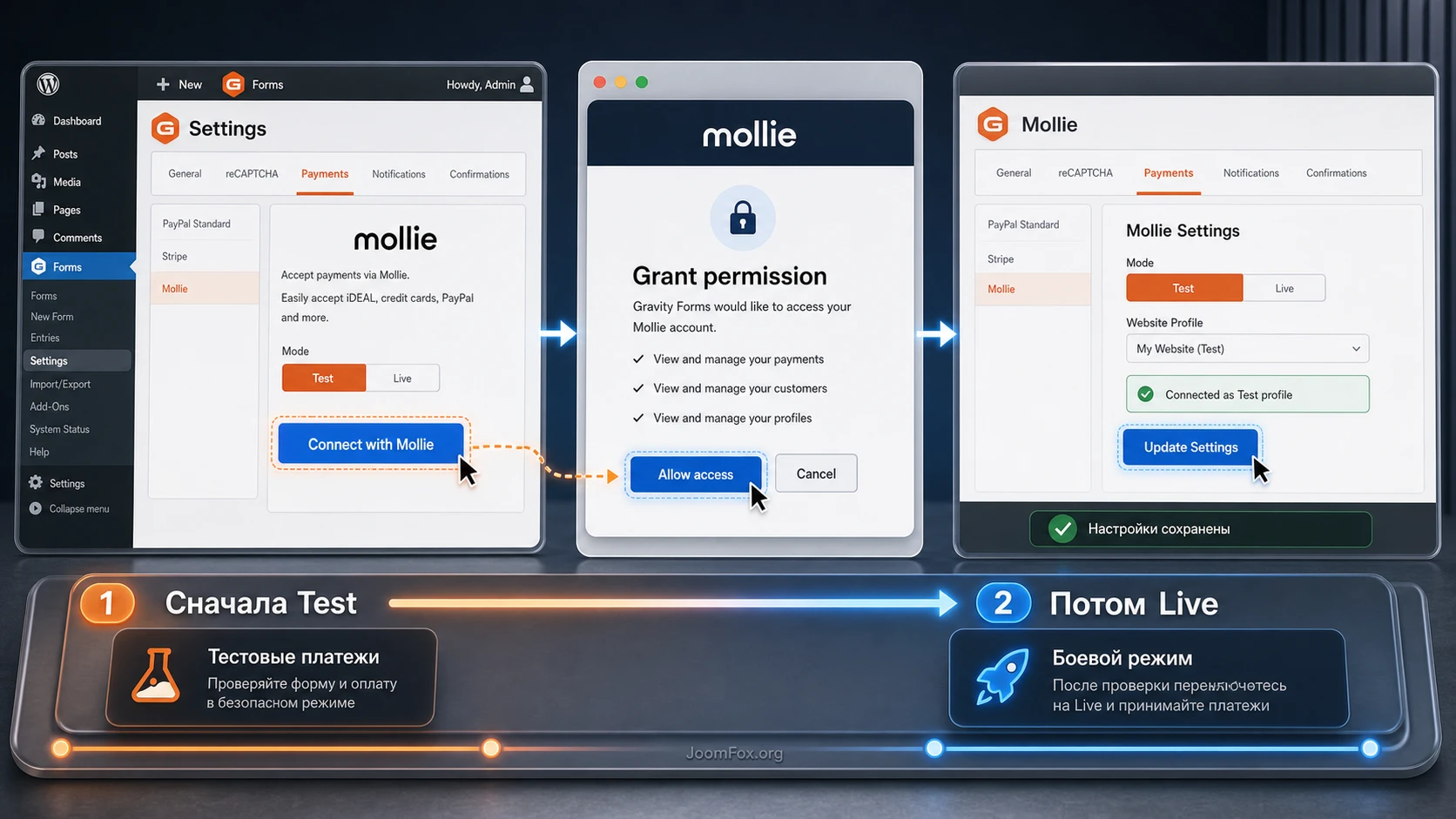
После установки add-on основной экран находится в админ-панели по пути Forms -> Settings -> Mollie. Здесь выбирается режим работы и запускается подключение через Mollie. Не путайте этот экран с настройками конкретной формы: сначала подключается аккаунт и Website Profile, затем внутри формы создается feed.
Test и Live - два разных режима работы
На этапе настройки выбирайте Test. Так вы сможете отправить форму, увидеть тестовый платеж в Mollie Dashboard и проверить, обновляется ли запись Gravity Forms. Если сразу выбрать Live, пользовательская отправка может инициировать реальную оплату. Для продакшена это нормально, для отладки - рискованно.
Логика переключения простая: сначала подключите аккаунт, выберите профиль, сохраните настройки и проведите тестовую отправку. После успешной проверки смените режим на Live, снова сохраните настройки и сделайте маленькую контрольную оплату по внутреннему сценарию, если правила проекта это допускают. Не переносите тестовый результат в боевой отчет как доказательство, что live-сценарий точно работает: способы оплаты, права аккаунта и webhooks могут отличаться.
OAuth-подключение и выбор Website Profile
При нажатии Connect with Mollie WordPress перенаправляет администратора в Mollie, где нужно войти в аккаунт и разрешить доступ. После возврата в WordPress на экране настроек должен появиться статус подключения и выпадающий список Website Profile. Если в Mollie несколько организаций или профилей, выберите тот, который соответствует текущему домену и нужным способам оплаты.
Не пропускайте сохранение после выбора профиля. Визуально подключение может выглядеть завершенным уже после возврата из Mollie, но до нажатия Update Settings выбранный профиль и режим могут не стать рабочей конфигурацией для форм.
Что считать успешным подключением
Минимальный признак успеха - на странице Forms -> Settings -> Mollie видно, что аккаунт подключен, выбран режим и доступен профиль сайта. Но этого еще недостаточно для приема платежей. Следующий уровень проверки - форма с Mollie field, pricing-полями и feed, который передает сумму и billing-поля.
Совместимая платежная форма: поля, сумма и порядок страниц
Совместимая форма для Gravity Forms Mollie отличается от обычной формы заявки тем, что у нее должен быть платежный каркас. По документации нужны Pricing field, Mollie field, Name, Email и Address. Это не декоративные требования: Mollie field отвечает за выбор payment method и ввод карточных данных, Pricing fields формируют сумму, а контактные и адресные поля используются для billing-информации.
Минимальный набор полей
- Pricing field. Это может быть Product, Option, Quantity, Shipping или Total, в зависимости от сценария. Главное, чтобы у формы была сумма, которую feed сможет отправить в Mollie.
- Mollie field. Добавляется из группы Pricing Fields и показывает выбор способа оплаты, а также карточные поля, если выбран карточный сценарий.
- Name field. Нужен для данных плательщика и последующей идентификации записи.
- Email field. Нужен для связи с плательщиком и уведомлений.
- Address field. Важен для billing-информации. Документация указывает, что почти все billing-поля обязательны, кроме Address Line Two и State.
Где размещать Mollie field в многостраничной форме
Если форма разбита на страницы через Page fields, платежное поле лучше размещать на последней странице. Пользователь сначала вводит данные и выбирает услугу, затем видит сумму и переходит к оплате. Такой порядок снижает риск, что платежное поле инициализируется до того, как пользователь прошел обязательные шаги.
Для длинной формы полезно добавить короткую проверку перед оплатой: итоговая сумма, выбранная услуга, адрес электронной почты и предупреждение о переходе на оплату. Но не перегружайте последний экран: чем больше отвлекающих полей рядом с payment field, тем выше риск ошибок и брошенных отправок.
Если на сайте несколько платежных провайдеров
Gravity Forms допускает сценарии, где рядом существуют разные payment add-ons. В таком случае не смешивайте поля и feed без условной логики. Если пользователь выбирает Mollie, должен запускаться Mollie feed. Если выбирает PayPal или другой провайдер, должен запускаться соответствующий feed. На форуме Gravity Forms похожие проблемы часто сводятся к тому, что условная логика настроена только на видимость полей, но не на запуск нужного feed.
Проверка результата: после сохранения формы откройте предпросмотр и убедитесь, что сумма меняется ожидаемо, Mollie field отображается один раз, а обязательные поля не спрятаны условной логикой в момент отправки.
Feed Mollie: настройка, без которой платеж не отправится
Feed - это правило, которое говорит Gravity Forms, что именно отправлять в Mollie при успешной отправке формы. Документация прямо называет создание feed последним критическим шагом интеграции: если его нет, форма может собирать данные, но ничего не уйдет на платежную обработку.
Если форма содержит Mollie field и feed еще не создан, Gravity Forms может создать предварительно настроенный feed автоматически. Но автоматическое создание не означает, что все поля корректно сопоставлены. Администратор все равно должен открыть Form Settings -> Mollie, проверить имя feed, сумму, billing mapping, условную логику и дополнительные опции.
Basic Feed Settings
В базовых настройках задайте понятное имя feed. Не называйте его "Feed 1", если на сайте несколько платежных сценариев. Лучше использовать смысловую схему: "Разовая оплата консультации", "Взнос за вебинар", "Пожертвование EUR". Это поможет через несколько месяцев быстро понять, какой feed связан с какой формой.
Transaction Type для официального Mollie Add-On - Products and Services, то есть разовая оплата. Если вы ищете поле для подписки, это сигнал остановиться и пересмотреть инструмент. Попытка имитировать регулярный платеж через повторную отправку формы обычно создает больше проблем, чем пользы.
Products & Services Settings
В этом блоке выберите источник суммы. Для простого платежа часто достаточно Total. Для формы с несколькими вариантами продукта можно отправлять конкретное Product field или итоговую сумму после выбора опций. Главное правило - сумма в feed должна совпадать с тем, что пользователь видел перед оплатой.
После изменения pricing-логики всегда повторяйте тест. Если вы добавили скидку, опцию доставки или пользовательскую сумму, убедитесь, что запись Gravity Forms, экран оплаты Mollie и итоговая сумма в кабинете Mollie показывают один и тот же результат. Разница даже в небольшую сумму подрывает доверие к форме.
Billing Information
Сопоставление billing-полей - одна из самых частых зон ошибок. Укажите, какие поля формы соответствуют имени, адресу, почте и другим данным плательщика. Если часть обязательных данных спрятана условной логикой или не заполнена, Mollie может не создать Order with Payment.
Не пытайтесь заменить адрес одним текстовым полем "Комментарий". Даже если на вашем сайте адрес не нужен для доставки, платежный провайдер может требовать структурированную billing-информацию. Если реальный адрес не нужен бизнесу, объясните пользователю, почему поле требуется для платежа, и не собирайте больше данных, чем нужно.
Conditional Logic для нескольких сценариев
Conditional Logic в feed нужна, когда одна форма обслуживает разные маршруты. Например, пользователь выбирает "Оплатить сейчас" или "Отправить заявку без оплаты"; выбирает Mollie или другой платежный провайдер; выбирает платный и бесплатный билет. Условие должно управлять не только видимостью полей, но и запуском feed.
Простая проверка: отправьте форму по каждому маршруту и посмотрите, какой feed сработал. Если бесплатный вариант создает попытку оплаты, условие слишком широкое. Если платный вариант не создает платеж, условие слишком узкое или поле выбора не совпадает с ожидаемым значением.
Методы оплаты, валюта и локализация без лишней путаницы
Самый неприятный момент в настройке платежной формы - когда администратор видит, что Mollie подключен, но пользователь не получает ожидаемый способ оплаты. Внешне это похоже на ошибку плагина, хотя чаще проблема находится на границе трех настроек: валюта Gravity Forms, активные методы в Mollie Profile и locale сайта.
Gravity Forms определяет валюту формы глобально. Mollie, в свою очередь, показывает только те payment methods, которые активны в выбранном профиле и совместимы с этой валютой. Если сайт принимает оплату в евро, а нужный метод включен для другого профиля или требует дополнительной проверки в Mollie, add-on не сможет показать его только потому, что поле добавлено в форму.
Как выбирать платежные методы без перегруза формы
Не обязательно показывать пользователю все доступные способы оплаты. Слишком длинный список может ухудшить выбор, особенно на простой форме услуги или билета. Начните с методов, которые реально нужны вашей аудитории: например, iDEAL для Нидерландов, Bancontact для Бельгии, карты для международных клиентов и PayPal, если он включен в вашем Mollie account.
Если у сайта несколько языковых версий, не пытайтесь решать локализацию только текстом формы. Проверьте, поддерживает ли Mollie locale, который использует WordPress. Документация Gravity Forms прямо указывает, что неподдерживаемый locale может вызвать проблемы с локализованными платежными экранами или customer facing elements. Для многоязычного сайта это значит: тестировать нужно не только основную страницу, но и каждую языковую версию, где форма принимает оплату.
Практическая проверка по странам и валютам
Сделайте небольшую матрицу перед запуском. В строках укажите страны или языковые версии, в столбцах - валюту, активный Mollie Profile, payment methods и тестовый результат. Это не бюрократия, а способ поймать ошибку до пользователя. Особенно полезно для агентств, которые переносят форму с staging на live-домен: на тестовом домене мог быть один профиль, а на боевом нужен другой.
- Для каждой языковой версии откройте форму как обычный посетитель, а не из админ-панели.
- Проверьте, что сумма отображается в ожидаемой валюте и не меняется после выбора опций.
- Убедитесь, что способы оплаты соответствуют стране и не показывают лишний метод только из-за старого snippet.
- Сделайте тестовую отправку и проверьте платеж в Mollie Dashboard.
Мини-итог: если payment methods не видны, не начинайте с переустановки add-on. Сначала проверьте валюту Gravity Forms, активные методы в Mollie, выбранный Website Profile, locale и любые filters, которые меняют список методов.
Сценарии применения: услуги, билеты, пожертвования и регистрация после оплаты
Одна из сильных сторон Gravity Forms - форма не обязана быть магазином. Можно подстроить поля, условную логику и уведомления под конкретный процесс. Для Gravity Forms Mollie это особенно полезно: платеж становится частью анкеты, регистрации или заявки, а не отдельным checkout-экраном с лишними шагами.
Оплата услуги с предварительной анкетой
Для консультации или профессиональной услуги форма может сначала собрать задачу клиента: тип услуги, желаемую дату, ссылку на сайт, комментарий, контактные данные. Pricing field задает стоимость пакета, а Mollie field запускает оплату. После успешного платежа администратор видит не только сумму, но и контекст заказа.
В таком сценарии особенно важно не отправлять рабочие уведомления до оплаты, если команда воспринимает письмо как команду к выполнению. Используйте платежные статусы и задержку зависимых действий там, где это поддерживается вашим набором add-ons. Если действие не умеет ждать успешной оплаты, лучше в уведомлении явно указывать текущий статус платежа.
Платная регистрация на мероприятие
Для мероприятия форма может включать имя участника, организацию, билет, дополнительные опции, согласие с правилами и оплату. Если используется User Registration Add-On, в feed Mollie доступна настройка задержки регистрации пользователя до получения платежа. Это снижает риск, что участник получит доступ до завершения оплаты.
Проверьте крайний случай: пользователь дошел до оплаты, закрыл окно и не вернулся на сайт. В платежных сценариях важно понимать, что подтверждение может зависеть от webhooks и статуса платежа, а не только от возврата пользователя на thank you page. Не стройте критичный доступ исключительно на том, что пользователь увидел страницу подтверждения.
Разовое пожертвование
Для разового пожертвования можно сделать несколько фиксированных сумм и вариант "Другая сумма", если форма настроена корректно. Здесь важны доверие и прозрачность: пользователь должен до перехода к оплате видеть сумму, назначение взноса и контактный адрес для вопросов.
Если фонду нужны регулярные пожертвования, официальный Mollie Add-On для Gravity Forms может оказаться недостаточным, потому что штатный сценарий ориентирован на one-time payments. В таком случае лучше рассмотреть альтернативы с подтвержденной поддержкой регулярных платежей.
Практический пример: форма оплаты консультации через Mollie
Представим сайт агентства, которое продает разовую консультацию по настройке WordPress. Нужно, чтобы клиент выбрал пакет, указал контактные данные, описал задачу, оплатил через Mollie и получил подтверждение. Администратор должен видеть запись в Gravity Forms, сумму и платежный статус.
Цель и подготовка
Цель - создать форму, где пользователь выбирает один из двух пакетов консультации и оплачивает итоговую сумму. До начала у нас уже есть активный Gravity Forms, активный Gravity Forms Mollie, SSL на сайте, подключенный Mollie account в режиме Test, выбранный Website Profile и активный способ оплаты, совместимый с валютой формы.
Шаги настройки
- Создайте новую форму в
Forms->New Formи назовите ее понятно, например "Оплата консультации". - Добавьте
Name,EmailиAddress. Сделайте обязательными поля, которые нужны для billing mapping. - Добавьте
Productс вариантами пакетов: базовая консультация и расширенная консультация. Если нужен выбор количества, добавьтеQuantity. - Добавьте
Total, чтобы пользователь видел итог до оплаты. - Добавьте
Molliefield из Pricing Fields. В многостраничной форме поставьте его на последнюю страницу. - Сохраните форму и перейдите в
Settings->Mollieвнутри этой формы. - Откройте существующий feed или создайте новый. В качестве Payment Amount выберите Total, затем сопоставьте billing-поля с Name, Email и Address.
- Если форма содержит бесплатный вариант, включите Conditional Logic, чтобы feed срабатывал только при сумме больше нуля или при выборе платного пакета.
- Сохраните feed через
Update Settingsи откройте предпросмотр формы.
Проверка результата
Заполните форму тестовыми данными, выберите платный пакет и отправьте ее. Пользователь должен увидеть корректный платежный маршрут Mollie или payment method selection, а в админ-панели должна появиться запись Gravity Forms. После завершения тестовой оплаты проверьте, что payment status обновился, а в Mollie Dashboard виден тестовый платеж.
Если запись создана, но платежный статус не меняется, проверьте доступность сайта извне, webhook-связь, режим Test/Live, кеширование платежной страницы и соответствие выбранного профиля Mollie. Если payment method не появляется еще в форме, проверьте валюту, активные способы оплаты в Mollie и locale сайта.
Нюанс, который часто мешает
После изменений в форме не ограничивайтесь визуальным просмотром. Повторно отправляйте форму как пользователь. Payment field, pricing fields и feed связаны между собой, и небольшое изменение поля может сломать mapping. Например, администратор удалил Address field и добавил новый, похожий по названию. В интерфейсе форма выглядит нормально, но старый feed может ссылаться на удаленное поле.
Как проверять платежный результат и статусы после отправки
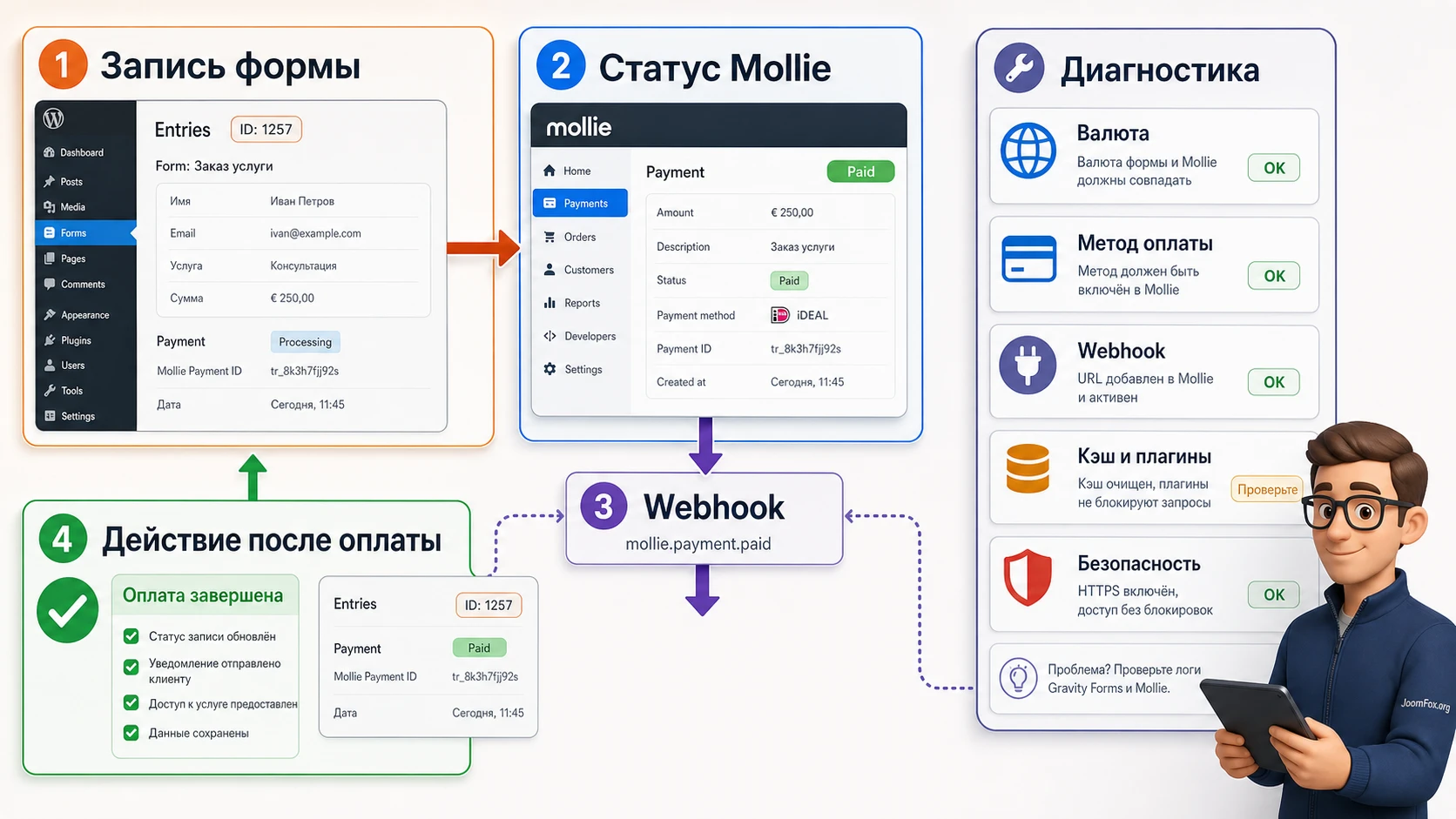
Проверка результата должна идти по двум плоскостям: Gravity Forms entry и Mollie Dashboard. В WordPress вы проверяете запись, выбранные поля, сумму, статус оплаты и связанные действия. В Mollie вы проверяете, создан ли платеж, каким способом он проходил, какой статус получил и есть ли refund или webhook-событие.
Для администратора важно не путать "форма отправилась" и "платеж завершен". Форма может создать entry до финального результата платежа. Некоторые статусы у платежных провайдеров временные, а часть обновлений приходит позже. Поэтому в автоматизации после оплаты лучше ориентироваться на подтвержденный payment status, а не только на факт отправки формы.
Что смотреть в Gravity Forms
- Создалась ли запись после отправки формы.
- Соответствует ли сумма записи тому, что пользователь видел в форме.
- Обновился ли payment status после тестовой оплаты.
- Сработали ли уведомления, регистрации или другие действия только в нужный момент.
- Нет ли ошибок add-on в журналах Gravity Forms, если включено логирование.
Что смотреть в Mollie Dashboard
В Mollie Dashboard ищите тестовый платеж, сумму, payment method и статус. Mollie документирует несколько статусов платежа: созданный, отмененный, ожидающий, авторизованный, истекший, неудачный и оплаченный. Для владельца сайта практический смысл такой: не каждый переход пользователя в платежную среду означает успешное завершение, а временный статус не стоит считать оплаченной услугой.
Если вы делаете refund через Mollie, учитывайте ограничения официальной документации Gravity Forms: запись может обновиться через webhook, но есть нюансы с повторным refund одной и той же суммы и с карточными платежами без 3D Secure. Для спорных возвратов всегда сверяйте WordPress entry и Mollie Dashboard, а не полагайтесь только на один экран.
Полезные настройки и безопасная доработка без правки ядра
Большинство проектов должны начинать с штатных настроек: Test/Live, Website Profile, поля формы, feed, conditional logic и проверка статуса. Код нужен только тогда, когда есть конкретная задача, которую подтверждает документация. Для Gravity Forms Mollie есть официальные filters, поэтому небольшую доработку можно сделать безопасно через Code Snippets, дочернюю тему или собственный мини-плагин.
Ограничить доступные способы оплаты
Официальная документация описывает filter gform_mollie_payment_methods, который позволяет изменить список payment methods. Это может быть полезно, если бизнес хочет временно оставить только один способ оплаты в конкретной стране или убрать метод, который вызывает много ручной поддержки.
Пример ниже оставляет только bancontact. Перед применением проверьте, что этот метод активен в Mollie, поддерживает валюту формы и действительно подходит вашей аудитории. Не вставляйте snippet в файл плагина Gravity Forms или Mollie Add-On.
add_filter( 'gform_mollie_payment_methods', 'cfb_limit_mollie_methods', 10, 1 );

function cfb_limit_mollie_methods( $methods ) {
    // Оставляем только Bancontact. ID метода берите из документации Mollie.
    return array_filter( $methods, function( $method ) {
        return isset( $method['id'] ) && $method['id'] === 'bancontact';
    } );
}
После добавления кода очистите кеш платежной страницы, откройте форму в режиме инкогнито и проверьте список способов оплаты. Чтобы откатить изменение, отключите snippet и повторно протестируйте форму. Если после правки методы оплаты пропали полностью, первым делом верните исходный список, затем проверьте валюту, locale и активные методы в Mollie.
Совместимость с кешем и оптимизацией скриптов
Gravity Forms отдельно предупреждает, что кеширование и автоматическая оптимизация скриптов могут ломать динамические формы, AJAX-запросы, условную логику и платежные сценарии. Для платежной страницы лучше использовать осторожный режим: не кешировать страницу с формой, не объединять платежные скрипты без проверки и не откладывать критичные скрипты формы.
Если сайт использует Cloudflare, кеш-плагин или оптимизатор темы, создайте исключение для страницы с платежной формой. После каждого изменения отправьте тестовую форму и убедитесь, что payment field отображается, сумма пересчитывается, отправка не зависает и платежный статус возвращается в запись.
Почему способы оплаты не появляются, платеж не завершается или статус не обновляется
Ошибки платежной формы часто выглядят одинаково для пользователя, но причины отличаются. Поэтому диагностику лучше вести от простого к сложному: поле видно или нет, сумма есть или нет, feed создан или нет, метод оплаты доступен или нет, сайт доступен извне или нет, статус приходит обратно или нет.
В форме нет доступных способов оплаты
Симптом: при добавлении или открытии Mollie field появляется сообщение, что у профиля Mollie нет payment methods для выбранной валюты, или список способов оплаты пустой.
Возможная причина: валюта Gravity Forms не совпадает с доступными методами в Mollie Profile, метод не активирован в кабинете Mollie, выбран не тот Website Profile или locale сайта вызывает несовместимость с платежным экраном.
Что проверить: откройте валюту Gravity Forms, активные payment methods в Mollie Dashboard, выбранный профиль в Forms -> Settings -> Mollie и locale WordPress. Если недавно меняли аккаунт или мигрировали сайт, повторно сохраните настройки Mollie.
Как исправить: активируйте подходящий способ оплаты в Mollie, смените валюту формы на поддерживаемую, выберите правильный профиль и повторно сохраните add-on settings. Если применяли filter gform_mollie_payment_methods, временно отключите snippet и проверьте, вернулся ли полный список.
Платеж не запускается после отправки формы
Симптом: форма отправляется, запись появляется, но пользователь не попадает в платежный маршрут, а в Mollie нет нового платежа.
Возможная причина: не создан Mollie feed, feed деактивировался после удаления Mollie field, не выбрана сумма в Payment Amount, сработала неправильная conditional logic или обязательные billing-поля не сопоставлены.
Что проверить: откройте Form Settings -> Mollie, проверьте активность feed, сумму, mapping billing-полей и условия запуска. Затем откройте саму форму и убедитесь, что Mollie field существует и не скрыт условием.
Как исправить: пересохраните feed, заново выберите Payment Amount, сопоставьте поля и отправьте тестовую запись. Если форма недавно редактировалась, проверьте, не удалялись ли поля, на которые ссылался feed.
После миграции сайта настройки add-on не видны
Симптом: Mollie и другие payment add-ons установлены, но не отображаются в настройках Gravity Forms для администратора.
Возможная причина: после переноса сайта или изменения ролей сбились capabilities WordPress. На форуме Gravity Forms похожий случай решался включением add-on capabilities для роли через плагин управления ролями.
Что проверить: права текущего администратора, плагины управления ролями, доступ к Forms, Settings и add-on settings. Сравните права на старом и новом сайте, если миграция была недавно.
Как исправить: восстановите нужные capabilities для роли администратора или временно проверьте под главным администратором сайта. Не переустанавливайте плагины вслепую, пока не проверены права.
Статус платежа не обновляется после оплаты
Симптом: пользователь оплатил, в Mollie Dashboard виден платеж, но запись Gravity Forms не показывает ожидаемый статус или связанные действия не запускаются.
Возможная причина: сайт недоступен для webhook-обновлений, staging закрыт авторизацией, платежная страница кешируется, пользователь закрыл окно до возврата, или статус платежа еще временный.
Что проверить: доступность сайта извне, отсутствие maintenance mode, firewall, HTTP-ошибки, журналы Gravity Forms и статус платежа в Mollie. Для локальной разработки учитывайте, что webhook на localhost без публичного туннеля не сможет прийти обычным способом.
Как исправить: тестируйте на публично доступном домене, отключите кеширование платежной страницы, проверьте SSL и повторите тест. Если проблема связана с конкретным статусом refund, сверяйте данные в Mollie Dashboard и entry, потому что refund-синхронизация имеет ограничения.
Форма ломается после включения оптимизации скорости
Симптом: до оптимизации Mollie field отображался и форма отправлялась, после включения minify, combine, defer или кеширования поле перестало работать, сумма не меняется или отправка зависает.
Возможная причина: оптимизатор изменил порядок загрузки скриптов Gravity Forms или отдал устаревшую версию страницы с nonce. Для платежных форм это особенно рискованно, потому что динамические части зависят от актуального состояния страницы.
Что проверить: отключите оптимизацию только для страницы формы и повторите отправку. Если проблема исчезла, добавьте постоянные исключения для страницы и скриптов Gravity Forms.
Как исправить: не кешируйте платежную страницу как статическую, не объединяйте критичные скрипты формы без теста и сохраняйте отдельный чек-лист после каждого изменения кеш-плагина.
Как использовать официальное видео по Mollie без подмены документации
У Gravity Forms есть точный ролик по теме "Accept Payments from Around the World with the Gravity Forms Mollie Add-On". Он полезен как визуальное дополнение к настройке, особенно если нужно увидеть общий маршрут подключения и платежной формы. Но видео не заменяет документацию: интерфейс может обновляться, а спорные вопросы по feed, валюте, billing-полям и статусам лучше сверять по текущим docs.
Смотрите ролик как быстрый обзор рабочего сценария: где находится add-on, как выглядит идея платежной формы и почему Mollie подходит для международных и европейских payment methods. После просмотра возвращайтесь к чек-листу из этого руководства и проходите тестовую отправку на своем сайте.
Вопросы, которые стоит закрыть перед запуском
Можно ли использовать Gravity Forms Mollie для подписок?
Официальная документация указывает, что add-on поддерживает Products and Services как разовые платежи, а subscriptions не поддерживаются штатно. Если подписки являются обязательным требованием, лучше сразу рассмотреть другой платежный инструмент, а не пытаться имитировать recurring-сценарий вручную.
Почему форма требует Address field, если товар цифровой?
Address field нужен не только для доставки. В связке с Mollie он используется как часть billing-информации для создания Order with Payment. Если адресные данные не нужны бизнес-процессу, оставьте только необходимые поля и поясните пользователю их платежную роль.
Можно ли тестировать на локальном сайте?
Часть формы можно собрать локально, но полноценную проверку платежного статуса лучше делать на публично доступном HTTPS-домене. Mollie и Gravity Forms должны обменяться результатом, а закрытый локальный сайт может не получить внешние уведомления.
Что делать, если включен Test, но методы оплаты не появляются?
Проверьте валюту Gravity Forms, активные методы в Mollie Dashboard, выбранный Website Profile и locale сайта. Если установлен snippet через gform_mollie_payment_methods, временно отключите его. Затем повторно сохраните настройки add-on и форму.
Нужен ли отдельный WooCommerce для разовой оплаты услуги?
Не всегда. Если задача - принять оплату за одну услугу или мероприятие, форма может быть проще. WooCommerce нужен, когда появляются каталог, корзина, доставка, налоги, личный кабинет и полноценная история заказов.
Как безопасно перейти с Test на Live?
Сначала проведите тестовую отправку, проверьте запись, платежный статус, уведомления и кабинеты. Затем переключите режим в Forms -> Settings -> Mollie, сохраните настройки и повторите минимальную контрольную проверку уже в live-среде.
Можно ли скрыть часть payment methods?
Да, для этого есть официальный filter gform_mollie_payment_methods. Используйте его только для конкретной задачи и проверяйте результат в Test, потому что неправильная фильтрация может убрать все методы оплаты.
Когда Gravity Forms Mollie будет удачным выбором
Gravity Forms Mollie стоит использовать, когда сайт уже построил процессы на Gravity Forms и ему нужен понятный разовый платеж через Mollie. Самые сильные сценарии - услуги, разовые пожертвования, билеты, небольшие цифровые продажи, платные заявки и регистрация после оплаты. В этих случаях форма собирает контекст, а Mollie закрывает оплату без развертывания полноценного магазина.
Перед запуском пройдите короткий финальный чек-лист: HTTPS работает, сайт доступен извне, Test успешно проходит, валюта совпадает с активными способами оплаты, feed сопоставлен с суммой и billing-полями, платежная страница исключена из агрессивного кеширования, а администратор понимает, где смотреть entry и статус в Mollie.
Если после проверки сценарий совпадает с возможностями add-on, можно скачать установочный файл и протестировать его на копии сайта или в безопасном тестовом режиме. Если же проекту нужны подписки, сложная корзина или несколько платежных архитектур, лучше выбрать инструмент, который поддерживает эти требования штатно.

