


Gravity Forms Populate Anything - Плагин WordPress
GF Populate Anything позволяет динамически фильтровать и заполнять варианты полей и значения сообщениями, пользователями, таксономиями, терминами, записями в формах Gravity и базами данных. Практически все, что угодно! Варианты выбора и значения могут быть отфильтрованы на основе значений, введенных / выбранных в других полях, что позволяет извлекать и заполнять свежие динамические данные по мере взаимодействия пользователя с формой.
Особенности плагина
Плагин обеспечивает динамическое заполнение полей для Gravity Forms, улучшая опыт создания форм. Благодаря своим продвинутым функциям, он позволяет осуществлять бесшовную интеграцию и манипулирование полями формы, давая пользователям возможность легко создавать интерактивные и персонализированные формы. Этот универсальный инструмент открывает перед пользователями множество возможностей для настройки полей формы на основе динамических изменений, улучшая эффективность сбора данных и удобство использования для пользователей.
Интуитивный интерфейс и мощные функциональные возможности делают его ценным активом для пользователей WordPress, стремящихся оптимизировать процесс создания форм. Поддержка динамического заполнения полей упрощает процесс заполнения форм для пользователей и повышает общую удобство использования Gravity Forms. Гибкость плагина и опции настройки позволяют решать широкий круг задач, начиная от простых контактных форм и заканчивая сложными инструментами для опросов, предоставляя беспрецедентный контроль над данными форм.
Пользователи могут использовать плагин для создания динамичных форм, которые адаптируются к действиям пользователей в реальном времени, обеспечивая персонализированное и отзывчивое взаимодействие. Путем динамического заполнения полей формы на основе выбора пользователей или заранее определенных условий он обеспечивает персонализированный и увлекательный опыт для пользователей форм. Этот уровень интерактивности превращает статические формы в динамичные, ориентированные на пользователя интерфейсы, повышая уровень вовлеченности и конверсии.
Более того, плагин легко интегрируется с существующими настройками Gravity Forms, обеспечивая простую установку без необходимости расширенной конфигурации или знаний программирования. Его дружелюбные возможности гарантируют гладкость пользовательского опыта, даже для тех, у кого ограниченные технические навыки. Упрощая процесс создания динамических форм, он дает пользователям возможность раскрыть полный потенциал Gravity Forms и улучшить свои стратегии сбора данных.
В целом, способность Gravity Forms Populate Anything динамически заполнять поля форм революционизирует способ взаимодействия пользователей с Gravity Forms, предлагая уровень настройки и интерактивности, который выделяет его среди плагинов для создания форм. Независимо от того, создаются ли простые контактные формы или сложные опросы, пользователи могут воспользоваться его продвинутыми возможностями для создания динамичных, отзывчивых и удобных для пользователя форм, которые будут востребованы аудиторией. Благодаря своему богатому набору функций и беспроблемной интеграции, он представляет собой мощный инструмент для улучшения функционала форм в экосистеме WordPress.
Спецификации:
| Дата выхода: | 09-01-2019 | |
| Дата обновления: | 05-06-2026 | |
| Тип расширения: | Платный | |
| Лицензия: | GPL | |
| Тематика: | Редактирование для Gravity Forms | |
| Совместимость: | W5.x W6.x | |
| Включает в себя: | Плагин | |
| Языковые пакеты: |

|
|
| Разработчик: | Gravitywiz | |
| Рейтинг: | ||
Скачивание по подписке!
Вам необходимо авторизоваться на сайте и приобрести клубную подписку!
Поделись с друзьями!
Руководство по настройке и применению Gravity Forms Populate Anything
Gravity Forms Populate Anything нужен не для того, чтобы просто добавить ещё одно поле в форму. Его задача шире: связать форму Gravity Forms с живыми данными WordPress, записями других форм, пользователями, терминами, таблицами базы данных и подключенными источниками так, чтобы варианты и значения менялись по контексту.
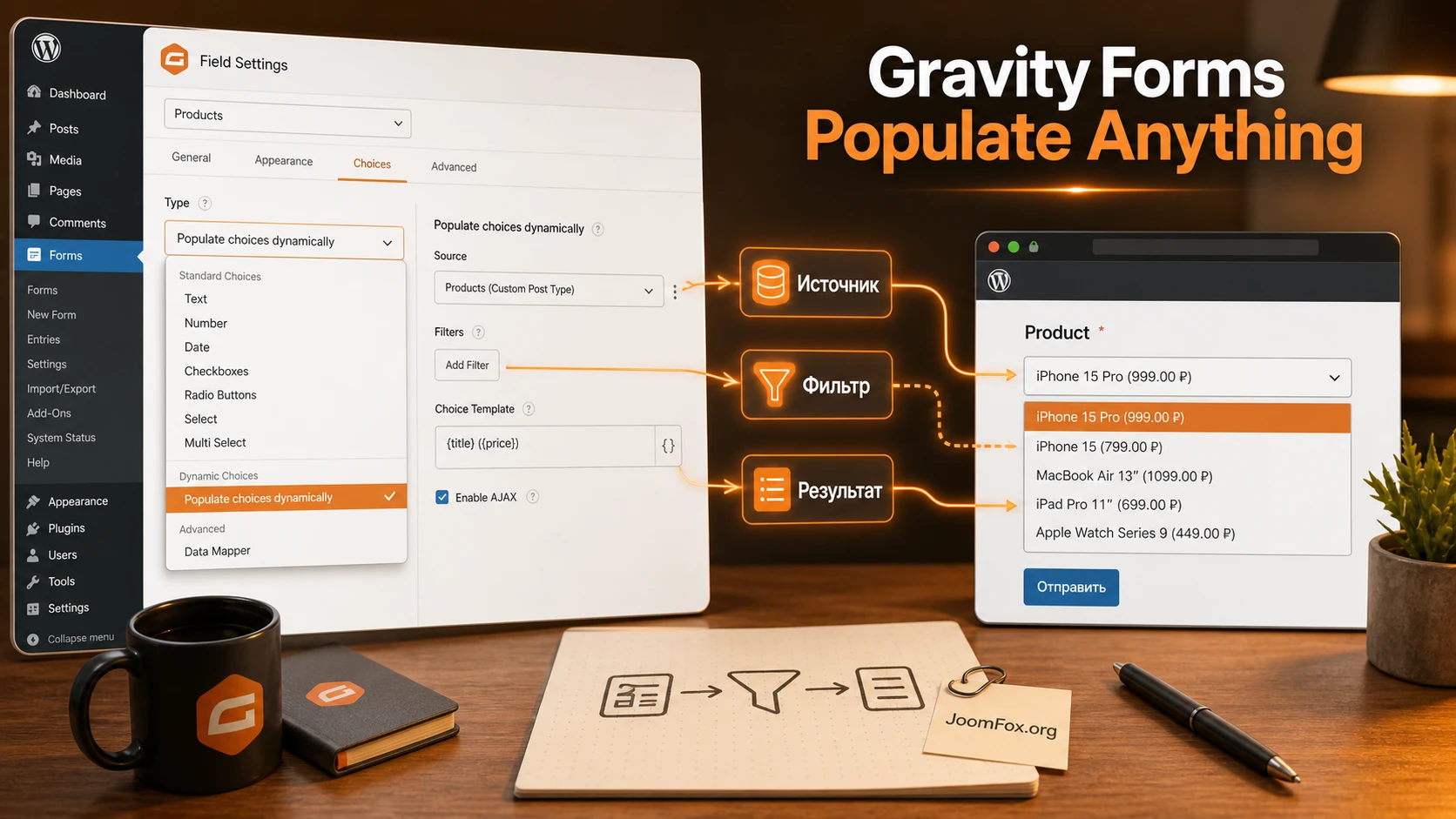
В этом руководстве разобраны установка, первичная проверка, выбор источников данных, настройка динамических вариантов, Live Merge Tags, практический сценарий с зависимыми полями, проверка результата, частые ошибки и похожие решения. Материал рассчитан на ситуацию, когда краткое описание продукта уже прочитано, а дальше нужно понять, как безопасно применить плагин на реальном сайте.
Главная мысль простая: Populate Anything полезен там, где ручной список вариантов быстро устаревает или зависит от предыдущего ответа пользователя. Если список городов, услуг, сотрудников, товаров, заявок, мероприятий или объектов хранится в WordPress, в другой форме, в таблице или в подключенной системе, его лучше не копировать вручную в каждую форму. Проще настроить один источник, фильтр и шаблон вывода.
Но у такого подхода есть цена. Динамическая форма должна получать данные в нужный момент, не конфликтовать с кешем, не вытягивать слишком большой набор результатов и не раскрывать пользователю то, что должно остаться служебным. Поэтому ниже мы идём не по рекламному списку функций, а по цепочке: источник данных - логика фильтра - вывод в поле - проверка - возможный сбой - исправление.
Где плагин действительно решает задачу
Gravity Forms уже умеет получать значения через параметры, шорткод, блок или PHP-хуки. Этого хватает, если нужно передать в форму одну заранее известную величину: название мероприятия, адрес страницы, идентификатор записи, e-mail менеджера. Populate Anything работает на другом уровне. Он выбирает данные из источника, фильтрует их по условиям и подставляет в поле уже во время работы формы.
Самый понятный пример - зависимый выпадающий список. Пользователь выбирает категорию услуги, а следующее поле показывает только сотрудников, которые работают с этой категорией. Или сначала выбирается регион, затем город, затем офис. Можно сделать это статическими полями и условной логикой, но чем больше связей, тем быстрее форма превращается в набор дублирующихся вариантов. В Populate Anything связь хранится в данных, а поле просто запрашивает подходящий набор.
Плагин особенно полезен в четырёх типах задач.
- Динамические списки выбора. Поля
Drop Down,Radio Buttons,Checkboxes,Multi Selectи похожие поля получают варианты из записей, пользователей, терминов, записей Gravity Forms или таблиц. - Автозаполнение значений. Текстовое, скрытое или другое подходящее поле получает конкретное значение: e-mail текущего пользователя, ID выбранной записи, заголовок публикации, число найденных результатов.
- Связанные поля. Одно поле фильтрует другое: выбранный год ограничивает марки, выбранная марка ограничивает модели, выбранный отдел ограничивает сотрудников.
- Живые подписи и подсказки. Live Merge Tags обновляют текст метки, описания, HTML-блока или значения после изменения связанного поля.
Сильная сторона плагина не в том, что он умеет показать список. Список можно набрать руками. Сильная сторона - в том, что список остаётся связанным с источником. Добавили новую запись в форму-справочник, нового пользователя с нужной ролью, термин таксономии или строку в подключенной таблице - поле начинает работать с актуальными данными без ручного редактирования всех форм.
Хороший кандидат для Populate Anything выглядит так: данные уже где-то хранятся, список регулярно меняется, пользователь должен видеть только релевантные варианты, а администратор не хочет поддерживать несколько копий одного справочника. Плохой кандидат - маленький список из трёх постоянных вариантов, который никогда не меняется. Там статические варианты проще, быстрее и понятнее.
Кому подходит Gravity Forms Populate Anything, а кому лучше выбрать другой путь
Плагин чаще всего нужен владельцам сайтов, администраторам WordPress, разработчикам форм, интеграторам и агентствам, которые строят не отдельную форму обратной связи, а небольшой рабочий процесс. Это может быть заявка на услугу, регистрация на событие, подбор объекта, внутренняя CRM-форма, заявка сотрудника, форма для клиентов WooCommerce или справочник, где выбор зависит от уже введённых данных.
Если вы делаете формы для клиентов, Populate Anything экономит время на поддержке. Вместо того чтобы просить клиента не забывать редактировать пять разных форм при изменении списка филиалов, можно хранить филиалы в одном источнике и подключать его к нужным полям. Клиент обновляет данные там, где ему понятнее, а форма подхватывает их автоматически.
Плагин также подходит сайтам, где важна точность данных. Когда пользователь вручную вводит название компании, адрес офиса или номер заявки, в заявках быстро появляются опечатки и разные варианты одного названия. Если вместо свободного ввода дать выбор из актуального источника, данные в заявках становятся чище. Это помогает при дальнейшей обработке, экспорте, уведомлениях и отчётах.
Есть и ситуации, где лучше не усложнять. Если форма должна работать максимально быстро на очень посещаемой странице, а список вариантов статичен, динамический запрос может быть лишним. Если данные нужно получать из внешней системы с нестабильным ответом, сначала стоит продумать кеширование, резервный сценарий и текст ошибки. Если администраторы сайта не понимают, где хранится источник данных и как проверить фильтр, динамическая схема будет сложнее в поддержке, чем простая форма.
| Ситуация | Почему Populate Anything подходит | Когда лучше упростить |
|---|---|---|
| Справочник часто меняется | Поле берёт варианты из актуального источника | Вариантов мало и они редко обновляются |
| Один выбор зависит от другого | Фильтр использует значение предыдущего поля | Есть всего одна простая развилка |
| Нужна точность заявок | Пользователь выбирает существующий объект вместо ручного ввода | Свободный текст важнее справочника |
| Есть большой набор данных | Можно фильтровать, сортировать и подключать расширенный выбор | Страница критична по скорости, а данные можно заранее сократить |
Не начинайте с самого сложного источника. Если вы впервые настраиваете плагин, соберите тест на записях WordPress или записях другой формы, где понятны поля и значения. После этого переходите к пользовательским таблицам, Google Sheets, Notion или REST API через сопутствующие продукты Gravity Wiz.
Что проверить перед установкой и первым включением
Перед установкой стоит проверить не только сам факт, что на сайте есть Gravity Forms. Важно понять, какой источник данных будет использоваться, какие поля должны быть видимы пользователю, какие значения нужны только для обработки и как страница формы кешируется.
Начните с карты данных. Выпишите, какие объекты должны попасть в форму: записи WordPress, пользователи, термины, записи другой Gravity Forms формы, данные из таблицы, Google Sheets, Notion или API. Затем отметьте, по каким признакам их нужно фильтровать. Например, "показывать только опубликованные услуги", "показывать сотрудников с ролью консультанта", "показывать заявки, созданные текущим пользователем", "показывать города только выбранного региона".
Вторая проверка - права и приватность. Populate Anything может работать с пользовательскими данными и служебными идентификаторами. Значение, которое удобно хранить в заявке, не всегда нужно показывать человеку. Частая схема: в видимой метке показывается понятное имя, а в значении сохраняется ID записи или пользователя. Тогда уведомления и обработка получают стабильный идентификатор, а пользователь видит нормальный текст.
Третья проверка - кеш. Динамические поля должны получать свежие данные. Если страница формы агрессивно кешируется сервером, CDN, плагином оптимизации или многоязычным расширением, пользователь может увидеть старую разметку или поле не обновится после выбора. В официальных материалах Gravity Forms и Gravity Wiz кеш отдельно упоминается как частая причина проблем с динамическим заполнением. Для важных форм лучше заранее исключить страницу из полного кеширования или использовать совместимый механизм cache busting.
Четвёртая проверка - объём данных. По документации Populate Anything ограничивает результаты ради производительности, а увеличение лимита может поднять потребление памяти. Если вы строите поле из тысяч записей, не начинайте с "показать всё". Сначала добавьте предыдущее поле-фильтр, сузьте источник, настройте сортировку, а для больших выпадающих списков рассмотрите связку с Gravity Forms Advanced Select, где есть поиск, ленивое получение и бесконечная прокрутка.
Практическая проверка перед установкой: если вы не можете одним предложением сказать, откуда берутся данные, чем они фильтруются и что пользователь должен увидеть после выбора, схему лучше дорисовать на бумаге до настройки формы.
Минимальная подготовка в WordPress
- Убедитесь, что Gravity Forms установлен и формы открываются в редакторе без ошибок.
- Проверьте, что источник данных уже содержит тестовые записи, пользователей, термины или строки таблицы.
- Создайте отдельную тестовую форму или копию рабочей формы, чтобы не ломать текущие заявки.
- Отключите кеш на тестовой странице формы или подготовьте исключение для этой страницы.
- Запишите названия полей, мета-ключей и статусов, которые будут использоваться в фильтрах.
Для ACF-полей особенно важно понимать, какой мета-ключ хранит реальное значение. У ACF рядом часто появляются два похожих ключа: один с подчёркиванием в начале, второй без него. Для выборки значения в Populate Anything обычно нужен ключ без начального подчёркивания, потому что ключ с подчёркиванием хранит служебную ссылку на настройки поля.
Установка через Gravity Perks и первичная проверка
Gravity Forms Populate Anything является отдельным Perk в экосистеме Gravity Wiz. Управление Perks сейчас описывается через Spellbook: он отвечает за установку, обновления, лицензирование и просмотр доступных расширений Gravity Perks. В рабочем руководстве по продукту не нужно разбирать покупку или активацию лицензии, но важно понимать, где потом искать сам плагин в админ-панели.
После установки Spellbook и доступных Perks администратор переходит в Spellbook - Perks, находит GF Populate Anything и активирует его. После этого настройки появляются не как отдельный большой мастер, а внутри редактора формы, в настройках конкретного поля. Это логично: динамическое заполнение всегда привязано к полю, источнику и шаблону значения.
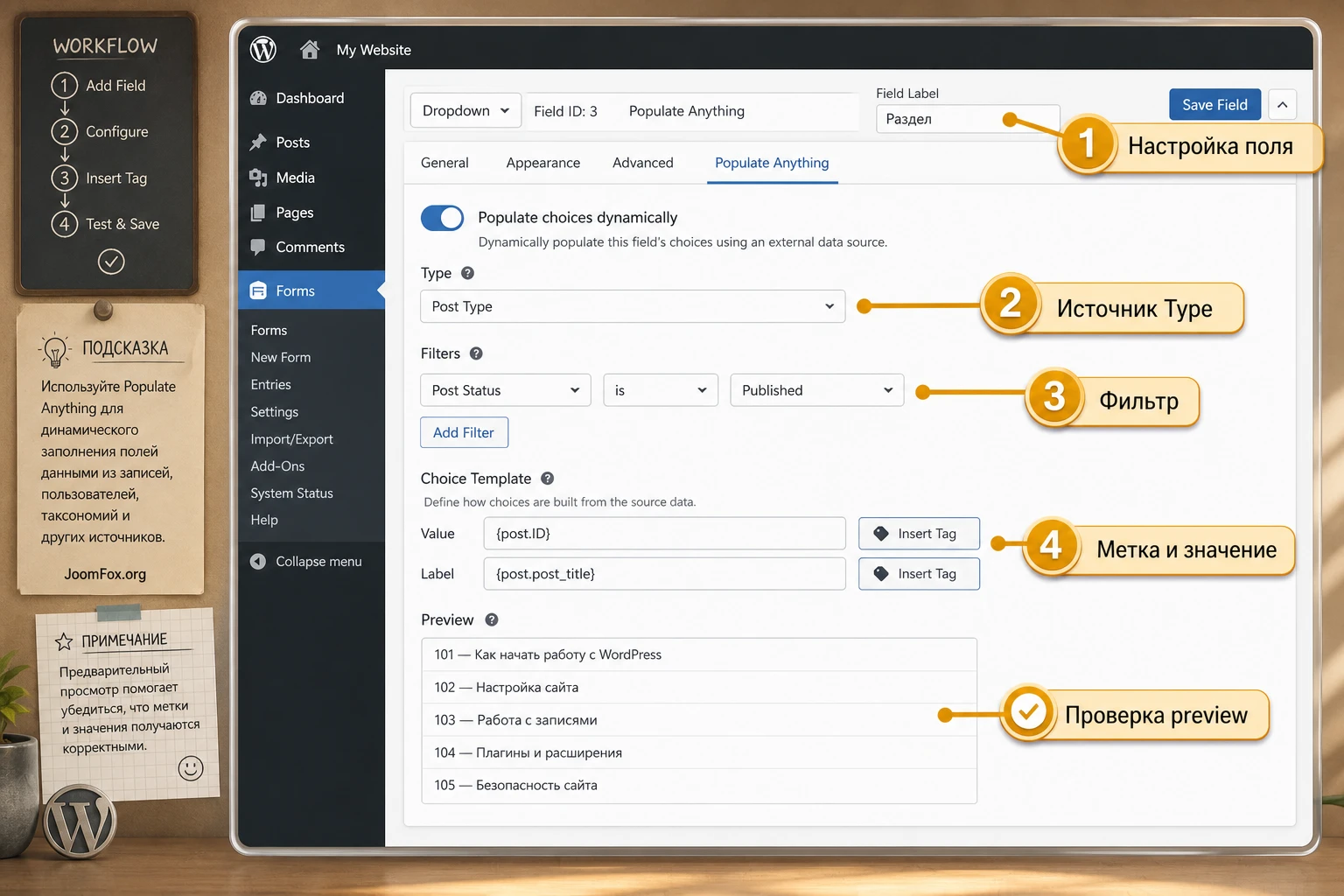
Первичная проверка должна быть маленькой. Не начинайте с Google Sheets, Notion, пользовательской таблицы и трёх зависимых фильтров. Создайте тестовую форму, добавьте поле Drop Down и включите Populate choices dynamically. В качестве Type выберите простой источник, например Post или User. Для Choice Template задайте понятную пару: значение - ID, метка - заголовок или имя.
Порядок безопасной первичной проверки
- Откройте тестовую форму в редакторе Gravity Forms.
- Добавьте поле выбора, например
Drop DownилиRadio Buttons. - В настройках поля включите
Populate choices dynamically. - Выберите источник в поле
Type. - Задайте
ValueиLabelвChoice Template. - Добавьте один простой фильтр, если без него список слишком широкий.
- Сохраните форму и проверьте её через предварительный просмотр.
Если варианты появились, не спешите сразу переносить схему в рабочую форму. Проверьте, что в заявке сохраняется именно то значение, которое нужно для обработки. Для пользователя удобнее видеть "Отдел продаж", но в заявке может быть полезнее хранить ID термина или записи. Если в уведомлении нужен человекочитаемый текст, проверьте, как он выводится в письме и в списке записей.
Где искать настройки после включения
Настройки Populate Anything находятся в контексте выбранного поля. Для выборочных полей это блок динамического заполнения вариантов, для полей значения - динамическое заполнение значения. Важные элементы интерфейса обычно сводятся к четырём зонам: Type, Filters, Choice Template или Value Template, Ordering. Если выбранный тип поля не поддерживает нужный режим, проверьте, не пытаетесь ли заполнить неподдерживаемое поле, например File Upload.
После установки полезно создать отдельную страницу с тестовой формой и дать ей понятный URL. Так проще проверять влияние кеша, разные роли пользователя и сценарии, где значение предыдущего поля меняет следующий список.
Как устроены источники данных, фильтры и шаблоны вывода
Чтобы уверенно пользоваться плагином, нужно понять три части его логики. Источник данных отвечает на вопрос "откуда брать объекты". Фильтры отвечают на вопрос "какие объекты оставить". Шаблон вывода отвечает на вопрос "что показать пользователю и что сохранить как значение".
В официальной документации перечислены встроенные типы объектов: записи WordPress, термины таксономий, пользователи, записи Gravity Forms, база данных, Field Value Objects, а также интеграции с Google Sheets, Notion и REST API через дополнительные продукты Gravity Wiz. Каждый тип имеет собственные свойства. У записей есть заголовок, ID, статус, тип записи, таксономии и мета-поля. У пользователей есть роль, e-mail, ID и мета. У записей Gravity Forms есть поля формы, дата создания, статус и служебные данные.
Источник данных
Выбор Type задаёт, с какой моделью будет работать поле. Если выбрать Post, дальше вы сможете фильтровать по типу записи, статусу, автору, таксономиям и мета-полям. Если выбрать User, логика будет строиться вокруг ролей, ID, e-mail и user meta. Если выбрать Gravity Forms Entry, поле сможет брать данные из ранее отправленных заявок. Для пользовательских таблиц используется Database, но с важным ограничением: Populate Anything работает с одной таблицей за раз, а для данных из нескольких таблиц нужен MySQL View или иной подготовленный источник.
Фильтры
Filters сужают набор объектов. Внутри одной группы фильтры работают как логика AND: все условия должны совпасть. Несколько групп дают логику OR: подходит любая группа. Это удобно, когда нужно показать, например, опубликованные услуги из двух категорий или пользователей из нескольких ролей.
Фильтр может сравнивать свойство с фиксированным значением или со значением другого поля формы. Вторая возможность и делает chained selects гибкими. Пользователь выбрал регион - следующее поле фильтрует города по региону. Пользователь выбрал город - следующее поле фильтрует офисы. При правильной схеме каждый следующий запрос становится меньше, быстрее и понятнее.
Шаблон значения и метки
Choice Template и Value Template определяют, что именно будет вставлено в поле. Для выборов обычно есть отдельная метка и значение. Метка должна быть понятной человеку: название услуги, имя сотрудника, заголовок записи. Значение может быть стабильным идентификатором: ID записи, ID пользователя, slug или код. Для сложных случаев есть Custom Value, где можно объединять свойства и статический текст.
Именно здесь часто возникает путаница. Если в метке и значении поставить один и тот же красивый текст, пользователю будет удобно, но обработка может стать хрупкой. Название услуги можно переименовать, а ID останется прежним. Поэтому для внутренних связей используйте стабильные значения, а для интерфейса - понятные метки.
Сортировка и результат preview
Ordering позволяет выбрать свойство сортировки и направление: по возрастанию, убыванию или случайно. Для справочников чаще всего лучше явная сортировка по названию или по специальному полю порядка. Случайный порядок полезен редко, потому что пользователь хуже привыкает к форме и сложнее проверяет результат.
В настройках поля есть preview результатов. Это не декоративная деталь, а инструмент диагностики. Если preview уже показывает неправильный набор, публичная форма не исправит ошибку сама. Проверяйте preview после каждого изменения источника, фильтра и шаблона.
Динамические варианты: зависимые списки, чекбоксы и радиокнопки
Самый частый сценарий - заполнить варианты выборочного поля. В официальных примерах это Drop Down, Radio Buttons, Checkboxes, Multi Select и другие choice-based поля. Смысл одинаковый: вместо ручного набора вариантов поле получает их из источника.
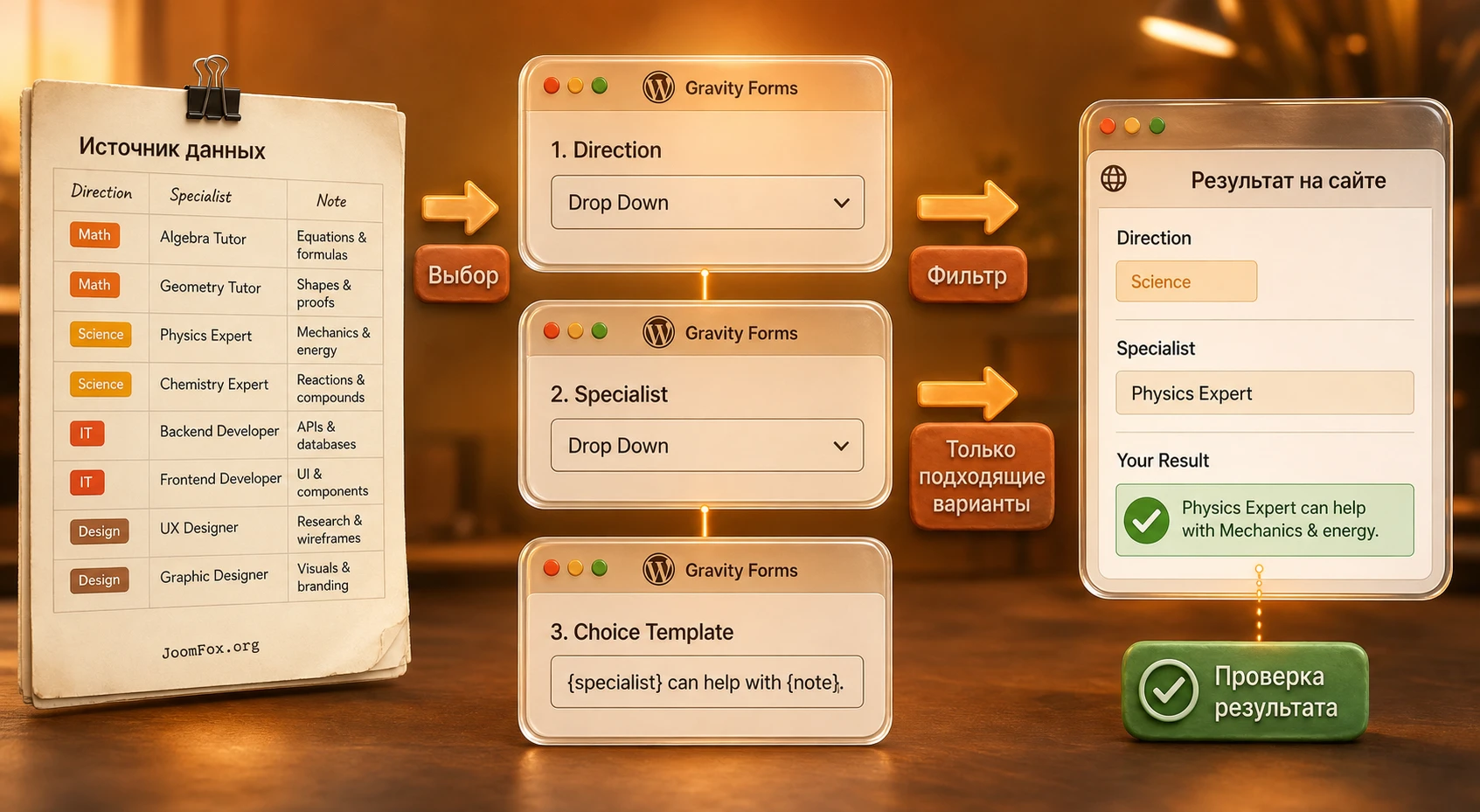
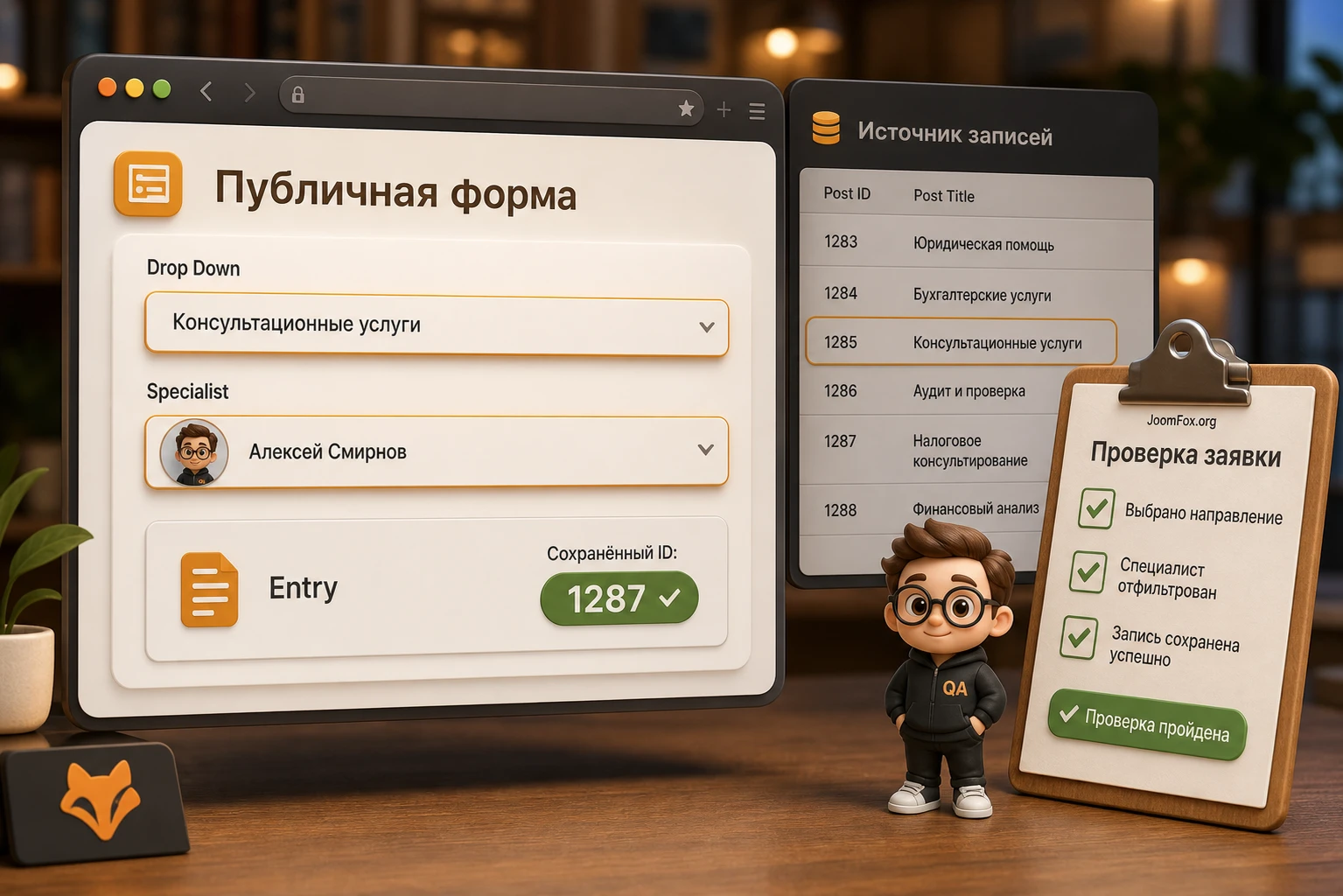
Начните с одной связи. Допустим, есть форма "Записаться на консультацию". В WordPress хранятся записи типа "Специалист", у каждой записи есть мета-поле направления: право, бухгалтерия, маркетинг. В форме первое поле - направление, второе - специалист. Второе поле получает варианты из записей "Специалист", а фильтр сравнивает мета-поле направления со значением первого поля.
Здесь важно не смешивать видимое название и внутреннюю связь. Если первое поле хранит в значении slug направления, то мета-поле специалиста тоже должно хранить тот же slug. Если первое поле хранит русское название, а мета-поле хранит ID термина, фильтр не сработает. Фильтр сравнивает значения, а не человеческий смысл.
Как собрать простую цепочку
- Подготовьте источник, где каждая строка или запись содержит все признаки для фильтрации.
- Создайте первое поле с небольшим списком верхнего уровня: категория, регион, год, тип услуги.
- Во втором поле включите
Populate choices dynamically. - Выберите
Type, который соответствует источнику данных. - В
Filtersдобавьте условие: свойство источника равно значению первого поля. - В
Choice Templateпоставьте понятную метку и стабильное значение. - Проверьте preview для нескольких вариантов первого поля.
Для третьего поля логика повторяется. Главное - не пытаться сделать один огромный фильтр там, где проще разделить выбор на понятные шаги. В chained selects каждое поле должно уменьшать количество вариантов. Если после выбора региона поле города всё равно показывает сотни значений, значит источник или фильтр настроен слишком широко.
Чекбоксы и Multi Select
С чекбоксами и множественным выбором нужно быть осторожнее. Некоторые сценарии фильтрации по значениям чекбоксов официально ограничены, а экспорт динамических чекбоксов имеет отдельные нюансы. Если пользователь выбирает несколько условий, заранее проверьте, как эти значения хранятся и как их должен читать следующий фильтр.
Для больших списков чекбоксы часто хуже выпадающего поля с поиском. Пользователь видит слишком много вариантов, а страница получает длинную разметку. Если список большой и его нужно искать, рассмотрите связку Populate Anything с Advanced Select: она предназначена для более удобной работы с крупными наборами вариантов и может отложить загрузку до взаимодействия пользователя с полем.
Как проверять результат
После настройки цепочки проверяйте не только визуальный список. Отправьте тестовую заявку и откройте запись в админ-панели. Убедитесь, что сохранённое значение соответствует ожиданию. Затем измените исходные данные: добавьте новый объект, поменяйте статус, измените признак фильтра. Обновите форму и проверьте, появился ли новый вариант или исчез ли неподходящий.
Если динамический список выглядит правильно на странице, но в записи сохраняется неудобный ID, это не ошибка. Ошибка будет только тогда, когда обработка, письмо или отчёт ожидали другое значение. Решение - заранее определить, где нужна метка, а где нужен ID.
Динамические значения и Live Merge Tags
Заполнение вариантов отвечает за списки. Заполнение значений отвечает за одно конкретное поле. Например, пользователь выбирает компанию, а скрытое поле получает ID менеджера. Или пользователь авторизован, а поле получает его e-mail. Или форма подставляет сумму последнего заказа, заголовок текущей записи, статус заявки или число найденных результатов.
В настройках поля для этого используется Populate value(s) dynamically. Дальше логика похожа: выбрать Type, добавить фильтры, задать Value Template. Разница в том, что поле получает не список choices, а одно или несколько значений, если тип поля это поддерживает.
Когда использовать динамическое значение
Динамическое значение хорошо подходит для служебных полей, предварительно заполненных данных, персонализации и дальнейшей обработки. Например, в форме поддержки можно подставить e-mail текущего пользователя в скрытое поле, чтобы уведомление не зависело от ручного ввода. В форме записи на консультацию можно показать пользователю имя специалиста, а в скрытом поле сохранить ID специалиста для дальнейшей интеграции.
Отдельный сценарий - Field Value Objects. Если одно поле уже динамически получает выбор, другое поле может брать данные из выбранного объекта. Например, пользователь выбрал сотрудника, а соседнее поле показывает его отдел или внутренний ID. Это удобнее, чем повторно настраивать тот же источник и фильтры вручную.
Live Merge Tags без лишней магии
Live Merge Tags - это merge tags с префиксом @, которые обновляются при изменении связанного поля. Их можно использовать в метках, описаниях, вариантах, значениях и HTML-контенте формы. Практическая польза - форма может объяснять пользователю выбор прямо в процессе заполнения.
Пример: пользователь выбирает услугу, а описание следующего поля показывает выбранный пакет, доступное время или подсказку. Или кнопка отправки меняет текст с учётом рассчитанной суммы. В документации также описан модификатор :fallback, который выводит запасной текст, если значения ещё нет. Это помогает не показывать пустые или странные фразы до выбора.
У Live Merge Tags есть ограничения. Их нельзя использовать в <script>, они не работают внутри шорткодов в HTML-полях, есть ограничения для некоторых связок с WooCommerce Product Add-ons и GravityFlow в админ-панели. Поэтому не стройте критичную бизнес-логику только на живом тексте. Используйте его как интерфейсную подсказку, а важные значения сохраняйте в обычных полях.
Число найденных результатов
Отдельная полезная техника - {count} как custom value template. Она позволяет получить число найденных объектов. На практике это удобно для условной логики: показать предупреждение, если нет свободных мест, открыть скидку первым заявкам или скрыть поле, если источник пустой. При этом нужно помнить про лимиты выборки и уникальные результаты, чтобы число не воспринималось как абсолютная статистика всей базы без проверки настроек.
Практический пример: форма записи с выбором направления, специалиста и подсказкой
Разберём предметный сценарий. Есть сайт консультационного центра на WordPress. В админ-панели хранятся записи типа "Специалист". У каждой записи есть мета-поле service_area с направлением, мета-поле office_city с городом и мета-поле short_note с короткой подсказкой. Нужно собрать форму, где пользователь выбирает направление, затем видит только подходящих специалистов, а рядом получает подсказку по выбранному специалисту.
Цель
Пользователь должен пройти короткий путь: выбрать направление, выбрать специалиста из отфильтрованного списка, увидеть пояснение и отправить заявку. Администратор должен поддерживать список специалистов через записи WordPress, а не редактировать варианты в форме после каждого кадрового изменения.
Подготовка
Перед настройкой создайте несколько тестовых записей "Специалист" и заполните одинаковые мета-ключи. Значения в service_area должны совпадать с внутренними значениями первого поля формы. Если первое поле хранит tax, legal, marketing, то в мета-поле специалиста должны быть те же значения, а не "Налоги", "Юридические вопросы", "Маркетинг". Русские названия можно показывать как метки, но фильтр должен сравнивать одинаковые значения.
Шаги настройки
- Создайте поле
Radio ButtonsилиDrop Downс направлениями. Включите отображение значений, если хотите задать внутренние коды отдельно от меток. - Добавьте поле
Drop Down"Специалист". ВключитеPopulate choices dynamically. - В
TypeвыберитеPost, если специалисты хранятся как записи WordPress. - В фильтрах задайте условие:
Post Typeсоответствует типу записи специалистов. - Добавьте второй фильтр:
Post Metaс ключомservice_areaравно значению поля "Направление". - В
Choice TemplateукажитеPost IDкак значение иPost Titleкак метку. - Добавьте текстовое или HTML-поле для подсказки и используйте Live Merge Tag или Field Value Object, чтобы показать
short_noteвыбранного специалиста. - Сохраните форму и проверьте каждый вариант направления.
Проверка
Откройте предварительный просмотр формы. Выберите первое направление и запишите, какие специалисты появились. Затем выберите другое направление и убедитесь, что список изменился. После отправки тестовой заявки откройте запись Gravity Forms и проверьте, что сохранён ID выбранного специалиста. Если письмо администратору должно показывать имя, проверьте шаблон уведомления отдельно.
Затем измените исходные данные: поменяйте специалисту направление, снимите публикацию с одной записи, добавьте нового специалиста. После обновления формы убедитесь, что динамический список отражает эти изменения. Если список не меняется, проверьте кеш страницы и preview результатов в настройках поля.
Нюанс, который часто ломает сценарий
Самая частая ошибка в таких формах - несовпадение значений. В первом поле администратор видит красивую метку и думает, что фильтр сравнивает её. Но поле может сохранять другое значение. Откройте настройки первого поля, посмотрите значение choices, затем сравните его с мета-полем источника. Если они отличаются хотя бы пробелом, регистром или форматом ID, фильтр вернёт пустой набор.
Проверка результата на сайте и в админ-панели
Проверка динамической формы должна идти в двух местах: на публичной странице и в записи заявки. Публичная страница показывает удобство для пользователя. Запись в админ-панели показывает, что данные сохранены так, как нужно для обработки.
На публичной странице используйте несколько тестовых сценариев. Первый - обычный путь, где все данные есть. Второй - путь, где фильтр должен вернуть один вариант. Третий - путь, где вариантов нет. Четвёртый - смена предыдущего поля после того, как следующий список уже загрузился. Именно в четвёртом сценарии часто видно, правильно ли поле обновляется и не остаётся ли старое значение.
В админ-панели откройте отправленную запись. Проверьте, что значения читаются нормально, уведомления ушли с нужными данными, экспорт не теряет важные поля, а администратор понимает, что выбрал пользователь. Если в записи отображается числовой ID, а команде нужна метка, это не обязательно проблема плагина. Нужно решить, что хранить в поле и как выводить это значение в уведомлениях и отчётах.
Что считать успешной проверкой
- Поле показывает только те варианты, которые соответствуют выбранным фильтрам.
- При изменении предыдущего поля зависимое поле обновляется, а старое неподходящее значение не уходит в заявку.
- После добавления или изменения исходных данных форма получает новый результат без ручного редактирования choices.
- В записи Gravity Forms сохранены значения, которые подходят для дальнейшей обработки.
- Страница формы не ломается при включенном оформлении темы, всплывающем окне или конструкторе страниц.
- Кеш не показывает устаревшие варианты после изменения источника.
Для рабочих форм заведите короткую регрессионную проверку. После обновления Gravity Forms, Gravity Perks, темы, кеш-плагина или многоязычного расширения отправьте одну тестовую заявку. Это быстрее, чем потом разбирать серию некорректных заявок.
Производительность, кеш и большие наборы данных
Динамическое заполнение всегда связано с запросами. В маленькой форме это незаметно. В форме с несколькими зависимыми полями, большим источником и активным кешем это становится главным техническим риском. Задача администратора - не просто "получить все варианты", а сделать путь пользователя коротким и управляемым.
Первый принцип - фильтровать раньше. Если у вас есть 6000 объектов, не показывайте их в одном поле. Дайте пользователю выбрать категорию, регион или тип, а следующий список стройте уже по этому выбору. Это улучшает и скорость, и удобство. В руководстве Gravity Wiz по chained selects этот подход прямо объясняется на примере больших наборов, где серия связанных выпадающих полей уменьшает количество вариантов и нагрузку.
Второй принцип - не увеличивать лимит без причины. В FAQ Populate Anything описан базовый лимит результатов и предупреждение о росте памяти при увеличении. Если вы видите не все результаты, сначала проверьте фильтры, уникальность, сортировку и структуру источника. Увеличение лимита через hook может быть оправдано, но это не первая мера для обычного администратора.
Третий принцип - правильно работать с кешем. Динамическая форма может не обновляться на закешированной странице. Gravity Wiz рекомендует cache busting или исключение страницы из кеша, а документация Gravity Forms отдельно объясняет, что PHP-динамическое заполнение не работает на полностью кешированной странице. Для Populate Anything особенно критичны страницы, где один выбор должен менять другой через AJAX.
Большие выпадающие списки
Если список большой, обычный Drop Down становится неудобным. Пользователь не хочет прокручивать сотни строк. В таких сценариях Gravity Forms Advanced Select может быть полезным дополнением: он улучшает интерфейс выбора, поддерживает поиск и интегрируется с Populate Anything для более удобной работы с крупными наборами. Это не замена источникам и фильтрам, а интерфейсный слой для выбора.
Google Sheets и формат данных
При работе с Google Sheets нужно внимательно следить за форматами колонок. В troubleshooting документации Gravity Wiz описана ситуация, когда колонка содержит смешанные типы данных и API возвращает только значения наиболее частого типа. Для даты сортировка также зависит от того, является ли колонка настоящей датой, а не текстом. Поэтому таблица-источник должна быть аккуратной: один тип данных в колонке, понятные заголовки, без случайных пустых значений там, где они участвуют в фильтрах.
Для очень больших Google Sheets наборов официальная документация указывает ограничение фильтрации. В таких случаях лучше вынести данные в более подходящий источник, например подготовленную MySQL-таблицу через совместимый инструмент, и уже её использовать как Database object type. Это сложнее на старте, зато стабильнее для больших справочников.
Интеграции, внешние источники и границы ответственности формы
Populate Anything удобно воспринимать как "адаптер" между формой и источником данных, но не как полноценную систему интеграции сама по себе. Он получает данные, фильтрует их и подставляет в поля. Всё, что связано с хранением исходных данных, правами доступа, скоростью внешнего API, качеством таблицы или структурой базы, остаётся ответственностью соответствующего источника.
Это особенно важно для Google Sheets, Notion и REST API через дополнительные продукты Gravity Wiz. В статье легко написать "данные подтягиваются из таблицы", но на практике таблица должна иметь стабильные заголовки, единый формат колонок и понятные значения для фильтра. Если один менеджер записал регион как "MSK", другой как "Москва", а третий оставил пробел после значения, фильтр может вернуть неполный набор. Плагин не угадывает, что эти варианты означают одно и то же.
Для REST API и других внешних источников действует тот же принцип. Перед подключением уточните, какие поля возвращает источник, как часто они меняются, что происходит при ошибке ответа, есть ли задержки, лимиты и авторизация. Если внешний источник нестабилен, форма на публичной странице тоже станет нестабильной. В таких случаях лучше подготовить промежуточный источник: регулярную синхронизацию в WordPress, отдельную таблицу, custom post type или проверенный Google Sheet, который уже содержит очищенные данные.
Как выбирать источник для разных задач
Для внутренних справочников сайта чаще всего удобны записи WordPress или термины таксономий. Они доступны администраторам, поддерживают статусы, мета-поля и привычную структуру. Для пользовательских данных подойдут пользователи и user meta, но здесь особенно внимательно относитесь к приватности. Не выводите e-mail, внутренние ID и персональные данные в видимые choices, если пользователь не должен их видеть.
Записи Gravity Forms хорошо подходят для ситуаций, где одна форма собирает справочник, а другая использует его. Например, первая форма регистрирует организации, вторая форма позволяет сотруднику выбрать свою организацию. В комментариях к практическим материалам Gravity Wiz встречается именно такой сценарий: когда две части регистрации лучше разделить на две формы, чтобы вторая могла брать уже сохранённые entries первой.
Database object type выбирайте, если данные уже живут в таблице WordPress и нет смысла переносить их в записи. Но у этого пути есть ограничения: одна таблица за раз, необходимость корректного первого столбца, понимание структуры базы. Если данные разбросаны по нескольким таблицам, нужен подготовленный MySQL View или другая нормализованная прослойка. Для обычного администратора это уже зона разработчика или технического специалиста.
Что не стоит делать через динамические поля
Не используйте динамическое поле как замену проверке прав. Если пользователь не должен видеть список закрытых объектов, источник и фильтр должны исключать их ещё до вывода. Не полагайтесь только на скрытие поля условной логикой: скрытая логика не равна защите данных.
Не делайте форму единственным местом, где хранится бизнес-справочник. Если список сотрудников, филиалов или услуг нужен в разных частях сайта, лучше хранить его в отдельной структуре WordPress, а форму подключать к этой структуре. Тогда сайт, формы, уведомления и отчёты работают с одним источником истины.
Не подключайте большой внешний источник напрямую к критичной публичной форме без теста. Сначала проверьте скорость, ошибки, пустые ответы и поведение при обновлении данных. Затем решите, нужен ли промежуточный кеш, ограничение по фильтру или перевод данных в локальную таблицу.
Как проектировать значения, метки и служебные поля
Одна из самых недооценённых частей настройки - проектирование того, что пользователь видит и что реально сохраняется. В Gravity Forms это часто разные вещи. Метка должна быть понятной человеку, значение - стабильным для обработки. Если не разделить эти роли заранее, форма может выглядеть красиво, но заявки окажутся неудобными для интеграций, экспорта или поиска.
Представьте форму выбора специалиста. Пользователь должен видеть "Анна Петрова - налоговые консультации". В заявке для CRM может быть нужен ID записи специалиста. В уведомлении менеджеру - имя специалиста. В скрытом поле для дальнейшей логики - e-mail ответственного. Всё это разные представления одного объекта. Populate Anything позволяет вытаскивать разные свойства, но администратор должен понимать, где какое свойство используется.
Принцип стабильного значения
Стабильное значение редко должно быть красивым. ID записи, ID пользователя, slug или внутренний код лучше подходят для связи систем, чем видимая метка. Название можно переименовать, перевести или изменить ради дизайна. ID при этом остаётся тем же. Если вы строите цепочку полей, фильтруете следующие choices или передаёте значение во внешнюю систему, используйте стабильное значение там, где это возможно.
Но стабильное значение не всегда удобно людям. Поэтому в уведомлениях и отчётах иногда нужно выводить label, а не value. Проверьте это на тестовой заявке. Если администратор видит только "1832", но не понимает, что это за специалист, добавьте в уведомление понятную подпись или отдельное поле, которое хранит человекочитаемое значение. Не пытайтесь решать это переименованием ID в красивый текст, если этот ID нужен для связей.
Служебные поля и видимость
Служебные поля нужны, чтобы сохранить данные, которые не должны отвлекать пользователя. Это может быть ID записи, e-mail ответственного, код региона, технический статус, количество найденных результатов. Такие поля можно делать скрытыми или административными, если они не должны отображаться в форме. Главное - не забывать проверять, что скрытое поле действительно заполняется после выбора пользователя.
Для безопасности не помещайте в форму лишние персональные данные. Если пользователю нужно выбрать специалиста, часто достаточно показать имя и направление. Не выводите e-mail, внутренние комментарии, номера телефонов или служебные ID в видимую метку, если они не нужны для выбора. Динамическая форма должна помогать пользователю, а не раскрывать структуру базы.
Когда нужен Custom Value
Custom Value полезен, когда одного свойства мало. Например, в списке несколько объектов называются одинаково. Тогда метку можно собрать из заголовка и города, заголовка и ID, имени и отдела. Для пользователя это уменьшает путаницу, а для администратора облегчает проверку заявок.
Не превращайте custom template в длинную техническую строку. Метка "Анна Петрова - Москва - налоговые консультации" читается нормально. Метка с ID, slug, внутренним статусом, датой, ролью и мета-ключом уже мешает выбору. Всё, что нужно только администратору, лучше сохранять отдельно или выводить в записи, а не в публичном поле.
Мини-проверка перед запуском
- Пользователь видит понятную метку без лишних служебных данных.
- В заявке сохраняется значение, которое подходит для обработки и экспорта.
- У зависимых полей сравниваются одинаковые форматы значений.
- Скрытые поля заполняются после выбора и не остаются пустыми.
- Уведомления показывают людям человекочитаемый текст, если им не нужен ID.
Такая проверка кажется мелкой, но именно она отделяет рабочую динамическую форму от формы, которая "вроде показывает варианты", но потом создаёт проблемы в обработке заявок.
Частые проблемы и диагностика
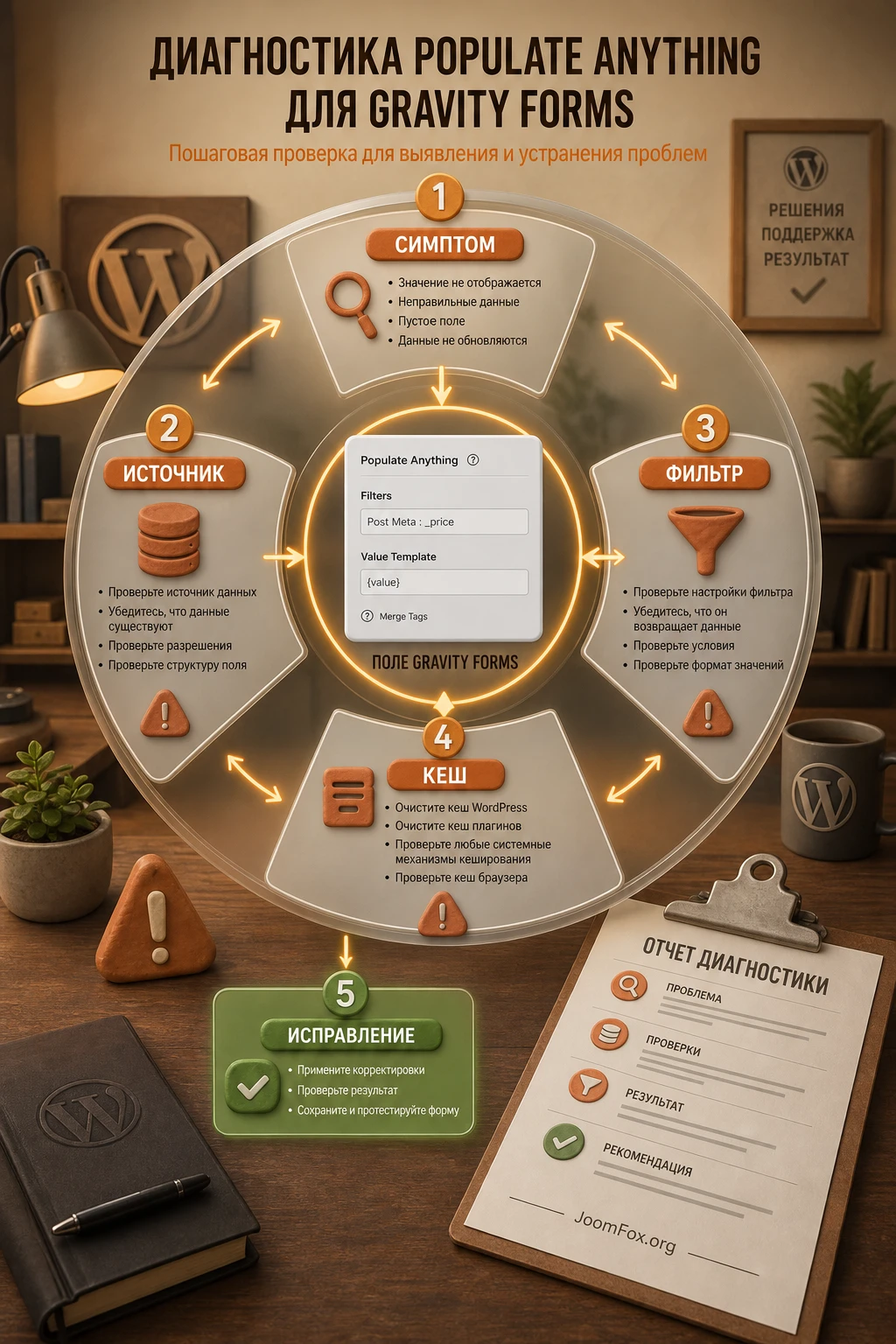
Ошибки Populate Anything чаще всего выглядят как пустой список, неправильные варианты, старые данные после изменения источника или странное значение в записи. Ниже - практическая диагностика по симптомам, а не общий список "переустановите плагин".
Поле не показывает варианты
Симптом: в preview или на сайте поле пустое, хотя источник данных содержит записи. Возможные причины: выбран не тот Type, фильтр сравнивает разные форматы значений, запись не имеет нужного статуса, мета-ключ указан с ошибкой, форма загружена из кеша.
Сначала отключите все дополнительные фильтры и проверьте, видит ли поле источник вообще. Если варианты появились, возвращайте фильтры по одному. Если варианты не появились, проверьте тип объекта и шаблон вывода. Для ACF проверьте, что используете мета-ключ без начального подчёркивания, если именно он хранит значение.
Показываются не все результаты
Симптом: список выглядит правильным, но часть объектов отсутствует. Проверьте лимит результатов, настройку уникальных значений, сортировку, статус записей и фильтры. В документации упомянуто, что увеличение лимита может поднять потребление памяти, поэтому сначала лучше сузить набор данных дополнительным полем-фильтром.
Если используется Google Sheets, проверьте формат колонок. Смешанные числа и строки могут привести к тому, что часть значений не вернётся. Для дат используйте настоящий формат даты, если сортировка должна быть хронологической.
Список обновляется в редакторе, но не на странице
Симптом: в настройках preview всё правильно, а публичная страница показывает старые варианты. Проверьте кеш страницы, CDN, оптимизаторы JavaScript, многоязычные плагины и встраивание формы. Если страница кешируется полностью, динамическая разметка может не пересчитываться. Для страницы с формой задайте исключение из кеша или используйте рекомендованный механизм cache busting.
Зависимое поле не меняется после выбора предыдущего
Симптом: пользователь выбирает первое поле, но второе остаётся прежним. Проверьте, что фильтр второго поля ссылается именно на значение первого поля, а не на статический текст. Затем проверьте, что форма не встроена на страницу несколько раз, включая всплывающие окна. Документация Gravity Wiz указывает, что повторное встраивание одной формы на страницу может вызывать проблемы с возможностями Gravity Forms и Populate Anything.
Live Merge Tags не работают в ожидаемом месте
Симптом: живой текст не обновляется или не выводится внутри HTML-поля, шорткода, сценария GravityFlow или корзины WooCommerce. Сначала проверьте, поддерживается ли конкретное место. У Live Merge Tags есть официальные ограничения: нельзя использовать внутри <script>, есть ограничения для шорткодов в HTML-полях и отдельных интеграций. Если текст критичен, сохраните значение в обычном поле и используйте Live Merge Tags только как подсказку.
В заявке сохраняется непонятное значение
Симптом: администратор видит ID, slug или код вместо понятной метки. Это может быть нормальной настройкой, если внутренним системам нужен стабильный ID. Если людям нужен текст, проверьте Choice Template: значение и метка могут отличаться. Также учитывайте, что Populate Anything в админских представлениях может показывать labels вместо values для динамических choices, потому что ID и slug часто неудобны для чтения.
Фильтр по пользовательскому полю не находит ключ
Симптом: мета-ключ отсутствует в списке или возвращает пустой набор. Если поле создано через ACF или похожий редактор, оно может быть только описано, но ещё не сохранено в конкретной записи. Заполните и сохраните поле в тестовой записи. Если ключ всё равно не виден, проверьте точное имя ключа и лимит отображаемых значений в редакторе.
Когда лучше откатить настройку
Откатывайте изменение, если после добавления фильтра форма начинает возвращать пустые варианты для рабочих сценариев, если увеличение лимита вызывает ошибки памяти, если кеш-исключение не согласовано с настройками сайта или если Live Merge Tags используются в неподдерживаемом месте. Безопасный откат - отключить конкретное динамическое заполнение в поле, вернуть статический список на время диагностики и оставить тестовую форму для повторной настройки.
Безопасные улучшения без правки ядра плагина
Для большинства сайтов не нужен пользовательский код. Настройки источника, фильтров, шаблонов и сортировки закрывают основную часть задач. Код имеет смысл только тогда, когда поведение подтверждено документацией или snippet library и без него невозможно аккуратно решить конкретный крайний случай.
Первое безопасное улучшение - подготовить источники данных. Если список строится из записей WordPress, заведите понятные статусы, таксономии и мета-поля. Если данные хранятся в Google Sheets, приведите типы колонок к одному формату. Если используется таблица базы, убедитесь, что первичный ключ находится в первом столбце, потому что это указано в ограничениях Database object type.
Второе улучшение - разделить крупный выбор на несколько шагов. Это не требует кода, но сильно влияет на скорость и понятность. Регион - город - офис лучше, чем один список из всех офисов. Тип услуги - специалист лучше, чем полный список сотрудников. Такая структура уменьшает запросы и снижает риск, что пользователь выберет неподходящий вариант.
Третье улучшение - добавить человекочитаемые метки для похожих элементов. Если в выпадающем списке много одинаковых названий, используйте Custom Value для метки: добавьте ID, город, дату или другой признак. В официальном FAQ есть пример, где похожие items различаются через custom template и Advanced Select. Главное - не перегружать метку длинной служебной строкой.
Четвёртое улучшение - планировать fallback. Если поле зависит от предыдущего выбора, добавьте понятное описание: "Сначала выберите направление". Если Live Merge Tag может быть пустым, используйте fallback-модификатор. Если источник иногда не возвращает варианты, подготовьте текст для пустого результата через доступные настройки или аккуратную подсказку рядом с полем.
Не правьте файлы Gravity Forms, Gravity Wiz, темы или ядра WordPress. Для подтверждённых hook-сценариев используйте child theme, отдельный небольшой plugin или безопасный менеджер snippets. Но если задача решается настройкой поля, выбирайте настройку поля. Так обновления будут проходить спокойнее.
Вопросы и ответы по Gravity Forms Populate Anything
Можно ли использовать плагин без разработки?
Да, основные сценарии настраиваются в редакторе формы: включить динамические choices или values, выбрать источник, добавить фильтры, задать шаблон метки и значения. Разработка нужна для нестандартных источников, особых hook-сценариев или сложной логики, которую нельзя описать стандартными фильтрами.
Чем Populate Anything отличается от обычной динамической подстановки Gravity Forms?
Обычная динамическая подстановка передаёт значение в поле через параметр, shortcode, блок или hook. Populate Anything выбирает объекты из источника, фильтрует их и может строить варианты выбора или значения по шаблону. Это более мощный механизм для связанных полей и живых справочников.
Почему список не обновляется после изменения данных?
Проверьте кеш страницы, preview результатов в настройках поля, фильтры и источник. Если preview показывает новые данные, а публичная страница нет, вероятен кеш или конфликт оптимизации. Если preview тоже старый, проверьте, изменились ли реальные значения источника и соответствует ли фильтр новому формату.
Можно ли брать данные из Google Sheets или Notion?
Да, документация Gravity Wiz описывает интеграции с Google Sheets и Notion, но они требуют соответствующих продуктов Gravity Connect и настройки доступа. Для Google Sheets отдельно проверьте формат колонок и размер набора данных, потому что форматирование и большие таблицы могут влиять на результат.
Подходит ли плагин для WooCommerce-сценариев?
Он может использовать данные WordPress и WooCommerce, если они доступны как записи, мета-поля или через подходящий источник. Например, можно работать с заказами как с custom post type в некоторых сценариях. Но для платежей, корзины и оформления заказа не нужно подменять специализированные WooCommerce-расширения, если задача относится именно к оплате или заказам.
Что делать, если нужно показать больше 500 результатов?
Сначала не увеличивайте лимит. Проверьте, можно ли сузить выбор предыдущим полем, добавить фильтр, использовать поиск или Advanced Select. Увеличение лимита через hook может повысить потребление памяти, поэтому это решение для разработчика после оценки источника и нагрузки.
Можно ли использовать Live Merge Tags везде?
Нет. Они предназначены для живого обновления поддерживаемых мест в форме, но у них есть ограничения для <script>, шорткодов в HTML-полях и некоторых интеграций. Если значение критично для заявки, сохраняйте его в обычном поле, а Live Merge Tags используйте для интерфейсной подсказки.
Когда плагин может быть лишним?
Если список короткий, не меняется и не зависит от других полей, статические choices проще. Если данные приходят из нестабильной внешней системы, сначала нужен план обработки ошибок. Если сайт сильно кешируется и форма находится на критически быстрой странице, проверьте влияние динамики на скорость до внедрения.
Когда Gravity Forms Populate Anything будет удачным выбором
Gravity Forms Populate Anything стоит использовать, если форма должна работать с живыми данными, а не со списком, который администратор вручную копирует из другого места. Продукт особенно силён в связанных полях, динамических справочниках, персонализации по текущему пользователю, заполнении значений из предыдущих entries и сценариях, где источник данных меняется чаще, чем сама форма.
Перед внедрением проверьте три вещи: источник данных понятен, фильтр сравнивает одинаковые значения, страница формы не ломается кешем. После настройки отправьте тестовую заявку и проверьте сохранённые данные в админ-панели. Если результат совпадает с логикой бизнеса, можно переносить схему в рабочую форму и уже после этого улучшать интерфейс поиска, подсказки и обработку пустых результатов.
Если вы готовы проверить плагин на своём сайте, переходите к блоку загрузки и перейти к скачиванию Gravity Forms Populate Anything. Начните не с самой сложной формы, а с одного поля, одного источника и одного фильтра. Такой тест быстро покажет, подходит ли плагин под вашу структуру данных и насколько легко команде будет поддерживать динамическую форму дальше.

