


Gravity Forms Quiz - Плагин WordPress
Gravity Forms Quiz - это универсальный плагин, который плавно интегрирует функционал викторин в веб-сайты WordPress. Благодаря своим мощным возможностям и простому интерфейсу он позволяет пользователям легко создавать интерактивные викторины. Данный плагин упрощает процесс создания викторин и повышает вовлеченность пользователей, предлагая настраиваемые форматы и варианты подсчета баллов. Он позволяет владельцам веб-сайтов разрабатывать викторины в соответствии с их брендингом и стратегией контента, что делает его идеальным инструментом для образовательных целей, генерации лидов или просто добавления интерактивных элементов на сайт. Предоставляя возможность настройки вопросов, установки правильных ответов, предоставления обратной связи и эффективного анализа результатов, данное средство отличается гибкостью в дизайне и функциональности, что делает его ценным дополнением к любому веб-сайту на WordPress, нацеленному на увеличение взаимодействия и увеличение конверсии.
Особенности плагина
При использовании плагина администраторы веб-сайтов могут получать ценные знания о предпочтениях пользователей и пробелах в знаниях с помощью подробной аналитики и функций отчетности. Такой подход, основанный на данных, обеспечивает постоянное улучшение стратегии контента и улучшение пользовательского опыта на основе метрик производительности. Плавная интеграция с Gravity Forms обеспечивает гладкую реализацию и совместимость с другими плагинами и темами, улучшая общую функциональность веб-сайта. Более того, плагин предлагает широкий спектр типов вопросов, включая вопросы с выбором ответа, верно/неверно и открытые вопросы, что позволяет создавать разнообразные форматы викторин, адаптированные к конкретным задачам. Его адаптивный дизайн гарантирует корректное отображение викторин на различных устройствах, что обеспечивает оптимальный пользовательский опыт независимо от платформы. Интуитивный интерфейс административной панели и функциональность перетаскивания облегчают процесс создания викторин, делая его доступным для пользователей с различным техническим опытом.
В целом, плагин предоставляет владельцам веб-сайтов возможность создавать увлекательные викторины, которые эффективно развлекают, обучают и стимулируют пользовательское взаимодействие. Его богатый функционал, плавная интеграция и удобный дизайн делают его лучшим выбором для тех, кто стремится усовершенствовать свой веб-сайт на WordPress с интерактивными возможностями. Будь то образовательные цели, маркетинговые инициативы или просто развлечения, это средство предлагает всеобъемлющее решение для внедрения викторин, которые вызовут резонанс у аудитории и принесут измеримые результаты.
Спецификации:
| Дата выхода: | 12-07-2019 | |
| Дата обновления: | 12-06-2025 | |
| Тип расширения: | Платный | |
| Лицензия: | GPL | |
| Тематика: | Клиенты и сообщества для Gravity Forms | |
| Совместимость: | W5.x W6.x | |
| Включает в себя: | Плагин | |
| Языковые пакеты: |

|
|
| Разработчик: | Gravity Forms | |
| Рейтинг: | ||
Скачивание по подписке!
Вам необходимо авторизоваться на сайте и приобрести клубную подписку!
Поделись с друзьями!
Руководство по настройке и применению Gravity Forms Quiz
Gravity Forms Quiz нужен не просто для добавления пары вопросов в форму. Внутри Gravity Forms он превращает обычную форму WordPress в проверяемый тест: посетитель отвечает на вопросы, плагин считает результат, выводит подтверждение, сохраняет запись и показывает администратору статистику по ответам. В этом руководстве разберём именно рабочий процесс - от подготовки формы до проверки результата на странице.
Материал не повторяет краткое описание продукта. Здесь важнее понять, где находится поле Quiz, чем отличаются типы вопросов, когда включать weighted scoring, как настроить Pass/Fail или Letter grading, как использовать quiz merge tags в подтверждениях и что проверять, если результат выглядит неправильно.
Gravity Forms Quiz особенно полезен там, где тест является частью формы: обучение сотрудников, проверка знаний после инструкции, квалификация лида, короткая самооценка, отбор заявок или интерактивный контент с сохранением результатов в админ-панели. Если нужен полноценный учебный портал с уроками, попытками, сертификатами и прогрессом по курсу, одного add-on может быть мало - это тоже разберём.
Как Quiz встраивается в логику Gravity Forms
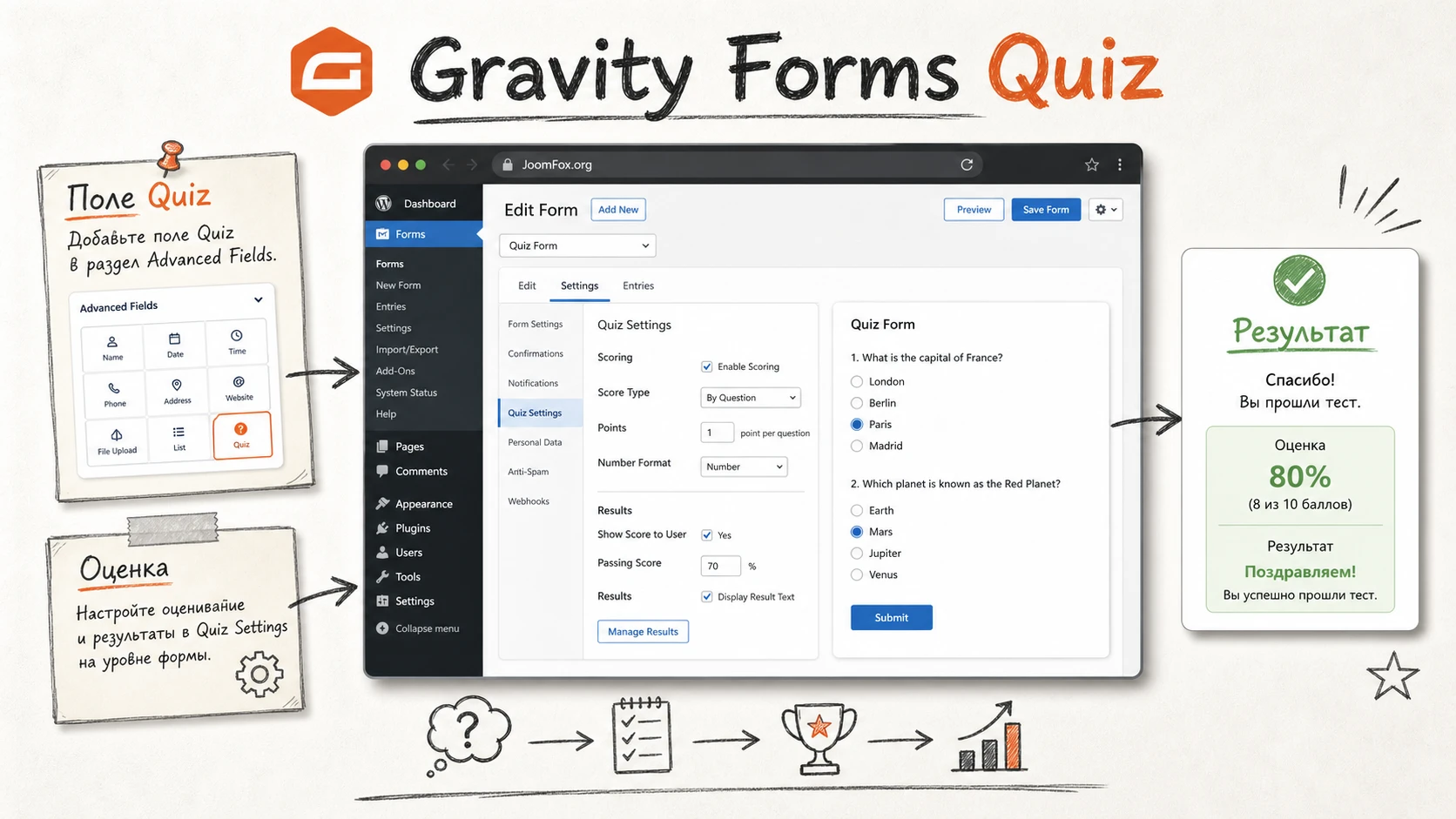
Главная особенность add-on в том, что он не создаёт отдельную систему тестов рядом с WordPress. Он добавляет специальное поле Quiz в редактор Gravity Forms, а дальше использует знакомые механизмы формы: поля, подтверждения, уведомления, записи, встраивание через блок или короткий код, фильтрацию результатов и статистику. Поэтому настройка начинается не с отдельного «конструктора викторин», а с формы, в которую вы добавляете quiz-поля.
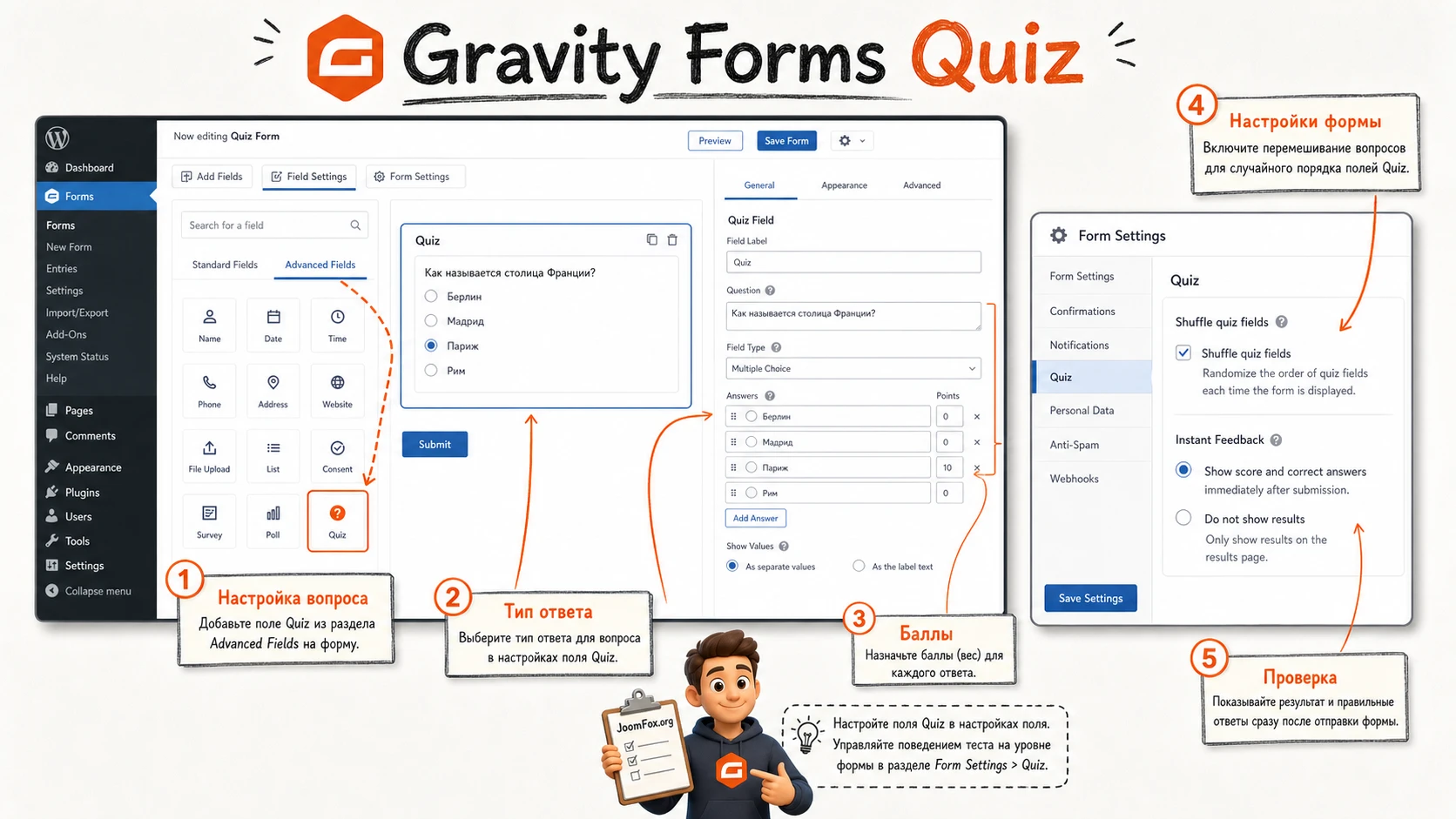
Когда add-on установлен, поле Quiz появляется в разделе Advanced Fields редактора формы. Каждое такое поле обычно соответствует одному вопросу. Внутри поля задаются вопрос, варианты ответа, правильные ответы, тип отображения и дополнительные параметры: случайный порядок вариантов, объяснение ответа, weighted scoring и, для чекбоксов, возможность выбрать все варианты.
Второй уровень настроек находится уже не в самом поле, а в настройках формы. После добавления хотя бы одного quiz-поля появляется раздел Settings - Quiz. Он управляет поведением всех quiz-полей конкретной формы: перемешивать ли сами вопросы, показывать ли мгновенную обратную связь, считать ли итоговую оценку как Pass/Fail или как Letter grade.
Важно разделять уровень вопроса и уровень формы. Тип поля, варианты ответа и баллы настраиваются в конкретном Quiz field. Итоговая логика результата, порог прохождения и текст подтверждения настраиваются в Quiz settings формы. Если перепутать эти уровни, тест вроде бы будет отправляться, но администратор не поймёт, почему участник не видит нужный итог или почему статистика считает результаты не так, как ожидалось.
Третий уровень - вывод результата. Gravity Forms Quiz сохраняет записи как обычные entries, а также показывает отдельный экран Quiz Results с количеством отправок, средним результатом, процентами, частотами оценок и разбором ответов по вопросам. Это удобно для обучающих тестов и лид-форм: вы видите не только итог конкретного пользователя, но и слабые места в самих вопросах.
Для каких задач подходит такой тест
Gravity Forms Quiz лучше всего работает там, где тест является частью действия пользователя на сайте. Это не отдельная LMS-система, а форма с автоматическим оцениванием. Такой формат удобен, когда после прохождения нужно сохранить запись, отправить уведомление, показать итоговый текст, передать результат в связанные процессы Gravity Forms или вручную просмотреть ответы в админ-панели.
Проверка знаний после инструкции или курса
Самый понятный сценарий - короткий тест после обучающей страницы. Например, сайт компании публикует инструкцию для сотрудников, подрядчиков или клиентов и добавляет форму с 8-12 вопросами. Пользователь проходит тест, видит процент или статус, а администратор открывает результаты и понимает, какие вопросы вызывают больше ошибок.
В таком сценарии полезны обязательные quiz-поля, Pass/Fail grading, понятное сообщение для неуспешного результата и отдельная проверка статистики после первых отправок. Если тест нужен для серьёзной аттестации, мгновенную обратную связь лучше не включать, потому что официальная документация прямо относит её к тренировочным и не критичным сценариям.
Квалификация лида или подбор следующего шага
Quiz можно использовать не только для «правильно или неправильно». Weighted scoring позволяет назначать разные баллы вариантам ответа. За счёт этого форма может оценить готовность посетителя к услуге, уровень подготовки, приоритет заявки или примерный тип проблемы. После отправки результат можно показать в confirmation message и сохранить в entry для менеджера.
Здесь важно не выдавать тест за медицинскую, юридическую или финансовую диагностику, если у сайта нет соответствующей экспертизы и согласованных формулировок. Gravity Forms Quiz считает баллы по заданным правилам, но не проверяет смысл вашей методики. Ответственность за корректность интерпретации остаётся на авторе теста.
Интерактивный контент для вовлечения
Для контентных сайтов quiz-форма может стать лёгким интерактивным блоком: мини-тест по теме статьи, самооценка навыков, викторина для подписчиков. Здесь уместны Letter grading, дружелюбные confirmation messages и объяснения правильных ответов. Если цель - обучение, а не контроль, можно включить Instant Feedback для radio questions, чтобы участник сразу видел, где ошибся.
Но даже для развлекательного теста стоит заранее решить, что делать с персональными данными. Если форма собирает email, имя или другую информацию, нужны понятный текст согласия, минимизация полей и аккуратная настройка уведомлений. Сам quiz add-on не отменяет обычные требования к формам и хранению заявок.
Когда продукт может не подойти
Gravity Forms Quiz может быть неудобен, если вам нужна сложная учебная траектория: уроки, попытки, таймер, сертификаты, банк вопросов, личный кабинет ученика и контроль прогресса по модулям. Эти задачи обычно решают LMS-плагины или специализированные quiz-builder решения. Также add-on не лучший выбор, если нужен публичный каталог результатов, социальное шаринг-оформление как у viral quizzes или многоступенчатая логика с сотнями outcome-экранов без доработки.
Что проверить перед установкой
Перед установкой не стоит начинать с дизайна теста. Сначала проверьте техническую и редакционную основу: есть ли Gravity Forms, доступен ли add-on по вашему типу лицензии, подходит ли среда сайта требованиям Gravity Forms, кто будет видеть записи и какие данные будут собираться. Это снижает риск, что тест собран, но его нельзя корректно вывести или поддерживать.
Базовые зависимости
Gravity Forms Quiz работает как add-on к Gravity Forms, поэтому на сайте должен быть установлен и активен основной плагин Gravity Forms. Официальная страница указывает, что Quiz Add-On доступен в определённых лицензиях Gravity Forms, поэтому если add-on не виден в списке Forms - Add-Ons, сначала проверьте доступность в аккаунте и тип лицензии. В самом руководстве не нужно разбирать покупку или ввод ключа, но на рабочем сайте это обычная причина, почему add-on не появляется в установщике.
Среду сайта стоит сверить через Forms - System Status. Для официальной поддержки Gravity Forms ожидает актуальную или предыдущую версию WordPress и поддерживаемую версию PHP. Не обязательно вставлять версии в сам тест, но администратор должен понимать: если сайт давно не обновлялся, ошибка может быть не в quiz-поле, а в окружении, теме или устаревшем ядре.
Редакционная подготовка вопросов
До настройки в админ-панели подготовьте вопросы в таблице или документе: вопрос, тип ответа, варианты, правильный вариант, баллы, объяснение, обязательность и ожидаемое сообщение после отправки. Это особенно важно для weighted scoring. Если баллы придумываются прямо в редакторе формы, легко получить ситуацию, когда один вопрос даёт непропорционально большой вклад в итоговый процент.
Для каждого вопроса заранее решите, какой тип подходит:
Radio Buttons- один ответ из нескольких, лучший выбор для большинства учебных вопросов и дляInstant Feedback.Drop Down- один ответ, когда вариантов много и нужно экономить место, но такой формат менее нагляден для обучения.Checkboxes- несколько правильных ответов, полезно для проверок «выберите все подходящие варианты», но требует аккуратной настройки баллов.
Данные, приватность и роли
Quiz-форма сохраняет ответы как записи Gravity Forms. Значит, перед публикацией нужно решить, кто в админ-панели имеет доступ к entries, нужны ли email-уведомления, как долго хранить записи и собираете ли вы лишние персональные данные. Для простой викторины часто достаточно результата без имени. Для обучения сотрудников может потребоваться идентификатор участника, но тогда стоит проверить права доступа и политику хранения.
Практичная проверка перед запуском: создайте тестовую запись без реальных персональных данных, откройте entry в админ-панели и убедитесь, что результат видит только тот, кто должен его обрабатывать.
Установка add-on и первичная проверка
Официальная документация описывает несколько способов установки add-on: через браузер add-ons в админ-панели, через загрузку ZIP в Plugins - Add New или через FTP. Для обычного сайта безопаснее начинать с Forms - Add-Ons, потому что WordPress сам установит и активирует официальный пакет, если он доступен.
- Откройте
Forms-Add-Onsв админ-панели WordPress. - Найдите
Quiz Add-Onи нажмитеInstall. - После установки нажмите
Activate Plugin. - Откройте существующую форму или создайте новую через
Forms-New Form. - В редакторе формы проверьте раздел
Advanced Fieldsи наличие поляQuiz.
Если поле появилось, add-on установлен. Но первичная проверка на этом не заканчивается. Добавьте один тестовый вопрос, сохраните форму и откройте Settings - Quiz. Этот раздел должен появиться после добавления quiz-поля. Если его нет, чаще всего форма ещё не содержит поля Quiz, add-on не активирован или вы смотрите настройки другой формы.
Мини-тест для проверки установки
Создайте временный вопрос с двумя вариантами и отметьте правильный ответ зелёной галочкой. Сохраните форму, добавьте её на закрытую тестовую страницу через блок Gravity Forms или короткий код, отправьте форму как обычный посетитель и проверьте entry. В записи должно быть видно, какой ответ выбран и как он оценён.
Для временной проверочной вставки можно использовать обычный формат Gravity Forms:
[gravityform id="1" title="false" description="false" ajax="true"]Замените id на реальный ID формы. Если форма не выводится, сначала проверьте, существует ли форма с таким ID и не вставлена ли она в область, где короткие коды не обрабатываются. Если форма выводится, но после отправки нет quiz-результата, вернитесь к настройке grading и confirmation messages.
Настройка вопросов, ответов и подсказок
Вопросы - самая важная часть Gravity Forms Quiz. Плагин корректно посчитает то, что вы ему зададите, но он не исправит плохо сформулированный вопрос, неоднозначные варианты ответа или случайно отмеченную правильность. Поэтому настройка каждого quiz-поля должна идти в понятной последовательности: вопрос, формат выбора, варианты, правильные ответы, баллы, объяснение и проверка на публичной странице.
Quiz Question и описание
В поле Quiz Question пишется сам вопрос. Описание можно использовать для дополнительной инструкции: «Выберите один вариант», «Можно выбрать несколько ответов», «Ответьте после просмотра видео». Если вопрос содержит длинный учебный контекст, лучше вынести его в обычный HTML-блок перед quiz-полем, а само поле оставить коротким. Так пользователь быстрее понимает, где инструкция, а где действие.
Не делайте вопрос одновременно проверкой знания и сбором данных. Например, если вам нужно спросить отдел сотрудника и затем задать вопрос по инструкции, лучше использовать отдельное обычное поле для отдела и отдельное quiz-поле для проверки. Это упростит фильтрацию результатов и не смешает персональные данные с логикой оценки.
Выбор типа поля
Radio Buttons подходят для вопроса с одним правильным ответом. Этот тип проще всего проверять, он хорошо читается на странице и совместим с Instant Feedback. Drop Down стоит выбирать осторожно: он экономит место, но пользователь не видит все варианты сразу. Для обучающего теста это может ухудшить восприятие.
Checkboxes нужны, когда правильных ответов несколько. Здесь важно помнить: для отображения ответа как правильного участник должен выбрать все правильные варианты. Если включено weighted scoring, процент может считаться гибче, но корректность в разборе ответа всё равно зависит от выбранных правильных вариантов. Поэтому для чекбоксов полезно писать в описании поля, что можно выбрать несколько ответов.
Варианты ответа и стабильные значения
Варианты ответа добавляются в choices flyout. Правильный ответ отмечается галочкой. Если в labels используются HTML, специальные символы, запятые, вертикальные черты, скобки или похожие элементы, официальная документация советует включать значения вариантов и задавать простые уникальные values. Это снижает риск проблем с conditional logic, calculations, dynamic population и validation.
Не меняйте порядок, названия и состав checkbox-вариантов после того, как форма уже собрала записи. Документация предупреждает, что изменение checkbox choices может поменять input IDs и нарушить связь между сохранёнными entry data и исходными вариантами. Если тест уже опубликован и набрал данные, безопаснее создать новую версию формы или сначала выгрузить старые результаты.
Answer Explanation и мгновенная обратная связь
Enable Answer Explanation добавляет объяснение ответа. Оно показывается после вопроса, когда на уровне формы включён Instant Feedback. Также объяснение может попадать в подтверждения или уведомления через quiz merge tags. Это удобно для тренировочных тестов: пользователь видит не только «верно» или «неверно», но и понимает причину.
Если тест используется для контроля, а не обучения, объяснения лучше показывать после отправки формы или не показывать вовсе. Мгновенная обратная связь блокирует изменение ответа после выбора до перезагрузки формы и предназначена для radio questions. Она хорошо подходит для самообучения, но не должна считаться защитой от списывания или строгим экзаменационным режимом.
Что проверить после настройки вопроса
- Каждое quiz-поле имеет хотя бы один правильный ответ.
- Тип вопроса соответствует реальной логике: один ответ или несколько.
- Варианты ответа не дублируются и не выглядят одинаково на мобильном экране.
- Пояснение не раскрывает ответ раньше времени, если тест контрольный.
- После сохранения формы вопрос корректно отображается на тестовой странице.
Оценивание: обычные баллы, weighted scoring и итоговая grade
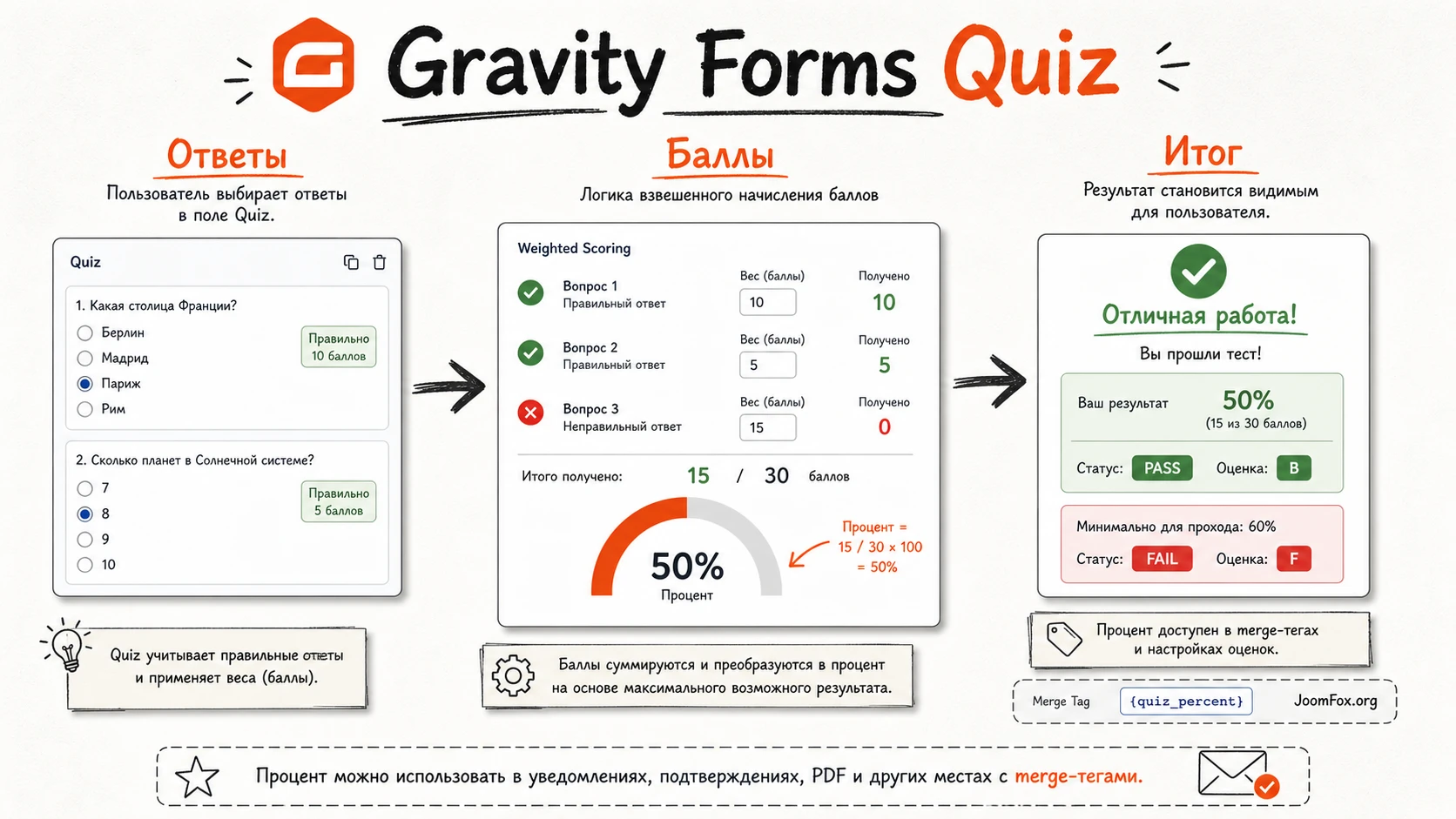
Оценивание в Gravity Forms Quiz состоит из двух частей. На уровне вопроса задаётся, какие ответы правильные и сколько баллов даёт каждый вариант. На уровне формы выбирается, превращать ли результат в итоговую оценку: не показывать grade, показать Pass/Fail или назначить Letter grade. Ошибки чаще появляются не из-за самого add-on, а из-за неправильного понимания этой связи.
Обычная схема подсчёта
При обычном подсчёте правильный ответ даёт 1 балл, неправильный - 0. Процент равен доле правильных ответов. Для простых проверок знаний это самый прозрачный вариант: 8 правильных ответов из 10 дают понятный результат, и администратор легко объясняет участнику, что произошло.
Обычная схема хороша для коротких тестов после инструкции, где все вопросы примерно равны по важности. Если один вопрос критичен, а другой вспомогательный, лучше рассмотреть weighted scoring, иначе оба будут влиять на итог одинаково.
Weighted scoring без сюрпризов
Когда включён Weighted Score, рядом с каждым choice появляется поле для баллов. В single-choice вопросе общий максимум берётся по самому высокому score. В multi-choice вопросе максимум считается как сумма положительных баллов. Это даёт гибкость, но требует дисциплины. Вариант, который вы отметили как правильный, влияет на отображение correct/incorrect summary, а сами баллы влияют на процент.
Документация отдельно показывает важный нюанс: при checkbox-вопросах участник может получить высокий процент, даже если в summary ответ не считается полностью правильным. Например, если правильных вариантов несколько, но пользователь выбрал только часть, weighted score может начислить частичные баллы. Для обучающих тестов это полезно, для формального контроля - спорно.
Лучшее правило для weighted scoring: сначала описать методику в таблице, потом переносить баллы в форму. Если вы хотите штрафовать за лишний вариант в checkbox-вопросе, отрицательные баллы могут помочь, но итоговый процент не уйдёт ниже 0. Это стоит учитывать, чтобы не строить методику на «минусовых» итогах.
Pass/Fail и Letter grading
В Settings - Quiz можно оставить Grading как None, выбрать Pass/Fail или Letter. Pass/Fail подходит для допуска: например, участник должен набрать не меньше заданного процента, чтобы считаться прошедшим. В настройках задаётся Pass Percentage и, при необходимости, разные confirmation messages для passed и failed.
Letter подходит, когда нужна шкала уровней: A, B, C или собственные буквенные обозначения. Для каждой grade задаётся минимальный процент. Такой вариант удобен для обучения и самооценки, но его нужно объяснить пользователю в confirmation message, иначе участник увидит букву без контекста.
Quiz merge tags в подтверждениях и уведомлениях
Quiz Add-On добавляет merge tags, которые можно использовать в confirmation messages, notification messages и quiz confirmation messages. Самые полезные:
{quiz_score}
{quiz_percent}
{quiz_grade}
{quiz_passfail}
{all_quiz_results}
{quiz:id=3}
{quiz_score} выводит общий score, {quiz_percent} - процент, {quiz_grade} - letter grade, {quiz_passfail} - Passed или Failed, а {all_quiz_results} показывает результаты всех quiz-полей формы. Если нужен разбор конкретного вопроса, используется {quiz:id=x}, где x - ID quiz-поля.
Не перегружайте сообщение всеми merge tags сразу. Для пользователя обычно достаточно процента, статуса и короткого следующего шага. Подробный разбор можно отправить администратору или оставить в entry. Так confirmation остаётся понятным, а запись в админ-панели сохраняет детали.
Практический пример: тест после обучающей страницы
Разберём сценарий, который хорошо раскрывает логику Gravity Forms Quiz: сайт публикует инструкцию для новых сотрудников или партнёров, а под ней ставит короткий тест на понимание ключевых правил. Нужно получить понятный результат на странице, сохранить ответы в entries и дать администратору статистику по сложным вопросам.
Цель
После чтения инструкции пользователь отвечает на 6-8 вопросов. Если результат достигает порога, он видит сообщение о прохождении. Если нет - получает совет перечитать конкретный раздел и попробовать позже. Администратор смотрит Quiz Results, чтобы понять, какие вопросы чаще всего вызывают ошибки.
Подготовка
Создайте документ с вопросами. Для каждого вопроса укажите правильный ответ и короткое объяснение. Если тест контрольный, не включайте Instant Feedback. Если тест тренировочный, наоборот, добавьте объяснения и включите обратную связь для radio questions.
На стороне WordPress подготовьте закрытую страницу для проверки. Не публикуйте тест сразу в основной навигации. Лучше сначала вывести его на черновик или страницу, доступную только администраторам.
Шаги настройки
- Создайте новую форму, например
Training Quiz. - Добавьте обычное поле для имени или email только если это действительно нужно для обработки результата.
- Добавьте первое поле
QuizизAdvanced Fields. - Введите вопрос в
Quiz Questionи выберитеRadio Buttons. - Откройте choices flyout, добавьте варианты и отметьте правильный ответ галочкой.
- Добавьте
Answer Explanation, если тест тренировочный. - Повторите действия для остальных вопросов.
- Откройте
Settings-Quiz, выберитеPass/Failи задайте порог прохождения. - Включите
Display Quiz Confirmationи напишите разные сообщения для passed и failed. - Сохраните форму и вставьте её на тестовую страницу через блок Gravity Forms или короткий код.
Проверка
Отправьте форму два раза: один раз с правильными ответами, второй - с ошибками. В первом случае confirmation должен показать успешный сценарий, во втором - сообщение для failed. Затем откройте записи формы и Quiz Results. Проверьте, что у тестовых отправок есть score, процент, pass/fail статус и ответы по каждому вопросу.
Не проверяйте тест только одним идеальным прохождением. Ошибки часто проявляются на неуспешной попытке: неверное сообщение, пустой merge tag, неожиданный процент из-за weighted scoring или скрытый вопрос, который считается неправильным.
Нюанс для conditional logic
Если вы скрываете quiz-вопросы условной логикой, учитывайте официальное правило scoring: вопросы, которые были скрыты conditional logic во время отправки, всё равно учитываются как неправильные. Это может неожиданно снизить процент. Для ветвящихся тестов лучше продумать отдельные формы или отказаться от итогового процента, если участники видят разные наборы вопросов.
Практичные идеи применения на разных сайтах
У Gravity Forms Quiz достаточно гибкости, чтобы использовать его не только как школьную викторину. Ниже - идеи, которые опираются на подтверждённые возможности add-on: quiz-поля, автоматический score, weighted scoring, grading, confirmations, entries и results dashboard. Они не требуют выдуманных функций, но требуют нормальной редакционной подготовки.
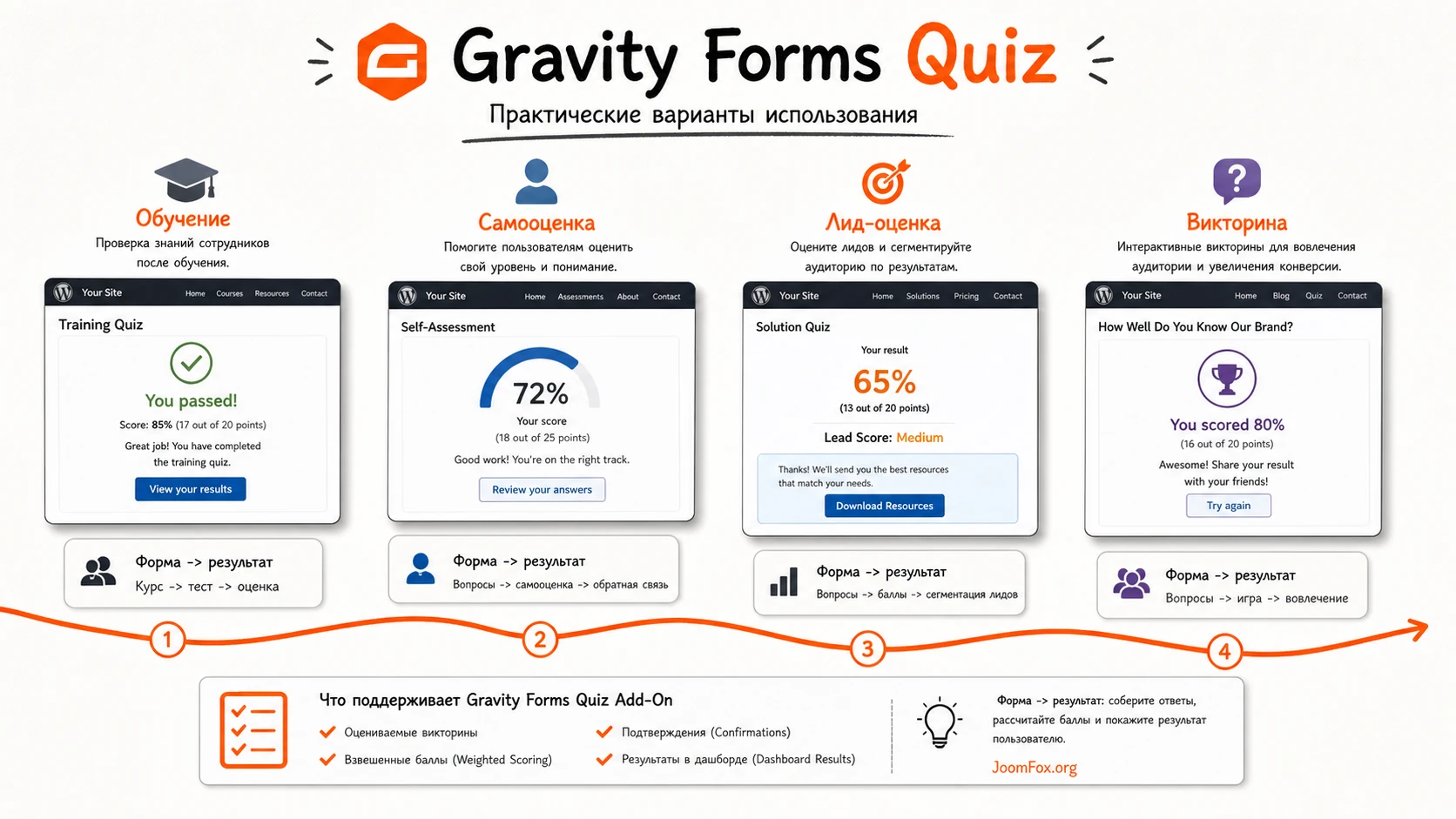
Вводный тест для сотрудников или партнёров
Сайт публикует инструкцию, регламент или базу знаний, а внизу размещает тест. Используются обычные radio questions, Pass/Fail grading и confirmation message с дальнейшим шагом. Результат проверяется через entries и экран Quiz Results. Такой сценарий удобен, когда важно не просто показать информацию, а получить подтверждение, что человек её прочитал.
Самооценка уровня подготовки
Для образовательного сайта можно сделать короткий тест «с какого материала начать». Здесь лучше подходит Letter grading или weighted scoring. В confirmation message пользователь получает не оценку ради оценки, а рекомендацию: базовый материал, продвинутый раздел или консультацию. Проверка результата простая: пройти форму несколькими наборами ответов и убедиться, что границы grade дают ожидаемые советы.
Квалификация заявки перед консультацией
Форма может задавать вопросы о задаче клиента и присваивать баллы ответам. Например, один вариант показывает низкую готовность, другой - высокую. В entry менеджер видит процент и ответы, а пользователь получает мягкое сообщение с дальнейшим шагом. Здесь особенно важно не обещать автоматическое решение проблемы и не подменять экспертную оценку механическим score.
Мини-викторина в контентной статье
Для блога или медиа можно добавить короткую викторину после материала. В этом случае уместны объяснения ответов и, если формат тренировочный, Instant Feedback. Но если страница активно кешируется, обязательно проверьте отправку формы и показ подтверждения после очистки кеша. Quiz остаётся формой, а формы чаще всего ломаются не из-за вопроса, а из-за скриптов, кеша или вставки в нестандартный контейнер.
Вывод на странице и проверка результата
Когда вопросы и grading настроены, тест нужно вывести на странице. Gravity Forms поддерживает разные способы: блок в редакторе WordPress, embed-интерфейс, короткий код и вставку в шаблон через функцию. Для большинства пользователей достаточно блока или короткого кода. Главное - после вставки проверить не только внешний вид, но и весь путь отправки.
Как встроить форму
Если вы используете блочный редактор, добавьте блок Gravity Forms и выберите нужную форму. Если работаете в классическом редакторе, конструкторе страниц или области, где удобнее короткий код, вставьте [gravityform] с ID формы. Для AJAX-отправки можно использовать параметр ajax="true", но после этого обязательно проверьте confirmation и прокрутку страницы, потому что поведение может зависеть от темы и контейнера.
Для тестовой страницы чаще всего достаточно скрыть title и description, если заголовок уже есть в контенте:
[gravityform id="12" title="false" description="false" ajax="true"]Если форма не появляется, не начинайте с quiz-настроек. Сначала проверьте ID формы, активность Gravity Forms, обработку короткого кода в выбранном блоке и наличие ошибок JavaScript в консоли браузера.
Что пользователь должен увидеть после отправки
Пользователь не должен угадывать, отправилась ли форма. Confirmation message должен явно сообщить результат: процент, статус, grade или следующий шаг. Для Pass/Fail сценария удобно разделить сообщение на две ветки: прошёл и не прошёл. Для Letter grading лучше объяснить, что означает буква и что делать дальше.
Пример простой confirmation-логики без лишних деталей:
Ваш результат: {quiz_percent}
Статус: {quiz_passfail}
Рекомендуемый следующий шаг: перечитайте раздел с правилами безопасности и повторите тест.
Если форма собирает email, можно настроить notification для администратора или участника. Но не отправляйте пользователю слишком длинный разбор, если он уже видит его на странице. Дублирование часто приводит к путанице: человек читает одно сообщение в браузере и другое в письме.
Как администратору проверить статистику
После нескольких тестовых отправок откройте Quiz Results. Там должны быть total entries, average score, average percentage, score frequencies, grade frequency при Letter grading и breakdown по вопросам. Если вы видите странный средний процент, проверьте weighted scores, скрытые conditional logic вопросы и изменялись ли choices после отправок.
Минимальная проверка перед публикацией: отправка с правильными ответами, отправка с неправильными ответами, проверка entry, проверка
Quiz Results, проверка формы после очистки кеша и проверка на мобильном экране.
Ограничения и настройки, которые лучше не включать автоматически
У Gravity Forms Quiz есть параметры, которые выглядят полезно, но подходят не каждому тесту. Их не нужно включать «на всякий случай». Настройка должна соответствовать цели: обучение, вовлечение, квалификация или контроль.
Instant Feedback
Instant Feedback показывает correct/incorrect indicator и explanation сразу после выбора ответа. Документация уточняет, что после выбора ответ нельзя изменить без перезагрузки формы, а сама функция относится к radio button quiz fields и не должна считаться безопасной для критичных проверок. Поэтому включайте её для тренировочных тестов, мини-викторин и образовательных подсказок, но не для контрольного допуска.
Shuffle quiz fields и Randomize Quiz Answers
Shuffle quiz fields перемешивает порядок вопросов формы, а Randomize Quiz Answers перемешивает варианты конкретного вопроса на публичной части. Это помогает снизить механическое копирование ответов в простых тестах. Но если вопросы зависят от предыдущего контекста, перемешивание может сломать смысл. Например, вопрос «Что вы выбрали выше?» становится неуместным, если выше оказался другой блок.
Перед включением перемешивания пройдите тест как пользователь и убедитесь, что каждый вопрос самодостаточен. Если вопрос ссылается на текст, картинку или предыдущий ответ, лучше оставить фиксированный порядок.
Изменение старого теста с накопленными записями
Самое рискованное изменение - правка choices после того, как тест уже прошли пользователи. Для radio questions последствия обычно легче отследить, а для checkboxes официальная документация прямо предупреждает о возможной потере связи между сохранёнными данными и исходными вариантами. Поэтому для опубликованных тестов используйте правило версионирования: существенные изменения - новая форма или новая копия формы, а не тихая правка старых вариантов.
Скрытые вопросы и conditional logic
Официальная документация по scoring указывает, что вопросы, скрытые conditional logic на момент отправки, всё равно считаются неправильными. Это критично для ветвящихся анкет. Если пользователь видит только часть вопросов, но итоговый процент рассчитывается по всем, результат будет несправедливым. В таких сценариях лучше не строить общий процент или разделить ветки на отдельные формы.
Частые проблемы и диагностика
Большинство проблем с Gravity Forms Quiz проявляются как «не вижу результат», «процент не тот», «поле Quiz не появилось» или «confirmation ведёт себя странно». Диагностику удобно вести не по ощущениям, а по цепочке: установка add-on, наличие quiz-поля, настройки формы, вывод на странице, entry, results dashboard.
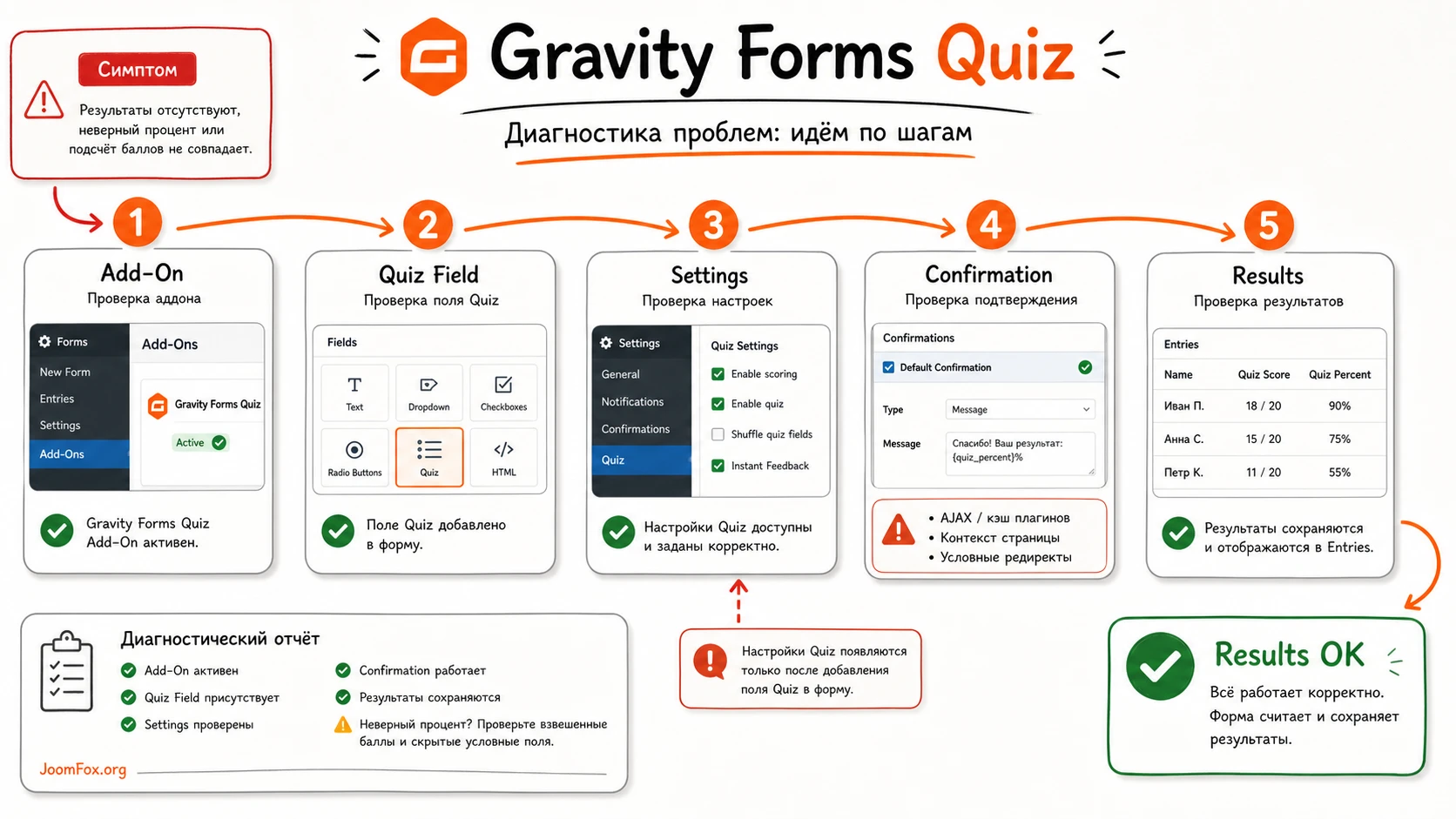
Поле Quiz не видно в редакторе формы
Симптом: в Advanced Fields нет поля Quiz, хотя Gravity Forms установлен.
Возможная причина - add-on не установлен, не активирован или недоступен для текущего сайта. Проверьте Forms - Add-Ons, список активных плагинов и доступность Quiz Add-On в вашем Gravity Forms аккаунте. Если add-on установлен вручную, проверьте, что загружен именно ZIP add-on, а не распакованная папка неправильного уровня.
Исправление: активируйте add-on, обновите страницу редактора формы и создайте тестовую форму заново. Если поле всё равно не появляется, проверьте системный статус Gravity Forms и ошибки PHP в журнале хостинга. Откатывать стоит любые недавние обновления темы или конфликтующие административные плагины только после проверки на staging-сайте.
Раздел Quiz Settings не появляется
Симптом: add-on активен, поле Quiz есть, но в Settings формы нет раздела Quiz.
Частая причина - в форме ещё нет сохранённого quiz-поля или вы открыли настройки другой формы. Добавьте хотя бы одно поле Quiz, заполните вопрос, сохраните форму и снова откройте Settings. Документация указывает, что quiz-specific settings появляются после добавления Quiz Field.
Если раздел не появился после сохранения, временно отключите плагины, которые меняют редактор Gravity Forms, и проверьте консоль браузера. Ошибка JavaScript в админ-панели может мешать интерфейсу, хотя сам add-on активен.
Процент или score не совпадает с ожиданием
Симптом: участник выбирает «почти всё правильно», но процент выглядит неожиданно низким или высоким.
Проверьте три вещи: включён ли weighted scoring, есть ли checkbox-вопросы с несколькими правильными ответами и используются ли conditional logic скрытые вопросы. В weighted scoring single-choice максимум берётся по самому высокому score, а multi-choice максимум - по сумме положительных scores. Скрытые conditional logic вопросы считаются неправильными, что может снизить итог.
Исправление: сделайте копию формы, пересчитайте методику на тестовых данных, временно отключите conditional logic для проверки и отправьте несколько контрольных entries. Не меняйте scoring в опубликованной форме с накопленными результатами без заметки для команды, потому что результаты пересчитываются динамически при просмотре.
Confirmation message не показывает quiz-данные
Симптом: форма отправляется, но вместо процента или grade виден пустой результат либо обычное сообщение без quiz-блока.
Сначала проверьте, где стоит merge tag. Quiz merge tags используются в confirmations, notifications и quiz confirmation messages. Затем убедитесь, что выбран тип grading, если вы используете {quiz_grade} или {quiz_passfail}. Для {quiz:id=x} проверьте ID конкретного quiz-поля.
Если используется AJAX, проверьте форму без ajax="true". Если без AJAX confirmation работает, проблема может быть связана с темой, кешем, оптимизацией скриптов или нестандартным контейнером конструктора страниц.
Instant Feedback ведёт себя не так, как ожидалось
Симптом: обратная связь не показывается, ответ нельзя изменить, объяснение не появляется или функция не работает для нужного вопроса.
Проверьте тип quiz-поля. Официальная документация ограничивает Instant Feedback radio button quiz fields. Также убедитесь, что для вопроса включено Enable Answer Explanation, если вы ожидаете текст пояснения. Невозможность изменить ответ после выбора - не ошибка, а описанное поведение.
Исправление: для тренировочного теста оставьте Instant Feedback и сделайте вопросы radio. Для контрольного теста выключите функцию, показывайте результат после отправки и используйте confirmation message.
Форма не отправляется или ломается на странице
Симптом: кнопка отправки не работает, confirmation не появляется, страница прокручивается странно или quiz ведёт себя иначе в конструкторе страниц.
Проверьте форму на простой тестовой странице с активной стандартной темой или минимальным набором плагинов. Очистите кеш, отключите объединение и отложенную загрузку скриптов для страницы с формой, проверьте консоль браузера. В support-обсуждениях по Gravity Forms встречаются случаи, где кеш или сторонний плагин влиял на confirmation flow.
Если проблема исчезает на простой странице, не меняйте quiz-настройки. Ищите конфликт в теме, кеш-плагине, popup-контейнере или конструкторе страниц. Откатывать нужно последнее изменение, после которого перестала работать отправка, а не всю форму целиком.
Вопросы и ответы по Gravity Forms Quiz
Можно ли использовать Gravity Forms Quiz без основного Gravity Forms?
Нет. Это add-on, а не самостоятельный плагин тестов. На сайте должен быть установлен и активен Gravity Forms, а сам Quiz Add-On должен быть доступен и активирован.
Где находится поле Quiz после установки?
В редакторе формы поле Quiz находится в разделе Advanced Fields. Если его нет, проверьте активацию add-on и обновите страницу редактора. После добавления quiz-поля у формы появляется раздел Settings - Quiz.
Можно ли показывать правильный ответ сразу после выбора?
Да, для этого используется Instant Feedback на уровне формы и Enable Answer Explanation на уровне вопроса. Но функция предназначена для radio button quiz fields и тренировочных сценариев. Для критичных проверок её не стоит считать безопасным режимом.
Почему checkbox-вопрос посчитался не так, как ожидалось?
У checkbox-вопросов несколько нюансов. Для отображения ответа как правильного пользователь должен выбрать все правильные варианты. При weighted scoring проценты могут начисляться частично, а максимум считается по сумме положительных scores. Если пользователь выбрал лишний вариант, summary может считать ответ неправильным, даже если процент высокий.
Можно ли менять ответы после того, как тест уже прошли пользователи?
Можно технически, но это рискованно. Особенно для checkbox choices: изменение порядка, названий или состава вариантов может нарушить связь с сохранёнными entry data. Для серьёзных тестов безопаснее создать новую версию формы или сначала выгрузить старые результаты.
Какие merge tags использовать в сообщении после теста?
Чаще всего хватает {quiz_percent}, {quiz_passfail} или {quiz_grade}. Для полного разбора можно использовать {all_quiz_results}, а для конкретного вопроса - {quiz:id=x}. Не добавляйте все теги сразу, если пользователю нужен только следующий шаг.
Подойдёт ли add-on для серьёзного экзамена?
Для простой проверки знаний - да, если достаточно формы, автоматического результата и записей. Для строгого экзамена с защитой от списывания, попытками, таймером, банком вопросов, прокторингом или сертификатами лучше рассматривать специализированную LMS или отдельный quiz-builder.
Влияет ли quiz-форма на скорость сайта?
Quiz остаётся Gravity Forms формой, поэтому на скорость больше влияют общая тяжесть страницы, тема, конструктор страниц, кеш и оптимизация скриптов. Проверяйте страницу с формой после публикации, не отключайте скрипты Gravity Forms через оптимизаторы и тестируйте отправку после очистки кеша.
Когда Gravity Forms Quiz будет удачным выбором
Gravity Forms Quiz стоит использовать, если вам нужен тест внутри привычной формы WordPress: вопросы, автоматическая оценка, confirmation message, запись ответа и статистика в админ-панели. Он особенно хорошо подходит сайтам, где Gravity Forms уже является основным инструментом заявок, регистраций, опросов и внутренних процессов.
Перед публикацией проверьте не только красивую часть формы, но и методику scoring, условия прохождения, тестовые entries, Quiz Results, мобильный вид, кеш и корректность merge tags. Если всё сходится, можно переходить к установочному файлу и тестированию на своём сайте: скачать ZIP-архив.
Если ваша задача выросла до полноценного курса, сложной оценки по категориям или защищённого экзамена, не пытайтесь заставить add-on решать всё сразу. В этом случае Gravity Forms Quiz может остаться полезным для коротких проверок и лид-форм, а основную учебную логику лучше вынести в специализированный инструмент.

