


Gravity Forms User Registration - Плагин WordPress
Плагин упрощает процесс регистрации пользователей, интегрируясь плавно с Gravity Forms. Он предоставляет удобное решение для эффективной настройки форм регистрации пользователей. Благодаря своим многофункциональным возможностям, он предлагает целый ряд опций для настройки регистрации пользователей на веб-сайтах WordPress.

Особенности плагина
Этот инструмент предлагает набор мощных функций для эффективного управления процессом регистрации. Он позволяет владельцам веб-сайтов легко создавать персонализированные формы регистрации. Гибкость плагина позволяет легко интегрировать формы регистрации в различные разделы сайта, существенно улучшая опыт пользователей.
Используя этот плагин, администраторы сайтов могут получить ценные знания о данных регистрации пользователей. Он обеспечивает эффективное сбор и анализ информации о пользователях через настраиваемые поля. Эта функция играет ключевую роль в оптимизации стратегий взаимодействия с пользователями и настройке контента на основе предпочтений пользователей.
Плагин обеспечивает автоматизацию задач по регистрации пользователей, уменьшая ручное вмешательство. Он помогает оптимизировать рабочий процесс регистрации путем автоматизации процессов, таких как создание учетной записи пользователя и отправка уведомлений по электронной почте. Эта функция автоматизации не только экономит время, но и обеспечивает гармоничный опыт присоединения пользователей.
Gravity Forms User Registration также предлагает продвинутые функции безопасности для защиты данных пользователей во время процесса регистрации. Он включает опции для внедрения CAPTCHA, требований к сложности пароля и других мер безопасности. Встроенные протоколы безопасности помогают предотвратить несанкционированный доступ и эффективно защищают конфиденциальные данные пользователей.
В целом, этот плагин для WordPress служит комплексным решением для плавного управления процессом регистрации пользователей. Он улучшает опыт регистрации как для администраторов сайтов, так и для самих пользователей, делая его ценным дополнением для любого веб-сайта на платформе WordPress, стремящегося оптимизировать процесс регистрации пользователей удобным способом.
Спецификации:
| Дата выхода: | 12-07-2019 | |
| Дата обновления: | 29-05-2026 | |
| Тип расширения: | Платный | |
| Лицензия: | GPL | |
| Тематика: | Доступ и безопасность для Gravity Forms | |
| Совместимость: | W5.x W6.x | |
| Включает в себя: | Плагин | |
| Языковые пакеты: |

|
|
| Разработчик: | Gravity Forms | |
| Рейтинг: | ||
Скачивание по подписке!
Вам необходимо авторизоваться на сайте и приобрести клубную подписку!
Поделись с друзьями!
Руководство по настройке Gravity Forms User Registration для регистрации пользователей WordPress
Gravity Forms User Registration нужен не для того, чтобы просто поставить на страницу еще одну форму. Его задача шире: связать поля Gravity Forms с учетными записями WordPress, создать понятный путь регистрации, настроить роли, письма, активацию, вход и проверку результата. В этом руководстве разберем именно рабочую схему: от подготовки формы до диагностики ситуации, когда запись в Gravity Forms есть, а пользователь WordPress не появился.
Материал рассчитан на владельца сайта, вебмастера или разработчика, который уже понимает базовую логику Gravity Forms и хочет использовать форму как входную точку в личный кабинет, учебный портал, закрытое сообщество, клиентский раздел или сайт с платным доступом. Здесь не будет инструкции по покупке лицензии или активации коммерческого продукта. Фокус - на настройках уже установленного add-on, безопасной проверке и практическом применении.
Главная мысль: регистрация в Gravity Forms работает через форму и отдельный фид User Registration. Пока фид не создан и не сопоставлен с полями формы, отправка останется обычной записью в Gravity Forms и не создаст пользователя WordPress. Поэтому большую часть руководства занимает не установка, а маппинг данных, роли, условия обработки, активация и проверка в админ-панели.
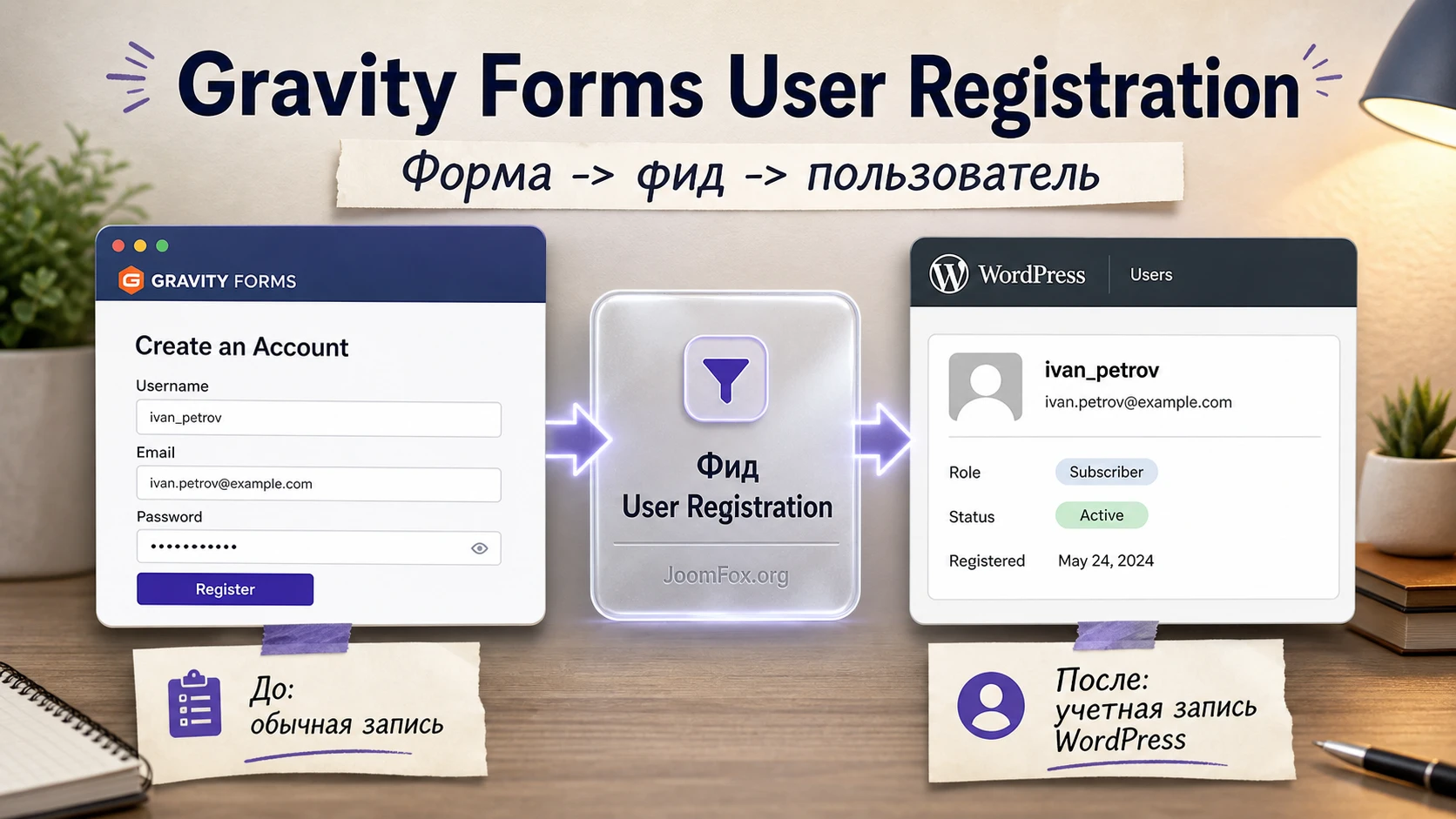
Как работает связка формы, фида и пользователя WordPress
Чтобы настройка не превратилась в угадывание, полезно сначала понять механику. В Gravity Forms форма собирает данные, запись сохраняется в списке Entries, а add-on-фид решает, что делать с этой записью дальше. Для User Registration фид может создать нового пользователя или обновить данные текущего пользователя, если выбран соответствующий режим. Это не одно и то же, и смешивать эти сценарии на одной форме нельзя без потери ясности.
Официальная документация подчеркивает важное ограничение: одна и та же форма не должна одновременно обслуживать новую регистрацию и обновление профиля. Для нового пользователя нужен фид Create User, для редактирования уже существующего профиля - отдельная форма и фид Update User. У Update User есть еще одно ограничение: на форме допускается только один такой фид. Это важно для сайтов, где хочется сделать универсальную форму "зарегистрироваться или обновить данные". Практически безопаснее разделить сценарии на две страницы.
Фид User Registration читает значения конкретных полей формы и передает их в WordPress: имя пользователя, email, пароль, имя, фамилию, отображаемое имя, роль и дополнительные метаполя. Если поле не сопоставлено, add-on не будет угадывать значение. Если обязательное значение пустое, пользователь может не создаться, хотя запись формы уже сохранится. Именно поэтому диагностика начинается с проверки фида и журнала обработки, а не с внешнего вида формы.
Что считается минимальной рабочей формой
Для совместимости с User Registration официальная инструкция выделяет два обязательных поля: Username и Email. На практике почти всегда добавляют еще Name и Password, потому что без имени неудобно управлять пользователями, а без пароля придется отправлять пользователю ссылку для установки пароля через email. Такой вариант тоже допустим, но его нужно осознанно настроить в фиде.
Оптимальная форма регистрации обычно содержит:
- Username - отдельное поле, которое будет сопоставлено с именем пользователя WordPress.
- Email - поле email, которое станет адресом учетной записи и каналом для писем активации или сброса пароля.
- Name - имя и фамилия, если администратор будет искать пользователей по человеческому имени, а не только по логину.
- Password - поле пароля, если пользователь должен выбрать пароль сразу на форме.
- Consent или чекбокс согласия - если в вашем проекте требуется явно зафиксировать согласие на обработку данных или правила сервиса.
Если форма собирает дополнительные данные, например компанию, номер участника, направление обучения или тип клиента, эти значения можно сохранить в user meta. Но важно понимать границу: add-on сохранит метаполя, однако сам по себе не создаст новые видимые поля в стандартном профиле WordPress. Если администратору нужно видеть эти поля в интерфейсе профиля, понадобится отдельная настройка профилей или сторонний инструмент.
Где появляется результат
После успешной отправки регистрационной формы должны появиться две следы: запись в Gravity Forms и учетная запись в WordPress. Если включена активация, пользователь может находиться в ожидающем состоянии до подтверждения. Если включена отправка письма, процесс зависит еще и от почтовой доставки. Для полной проверки нужно смотреть не только страницу с формой, но и Forms, Entries, Users, журнал Gravity Forms и почтовые логи, если они есть.
Ключевая проверка: если запись формы создана, но пользователь WordPress не появился, форма как интерфейс обычно работает. Дальше нужно проверять фид User Registration, обязательные сопоставления, условную логику, активацию, фоновые задачи и ошибки в журналах.
Когда плагин подходит сайту, а когда лучше выбрать другое решение
Gravity Forms User Registration особенно полезен там, где регистрация - часть более сложной формы. Например, сайт обучения может собирать ФИО, email, роль участника, группу, согласие с правилами и затем создавать учетную запись. Агентство может построить клиентскую форму, где новые клиенты получают доступ к закрытому разделу. Сообщество может использовать форму заявки, где часть пользователей проходит активацию, а часть получает роль по условию.
Плагин хорошо раскрывается, если на сайте уже используется Gravity Forms: есть привычный редактор форм, уведомления, условная логика, интеграции с платежами, антиспам-настройки и фиды. Тогда регистрация становится еще одним фидом в знакомой системе, а не отдельным продуктом с другой логикой. Это особенно удобно для сайтов, где одна форма должна одновременно собрать профильные данные, отправить уведомление, создать пользователя и запустить следующую интеграцию.
Но есть сценарии, где add-on может быть не лучшим первым выбором. Если нужен полноценный социальный профиль с аватаром, публичной страницей участника, каталогом пользователей, подписками, группами, сложной системой прав и закрытием контента, User Registration будет только частью решения. Он создает или обновляет учетную запись, но не заменяет membership-платформу и не создает роли или возможности WordPress самостоятельно.
Подходящие сценарии
- Регистрация участников курса, мероприятия, клуба или закрытого раздела через настраиваемую форму.
- Создание пользователей после отправки формы с дополнительными полями и user meta.
- Разделение пользователей по ролям через отдельные формы или условную обработку фидов.
- Регистрация после оплаты, если платежная интеграция настроена и сценарий подтвержден документацией.
- Вход через виджет или shortcode, если нужен аккуратный фронтенд-вход без отправки людей на стандартную страницу WordPress.
- Создание сайтов в WordPress Multisite, если проект действительно использует сеть сайтов и администратор понимает этот режим.
Когда стоит быть осторожнее
Если проект требует сложной модели доступа, сначала определите, какой инструмент отвечает за роли и ограничения контента. Официальная документация прямо отмечает, что User Registration не создает роли и возможности WordPress и не ограничивает доступ к контенту по ролям. Для таких задач нужны отдельные решения вроде Members, User Role Editor или membership-плагина. User Registration в этой схеме отвечает за входные данные и создание учетной записи, а не за всю систему членства.
Еще одна зона риска - автоматическое назначение повышенных ролей. В фиде можно выбрать роль, которую получит пользователь. Для публичной формы нельзя выбирать Administrator, Editor или другую роль с широкими правами, если вы не строите строго закрытую административную процедуру. В обычном публичном сценарии безопасная стартовая роль - ограниченная роль, например подписчик или специально подготовленная роль с минимальными возможностями.
Что проверить перед установкой и первым запуском
Подготовка важна не потому, что установка сложная, а потому что регистрационная форма влияет на пользователей, письма, роли и безопасность. Ошибка в контактной форме приводит к потерянной заявке. Ошибка в регистрационной форме может создать учетную запись с неправильной ролью, отправить письмо не тому адресату или оставить человека в подвешенном состоянии без понятной подсказки.
Перед установкой Gravity Forms User Registration проверьте четыре области: техническую совместимость, права администратора, сценарий регистрации и почтовую доставку. Не нужно превращать это в большой аудит сайта, но базовый чек-лист снижает риск неприятных сюрпризов.
Техническая база
- Gravity Forms установлен, обновлен и корректно открывает редактор форм.
- Ваша лицензия или пакет доступа действительно включает User Registration Add-On.
- Сайт соответствует текущим системным требованиям Gravity Forms и WordPress.
- У администратора есть права на установку add-on, редактирование форм и управление пользователями.
- Почта сайта настроена через надежный SMTP или другой проверенный механизм доставки.
- На тестовой странице можно безопасно создать пробного пользователя без влияния на реальные заявки.
Продуктовая логика
До настройки фида ответьте на несколько вопросов. Какую роль должен получить новый пользователь? Нужна ли ручная или email-активация? Должен ли пользователь задать пароль сразу или получить ссылку? Нужно ли создавать запись только при определенном выборе в форме? Что делать, если email уже зарегистрирован? Нужна ли отдельная форма для обновления профиля?
Эти вопросы кажутся организационными, но они напрямую превращаются в настройки фида: Role, Password, User Activation, Registration Condition, маппинг user meta и выбор Create User или Update User. Если не принять решения заранее, администратор будет менять настройки на живой форме, а это увеличивает риск случайно создать пользователей с неправильными данными.
Антиспам и публичные формы
Публичная регистрация почти всегда привлекает автоматические отправки. У Gravity Forms есть встроенный honeypot, а также официальные интеграции и поля для дополнительных способов защиты. Но ни один метод не дает абсолютной гарантии. Для формы регистрации лучше использовать несколько слоев: корректные типы полей, email-валидацию, honeypot, активацию пользователя и при необходимости Turnstile, reCAPTCHA или Akismet.
При этом защита не должна ломать пользовательский путь. Если форма используется для курса или клиентского кабинета, слишком жесткая проверка может мешать реальным людям. Начните с безопасной базовой защиты, включите журналирование на период тестов, затем усилите антиспам только если видите реальные нежелательные регистрации.
Установка add-on и первичная проверка в админ-панели
Установка User Registration проходит как установка любого официального add-on Gravity Forms. Через админ-панель WordPress можно открыть Forms - Add-Ons, найти нужный add-on, установить и активировать его. Альтернативный путь - загрузка ZIP-файла через Plugins - Add New - Upload Plugin. В обычном рабочем процессе удобнее использовать встроенный браузер add-ons, потому что он снижает вероятность ошибиться с файлом.
После активации не переходите сразу к публичной странице. Сначала проверьте, что в настройках формы появился раздел User Registration, а в редакторе формы доступны нужные поля. Затем создайте тестовую форму или скопируйте существующую форму в черновик. Для первого запуска не используйте форму, которая уже принимает реальные заявки, пока не убедитесь, что фид работает правильно.
Первые шаги после активации
- Откройте
Formsи создайте новую форму или выберите тестовую копию. - Добавьте поля
Username,Email,NameиPassword, если они нужны сценарию. - Сохраните форму и перейдите в
Settings-User Registration. - Создайте новый фид через
Add New. - Выберите действие
Create Userдля новой регистрации. - Сопоставьте поля формы с настройками пользователя.
- Выберите минимально достаточную роль и сохраните фид.
- Вставьте форму на тестовую страницу и отправьте пробную регистрацию.
На этом этапе важно не перегружать форму дополнительными условиями. Сначала добейтесь чистого создания пользователя. Затем добавляйте активацию, user meta, условную логику, платежную связку и улучшения. Такой порядок помогает быстрее найти ошибку: если базовая схема уже работает, новая проблема почти наверняка связана с последней добавленной настройкой.
Где искать настройки User Registration
Путь к фиду находится внутри конкретной формы, а не в глобальных настройках плагина. Откройте форму, наведите на Settings и выберите User Registration. Это частая ловушка для новичков: они ищут единую страницу "настройки регистрации" для всего сайта, но обработка привязана к каждой форме отдельно.
Глобальная настройка пригодится для пользовательской страницы регистрации. В документации описан сценарий, где в Forms - Settings - User Registration можно включить custom registration page и выбрать опубликованную страницу с вашей формой. Тогда посетители, которые идут на стандартный адрес регистрации WordPress, будут перенаправлены на страницу с формой Gravity Forms.
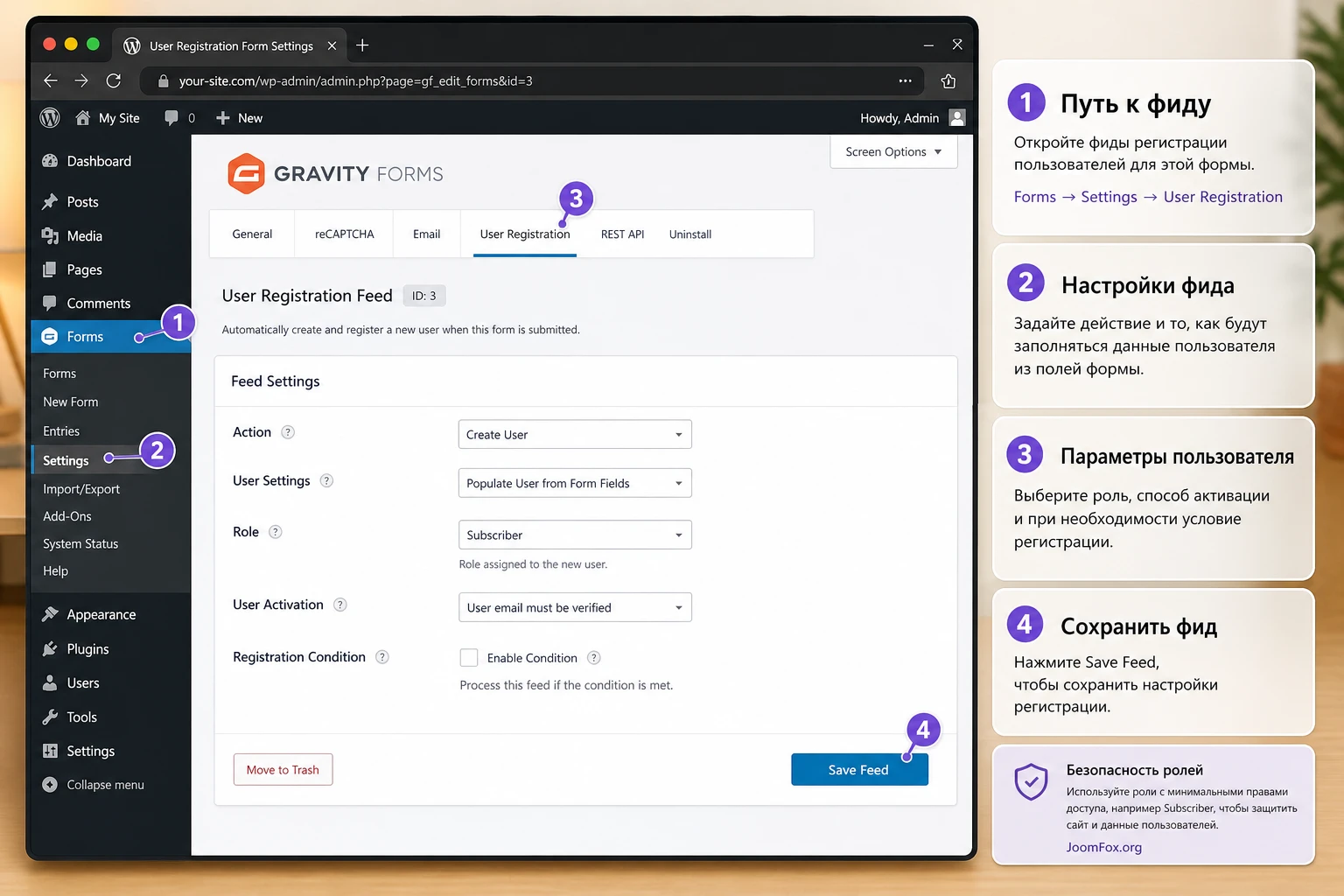
Настройка фида: поля, роли, пароль и условия обработки
Фид - центральная часть настройки. Именно он говорит add-on, какую запись считать регистрацией и какие значения передать в WordPress. Если форма выглядит правильно, но фид не настроен, пользователь не создастся. Если фид настроен неверно, пользователь может получить не ту роль, не получить письмо или остаться без нужных метаполей.
В фиде сначала задается имя. Оно видно только администратору, поэтому используйте понятное название, например Регистрация студентов - Subscriber или Клиентский кабинет - ручная активация. Называть фид просто New Feed опасно: когда появятся несколько форм и условий, администратор не поймет, какой фид отвечает за какой сценарий.
Action: Create User или Update User
Create User подходит для публичной регистрации нового пользователя. Update User используется, когда уже авторизованный пользователь отправляет форму для обновления своих данных. Эти два режима обрабатывают форму по-разному, поэтому разделяйте их на разные страницы и формы.
Для формы регистрации почти всегда выбирают Create User. Для страницы "Редактировать профиль" создайте отдельную форму, которая доступна только авторизованным пользователям. Это помогает избежать ситуации, когда гость случайно попадает в логику обновления, а авторизованный администратор тестирует форму и меняет собственную роль.
User Settings: что сопоставлять первым
В блоке пользовательских настроек сопоставьте основные поля. Username и Email Address обязательны для создания пользователя. Имя и фамилия формально не всегда обязательны, но полезны для администрирования. Display Name лучше настроить так, чтобы на сайте не выводился email или технический логин, если шаблон где-то показывает автора или участника.
Пароль можно настроить двумя способами. Первый - пользователь вводит пароль в поле формы. Второй - WordPress отправляет email-ссылку для установки пароля. Второй вариант удобен, если вы хотите снизить риск слабого пароля на форме и проверить доставку email. Первый вариант быстрее для пользователя, но требует внимательной проверки сообщений, валидации и защиты формы.
Role: не назначайте больше прав, чем нужно
Роль - самая чувствительная настройка. Она определяет, что новый пользователь сможет делать после входа. Для публичных регистраций используйте минимальную роль, которая закрывает задачу. Если человеку нужен доступ к закрытой странице, не обязательно делать его редактором. Сначала создайте или настройте подходящую роль через отдельный инструмент, а затем выбирайте ее в фиде.
Практическое правило: роль в User Registration должна соответствовать самому слабому доступу, который нужен большинству пользователей. Повышенные права лучше выдавать вручную или через отдельный проверенный процесс.
User Meta: дополнительные поля без хаоса
Маппинг user meta нужен, когда форма собирает сведения, которые не входят в стандартный профиль WordPress. Например, название компании, номер договора, тип участника, город, направление курса или согласие с правилами. В фиде можно выбрать существующий meta key или добавить новый. Но каждый ключ должен быть понятным, стабильным и не конфликтовать с другими плагинами.
Не создавайте случайные ключи вроде field_1, newdata или extra. Лучше использовать читаемые технические имена: company_name, course_group, member_type. Если данные должны отображаться в профиле администратора, заранее определите, какой плагин или код будет выводить эти метаполя. User Registration сохранит данные, но не превратит их автоматически в красивые поля профиля.
Registration Condition: когда фид должен срабатывать
Условная обработка фида полезна, если одна форма собирает разные типы заявок, а пользователя нужно создавать только в части сценариев. Например, чекбокс "Создать личный кабинет" может запускать User Registration, а обычная заявка без кабинета остается просто записью и уведомлением. Условная логика также помогает разделить роли по выбранному типу участника, если вы используете несколько Create User фидов.
Но условная логика требует аккуратного тестирования. Если условие не совпало с тестовой отправкой, фид не выполнится, и это будет выглядеть как ошибка регистрации. После настройки сделайте минимум два теста: один, где условие должно сработать, и один, где фид должен пропуститься. В обоих случаях проверьте записи и пользователей.
Поля формы, user meta и стратегия профиля
Самая частая практическая ошибка в регистрационных формах - собирать слишком много данных без понимания, куда они попадут после отправки. Gravity Forms User Registration может сохранить дополнительные значения в user meta, но это не значит, что WordPress автоматически покажет их администратору как красивые поля профиля, даст по ним фильтр пользователей или начнет использовать их в правилах доступа. User meta - это хранилище, а не готовый интерфейс личного кабинета.
Перед тем как добавлять поле в форму, задайте ему назначение. Если поле нужно только для первичной заявки, его достаточно хранить в entry Gravity Forms. Если поле должно жить вместе с учетной записью и использоваться в профиле, его стоит маппить в user meta. Если поле управляет доступом, оно не должно быть единственным источником прав: лучше использовать роль, membership-правило или проверенный плагин доступа, а метаполе оставить как дополнительный атрибут.
Какие данные стоит маппить в user meta
В user meta хорошо сохранять стабильные данные, которые относятся к человеку или его участию в проекте: компания, должность, группа курса, тип аккаунта, номер участника, предпочитаемый язык, внутренний идентификатор клиента. Плохо маппить временные ответы, маркетинговые комментарии, длинные многострочные заявки и одноразовые технические поля. Такие данные лучше оставлять в entry, где сохраняется контекст отправки формы.
Если вы планируете использовать данные за пределами Gravity Forms, продумайте ключи заранее. Хороший meta key понятен разработчику, не содержит пробелов, не меняется от формы к форме и не конфликтует с известными системными ключами. Например, course_group лучше, чем group, потому что второй вариант слишком общий. client_company лучше, чем company, если на сайте несколько плагинов работают с профилем организации.
| Тип данных | Где хранить | Почему так безопаснее |
|---|---|---|
| Логин, email, имя, фамилия | Стандартные поля пользователя WordPress | Эти данные нужны для учетной записи и поддерживаются WordPress напрямую. |
| Группа курса, тип клиента, отдел | User meta с понятным ключом | Значение связано с пользователем и может пригодиться после регистрации. |
| Комментарий к заявке, мотивационное письмо | Entry Gravity Forms | Это контекст конкретной отправки, а не постоянное свойство пользователя. |
| Доступ к закрытому контенту | Роль или отдельный membership-инструмент | User Registration не является системой ограничения контента и не создает capabilities. |
После таблицы важно сделать практический вывод: чем ближе поле к профилю пользователя, тем больше оснований сохранять его в user meta. Чем ближе поле к отдельной заявке, тем лучше оставить его в entry. Это простое разделение помогает не перегрузить профиль и не потерять данные, которые нужны только администратору заявки.
Форма обновления профиля
Если пользователь должен позже изменить данные, создайте отдельную страницу "Редактировать профиль" и отдельную форму с фидом Update User. Эта форма должна быть доступна только авторизованным пользователям. Не показывайте ее гостям и не тестируйте под административной учетной записью. Для теста создайте обычного пользователя с той ролью, которую получит реальный участник.
В Update User важно не перезаписывать то, что пользователь не должен менять. Например, если email меняется через отдельный подтверждаемый процесс, не добавляйте email-поле в форму обновления без явной причины. Если роль должна оставаться прежней, проверьте, нет ли в фиде настройки, которая заменит роль при отправке. Документация предупреждает, что тестирование update feed под администратором может изменить роль самого администратора, поэтому такая проверка должна проходить только на безопасной учетной записи.
Как проверить сохранение дополнительных данных
После отправки тестовой формы проверьте не только страницу пользователя, но и запись Gravity Forms. Если метаполе не видно в стандартном профиле WordPress, это еще не доказывает, что оно не сохранено. Стандартный профиль показывает не все user meta. Для административного просмотра может понадобиться профильный плагин, custom admin UI или безопасная разработка. В рамках обычного запуска достаточно убедиться, что фид не сообщает об ошибке, entry содержит значение, а выбранный инструмент профиля видит нужный meta key.
Мини-итог: User Registration хорошо переносит данные из формы в учетную запись, но не заменяет проектирование профиля. Сначала решите, какие данные являются свойствами пользователя, затем маппьте только их.
Активация, письма и вход после регистрации
Создать пользователя - только половина сценария. Читателю страницы важно понимать, что произойдет дальше: сможет ли человек войти сразу, получит ли письмо, должен ли подтвердить email, куда его отправит форма после входа и что он увидит, если активация еще не завершена.
В настройках фида есть User Activation. Если включить активацию, учетная запись не становится полноценно доступной сразу после отправки. Пользователь должен активировать ее по письму или администратор должен выполнить ручное действие. Это полезно для публичных регистраций, где нужно подтвердить email или проверить заявку. Но активация добавляет зависимость от почты и требует понятных сообщений на форме.
Когда включать активацию
Email-активация хорошо подходит для открытых регистраций, где важен реальный адрес. Ручная активация полезна для клубов, B2B-порталов, образовательных программ и закрытых сообществ, где администратор проверяет заявку. Если доступ должен быть моментальным, активацию можно не включать, но тогда стоит усилить антиспам и тщательно ограничить роль.
Не включайте активацию только потому, что она звучит безопаснее. Если пользователь должен срочно получить доступ к материалу после оплаты или регистрации на мероприятие, лишний шаг может создавать обращения в поддержку. Решение зависит от риска: чем чувствительнее доступ и чем больше публичного спама, тем полезнее активация.
Письма и подтверждения
Для регистрации важны два уровня сообщений. Первый - подтверждение на сайте после отправки формы. Оно должно объяснять следующий шаг: "Проверьте почту", "Ожидайте проверки заявки", "Теперь можно войти". Второй - email. Если письмо содержит ссылку для установки пароля или активации, оно должно приходить стабильно. Для рабочих сайтов лучше использовать SMTP-решение и отдельный тест доставки.
Если пользователь пишет, что не может войти, уточните, был ли включен режим активации. Иногда учетная запись еще ожидает подтверждения, а стандартная форма входа сообщает неочевидную ошибку. В официальной документации есть разработческий пример, как показать сообщение для пользователя с pending activation, но такой PHP-snippet лучше внедрять только через Code Snippets, custom plugin или дочернюю тему после проверки на тестовом сайте.
Login widget и shortcode
User Registration добавляет фронтенд-вход через виджет и shortcode. Виджет можно разместить в области виджетов, если тема поддерживает нужную зону. Shortcode полезен, когда нужно вывести форму входа на странице или в блоке. Документация описывает действие login для shortcode [gravityform], включая параметры для сообщений, ссылок регистрации, восстановления пароля и перенаправлений.
[gravityform action="login" description="false" logged_in_message="Вы уже вошли на сайт." registration_link_text="Зарегистрироваться" forgot_password_text="Восстановить пароль" /]В русскоязычном интерфейсе внешний текст можно адаптировать, но настоящие параметры shortcode должны оставаться как в документации. После вставки проверьте три состояния: гость видит форму входа, авторизованный пользователь видит сообщение или нужные ссылки, выход и восстановление пароля ведут на корректные страницы.
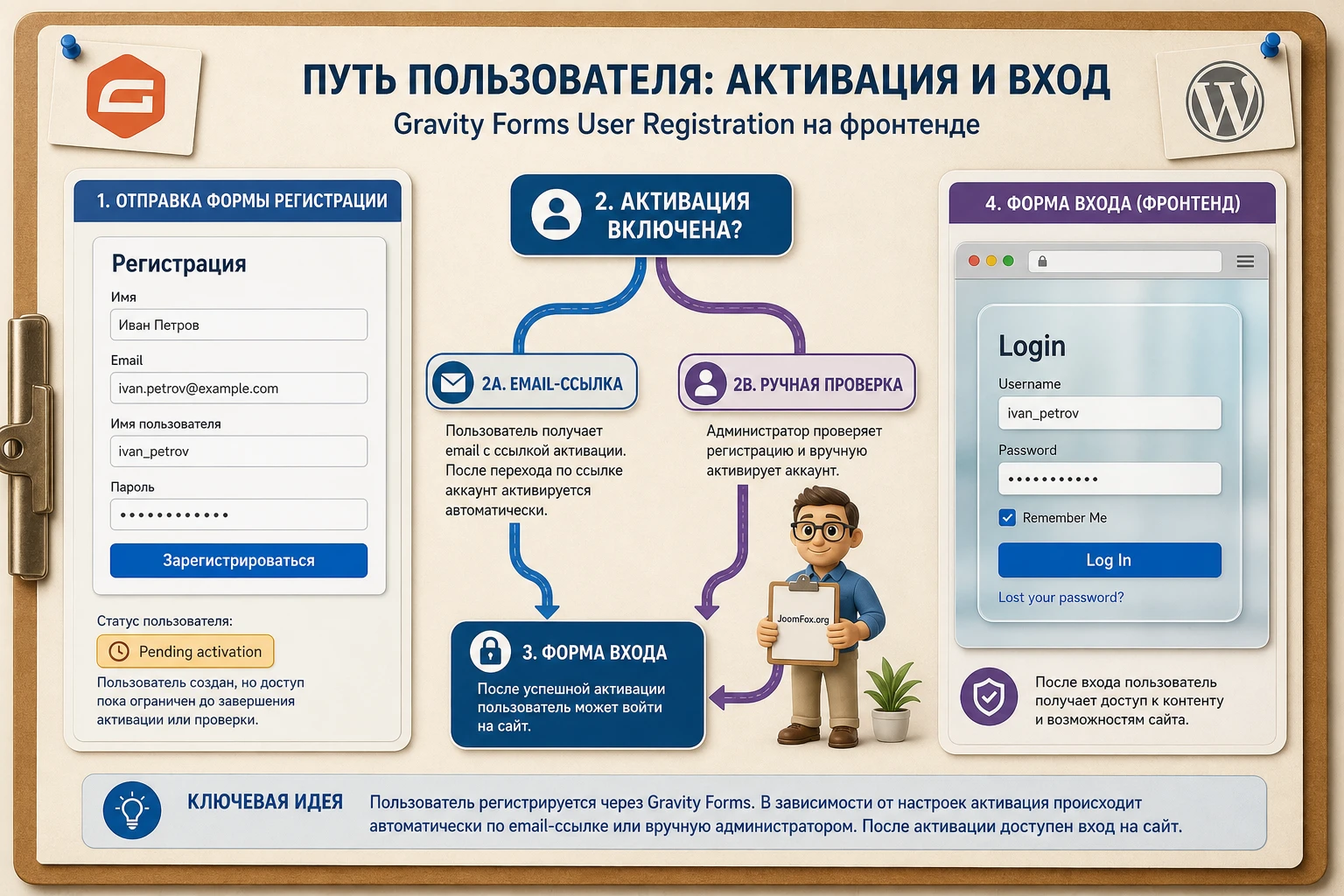
Кастомная страница регистрации и пользовательский путь
Один из самых полезных сценариев add-on - заменить стандартную регистрацию WordPress страницей с вашей формой. Тогда посетитель попадает не на технический экран, а на страницу с нормальным текстом, полями, согласием, подсказками и дизайном сайта. В глобальных настройках User Registration можно включить custom registration page и выбрать страницу, где опубликована форма.
Эта настройка особенно важна, если на сайте есть ссылки на регистрацию из меню, виджета входа или стандартной логики WordPress. Если пользователь видит разные формы регистрации в разных местах, растет риск путаницы: один путь создает пользователя с нужными метаполями, другой - без них. Лучше выбрать один основной маршрут и привести ссылки к нему.
Как спроектировать страницу регистрации
Страница должна отвечать на вопросы пользователя до отправки формы. Что он получает после регистрации? Нужно ли подтверждать email? Когда появится доступ? Какие данные обязательны? Куда обращаться, если письмо не пришло? Чем меньше неопределенности, тем меньше повторных отправок и писем в поддержку.
Для формы регистрации полезна следующая структура страницы:
- Короткий заголовок с назначением регистрации.
- Одно пояснение о том, что будет после отправки.
- Форма с минимальным количеством обязательных полей.
- Ссылка на вход для уже зарегистрированных пользователей.
- Подсказка про проверку почты, если включена активация или установка пароля по email.
Не превращайте регистрацию в длинную анкету, если доступ можно выдать после базовых данных. Чем больше полей, тем выше шанс ошибки, брошенной формы и спорных user meta. Дополнительные сведения можно собрать позже через форму обновления профиля.
Что делать со страницей входа
Если вы используете login shortcode или виджет, продумайте страницу входа как пару к странице регистрации. После входа пользователь должен попасть туда, где он понимает следующий шаг: личный кабинет, страницу курса, каталог материалов, профиль или заказ. В shortcode и виджете есть параметры перенаправления, но не меняйте их без теста выхода и повторного входа.
Для закрытых разделов полезно сделать отдельную страницу "Вход", на которой есть форма входа, ссылка на регистрацию и ссылка восстановления пароля. Если сайт мультиязычный, проверьте, что все подсказки, письма и страницы регистрации соответствуют языку пользователя. В changelog встречались исправления, связанные с переводами и логикой активации, поэтому для нестандартных языков тестируйте не только английский интерфейс.
Платные регистрации, мультисайт и зависимые фиды
Gravity Forms User Registration часто используют не изолированно, а рядом с платежами, маркетинговыми add-ons, CRM, post creation или multisite. В таких сценариях фид регистрации становится частью цепочки. Ошибка здесь обычно не в одной кнопке, а в порядке: сначала entry, затем платеж или проверка, затем создание пользователя, затем письмо, затем доступ. Чем больше зависимостей, тем важнее заранее определить, какой фид должен выполниться первым и что считается успешным результатом.
Официальная документация описывает связку с PayPal Standard, где пользователя можно регистрировать только после получения платежа, а также поведение при отмене подписки. В актуальных проектах платежный стек может быть другим, но принцип остается тем же: если доступ зависит от оплаты, нельзя проверять регистрацию только обычной отправкой формы без платежного события. Тестируйте полный путь с тестовым платежным режимом и смотрите entry, пользователя, статус платежа и уведомления.
Регистрация после оплаты
Для paid access сценария определите момент создания пользователя. Есть два типовых подхода. Первый - пользователь создается сразу, но доступ остается ограниченным до подтверждения оплаты отдельным инструментом. Второй - пользователь создается только после успешной оплаты. Второй подход чище с точки зрения базы пользователей, но сложнее для диагностики: человек отправил форму, видит подтверждение, а учетная запись появляется позже, когда платежный фид сообщает об успехе.
Не обещайте "доступ открыт сразу", если фактически обработка зависит от платежного события, webhook, фоновой задачи или ручного подтверждения. Текст подтверждения должен быть честным: "После подтверждения оплаты вы получите письмо для входа" или "Если письмо не пришло, проверьте почту и обратитесь в поддержку". Это снижает количество повторных регистраций, которые потом приходится чистить вручную.
Цепочки фидов и условная логика
Если форма запускает несколько фидов, не дублируйте сложные условия без необходимости. Например, регистрация, маркетинговая подписка и CRM могут использовать разные критерии. Условие для регистрации должно отвечать на вопрос "нужно ли создавать пользователя". Условие для рассылки - "дал ли человек согласие на рассылку". Условие для CRM - "нужна ли сделка или контакт". Когда одно условие копируется во все фиды, администратор часто забывает обновить его в одном месте.
Для сложной формы полезно составить небольшую схему: поле выбора, какие фиды запускаются, какой результат ожидается, где проверять ошибку. Именно такую схему стоит держать в документации проекта. В самой статье мы не выносим ее в отдельное изображение, потому что лимит визуалов отдан более универсальным для читателя задачам: карта фида, активация, практический сценарий и диагностика.
Multisite: когда создание сайта действительно уместно
Для WordPress Multisite User Registration может создавать новый сайт внутри сети при регистрации пользователя. Это узкий, но мощный сценарий: например, образовательная сеть, партнерская программа или внутренняя платформа, где каждому участнику нужен собственный подсайт. В документации для этого режима описан блок Network Options и маппинг полей для адреса и названия нового сайта.
Не включайте этот режим на обычном одиночном WordPress-сайте и не используйте его как замену профилю пользователя. Multisite создает инфраструктурный объект - сайт внутри сети. Для него нужны права, понимание доменной схемы, правила именования, ограничения по адресам, модерация и отдельная проверка. Если вам нужен просто личный кабинет или страница профиля, используйте user meta, отдельный профильный инструмент или membership-плагин.
Как тестировать зависимые сценарии
Для зависимых фидов недостаточно одного теста. Сделайте матрицу: успешная регистрация без оплаты, успешная регистрация с оплатой, отказ оплаты, регистрация с выбранной опцией, регистрация без выбранной опции, повторный email, пользователь в ожидании активации. В каждом варианте отметьте, какие entries и users должны появиться. Это звучит дольше, чем обычный тест, но экономит часы, когда реальные пользователи начинают писать "я оплатил, но не могу войти".
Если после настройки зависимых фидов пользователь не создается, временно упростите цепочку на тестовой копии: отключите дополнительные фиды, оставьте только User Registration, проверьте базовое создание, затем возвращайте платежи, уведомления и CRM по одному. Такой порядок помогает найти конкретную точку сбоя без догадок.
Практический пример: регистрация участника учебного портала
Разберем предметный сценарий. Есть сайт с учебными материалами. Новые участники должны зарегистрироваться через форму, выбрать направление обучения, подтвердить email и получить роль Subscriber или специальную ограниченную роль. Администратор хочет видеть группу участника в user meta и в записи формы. Доступ к материалам управляется отдельным membership-решением или правилами сайта, а User Registration отвечает только за создание учетной записи.
Цель
Получить страницу регистрации, где посетитель вводит имя, email, логин, пароль, выбирает направление и после отправки получает письмо активации. После активации пользователь может войти через страницу входа, а администратор видит запись формы и созданного пользователя.
Подготовка
- Gravity Forms и User Registration Add-On активны.
- Создана тестовая страница
/registration-test/или аналогичная черновая страница. - Почта сайта проверена через SMTP или другой надежный способ.
- Определена безопасная роль для новых участников.
- Есть отдельная страница входа с login shortcode или виджетом.
Шаги настройки
- Создайте форму "Регистрация участника".
- Добавьте поля
Username,Email,Name,Passwordи выпадающий список "Направление обучения". - Добавьте чекбокс согласия с правилами и сделайте его обязательным, если это требуется вашим проектом.
- Откройте
Settings-User Registrationи создайте фид. - Выберите
Create User. - Сопоставьте
Username,Email Address,First Name,Last NameиPassword. - В
User Metaдобавьте ключcourse_groupи сопоставьте его с полем "Направление обучения". - Выберите безопасную роль для новых участников.
- Включите
User Activation, если нужно подтверждение email. - Настройте подтверждение формы: объясните, что письмо отправлено и учетную запись нужно активировать.
- Опубликуйте форму на тестовой странице и отправьте пробную регистрацию с новым email.
Проверка результата
После отправки проверьте запись в Forms - Entries. Затем откройте Users и убедитесь, что новый пользователь создан или ожидает активации, если активация включена. Проверьте роль, email, имя, фамилию и дополнительное метаполе. Если пользователь не появился, откройте журнал Gravity Forms и журнал add-on, а также проверьте, не было ли условной логики, которая не сработала.
Проверьте путь пользователя целиком: письмо пришло, ссылка активации работает, пароль подходит или ссылка установки пароля открывается, login shortcode пускает пользователя, после входа он попадает в нужный раздел. Только после этого переносите форму из тестовой страницы в рабочую навигацию.
Нюанс, который часто мешает
Если вы тестируете форму под администратором и используете сценарий Update User, можно случайно изменить данные или роль своего администратора. Для тестов регистрации используйте отдельный email и режим Create User. Для тестов обновления профиля создайте отдельного пользователя с низкими правами и проверяйте форму именно под ним.
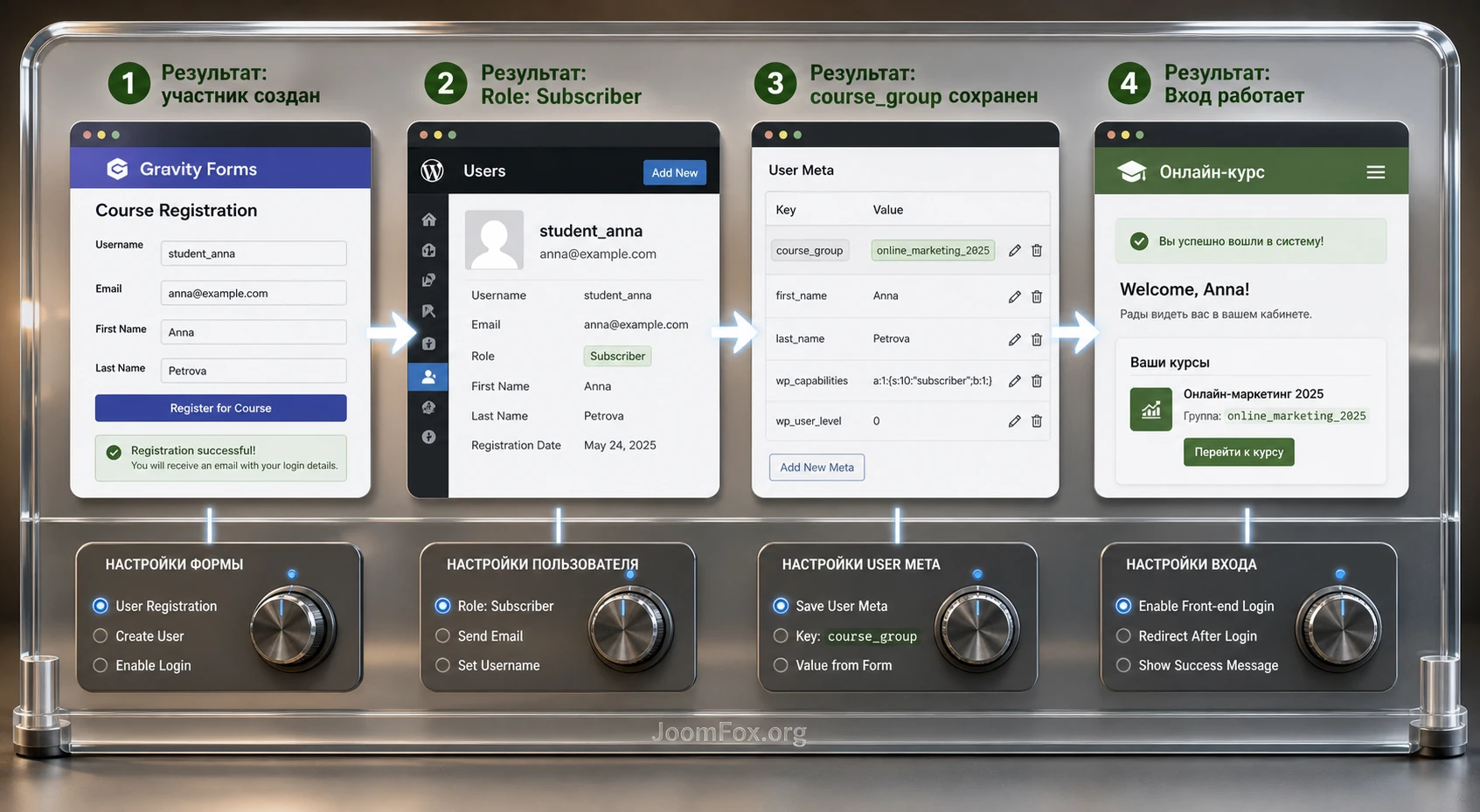
Проверка результата после настройки
Хорошая проверка не ограничивается фразой "форма отправилась". Для регистрации нужно убедиться, что весь путь работает и не создает скрытых ошибок. Один удачный тест в браузере администратора не доказывает, что реальный гость пройдет сценарий. Проверьте форму как гость, как новый пользователь, как пользователь в ожидании активации и как уже авторизованный пользователь, если на сайте есть форма обновления профиля.
Мини-чек-лист после первого теста
- Запись появилась в
Entriesи содержит ожидаемые значения полей. - Фид User Registration выполнился без ошибок в журнале.
- Пользователь появился в
Usersили в ожидающем состоянии, если включена активация. - Роль соответствует плану и не дает лишних прав.
- Email пользователя правильный, без лишних пробелов и тестовых доменов.
- Письмо активации, установки пароля или уведомления доставлено.
- Сообщение после отправки формы понятно объясняет следующий шаг.
- Страница входа работает для нового пользователя.
- Повторная регистрация с тем же email обрабатывается ожидаемо.
Если форма включает платежный или внешний фид, проверяйте порядок обработки. Например, регистрация может быть отложена до подтверждения платежа, если такая интеграция настроена. Не обещайте пользователю моментальный доступ, пока не проверили, что все связанные фиды выполняются в нужной последовательности.
Проверка фона и кеша
Gravity Forms поддерживает фоновые задачи для ряда add-ons, и User Registration входит в список поддерживаемых. Это ускоряет показ подтверждения, но добавляет зависимость от loopback-запросов, admin-ajax.php, WP-Cron, безопасности сервера и настроек хостинга. Если подтверждение формы показывается, но пользователь не создается, проверьте Forms - System Status и журналы фоновой обработки.
Кеш страницы обычно не должен мешать отправке формы, но агрессивная оптимизация скриптов, блокировка admin-ajax.php или правила безопасности могут нарушить часть процесса. Для регистрационной страницы лучше исключить проблемные минификации и сначала тестировать с минимальным набором оптимизаций. Если после отключения определенной оптимизации регистрация оживает, возвращайте настройки постепенно и фиксируйте, какой именно режим конфликтует.
Безопасные улучшения без правки ядра плагина
Большинство задач можно решить настройками формы, фида, уведомлений и страниц. Править ядро WordPress, Gravity Forms или add-on нельзя: обновление перезапишет изменения, а ошибка может сломать регистрацию. Если нужна небольшая правка внешнего вида, используйте CSS в дочерней теме, настройках темы или безопасном месте для пользовательского CSS.
Небольшая CSS-правка для страницы регистрации
Если форма слишком растянута по ширине, можно ограничить ее контейнер и сделать кнопку заметнее. Это не меняет логику регистрации, не вмешивается в фид и легко откатывается. Перед применением проверьте классы на своей странице: у Gravity Forms разметка может отличаться в зависимости от темы и настроек вывода.
.registration-page .gform_wrapper {
  max-width: 720px;
  margin: 0 auto;
}

.registration-page .gform_button {
  min-width: 180px;
  font-weight: 600;
}
Вставляйте этот CSS только на сайте, где страница регистрации имеет класс контейнера registration-page или аналогичный класс вашей темы. После сохранения проверьте форму на компьютере и мобильном экране: поля не должны сжиматься, ошибки валидации должны быть видны, кнопка не должна перекрывать текст. Откат простой - удалите CSS и очистите кеш.
Когда код лучше не добавлять
В официальной документации есть хуки и примеры для разработчиков: gform_user_registered, gform_user_registration_validation, фильтры для login form и пример сообщения pending activation. Но добавлять PHP только ради "улучшения" не стоит. Код уместен, если у вас есть четкая задача, например записать дополнительную метку после создания пользователя или показать специальное сообщение ожидающему активации пользователю.
Если задачу можно решить настройкой фида, сообщением подтверждения, email-шаблоном, страницей входа или CSS, выбирайте этот путь. Для PHP используйте Code Snippets, custom plugin или дочернюю тему, делайте резервную копию и тестируйте на отдельной учетной записи. Не добавляйте snippets из форумов, если они не опираются на актуальную документацию и не объясняют, как откатить изменение.
Почему регистрация не срабатывает и как найти причину
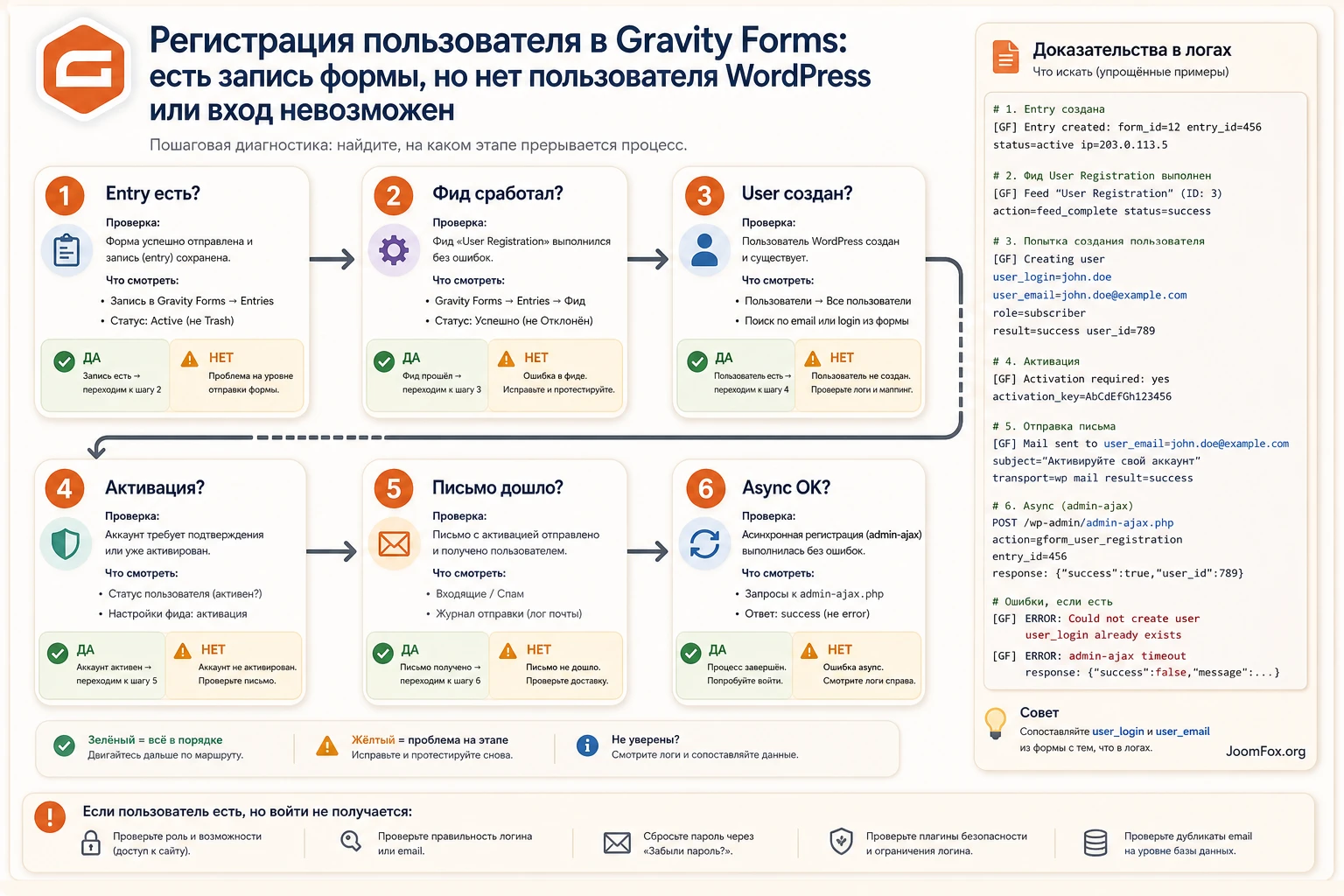
Диагностику лучше вести от простого к сложному. Сначала проверьте, создается ли запись формы. Потом - сработал ли фид. Затем - есть ли пользователь в WordPress или pending activation. Только после этого переходите к фоновым задачам, почте, кешу, безопасности и конфликтам темы или плагинов.
Запись формы есть, но пользователь не создан
Симптом: в Entries появилась новая запись, но в Users нет нового пользователя. Возможные причины: фид не создан, отключен, не сопоставлены Username или Email Address, условная логика фида не совпала с отправкой, значение email или username пустое, фоновые задачи не обработались.
Что проверить: откройте форму, затем Settings - User Registration. Убедитесь, что фид активен, выбран Create User, обязательные поля сопоставлены, роль выбрана, а условие обработки соответствует тестовой отправке. В журналах ищите сообщения по конкретному entry ID. Официальная документация по debugging feed issues приводит типичный пример ошибки, где обработка прерывается из-за пустого user_login или user_email.
Как исправить: сопоставьте обязательные поля заново, сохраните фид, отправьте новую тестовую регистрацию с уникальным email. Если используется условная логика, временно отключите ее на тестовой копии формы и проверьте базовый фид. Если после этого все работает, ошибка была в условии.
Пользователь ожидает активации и не может войти
Симптом: запись есть, пользователь не получает доступ, форма входа сообщает неочевидную ошибку, а администратор видит pending activation. Причина часто в включенной активации, недоставленном письме или просроченной ссылке.
Что проверить: посмотрите настройки User Activation, журнал отправки уведомлений и почтовую доставку. Убедитесь, что подтверждение на сайте объясняет следующий шаг. Если включена ручная активация, проверьте, кто в команде отвечает за обработку таких заявок.
Как исправить: для email-активации настройте доставку писем и проверьте шаблон письма. Для ручной активации добавьте внутренний регламент: кто получает уведомление, где проверяет заявку, когда активирует пользователя. Если активация не нужна, отключите ее на фиде и протестируйте регистрацию заново.
Фид работает только иногда
Симптом: часть отправок создает пользователей, часть остается только в entries. Обычно это связано с условной логикой, многостраничной формой, скрытыми полями, платежной зависимостью или фоновыми задачами.
Что проверить: сравните две записи: успешную и неуспешную. Проверьте значения полей, на которых построено условие фида. Если форма многостраничная, убедитесь, что обязательные поля находятся на правильных шагах и пользователь не пропускает нужную часть. Если есть платежный фид, проверьте, не отложено ли создание пользователя до успешного платежного события.
Как исправить: упростите условие до одного надежного поля, избегайте слишком сложных вложенных условий, тестируйте каждый маршрут отдельно. Если логика регистрации зависит от выбора роли или тарифа, лучше создать отдельные тестовые отправки для каждого варианта.
Письмо не приходит
Симптом: пользователь создан или ожидает активации, но письмо с активацией, паролем или уведомлением не доставлено. Причина может быть в WordPress mail, SMTP, спам-фильтре, неправильном email, отключенном уведомлении или задержке фоновой обработки.
Что проверить: отправьте письмо на несколько адресов, проверьте папку спама, включите журналирование, посмотрите настройки уведомлений Gravity Forms и письма User Registration. Если сайт отправляет другие письма нестабильно, проблема не в add-on, а в почтовой инфраструктуре.
Как исправить: настройте надежный SMTP, проверьте доменные записи отправителя, сделайте текст письма понятным и добавьте на страницу подтверждения подсказку "если письмо не пришло, проверьте спам или обратитесь в поддержку". Не создавайте повторные регистрации на тот же email без понимания, как сайт обрабатывает дубли.
Форма входа выглядит сломанной или не применяет стили
Симптом: login shortcode выводится, но стили не подгружаются или форма выглядит не так, как остальные Gravity Forms. В changelog User Registration есть исправления, связанные со стилями login shortcode и legacy markup, поэтому сначала проверьте обновления продукта и Gravity Forms.
Что проверить: страница содержит только login shortcode или рядом есть обычная форма? Не отключает ли тема стили Gravity Forms? Не удаляет ли оптимизация CSS нужные файлы? Проверьте поведение на стандартной теме и без агрессивной минификации.
Как исправить: обновите связку Gravity Forms и add-on, временно отключите оптимизацию CSS на странице входа, проверьте вывод на чистой теме. Если проблема только в внешнем виде, используйте небольшую CSS-правку, а не PHP.
Фоновые задачи блокируются сервером
Симптом: подтверждение формы показывается быстро, но фид User Registration не завершает работу, в журналах видны проблемы с async processing или запросами к admin-ajax.php. Документация Gravity Forms указывает на типичные причины: 401, 403, 404, cURL-ошибки, блокировки security-плагинами, серверными правилами или внешними сервисами.
Что проверить: откройте Forms - System Status, проверьте фоновые задачи, loopback-запросы, WP-Cron и журналы. На время теста отключите конфликтующие правила на тестовой копии или обратитесь к хостингу с конкретным текстом ошибки.
Как исправить: не пытайтесь маскировать проблему повторной отправкой формы. Нужно восстановить обработку фоновых задач или временно отключить async feed processing только по документированному пути, если ваш сценарий этого требует. После исправления сделайте новую тестовую отправку, потому что уже обработанные или проваленные фиды могут не запускаться повторно автоматически.
FAQ по настройке Gravity Forms User Registration
Можно ли использовать любую форму Gravity Forms как регистрационную?
Да, если форма содержит обязательные данные и к ней создан фид User Registration. Минимально нужны поля username и email. Для удобного пользовательского сценария обычно добавляют имя и пароль или настройку установки пароля по email.
Почему после отправки формы создается только entry, но не пользователь?
Чаще всего не создан или неверно настроен фид, не сопоставлены обязательные поля, не совпала условная логика или фоновая обработка не завершилась. Начните с проверки Settings - User Registration внутри формы и журнала обработки фида.
Можно ли одной формой регистрировать новых пользователей и обновлять профиль?
Практически лучше не делать так. Документация указывает, что одна форма не должна одновременно использоваться для регистрации и обновления данных. Создайте отдельную форму для Create User и отдельную форму для Update User.
Создает ли add-on роли и ограничивает ли доступ к контенту?
Нет. User Registration может назначить существующую роль, но не создает роли и capabilities сам по себе и не является системой ограничения контента. Для ролей и закрытых разделов используйте отдельные решения, а регистрацию связывайте с ними аккуратно.
Нужно ли включать email-активацию?
Включайте ее, если важно подтвердить адрес или отложить доступ до действия пользователя. Если доступ должен быть моментальным, активация может мешать. В любом случае проверьте доставку писем и объясните следующий шаг в подтверждении формы.
Как вывести форму входа на странице сайта?
Можно использовать login widget или shortcode с действием login. В shortcode задаются параметры сообщений, ссылок регистрации, восстановления пароля и перенаправлений. После вставки проверьте страницу как гость и как авторизованный пользователь.
Что делать, если фид зависит от платежа?
Проверьте, когда именно должен создаваться пользователь: сразу после отправки или после успешного платежного события. Не обещайте мгновенный доступ, пока не протестировали полный путь с тестовым платежом, записью, фидом и входом пользователя.
Можно ли безопасно добавить PHP-snippet для User Registration?
Можно, если snippet основан на официальном hook или фильтре, решает конкретную задачу и установлен через безопасное место вроде Code Snippets, custom plugin или дочерней темы. Если задачу можно закрыть настройками фида, уведомлений, страниц или CSS, лучше не добавлять PHP.
Когда Gravity Forms User Registration будет удачным выбором
Gravity Forms User Registration хорошо подходит сайтам, где регистрация - часть настраиваемого процесса, а не отдельная социальная платформа. Он дает понятный путь: форма собирает данные, фид создает или обновляет пользователя, роль ограничивает доступ, активация подтверждает намерение, login widget или shortcode помогает войти с публичной части сайта. При грамотной настройке это превращает обычную страницу регистрации в управляемый сценарий.
Перед запуском на живом сайте проверьте базовую форму, фид, роль, письма, активацию, вход и журналы. Если все работает на тестовой странице, можно переносить форму в рабочую навигацию и подключать дополнительные условия. Если в процессе проверки возникли ошибки, не меняйте сразу все настройки. Идите по цепочке: entry, фид, пользователь, активация, email, фоновые задачи.
Когда вы готовы проверить плагин на своем сайте, переходите к блоку загрузки и скачать Gravity Forms User Registration. После установки не ограничивайтесь визуальным просмотром формы: создайте отдельного тестового пользователя, проверьте его роль, письмо, вход и сценарий доступа. Так вы поймете, подходит ли add-on вашему проекту, до того как реальные пользователи начнут проходить регистрацию.

