


Groups - Плагин WordPress
Разрешайте пользователям создавать группы и присоединяться к ним по общим темам, интересам и т.д. Для использования этого расширения вам необходимо иметь плагин Ultimate Member.

Особенности плагина
Groups - мощный плагин, разработанный для создания и управления группами пользователей без проблем. Благодаря своим мощным возможностям, он позволяет администраторам эффективно организовывать участников на основе конкретных критериев, улучшая вовлеченность и взаимодействие пользователей на платформе Ultimate Member. Этот интуитивно понятный инструмент упрощает процесс создания групп, обеспечивая цельный пользовательский опыт.
Он упрощает процесс сегментации пользователей на отдельные группы на основе общих атрибутов, облегчая целевое общение и обмен контентом между участниками. Администраторы могут легко назначать лидеров групп, определять правила членства и регулировать доступ к групповому контенту, способствуя формированию чувства сообщества в экосистеме Ultimate Member. Этот плагин дает возможность владельцам сайтов настраивать пользовательские впечатления в соответствии с предпочтениями групп, повышая общую функциональность сайта.
Он предлагает обширные варианты настройки, позволяя администраторам определять права групп, управлять деятельностью групп и настраивать профили групп в соответствии с уникальными потребностями сообщества. Groups плавно интегрируется с Ultimate Member, улучшая функциональность платформы за счет возможности динамического взаимодействия групп, создания общего контента и коллективных групповых мероприятий. Благодаря его адаптивности и гибкости, он становится ценным инструментом для создания привлекательных и интерактивных онлайн-сообществ.
Пользуясь этим инструментом, владельцы сайтов могут стимулировать участие пользователей, содействовать сотрудничеству и сформировать чувство принадлежности среди членов сообщества. Удобный интерфейс и обширные возможности позволяют администраторам эффективно создавать, организовывать и отслеживать группы пользователей. Этот инструмент служит катализатором для роста сообщества и удержания пользователей, способствуя значимым взаимодействиям и связям в среде Ultimate Member.
Спецификации:
| Дата выхода: | 11-10-2020 | |
| Дата обновления: | 13-05-2026 | |
| Тип расширения: | Платный | |
| Лицензия: | GPL | |
| Тематика: | Клиенты и сообщества | |
| Совместимость: | W5.x W6.x | |
| Включает в себя: | Плагин | |
| Языковые пакеты: |

|
|
| Разработчик: | Ultimate Member | |
| Рейтинг: | ||
Скачивание по подписке!
Вам необходимо авторизоваться на сайте и приобрести клубную подписку!
Поделись с друзьями!
Руководство по настройке Groups для сообщества на WordPress
Groups - это расширение Ultimate Member для сайтов, где обычного профиля пользователя уже недостаточно: участникам нужно объединяться по интересам, создавать отдельные пространства, обсуждать темы внутри группы, приглашать людей и видеть свои сообщества в профиле. В этом руководстве разберём не рекламное описание, а рабочую схему внедрения: что проверить до установки, какие страницы и короткие коды нужны, как настроить приватность, приглашения, модерацию, уведомления и как убедиться, что результат не ломается из-за кеша, ролей или неверных страниц.
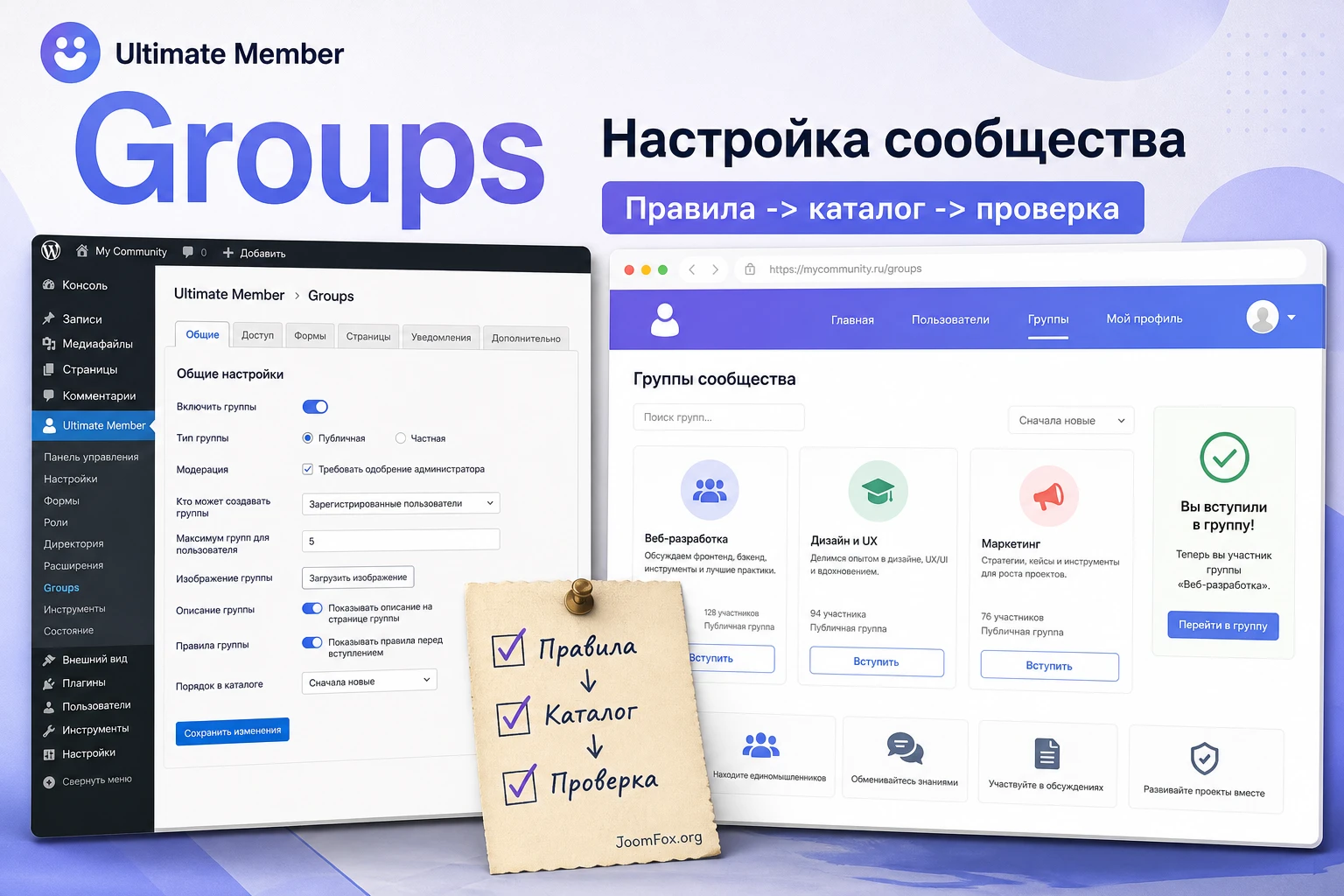
Материал рассчитан на владельца сайта, вебмастера или администратора сообщества, который уже понимает базовые возможности Ultimate Member и хочет аккуратно добавить групповой слой. Мы не будем описывать покупку, ввод ключей или получение платной версии. Фокус - на настройке уже имеющегося расширения, на безопасной проверке результата и на решениях, которые помогают не превратить группу в хаотичную стену сообщений.
В тексте встречаются точные названия пунктов интерфейса, короткие коды и служебные пути. Они оформлены через code, чтобы их можно было быстро отличить от обычного текста. Если в вашей версии интерфейс немного отличается, используйте логику раздела: сначала найти настройку в Ultimate Member, затем проверить страницу, роль, короткий код и публичный результат.
Какую задачу решает групповой слой в Ultimate Member
Базовый Ultimate Member закрывает регистрацию, вход, профили, роли, каталоги пользователей и часть ограничений доступа. Groups добавляет к этой основе отдельный уровень общения: не просто "пользователь на сайте", а "участник конкретной группы с ролью, правами, стеной обсуждений, участниками, приглашениями и настройками приватности". Это важно для сайтов, где люди объединяются вокруг курса, клуба, направления, города, мероприятия, профессиональной роли или закрытого сообщества.
Расширение даёт несколько практических сценариев. Участник может создать группу во фронтальной части сайта, если роль это разрешает. Администратор может подготовить группы заранее из админ-панели. Владелец группы может управлять участниками, приглашениями и частью настроек, если ему выданы соответствующие права. Пользователь видит свои группы в профиле или на отдельной странице, а каталог групп помогает искать сообщества по категориям, тегам и ключевым словам.
Главная ценность Groups не в том, что оно добавляет ещё одну страницу на сайт, а в том, что оно связывает профиль, роль пользователя, приватность, обсуждения и приглашения в один управляемый сценарий. Поэтому настройку нужно начинать не с цвета кнопок, а с модели сообщества: кто создаёт группы, кто видит их содержимое, кто приглашает людей, кто модерирует публикации и какие уведомления действительно нужны.
Где Groups особенно уместен
Расширение хорошо подходит сайтам, где уже есть аудитория или понятный план набора участников. Например, образовательная платформа может создавать группы для потоков обучения, профессиональное сообщество - для городов или направлений, клубный сайт - для тематических кружков, а внутренняя площадка компании - для команд и проектных групп. В этих сценариях участнику нужен не только профиль, но и понятное место, где он может общаться с людьми по общей теме.
Groups может быть избыточным, если сайт пока не имеет активного ядра пользователей. Пустые группы выглядят хуже, чем отсутствие групп: посетитель видит интерфейс, но не видит жизни. Если у вас небольшой сайт с редкими регистрациями, сначала проверьте, есть ли реальная причина сегментировать участников. Иногда каталог пользователей, закрытая страница или форум дают более понятный результат.
Какие функции подтверждены источниками
Официальная страница расширения описывает создание и вступление в группы, групповые публикации, настройки приватности, категории и теги, изображение группы, приглашения и модерацию публикаций. Документация уточняет рабочие места настроек: Ultimate Member > Settings > Extensions > Groups, отдельный пункт Groups в админ-панели, страницы с короткими кодами, профильное меню, настройки регистрации, роли, уведомления и фронтальные экраны. На этих источниках построены все точные утверждения ниже.
Кому подойдёт Groups, а кому лучше выбрать другой подход
Перед установкой полезно честно ответить, кто будет пользоваться группами. На сайте сообщества обычно есть несколько ролей: администратор платформы, модератор, владелец группы, обычный участник и гость. Если все эти роли ведут себя одинаково, групповой функционал быстро становится декоративным. Если у каждой роли есть понятная задача, Groups начинает работать как управляемая система.
Хороший кандидат для внедрения - сайт, где уже есть регистрация через Ultimate Member, заполненные профили и понятная структура интересов. Тогда группы можно сделать следующим слоем: участник регистрируется, попадает в нужную группу, видит обсуждения, получает приглашение или сам выбирает сообщество из каталога. Особенно удобно, что документация описывает автоматическое добавление нового пользователя в публичную группу через настройки регистрационной формы. Это помогает новичку не попадать в пустой личный кабинет.
Менее удачный кандидат - сайт, где владельцу нужно полноценное социальное приложение со сложной лентой, личными сообщениями, событиями, файлами, мобильным приложением и глубокой системой форумов. Часть таких задач может закрываться другими расширениями Ultimate Member или сторонними продуктами, но не стоит ожидать от одного Groups всего набора социальной сети. Его сильная зона - группы, участники, приватность, приглашения, обсуждения и связь с профилями.
Когда расширение может быть лишним
Если на сайте всего 20-30 зарегистрированных пользователей и они общаются в одном канале, отдельные группы могут раздробить активность. В таком случае начните с одной общей страницы, форума или закрытого раздела. Groups имеет смысл подключать, когда появляется необходимость разделять аудиторию по темам, ролям, регионам или проектам.
Расширение также может быть не лучшим выбором для сайтов, где каждый элемент доступа должен быть связан с оплатой, уровнем подписки или сложной коммерческой логикой. Groups умеет ограничивать видимость и вступление на уровне групп и ролей, но платёжный доступ, подписки и продажи требуют отдельного членского или торгового слоя. Если вы строите платное сообщество, заранее спроектируйте, какой плагин отвечает за оплату, какой - за регистрацию, а какой - за группы.
Роли команды до запуска
До установки назначьте не технические, а редакционные роли. Кто будет создавать первые группы? Кто отвечает на заявки на вступление? Кто проверяет публикации, если включена модерация? Кто обрабатывает жалобы или ошибочные приглашения? Без этих ответов даже правильно настроенный интерфейс будет давать спорный результат: сообщения ожидают проверки, участники не понимают, почему их не добавили, а администратор сайта вручную решает то, что можно было распределить между модераторами.
Что проверить перед установкой и первым включением
Groups зависит от базовой архитектуры Ultimate Member. Поэтому подготовка начинается с уже существующих страниц, ролей, профилей, кеша и темы. Этот этап часто кажется скучным, но именно он экономит время при диагностике: если после установки не виден каталог групп или не работает приглашение, проще проверять систему, где заранее известны страницы, роли и исключения кеша.
Базовый чек-лист сайта
- Убедитесь, что основной плагин Ultimate Member установлен, активен и используется для регистрации, входа и профилей.
- Проверьте страницы Ultimate Member в
Ultimate Member > Settings > General > Pages, особенно страницы профиля, аккаунта, входа и регистрации. - Подготовьте минимум две тестовые учётные записи: одну с правами администратора или модератора группы, вторую - как обычного участника.
- Проверьте, что тема не скрывает контент страниц, где используются короткие коды, и не конфликтует с формами Ultimate Member.
- Сделайте резервную копию перед крупным обновлением или перед установкой расширения на живой сайт.
Если сайт уже использует кеширование, заранее добавьте в исключения страницы с персональными данными. Официальная документация Ultimate Member предупреждает, что кеширование страниц входа, регистрации, аккаунта, профиля и похожих пользовательских страниц может вызывать сломанные макеты, проблемы приватности или устаревший контент. Для групп это особенно чувствительно: разные участники могут видеть разные кнопки, статусы и приглашения.
Практическое правило: всё, что зависит от текущего пользователя, роли, заявки, приглашения или членства в группе, не должно обслуживаться как одинаковая кешированная страница для всех посетителей.
Проверьте короткие коды до дизайна
Документация Groups перечисляет ключевые короткие коды: [ultimatemember_groups] для каталога, [ultimatemember_group_new] для создания или редактирования группы, [ultimatemember_my_groups] для списка групп текущего пользователя, [ultimatemember_group_single] для отдельной группы, [ultimatemember_group_members] для списка участников и несколько кодов для обсуждений, приглашений и комментариев. Даже если страницы создаются автоматически, полезно знать эти коды: они помогают восстановить страницу, собрать кастомный макет или быстро проверить, что проблема не в теме.
Не начинайте с визуальной настройки, пока не убедитесь, что каждый короткий код выводит ожидаемый блок на простой тестовой странице. Если код не работает на чистой странице без конструктора, причина обычно не в дизайне. Если работает на простой странице, но ломается в сложном макете, проверяйте контейнеры темы, кеш, оптимизацию скриптов и настройки редактора.
План приватности до создания групп
Groups поддерживает несколько режимов приватности: публичные группы, публичные для выбранных ролей, приватные и скрытые. Их нельзя выбирать случайно. Публичная группа подходит для открытого сообщества, где важна видимость и лёгкое вступление. Приватная группа нужна, когда заявку должен принять администратор или модератор. Скрытая группа уместна для внутренних команд, закрытых потоков или приглашений, где группа не должна появляться в каталоге и поиске.
Заранее составьте простую матрицу: тип группы, кто видит, кто вступает, кто публикует, кто модерирует. В дальнейшем эта матрица поможет объяснить участникам, почему одна группа доступна из каталога, а другая только по приглашению.
Установка расширения и первичная проверка без лишнего риска
Официальная инструкция по установке расширений Ultimate Member указывает, что перед установкой расширения основной плагин должен быть активен. Сам процесс похож на установку обычного плагина WordPress: перейти в Plugins > Add New, загрузить ZIP-файл, нажать Install Now, затем Activate Plugin. В этом руководстве мы не разбираем получение файла или лицензирование, потому что это относится к покупке, а не к настройке функционала.
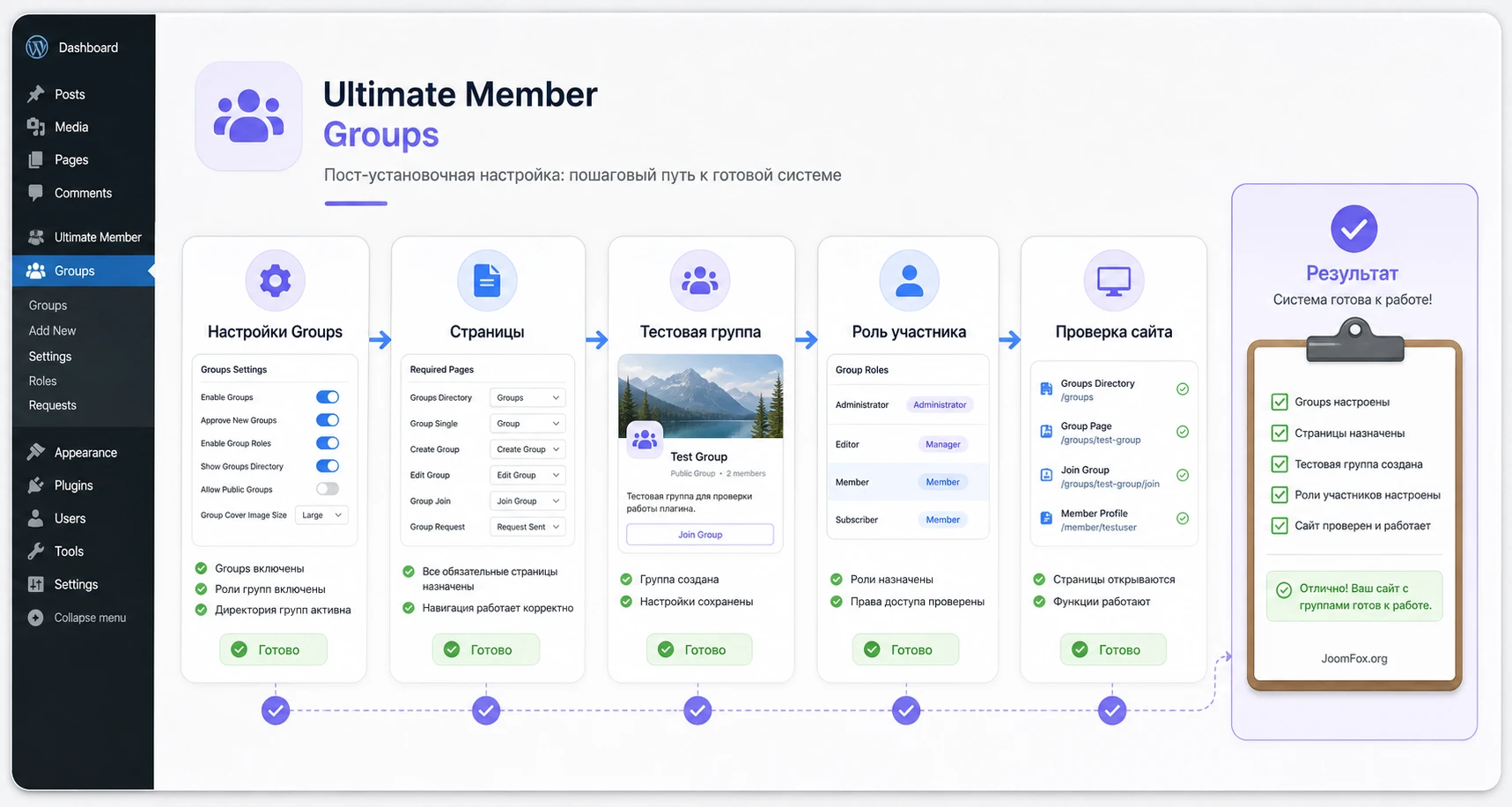
После активации не переходите сразу к публичному запуску. Сначала проверьте, появились ли настройки расширения в Ultimate Member > Settings > Extensions > Groups, создались ли нужные страницы, доступен ли пункт Groups в админ-панели и есть ли фронтальный вывод каталога. Если расширение активировано, но вы не видите ожидаемых экранов, проверьте права текущего пользователя и убедитесь, что установлен именно основной Ultimate Member, а не другой плагин с похожим названием.
Мини-проверка после активации
- Откройте
Ultimate Member > Settings > Extensions > Groupsи убедитесь, что доступны параметры ярлыков URL, отображения и ленты обсуждений. - Проверьте страницы в
Pages: каталог групп, создание группы, мои группы и приглашения должны быть либо созданы, либо восстановлены вручную через короткие коды. - Откройте
Groupsв админ-панели и создайте тестовую группу с понятным названием, описанием и выбранной приватностью. - Войдите под обычным участником и проверьте, видит ли он каталог групп, кнопку вступления или запрос на вступление в зависимости от приватности.
- После изменения ярлыков URL откройте
Settings > Permalinksи сохраните настройки постоянных ссылок, чтобы обновить маршруты.
Эта проверка нужна не только для установки. Она задаёт эталон: "в чистом тесте группа создаётся, отображается, открывается и принимает участника". Если позже после дизайна или кеша что-то сломается, вы сможете откатиться к этому эталону и искать конкретный конфликт.
Что не стоит менять на первом проходе
Не меняйте сразу все ярлыки URL, количество постов, порядок комментариев, цвета, короткие коды и права ролей. Начните с минимально рабочей конфигурации. Сначала добейтесь, чтобы группа открывалась и корректно показывала участника. Затем по одному меняйте параметры и проверяйте результат. Такой подход особенно важен на сайте с кешем, оптимизацией скриптов и конструктором страниц.
Подробная настройка после установки: страницы, URL, профиль и роли
Главный экран расширения находится в Ultimate Member > Settings > Extensions > Groups. Там задаются ярлыки URL для групп, категорий и тегов, параметры отображения, настройки ленты обсуждений и часть поведения интерфейса. Но полноценная настройка не ограничивается одним экраном: Groups затрагивает страницы, профильное меню, формы регистрации, роли и отдельные группы.
URL и постоянные ссылки
В разделе URL можно задать базовый ярлык групп, ярлык категорий и ярлык тегов. Эти значения влияют на адреса страниц и фильтров. Менять их лучше до запуска, пока поисковые системы и участники ещё не запомнили старые адреса. После изменения ярлыков обязательно сохраните постоянные ссылки в Settings > Permalinks. Документация прямо указывает на этот шаг как способ предотвратить ошибки маршрутизации.
Для русскоязычного сайта не всегда стоит делать русские URL. Если сайт многоязычный, если вы планируете переносы или если команда привыкла к латинице, выбирайте короткие латинские ярлыки вроде groups, group-category и group-tag. Если же весь сайт на русском и URL уже строятся кириллицей, можно использовать понятные локальные адреса, но обязательно проверьте кодировку, редиректы и карту сайта.
Страницы и короткие коды
Groups использует отдельные страницы для каталога, создания группы, списка "мои группы" и приглашений. В большинстве случаев они создаются автоматически. Если страница удалена, перезаписана конструктором или требует особого макета, восстановите её вручную с нужным коротким кодом и затем назначьте в настройках страниц Ultimate Member. Для каталога групп используйте [ultimatemember_groups], для создания - [ultimatemember_group_new], для списка текущего пользователя - [ultimatemember_my_groups], для приглашений - [ultimatemember_group_users_invite_list].
У короткого кода каталога есть параметры, которые помогают адаптировать выдачу: количество групп на странице для настольного и мобильного просмотра, фильтр по категории, приватности, показ поиска, категорий, тегов, счётчика, пагинации, автора и сортировки. Не добавляйте параметры ради красоты. Например, если каталог маленький, поиск и теги могут быть лишними. Если групп много, поиск, категории и сортировка помогают пользователю быстрее найти нужное сообщество.
Пример короткого кода для тематической страницы
[ultimatemember_groups category="55" show_search_categories="0" groups_per_page="12" sort="activity_desc"]Такой вариант можно использовать на странице конкретного направления, если вы знаете идентификатор категории и хотите показывать активные группы без отдельного выбора категории. Проверяйте идентификатор категории в адресе страницы редактирования категории: документация указывает на параметр tag_ID. Если вы не уверены в категории, начните с базового [ultimatemember_groups].
Профильное меню и видимость вкладки групп
В Ultimate Member > Settings > Appearance > Profile Menu можно управлять вкладкой Groups в профиле пользователя. Документация описывает настройки видимости: вкладка может быть доступна всем, гостям, только участникам, только владельцу профиля, конкретным ролям или владельцу вместе с выбранными ролями. Это важная настройка приватности: список групп пользователя может быть публичным сигналом его интересов, участия в закрытых программах или статуса внутри сообщества.
Для открытого клуба обычно достаточно видимости для зарегистрированных участников. Для образовательной платформы или внутреннего портала лучше ограничить вкладку владельцем и администраторами. Если вы используете закрытые или скрытые группы, проверьте профиль под разными ролями: гость, обычный участник, участник другой группы, владелец группы и администратор.
Регистрация и автоматическое добавление в группу
Groups позволяет добавить нового пользователя в публичную группу прямо при регистрации через настройки формы. Для этого нужно открыть регистрационную форму в Ultimate Member > Forms, найти настройки Groups в боковой панели и выбрать целевую группу. Важно, что документация уточняет ограничение: в списке доступны публичные группы. Это логично, потому что автоматическое добавление в приватную или скрытую группу без явного решения администратора нарушило бы модель доступа.
Автодобавление удобно для общей "стартовой" группы: новички видят приветственное обсуждение, правила и первые действия. Но не используйте его для всех групп подряд. Чем больше автоматических подписок, тем больше уведомлений и тем выше шанс, что участники начнут отключать почту или игнорировать события.
Роли и право создавать группы
Настройки пользовательских ролей Ultimate Member позволяют ограничить создание групп. В документации этот сценарий описан через Ultimate Member > User Roles и параметр Turn off creation group? в настройках Groups для выбранной роли. Для живого сообщества это один из главных рычагов качества. Если разрешить создание всем сразу, каталог быстро заполнится дублями, тестовыми группами и пустыми темами. Если запретить всем, группы останутся только инструментом администратора.
Практичный компромисс: обычным участникам сначала запретить создание, а разрешить его проверенным ролям - преподавателям, кураторам, руководителям клубов, модераторам. Когда правила сообщества устоятся, можно расширять право создания и одновременно усилить модерацию названий, описаний и публикаций.
Приватность, модерация и приглашения: настройки, которые определяют поведение сообщества
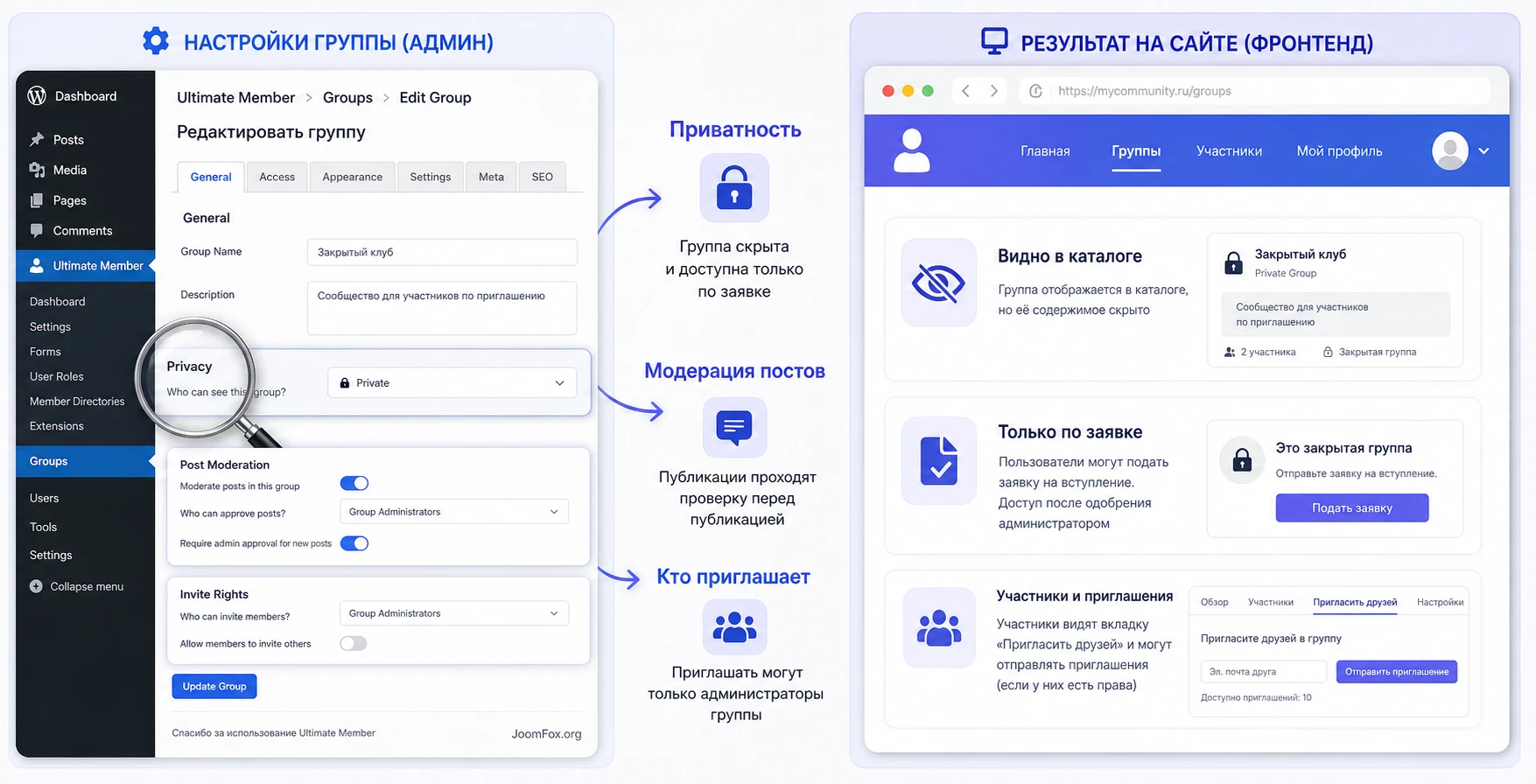
Самые важные решения принимаются не в глобальных параметрах, а внутри конкретной группы. При создании или редактировании группы документация выделяет виджеты Settings, Invites settings, Add New Members и Manage Members. Именно там администратор или владелец группы задаёт режим доступа, правила публикаций, приглашения и роли участников.
Четыре сценария приватности
Публичная группа подходит для открытого общения, где любой участник сайта может вступить. Режим Public for Role полезен, когда группа доступна только определённым ролям: например, преподавателям, студентам конкретной программы или участникам клуба. Приватная группа требует запроса и одобрения, поэтому хорошо подходит для направлений с ручным отбором. Скрытая группа не выводится в каталоге и поиске, а вступление происходит через приглашение, что делает её удобной для внутренних команд и закрытых потоков.
Не смешивайте приватность группы с доступом к странице WordPress. Если вы дополнительно закрываете страницу групп через другой плагин, правило доступа может стать непонятным: пользователь имеет право вступить в группу, но не видит страницу; или видит каталог, но не может открыть группу. Лучше сначала настроить модель через Groups, а внешние ограничения добавлять только при понятной причине.
Модерация публикаций
В настройках группы можно выбрать, публикуются ли посты сразу или требуют подтверждения модератора или администратора. Автопубликация ускоряет разговор, но требует доверия к участникам. Премодерация снижает риск мусора, споров и случайных публикаций, но делает общение медленнее. Для новой группы с неизвестной аудиторией разумно начать с подтверждения, затем ослабить правило, когда участники привыкнут к формату.
После включения премодерации обязательно объясните участникам, почему публикация не появилась сразу. Если интерфейс не даёт достаточно контекста, добавьте правило в описание группы, закреплённый пост или вступительное сообщение. Иначе часть пользователей будет считать, что форма сломалась.
Приглашения и поиск участников
В Invites settings можно включить приглашения, выбрать, кто имеет право приглашать участников, включить поиск и фильтры. Документация описывает три уровня права приглашения: все участники группы, администраторы и модераторы, только администраторы группы. Чем открытее группа, тем свободнее можно делать приглашения. Чем важнее закрытый доступ, тем ближе это право должно быть к администраторам.
Фильтры приглашений зависят от полей профиля. Если в профилях нет заполненного поля "Город" или "Специализация", фильтр по этому полю может не появиться или не дать результата. Поэтому перед запуском фильтров проверьте три вещи: поле создано в конструкторе форм, пользователи действительно заполнили поле, а выбранный фильтр включён в настройках приглашений.
Управление участниками
Виджет Manage Members позволяет менять статус участника и групповую роль. Документация перечисляет статусы вроде Pending Admin Review, Pending Member Review, Approved, Rejected и Blocked, а также групповые роли Administrator, Moderator, Member и Banned. Не выдавайте роль администратора группы только потому, что человек активен. Администратор группы получает управленческие возможности, а модератор - более узкий и безопасный уровень контроля.
Для рабочих сообществ полезно завести правило: один владелец группы, один резервный модератор и понятный порядок передачи роли. Это снижает риск ситуации, когда группа осталась без активного управляющего, а заявки и публикации зависли.
Каталог групп, страницы и короткие коды в реальном макете
Каталог групп - это не просто список карточек. Для участника он отвечает на вопросы: какие группы существуют, какая из них активна, как найти нужную тему, можно ли вступить, что уже связано с моим профилем. Поэтому короткий код каталога нужно настраивать как навигационный экран, а не как случайный блок на странице.
Как собрать понятную страницу каталога
Начните с отдельной страницы, где главный контент - [ultimatemember_groups]. Не прячьте каталог ниже длинного рекламного текста. Пользователь пришёл искать группу, значит поиск, фильтры и список должны быть видны быстро. Если групп мало, оставьте заголовок, короткое объяснение и сам каталог. Если групп много, добавьте вводную строку с правилами названий, фильтрами и подсказкой, чем отличаются публичные и приватные группы.
Параметры короткого кода помогают сделать отдельные страницы под направления. Например, на странице курса можно вывести только группы соответствующей категории. На странице личного кабинета можно дать ссылку на [ultimatemember_my_groups], чтобы участник видел свои сообщества без поиска по всему каталогу. Такой подход лучше, чем один перегруженный экран со всеми сценариями сразу.
Где использовать виджеты и блоки конструктора
Ultimate Member короткие коды можно вставлять в контент страницы и текстовые виджеты. Если вы используете блочный редактор или конструктор, тестируйте вывод в обычной области контента до того, как оборачивать его в сложные колонки, вкладки или всплывающие окна. Формы и динамические списки часто зависят от скриптов, текущего пользователя и скрытых полей, поэтому агрессивные оптимизаторы и нестандартные контейнеры могут ломать поведение.
Если каталог на странице конструктора выглядит правильно в редакторе, но пустой на публичной странице, проверьте не только короткий код. Откройте страницу в режиме гостя и участника, временно отключите оптимизацию скриптов для этой страницы, проверьте исключения кеша и убедитесь, что нужные страницы назначены в настройках Ultimate Member.
Как не перегрузить каталог
Каталог со всеми фильтрами, тегами, категориями, счётчиками, автором, действиями и пагинацией может выглядеть полезно, но для небольшого сообщества это лишний шум. Оставьте только то, что помогает выбору. Если главная навигация строится по темам, категории важнее тегов. Если группы сортируются по активности, дайте пользователю видеть свежие обсуждения. Если каталог используется как закрытый список для участников, не нужно показывать его гостям ради индексации.

Практический пример: запускаем закрытую группу для учебного потока
Рассмотрим сценарий, который часто встречается на образовательных и клубных сайтах: нужно создать группу для потока обучения, куда попадают только участники с нужной ролью или после ручного одобрения. Внутри группы должны быть обсуждения, список участников, приглашения для кураторов и понятная проверка результата. Такой пример хорошо показывает механику Groups: приватность, роли, страницы, уведомления и фронтальная проверка работают вместе.
Цель и подготовка
Цель - сделать группу "Курс по контенту", где участники видят обсуждения, кураторы управляют заявками и публикациями, а посторонние пользователи не получают доступ к содержимому. До начала должны быть активны Ultimate Member и Groups, созданы тестовые пользователи, настроена регистрационная форма и подготовлена роль для участников курса, если вы хотите использовать ограничение по роли.
Решение по приватности
Если все участники курса уже имеют отдельную роль, выбирайте Public for Role. Тогда группа видима и доступна только выбранной роли. Если роль не используется или вы хотите ручной отбор, выбирайте Private: пользователь отправляет запрос, модератор принимает. Если группа вообще не должна быть видна в каталоге, выбирайте Hidden и добавляйте участников через приглашение или вручную.
Шаги настройки
- Откройте
Groupsв админ-панели WordPress и нажмитеAdd New Group. - Добавьте название группы, короткое описание и изображение группы, если оно помогает отличить поток от других сообществ.
- В виджете
Settingsвыберите приватность:Public for Role,PrivateилиHiddenв зависимости от вашей модели доступа. - Если выбран режим по роли, укажите нужную роль в
Role List. - Для первого запуска включите модерацию публикаций через вариант, где посты требуют подтверждения модератора или администратора.
- В
Invites settingsразрешите приглашения только администраторам и модераторам группы, чтобы участники не добавляли людей вне потока. - Через
Add New Membersдобавьте тестового участника и проверьте его статус вManage Members. - Откройте страницу группы под тестовым участником и проверьте вкладки обсуждений, участников и приглашений.
Проверка результата
Под администратором вы должны видеть настройки группы, управление участниками и возможность менять роли. Под обычным участником должны быть доступны только те действия, которые соответствуют его групповому статусу. Под пользователем без нужной роли или без принятой заявки содержимое группы не должно раскрываться. Если группа скрытая, она не должна появляться в каталоге и поиске.
Мини-итог: успешная настройка - это не только созданная группа. Успешная настройка означает, что каждый тип пользователя видит ровно те кнопки, вкладки и действия, которые вы заложили в модель доступа.
Нюанс с уведомлениями
Если участники не получают письма о приглашениях, заявках, новых постах или комментариях, не начинайте с переустановки расширения. Проверьте включение нужных шаблонов в Ultimate Member > Settings > Emails, настройки отправки почты, журналы почтового плагина и запланированные действия. В документации Ultimate Member описано использование Action Scheduler для системных писем и фоновых задач, а в support-темах встречаются случаи, когда проблема была связана с режимом отправки через запланированные действия.
Уведомления, почта и нагрузка: как не перегреть сообщество
Groups поддерживает email-уведомления о событиях групп: одобрение участника, запрос на вступление, приглашение, новый пост, новый комментарий. Документация также описывает интеграцию с Real-time Notifications, если установлен отдельный одноимённый extension. Это сильный инструмент вовлечения, но его легко настроить слишком агрессивно.
Для небольшого закрытого сообщества можно включить почти все ключевые уведомления: участники ожидают быстрых реакций. Для крупного каталога с десятками групп лучше включать только события, которые действительно требуют внимания: приглашение, запрос на вступление, одобрение, упоминание или новый комментарий к важному обсуждению. Документация прямо предупреждает, что включение всех real-time уведомлений на высоконагруженных сайтах может увеличить нагрузку на сервер.
Что проверить в email-шаблонах
Уведомления редактируются в Ultimate Member > Settings > Emails. Для групповых событий доступны placeholders вроде {group_name}, {group_url}, {member_name}, {moderator_name} и ссылок на заявки или публикации. Не удаляйте эти placeholders вслепую. Если письмо красиво отредактировано, но не содержит ссылки на группу или заявку, получатель не поймёт, что делать дальше.
Документация по email-шаблонам Ultimate Member указывает, что кастомизированные шаблоны сохраняются в папке /ultimate-member/email/ активной темы. Поэтому для постоянных правок нужен дочерний шаблон. Если хранить изменения в родительской теме, они могут потеряться при обновлении. Это особенно важно для сайтов, где групповые уведомления являются частью обучения или поддержки.
Action Scheduler и задержки отправки
Ultimate Member использует Action Scheduler для системных писем и фоновых задач. Это помогает не отправлять всё синхронно в момент регистрации или события, но добавляет ещё один диагностический слой. Если письма не уходят, проверьте Tools > Scheduled Actions или соответствующий экран WooCommerce, если он установлен. Смотрите статусы Pending, In Progress, Completed и Failed. Ошибка в очереди может объяснить, почему само действие произошло, но уведомление не дошло.
На высоконагруженном сайте полезно настроить уведомления по принципу "минимум обязательного". Не отправляйте письмо на каждое действие, если участник и так видит это событие в интерфейсе. Лучше оставить письма для событий, где отсутствие уведомления ломает процесс: приглашение, запрос, одобрение, важный комментарий или упоминание.
Внешний вид, цвет и безопасная адаптация под тему
Groups выводит интерфейс внутри вашей темы WordPress, поэтому визуальный результат зависит не только от расширения. Официальная документация для UM Theme описывает настройки внешнего вида групп в кастомайзере: цвет заголовка, цвет описания, фон группы, цвет границы вкладок, цвет кнопки поиска, размер заголовка и описания, а также варианты макета списка Default, List и Grid. Эти настройки относятся к UM Theme, но сам принцип важен для любой темы: сначала используйте штатные настройки, затем лёгкий CSS, и только потом более глубокую доработку.
Если вы используете не UM Theme, часть этих параметров может быть недоступна. Тогда безопаснее работать через настройки темы, глобальные стили и аккуратный CSS в дочерней теме или в штатном поле для дополнительного CSS. Не редактируйте файлы расширения: обновление может перезаписать изменения, а диагностика станет сложнее.
Маленький CSS для читаемости каталога
Ниже пример безопасной косметической правки. Он не меняет логику Groups, не вмешивается в формы и не зависит от недокументированных PHP-хуков. Добавляйте его в Appearance > Customize > Additional CSS или в CSS дочерней темы, затем проверьте каталог групп на настольном и мобильном экране. Если классы в вашей теме отличаются, используйте инспектор браузера и адаптируйте селекторы осторожно.
.um-groups-list .um-group-item {
  border-radius: 10px;
  border: 1px solid rgba(30, 41, 59, 0.12);
  box-shadow: 0 8px 24px rgba(15, 23, 42, 0.06);
}

.um-groups-list .um-group-name {
  line-height: 1.25;
}

.um-groups-list .um-group-meta {
  font-size: 0.95rem;
}
После применения проверьте три состояния: каталог групп, отдельную страницу группы и мобильный вид. Если кнопки вступления или приглашения стали хуже видны, откатите CSS или сузьте селекторы. Косметическая правка должна улучшать читаемость, а не перекрывать интерактивные элементы.
Когда дизайн лучше не трогать
Не меняйте структуру шаблонов ради мелкого визуального улучшения, если вы не готовы сопровождать переопределения после обновлений. Changelog Groups показывает, что в некоторых версиях разработчик менял шаблоны и требовал обновления файлов в теме. Если у вас есть переопределения шаблонов Ultimate Member, ведите список изменённых файлов и проверяйте changelog перед обновлением.
Проверка результата после настройки
Проверка Groups должна проходить по ролям, а не по одному администратору. Администратор почти всегда видит больше, чем обычный пользователь, поэтому тест только под админом создаёт ложное ощущение, что всё работает. Для надежного запуска используйте минимум четыре состояния: гость, зарегистрированный участник без группы, участник группы и модератор или администратор группы.
Проверочная матрица
| Сценарий | Ожидаемый результат | Если результат другой |
|---|---|---|
| Гость открывает каталог | Видит только разрешённый публичный контент или приглашение войти | Проверьте видимость страниц, кеш и настройки доступа в Ultimate Member |
| Участник без группы открывает публичную группу | Видит действие вступления или запрос, если это приватная группа | Проверьте приватность группы, роль пользователя и назначение страниц |
| Участник группы публикует сообщение | Пост появляется сразу или ожидает модерации согласно настройке | Проверьте режим Post Moderation и права групповой роли |
| Модератор открывает страницу группы | Видит инструменты управления, если роль это разрешает | Проверьте роль в Manage Members и фронтальные административные элементы |
| Пользователь получает приглашение | Письмо или уведомление содержит понятную ссылку и название группы | Проверьте email-шаблон, placeholders, почтовый журнал и Scheduled Actions |
Проверка кеша и оптимизации
Откройте каталог групп и отдельную группу в приватном окне браузера, затем под тестовым участником. Если после вступления кнопка не меняется, список участников не обновляется или вы видите состояние другого пользователя, почти всегда нужно проверять кеш. Исключите страницы групп, профилей, аккаунта, входа и регистрации из кеша, отключите отложенную загрузку JavaScript для страниц Ultimate Member при наличии ошибок в консоли и очистите кеш на уровне плагина и хостинга.
Не делайте вывод по одному браузеру. Проверяйте в обычном окне, приватном окне и под другой ролью. Если проблема исчезает после очистки кеша, зафиксируйте исключения, а не чистите кеш вручную после каждого изменения.
Почему Groups может работать не так, как ожидалось
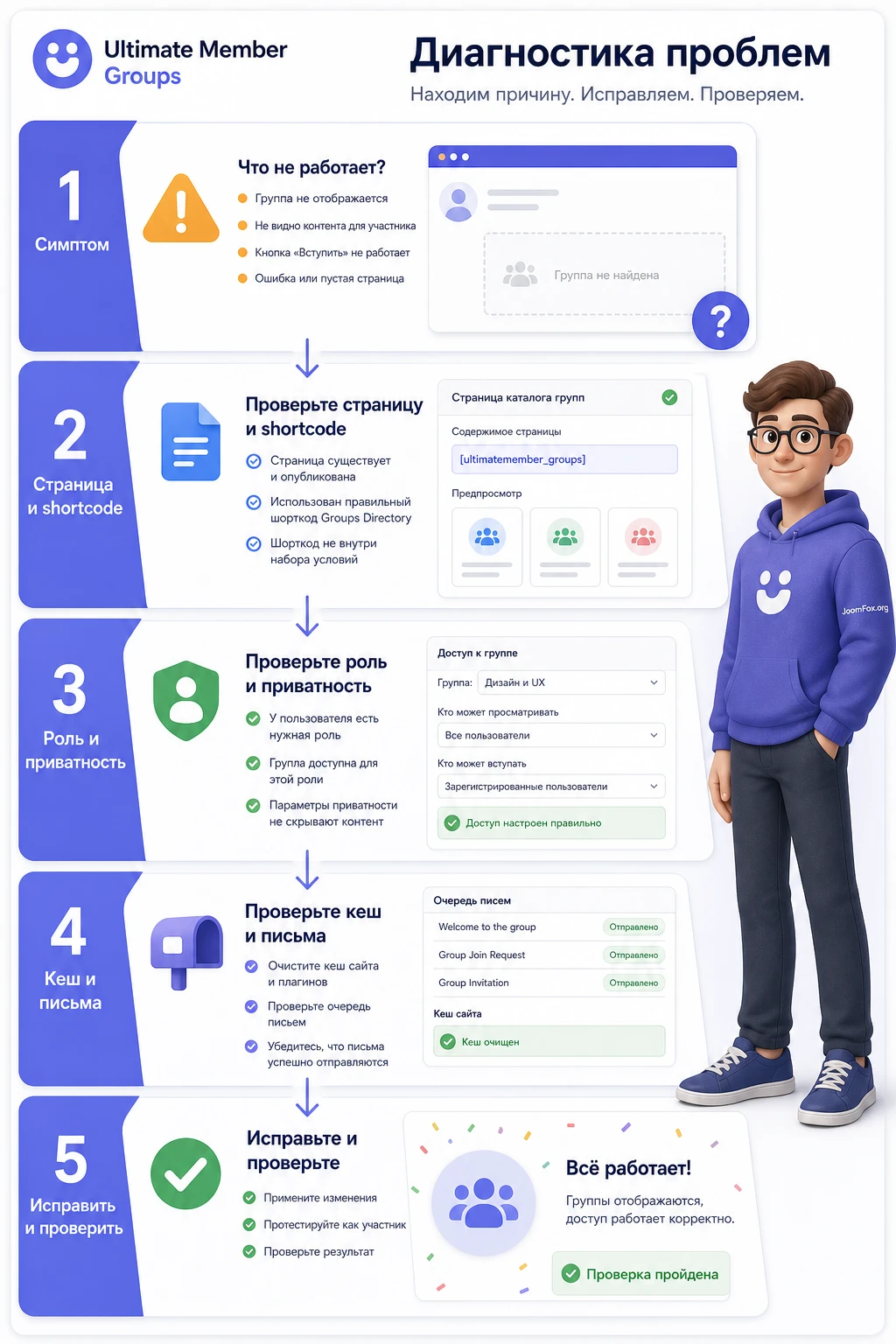
Большинство проблем с Groups не требует переустановки. Чаще причина находится в одном из слоёв: страница не назначена, короткий код удалён, роль не имеет права, приватность группы выбрана неверно, кеш отдаёт устаревшее состояние, email-шаблон не содержит нужной ссылки или очередь уведомлений не обработала действие. Диагностику лучше вести от простого к сложному.
Каталог групп открывается, но кнопки вступления нет
Симптом: участник видит группу, но не видит ожидаемую кнопку вступления или запроса. Возможные причины - пользователь уже состоит в группе, группа имеет не тот режим приватности, роль пользователя не входит в разрешённый список, кнопка скрыта темой или кеш показывает старую версию страницы.
Проверьте группу под новым тестовым пользователем, который точно не состоит в ней. Затем проверьте приватность: публичная группа должна вести себя иначе, чем Public for Role, Private или Hidden. Если режим зависит от роли, проверьте роль в карточке пользователя и настройки Groups внутри роли Ultimate Member. Если после смены роли кнопка не меняется, очистите кеш и откройте страницу в приватном окне.
После изменения URL появляются ошибки 404
Симптом: каталог или отдельная группа перестали открываться после изменения ярлыка. Документация Groups прямо рекомендует после изменения ярлыков перейти в Settings > Permalinks и нажать Save Changes. Это обновляет правила маршрутизации WordPress.
Если сохранение постоянных ссылок не помогло, проверьте, нет ли страницы или записи с таким же ярлыком. Конфликт URL может привести к тому, что WordPress открывает не тот объект. Для диагностики временно верните стандартный ярлык, сохраните постоянные ссылки и снова проверьте каталог.
Фильтры приглашений пустые или не появляются
Симптом: в настройках приглашений включены поиск и фильтры, но участники не видят ожидаемых полей. Документация уточняет условия: должны существовать зарегистрированные пользователи, нужные поля должны быть созданы в конструкторе форм, а пользователи должны заполнить эти поля в аккаунтах. Если поле пустое у всех, фильтр может быть бесполезным или невидимым.
Создайте тестовое поле профиля, заполните его у двух пользователей, включите это поле в фильтрах приглашений и проверьте страницу группы. Если поле появилось, проблема была не в Groups, а в данных профиля.
Публикации не появляются на стене группы
Симптом: пользователь отправляет пост, но не видит его в обсуждениях. Сначала проверьте Post Moderation. Если включено подтверждение модератором или администратором, публикация не должна появляться сразу. Затем проверьте, не заблокирован ли пользователь и имеет ли он статус Approved в группе.
Если модерация выключена, но пост всё равно не виден, проверьте кеш страницы, ошибки JavaScript и конфликт оптимизации скриптов. После обновлений Groups также полезно смотреть changelog: разработчик менял обработку публикаций и шаблоны обсуждений, поэтому устаревшие переопределения темы могут влиять на вывод.
Письма о приглашениях или заявках не приходят
Симптом: действие в группе происходит, но email не приходит. Проверьте, включён ли соответствующий шаблон в Ultimate Member > Settings > Emails, есть ли в шаблоне нужные placeholders, работает ли отправка обычных писем WordPress и нет ли ошибок в почтовом журнале. Затем проверьте Tools > Scheduled Actions, если письма отправляются через Action Scheduler.
Если письма зависли в очереди, сначала разберитесь с причиной в логах. Не создавайте дубли шаблонов и не меняйте почтовый плагин вслепую. Когда почта заработает, отправьте тестовое приглашение и убедитесь, что письмо ведёт именно в нужную группу, а не на общую страницу.
После обновления сломался вид обсуждений или вкладок
Симптом: после обновления изменился вывод группы, вкладки выглядят странно или часть контента пропала. Changelog Groups может содержать список шаблонов, которые нужно обновить в теме. Если вы переопределяли шаблоны Ultimate Member, сравните свои файлы с актуальными шаблонами расширения и временно отключите переопределения.
Откатить нужно не всё обновление, а конкретную кастомизацию, если она устарела. Для предотвращения таких ситуаций храните список переопределённых файлов и проверяйте changelog перед обновлением на живом сайте.
Безопасные улучшения и рабочие привычки администратора
Groups даёт достаточно настроек без кода, поэтому любые доработки должны быть маленькими и обратимыми. Самые полезные улучшения чаще связаны не с PHP, а с редакционными правилами, страницами, короткими кодами, цветами, кешем и диагностикой. Код стоит добавлять только там, где он опирается на документацию Ultimate Member или на безопасную логику WordPress.
Регламент для владельцев групп
Создайте короткую страницу правил и добавьте ссылку на неё в описание каждой новой группы. В правилах укажите, кто принимает заявки, как быстро проверяются посты, какие темы допустимы, когда модератор может отклонить публикацию и как связаться с администратором сайта. Это снижает нагрузку на поддержку и помогает объяснить задержки, если включена премодерация.
Контрольный список перед публикацией новой группы
- Название группы понятно без контекста и не дублирует уже существующую группу.
- Описание объясняет тему, правила вступления и ожидаемый формат публикаций.
- Приватность соответствует задаче: публичная, по роли, приватная или скрытая.
- Назначен минимум один ответственный администратор или модератор группы.
- Проверено, что обычный участник видит правильную кнопку и не видит лишние настройки.
- Уведомления включены только для событий, которые действительно требуют реакции.
Когда нужен разработчик
Разработчик нужен, если вы хотите менять шаблоны групп, глубоко интегрировать группы с оплатой, строить нестандартные правила доступа, синхронизировать роли с внешней системой или добавлять новые placeholders и email-сценарии. Для обычного запуска группы, каталога, приглашений, модерации и уведомлений достаточно админ-панели и аккуратной проверки.
Если всё же нужны изменения в письмах, используйте документацию по email-шаблонам и дочернюю тему. Если нужны новые email placeholders, документация Ultimate Member описывает hooks для шаблонных тегов, но такие правки должны выполнять люди, которые понимают PHP и умеют откатывать изменения. В этом руководстве мы не добавляем PHP-snippet для Groups, потому что публично подтверждённого универсального хука именно для вашей задачи может не быть, а выдумывать API нельзя.
Частые вопросы о настройке Groups
Можно ли использовать Groups без основного Ultimate Member?
Нет. Документация по установке расширений Ultimate Member указывает, что основной плагин должен быть активен. Groups расширяет профильную и ролевую систему Ultimate Member, поэтому без базы он не имеет полноценного рабочего контекста.
Какая приватность лучше для закрытого курса?
Если участники курса имеют отдельную роль, используйте Public for Role. Если доступ должен подтверждать куратор, используйте Private. Если группа не должна появляться в каталоге, выбирайте Hidden. Перед запуском проверьте каждое состояние под тестовым участником.
Почему группа не появляется в списке автоматического добавления при регистрации?
Документация уточняет, что для auto-join доступны публичные группы. Если целевая группа приватная, скрытая или ограниченная другим способом, она может не появиться в настройках регистрационной формы. Создайте отдельную публичную стартовую группу или выберите другой сценарий добавления.
Можно ли вывести каталог групп на странице конструктора?
Да, короткий код [ultimatemember_groups] можно вставлять в контент страницы. Но сначала проверьте его на простой странице без сложных контейнеров. Если в конструкторе не работают кнопки или фильтры, проверяйте кеш, оптимизацию JavaScript и ограничения контейнера.
Нужно ли кешировать страницы групп?
Осторожно. Страницы, где вывод зависит от текущего пользователя, роли, заявки, приглашения или членства, лучше исключать из полного page cache. Каталог для гостей можно кешировать только после проверки, что участникам не показываются чужие состояния и устаревшие кнопки.
Что делать, если уведомления о группах не приходят?
Проверьте email-шаблоны, placeholders, почтовый журнал, обычную отправку WordPress и экран запланированных действий. Если письма зависят от Action Scheduler, смотрите статусы задач и ошибки в логах. Не меняйте сразу несколько почтовых настроек, иначе будет трудно понять, что помогло.
Можно ли разрешить пользователям создавать группы?
Можно, но лучше делать это постепенно. Через настройки ролей Ultimate Member можно ограничить создание групп для отдельных ролей. Для нового сообщества разумно сначала разрешить создание только проверенным пользователям или модераторам, а затем расширять доступ.
Подойдёт ли Groups для полноценной социальной сети?
Groups закрывает групповой слой внутри Ultimate Member: создание групп, участие, приватность, обсуждения, приглашения, участники, уведомления. Если вам нужна вся социальная платформа с множеством модулей, сравните решение с BuddyPress, BuddyBoss, PeepSo или другой системой, а не ожидайте от одного расширения всех функций.
Когда Groups будет удачным выбором
Groups стоит использовать, если ваш сайт уже опирается на Ultimate Member и ему нужен понятный групповой слой: тематические сообщества, закрытые потоки, проектные команды, клубные направления, модерация публикаций, приглашения и видимость групп в профилях. Расширение особенно полезно там, где важна связка "роль пользователя - приватность группы - обсуждение - уведомление - проверка результата".
Перед запуском не ограничивайтесь установкой. Подготовьте страницы, короткие коды, тестовые роли, модель приватности, правила для владельцев групп, исключения кеша и проверку уведомлений. Если после тестов всё работает под гостем, обычным участником, участником группы и модератором, можно переходить к наполнению первых сообществ.
Когда вы готовы проверить расширение на своём сайте, используйте блок загрузки ниже: скачать установочный файл и протестировать его сначала на копии сайта или в закрытом окружении. Такой подход позволяет увидеть реальные страницы, роли и уведомления до того, как группы станут частью публичного сообщества.

