


Hot Flashes Menu - Плагин WordPress
Плагин - это мощное расширение WordPress, которое позволяет пользователям создавать потрясающие слайд-шоу меню изображений безупречно. С интуитивным интерфейсом и обширными функциями пользователи могут легко настроить навигацию своего веб-сайта с привлекательными визуальными элементами. Этот универсальный плагин предлагает динамичный способ улучшить пользовательский опыт и захватить внимание посетителей с помощью интерактивных меню, основанных на изображениях, улучшая общий внешний вид и ощущение веб-сайта.
Особенности плагина
Улучшая навигацию веб-сайта, плагин обеспечивает безупречную интеграцию слайд-шоу изображений в меню, предоставляя уникальный и привлекательный способ демонстрации контента. С плавными переходами и адаптивным дизайном пользователи могут наслаждаться современным и интерактивным просмотром контента на различных устройствах. Гибкость плагина дает пользователям возможность настраивать макет меню, эффекты анимации и отображение изображений, чтобы эффективно соответствовать их бренду и визуальной эстетике веб-сайта.
Инновационные функции плагина включают в себя несколько вариантов макета слайд-шоу, настраиваемые опции анимации и возможности динамического отображения контента. Пользователи могут легко управлять и организовывать пункты меню, внедряя привлекательные визуальные элементы для привлечения внимания аудитории. С различными настройками дизайна и стилей, включая цвета, шрифты и интервалы, пользователи имеют полный контроль над внешним видом меню, обеспечивая его безупречную интеграцию с общим дизайном веб-сайта.
Используя продвинутые функции меню Hot Flashes Menu, владельцы веб-сайтов могут создавать привлекательные навигационные интерфейсы, которые будут соответствовать их целевой аудитории. Безупречная интеграция слайд-шоу изображений в меню предоставляет уникальную возможность продемонстрировать продукцию, выделить услуги или представить ключевой контент эффективно. Благодаря возможности настройки переходов, времени и адаптивного поведения пользователи могут создавать визуально привлекательные меню, оставляя незабываемое впечатление на посетителей сайта.
В заключение, плагин революционизирует создание меню WordPress, предлагая искусное решение для безупречной интеграции слайд-шоу изображений. Благодаря удобному интерфейсу и обширным опциям настройки пользователи могут улучшить навигацию своего веб-сайта и захватить внимание аудитории с помощью визуально потрясающих меню. Независимо от того, демонстрируются ли продукты, услуги или ключевая информация, плагин предоставляет универсальную платформу для улучшения вовлеченности и создания запоминающихся просмотров для посетителей.
Спецификации:
| Дата выхода: | 20-12-2012 | |
| Дата обновления: | 20-11-2015 | |
| Тип расширения: | Платный | |
| Лицензия: | GPL | |
| Тематика: | Структура и навигация | |
| Совместимость: | W5.x | |
| Включает в себя: | Плагин | |
| Языковые пакеты: |

|
|
| Разработчик: | HotThemes | |
| Рейтинг: | ||
Скачивание по подписке!
Вам необходимо авторизоваться на сайте и приобрести клубную подписку!
Поделись с друзьями!
Руководство по настройке Hot Flashes Menu для визуальной навигации WordPress
Hot Flashes Menu стоит рассматривать не как обычную замену верхнего меню, а как визуальный навигационный блок: пункт меню связан с крупным изображением, а переходы между пунктами выглядят как анимированная витрина разделов сайта. В этом руководстве разобраны подготовка WordPress, настройка меню и изображений, проверка результата, ограничения старых анимационных решений и диагностика проблем, которые чаще всего встречаются у меню со связанными картинками.
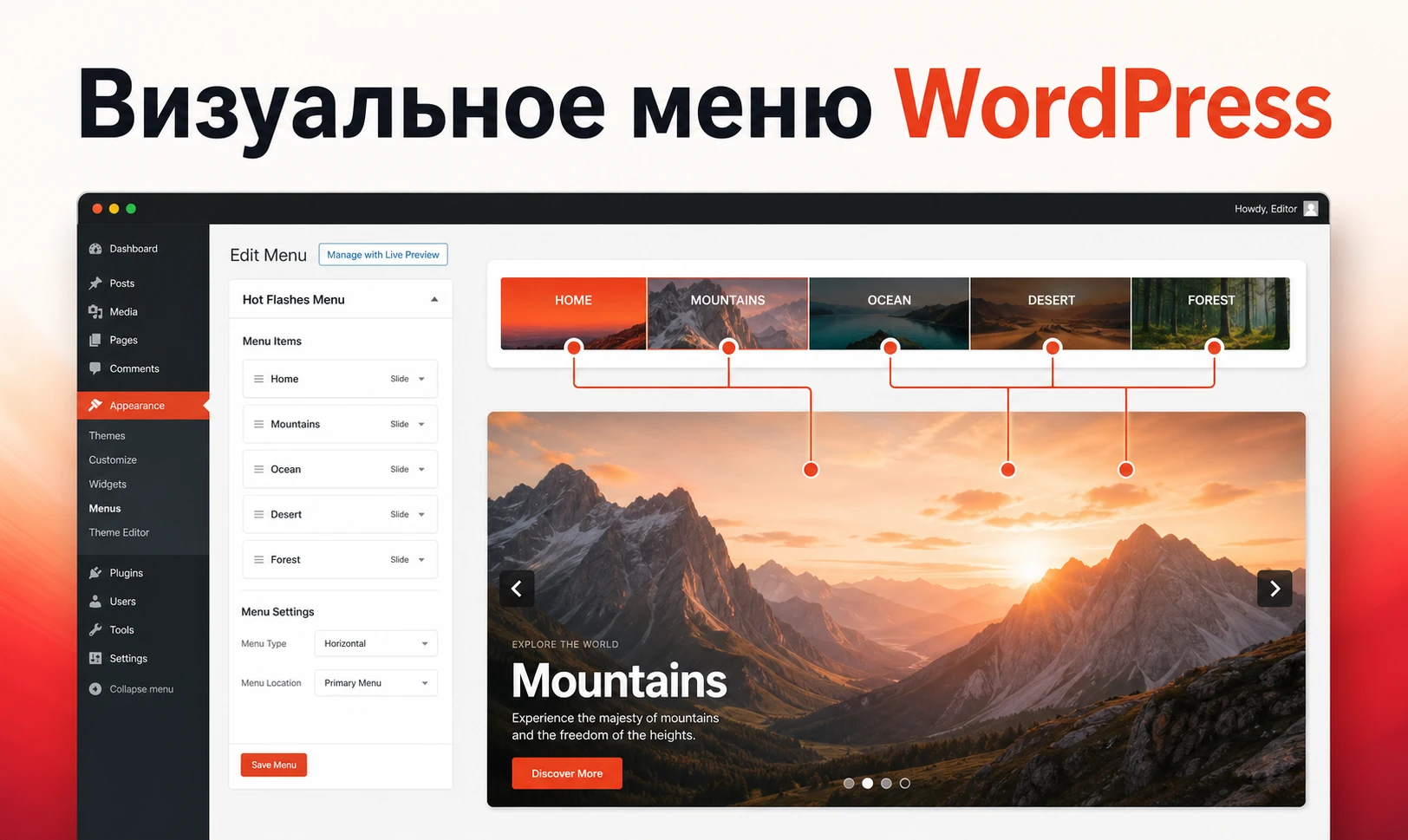
Публичных материалов по WordPress-версии Hot Flashes Menu немного, поэтому точные факты в тексте отделены от практических рекомендаций. Подтверждённая идея продукта у HotThemes - связать меню и слайд-шоу изображений на HTML, CSS и JavaScript, без зависимости от Adobe Flash. Всё, что касается конкретных названий полей в вашей админ-панели, нужно сверять с установленной версией архива и документацией, которая поставляется вместе с продуктом.
Главная задача после установки - не просто включить красивую анимацию. Нужно собрать понятную структуру меню, подобрать изображения одинаковой логики, проверить подменю, убедиться, что тема не ломает размеры блока, а кеш и оптимизация скриптов не мешают анимации. Такой подход особенно важен для главной страницы, портфолио, сайта студии, туристического проекта, каталога услуг или промо-раздела, где первое впечатление зависит от визуальной навигации.
Ниже материал построен как практическая инструкция: сначала карта сценариев и ограничения, затем подготовка, установка, настройка, пример внедрения, проверка, диагностика и сравнение с близкими решениями. Если вы уже знаете базовую установку WordPress-плагинов, не пропускайте разделы про изображения, подменю и кеш - именно там обычно скрываются проблемы.
Где визуальное меню действительно помогает сайту
Hot Flashes Menu уместен там, где навигация должна быть не только списком ссылок, но и частью презентации. Обычное меню хорошо работает в шапке сайта, когда посетитель уже понимает, куда идти. Визуальное меню полезнее в первом экране или отдельном промо-блоке, где нужно быстро показать несколько направлений: услуги, направления тура, типы объектов, разделы портфолио, категории проекта или ключевые страницы.
По подтверждённым материалам HotThemes концепция продукта строится вокруг связки меню и изображений: пункт меню становится частью слайд-шоу, а анимация создаётся средствами HTML, CSS и JavaScript. Это важное отличие от старых Flash-баннеров: посетителю не нужен устаревший проигрыватель, а блок остаётся обычной частью страницы. Но эта же особенность создаёт зависимость от темы, ширины контейнера, качества изображений и порядка загрузки скриптов.
Сценарии, где блок выглядит естественно
Лучше всего такой плагин раскрывается в сценариях, где каждый пункт меню можно подкрепить отдельной картинкой и короткой идеей. Если пункт называется «Проекты», изображение должно показывать не случайный фон, а тип результата. Если пункт ведёт в раздел «Услуги», картинка должна помогать отличить услугу от соседних направлений. Смысл изображения должен быть связан с переходом, иначе визуальное меню быстро превращается в декоративный слайдер.
- Главная страница студии, агентства или портфолио, где пункты ведут в разделы работ, услуг и контактов.
- Сайт отеля, туристического проекта или места отдыха, где можно показать направления, номера, экскурсии и фотогалерею.
- Промо-страница продукта, где меню помогает выбрать характеристику, демо, документацию или форму заявки.
- Небольшой корпоративный сайт с 4-6 главными направлениями, где обычное выпадающее меню выглядит слишком сухо.
Когда лучше выбрать другой подход
Если сайт опирается на длинную многоуровневую навигацию, каталог с десятками категорий или сложный магазин, визуальное меню может мешать. Пользователь приходит за быстрым выбором, а не за анимацией. Для таких задач лучше подходит мегаменю, стандартный блок навигации, фильтры каталога или отдельные карточки категорий на странице.
Плагин также не стоит ставить только ради эффекта. Визуальная навигация требует аккуратных изображений, проверки мобильного вида и контроля производительности. Если редактор сайта не готов поддерживать картинки и структуру меню, через несколько обновлений блок может стать неряшливым: одни изображения будут горизонтальными, другие вертикальными, подписи перестанут совпадать с пунктами, а подменю окажутся слишком глубокими.
Что проверить перед установкой
Подготовка важнее самой установки. Hot Flashes Menu работает на стыке меню WordPress, темы, изображений и клиентских скриптов. Значит, перед включением на рабочей странице нужно понять, где именно будет размещён блок, какое меню он получит, какие изображения будут связаны с пунктами и не конфликтует ли текущая тема с нестандартной навигацией.
Версия WordPress, тема и тип редактирования навигации
В классических темах меню обычно настраивается через Appearance - Menus, а виджеты через Appearance - Widgets. В блочных темах навигация может управляться через редактор сайта и блок Navigation. Это не мелочь: старые плагины, которые рассчитаны на классические меню или виджеты, могут не иметь прямой интеграции с современным редактором сайта. Поэтому перед установкой проверьте, каким способом ваша тема выводит навигацию.
Если сайт использует блочную тему, сначала создайте тестовую страницу или черновик шаблона. Не заменяйте основное меню в шапке, пока не понятно, как плагин подключается: как виджет, шорткод, отдельный блок, пункт настроек темы или PHP-вставка. Если интерфейс плагина предлагает только виджет, может понадобиться зона виджетов или блок совместимости с классическими виджетами.
Структура меню и глубина подменю
В источниках по родственной реализации HotThemes упоминается поддержка подменю до двух уровней в контексте темы Flashes. Для WordPress-версии это не стоит переносить как твёрдое обещание без проверки установленного архива, но сама рекомендация остаётся практичной: для визуального меню лучше держать структуру короткой. Чем глубже дерево, тем сложнее анимации, наведение, управление с клавиатуры и мобильное поведение.
Оптимальный стартовый вариант - 4-6 пунктов первого уровня и только те подменю, которые действительно нужны посетителю в первом экране. Большой каталог лучше вынести в обычную навигацию или отдельную страницу.
Изображения и размеры контейнера
Сразу подготовьте набор изображений одинаковой пропорции. Для визуального меню хуже всего работают случайные картинки из медиатеки: одна узкая, другая квадратная, третья слишком тёмная, четвёртая с важным объектом у края. В результате анимация может быть технически исправной, но блок выглядит сломанным.
Для главного визуального меню обычно удобны широкие изображения с понятным центральным объектом и запасом по краям. Текст на картинках лучше не делать частью самого изображения: WordPress, тема и плагин могут масштабировать блок, и мелкая надпись станет нечитаемой. Если нужен текст, используйте подпись пункта меню или отдельный HTML-слой, если такая возможность есть в вашей версии.
Кеш, оптимизация и скрипты
Так как концепция Hot Flashes Menu опирается на HTML, CSS и JavaScript, любые плагины оптимизации могут повлиять на работу: объединение скриптов, отложенная загрузка, перенос jQuery, минификация CSS, критический CSS, задержка JavaScript до взаимодействия. До установки зафиксируйте текущие настройки кеша, чтобы при сбое было понятно, что откатывать.
Лучший порядок проверки простой: сначала включить плагин без агрессивной оптимизации, убедиться в работе, а уже потом возвращать минификацию и задержку скриптов по одному параметру.
Установка и первая безопасная проверка
Если Hot Flashes Menu поставляется ZIP-архивом, используйте стандартный путь WordPress: Plugins - Add New - Upload Plugin, выберите архив, установите и активируйте. Если продукт входит в пакет темы HotThemes, проверьте, не предполагает ли разработчик установку через демо-пакет или поставляемую инструкцию. Не загружайте файлы в папки темы вручную, если это не указано в документации.
Проверка после активации
После активации не спешите выводить блок на главную страницу. Сначала найдите, где появился интерфейс продукта: отдельный пункт меню в админ-панели, виджет, настройки в Appearance, шорткод в документации или блок в редакторе. Названия пунктов могут отличаться, поэтому ищите по имени продукта и по разделам, связанным с меню или виджетами.
- Откройте список плагинов и убедитесь, что Hot Flashes Menu активен без ошибок PHP и предупреждений WordPress.
- Проверьте, появилось ли новое место настройки, виджет или инструкция по вставке.
- Создайте отдельное тестовое меню с 3-4 пунктами, а не используйте сразу рабочую навигацию сайта.
- Добавьте по одному тестовому изображению к каждому пункту, если интерфейс плагина это поддерживает.
- Выведите блок на черновой странице, скрытой тестовой странице или временной зоне виджетов.
На этом этапе нужно получить минимальный рабочий результат: пункты видны, изображения подгружаются, переходы кликабельны, а анимация не ломает остальную страницу. Если уже здесь картинки не отображаются или пункт меню ведёт не туда, нет смысла сразу менять тему или кеш - сначала проверьте базовую структуру меню и привязку изображений.
Почему лучше начинать с отдельного меню
Основное меню сайта часто содержит лишние пункты: политика, блог, служебные страницы, личный кабинет, ссылки на внешние сервисы. В визуальном блоке это выглядит перегруженно. Отдельное меню позволяет собрать презентационную навигацию без риска испортить шапку сайта. В WordPress можно создать новое меню, добавить только нужные страницы и назначить его плагину, если такая настройка есть в вашей версии.
Если плагин использует текущую локацию меню темы и не даёт выбрать отдельное меню, сначала проверьте поведение на копии сайта или тестовом окружении. Замена главной навигации на визуальную анимацию без проверки может ухудшить доступность, мобильный опыт и привычную структуру переходов.
Карта настройки: меню, изображения, анимация и вывод
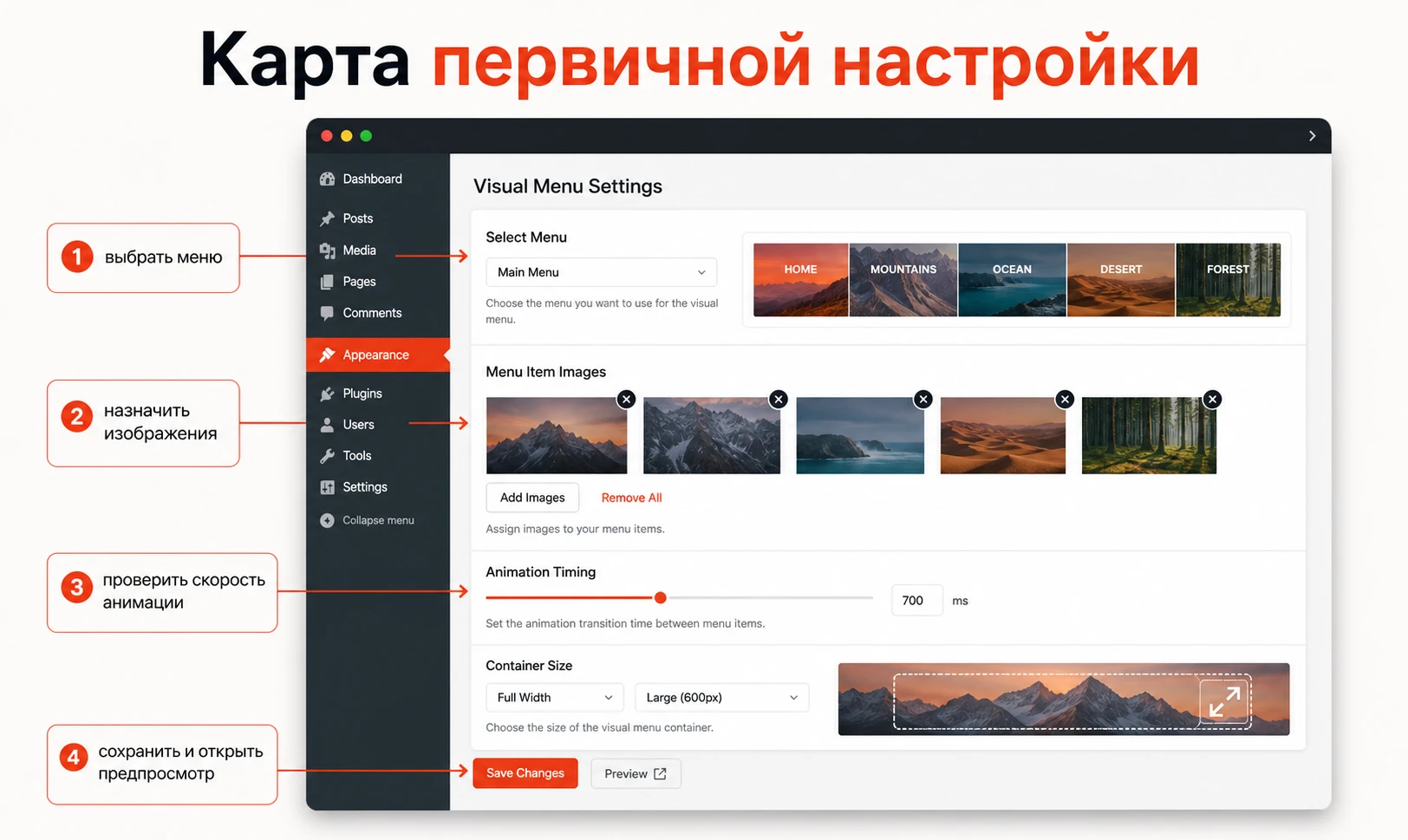
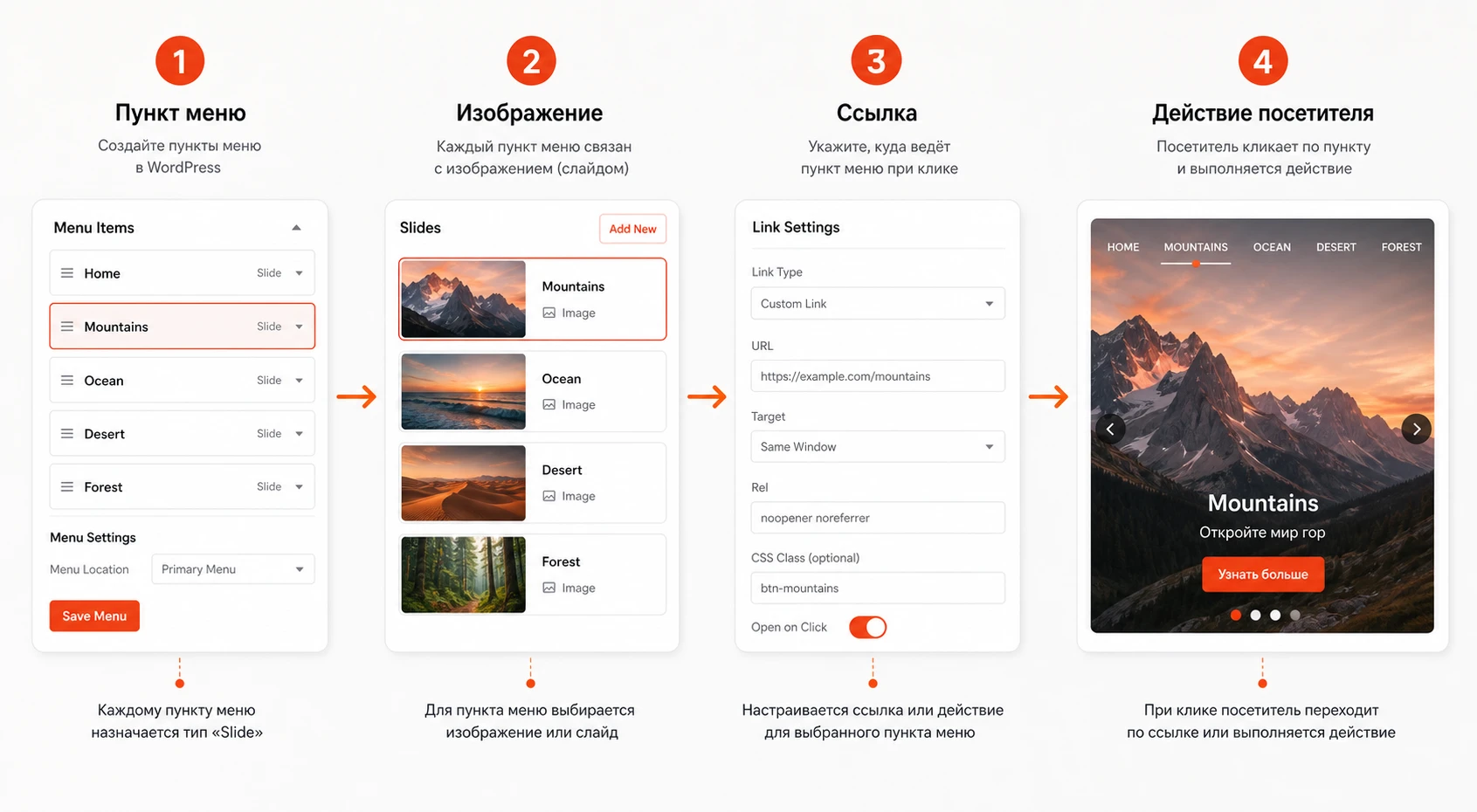
Подробная настройка Hot Flashes Menu начинается с понимания четырёх связей: какой набор пунктов берётся из WordPress, какие изображения закреплены за пунктами, как блок реагирует на наведение или клик и где он физически выводится. Если хотя бы одна связь не настроена, результат будет выглядеть непредсказуемо.
Выбор меню и логика пунктов
Создайте меню с понятными названиями. Пункт «О нас» может быть нормален для шапки, но в визуальном блоке лучше работает более конкретное «Команда» или «Студия», если это соответствует странице. Пункт «Услуги» можно оставить, если изображение показывает общий вход в услуги, но для сложного бизнеса лучше разделить направления: «Проектирование», «Дизайн», «Поддержка».
Не используйте слишком длинные названия пунктов. Анимационные меню часто имеют ограниченную ширину для текста, и длинный пункт может переноситься в две строки или перекрывать соседний элемент. Проверяйте не только десктоп, но и планшетную ширину, где места меньше, а ещё не всегда включается мобильная версия.
Привязка изображений к пунктам
Если интерфейс плагина позволяет назначать картинку каждому пункту, придерживайтесь единого правила: один пункт - один визуальный смысл. Не назначайте одному пункту коллаж из нескольких несвязанных объектов. Не используйте изображение с важным текстом у края. Не ставьте слишком тяжёлые файлы, особенно если блок расположен в первом экране.
Практически удобный порядок такой:
- Подготовьте изображения одинаковой пропорции и похожего визуального уровня.
- Загрузите их в медиатеку WordPress с понятными именами файлов.
- Назначьте изображения пунктам меню в том же порядке, в котором пункты стоят в WordPress.
- Проверьте, не перепутались ли картинки после изменения порядка пунктов.
- Откройте страницу в приватном окне и убедитесь, что изображения видны не только администратору.
Анимация и поведение при взаимодействии
Визуальный эффект должен помогать выбору, а не перетягивать внимание. Если в настройках есть скорость, задержка, тип перехода или автопрокрутка, начинайте с спокойных значений. Слишком быстрый переход мешает прочитать пункт, слишком медленный создаёт ощущение задержки. Для меню, где пользователь сам выбирает раздел, обычно лучше поведение по наведению или клику, а не постоянная автоматическая смена.
Если блок поддерживает подменю, отдельно проверьте, как оно открывается: при наведении, по клику, с задержкой или вместе с основным изображением. Подменю не должно исчезать раньше, чем пользователь успевает переместить курсор к дочернему пункту. На сенсорных экранах особенно важно, чтобы первый тап открывал подменю, а второй переходил по ссылке, если такая модель предусмотрена темой или плагином.
Место вывода на странице
Лучшее место для Hot Flashes Menu - отдельный визуальный блок, где у него достаточно ширины. Если поместить его в узкую боковую колонку, большие изображения потеряют смысл. Если встроить его в шапку вместо обычной навигации, может пострадать доступность и скорость переходов по сайту. Поэтому для первого внедрения используйте страницу или область, где блок не ломает привычную навигацию.
После сохранения откройте страницу без панели администратора. Панель WordPress меняет высоту окна и иногда маскирует проблемы с первым экраном. Проверьте ширину 1440, 1024 и 768 пикселей, затем мобильный вид. Если блок не адаптируется, лучше оставить его только для десктопа и дать мобильным пользователям обычное меню или карточки разделов.
Изображения как часть навигации, а не фон для эффекта
Слабое место визуальных меню - неправильная работа с изображениями. Технически блок может быть исправен, но если картинки разного качества, смысла и пропорций, пользователь видит хаос. Для Hot Flashes Menu изображения становятся частью навигационного решения, поэтому их нужно готовить так же внимательно, как структуру меню.
Как выбрать изображения для пунктов
Начинайте не с поиска красивых фонов, а с ответа на вопрос: что должен понять посетитель до клика? Для раздела услуг подойдёт изображение процесса или результата. Для портфолио - кадр завершённого проекта. Для направления туризма - узнаваемая сцена места. Для обучающего сайта - кадр занятия, кабинета или результата обучения. Если изображение не добавляет понимания, лучше заменить его на более конкретное.
Старайтесь, чтобы набор был визуально цельным: одинаковая яркость, схожая перспектива, похожий уровень контраста. Один тёмный кадр среди пяти светлых будет выглядеть ошибкой. Один снимок с крупным текстом среди чистых фотографий будет спорить с подписью меню. Для навигации важнее предсказуемость, чем эффектная единичная картинка.
Размеры, вес и обрезка
Если документация вашей версии не задаёт точные размеры, подготовьте изображения с запасом по ширине и одинаковым соотношением сторон. Загружайте оптимизированные файлы, но не сжимайте их до видимых артефактов: визуальное меню расположено близко к первому впечатлению, и плохое качество сразу заметно. После загрузки проверьте, не создаёт ли WordPress слишком маленькую версию изображения для фактического размера блока.
Особое внимание уделите обрезке. В адаптивном контейнере изображение может заполнять область и обрезаться по краям. Поэтому важный объект лучше держать ближе к центру, а не у самой границы. Если картинка содержит лицо, товар или важный объект, проверьте, что он не обрезается при ширине планшета.
Alt-тексты и смысл для доступности
Если изображения выводятся как обычные img, у них должны быть осмысленные alt-тексты. Если они служат только декоративным фоном, alt может быть пустым, но это зависит от фактической разметки плагина. Вручную в статье или медиатеке задавайте описание не как «картинка 1», а как смысл перехода: «Проекты студии в визуальном меню», «Направления туров в меню главной страницы».
Не пытайтесь спрятать важный текст только внутри картинки. Пользователь с программой чтения экрана, поисковая система и посетитель с медленным соединением должны понимать структуру меню по HTML-тексту, а не только по изображению. Визуальная часть усиливает выбор, но не должна быть единственным носителем смысла.
Практический пример: входная витрина для сайта студии
Разберём предметный сценарий. Есть сайт небольшой студии: главная страница должна быстро направлять посетителя в четыре раздела - услуги, работы, процесс и контакт. Обычное меню в шапке уже есть, но владелец хочет добавить в первый экран визуальную навигацию, где каждый пункт подкреплён изображением.
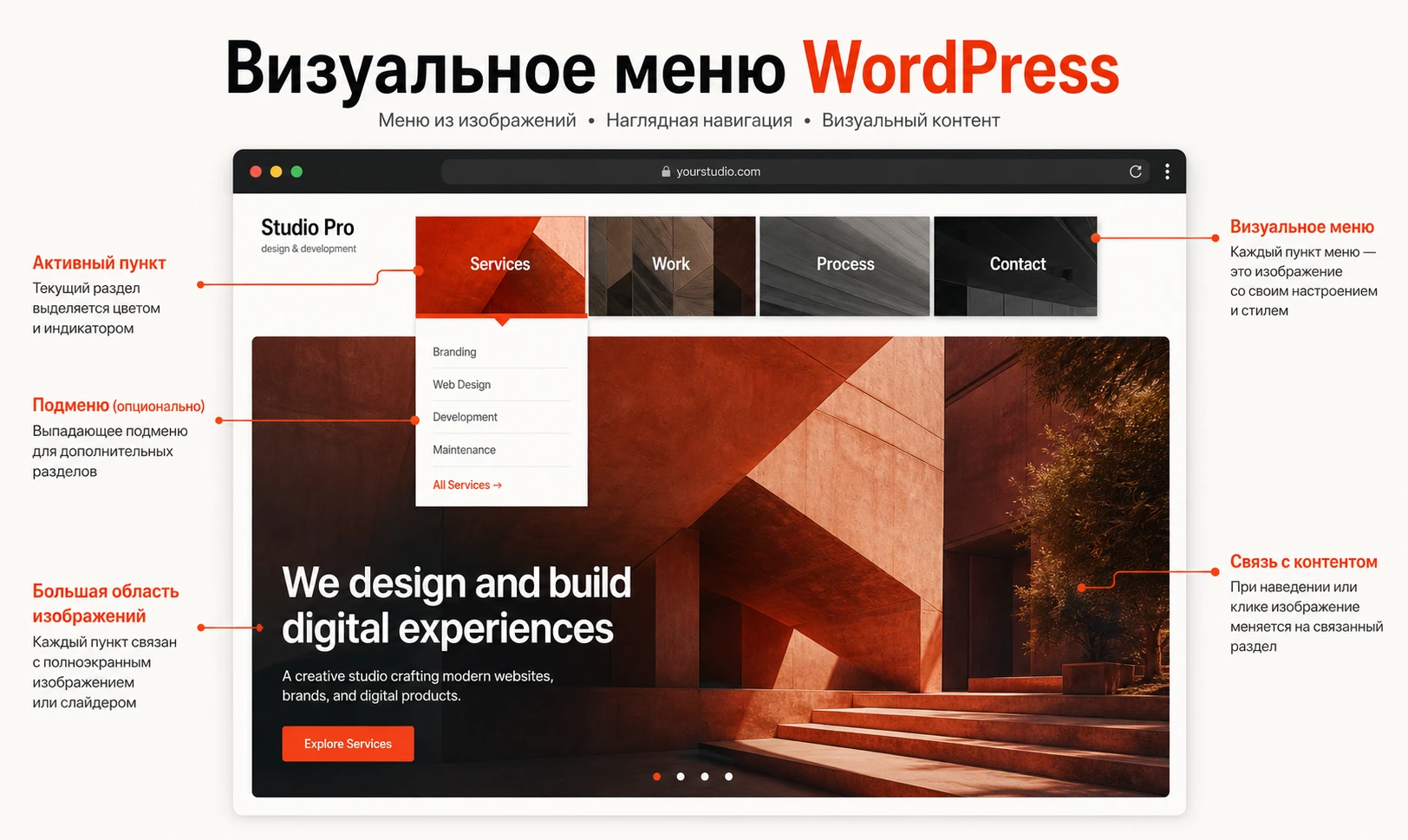
Цель и подготовка
Цель - получить блок на главной странице, где посетитель видит четыре направления и при наведении или выборе пункта получает соответствующее изображение. Для подготовки нужны опубликованные страницы, отдельное меню WordPress и четыре изображения одинаковой пропорции.
- Создайте или проверьте страницы «Услуги», «Работы», «Процесс» и «Контакты».
- В
Appearance-Menusсоздайте меню, например «Home visual menu». - Добавьте в него только четыре нужные страницы и сохраните порядок.
- Подготовьте четыре изображения: услуга в работе, готовый проект, рабочий процесс и контактная сцена или карта.
- Активируйте Hot Flashes Menu и найдите способ назначить ему созданное меню.
Настройка блока
Дальше настройка зависит от интерфейса вашей версии. Если есть выбор меню, укажите созданное меню. Если есть привязка изображений, назначьте их в том же порядке. Если есть размеры, задайте ширину по контейнеру главной страницы и высоту, достаточную для читаемого кадра. Если есть управление скоростью, начните со спокойной анимации и выключите лишние эффекты, пока не проверите стабильность.
Если плагин выводится виджетом, используйте область, которая реально отображается на главной странице. Если вывод идёт через шорткод, вставьте его в отдельный блок на тестовой копии страницы. Если требуется PHP-вставка в шаблон, лучше не редактировать файл темы напрямую: используйте дочернюю тему и сначала проверьте, нет ли более безопасного способа вывода.
Проверка ожидаемого результата
Откройте главную страницу в приватном окне. Наведите курсор на каждый пункт, затем кликните. Должны совпасть три вещи: название пункта, изображение и ссылка. Если пункт «Работы» показывает картинку контактов, значит нарушен порядок привязки или меню было изменено после настройки. Если изображение меняется, но ссылка ведёт на старую страницу, проверьте сам пункт меню в WordPress.
Нюанс, который часто портит внедрение
После того как блок заработал, редактор может поменять порядок пунктов меню. В обычной навигации это безопасно, а в визуальном меню порядок может быть связан с набором изображений. После любого изменения меню нужно быстро пройти весь блок и убедиться, что картинки не разъехались. Это особенно важно, если плагин хранит изображения не внутри самих пунктов WordPress, а в отдельном списке настроек.
Мини-итог: сначала создаётся отдельное короткое меню, затем к нему привязываются изображения, после этого блок проверяется как связка «пункт - картинка - ссылка». Так проще найти ошибку, чем настраивать всё сразу на рабочей главной странице.
Совместимость с темой, кешем и мобильным видом
Визуальное меню может выглядеть по-разному в зависимости от темы. Одна тема даёт широкую область и не вмешивается в стили, другая навешивает собственные правила на все списки ul и ссылки a, третья переносит скрипты в подвал и задерживает их до взаимодействия. Поэтому совместимость нужно проверять как отдельный этап, а не считать её гарантированной.
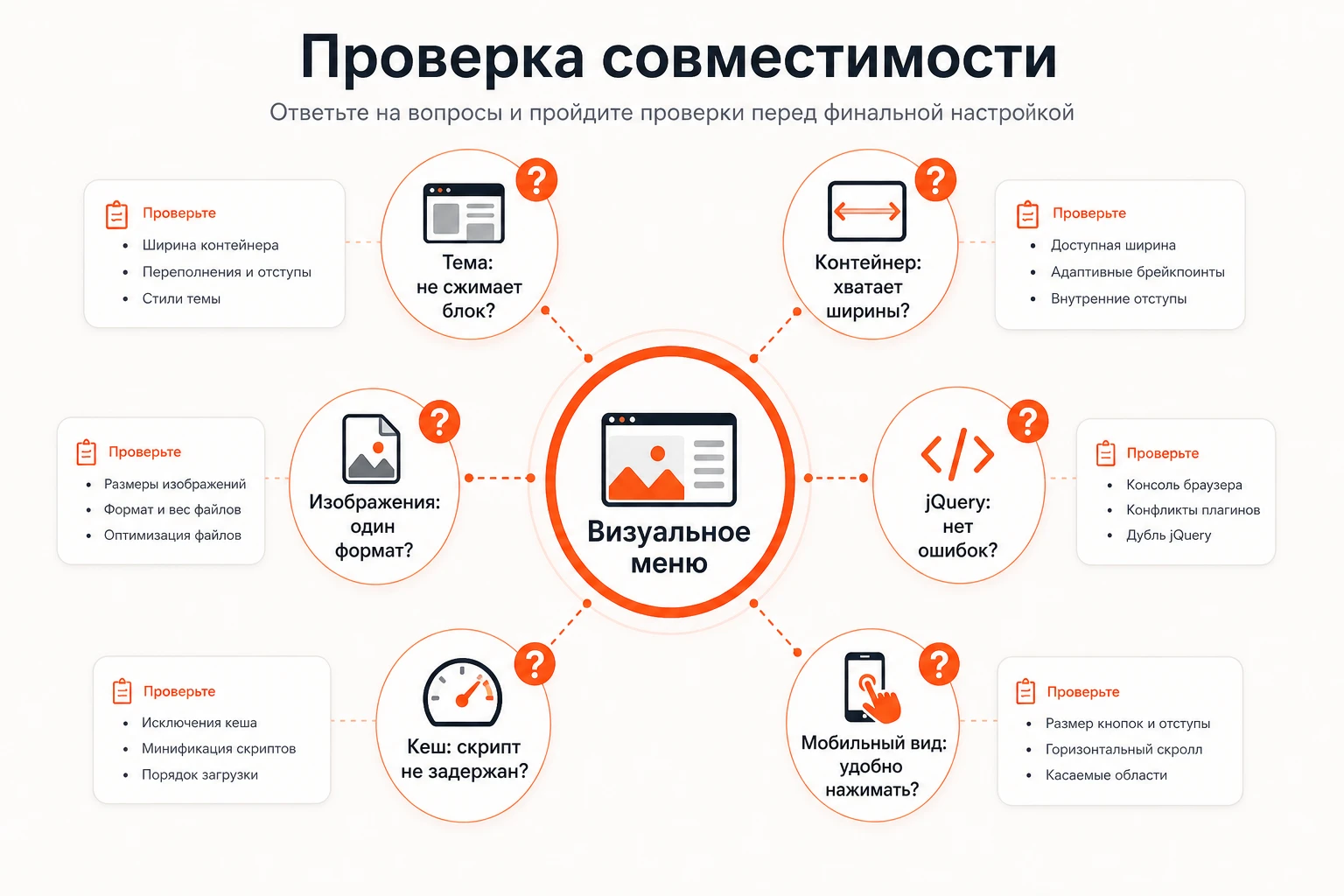
Тема и CSS
Если блок выглядит сжатым, проверьте ширину родительского контейнера. Иногда проблема не в плагине, а в том, что виджет помещён в колонку или секцию с ограниченной шириной. Если пропали отступы, цвета или поведение ссылок, откройте инструменты разработчика браузера и посмотрите, какие CSS-правила перекрывают стили плагина.
Безопасная правка допустима только через Appearance - Customize - Additional CSS, дочернюю тему или отдельный плагин для фрагментов кода. Не редактируйте файлы Hot Flashes Menu и активной темы напрямую: после обновления изменения потеряются. Если нужно ограничить размер изображений, используйте собственный класс секции или фактический класс контейнера, найденный в инспекторе.
Пример ниже не привязан к внутренним классам продукта. Он показывает безопасный принцип: ограничить изображения внутри вашей обёртки и не трогать глобально все картинки сайта.
.your-flashes-menu-wrapper img {
  max-width: 100%;
  height: auto;
}
Перед применением замените .your-flashes-menu-wrapper на реальный класс вашей секции. Чтобы откатить изменение, удалите этот фрагмент из дополнительного CSS и очистите кеш. После правки проверьте главную страницу, мобильный вид и соседние блоки.
Кеш и оптимизация JavaScript
Если анимация не запускается, но HTML и изображения есть в коде страницы, почти всегда нужно смотреть порядок скриптов. WordPress включает jQuery как зарегистрированную библиотеку, а корректные плагины подключают зависимости через стандартные механизмы. Проблемы начинаются, когда оптимизатор объединяет файлы, откладывает выполнение или переносит зависимость ниже скрипта плагина.
Проверяйте по одному параметру:
- Отключите объединение JavaScript и очистите кеш страницы.
- Проверьте, исчезла ли ошибка в консоли браузера.
- Если заработало, включайте параметры обратно по одному.
- Добавьте скрипт плагина или jQuery в исключения оптимизатора, если такая настройка есть.
- Не оставляйте исключения шире, чем нужно: отключение всей оптимизации ради одного блока может замедлить сайт.
Мобильная версия и управление касанием
На телефоне наведение не работает так же, как на десктопе. Если визуальное меню построено вокруг наведения курсора, мобильный сценарий нужно проверять отдельно. Возможны три нормальных решения: блок адаптируется в кликабельный список, блок скрывается и заменяется обычным меню, или визуальная навигация превращается в карточки разделов.
Плохой вариант - оставить десктопную анимацию, которая требует наведения, но не даёт понятного клика на сенсорном экране. Если ваша версия Hot Flashes Menu не даёт уверенного мобильного поведения, не пытайтесь чинить это сложными скриптами. Лучше вывести альтернативный простой блок для мобильных пользователей через возможности темы или конструктора страниц.
Проверка результата перед публикацией
Публиковать визуальное меню стоит только после короткого, но строгого теста. Он занимает меньше времени, чем последующее исправление жалоб: «картинки не открываются», «меню мигает», «на телефоне нельзя нажать», «после очистки кеша всё пропало». Проверка должна охватывать не только внешний вид, но и навигацию, доступность, скорость и поведение после изменения данных.
Чек-лист для администратора сайта
- Каждый пункт меню ведёт на правильную страницу и открывается без ошибки 404.
- Изображение у каждого пункта соответствует смыслу перехода.
- Подменю, если оно используется, открывается стабильно и не перекрывается соседними блоками.
- Блок не создаёт горизонтальную прокрутку на планшете и телефоне.
- В консоли браузера нет ошибок JavaScript, связанных с меню или jQuery.
- После очистки кеша страницы и кеша браузера визуальное меню остаётся рабочим.
- Без входа в админ-панель пользователь видит те же изображения, что и администратор.
Проверка скорости без ложных выводов
Не делайте вывод о скорости только по субъективному ощущению на своём компьютере. Проверьте размер изображений, количество запросов и поведение первого экрана. Если визуальное меню расположено вверху страницы, оно влияет на то, как быстро посетитель увидит основной контент. Слишком тяжёлые изображения лучше заменить, чем пытаться скрыть проблему кешем.
Если сайт использует ленивую загрузку изображений, убедитесь, что первый визуальный блок не появляется пустым. Для изображений в первом экране иногда нужна обычная загрузка, а не задержка до прокрутки. Но это нужно решать по фактическому результату: если блок ниже первого экрана, ленивая загрузка может быть уместна.
Проверка после обновлений
После обновления WordPress, темы, кеш-плагина или самого Hot Flashes Menu повторите короткий тест: открыть страницу, пройти пункты, проверить мобильный вид, очистить кеш, посмотреть консоль. У старых визуальных решений самая частая проблема - не контент, а изменившаяся среда: другая версия jQuery, новые правила оптимизации, переработанная шапка темы или переход на блочный редактор.
Почему Hot Flashes Menu может не работать и как искать причину
Диагностику лучше вести от простого к сложному. Не меняйте сразу тему, кеш, изображения и структуру меню. Сначала определите симптом: блок не выводится, выводится без картинок, не анимируется, ломается на мобильном, показывает неправильные изображения или конфликтует с подменю. У каждого симптома свой круг причин.
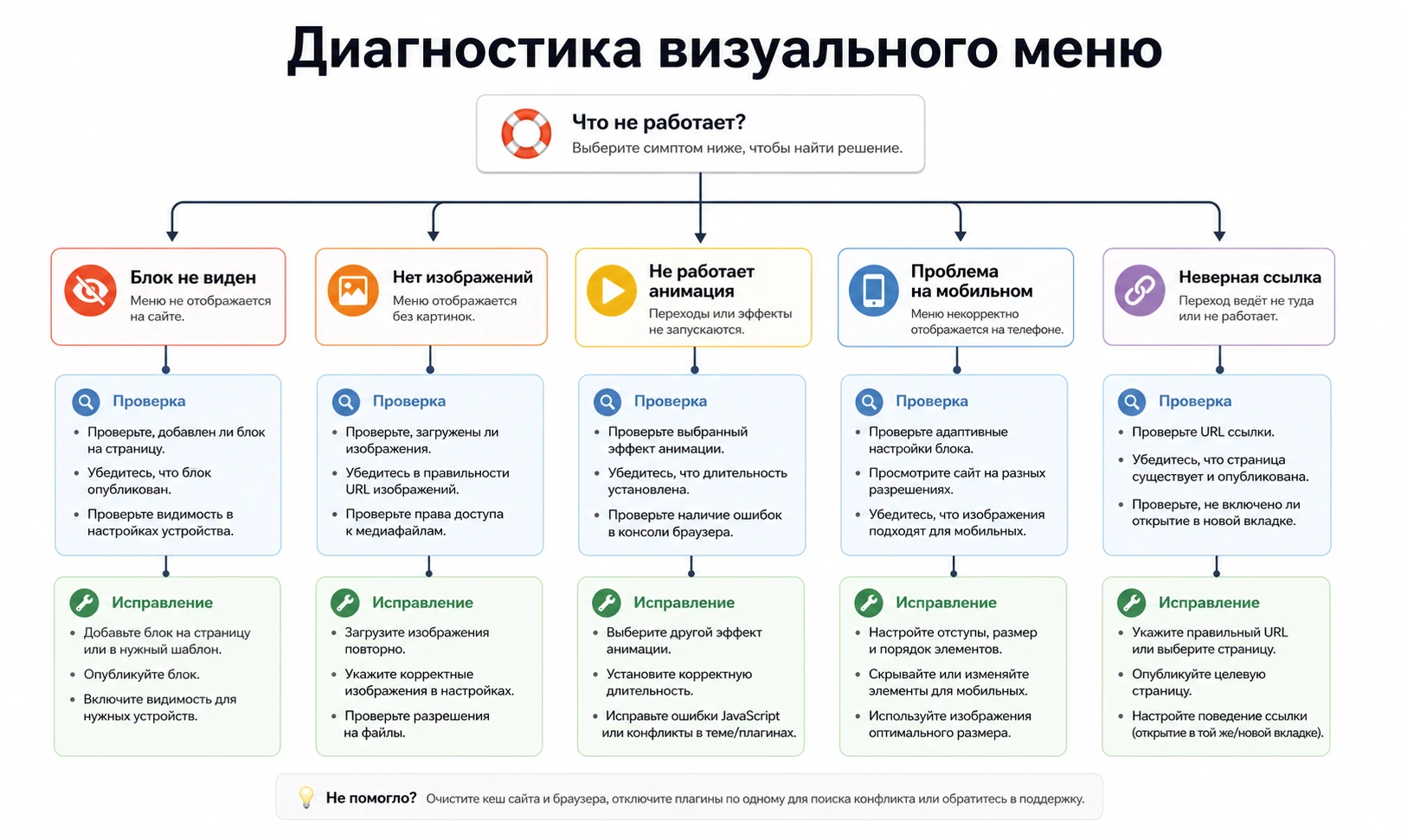
| Симптом | Что проверить | Как исправлять безопасно |
|---|---|---|
| Блок не появляется на странице. | Активен ли плагин, выбран ли способ вывода, есть ли нужная зона виджета или шорткод. | Вывести блок на тестовой странице, проверить документацию поставки, затем переносить на рабочую область. |
| Пункты видны, но изображения отсутствуют. | Назначены ли картинки, доступны ли файлы в медиатеке, не перепутан ли порядок пунктов. | Назначить изображения заново, проверить права доступа к файлам и открыть страницу без входа администратора. |
| Изображения есть, но анимация не работает. | Ошибки JavaScript в консоли, порядок загрузки jQuery, настройки минификации и отложенной загрузки. | Временно отключить оптимизацию скриптов, очистить кеш, затем добавить точечные исключения. |
| Подменю исчезает или перекрывается. | Глубину меню, CSS темы, значение overflow у контейнеров, поведение при наведении. |
Сократить уровни, сменить место вывода, убрать конфликтующий контейнер или настроить отдельное меню. |
| На мобильном нельзя выбрать пункт. | Работает ли сценарий по касанию, не закрывает ли блок другой слой, есть ли горизонтальная прокрутка. | Показать мобильным обычное меню или карточки разделов, если сам плагин не даёт устойчивого поведения. |
Если после смены изображения браузер показывает старую картинку
Такой симптом часто связан с кешем браузера, кешем страницы, CDN или тем, что в настройках осталась старая ссылка на файл. Сначала переименуйте новое изображение осмысленно, загрузите его как новый файл и назначьте заново. Затем очистите кеш сайта и откройте страницу в приватном окне. Если используется CDN, проверьте очистку на его стороне.
Если меню ломает соседние блоки
Причина может быть в глобальных CSS-правилах темы или плагина. Например, стили для всех списков, ссылок или изображений могут задевать соседние элементы. В такой ситуации не нужно править файлы продукта. Поместите визуальное меню в отдельную секцию с собственным классом, а затем ограничивайте CSS только этой секцией. Если конфликт сложный, временно смените место вывода и проверьте, повторяется ли проблема вне текущего контейнера.
Когда лучше откатить настройку
Откатывайте изменение, если после него появилась ошибка JavaScript, пропали пункты навигации, ухудшился мобильный вид или сайт стал заметно медленнее. Красивый эффект не должен ломать базовую навигацию. Если проблему нельзя локализовать за несколько проверок, верните обычное меню на рабочей странице, а визуальный блок донастройте в тестовой области.
Вопросы, которые стоит решить до запуска
Можно ли использовать Hot Flashes Menu вместо основного меню сайта?
Технически это зависит от вашей темы и способа вывода, но практически лучше не начинать с полной замены. Оставьте обычное меню в шапке, а визуальный блок используйте как входную витрину на главной или промо-странице. Так вы не рискуете базовой навигацией.
Сколько пунктов меню делать в первом варианте?
Для старта достаточно 4-6 пунктов. Этого хватает, чтобы показать ключевые разделы, но блок ещё не превращается в перегруженный каталог. Если пунктов больше, подумайте о мегаменю, карточках категорий или отдельной странице навигации.
Почему после настройки не отображаются изображения?
Чаще всего причина в неназначенных файлах, неправильном порядке пунктов, недоступной медиатеке, кеше или том, что плагин ожидает изображения в другом месте настройки. Проверьте тестовое меню, назначьте картинки заново и откройте страницу в приватном окне.
Подходит ли плагин для блочной темы WordPress?
Это нужно проверять по вашей версии продукта. Современные блочные темы управляют навигацией через редактор сайта и блок Navigation, а старые плагины могут быть рассчитаны на классические меню или виджеты. Если прямой интеграции нет, используйте тестовую страницу и не меняйте рабочую шапку сайта до проверки.
Нужно ли добавлять отдельный плагин кеша для ускорения визуального меню?
Кеш может помочь сайту в целом, но он не исправит слишком тяжёлые изображения и конфликт скриптов. Сначала оптимизируйте картинки и проверьте корректную загрузку JavaScript. Затем включайте кеш и минификацию постепенно, контролируя результат.
Можно ли вставлять в меню много подуровней?
Для визуального блока это плохая идея. Даже если ваша версия поддерживает подменю, глубокая структура ухудшает управление, мобильный сценарий и доступность. Держите визуальное меню коротким, а сложные разделы раскрывайте на отдельных страницах.
Что делать, если анимация конфликтует с темой?
Сначала проверьте блок в другом месте страницы и с отключённой оптимизацией скриптов. Если проблема сохраняется, ищите CSS-конфликт в контейнере или JavaScript-ошибку в консоли. Не редактируйте файлы плагина: используйте дочернюю тему, дополнительный CSS или обратитесь к документации разработчика.
Когда Hot Flashes Menu будет удачным выбором
Hot Flashes Menu имеет смысл использовать, если вам нужен не очередной декоративный слайдер, а короткая визуальная навигация по главным разделам сайта. Он особенно уместен на страницах, где пользователь выбирает направление по образу: проекты, услуги, локации, портфолио, промо-разделы. В таком сценарии меню помогает понять структуру быстрее, чем обычный список ссылок.
Перед внедрением держите в голове три условия: отдельное короткое меню, качественные изображения одинаковой логики и проверка совместимости с темой, кешем и мобильным видом. Если эти условия выполнены, можно перейти к скачиванию Hot Flashes Menu, установить его на тестовом окружении и пройти проверку по шагам из этого руководства.
Если же сайту нужен большой каталог, сложное многоуровневое меню или безупречная мобильная навигация, лучше рассмотреть мегаменю или адаптивное мобильное меню. Визуальная анимация хороша тогда, когда она объясняет выбор. Если она только украшает страницу, пользователь быстро перестаёт замечать эффект, а администратор получает лишний блок для обслуживания.

