


Hot Full Carousel - Плагин WordPress
Hot Full Carousel - это плагин, который позволяет интегрировать увлекательные карусели на веб-сайты WordPress. Его дружелюбный интерфейс обеспечивает простую настройку и управление динамичными слайдерами контента, гарантируя безупречный просмотр на различных устройствах. Плагин предлагает несколько вариантов раскладки для демонстрации изображений, видео или пользовательского контента в интерактивном и визуально привлекательном формате.
Особенности плагина
Используя этот инструмент, владельцы веб-сайтов могут завораживать аудиторию с визуально потрясающими дисплеями, способствующими вовлечению пользователей. Интуитивные настройки управления позволяют пользователям легко настраивать поведение карусели, эффекты перехода, элементы управления навигацией и другие параметры отображения. Этот плагин легко интегрируется в веб-сайты WordPress, улучшая визуальное привлекательность без ущерба производительности или удобства использования.
Кроме того, его мощные возможности удовлетворяют разнообразные потребности владельцев веб-сайтов, начиная от портфолио и галерей продуктов до отзывов клиентов. Он поддерживает мультимедийный контент, позволяя включать видео и мультимедийные элементы в карусели. Эта гибкость делает его ценным активом для создания убедительных элементов повествования или эффективного выделения ключевой информации.
Помимо эстетических преимуществ, плагин улучшает функциональность веб-сайтов на WordPress, предоставляя динамичный способ выделения контента. Он служит мощным маркетинговым инструментом для бизнеса, стремящегося выделять продукцию, акции или ключевые сообщения. Благодаря безупречной интеграции и гибким настройкам, владельцы веб-сайтов могут повысить свою онлайн присутствие и создавать захватывающие пользовательские впечатления.
Будь то использование для рекламных баннеров, галерей изображений или освещения новостей, плагин предлагает визуально привлекательное решение для динамического отображения контента. Его простота использования и надежная производительность делают его ценным дополнением к любому сайту на WordPress, стремящемся улучшить свои возможности визуального повествования. Благодаря увеличенной вовлеченности и интерактивным функциям, этот инструмент позволяет пользователям создавать захватывающие карусели, оставляющие неизгладимое впечатление на посетителях.
В заключение, Hot Full Carousel - универсальный плагин, который улучшает веб-сайты с помощью визуально привлекательных и интерактивных каруселей, эффективно увеличивая вовлеченность пользователей и улучшая возможности визуального повествования в целом на сайтах WordPress.
Спецификации:
| Дата выхода: | 31-01-2018 | |
| Дата обновления: | 02-02-2018 | |
| Тип расширения: | Платный | |
| Лицензия: | GPL | |
| Тематика: | Фото и изображения | |
| Совместимость: | W5.x | |
| Включает в себя: | Плагин | |
| Языковые пакеты: |

|
|
| Разработчик: | HotThemes | |
| Рейтинг: | ||
Скачивание по подписке!
Вам необходимо авторизоваться на сайте и приобрести клубную подписку!
Поделись с друзьями!
Руководство по настройке Hot Full Carousel для полноширинной карусели в WordPress
Hot Full Carousel полезен тогда, когда на странице WordPress нужно показать несколько крупных слайдов с изображением, заголовком, текстовым блоком и ссылкой, но без сборки отдельного конструктора слайдеров. В этом руководстве разберём не рекламное описание, а практику: куда поставить виджет, как подготовить изображения, какие параметры проверить первыми, почему карусель может не растягиваться на всю ширину и как понять, что результат не сломает мобильную версию сайта.
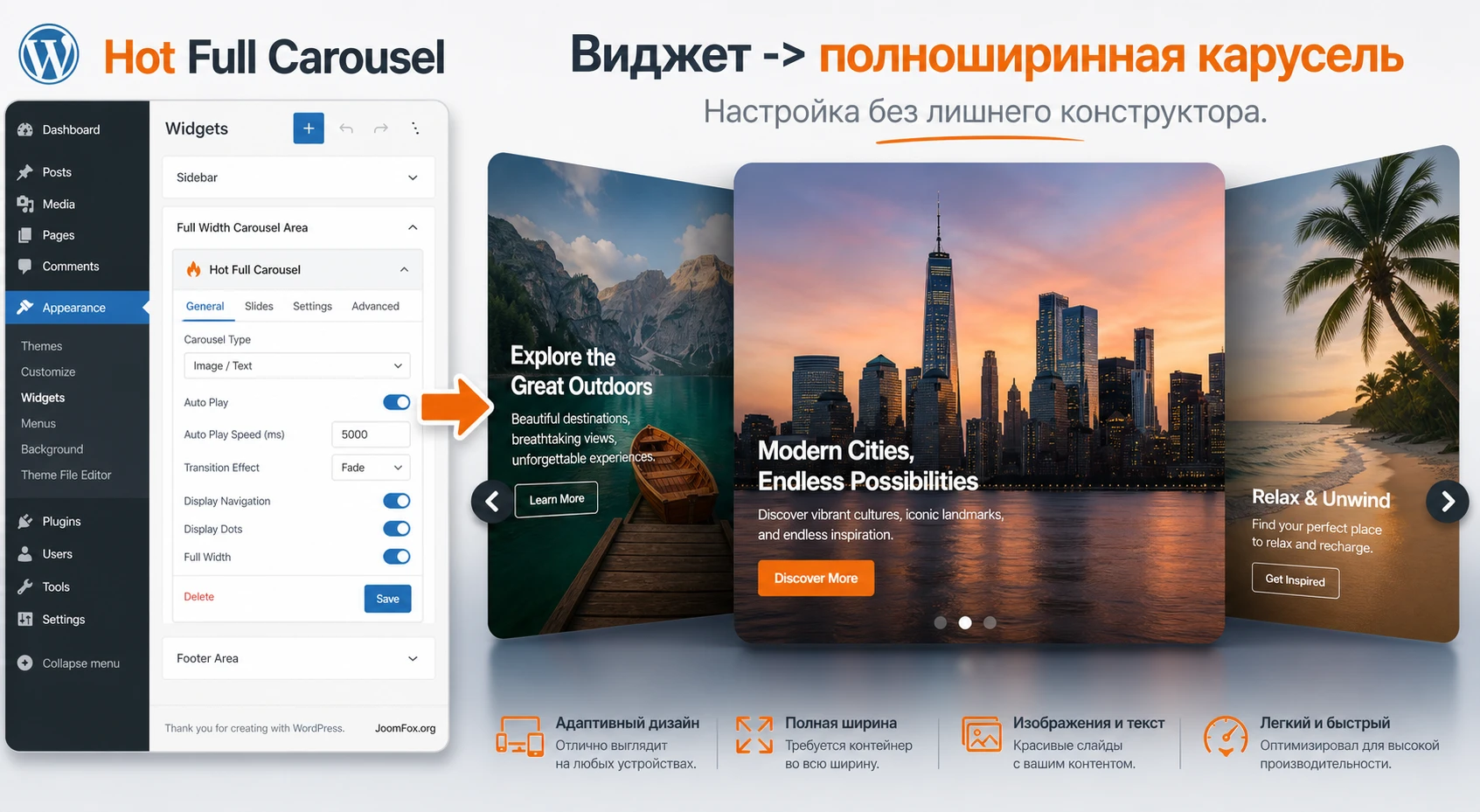
Плагин относится к старому, но всё ещё понятному классу WordPress-решений: он работает через виджет. Поэтому главная настройка начинается не в редакторе блоков, а в зоне виджетов темы. Это важно: если тема не даёт подходящую область вывода, сама карусель может быть настроена правильно, но на странице всё равно будет выглядеть узкой, смещённой или обрезанной.
В материале отдельно разобраны режимы ширины, панель стилей, навигация, анимация, слоты слайдов, текстовые блоки поверх изображений, ссылки с каждого слайда, требования к изображениям и диагностика типичных проблем. Там, где точный пункт интерфейса зависит от версии темы или экрана виджетов WordPress, это указано осторожно, без выдуманных гарантий.
Главная цель настройки - получить не просто движущиеся картинки, а управляемый первый экран или крупный промо-блок, который остаётся читаемым, не конфликтует с темой и не превращается на телефоне в обрезанную случайную фотографию.
Какую задачу решает полноширинный слайдер
Hot Full Carousel создаёт карусель из изображений и текстовых слоёв. На практике такой блок чаще всего ставят на главную страницу, в верхнюю часть посадочной страницы, в раздел с ключевыми услугами, на страницу туристического объекта, портфолио, клиники, учебного проекта или небольшого корпоративного сайта. Продукт хорошо подходит там, где несколько сообщений должны сменять друг друга в одном визуальном месте: не новая страница, не длинная галерея, а управляемая витрина.
По официальному описанию WordPress-версии, плагин может работать в фиксированном старом стиле и в responsive-режиме, где ширина подстраивается под доступное пространство. Важное условие - тема или контейнер должны давать ширину 100%. Это не мелкая деталь, а основа всей настройки. Если виджет помещён в обычный сайдбар, колонку с ограничением или узкую область контента, карусель не станет полноценным полноширинным блоком только из-за включения responsive-режима.
Для посетителя карусель решает три задачи:
- Показывает несколько важных сообщений на ограниченной площади первого экрана.
- Связывает изображение, короткий текст и переход по ссылке в один кликабельный слайд.
- Даёт ощущение широкой визуальной сцены, если тема позволяет вывести виджет в контейнер без боковых ограничений.
Для администратора сайта ценность в другом: слайды управляются через одинаковые слоты, каждый слот можно включать или выключать, а основные параметры - ширина, высота, текстовый блок, навигация и скорость - находятся в настройках виджета. Это проще, чем собирать сложный лендинг, но требует аккуратности: ошибка в пути к изображениям, недостаточное число активных слайдов или неподходящий контейнер сразу заметны на странице.
Ключевая проверка перед началом: найдите в теме область виджетов, которая физически может занимать всю ширину страницы. Без этого Hot Full Carousel будет работать как обычный слайдер внутри ограниченного блока.
Кому плагин подходит, а кому лучше выбрать другое решение
Hot Full Carousel стоит рассматривать владельцам сайтов и вебмастерам, которым нужен крупный виджетный слайдер с ручным набором слайдов. Он особенно уместен на сайтах с классическими или гибридными темами, где есть понятные области виджетов: верхняя зона, область под меню, специальный промо-блок, полноширинная строка главной страницы. В таких условиях плагин можно настроить без переписывания шаблонов.
Он также подходит, если контент карусели заранее известен: несколько услуг, сезонные предложения, направления, события, проекты, категории или важные страницы. Слоты не рассчитаны на автоматическую подгрузку товаров WooCommerce, записей блога или динамических подборок. Это не недостаток, а тип продукта: Hot Full Carousel лучше работает как ручной визуальный блок, где администратор сам задаёт изображение, заголовок, текст и ссылку.
Хорошие сценарии
Плагин будет удачным выбором, если вам нужно:
- Сделать полноширинную карусель на главной странице классической WordPress-темы.
- Показать от трёх до нескольких ручных слайдов с разными ссылками.
- Настроить текстовые блоки поверх изображений без отдельного конструктора страниц.
- Сохранить простую логику: виджет, папка изображений, параметры, проверка результата.
- Использовать похожий визуальный сценарий с темами HotThemes, где такие виджеты уже предусмотрены.
Когда лучше не начинать с него
Если сайт собран на блоковой теме и вся структура управляется через Site Editor, классический виджет может оказаться неудобным. В современных темах третьесторонний виджет обычно можно вставить через Legacy Widget, но это зависит от совместимости формы виджета, сценариев в админ-панели и того, как тема выводит области. Если проект полностью строится на редакторе блоков, часто логичнее смотреть в сторону блочного решения или слайдера, который добавляет собственный блок.
Плагин может быть лишним и в другом случае: когда нужен не ручной набор слайдов, а карусель записей, товаров, видео, отзывов, логотипов, пользовательских типов записей или сложных анимационных сцен. Для таких задач есть более тяжёлые альтернативы. Они сложнее, зато дают динамические источники, библиотеку шаблонов и интеграции с конструкторами.
Если задача проста, ручная и визуальная, Hot Full Carousel остаётся понятным вариантом. Если задача динамическая и контент должен обновляться сам, лучше сразу сравнивать с другими карусельными плагинами.
Что проверить до установки и первого включения
Подготовка важнее самой установки. У каруселей есть типичный риск: они выглядят эффектно на большом экране, но становятся тяжёлыми, обрезанными или неудобными на мобильных устройствах. Поэтому перед установкой полезно сделать короткий аудит темы, изображений и места вывода.
Тема и область виджетов
Откройте админ-панель и проверьте, есть ли в теме меню Appearance - Widgets или настройка виджетов через Customize. Документация WordPress подчёркивает, что виджет выводится только там, где тема зарегистрировала область виджетов. Для обычного сайдбара это не проблема, но для полноширинной карусели нужна область, которая не зажата шириной основного контента.
На практике ищите зоны с названиями вроде Header, Top, Showcase, Full Width, Home Top, Intro, Slider, Before Content. Названия зависят от темы. Если виджетных зон мало, карусель можно поставить для теста в любую доступную область, но полноценный результат получится только после проверки ширины контейнера.
Совместимость с редактором виджетов
В новых версиях WordPress экран виджетов может быть блоковым. Сторонние классические виджеты в таком случае обычно добавляются через Legacy Widget. Официальный справочник WordPress описывает этот блок как способ добавлять и редактировать виджеты, которые зарегистрированы плагинами. Но есть нюанс: если форма виджета активно использует JavaScript, предварительный просмотр в блоковом редакторе может вести себя иначе, чем классический экран.
Если форма Hot Full Carousel в блоковом экране работает нестабильно, не спешите менять плагин. Сначала проверьте классический экран виджетов, настройщик темы или отдельный совместимый режим, если он доступен в вашем проекте. В статье не предлагается устанавливать дополнительные плагины только ради этого, потому что решение зависит от политики сайта и темы.
Изображения и структура файлов
Официальная страница WordPress-версии говорит, что в первой панели настроек нужно указать URL, где загружены изображения. Это означает, что перед настройкой стоит заранее подготовить папку или набор медиафайлов и договориться с собой о названиях. Чем проще имена файлов, тем меньше ошибок: латиница, короткие слова, без пробелов и случайных символов.
Для полноширинной карусели лучше готовить изображения одного визуального формата. Если один слайд широкий и спокойный, второй вертикальный, а третий с важным объектом у самого края, при одинаковой высоте они будут восприниматься неровно. Отдельно проверьте мобильный кадр: у Hot Full Carousel логика высоты может приводить к обрезке, поэтому главный объект не должен находиться на критическом краю фотографии.
Кеш, оптимизация и тестовая страница
Перед первой настройкой отключать весь кеш сайта не нужно. Но полезно иметь тестовую страницу или черновой вариант главной, где можно увидеть карусель без риска для посетителей. После сохранения параметров проверяйте страницу в обычном окне браузера и в режиме без авторизации. Если используются плагины оптимизации JavaScript, объединение файлов или отложенная загрузка, включайте их обратно постепенно и смотрите, не исчезла ли анимация.
Установка и первичная проверка виджета
Установка коммерческого WordPress-плагина обычно сводится к загрузке ZIP-архива через экран Plugins - Add New - Upload Plugin, активации и переходу в виджеты. Здесь важнее не сам процесс загрузки, а первая проверка: появился ли виджет, можно ли открыть его форму, сохраняются ли настройки и виден ли вывод на публичной части сайта.
После активации откройте область виджетов темы. Если Hot Full Carousel появился в списке, перетащите его в выбранную позицию. Официальная страница продукта описывает именно такой сценарий: после установки нужно перетащить виджет Hot Full Carousel в widget position и затем работать с набором параметров.
Минимальная проверка после активации
- Откройте
Appearance-Widgetsили настройщик темы с виджетами. - Добавьте Hot Full Carousel в область, которая ближе всего к полноширинному месту вывода.
- Укажите путь к изображениям и настройте не меньше трёх активных слайдов.
- Сохраните виджет и откройте страницу в новом окне без входа в админ-панель.
- Проверьте, что слайды не стоят вертикальным списком, а действительно запускаются как карусель.
Последний пункт важен из-за официального ограничения: для запуска слайдера должно быть не меньше трёх опубликованных слайдов. Если активен один или два слота, поведение может выглядеть как ошибка, хотя проблема только в недостаточном наборе слайдов.
Не начинайте тонкую настройку стилей, пока не видите базовое вращение трёх слайдов. Сначала добейтесь рабочего вывода, затем меняйте цвета, текст, кнопки и скорость.
Карта настроек после установки
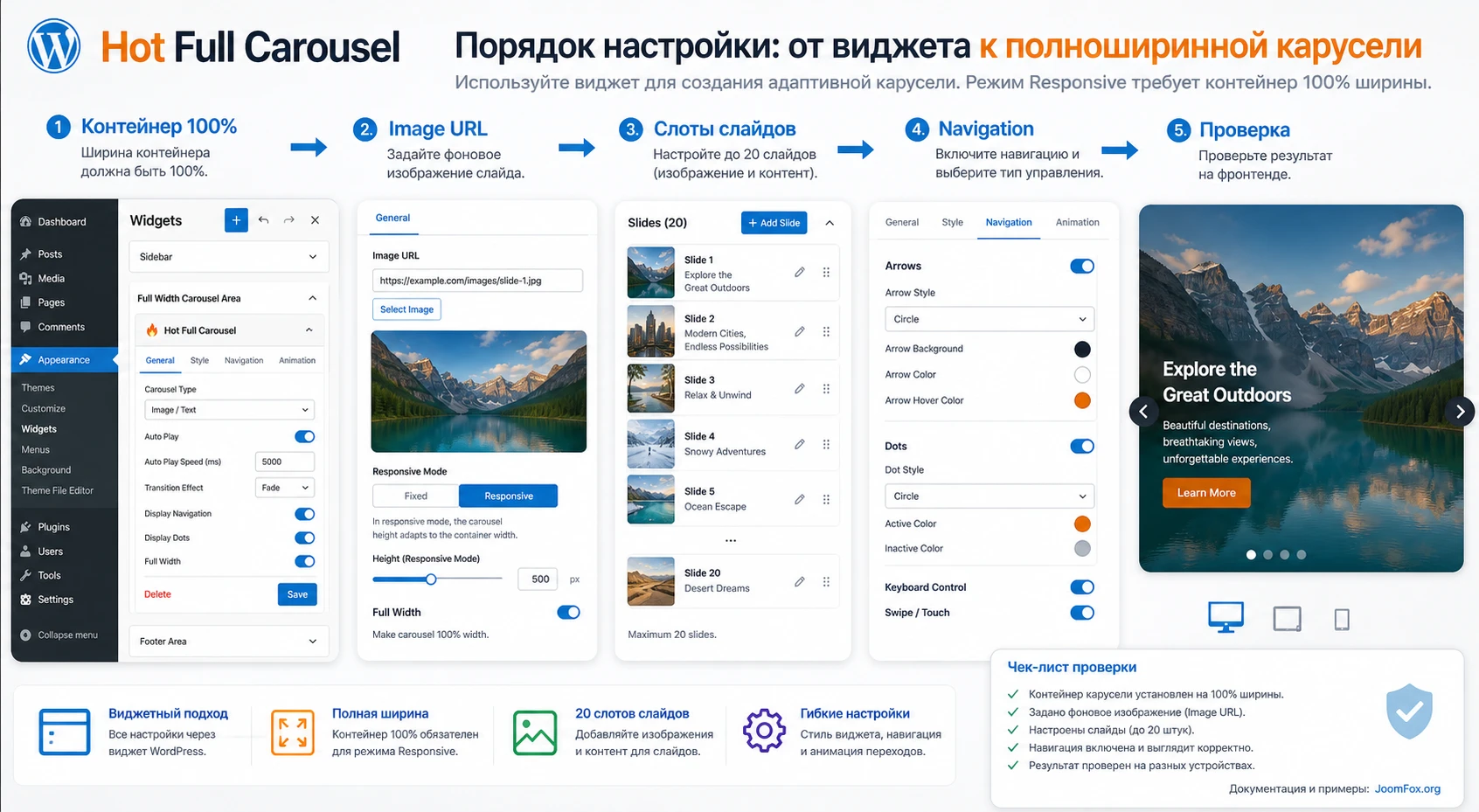
У Hot Full Carousel логика настроек сгруппирована по панелям. Это удобно, если идти сверху вниз и не пытаться исправить внешний вид до того, как задан источник изображений. Ниже - практический порядок, который помогает избежать хаотичной настройки.
Widget Settings: источник, ширина и текстовый блок
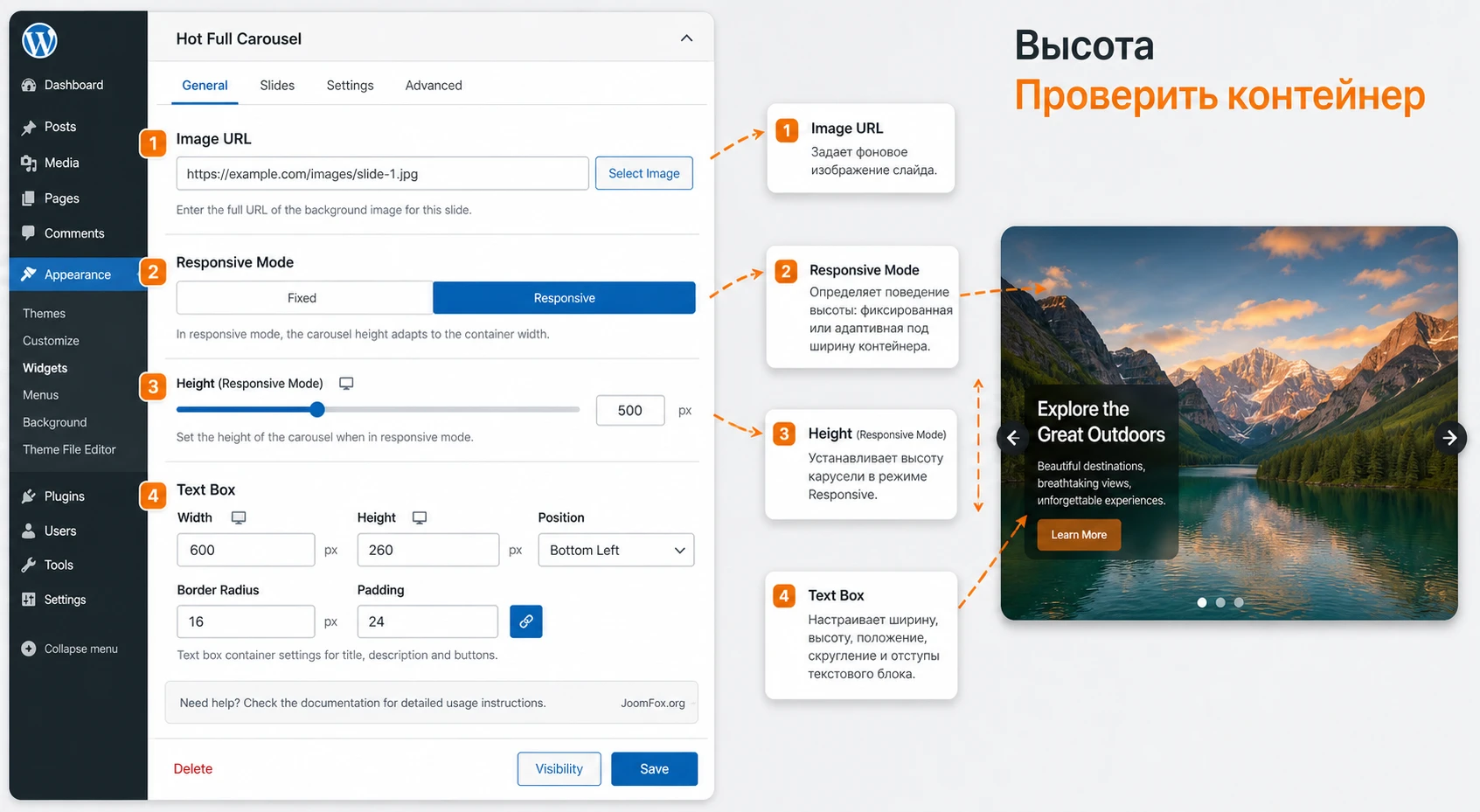
В первой панели задаётся путь к изображениям и выбирается поведение ширины. Если нужен responsive-режим, помните: ширина виджета игнорируется, а высота остаётся важной. Это значит, что параметр height определяет визуальную высоту сцены, а фактическую ширину даёт контейнер темы. При фиксированном режиме ширина виджета учитывается, но такой вариант хуже подходит для современного первого экрана.
Там же настраиваются параметры текстового блока: ширина, высота, позиция, скругление и отступы. На типовом сайте не стоит сразу делать текстовый блок большим. Начните с короткого заголовка, одного предложения и кнопочной навигации. Если текст закрывает важную часть изображения, исправляйте не только отступы, но и саму фотографию: фон под текстом должен быть спокойным.
Что выбрать для типового сайта
- Responsive-режим включайте только при наличии полноширинного контейнера.
- Высоту подбирайте по реальному первому экрану, а не по размеру исходной фотографии.
- Текстовый блок держите в пределах читаемой области, обычно не на всю ширину слайда.
- Скругление и прозрачность используйте умеренно, чтобы текст не спорил с изображением.
Widget Style: читаемость поверх изображения
Панель стиля отвечает за фон текстового блока, прозрачность и размеры шрифтов. Главный критерий - не красота в админке, а читаемость на реальных фотографиях. Если слайды разные по яркости, прозрачный фон может хорошо выглядеть на одном кадре и пропасть на другом. В таком случае лучше выбрать более стабильный фон с аккуратной прозрачностью, чем пытаться подбирать цвет под каждый слайд.
Не делайте мелкий текст ради того, чтобы вместить длинное описание. Слайдер читают быстро. Заголовок должен схватываться за секунду, а описание должно помогать перейти по ссылке, а не пересказывать всю страницу.
Navigation: стрелки, текст и поведение
Панель навигации задаёт кнопки предыдущего и следующего слайда, их стиль, размер, позицию, подписи, цвета и прозрачность. Официальное описание указывает, что слайды могут вращаться автоматически или переключаться по клику на кнопки. В реальном интерфейсе это означает: даже если автопрокрутка включена, посетитель должен иметь понятный способ остановиться на интересном слайде или вернуться назад.
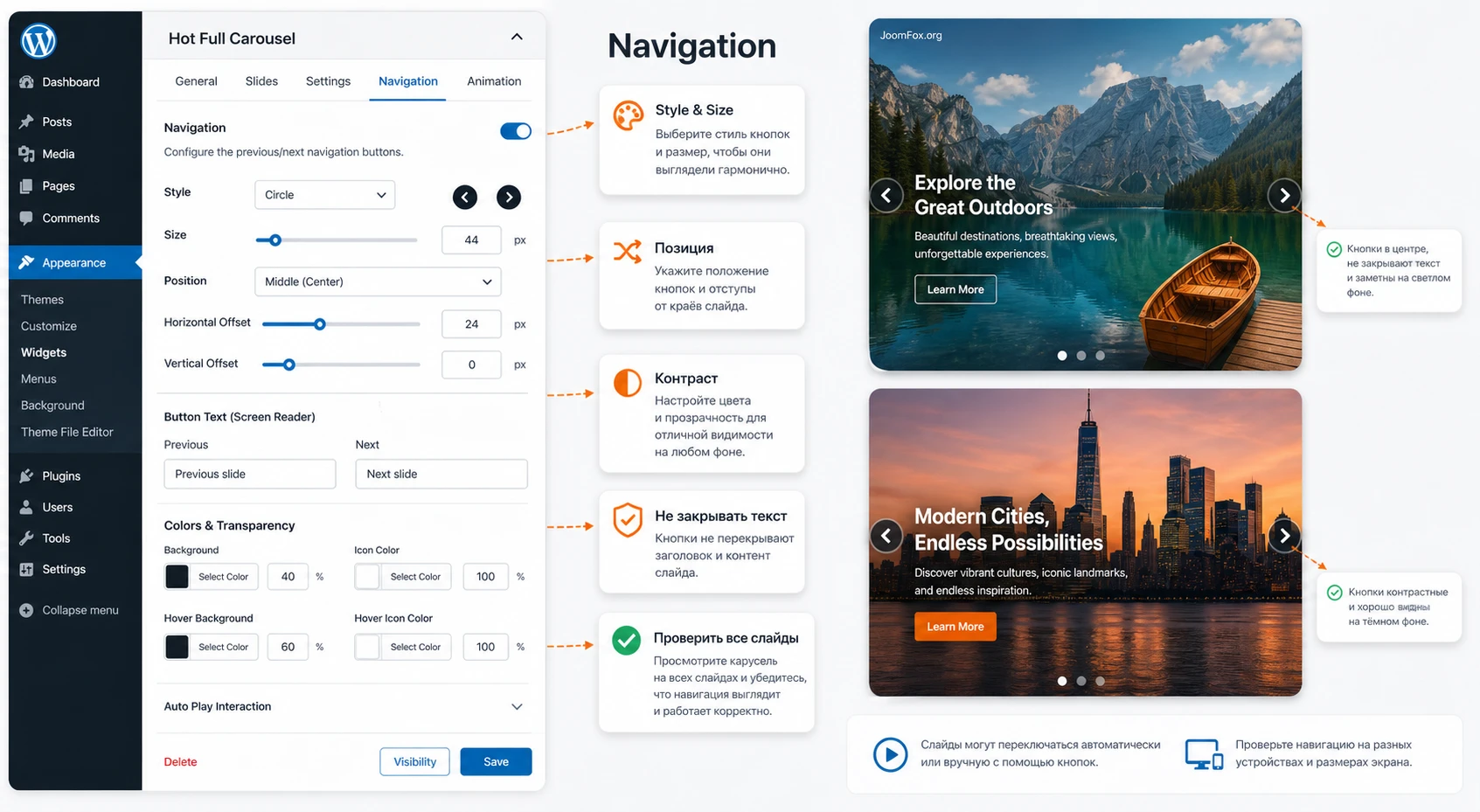
Для широкого первого экрана кнопки чаще уместны по бокам. Если изображения насыщенные, кнопки с прозрачностью могут теряться, поэтому проверьте не один слайд, а весь набор. Если кнопки отображаются только при наведении, учитывайте, что на сенсорных устройствах поведение может отличаться от привычного desktop-сценария.
Animation Properties: скорость и пауза
В панели анимации настраиваются скорость, пауза между сменой слайдов и тип easing. Не гонитесь за быстрым движением: карусель не должна мешать прочитать заголовок. Если на слайдах есть текст, пауза должна быть достаточной для чтения, а скорость перехода не должна создавать ощущение рывка.
Для диагностики удобно временно поставить очень большую паузу, чтобы слайд почти не переключался. Такой приём упоминался в поддержке HotThemes при разборе проблем с отображением: сначала фиксируют кадр, затем смотрят положение, размеры и контейнер. После проверки верните нормальное значение.
Слайды, текстовые слоты и ссылки
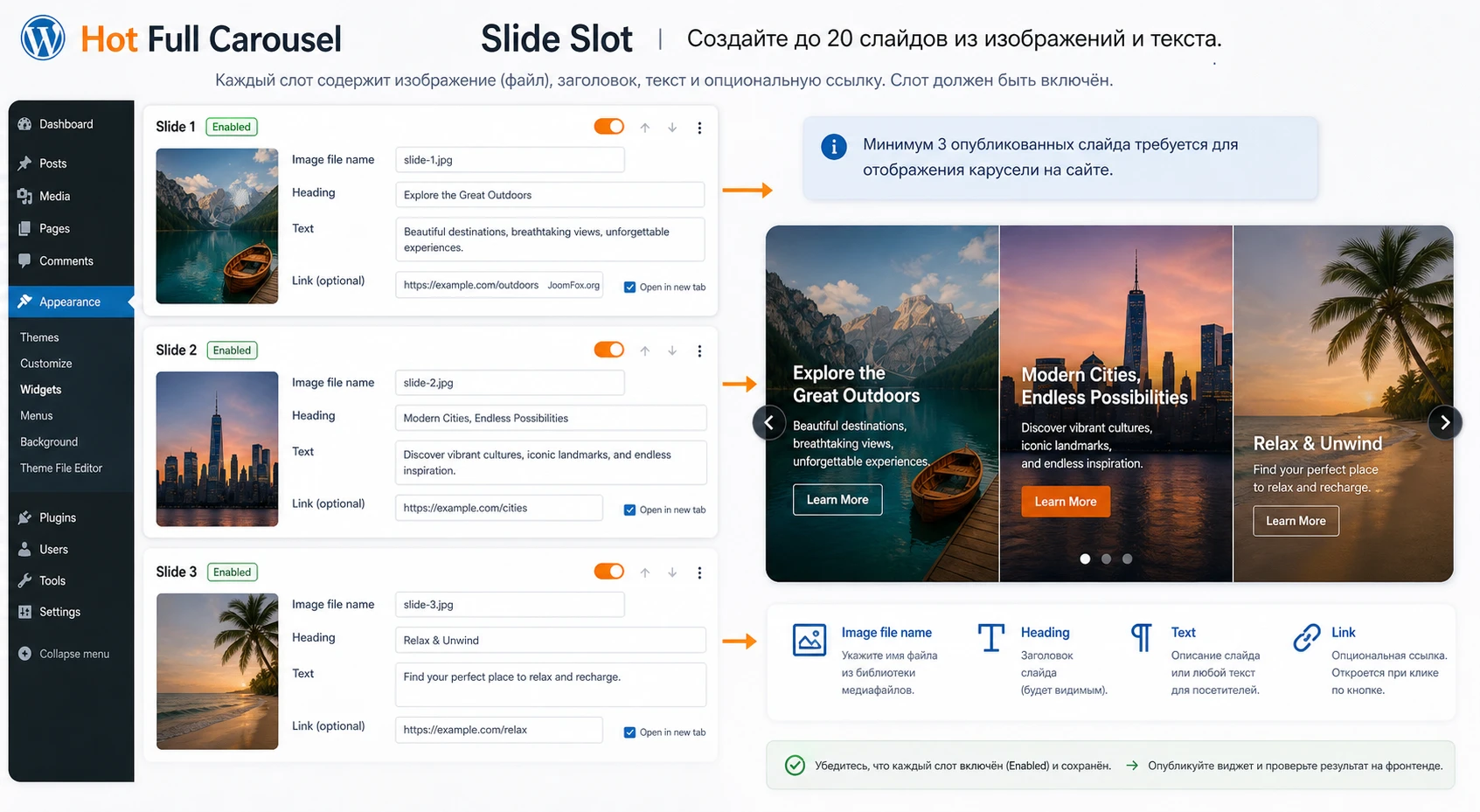
Самая важная часть плагина - слоты слайдов. В официальном описании WordPress-версии указано, что виджет имеет 20 панелей, по одной на каждый доступный слот. Внутри каждого слота задаются имя файла изображения, заголовок, текст для текстового блока и ссылка, если слайд должен вести на другую страницу. Также слот нужно включить, иначе он не появится на сайте.
Как подготовить набор слайдов
Начните не с загрузки двадцати изображений, а с редакционного плана. Запишите, какие страницы или действия должны получить внимание. Для небольшой главной страницы обычно достаточно трёх-пяти слайдов: услуга, акция, портфолио, команда, контакт или ключевой раздел. Большой набор быстро снижает ценность карусели: посетитель редко ждёт, пока пройдут все кадры.
Для каждого слайда определите:
- Одну цель: куда должен перейти посетитель или что он должен понять.
- Одно изображение без мелкого текста внутри самой фотографии.
- Короткий заголовок, который не повторяет название страницы дословно.
- Текст из одного-двух предложений, если он действительно помогает.
- Ссылку на внутреннюю страницу, если слайд является переходом, а не просто иллюстрацией.
Почему нужно минимум три активных слайда
Официальная страница продукта отдельно отмечает, что для старта слайдера нужны как минимум три опубликованных слайда. Это частая ловушка при тестировании: администратор добавляет один кадр, видит странное поведение и начинает искать конфликт JavaScript. На самом деле сначала нужно включить три слота с корректными изображениями.
Тестовый минимум для первого запуска - три активных слайда с существующими файлами. Даже если в финальной версии вы планируете больше, не добавляйте всё сразу. Проверьте три слайда, затем расширяйте набор и смотрите, не падает ли скорость загрузки.
Ссылки и alt-текст
В описании родственной Joomla-версии HotThemes отдельно указывает возможность задавать ссылки и alt-текст для изображений. На WordPress-странице подтверждена ссылка для каждого слота. Для SEO и доступности логика остаётся практичной: у изображения должен быть осмысленный альтернативный текст, а ссылка должна вести на страницу, обещанную в заголовке слайда.
Если у слайда есть ссылка, не делайте её случайной. Например, слайд о консультации должен вести на страницу услуги или контакта, а не на главную. Слайд о проекте должен вести на подробную страницу проекта. Тогда карусель работает как навигационный инструмент, а не как декоративная заставка.
Редакционный минимум для каждого слайда
Перед публикацией полезно прочитать каждый слайд как отдельный мини-блок. Если убрать изображение, заголовок и текст всё равно должны объяснять, куда ведёт слайд. Если убрать текст, изображение всё равно должно поддерживать тему, а не быть случайным красивым фоном. Такой тест быстро выявляет слабые кадры, где администратор пытается закрыть пустоту длинным описанием или наоборот ставит эффектную фотографию без понятной цели.
Не используйте один и тот же заголовок на нескольких слайдах. Лучше три коротких сообщения с разной ролью, чем пять почти одинаковых призывов. Для карусели особенно важна последовательность: первый слайд даёт главный смысл, второй раскрывает конкретную услугу или направление, третий ведёт к проверяемому действию. Если после третьего слайда логика уже повторяется, лишние кадры лучше убрать, чем заставлять посетителя ждать.
Полноширинный режим и контейнер темы
Название Full Carousel часто создаёт ожидание, что плагин сам растянет блок на весь экран. Это не совсем так. Официальная страница WordPress-версии объясняет: для responsive-сценария нужна responsive-тема или контейнер с шириной 100%. В похожей документации по Joomla-модулю HotThemes формулирует ту же логику: модуль должен быть опубликован в позиции, которая занимает всю ширину экрана.
В WordPress это означает, что результат зависит от темы. Виджет может быть настроен правильно, но если область вывода находится внутри `.container` с максимальной шириной, пользователь увидит обычный широкий блок внутри контента, а не full-width-сцену.
Как проверить ограничение контейнера
- Откройте страницу с каруселью в браузере.
- Нажмите правой кнопкой по области слайдера и выберите инспектор элементов.
- Посмотрите родительские блоки над виджетом: часто ограничение задаёт обёртка темы.
- Проверьте, есть ли у родителя свойства вроде
max-width,width,marginили сеточная колонка. - Сравните ширину карусели с шириной окна, а не только с шириной контентной колонки.
Если ширину ограничивает тема, есть три безопасных пути. Первый - выбрать другую область виджетов, уже подготовленную под широкий вывод. Второй - использовать настройки темы или конструктора, если они позволяют сделать ряд полноширинным. Третий - добавить точечный CSS в дочернюю тему или Additional CSS, но только если вы понимаете, какой контейнер меняете.
Безопасный CSS-подход для проверки
Этот фрагмент не является универсальным готовым решением, потому что классы зависят от темы. Он показывает принцип: менять нужно собственную обёртку карусели, а не файлы плагина. Перед применением замените селектор на реальный класс вашего полноширинного ряда и проверьте результат на тестовой странице.
.home-full-carousel-row {
  width: 100%;
  max-width: none;
  margin-left: auto;
  margin-right: auto;
}

.home-full-carousel-row .widget {
  width: 100%;
}
Откат простой: удалите этот CSS или верните предыдущую версию дочерней темы. Не правьте файлы Hot Full Carousel и не меняйте ядро темы без дочерней темы, иначе обновление может стереть изменения.
Если после CSS карусель стала широкой, но появились горизонтальная прокрутка или смещение, откатите правку и ищите другой контейнер. Полноширинный блок не должен ломать сетку страницы.
Изображения для desktop и mobile без обрезанных смысловых объектов
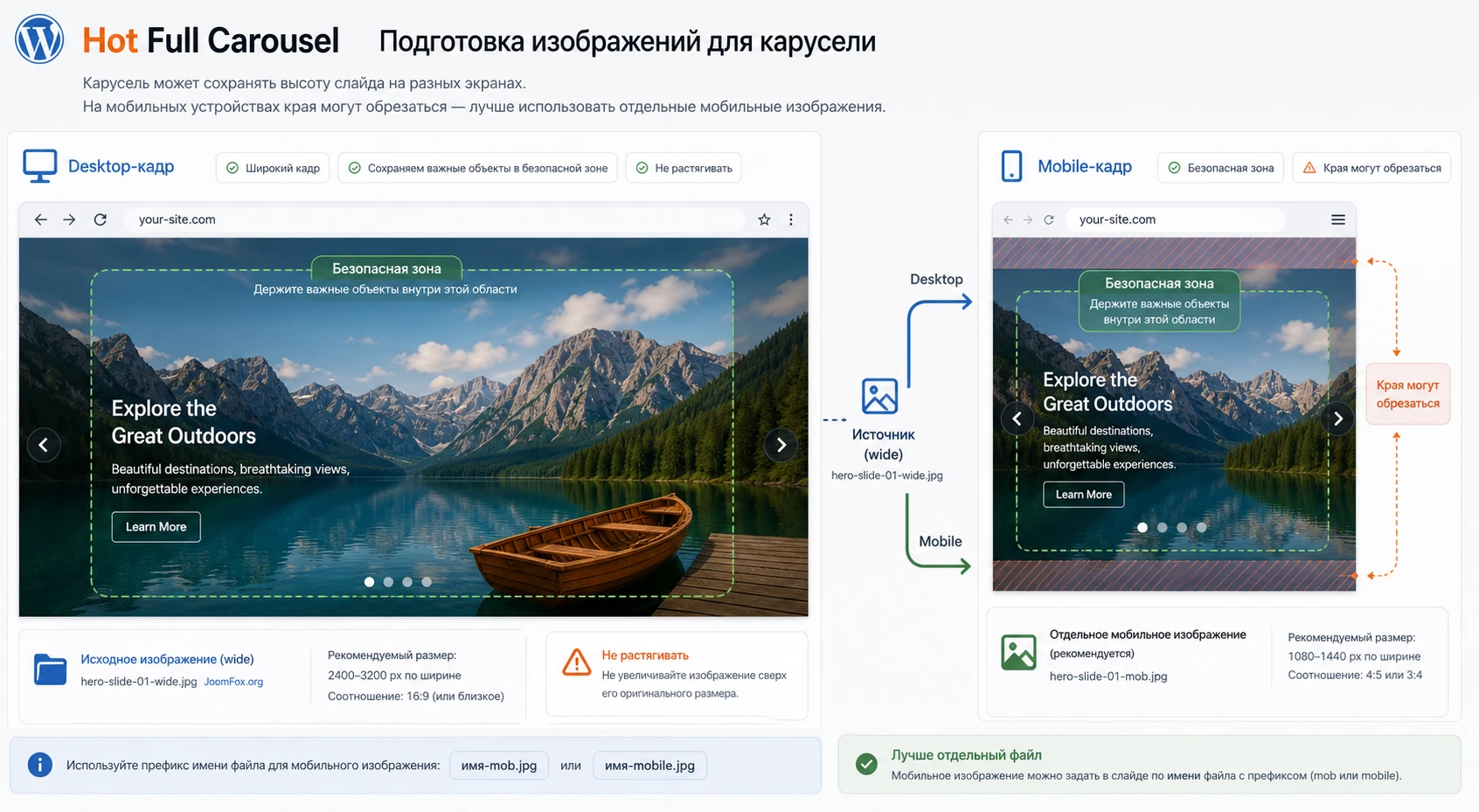
Карусель на первом экране почти всегда становится крупным медиаблоком. Поэтому качество изображений влияет не только на красоту, но и на скорость, читаемость и мобильную композицию. У Hot Full Carousel есть особенность, описанная в материале HotThemes про высоту изображений на мобильных устройствах: Full Carousel сохраняет высоту изображения на всех экранах, из-за чего может возникать обрезка. Для мобильных экранов у этой линейки предусмотрена логика отдельных изображений через префикс имени, но подготовка таких файлов требует ручной работы.
Как выбрать исходные изображения
Для широкого слайдера лучше подходят горизонтальные фотографии с запасом по краям. Не ставьте лицо, товар, логотип или важную надпись у самого края кадра. Если слайд содержит текстовый блок, оставьте спокойную область для текста заранее. Попытка затемнить фотографию поверх всего слайда часто выглядит грубо и ухудшает восприятие.
Изображения должны быть достаточно крупными для широкого экрана, но не чрезмерно тяжёлыми. Практический ориентир - подготовить отдельные оптимизированные версии, проверить вес файлов и не загружать оригиналы из камеры без обработки. Слишком тяжёлый первый слайд может стать главным элементом загрузки страницы и ухудшить восприятие скорости.
Mobile-версии и префиксы
Если в вашей версии доступны параметры для mobile-оптимизированных изображений, используйте их только после проверки обычного набора. Логика префикса проста: для desktop используется исходное имя, а для mobile - файл с добавленным префиксом. Например, если базовый файл называется hero-service.jpg, mobile-версия может называться small_hero-service.jpg, если именно такой префикс указан в настройке.
Не делайте mobile-файл механически уменьшенной копией. Его смысл - другая композиция, а не только другой размер. Если на desktop важный объект находится слева, а на телефоне левый край часто обрезается, mobile-версию лучше кадрировать заново.
SEO, доступность и скорость
Карусель не гарантирует SEO-рост сама по себе. Она может улучшить навигацию и визуальную подачу, но поисковые системы и пользователи всё равно оценивают контент страницы, скорость и понятные ссылки. Для изображений важны alt-тексты, размер файлов и то, как быстро загружается первый видимый слайд. В рекомендациях web.dev по каруселям подчёркивается, что крупные медиа над первым экраном часто влияют на LCP, а невидимые слайды не должны мешать загрузке самого важного первого кадра.
Первый слайд должен быть самым важным и самым хорошо оптимизированным. Не прячьте ключевое сообщение во втором или третьем кадре, потому что часть посетителей вообще не дождётся переключения.
Практический пример: карусель для главной страницы услуг
Представим сайт небольшой компании, где на главной нужно показать три направления: консультация, внедрение и сопровождение. Цель - сделать полноширинную карусель сразу под меню, где каждый слайд ведёт на отдельную страницу услуги. Это хороший сценарий для Hot Full Carousel: контент статичный, слайдов немного, все переходы задаются вручную.
Цель
Получить широкий блок из трёх слайдов. Каждый слайд содержит изображение, короткий заголовок, одно предложение и ссылку на внутреннюю страницу. На desktop посетитель видит крупную визуальную сцену, а на мобильном - тот же смысл без обрезки важного объекта.
Подготовка
Перед настройкой подготовьте три изображения с одинаковой визуальной логикой. Пусть файлы называются consulting.jpg, implementation.jpg и support.jpg. Загрузите их в выбранную папку или медиа-раздел так, чтобы вы понимали путь, который нужно указать в виджете. Создайте или проверьте страницы услуг, на которые будут вести слайды.
Шаги настройки
- Добавьте виджет Hot Full Carousel в полноширинную область темы.
- В
Widget Settingsукажите URL папки с изображениями и включите responsive-режим, если контейнер действительно широкий. - Задайте высоту слайдера так, чтобы первый экран не перекрывал весь контент страницы на небольшом ноутбуке.
- В первом слоте включите слайд, укажите
consulting.jpg, заголовок и короткий текст. - Добавьте ссылку на страницу консультации и повторите действия для двух других слайдов.
- В
Navigationвключите заметные, но не агрессивные кнопки переключения. - В
Animation Propertiesзадайте спокойную паузу, чтобы заголовок успевали прочитать. - Сохраните виджет и откройте страницу без авторизации.
Проверка результата
На desktop карусель должна занимать нужную ширину, показывать слайды как единый блок и не уходить в вертикальный список. Кнопки навигации должны переключать кадры, а автопрокрутка не должна мешать чтению. Клик по каждому слайду должен вести на соответствующую страницу, если ссылка задана.
На телефоне проверьте не только факт адаптации, но и композицию. Если у слайда обрезан главный объект, подготовьте mobile-версию изображения или измените исходную фотографию. Если текстовый блок перекрывает лицо, товар или кнопку, измените позицию текста или выберите более спокойный кадр.
Нюанс, который часто мешает
Если карусель не стала полноширинной, не начинайте с параметров слайдов. Сначала проверьте контейнер темы. Если контейнер узкий, изменение ширины виджета в responsive-режиме не поможет, потому что ширина задаётся родительским блоком.
Проверка результата перед публикацией
Перед публикацией карусели на главной странице сделайте короткий чек-лист. Он экономит время, потому что большинство проблем обнаруживаются не в момент установки, а после включения кеша, смены устройства или добавления новых слайдов.
| Что проверить | Как понять, что всё в порядке | Что сделать при проблеме |
|---|---|---|
| Количество активных слайдов | Активны минимум три слота с существующими файлами. | Включить недостающие слоты или временно добавить тестовые изображения. |
| Ширина контейнера | Карусель занимает запланированную ширину без горизонтальной прокрутки. | Выбрать другую область виджетов или исправить контейнер темы. |
| Читаемость текста | Заголовок и описание читаются на каждом слайде. | Изменить фон текстового блока, позицию или фотографию. |
| Навигация | Кнопки видны на светлых и тёмных изображениях. | Скорректировать цвет, размер, прозрачность или режим показа. |
| Мобильный кадр | Главный объект не обрезан и текст не перекрывает смысловую часть. | Сделать отдельное mobile-изображение или пересобрать кадр. |
| Скорость | Первый слайд загружается без заметной задержки. | Сжать изображения, уменьшить количество тяжёлых слайдов, проверить кеш. |
После проверки очистите кеш сайта и браузера, если он используется, затем повторите просмотр. Некоторые проблемы с каруселями проявляются только после оптимизации JavaScript или объединения файлов. Если до включения оптимизации всё работало, а после - нет, ищите конфликт в настройках оптимизатора, а не в самих слайдах.
Диагностика: почему карусель не выглядит так, как ожидалось
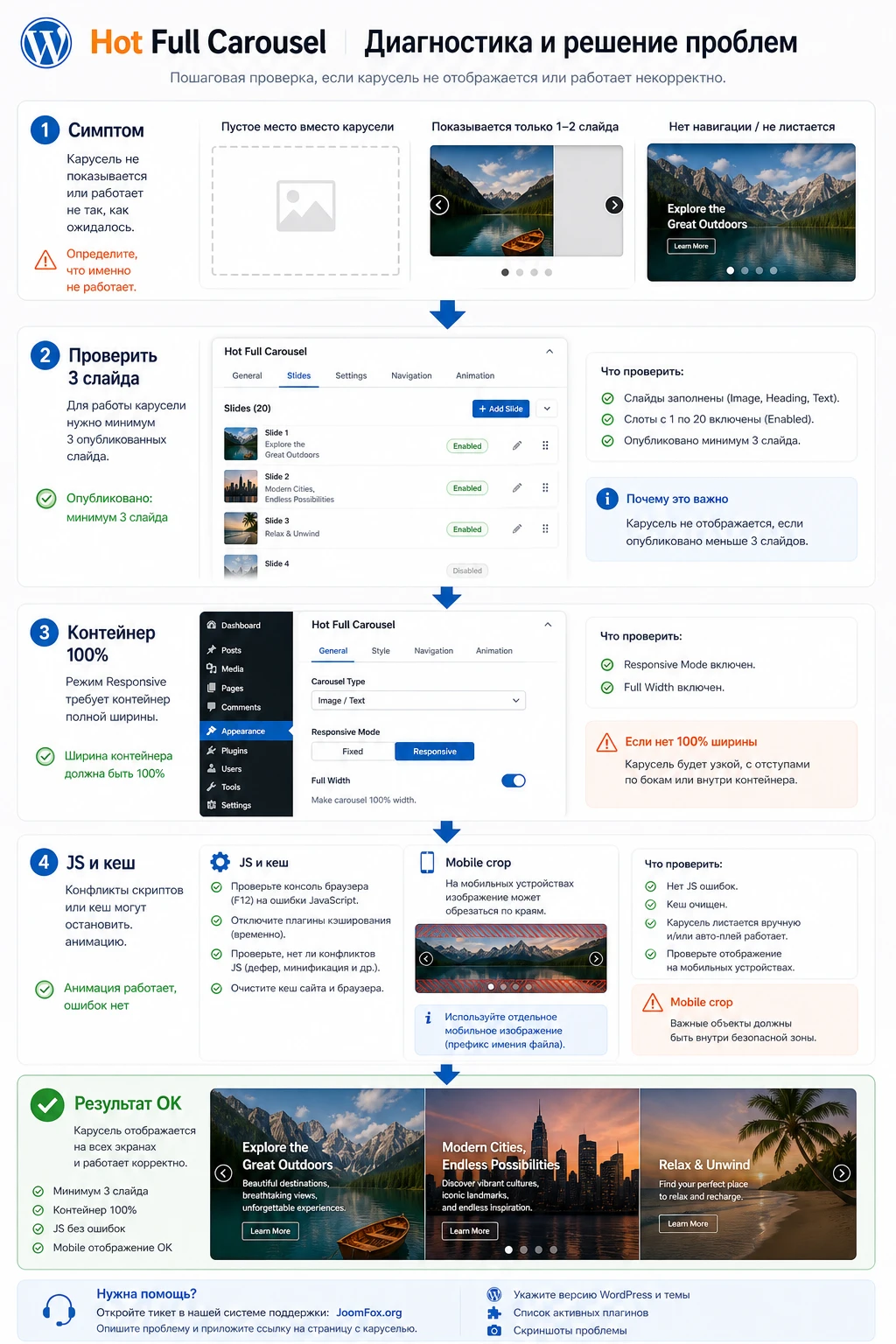
У Hot Full Carousel проблемы чаще связаны не с одной «магической» настройкой, а с сочетанием виджета, контейнера темы, изображений, JavaScript и числа активных слотов. Ниже - практическая карта симптомов. Она не заменяет поддержку разработчика, но помогает быстро отделить ошибку контента от конфликта темы.
Слайды стоят вертикально и не двигаются
Симптом: вместо карусели на странице виден набор изображений или блоков один под другим. Возможные причины - не загрузились скрипты, конфликт оптимизации, ошибка в теме, недостаточное число активных слайдов или некорректный вывод виджета.
Что проверить
- Активны ли минимум три слота.
- Существуют ли изображения по указанным именам и пути.
- Нет ли ошибок JavaScript в консоли браузера.
- Не объединяет ли оптимизатор скрипты так, что порядок загрузки ломается.
Исправление начинайте с простого: отключите оптимизацию JavaScript на тестовой странице, проверьте три слайда и временно увеличьте паузу между переключениями. Если после отключения оптимизации карусель ожила, возвращайте настройки кеша по одной.
Карусель не растягивается на всю ширину
Симптом: responsive-режим включён, но блок остаётся внутри узкой колонки. Причина почти всегда в родительском контейнере. Плагин может использовать доступную ширину, но не может сам отменить ограничение темы, если виджет опубликован в узкой области.
Как исправить
Переместите виджет в более подходящую область темы. Если такой области нет, проверьте настройки темы, строки, шаблона главной страницы или дочерней темы. CSS-правку применяйте только к собственному контейнеру карусели. Если после правки появляется горизонтальная прокрутка, откатите изменение.
Первый слайд виден, но следующие кадры выглядят обрезанными
Симптом: часть изображения пропадает, лицо или товар срезан, на телефоне видна не та часть фотографии. Это типичная проблема широких каруселей: один desktop-кадр не всегда хорошо работает на узком экране.
Проверьте безопасную область изображения. Если в вашей версии доступна настройка mobile-изображений через префикс, подготовьте отдельный mobile-файл. Если нет, используйте более универсальную фотографию с главным объектом ближе к центру и запасом фона по краям.
Текстовый блок перекрывает важную часть изображения
Симптом: заголовок читается, но закрывает объект, лицо, кнопку или логотип на фото. Причина может быть в слишком большой ширине текстового блока, неправильной позиции или неподходящем изображении.
Сначала уменьшите текст и проверьте позицию. Если приходится делать фон слишком тёмным или непрозрачным, лучше заменить изображение. Карусель не должна заставлять пользователя выбирать между чтением текста и пониманием фотографии.
Кнопки навигации не видны или мешают
Симптом: на одних слайдах стрелки видны, на других исчезают на фоне. Проверьте цвет, прозрачность, размер и позицию. Если кнопки появляются только при наведении, проверьте поведение на сенсорном устройстве.
Исправление: выберите более контрастный стиль, добавьте умеренный фон кнопок, отодвиньте их от текстового блока. Если навигация не нужна, её можно отключить, но только если автопрокрутка достаточно спокойная и слайды не содержат важный текст, который пользователь должен контролировать.
После включения кеша или минификации карусель перестала работать
Симптом: до оптимизации всё работало, после объединения или отложенной загрузки скриптов карусель остановилась. Для старых jQuery-плагинов порядок подключения скриптов может быть критичным. Документация WordPress по подключению скриптов также напоминает, что WordPress использует jQuery в noConflict-режиме, поэтому произвольная замена jQuery или грубое объединение скриптов может дать конфликт.
Исправление: исключите скрипты карусели и jQuery из агрессивного отложенного режима, очистите кеш и проверьте страницу. Если сайт использует несколько плагинов слайдеров одновременно, временно отключите лишние интерактивные блоки на тестовой странице и смотрите, исчезает ли конфликт.
Совместимость с современным WordPress и блоковыми темами
Hot Full Carousel относится к виджетному подходу. Это не плохо, но требует понимания контекста. В классической теме виджетная область - естественное место для такого плагина. В блоковой теме главный способ работы - редактор сайта и блоки. Между ними есть мост в виде Legacy Widget, но он не всегда даёт такой же удобный опыт, как старый экран виджетов.
Если вы используете классическую тему, инструкция обычно прямолинейна: добавить виджет, указать параметры, проверить публичную часть. Если тема блоковая, сначала выясните, где именно можно вывести сторонний виджет и будет ли он доступен в нужном шаблоне. Не все темы дают полноширинный вывод для legacy-виджетов без дополнительной настройки.
Что проверить в блоковой теме
- Можно ли добавить Legacy Widget в нужное место шаблона.
- Отображается ли форма виджета целиком и сохраняются ли все поля.
- Не пишет ли редактор, что предварительный просмотр недоступен.
- Совпадает ли публичный вывод с тем, что видно в редакторе.
- Можно ли отключить ограничение ширины группы или контейнера без CSS.
Если эти проверки вызывают слишком много обходных решений, не заставляйте старый виджет работать против архитектуры темы. Для полностью блочного сайта может быть разумнее использовать HotBlocks Carousel или другой слайдер с собственным блоком, особенно если редакторы сайта должны менять слайды без доступа к классическим виджетам.
Когда Hot Full Carousel будет удачным выбором
Hot Full Carousel стоит использовать, если у вас есть классическая или гибридная WordPress-тема с подходящей областью виджетов, заранее подготовленные изображения и понятный сценарий: показать несколько важных слайдов на главной или посадочной странице. Он не пытается быть универсальным конструктором всего, и в этом есть плюс - меньше сущностей, меньше динамики, понятная логика настройки.
Перед публикацией убедитесь, что ваша тема действительно даёт нужную ширину, а слайды подготовлены под разные экраны. Проверьте минимум три активных слота, ссылки, навигацию, мобильный вид и кеш. Если всё работает на тестовой странице, можно переходить к реальной установке и скачать последнюю версию Hot Full Carousel для дальнейшей проверки в своём проекте.
Если же сайт полностью блоковый, контент должен подтягиваться автоматически, а редакторы привыкли работать только внутри страницы, лучше сравнить продукт с блочными или более современными карусельными решениями. Выбор должен зависеть не от количества эффектов, а от того, насколько спокойно вы сможете поддерживать карусель после запуска.
Вопросы по настройке и ограничениям
Можно ли использовать Hot Full Carousel в обычной записи WordPress?
Плагин описан как виджетный, поэтому базовый сценарий - область виджетов темы. Вставка внутрь записи зависит от темы, редактора и дополнительных механизмов вывода виджетов. Если вам нужен именно блок внутри контента, проверьте совместимость через Legacy Widget или рассмотрите блочную альтернативу.
Почему нужен минимум из трёх слайдов?
Официальная страница продукта указывает, что слайдер должен иметь не меньше трёх опубликованных слайдов, чтобы начать функционировать. Поэтому тест с одним изображением не считается корректной проверкой карусели.
Responsive-режим сам сделает блок на всю ширину?
Нет. Responsive-режим позволяет виджету адаптироваться к доступному пространству, но это пространство задаёт контейнер темы. Если виджет находится в узкой области, сначала нужно решить вопрос с областью вывода.
Можно ли делать слайды только из изображений без текста?
Да, логика продукта допускает изображения с текстовым блоком или без него. Если текст не нужен, не добавляйте заголовок и описание только ради заполнения полей. Главное - сохранить понятные изображения, ссылки и alt-тексты.
Что делать, если на телефоне изображение обрезается?
Проверьте композицию исходного файла и доступность mobile-изображений через префикс, если такая настройка есть в вашей версии. Часто правильнее подготовить отдельный вертикально ориентированный кадр, чем пытаться растянуть desktop-фотографию CSS-ом.
Влияет ли карусель на скорость сайта?
Может влиять, если слайды тяжёлые и находятся в первом экране. Оптимизируйте первый кадр, не добавляйте лишние слайды, проверяйте кеш и не загружайте изображения больше, чем нужно для реального отображения.
Безопасно ли править CSS плагина напрямую?
Нет. Если нужна правка ширины или отступов, используйте настройки темы, дочернюю тему или Additional CSS. Прямая правка файлов плагина может пропасть после обновления и усложнит поддержку.
Есть ли смысл ставить этот плагин на сайт с Elementor или другим конструктором?
Смысл есть только если конструктор или тема позволяют удобно вывести виджет в нужном месте. Если весь макет управляется секциями конструктора, часто проще выбрать слайдер, который имеет готовый виджет или блок для этой среды.

