


JetFormBuilder Pro Save Form Progress - Плагин WordPress
Save Form Progress - это дополнение JetFormBuilder, которое автоматически сохраняет ход выполнения формы при возникновении каких-либо перерывов. Это специфичный для браузера аддон, который работает как для вошедших в систему пользователей, так и для посетителей. Включив всего один переключатель под названием "Сохранить ход выполнения формы", вы сможете защитить заявку на работу, заказ, запрос в службу поддержки, регистрацию события, опрос, запрос ценового предложения и другие типы форм.

Особенности плагина
Плагин JetFormBuilder Pro Save Form Progress является расширением для WordPress, предлагающим функционал автоматического сохранения прогресса заполнения форм для пользователей JetForm Builder. С помощью этого плагина пользователи могут надежно сохранять свои данные при работе с формами, обеспечивая сохранность информации в случае прерываний или сбоев браузера. Эта функция повышает удобство использования, предоставляя надежный и удобный способ эффективного управления отправкой форм.
Он оптимизирует процесс заполнения форм, позволяя пользователям продолжить работу с того места, где они остановились, уменьшая раздражение от необходимости повторного ввода информации. Автоматическое сохранение прогресса заполнения форм позволяет пользователям сконцентрироваться на заполнении формы в удобном для них темпе, без необходимости сразу всё отправлять. Эта возможность способствует более гладкому и удобному процессу отправки форм.
Более того, возможность плагина автоматически сохранять прогресс заполнения формы способствует повышению эффективности и продуктивности. Пользователи могут работать над сложными формами или длинными отправками, не беспокоясь о потере своих данных. Эта функция особенно ценна для пользователей, работающих с трудоёмкими или сложными формами, так как она обеспечивает безопасность и доступность их данных, когда они будут готовы продолжить работу.
Кроме того, возможность автоматического сохранения прогресса формы плагина JetFormBuilder Pro Save Form Progress повышает точность данных, предотвращая ошибки или пропуски, вызванные ручным повторным вводом данных. Благодаря сохранению прогресса формы в режиме реального времени пользователи могут проверять точность своих вводов по мере продвижения, что ведёт к более точной и безошибочной отправке данных. Эта функциональность крайне важна для поддержания целостности данных и обеспечения качества отправки форм.
Более того, функция автоматического сохранения прогресса формы плагина JetFormBuilder Pro Save Form Progress имеет высокую степень настраиваемости, позволяя пользователям настраивать параметры в соответствии с их предпочтениями. Начиная от изменения частоты автосохранения до определения конкретных полей формы для включения или исключения, пользователи имеют контроль над тем, как управляется их прогресс заполнения формы. Эта гибкость обеспечивает персонализированный пользовательский опыт, соответствующий индивидуальным потребностям и рабочим процессам.
В заключение, плагин JetFormBuilder Pro Save Form Progress является ценным инструментом для пользователей WordPress, использующих JetForm Builder, предлагая возможность автоматического сохранения прогресса заполнения форм, улучшающую пользовательский опыт, повышающую производительность, улучшающую точность данных и предоставляющую настраиваемые опции для персонализированного заполнения форм.
Спецификации:
| Дата выхода: | 11-10-2020 | |
| Дата обновления: | 22-09-2025 | |
| Тип расширения: | Платный | |
| Лицензия: | GPL | |
| Тематика: | Контакты и связь для JetForm Builder | |
| Совместимость: | W5.x W6.x | |
| Включает в себя: | Плагин | |
| Языковые пакеты: |

|
|
| Разработчик: | JetForm Builder | |
| Рейтинг: | ||
Скачивание по подписке!
Вам необходимо авторизоваться на сайте и приобрести клубную подписку!
Поделись с друзьями!
Руководство по настройке JetFormBuilder Pro Save Form Progress для длинных форм WordPress
JetFormBuilder Pro Save Form Progress нужен не для украшения формы, а для защиты уже введенных пользователем данных. В этом руководстве разберем, когда автосохранение действительно помогает, как включить его в форме JetFormBuilder, какие настройки проверить после установки и как убедиться, что пользователь сможет вернуться к заполнению без повторного старта.
Материал рассчитан на ситуацию, когда сам JetFormBuilder уже используется на сайте: есть форма заявки, анкеты, регистрации, бронирования, расчета или запроса цены, и владелец сайта хочет снизить потери из-за закрытой вкладки, попапа, случайного перехода или долгого заполнения. Мы не будем разбирать покупку, лицензию или маркетинговые обещания. Фокус - практическая настройка, проверка результата, ограничения браузерного хранения и диагностика типичных проблем.
Отдельное внимание уделено многошаговым формам, потому что именно там Save Form Progress раскрывается лучше всего. Если форма состоит из нескольких страниц, использует вычисления, условия, загрузку файлов или автозаполнение адресов, важно понимать, что сохраняется, где это хранится и почему один и тот же сценарий может вести себя по-разному у гостя, авторизованного пользователя и посетителя в другом браузере.
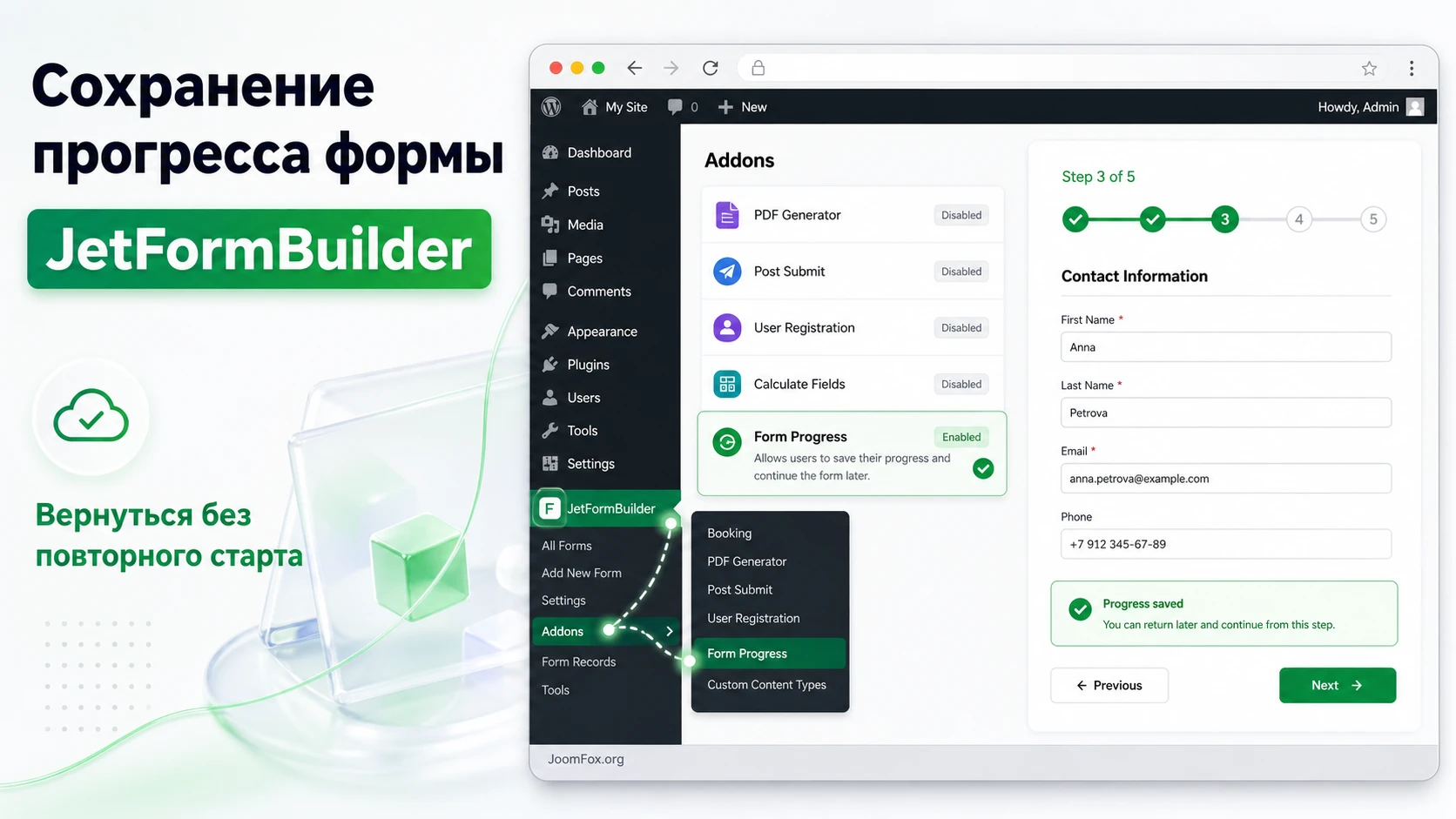
Какую задачу решает сохранение прогресса формы
Главная ценность аддона - не в том, что у формы появляется еще один переключатель. Он закрывает конкретный риск: пользователь уже потратил время на заполнение, но не дошел до отправки. Для короткой контактной формы из имени, телефона и сообщения этот риск невелик. Для анкеты на работу, записи на прием, формы бронирования, запроса коммерческого предложения, длинного опроса или формы с несколькими шагами потеря введенных данных может означать потерю заявки.
По официальному описанию Save Form Progress сохраняет значения формы в Local Storage браузера и связывает их с ID формы. Это важная деталь. Данные не становятся общей черновой заявкой в админ-панели для любого устройства. Они восстанавливаются в том браузере, где пользователь начал заполнение. Поэтому аддон особенно полезен для сценариев, где человек может отвлечься, закрыть попап, перейти на другую страницу сайта или вернуться к форме позже на том же устройстве.
Лучше всего продукт работает как страховка для длинной формы, а не как полноценная система черновиков с аккаунтами, ссылками для продолжения и администраторским управлением незавершенными заявками. Если вам нужен именно серверный черновик с отправкой ссылки пользователю, смотрите альтернативы в конце руководства. Если же задача - не дать пропасть введенным полям при обычном прерывании сессии, JetFormBuilder Pro Save Form Progress подходит точнее и проще.
Что именно может сохраняться
Страница аддона перечисляет несколько типов состояния, которые важны для сложных форм. Помимо обычных значений полей, сохраняются результаты вычислений, сработавшие условия, активные шаги многошаговой формы, прикрепленные медиафайлы и значения из связанных аддонов автозаполнения. Это не означает, что любую форму можно не проверять после включения. Напротив, чем больше в форме динамики, тем внимательнее нужна проверка: условные блоки, расчетные поля и загрузки должны восстановиться не только визуально, но и логически.
Для владельца сайта это меняет подход к тестированию. Недостаточно включить переключатель и увидеть, что поле имени осталось заполненным. Нужно пройти цепочку: ввести данные, изменить условие, перейти на следующий шаг, закрыть форму, открыть ее снова, проверить восстановление текущего шага, отправить форму и убедиться, что после успешной отправки данные очищаются или остаются именно так, как вы задумали.
Кому аддон подходит, а где он может быть лишним
Save Form Progress стоит рассматривать там, где пользовательская форма требует времени и внимания. Чем больше полей, шагов, условных веток и вложенных действий после отправки, тем выше польза от автосохранения. Но включать его на каждую форму автоматически не нужно: лишнее сохранение пользовательского ввода может создать вопросы по приватности, особенно если форма собирает чувствительные данные.
Подходящие сценарии
Практически аддон уместен в нескольких типах WordPress-проектов. Для формы заявки на вакансию он сохраняет резюме, ответы на вопросы и загруженные файлы до финальной отправки. Для формы записи на прием он помогает пользователю не потерять выбранную услугу, специалиста, дату и контакты. Для запроса цены он сохраняет параметры услуги, загруженные материалы и расчетные значения. Для опросов и анкет он удерживает уже пройденные шаги и снижает раздражение от повторного заполнения.
Отдельный сильный сценарий - связка с JetAppointment или JetBooking. Официальная страница прямо рекомендует Save Form Progress для таких форм, потому что бронирование часто состоит из нескольких действий: выбрать объект или услугу, дату, время, контактные данные, дополнительные опции и подтверждение. Если человек отвлекся на проверку расписания или закрыл всплывающее окно, возвращение к заполненному состоянию делает путь мягче.
Когда включать не стоит
Есть случаи, где автосохранение может быть спорным. Если форма короткая, содержит одно сообщение и два контакта, пользователь почти ничего не теряет при повторном заполнении. Если форма собирает особо чувствительные данные, нужно заранее решить, допустимо ли хранить их в браузере до отправки. Если сайт предназначен для общих устройств - например, терминал регистрации, учебный класс, общедоступный компьютер в офисе - сохраненные значения могут быть увидены следующим пользователем того же браузера.
Практическое правило: включайте Save Form Progress там, где польза от сохранения черновика выше риска локального хранения введенных данных. Для коротких или чувствительных форм сначала продумайте уведомление пользователя и поведение очистки после успешной отправки.
Что проверить перед установкой и включением
Перед установкой полезно посмотреть не на аддон, а на саму форму. Save Form Progress не исправляет слабую структуру, плохо настроенные действия после отправки или ошибки в полях. Он сохраняет состояние, которое уже есть. Если форма запутанная, без прогресс-бара и с неочевидными кнопками, пользователь все равно может бросить ее, даже если данные не потеряются.
Базовые условия
Проверьте, что на сайте установлен JetFormBuilder и нужная форма редактируется через раздел JetFormBuilder или JetForms в админ-панели, в зависимости от версии интерфейса. В официальных материалах встречаются оба пути: установка аддона описана через JetFormBuilder > Addons, а редактирование формы - через каталог форм и правую панель настроек. Не нужно привязываться к одному названию меню, если ваш интерфейс уже обновлен. Смысл один: аддон устанавливается из панели JetFormBuilder, а включается внутри конкретной формы.
Также проверьте, что форма опубликована или готова к публикации, а не существует только как черновик без страницы вывода. Если форма уже вставлена в блок, виджет Elementor, элемент Bricks, попап или шаблон, запишите, где именно она показывается. Это пригодится при проверке результата: автосохранение нужно тестировать в том месте, где форму реально увидит посетитель.
Многошаговая структура и прогресс-бар
Для длинной формы желательно использовать Form Page Break и прогресс-бар. Документация JetFormBuilder объясняет, что Form Page Break делит форму на страницы, а настройка прогресса показывает пользователю текущий шаг. Save Form Progress сохраняет активные шаги многошаговой формы, поэтому связка выглядит естественно: пользователь видит, где остановился, а после возвращения не начинает с первого экрана.
Если форма пока сделана одной длинной страницей, сначала оцените, не стоит ли разбить ее на логические части. Для анкеты это могут быть личные данные, опыт, файлы и подтверждение. Для записи - услуга, дата, контакты и финальная проверка. Для запроса цены - параметры задачи, материалы, бюджет и контакт. Такое разделение помогает не только автосохранению, но и общей понятности формы.
Кеш, попапы и приватность
Формы часто выводятся через кешируемые страницы, всплывающие окна или шаблоны конструктора. Сам факт локального хранения не отменяет проверки на публичной части сайта. Если попап каждый раз пересоздает форму, если скрипты минифицируются слишком агрессивно или если страница подменяется кешем без актуальных служебных данных, у пользователя могут появляться странные симптомы: поля не восстанавливаются, шаг сбрасывается, отправка зависает или сообщение об ошибке появляется только у гостей.
Для приватности важно заранее решить, как объяснить пользователю сохранение. В некоторых проектах достаточно аккуратной подписи рядом с формой: данные сохраняются в браузере, чтобы не потерять прогресс. Для чувствительных сценариев лучше согласовать текст с политикой обработки данных сайта. В статье не даем юридическую инструкцию, но технически важно помнить: Local Storage находится на стороне браузера пользователя, а не в списке завершенных заявок WordPress.
Установка аддона и первичная проверка в WordPress
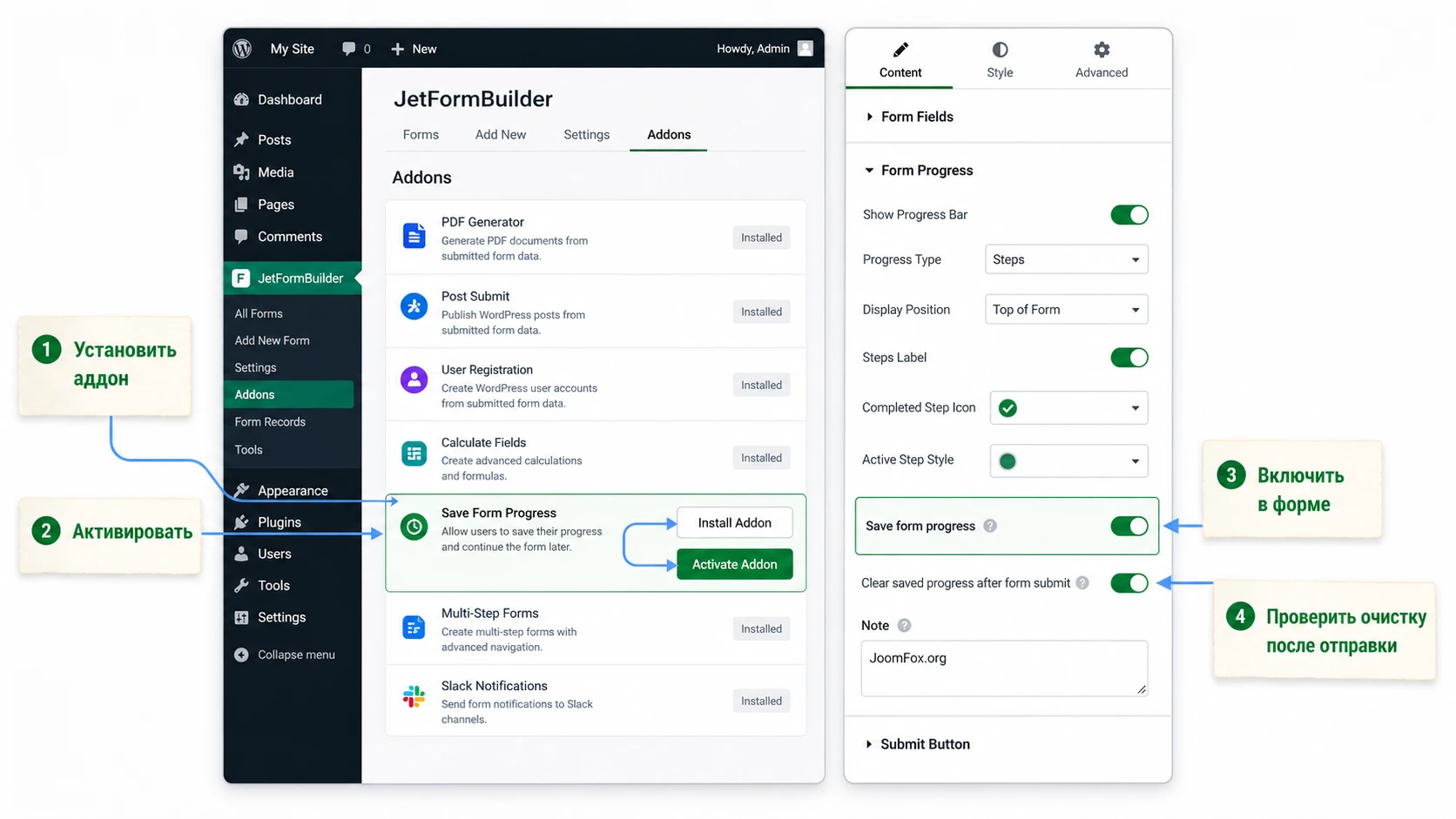
Установка выполняется через интерфейс JetFormBuilder. На странице аддона описан путь: откройте JetFormBuilder > Addons, найдите Save Form Progress в списке доступных аддонов, нажмите Install Addon, а после установки - Activate Addon. После активации в настройках формы появляется новая секция Form Progress.
Не нужно искать отдельный шорткод, блок или виджет именно для Save Form Progress. Аддон добавляет поведение к выбранной форме. Поэтому после установки переходите не на страницу плагинов WordPress, а в редактор конкретной формы, где нужно включить сохранение.
Пошаговая первичная проверка
- Откройте админ-панель WordPress и перейдите в раздел аддонов JetFormBuilder.
- Установите и активируйте
Save Form Progress. - Откройте форму, для которой нужно включить сохранение прогресса.
- В правой панели настроек найдите секцию
Form Progress. - Включите переключатель
Save form progress. - Сохраните или обновите форму через
UpdateилиPublish. - Откройте страницу с формой в публичной части сайта и введите тестовые данные.
- Закройте форму, вкладку или попап, затем откройте снова в том же браузере.
Если данные восстановились, базовая часть работает. Но это еще не финальная проверка. Нужно пройти многошаговую форму, проверить условия, вычисления, загрузку файлов и поведение после успешной отправки. Именно этим займемся дальше.
Подробная настройка после установки
Важный момент: у Save Form Progress мало видимых настроек, но это не делает настройку поверхностной. Основная работа администратора - включить правильное поведение на правильных формах и проверить соседние параметры JetFormBuilder. Нельзя просто активировать аддон на сайте и считать, что все формы теперь настроены одинаково хорошо.
Переключатель Save form progress
Переключатель Save form progress включает или выключает сохранение прогресса для конкретной формы. Для типового сайта его стоит включать выборочно: только там, где пользователь действительно может долго заполнять поля. Если форма короткая, лучше оставить режим выключенным и не создавать лишний слой хранения.
После включения проверьте, что форма сохраняется именно после пользовательских изменений. Введите данные в несколько полей, перейдите на следующий шаг, измените поле, которое влияет на условный блок, и только потом закрывайте форму. Так вы проверяете не один текстовый ввод, а реальную логику формы.
Clear saved form data after successful submission
В отдельном tutorial по сохранению прогресса Crocoblock показывает второй переключатель в секции Form Progress: Clear saved form data after successful submission. Его смысл - управлять тем, что происходит с сохраненными данными после успешной отправки. Для большинства заявок безопаснее очищать данные после успешной отправки, чтобы пользователь не видел старое заполнение при повторном открытии формы. Для некоторых сценариев, например повторных похожих заявок, администратор может оставить данные, но это нужно делать осознанно.
Типовая настройка для формы заявки, анкеты или регистрации: включить сохранение прогресса и включить очистку после успешной отправки, если ваша версия интерфейса предлагает такой переключатель. Типовая настройка для повторяемой формы заказа услуги может отличаться: если пользователь часто отправляет похожие заявки, сохранение после отправки иногда удобно, но только если это не нарушает приватность и не путает посетителя.
Связанные параметры JetFormBuilder
Save Form Progress работает рядом с обычными настройками формы. В документации JetFormBuilder отдельно описаны Submit Type, Enable form pages progress, Clear data on success submit, разметка полей и настройки сообщений. Их стоит проверить в том же проходе.
| Настройка | Зачем проверять | Практический ориентир |
|---|---|---|
Save form progress |
Включает автосохранение состояния формы. | Включайте на длинных, многошаговых и динамических формах. |
Clear saved form data after successful submission |
Определяет, останутся ли сохраненные данные после успешной отправки. | Для заявок и анкет обычно безопаснее очищать данные после отправки. |
Enable form pages progress |
Показывает пользователю текущий шаг многостраничной формы. | Включайте, если форма разделена через Form Page Break. |
Submit Type |
Влияет на поведение после нажатия кнопки отправки. | Проверьте оба режима в своей теме, если замечаете сброс или зависание. |
General Messages Settings |
Показывает пользователю ошибки и подтверждения. | Сообщения должны объяснять, что произошло после отправки или ошибки. |
После изменения настроек обязательно выполните тест от лица гостя. В админской сессии форма может вести себя иначе из-за прав, панели администратора, отключенного кеша и других условий. Для чистой проверки используйте обычное окно браузера, приватное окно и, если возможно, второй браузер.
Как работает Local Storage и почему это важно для пользователя
Официальное описание прямо говорит, что значения формы сохраняются в Local Storage браузера и связаны с ID формы. Это объясняет сразу несколько особенностей. Во-первых, сохранение зависит от конкретного браузера и устройства. Во-вторых, очистка данных браузера может удалить сохраненный прогресс. В-третьих, другой пользователь того же устройства может увидеть восстановленные значения, если форма не очищается после отправки и браузер общий.
Эту механику важно объяснять редакторам и владельцам сайта. Если менеджер ожидает увидеть незавершенные заявки в Form Records, он может ошибочно решить, что аддон не работает. Но Save Form Progress не равен Save Form Record. Первый сохраняет черновое состояние в браузере до отправки. Второй, как описано в документации JetFormBuilder, сохраняет отправленные записи в админ-панели для управления submissions.
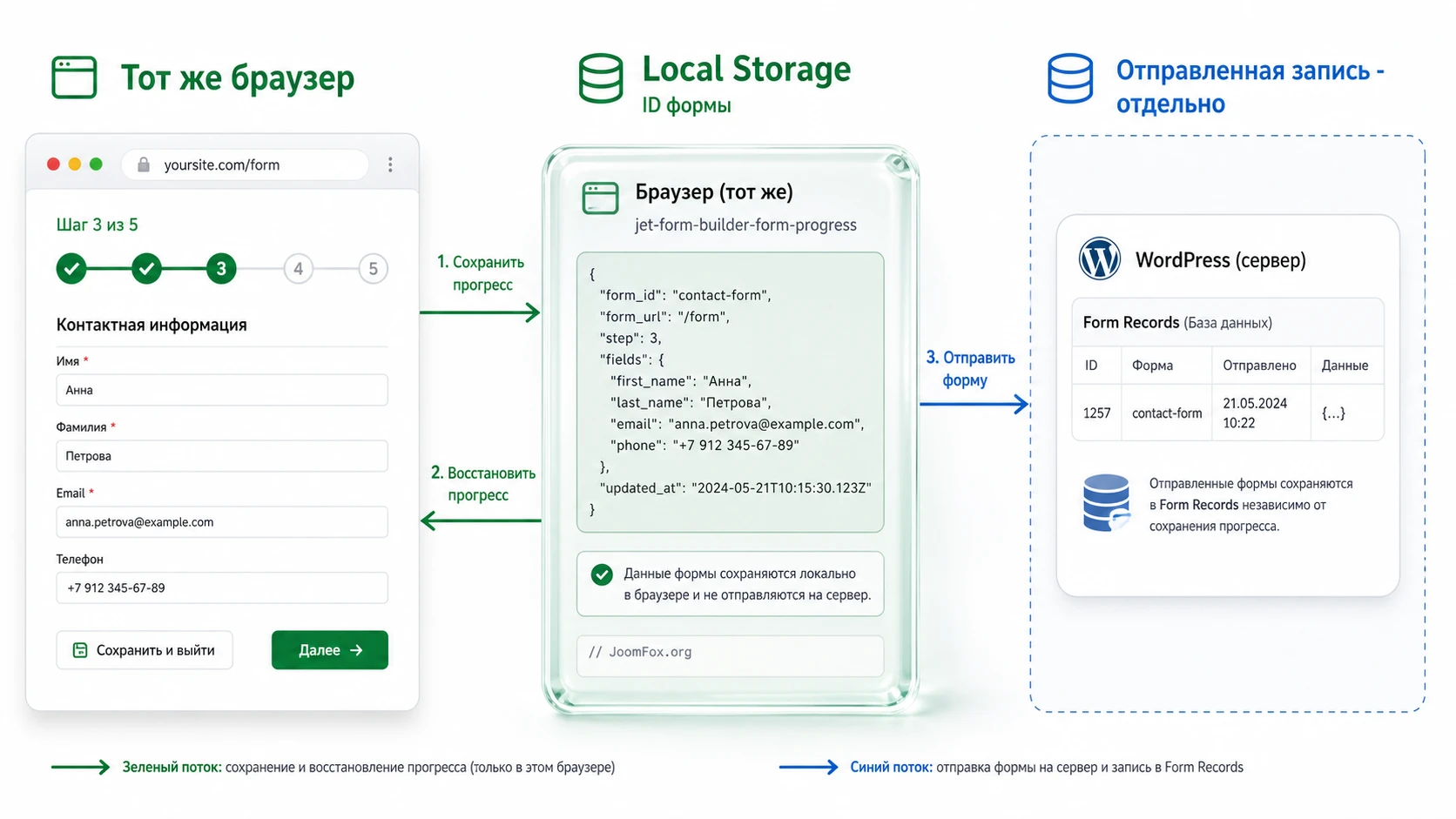
Что происходит при возврате к форме
Когда пользователь возвращается к той же форме в том же браузере, аддон может восстановить поля и состояние шагов. Если форма содержит условные блоки, сохраненное значение должно снова вызвать нужное условие. Если есть вычисления, сохраненные значения и расчеты должны обновиться по данным формы. Если были загружены медиафайлы, их тоже нужно проверить отдельно, потому что работа с файлами зависит от настроек поля, прав пользователя, формата и серверной обработки.
Для администратора это означает: тестируйте не только текстовые поля, но и весь пользовательский маршрут. Например, выберите услугу, от которой зависит следующий блок, заполните расчетное поле, перейдите на третий шаг, закройте попап, откройте форму заново и проверьте, что шаг, прогресс-бар, условная ветка и расчет выглядят согласованно.
Как объяснить сохранение посетителю
Плагин не обязан сам решать, какой текст показать рядом с формой. На многих сайтах стоит добавить короткую подсказку перед длинной формой или возле первого шага. Хорошая формулировка не обещает больше, чем делает продукт: «Введенные данные могут сохраняться в этом браузере, чтобы вы могли продолжить заполнение, если закроете форму». Если форма собирает чувствительные сведения, текст должен быть согласован с политикой сайта и настройками согласия.
Не обещайте пользователю, что он сможет продолжить с другого устройства или после очистки браузера, если у вас нет отдельной серверной системы черновиков. Это типичная ловушка в коммуникации: аддон защищает от обычного прерывания, но не заменяет аккаунт, облачный черновик или ссылку для восстановления.
Многошаговые формы, условия и вычисления
Многошаговые формы - основной практический сценарий для Save Form Progress. В документации JetFormBuilder есть отдельные материалы по Form Page Break, прогресс-бару, multi-step формам и стилям блоков. Save Form Progress добавляет к этой конструкции слой устойчивости: пользователь не просто видит шаги, но и может вернуться к уже пройденной части.
Логика шагов
Если форма разделена на страницы через Form Page Break, каждый шаг должен иметь понятный смысл. Не делайте шаги только ради красивого прогресс-бара. Сохранение прогресса полезно, когда пользователь может осознанно вернуться к тому месту, где остановился: «Выбор услуги», «Дата и время», «Контакты», «Подтверждение». Если шаги названы случайно или имеют слишком много разнородных полей, восстановление технически сработает, но пользователь все равно будет теряться.
Проверка активного шага
После включения аддона откройте форму на публичной странице, дойдите до середины и закройте ее. Затем вернитесь и проверьте, что открывается ожидаемый шаг, а прогресс-бар показывает уже пройденные части. Официальная страница аддона указывает, что completed steps remain visible on the progress bar if the form was abandoned. В статье это лучше применять как тестовый критерий: шаги должны выглядеть так, будто пользователь действительно продолжает, а не начинает сначала.
Условия и расчеты
Если форма показывает разные поля в зависимости от ответа, тестируйте два маршрута: когда условие срабатывает и когда не срабатывает. Например, поле «Нужна доставка?» открывает адрес, а поле «Тип клиента» меняет список вопросов. Введите данные, вызовите условный блок, закройте форму и откройте снова. Восстановление должно вернуть не только значение переключателя, но и видимость связанного блока.
С вычислениями похожая логика. Если пользователь выбрал количество, услугу или пакет, расчет должен сохраниться и затем корректно обновиться при изменении поля после возврата. Не оставляйте расчет как единственный признак работы. Проверьте, что после изменения исходных значений результат пересчитывается, а не просто показывает старую цифру.
Практический пример: анкета записи на консультацию
Разберем пример, который хорошо показывает смысл аддона. Допустим, сайт клиники, студии, агентства или образовательного проекта использует многошаговую форму записи на консультацию. Пользователь выбирает услугу, специалиста, дату, вводит контакты, прикрепляет файл и отправляет заявку. Если он закрывает попап на третьем шаге, повторное заполнение будет раздражать. Save Form Progress помогает вернуться к уже введенным данным.
Цель сценария
Нужно получить форму, в которой посетитель может начать заполнение, прерваться и продолжить в том же браузере. После успешной отправки данные должны уйти через настроенные post-submit actions, а сохраненный черновик не должен мешать следующей заявке.
Подготовка
Перед включением автосохранения подготовьте саму форму. Создайте или откройте форму JetFormBuilder, разделите ее на несколько шагов через Form Page Break, включите прогресс-бар, настройте нужные действия после отправки. Для примера можно оставить Save Form Record, чтобы видеть отправленные записи в админ-панели, и добавить Send Email или редирект на страницу благодарности, если это нужно вашему процессу.
Шаги настройки
- Откройте форму в редакторе и убедитесь, что шаги идут в понятном порядке: услуга, дата, контакты, подтверждение.
- Проверьте, что обязательные поля действительно обязательные, а сообщения об ошибках понятны пользователю.
- Перейдите в секцию
Form Progressи включитеSave form progress. - Если доступен переключатель очистки сохраненных данных после успешной отправки, включите его для формы заявки.
- Обновите форму и страницу, где она выводится.
- Откройте публичную страницу как гость и заполните первые несколько шагов.
- Закройте попап или вкладку, вернитесь на страницу и откройте форму снова.
- Проверьте восстановление введенных значений, активного шага, условных блоков и прикрепленных файлов.
- Отправьте форму и убедитесь, что запись появилась в нужном месте, письмо ушло, а старый прогресс не возвращается неожиданно.
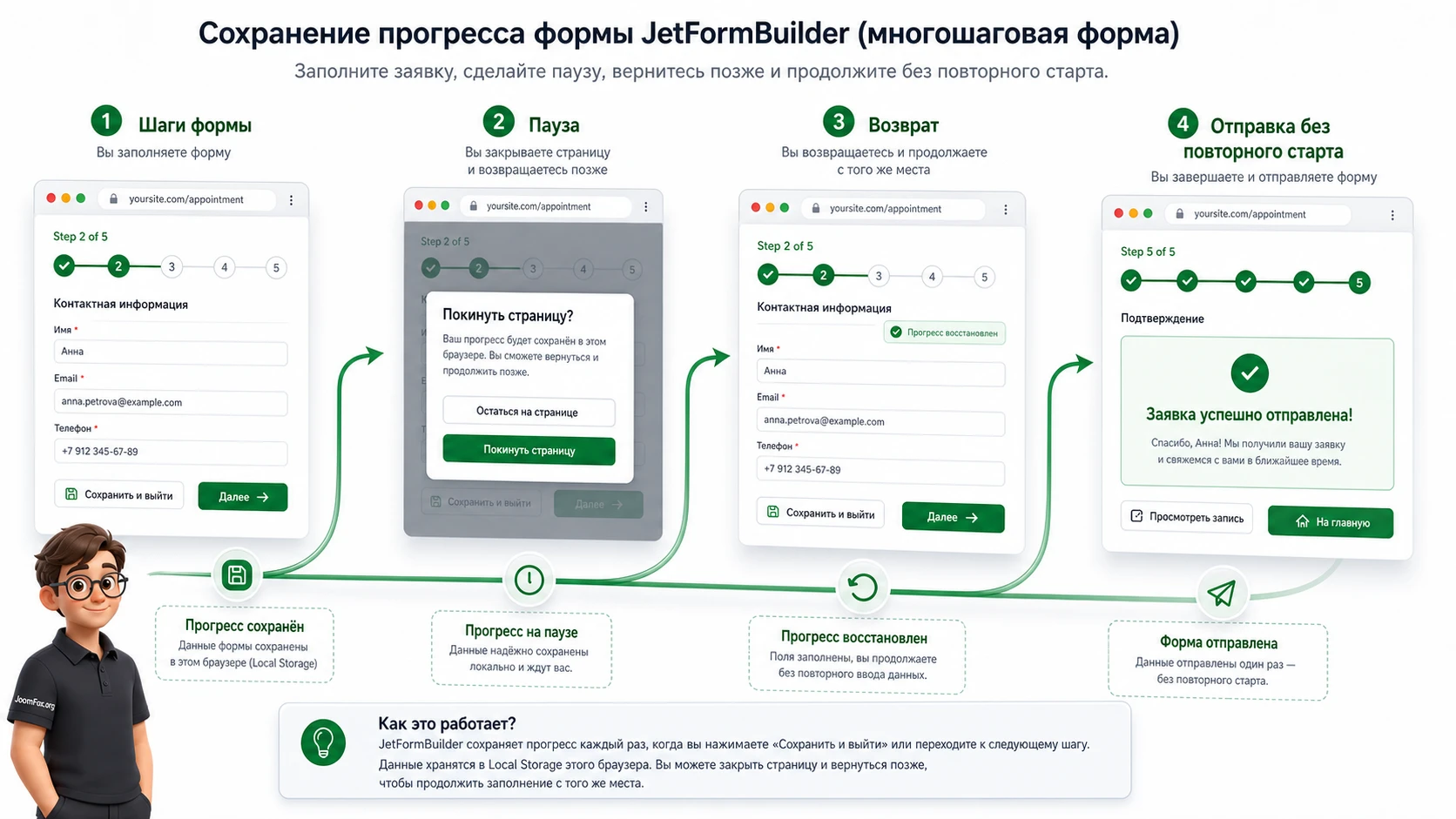
Нюанс, который часто пропускают
Если форма встроена в попап, тестируйте именно попап, а не только отдельную страницу с формой. В официальном tutorial Crocoblock пример как раз показывает форму, размещенную во всплывающем окне. Попап может закрываться без перезагрузки страницы, открываться повторно через скрипт и по-разному взаимодействовать с кешем. Поэтому тест должен повторять реальный путь пользователя: открыть попап, заполнить несколько шагов, закрыть, перейти по сайту, вернуться и снова открыть.
Мини-итог: успешная настройка - это не включенный переключатель, а подтвержденный маршрут: данные ввелись, состояние восстановилось, отправка прошла, старый черновик не мешает следующему действию.
Практичные идеи применения на разных сайтах
Save Form Progress не добавляет новых типов полей, но меняет поведение длинных форм. Поэтому идеи применения стоит строить не вокруг «еще одной функции», а вокруг ситуаций, где пользователь реально может прерваться. Ниже несколько сценариев, которые опираются на подтвержденные возможности JetFormBuilder: многошаговые формы, условия, вычисления, медиа, post-submit actions и связку с booking/appointment-процессами.
Анкета на вакансию или партнерство
В анкете на вакансию пользователь часто вводит опыт, ссылки, сопроводительный текст и прикладывает файл. Автосохранение снижает риск, что все это пропадет при случайном закрытии вкладки. Для такой формы особенно важно включить очистку после успешной отправки и не сохранять лишние чувствительные данные дольше, чем нужно.
Запись на услугу или консультацию
Если форма связана с записью, человек может открывать расписание, сравнивать даты, уточнять контактные данные. Save Form Progress помогает вернуться к выбранным параметрам. Проверьте, что после восстановления данные не конфликтуют с актуальностью слотов: если время уже занято, post-submit action или связанный booking-процесс должен корректно обработать ситуацию.
Запрос цены с расчетами
Для формы расчета пользователь может подбирать параметры, менять количество, выбирать дополнительные услуги и смотреть расчет. Аддон сохраняет расчетные результаты и обновляет их по введенным данным, но итог нужно тестировать: после возврата измените один параметр и убедитесь, что расчет пересчитался, а не остался визуально замороженным.
Опрос или учебный тест
В длинном опросе сохранение прогресса уменьшает раздражение от случайной потери ответов. Здесь особенно полезна многошаговая структура с понятным прогрессом. Если в форме есть условные ветки, тестируйте разные варианты ответов, потому что восстановление должно вернуть именно ту ветку, которую выбрал пользователь.
Проверка результата после включения
Проверка должна быть более строгой, чем обычное «поле сохранилось». Разделите ее на несколько коротких тестов. Так проще понять, где проблема: в самом аддоне, структуре формы, кешировании, post-submit actions, загрузке файлов или ожиданиях администратора.
Тест в том же браузере
Откройте страницу с формой в обычном окне браузера, введите данные, закройте форму и вернитесь. Если данные восстановились, базовая логика Local Storage работает. После этого откройте ту же форму в другом браузере. Данные не обязаны появиться там, потому что сохранение привязано к браузеру. Этот тест полезен для объяснения команде: аддон сохраняет прогресс локально, а не синхронизирует черновики между устройствами.
Тест после успешной отправки
Заполните форму до конца и отправьте ее. Проверьте, что post-submit actions выполнились: запись сохранилась, письмо отправилось, редирект сработал или заявка попала в нужный процесс. Затем откройте форму снова. Если вы включили очистку сохраненных данных после успешной отправки, старые значения не должны возвращаться. Если вы сознательно оставили очистку выключенной, убедитесь, что это действительно не путает пользователя.
Тест с ошибкой валидации
Оставьте обязательное поле пустым или введите некорректный формат, чтобы увидеть ошибку. После исправления проверьте, что форма не потеряла другие значения. Документация JetFormBuilder отдельно описывает advanced validation и troubleshooting отправки, поэтому ошибки валидации лучше рассматривать не как сбой Save Form Progress, а как отдельный слой формы. Автосохранение должно помогать не потерять уже введенное, но оно не отменяет правил валидации.
Ограничения, приватность и безопасное использование
Самое важное ограничение уже прозвучало: сохранение браузерное. Это удобно, быстро и не требует отдельного пользовательского аккаунта, но не решает задачу продолжения на другом устройстве. Если пользователь начал заполнение на телефоне, а потом открыл сайт на ноутбуке, Local Storage телефона не появится в браузере ноутбука.
Еще один нюанс - очистка данных браузера. Пользователь может вручную удалить данные сайта, браузер может очистить их по настройкам приватности, а приватное окно обычно живет только до закрытия сессии. Поэтому в подсказках к форме лучше не обещать «черновик навсегда». Говорите проще: данные могут сохраниться в этом браузере, если заполнение было прервано.
С точки зрения безопасности не стоит включать автосохранение для данных, которые не должны оставаться на устройстве после ухода пользователя. Если форма собирает медицинские, финансовые, паспортные или другие чувствительные сведения, сначала обсудите это с владельцем сайта и ответственным за политику данных. Технически аддон может быть полезен, но решение о сохранении таких данных должно быть осознанным.
Совместимость с темой, кешем и конструкторами
JetFormBuilder может выводить форму через блоковый редактор, Elementor и Bricks. Официальный обзор JetFormBuilder описывает соответствующие блок, виджет и элемент. Save Form Progress работает с формой, но окружение вывода влияет на пользовательский тест. Поэтому после настройки проверяйте форму там, где она реально размещена: на странице, в шаблоне, в попапе, в карточке записи или в динамическом шаблоне.
Кеш и оптимизация скриптов
Если после включения сохранения прогресса поля не восстанавливаются, первым делом проверьте не только сам аддон, но и кеш. Очистите кеш сайта, кеш CDN, кеш оптимизатора и кеш браузера. Если включена агрессивная минификация или отложенная загрузка скриптов, временно отключите ее для страницы с формой и повторите тест. Не нужно сразу отключать весь кеш навсегда. Нужно найти, какой слой меняет поведение формы.
Попапы и динамические шаблоны
Попапы требуют отдельного внимания. Форма может загружаться только после клика, закрываться без перезагрузки и повторно вставляться в DOM. Если восстановление работает на обычной странице, но не работает в попапе, проблема может быть в сценарии открытия, конфликте скриптов или способе вставки формы. Проверяйте событие не в админке, а на публичной странице, где попап открывает реальный пользователь.
Стили прогресс-бара
Save Form Progress не является инструментом дизайна. Если нужно настроить внешний вид формы, используйте штатные стили JetFormBuilder и JetStyleManager, если он установлен. Документация по стилям указывает, что прогресс-бар формы стилизуется через разделы Form Progress - Wrapper и Form Progress - Pages. Не стоит писать CSS по непроверенным классам из чужого примера: классы и структура могут отличаться, а визуальные настройки лучше делать через доступный интерфейс стилей.
Почему прогресс не сохраняется и как искать причину
Диагностику удобно вести от простого к сложному. Не начинайте с переустановки плагина. Сначала проверьте, включен ли аддон, включена ли опция на конкретной форме и тестируете ли вы тот же браузер. Затем переходите к кешу, попапам, условиям и post-submit actions.
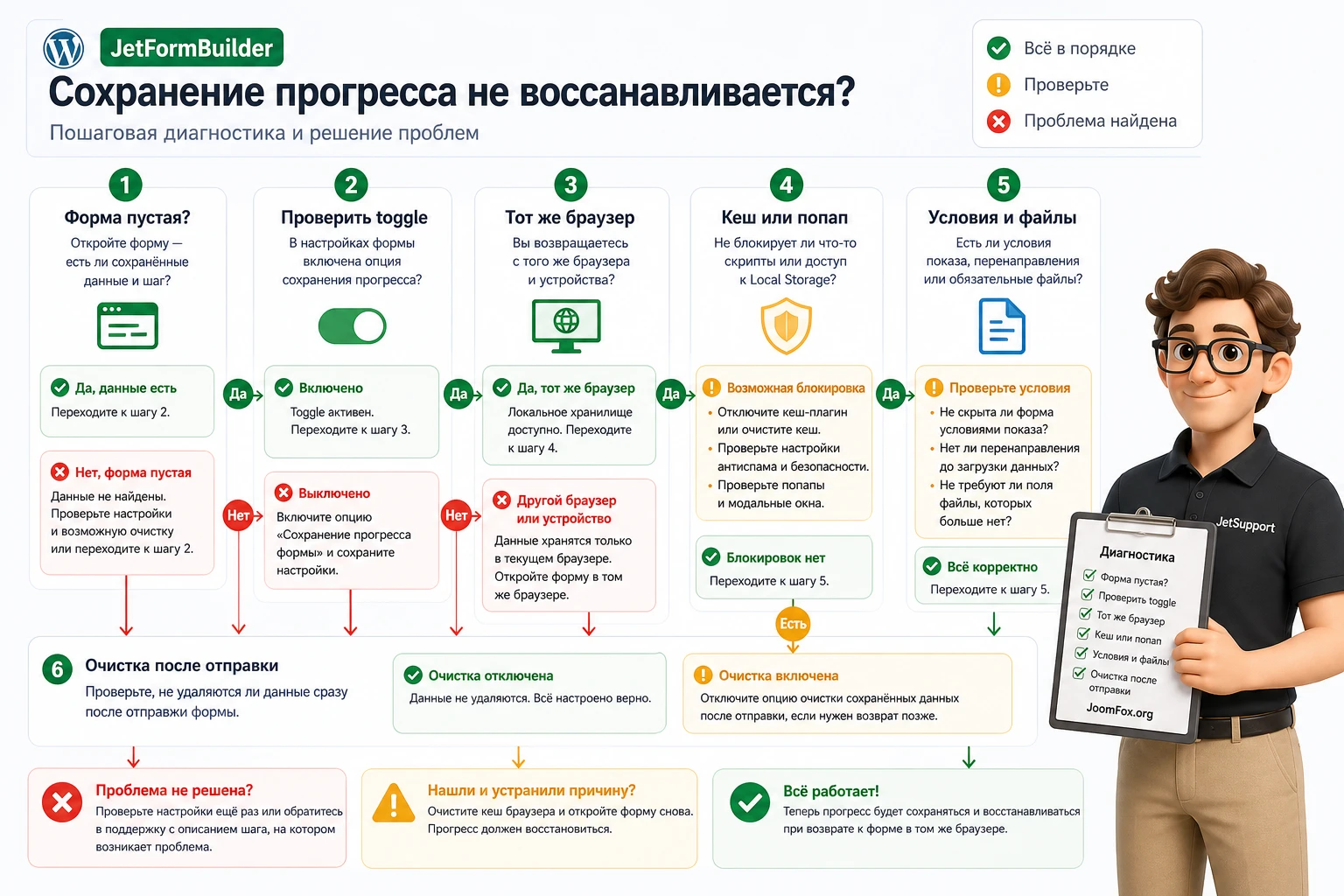
После возврата форма пустая
Симптом: пользователь ввел данные, закрыл форму, открыл снова, но поля пустые. Возможные причины: аддон не активирован, Save form progress не включен на этой форме, форма открыта в другом браузере, данные сайта очищены, форма имеет другой ID или страница отдает старую кешированную версию.
Проверьте путь установки, секцию Form Progress, сохранение формы через Update, тест в том же браузере и очистку кеша. Если форма была дублирована или импортирована, проверьте именно ту форму, которая выводится на странице. Откатывать настройку имеет смысл, если форма короткая или собирает данные, которые не стоит сохранять локально.
Шаг восстановился, но условные поля выглядят неправильно
Симптом: активный шаг и основные значения вернулись, но условный блок не открылся или открылся не тот блок. Возможные причины: условие зависит от поля, которое не восстановилось, поле было изменено после настройки, скрипт условий конфликтует с оптимизацией или тестовый маршрут не совпадает с реальным.
Повторите тест с минимальной формой: одно поле выбора и один условный блок. Если там все работает, проблема в конкретной логике формы. Если не работает даже минимальный пример, временно отключите оптимизацию скриптов на странице и проверьте конфликт с темой или попапом.
Файлы не возвращаются после прерывания
Симптом: текстовые поля восстановились, но загруженные файлы отсутствуют или выглядят иначе. Официальная страница аддона заявляет сохранение media files, attached to the form prior to interruption, но работа с файлами всегда зависит от настроек поля, прав пользователя, формата и серверной обработки.
Проверьте размер файла, разрешенные форматы, поведение для гостя и авторизованного пользователя. Если форма критична к загрузкам, сделайте отдельный тест: загрузить файл, перейти на следующий шаг, закрыть форму, вернуться, отправить и убедиться, что файл попал туда, куда должен. Если поведение нестабильно, добавьте пользователю понятную подсказку: файл лучше прикреплять на последнем шаге перед отправкой.
После успешной отправки старые данные остаются
Симптом: пользователь отправил форму, открыл ее снова и увидел старые значения. Возможная причина - отключена очистка сохраненных данных после успешной отправки или отправка не была успешной с точки зрения формы. Проверьте переключатель Clear saved form data after successful submission, если он доступен, и убедитесь, что post-submit actions завершились без ошибок.
Если вы намеренно оставили данные после отправки, проверьте, не будет ли это путать посетителя. Для заявок, регистраций и анкет обычно лучше очищать сохраненное состояние после успешной отправки.
Отправка формы работает медленно или завершается ошибкой
Симптом: прогресс сохраняется, но финальная отправка зависает, долго обрабатывается или возвращает ошибку. В таком случае проблема может быть не в Save Form Progress, а в post-submit actions, почте, внешней интеграции, captcha, загрузке файлов или серверной обработке. Документация JetFormBuilder по submission errors рекомендует смотреть конкретный тип ошибки и настройки действий.
Отключайте проверки по одному: временно упростите post-submit actions, проверьте отправку без тяжелых файлов, затем верните действия обратно. Не удаляйте рабочую форму сразу. Сделайте копию, воспроизведите проблему на тестовом варианте и только потом меняйте публичную форму.
Когда JetFormBuilder Pro Save Form Progress будет удачным выбором
Этот аддон стоит использовать, если вы уже работаете с JetFormBuilder, строите длинные формы и хотите защитить пользователя от потери введенных данных. Он особенно уместен для многошаговых форм, где есть прогресс-бар, условия, расчеты, загрузка файлов или связка с записью и бронированием. В таком проекте Save Form Progress закрывает конкретную боль без перехода на другую систему форм.
Перед использованием на публичном сайте пройдите полный тест: установка, включение в конкретной форме, ввод данных, закрытие, восстановление, отправка, очистка после успешной отправки и проверка записи в админ-панели. Если все этапы проходят предсказуемо, можно получить версию для WordPress и безопасно проверить его на копии рабочей формы.
Если вам нужен не локальный автосейв, а серверные черновики, восстановление по email-ссылке или администраторская аналитика незавершенных заявок, сравните альтернативы выше. В остальных случаях лучше сначала улучшить саму форму: разбить ее на шаги, включить прогресс, настроить понятные сообщения и только потом добавлять сохранение прогресса.
Вопросы по настройке и ограничениям
Будет ли пользователь продолжать форму с другого устройства?
Обычно нет. Официальное описание говорит о сохранении значений в Local Storage браузера и привязке к ID формы. Это означает, что восстановление рассчитано на тот же браузер и устройство. Для продолжения по ссылке или email нужна другая модель черновиков.
Нужно ли включать сохранение на всех формах сайта?
Нет. Включайте его выборочно: на длинных, многошаговых и сложных формах. На коротких контактных формах польза часто мала, а локальное хранение данных может быть лишним.
Сохраняются ли файлы, условия и расчеты?
Страница аддона указывает поддержку uploaded media files, calculations, triggered conditions и active steps in multi-step forms. Но на своем сайте это обязательно нужно проверить, потому что конкретное поведение зависит от структуры формы, полей, прав пользователя и окружения вывода.
Чем Save Form Progress отличается от Save Form Record?
Save Form Progress помогает восстановить незавершенное заполнение в браузере. Save Form Record - post-submit action, который сохраняет отправленные записи в админ-панели JetFormBuilder. Это разные задачи, и они могут дополнять друг друга.
Что делать, если форма в попапе не восстанавливает данные?
Проверьте ту же форму на обычной странице, затем отдельно тестируйте попап. Если на странице все работает, ищите конфликт в способе открытия попапа, кешировании или оптимизации скриптов. Не меняйте все настройки сразу: отключайте один слой и повторяйте тест.
Можно ли использовать аддон для форм с персональными данными?
Технически можно, но решение зависит от политики сайта и характера данных. Для чувствительных форм заранее продумайте предупреждение, согласие и очистку после успешной отправки. Не обещайте пользователю больше, чем реально делает браузерное сохранение.
Почему точный YouTube-блок не добавлен в это руководство?
В открытых источниках удалось найти официальную текстовую инструкцию по включению сохранения прогресса, но точный полезный YouTube-ролик именно по JetFormBuilder Pro Save Form Progress не был подтвержден. Поэтому видео не вставлено, чтобы не подменять продуктовую инструкцию случайным общим роликом по формам.

