


Job Designer for WP Job Manager - Плагин WordPress
Этот плагин для WordPress направлен на улучшение функциональности и визуального привлекательности объявлений о вакансиях на веб-сайтах, использующих WP Job Manager. Предлагая ряд вариантов настройки, этот плагин позволяет пользователям разрабатывать и стилизовать рекламные объявления в соответствии с их конкретными требованиями. С целью обеспечить безупречный опыт использования, плагин Job Designer предлагает обширный набор инструментов и функций для настройки внешнего вида объявлений о вакансиях.
Особенности плагина
С помощью этого плагина пользователи могут легко изменять компоновку и элементы дизайна объявлений о вакансиях. Плагин предлагает возможности изменения цветов, шрифтов и размеров различных элементов, таких как заголовки вакансий, описания и кнопки для подачи заявок. Это позволяет владельцам веб-сайтов согласовывать визуальную эстетику объявлений о вакансиях с общим дизайном своего веб-сайта, улучшая общий опыт использования.
Помимо визуальной настройки, плагин Job Designer также предлагает функциональные улучшения. Пользователи могут выбирать, добавлять пользовательские поля к объявлениям о вакансиях, предоставляя дополнительную информацию и делая объявления о вакансиях более подробными и информативными. Это позволяет работодателям предоставлять более полное описание вакансий, способствуя лучшему пониманию и интересу потенциальных кандидатов.
Плагин также предлагает возможность отображения различных разделов в объявлениях о вакансиях. Это может включать профили компании, инструкции по подаче заявок или любую другую информацию, относящуюся к размещению вакансии. Предоставляя четкий и краткий обзор деталей вакансии, этот плагин позволяет как работодателям, так и потенциальным кандидатам принимать обоснованные решения.
Плагин Job Designer без проблем интегрируется с WP Job Manager, обеспечивая совместимость и плавную функциональность. С его удобным интерфейсом и интуитивными функциями этот плагин упрощает процесс настройки объявлений о вакансиях, даже для пользователей, не знакомых с программированием или продвинутыми техниками дизайна.
В целом, плагин Job Designer для WP Job Manager предлагает всеобъемлющее решение для бизнеса и частных лиц, которые хотят улучшить дизайн и функциональность своих объявлений о вакансиях. Предоставляя возможность настройки и удобные функции для пользователей, этот плагин дает возможность владельцам веб-сайтов создавать визуально привлекательные и информативные рекламные объявления о вакансиях, улучшая общий опыт использования для соискателей и работодателей.
Спецификации:
| Дата выхода: | 11-10-2022 | |
| Дата обновления: | 01-09-2023 | |
| Тип расширения: | Платный | |
| Лицензия: | GPL | |
| Тематика: | Стиль и дизайн | |
| Совместимость: | W5.x W6.x | |
| Включает в себя: | Плагин | |
| Языковые пакеты: |

|
|
| Разработчик: | Astoundify | |
| Рейтинг: | ||
Скачивание по подписке!
Вам необходимо авторизоваться на сайте и приобрести клубную подписку!
Поделись с друзьями!
Руководство по настройке Job Designer for WP Job Manager для аккуратных страниц вакансий
Job Designer for WP Job Manager нужен в тот момент, когда базовый вывод вакансий уже работает, но внешний вид списка, фильтров и одиночной страницы не совпадает с дизайном сайта. В этом руководстве разбирается не общая идея job board, а практическая работа с оформлением: что подготовить до установки, какие зоны проверить в админ-панели, как не сломать структуру вакансии и как понять, что изменения действительно применились.
Материал рассчитан на владельца сайта, вебмастера или редактора, который использует WP Job Manager и хочет управлять видом вакансий без глубокой правки шаблонов. Мы отдельно разберём список вакансий, одиночную страницу, скрытие лишних элементов, перенос настроек между сайтами, проверку результата, частые проблемы и альтернативные пути, если одного дизайнера оформления недостаточно.
Главная мысль простая: сначала надо убедиться, что сам WP Job Manager настроен корректно, а уже потом менять визуальные параметры. Если страницы с шорткодами, роли, AJAX-загрузка, тема или кеш работают неправильно, Job Designer for WP Job Manager будет выглядеть как причина проблемы, хотя на деле он только показывает уже существующий конфликт.
Какую задачу решает дизайнер вакансий
WP Job Manager даёт WordPress структуру job board: тип записей вакансий, страницы со списком, форму отправки, панель работодателя, поиск, фильтры и одиночные страницы. Но базовый внешний вид сильно зависит от темы. На одном сайте список вакансий выглядит чисто, на другом - слишком тесно, на третьем - не совпадает с фирменными цветами или показывает детали, которые в конкретной нише не нужны.
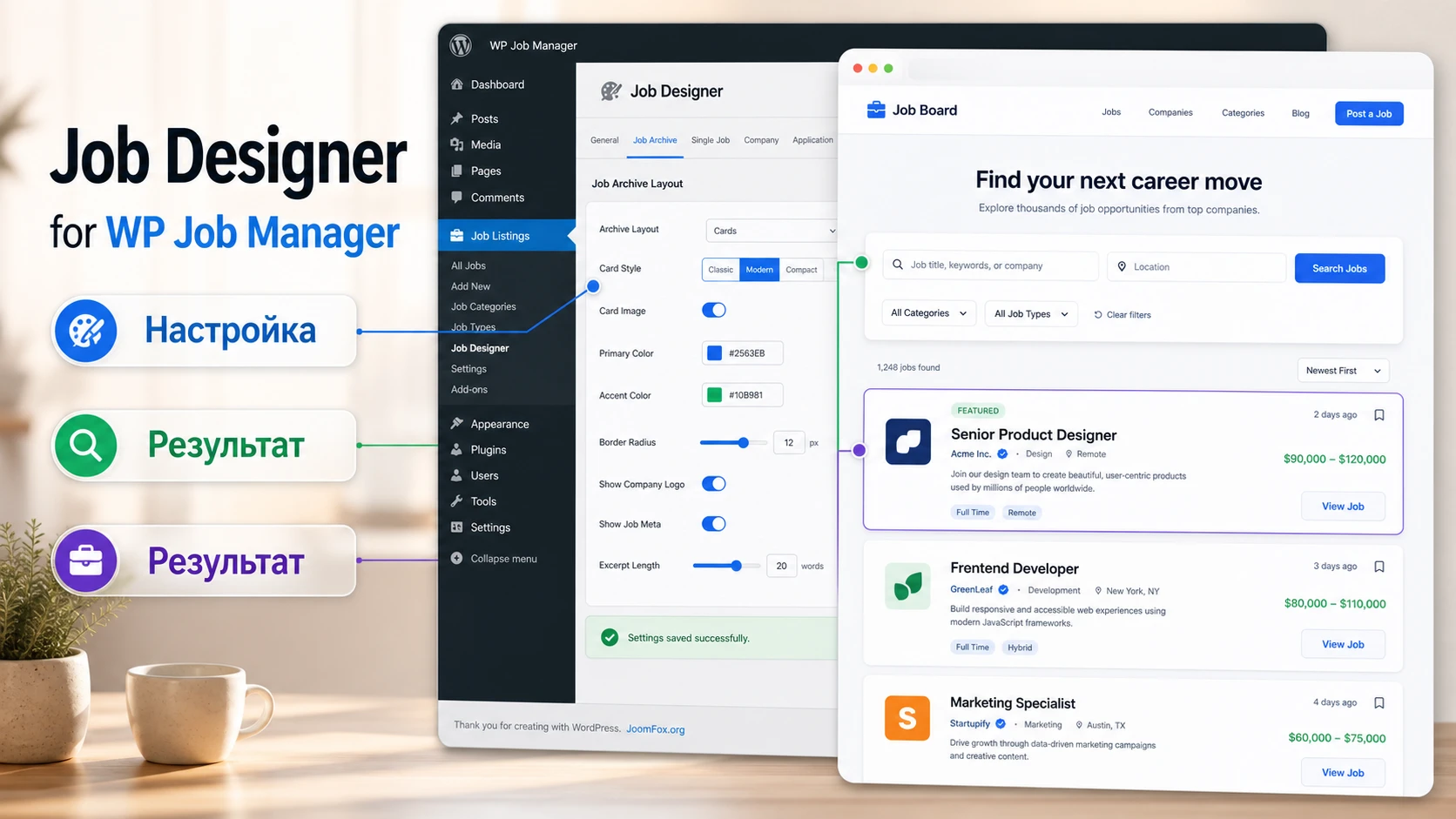
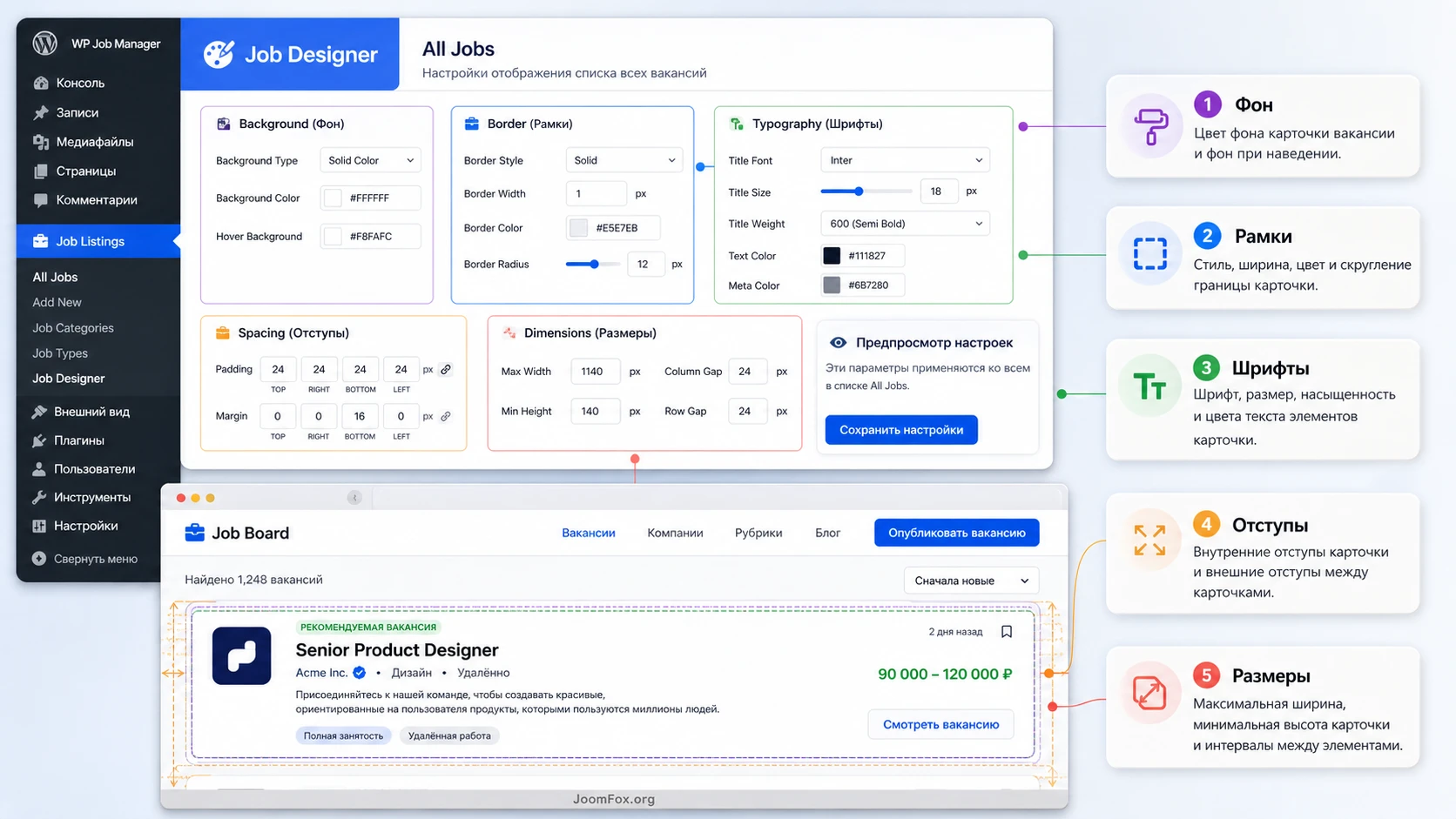
Job Designer for WP Job Manager закрывает именно слой оформления. По официальной странице Astoundify и документации плагин позволяет менять фон, рамки, типографику, отступы, размеры полей поиска, а также скрывать отдельные элементы на списке вакансий и одиночной странице. Это не замена WP Job Manager и не конструктор новой логики подачи заявок. Он работает поверх уже созданной структуры вакансий и помогает привести её к стилю сайта.
Правильный порядок внедрения - сначала рабочие вакансии, затем дизайн. Если на странице ещё нет шорткода [jobs], вакансии не открываются, поиск не загружает результаты или одиночная вакансия показывает ошибку, настройку дизайна лучше отложить. Иначе вы будете сравнивать визуальные настройки на нестабильной основе.
Что можно менять без правки шаблонов
В документации Astoundify для Job Designer описаны два главных направления: внешний стиль и видимость элементов. Внешний стиль относится к списку вакансий, полям поиска и блокам на странице. Видимость элементов позволяет убрать то, что мешает пользователю или не используется на конкретном сайте.
- Фоны для областей списка вакансий, поиска, фильтров, обычных и выделенных вакансий.
- Рамки между секциями списка и отдельными визуальными блоками.
- Типографику: семейство шрифта, резервный шрифт, насыщенность, цвет, размер, высоту строки и выравнивание.
- Отступы и поля, чтобы список не выглядел сжатым или слишком растянутым.
- Размеры полей поиска, если стандартная ширина или высота плохо вписывается в тему.
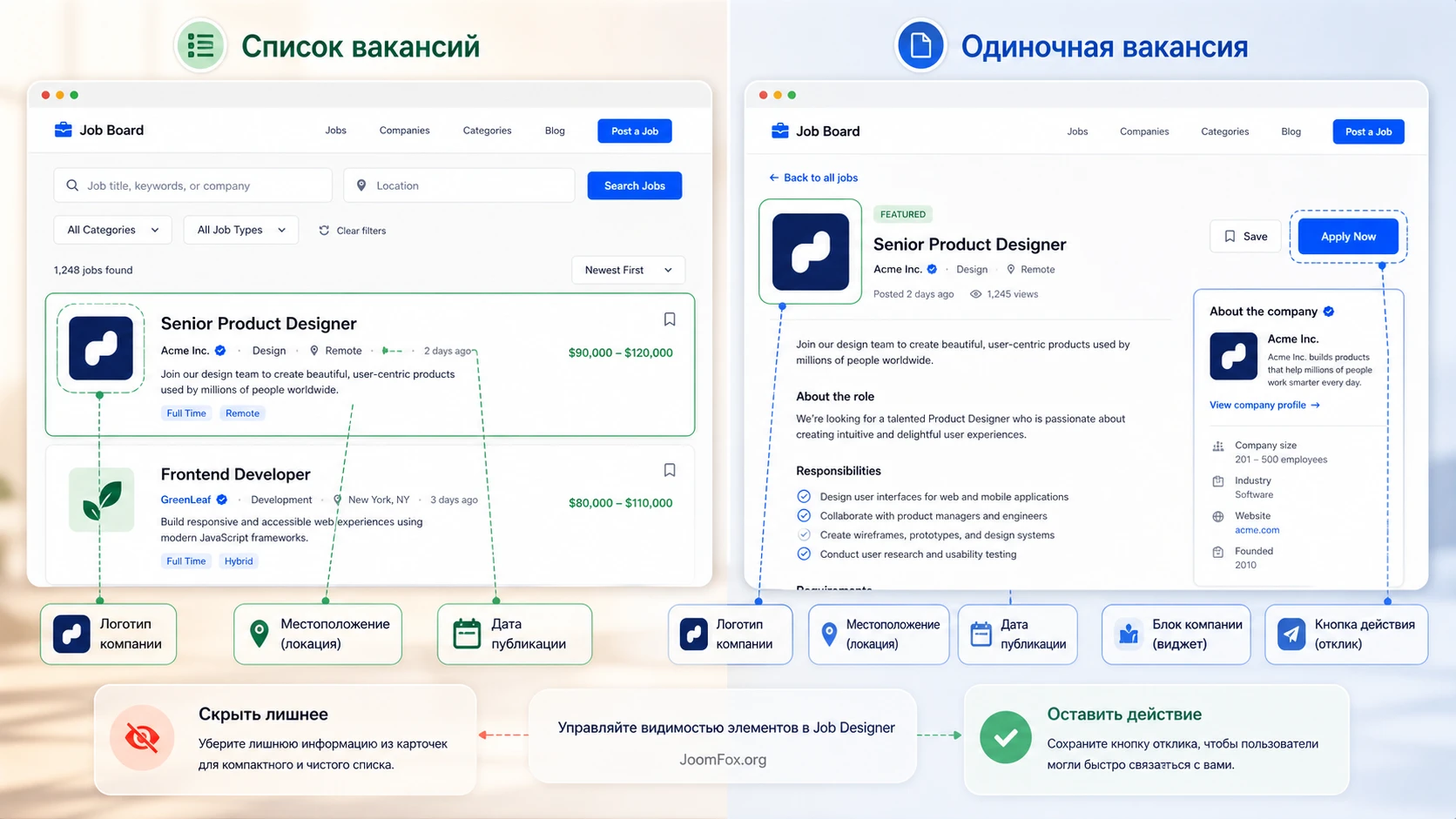
- Отображение поисковой кнопки, логотипа компании, слогана, локации, типа вакансии, даты публикации и кнопки дополнительных вакансий на списке.
- Отображение локации, даты, блока компании, логотипа, слогана, социальных ссылок и кнопки отклика на одиночной странице вакансии.
Чего плагин не должен обещать
Важно не ждать от Job Designer того, для чего он не предназначен. Он не добавляет новые поля вакансии, не строит систему заявок кандидатов, не заменяет Applications, Resume Manager, WooCommerce Paid Listings или Field Editor. Если нужно изменить форму подачи вакансии, добавить salary-поле, связать отклики с CRM или перестроить бизнес-процесс работодателя, это уже другая задача.
Хороший критерий: если вопрос звучит как «как это выглядит и что скрыть на странице», Job Designer уместен. Если вопрос звучит как «какие данные хранить, кто может подать заявку и как обрабатывать отклики», нужен другой инструмент или доработка WP Job Manager.
Кому плагин подходит и когда он будет лишним
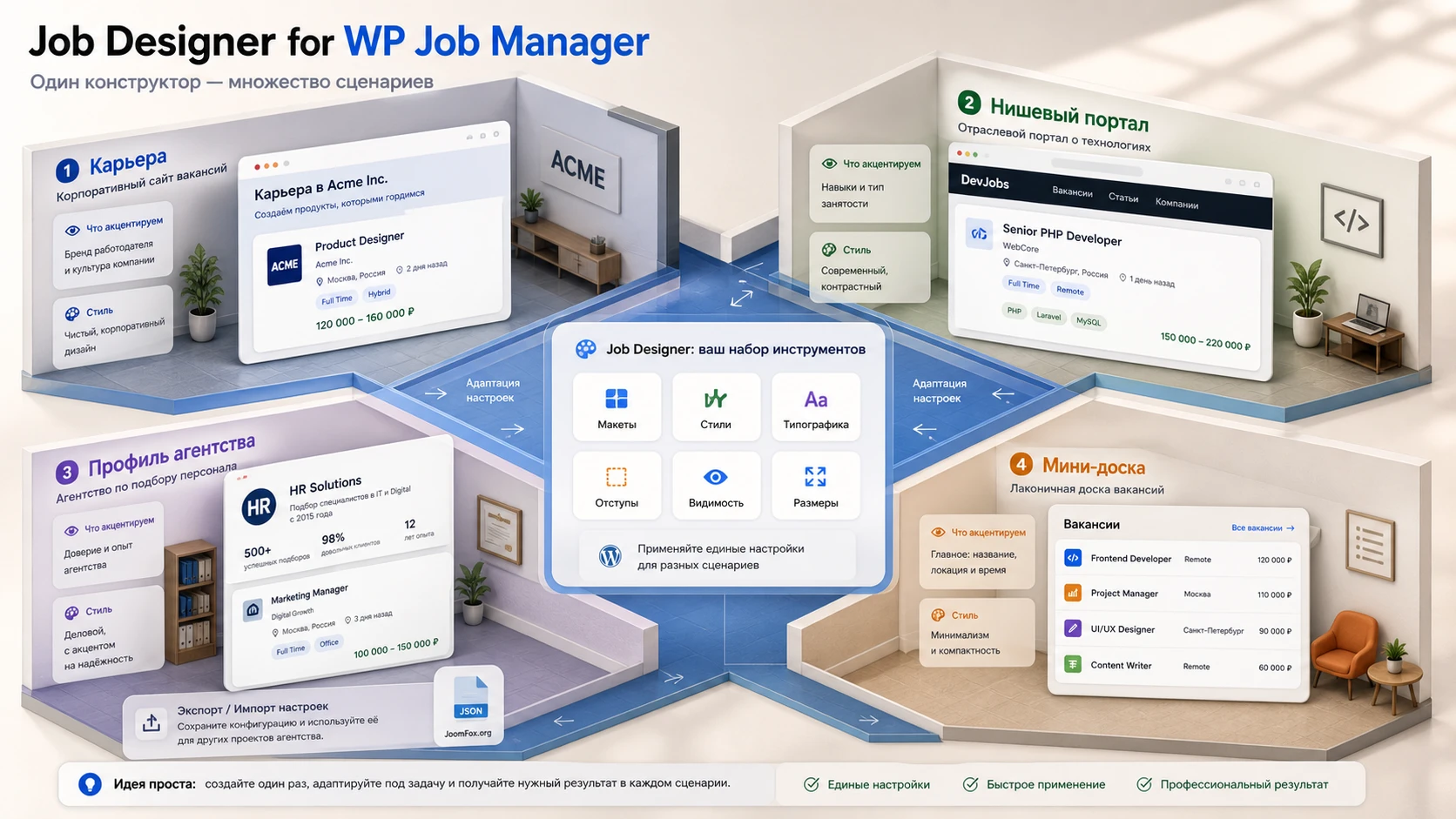
Плагин особенно полезен для сайтов вакансий, где уже выбран WP Job Manager и нужно быстро привести публичный вывод к дизайну бренда. Это может быть карьерный раздел компании, нишевый job board, сайт рекрутингового агентства, локальная доска вакансий или портал на теме Jobify. В таких проектах внешний вид вакансии влияет на доверие: пользователь должен быстро увидеть название, компанию, локацию, тип занятости и способ отклика, а не разбираться в случайной смеси стилей темы.
Job Designer for WP Job Manager также удобен для агентств. Возможность import/export настроек в JSON помогает переносить визуальный набор между тестовым и рабочим сайтом или между похожими проектами. Это особенно ценно, когда на staging-сайте подбираются цвета, отступы и видимость элементов, а потом та же конфигурация должна попасть на живой сайт без ручного повторения десятков полей.
Подходит
- Сайт уже использует WP Job Manager, и базовые страницы вакансий работают.
- Нужно настроить внешний вид списка и одиночной вакансии без вмешательства в PHP-шаблоны.
- В теме слишком много метаданных вакансии, и часть элементов нужно скрыть.
- Есть несколько похожих сайтов, между которыми удобно переносить настройки оформления.
- Редактору или вебмастеру нужен визуальный контроль через админ-панель, а не постоянные CSS-правки.
Может не подойти
- Нужно изменить структуру данных вакансии, добавить новые поля, фильтры или сложную форму подачи.
- Сайт строится на Elementor, Divi, WPBakery или FSE-теме, и проблема именно в несовместимости шаблона одиночной вакансии.
- Требуется полностью уникальная карточка вакансии с нестандартной логикой, которую проще собрать через child theme и template overrides.
- У вас пока не настроен сам WP Job Manager: страницы, шорткоды, роли и публикация вакансий не проверены.
Плагин стоит воспринимать как слой аккуратной настройки внешнего вида, а не как универсальный конструктор job board. Тогда ожидания будут реалистичными, а диагностика проблем станет проще.
Что проверить перед установкой
Подготовка нужна не для формальности. Job Designer работает с выводом WP Job Manager, поэтому перед установкой полезно зафиксировать исходное состояние. Если после включения плагина что-то изменится, вы сможете понять, это настройка дизайна, конфликт темы, кеш или старая проблема базового плагина.
Базовая структура WP Job Manager
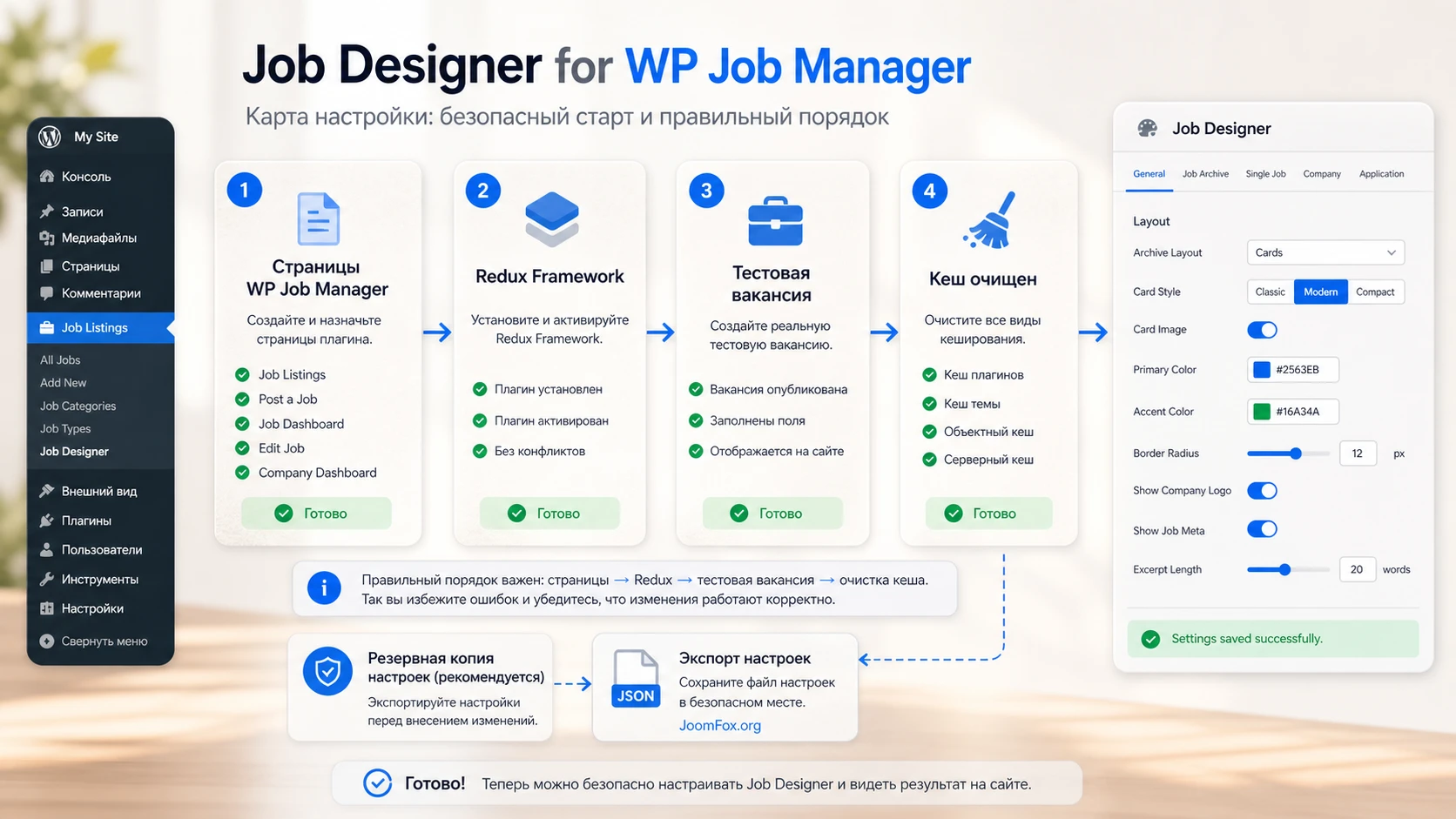
Сначала проверьте страницы, которые описывает документация WP Job Manager. На сайте должна быть страница списка вакансий с [jobs], страница отправки вакансии с [submit_job_form], если вы принимаете вакансии из публичной части, и страница панели работодателя с [job_dashboard], если работодатели управляют своими публикациями сами.
- Откройте
Job Manager->Settings->Pages. - Убедитесь, что каждая системная страница выбрана в соответствующем поле.
- Откройте страницу со списком вакансий в приватном окне браузера.
- Проверьте, что фильтры и кнопка загрузки результатов не падают с ошибками в консоли.
- Откройте одну вакансию и проверьте, что видны заголовок, описание, компания и кнопка отклика, если она используется.
Если список пустой, сначала добавьте тестовую опубликованную вакансию. Для проверки дизайна лучше иметь не одну, а несколько записей: обычную, выделенную, вакансию без логотипа и вакансию с длинным названием. Так вы увидите, как отступы и типографика ведут себя в реальном наборе данных.
Redux Framework как обязательная зависимость
В статьях Astoundify по Job Designer отдельно указано, что плагину нужен Redux Framework. Это логично: Redux используется как framework для панелей настроек и типов полей вроде background, border, dimensions, typography и import/export. Поэтому до настройки убедитесь, что Redux Framework установлен и активирован.
Проверка простая: откройте Plugins -> Installed Plugins и найдите Redux Framework. Если его нет, установите его из каталога WordPress. Если он выключен, активируйте. Если после этого пункт Job Designer не появился в админ-панели, очистите кеш админки, проверьте права пользователя и посмотрите журнал ошибок PHP у хостинга.
Тема, кеш и страница вакансий
WP Job Manager сам предупреждает, что внешний вид и поведение одиночной вакансии зависят от темы. Для Job Designer это особенно важно: он может изменить фон, рамку и шрифт, но не обязан исправлять тему, которая неправильно выводит the_content(), ломает цикл WordPress или перехватывает шаблон custom post type.
Перед первым включением сделайте три снимка исходного состояния: список вакансий, одиночная вакансия и консоль браузера без ошибок. Если используется кеш, минификация CSS или оптимизация JavaScript, временно выключите агрессивные режимы на тестовом сайте. После настройки их можно вернуть и проверить, не склеиваются ли стили и не пропадает ли AJAX-загрузка.
Установка и первичная проверка
Установка Job Designer for WP Job Manager похожа на установку обычного коммерческого плагина WordPress. Сам процесс не нужно усложнять, но важно сделать его на staging-сайте или в момент, когда можно спокойно проверить публичную часть. Дизайнер вакансий меняет визуальный слой, а такие изменения всегда лучше смотреть глазами пользователя, а не только по сохранённым настройкам.
Порядок установки
- Сделайте резервную копию сайта или используйте staging-копию.
- Проверьте, что WP Job Manager активен и показывает тестовые вакансии.
- Установите и активируйте Redux Framework, если он ещё не установлен.
- Загрузите ZIP-архив Job Designer через
Plugins->Add New->Upload Plugin. - Активируйте плагин и проверьте, появился ли пункт
Astoundify Job Designerили близкий по названию пункт в админ-панели. - Не меняйте сразу все параметры. Сначала откройте текущие настройки и сделайте экспорт, если такая вкладка доступна в вашей версии.
После активации не стоит сразу включать скрытие элементов и менять типографику. Откройте список вакансий и одиночную вакансию в публичной части. Если внешний вид уже изменился, зафиксируйте, какие стили применились по умолчанию. Если ничего не изменилось, это тоже нормально: многие параметры начинают влиять только после сохранения конкретной группы настроек.
Минимальная первичная проверка
Для проверки нужен один короткий сценарий. Откройте Astoundify Job Designer, перейдите в блок, который отвечает за список вакансий, и измените безопасный параметр: например, фон области поиска или рамку обычной вакансии. Сохраните, очистите кеш страницы и обновите публичный список. Если изменение видно, канал «настройка -> стиль -> публичная часть» работает.
Если изменение не видно, не меняйте десятки полей подряд. Сначала проверьте, не обслуживает ли сайт старую CSS-версию из кеша, не минифицирует ли оптимизатор стили, не переопределяет ли тема те же CSS-свойства более сильными правилами. При работе с дизайном это обычная ситуация, и она не всегда говорит о неисправности плагина.
Первый тест должен быть обратимым. Меняйте один видимый параметр, сохраняйте, проверяйте результат и возвращайте назад. Так вы поймёте механику плагина без риска испортить все карточки вакансий.
Настройка списка вакансий: фон, рамки, шрифты и поля поиска
Список вакансий - самая посещаемая часть job board. Пользователь часто попадает именно туда из поиска, рекламы, меню или внутренней ссылки. Поэтому настройки All Jobs стоит делать не как «подкрасить страницу», а как редакторскую работу с воронкой: пользователь должен быстро отфильтровать вакансии, понять различия между ними и перейти в подходящую карточку.
В документации Astoundify для страницы списка указано, что настройки находятся по пути WP-Admin -> Astoundify Job Designer -> All Jobs. Внутри описаны фоны, рамки, типографика, отступы и размеры. Названия групп могут немного отличаться в конкретной версии, но логика остаётся такой же: вы настраиваете визуальные свойства разных секций списка.
Фоны и состояния списка
Фон лучше начинать с областей, которые пользователь считывает первыми: зона поиска, поля ввода, кнопка поиска, фильтры, обычные вакансии и выделенные вакансии. Не делайте все зоны одинаково яркими. Если выделенная вакансия должна привлекать внимание, ей нужен отдельный визуальный акцент, но обычные вакансии должны оставаться читаемыми.
- Для основной области списка используйте нейтральный фон, который не спорит с карточками.
- Для блока поиска допустим лёгкий контраст, чтобы пользователь понял, где начать фильтрацию.
- Для выделенных вакансий используйте умеренный акцент, а не полностью другой стиль карточки.
- Изображения в фоновых настройках применяйте осторожно: они часто ухудшают читаемость текста.
Рамки и разделители
Рамки помогают, если тема делает список слишком плоским. Но избыток рамок превращает список вакансий в таблицу. Для job board обычно достаточно тонкой линии между карточками или мягкой границы вокруг вакансии. Если у темы уже есть тени, рамки могут быть лишними.
Проверяйте рамки на длинных названиях и на мобильной ширине. Даже если плагин настраивается в админ-панели, результат должен нормально работать на публичной странице. Если рамка выглядит хорошо только на широком экране, лучше уменьшить её контраст или оставить разделение через отступы.
Типографика
Типографика отвечает не только за красоту. В списке вакансий читатель сравнивает заголовок, компанию, локацию, тип занятости и дату. Если все элементы одинакового размера и веса, страница становится тяжёлой. Если заголовок слишком большой, карточка занимает много места и ухудшает сканирование.
Начните с двух уровней: заголовок вакансии и вспомогательные метаданные. Заголовок должен быть заметнее, но не должен ломать строку после каждого слова. Метаданные лучше сделать спокойнее по цвету и размеру. Высоту строки не ставьте слишком маленькой: вакансии часто содержат длинные названия должностей, и сжатая строка быстро ухудшает читаемость.
Отступы и размеры полей поиска
Padding и margin нужны для воздуха между секциями. В job board их легко переборщить. Слишком маленькие отступы делают список дешёвым и перегруженным, слишком большие - уменьшают количество вакансий в первом экране. Хорошая проверка: откройте страницу на ноутбуке и посмотрите, сколько вакансий видно без прокрутки после блока поиска.
Размеры поисковых полей стоит менять только после проверки реальной формы. Если поле слишком узкое для длинных городов или должностей, увеличьте ширину. Если поле слишком высокое и доминирует над результатами, уменьшите высоту. После каждого изменения проверьте, что кнопка поиска и фильтры не съехали относительно полей.
Скрытие элементов: как упростить список и одиночную вакансию
Видимость элементов - самая практичная часть Job Designer. Она помогает убрать детали, которые есть в WP Job Manager, но не нужны в конкретном сценарии. Например, корпоративный карьерный раздел может не показывать логотип компании, потому что компания всегда одна. Нишевый портал может скрыть дату публикации, если вакансии обновляются редакцией и дата не помогает пользователю. Сайт с внешней системой откликов может временно скрыть кнопку отклика на некоторых этапах настройки.
Документация Astoundify разделяет видимость для списка и для одиночной страницы. Это важное различие. Элемент может быть полезен в списке, но лишним в карточке, и наоборот. Локация часто нужна в списке для быстрого сравнения, а на одиночной странице может быть дополнена текстом в описании. Логотип компании может помогать узнавать бренд в списке, но занимать слишком много места в карточке вакансии.
Элементы списка вакансий
Для списка Astoundify указывает путь WP-Admin -> Astoundify-Job Designer -> Single Jobs в статье про скрытие элементов списка. Сама статья перечисляет поисковую кнопку, логотип, слоган компании, локацию, тип вакансии, дату публикации и кнопку дополнительных вакансий. Если в вашей админ-панели названия вкладок отличаются, ориентируйтесь не на название пункта, а на то, какой экран реально отвечает за список результатов.
- Скрывайте поисковую кнопку только если форма остаётся понятной и отправляется другим способом.
- Не скрывайте локацию на портале, где регион является главным критерием выбора.
- Не скрывайте тип вакансии, если пользователи часто фильтруют по полной, частичной или удалённой занятости.
- Скрытие даты уместно, если дата не влияет на доверие или обновляется нерегулярно.
- Кнопку дополнительных вакансий стоит скрывать только если используется другой способ пагинации или список короткий.
Элементы одиночной страницы
Для одиночной вакансии Astoundify описывает путь WP-Admin -> Astoundify-Job Designer -> All Jobs и перечисляет локацию, дату, общий блок компании, логотип, слоган, социальные ссылки и кнопку отклика. Здесь особенно важно не убрать элемент, который нужен для доверия или действия пользователя.
Если скрыть весь блок компании, страница станет чище, но кандидат может потерять контекст работодателя. Если скрыть кнопку отклика, пользователь увидит вакансию, но не поймёт следующий шаг. Если скрыть социальные ссылки, это часто безопасно, если они не заполнены или ведут на неактуальные профили. Каждое скрытие должно отвечать на вопрос: что пользователь выигрывает от исчезновения этого блока?
Проверка после скрытия
После каждого изменения откройте одну опубликованную вакансию и список вакансий в новом окне. Проверьте не только наличие или отсутствие элемента, но и пустое место, которое могло остаться после скрытия. Иногда блок исчезает, а отступы темы остаются. В этом случае сначала посмотрите, есть ли настройка spacing в Job Designer, и только потом добавляйте CSS.
Перенос настроек между тестовым и рабочим сайтом
Import/export в Job Designer полезен не только при переезде сайта. Это способ дисциплинировать работу с визуальными настройками. Вместо хаотичных изменений на живом сайте можно настроить внешний вид на staging-копии, экспортировать JSON-файл и перенести его в рабочую среду после проверки.
Официальная страница Astoundify указывает, что плагин позволяет переносить styling options между сайтами через JSON. В статье не нужно делать вид, будто это полноценная система миграции всего сайта. Речь именно о настройках оформления Job Designer. Данные вакансий, страницы WP Job Manager, настройки темы, кеш и медиафайлы переносятся другими инструментами.
Как использовать export безопасно
- На staging-сайте настройте список и одиночную вакансию на тестовых данных.
- Проверьте внешний вид на нескольких вакансиях: обычной, выделенной, длинной, без логотипа и с длинной локацией.
- Сделайте export настроек Job Designer в JSON, если эта функция доступна в вашей версии.
- На рабочем сайте перед import сделайте текущий export как резервную копию.
- Импортируйте JSON, сохраните настройки и очистите кеш.
- Сравните публичный список и одиночную вакансию с staging-версией.
Не переносите JSON вслепую между сайтами с разными темами. Один и тот же размер полей поиска может выглядеть аккуратно в Jobify и плохо в другой теме. Один и тот же цвет может конфликтовать с фирменной палитрой. Import/export экономит время, но не отменяет визуальную проверку.
Когда import/export особенно помогает
Эта функция удобна для агентства, которое делает несколько job board сайтов на одной базе. Можно собрать «чистый» стартовый профиль: нейтральные фоны, читаемая типографика, умеренные отступы, понятная видимость элементов. Потом профиль адаптируется под бренд каждого клиента. Такой подход быстрее, чем начинать с пустых настроек, но безопаснее, чем копировать весь сайт.
Практический пример: привести карьерную страницу компании к фирменному стилю
Представим корпоративный сайт, где компания публикует собственные вакансии. WP Job Manager уже установлен, страница Careers показывает список через [jobs], а каждая вакансия открывается отдельно. Проблема в том, что список выглядит как стандартная вставка: слишком много метаданных, логотип компании повторяется в каждой карточке, кнопка поиска визуально не совпадает с темой, а одиночная вакансия перегружена блоком компании.
Цель
Нужно сделать список вакансий спокойным и фирменным: оставить должность, локацию и тип занятости, убрать повторяющийся логотип, облегчить метаданные, настроить фон блока поиска и проверить, что кандидат без труда переходит к отклику.
Подготовка
- WP Job Manager показывает минимум три тестовые вакансии.
- Redux Framework активен.
- Job Designer for WP Job Manager установлен на staging-сайте.
- Кеш и минификация CSS временно отключены или очищаются после каждого сохранения.
- Есть исходный export настроек Job Designer или резервная копия сайта.
Шаги настройки
- Откройте
Astoundify Job Designer->All Jobsи настройте фон блока поиска под светлый оттенок фирменной палитры. - В группе typography сделайте заголовок вакансии заметнее, а метаданные спокойнее по цвету и размеру.
- Увеличьте вертикальный padding карточек, если названия должностей выглядят сжато.
- В настройках видимости списка скройте логотип компании, если все вакансии относятся к одному работодателю.
- Оставьте локацию и тип вакансии, потому что кандидат использует их для быстрого отбора.
- Откройте настройки одиночной вакансии и скройте социальные ссылки, если они пустые или не ведут к полезной информации.
- Не скрывайте кнопку отклика, пока не проверен весь путь кандидата.
- Сохраните настройки, очистите кеш и откройте публичную страницу в приватном окне.
Проверка
На списке вакансий должны быть видны только полезные элементы. Пользователь должен понимать, где искать, какие вакансии доступны и как открыть подробности. На одиночной странице должен остаться путь к действию: описание вакансии, ключевые данные и кнопка отклика. Если после скрытия логотипа в карточке осталось пустое место, вернитесь к spacing-настройкам или добавьте осторожную CSS-правку.
Нюанс
Если страница открывается через конструктор, который перехватывает шаблон одиночной вакансии, настройки Job Designer могут применяться не так, как ожидается. Документация WP Job Manager отдельно предупреждает о сложностях с некоторыми конструкторами и FSE-подходом. В таком случае сначала проверьте вывод на стандартной теме или на странице без конструктора, а потом решайте, нужен ли template override.
Практичные идеи применения на разных сайтах
Раздел с идеями нужен не для вдохновения ради вдохновения. Он помогает понять, как одни и те же возможности Job Designer for WP Job Manager работают в разных задачах. Функции остаются теми же: стиль, видимость, отступы, типографика, import/export. Меняется редакторская логика.
Карьерный раздел одной компании
Здесь часто можно скрыть повторяющийся логотип компании и часть company-блока, потому что бренд уже очевиден из шапки сайта. Основной акцент лучше перенести на должность, локацию, тип занятости и кнопку отклика. Проверка результата: пользователь должен открыть вакансию и понять, как подать заявку без поиска дополнительных ссылок.
Нишевый job board
Для портала с разными работодателями company-блок обычно важен. Скрывать логотип или название компании стоит только при плохом качестве данных. Лучше настроить отступы и типографику так, чтобы название работодателя не спорило с должностью, а локация и тип вакансии оставались видимыми в списке.
Агентский проект на нескольких доменах
Если агентство поддерживает несколько сайтов вакансий, import/export помогает создать базовый профиль оформления. На каждом домене меняются цвета, шрифты и скрытые элементы, но стартовая структура остаётся проверенной. Проверка результата: после импорта каждая страница должна пройти ручной просмотр, потому что тема и набор вакансий могут отличаться.
Минимальная доска вакансий без публичной подачи
WP Job Manager можно использовать без публичной формы отправки вакансий, если редактор добавляет записи из админ-панели. В таком сценарии Job Designer помогает сделать список похожим на аккуратный каталог: меньше лишних действий, больше внимания к должности и описанию. Но кнопку отклика нельзя убирать автоматически - сначала проверьте, как кандидат должен связаться с работодателем.
Как проверить результат после настройки
Проверка результата должна быть отдельным этапом. Визуальная настройка часто кажется успешной в админ-панели, но ломается на длинных заголовках, в другом браузере, при включённом кеше или на мобильной ширине. Поэтому после настройки Job Designer нужен небольшой протокол проверки.
Публичная часть сайта
- Откройте список вакансий в приватном окне.
- Проверьте обычную и выделенную вакансию, если выделенные вакансии используются.
- Введите ключевое слово и локацию, затем убедитесь, что результаты загружаются.
- Откройте одиночную вакансию и проверьте, что не исчезли критичные данные.
- Нажмите кнопку отклика или проверьте внешний способ связи, если он настроен.
- Посмотрите страницу на ширине мобильного экрана.
Техническая проверка
Откройте консоль браузера. Если список вакансий не загружается, WP Job Manager указывает на JavaScript-ошибки как одну из частых причин, потому что результаты списка загружаются через AJAX. Если одиночные вакансии ведут на 404, проверьте постоянные ссылки через Settings -> Permalinks и сохраните настройки. Если внешний вид выглядит как моноширинный код, проверьте, не обёрнут ли шорткод [jobs] в pre или code.
Проверка SEO и структурированных данных
Job Designer меняет внешний вид, но не должен превращаться в инструмент для удаления смысла. Не скрывайте данные, которые помогают пользователю понять вакансию: локацию, тип занятости, работодателя и путь отклика. WP Job Manager сам работает с job listing страницами и структурированными данными, поэтому визуальные решения не должны ухудшать читаемость и полноту вакансии.
Если после дизайна страница стала красивее, но кандидату стало труднее понять условия и отправить отклик, настройка неудачна. Возвращайте видимость важных элементов и упрощайте только то, что действительно мешает.
Безопасная CSS-доработка, если настроек не хватает
Иногда настройки Job Designer закрывают 90% задачи, но один мелкий визуальный нюанс остаётся: например, нужно немного ограничить ширину метаданных, добавить плавный переход к карточке или скорректировать отступ после скрытия блока. В таких случаях безопаснее добавить небольшой CSS в Appearance -> Customize -> Additional CSS, чем править файлы плагина или темы.
Документация WP Job Manager приводит общий подход к custom CSS и показывает селектор ul.job_listings li.job_listing. Это не Job Designer-specific API, а обычная осторожная CSS-практика для публичного вывода WP Job Manager. Перед добавлением кода проверьте классы на своём сайте через инспектор браузера, потому что тема может добавлять собственные обёртки.
/* Небольшое визуальное усиление карточек WP Job Manager.
   Вставьте в Appearance -> Customize -> Additional CSS.
   Если тема использует другие классы, сначала проверьте HTML через инспектор. */
ul.job_listings li.job_listing {
  border-radius: 8px;
  transition: background-color .2s ease, box-shadow .2s ease;
}

ul.job_listings li.job_listing:hover {
  background-color: #f7fafc;
  box-shadow: 0 8px 24px rgba(15, 23, 42, .08);
}
После вставки CSS проверьте список в обычном состоянии и при наведении. Если карточки стали прыгать, тень обрезается контейнером или hover спорит с цветами Job Designer, удалите фрагмент и вернитесь к настройкам плагина. Откат простой: убрать CSS из Additional CSS и сохранить изменения.
Не правьте ядро WordPress, WP Job Manager, Job Designer или тему ради такого эффекта. Маленькая CSS-доработка должна быть обратимой и понятной. Если для цели нужен PHP-шаблон, лучше делать child theme и template override по документации WP Job Manager, а не менять файлы плагина.
Диагностика частых проблем после настройки
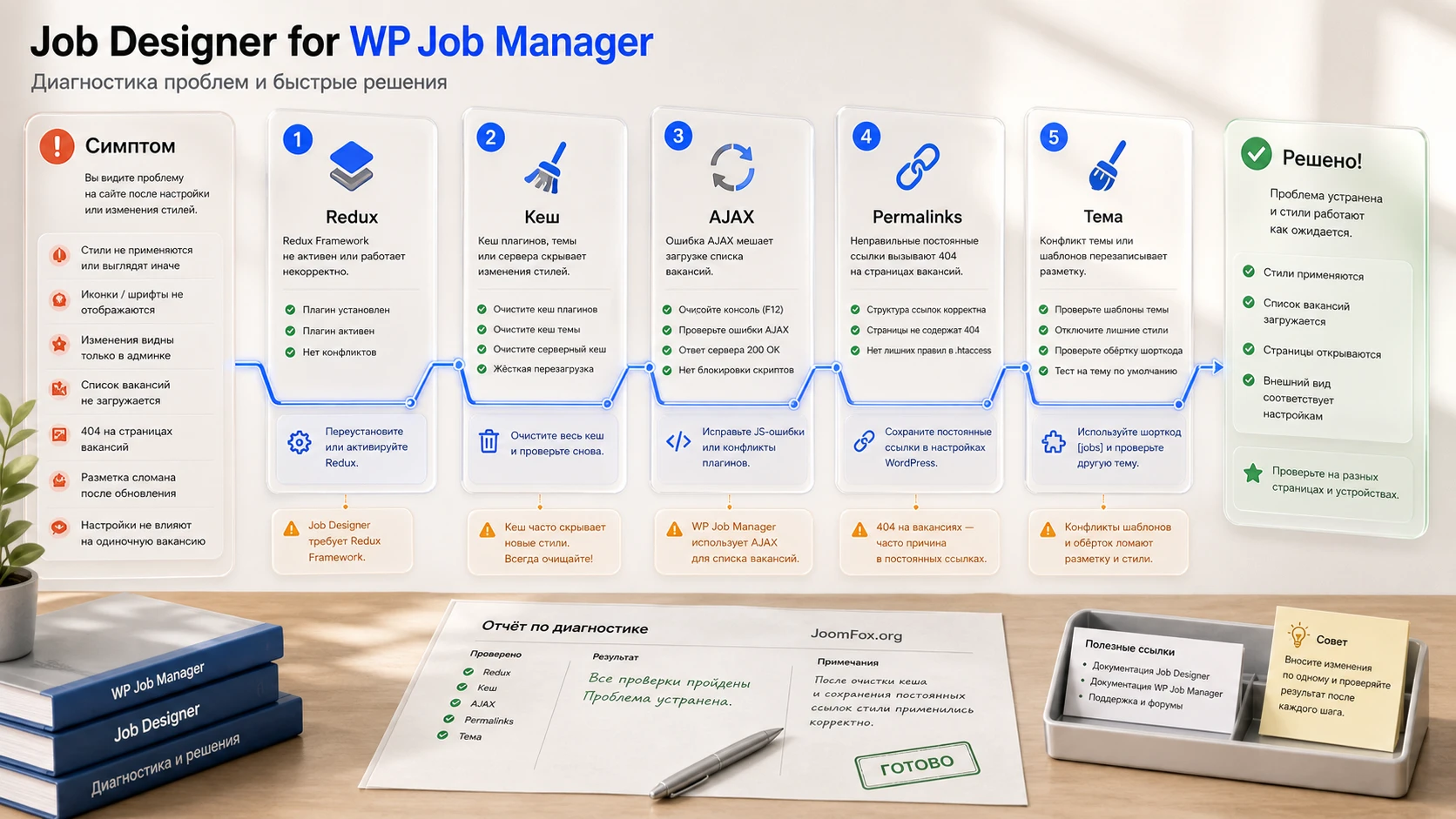
Проблемы после включения Job Designer часто связаны не с самим дизайнером, а с темой, кешем, базовой настройкой WP Job Manager или зависимостью Redux Framework. Диагностику лучше вести от простого к сложному: проверить зависимость, потом кеш, потом WP Job Manager, затем тему и только после этого подозревать конкретное поле дизайнера.
Настройки сохранены, но внешний вид не меняется
Симптом: В админ-панели параметры сохранены, но на публичной странице список выглядит по-старому.
Возможные причины: кеш страницы, объединение CSS, сильные стили темы, настройка применена не к тому экрану или Redux Framework работает нестабильно. Проверьте, активен ли Redux Framework, очистите кеш сайта и браузера, выключите минификацию CSS на время теста. Затем измените один очевидный параметр, например фон блока поиска, и проверьте результат.
Если изменение видно на стандартной теме, но не видно на вашей, вероятен конфликт CSS-специфичности. В этом случае не добавляйте десятки !important. Лучше определить конкретный селектор темы и сделать минимальную CSS-доработку.
После скрытия элемента остаётся пустое место
Симптом: Логотип, дата или company-блок исчезли, но в карточке остался странный отступ.
Причина обычно в том, что тема или WP Job Manager оставили контейнер, padding или margin. Сначала проверьте spacing-настройки Job Designer. Если там нет подходящего поля, откройте инспектор браузера и найдите контейнер, который создаёт отступ. Исправлять нужно только этот внешний отступ, не скрывая соседние блоки вслепую.
Список вакансий не загружает результаты
Симптом: Страница списка открывается, но фильтры не работают, вакансии не появляются или запрос к jm-ajax возвращает ошибку.
WP Job Manager указывает, что частая причина таких ситуаций - JavaScript-ошибка, потому что вакансии загружаются через AJAX. Откройте консоль браузера и посмотрите ошибки. Если видите 404 у AJAX endpoint, сохраните постоянные ссылки в Settings -> Permalinks. Если ошибка приходит от другого плагина, отключайте расширения по одному на staging-сайте.
Одиночные вакансии открываются с 404
Симптом: Список виден, но переход по вакансии ведёт на страницу 404.
Начните с постоянных ссылок: откройте Settings -> Permalinks и нажмите Save Changes. Затем проверьте конфликт плагинов и временно переключитесь на стандартную тему. Если проблема исчезла, причина не в Job Designer, а в теме, шаблоне или конфликтующем расширении.
Стили выглядят как код или моноширинный текст
Симптом: Список вакансий выглядит странно, словно шорткод оказался внутри блока кода.
WP Job Manager описывает такую ситуацию для шорткода [jobs]: иногда он случайно оборачивается в pre или code. Откройте страницу со списком в редакторе, переключитесь к HTML-представлению и уберите лишние обёртки вокруг шорткода. После сохранения очистите кеш.
Одиночная вакансия ломается в теме или конструкторе
Симптом: Страница вакансии не выводит контент, показывает лишние блоки записи или плохо работает с шаблоном конструктора.
Документация WP Job Manager объясняет, что одиночная вакансия зависит от корректного single.php, the_content() и валидного цикла WordPress. Проверьте проблему на стандартной теме. Если на стандартной теме всё работает, используйте рекомендации WP Job Manager по single-job_listing.php или обратитесь к разработчику темы. Job Designer не должен чинить PHP-шаблон темы.
Когда откатывать настройку
Откатывайте последнее изменение, если после него пользователь потерял критичный элемент: кнопку отклика, локацию, название компании, результаты поиска или понятное разделение карточек. Если есть export до настройки, импортируйте его обратно. Если export нет, верните изменённые группы вручную и проверьте публичную страницу.
Вопросы, которые стоит решить до запуска
Можно ли использовать Job Designer без WP Job Manager?
Нет смысла. Job Designer for WP Job Manager работает как надстройка над выводом WP Job Manager. Сначала должен быть установлен и настроен базовый плагин вакансий, а страницы со списком и одиночными вакансиями должны открываться корректно.
Нужен ли Redux Framework?
Да, документация Astoundify прямо указывает Redux Framework как требование для корректной работы Job Designer. Если панель настроек не появляется или поля ведут себя странно, это одна из первых зависимостей для проверки.
Можно ли скрыть кнопку отклика?
Плагин позволяет управлять видимостью application button на одиночной странице, но скрывать её стоит только при понятном альтернативном сценарии. Если кандидат не видит, как откликнуться, дизайн стал хуже, даже если страница выглядит чище.
Поможет ли плагин исправить несовместимость с Elementor или FSE-темой?
Не гарантированно. WP Job Manager отдельно описывает ограничения и конфликты с некоторыми конструкторами и шаблонами. Job Designer работает с визуальными параметрами, но не заменяет корректный template output. Для проблем шаблона проверяйте стандартную тему и документацию по single-job_listing.php.
Можно ли переносить настройки на другой сайт?
Да, официальная страница Astoundify описывает import/export styling options через JSON. Но переносите только настройки оформления, а не считайте JSON полной миграцией job board. После импорта обязательно проверьте публичный вид на теме второго сайта.
Что делать, если после настройки список не показывает вакансии?
Сначала проверьте консоль браузера и постоянные ссылки. WP Job Manager использует AJAX для загрузки списка, поэтому JavaScript-ошибка или недоступный endpoint может скрыть проблему под видом «не применился дизайн». Затем проверьте конфликт плагинов и темы на staging-сайте.
Нужны ли дополнительные CSS-правки?
Иногда да, но они должны быть маленькими и обратимыми. Начинайте с настроек Job Designer, затем добавляйте CSS в Additional CSS, если нужно исправить один конкретный нюанс. Не меняйте файлы ядра, плагина или темы.
Когда Job Designer for WP Job Manager будет удачным выбором
Job Designer for WP Job Manager стоит использовать, если сайт уже работает на WP Job Manager, но публичный вывод вакансий требует аккуратной настройки без большого проекта разработки. Его сильные стороны - управление стилем списка, видимостью элементов, типографикой, отступами и переносом styling options между сайтами. Он особенно полезен там, где нужно быстро привести job board к фирменному стилю и не переписывать шаблоны.
Перед запуском проверьте базу: страницы WP Job Manager, шорткоды, одиночные вакансии, Redux Framework, кеш, тему и консоль браузера. Затем настройте список, одиночную страницу, скрытие элементов и экспорт профиля. После этого откройте сайт как кандидат и проверьте путь от поиска вакансии до отклика. Если путь стал понятнее, а визуальный стиль не мешает данным, плагин справился со своей задачей.
Когда вы готовы повторить настройку на своём сайте, можно загрузить архив с Job Designer for WP Job Manager, установить его на тестовую копию и пройти проверку по этому руководству. Не начинайте с десятков изменений: один экран, один параметр, одна проверка результата - так дизайн вакансий остаётся управляемым.

