


Jupiter X Core - Плагин WordPress
Jupiter X Core - плагин для WordPress, который усиливает функциональность темы Jupiter X. Этот плагин предлагает ряд дополнительных функций и инструментов, которые помогут вам настроить и оптимизировать ваш сайт на WordPress с легкостью. Установив плагин, вы можете открыть широкий спектр возможностей для создания уникального и динамического дизайна сайта.

Особенности плагина
Jupiter X Core предоставляет пользователям обширную коллекцию предварительно созданных шаблонов и секций, позволяя вам легко настроить внешний вид вашего сайта. С помощью простого в использовании редактора drag-and-drop, вы можете легко изменять и перестраивать элементы, создавая макет, который идеально соответствует вашему видению.
Одной из ключевых особенностей этого плагина является его расширенный конструктор заголовков, который позволяет вам проектировать и настраивать заголовки с большой гибкостью. Вы можете выбрать из различных стилей заголовков, добавить собственные логотипы, настроить раскладку меню и даже создать sticky заголовки для удобной навигации.
Более того, Jupiter X Core предоставляет обширный набор настроек для типографики вашего сайта. Вы можете выбирать из широкого выбора шрифтов, настраивать размеры, толщину и стиль шрифта, а также добавлять потрясающие эффекты, чтобы сделать ваш контент визуально привлекательным.
В дополнение к настройке дизайна, этот плагин также предоставляет множество функций для оптимизации, чтобы улучшить производительность вашего сайта. С помощью встроенных инструментов ленивой загрузки и оптимизации изображений, вы можете обеспечить более быстрое время загрузки и улучшенный пользовательский опыт. Jupiter X Core также включает возможности схемы разметки, которые могут повысить SEO вашего сайта и помочь поисковым системам лучше понять ваш контент.
Более того, этот плагин предлагает безупречную интеграцию с популярными плагинами, такими как WooCommerce, что делает создание и управление онлайн-магазинами проще. Вы можете настраивать страницы товаров, настраивать платежные шлюзы и управлять инвентаризацией прямо в панели управления WordPress.
В целом, этот плагин для WordPress, Jupiter X Core, является необходимым для тех, кто хочет создать визуально привлекательный, высокофункциональный и оптимизированный сайт. Благодаря его обширным опциям настройки, безупречной интеграции с популярными плагинами и функциями оптимизации производительности, этот плагин предоставляет пользователям возможность создавать профессиональные сайты без необходимости в знании кодирования. Получите этот плагин и раскройте всю силу вашего сайта на WordPress уже сегодня.
Спецификации:
| Дата выхода: | 11-10-2021 | |
| Дата обновления: | 05-06-2026 | |
| Тип расширения: | Платный | |
| Лицензия: | GPL | |
| Тематика: | Усовершенствования | |
| Совместимость: | W5.x W6.x | |
| Включает в себя: | Плагин | |
| Языковые пакеты: |

|
|
| Разработчик: | Artbees | |
| Рейтинг: | ||
Скачивание по подписке!
Вам необходимо авторизоваться на сайте и приобрести клубную подписку!
Поделись с друзьями!
Руководство по Jupiter X Core: настройка, сценарии и диагностика для сайта WordPress
Jupiter X Core - не самостоятельный декоративный виджет, а рабочая основа расширенных возможностей темы Jupiter X. В этом руководстве разберём, зачем нужен плагин, что он добавляет в админ-панель WordPress, как безопасно включить его на сайте, какие настройки проверить после установки и как понять, что результат действительно работает.
Материал написан для владельца сайта, разработчика или контент-редактора, который уже рассматривает Jupiter X Core как часть связки Jupiter X, Elementor и, при необходимости, WooCommerce. Здесь нет повторения краткой карточки продукта: вместо этого собрана практическая карта действий - подготовка, включение, настройка панели JupiterX, работа с Layout Builder, формами, попапами, кешем, обновлениями и типовыми ошибками.
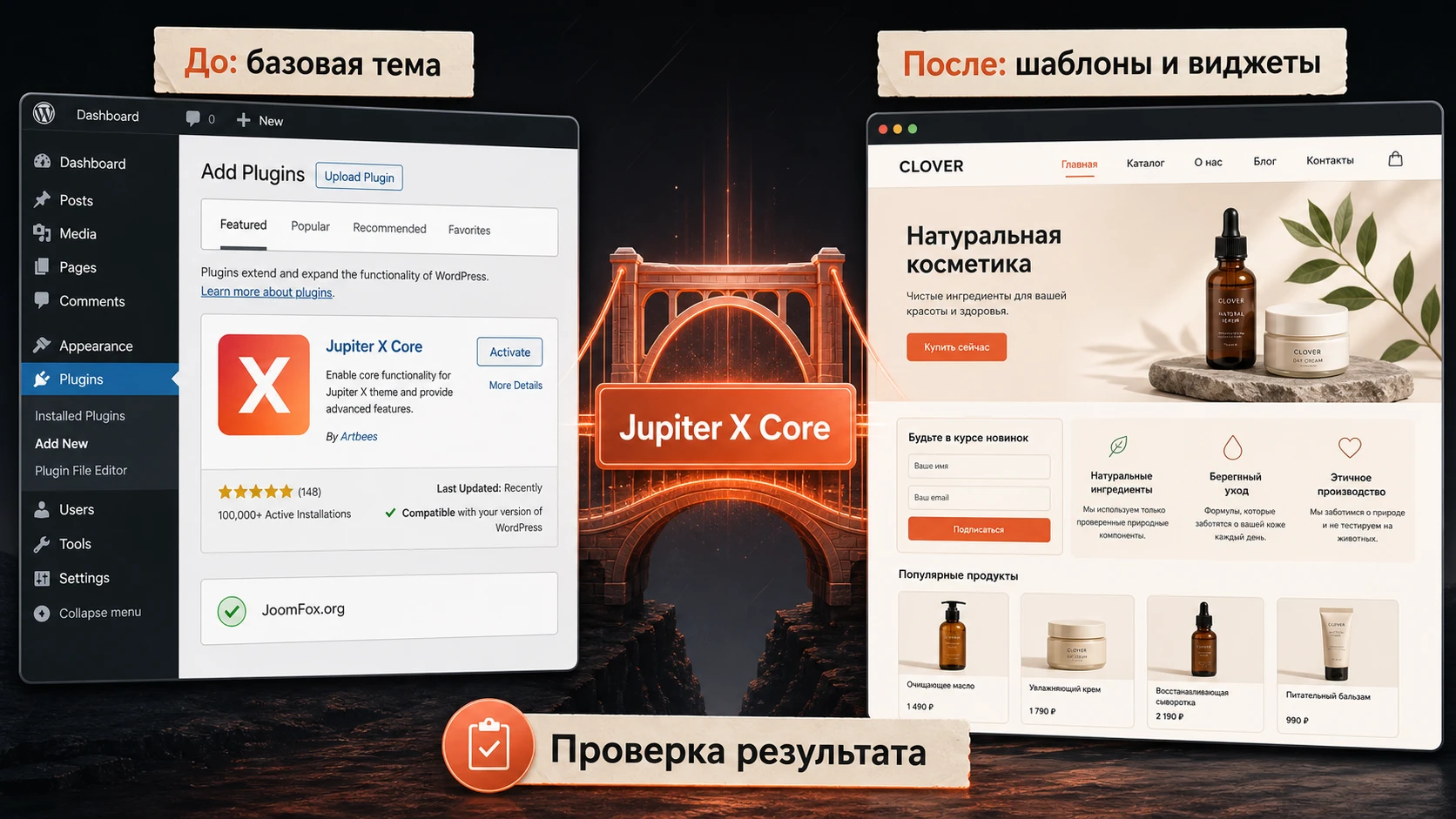
Главная мысль простая: плагин стоит оценивать не по количеству пунктов меню, а по тому, насколько управляемой становится сборка сайта. Если вы понимаете, какие функции плагин берёт на себя, где проходят границы темы, Elementor и дополнительных расширений, то меньше рискуете сломать дизайн после обновления и быстрее находите причину проблем.
Что делает Jupiter X Core и почему без него тема теряет смысл
Официальная страница WordPress.org описывает Jupiter X Core как плагин, который предоставляет ядро функциональности для темы Jupiter X. Там же перечислены ключевые зоны: расширенная панель управления, Customizer, конструкторы header, footer, single и archive, дополнительные виджеты Elementor, динамические теги и другие возможности. В документации JupiterX плагин прямо назван обязательным элементом: без него тема остаётся намного более базовой и не раскрывает заявленные функции.
Это важно для ожиданий. Jupiter X Core не заменяет WordPress, не является отдельной темой и не должен рассматриваться как независимый набор случайных блоков. Он соединяет тему Jupiter X с редактором Elementor, шаблонной системой, набором виджетов и служебной панелью обслуживания. Поэтому типичный вопрос "как пользоваться Jupiter X Core" на практике означает не поиск одной страницы настроек, а понимание всей цепочки: тема активна, обязательные плагины включены, нужный режим настроен, шаблоны созданы, условия показа заданы, кеш очищен, публичная часть сайта проверена.
Если Jupiter X Core отключён, часть интерфейса JupiterX, виджетов и шаблонных возможностей может пропасть или работать ограниченно. Это особенно заметно на сайтах, где используются глобальные header/footer, шаблоны WooCommerce, попапы, формы, динамические данные или готовые сайты из библиотеки JupiterX. Сама страница может продолжать открываться, но редактировать её привычным способом уже не получится.
Как распределяются роли между темой, плагином и Elementor
В связке JupiterX есть три уровня, которые нельзя смешивать. Тема отвечает за базовую оболочку сайта и интеграцию с WordPress. Elementor даёт визуальный редактор страниц. Jupiter X Core добавляет поверх этой связки функции, которые делают JupiterX именно конструктором сайта: расширенные виджеты, шаблонные части, панель обслуживания, дополнительные настройки, попапы, формы, динамические элементы и интеграции.
Такое разделение помогает при диагностике. Если не открывается весь сайт, сначала смотрят на PHP, память, конфликт плагинов и активную тему. Если не работает конкретный виджет, проверяют Jupiter X Core, Elementor и настройки виджета. Если изменён header, но на странице виден старый вариант, проверяют Layout Builder, условия показа и кеш. Если форма не отправляет письмо, проблема чаще находится не в дизайне, а в действии отправки и SMTP.
Кому подходит такой подход
Jupiter X Core удобен тем, кто хочет управлять сайтом через визуальные шаблоны и готовые интерфейсы, а не писать отдельные PHP-шаблоны. Он подходит для корпоративных сайтов, лендингов, блогов, портфолио, магазинов на WooCommerce, сайтов услуг и проектов, где редактору нужно быстро менять секции, формы, карточки товаров, шапку, подвал и архивы.
Плагин может не подойти в двух случаях. Первый - если сайт строится на нативном редакторе блоков WordPress без Elementor и без темы Jupiter X. Документация по bundled plugins прямо предупреждает, что отсутствие Elementor ограничивает продвинутые дизайнерские возможности JupiterX, а виджеты для редактора блоков не являются основным сценарием. Второй - если проект требует минимального набора кода и безвизуального подхода, где каждая функция пишется вручную и лишние интерфейсные слои считаются риском.
Что проверить перед установкой и включением
Подготовка нужна не для галочки. Jupiter X Core затрагивает шаблоны, виджеты, динамические стили, кеш и совместимость с Elementor. Если поставить его на неподготовленный сайт, ошибки могут выглядеть как "плагин сломал страницу", хотя причина часто в устаревшем окружении, нехватке памяти, конфликте кеша или неправильном порядке обновлений.
Для новой установки логика такая: сначала активна тема Jupiter X, затем через уведомление или панель JupiterX устанавливаются обязательные плагины, включая Jupiter X Core и Elementor. Для существующего сайта лучше работать на копии или тестовом окружении, особенно если уже есть кастомные шаблоны, дочерняя тема, WooCommerce, кеш-плагины, оптимизация JavaScript или старые плагины из прежних сборок JupiterX.
Окружение WordPress и сервер
В источниках есть два уровня требований. Страница плагина в каталоге WordPress.org показывает технические требования именно для Jupiter X Core как плагина. Документация JupiterX по серверу даёт более строгие рекомендации для полного стека темы и конструктора. На практике разумно ориентироваться на более строгий уровень, потому что пользователь включает не голый плагин, а тему, Elementor, шаблонный редактор, виджеты и импорт готовых данных.
Перед установкой проверьте:
- В WordPress нет критических ошибок в разделе
Tools-Site Health. - Хостинг выделяет достаточно памяти для визуального редактора и дополнительных плагинов.
- PHP не находится на устаревшей ветке, которую уже не стоит использовать для активного сайта.
- На сайте есть резервная копия файлов и базы данных.
- Кеш-плагин, серверный кеш и CDN можно быстро очистить после установки или обновления.
- Если используется WooCommerce, магазин проверяется отдельно: товар, корзина, карточка товара, страница оформления заказа и письма.
Безопасная стратегия: сначала проверьте Jupiter X Core на тестовой копии сайта, затем повторите действия на рабочем сайте в период низкой посещаемости. Это особенно важно после крупных обновлений или включения Simplicity Mode.
Плагины, которые влияют на результат
Обязательная связка для раскрытия функций JupiterX обычно включает Jupiter X Core и Elementor. Для интернет-магазина добавляются WooCommerce и связанные магазинные расширения. Документация по bundled plugins отдельно объясняет, что старые Jet-плагины и другие legacy-компоненты не стоит автоматически ставить на новый сайт, если они не нужны конкретному шаблону. Это хороший практический принцип: чем меньше лишних расширений участвует в рендеринге страницы, тем легче диагностировать ошибки и поддерживать скорость.
Если вы переносите старый сайт, не отключайте всё сразу. Сначала выпишите, какие функции реально используются: конструктор шапки, шаблон товара, форма, попап, динамические поля, слайдер, фильтры магазина. Затем смотрите, какие из них покрывает Jupiter X Core, а какие зависят от сторонних плагинов. Такой список пригодится и для обновления, и для отката.
Установка Jupiter X Core и первая проверка после активации
Есть два нормальных пути установки. Первый - через уведомление в админ-панели после активации темы Jupiter X: WordPress предлагает установить и активировать обязательные плагины. Второй - через стандартный экран Plugins - Add New или загрузку ZIP-архива, если вы устанавливаете файл вручную. В каталоге WordPress.org также описан базовый способ: установить через встроенный установщик или распаковать содержимое в wp-content/plugins/, затем активировать через меню Plugins.
После активации не переходите сразу к дизайну. Сначала убедитесь, что WordPress видит плагин как активный, Elementor доступен, а в левом меню появилась зона JupiterX. Затем откройте публичную часть сайта в приватном окне браузера, чтобы исключить влияние авторизованной сессии. Если сайт открывается, но стили выглядят устаревшими, не делайте поспешный вывод о поломке шаблона: в документации JupiterX отдельный раздел посвящён очистке кеша и регенерации ассетов.
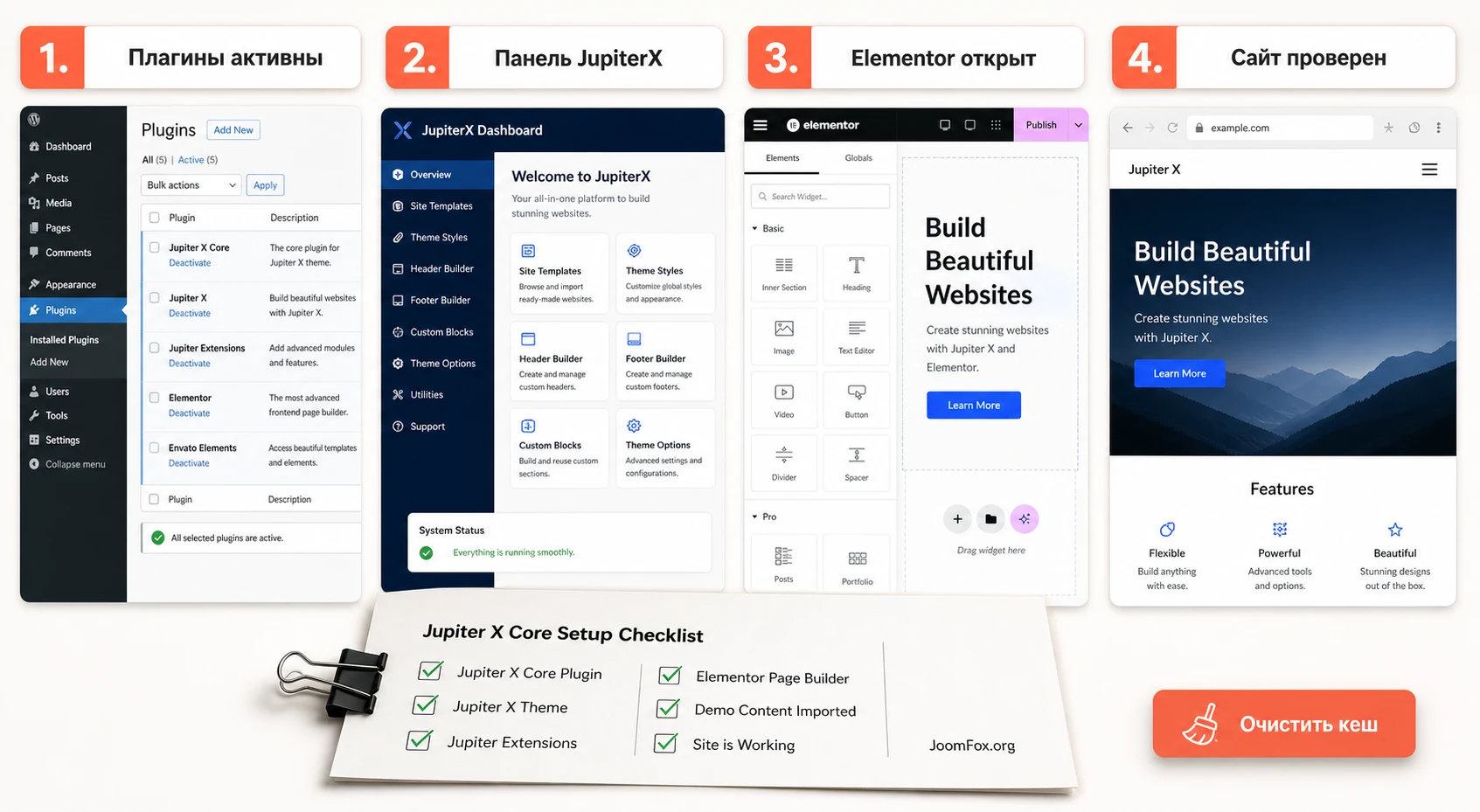
Мини-чек после включения
- Откройте
Pluginsи убедитесь, что Jupiter X Core и Elementor активны. - Перейдите в
JupiterX-Dashboardи проверьте, нет ли явных предупреждений. - Откройте обычную страницу в Elementor и убедитесь, что редактор загружается.
- Проверьте страницу с уже существующим шаблоном header или footer, если он был создан раньше.
- Очистите кеш JupiterX, кеш браузера и кеш стороннего плагина, если визуальные изменения не видны.
Если на этом этапе появляется критическая ошибка, не пытайтесь чинить сайт через случайные правки файлов плагина. Безопаснее временно отключить конфликтующее расширение, включить журнал ошибок WordPress или попросить хостинг показать PHP error log. Для JupiterX в документации описан общий порядок диагностики 500 Internal Server Error: проверка конфигурации сервера, прав файлов, памяти, повреждённого .htaccess и конфликтов плагинов.
Когда стоит отложить активацию
Не включайте Jupiter X Core на рабочем сайте в момент активной рекламной кампании, массового обновления товаров или большой распродажи. Плагин влияет на шаблоны и ассеты, а значит любая несовместимость может проявиться не на одной странице, а в header, footer, карточке товара, форме или попапе. Лучше сначала сделать копию сайта, повторить установку там, зафиксировать список действий и только после этого переносить изменения.
Панель JupiterX после установки: что настроить первым
После установки основная задача - не включить всё подряд, а привести сайт в управляемое состояние. Панель JupiterX объединяет настройки, обслуживание, обновления, шаблонные инструменты и отдельные функции вроде Custom Snippets. В новых версиях документация упоминает переработанную Control Panel, где можно управлять Layout Builder, popups, templates, roles, integrations и обслуживанием кеша. Поэтому после установки стоит пройти не по всем пунктам меню подряд, а по приоритетам.
Проверка режима Simplicity Mode
Simplicity Mode - одна из самых важных настроек JupiterX для новых и обновляемых сайтов. По документации он сокращает лишние настройки, переносит часть управления в Elementor и Layout Builder, уменьшает путаницу с устаревшими возможностями и динамическими стилями. Но у него есть существенное ограничение: если сайт обновляется со старой архитектуры, включение режима может отключить прежние настройки Customizer и post meta, а обратное выключение не восстановит их автоматически.
Для нового сайта Simplicity Mode обычно логичнее включать с самого начала. Для старого проекта его нужно проверять только на копии. Перед включением выпишите, где сейчас заданы header, footer, layout, thumbnail, custom CSS/JS, tracking code, шрифты, SVG, настройки портфолио и шаблоны записей. После включения режима проверьте каждую такую зону и перенесите управление туда, где его теперь ожидает JupiterX: Elementor, Layout Builder или Custom Snippets.
Как проверить режим без риска
Откройте JupiterX - Settings - General, найдите переключатель Simplicity Mode и не меняйте его на рабочем сайте без резервной копии. На тестовой копии включите режим, сохраните настройки, очистите кеш, затем проверьте главную страницу, внутреннюю страницу, архив блога, карточку записи, header, footer, форму и магазинные страницы, если WooCommerce используется.
Если после включения пропали ожидаемые настройки, это не всегда баг. Документация прямо говорит, что часть старых Customizer и meta-настроек удаляется из прежнего интерфейса и требует ручной перенастройки через Elementor или Layout Builder. Поэтому откат режима не должен быть единственным планом: иногда правильнее перенести структуру на новую модель и зафиксировать, какие шаблоны теперь отвечают за результат.
Обновления и обслуживание
JupiterX предлагает обновлять тему и связанные плагины через панель Jupiter X - Dashboard - Maintenance - Updates, а также через стандартный экран Dashboard - Updates. После обновления документация советует очищать серверный кеш, кеш WordPress-плагина и CDN, чтобы сайт загружал новые файлы. Это особенно важно для Jupiter X Core, потому что многие изменения касаются JavaScript, CSS, шаблонов Elementor и динамических ассетов.
В настройках обслуживания ищите не красивую кнопку, а понятный порядок: обновить тему, обновить Jupiter X Core, обновить Elementor и связанные плагины, очистить кеши, открыть сайт как посетитель, проверить редактор, проверить ключевые страницы. Если доступен rollback через JupiterX, он полезен как аварийный инструмент после неудачного обновления, но не заменяет резервную копию.
Layout Builder: шаблоны, условия показа и типичные ловушки
Layout Builder - одна из тех функций, ради которых Jupiter X Core действительно влияет на архитектуру сайта. Он позволяет создавать и управлять структурными частями: header, footer, single, archive, WooCommerce templates, 404, search и другими шаблонами. В документации подчёркивается, что вход в Layout Builder находится через JupiterX - Layout Builder, а шаблоны можно редактировать в Elementor, экспортировать, удалять, переименовывать и назначать через display conditions.
Главная ошибка новичка - думать, что редактирование страницы и редактирование шаблона одно и то же. Обычная страница управляет своим содержимым. Шаблон управляет тем, как отображается тип контента или часть сайта. Если вы пытаетесь открыть архив блога или магазинную страницу напрямую в Elementor, можно столкнуться с ошибкой "Content Area Not Found". Документация JupiterX объясняет, что для архивов и WooCommerce страниц нужно создавать соответствующий template в Layout Builder и редактировать именно его.
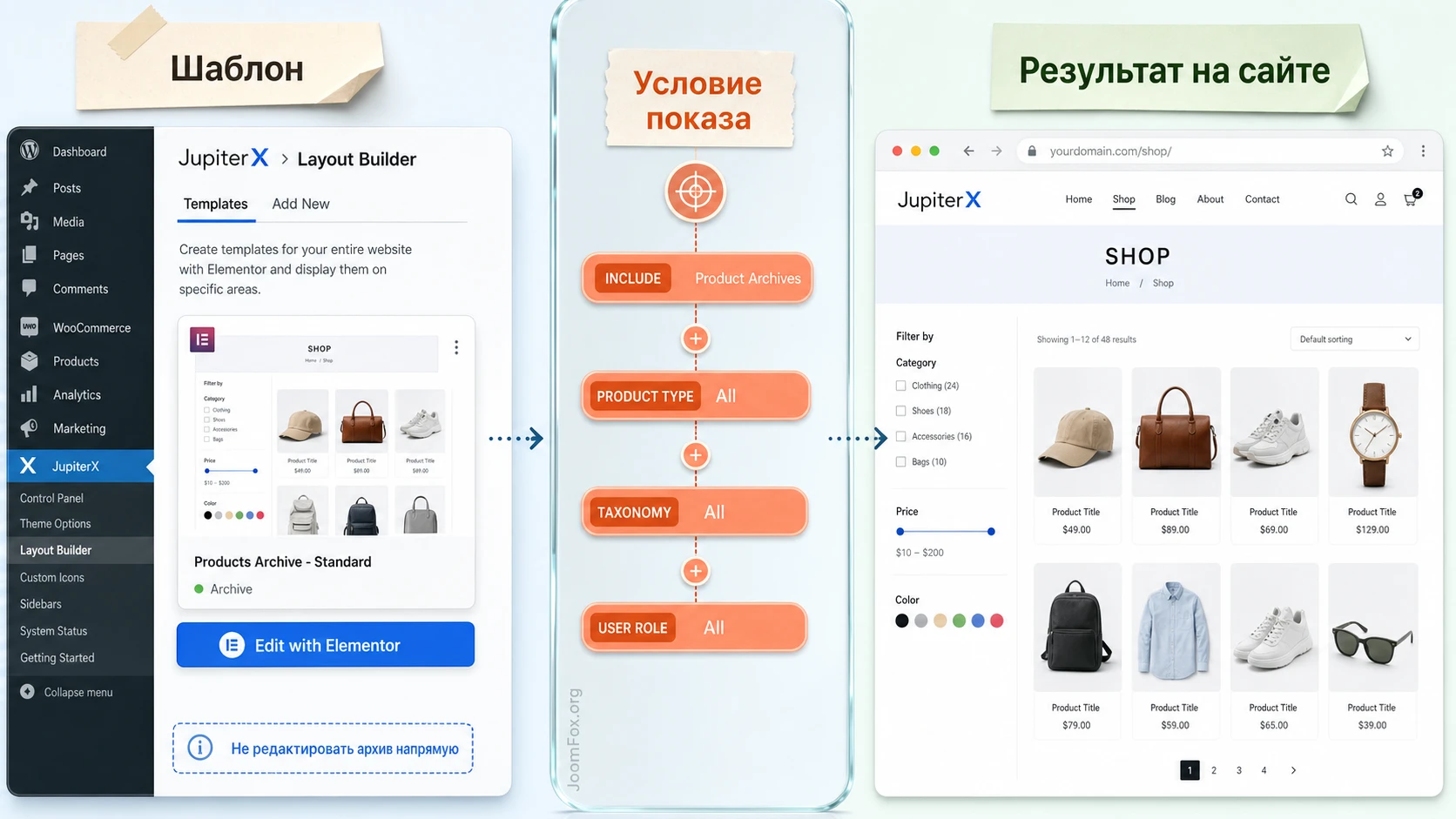
Как создать рабочий шаблон, а не просто макет
Рабочий шаблон состоит из трёх частей. Первая - тип шаблона: например, Header, Footer, Archive, Product Single. Вторая - дизайн в Elementor с нужными виджетами. Третья - условия показа, которые говорят JupiterX, где именно использовать этот шаблон. Если не настроить третью часть, шаблон может быть красивым, но не применяться на сайте.
- Откройте
JupiterX-Layout Builder. - Выберите нужный тип части сайта, например
HeaderилиProduct Single. - Нажмите
Add New, задайте понятное имя и откройте шаблон в Elementor. - Соберите макет, используя виджеты JupiterX и Elementor.
- Через настройки публикации задайте display conditions: весь сайт, конкретная категория, товары, архив или отдельные страницы.
- Откройте публичную страницу, где условие должно сработать, и проверьте результат без авторизации.
Практика для WooCommerce
Если сайт использует WooCommerce, Jupiter X Core добавляет особенно много пользы через товарные виджеты и шаблоны. В документации по single product page перечислены специализированные виджеты: Product Title, Product Meta, Product Price, Add To Cart button, Product Additional Information, Product Content, Product Data Tabs, Product Gallery, Product Rating, Product Reviews, Product Short Description, Products Carousel и WooCommerce Breadcrumbs. Это не просто набор блоков, а способ собрать карточку товара под конкретный магазин.
Практический нюанс: не начинайте с идеального дизайна. Сначала создайте минимальный шаблон товара с названием, ценой, галереей, кнопкой добавления в корзину и вкладками данных. Затем задайте условие для всех товаров или одной тестовой категории. Проверьте реальный товар, вариативный товар, товар без отзывов, товар без галереи и мобильный вид. Только после этого добавляйте дополнительные карусели, badges, cross-sell и сложные эффекты.
Проверка результата
Результат считается рабочим, когда публичная карточка товара показывает ваш шаблон, кнопка добавления в корзину работает, галерея не ломает размеры изображений, вкладки данных открываются, breadcrumbs ведут в правильные категории, а на мобильном экране нет горизонтального скролла. Если что-то не совпадает, смотрите не только Elementor: проверьте display conditions, кеш, конфликт с плагином фильтра товаров и активную тему.
Виджеты, формы и попапы: где Jupiter X Core добавляет практическую пользу
Каталог JupiterX показывает большой набор виджетов: базовые блоки, дизайн-виджеты, медиа, формы, advanced-элементы, WooCommerce-блоки и motion effects. Для пользователя важнее не число виджетов, а то, какие задачи они закрывают без отдельной разработки. В типичном проекте это форма заявки, всплывающее окно, меню, карточки записей, товарные секции, media gallery, advanced posts, product filter, shopping cart, dynamic content и элементы для header/footer.
Не стоит превращать страницу в демонстрацию всех возможностей. Jupiter X Core полезен тогда, когда виджет решает конкретную задачу: собрать контактную форму, показать список услуг, вывести товары по категории, сделать pop-up с условиями показа, настроить карточку товара или заменить старую шапку сайта. Чем точнее задача, тем меньше риск перегрузить сайт эффектами и зависимостями.
Формы: поля, действия и проверка писем
Документация по JupiterX Form Widget перечисляет разные типы полей: текст, email, textarea, URL, телефон, address с Google API, radio, select, checkbox, acceptance, number, date, time, file upload, password, hidden, reCAPTCHA, reCAPTCHA V3 и step для многошаговых форм. В настройках есть поля, кнопка, общие параметры, действия после отправки, step indicators и feedback messages. Это означает, что форму нужно настраивать не только визуально.
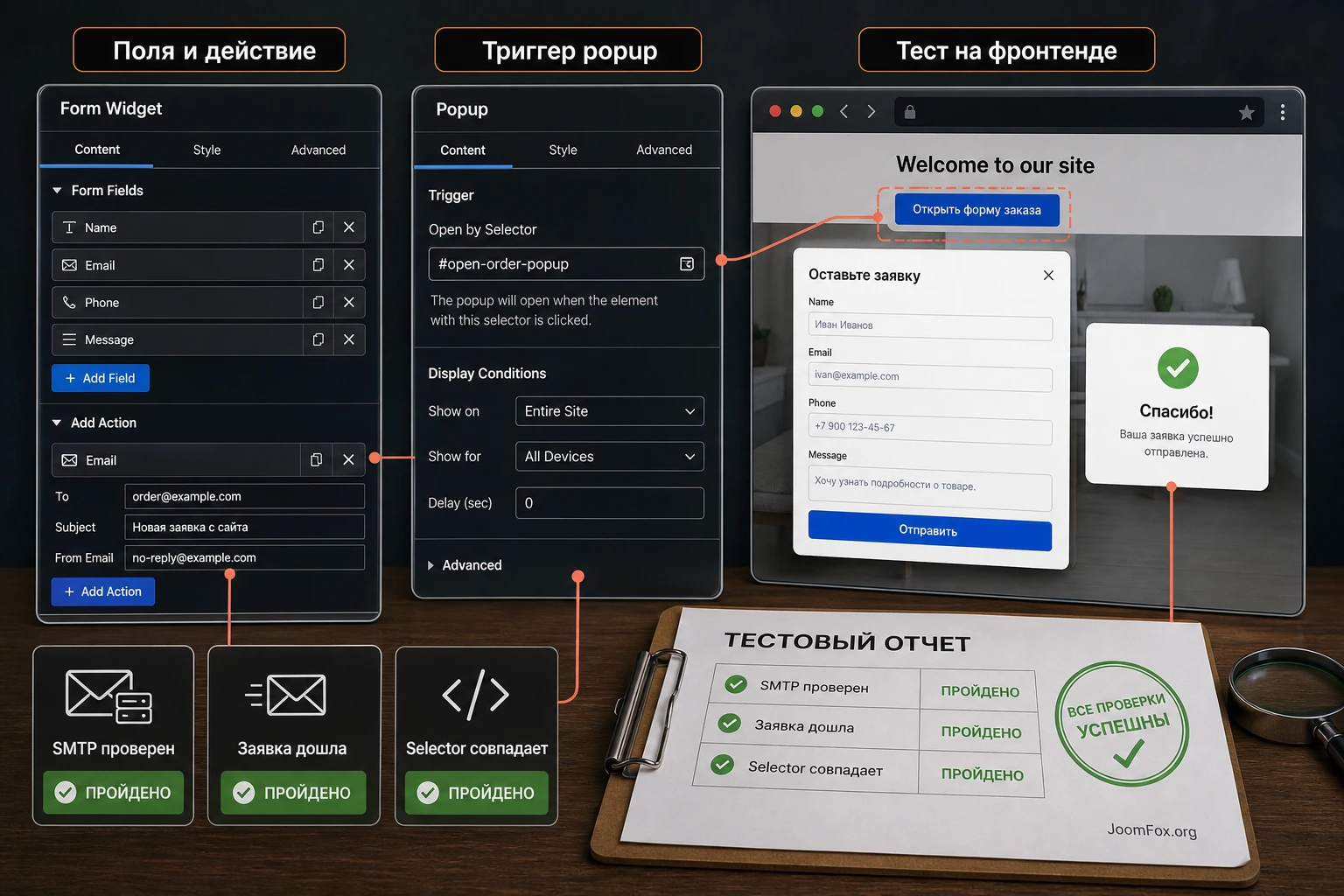
Для контактной формы минимум такой: поле имени, email, сообщение, acceptance при необходимости, reCAPTCHA или reCAPTCHA V3, действие email, понятное сообщение об успехе и сообщение об ошибке. Документация отдельно предупреждает: для email action стоит использовать SMTP, потому что многие хостинги ограничивают нативную отправку почты. Поэтому тест "форма нажалась" не равен тесту "письмо доставлено".
Мини-сценарий проверки формы
Создайте форму на скрытой тестовой странице, отправьте заявку с реальным email, проверьте входящие, спам, журнал SMTP-плагина и сообщение на странице. Если письмо не пришло, не меняйте дизайн формы. Сначала проверьте action, адрес получателя, отправителя, SMTP, ограничения хостинга и поля, которые подставляются в письмо. После исправления повторите тест как обычный посетитель, а не как администратор.
Попапы: условия, триггеры и ручной запуск
В JupiterX попап создаётся через JupiterX - Popups. Документация описывает создание нового popup, дизайн в Elementor, публикацию, условия показа и триггеры вроде задержки, прокрутки, выхода или клика. Для ручного запуска через кнопку используется настройка Open by Selector в popup settings и соответствующий CSS ID или class у кнопки на странице.
Самая частая ошибка - настроить красивый pop-up, но забыть условия показа или задать триггер, который посетитель не выполняет. Если popup должен открываться по кнопке, selector в popup и ID/class у кнопки должны совпадать. Если popup должен появляться на конкретной странице, условие должно указывать именно эту страницу, а не общий архив или другой тип контента.
Безопасное улучшение через Custom Snippets
JupiterX Custom Snippets позволяет добавлять HTML, CSS или JavaScript через отдельный интерфейс, задавать место вставки, приоритет и условия показа. Это безопаснее, чем править файлы темы или плагина, если задача маленькая и обратимая. Но snippet должен решать конкретную проблему, а не превращаться в склад случайного кода.
Пример: на сайте форма в светлой секции выглядит нормально, но сообщение об ошибке после отправки плохо заметно. Можно добавить небольшой CSS только для страниц с формой. Вставляйте его через JupiterX - Custom Snippets, выбирайте условие показа для нужной страницы и сначала сохраните как черновик, если интерфейс это позволяет.
/* Улучшает читаемость сообщений формы JupiterX на странице контактов */
.jupiterx-contact-check .raven-form-response,
.jupiterx-contact-check .elementor-message {
  border-radius: 8px;
  padding: 12px 14px;
  font-weight: 600;
  line-height: 1.45;
}

.jupiterx-contact-check .elementor-message-success {
  background: #e9f8ef;
  color: #176b36;
}

.jupiterx-contact-check .elementor-message-danger,
.jupiterx-contact-check .elementor-message-error {
  background: #fff1ec;
  color: #a33a1f;
}
Перед применением добавьте класс jupiterx-contact-check к секции или странице, где стоит форма. После публикации отправьте тестовую заявку с ошибкой и успешную заявку. Если стили не нужны или влияют не туда, отключите snippet или удалите класс. Не используйте такой код для обхода валидации, защиты от спама или изменения логики отправки: это только визуальная подсказка.
Практический сценарий: собрать страницу услуги с формой и проверяемым результатом
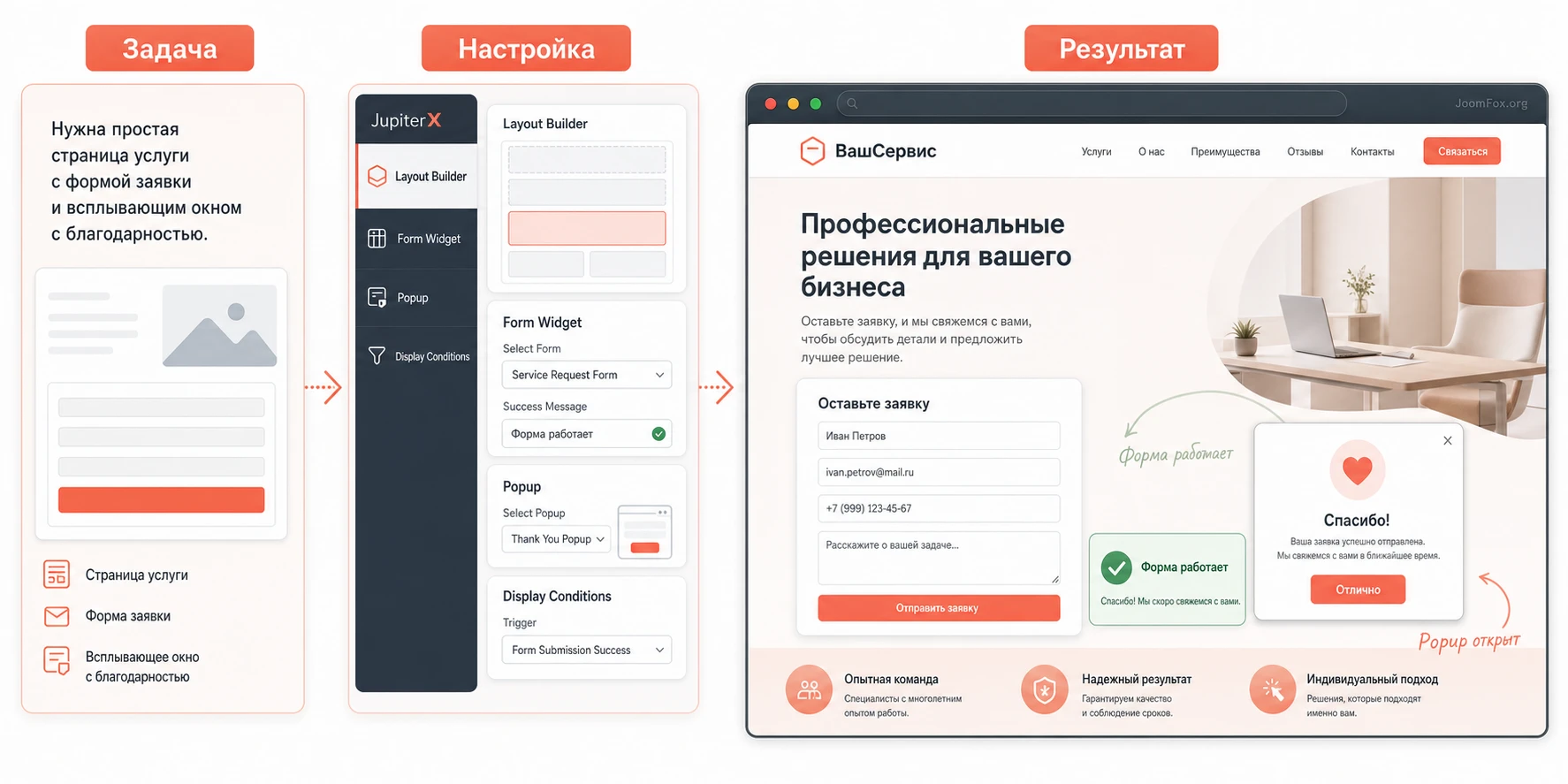
Разберём предметный пример, который хорошо показывает, как использовать Jupiter X Core без хаоса. Цель - сделать страницу услуги с собственным header, секцией преимуществ, формой заявки, pop-up подсказкой и понятной проверкой результата. Такой сценарий подходит для агентства, юридической услуги, ремонта, образовательного курса или B2B-консультации.
Цель
Нужно получить страницу, где посетитель видит понятную структуру, может открыть дополнительную подсказку, отправить заявку и получить подтверждение. Администратор должен понимать, где редактируется header, где форма, где условия popup и как проверить, что письмо дошло.
Подготовка
- Тема Jupiter X активна.
- Jupiter X Core и Elementor включены.
- SMTP настроен или хотя бы есть доступ к журналу отправки почты.
- Создана тестовая страница, закрытая от меню до завершения проверки.
- Кеш можно очистить после каждого важного изменения.
Шаги
- В
JupiterX-Layout Builderсоздайте header для страницы услуги или используйте общий header, если он уже готов. - Откройте страницу в Elementor и соберите первый экран, блок преимуществ, блок доверия и секцию формы.
- Добавьте JupiterX Form Widget: поля
Name,Email,Message, acceptance при необходимости и защиту reCAPTCHA. - В настройках формы задайте email action, текст кнопки, success message и error message.
- Создайте popup с краткой подсказкой по услуге. В настройках popup задайте
Open by Selector, например.consultation_hint. - На странице добавьте кнопку или ссылку с class
consultation_hintбез точки в поле класса. - Опубликуйте страницу, очистите JupiterX cache и кеш стороннего плагина.
Проверка
Откройте страницу в приватном окне. Проверьте header, откройте popup по кнопке, отправьте форму с пустым обязательным полем, затем отправьте корректную заявку. Убедитесь, что пользователь видит понятное сообщение, а письмо доходит до получателя. Если письмо не пришло, откройте журнал SMTP или временно смените адрес получателя на проверенный почтовый ящик.
Нюанс
Если после публикации popup не открывается, не пересобирайте весь дизайн. Сравните selector в popup и class/ID у кнопки. Если не видна новая шапка, проверьте display conditions и кеш. Если форма показывает success, но письмо не приходит, ищите проблему в email action, SMTP или почтовой политике домена. Такой разбор экономит время, потому что каждая ошибка привязана к своему слою.
Как проверять результат после настройки
Проверка результата должна быть такой же системной, как настройка. Визуальный конструктор легко создаёт ощущение, что всё готово сразу после нажатия Publish. Но для Jupiter X Core этого мало: шаблон может не примениться из-за условий, CSS может остаться старым из-за кеша, форма может выглядеть успешно без доставки письма, а WooCommerce-страница может работать для простого товара и ломаться для вариативного.
Проверка по слоям
Смотрите на сайт в пяти слоях:
- Админ-панель. Плагин активен, предупреждений нет, нужные меню доступны.
- Редактор. Elementor открывает страницу или шаблон, виджеты доступны, сохранение проходит без ошибки.
- Шаблон. Display conditions применяют нужный header, footer, archive или product template.
- Публичная часть. Посетитель видит правильный дизайн без авторизации и после очистки кеша.
- Функция. Форма отправляет письмо, popup открывается по триггеру, корзина работает, фильтр обновляет товары, динамические поля выводят данные.
Такой подход особенно полезен после обновлений. В changelog Jupiter X Core часто встречаются исправления для Form widget, Popup Builder, Layout Builder, WooCommerce widgets, WPML compatibility, cache, security issues, Elementor compatibility и PHP warnings. Это не повод бояться обновлений, но повод проверять не только главную страницу.
Кеш и регенерация ассетов
В документации JupiterX описаны несколько уровней кеша: JupiterX Cache, browser cache, plugin cache и server cache. Если вы изменили шаблон или стили, но публичная страница показывает старый вид, сначала очистите кеш JupiterX через JupiterX - Settings - General и используйте Regenerate Assets, затем очистите кеш стороннего плагина и серверный/CDN-кеш. После этого откройте страницу в приватном окне.
Не очищайте кеш каждые две минуты без причины. Лучше делать это после завершения конкретного набора изменений: установка, обновление, включение Simplicity Mode, изменение глобального шаблона, правка формы, правка popup. Так легче понять, какое действие реально повлияло на результат.
Частые проблемы Jupiter X Core и как их диагностировать
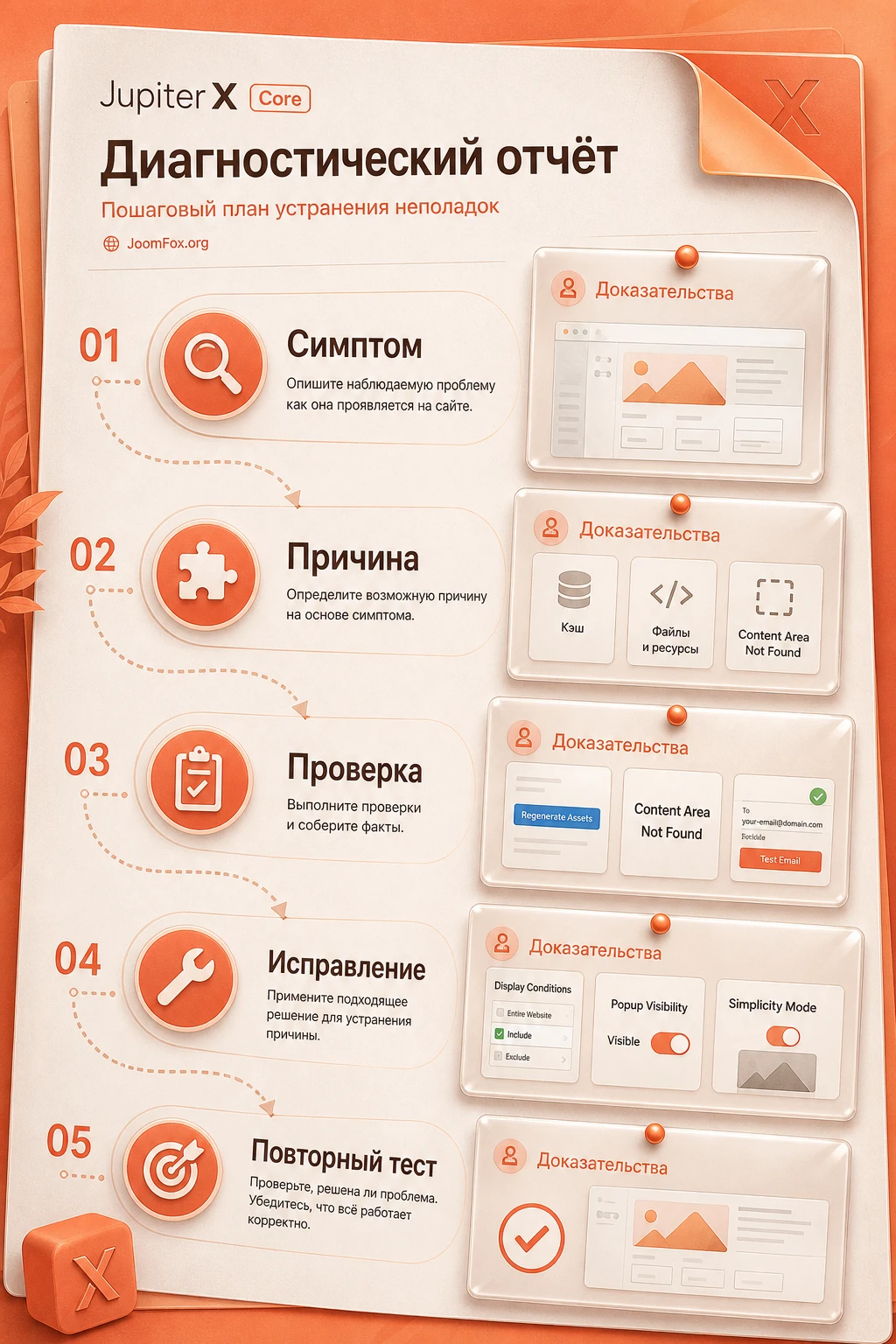
Проблемы Jupiter X Core чаще всего проявляются не как одна понятная ошибка, а как симптом в конкретном слое: админ-панель, Elementor, публичная часть, шаблон, форма, popup, WooCommerce или кеш. Поэтому диагностику лучше вести от симптома к причине, а не от догадки к случайным отключениям.
После обновления сайт выглядит сломанным
Симптом: секции съехали, стили не применились, header или footer выглядят как старая версия.
Возможная причина: браузер, кеш-плагин, сервер или CDN отдают старые CSS/JS, а JupiterX уже обновил шаблоны и ассеты. Также возможна несовместимость с Elementor или сторонним оптимизатором, который объединяет скрипты.
Что проверить: очистите JupiterX cache через Regenerate Assets, затем кеш стороннего плагина и CDN. Откройте страницу в приватном окне. Если ошибка осталась, временно отключите минификацию и отложенную загрузку JavaScript в оптимизаторе, но не отключайте всё сразу на рабочем сайте без копии.
Как исправить: обновите связку Jupiter X, Jupiter X Core, Elementor и связанные плагины до совместимых версий, затем очистите кеши. Если проблема появилась сразу после конкретного обновления и мешает работе сайта, используйте резервную копию или официальный rollback JupiterX, но сначала зафиксируйте симптом и страницу, где он проявляется.
Elementor показывает "Content Area Not Found"
Симптом: при попытке редактировать архив, магазинную страницу или особый тип страницы Elementor не видит область контента.
Возможная причина: страница редактируется не через правильный template, отсутствует archive или shop template, отличаются WordPress Address и Site Address, есть конфликт slug или проблема с permalinks.
Что проверить: для архива создайте шаблон в Layout Builder и редактируйте его через Layout Builder - Templates. Для WooCommerce shop и product pages используйте соответствующие template types. Проверьте Settings - Permalinks и отсутствие одинаковых slug у страницы и категории.
Как исправить: создайте правильный template, назначьте display conditions и повторно откройте нужную страницу. Если ошибка видна на всех страницах, проверьте кеш, .htaccess, настройки адресов сайта и серверные ограничения.
Форма отправляется, но письмо не приходит
Симптом: пользователь видит success message, но администратор не получает письмо.
Возможная причина: не настроен SMTP, хостинг блокирует нативную отправку, неверный получатель, письмо попадает в спам, домен отправителя не проходит проверку.
Что проверить: email action в Form Widget, адрес получателя, поле отправителя, журнал SMTP-плагина, спам-папку, ограничения хостинга. Документация JupiterX прямо советует использовать SMTP для email action.
Как исправить: подключите SMTP-плагин или сервис отправки, используйте адрес отправителя на домене сайта, отправьте тестовую заявку и проверьте журнал доставки. Дизайн формы меняйте только после того, как доставка подтверждена.
Popup не показывается посетителям
Симптом: popup есть в админ-панели, но на странице он не появляется или не открывается по кнопке.
Возможная причина: неверные display conditions, неправильный trigger, selector у popup не совпадает с class/ID кнопки, пользователь не выполняет условие показа, старый браузер или кеш скрывает новую настройку.
Что проверить: страницу, на которой должен отображаться popup, trigger, selector, статус публикации, кеш и тест в приватном окне. Для ручного запуска через кнопку сравните Open by Selector с class/ID кнопки и не вставляйте точку или решётку в поле класса кнопки, если интерфейс ожидает только имя.
Как исправить: упростите условия показа до одной тестовой страницы, проверьте срабатывание, затем постепенно возвращайте дополнительные правила. Если popup зависит от exit intent или scroll, проверьте его на реальном устройстве и в современном браузере.
После включения Simplicity Mode пропали старые настройки
Симптом: часть Customizer или post meta настроек больше не видна, старые CSS/JS из post settings не применяются, layout отличается от ожидаемого.
Возможная причина: Simplicity Mode удаляет или переносит устаревшие зоны управления, оптимизирует динамические стили и меняет модель настройки. Документация предупреждает, что отключение режима не восстанавливает прежние настройки автоматически.
Что проверить: резервную копию, список прежних настроек, шаблоны Layout Builder, Elementor Page Settings, Custom Snippets, header settings и post/category meta. Сравните тестовую копию до и после включения.
Как исправить: перенесите нужные настройки в новую модель: Elementor, Layout Builder, Custom Snippets или соответствующие settings. Если рабочий сайт пострадал и нет времени на перенос, откатывайтесь из резервной копии, а не пытайтесь вернуть всё вручную вслепую.
Производительность, безопасность и обслуживание
Jupiter X Core добавляет много возможностей, а значит требует дисциплины обслуживания. Производительность зависит не только от самого плагина, но и от количества активных виджетов, сторонних расширений, WooCommerce, изображений, кеша, сервера и качества шаблонов. Документация JupiterX советует держать активные плагины под контролем, очищать кеш после обновлений и использовать Simplicity Mode для упрощения интерфейса и снижения лишних динамических стилей.
Что включать только при необходимости
Не устанавливайте optional и legacy plugins просто потому, что они доступны в экосистеме JupiterX. Документация по bundled plugins прямо объясняет, что legacy-плагины нужны в основном старым сайтам или шаблонам, которые от них зависят, а новые сайты обычно должны обходиться ядром JupiterX без лишнего набора. То же относится к эффектам: motion effects, sticky behavior, карусели, popup triggers и сложные галереи стоит добавлять там, где они улучшают пользовательский сценарий.
Безопасное обновление
Перед обновлением сделайте резервную копию, проверьте changelog, обновите связку компонентов в разумном порядке и откройте ключевые страницы. В changelog Jupiter X Core регулярно встречаются исправления security issues, совместимости с Elementor, WooCommerce, WPML, формами, попапами, меню и виджетами. Это означает, что откладывать обновления бесконечно не стоит, но и включать auto-update без тестирования на сложном магазине рискованно.
После обновления проверьте:
- Главную страницу и одну внутреннюю страницу.
- Header и footer, созданные через Layout Builder.
- Форму с реальной отправкой.
- Popup с самым важным trigger.
- Карточку товара и корзину, если используется WooCommerce.
- Мобильный вид и отсутствие горизонтального скролла.
Если сайт сложный, заведите небольшой журнал изменений: что обновлено, какие страницы проверены, какой кеш очищен, какие ошибки замечены. Это не бюрократия, а способ не искать заново причину через месяц.
FAQ по Jupiter X Core
Можно ли использовать Jupiter X Core без темы Jupiter X?
Практического смысла в этом обычно нет. Официальное описание плагина говорит, что он даёт необходимую core-функциональность для темы Jupiter X. Если сайт построен на другой теме, лучше выбирать инструменты, которые прямо рассчитаны на независимую работу с этой темой.
Нужен ли Elementor для работы с Jupiter X Core?
Для продвинутых дизайнерских сценариев - да. Документация по bundled plugins указывает, что Jupiter X расширяет Elementor дополнительными функциями и виджетами, а отсутствие Elementor ограничивает возможности до нативного редактора WordPress. Поэтому если вы хотите использовать Layout Builder, виджеты, формы и визуальную сборку, Elementor должен быть частью стека.
Что лучше включить первым после установки?
Сначала проверьте активность обязательных плагинов, откройте панель JupiterX, убедитесь, что Elementor загружается, затем настройте базовый workflow: кеш, Simplicity Mode на тестовой копии, Layout Builder для нужных шаблонов и проверку публичной части. Не начинайте с установки всех optional plugins.
Почему настройки в админ-панели отличаются от старых уроков?
JupiterX развивался, а Simplicity Mode и новая панель управления изменили расположение части настроек. Некоторые старые Customizer и post meta options могли быть удалены или перенесены в Elementor, Layout Builder или Custom Snippets. Поэтому старые видео и статьи нужно сверять с актуальной документацией и текущей панелью сайта.
Как безопасно откатиться после неудачного обновления?
Лучший вариант - резервная копия перед обновлением. Дополнительно JupiterX описывает rollback через JupiterX - Dashboard - Maintenance - Version Rollback, где можно выбрать предыдущую версию темы или связанного плагина. После отката нужно очистить кеш и проверить ключевые страницы.
Почему форма показывает успех, но письмо не приходит?
Потому что сообщение на странице и фактическая доставка письма - разные проверки. Для email action документация JupiterX рекомендует SMTP, так как хостинги часто ограничивают нативную отправку. Проверьте SMTP, адрес отправителя, получателя, журнал доставки и спам.
Нужно ли ставить legacy-плагины JupiterX на новый сайт?
Не автоматически. Документация по bundled plugins объясняет, что legacy plugins оставлены для старых сайтов и шаблонов, которые от них зависят. Для новых сайтов на современной сборке обычно разумнее использовать Jupiter X Core и ставить дополнительные плагины только под конкретную потребность.
Jupiter X Core влияет на скорость сайта?
Он добавляет функции, виджеты, шаблоны и ассеты, поэтому косвенно влияет на скорость через то, как вы используете эти возможности. На практике важны Simplicity Mode, отсутствие лишних legacy plugins, оптимизация изображений, нормальный кеш, умеренное количество эффектов и проверка реальных страниц после обновлений.
Когда Jupiter X Core будет удачным выбором
Jupiter X Core имеет смысл, если сайт строится на теме Jupiter X и вам нужны не отдельные виджеты, а связанная система: панель JupiterX, расширенные Elementor-возможности, Layout Builder, формы, popup, WooCommerce templates, динамические стили, обслуживание, обновления и управляемая настройка без ручной правки файлов. В таком сценарии плагин становится рабочей основой проекта, а не необязательным украшением.
Если вы только тестируете продукт, начните с безопасного маршрута: установите тему и обязательные плагины на копии сайта, проверьте Layout Builder, создайте одну форму, один popup и один шаблон, очистите кеш и сравните результат в публичной части. После этого уже можно решать, стоит ли переносить связку на рабочий проект.
Если руководство помогло понять логику продукта и вы готовы проверить его в своём окружении, переходите к блоку загрузки и загрузить архив с Jupiter X Core. После установки не пропускайте тест: активность плагина, панель JupiterX, Elementor, шаблоны, формы, попапы, кеш и ключевые страницы. Именно эта последовательность превращает установку из риска в контролируемую настройку.

