


Kadence Reading Time - Плагин WordPress
Плагин предоставляет пользователям возможность отображать приблизительное время чтения статей, улучшая общий пользовательский опыт. Предоставляя читателям ясное представление о временных затратах, он способствует более активному взаимодействию с контентом. Эта функция может быть настроена под разную скорость чтения и предпочтения, что делает ее ценным дополнением к вебсайтам на WordPress.
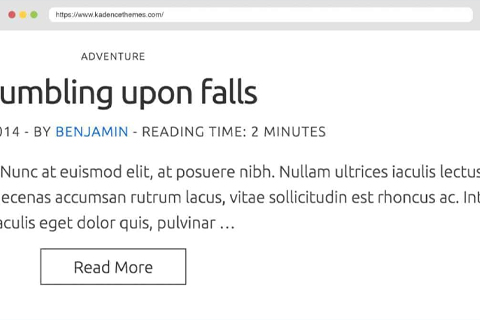
Особенности плагина
Благодаря интуитивным настройкам пользователи могут легко сконфигурировать способ отображения приблизительного времени чтения на своем сайте, обеспечивая безупречную интеграцию с текущими темами и макетами. Гибкость плагина позволяет настраивать формат отображения, что позволяет владельцам сайтов соответствовать дизайну своего веб-ресурса. Кроме того, предоставляется возможность включить время чтения в начале или в конце статьи, предоставляя пользователям полный контроль над его размещением.
Предоставляя читателям оценочный временной интервал для каждой статьи, плагин поощряет увеличение вовлеченности и удержание читателей. Посетители склонны задерживаться на странице, если у них есть представление о времени, необходимом для чтения, что снижает показатель отказов и улучшает общие метрики вебсайта. Эта функциональность особенно полезна для сайтов с большим количеством длинного контента или статей, которые требуют значительных временных затрат от читателей.
Одной из ключевых особенностей Kadence Reading Time является его совместимость с различными темами и плагинами WordPress, гарантируя безупречную интеграцию без конфликтов. Эта совместимость делает легким для пользователей воспользоваться преимуществами функции оценки времени чтения, не беспокоясь о технических проблемах или нарушениях на своем сайте. Возможность плагина работать гармонично с другими элементами сайта на WordPress свидетельствует о его надежности и дружелюбном дизайне для пользователей.
В заключение, плагин предлагает ценное решение для владельцев сайтов, желающих улучшить пользовательский опыт и вовлеченность читателей на своих вебсайтах на WordPress. Предоставляя простой, но эффективный инструмент для оценки времени чтения, он дает пользователям возможность принимать обоснованные решения относительно их взаимодействия с контентом. С настройками и безупречной интеграцией плагин выделяется как практичное и ориентированное на пользователя дополнение к любому вебсайту на WordPress.
Спецификации:
| Дата выхода: | 12-07-2019 | |
| Дата обновления: | 25-02-2025 | |
| Тип расширения: | Платный | |
| Лицензия: | GPL | |
| Тематика: | Специфические | |
| Совместимость: | W5.x | |
| Включает в себя: | Плагин | |
| Языковые пакеты: |

|
|
| Разработчик: | Kadence WP | |
| Рейтинг: | ||
Скачивание по подписке!
Вам необходимо авторизоваться на сайте и приобрести клубную подписку!
Поделись с друзьями!
Руководство по настройке Kadence Reading Time для WordPress-публикаций
Kadence Reading Time нужен не для украшения блога, а для понятного пользовательского сигнала: читатель заранее видит, сколько времени займёт статья, и быстрее решает, читать сейчас, сохранить материал или открыть его позже. В этом руководстве разберём не рекламное описание, а рабочую схему: где включается вывод, как выбрать скорость чтения, что делать с мета-данными записи, как использовать шорткод и как проверить результат на реальной странице.
Плагин особенно полезен там, где на сайте много длинных материалов: инструкции, обзоры, рецепты, новости, обучающие статьи, документация, кейсы, экспертные колонки. При этом его легко настроить слишком формально: оставить английскую подпись на русском сайте, вывести время в неподходящем месте, забыть про архивы или ожидать, что автоматический вывод сработает для любого пользовательского типа записи. Ниже показан практичный порядок настройки без выдуманных функций и без вмешательства в файлы плагина.
Сначала пройдём подготовку и установку, затем настроим глобальные параметры, разберём шорткод [kt_reading_time], соберём сценарий для контентного сайта, проверим результат и отдельно посмотрим, почему время чтения может не отображаться. В конце есть FAQ, похожие решения и аккуратная ссылка на скачивание для тех, кто уже понял, подходит ли этот инструмент под сайт.

Какую задачу решает показ времени чтения
Оценка времени чтения работает как маленькое обещание перед входом в материал. Пользователь видит не абстрактный объём текста, а понятный ориентир: статья короткая, средняя или требует отдельного времени. Для блога, базы знаний или раздела с руководствами это снижает неопределённость. Читатель может быстрее выбрать материал, а редактор - аккуратнее управлять ожиданиями.
Kadence Reading Time считает ориентировочное время по содержимому записи и глобальному значению слов в минуту. Официальная документация указывает путь к настройкам через Appearance -> Kadence -> Reading Time, а также описывает несколько вариантов вывода: перед содержимым одиночной записи, в отрывках на архивных страницах, в мета-данных записи и через шорткод. Это делает плагин не универсальным конструктором аналитики, а узким инструментом для читабельности контентных страниц.
Важно понимать границу: время чтения не измеряет реальное поведение посетителя, не показывает глубину прокрутки и не заменяет аналитику вовлечённости. Это расчётная подсказка, завязанная на объём текста и выбранную скорость чтения. Если сайту нужен прогресс-бар, учёт изображений, сложная аналитика или отслеживание дочитывания, понадобится другой инструмент или дополнительная интеграция.
Где такой блок особенно уместен
Лучше всего плагин раскрывается на страницах, где читатель заранее оценивает усилие. Например, в блоге агентства можно показать Reading Time: 7 Minutes рядом с автором и датой, а в базе знаний - вывести время перед инструкцией, чтобы пользователь понял, успеет ли он пройти настройку прямо сейчас. В медиа-проектах метка помогает отделить короткую заметку от длинного разбора.
- Обучающие статьи и инструкции. Читатель видит, сколько времени займёт прохождение материала, и не бросает его из-за неожиданной длины.
- Блог компании или эксперта. Время чтения помогает сравнить несколько публикаций в архиве и выбрать подходящую.
- Документация и база знаний. Подсказка рядом с заголовком или в мета-блоке делает длинные инструкции менее пугающими.
- Лонгриды и аналитика. Метка до начала текста честно предупреждает, что материал требует внимания.
Когда плагин может быть лишним
Если сайт состоит в основном из коротких новостей, карточек товаров, лендингов или страниц услуг, отдельный показатель времени чтения может добавлять визуальный шум. Он также не решит задачу для сайтов, где ключевой контент находится в видео, галереях, интерактивных блоках или карточках, которые не сводятся к обычному тексту записи. В таких случаях сначала проверьте, действительно ли посетитель принимает решение по длине текста.
Практическая проверка: выберите 5 самых важных материалов сайта и спросите себя, помогает ли читателю знание “3 минуты” или “12 минут” принять решение. Если да - плагин уместен. Если нет - лучше не добавлять ещё один элемент в мета-блок записи.
Что проверить перед установкой на рабочий сайт
Перед установкой не нужно проводить сложный аудит, но стоит понять, где именно будет появляться время чтения. Kadence Reading Time связан с отображением записей, архивов, мета-данных и шорткодов, поэтому ошибки чаще возникают не в расчёте, а в ожиданиях: пользователь включает плагин и ждёт, что он появится на страницах, в карточках конструктора, в пользовательском типе записи и в любом шаблоне темы одновременно.
Начните с тестовой записи. Это должна быть не пустая публикация и не короткий анонс, а нормальный материал с несколькими абзацами, подзаголовками и изображениями. Так проще увидеть, как выглядит вывод перед контентом, не мешает ли он первому абзацу и правильно ли смотрится рядом с автором, датой или рубрикой.
Мини-чек перед включением
- Убедитесь, что плагин доступен в вашем наборе Kadence. Официальные страницы указывают, что Reading Time относится к выбранным планам Kadence, поэтому на сайте должен быть легальный источник ZIP-файла.
- Проверьте тему и место мета-данных. Если ваша тема скрывает мета-блок записи или заменяет стандартный шаблон через конструктор, автоматический вывод в мета может не появиться там, где вы ожидаете.
- Подготовьте русские подписи. Значения по умолчанию в документации указаны как
Reading Time,MinutesиMinute. Для русскоязычного сайта их лучше заменить сразу. - Определите типы материалов. Для обычных записей используйте автоматический вывод, а для пользовательских типов записи заранее планируйте шорткод.
- Очистите кеш после проверки. Если на сайте есть кеш страниц, минификация или серверный кеш, они могут показать старую версию страницы после сохранения настроек.
Отдельно оцените язык сайта. Плагин считает по словам в минуту, и это нормально для русских и английских текстов. Но для языков, где важнее подсчёт символов, официальная страница запросов Kadence содержит пользовательское пожелание о расчёте по символам. Это не означает, что функция есть в текущем интерфейсе. Если сайт многоязычный и часть материалов написана на китайском, японском, корейском или другом языке с иной логикой чтения, проверяйте результат вручную и не обещайте читателю математическую точность.
Установка и первый запуск без лишнего риска
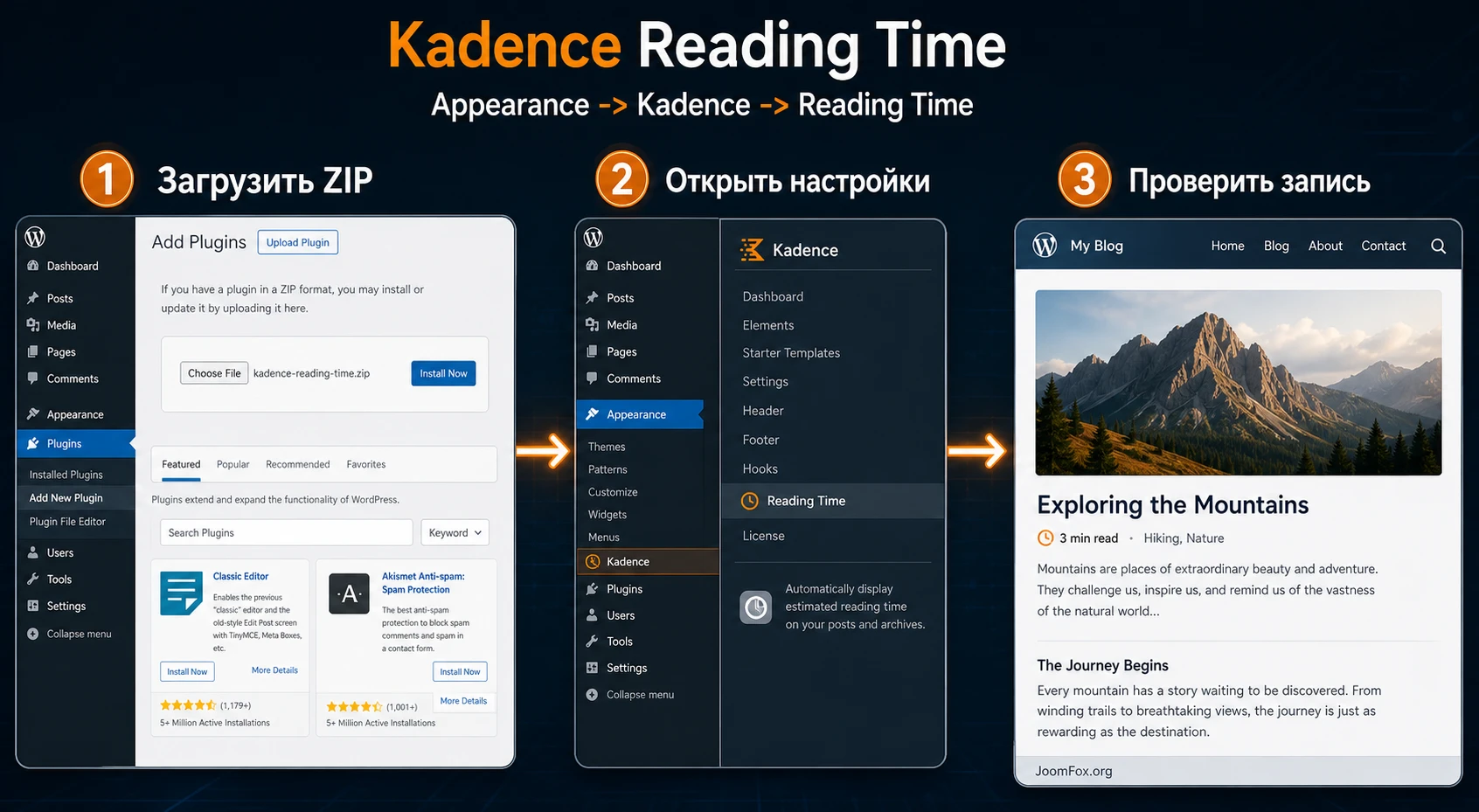
Официальная документация описывает установку через ZIP-файл: скачанный архив не нужно распаковывать, его загружают в WordPress через экран добавления плагинов. В самом руководстве не будем разбирать покупку, аккаунт и лицензионные действия - это зона доступа к продукту, а не настройка функций. Для уже имеющегося файла порядок стандартный для WordPress.
Базовая установка ZIP-файла
- Откройте админ-панель WordPress.
- Перейдите в
Plugins->Add New Plugin. - Нажмите
Upload Pluginи выберите ZIP-архив Kadence Reading Time. - Запустите установку через
Install Now. - После завершения нажмите
Activate Plugin.
После активации не переходите сразу к внешнему виду сайта. Сначала откройте настройки самого плагина по пути Appearance -> Kadence -> Reading Time. Это важный момент: часть пользователей ищет настройки в Settings, но официальная документация указывает именно раздел Kadence внутри Appearance.
Первая проверка после активации
Откройте любую опубликованную запись в новой вкладке и сравните её с настройками. Если вы ещё не включали вывод перед контентом или в мета-данных, плагин может быть активен, но не заметен на публичной части сайта. Это нормальная ситуация. На первом запуске задача не в том, чтобы сразу добиться идеального расположения, а в том, чтобы убедиться: раздел настроек доступен, плагин активен, WordPress не показывает ошибок, а тестовая запись открывается без поломки шаблона.
Мини-итог: после установки у вас должен быть доступ к экрану
Reading Timeв разделе Kadence. Если настройки не открываются, сначала проверьте права администратора, состояние плагина на экранеPluginsи конфликт с кешем админ-панели, а уже потом ищите проблему в шаблоне сайта.
Главные настройки: скорость чтения, подписи и места вывода
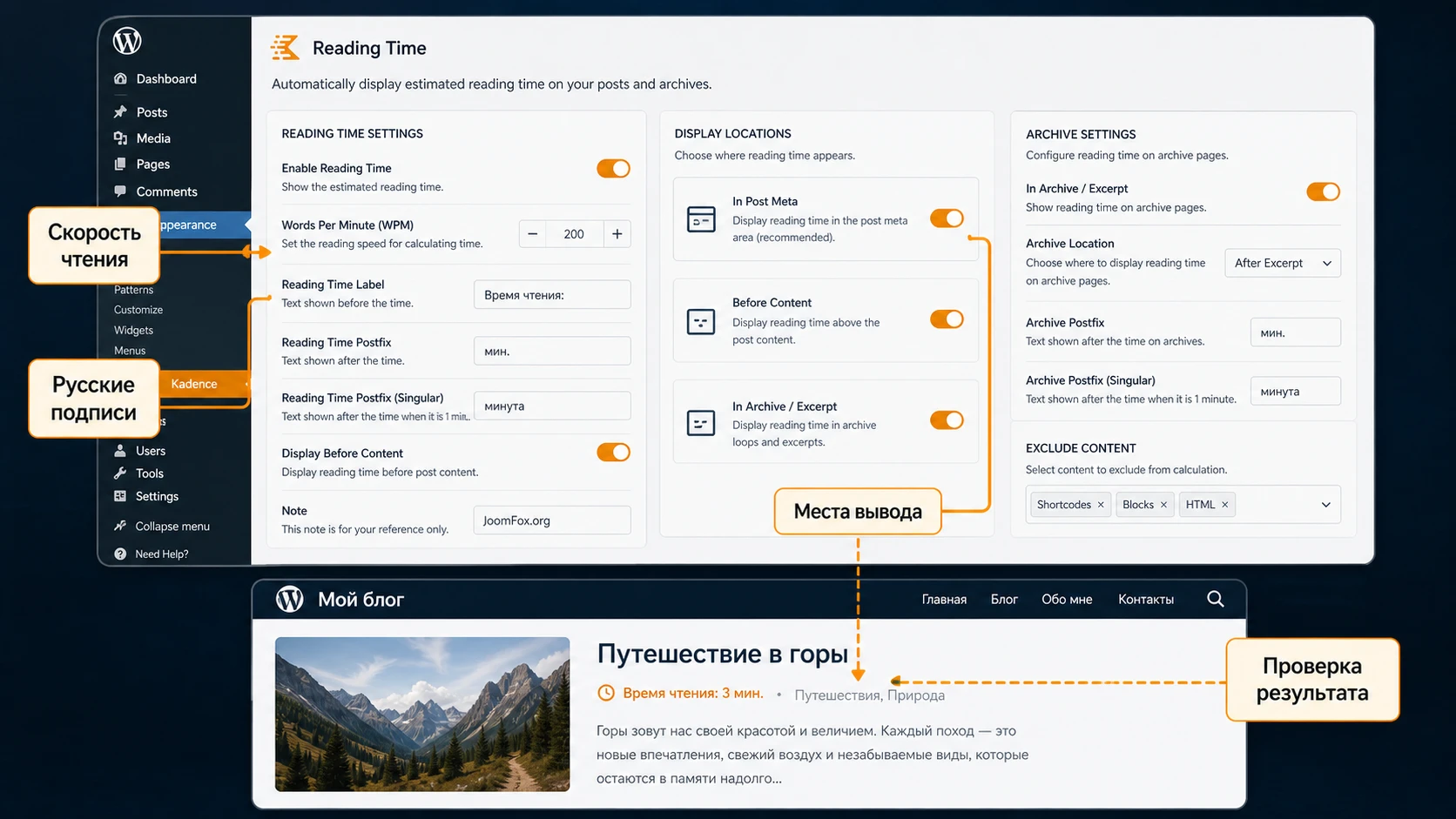
Настройки Kadence Reading Time простые, но именно они определяют, будет ли показатель выглядеть естественно. Ошибка в одном поле может создать странный результат: например, Reading Time: 1 Minutes на русском сайте или оценку “1 минута” для материала, который явно читается дольше. Поэтому настройку лучше проходить не сверху вниз механически, а по цепочке: где показываем, как считаем, как называем, как проверяем.
Вывод перед содержимым одиночной записи
Опция вставки времени чтения перед контентом подходит для сайтов, где мета-блок темы перегружен или вообще скрыт. Показ перед первым абзацем заметен, но может конфликтовать с лидом, рекламным блоком, оглавлением или кастомным элементом конструктора. Включайте этот вариант, если читатель должен увидеть оценку до начала чтения, а дизайн первой зоны записи выдерживает дополнительную строку.
После сохранения откройте запись как обычный посетитель. Проверьте, не появился ли блок дважды: один раз перед контентом и ещё раз в мета-данных. Если дубль есть, оставьте один основной способ вывода. Обычно для чистого дизайна лучше выбрать либо мета-блок рядом с датой, либо строку перед контентом, но не оба одновременно.
Вывод в отрывках архивов
Документация описывает возможность вставлять время чтения для отрывков на архивных страницах. Этот вариант полезен, когда пользователь выбирает между несколькими статьями: архив блога, рубрика, страница автора, лента материалов. Если карточка записи уже содержит дату, автора, рубрику и комментарии, добавляйте время аккуратно. Цель - помочь выбору, а не превратить карточку в строку мета-данных.
Проверяйте не только главную страницу блога, но и рубрики. Некоторые темы выводят разные шаблоны для основного архива, категории и поиска. Если в одном месте время есть, а в другом нет, причина может быть в шаблоне темы, а не в самом плагине.
Скорость чтения в словах в минуту
Официальная документация указывает значение по умолчанию 250 слов в минуту. Это не универсальная истина, а стартовая точка. Для сложных технических руководств, юридических текстов, медицинских материалов или статей с большим количеством кода можно снизить скорость, чтобы оценка была осторожнее. Для лёгких новостей и коротких заметок значение можно оставить ближе к умолчанию.
Принцип простой: чем сложнее материал, тем меньше слов в минуту стоит закладывать. Но не пытайтесь добиться математической точности на уровне секунд. Показатель должен быть честным ориентиром, а не измерительным прибором. Проверьте 3-4 материала разной длины и убедитесь, что результаты выглядят правдоподобно: короткая заметка не превращается в “0 минут”, длинное руководство не выглядит как “2 минуты”.
Label, Postfix и Postfix for singular
Поля подписи и окончаний особенно важны для русского сайта. В документации указаны значения по умолчанию Reading Time, Minutes и Minute. На русскоязычной странице лучше использовать короткую и спокойную формулу: “Время чтения”, “мин.” или “минута”. Если дизайн допускает более разговорный стиль, можно выбрать “Прочитаете за” и “мин.”.
С русскими окончаниями есть нюанс: интерфейс даёт отдельное значение для единственного числа, но не полноценную систему склонений для 2, 3, 4 и 5 минут. Поэтому практичнее использовать нейтральное сокращение “мин.”, которое одинаково работает для разных чисел. Так вы избегаете некрасивых вариантов и не лезете в код ради грамматики.
Вставка в мета-данные записи
Опция Insert the Reading Time in the Post Meta удобна для сайтов на Kadence Theme и близких макетах, где мета-данные записи уже аккуратно оформлены. В этом случае время чтения становится частью привычной строки рядом с датой, автором или рубрикой. Такой способ обычно выглядит естественнее, чем отдельный блок перед первым абзацем.
Но мета-данные зависят от темы. Если тема или кастомный шаблон скрывает мета-блок, меняет его структуру или строит карточку через конструктор, вывод может не появиться. Тогда используйте шорткод в нужном месте или пересмотрите шаблон записи.
| Параметр | Что выбрать сначала | Как проверить |
|---|---|---|
Words Per Minute |
Начните с 250, для сложных руководств попробуйте ниже. | Сравните 3 материала разной длины и оцените правдоподобность времени. |
Label |
Используйте “Время чтения” или “Прочитаете за”. | Откройте запись и убедитесь, что подпись не выбивается из языка сайта. |
Postfix |
Для русского сайта часто удобнее “мин.”. | Проверьте записи с 1, 2 и 5 минутами, чтобы избежать кривых окончаний. |
| Вывод перед контентом | Включайте, если мета-блок не используется или скрыт. | Проверьте первый экран записи и отсутствие дубля в мета-данных. |
| Вывод в архивах | Включайте для блога, рубрик и лент материалов. | Проверьте главную ленту, рубрику, страницу автора и поиск, если они есть. |
Шорткод [kt_reading_time] и нестандартные места вывода
Шорткод - главный способ вывести время чтения там, где автоматические варианты не подходят. Официальная документация прямо указывает [kt_reading_time] для пользовательских типов записи или мест, которые не покрыты обычными настройками. В редакторе блоков его можно вставить через блок Shortcode, а в некоторых конструкторах - через элемент, который умеет обрабатывать шорткоды WordPress.
Используйте шорткод не как универсальную замену всем настройкам, а как точечный инструмент. Например, если в обычных записях время выводится в мета-блоке, а для раздела “Кейсы” нужен вывод под заголовком внутри кастомного шаблона, шорткод даёт контроль над конкретным местом без изменения файлов темы.
Где шорткод особенно полезен
- Пользовательские типы записей. Если автоматический вывод рассчитан на стандартные записи, шорткод можно добавить в шаблон типа “Кейсы”, “Уроки”, “Документация” или “Обзоры”.
- Блоковые шаблоны и элементы Kadence. Когда макет собирается через блоки, шорткод удобно разместить рядом с заголовком, автором или кратким описанием.
- Отдельные лендинги с длинным текстом. Если страница фактически является статьёй, но не использует стандартный шаблон записи, шорткод помогает показать время чтения вручную.
- Тестирование расположения. Можно временно вывести шорткод в разных местах и оставить тот вариант, который меньше мешает дизайну.
Как вставить шорткод в редакторе блоков
- Откройте запись или шаблон, где нужно показать время чтения.
- Добавьте блок
Shortcode. - Вставьте
[kt_reading_time]. - Сохраните или обновите материал.
- Откройте публичную страницу и проверьте, что вместо текста шорткода появился результат.
Если посетитель видит сам текст [kt_reading_time], значит шорткод не обработан. Причина обычно в том, что он вставлен в место, где WordPress не выполняет шорткоды, или блок/конструктор выводит его как обычный текст. Перенесите его в стандартный блок Shortcode или проверьте настройки элемента конструктора.
Небольшое безопасное оформление без правки плагина
Если шорткод используется в отдельном блоке, его можно оформить через класс обёртки, не трогая файлы Kadence Reading Time. Создайте вокруг шорткода блок Group, задайте ему дополнительный CSS-класс reading-time-inline и добавьте CSS в дочернюю тему или в безопасное место для пользовательского CSS вашей темы.
.reading-time-inline {
  display: inline-flex;
  align-items: center;
  gap: 0.35rem;
  padding: 0.35rem 0.65rem;
  border-radius: 6px;
  background: rgba(45, 85, 255, 0.08);
  color: inherit;
  font-size: 0.95rem;
  line-height: 1.4;
}
Эта правка оформляет только вашу обёртку, поэтому её легко откатить: удалите класс у блока или уберите CSS. После добавления откройте запись на мобильном и настольном экране. Если блок ломает мета-строку или переносится странно, лучше оставить стандартный вывод темы без дополнительного фона.
Индивидуальная настройка отдельных записей
На странице продукта Kadence указано, что для конкретной записи можно скрыть Reading Time в мета-настройках или задать пользовательское время чтения. Это важно для материалов, где автоматический расчёт не отражает реальный опыт. Например, статья может содержать короткий текст, но длинный видеоразбор, интерактивную схему, галерею или список шагов, который пользователь выполняет параллельно с чтением.
Индивидуальные настройки не стоит использовать массово. Если вам приходится вручную менять время у каждой записи, значит глобальное значение слов в минуту или место вывода выбраны неудачно. Ручная корректировка нужна для исключений: особый формат, материал с большим количеством кода, публикация с необычной структурой или запись, где показатель лучше скрыть.
Когда скрывать показатель
Скрытие уместно, если время чтения вводит в заблуждение. Например, на странице с коротким вступлением и большим встроенным инструментом расчёт по словам покажет слишком маленькое значение. Ещё один случай - служебные записи, анонсы, акции, страницы с формой или материалы, где читатель не “читает” текст последовательно.
Когда задавать своё значение
Пользовательское время полезно для сложных руководств, где чтение связано с выполнением действий. Если инструкция занимает 6 минут как текст, но реальный пользователь будет параллельно открывать настройки WordPress, сохранять изменения и проверять страницу, честнее показать более длинную оценку. Главное - не превращать это в маркетинговый трюк. Значение должно помогать читателю планировать время, а не искусственно увеличивать серьёзность материала.
Правило редактора: меняйте время вручную только тогда, когда можете объяснить причину в одном предложении. Если причины нет, оставьте автоматический расчёт.
Практический сценарий: вывести время чтения в блоге и архиве
Разберём типовой сценарий для сайта с блогом: нужно показать время чтения в одиночных записях и в ленте рубрики, но не перегрузить первый экран. Такой пример подходит для контентного сайта, агентского блога, медиа-проекта и базы знаний, где записи имеют разную длину.
Цель
Получить аккуратную метку времени чтения рядом с основным контентом и в карточках архива, чтобы читатель понимал объём материала до перехода или в самом начале чтения. Для русскоязычной аудитории метка должна быть понятной: не Reading Time, а “Время чтения” или “Прочитаете за”.
Подготовка
- На сайте опубликованы минимум 3 записи разной длины.
- Тема корректно показывает одиночные записи и архив рубрики.
- Kadence Reading Time установлен и активирован.
- У вас есть права администратора для сохранения настроек.
Шаги настройки
- Перейдите в
Appearance->Kadence->Reading Time. - Включите вывод перед содержимым одиночной записи или вывод в мета-данных. Не включайте оба способа сразу, если дизайн не проверен.
- Включите вывод для отрывков на архивных страницах, если карточки записей должны показывать время до перехода.
- Оставьте
Words Per Minuteна стартовом значении 250 или снизьте его для сложных обучающих материалов. - Замените
Labelна “Время чтения” или “Прочитаете за”. - Для
Postfixиспользуйте “мин.”, чтобы избежать проблем со склонениями. - Сохраните изменения через
Save Changes.
Проверка результата
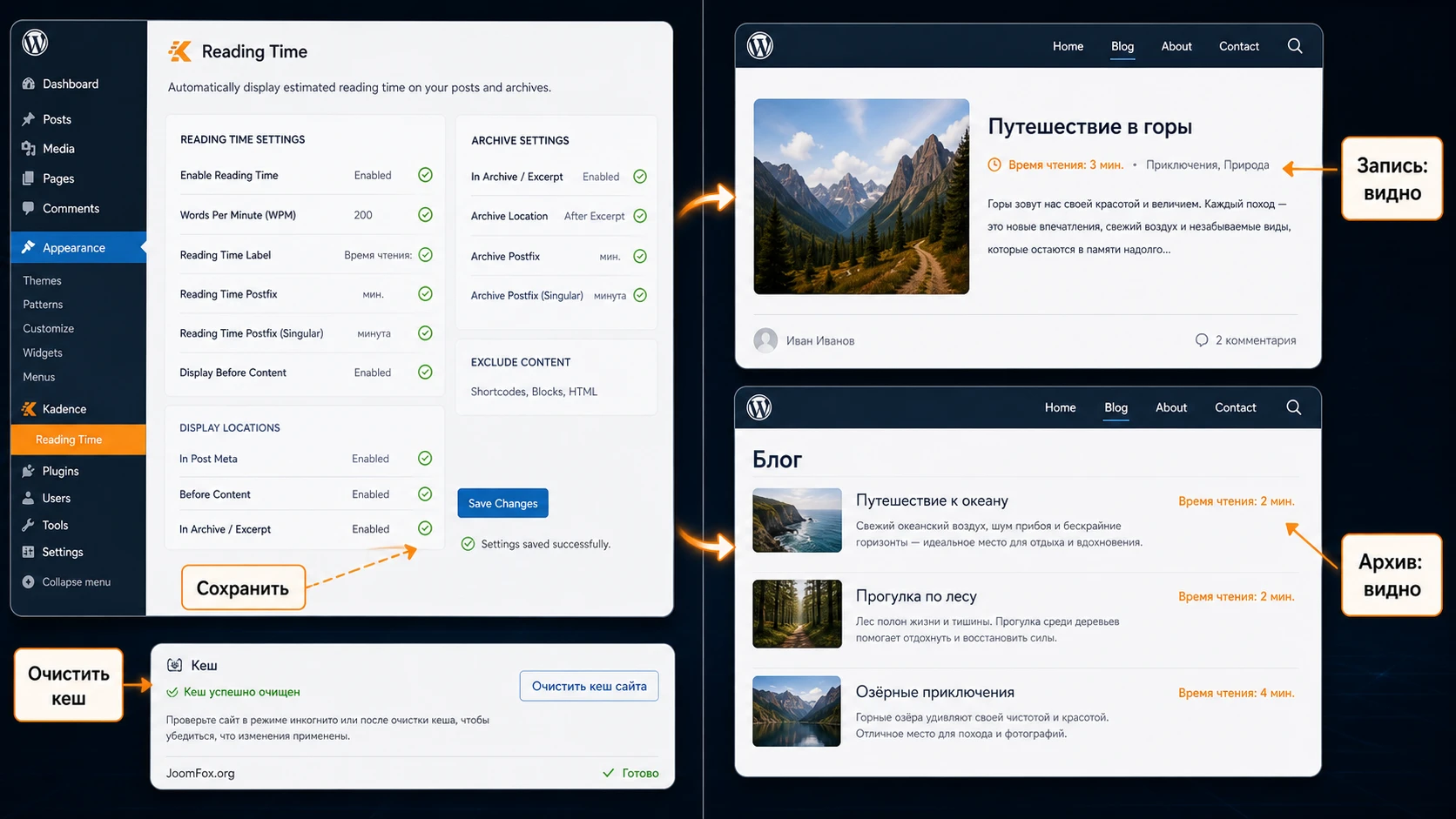
Откройте одиночную запись в режиме посетителя. Проверьте четыре вещи: блок виден, подпись на русском, показатель не дублируется, расстояние до соседних элементов выглядит нормально. Затем откройте архив рубрики и убедитесь, что карточки не стали слишком шумными. Если время появилось только на одиночной записи, но не в архиве, проверьте, действительно ли включена настройка для отрывков и использует ли тема стандартный вывод архива.
После этого проверьте одну короткую и одну длинную запись. Для короткой публикации значение должно выглядеть как быстрый ориентир, для длинной - как честное предупреждение. Если почти все статьи показывают одинаковое время, вероятно, материалы близки по объёму или настройка скорости слишком грубая для вашей сетки контента.
Нюанс, который часто упускают
Если сайт использует кеш страниц, результат после сохранения может появиться не сразу. Очистите кеш плагина оптимизации, серверный кеш или CDN, если они есть. Не меняйте настройки по кругу, пока не убедитесь, что смотрите свежую версию страницы.
Как проверить точность и внешний вид на сайте
Проверка результата не должна ограничиваться одной записью. Время чтения находится на стыке контента, темы, архивного шаблона и кеша, поэтому нужно смотреть несколько состояний. Хорошая проверка занимает 10-15 минут, зато потом вы не обнаружите, что в рубрике показатель съехал, а в длинной статье он выглядит слишком оптимистично.
Проверка расчёта
Возьмите одну короткую запись, один средний материал и один длинный лонгрид. Сравните вывод. Если значение кажется слишком маленьким для сложной статьи, снизьте Words Per Minute. Если все тексты выглядят чрезмерно длинными, вернитесь ближе к стартовому значению. Не подгоняйте настройку под один крайний материал, иначе остальные записи станут менее точными.
Проверка дизайна
Откройте страницу на десктопе и мобильном экране. Посмотрите, не ломает ли блок расстояние между заголовком, автором, датой, рубрикой и первым абзацем. Если вывод в мета-данных выглядит тесно, попробуйте вариант перед контентом. Если строка перед контентом отвлекает от вступления, наоборот перенесите показатель в мета-блок или используйте шорткод в аккуратном месте шаблона.
Проверка архивов
Архивы особенно чувствительны к лишним мета-элементам. На карточке записи может быть мало места, а длинная русская подпись “Время чтения” иногда переносится некрасиво. В таком случае используйте короткий вариант “Чтение” или “мин.” в сочетании с понятным числом. Главное, чтобы карточки оставались сканируемыми.
Проверка SEO и доступности
Само наличие времени чтения не гарантирует рост позиций. Но аккуратный ориентир может улучшить восприятие страницы и снизить раздражение от неожиданно длинных материалов. Следите, чтобы блок не заменял заголовок, не был единственным текстом перед статьёй и не скрывался за декоративной иконкой без смысла. Если используете CSS, сохраняйте контраст и читаемый размер шрифта.
Проверка после настройки: пользователь должен понять метку без подсказок. Если приходится объяснять, что означает число рядом с заголовком, подпись слишком короткая или расположение выбрано неудачно.
Практичные идеи применения для разных типов контента
Kadence Reading Time не добавляет сложных сценариев сам по себе, но его можно разумно встроить в редакционную систему сайта. Здесь важно думать не “куда ещё вставить показатель”, а “какое решение читатель принимает перед чтением”. Тогда метка становится частью навигации по контенту, а не просто декоративной строкой.
База знаний и документация
В базе знаний время чтения помогает разделить быстрые ответы и длинные инструкции. Для коротких статей оставьте вывод в архиве, чтобы пользователь быстрее нашёл быстрый ответ. Для длинных руководств можно показывать время перед контентом и добавить вступление, которое объясняет, что часть времени уйдёт на выполнение шагов в админ-панели.
Редакционный блог
В блоге удобнее использовать вывод в мета-данных. Читатель привык видеть рядом дату, автора и рубрику, поэтому время чтения не выглядит чужим элементом. Для подборок и архивов показатель помогает выбрать материал по доступному времени: короткий комментарий, средний разбор или большой лонгрид.
Кейсы и портфолио
Если кейсы оформлены как пользовательский тип записи, автоматический вывод может не покрыть их так, как обычные записи. В этом случае используйте [kt_reading_time] в шаблоне кейса или в блоке рядом с краткими итогами. Но не показывайте время чтения на карточках портфолио, если пользователь выбирает работу по изображению, отрасли или результату, а не по длине текста.
Обучающие материалы с кодом
Статьи с кодом читаются медленнее обычных новостей. Если таких материалов много, снижайте глобальную скорость чтения или вручную корректируйте отдельные записи. Проверьте также, не отображается ли время чтения рядом с блоками кода слишком тесно: технический контент требует воздуха и спокойной типографики.

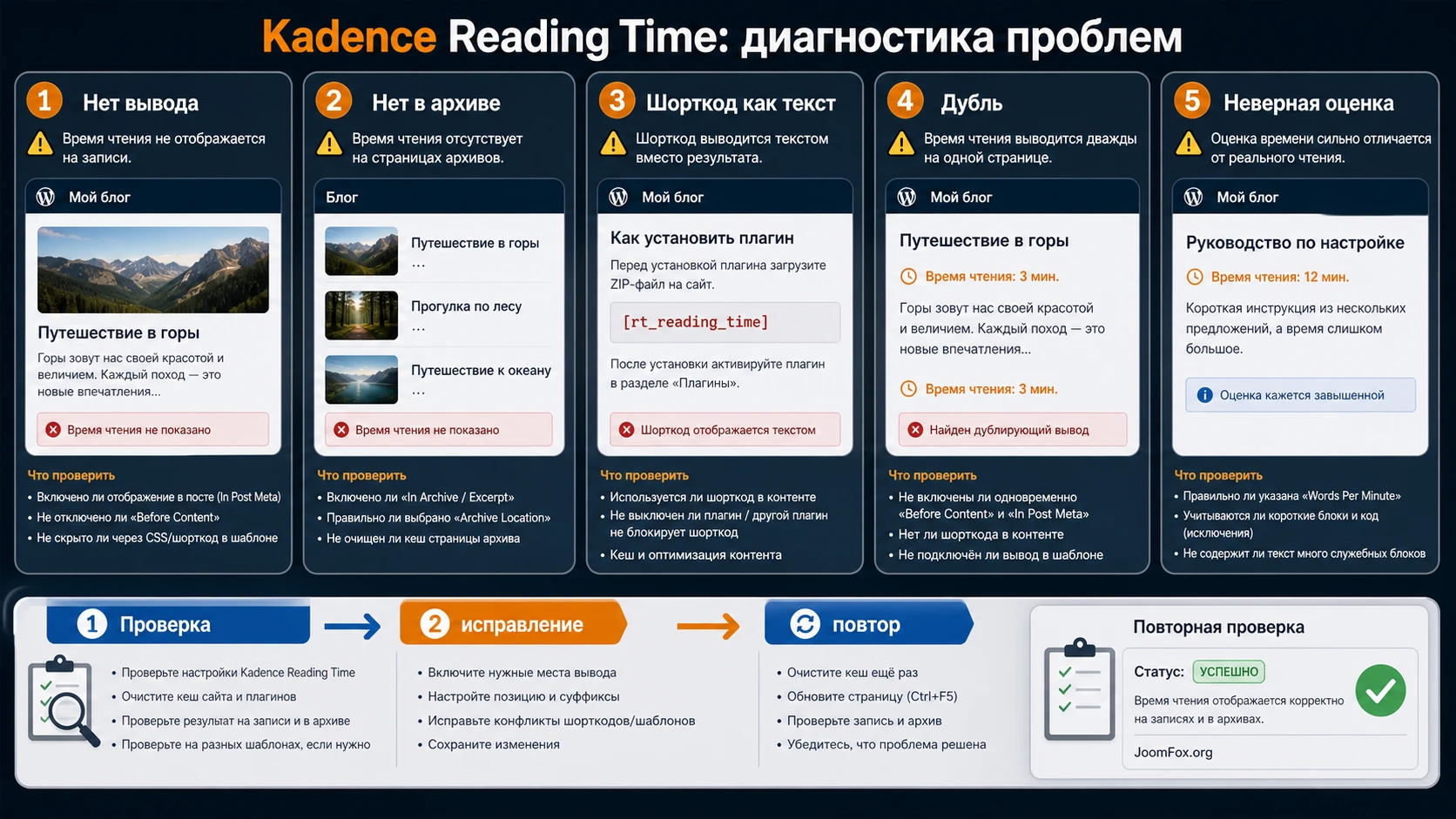
Почему время чтения не отображается или выглядит неправильно
Проблемы с Kadence Reading Time обычно связаны не с самим расчётом, а с местом вывода. Плагин может быть активен, настройки сохранены, но тема не показывает нужный мета-блок, архив использует другой шаблон, шорткод вставлен как обычный текст или кеш отдаёт старую страницу. Поэтому диагностику лучше вести от видимого симптома к причине.
Показатель не появился на записи
Симптом: плагин активирован, но на опубликованной записи нет времени чтения. Возможные причины: не включён вывод перед контентом или в мета-данных, запись открыта из кеша, тема скрывает мета-блок, проверяется не одиночная запись, а другой тип страницы.
Что проверить
- Откройте
Appearance->Kadence->Reading Timeи проверьте включённые места вывода. - Откройте именно публичную одиночную запись, а не архив, страницу или предпросмотр черновика.
- Очистите кеш страницы и CDN, если они используются.
- Временно включите вывод перед контентом, чтобы отделить проблему мета-блока от проблемы расчёта.
Если вывод перед контентом работает, а в мета-данных нет, проблема, скорее всего, в шаблоне темы или отключённых мета-элементах. В таком случае используйте шорткод или настройте мета-блок темы.
Время есть в записи, но нет в архиве
Симптом: на странице записи показатель виден, а в рубрике или ленте блога его нет. Возможные причины: не включён вывод для отрывков, тема использует кастомные карточки, архив построен конструктором или отрывок не выводится стандартным способом.
Проверьте настройку вывода в отрывках и несколько архивных страниц: основную ленту, рубрику, автора, поиск. Если время появляется только в части архивов, значит шаблоны отличаются. Не пытайтесь исправить это изменением WPM: расчёт здесь ни при чём.
Шорткод отображается как текст
Симптом: посетитель видит [kt_reading_time], а не рассчитанное время. Обычно это означает, что шорткод вставлен в место, где WordPress не выполняет шорткоды. Переместите его в блок Shortcode или элемент конструктора, который явно поддерживает шорткоды.
Если шорткод нужен в шаблоне, сначала проверьте его в обычной записи. Так вы поймёте, работает ли сам шорткод. Если в записи он работает, а в шаблоне нет, проблема находится в способе вывода шаблона.
Показатель дублируется
Симптом: время чтения видно дважды: например, в мета-строке и перед первым абзацем. Причина обычно в том, что включены два способа вывода или шорткод добавлен вручную поверх автоматического блока. Выберите один основной способ. Для блога чаще достаточно мета-данных, для документации - строки перед контентом.
Оценка времени кажется неправильной
Симптом: длинная статья показывает слишком маленькое время или короткая запись выглядит слишком длинной. Начните с Words Per Minute. Для технических материалов значение по умолчанию может быть слишком быстрым, а для простых новостей - нормальным. Если проблема есть только у одной записи, используйте индивидуальную настройку записи, если она доступна в вашем интерфейсе.
Русские окончания выглядят странно
Симптом: рядом с числом появляется некрасивое сочетание вроде “2 минута” или англоязычный остаток. Для русского сайта используйте нейтральный Postfix “мин.” и отдельную понятную подпись. Это проще и устойчивее, чем пытаться вручную обыграть все склонения.
Проблемы после кеша или оптимизации
Симптом: в админ-панели настройки сохранены, но посетитель видит старый вариант. Очистите кеш плагина оптимизации, серверный кеш и CDN. Если включена агрессивная оптимизация HTML, временно отключите её и проверьте страницу снова. Для такого небольшого вывода обычно не нужны исключения, но кеш может задержать обновление внешнего вида.
Ограничения и решения, где нужен другой инструмент
Kadence Reading Time стоит рассматривать как лёгкий инструмент для оценки времени чтения, а не как комплексную систему вовлечённости. Это делает его удобным для сайтов в экосистеме Kadence, но накладывает понятные границы. Чем точнее вы понимаете эти границы, тем меньше риск ждать от плагина того, чего он не обещает.
Во-первых, плагин не является прогресс-баром. Он может показать ориентировочную длительность, но не показывает, где читатель находится внутри статьи. Во-вторых, настройка основана на словах в минуту. Для языков и форматов, где слово не является удобной единицей расчёта, оценка может требовать ручной проверки. В-третьих, автоматический вывод зависит от шаблона и мест, описанных в документации. Для пользовательских типов записи, элементов конструктора и нестандартных шаблонов нужен шорткод или отдельная настройка макета.
Не стоит добавлять плагин на сайт только потому, что “так делают медиа”. Если публикации короткие или пользователь выбирает материал по другой логике, показатель может быть бесполезным. Гораздо лучше использовать его там, где он помогает принять решение: открыть длинную инструкцию, выбрать короткий материал в архиве, оценить трудоёмкость руководства.
Вопросы, которые стоит решить до публикации
Можно ли использовать Kadence Reading Time без Kadence Theme?
Официальная документация описывает настройки внутри раздела Kadence и вывод для записей, архивов, мета-данных и шорткода. Если сайт использует другую тему, сначала проверьте работу на тестовой записи. Шорткод может помочь в нестандартном шаблоне, но автоматический вывод в мета-данных зависит от того, как тема строит мета-блок.
Где находятся настройки после установки?
Документация указывает путь Appearance -> Kadence -> Reading Time. Если вы ищете настройки в Settings и не находите их, это не обязательно ошибка. Проверьте раздел Kadence и убедитесь, что плагин активирован.
Какой показатель слов в минуту выбрать?
Начните со значения по умолчанию 250, затем проверьте несколько материалов. Для сложных технических или обучающих статей можно снизить значение. Для лёгких новостей и коротких заметок обычно достаточно стартового варианта. Главное - проверять результат на реальных публикациях, а не выбирать число вслепую.
Почему время чтения не появляется на страницах?
Официальные настройки описывают одиночные записи, архивные отрывки, мета-данные и шорткод. В старом обсуждении Kadence пользователь отдельно спрашивал про страницы, потому что видел настройки для записей и архивов. Для страниц, пользовательских типов записи и нестандартных шаблонов используйте [kt_reading_time] там, где WordPress выполняет шорткоды.
Можно ли вывести время чтения в пользовательском типе записи?
Да, документация прямо рекомендует шорткод [kt_reading_time], если нужен вывод в пользовательском типе записи или в другом месте, не покрытом обычными настройками. Проверяйте его через блок Shortcode и публичную страницу конкретного типа записи.
Плагин учитывает изображения, видео и сложные интерактивные блоки?
Подтверждённая логика Kadence Reading Time в документации описана через глобальное значение слов в минуту. Если материал содержит много изображений, видео или интерактивных действий, автоматическая оценка может быть только ориентиром. Для таких записей используйте индивидуальную корректировку времени, если она доступна, или скрывайте показатель.
Стоит ли использовать показатель времени чтения ради SEO?
Не стоит обещать SEO-рост только из-за такой метки. Её польза в удобстве и прозрачности для читателя. Если блок помогает выбирать материалы и не мешает структуре страницы, он может косвенно улучшить пользовательский опыт. Но он не заменяет заголовки, качество текста, внутреннюю перелинковку и техническую оптимизацию.
Когда Kadence Reading Time будет удачным выбором
Kadence Reading Time лучше всего подходит сайтам, где уже используется экосистема Kadence и нужен понятный вывод расчётного времени чтения без тяжёлой аналитики. Его сильная сторона - простая логика: включить место вывода, выбрать скорость чтения, настроить подписи и при необходимости использовать шорткод. Этого достаточно для большинства блогов, баз знаний и редакционных разделов.
Если вам нужен прогресс-бар, подробный учёт изображений, отдельные правила для множества типов записей или расширенная аналитика дочитывания, смотрите в сторону альтернатив или специализированных решений. Если задача проще - показать читателю честный ориентир перед статьёй и в архиве, плагин выглядит практичным вариантом.
Перед тем как получить файл Kadence Reading Time, проверьте три вещи: есть ли на сайте длинные материалы, где будет полезен такой ориентир; подходит ли вам вывод через записи, архивы, мета-данные и шорткод; готовы ли вы аккуратно настроить русские подписи и проверить результат после кеша. Если ответы положительные, можно переходить к установке на тестовой копии или сразу на рабочем сайте с резервной копией.
После настройки не оставляйте плагин без редакционной проверки. Откройте несколько публикаций, оцените язык, расстояния, архивы и короткие записи. Хорошо настроенное время чтения почти не привлекает внимания к себе, но помогает читателю спокойнее войти в материал. Именно в этом и есть смысл Kadence Reading Time.

