


Kadence WooCommerce Extras - Плагин WordPress
Плагин предлагает различные продвинутые функции, разработанные специально для электронной коммерции на WordPress. Он улучшает опыт использования WooCommerce, предоставляя дополнительные функциональные возможности и инструменты, которые оптимизируют процесс онлайн-шопинга. Благодаря удобному интерфейсу он обеспечивает безупречную интеграцию и настройку, гарантируя плавную и эффективную онлайн-торговлю.
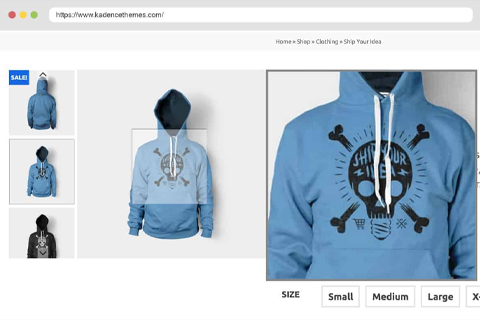
Особенности плагина
Расширяя основные возможности WooCommerce, этот плагин вводит целый ряд специализированных функций для оптимизации производительности и пользовательского опыта веб-сайтов электронной коммерции. От расширенных опций отображения продуктов до динамической ценообразования и усовершенствования оформления заказа, он позволяет владельцам веб-сайтов создать утонченный онлайн-магазин, отвечающий их конкретным потребностям.
Одним из ключевых особенностей Kadence WooCommerce Extras является его способность увеличить объем продаж и конверсии благодаря инновационным функциям. Предлагая инструменты для апсейлинга, кросс-продаж и персонализированных рекомендаций по продуктам, он помогает продавцам максимизировать генерацию дохода и укрепить лояльность клиентов. Кроме того, он включает различные маркетинговые инструменты и акции для привлечения трафика и увеличения видимости.
Более того, этот плагин выходит за рамки основных функций электронной коммерции, предлагая полный инструментарий для управления инвентарем, отслеживания заказов и функций взаимодействия с клиентами. Он позволяет владельцам магазина эффективно управлять своим каталогом товаров, отслеживать заказы в реальном времени и взаимодействовать с клиентами через такие элементы, как отзывы, рейтинги и списки пожеланий.
Более того, плагин обеспечивает безупречную интеграцию с различными платежными шлюзами, сервисами доставки и сторонними сервисами, увеличивая общую эффективность и эффективность электронной коммерции. Его совместимость с различными темами и расширениями делает его универсальным решением для компаний, стремящихся масштабироваться и расширять свою онлайн-присутствие, обеспечивая при этом безопасный и надежный опыт покупок для клиентов.
В заключение, этот плагин является ценным активом для пользователей WordPress, желающих улучшить свои веб-сайты электронной коммерции продвинутыми функциями и настраиваемыми опциями. Предоставляя полный набор инструментов для улучшения опыта покупок, оптимизации производительности и увеличения продаж, он служит ценным ресурсом для компаний, стремящихся максимизировать свой онлайн-потенциал.
Спецификации:
| Дата выхода: | 12-07-2019 | |
| Дата обновления: | 20-05-2026 | |
| Тип расширения: | Платный | |
| Лицензия: | GPL | |
| Тематика: | Интернет-коммерция Специфические | |
| Совместимость: | W5.x W6.x | |
| Включает в себя: | Плагин | |
| Языковые пакеты: |

|
|
| Разработчик: | Kadence WP | |
| Рейтинг: | ||
Скачивание по подписке!
Вам необходимо авторизоваться на сайте и приобрести клубную подписку!
Поделись с друзьями!
Руководство по настройке Kadence WooCommerce Extras для магазина WooCommerce
Kadence WooCommerce Extras - это привычное для многих администраторов название плагина, который в официальной документации Kadence сейчас раскрывается как Kadence Shop Kit. В этом руководстве мы рассматриваем именно рабочую сторону продукта: какие модули включать, как связать их с товарами WooCommerce, где проверять результат и как не получить конфликт между шаблонами, вариациями, галереей и оформлением заказа.
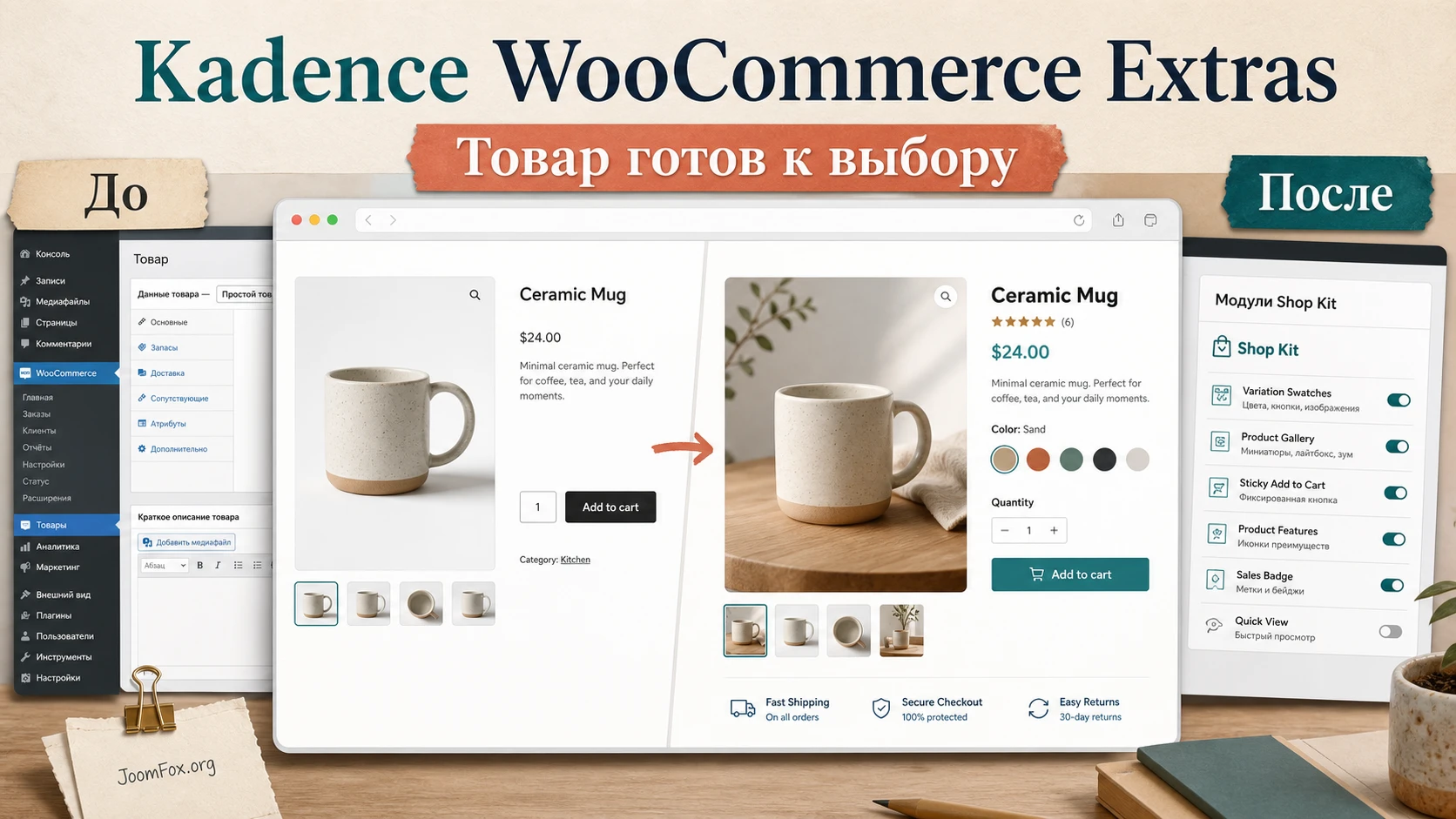
Материал не повторяет короткое описание продукта. Ниже разобраны практические сценарии: вариации, галереи, быстрый просмотр, бейджи, размерные таблицы, пользовательские поля оформления заказа, уведомления корзины и шаблоны товара. Для каждого блока важно понимать не только где находится переключатель, но и какую задачу он решает в реальном магазине.
Главная мысль простая: Kadence WooCommerce Extras полезен не как один волшебный переключатель, а как набор отдельных модулей. Если включить все подряд, админ-панель станет сложнее, а проверка после обновлений займет больше времени. Если выбрать 3-5 функций под конкретную воронку товара, плагин помогает закрыть задачи, для которых обычно ставят несколько отдельных расширений WooCommerce.
Дальше руководство идет от выбора сценария к настройке, затем к тестовому товару, проверке результата, диагностике и сравнению с похожими решениями. Такой порядок удобен для владельца магазина, разработчика и контент-менеджера: сначала понятно, зачем включать модуль, затем видно, какие данные нужны в товаре и что смотреть на публичной части сайта.
Что делает плагин и почему его нельзя настраивать как один общий модуль
Kadence WooCommerce Extras расширяет WooCommerce в нескольких точках покупательского пути. Часть возможностей работает на странице товара: визуальные переключатели вариаций, улучшенная галерея, таблицы размеров, глобальные вкладки, расширенные отзывы, бренды, бейджи и собственные шаблоны товара. Другая часть относится к каталогу и корзине: быстрый просмотр, бейджи в товарных циклах, тексты кнопок, уведомления корзины, купонное окно и дополнительные описания категорий. Отдельный набор возможностей связан с оформлением заказа, где плагин может добавлять и менять поля классической формы.
Из-за такого охвата неправильная стратегия - открыть Shop Kit и включить все доступные переключатели. Каждый модуль добавляет новую логику: где выводить элемент, на каких товарах он должен появляться, какие данные он берет из карточки товара и какой результат должен увидеть покупатель. Лучший подход - включать модуль только после того, как вы можете назвать конкретный бизнес-сценарий и способ проверки.
Например, визуальные образцы вариаций нужны не любому магазину. Они особенно полезны там, где покупатель выбирает цвет, размер, материал, комплектность или модель. Галерея вариаций имеет смысл, когда разные варианты товара действительно имеют разные фотографии. Размерная таблица нужна для одежды, обуви, мебели и товаров, где ошибка выбора приводит к возврату. Бейджи помогают выделять распродажу, низкий остаток, новый товар или особый статус, но не должны превращать каталог в пеструю витрину.
У плагина есть и более глубокий слой - Woo Templates. Это инструмент для динамического построения шаблонов WooCommerce через блоки. Он может управлять одиночной страницей товара, архивами, карточками товара в цикле и быстрым просмотром. Такой подход удобен, если вы уже работаете с блочным редактором и Kadence Blocks, но требует аккуратности: шаблон должен показывать правильный товар, наследовать контекст архива и не ломать стандартную логику добавления в корзину.
Практический вывод: сначала определите, где у магазина сейчас теряется удобство. Если покупатель не понимает варианты товара, начинайте со Swatches и галереи. Если товарная страница перегружена, работайте с Woo Templates и вкладками. Если корзина не подталкивает к следующему действию, смотрите Conditional Cart Banners и Snackbar Style Notices. Если проблема в форме заказа, сначала проверьте, используется классический шорткод оформления заказа или современный блок.
Кому подходит Kadence WooCommerce Extras, а где лучше выбрать другой подход
Плагин сильнее всего раскрывается в магазинах на WordPress и WooCommerce, где администратор хочет улучшить несколько связанных участков без сборки набора из десятка узких расширений. Особенно удачный сценарий - магазин на Kadence Theme и Kadence Blocks, потому что многие настройки, блоки и визуальная логика продукта рассчитаны на работу внутри этой экосистемы. Это не значит, что продукт бесполезен с другой темой, но проверка совместимости становится важнее.
Когда продукт будет удобен
Kadence WooCommerce Extras стоит рассматривать, если у вас есть вариативные товары, фотографии вариантов, необходимость быстро менять карточки товара, желание вывести дополнительные блоки доверия и потребность в более аккуратном каталоге. Для небольшой команды плюс в том, что основные улучшения находятся в одном меню Shop Kit, а часть задач можно делегировать контент-менеджеру без прямого редактирования кода.
Еще один сильный сценарий - магазин, где разные категории требуют разных товарных страниц. Например, одежде нужны таблицы размеров и цветовые образцы, технике нужны вкладки с характеристиками, а аксессуарам достаточно быстрых бейджей и короткого просмотра. Woo Templates позволяют строить разные макеты и назначать их по правилам, не создавая отдельную тему под каждую категорию.
Когда плагин может быть лишним
Если магазин состоит из нескольких простых товаров без вариаций, без отдельной галереи, без нестандартного чек-аута и без задачи менять шаблоны, большая часть модулей окажется запасом на будущее. В такой ситуации лучше начать со стандартных возможностей WooCommerce и темы. Иначе вы получите дополнительный слой настроек, который нужно поддерживать при обновлениях.
Плагин также может быть не лучшим выбором, если сайт уже построен вокруг другого конструктора карточек WooCommerce и в нем есть собственные модули вариаций, быстрых просмотров, корзины и чек-аута. Два расширения, которые одновременно меняют один и тот же участок, часто создают не очевидные конфликты: кнопка есть в разметке, но не видна; образцы вариаций появляются дважды; галерея не меняется при выборе цвета; поле оформления заказа не попадает в письмо или заказ.
Что решить до установки
Перед установкой полезно записать короткую карту задач. Не список функций продукта, а список изменений, которые вы хотите увидеть на сайте:
- На странице товара покупатель должен выбирать цвет через визуальные образцы, а не через выпадающий список.
- При выборе цвета должна меняться галерея, а не только главное изображение.
- В каталоге нужно показывать один ключевой атрибут, чтобы карточки не становились слишком высокими.
- Для одежды должна открываться таблица размеров в модальном окне или вкладке.
- В корзине нужен баннер, который появляется только при определенном товаре или сумме.
- В оформлении заказа нужно добавить поле, которое затем видно в заказе и письмах.
Если для каждого пункта есть ожидаемый результат, настройка пройдет быстрее. Если результата нет, модуль лучше не включать до появления реальной задачи.
Что проверить перед установкой и первым включением
Подготовка важна не потому, что плагин особенно сложный, а потому что он работает с чувствительными участками магазина. Вариации влияют на выбор товара, галерея - на доверие к товару, корзина - на покупательское действие, оформление заказа - на получение данных клиента. Ошибка в этих местах заметнее, чем ошибка в обычном информационном блоке.
Базовая среда WooCommerce
Перед установкой убедитесь, что WooCommerce уже работает: есть страница магазина, корзина, оформление заказа, хотя бы один опубликованный товар и настроенные постоянные ссылки. Для проверки вариаций нужен variable product с атрибутами, ценой и изображением хотя бы у части вариантов. Для проверки корзины нужен товар, который можно добавить в корзину без дополнительных условий. Для проверки Checkout Editor нужен тестовый заказ, который можно провести до финальной страницы без реальной оплаты.
Если магазин новый, сначала настройте стандартный WooCommerce: валюту, налоги, доставку, оплату, письма, статусы заказа и базовую тему. Kadence WooCommerce Extras не должен становиться способом скрыть незавершенную базовую конфигурацию. Он усиливает существующую механику, но не заменяет корректно созданные товары, атрибуты и страницы.
Совместимость с темой и другими WooCommerce-расширениями
Проверьте, какие плагины уже меняют те же зоны. Отдельно выпишите расширения для variation swatches, product gallery, quick view, checkout fields, cart notices, side cart, wishlist, product badges, reviews и product templates. Если такой плагин уже активен, не включайте аналогичный модуль Kadence без теста на копии сайта.
Наиболее частый риск - не фатальная ошибка, а двойная обработка интерфейса. Например, тема или конструктор уже выводит быстрый просмотр, а Shop Kit добавляет вторую кнопку. Или сторонний плагин swatches уже меняет выбор вариации, а Kadence пытается обработать те же атрибуты. В результате пользователь видит красивый интерфейс, но цена, изображение или кнопка добавления в корзину обновляются не так, как ожидается.
Резервная копия и тестовый контур
Любую настройку, которая затрагивает корзину и оформление заказа, лучше проверять на staging-копии. Если такой копии нет, выберите период низкой активности, сделайте резервную копию и включайте модули по одному. После каждого включения открывайте публичную часть сайта в режиме гостя, добавляйте товар в корзину и проходите путь до оформления заказа.
Правило безопасной настройки: один включенный модуль - один тестовый сценарий - одна запись о результате. Не включайте Swatches, Gallery, Quickview и Checkout Editor за один заход, если потом не сможете быстро понять, какой модуль вызвал проблему.
Классический чек-аут или блок оформления заказа
Для Checkout Editor есть отдельный важный нюанс. Документация Kadence указывает, что пользовательские поля, созданные через этот модуль, не появляются в оформлении заказа, если страница использует современный Checkout block. Для работы таких полей нужна классическая страница с шорткодом [woocommerce_checkout]. Поэтому перед настройкой полей откройте страницу оформления заказа в редакторе и проверьте, чем она собрана.
Это не значит, что блок оформления заказа плохой. Просто у него другая архитектура расширения. Если магазин уже перешел на блоковый чек-аут и все платежные модули с ним совместимы, не меняйте его только ради одного дополнительного поля. Сначала оцените, действительно ли поле критично, и не проще ли использовать блок-совместимое решение.
Установка, активация и первичная проверка без лишних рисков
Официальная инструкция Kadence описывает установку через загрузку ZIP-файла в WordPress. В админ-панели путь стандартный: Plugins - Add New Plugin - Upload Plugin. ZIP может иметь историческое имя, связанное с kadence-woo-extras, и это нормально для продукта, который сейчас документируется как Shop Kit.
В этом руководстве нет инструкций по покупке, лицензированию или обходу активации. Практический смысл установки для администратора - получить активный пункт Shop Kit в панели WordPress и затем включать только те модули, которые нужны текущему магазину. Если после установки меню не появилось, сначала проверьте, активирован ли WooCommerce, потому что большинство возможностей продукта привязано именно к нему.
Первый запуск после активации
После активации не начинайте с шаблонов. Откройте Shop Kit и посмотрите список модулей. Для первого теста лучше выбрать один модуль, который легко проверить и легко отключить. Подойдут Variation Swatches на одном тестовом товаре или Product Badges на одном товаре с ограниченной видимостью. Checkout Editor и Woo Templates лучше оставить на второй этап, потому что они затрагивают больше точек.
Если сайт на Kadence Theme, отдельно проверьте настройки темы для WooCommerce в Appearance - Customize - WooCommerce. Некоторые элементы страницы товара могут управляться темой, а часть возможностей Shop Kit работает поверх или рядом с этой логикой. Например, дополнительные блоки доверия на товарной странице могут включаться в Customizer, а Woo Templates могут заменить обычную структуру страницы товара.
Контрольная проверка после установки
Минимальный тест после установки выглядит так:
- Откройте админ-панель и убедитесь, что пункт
Shop Kitдоступен. - Проверьте страницу обычного товара и вариативного товара до включения модулей.
- Добавьте простой товар в корзину и убедитесь, что стандартные WooCommerce notices отображаются корректно.
- Откройте оформление заказа и проверьте, используется ли классический шорткод или блок.
- Включите первый модуль, сохраните настройки и повторите проверку на публичной части сайта.
Такой скучный порядок экономит время. Если проблема появится позже, у вас будет точка сравнения: до включения модулей WooCommerce работал, после включения конкретного модуля изменилась конкретная зона.
Карта модулей: какие возможности включать в первую очередь
У Kadence WooCommerce Extras много функций, и их удобно делить не по названию вкладок, а по задаче магазина. Одни модули помогают выбрать товар, другие укрепляют доверие, третьи меняют структуру страницы, четвертые влияют на корзину и оформление заказа. Такая группировка помогает не потеряться в интерфейсе.
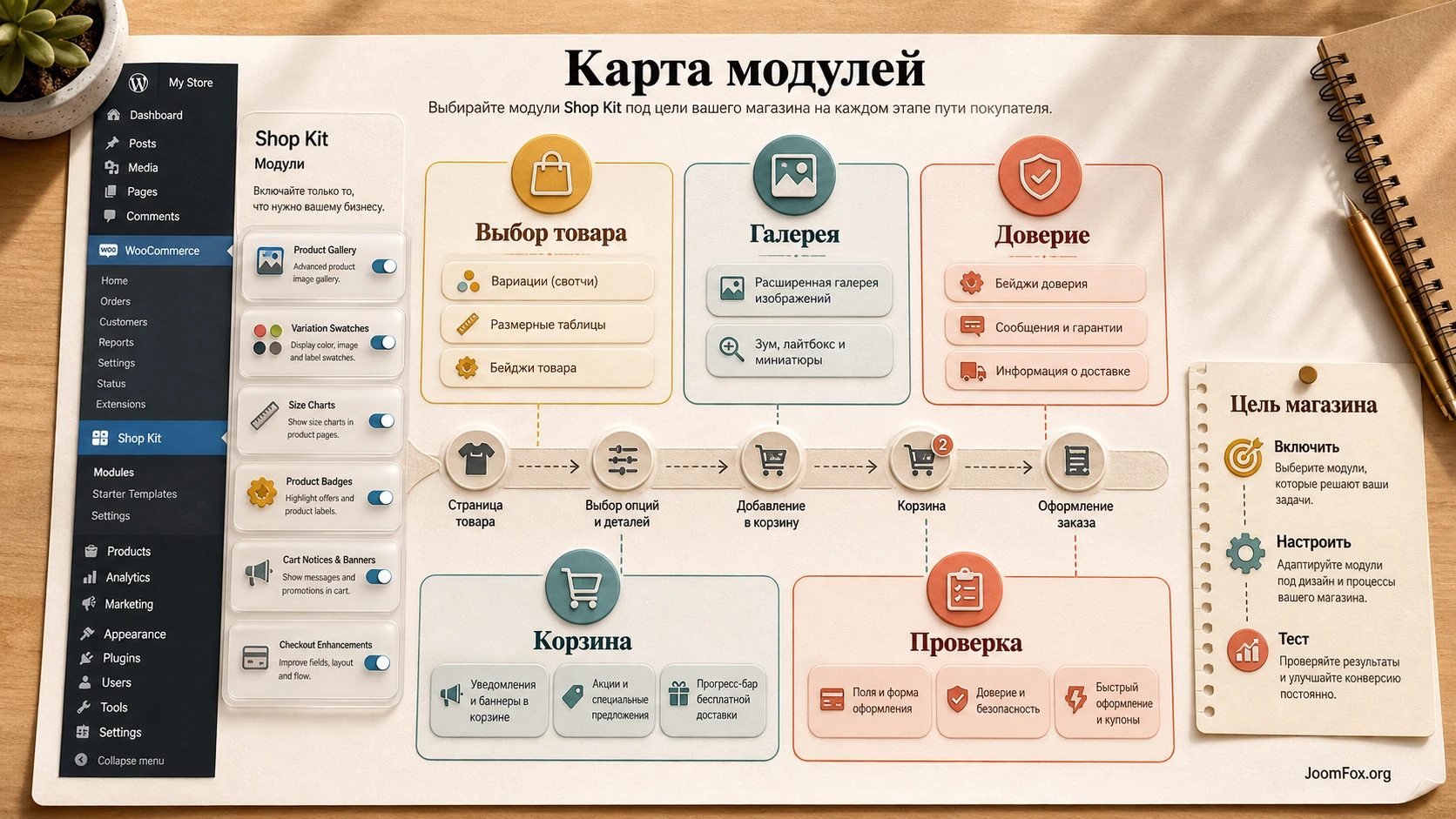
Выбор товара: вариации, галереи и быстрый просмотр
Variation Swatches меняют способ выбора атрибутов. Вместо стандартного выпадающего списка покупатель может видеть радиокнопки, цветовые образцы, изображения или тип, заданный в таксономии атрибута. На странице товара это особенно полезно для цветов, размеров, материалов и комплектаций. В каталоге можно показывать образцы на карточках товара, но лучше не выводить все атрибуты сразу, если их много.
Product Gallery отвечает за то, как показываются изображения товара. Документация подтверждает варианты расположения миниатюр, слайдер, настройки ширины и пропорций, hover zoom, lightbox, подписи, видео в галерее и метабокс для замены галереи шорткодом или HTML. Отдельно важно, что variation galleries зависят от включенного Product Gallery. Если галерея отключена, изображения вариаций не будут вести себя как полноценная галерея вариантов.
Product Quickview добавляет быстрый просмотр товара в каталоге. Он может показывать подробности в модальном окне, позволять выбирать вариации и добавлять товар в корзину без перехода на одиночную страницу. Для магазинов с однотипными товарами это ускоряет просмотр каталога, но для сложных товаров с длинным описанием быстрый просмотр лучше делать осторожным: покупатель не должен пропустить важные условия.
Доверие и пояснения: отзывы, вкладки, таблицы размеров, бренды
Advanced Reviews расширяют стандартные отзывы WooCommerce: можно добавлять заголовок отзыва, голосование за полезность, обзор рейтингов, сортировку и кнопку загрузки дополнительных отзывов. Важный нюанс из документации: если другой плагин уже изменяет отзывы WooCommerce, совместимость зависит от того, что именно он меняет. Поэтому модуль отзывов лучше включать после проверки текущей системы отзывов.
Size Charts помогают вывести таблицу размеров как вкладку или кнопку с модальным окном. Это один из самых практичных модулей для одежды, обуви и товаров с размерной сеткой. Таблицу можно назначать на категорию или выбирать на уровне отдельного товара. В результате менеджер может поддерживать общую таблицу для категории и делать исключения для конкретной линейки.
Product Brands добавляет бренды к товарам и позволяет выводить их через Woo Template block. Для магазина с большим количеством производителей это не просто декоративная подпись. Бренды можно использовать как навигационный слой, фильтр доверия и часть шаблона карточки товара. Но если магазин продает только собственные товары, отдельный модуль брендов может быть лишним.
Структура страницы: Woo Templates и блоки товара
Woo Templates - самый мощный и самый ответственный участок. С их помощью можно управлять Single Product templates, Product Archive templates, Product Catalog Loop Item templates и Quickview templates. Внутри используются динамические блоки товара: галерея, название, цена, кнопка добавления в корзину, описание, мета, рейтинг, отзывы, related, upsell, breadcrumbs и другие элементы.
Этот модуль стоит включать, когда стандартная страница WooCommerce действительно ограничивает вас. Например, нужно вынести таблицу размеров выше цены, собрать уникальный блок преимуществ рядом с галереей, поменять порядок upsell-блоков или сделать особый макет для одной категории. Если задача решается обычными настройками темы, не усложняйте шаблон без необходимости.
Корзина и оформление заказа
Conditional Cart Banners показывают сообщения в корзине по условиям: конкретный товар, категория, сумма, вес и другие параметры. Кнопка баннера может вести по ссылке, добавлять купон, добавлять товар или делать связанное действие. Это практично для допродаж, напоминаний и порогов бесплатной доставки, но требует аккуратной проверки: баннер не должен мешать основному оформлению заказа.
Snackbar Style Notices меняют стандартные уведомления WooCommerce на короткие сообщения в нижней части экрана. Они используют ту же информацию, что и стандартные notices. В документации отмечен важный нюанс: когда включен AJAX Add to Cart, стандартные notices могут не отображаться, и snackbar notices тоже могут не появиться. Поэтому проверка добавления в корзину обязательна.
Checkout Editor добавляет менеджер полей оформления заказа. Он поддерживает billing, shipping и extra fields, а для новых полей важны корректные префиксы: billing_, shipping_ или additional_. Без правильного префикса поле может вести себя непредсказуемо в заказе, письмах или админ-панели.
Настройка вариаций, галереи и быстрых действий на товаре
Если начинать с самого заметного улучшения, это обычно связка Variation Swatches + Product Gallery. Она влияет на то, как покупатель выбирает вариант товара и как видит изображения. Для магазинов с одеждой, косметикой, аксессуарами, мебелью или техникой эта связка часто важнее, чем декоративные блоки в карточке.
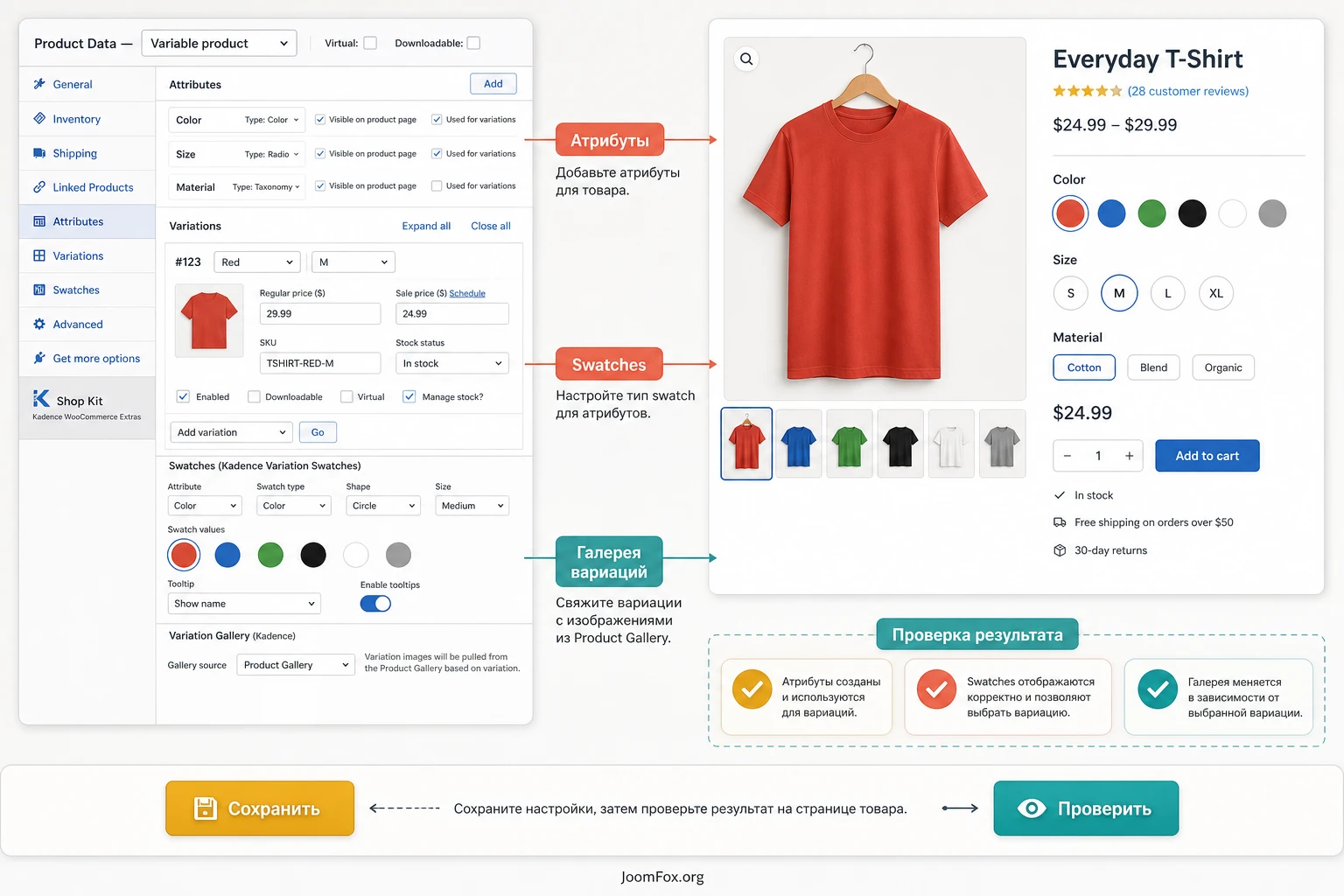
Как подготовить вариативный товар
Сначала настройте сам WooCommerce product. В карточке товара выберите тип variable product, добавьте атрибуты, отметьте их как используемые для вариаций, создайте вариации, задайте цену и, если нужно, складские данные. Это базовая механика WooCommerce. Kadence не сможет красиво показать вариации, если сами вариации неполные или не имеют цены.
Для визуальных образцов продумайте, где данные должны жить. Если один атрибут используется во многих товарах, лучше создать глобальный атрибут в Products - Attributes и настроить термины. Если атрибут уникален для одного товара, можно использовать настройки конкретной карточки, но в большом каталоге такой подход хуже поддерживается.
Минимальный набор данных для проверки
- У товара есть как минимум один атрибут, используемый для вариаций.
- Для каждой доступной комбинации создана вариация с ценой.
- Хотя бы часть вариаций имеет изображение, если вы проверяете смену картинки.
- В основной галерее товара есть хотя бы одно изображение, если вы проверяете variation galleries.
- Товар опубликован и доступен гостю на публичной части сайта.
Глобальные настройки Variation Swatches
В Shop Kit откройте вкладку Variation Swatches и включите модуль. Дальше выберите display label, тип swatch по умолчанию, поведение подписи, размер swatch и текст placeholder для dropdown. В документации перечислены типы: dropdown select box, radio buttons, color swatches, image swatches и taxonomy-defined. Для типового магазина удобно начинать с taxonomy-defined для глобальных атрибутов и оставлять возможность переопределения на уровне товара.
Если у вас одежда, цвет чаще работает как color или image swatch, размер - как label или radio. Материал можно показывать как label, если покупателю достаточно названия, или как image, если фактура важна. Не пытайтесь все атрибуты сделать картинками. Чем больше визуальных элементов на странице товара, тем важнее оставить только те, которые помогают выбрать вариант.
Переопределение на уровне товара
После глобальной настройки откройте конкретный товар и найдите вкладку Variation Swatches внутри Product Data. Там можно выбрать стиль, настроить label display, задать размер и привязать цвет или изображение к каждому swatch. Такой уровень полезен, когда один товар требует особой подачи. Например, общий цвет Blue может выглядеть по-разному у разных материалов, и для конкретного товара лучше поставить точное изображение ткани.
После сохранения откройте товар как посетитель. Проверьте, что выбор swatch меняет выбранную вариацию, цена обновляется, кнопка добавления в корзину активируется только после полного выбора, изображение меняется ожидаемо, а недоступные комбинации не вводят покупателя в заблуждение.
Галерея, zoom, lightbox и видео
Product Gallery включается в Shop Kit на вкладке Product Gallery. Документация перечисляет варианты расположения миниатюр: ниже, слева, справа, список без миниатюр, двухколоночная сетка, tile layout и slider layout. На практике выбор зависит от числа изображений и типа товара. Для 3-5 изображений часто хватает миниатюр ниже основного фото. Для товаров с большим количеством деталей лучше использовать вертикальные миниатюры или slider, чтобы страница не растягивалась.
Hover zoom полезен, когда важны фактура, швы, мелкие детали, разъемы или комплектация. Но zoom может мешать, если изображение маленькое или слишком сжатое. Lightbox нужен не только для увеличения: по документации он требуется, чтобы видео в галерее открывалось корректно. Если вы добавляете YouTube или Vimeo-видео в товарную галерею, проверьте lightbox до публикации.
Быстрый просмотр в каталоге
Product Quickview стоит включать после вариаций и галереи, потому что он должен корректно показать те же данные в модальном окне. В настройках можно автоматически вставлять кнопку в одно из мест карточки или использовать shortcode [kt_quickview_button]. Для отдельных шаблонов и Query Loop это удобно: кнопку можно поставить именно туда, где она не мешает цене и основному переходу.
Если вы используете WooTemplate для Quickview modal, добавьте только нужные динамические блоки: gallery, title, price, short description, add to cart. Полное описание товара редко нужно в быстрый просмотр. Покупателю важно быстро понять вариант, цену и возможность добавления в корзину. Детали лучше оставить на одиночной странице товара.
Woo Templates: как менять страницу товара без поломки WooCommerce-логики
Woo Templates в Kadence WooCommerce Extras открывают большой простор, но требуют дисциплины. Это не обычная страница WordPress, а динамический шаблон, который должен подставлять данные текущего товара. Если использовать обычный статический блок там, где нужен Woo Template block, шаблон может красиво выглядеть в редакторе и неправильно работать на публичной части сайта.
Какие типы шаблонов доступны
Документация выделяет четыре типа: Single Product, Product Archive, Product Catalog Loop Item и Quickview. Single Product отвечает за отдельную страницу товара. Product Archive меняет магазин, категории, теги и другие архивы. Product Catalog Loop Item управляет карточкой товара в цикле. Quickview задает содержимое модального окна быстрого просмотра.
Начинать лучше с одного типа. Если вам нужно изменить страницу товара, не трогайте архивы. Если нужна новая карточка в каталоге, не создавайте одновременно Single Product template. Так проще проверить результат и откатить изменение, если в теме уже есть сильные WooCommerce-настройки.
Сборка одиночной страницы товара
Для Single Product template логичный минимум - Product Gallery, Product Title, Product Price, Product Rating, Product Add to Cart, Product Short Description, Product Tabs или Description, Product Meta и Upsell/Related по необходимости. Вокруг этих блоков можно использовать обычные Kadence Blocks для сетки, отступов, информационных блоков и визуальных разделителей.
Нельзя заменять динамический Add to Cart статической кнопкой, если кнопка должна добавлять текущий товар в корзину. Нельзя вручную писать цену, если она зависит от вариации. Нельзя фиксировать изображение, если товар использует галерею вариаций. Шаблон должен быть красивой оболочкой над WooCommerce-данными, а не копией одного товара.
Проверка Single Product template
- Назначьте шаблон сначала на один тестовый товар или одну небольшую категорию.
- Откройте простой товар, вариативный товар и товар со скидкой.
- Проверьте цену, swatches, gallery, add to cart, notices, tabs и reviews.
- Откройте страницу на мобильной ширине и проверьте порядок блоков.
- Отключите шаблон и убедитесь, что стандартная страница возвращается без остаточных эффектов.
Шаблон карточки каталога
Product Catalog Loop Item template полезен, когда вы хотите управлять карточками товара во всех циклах. Например, показывать бренд, swatches, бейдж, цену, короткую кнопку, рейтинг и быстрый просмотр в одном порядке. Такой шаблон может использоваться в стандартных loops и в Query Loop Card. Важно помнить, что карточка каталога должна быть компактной. Если вывести в нее все возможности товара, сетка станет тяжелой и неудобной.
Для каталога часто достаточно изображения, бейджа, названия, цены, одного ключевого атрибута и кнопки. Quickview можно добавить как дополнительный путь, но основной переход на товар лучше оставить очевидным. Если swatches показываются в каталоге, используйте Catalog Mode или ограничивайте атрибуты, чтобы карточки не прыгали по высоте.
Правила назначения и видимости
Woo Template Settings позволяют назначать шаблоны по правилам: продукт, группа, архив, категория, тег, роль пользователя и срок действия. Это мощно, но легко забыть, почему конкретный товар показывает нестандартный макет. Держите названия шаблонов говорящими: например, Single Product - Clothing with size chart или Archive - Brand category grid. В описании шаблона или внутреннем документе запишите правило показа.
Если шаблон виден только администратору или только гостю, проверяйте его в соответствующем состоянии. Частая ошибка - администратор видит один макет, а покупатель другой. Поэтому тестируйте в приватном окне без входа и в обычном окне под учетной записью администратора.
Практический пример: товар с цветами, размерной таблицей, бейджем и баннером корзины
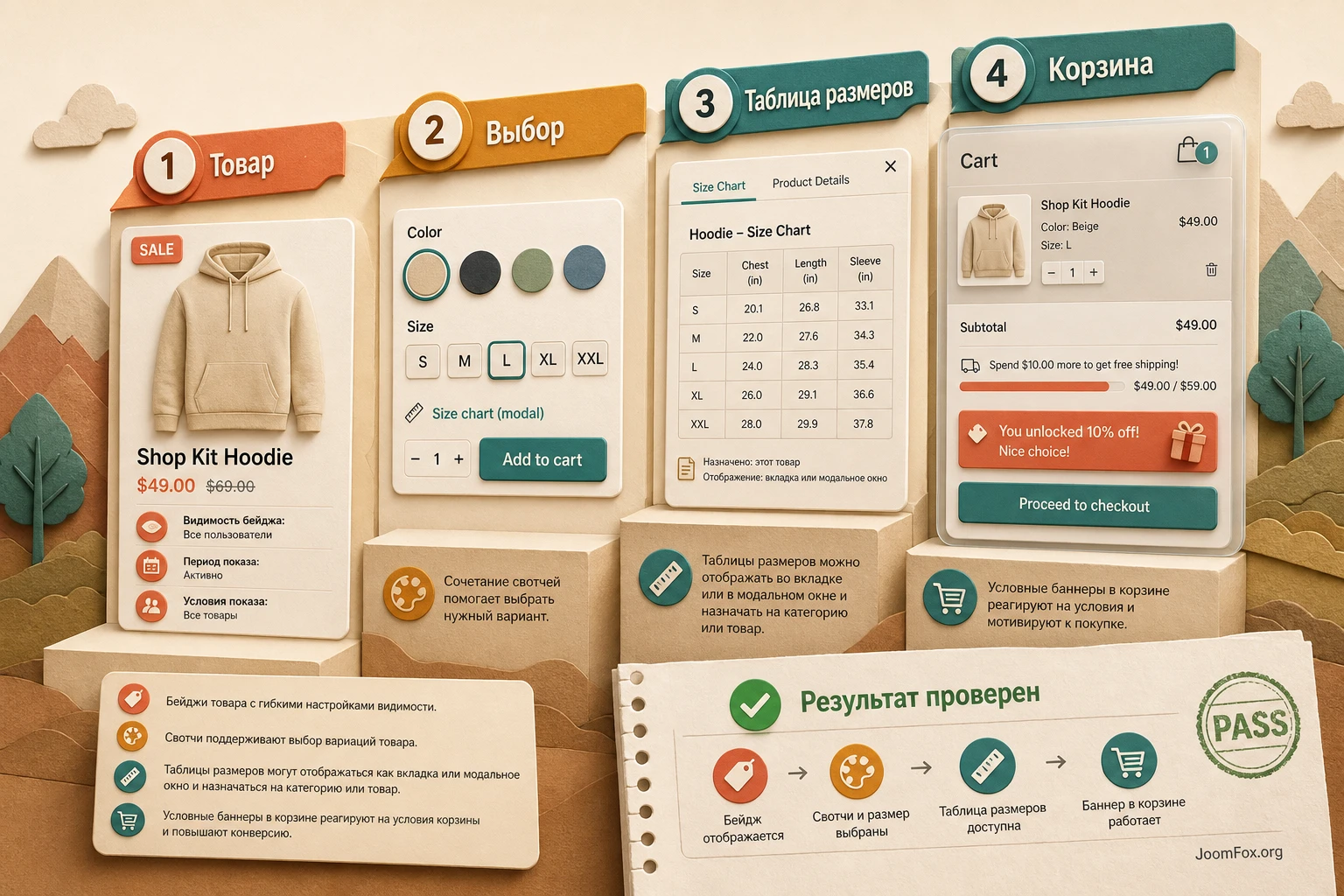
Представим магазин одежды, где нужно настроить товар "худи" с цветами и размерами. Цель - сделать выбор варианта понятным, показать фото выбранного цвета, добавить таблицу размеров, выделить товар бейджем и после добавления в корзину предложить сопутствующий аксессуар через cart banner. Такой сценарий использует несколько модулей, но каждый из них решает отдельную задачу.
Цель сценария
Покупатель должен открыть товар, выбрать цвет через образец, выбрать размер, увидеть корректную цену и изображения, открыть таблицу размеров, добавить товар в корзину и получить уместное предложение в корзине. Администратор должен понимать, где настраивается каждый элемент и как откатить его без удаления товара.
Подготовка товара
Сначала создайте variable product. Добавьте атрибуты Color и Size, отметьте их как used for variations, создайте нужные комбинации и задайте цену для каждой вариации. Для каждого цвета загрузите изображение вариации. В основную галерею товара добавьте хотя бы одно изображение, иначе variation gallery может не сработать как ожидается.
Затем включите Product Gallery в Shop Kit. Выберите тип галереи с миниатюрами ниже или слева, включите lightbox, если планируете видео или увеличенный просмотр, и оставьте autoplay выключенным, пока не убедитесь, что изображения не мешают выбору вариации. Для одежды hover zoom можно включать, если исходные фотографии достаточно крупные.
Настройка swatches
В Shop Kit - Variation Swatches включите модуль и выберите для color тип color или image swatches, для size - label или radio. В карточке товара откройте вкладку Variation Swatches и проверьте, что у каждого цвета задан понятный цвет или картинка. Для размеров не используйте слишком мелкие кнопки: покупатель должен легко нажимать их на мобильном экране.
После сохранения откройте публичную страницу товара. Выберите цвет, затем размер. Цена должна обновиться, кнопка добавления в корзину должна стать активной, а галерея должна показать изображения выбранного цвета. Если галерея не меняется, проверьте, включен ли Product Gallery, есть ли изображения у вариаций и есть ли изображения в основной галерее товара.
Размерная таблица и бейдж
Включите Size Charts. Создайте новую таблицу размеров, добавьте таблицу через блоки WordPress или изображение, выберите placement: вкладка или кнопка с модальным окном. Для одежды чаще удобна кнопка рядом с выбором размера, потому что покупатель сравнивает размер прямо перед выбором вариации. Если размерная таблица общая для категории, назначьте ее на категорию. Если линейка отличается, назначьте индивидуально в настройках товара.
Затем включите Product Badges. Создайте текстовый badge, например "Limited stock" или "New fit", выберите позицию, размер, цвет и visibility. Для теста назначьте бейдж только на один товар или категорию. Если у товара уже есть стандартный WooCommerce sale flash и вы создаете собственный бейдж скидки, решите, нужно ли отключать стандартный значок скидки, чтобы не было двух меток в одном углу.
Баннер в корзине
Включите Conditional Cart Banners и создайте cart banner в меню WooCommerce. Для сценария с худи условием может быть конкретный товар или категория. Сообщение должно быть коротким: покупатель уже в корзине и не должен читать длинный текст. Кнопка может добавить сопутствующий товар, применить купон или вести на подборку. Для первого теста безопаснее использовать ссылку на категорию аксессуаров, а добавление товара в корзину проверять отдельно.
После настройки добавьте худи в корзину как гость. Убедитесь, что баннер появляется только при нужном условии, кнопка работает, итоговая сумма корректна, купоны не применяются неожиданно, а баннер не перекрывает критичные элементы корзины на мобильном экране.
Проверка результата
Финальная проверка должна пройти весь путь покупателя:
- Открыть товар из каталога и убедиться, что карточка не перегружена лишними swatches.
- Выбрать цвет и размер на странице товара.
- Проверить смену галереи и цены.
- Открыть таблицу размеров и закрыть ее без потери выбранной вариации.
- Добавить товар в корзину.
- Проверить cart banner и стандартное уведомление WooCommerce или snackbar notice.
- Перейти к оформлению заказа и убедиться, что выбранная вариация отображается в заказе.
Если один из пунктов не проходит, откатывайте последний включенный модуль, а не весь плагин. Так вы быстро найдете источник проблемы и не потеряете уже работающие настройки.
Оформление заказа, уведомления и дополнительные поля
Модули корзины и оформления заказа требуют более строгой проверки, чем визуальные элементы товара. На странице товара пользователь еще может вернуться, открыть другую вкладку или уточнить информацию. В корзине и на checkout любые лишние поля, непонятные баннеры или неработающие notices напрямую мешают заказу.
Checkout Editor: когда он нужен
Checkout Editor имеет смысл, когда нужно добавить или изменить поля, которые действительно нужны для выполнения заказа: ИНН компании, комментарий к доставке, номер подъезда, выбор удобного контакта, внутренний код клиента, согласие на особое условие. Если поле нужно только для маркетингового интереса, подумайте дважды. Чем длиннее форма, тем выше риск, что покупатель остановится.
В настройках Kadence включите Checkout Fields Editor, затем откройте WooCommerce - Checkout Manager. Выберите набор полей: billing, shipping или extra. При добавлении нового поля используйте правильный префикс в имени: billing_, shipping_ или additional_. Это не косметика, а способ правильно связать поле с заказом, админ-панелью и письмами.
Типовой пример поля
Для магазина с курьерской доставкой можно добавить поле shipping_delivery_note с типом text area. В подсказке укажите, что поле предназначено для комментария курьеру. Сделайте поле необязательным, если без него заказ можно выполнить. После тестового заказа проверьте три места: экран оформления заказа, админку заказа и письмо администратору. Если поле видно только на checkout, настройка не закончена.
Классический checkout и блоковый checkout
Если пользовательские поля не появляются, первым делом проверьте не плагин, а саму страницу оформления заказа. Документация Kadence прямо указывает: поля Checkout Editor не отображаются при использовании Checkout block, нужна классическая реализация через [woocommerce_checkout]. Поэтому симптом "поле включено, но его нет на checkout" часто связан не с кешем и не с темой, а с типом checkout-страницы.
Решение зависит от магазина. Если вся текущая инфраструктура рассчитана на классический checkout, используйте шорткод и проверьте платежные модули. Если магазин уже осознанно работает на Checkout block, не переводите его обратно без причины. Ищите блок-совместимый способ добавить поле или пересмотрите необходимость поля.
Snackbar Style Notices
Snackbar notices делают уведомления менее громоздкими. Они подходят для коротких подтверждений: товар добавлен, купон применен, корзина обновлена. Но они должны оставаться notices, а не рекламной лентой. Если покупателю нужно принять важное решение, лучше использовать обычный блок в корзине или cart banner.
После включения Snackbar Style Notices проверьте добавление в корзину на архиве, на странице товара и в Quickview. В документации есть важная оговорка: при включенном AJAX Add to Cart стандартные WooCommerce notices могут не отображаться, и snackbar notices тоже могут не появиться. Поэтому не считайте модуль сломанным, пока не проверите способ добавления товара.
Conditional Cart Banners
Cart banners лучше проектировать как короткие правила. Одно правило - одна цель. Условие "показать при товаре X" подходит для аксессуара. Условие "показать при сумме меньше заданного порога" подходит для напоминания о бесплатной доставке. Условие "показать при весе" может быть полезно для доставки тяжелых товаров. Не смешивайте все в одном баннере.
Кнопка banner может быть очень сильным инструментом, поэтому тестируйте ее отдельно. Если она добавляет товар, проверьте наличие товара, цену, налоги, доставку и повторное нажатие. Если применяет купон, проверьте совместимость с другими купонами. Если ведет по ссылке, убедитесь, что покупатель не теряет содержимое корзины.
Проверка скорости, мобильного вида и SEO-последствий
Kadence заявляет, что Shop Kit загружает только используемые модули, но администратору все равно нужно проверять фактический результат. Любой WooCommerce-магазин чувствителен к изображениям, скриптам галереи, модальным окнам, быстрым просмотрам и дополнительным элементам в цикле товаров. Хорошая настройка не должна превращать каталог в тяжелую витрину.
Что проверять на мобильном экране
Начните со страницы вариативного товара. Swatches должны помещаться в строках без горизонтальной прокрутки, размерные кнопки должны нажиматься пальцем, таблица размеров должна открываться и закрываться без сдвига страницы, галерея не должна перекрывать цену и кнопку. Если hover zoom включен, проверьте, не создает ли он странное поведение на сенсорных устройствах.
В каталоге смотрите высоту карточек. Если у одного товара пять цветов, а у другого один, сетка может стать неровной. В таком случае используйте режим, который выводит только один атрибут в каталоге, или оставьте swatches только на странице товара. На мобильном экране меньше элементов часто дает лучшую конверсию, чем демонстрация всех возможностей сразу.
Изображения и галерея
Product Gallery не исправит слабые изображения. Если фото маленькие, сжатые или разных пропорций, slider и zoom только подчеркнут проблему. Перед включением zoom подготовьте изображения одинакового качества, задайте пропорции и проверьте, что миниатюры не обрезают важные детали товара. Для вариаций особенно важно, чтобы выбранный цвет действительно показывал выбранный цвет, а не похожее фото из другой партии.
SEO и дополнительные описания категорий
Extra Category Description может помочь категориям WooCommerce, где стандартное описание сверху уже занято коротким текстом, а подробный блок лучше разместить ниже товаров. Это не инструмент для набивки ключевых слов. Он полезен, когда категория требует выбора, сравнения, пояснения размеров, материалов или совместимости. Текст должен помогать покупателю после просмотра товаров, а не отвлекать перед каталогом.
Для SEO также важна структура шаблонов. Если Woo Template скрывает заголовок, дублирует слишком много H2, прячет отзывы или выводит важные характеристики только внутри модального окна, страница может стать хуже для пользователя и поисковой системы. Проверяйте не только внешний вид, но и содержательную структуру страницы.
Кеш и минификация
После включения галереи, quickview, swatches и notices очистите кеш сайта и браузера. Если используется минификация JavaScript, проверьте выбор вариаций, модальные окна и корзину с отключенной оптимизацией, а затем с включенной. Если проблема появляется только при минификации, исключайте конкретный скрипт или функцию оптимизации, а не отключайте весь плагин.
Контрольный признак хорошей настройки: покупатель может выбрать вариацию, увидеть правильное изображение, добавить товар в корзину и пройти checkout без знания того, какие модули стоят за интерфейсом.
Частые проблемы и диагностика
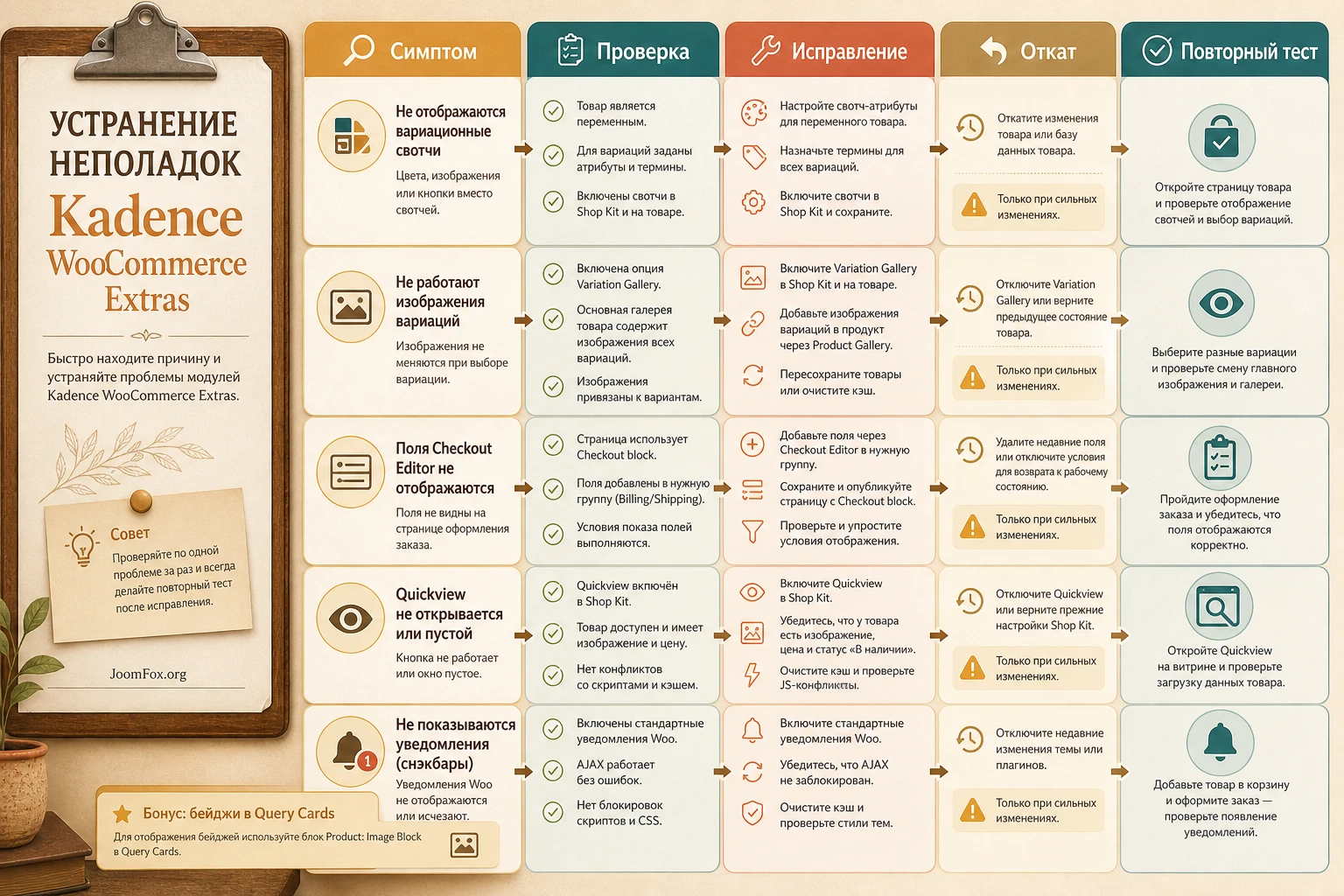
Ошибки Kadence WooCommerce Extras чаще связаны не с одним переключателем, а с пересечением нескольких слоев: стандартный WooCommerce, тема, Shop Kit, кеш, минификация, шаблоны и сторонние расширения. Диагностику лучше вести по симптомам.
Swatches не отображаются на странице товара
Симптом: в настройках Variation Swatches модуль включен, но на товаре остался обычный dropdown или атрибуты вообще не видны.
Возможная причина: товар не является variable product, атрибут не отмечен как used for variations, вариации не созданы, у вариаций нет цены или другой плагин уже заменяет интерфейс атрибутов.
Что проверить: откройте карточку товара, вкладки Attributes и Variations. Убедитесь, что атрибуты используются для вариаций, все нужные комбинации созданы, цены заданы, товар опубликован. Затем временно отключите другой swatches-плагин на тестовой копии.
Как исправить: сначала привести в порядок базовую структуру variable product, затем выбрать тип swatch в глобальных настройках и только после этого переопределять отдельный товар. Если конфликтует другой плагин, оставьте один инструмент для swatches.
Изображение вариации не меняется при выборе цвета
Симптом: swatches выбираются, цена меняется, но галерея остается прежней.
Возможная причина: у вариаций нет изображений, Product Gallery отключен, в основной галерее товара нет изображений или шаблон товара использует статический image block вместо динамического Product Gallery block.
Что проверить: откройте вариации и посмотрите изображения. Проверьте, включен ли Product Gallery в Shop Kit. Если используется Woo Template, убедитесь, что на странице стоит Product Gallery block.
Как исправить: добавьте изображения вариаций, включите Product Gallery и используйте динамический блок галереи в шаблоне. Если после этого галерея работает без кеша, но ломается после оптимизации, проверьте минификацию JavaScript.
Поля Checkout Editor не появляются в оформлении заказа
Симптом: поле создано в Checkout Manager, но покупатель его не видит.
Возможная причина: страница оформления заказа использует Checkout block, а не классический шорткод. Также возможно, что поле создано в неправильной группе или имеет некорректный префикс имени.
Что проверить: откройте страницу checkout в редакторе и посмотрите, используется ли [woocommerce_checkout]. Проверьте имя поля: для billing используйте billing_, для shipping - shipping_, для extra - additional_.
Как исправить: если магазин должен работать с классическим checkout, замените блок на шорткод и протестируйте оплату. Если магазин остается на Checkout block, используйте блок-совместимый способ расширения полей или откажитесь от поля.
Quickview показывает товар, но кнопка добавления в корзину работает нестабильно
Симптом: модальное окно открывается, но вариации не выбираются, кнопка не активируется или в корзину добавляется не тот вариант.
Возможная причина: конфликт quickview с шаблоном карточки, сторонним swatches-плагином, AJAX add to cart или кастомным Woo Template. Иногда проблема появляется только в товарном цикле, где на странице присутствует несколько форм вариаций.
Что проверить: протестируйте тот же товар на одиночной странице. Если там все работает, проблема в контексте каталога или quickview. Временно выключите custom Quickview template и проверьте стандартный quickview.
Как исправить: уменьшите состав quickview до динамических блоков gallery, title, price, short description и add to cart. Не вставляйте несколько конфликтующих форм выбора вариации в одно модальное окно.
Бейджи не видны в кастомной карточке товара
Симптом: Product Badge создан и опубликован, но не появляется в Query Card или кастомном loop template.
Возможная причина: карточка использует обычный Advanced Image Block с динамическим контентом, а не Shop Kit Product: Image Block. Документация по badges указывает, что для Query Cards нужен Product: Image Block.
Что проверить: откройте шаблон карточки и посмотрите, каким блоком выводится изображение товара. Проверьте visibility settings бейджа и его priority.
Как исправить: замените вывод изображения на Shop Kit Product: Image Block и повторно проверьте бейдж в архиве. Если два бейджа конкурируют, настройте order и условия видимости.
Snackbar notices не появляются после добавления в корзину
Симптом: модуль включен, но сообщение не появляется после добавления товара.
Возможная причина: стандартные WooCommerce notices не выводятся из-за AJAX Add to Cart или кастомной логики корзины. Документация указывает, что snackbar notices используют ту же информацию, что и стандартные notices.
Что проверить: отключите AJAX Add to Cart на тестовой копии или проверьте товар на одиночной странице без quickview. Посмотрите, появляются ли стандартные notices.
Как исправить: если стандартные notices не выводятся, сначала восстановите их поведение. Если сайту нужен AJAX-каталог без notices, не делайте snackbar критичным элементом сценария.
Когда лучше откатить настройку
Откат нужен, если модуль мешает завершить заказ, ломает выбор вариации, скрывает цену, создает дубли кнопок или не проходит мобильную проверку. Откатывайте не весь Shop Kit, а конкретный модуль или конкретный Woo Template. После отключения очистите кеш и повторите тестовый заказ.
Как принять решение после теста
После настройки не ограничивайтесь проверкой "страница открылась". Для WooCommerce важнее путь: каталог - товар - выбор вариации - корзина - оформление заказа - письмо - заказ в админке. Если этот путь стабилен, можно расширять использование модулей на большее число товаров и категорий.
Составьте короткую таблицу результата. Она нужна не для отчета, а для поддержки сайта в будущем.
| Модуль | Где включен | Что проверено | Когда отключить |
|---|---|---|---|
| Variation Swatches | Один товар или категория | Выбор атрибутов, цена, кнопка корзины | Если конфликтует с другим swatches-плагином |
| Product Gallery | Страницы товаров | Миниатюры, lightbox, вариационные изображения | Если галерея ломает mobile layout или zoom мешает |
| Woo Templates | Товар, архив или карточка | Динамические блоки и правила показа | Если шаблон дублирует кнопки или скрывает данные |
| Checkout Editor | Классический checkout | Поле в форме, заказе и письмах | Если сайт использует Checkout block и поле не критично |
Если тест показывает, что продукт закрывает несколько задач без конфликтов, можно переходить к расширению сценария и загрузить архив с Kadence WooCommerce Extras для проверки на своем сайте или тестовом контуре. Перед переносом на рабочий магазин сохраните список активных модулей и правил Woo Templates.
Если же вам нужен только один узкий сценарий, например только checkout fields или только variation swatches, иногда разумнее выбрать специализированный плагин. Универсальность Kadence WooCommerce Extras ценна тогда, когда вы действительно используете связку модулей и хотите держать ее в одной экосистеме.
FAQ по Kadence WooCommerce Extras
Kadence WooCommerce Extras и Kadence Shop Kit - это одно и то же?
В официальной документации продукт сейчас раскрывается как Kadence Shop Kit, а историческое имя ZIP и старые материалы связаны с Kadence Woo Extras или Kadence WooCommerce Extras. В практической настройке ориентируйтесь на меню Shop Kit и актуальные документы Kadence/Liquid Web.
Можно ли включить все модули сразу?
Технически часть модулей можно включить быстро, но для рабочего магазина это плохой порядок. Включайте по одному: swatches, затем gallery, затем quickview или templates, затем cart/checkout. После каждого включения проверяйте публичную часть и тестовый заказ.
Почему variation swatches не видны на простом товаре?
Swatches связаны с вариативными товарами и атрибутами. Если товар simple product, выбирать вариацию нечего. Сначала создайте variable product, добавьте атрибуты, отметьте их для вариаций, создайте вариации и задайте цены.
Почему изображения вариаций не меняют всю галерею?
Variation Galleries зависят от включенного Product Gallery. Также у вариаций должны быть изображения, а у основного товара должна быть галерея. Если используется Woo Template, проверьте, что выводится динамический Product Gallery block, а не статическое изображение.
Будет ли Checkout Editor работать с Checkout block?
Документация Kadence указывает, что поля, созданные через Checkout Editor, не появляются при использовании Checkout block. Для этих полей нужна классическая страница с [woocommerce_checkout]. Если магазин строится на блоковом checkout, ищите совместимое решение или пересмотрите необходимость поля.
Можно ли использовать плагин без Kadence Theme?
Продукт работает как WooCommerce-расширение, но многие настройки и шаблонные сценарии особенно удобны в связке с Kadence Theme и Kadence Blocks. С другой темой обязательно проверяйте галерею, swatches, quickview, шаблоны и checkout на staging-копии.
Что важнее для первого теста: Woo Templates или Swatches?
Для большинства магазинов безопаснее начать со Swatches или Product Gallery на одном товаре. Woo Templates меняют структуру вывода и требуют больше проверки. Их стоит включать, когда вы точно понимаете, какой макет хотите заменить.
Замедлит ли плагин магазин?
Официальная страница указывает, что Shop Kit стремится загружать только используемые модули. Но фактическую скорость нужно проверять на вашем сайте: изображения, quickview, галерея, lightbox, swatches в каталоге и cart notices могут вести себя по-разному в зависимости от темы, кеша и числа товаров.
Когда Kadence WooCommerce Extras будет удачным выбором
Kadence WooCommerce Extras хорошо подходит магазину, где нужно улучшить не один изолированный элемент, а несколько связанных точек WooCommerce: выбор вариаций, галерею, товарную страницу, быстрый просмотр, бейджи, таблицы размеров, корзину и поля оформления заказа. Особенно логично использовать его в связке с Kadence Theme и Kadence Blocks, где Woo Templates и блоки товара дают понятный визуальный рабочий процесс.
Чтобы продукт принес пользу, настройте его как систему небольших проверяемых изменений. Сначала включите модуль под конкретную задачу, затем проверьте один товар, затем одну категорию, затем весь путь заказа. Не используйте плагин как склад красивых переключателей. У каждого включенного модуля должен быть ответ на вопросы: что меняется для покупателя, где это видно, как проверить, как быстро откатить.
Если после теста swatches помогают выбирать товар, галерея показывает правильные изображения, quickview не ломает добавление в корзину, шаблоны сохраняют динамические данные, а checkout-поля попадают в заказ и письма, продукт можно смело расширять на рабочие категории. Если же вам нужен только один узкий участок, сравните его со специализированными решениями из блока выше и выбирайте тот вариант, который проще поддерживать в вашем магазине.

