


LearnDash LMS Groups Plus - Плагин WordPress
LearnDash LMS Groups Plus это мощный плагин, разработанный для расширения функциональности LearnDash LMS, популярной системы управления обучением для WordPress. Этот плагин предлагает расширенные возможности управления группами и отчетности, позволяя вам более эффективно создавать и управлять группами учащихся. С помощью этого плагина вы можете легко назначать курсы, отслеживать прогресс и создавать подробные отчеты для отдельных групп, прямо из панели управления WordPress.
Особенности плагина
Этот плагин для WordPress предоставляет интуитивно понятный интерфейс, который позволяет легко создавать и управлять группами. Независимо от того, нужно ли вам организовать учащихся по отделам, местоположению или по любым другим критериям, этот плагин позволяет вам создавать неограниченное количество групп всего в несколько щелчков. После создания групп вы можете назначать определенные курсы каждой группе, чтобы учащиеся имели доступ к необходимому контенту.
Одной из ключевых особенностей этого плагина является обширная функциональность отчетности. Вы можете создавать подробные отчеты для каждой группы, предоставляя ценную информацию о их прогрессе, проценте завершения и вовлеченности. Эта информация может помочь вам настраивать ваши обучающие программы, чтобы лучше отвечать потребностям каждой группы, обеспечивая более персонализированный процесс обучения.
Кроме того, этот плагин предлагает ряд настроек для индивидуальной настройки с учетом ваших особых требований. Вы можете устанавливать специальные разрешения на доступ к группам, позволяя вам контролировать, кто может видеть и управлять каждой группой. Кроме того, вы можете настроить процесс регистрации групп, чтобы учащиеся автоматически добавлялись в нужные группы на основе заранее определенных критериев.
Этот плагин также интегрируется без проблем с другими популярными дополнениями LearnDash, что позволяет вам еще больше расширить его функциональность. Например, вы можете интегрировать его с плагинами геймификации, чтобы добавить элемент соревнования и вовлеченности в ваши курсы. Вы также можете интегрировать его с платежными шлюзами, чтобы создать премиум-группы с эксклюзивным доступом к платному контенту.
Более того, этот плагин включает набор интуитивных шорткодов, которые позволяют вам отображать содержимое группы на разных страницах вашего веб-сайта. Вы можете создавать посадочные страницы для каждой группы, демонстрируя им доступные курсы и ресурсы, тем самым улучшая опыт пользователей и облегчая им навигацию по контенту.
В заключение, этот плагин для LearnDash LMS является мощным инструментом, который улучшает возможности управления группами и составления отчетов в вашей системе управления обучением. Благодаря его простому в использовании интерфейсу, всесторонней отчетности и настраиваемым опциям, этот плагин позволяет вам создавать и управлять группами более эффективно, отслеживать их прогресс и обеспечивать персонализированный процесс обучения. Независимо от того, ведете ли вы онлайн-курсы, программу обучения сотрудников или сайт членства, этот плагин является ценным добавлением, чтобы оптимизировать ваш рабочий процесс управления группами в WordPress.
Спецификации:
| Дата выхода: | 11-10-2022 | |
| Дата обновления: | 13-05-2026 | |
| Тип расширения: | Платный | |
| Лицензия: | GPL | |
| Тематика: | Клиенты и сообщества для LearnDash | |
| Совместимость: | W5.x W6.x | |
| Включает в себя: | Плагин | |
| Языковые пакеты: |

|
|
| Разработчик: | LearnDash | |
| Рейтинг: | ||
Скачивание по подписке!
Вам необходимо авторизоваться на сайте и приобрести клубную подписку!
Поделись с друзьями!
Руководство по настройке и применению LearnDash LMS Groups Plus
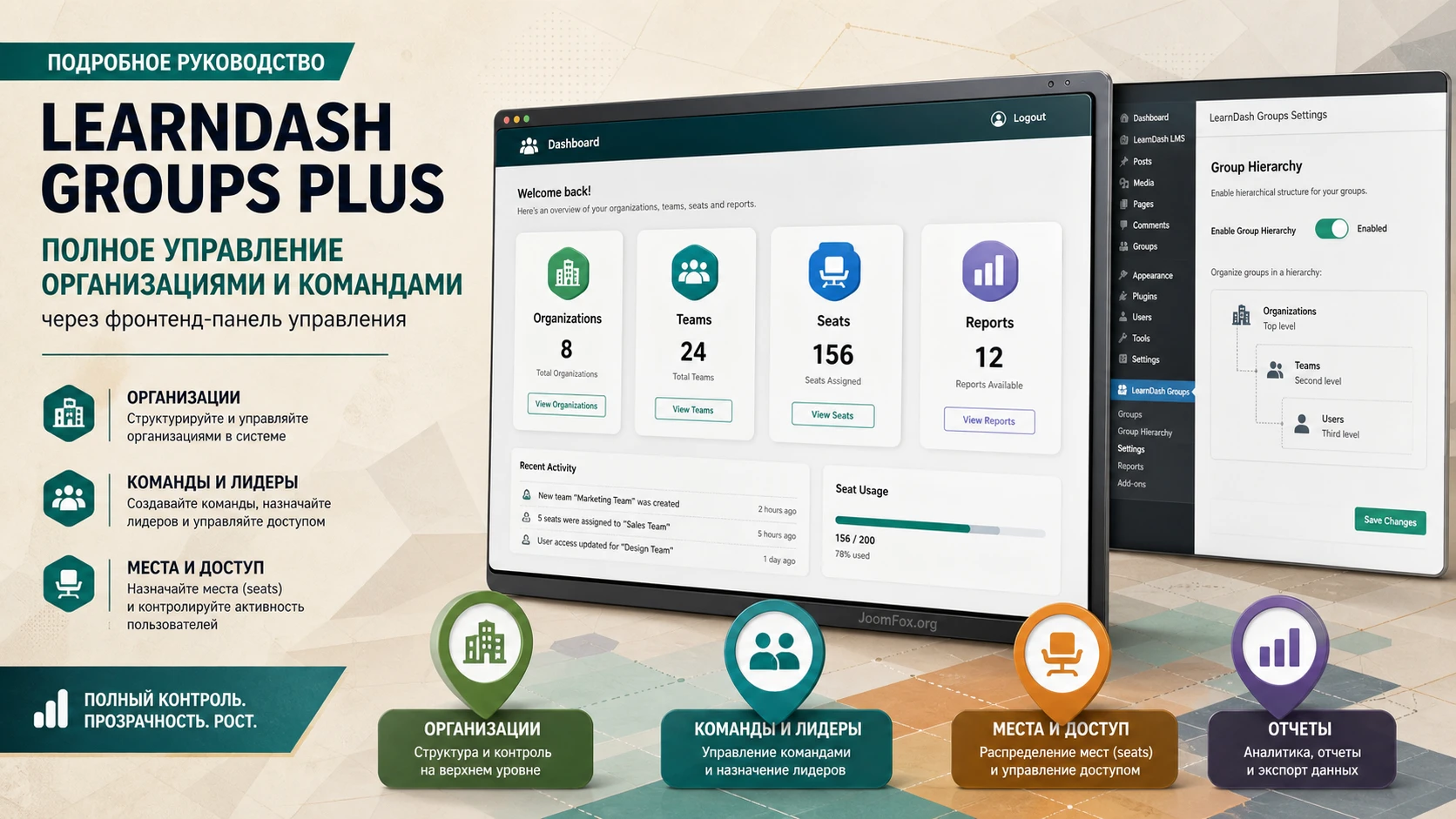
LearnDash LMS Groups Plus стоит рассматривать не как "еще один экран групп", а как рабочий слой для корпоративного обучения внутри LearnDash: организации, команды, места, руководители, фронтенд-дашборд и отчеты должны сложиться в понятный процесс для администратора и клиента. В этом руководстве разберем, где этот add-on действительно полезен, как подготовить сайт, какие настройки проверить после установки, как построить Organization и Team, как дать клиенту управление без доступа в админ-панель WordPress и как проверить результат перед тем, как пускать реальных пользователей.
Материал не повторяет краткое описание продукта сверху страницы. Он помогает пройти путь от решения "нам нужны группы для компаний" до проверки: пользователь купил или получил доступ, стал Lead Organizer, создал команду, добавил Team Leader, назначил курсы, импортировал участников и увидел отчет. Отдельно разберем ограничения, совместимость с WooCommerce, отсутствие прямой замены через MemberDash для Organization products, частые ошибки и близкие решения, если задача оказывается шире или проще Groups Plus.
В тексте используются названия интерфейса LearnDash и WordPress в оригинальном виде, потому что они нужны для точной навигации. Если в вашей версии продукта часть пунктов называется немного иначе, сверяйтесь с документацией LearnDash и changelog: Groups Plus активно обновляется, а часть поведения зависит от LearnDash LMS, WooCommerce и используемого оформления checkout.
Как понять, что вам нужен именно этот add-on
Базовые LearnDash Groups уже позволяют объединять пользователей и курсы, назначать Group Leaders и управлять доступом. LearnDash LMS Groups Plus начинается там, где обычная группа перестает быть удобной моделью. Типичный случай - компания покупает обучение для сотрудников, хочет сама распределять места между отделами, видеть отчеты, добавлять руководителей команд и не обращаться к администратору сайта по каждому участнику.
Главное отличие Groups Plus - иерархия Organization > Team. Organization выступает верхним уровнем, где задаются доступные курсы, общий лимит мест и Lead Organizers. Team находится внутри Organization и наследует контекст родительской структуры. Такой подход полезен, когда один клиент может иметь несколько подразделений: например, "Академия продаж" как Organization и отдельные Teams для новичков, руководителей и поддержки.
Продукт подходит, если вы строите:
- Корпоративное обучение, где клиент покупает места для сотрудников и сам управляет участниками.
- Образовательный портал для школ, филиалов, отделов или партнерских команд.
- B2B-продажи курсов через WooCommerce, где нужно продавать не отдельный курс одному человеку, а пакеты мест.
- Систему отчетности для руководителей, которым нужен доступ к прогрессу своей команды без входа в админ-панель WordPress.
- Внутреннее обучение, где администратор хочет разделить пользователей по структуре компании и делегировать операционные задачи.
Groups Plus может быть лишним, если у вас один курс для индивидуальных учеников, нет команд, нет seat-based модели и руководители клиентов не должны управлять участниками. В таком случае базовых LearnDash Groups, обычной регистрации или простого membership-слоя может оказаться достаточно. Не стоит подключать иерархию только ради красивого названия "организация": она добавляет роли, страницы, проверки, сценарии импорта и ответственность за корректную продажу мест.
Что подготовить перед установкой
Ошибки в Groups Plus часто начинаются не после установки, а до нее: сайт еще не готов к структуре Organization > Team, курсы не распределены, роли не продуманы, а checkout не создает аккаунты корректно. Перед включением add-on лучше пройти короткую подготовку и зафиксировать, какой именно процесс должен увидеть клиент.
Проверьте базовый LearnDash и модель курсов
Начните с обычного LearnDash. Курсы, уроки, темы, задания и тесты должны быть готовы хотя бы в минимальном виде. Если структура курсов еще меняется каждый день, не спешите отдавать клиентам управление командами: вы будете одновременно менять учебную программу и доступы, а это усложнит диагностику.
Для каждого курса решите:
- Будет ли курс доступен всей Organization или только отдельной Team.
- Нужно ли продавать доступ к курсу через WooCommerce как часть Organization product.
- Должны ли Team Leaders видеть прогресс и задания по этому курсу.
- Есть ли в курсе shared steps, assignments или quiz reports, которые нужно отдельно проверить после назначения команды.
Опишите роли до настройки
Документация LearnDash использует несколько близких понятий, которые важно не смешивать. Group Leader - это роль WordPress, а Lead Organizer и Team Leader - бизнес-роли внутри Groups Plus. Lead Organizer управляет Organization, Teams, seat allocation и отчетами на верхнем уровне. Team Leader работает с конкретной Team, ее участниками, назначенными курсами, заданиями, письмами и отчетами.
Практическая проверка: до установки составьте таблицу из трех колонок: кто создает Organization, кто управляет Team, кто только проходит курсы. Если один человек должен делать все, сценарий проще. Если роли разделяются между администратором сайта, HR-менеджером клиента и руководителем отдела, Groups Plus нужно настраивать аккуратнее.
Решите, будет ли продажа через WooCommerce
Groups Plus поддерживает private Organizations, которые администратор создает вручную, и WooCommerce Organizations, которые продаются на сайте. Для продажи Organization или Team product нужны WooCommerce и интеграция LearnDash WooCommerce. В документации отдельно подчеркивается, что для Organization products MemberDash не является заменой этой интеграции.
Если вы продаете доступ офлайн, через договор или счет, проще начать с private Organization. Если клиент должен сам купить места, получить роль Lead Organizer и управлять командой через публичный дашборд, нужно заранее проверить checkout, создание аккаунта, страницу "Мой аккаунт", письма и политику паролей.
Установка, включение и первая проверка
Установка Groups Plus технически похожа на установку любого премиального add-on для LearnDash, но проверка после включения здесь важнее самого факта активации. Вы подключаете не только файлы плагина, а новую модель группового управления, поэтому сразу после активации нужно убедиться, что сайт видит add-on, LearnDash не конфликтует с ним, а фронтенд-страница дашборда доступна правильным пользователям.
Порядок установки без лишнего риска
- Сделайте резервную копию сайта и базы данных штатным способом хостинга или проверенным плагином резервного копирования.
- Убедитесь, что LearnDash LMS активен и обновлен до версии, совместимой с текущим Groups Plus по changelog.
- Откройте админ-панель WordPress и установите add-on через доступный вам способ управления LearnDash add-ons или через загрузку ZIP-файла.
- Активируйте плагин и проверьте, что в админ-панели появился раздел, связанный с
Groups Plus. - Откройте
LearnDash LMSи проверьте, что основные группы и курсы не исчезли, а старые LearnDash Groups доступны. - Перейдите к глобальным настройкам Groups Plus и включите только те параметры, которые нужны для вашего первого тестового сценария.
Не начинайте с реального клиента. Создайте тестовую Organization, тестовую Team, отдельного Lead Organizer и отдельного Team Leader. Лучше использовать новый браузерный профиль или режим приватного окна, чтобы не спутать права администратора и клиентский интерфейс.
Как проверить, что add-on действительно работает
Первая проверка должна отвечать на четыре вопроса. Во-первых, можно ли создать Organization и Team. Во-вторых, видит ли Lead Organizer фронтенд-дашборд. В-третьих, можно ли назначить курсы и места. В-четвертых, появляются ли отчеты по пользователям после прохождения курса или тестового шага.
Если хотя бы один этап не работает, не добавляйте реальные данные. Сначала выясните, где разрыв: отсутствует Group Hierarchy, пользователь не получил Group Leader role, страница дашборда создана с неправильным slug, курсы не назначены Organization или WooCommerce не создал аккаунт покупателя.
Карта настроек после установки
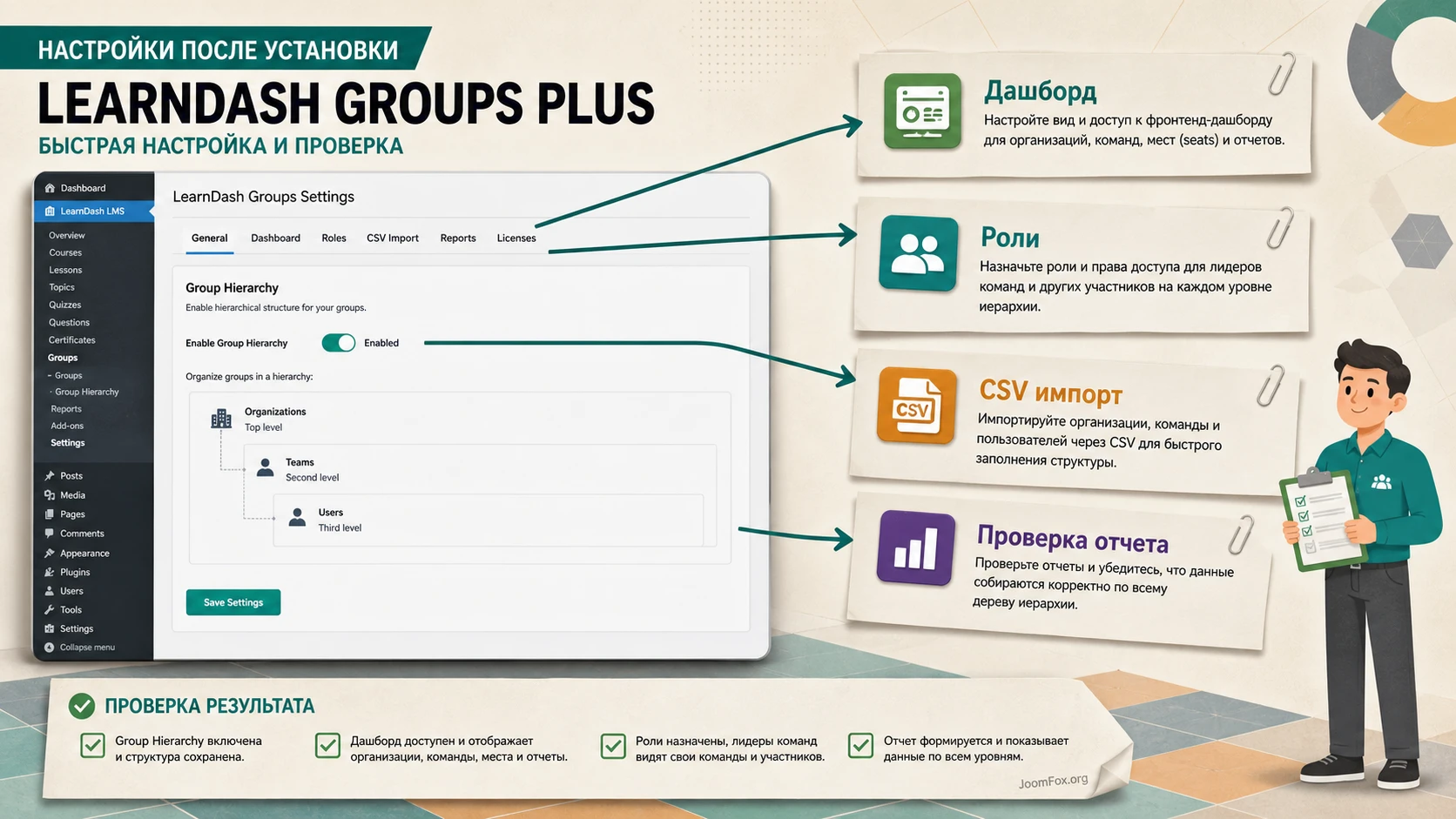
Настройки Groups Plus лучше проходить не сверху вниз, а по смыслу. Сначала включается иерархия, затем определяется публичный дашборд, затем настраиваются права Group Leaders, затем коммуникация, импорт и отображение таблиц. Такой порядок снижает риск, что вы откроете клиенту интерфейс, который еще не связан с реальными курсами и ролями.
Group Hierarchy
В документации Getting Started и визуальных материалах LearnDash показан блок глобальных настроек, где важным переключателем является Group Hierarchy. Для Groups Plus это не декоративная опция. Без иерархии Organization и Team не получают нужную родительскую структуру, а вся логика делегирования становится неполной.
Для первого запуска включите Group Hierarchy, сохраните настройки и создайте тестовую Organization. Затем создайте Team и назначьте ей Parent Group. Если Team не появляется как дочерняя структура, вернитесь к настройкам, проверьте права администратора и убедитесь, что редактируете именно LearnDash group, а не похожий пользовательский тип записи другого плагина.
Отображение таблиц и порядок курсов
Настройки вроде table pagination и courses order не всегда кажутся важными на маленьком тестовом сайте. Но в корпоративном сценарии они быстро становятся заметны: клиент импортирует десятки участников, руководитель ищет команду, отчет растет, а список курсов начинает занимать слишком много места. На старте оставьте поведение по умолчанию, если у вас мало данных, и меняйте параметры только после теста на демо-организации с реальным объемом пользователей.
Если таблицы становятся неудобными, меняйте одну настройку за раз. Сначала включите pagination, проверьте дашборд Lead Organizer. Потом меняйте порядок курсов и снова проверяйте список Active Courses. Такой подход проще откатить: вы знаете, какая настройка изменила интерфейс.
Права Group Leader
Документация Front-end Dashboard уточняет, что возможности Group Leader зависят от настроек в LearnDash LMS > Groups > Settings. Это важный момент: пользователь может иметь роль Group Leader, но не видеть конкретные действия, если соответствующие возможности отключены или не применяются к его уровню.
В типовом корпоративном сценарии Lead Organizer получает право управлять командами, team leaders, courses, users и reports. Team Leader обычно управляет участниками своей команды, заданиями, письмами и отчетами, но не должен видеть чужие команды. После каждого изменения войдите под тестовым Lead Organizer и тестовым Team Leader. Не проверяйте права из-под администратора WordPress: администратор почти всегда видит больше и маскирует ошибку настройки.
Публичная страница дашборда
Groups Plus автоматически создает out-of-the-box dashboard page с адресом вида /learndash-groups-plus. Документация предупреждает, что default dashboard page не редактируется как обычная страница, чтобы избежать конфликтов с другими блоками, например ProPanel. Если вам нужно добавить вводный текст, блок поддержки, ссылки на инструкции или другие элементы, безопаснее создать отдельную обычную страницу и вывести дашборд через shortcode [learndash_groups_plus] или блок LearnDash Groups Plus.
Лучшее правило для первого запуска: сначала проверьте стандартный дашборд на чистом сценарии, затем создавайте кастомную страницу. Если пользовательские блоки ломают вывод, вы сможете быстро вернуться к default page и понять, что проблема не в Groups Plus, а в окружении страницы.
Организации, команды и роли: рабочая модель LearnDash LMS Groups Plus
Этот раздел важнее любой кнопки в интерфейсе. Если неправильно понять модель, сайт будет выглядеть настроенным, но клиенты начнут видеть не те курсы, руководители получат лишний доступ, а места будут считаться не так, как ожидает отдел продаж.
Organization как верхний уровень
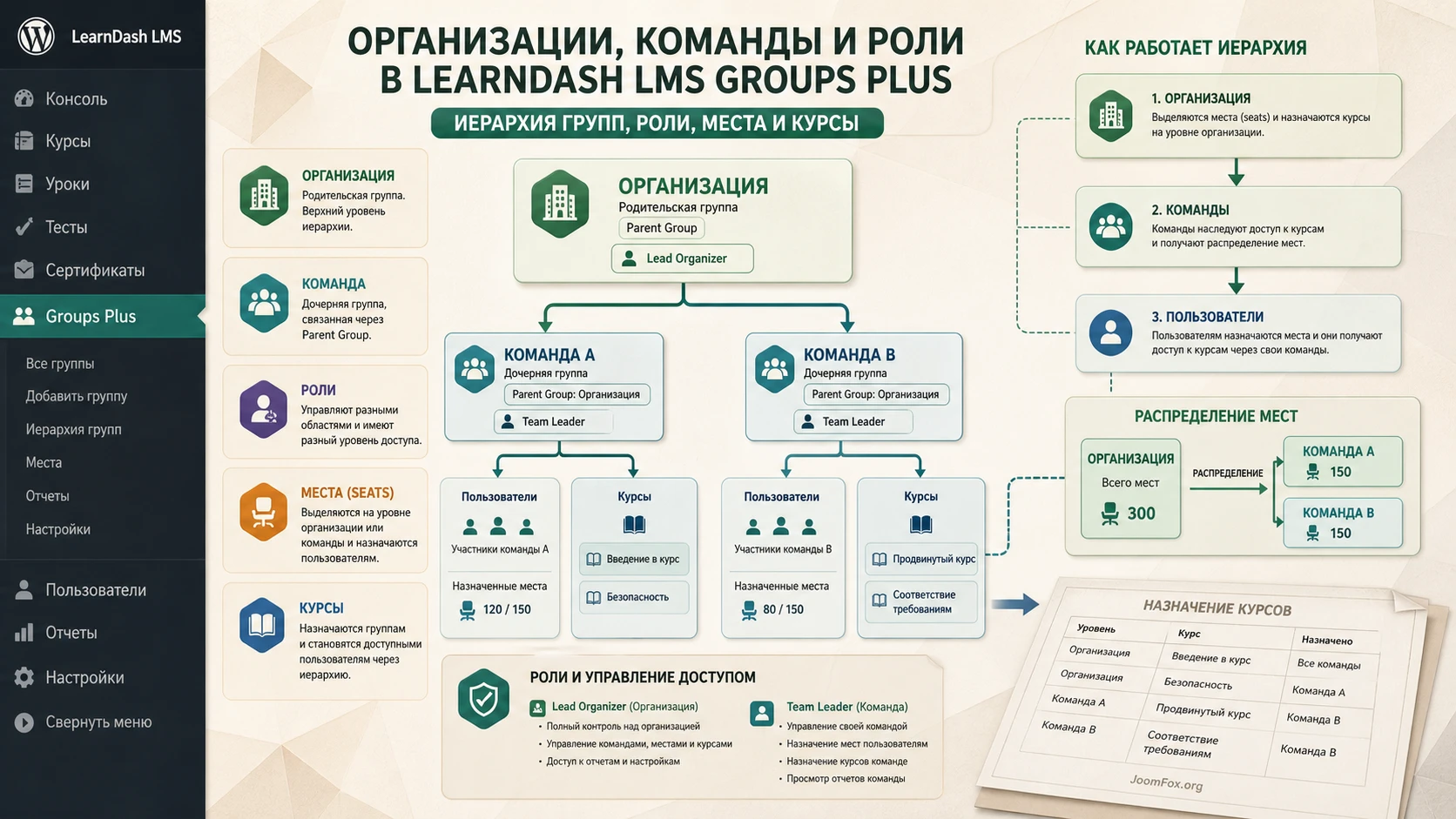
Organization задает контекст клиента. В ней определяются доступные курсы, общий лимит участников и Lead Organizers. В документации Create an Organization указано, что newly created group по умолчанию рассматривается как Organization, а Team получается тогда, когда группе назначают Parent Group. Поэтому Organization не обязательно "магический" отдельный объект: это LearnDash group, которая становится верхним уровнем иерархии.
Для частной Organization администратор вручную задает seat limits и курсы. Это удобно для клиентов по договору, пилотных запусков, обучения сотрудников компании или учебных программ, где продажа не проходит через WooCommerce checkout. Вы контролируете, какие курсы доступны, сколько людей можно добавить и кто будет Lead Organizer.
Team как управляемое подразделение
Team создается внутри Organization и наследует доступные курсы и seat context от родительского уровня. На практике Team нужна, когда клиенту мало одного общего списка пользователей. Например, в компании есть отдел продаж и отдел внедрения, оба проходят часть одинаковых курсов, но отчеты и руководители нужны разные.
Team Leader работает с конкретной Team. Он может добавлять участников, смотреть прогресс, управлять заданиями, отправлять письма или запускать отчеты в пределах разрешенных настроек. Это не полноценный администратор WordPress и не обязательно создатель курса. Его задача - управлять обучением своей группы.
Seat limits и "не использующие места" пользователи
В private Organizations можно задать количество Team Members и отдельное значение для пользователей, которые не расходуют места. Это нужно для Lead Organizers или руководителей, которые должны управлять обучением, но не должны уменьшать количество оплаченных ученических мест. Если поле "not using seats" оставить пустым, Lead Organizers могут считаться в общем лимите.
Перед продажей проверьте seat logic на тестовой Organization. Создайте лимит, добавьте Lead Organizer, добавьте Team Members и посмотрите, как меняются "Seats Used" и "Seats Remaining" на фронтенд-дашборде. Не полагайтесь на расчет в голове: клиент будет видеть эти цифры в интерфейсе, поэтому они должны совпасть с вашим коммерческим предложением.
Фронтенд-дашборд: что должен увидеть клиент
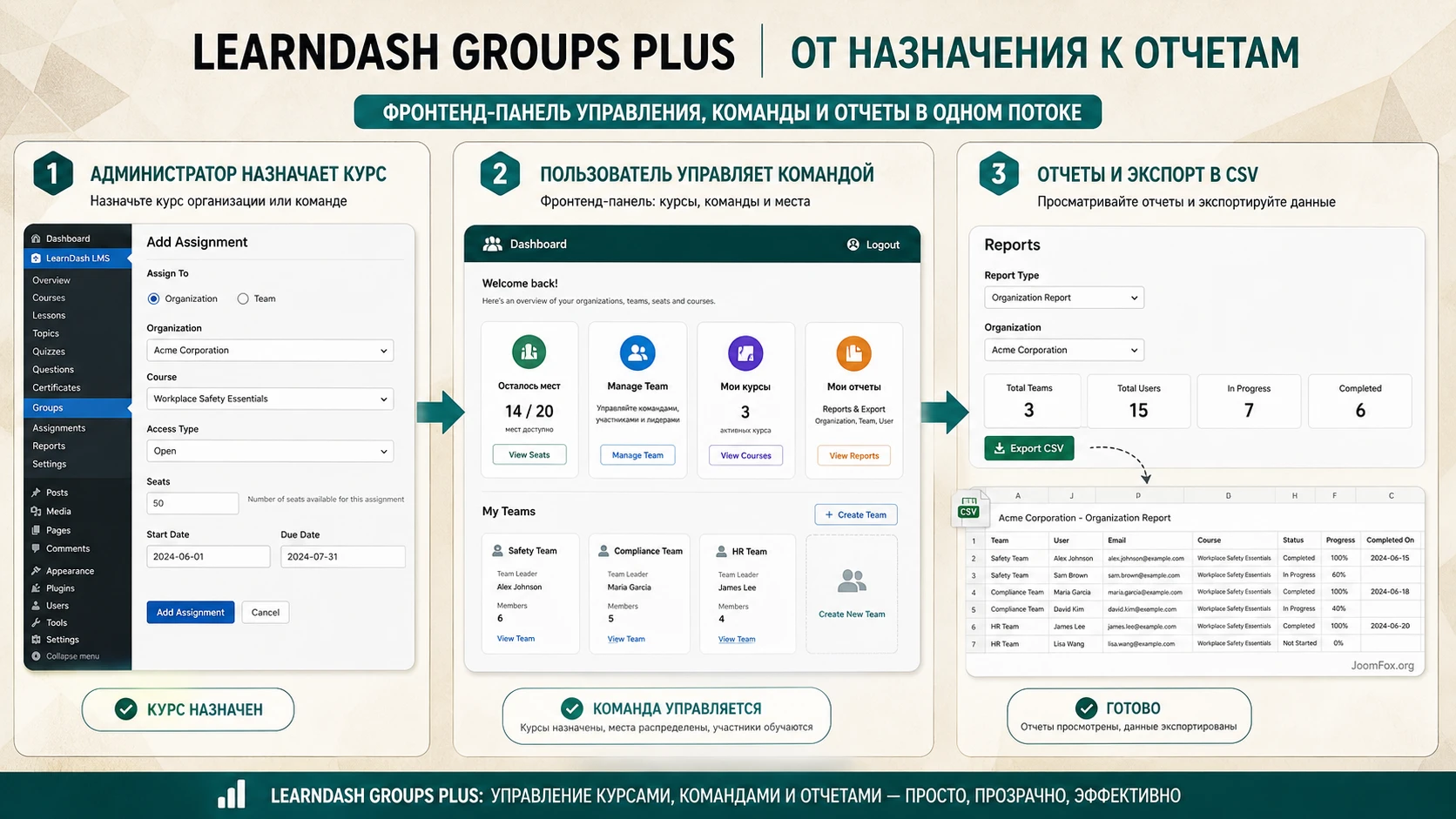
Сильная сторона Groups Plus в том, что клиенту не нужно заходить в админ-панель WordPress для повседневного управления. Дашборд показывает Organization, Teams, seats, действия для управления courses, Team Leaders, Team Members, emails и reports. Это снижает нагрузку на администратора сайта, но только если дашборд проверен с реальными ролями.
Default page, shortcode и блок
Документация описывает два способа вывести dashboard UI на обычной странице: shortcode [learndash_groups_plus] и Gutenberg block LearnDash Groups Plus. Стандартная страница с default slug создается автоматически после активации, но ее не стоит использовать как универсальный конструкторный холст. Если вы хотите добавить инструкции, блоки поддержки или дизайн страницы, создайте отдельную страницу без конфликтующего slug.
Для первой кастомной страницы достаточно:
- Создать страницу, например "Панель организации".
- Добавить shortcode
[learndash_groups_plus]или соответствующий блок. - Опубликовать страницу и открыть ее под тестовым Lead Organizer.
- Проверить, что администратор видит страницу как владелец сайта, а Lead Organizer видит только свою Organization.
- Проверить, что обычный участник курса не получает управляющий интерфейс.
Что проверять в dashboard UI
На главной странице дашборда Lead Organizer должен увидеть организацию, лимит мест, команды, кнопки управления, сообщения и отчеты. В Manage Courses он должен управлять доступными курсами через списки Available Courses и Active Courses. В Manage Team он должен видеть участников, действия edit, change password, import list, email team и export CSV, если эти функции разрешены.
Проверьте не только наличие кнопок, но и итоговое действие. Например, если курс перемещен в Active Courses и сохранен, откройте профиль участника Team и убедитесь, что курс действительно доступен. Если импорт CSV прошел, проверьте, появились ли пользователи в WordPress и получили ли они нужный доступ. Если отчет экспортируется, откройте файл и убедитесь, что строки относятся к правильной Team.
Сообщения и emails
Groups Plus позволяет использовать email-сценарии для Organization и Team. В документации для dashboard описаны Broadcast и Welcome Email, а также dynamic codes для subject и body. Это удобно, когда руководитель хочет отправить приветствие новым team leaders или сообщение всем участникам команды.
Перед использованием писем на реальных пользователях протестируйте отправку на технический email. Проверьте, подставились ли имена, не попали ли письма в spam, не дублируются ли уведомления от LearnDash, WooCommerce и стороннего SMTP-плагина. Если на сайте уже есть LearnDash Notifications или почтовые автоматизации, не включайте все каналы одновременно без карты событий.
Сценарии продажи мест через WooCommerce
Groups Plus можно использовать без публичной продажи, но многие ставят его именно ради B2B-продаж: клиент покупает Organization или Team seats, а затем сам управляет сотрудниками. Здесь особенно важно не описывать покупку самого плагина. Речь идет о работе уже установленного продукта на вашем сайте и о том, как сделать курс доступным клиенту через WooCommerce.
Private Organization
Private Organization подходит для ручного или договорного сценария. Администратор создает Organization, задает количество мест, назначает курсы и Lead Organizer. Клиент получает доступ к фронтенд-дашборду и работает с командой. Этот путь проще для первого теста, потому что вы не зависите от checkout, payment gateways и автоматического создания Organization после покупки.
Используйте private Organization, если:
- Клиент получает доступ по договору, счету или внутреннему решению, а не через публичную корзину.
- Нужно вручную проверить роли и курсы для крупного клиента.
- Вы запускаете пилот, где важнее качество настройки, чем автоматизация продажи.
- Организация должна быть закрытой и доступной только конкретным людям.
Pre-Built Organization
Pre-Built Organization позволяет подготовить Organization один раз и продавать ее как повторяемый продукт. Документация описывает настройку через LearnDash Groups Plus WooCommerce, включение WooCommerce для Organization, указание seat price и создание WooCommerce product с product data LearnDash Pre-Built Organization. Это удобно, когда у вас типовой корпоративный пакет: например, "20 мест на программу онбординга".
Перед публикацией такого продукта проверьте три вещи: создается ли новая Organization instance после покупки, назначается ли покупатель Lead Organizer и появляются ли seats в правильном количестве. Если checkout использует блоки WooCommerce, особенно внимательно изучите changelog Groups Plus: в истории исправлений были связанные с checkout случаи, поэтому тестовый заказ обязателен.
Dynamic LearnDash Organization
Dynamic Organization подходит для более гибкой модели, когда покупатель выбирает курсы и seat quantities во время покупки, а Teams создаются автоматически по выбранным курсам. Документация описывает этот путь через course seat pricing и product data LearnDash Organizations. Такой сценарий мощнее, но и сложнее для поддержки: клиент сам формирует состав обучения, а сайт должен правильно создать Organization, Teams and seats.
Если у вас мало опыта с Groups Plus, не начинайте сразу с dynamic Organization. Сначала проверьте private Organization, затем Pre-Built Organization, и только после этого переходите к динамической модели. Это не ограничение продукта, а безопасный порядок внедрения.
Практический пример: корпоративное обучение для отдела продаж
Разберем предметный сценарий. Есть LearnDash-сайт с тремя курсами: "Старт в продукте", "Работа с возражениями" и "Продвинутые переговоры". Компания покупает обучение для отдела продаж. HR-менеджер должен быть Lead Organizer, руководители направлений - Team Leaders, сотрудники - Team Members. Администратор сайта не хочет вручную добавлять каждого участника после запуска.
Цель
Нужно получить Organization с двумя Teams: "Новые менеджеры" и "Руководители продаж". Первая Team получает два базовых курса, вторая Team получает все три курса. HR-менеджер видит Organization Report, team leaders управляют своими участниками и могут отправлять сообщения команде.
Подготовка
- На сайте установлены и активны LearnDash LMS и Groups Plus.
- Курсы опубликованы и проверены как обычный студент.
- Group Hierarchy включена.
- Тестовый пользователь HR имеет роль Group Leader.
- У каждого руководителя отдела создан пользователь WordPress с рабочим email.
- Почтовая отправка сайта проверена через SMTP или штатный почтовый маршрут хостинга.
Шаги настройки
- Откройте
LearnDash LMS > Groupsи создайте новую группу с названием компании. - В настройках Groups Plus задайте total seats, например 50, и отдельно решите, должны ли Lead Organizers использовать места.
- На вкладке courses назначьте курсы, которые могут быть доступны этой Organization.
- На вкладке users назначьте HR-менеджера в Group Leaders, чтобы он стал Lead Organizer.
- Создайте группу "Новые менеджеры" и назначьте Parent Group равным Organization компании.
- Создайте группу "Руководители продаж" и также назначьте Parent Group.
- Для каждой Team назначьте Team Leader через Group Leaders.
- Откройте публичный dashboard под HR-менеджером и проверьте, что обе команды видны.
- В Manage Courses назначьте командам нужные курсы и сохраните изменения.
- Добавьте нескольких тестовых участников вручную или через Import List.
Проверка результата
Проверка должна идти не только из админ-панели. Войдите как Team Member, откройте страницу курса и убедитесь, что доступ совпадает с командой. Войдите как Team Leader и проверьте, что доступны только действия по своей Team. Войдите как Lead Organizer и проверьте Organization Report, seats used, seats remaining, Manage Team Leaders, Manage Courses и Export CSV.
Короткий критерий готовности: если администратор может удалить тестовые данные, а Lead Organizer может повторить добавление участника без помощи администратора, сценарий готов к пилотному запуску.
Нюанс, который часто мешает
Пользователь может быть создан, но не получить нужный доступ, если он добавлен не в ту Team, курс назначен только Organization, роль Group Leader не выдана или Team не имеет Parent Group. Поэтому после каждого импорта делайте контрольную выборку: один новый участник, один старый существующий пользователь, один Team Leader и один Lead Organizer. Это быстрее, чем потом разбирать десятки жалоб.
Отчеты, импорт CSV и проверка прогресса
Отчеты в Groups Plus важны не меньше добавления участников. Если клиент покупает обучение для команды, он ожидает видеть прогресс, grades, assignments и выгрузку CSV. Без этого Organization превращается в простой список пользователей, а не в управляемую программу обучения.
Organization Report
Front-end Dashboard docs описывает Organization Report, где Lead Organizer может видеть команды, средний процент grade по курсам, drill down по участникам и Export CSV. Перед запуском проверьте отчет на курсе, где есть хотя бы один завершенный lesson, quiz или assignment. Пустой отчет на пустом курсе ничего не доказывает.
Если отчет не показывает ожидаемые данные, проверьте:
- Участник действительно находится в Team, а не просто зарегистрирован на сайте.
- Курс назначен Organization или Team в соответствии с вашим сценарием.
- Прогресс участника создан в LearnDash, а не ожидается от пользователя, который еще не открывал курс.
- Team Leader или Lead Organizer имеет нужные права для просмотра отчета.
- Кеш страницы не показывает старое состояние дашборда.
CSV import
Import List удобен, когда команда уже собрана в таблице. Документация описывает скачивание CSV template, заполнение файла, выбор через Browse, открытие и сохранение. Перед массовым импортом подготовьте данные: имена, email, usernames, пароли или другой подтвержденный формат шаблона. Не импортируйте файл, собранный вручную "примерно так же", если шаблон содержит обязательные колонки.
Хорошая практика - сначала импортировать 2-3 тестовые строки. Проверьте, как создались пользователи, какие письма ушли, попали ли они в правильную Team, не превысился ли лимит seats. Только после этого импортируйте реальный список. Если импорт создал пользователей с ошибочными emails или usernames, проще откатить несколько тестовых строк, чем чистить сотни учетных записей.
Assignments и grading
Groups Plus дает руководителям доступ к управлению assignments и отчетам в рамках разрешенных ролей. Если ваш курс содержит задания, тестируйте их отдельно. Создайте задание как Team Member, войдите как Team Leader и проверьте, видит ли он нужную работу. Затем проверьте, отражается ли изменение grade или статуса в отчете.
Этот шаг особенно важен, если курс использует shared steps. В changelog Groups Plus были исправления, связанные с отображением steps для team members, поэтому на сложных курсах с переиспользуемыми уроками не ограничивайтесь проверкой одной страницы курса.
Операционный регламент для администратора и клиента
Groups Plus становится полезным не в момент активации, а тогда, когда у команды появляется понятный регламент: кто создает Organization, кто меняет состав Teams, кто отвечает за письма, кто смотрит отчеты и кто исправляет ошибочные места. Без такого регламента даже правильно настроенный add-on начинает использоваться хаотично. Один Lead Organizer добавляет участников вручную, другой просит администратора сайта, третий импортирует CSV без проверки, а в итоге сложно понять, почему seat count не совпадает с договором.
Хороший регламент не должен быть длинным. Достаточно описать обычный рабочий цикл: администратор создает или проверяет Organization, Lead Organizer добавляет Team Leaders, Team Leaders добавляют участников, затем каждый руководитель проверяет course access и раз в выбранный период выгружает отчет. Если клиент покупает seats через WooCommerce, добавьте отдельный шаг после checkout: проверка аккаунта покупателя, роли Lead Organizer и видимости dashboard.
Что оставить за администратором сайта
Администратор WordPress должен сохранять контроль над структурными решениями. Это создание private Organization, настройка WooCommerce product data, включение Group Hierarchy, выбор курсов верхнего уровня, исключение dashboard из кеша, проверка совместимости и обновления. Эти действия влияют на весь сайт и не должны выполняться случайным клиентским пользователем.
Также администратор должен контролировать спорные ситуации: перенос участника между организациями, массовый импорт с ошибками, изменение seat limit после договора, сбой checkout и восстановление доступа Lead Organizer. Если дать клиенту слишком много возможностей без правил, ошибка одного человека может затронуть отчеты, доступ к курсам и письма всей Organization.
Что можно делегировать Lead Organizer
Lead Organizerу обычно можно доверить повседневные задачи: создание Teams, назначение Team Leaders, добавление или удаление участников, отправку сообщений, просмотр Organization Report и выгрузку CSV. Именно ради этого Groups Plus и выводит управление на публичную часть сайта. Но делегирование должно быть прозрачным. Клиенту нужно объяснить, что удаление участника из Team не равно удалению пользователя WordPress, а изменение Team не всегда меняет исходный WooCommerce order.
Перед передачей клиенту доступа подготовьте короткую инструкцию на одной странице сайта: где открыть dashboard, как добавить участника, когда использовать Import List, что означает Seats Remaining, как отправить broadcast email и куда писать, если пользователь не видит курс. Эту инструкцию можно разместить над кастомным shortcode page, но не перегружайте ее техническими деталями для администратора.
Как вести изменения без хаоса
Для крупных клиентов полезно вести журнал изменений. Не обязательно ставить отдельную систему учета. Достаточно договориться, что массовые операции выполняются партиями: "импорт 25 сотрудников отдела продаж", "добавление нового Team Leader", "смена курса для Team". После каждой партии выполняется проверка одного участника и одного руководителя. Если что-то пошло не так, вы знаете, какую партию откатывать.
Отдельно фиксируйте изменения, которые влияют на reports: смена курса, перенос пользователя между Teams, удаление Team Leader, обновление LearnDash LMS, обновление Groups Plus, изменение checkout flow. Эти действия могут дать неожиданный результат в отчетах, даже если сами страницы открываются нормально.
Контрольный запуск перед реальными пользователями
Перед тем как отдавать Groups Plus клиенту, проведите контрольный запуск на тестовой Organization, максимально похожей на реальный проект. Это не формальность. На тестовом WordPress-сайте с двумя пользователями все выглядит просто, но в боевой структуре появляются роли, кеш, письма, checkout, реальные адреса, разные браузеры, фильтры безопасности и ожидания менеджеров.
Мини-сценарий приемки
Соберите приемочный сценарий из повторяемых шагов. Он должен быть коротким, но покрывать главные риски:
- Администратор создает Organization и задает seat limit.
- Администратор назначает Lead Organizer и проверяет его вход на dashboard.
- Lead Organizer создает Team или проверяет созданную Team.
- Lead Organizer назначает Team Leader.
- Team Leader добавляет одного нового Team Member вручную.
- Team Leader импортирует 2-3 участников через CSV template.
- Team Member входит на сайт и открывает назначенный курс.
- Team Member выполняет один измеримый шаг: lesson, quiz или assignment.
- Lead Organizer открывает Organization Report и экспортирует CSV.
- Администратор проверяет, что обычный участник не видит управляющий dashboard.
Если сценарий проходит полностью, настройку можно считать готовой к пилоту. Если ломается один шаг, не переходите к следующему, пока не зафиксировали причину. Иначе вы получите несколько слоев ошибок и будете гадать, виноваты ли роли, курсы, кеш, checkout или импорт.
Проверка писем и сообщений
Письма часто проверяют слишком поздно. Для Groups Plus это ошибка, потому что Welcome Email, Broadcast и Team email могут быть частью клиентского процесса. Создайте тестовый email-адрес для Team Member, отправьте приветственное сообщение, затем проверьте broadcast. Сравните subject, body, dynamic codes и имя отправителя. Если сайт использует SMTP-плагин, посмотрите его лог отправки, если он доступен в админ-панели.
Если письма не приходят, не меняйте настройки Groups Plus наугад. Сначала проверьте базовую отправку WordPress, затем SMTP, затем spam folder, затем конфликт с другими LearnDash notifications. Только после этого корректируйте шаблоны сообщений.
Проверка публичного интерфейса на теме сайта
Фронтенд-дашборд зависит от темы, ширины контейнера и стилей кнопок. Даже если логика работает, пользовательский опыт может быть слабым: таблица уходит за край, кнопки слишком мелкие, dropdown перекрывается sticky header, а длинные email-адреса ломают строку. Откройте dashboard на desktop и обычном ноутбуке. Если большая часть клиентов работает с планшетов, проверьте и широкий планшетный экран.
Не пытайтесь переделать весь интерфейс CSS-ом. Для приемки достаточно, чтобы таблицы читались, кнопки нажимались, сообщения помещались, а важные действия были видны без горизонтальной прокрутки. Глубокий редизайн лучше планировать отдельно и только после того, как функциональный сценарий стабилен.
Совместимость, скорость и безопасные улучшения
Groups Plus работает внутри WordPress, LearnDash и, при продажах, WooCommerce. Значит, его надежность зависит от ролей, шаблона, кеша, checkout, писем и версии LearnDash LMS. Не нужно бояться этой зависимости, но ее нужно учитывать в плане запуска.
WooCommerce и создание аккаунта
Для WooCommerce Organizations документация прямо указывает, что checkout должен требовать account creation. Без учетной записи покупатель не сможет управлять Organization или Teams. Проверьте это до публикации продукта: сделайте тестовый заказ как новый пользователь, убедитесь, что аккаунт создан, buyer стал Lead Organizer, а dashboard показывает его Organization.
Если на сайте включен гостевой checkout, social login или кастомная регистрация, тестируйте именно этот путь. Иногда ошибка выглядит как "Groups Plus не создал Organization", хотя реальная причина - заказ завершен без корректной учетной записи или пользователь не может войти на дашборд.
Кеш и защищенные страницы
Фронтенд-дашборд показывает персональные данные: организации, участников, места, отчеты. Его нельзя кешировать как обычную публичную страницу. Исключите страницу dashboard из page cache, CDN HTML cache и агрессивной оптимизации, если используете кеширующий плагин или хостинговый кеш. Это особенно важно для кастомной страницы с shortcode.
После изменения исключения откройте dashboard под двумя разными тестовыми пользователями. Если второй пользователь видит данные первого, кеш настроен опасно. Если dashboard не обновляется после добавления участника, сначала очистите кеш, затем проверьте права и настройки Groups Plus.
Безопасная CSS-правка для кастомной страницы
Документация подтверждает shortcode [learndash_groups_plus] и Gutenberg block для вывода dashboard UI. Если вы выводите дашборд на собственной странице, можно добавить небольшой wrapper и улучшить читаемость без изменения файлов плагина. Это не меняет логику Groups Plus и легко откатывается.
Пример: на странице "Панель организации" оберните shortcode в блок Group или HTML-контейнер с классом ldgp-dashboard-wrap, затем добавьте CSS через дочернюю тему или безопасный custom CSS раздел темы:
.ldgp-dashboard-wrap {
  max-width: 1180px;
  margin: 0 auto;
  padding: 24px 16px;
}

.ldgp-dashboard-wrap table {
  width: 100%;
  overflow-wrap: anywhere;
}

.ldgp-dashboard-wrap .button,
.ldgp-dashboard-wrap button {
  min-height: 40px;
}
Проверка простая: откройте страницу под Lead Organizer, Team Leader и обычным участником. Таблицы не должны вылезать за контейнер, кнопки должны быть удобны для клика, а пользователь без прав не должен увидеть управленческие действия. Если тема уже хорошо оформляет дашборд, CSS не нужен. Откат - удалить класс wrapper или custom CSS.
Обновления и changelog
Перед обновлением на рабочем сайте изучайте changelog LearnDash LMS и Groups Plus. В истории Groups Plus есть исправления, связанные с WooCommerce checkout block, delete icons, shared steps, translatable frontend alerts, course time spent и зависимостью от активного LearnDash Core. Эти пункты не означают, что продукт нестабилен. Они показывают, какие сценарии стоит перепроверять после обновления.
Минимальный регрессионный тест после обновления: открыть dashboard, добавить участника, импортировать тестовую строку CSV, назначить курс, проверить Team Leader, экспортировать Organization Report и сделать один тестовый checkout, если вы продаете Organization through WooCommerce.
Диагностика частых проблем
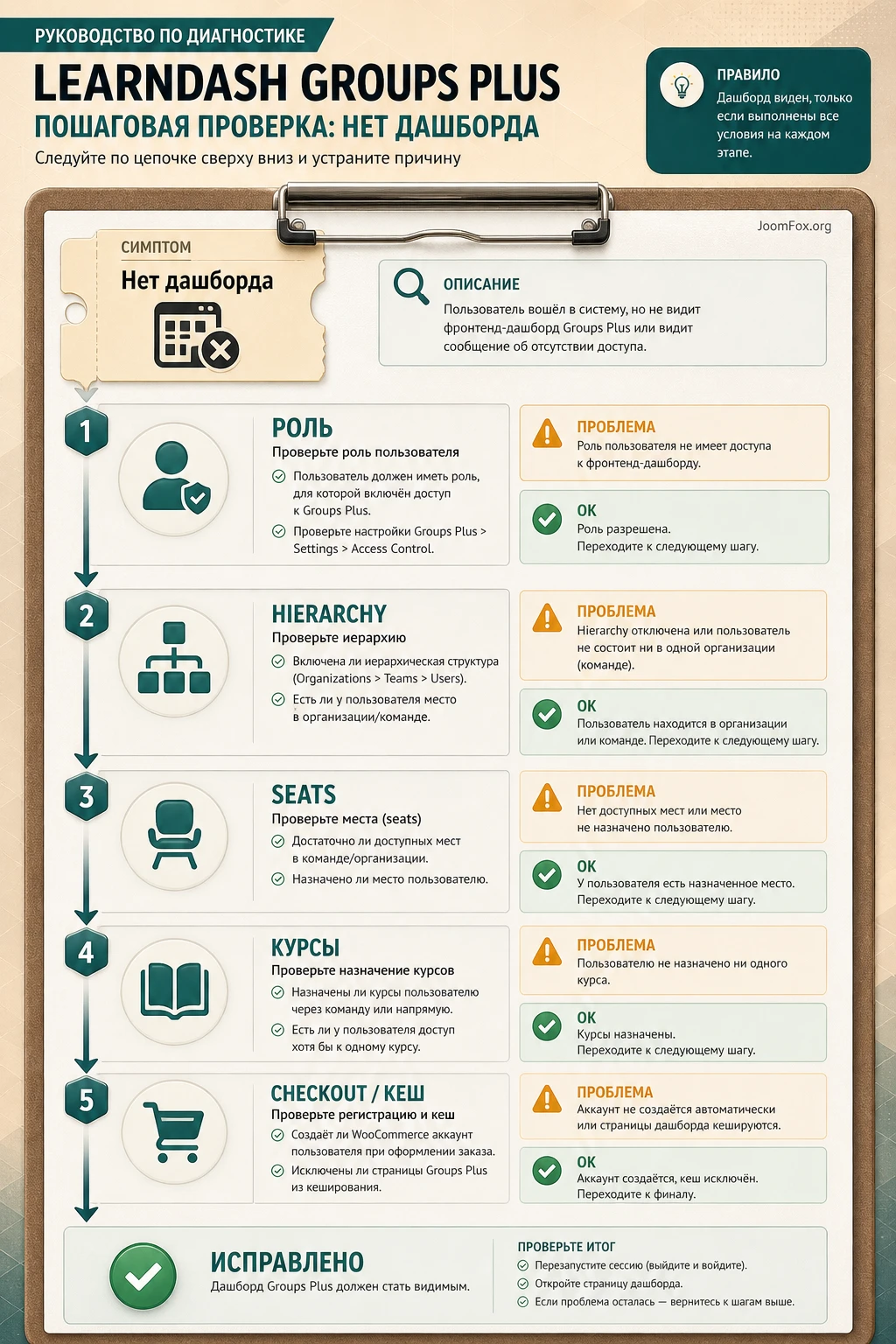
Проблемы Groups Plus обычно связаны не с одним "сломалось", а с цепочкой WordPress user role, LearnDash group, Parent Group, seat limit, course assignment и dashboard page. Ниже - практическая карта симптомов, причин и безопасных действий.
Lead Organizer не видит Organization на дашборде
Симптом: пользователь вошел на страницу dashboard, но не видит нужную Organization или видит пустой интерфейс. Возможные причины - пользователь не назначен Group Leader, не добавлен как Lead Organizer, Organization создана не как верхний уровень или страница дашборда конфликтует с другим блоком.
Что проверить
- Есть ли у пользователя роль Group Leader.
- Назначен ли он в Group Leaders у Organization, а не только у обычной Team.
- Включен ли Group Hierarchy.
- Открыта ли правильная dashboard page, а не старая тестовая страница.
Как исправить: назначьте пользователя в Group Leaders на уровне Organization, сохраните группу, очистите кеш страницы dashboard и войдите под этим пользователем заново. Если страница собрана через shortcode и дополнительные блоки, временно проверьте default dashboard page.
Team не наследует курсы или участники не видят курс
Симптом: Team создана, пользователь добавлен, но курс недоступен. Причина часто в том, что Team не имеет Parent Group, курс не назначен Organization, курс не перемещен в Active Courses или пользователь добавлен не в ту Team.
Что проверить: Parent Group у Team, список курсов Organization, Manage Courses на фронтенд-дашборде, membership конкретного пользователя и доступ к странице курса в режиме обычного участника. Если в курсе есть prerequisites или drip, проверьте и эти настройки LearnDash.
Как исправить: назначьте Parent Group, повторно сохраните курсы, добавьте пользователя в нужную Team и проверьте доступ. Если изменение не видно, временно отключите кеш для dashboard и страницы курса.
Organization не создается после WooCommerce-заказа
Симптом: заказ завершен, но buyer не получает Organization или не становится Lead Organizer. Возможные причины - неверный product data, не включена WooCommerce integration, checkout не создал аккаунт, используется неподдержанный сценарий MemberDash вместо WooCommerce Organization или конфликт после обновления checkout.
Что проверить: product data, включение WooCommerce Integration в LearnDash LMS > Groups Plus > Settings, обязательное создание аккаунта на checkout, статус заказа, журнал ошибок и changelog Groups Plus для checkout-related fixes.
Как исправить: начните с тестового продукта и минимального checkout. Если private Organization работает, а WooCommerce Organization нет, проблема почти наверняка в связке product/checkout/account. Не исправляйте это массовыми ручными правками пользователей, пока не понятна причина.
CSV import добавляет не тех пользователей или превышает места
Симптом: после импорта часть участников не появилась, emails неправильные, users оказались не в той Team или seats used не совпадает с ожиданием. Причина - неверный шаблон CSV, дубликаты email, существующие пользователи, отсутствие свободных мест или импорт в неправильную команду.
Как исправить: скачайте свежий CSV template из dashboard, импортируйте 2-3 тестовые строки, проверьте users и seats, затем импортируйте реальный список. Если ошибка уже произошла, не удаляйте пользователей вслепую: сначала экспортируйте отчет, зафиксируйте affected rows и откатите только ошибочную партию.
Отчет пустой или показывает не тот прогресс
Симптом: Organization Report открывается, но нет ожидаемых grades или team details. Возможные причины - пользователи еще не проходили курс, курс не назначен Team, Team Leader смотрит не ту команду, shared steps требуют обновления, кеш показывает старые данные.
Как исправить: выполните тестовый проход курса под Team Member, обновите страницу без кеша, проверьте Organization Report под Lead Organizer и Team-level отчет под Team Leader. Если используются shared steps, сверяйтесь с changelog и проверяйте на обновленной версии LearnDash LMS and Groups Plus.
Вопросы, которые стоит закрыть до запуска
Можно ли использовать Groups Plus без WooCommerce?
Да, если вы создаете private Organizations вручную и не продаете Organization или Team seats через checkout. WooCommerce нужен для сценариев, где Organization или Teams продаются как продукты, а покупатель должен автоматически получить роль и доступ.
Почему MemberDash не заменяет WooCommerce для Organization products?
Документация Groups Plus указывает, что MemberDash не интегрируется с Groups Plus для создания Organization product. Для такого сценария нужно использовать WooCommerce и LearnDash WooCommerce integration. Это не означает, что MemberDash бесполезен на LearnDash-сайте, но для Organization products он не является прямой заменой.
Что лучше начать тестировать: private Organization или WooCommerce Organization?
Для первого внедрения лучше private Organization. Так вы проверяете роли, hierarchy, seats, dashboard, teams and reports без влияния checkout. После этого можно переходить к Pre-Built Organization или dynamic Organization.
Можно ли редактировать default dashboard page как обычную страницу?
Документация говорит, что default dashboard page с slug /learndash-groups-plus не редактируется как обычная страница, чтобы избежать конфликтов. Если нужен собственный контент вокруг dashboard, создайте обычную страницу и используйте shortcode [learndash_groups_plus] или Gutenberg block LearnDash Groups Plus.
Почему Team Leader не видит часть кнопок?
Права Group Leader зависят от включенных настроек. Проверьте настройки в LearnDash LMS > Groups > Settings, назначение пользователя в Group Leaders, уровень Organization или Team и кеш страницы. Проверку выполняйте под реальным тестовым Team Leader, а не под администратором.
Нужно ли исключать dashboard из кеша?
Да, в большинстве случаев страницу dashboard нужно исключить из HTML page cache. Она показывает персональные данные Organization, seats, users and reports. Кеширование такой страницы может привести к устаревшим данным или опасному показу чужой информации.
Что проверять после обновления Groups Plus?
Проверьте dashboard, создание Team, назначение курсов, CSV import, email team, Organization Report и WooCommerce checkout, если он используется. Также просмотрите changelog на предмет fixes, связанных с checkout, shared steps, templates, translations or role permissions.
Когда LearnDash LMS Groups Plus будет удачным выбором
LearnDash LMS Groups Plus стоит внедрять, когда у вас есть понятный корпоративный или командный сценарий: Organization, Teams, seats, Lead Organizer, Team Leaders, фронтенд-управление, отчеты и, при необходимости, продажа мест через WooCommerce. В таком проекте add-on закрывает не один экран, а целую операционную модель: администратор готовит структуру, клиент управляет людьми, руководители видят прогресс, а участники проходят курсы без доступа к лишним разделам WordPress.
Если вы готовы тестировать роли отдельно, исключить dashboard из кеша, аккуратно настроить checkout и проверять changelog перед обновлениями, продукт может значительно снизить ручную работу по обслуживанию корпоративных клиентов. Если же вам нужен только простой доступ к одному курсу, Groups Plus будет избыточным: сначала попробуйте обычные LearnDash Groups и только потом усложняйте архитектуру.
Перед реальным запуском создайте тестовую Organization, пройдите полный сценарий с Lead Organizer, Team Leader и Team Member, экспортируйте отчет и удалите тестовые данные. После такой проверки можно загрузить архив с LearnDash LMS Groups Plus и переходить к внедрению на рабочем сайте по подготовленному плану.

