


LearnDash ProPanel - Плагин WordPress
Плагин предоставляет полнофункциональную панель управления курсами для пользователей, работающих с LearnDash. Его интуитивный интерфейс позволяет эффективно отслеживать и анализировать прогресс курсов и успеваемость пользователей. Администраторы могут легко отслеживать данные обучающихся, просматривать подробную статистику и управлять настройками курсов непрерывно в панели управления WordPress.

Особенности плагина
С помощью этого инструмента педагоги могут получить ценные знания о степени вовлеченности студентов, результатах викторин и общей эффективности курса. Визуальные функции отчетности позволяют преподавателям принимать решения на основе данных для улучшения обучающего процесса. Панель предлагает настраиваемые виджеты и фильтры для индивидуального отображения информации, обеспечивая персонализированный опыт пользователей для администраторов сайта.
Помимо отслеживания прогресса, LearnDash ProPanel способствует прямому общению с обучающимися. Преподаватели могут отправлять целенаправленные сообщения, объявления и напоминания конкретным лицам или группам, содействуя участию и мотивации. Более того, система обмена сообщениями позволяет вести реальное взаимодействие, что создает более динамичную и интерактивную образовательную среду для студентов.
Интуитивный интерфейс плагина и мощные функции делают его ценным инструментом для образовательных учреждений, создателей онлайн-курсов и корпоративных тренеров. Централизация задач управления курсами и предоставление полной аналитики оптимизирует процесс администрирования и укрепляет общее обучающее путешествие как для преподавателей, так и для учащихся. Его плавная интеграция с LearnDash обеспечивает совместимость и удобство использования для тех, кто уже знаком с системой управления обучением.
В заключение, плагин является мощным инструментом для оптимизации управления онлайн-курсами, предлагая ряд полезных функций для отслеживания прогресса, эффективного общения с обучающимися и принятия обоснованных решений на основе действенных идей. Его гибкость и ориентированность на пользователя делают его ценным дополнением к любой платформе электронного обучения, стремящейся усилить эффективность и результаты студентов.
Спецификации:
| Дата выхода: | 11-10-2020 | |
| Дата обновления: | 13-05-2026 | |
| Тип расширения: | Платный | |
| Лицензия: | GPL | |
| Тематика: | Администрирование для LearnDash | |
| Совместимость: | W5.x W6.x | |
| Включает в себя: | Плагин | |
| Языковые пакеты: |

|
|
| Разработчик: | - | |
| Рейтинг: | ||
Скачивание по подписке!
Вам необходимо авторизоваться на сайте и приобрести клубную подписку!
Поделись с друзьями!
Руководство по настройке и использованию LearnDash ProPanel
LearnDash ProPanel нужен не для создания уроков, а для контроля того, что уже происходит внутри учебного сайта: кто записался на курс, где учащиеся застревают, какие тесты проходят хуже, сколько времени занимает обучение и какие отчеты можно показать администратору, руководителю группы или преподавателю. В этом руководстве разберем не рекламное описание, а рабочую логику: как подготовить сайт, включить плагин, собрать отчетную страницу, отфильтровать данные, проверить результат и не ошибиться с производительностью.
Материал рассчитан на владельца учебного сайта, администратора WordPress, методиста, руководителя корпоративного обучения и разработчика, который должен объяснить заказчику, что именно дают отчеты LearnDash. Мы отдельно посмотрим на блоки отчетов, фильтры, права доступа, экспорт, работу с группами, типичные пустые отчеты, проблемы с выгрузкой и ситуацию, когда ProPanel удобен, а когда лучше смотреть на другую аналитику.
Главная идея проста: отчетность полезна только тогда, когда она привязана к действию. Если после графика никто не меняет курс, не пишет отстающим учащимся и не проверяет сложные тесты, ProPanel превращается в красивую панель. Поэтому дальше каждый раздел связан с практической задачей: найти риск, проверить курс, подготовить отчет, улучшить контроль и безопасно подтвердить, что данные отображаются корректно.
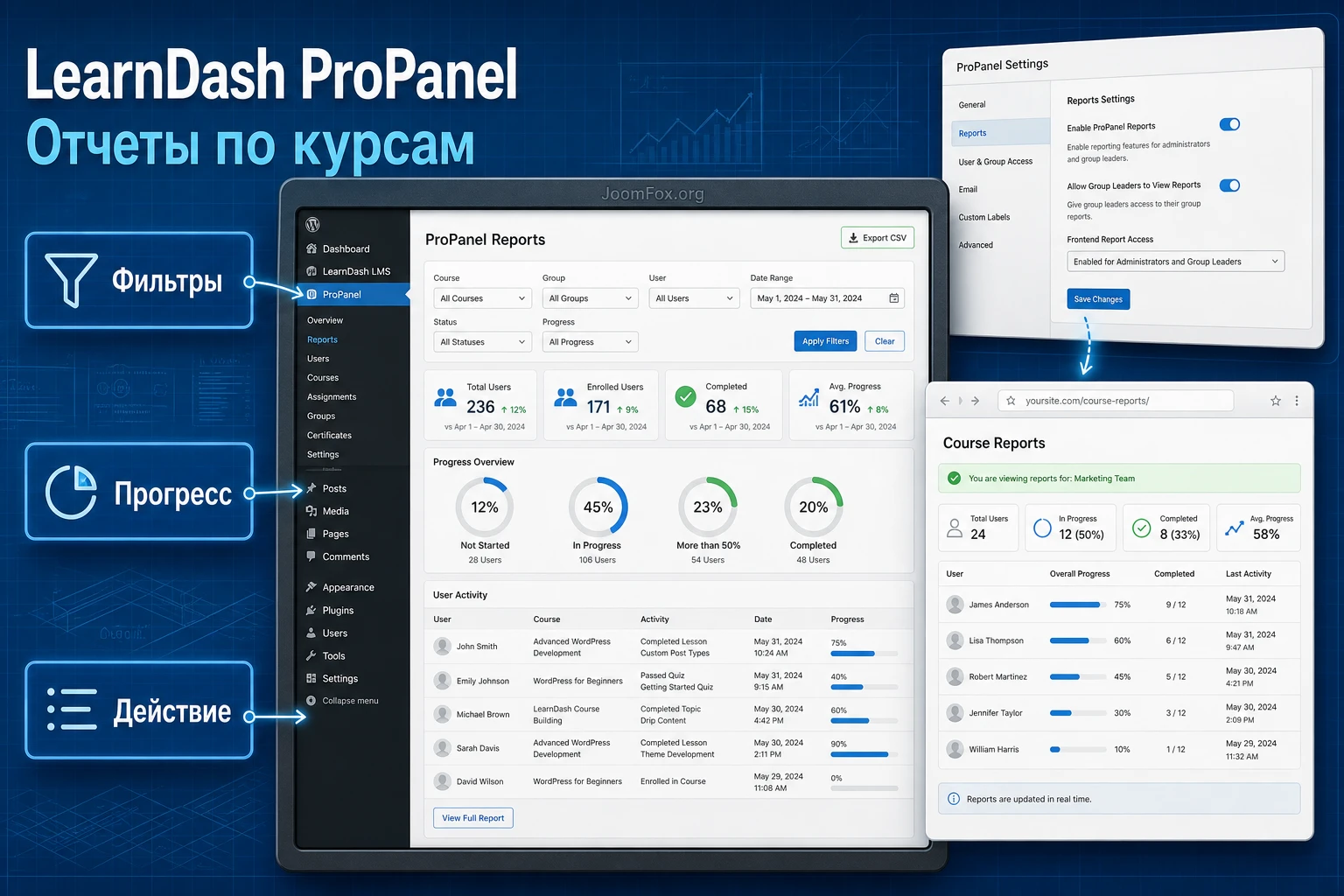
Какую задачу решает отчетная панель в учебном WordPress-сайте
ProPanel стоит воспринимать как слой управленческой отчетности поверх LearnDash. Базовый LearnDash уже умеет хранить прогресс, результаты тестов, данные о курсах и пользователях. ProPanel помогает быстрее превратить эти данные в обзорные блоки, графики, таблицы, фильтры, экспорт и отчетные страницы для людей, которым нужно принимать решения, а не разбирать сырую базу данных.
Для небольшого автора курса это может быть способ увидеть, сколько учащихся дошли до середины программы и где появляется просадка. Для корпоративного обучения - инструмент проверки групп, активности, невыполненных заданий и тестов. Для образовательного центра - быстрый экран для руководителей групп, которым важно видеть только своих учащихся и не получать доступ ко всему сайту.
Сильная сторона LearnDash ProPanel - не в том, что он "рисует графики", а в том, что графики связаны с курсами, группами, пользователями, статусами, датами и экспортом. Это позволяет не просто посмотреть общую активность, а сузить вопрос: какой курс отстает, какая группа требует внимания, у какого учащегося много незавершенных шагов, какой тест занимает слишком много времени.
Важный нюанс: ProPanel не заменяет учебный дизайн курса. Если уроки плохо структурированы, тесты не связаны с целями, группы не настроены, а пользователи записаны хаотично, отчетная панель покажет хаос. Поэтому настройку стоит начинать не с виджетов, а с проверки данных, ролей и сценария, ради которого отчеты нужны.
Какие вопросы удобно закрывать через ProPanel
- Сколько учащихся начали, продолжают и завершили курс.
- Какие задания и эссе требуют проверки.
- Какие группы, курсы или пользователи попадают в выбранный фильтр.
- Где видна активность по урокам, темам, тестам и прохождению.
- Можно ли выгрузить таблицу в файл для отчета или сверки с внутренней системой.
- Какие учащиеся давно не проявляли активности и требуют ручного контакта.
Где отчеты не решают проблему сами по себе
Если нужно строить сложную бизнес-аналитику, объединять данные из нескольких LMS, делать расписание автоматических отчетов для внешних руководителей или глубоко анализировать SCORM/xAPI-модули, одного ProPanel может быть мало. В таких задачах он остается хорошей отправной точкой, но дальше могут понадобиться специализированные решения, интеграция с внешней аналитикой или отдельная отчетная надстройка.
Практическое правило: сначала сформулируйте один управленческий вопрос, затем собирайте отчет под него. Например: "Какие учащиеся в группе не завершили курс и когда они были активны?", а не "Покажите все доступные графики".
Кому подходит ProPanel, а кому лучше начать с базовых отчетов
LearnDash ProPanel особенно полезен на сайтах, где обучение уже запущено и накопились данные. Если у вас один тестовый курс, несколько демо-пользователей и нет групп, отчетная панель будет выглядеть бедно. Это не ошибка плагина - просто еще нет учебной активности, которую можно анализировать.
Хороший кандидат для установки - сайт с несколькими курсами, группами, руководителями, регулярными тестами, заданиями или отчетами для заказчиков. ProPanel помогает не заходить в каждую сущность отдельно и не собирать состояние вручную. Он дает администратору и руководителям групп более быстрый обзор, а также позволяет строить фронтенд-страницы отчетов через блоки.
Плагин может быть избыточен, если сайт пока находится на этапе разработки курса. На таком этапе полезнее проверить структуру LearnDash: курсы, уроки, темы, тесты, задания, группы, роли, почтовую доставку и корректное завершение шагов. После этого ProPanel станет понятным: вы будете видеть не пустой набор блоков, а реальные учебные события.
Когда установка оправдана
- На сайте есть группы и руководители, которым нужен ограниченный доступ к отчетам.
- Администратор регулярно выгружает прогресс или результаты тестов.
- Курсы используются в корпоративном, школьном или профессиональном обучении, где важно видеть отстающих учащихся.
- Есть задания, эссе, тесты и активность, которые требуют регулярного контроля.
- Нужно сделать отдельную страницу отчетов в публичной части сайта без отправки человека в общий WordPress-админ.
Когда стоит отложить внедрение
Если сайт маленький, а отчеты нужны только время от времени, начните с стандартных экспортов LearnDash и статистики тестов. Если проект требует сложного SCORM/xAPI-отслеживания, изучите специализированные надстройки. Если задача - дать преподавателям полноценный кабинет для создания курсов с публичной части сайта, ProPanel тоже не основной инструмент: он про отчеты, а не про авторство курсов.
Не стоит оценивать ProPanel по пустому демо-сайту. Проверьте его на копии реального сайта, где есть учащиеся, группы, завершенные и незавершенные курсы, несколько попыток тестов и хотя бы один отчетный период. Так вы увидите, какие блоки действительно полезны, а какие можно не выводить.
Что проверить перед установкой, чтобы отчеты не оказались пустыми
Самая частая ошибка при внедрении отчетов - поставить плагин и сразу ждать идеальную аналитику. Но ProPanel работает с данными LearnDash. Значит, перед установкой нужно убедиться, что LearnDash корректно записывает прогресс, курсы связаны с пользователями, группы назначены, тесты собирают статистику, а WordPress-роли соответствуют реальным обязанностям команды.
Подготовка не должна превращаться в большой технический аудит. Достаточно пройти несколько проверок на копии сайта или в период низкой нагрузки. Это особенно важно для больших учебных платформ: первые загрузки отчетов могут быть тяжелее последующих, а старые или неполные данные иногда требуют обновления через штатный механизм LearnDash.
Минимальный список перед первым включением
- Проверьте, что LearnDash установлен, активен и обновлен до актуальной поддерживаемой версии.
- Убедитесь, что курсы опубликованы, пользователи записаны на них вручную, через группы, продажу или другой штатный механизм.
- Откройте несколько пользователей и проверьте, что у них есть реальный прогресс: уроки, темы, тесты, задания или завершения.
- Проверьте группы и руководителей групп, если отчеты будут делегироваться не только администратору.
- Проверьте, включена ли статистика тестов там, где вы хотите анализировать ответы и попытки.
- Сделайте резервную копию перед любыми массовыми обновлениями данных.
Почему роли важны до настройки отчетов
ProPanel должен показывать данные правильным людям. Администратор обычно видит все, а руководитель группы должен видеть только свои группы и учащихся. Если роли выданы слишком широко, отчетная страница может раскрыть лишние данные. Если роли выданы слишком узко, человек увидит пустой экран и решит, что плагин не работает.
Перед публикацией фронтенд-страницы отчетов создайте тестового руководителя группы и проверьте сценарий под этой учетной записью. Не полагайтесь только на административный просмотр. Администратор часто видит то, что обычному руководителю недоступно, и это маскирует проблемы с правами.
Когда нужны обновления данных
В LearnDash есть штатные обновления данных, которые помогают перенести или синхронизировать данные прогресса и тестов для отчетности. Запускать их "на всякий случай" не нужно. Обычно это делают, если LearnDash показывает административное уведомление, документация или поддержка просит выполнить обновление, либо отчеты явно пустые при наличии реального прогресса.
Если запускаете обновление данных, дождитесь полного завершения прогресса. Не закрывайте страницу и не запускайте параллельно тяжелые операции импорта, экспорта или массового редактирования пользователей.
Установка и первая проверка в WordPress
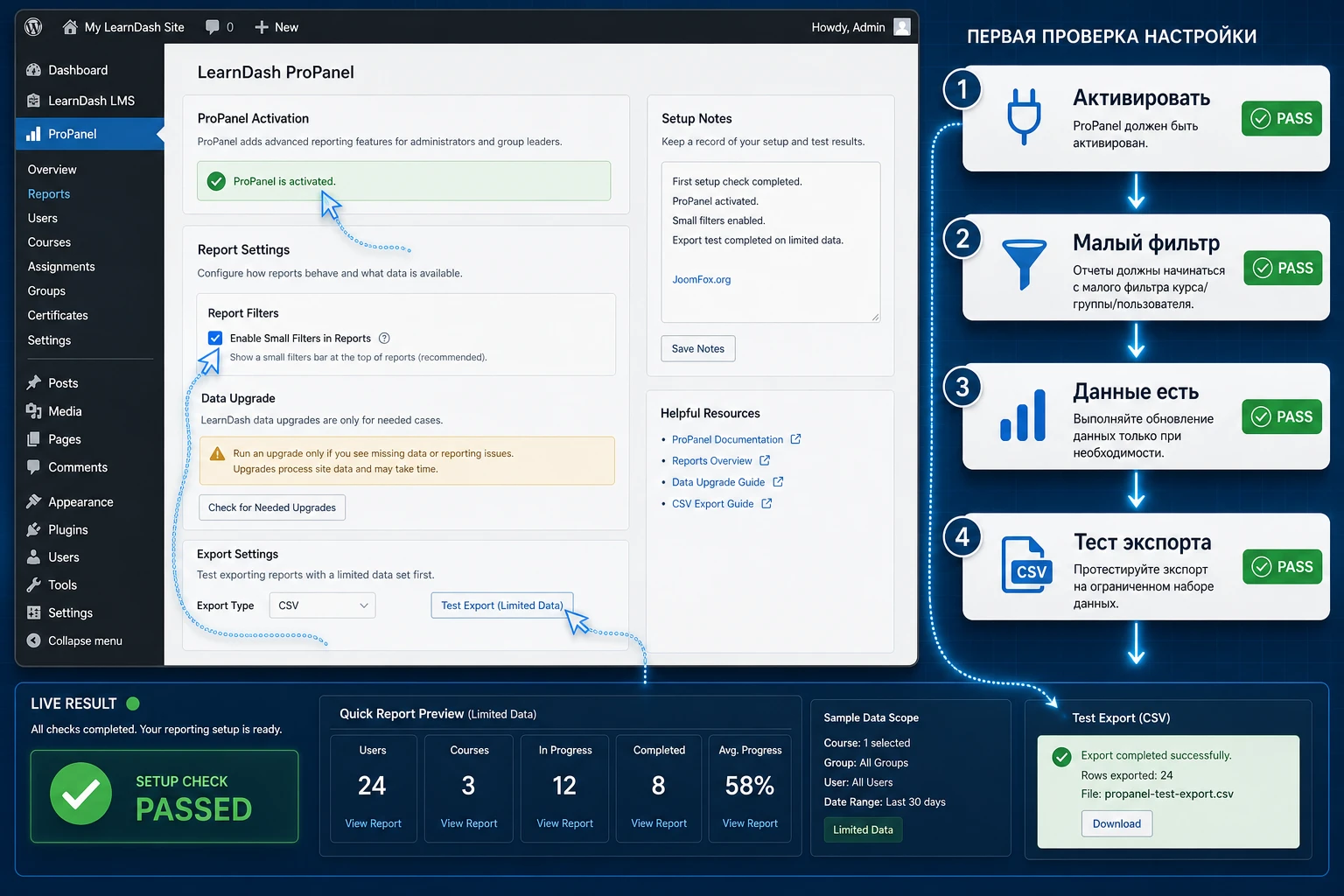
Установка ProPanel технически похожа на установку обычного премиального плагина WordPress: загрузить ZIP-архив через экран плагинов, установить и активировать. В этом руководстве не разбирается покупка, лицензирование или получение доступа к архиву. Важно другое: что проверить сразу после активации, чтобы понять, что отчетный слой действительно подключился к LearnDash.
После активации в админ-панели должны появиться элементы, связанные с ProPanel и отчетами. В зависимости от текущей версии интерфейс может вести к отдельной панели, блокам отчетов, странице ProPanel Dashboard или отчетным блокам в редакторе. Не пытайтесь сразу вывести все блоки на публичную страницу. Сначала убедитесь, что данные отображаются в административном контексте.
Порядок первичной проверки
- Откройте
Pluginsи убедитесь, что плагин активен без предупреждений о зависимости. - Перейдите в область отчетов LearnDash или в пункт ProPanel, который появился после активации.
- Проверьте обзорные счетчики: учащиеся, курсы, задания или другие доступные показатели.
- Откройте фильтры и выберите курс, группу или пользователя, где точно есть данные.
- Проверьте таблицу прогресса и один график, а не все блоки сразу.
- Если есть кнопка экспорта, сделайте тестовую выгрузку на небольшом фильтре.
Если после активации панель пуста, не начинайте с переустановки. Сначала проверьте, есть ли на сайте реальные записи активности. Затем убедитесь, что выбран правильный фильтр. После этого проверьте обновления данных и права пользователя, под которым вы смотрите страницу.
Что считать успешным стартом
Успешная первичная проверка - это не "все графики красивые". Достаточно, чтобы один выбранный курс или группа показывали ожидаемых учащихся, прогресс, активность или результаты. После этого можно переходить к настройке блоков и странице отчетов. Если базовый фильтр не работает, фронтенд-страница только усложнит диагностику.
Настройка отчетной панели, времени и служебных данных
После установки стоит пройти настройки, которые влияют на точность и удобство отчетов. Для ProPanel важны не только визуальные блоки, но и то, как сайт учитывает время учащегося, как обновляются данные и как отчеты кешируются. Здесь не нужно менять все подряд. Правильный подход - включить базовые вещи, проверить результат, затем добавлять отдельные блоки под конкретные роли.
Особого внимания заслуживает учет времени. В документации ProPanel описаны настройки отслеживания фактического времени, включая ситуации, когда учащийся переключился на другую вкладку или бездействует. Это важно для курсов, где время обучения влияет на сертификаты, внутреннюю отчетность или контроль обязательного обучения. Но любая такая метрика требует осторожности: пользователь может смотреть видео, читать текст без движения мыши или отвлечься, поэтому отчеты стоит трактовать как ориентир, а не абсолютную истину.
Что проверить в первую очередь
| Зона настройки | Что сделать | Как проверить результат |
|---|---|---|
| Фильтры отчетов | Выберите небольшой курс, группу или пользователя с известной активностью. | Сравните список учащихся с данными курса и группы в LearnDash. |
| Учет времени | Проверьте параметры бездействия и текст сообщения для учащегося. | Откройте тестовый урок, дождитесь состояния бездействия и убедитесь, что время не искажается грубо. |
| Обновления данных | Запускайте только при уведомлении, явной проблеме или рекомендации поддержки. | После завершения повторно откройте тот же фильтр и сравните данные. |
| Кеш отчетов | Не путайте кеш отчетных блоков с кешированием публичных страниц сайта. | Проверьте время генерации данных и используйте штатное обновление отчета, если оно доступно. |
| Экспорт | Сделайте выгрузку на ограниченном наборе данных. | Откройте файл и проверьте кодировку, разделитель, имена пользователей и статусы. |
Как не испортить точность времени
Если на сайте важны отчеты по времени, не выключайте отслеживание бездействия только потому, что всплывающее сообщение кажется лишним. Лучше адаптировать текст сообщения, подобрать разумный порог и объяснить учащимся, что длительное бездействие не будет считаться активным обучением. Так вы снижаете риск завышенного времени, но не превращаете курс в раздражающий контроль каждую минуту.
Для видеоуроков и длинных материалов проверьте реальное поведение. Учащийся может смотреть видео без движения мыши. Если всплывающее окно появляется слишком быстро, отчет по времени будет занижен и вызовет вопросы. Если порог слишком высокий, бездействие будет считаться обучением. Универсального значения нет, поэтому тестируйте на типовом уроке, а не на пустой странице.
Когда обновлять данные LearnDash
Обновления данных полезны, когда отчетность не видит старые записи или LearnDash показывает специальное уведомление. Но это не ежедневная операция и не способ "ускорить все". Если у вас большой сайт, выполняйте такие действия на резервной копии или в период низкой нагрузки. После завершения откройте тот же фильтр, который был пустым, и проверьте, появились ли ожидаемые данные.
Мини-итог: сначала настройте учет времени, фильтры и данные на маленьком наборе, затем расширяйте отчетную страницу. Так проще отличить проблему плагина от проблемы курса, роли или кеша.
Как собрать фронтенд-страницу отчетов из блоков
Одна из важных возможностей ProPanel - вывод отчетов в публичной части сайта через блоки WordPress. Это удобно, когда руководителю группы или инструктору не нужно показывать общий административный экран. Вместо этого можно создать отдельную страницу, разместить на ней нужные блоки, ограничить доступ и дать человеку понятный отчетный кабинет.
Официальная документация описывает набор блоков LearnDash Reports, включая фильтры, обзор, график прогресса, отчет активности, таблицу отчетности и ссылку на полный отчет. В более новом отчетном интерфейсе также встречаются блоки с выбором длительности, счетчиками, доходом, ежедневными записями, временем на курс, завершением курсов, завершением тестов, попытками, пассивными пользователями и другими отчетными представлениями. Конкретный набор зависит от вашей версии LearnDash и установленного ProPanel, поэтому ориентируйтесь на блоки, доступные в редакторе вашего сайта.
Базовая страница для руководителя группы
- Создайте новую страницу WordPress, например "Отчеты по обучению".
- Откройте редактор блоков и добавьте блок фильтров отчетов LearnDash.
- Добавьте обзорный блок, график прогресса и блок отчетности, если они доступны.
- Разместите фильтр выше таблиц и графиков, чтобы пользователь сначала выбирал группу, курс или период.
- Опубликуйте страницу, но не добавляйте ее в публичное меню, пока не проверите доступ.
- Откройте страницу под администратором и затем под тестовым руководителем группы.
Фильтр важнее, чем кажется. Если блок фильтров стоит внизу, руководитель сначала видит общий или пустой экран, а затем пытается понять, что произошло. Если фильтр стоит наверху, логика страницы становится ясной: выбрать область, применить, посмотреть результат.
Какие блоки лучше сочетать
Для первого отчета не нужно размещать все доступные блоки. Начните с трех зон: фильтр, быстрый обзор и детальная таблица. Затем добавьте график прогресса или активности, если он помогает принять решение. Отчетная страница должна отвечать на вопрос, а не демонстрировать весь каталог блоков.
- Фильтры + таблица отчетности помогают быстро найти людей и статусы.
- Фильтры + график прогресса удобны для оценки распределения между "не начали", "в процессе" и "завершили".
- Фильтры + активность помогают понять, что человек делал в курсе, а не только итоговый процент.
- Полная ссылка на отчет полезна для опытного администратора, но может быть лишней для руководителя группы.
Безопасность доступа к странице
Документация отмечает, что фронтенд-блоки отчетов видны администраторам и руководителям групп. Это не отменяет необходимости проверить страницу под реальной ролью. Не делайте страницу доступной по меню для всех пользователей. Лучше ограничить ее штатными средствами сайта, видимостью меню, личным кабинетом, групповой навигацией или отдельным механизмом контроля доступа, который уже используется на вашем проекте.
Если на сайте применяются кеширующие плагины, не кешируйте персональные отчетные страницы как обычные публичные страницы. Отчеты зависят от пользователя, группы, фильтра и актуальных данных. Слишком агрессивное кеширование может привести к устаревшему экрану или к тому, что один пользователь увидит не тот результат. Если сомневаетесь, исключите страницу отчетов из публичного кеша и проверьте ее под разными ролями.
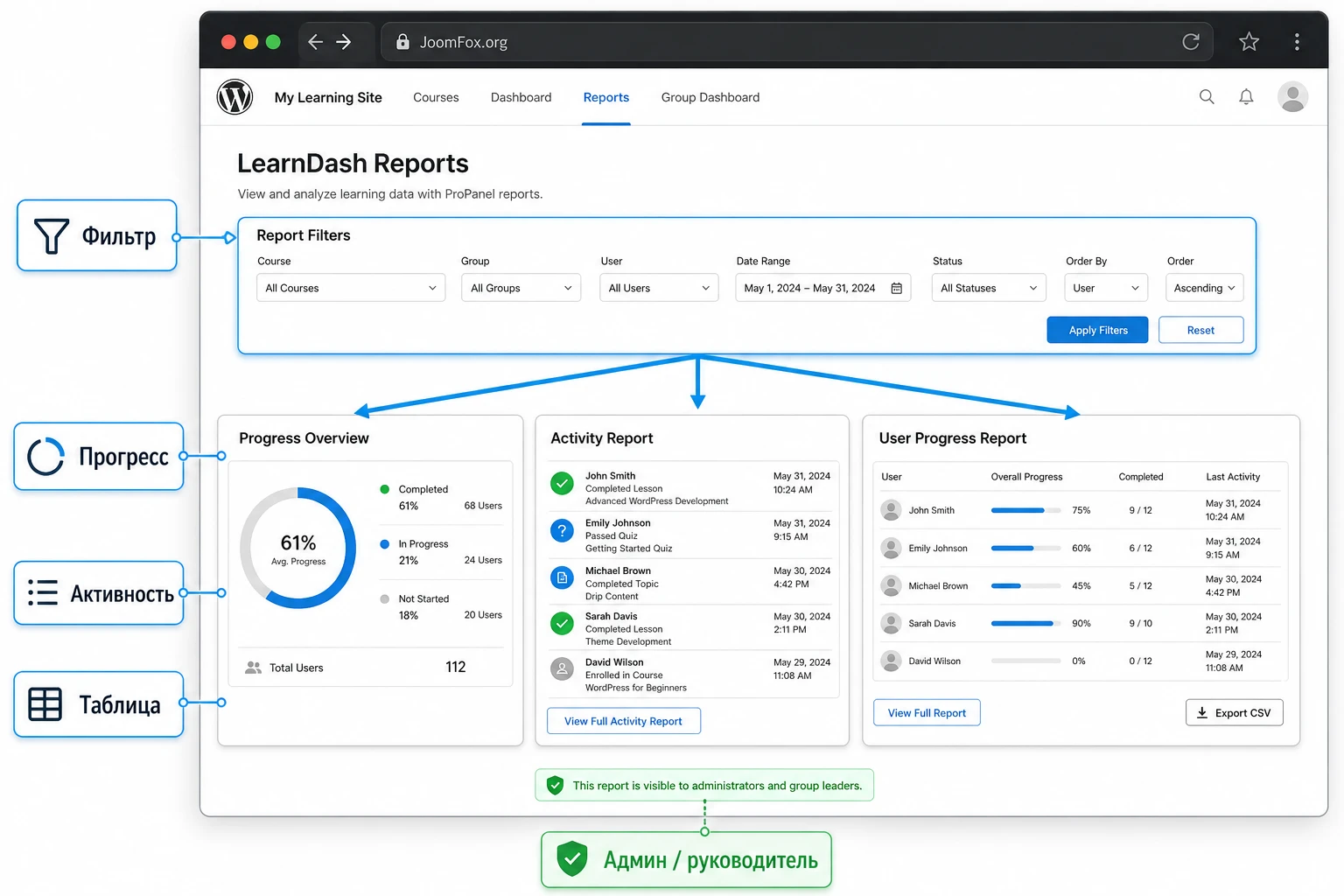
Фильтры, графики и таблицы: как читать данные без ложных выводов
Фильтры ProPanel позволяют сузить данные по группам, курсам, пользователям, статусам и периодам. Это удобно, но именно здесь часто появляются ошибочные выводы. Если выбрать только дату без нужного курса, таблица может показывать не то, что вы ожидаете. Если смотреть общую активность без группы, легко перепутать проблемы конкретной группы с общей картиной сайта. Если анализировать один тест без контекста курса, можно переоценить сложность задания.
Правильная работа с отчетами начинается с вопроса. Например: "Какие учащиеся из группы не прошли курс до конца?", "Какой тест занимает больше времени?", "Кто не заходил в курс после старта?", "Где накопились непроверенные задания?". Затем выбирается фильтр и блок, который лучше всего отвечает на вопрос.
Как использовать фильтры без шума
При первой настройке полезно работать от меньшего к большему. Выберите одну группу, один курс и один период. Посмотрите таблицу, график прогресса и активность. Если данные совпадают с ожиданиями, расширяйте фильтр. Если сразу открыть все курсы и всех пользователей, вы получите много строк, но мало понимания.
Курс как основной срез
Фильтр по курсу удобен, когда нужно увидеть, как конкретная программа работает для всех учащихся. Здесь полезны график завершения, список пользователей, прогресс, попытки тестов и время. Если курс недавно изменяли, сравнивайте данные осторожно: новые уроки, темы или тесты могут повлиять на прогресс существующих учащихся.
Группа как управленческий срез
Фильтр по группе нужен руководителю, который отвечает за конкретный набор учащихся. Его задача - не анализировать весь сайт, а быстро найти тех, кто отстает, не завершил обязательные шаги или не проявлял активности. Для таких пользователей важно сделать страницу отчетов короткой: фильтр, обзор, таблица и активность.
Пользователь как диагностический срез
Фильтр по пользователю полезен, когда есть конкретная жалоба: "курс не засчитался", "тест пройден, но прогресс не изменился", "не вижу сертификат". В этом случае смотрите не только итоговый процент, но и активность, попытки тестов, завершение уроков и состояние курса. Так проще отделить ошибку данных от незавершенного действия учащегося.
Что означают графики прогресса
График прогресса обычно помогает увидеть распределение: кто не начал, кто в процессе, кто завершил. Но сам по себе он не объясняет причину. Если много людей в середине курса, это может быть нормальный этап обучения, слишком сложный урок, длинный тест, неудачная навигация или просто ранний период после запуска. Поэтому график нужно соединять с активностью и таблицей.
Не делайте вывод "курс плохой" только по одному графику. Сначала проверьте, где именно остановились учащиеся, сколько времени они провели в курсе, были ли попытки тестов, есть ли незавершенные задания и не менялась ли структура курса после записи пользователей.
Экспорт как контроль, а не замена анализа
CSV или Excel-выгрузка полезна для заказчика, внутреннего отчета или ручной сверки. Но экспорт не должен быть единственным способом работы. Если каждый раз приходится выгружать файл, чтобы понять состояние обучения, значит отчетная страница не настроена под реальный вопрос. Хорошая панель помогает принять первичное решение на сайте, а экспорт нужен для фиксации результата или передачи его дальше.
Какие блоки ProPanel выбрать для разных управленческих задач
После знакомства с фильтрами возникает соблазн вывести на страницу все доступные блоки. Это выглядит полно, но редко помогает пользователю. Руководитель группы, методист и администратор смотрят на обучение по-разному. Один ищет отстающих, другой проверяет сложность тестов, третий готовит отчет для заказчика. Поэтому набор блоков лучше проектировать от задачи, а не от каталога возможностей.
В ProPanel есть блоки и представления, которые показывают быстрые счетчики, прогресс, активность, завершение курсов, завершение тестов, время, попытки, пассивных пользователей, подробные таблицы и данные по учащемуся. Часть из них удобно ставить на одну страницу, часть лучше держать в отдельном административном отчете. Если отчетная страница перегружена, пользователь перестает видеть главное и снова просит "просто выгрузить таблицу".
Быстрые счетчики и обзор
Обзорные счетчики нужны для первой строки панели. Они отвечают на вопрос "что происходит в целом": сколько учащихся, курсов, непроверенных заданий или похожих показателей видно по выбранному периоду. Такие блоки не должны заменять таблицу. Их задача - дать быстрый сигнал и направить внимание к следующему действию.
Если счетчик непроверенных заданий вырос, руководитель открывает задания. Если выросло число новых учащихся, администратор проверяет записи на курсы. Если показатель не связан с действием, его лучше убрать. В хорошей панели каждый счетчик ведет к решению, а не просто украшает верх страницы.
Прогресс курса и завершение
Блоки прогресса и завершения курсов полезны для регулярного контроля. Они помогают увидеть, где аудитория распределилась между "не начали", "в процессе" и "завершили". Для руководителя группы это основной ежедневный экран. Для администратора всей школы - способ быстро понять, какие курсы требуют методической проверки.
Но прогресс нужно читать осторожно. Если курс длинный и группа стартовала недавно, большое число учащихся в процессе не является проблемой. Если курс короткий, а спустя значительный учебный период почти никто не завершил обучение, это уже сигнал. Тогда нужно смотреть активность, тесты, задания и структуру курса.
Тесты, попытки и время прохождения
Отчеты по тестам помогают не только контролировать учащихся, но и проверять качество самого теста. Если попыток много, время прохождения растет, а процент завершения низкий, возможно, вопрос сформулирован неудачно, тест слишком сложный или учащимся не хватает материалов перед ним. Здесь ProPanel дает точку входа для методиста: найти проблемный тест, открыть попытки, сравнить с содержанием курса и решить, что менять.
Не стоит считать любой низкий результат ошибкой курса. Иногда тест намеренно сложный, а повторные попытки являются частью обучения. Поэтому в отчете по тестам важно сопоставлять результат с учебной целью. Для обязательного комплаенс-курса низкое завершение - риск. Для тренажера с повторными попытками - ожидаемая часть процесса.
Пассивные пользователи и активность
Блок пассивных пользователей и журнал активности особенно полезны для поддержки. Если человек не завершил курс, сначала нужно понять, что он делал: заходил ли в урок, пытался ли пройти тест, открыл ли тему, отправлял ли задание. Журнал активности дает контекст, без которого процент прогресса легко трактовать неверно.
Для группы поддержки лучше сделать отдельную страницу или нижнюю часть панели: фильтр, список пассивных пользователей, активность и экспорт. Такой экран помогает не спорить с учащимся вслепую, а быстро увидеть историю: когда был последний вход, какой шаг был первым проблемным и есть ли признаки технической ошибки.
Подробные таблицы и студенческие отчеты
Подробные таблицы нужны для сверки и передачи данных. Они показывают больше строк, но хуже подходят для быстрого обзора. Размещайте их после графиков и фильтров, а не в самом начале. Если пользователь сразу попадает в длинную таблицу, он вынужден сам искать паттерн. Если сначала видит график и счетчики, таблица становится инструментом уточнения.
Отдельные студенческие отчеты полезны, когда учащийся хочет увидеть собственные попытки тестов или когда администратор разбирает конкретную жалобу. Здесь важно не смешивать роли: отчет для учащегося должен быть понятным и ограниченным, а отчет администратора может быть детальнее.
Практичная схема выбора блоков
| Задача | Лучший стартовый блок | Что добавить рядом |
|---|---|---|
| Проверить состояние группы | Фильтр + график прогресса | Таблица учащихся и журнал активности. |
| Найти сложный тест | Завершение тестов или время прохождения | Попытки, pass/fail-срез и экспорт. |
| Подготовить отчет для руководителя | Счетчики и завершение курсов | CSV-выгрузка по выбранной группе. |
| Разобрать жалобу учащегося | Фильтр по пользователю | Активность, попытки тестов и текущий прогресс. |
| Понять низкую вовлеченность | Пассивные пользователи | Дата последней активности и письмо выбранным пользователям. |
Эта схема не заменяет настройку, но помогает не перегрузить страницу. Если блок не отвечает на один из этих вопросов, отложите его до отдельного административного отчета. Так ProPanel будет работать как инструмент управления обучением, а не как витрина всех возможных графиков.
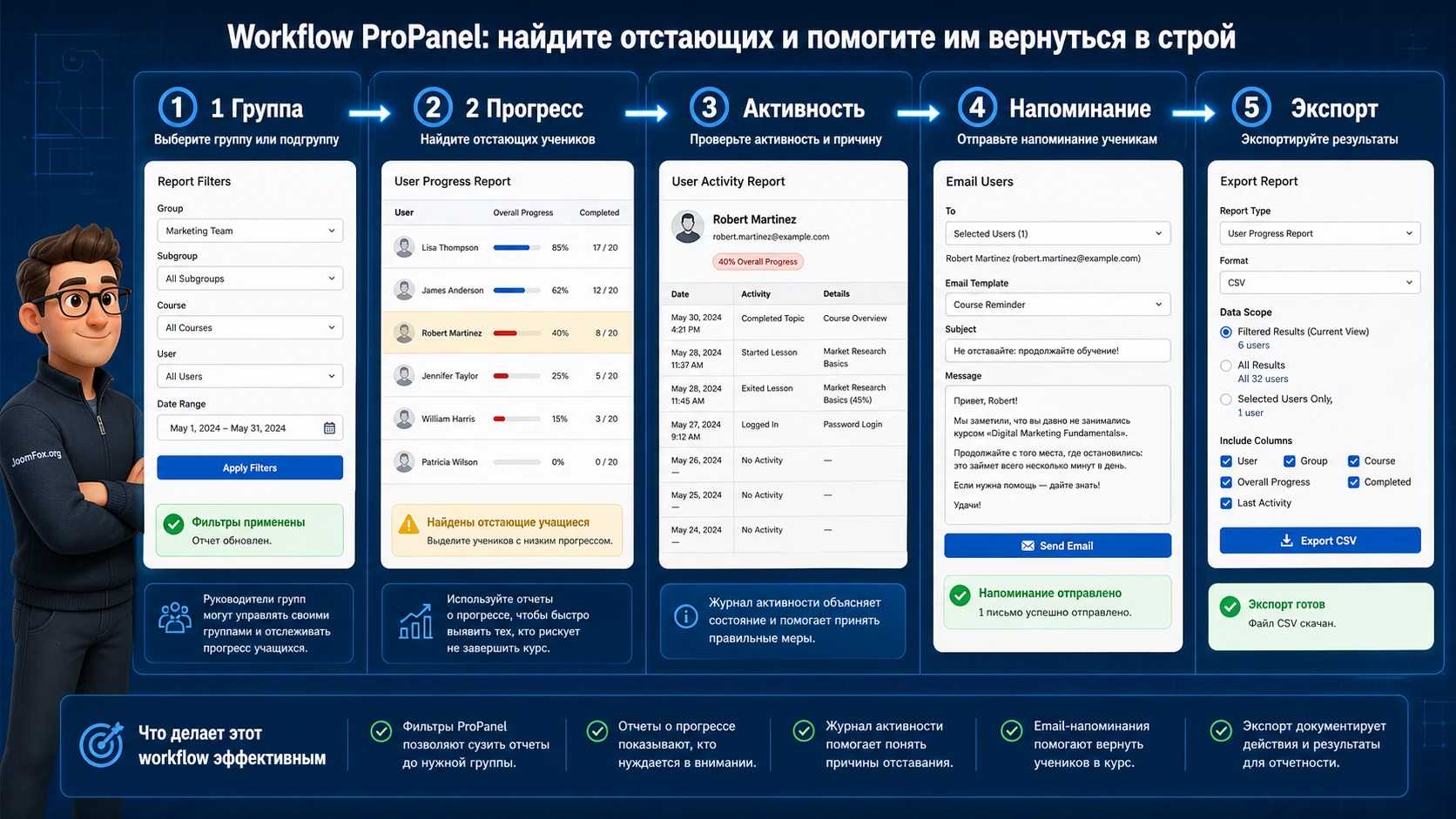
Практический сценарий: найти отстающих учащихся и подготовить отчет
Представим учебный сайт компании, где есть курс по обязательному обучению для новой группы сотрудников. Руководитель хочет понять, кто не завершил курс, кому нужно напоминание и какие результаты можно передать в отдел обучения. Это типовая задача для LearnDash ProPanel: не просто увидеть общую статистику, а превратить данные в действие.
Цель
Нужно получить список учащихся из одной группы, которые не завершили курс, проверить их активность, подготовить короткий отчет и отправить напоминание тем, кто явно застрял. Дополнительно нужно убедиться, что отчет не показывает лишние группы и что экспорт содержит понятные данные.
Подготовка
- В LearnDash создана группа, назначен руководитель группы и добавлены учащиеся.
- У курса есть уроки, темы или тесты, по которым можно видеть прогресс.
- На сайте установлен и активирован ProPanel.
- Создана отчетная страница с фильтром, таблицей, графиком прогресса и блоком активности.
- Тестовая учетная запись руководителя группы может открыть эту страницу.
Шаги
- Откройте отчетную страницу под руководителем группы.
- В фильтре выберите нужную группу и курс.
- Примените фильтр и проверьте график прогресса.
- В таблице найдите пользователей со статусом "не начали" или "в процессе".
- Откройте активность для одного или двух учащихся, чтобы понять, где они остановились.
- Если доступна вкладка отправки письма в фильтрах, подготовьте нейтральное напоминание выбранным пользователям.
- Сделайте экспорт таблицы для внутренней фиксации результата.
Проверка результата
После применения фильтра на странице должны остаться только данные выбранной группы или курса. Если руководитель видит чужие группы, вернитесь к ролям и групповым назначениям. Если таблица пустая, но в группе точно есть учащиеся, проверьте запись на курс, прогресс и обновления данных LearnDash. Если экспорт скачивается, откройте файл и убедитесь, что в нем нет лишних пользователей.
Нюанс, который часто мешает
Руководитель группы может ожидать, что график сразу покажет причину отставания. Но график показывает состояние, а причина чаще находится в активности, тестах, структуре курса или коммуникации. Поэтому в сценарии полезно соединять три блока: график для картины, таблицу для списка людей и активность для объяснения, что происходило.
Проверка результата, производительность и работа с большими данными
Отчетная панель может быть тяжелой для сайта, потому что она собирает данные по пользователям, курсам, тестам, активности и времени. Официальная документация отдельно описывает зависимость скорости отчетов от количества пользователей, конфигурации сервера, лимита памяти и того, какие отчеты генерируются. Поэтому после настройки важно проверить не только наличие данных, но и то, как панель ведет себя на реальном объеме.
Не нужно превращать эту проверку в нагрузочное тестирование. Достаточно открыть отчеты на маленьком фильтре, затем на среднем, затем на самом широком сценарии, который реально нужен команде. Если широкий отчет нужен только администратору раз в месяц, его можно оставить в админ-панели. Если руководитель группы открывает страницу каждый день, она должна быть короткой и работать предсказуемо.
Как проверять панель после настройки
- Откройте страницу отчетов под администратором и под руководителем группы.
- Сравните данные на одном курсе с данными LearnDash в профиле пользователя или стандартном отчете.
- Проверьте, что кнопки экспорта работают на небольшом фильтре.
- Откройте отчет повторно и посмотрите, стала ли загрузка быстрее после кеширования отчетных данных.
- Проверьте страницу после очистки кеша сайта, если у вас есть кеширующий плагин.
- Сделайте тест с пользователем, у которого нет прав на отчеты.
Что делать, если отчеты долго загружаются
Сначала уменьшите фильтр. Если отчет по одному курсу работает, а отчет по всему сайту зависает, проблема, скорее всего, в объеме данных или серверных ресурсах. Затем проверьте рекомендации по памяти и серверу в документации, исключите страницу отчетов из публичного кеша и убедитесь, что не запускаете тяжелые отчеты одновременно с импортом пользователей, массовой записью на курсы или резервным копированием.
Если отчет отображает ошибку при первом открытии, а при повторной загрузке становится лучше, это может быть связано с кешированием отчетных блоков. Не делайте вывод о неисправности после одной попытки. Но если ошибка повторяется, зафиксируйте выбранный фильтр, роль пользователя, время загрузки, браузер и список активных кеширующих инструментов. Эти данные помогут поддержке или разработчику воспроизвести ситуацию.
Как читать данные по времени
Время в курсе полезно для поиска странностей: слишком быстрое прохождение, слишком долгий тест, зависание на одном уроке. Но это не абсолютная мера внимания. Учащийся может открыть урок и уйти, читать без движений мыши, смотреть видео или прерваться из-за рабочего звонка. Поэтому используйте время как сигнал для проверки, а не как единственный критерий санкций или сертификата.
Безопасные улучшения: экспорт, доступ и аккуратная кастомизация
Для ProPanel не стоит выдумывать сложные доработки, если штатные блоки и фильтры закрывают задачу. Большинство полезных улучшений находится в трех областях: правильно ограничить доступ к отчетной странице, не кешировать персональные отчеты как обычный контент и аккуратно исправить формат CSV, если в выгрузке возникают проблемы с кодировкой или разделителем.
Любой код добавляйте только через дочернюю тему, файл с контролируемыми изменениями или плагин вроде Code Snippets. Не правьте файлы ядра WordPress, LearnDash или ProPanel. Перед изменением сделайте резервную копию и проверьте код на копии сайта.
Snippet для CSV, если спецсимволы в экспорте отображаются неправильно
В документации разработчика LearnDash есть фильтр learndash_csv_object, который позволяет изменить параметры CSV-объекта. Его можно использовать, если отчетная выгрузка некорректно открывается в вашей локали или в таблицах появляются проблемы с кодировкой. Пример ниже не меняет данные отчета, а только настраивает разделитель и кодировку вывода.
add_filter( 'learndash_csv_object', function( $csv_object, $context = '' ) {
    // Используйте точку с запятой, если таблицы в вашей локали плохо читают CSV с запятой.
    $csv_object->delimiter = ';';

    // Настройте входную и выходную кодировку для аккуратного отображения спецсимволов.
    $csv_object->encoding( 'utf-8//IGNORE', 'utf-8//IGNORE' );

    return $csv_object;
}, 10, 2 );
После добавления кода сделайте маленькую выгрузку курса или теста и откройте файл в той программе, где раньше была проблема. Если результат ухудшился, отключите snippet и вернитесь к исходному состоянию. Не добавляйте этот код ради профилактики: он нужен только при реальной проблеме с CSV.
Что лучше решать без кода
- Доступ к отчетной странице - через роли, группы, видимость меню и существующий механизм ограничения доступа.
- Порядок блоков - через редактор блоков WordPress, а не через правку шаблонов.
- Проблемы с пустыми отчетами - через фильтры, обновления данных и проверку реального прогресса.
- Медленную загрузку - через уменьшение фильтра, серверные ресурсы и настройки кеширования, а не через удаление случайных AJAX-действий.
Если нужно сильно изменить внешний вид отчетной страницы, сначала проверьте, нет ли штатных настроек блока и темы. Если требуется точный дизайн под бренд, лучше делать это как фронтенд-страницу с аккуратными блоками и CSS в дочерней теме. Но не обещайте, что любая глубокая кастомизация сохранится без проверки после обновлений LearnDash.
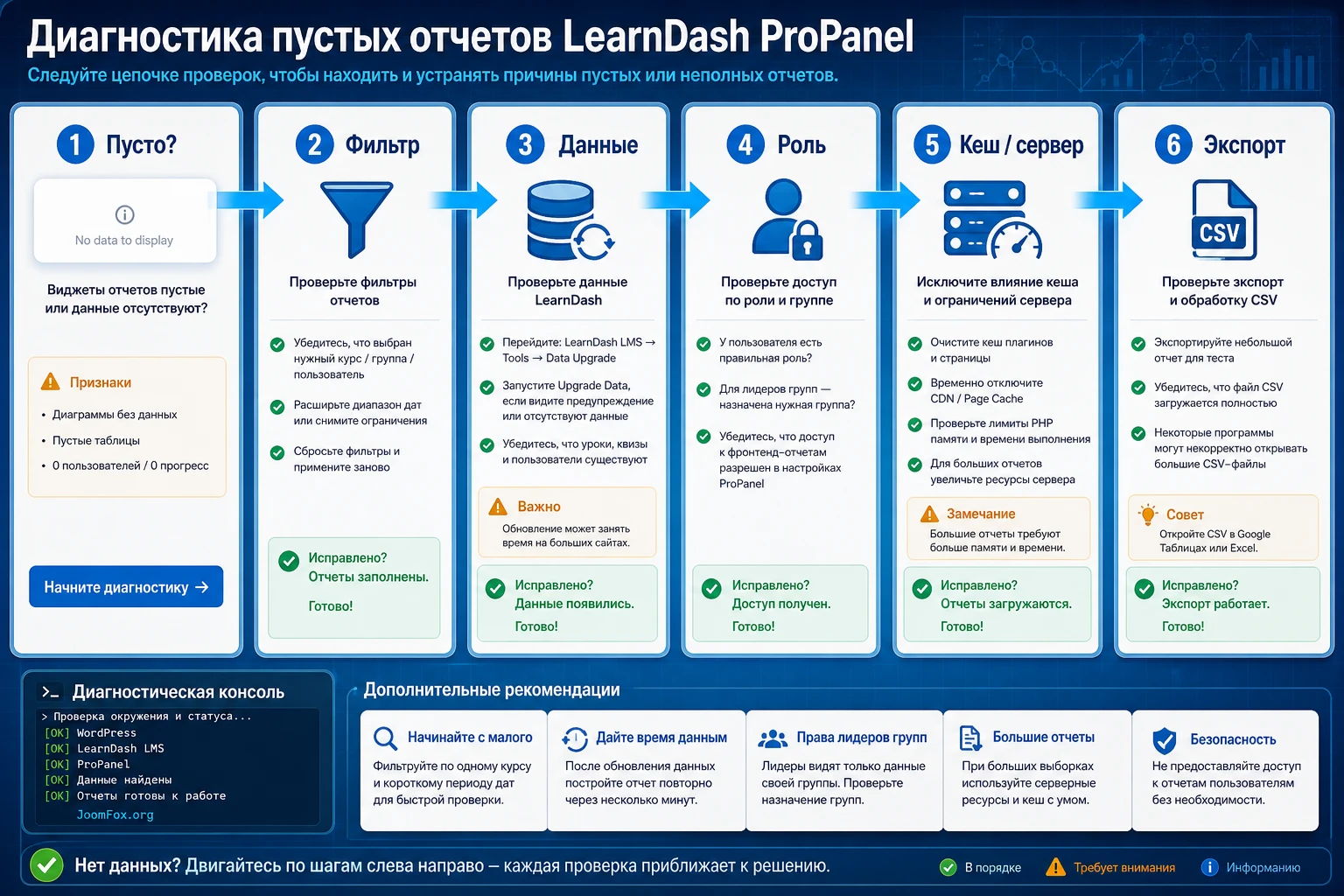
Почему отчеты могут не работать и как провести диагностику
Ошибки в отчетах редко имеют одну универсальную причину. Пустая таблица может быть следствием неправильного фильтра, отсутствия активности, старых данных, роли без доступа, кеша или проблемы с экспортом. Диагностику лучше вести от простого к сложному: сначала маленький фильтр и администратор, затем роль руководителя группы, затем обновления данных, кеш и серверные ограничения.
Отчетные блоки пустые, хотя пользователи есть
Симптом: страница открывается, блоки видны, но таблицы и графики не показывают ожидаемые записи.
Возможные причины: у пользователей нет прогресса, выбран слишком широкий или неправильный фильтр, курс не связан с группой, данные прогресса требуют обновления, либо пользователь смотрит страницу под ролью без доступа.
Что проверить: откройте одного учащегося, проверьте запись на курс и завершенные шаги. Затем выберите только этот курс или пользователя в фильтре. Если под администратором данные есть, а под руководителем группы нет, проверяйте группу и роль.
Как исправить: исправьте назначение группы или курса, выполните штатное обновление данных только при необходимости, затем повторите проверку на том же фильтре. Если данных все равно нет, зафиксируйте пример пользователя и обратитесь к документации или поддержке.
Экспорт не скачивается или зависает
Симптом: при нажатии на кнопку экспорта файл не появляется, загрузка зависает или браузер ничего не делает.
Возможные причины: слишком большой набор данных, объектное кеширование, серверные ограничения, конфликт расширения или временная ошибка отчета.
Что проверить: сделайте экспорт по одному курсу или одной группе. Если маленький экспорт работает, уменьшите объем выгрузки или разделите отчет. Если не работает даже маленький экспорт, проверьте кеш и ошибки сайта.
Как исправить: временно исключите отчетную страницу из кеша, уточните у хостинга настройки объектного кеша, проверьте журнал ошибок и повторите выгрузку на ограниченном фильтре. Если экспорт нужен регулярно на большом объеме, планируйте отдельный регламент и серверные ресурсы.
Руководитель группы видит не те данные
Симптом: руководитель группы видит чужие курсы, чужих учащихся или, наоборот, ничего не видит.
Возможные причины: пользователь не назначен руководителем нужной группы, группа не связана с курсом, доступ к странице настроен слишком широко, либо проверка выполнялась под администратором и не повторялась под реальной ролью.
Что проверить: зайдите под тестовым руководителем группы, откройте LearnDash LMS > Group Administration и проверьте, видит ли он свою группу. Затем откройте фронтенд-страницу отчетов и сравните набор данных.
Как исправить: исправьте назначение роли и группы, ограничьте доступ к странице отчетов, проверьте меню и кеш. После изменения выйдите из системы и повторите тест с чистой сессией.
График прогресса выглядит странно после изменения курса
Симптом: после добавления уроков, тем или тестов у старых учащихся изменился процент, появились неожиданные статусы или прогресс выглядит ниже прежнего.
Возможные причины: структура курса изменилась после прохождения, новый обязательный шаг не завершен, старые данные не соответствуют новой структуре.
Что проверить: откройте курс как учащийся, сравните список уроков и тем, проверьте конкретного пользователя и его завершенные шаги. Не судите по одному проценту без структуры курса.
Как исправить: объясните команде, что изменение структуры влияет на прогресс, проверьте необходимость ручного обновления данных или корректировки прохождения. Если изменение спорное, лучше откатить структуру курса или перенести новый материал в отдельный блок.
Отчеты долго загружаются на большом сайте
Симптом: панель открывается медленно, первый запуск занимает заметное время, широкие отчеты иногда показывают ошибку.
Возможные причины: большой объем пользователей, курсов и попыток тестов, недостаточный лимит памяти, тяжелый фильтр, параллельные задачи на сайте или неоптимальное кеширование.
Что проверить: сравните загрузку маленького фильтра и полного отчета. Проверьте серверные рекомендации LearnDash, текущий лимит памяти, активные задачи импорта, резервного копирования и очистки кеша.
Как исправить: используйте узкие фильтры для ежедневной работы, оставьте полный отчет администратору, проверьте серверные ресурсы, дождитесь второй загрузки после кеширования отчетных данных и не запускайте тяжелые отчеты одновременно с массовыми операциями.
Вопросы, которые стоит решить до публикации отчетов
Можно ли использовать ProPanel без групп?
Да, если вам нужны отчеты по курсам, пользователям, активности и прогрессу. Но без групп часть управленческой пользы теряется: руководителю группы нечего фильтровать по своей зоне ответственности, а администратор чаще смотрит общий сайт. Для корпоративного обучения группы почти всегда делают отчеты понятнее.
Почему руководитель группы видит меньше данных, чем администратор?
Это нормальная логика доступа. Руководитель группы должен работать с назначенными ему группами и учащимися, а не со всем сайтом. Если он видит слишком мало, проверьте назначение группы. Если слишком много - проверьте роль, видимость страницы и ограничения доступа.
Нужно ли выводить все блоки отчетов на одну страницу?
Нет. Лучше собрать страницу под конкретную роль. Руководителю группы обычно нужны фильтр, прогресс, активность и таблица. Администратору могут понадобиться более широкие блоки и экспорт. Если страница становится длинной и медленной, разбейте ее на несколько отчетных представлений.
Можно ли доверять времени, проведенному в курсе?
Время полезно как ориентир, но не как единственное доказательство обучения. Настройки бездействия помогают отсечь очевидно пассивные сессии, но поведение учащихся бывает разным. Используйте время вместе с прогрессом, попытками тестов, активностью и качеством выполнения заданий.
Что делать, если экспорт открывается с неправильными символами?
Сначала проверьте программу, в которой открываете CSV, и попробуйте импорт с явным выбором кодировки. Если проблема повторяется, можно использовать документированный фильтр learndash_csv_object через безопасный snippet. Перед этим сделайте тест на маленьком отчете и сохраните возможность быстро отключить изменение.
Заменяет ли ProPanel внешнюю аналитику или CRM?
Нет. ProPanel показывает учебные данные LearnDash и помогает работать с отчетами внутри WordPress. Если нужно соединять обучение с продажами, CRM, HR-системой, BI-панелью или внешними хранилищами, потребуется интеграция или отдельная аналитика.
Что проверять после обновления LearnDash или ProPanel?
Проверьте одну административную панель, одну фронтенд-страницу отчетов, один фильтр по группе, один экспорт и одну учетную запись руководителя группы. Если используется кастомный snippet для CSV или оформления, проверьте его отдельно и отключите при ошибке.
Когда LearnDash ProPanel будет удачным выбором
LearnDash ProPanel стоит использовать, когда вам нужен понятный официальный отчетный слой для учебного сайта на WordPress: обзор прогресса, активность, фильтры, блоки отчетов, экспорт, работа с группами и возможность вывести отчетную страницу для ответственных людей. Он особенно хорошо раскрывается там, где отчеты сразу связаны с действием: найти отстающих, проверить сложный тест, выгрузить данные, написать группе, показать руководителю состояние обучения.
Перед внедрением убедитесь, что на сайте есть реальные данные, роли настроены корректно, группы связаны с курсами, а фронтенд-страница отчетов не открыта случайным пользователям. После установки не гонитесь за максимальным числом блоков. Соберите один полезный отчет, проверьте его под нужной ролью, затем расширяйте панель.
Если ваша задача совпадает с описанными сценариями, можно скачать последнюю версию LearnDash ProPanel и протестировать плагин на копии сайта. Лучший тест - не просто открыть панель, а провести полный цикл: фильтр по группе, поиск отстающих, проверка активности, экспорт и повторный просмотр после обновления данных.
Если же вам нужна SCORM/xAPI-аналитика, кабинет автора курсов или полноценная оценочная ведомость, сравните ProPanel с близкими решениями из раздела выше. Так вы не будете заставлять один инструмент решать все задачи и быстрее соберете отчетность, которая действительно помогает управлять обучением.

