


LearnPress 2checkout - Плагин WordPress
Дополнение 2Checkout для LearnPress предоставляет еще один способ совершения транзакции наиболее удобным способом для обеих сторон.
Особенности плагина
LearnPress 2checkout - это плагин, разработанный в качестве дополнения для транзакций для LearnPress. Благодаря интеграции с плагином, веб-сайты на WordPress могут обеспечить беспрепятственные транзакции оплаты через 2checkout. Это расширение улучшает платформы электронного обучения, предоставляя безопасные и эффективные возможности обработки платежей, упрощая процесс оплаты для гладкого пользовательского опыта как администраторов, так и учащихся.
Плагин предлагает упрощенный подход к обработке транзакций в экосистеме LearnPress. Владельцы веб-сайтов могут принимать платежи через международный платежный шлюз 2checkout с помощью расширения LearnPress 2checkout, поддерживая различные валюты и способы оплаты. Эта интеграция делает монетизацию платформы электронного обучения более гибкой и доступной для широкой аудитории, облегчая финансовые транзакции без усилий.
Обеспечивая безопасные онлайн-платежи, расширение LearnPress 2checkout повышает общие возможности электронной коммерции сайтов на базе LearnPress. Его надежные функции гарантируют безопасность финансовых данных и соответствие стандартам отрасли, обеспечивая спокойствие администраторам и пользователям, участвующим в онлайн-транзакциях. Благодаря беспрепятственной интеграции и эффективной обработке платежей это расширение способствует безупречному опыту электронного обучения для всех заинтересованных сторон.
Интеграция предоставляет администраторам возможность эффективно управлять транзакциями, отслеживать платежи и получать ценные сведения о финансовой производительности своей платформы электронного обучения. Оборудуя владельцев сайтов инструментами для оптимизации управления доходами, анализа тенденций оплаты и оптимизации их стратегии монетизации, LearnPress 2checkout позволяет администраторам принимать решения на основе данных для улучшения финансовых аспектов своих веб-сайтов электронного обучения.
С удобным интерфейсом и надежной функциональностью плагин упрощает процесс настройки и управления онлайн-транзакциями на веб-сайтах LearnPress. Избавляя от сложностей, связанных с интеграцией платежного шлюза, это расширение обеспечивает безупречный опыт оплаты как для владельцев сайтов, так и для учащихся. Предлагая надежное и безопасное решение для оплаты, LearnPress 2checkout становится ценным активом для платформ электронного обучения на базе WordPress, стремящихся оптимизировать процессы оплаты.
Спецификации:
| Дата выхода: | 11-10-2020 | |
| Дата обновления: | 24-04-2025 | |
| Тип расширения: | Платный | |
| Лицензия: | GPL | |
| Тематика: | Интернет-коммерция для LearnPress | |
| Совместимость: | W5.x W6.x | |
| Включает в себя: | Плагин | |
| Языковые пакеты: |

|
|
| Разработчик: | Thimpress | |
| Рейтинг: | ||
Скачивание по подписке!
Вам необходимо авторизоваться на сайте и приобрести клубную подписку!
Поделись с друзьями!
Руководство по настройке LearnPress 2checkout для оплаты курсов
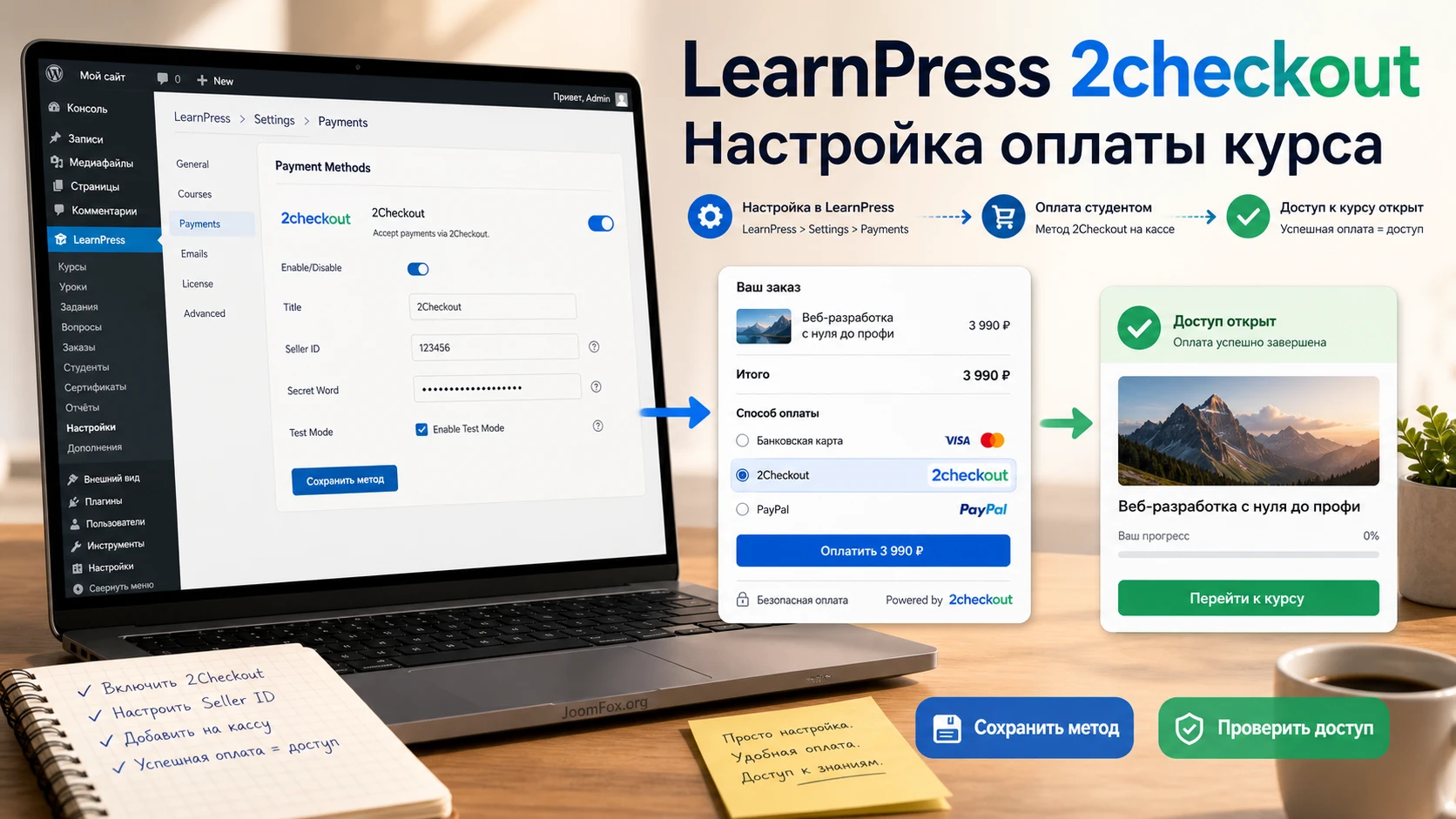
LearnPress 2checkout нужен тем сайтам на WordPress, где курсы продаются через LearnPress и владельцу удобнее принимать оплату через 2Checkout, сейчас связанный с платформой Verifone, без переноса всей продажи в WooCommerce. В этом руководстве разберём не только путь "установить и включить", а весь рабочий сценарий: что проверить до установки, где включается метод оплаты, как связать его с курсом, как провести тестовую покупку и как понять, что студент действительно получил доступ после успешного платежа.
Материал рассчитан на администратора LMS-сайта, вебмастера или владельца образовательного проекта, который уже использует LearnPress и хочет добавить отдельный международный платёжный способ. Мы будем аккуратно отделять подтверждённые функции add-on от общих ожиданий к платёжным системам: конкретные комиссии, доступность способов оплаты по стране и настройки внутри аккаунта 2Checkout нужно проверять в кабинете Verifone, потому что они зависят от мерчант-профиля, региона и модели обслуживания.
В статье нет инструкций по покупке самого add-on, обходу лицензий или работе с секретами вне вашего сайта. Мы рассматриваем ситуацию, когда файл плагина уже получен законным способом, LearnPress установлен, а у сайта есть собственный тестовый контур для проверки checkout.
Какую задачу решает этот платёжный add-on
LearnPress умеет продавать курсы, но конкретный способ оплаты зависит от включённых платёжных методов. 2Checkout Add-on for LearnPress добавляет в раздел платежей отдельный метод 2Checkout, который становится доступен на странице оформления заказа LearnPress. По документации ThimPress, после включения метода студент видит вариант 2CheckOut Payment на checkout-странице, а после успешной оплаты доступ к курсу должен выдаваться автоматически.
Главный смысл add-on - оставить продажу курса внутри связки LearnPress + внешний платёжный шлюз, не строя отдельный WooCommerce-магазин. Это особенно полезно, если сайт продаёт только онлайн-курсы, не использует корзину с физическими товарами, не нуждается в сложных купонах WooCommerce и хочет направлять студента сразу к оплате курса.
Важно понимать границу ответственности. LearnPress 2checkout не заменяет аккаунт 2Checkout/Verifone и не решает вопросы модерации мерчанта, доступности страны, валюты, налоговых требований или платёжных методов. Он передаёт заказ из LearnPress в платёжный шлюз и ожидает подтверждение результата. Поэтому надёжная настройка состоит из двух частей: корректные поля в LearnPress и готовый к приёму платежей аккаунт 2Checkout.
Когда это удобнее WooCommerce
Официальная документация LearnPress прямо объясняет преимущество этого add-on: он позволяет обрабатывать платежи отдельно, без установки WooCommerce payments. На практике это означает меньше промежуточных сущностей. У вас есть курс, цена курса, checkout LearnPress и один внешний способ оплаты. Не нужно превращать каждый курс в товар WooCommerce, синхронизировать статусы заказов между двумя системами и следить за тем, чтобы корзина не вмешивалась в простую покупку одного курса.
Такой путь обычно удобен для школ с понятной линейкой курсов: например, "один курс - одна покупка", "несколько независимых программ", "платная запись на интенсив". Если же вы продаёте курсы вместе с книгами, консультациями, наборами, купонами, налоговыми сценариями WooCommerce или подписками, отдельный 2Checkout-метод LearnPress может оказаться слишком прямолинейным. В таком случае лучше сравнить его с WooCommerce Add-on for LearnPress или membership-интеграцией.
Что пользователь должен увидеть в результате
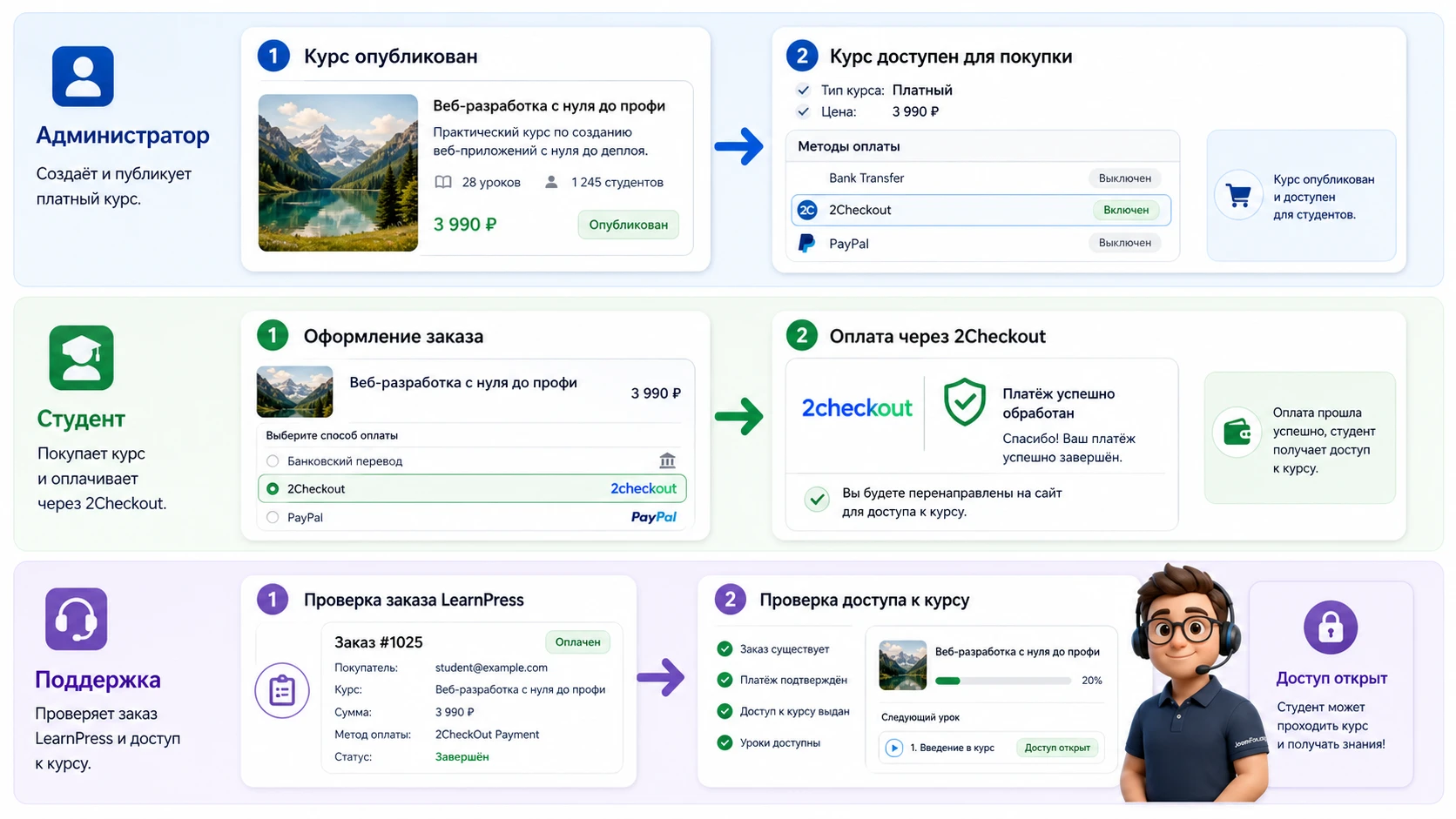
Правильно настроенный сценарий выглядит так: опубликованный платный курс выводит кнопку покупки, студент переходит к оформлению заказа, на странице LearnPress появляется метод оплаты 2Checkout, после выбора метода студент уходит на платёжную сторону 2Checkout или проходит соответствующий gateway-сценарий, затем заказ возвращается в LearnPress со статусом, который открывает доступ к курсу. Проверять нужно не только оплату, но и финальный доступ к урокам, потому что именно этот результат важен для ученика.
Кому LearnPress 2checkout подходит, а кому лучше выбрать другой путь
Плагин стоит рассматривать не как "ещё одну кнопку оплаты", а как архитектурное решение для монетизации курса. Он подходит тем, кто хочет принимать оплату за курсы через 2Checkout и при этом сохранить нативный checkout LearnPress. Это хорошая модель для небольших онлайн-школ, авторов курсов, образовательных сайтов с международной аудиторией и проектов, которым важен платёжный шлюз с широкой географией способов оплаты.
Сильная сторона 2Checkout - глобальная платёжная инфраструктура. Официальная документация Verifone описывает поддержку множества платёжных методов и валют, но конкретный список зависит от типа аккаунта, страны покупателя и настроек мерчанта. Поэтому в статье мы не будем обещать, что любой способ оплаты сразу появится на вашем сайте. Правильнее сказать так: add-on даёт LearnPress точку подключения к 2Checkout, а набор доступных способов оплаты определяется вашим 2Checkout-аккаунтом.
Подходит
- Сайту, где основная продажа - отдельные курсы LearnPress, а не полноценный интернет-магазин.
- Школе, которой нужен платёжный шлюз с международным охватом и внешней обработкой платёжных данных.
- Администратору, который хочет включить один понятный метод оплаты в
LearnPress > Settings > Payments. - Проекту, где не нужны сложные WooCommerce-сценарии: корзина с товарами, купоны WooCommerce, доставка, налоги на уровне товарного каталога.
Может не подойти
- Магазину, где курсы должны продаваться вместе с обычными товарами, наборами, купонами и сложной корзиной.
- Проекту, которому нужен локальный платёжный провайдер, не связанный с 2Checkout.
- Сайту, где важны подписки, членские уровни или регулярный доступ, если это не реализовано через отдельную membership-интеграцию.
- Команде, которая не готова проводить тестовые платежи, проверять возврат статуса заказа и разбирать логи при ошибках.
Если вы сомневаетесь, начните не с установки, а с карты продаж: какие курсы платные, какие валюты нужны, есть ли гостевая покупка, должен ли студент создавать аккаунт, как будет выглядеть письмо после покупки и кто в команде проверяет спорные платежи. После этого проще понять, достаточно ли отдельного 2Checkout-метода или нужен более тяжёлый e-commerce-контур.
Что проверить перед установкой на рабочий сайт
Платёжный add-on нельзя включать по принципу "поставил и посмотрим". Ошибка в checkout влияет на деньги, заказы и доступ студентов. Перед установкой подготовьте контрольный список, который закрывает не только совместимость плагина, но и весь путь пользователя от кнопки покупки до первого урока.
Базовая техническая готовность
Сначала убедитесь, что LearnPress установлен, активирован и уже умеет показывать курсы на сайте. На WordPress.org LearnPress описывается как LMS-плагин для создания и продажи курсов, а в админке у него есть собственные настройки, страницы профиля, оформления заказа и курсов. Add-on для 2Checkout работает поверх этой базы, поэтому он не должен быть первым шагом в пустой системе.
- Проверьте, что ключевые страницы LearnPress назначены: список курсов, checkout, профиль студента и страница условий, если она используется на сайте.
- Проверьте валюту в настройках LearnPress и сопоставьте её с валютами, которые реально доступны в вашем 2Checkout-аккаунте.
- Создайте тестовый платный курс с понятной ценой, короткой программой и минимум одним закрытым уроком.
- Подготовьте отдельного тестового пользователя без прав администратора, чтобы проверять покупку глазами студента.
- Если сайт использует кеш, исключите checkout, профиль, страницу результата заказа и личные страницы LearnPress из агрессивного кеширования.
Готовность 2Checkout/Verifone
Документация LearnPress указывает, что для настройки 2Checkout требуется аккаунт 2Checkout. В практическом смысле этого мало: аккаунт должен быть не просто создан, а готов к приёму платежей в нужной стране и валюте. Проверьте, где в кабинете 2Checkout находятся идентификатор аккаунта и секретное слово, которое используется для проверки уведомлений. В разных интерфейсах Verifone эти поля могут называться немного иначе, поэтому не копируйте значения из случайных старых скриншотов.
Безопасная привычка: сначала включайте и проверяйте платежи на тестовом или staging-сайте. Если такой среды нет, хотя бы делайте проверку в момент низкой посещаемости и заранее подготовьте способ быстро отключить метод оплаты.
Что не стоит делать перед первым тестом
Не включайте сразу несколько новых платёжных add-on одновременно. Если вы одновременно добавите 2Checkout, WooCommerce payment, Stripe, измените checkout-страницу и включите кеш-оптимизацию, потом будет сложно понять, какой слой вызвал сбой. Вводите изменения по одному: сначала LearnPress и курс, затем LearnPress 2checkout, затем дополнительные настройки регистрации, писем и кеша.
Установка и первичная проверка в WordPress
Официальная инструкция LearnPress описывает классический путь установки: WordPress Dashboard > Plugins > Add New, затем Upload Plugin, выбор ZIP-файла, Install Now и Activate Plugin. В реальной работе важнее не сам клик по кнопке, а проверка, что add-on появился в нужном месте и не сломал уже существующий checkout.
Порядок установки
- Откройте админ-панель WordPress под пользователем с правами администратора.
- Перейдите в
Plugins > Add Newи используйтеUpload Plugin. - Загрузите ZIP-файл add-on и нажмите
Install Now. - После завершения установки нажмите
Activate Plugin. - Проверьте список установленных плагинов и убедитесь, что LearnPress и 2Checkout add-on активны одновременно.
После активации не переходите сразу к публичной покупке. Сначала откройте LearnPress > Settings > Payments. Если add-on подключился корректно, в списке платёжных методов должен появиться пункт 2Checkout или близкая подпись, указанная в документации. Отсутствие метода после активации - отдельный диагностический симптом: возможно, не активен LearnPress, установлен несовместимый файл, включился конфликт с другим плагином или кэш админки показывает старое состояние.
Первичный контроль после активации
Минимальная проверка занимает несколько минут и экономит часы дальнейшей диагностики. Откройте список курсов, убедитесь, что публичная часть сайта работает, затем откройте checkout-страницу LearnPress. На этом этапе ещё не нужно вводить реальные платёжные данные. Нужно понять, что сайт жив, курс покупается, а страница оформления заказа не выдаёт ошибку шаблона, пустую корзину или бесконечный редирект.
- Если checkout не открывается, проверьте назначение страницы в настройках LearnPress и постоянные ссылки WordPress.
- Если кнопка покупки ведёт не туда, проверьте, не включён ли другой gateway-сценарий, например WooCommerce add-on.
- Если метод 2Checkout не виден, вернитесь в
Paymentsи проверьте, включён ли переключательEnable.
Настройка 2Checkout в LearnPress после установки
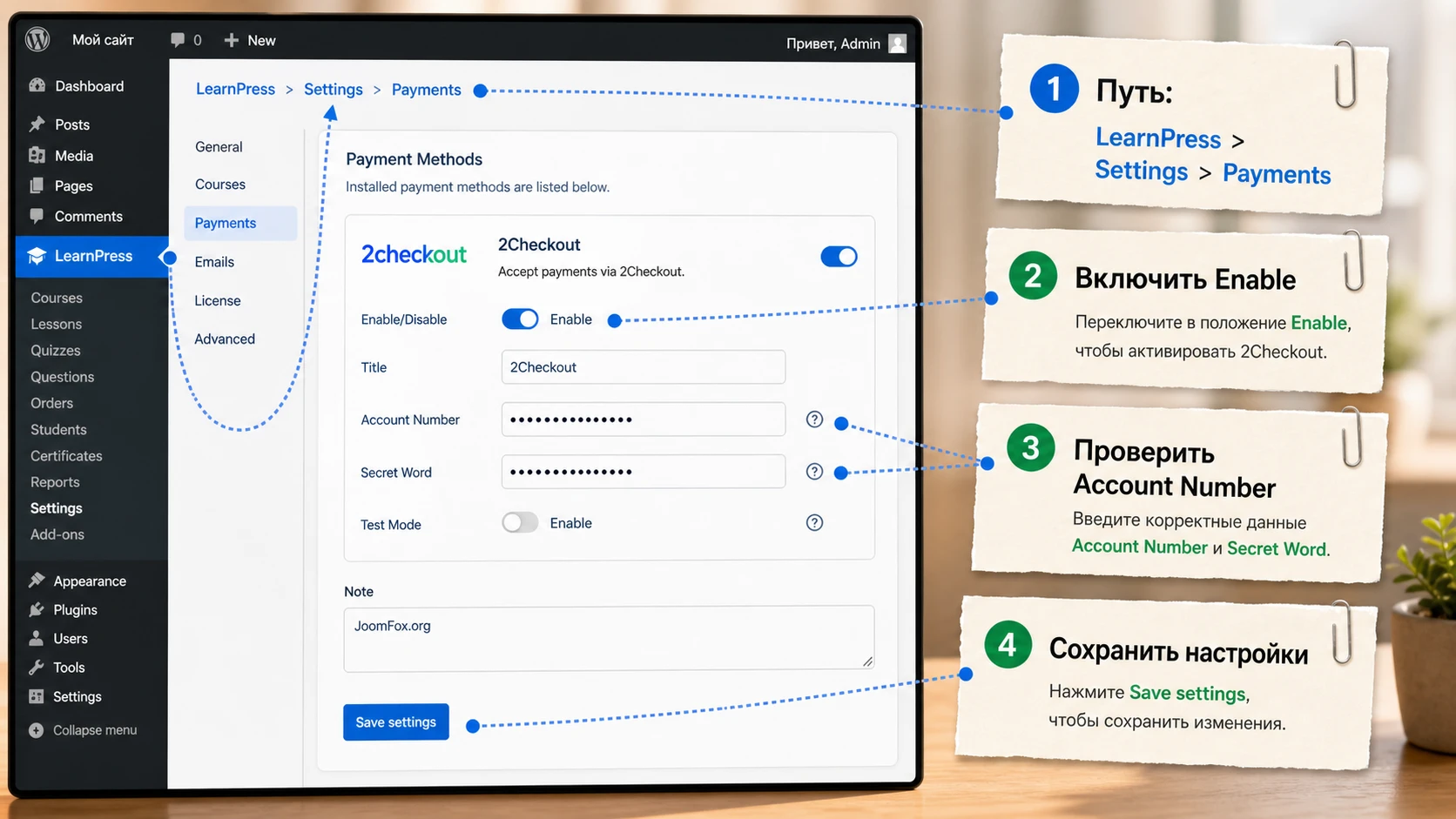
Раздел настройки - ключевая часть всей работы. Документация LearnPress для этого add-on даёт основной маршрут: нужен аккаунт 2Checkout, затем переход в LearnPress > Settings > Payments, выбор 2Checkout, отметка Enable и сохранение через Save settings. На практике к этому маршруту нужно добавить проверку валюты, checkout-страницы, регистрации пользователя и возврата статуса заказа.
Где искать основные параметры
Откройте LearnPress > Settings > Payments и выберите метод 2Checkout. В зависимости от версии интерфейса настройки могут быть представлены как вкладка, строка в таблице методов или отдельная панель. Смысл остаётся один: метод должен быть включён, а данные аккаунта 2Checkout должны быть введены без лишних пробелов и без подмены тестовых значений боевыми в неподготовленной среде.
Enable
Переключатель Enable отвечает за то, появится ли метод на checkout-странице. После изменения обязательно нажимайте Save settings. Типичная ошибка - поставить галочку, перейти на сайт и не понять, почему метод не появился. Если настройки не сохранены, LearnPress продолжит работать по старому состоянию.
Account Number и Secret Word
В учебных материалах ThimPress по LearnPress 2Checkout упоминаются Account Number и Secret Word. Эти данные связаны с вашим 2Checkout/Verifone-аккаунтом. Отнеситесь к ним как к секретам: не отправляйте их в публичные чаты, не вставляйте в скриншоты для статьи, не передавайте внешнему подрядчику без необходимости. Если вы не уверены, какое именно значение требуется, сверяйтесь с кабинетом Verifone и официальной документацией по интеграциям.
Название метода на checkout-странице
Если в вашей версии настройки позволяют менять подпись метода, используйте понятный для студента текст. Например, вместо технического "2Checkout" можно оставить "Оплата картой через 2Checkout", если это не конфликтует с фактическим набором методов в вашем аккаунте. Не обещайте в подписи Apple Pay, PayPal или локальный способ оплаты, пока не убедились, что он доступен именно вашему мерчанту и вашему покупателю.
Связанные настройки LearnPress
Даже правильно включённый gateway может плохо работать, если базовые настройки LearnPress не подготовлены. В общем руководстве по настройкам LearnPress отдельное внимание уделяется страницам, валюте, checkout, профилю и письмам. Для платёжного сценария особенно важны три группы параметров.
| Область | Что проверить | Почему это влияет на оплату |
|---|---|---|
| Страницы LearnPress | Checkout Page, профиль, страница курсов |
Без корректной checkout-страницы покупатель не дойдёт до выбора метода оплаты. |
| Валюта | Валюта курса и доступность валюты в 2Checkout | Несоответствие валюты может привести к отказу шлюза или неожиданному пересчёту. |
| Регистрация | Гостевая покупка, форма входа и создание аккаунта | Студент должен получить пользователя, к которому LearnPress привяжет доступ к курсу. |
| Письма | Уведомления администратору и студенту после заказа | Письма помогают быстро заметить оплаченный заказ и проблему с доступом. |
После настройки сохраните изменения и откройте checkout в режиме обычного посетителя. Если на сайте включено кэширование страниц, дополнительно очистите кеш. Checkout и личные страницы не должны отдавать старую HTML-версию, потому что метод оплаты и состояние пользователя меняются динамически.
Как работает цепочка "курс - checkout - 2Checkout - доступ"
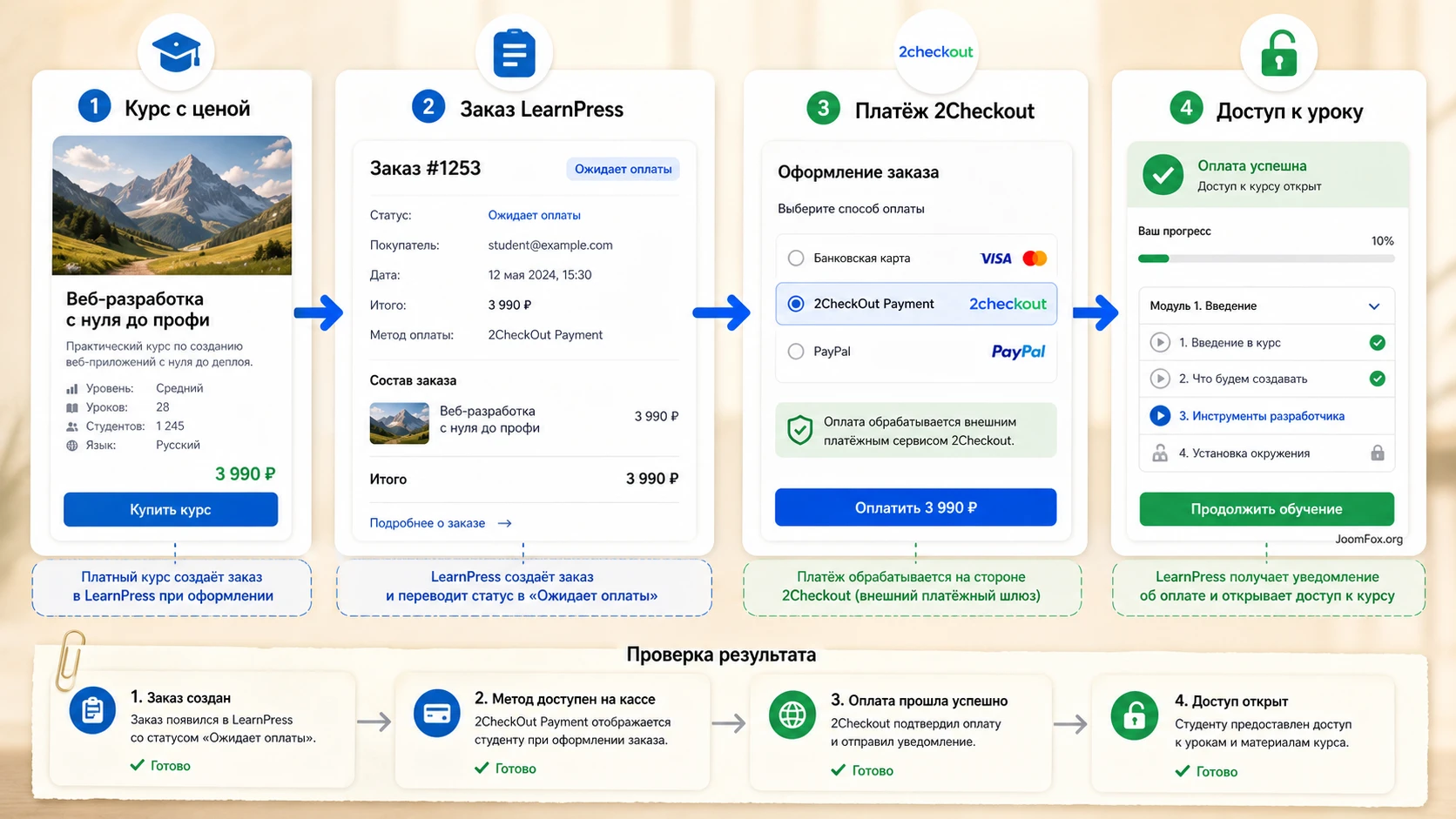
Понимание механики помогает быстрее диагностировать сбои. Внутри сценария участвуют четыре слоя: курс LearnPress, заказ LearnPress, платёжная сторона 2Checkout и права доступа студента. Если один слой работает, а другой нет, пользователь видит разные симптомы: метод оплаты не появляется, платёж не открывается, заказ не меняет статус, студент оплатил, но уроки остались закрытыми.
Входные данные
Входом для add-on является покупка платного курса. Курс должен быть опубликован, иметь цену и быть доступен для покупки. Если курс бесплатный, закрыт, недоступен по роли или настроен как офлайн-сценарий, платежный метод может вообще не участвовать. Поэтому тестируйте на простом опубликованном курсе, где нет дополнительных условий.
Логика обработки
Когда студент выбирает 2Checkout, LearnPress формирует заказ и передаёт нужные данные платёжному шлюзу. На стороне 2Checkout студент проходит платёжный процесс. Поскольку 2Checkout является внешним платёжным провайдером, часть интерфейса, способов оплаты и проверок находится вне WordPress. Это нормальная модель, но она требует корректного возврата результата: сайт должен узнать, что платёж успешен или неуспешен.
Выход и проверка
Ожидаемый выход - заказ LearnPress получает успешный статус, а пользователь становится записанным на курс. Не ограничивайтесь проверкой "деньги ушли" или "страница спасибо открылась". Для LMS важнее финальный результат: студент заходит в профиль, видит курс среди доступных, открывает первый закрытый урок и получает письма, которые вы ожидаете отправлять после покупки.
Правило проверки: каждый тестовый платёж должен заканчиваться не на странице оплаты, а на экране курса под студентским аккаунтом. Только так видно, что LearnPress получил подтверждение и выдал доступ.
Практический сценарий: тестовая продажа одного курса
Лучший способ понять, готов ли сайт к реальным ученикам, - провести маленькую контролируемую продажу. Ниже сценарий для сайта, где уже есть LearnPress, установлен LearnPress 2checkout, создан аккаунт 2Checkout и подготовлен тестовый курс. Он не требует менять код и подходит для первичной проверки после настройки.
Цель
Нужно убедиться, что студент может купить один платный курс через метод 2Checkout, а LearnPress после успешной оплаты выдаёт доступ к закрытому уроку. Дополнительно проверяем, что администратор видит заказ и может разобраться, если статус не изменился автоматически.
Подготовка
- Создайте или выберите платный курс с коротким названием и понятной ценой.
- Добавьте один урок, который недоступен без записи на курс.
- Проверьте, что курс опубликован и виден обычному посетителю.
- Создайте тестового студента или подготовьте покупку как новый пользователь, если у вас разрешено создание аккаунта на checkout.
- Откройте настройки 2Checkout и убедитесь, что метод включён и сохранён.
Шаги проверки
- Откройте страницу курса в приватном окне браузера или под тестовым пользователем.
- Нажмите кнопку покупки курса и перейдите на checkout LearnPress.
- Выберите метод
2CheckOut Paymentили его текущую подпись в вашей версии. - Продолжите оплату на стороне платёжного шлюза, используя допустимый тестовый или минимально рискованный сценарий, который разрешён вашим аккаунтом.
- После возврата на сайт откройте профиль студента и список заказов.
- Перейдите в курс и попробуйте открыть закрытый урок.
Ожидаемый результат
После успешного платежа студент должен видеть курс как доступный, а закрытый урок должен открываться без просьбы купить курс повторно. В админ-панели LearnPress заказ должен отражать успешное состояние. Если письмо студенту или администратору является частью вашего рабочего процесса, проверьте его доставку отдельно: почта может ломаться независимо от платёжного шлюза.
Нюанс, который часто пропускают
Проверяйте сценарий под неадминистраторским пользователем. Администратор WordPress часто имеет доступ к материалам шире обычного студента, поэтому проверка под админом может создать ложное ощущение, что всё работает. Для платного курса важно увидеть именно студенческий доступ после покупки.
Проверка результата и журнал контрольных точек
После настройки полезно завести небольшой журнал проверок. Это может быть таблица в задаче, документ команды или заметка в админском чек-листе. Цель не в бюрократии, а в повторяемости: если через месяц checkout снова сломается, вы быстро сравните текущее поведение с тем, что уже было проверено.
Что проверять после каждого изменения
- Метод 2Checkout виден на checkout-странице LearnPress для гостя или студента.
- Переход к оплате открывает корректный платёжный сценарий, а не пустую страницу или ошибку.
- После успешной оплаты заказ LearnPress меняет состояние на ожидаемое.
- Студент получает доступ к купленному курсу и закрытому уроку.
- Письма после заказа уходят в нужном виде, если они включены.
- Повторный вход студента в профиль показывает купленный курс, а не предлагает купить его заново.
Когда повторять тест
Повторная проверка нужна не только после обновления самого add-on. Она нужна после обновления LearnPress, смены темы, установки оптимизатора, изменения постоянных ссылок, включения нового кеша, смены валюты, изменения страниц checkout/profile и включения другого платёжного метода. Платёжная цепочка зависит от нескольких слоёв, поэтому даже маленькое изменение может проявиться только на финальном шаге покупки.
Что считать успешной настройкой
Успех - это не просто наличие галочки Enable. Успешная настройка означает, что студент проходит весь путь от страницы курса до первого закрытого урока без ручного вмешательства администратора. Если администратор вынужден вручную менять статус каждого заказа, add-on не выполняет свою основную задачу в вашем рабочем сценарии, и нужно искать причину.
Нюансы безопасности, скорости и совместимости
Платёжный add-on связан с деньгами, персональными данными и доступом к контенту, поэтому к нему применимы более строгие правила, чем к декоративному блоку на странице. При этом не стоит приписывать самому плагину больше, чем он делает. Безопасность платежа во многом обеспечивает внешний платёжный провайдер, но безопасность WordPress-сайта, админских доступов и страниц LearnPress остаётся вашей зоной ответственности.
Платёжные данные и секреты
Если студент перенаправляется на сторону 2Checkout или использует hosted checkout, данные карты обрабатываются не вашим WordPress-сайтом. Это снижает риск прямой обработки карточных данных в WordPress, но не отменяет базовую гигиену: сайт должен работать по HTTPS, администраторские аккаунты должны быть защищены, а секретные значения из платёжного кабинета не должны попадать в публичные скриншоты, логи и переписку.
Кеш и оптимизация
Checkout, профиль студента, страницы результата заказа и страницы с персональным доступом нельзя кэшировать как обычную статичную статью. Если кеш отдаст гостю чужое состояние или старую HTML-версию без нового метода оплаты, пользователь увидит некорректный checkout. В большинстве кеш-плагинов для WordPress можно исключить конкретные страницы и URL-шаблоны. Для LearnPress это особенно важно, потому что доступ к курсу зависит от пользователя и статуса заказа.
Темы и шаблоны
Темы для LearnPress иногда переопределяют шаблоны курса, профиля и checkout. Если после смены темы метод оплаты пропал, кнопка покупки стала вести на пустую страницу или профиль выдаёт ошибку, проверьте совместимость шаблонов. В официальных и форумных источниках по LearnPress встречаются симптомы, связанные с checkout-страницами, регистрацией и интеграциями платежей. Не спешите винить 2Checkout: сначала изолируйте слой, где ломается сценарий.
Регистрация и гостевая покупка
LearnPress должен привязать купленный курс к пользователю. Если вы разрешаете гостевую покупку, заранее проверьте, как создаётся аккаунт и как студент получает доступ после оплаты. Если регистрация обязательна, убедитесь, что форма входа или регистрации видна до оплаты и не конфликтует с темой. На практике проблемы "оплата прошла, но студент не видит курс" часто оказываются не платёжной ошибкой, а ошибкой привязки пользователя, статуса заказа или страницы профиля.
Диагностика ошибок: от невидимого метода до закрытого курса после оплаты
Диагностику лучше вести по цепочке, а не хаотично переключать все настройки сразу. Ниже собраны симптомы, характерные для платёжного add-on LearnPress и checkout-сценариев WordPress. Часть проблем подтверждается официальными настройками LearnPress, часть - типовой практикой LMS-сайтов и обсуждениями checkout-интеграций. Если у вас рабочий сайт с реальными заказами, сначала зафиксируйте текущую конфигурацию и делайте изменения по одному.
Метод 2Checkout не отображается на checkout-странице
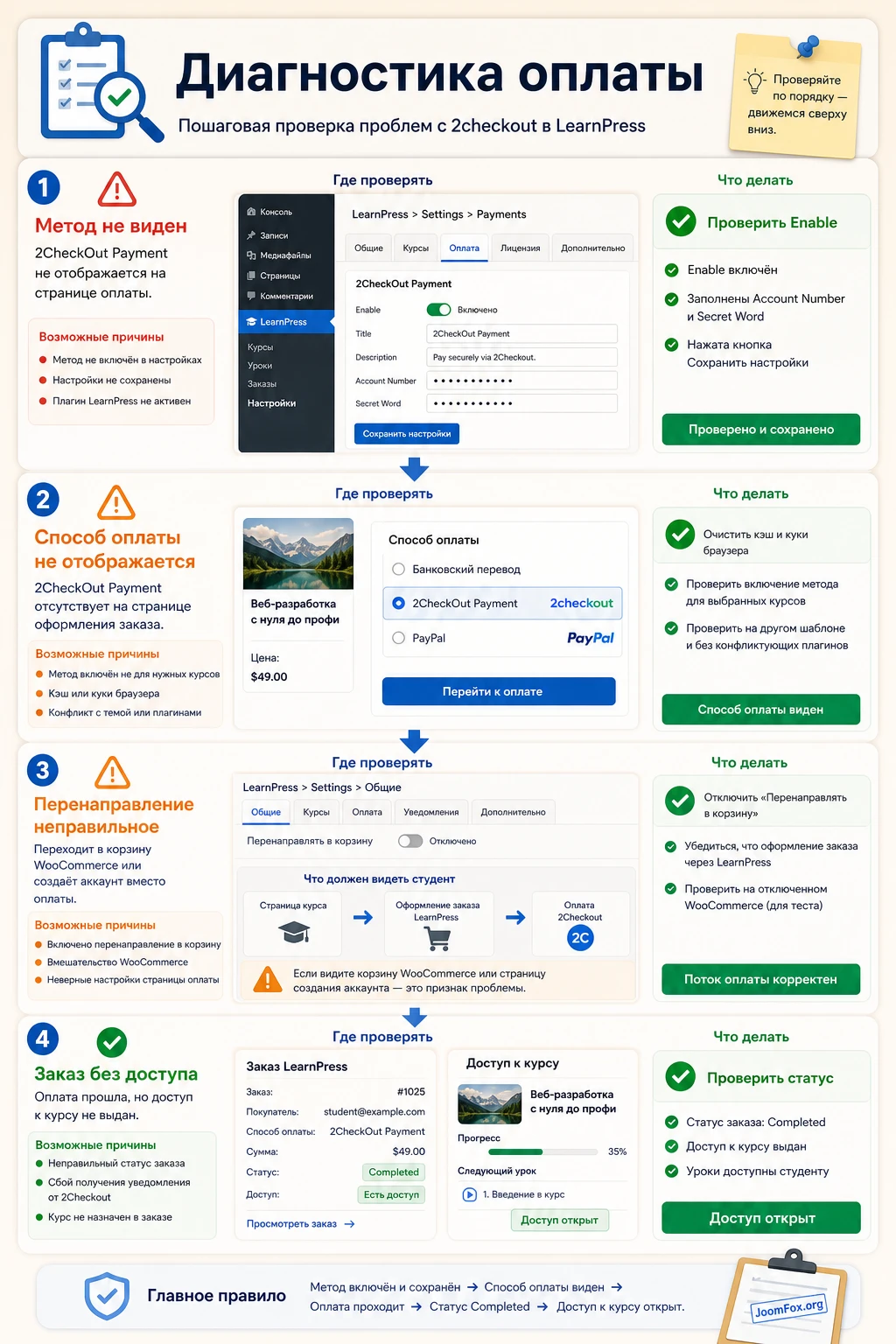
Симптом: курс платный, checkout открывается, но в списке способов оплаты нет 2Checkout. Сначала проверьте очевидное: активен ли add-on, активен ли LearnPress, включён ли Enable в LearnPress > Settings > Payments и нажата ли кнопка Save settings. Затем очистите кеш и откройте checkout под обычным пользователем.
Когда откатывать: если метод появился только после отключения другого платёжного add-on, не включайте всё обратно одновременно. Верните предыдущую рабочую конфигурацию и тестируйте конфликт на staging-сайте.
Оплата открывается, но заказ не даёт доступ к курсу
Симптом: студент считает оплату успешной, но курс остаётся закрытым. Возможные причины: 2Checkout не отправил или сайт не обработал подтверждение, заказ в LearnPress остался в промежуточном состоянии, студент оплатил не под тем аккаунтом, кеш профиля показывает старое состояние. Проверьте заказ LearnPress, пользователя заказа, статус записи на курс и наличие письма о покупке.
Исправление зависит от причины. Если проблема единичная, можно временно вручную выдать доступ студенту и затем разбирать причину по логам. Если проблема повторяется, отключите метод для новых покупателей, пока не проверите секретные поля, URL сайта, настройки уведомлений и совместимость с кешем.
Checkout ведёт не в LearnPress, а в WooCommerce или пустую корзину
Симптом: после кнопки покупки открывается cart/checkout WooCommerce или пустая корзина, хотя вы ожидали нативный checkout LearnPress. Обычно это признак включённой WooCommerce-интеграции, перенастроенной кнопки покупки или смешения двух платёжных контуров. Решите, какой контур основной: LearnPress + 2Checkout напрямую или LearnPress + WooCommerce Add-on.
Не пытайтесь чинить это CSS-ом или редиректами. Если курс должен продаваться через WooCommerce, настраивайте WooCommerce Add-on и его правила. Если курс должен продаваться через 2Checkout в LearnPress, отключите ненужный checkout-путь и повторите тест покупки.
Покупатель не может создать аккаунт на checkout
Симптом: новый студент доходит до оплаты, но не видит понятной формы регистрации или после покупки не понимает, как войти в курс. Проверьте настройки регистрации WordPress, параметры профиля LearnPress, включение формы входа/регистрации и тексты писем. Если гостевая покупка разрешена, протестируйте, как LearnPress связывает заказ с пользователем и каким письмом отправляет доступ.
После обновления темы или кеш-плагина checkout стал нестабильным
Симптом: до обновления платёж работал, после обновления метод исчез, страница возвращает старый вид или профиль студента показывает неправильное состояние. Проверьте исключения кеша, шаблон checkout в теме, консоль браузера и список недавно обновлённых плагинов. Временно отключайте оптимизации по одной и тестируйте тот же контрольный курс.
Порядок диагностики: сначала метод включён и сохранён, затем checkout видит метод, затем 2Checkout принимает платеж, затем LearnPress меняет статус заказа, затем студент получает доступ. Если пропустить один шаг, легко лечить не тот слой.
Практичные сценарии применения в учебном проекте
LearnPress 2checkout раскрывается лучше всего там, где платёжный сценарий прост и повторяем. Вместо универсального магазина вы строите образовательный путь: человек выбирает курс, оплачивает его, получает доступ и продолжает обучение в профиле. Ниже несколько сценариев, где add-on может быть уместен, если ваш 2Checkout-аккаунт поддерживает нужную страну и валюту.
Авторский курс для международной аудитории
У автора есть один флагманский курс и несколько коротких программ. Ему не нужна корзина с товарами, но нужен платёжный провайдер, через который зарубежные ученики смогут оплатить обучение. В этом случае прямой метод 2Checkout в LearnPress снижает количество промежуточных шагов: курс покупается на странице курса, а доступ открывается в LMS-профиле.
Небольшая онлайн-школа без e-commerce-команды
Если у школы нет отдельного администратора WooCommerce, проще поддерживать один путь покупки. Команда проверяет несколько контрольных курсов, исключает checkout из кеша, настраивает письма и держит короткую инструкцию для поддержки: где смотреть заказ, как проверить пользователя и когда вручную выдать доступ. Такой сценарий легче сопровождать, чем полноценный магазин с товарами, корзиной и купонами.
Переходный период перед сложным магазином
Иногда проект начинает с прямой продажи курсов, а потом добавляет наборы, консультации, физические материалы и промокоды. LearnPress 2checkout может закрыть первый этап, но не стоит строить вокруг него то, для чего лучше подходит WooCommerce. Если в дорожной карте уже есть сложные налоговые и товарные сценарии, заранее планируйте миграцию на WooCommerce Add-on for LearnPress или другой контур.
Вопросы, которые стоит закрыть до запуска оплаты
Можно ли использовать LearnPress 2checkout без WooCommerce?
Да. Официальная документация LearnPress описывает это как одно из преимуществ add-on: он позволяет принимать оплату через 2Checkout без WooCommerce payments. Но если вам нужны купоны, корзина, товары и налоговые возможности WooCommerce, прямой 2Checkout-сценарий может быть недостаточным.
Почему метод не появляется после установки?
Чаще всего метод не включён в LearnPress > Settings > Payments, настройки не сохранены через Save settings, не активен основной LearnPress или checkout отдаётся из кеша. Проверьте эти пункты до поиска сложного конфликта.
Нужно ли студенту иметь аккаунт на сайте?
Для доступа к закрытому курсу LearnPress должен связать покупку с пользователем. Как именно это происходит, зависит от настроек регистрации и checkout. Поэтому обязательно проверьте покупку под новым студентом, а не под администратором.
Можно ли обещать покупателям все способы оплаты 2Checkout?
Нет. 2Checkout/Verifone поддерживает широкий набор методов и валют, но конкретная доступность зависит от аккаунта, страны, валюты и настроек. В тексте checkout лучше обещать только те способы, которые вы реально проверили для своего мерчанта.
Что делать, если оплата прошла, а курс не открылся?
Сначала проверьте заказ LearnPress, пользователя заказа и статус записи на курс. Если ученик оплатил и ждёт доступ, временно решите проблему вручную, затем отключите метод для новых покупок или переведите сайт в режим проверки, пока не найдёте причину возврата статуса.
Влияет ли add-on на SEO страниц курсов?
Сам платёжный метод не должен менять индексацию курсов. Но неверные настройки кеша, редиректов, закрытого контента или профиля могут ухудшить пользовательский путь. Для SEO важнее, чтобы публичные страницы курсов были доступны, быстры и не зависели от персонального checkout-состояния.
Можно ли добавить кодовую доработку для оформления 2Checkout-блока?
Без подтверждённых стабильных CSS-селекторов или документированного hook лучше не добавлять snippet вслепую. Начните с настроек темы, страницы checkout и безопасного CSS через дочернюю тему после инспекции конкретной разметки вашего сайта. Не правьте файлы LearnPress или add-on напрямую.
Когда LearnPress 2checkout будет удачным выбором
LearnPress 2checkout стоит использовать, если у вас уже есть LearnPress-сайт, понятная модель продажи курсов и готовый 2Checkout/Verifone-аккаунт. Его сильный сценарий - прямой gateway для курса без WooCommerce-слоя. Вы включаете метод в Payments, вводите данные аккаунта, сохраняете настройки, проводите тестовую покупку и проверяете не только оплату, но и доступ студента к закрытому уроку.
Если проекту нужны товары, сложная корзина, купоны WooCommerce, налоги по товарным правилам или продажа курсов вместе с физическими продуктами, лучше заранее сравнить прямой 2Checkout-сценарий с WooCommerce-интеграцией. Если важен другой региональный провайдер, смотрите Stripe, Razorpay, Authorize.Net или другие официальные LearnPress add-ons под вашу аудиторию.
Перед рабочим запуском пройдите контрольный сценарий из этого руководства и сохраните результат проверки. Когда всё сходится - метод виден, платеж проходит, заказ получает корректный статус, студент открывает курс, письма уходят - можно скачать установочный файл и использовать файл в своей тестовой или рабочей среде по обычному процессу WordPress.

