


LearnPress Announcements - Плагин WordPress
Это дополнение позволяет анонсировать курсы LearnPress. Когда у вас появляется новый контент, новые предложения, предложения, объявления или новости, обновления, вы можете использовать дополнение для объявлений, чтобы разместить свои новости на вкладке Announcements.
Особенности плагина
Плагин LearnPress Announcements является ценным дополнением для веб-сайтов на WordPress, использующих платформу LearnPress. Его функционал сосредоточен на улучшении коммуникации и вовлеченности, позволяя администраторам эффективно создавать и управлять объявлениями. Данный плагин гарантирует эффективную доставку важной информации пользователям, способствуя более интерактивной и информированной онлайн-обучающей среде. Он служит практическим инструментом для владельцев сайтов, желающих улучшить доставку сообщений в своих образовательных платформах.
Плагин позволяет администраторам сайта планировать объявления, устанавливать даты их истечения и нацеливать их на конкретные группы пользователей, настраивая коммуникацию для различных аудиторий. Предлагая настройки, плагин позволяет персонализировать подход к распространению информации, гарантируя получение пользователями актуальных обновлений. Простой интерфейс плагина LearnPress Announcements упрощает создание важных объявлений владельцам сайтов, не требуя технической экспертизы, эффективно оптимизируя процесс коммуникации.
Более того, данный плагин обеспечивает удобный способ выделения и подчеркивания ключевых сообщений, гарантируя их привлечение внимания пользователей. Предоставляя возможность закрепления важных объявлений или их выделения на сайте, он помогает обеспечить легкий доступ к существенной информации. Гибкость плагина позволяет интегрировать его без проблем в платформу LearnPress, улучшая ее функциональность без усложнения пользовательского опыта. Удобный подход к управлению объявлениями способствует более организованной и захватывающей обучающей среде.
Кроме того, плагин совместим с различными темами и плагинами, широко используемыми на веб-сайтах WordPress, обеспечивая плавную интеграцию с текущими элементами сайта. Его адаптивный дизайн гарантирует корректное отображение объявлений на различных устройствах, сохраняя единообразие пользовательского опыта. С плагином LearnPress Announcements администраторы сайтов могут эффективно обмениваться обновлениями, сроками и другой важной информацией с пользователями, способствуя более интерактивному и информированному онлайн-обучающему сообществу. Этот плагин выделяется как ценный инструмент для улучшения стратегий коммуникации в образовательных платформах.
Спецификации:
| Дата выхода: | 11-10-2020 | |
| Дата обновления: | 24-04-2025 | |
| Тип расширения: | Платный | |
| Лицензия: | GPL | |
| Тематика: | Каталоги и документы для LearnPress | |
| Совместимость: | W5.x | |
| Включает в себя: | Плагин | |
| Языковые пакеты: |

|
|
| Разработчик: | Thimpress | |
| Рейтинг: | ||
Скачивание по подписке!
Вам необходимо авторизоваться на сайте и приобрести клубную подписку!
Поделись с друзьями!
Руководство по настройке LearnPress Announcements для уведомлений в курсах
LearnPress Announcements полезен не как отдельный блог новостей, а как рабочий канал связи внутри учебного сайта на WordPress. В этом руководстве разбирается, как превратить дополнение в понятную систему объявлений для курсов: что проверить перед установкой, где создавать сообщения, как связать объявление с курсом, когда включать email-уведомления, как разрешать комментарии и как убедиться, что студент действительно видит нужную информацию.
Материал рассчитан на администратора, методиста, автора курса или вебмастера, который уже использует LearnPress и хочет аккуратно сообщать студентам о переносе занятий, новых уроках, изменениях расписания, домашних заданиях, организационных заметках и важных обновлениях. Здесь нет инструкций по покупке или активации лицензии: фокус только на работе с установленным продуктом, настройке, проверке результата и диагностике.
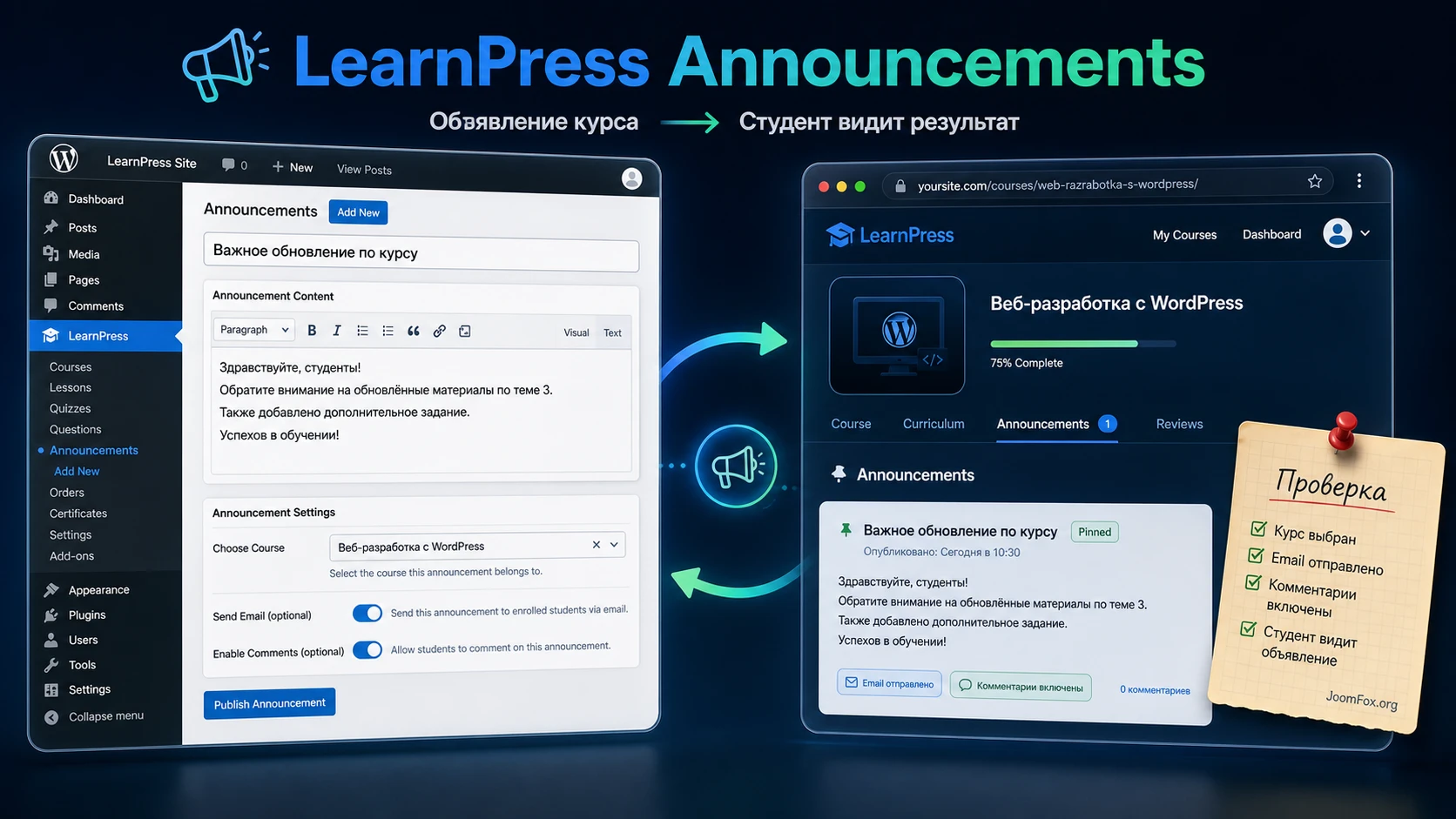
Официальная документация ThimPress показывает базовый рабочий путь: перейти в раздел LearnPress, открыть Announcements, добавить запись, выбрать курс, опубликовать объявление и проверить вкладку Announcements на странице курса. Дальше начинается практическая часть, которую часто пропускают: как не отправить лишнее письмо, как подготовить текст для разных групп студентов, как проверить доступ от имени учащегося и что делать, если объявление не появилось.
Какую задачу решает дополнение для учебного сайта
На обычном сайте новости публикуются в блоге, на странице или в рассылке. На учебной платформе этого часто недостаточно. Студенту важно получить сообщение именно там, где он проходит курс, а не искать его среди общих публикаций. LearnPress Announcements закрывает этот разрыв: объявление привязывается к курсу и отображается в связке с учебным процессом.
Главная практическая ценность продукта - связать административное сообщение с конкретным курсом LearnPress. Это отличается от общего поста WordPress. Если у сайта несколько курсов, разные наборы студентов и разные авторы, единая новостная лента быстро становится шумной. Объявление внутри курса помогает не смешивать организационные сообщения по разным программам.
Дополнение уместно в следующих ситуациях:
- Нужно предупредить студентов курса о переносе вебинара, дедлайна или консультации.
- Автор курса добавил новый урок и хочет дать контекст, а не просто молча изменить программу.
- Методист публикует напоминание по домашнему заданию или итоговой проверке.
- Администратор хочет оставить историю важных сообщений внутри курса, чтобы новые студенты могли перечитать их позже.
- Команда поддержки хочет собирать вопросы под объявлением, если комментарии включены и модерация настроена.
При этом LearnPress Announcements не заменяет полноценную систему email-маркетинга, форум, чат, службу поддержки или личные сообщения. Его сильная сторона - короткие course-specific announcements, то есть объявления, привязанные к учебному контексту. Если вам нужна сегментация по сложным правилам, автоматические цепочки писем, персональные уведомления по поведению студента или массовые маркетинговые рассылки, лучше рассматривать специализированные инструменты.
Практический ориентир: используйте это дополнение для сообщений, которые должны остаться рядом с курсом. Если сообщение актуально для всего сайта, для всех пользователей или для продажи нового продукта, оно обычно не должно жить только во вкладке курса.
Кому подойдёт LearnPress Announcements, а кому лучше выбрать другой канал
Дополнение хорошо вписывается в сайты, где LearnPress уже является центром обучения. Это могут быть небольшие онлайн-школы, корпоративные порталы, авторские курсы, клубы, внутренние программы обучения и сайты с несколькими преподавателями. В таких проектах объявления помогают убрать хаос из почты и личных переписок: студент заходит в курс и видит актуальные сообщения там, где выполняет задания.
Для владельца сайта продукт полезен тем, что не требует строить отдельную систему уведомлений с нуля. Для автора курса - тем, что публикация похожа на работу с обычной записью WordPress: есть заголовок, содержание, публикация и привязка к курсу. Для студента - тем, что сообщение появляется в понятном месте, рядом с уроками и материалами курса.
Когда это удачный выбор
LearnPress Announcements стоит использовать, если у вас есть регулярные организационные сообщения по конкретным курсам. Например, один курс получает объявление о новой записи вебинара, другой - напоминание о тесте, третий - пояснение к обновлённому модулю. В этом сценарии важна не просто доставка сообщения, а его привязка к правильному курсу.
Ещё один сильный сценарий - обучение, где студенты возвращаются к курсу несколько раз. История объявлений становится мини-архивом: человек может открыть курс позже и увидеть, какие изменения уже сообщались группе. Это удобнее, чем искать письмо в почтовом ящике.
Когда продукт может быть лишним
Если у сайта один короткий курс без обновлений, отдельное дополнение для объявлений может оказаться избыточным. Иногда достаточно обычного блока на странице курса, email-рассылки или заметки в уроке. Если основная коммуникация уже построена вокруг форума, чата или внешней платформы, добавлять ещё один канал стоит только после понятного решения: какие сообщения будут публиковаться именно в LearnPress.
Также осторожно относитесь к объявлениям как к замене критически важной доставки. Если студент обязан получить сообщение о платеже, доступе, юридическом уведомлении или персональном изменении статуса, проверяйте не только вкладку курса, но и email-канал, журналы отправки, настройки SMTP и правила конфиденциальности. LearnPress Announcements помогает информировать группу, но не должен быть единственной опорой для индивидуальных обязательных уведомлений.
Что проверить перед установкой на WordPress
Перед установкой важно убедиться, что базовая среда не создаст ложных проблем. Дополнение работает вокруг LearnPress, поэтому сначала проверяют сам LMS-плагин, курсы, роли пользователей, тему и email-доставку. Если эти элементы не готовы, объявление может быть создано правильно, но студент его не увидит или не получит письмо.
Базовая готовность LearnPress
Проверьте, что LearnPress установлен, включён и на сайте уже есть хотя бы один опубликованный курс. В документации ThimPress рабочий путь начинается из меню LearnPress, поэтому отсутствие базового плагина или курсов сразу делает дополнение бесполезным. Желательно иметь тестовый курс и тестового студента, чтобы не проверять всё на реальных учащихся.
Минимальный набор для безопасной проверки:
- Опубликованный курс, доступный в публичной части сайта.
- Пользователь со студенческой ролью или тестовый аккаунт, записанный на курс.
- Администраторский аккаунт или роль, которая действительно может создавать записи LearnPress.
- Рабочая тема без ошибок в шаблоне страницы курса.
- Почтовая доставка WordPress, если планируется включать email-уведомления.
Тема, кеш и видимость вкладок курса
Страница курса в LearnPress зависит от шаблонов темы и от того, как тема выводит вкладки, контент курса и элементы плагина. Если тема агрессивно переопределяет шаблоны LearnPress или скрывает вкладки курса, объявление может существовать в админ-панели, но не выглядеть так, как ожидается на сайте. Перед включением на рабочем курсе откройте страницу курса в обычном браузере и убедитесь, что стандартные элементы LearnPress отображаются корректно.
Кеш тоже важен. Объявление - динамический контент, который публикуется в админ-панели и должен появиться в публичной части курса. Если сайт использует page cache, CDN или серверный кеш, после публикации может потребоваться очистка кеша страницы курса. Не отключайте кеш полностью без причины, но запланируйте проверку: опубликовано объявление, очищен кеш конкретной страницы, тестовый студент видит вкладку и запись.
Email-доставка до первого массового объявления
Официальная страница продукта указывает возможность отправлять письмо студентам после публикации объявления, если эта опция включена. Поэтому до первого реального сообщения проверьте отправку обычных писем WordPress и LearnPress. Если на сайте не настроен SMTP или письма часто попадают в спам, включение email-уведомлений в объявлении создаст ложное ощущение, что проблема в LearnPress Announcements, хотя причина находится уровнем ниже.
Проверка перед стартом: создайте тестовое объявление в тестовом курсе, включите отправку письма только для тестовой группы и убедитесь, что письмо приходит, а вкладка на странице курса обновляется после очистки кеша.
Установка и первичная проверка без риска для студентов
Установка дополнения выполняется как установка обычного WordPress-плагина. После включения основная проверка не в том, что пункт меню появился, а в том, что объявление можно создать, связать с курсом и увидеть от имени студента. Такой подход быстрее выявляет проблемы с ролями, шаблоном курса и кешем.
Порядок безопасного включения
- Сделайте резервную копию сайта или используйте тестовую копию, если проект уже обучает реальных студентов.
- Убедитесь, что LearnPress активен и курсы открываются без ошибок.
- Установите ZIP-файл дополнения через
Plugins-Add New-Upload Plugin. - Нажмите
Activateи проверьте, появился ли раздел объявлений в меню LearnPress. - Создайте тестовое объявление для тестового курса, не используя важные рабочие курсы.
- Откройте курс из отдельного браузера или в режиме инкогнито под тестовым студентом.
После включения не спешите публиковать объявление для всех курсов. Сначала проверьте базовый сценарий на одном курсе. Если в этом сценарии всё работает, масштабировать настройку безопаснее.
Что считать успешной первичной проверкой
Успешная проверка состоит из трёх признаков. В админ-панели объявление опубликовано и привязано к нужному курсу. На странице курса студент видит вкладку Announcements или соответствующий блок объявлений. Если включена email-опция, письмо пришло на тестовый адрес, а не только появилось в журнале отправки.
Если один из признаков не совпал, не меняйте сразу несколько настроек. Сначала выясните, какой слой не работает: создание в админ-панели, отображение в курсе, права студента, кеш или email. Такой разбор сэкономит время в дальнейшей диагностике.
Где создавать объявления и как устроена связь с курсом
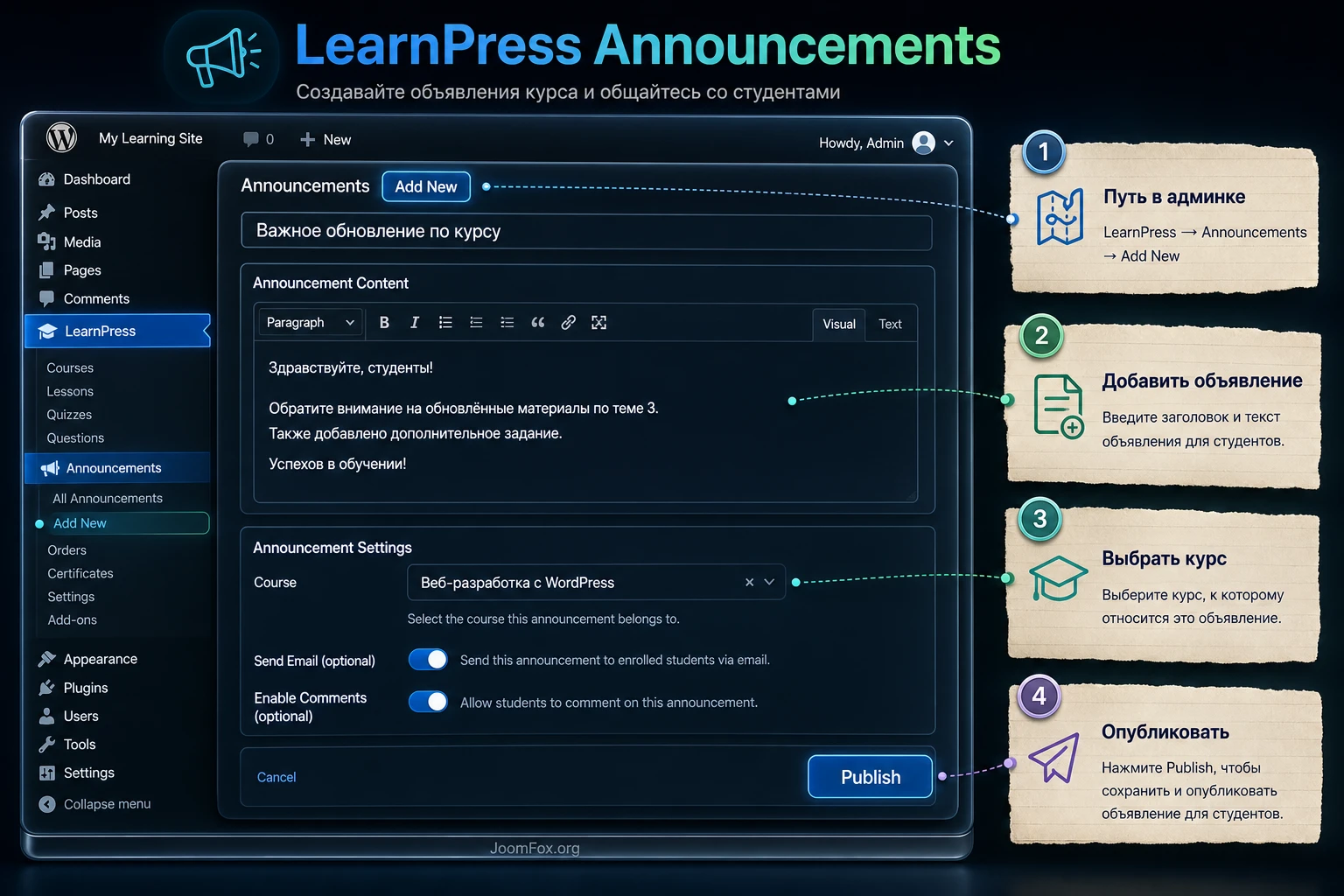
Официальная документация показывает основной маршрут: LearnPress - Announcements - Add New. По смыслу это отдельная область админ-панели, где создаются записи объявлений и выбираются курсы, для которых они предназначены. Этот интерфейс важно воспринимать не как обычный блог, а как инструмент управления коммуникацией в курсах.
Структура хорошего объявления
Содержание объявления должно быть коротким, конкретным и привязанным к действию. Студент открывает курс не для чтения длинной новости, а чтобы понять, что изменилось и что от него требуется. Поэтому хорошее объявление обычно содержит ясный заголовок, 1-3 абзаца объяснения, дату события только если она действительно нужна, ссылку на урок или задание, а также понятный следующий шаг.
Пример структуры:
- Заголовок: что изменилось или о чём предупреждаем.
- Контекст: почему это важно для студента именно этого курса.
- Действие: открыть урок, выполнить задание, посмотреть запись, задать вопрос.
- Проверка: как студент поймёт, что всё сделал правильно.
Не превращайте объявление в длинный урок. Если материал требует подробного объяснения, лучше обновить урок, добавить документ или создать отдельную страницу, а объявлением только указать, где находится новый материал.
Выбор курса и работа с несколькими курсами
Документация ThimPress показывает выбор курса при создании объявления. На практике это ключевой момент: ошибка выбора приводит к тому, что сообщение увидит не та аудитория. Если администратор ведёт несколько курсов с похожими названиями, заранее договоритесь о понятной системе названий курсов в админ-панели. Например, добавляйте в название курса уровень, поток или язык, если это помогает отличать их без открытия страницы.
Если нужно сообщить одну и ту же информацию нескольким группам, сначала подумайте, действительно ли текст должен быть одинаковым. Для разных потоков могут отличаться дедлайны, ссылки на занятия, преподаватели и дополнительные материалы. Лучше создать несколько точных объявлений, чем одно общее сообщение, которое заставит студентов уточнять детали в комментариях.
Публикация, черновики и редактирование
Работайте с объявлениями так же аккуратно, как с письмами группе. Перед публикацией проверьте заголовок, курс, ссылки, включение email-уведомления и возможность комментариев. Если сообщение спорное или требует согласования, оставьте его черновиком и проверьте с автором курса. После публикации правки возможны, но уже отправленное email-уведомление нельзя "разослать обратно".
Внутреннее правило для команды: сначала курс и аудитория, затем текст, затем email-решение. Это снижает риск случайно отправить объявление не той группе.
Настройка email-уведомлений и комментариев
Страница продукта ThimPress выделяет две функции, которые особенно влияют на поведение объявления: отправку письма студентам после публикации и разрешение комментариев. Эти возможности выглядят простыми, но именно они чаще всего требуют аккуратного решения. Email создаёт внешний канал доставки, а комментарии превращают объявление из одностороннего сообщения в обсуждение.
Email: когда включать, а когда оставить только вкладку курса
Включайте email-уведомление для сообщений, которые студент должен увидеть до следующего входа в курс. Например, перенос занятия, важный дедлайн, изменение доступа к материалу, публикация записи вебинара или срочное организационное сообщение. Если объявление носит справочный характер и не требует немедленной реакции, иногда достаточно вкладки курса.
Перед массовой отправкой проверьте четыре вещи:
- Тестовое письмо приходит на реальный адрес и не выглядит как спам.
- Тема письма понятна без открытия письма.
- Текст не содержит слишком длинных ссылок и не похож на рекламную рассылку.
- Получатели действительно относятся к выбранному курсу.
Если на сайте включён SMTP-плагин или внешний почтовый сервис, проверяйте журнал отправки там. WordPress сам по себе не всегда даёт удобную диагностику писем, поэтому проблема доставки может быть вне LearnPress Announcements. Это тот случай, когда почтовый транспорт важнее текста самого объявления.
Комментарии: канал вопросов или источник лишнего шума
Функция комментариев полезна, когда объявление требует обратной связи: студенты могут уточнить задание, задать вопрос по расписанию или сообщить, что ссылка не открывается. Но комментарии требуют модерации. Если команда не готова отвечать, лучше не включать обсуждение автоматически для каждого объявления.
Для учебных сайтов обычно работают такие правила:
- Включать комментарии для объявлений с заданиями, дедлайнами и организационными вопросами.
- Оставлять комментарии выключенными для коротких уведомлений, где обсуждение не нужно.
- Проверять настройки WordPress-комментариев, антиспама и модерации до первого активного обсуждения.
- Назначить ответственного, который будет просматривать вопросы под объявлениями.
Как не перегрузить студентов уведомлениями
Даже хороший канал связи можно испортить частыми сообщениями. Если каждое мелкое изменение превращается в email, студенты начинают игнорировать письма. Разделите объявления на уровни важности. Срочные и обязательные сообщения отправляйте с email. Плановые обновления курса можно оставить внутри вкладки Announcements. Небольшие пояснения к конкретному уроку лучше добавить в сам урок.
| Ситуация | Где публиковать | Нужен ли email |
|---|---|---|
| Перенос вебинара или дедлайна | Объявление в курсе | Обычно да, после теста доставки |
| Добавлен новый урок | Объявление плюс ссылка на урок | По важности обновления |
| Небольшая правка текста урока | В самом уроке или в заметке курса | Обычно нет |
| Вопросы по заданию | Объявление с комментариями | Да, если нужен быстрый отклик |
Такой подход помогает сохранить доверие к уведомлениям: если студент получил письмо, он понимает, что сообщение действительно важно.
Как объявление появляется на странице курса
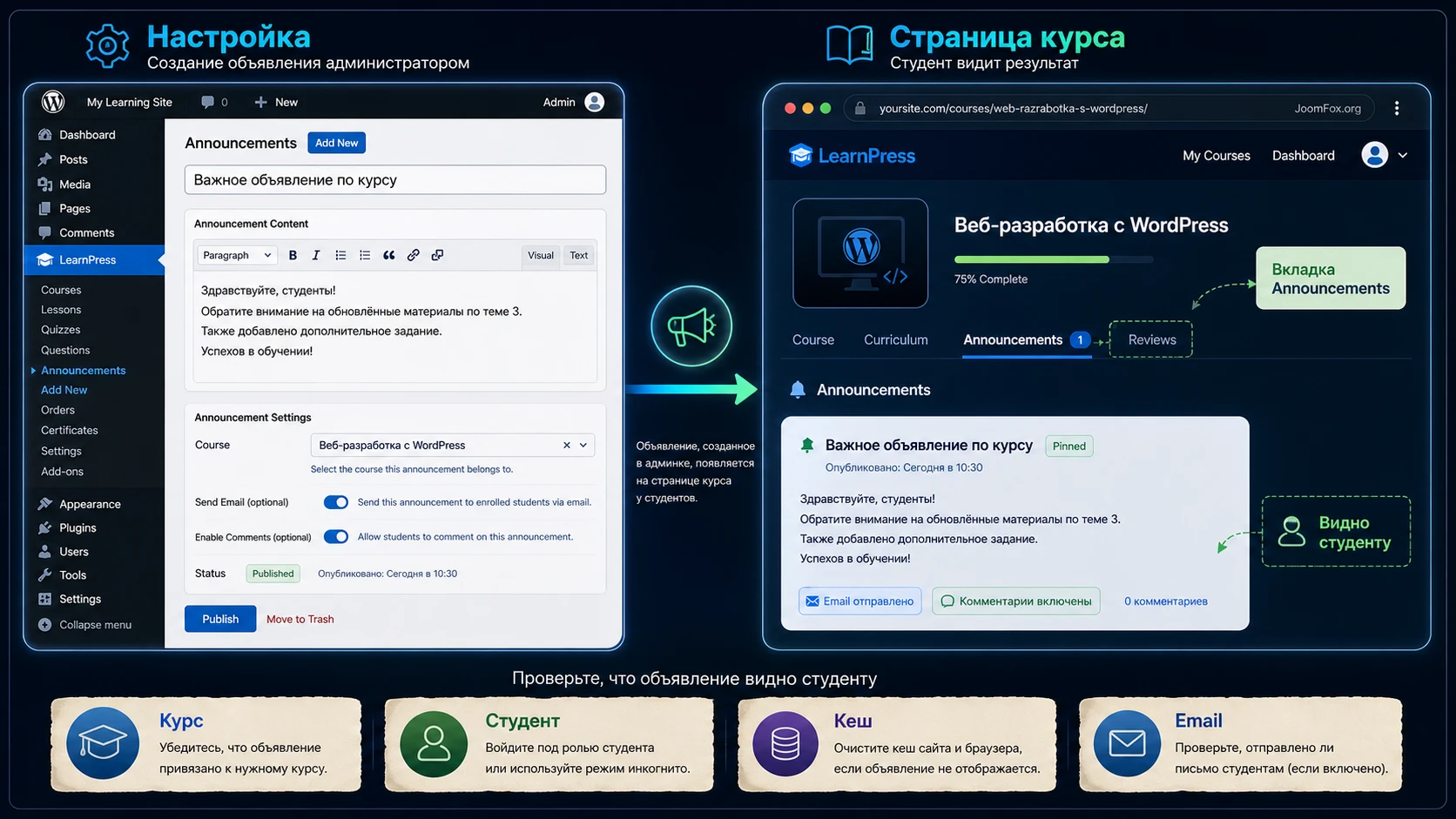
Документация ThimPress отдельно показывает, что студент видит объявление в курсе во вкладке Announcements. Это важное отличие от общего поста WordPress: результат проверяется не на странице записей, а именно в интерфейсе курса LearnPress. Поэтому после публикации нужно тестировать не только админ-панель, но и публичную часть курса.
Проверка от имени студента
Самая надёжная проверка - открыть курс как студент, записанный на этот курс. Администратор часто видит больше элементов, чем обычный пользователь, поэтому проверка только под админом может скрыть проблему. Если на сайте есть ограничения доступа, платные курсы или приватные материалы, тестовый студент обязателен.
Порядок проверки:
- Опубликуйте тестовое объявление для конкретного курса.
- Очистите кеш страницы курса, если сайт использует кеширование.
- Откройте курс в другом браузере под тестовым студентом.
- Найдите вкладку
Announcementsили блок объявлений. - Проверьте заголовок, текст, ссылки и наличие комментариев, если они включены.
- Откройте тот же курс под пользователем, который не записан на курс, если доступ должен быть ограничен.
- Проверьте письмо на тестовом адресе, если email-опция была включена.
Что проверить в тексте и ссылках
Объявление часто содержит ссылки на уроки, документы, записи трансляций или задания. Ошибка в ссылке хуже, чем отсутствие ссылки: студент видит сообщение, нажимает и упирается в недоступную страницу. Проверяйте ссылки под тем же аккаунтом, который будет читать объявление. Администратор может открыть черновик или закрытый файл, а студент - нет.
Если в объявлении есть ссылки на внешние материалы, используйте короткий и понятный текст ссылки, а не голый длинный URL. Если ссылка ведёт на урок внутри курса, убедитесь, что урок опубликован и доступен для соответствующей группы. Если ссылка ведёт на файл, проверьте права доступа к файлу.
Как влияет тема и шаблон курса
Внешний вид объявления зависит от того, как тема выводит страницу курса LearnPress. Одна тема покажет вкладку заметно, другая может сделать её менее видимой. Если объявления критичны для обучения, проверьте страницу курса на десктопе и мобильном экране. Важно не только наличие вкладки, но и читаемость заголовков, расстояния между блоками, видимость комментариев и корректность ссылок.
Если вкладка визуально теряется, не правьте файлы плагина. Сначала проверьте настройки темы, шаблоны LearnPress и возможности кастомизации внешнего вида. Если требуется CSS, делайте его в дочерней теме или штатном поле дополнительного CSS, но только после проверки реальных классов в инспекторе браузера. Универсальный CSS без подтверждённых классов лучше не вставлять в руководство как готовый snippet.
Практический сценарий: объявить об обновлении модуля и собрать вопросы
Разберём сценарий, который часто возникает на живом учебном сайте. Автор курса обновил один модуль, добавил новый материал и хочет предупредить студентов, чтобы они пересмотрели урок и задали вопросы в одном месте. Это хороший пример для LearnPress Announcements: сообщение относится к конкретному курсу, требует видимости внутри курса и может использовать комментарии.
Цель и подготовка
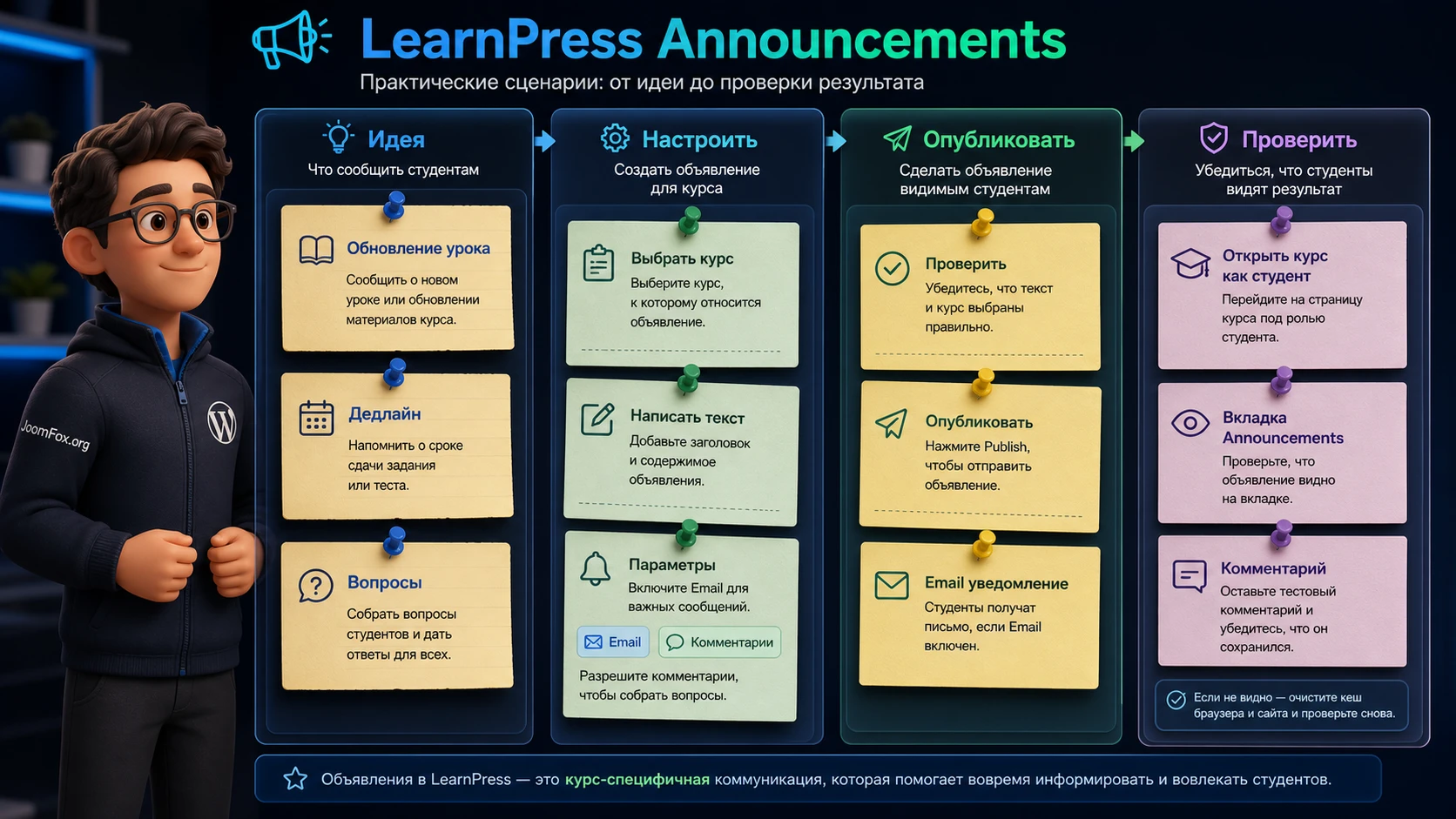
Цель - опубликовать объявление для студентов одного курса, сообщить об обновлении модуля, дать ссылку на урок и разрешить вопросы в комментариях. Перед началом должны быть готовы: опубликованный курс, обновлённый урок, тестовый студент, рабочая email-доставка и понимание, нужно ли отправлять письмо всей группе.
Шаги публикации
- Откройте
LearnPress-Announcementsи нажмитеAdd New. - Напишите заголовок, который сразу объясняет действие, например: "Обновлён модуль по итоговому заданию".
- В первом абзаце коротко объясните, что изменилось и почему студенту нужно открыть материал.
- Добавьте ссылку на конкретный урок или раздел курса, а не на главную страницу сайта.
- Выберите нужный курс в настройках объявления.
- Решите, включать ли email-уведомление. Если обновление влияет на дедлайн или задание, email обычно нужен.
- Включите комментарии, если преподаватель готов отвечать на вопросы под объявлением.
- Опубликуйте объявление и сразу откройте курс под тестовым студентом.
Ожидаемый результат
Студент видит объявление во вкладке курса, понимает, какой модуль обновлён, может перейти по ссылке и задать вопрос в комментариях. Если email включён, письмо приходит с понятной темой и не содержит лишней информации. У преподавателя появляется единое место для вопросов по обновлению, вместо разрозненных сообщений в почте и мессенджерах.
Нюанс, который часто мешает
Если ссылка на урок доступна администратору, но не открывается у студента, проблема может быть не в объявлении. Проверьте статус урока, привязку урока к курсу, доступ студента к курсу и кеш. Объявление лишь ведёт к материалу; оно не исправляет права доступа к самому уроку.
Мини-итог: в этом сценарии важна связка "объявление - конкретный курс - ссылка на урок - комментарии - проверка студентом". Если хотя бы один элемент не проверен, коммуникация может выглядеть опубликованной, но не сработать для учащегося.
Практичные идеи применения в разных учебных процессах
LearnPress Announcements не нужно использовать только для срочных новостей. Он может стать аккуратным журналом организационных сообщений в курсе, если заранее определить типы объявлений. Ниже - сценарии, которые опираются на подтверждённые возможности продукта: публикация объявления для курса, отображение на странице курса, email-уведомление и комментарии.
Онлайн-школа с потоками
В школе с несколькими потоками одна и та же программа может идти в разных датах. Объявления помогают не смешивать расписание: для каждого потока публикуется сообщение в своём курсе. В тексте указывают, что изменилось, какой урок или встреча затронуты и что студент должен сделать до следующего занятия. Email включают для переносов и дедлайнов, но не для каждой мелкой правки.
Корпоративное обучение
В корпоративном портале объявления удобны для внутренних инструкций: напомнить о тестировании, сообщить о новом модуле, дать ссылку на запись вебинара. Комментарии можно включать только для объявлений, где сотрудникам нужно задать вопросы, а для обязательных уведомлений оставить односторонний формат.
Авторский курс с регулярными обновлениями
Если автор постепенно дополняет курс, объявления помогают показать, что курс живой. Вместо молчаливого добавления урока автор публикует короткое сообщение: что добавлено, зачем это смотреть и где находится материал. Студенту не нужно сравнивать программу вручную.
Поддержка студентов без отдельного форума
Если на сайте нет форума или системы тикетов, комментарии под объявлением могут закрыть небольшие вопросы по конкретному изменению. Это не полноценная поддержка, но для локальных обсуждений удобно. Главное - назначить ответственного за ответы и не включать комментарии там, где команда не будет их читать.
Эти идеи не требуют выдумывать скрытые функции. Они используют одну и ту же механику, но по-разному: срочное сообщение, учебное обновление, групповая коммуникация, короткое обсуждение. Именно поэтому перед публикацией каждого объявления стоит спрашивать: какая аудитория, какое действие, какой канал доставки и какая проверка результата.
Проверка результата после публикации
Проверка результата нужна не только после установки. Её стоит повторять после важных объявлений, смены темы, обновления LearnPress, включения кеша, изменения email-настроек и добавления новых ролей пользователей. Чем раньше вы поймаете проблему, тем меньше студентов напишут в поддержку.
Чек-лист после каждого важного объявления
- Объявление опубликовано, а не осталось черновиком.
- Выбран правильный курс, особенно если курсов с похожими названиями несколько.
- Заголовок и первый абзац объясняют действие без лишнего контекста.
- Ссылки открываются под тестовым студентом.
- Вкладка
Announcementsвидна на странице курса после очистки кеша. - Email пришёл на тестовый адрес, если отправка была включена.
- Комментарии работают только там, где они действительно нужны.
- На мобильном экране заголовок и текст объявления читаются без горизонтальной прокрутки.
Как документировать результат внутри команды
Если над курсами работает несколько людей, заведите простой журнал публикаций. Не обязательно использовать сложную систему. Достаточно фиксировать название курса, тему объявления, кто публиковал, включался ли email, были ли комментарии и результат теста. Это особенно помогает, когда студент пишет "я не получил уведомление": команда быстро видит, было ли письмо включено и проверялось ли оно на тестовом адресе.
Для больших проектов полезно разделить роли. Автор курса готовит текст. Методист проверяет смысл и ссылки. Администратор публикует и проверяет технический результат. Такой процесс кажется длиннее, но он предотвращает типичные ошибки: неверный курс, нерабочая ссылка, лишняя email-рассылка или отсутствие модерации комментариев.
Что проверять после обновления сайта
После обновления WordPress, LearnPress, темы или кеш-плагина повторите быстрый тест: создать временное объявление в тестовом курсе, увидеть его на странице, проверить email и комментарии. Если сайт использует staging-копию, делайте это там до обновления рабочей версии. Особенно внимательно проверяйте тему, если она переопределяет шаблоны LearnPress.
Ограничения, совместимость и безопасные улучшения
LearnPress Announcements решает конкретную задачу, но не стоит ждать от него функций, которые относятся к другим классам плагинов. Он не заменяет рассылочный сервис, форум, CRM, чат, автоматические цепочки писем или сложную сегментацию студентов. Чем точнее вы определите границы инструмента, тем меньше будет неправильных ожиданий.
Совместимость с почтой, кешем и темой
Email-часть зависит от общей доставки писем WordPress и настроек сайта. Если письма не доходят, проверяйте SMTP, доменную аутентификацию, журнал отправки и спам-фильтры. Не стоит сразу отключать LearnPress Announcements или менять текст объявления, если проблема видна во всех письмах сайта.
Кеш влияет на скорость появления объявления в публичной части курса. Если объявление создано, но студент не видит вкладку или новую запись, очистите кеш страницы курса и проверьте в другом браузере. Для сайтов с CDN проверьте и серверный, и внешний кеш.
Тема влияет на вывод вкладок, отступы, типографику и адаптивность. Если визуальная проблема проявляется только в одной теме, сохраняйте изменения в дочерней теме или через настройки внешнего вида. Не редактируйте файлы LearnPress и дополнения напрямую: обновление может стереть правки.
Почему в руководстве нет готового CSS-snippet
Для безопасного CSS нужны подтверждённые классы конкретного HTML-вывода. В открытых источниках по этому дополнению нет устойчивого публичного списка CSS-классов для блока объявлений, который можно было бы честно рекомендовать всем сайтам. Поэтому готовый универсальный snippet здесь не приводится. Безопаснее открыть инспектор браузера, найти реальные классы в вашей теме и добавить небольшую правку через дочернюю тему или Additional CSS.
Правильный порядок для визуальной доработки такой:
- Сделать резервную копию или использовать staging-сайт.
- Открыть страницу курса с объявлением под тестовым студентом.
- Через инспектор браузера найти реальный контейнер вкладки объявлений.
- Добавить минимальный CSS в дочернюю тему или
Appearance-Customize-Additional CSS, если ваша тема поддерживает этот путь. - Проверить десктоп, мобильный экран и комментарии.
- Удалить CSS, если после обновления темы вывод изменился.
Безопасная политика для команды
Согласуйте, кто имеет право публиковать объявления и кто проверяет email. Если у авторов курса есть доступ к объявлениям, им нужно короткое правило: не включать email без проверки аудитории, не публиковать черновики, не вставлять закрытые ссылки и не включать комментарии без готовности отвечать. Это не техническое ограничение плагина, а управленческая защита от ошибок.
Почему объявление не видно или уведомление не сработало
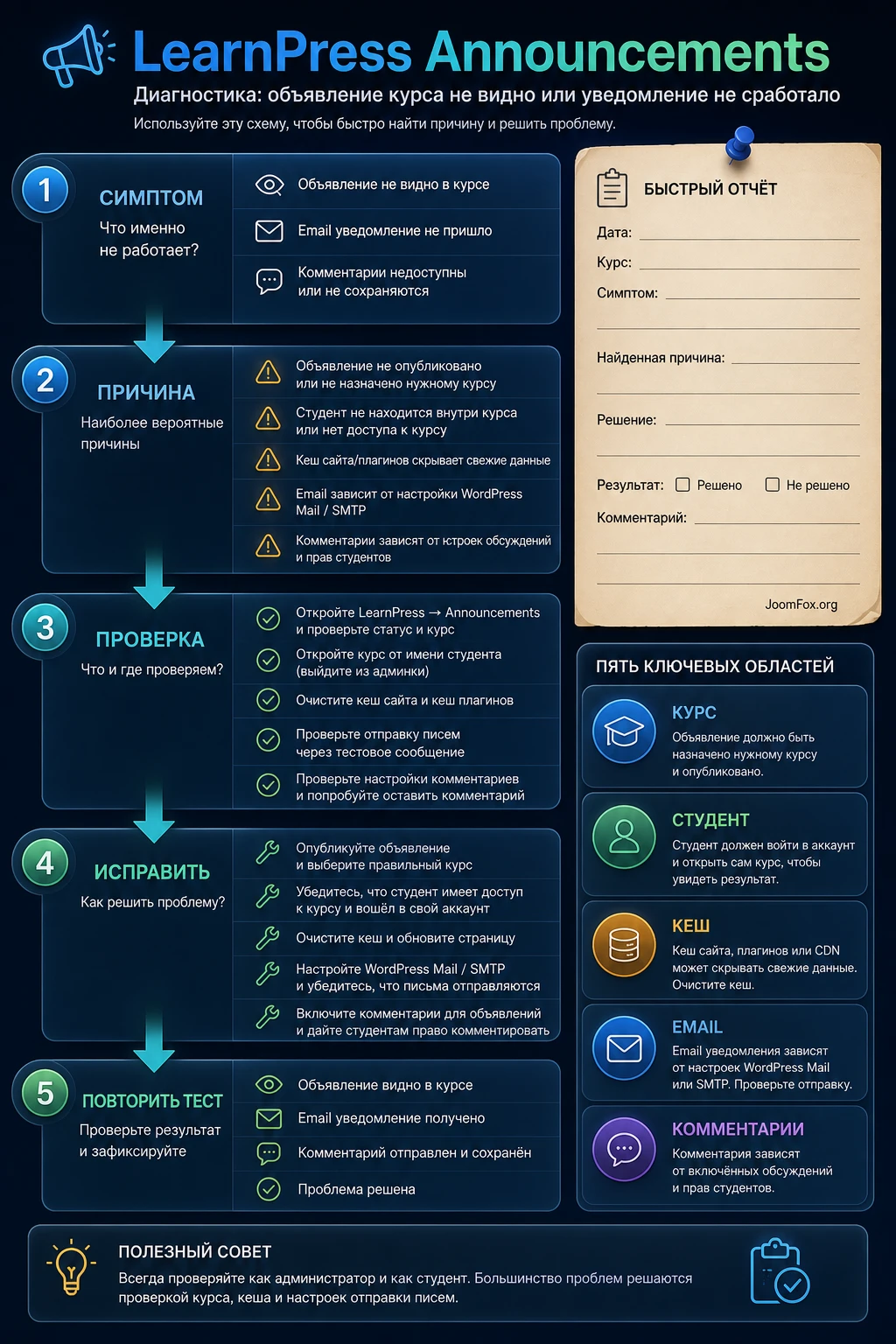
Диагностику лучше вести по слоям: запись в админ-панели, связь с курсом, видимость на странице, роль студента, кеш, email, комментарии. Если менять всё одновременно, легко пропустить настоящую причину.
Объявление создано, но вкладка пустая
Симптом: в админ-панели запись опубликована, но студент не видит её на странице курса. Возможные причины - выбран не тот курс, запись осталась черновиком, студент не записан на курс, страница курса закеширована или тема неправильно выводит вкладки LearnPress.
Проверьте статус объявления, выбранный курс, тестового студента и кеш. Затем откройте курс под администратором и под студентом. Если администратор видит объявление, а студент нет, проблема чаще связана с доступом или ролью. Если никто не видит, проверьте связь объявления с курсом и шаблон страницы курса.
Email не пришёл студенту
Симптом: объявление видно в курсе, но письмо не приходит. Возможные причины - email-опция не включена для конкретного объявления, студент не относится к выбранному курсу, WordPress не отправляет письма, SMTP настроен неверно или письмо попало в спам.
Начните с тестового адреса. Отправьте другое системное письмо WordPress или LearnPress и проверьте журнал SMTP-плагина, если он есть. Если не отправляются все письма сайта, LearnPress Announcements не является первичной причиной. Если остальные письма уходят, проверьте настройки конкретного объявления и аудиторию курса.
Комментарии не появляются или требуют модерации
Симптом: комментарии включены, но студенты не могут оставить вопрос или комментарий не отображается. Возможные причины - глобальные настройки комментариев WordPress, модерация, антиспам, права пользователя, шаблон темы или отключённые комментарии для конкретной записи.
Проверьте настройки обсуждений WordPress, статус комментариев у объявления и поведение под тестовым студентом. Если комментарий создаётся, но не виден сразу, он может ждать модерации. Это нормально, если такая политика нужна, но студентов лучше предупредить в тексте объявления.
Объявление видно администратору, но не студенту
Симптом: под админом всё выглядит правильно, а тестовый студент не видит сообщение. Причина часто в различии прав. Администратор может видеть больше контента, чем обычный учащийся. Проверьте, записан ли студент на курс, опубликован ли курс, не закрыт ли урок или материал, на который ведёт ссылка.
Исправление зависит от причины. Если студент не записан, добавьте его в курс или проверьте процесс записи. Если ссылка ведёт на закрытый материал, настройте доступ к уроку. Если вкладка скрыта темой, временно переключитесь на стандартную тему на тестовой копии или проверьте шаблоны LearnPress.
После правки объявления студент видит старый текст
Симптом: объявление отредактировано, но на странице курса отображается прежняя версия. Чаще всего это кеш страницы, CDN или объектный кеш. Очистите кеш конкретной страницы курса, проверьте в режиме инкогнито и убедитесь, что браузер не показывает старую копию.
Если проблема повторяется, настройте правила очистки кеша при обновлении контента LearnPress или обсудите это с администратором хостинга. Не отключайте весь кеш навсегда без анализа: для учебного сайта скорость тоже важна.
Когда лучше откатить изменение
Откатывайте спорную настройку, если после публикации пошла неверная email-рассылка, комментарии стали источником спама, тема сломала вывод вкладки или студенты массово не понимают, что от них требуется. Безопасный откат - снять объявление с публикации, отключить комментарии, убрать email в новых объявлениях и вернуться к тестовому курсу для проверки.
Видео по работе с дополнением
На официальной странице ThimPress для продукта есть кнопка Watch Tutorial Video, которая ведёт на ролик по Announcement Add-on for LearnPress. Видео полезно как визуальная подсказка к intent-кластеру "как пользоваться LearnPress Announcements": в нём можно сопоставить админ-панель, создание объявления и результат в курсе. Используйте его как быстрый ориентир перед первой настройкой, а подробные проверки и диагностику оставьте по этому руководству.
FAQ по настройке и применению LearnPress Announcements
Можно ли использовать дополнение без установленного LearnPress?
Нет смысла. Дополнение предназначено для работы с курсами LearnPress, а документация и интерфейс ведут через раздел LearnPress. Сначала должен быть установлен и настроен базовый LMS-плагин.
Где студент увидит объявление?
По документации ThimPress объявление отображается в курсе, в области Announcements. Проверять результат нужно именно на странице курса под аккаунтом студента, а не только в админ-панели.
Нужно ли включать email для каждого объявления?
Нет. Email стоит включать для важных сообщений, которые студент должен увидеть до следующего входа в курс. Для справочных обновлений часто достаточно вкладки курса. Перед массовой отправкой проверьте почтовую доставку.
Почему объявление видно администратору, но не видно студенту?
Обычно причина в правах, записи на курс, выбранном курсе, кеше или шаблоне темы. Администратор видит больше, поэтому проверка под тестовым студентом обязательна.
Можно ли разрешить обсуждение под объявлением?
Да, страница продукта указывает возможность разрешать комментарии. Включайте их только там, где команда готова отвечать и модерировать вопросы. Иначе объявление лучше оставить односторонним уведомлением.
Влияет ли дополнение на SEO курса?
Главная задача дополнения - коммуникация со студентами, а не поисковая оптимизация. Не стоит ждать гарантированного SEO-эффекта. Проверяйте, что объявления не создают лишний публичный шум и не заменяют полезное содержание курса.
Что делать, если точная настройка отличается от скриншота в документации?
Сначала проверьте версию LearnPress, активную тему и список включённых дополнений. Интерфейс может отличаться из-за обновлений или набора плагинов. Опирайтесь на текущую админ-панель сайта и официальную документацию ThimPress, а спорные шаги проверяйте на тестовом курсе.
Когда LearnPress Announcements будет удачным выбором
LearnPress Announcements стоит использовать, если вам нужен понятный канал объявлений внутри курсов LearnPress: с привязкой к конкретному курсу, видимостью на странице курса, опциональной email-доставкой и возможностью комментариев. Он особенно полезен там, где курсы обновляются, студенты возвращаются к материалам, а организационные сообщения должны оставаться рядом с учебным контентом.
Перед рабочим запуском проверьте тестовый курс, тестового студента, email-доставку, кеш и отображение вкладки в теме. После этого можно переходить от теста к реальным курсам: подготовить правила публикации для команды, определить, когда включать email, и настроить процесс проверки результата после каждого важного объявления.
Если ваша задача совпадает с этим сценарием, после проверки совместимости и тестовой публикации можно скачать LearnPress Announcements и использовать его как встроенный канал коммуникации между администраторами курса и студентами. Если же вам нужна сложная маркетинговая рассылка, форум или автоматические уведомления по множеству событий, дополнение лучше рассматривать как часть общей системы, а не как единственный инструмент связи.

