


LearnPress Certificates - Плагин WordPress
Надстройка Certificates для LearnPress предоставляет простой инструмент для создания сертификатов для вашего курса с помощью перетаскивания. Многие информационные поля могут быть добавлены и настроены.
Особенности плагина
Плагин - это удобный инструмент, разработанный для создания сертификатов на платформе LearnPress. Пользователи могут легко генерировать и настраивать сертификаты для онлайн-курсов, улучшая общий опыт обучения. Он предоставляет удобный способ награждения студентов за прохождение курса.
Данное решение обладает дружественным интерфейсом, что упрощает процесс создания и персонализации сертификатов в соответствии с конкретными требованиями курса. Он дает преподавателям возможность установить автоматическую выдачу сертификатов на основе заранее заданных критериев, оптимизируя процесс вознаграждения студентов материальным доказательством их успехов.
Благодаря своим гибким функциям плагин позволяет администраторам создавать шаблоны сертификатов, определять условия завершения и без труда включать уникальные детали курса. Эта гибкость позволяет создавать сертификаты с учетом брендинга курса и дизайнерских элементов для каждого участника.
Более того, LearnPress Certificates упрощает внедрение динамических полей в сертификаты, автоматически заполняя информацию о студенте и курсе. Эта функция сокращает ручной ввод данных, экономя время преподавателям и гарантируя точную и последовательную генерацию сертификатов для каждого студента.
Используя этот инструмент, образовательные учреждения и платформы онлайн-обучения могут улучшить кредибилитет и профессионализм своих курсов, предоставляя качественные сертификаты успешным учащимся. Функциональность плагина способствует более интересному и насыщенному образу обучения, мотивируя студентов продолжать обучение и достигать образовательных целей.
В заключение, плагин является ценным активом для преподавателей и администраторов, использующих платформу LearnPress, оптимизируя процесс создания сертификатов и улучшая образовательный процесс как для преподавателей, так и для студентов. Его интуитивный дизайн и настраиваемые функции делают его универсальным инструментом для признания и вознаграждения успехов учащихся, что в конечном итоге повышает ценность онлайн-курсов и улучшает удовлетворенность студентов.
Спецификации:
| Дата выхода: | 11-10-2020 | |
| Дата обновления: | 02-06-2026 | |
| Тип расширения: | Платный | |
| Лицензия: | GPL | |
| Тематика: | Инструменты для LearnPress | |
| Совместимость: | W5.x W6.x | |
| Включает в себя: | Плагин | |
| Языковые пакеты: |

|
|
| Разработчик: | Thimpress | |
| Рейтинг: | ||
Скачивание по подписке!
Вам необходимо авторизоваться на сайте и приобрести клубную подписку!
Поделись с друзьями!
Руководство по LearnPress Certificates: сертификаты для курсов без хаоса в настройках
LearnPress Certificates нужен не просто для красивой картинки в конце курса. В нормальном учебном сайте сертификат становится доказательством завершения, частью мотивации студента, элементом доверия к школе и удобной точкой проверки результата для администратора. В этом руководстве разберём, как подготовить сайт, создать шаблон, назначить его курсу, проверить выдачу в профиле студента и не потеряться в настройках формата, шрифтов, всплывающего окна, ссылки и шаринга.
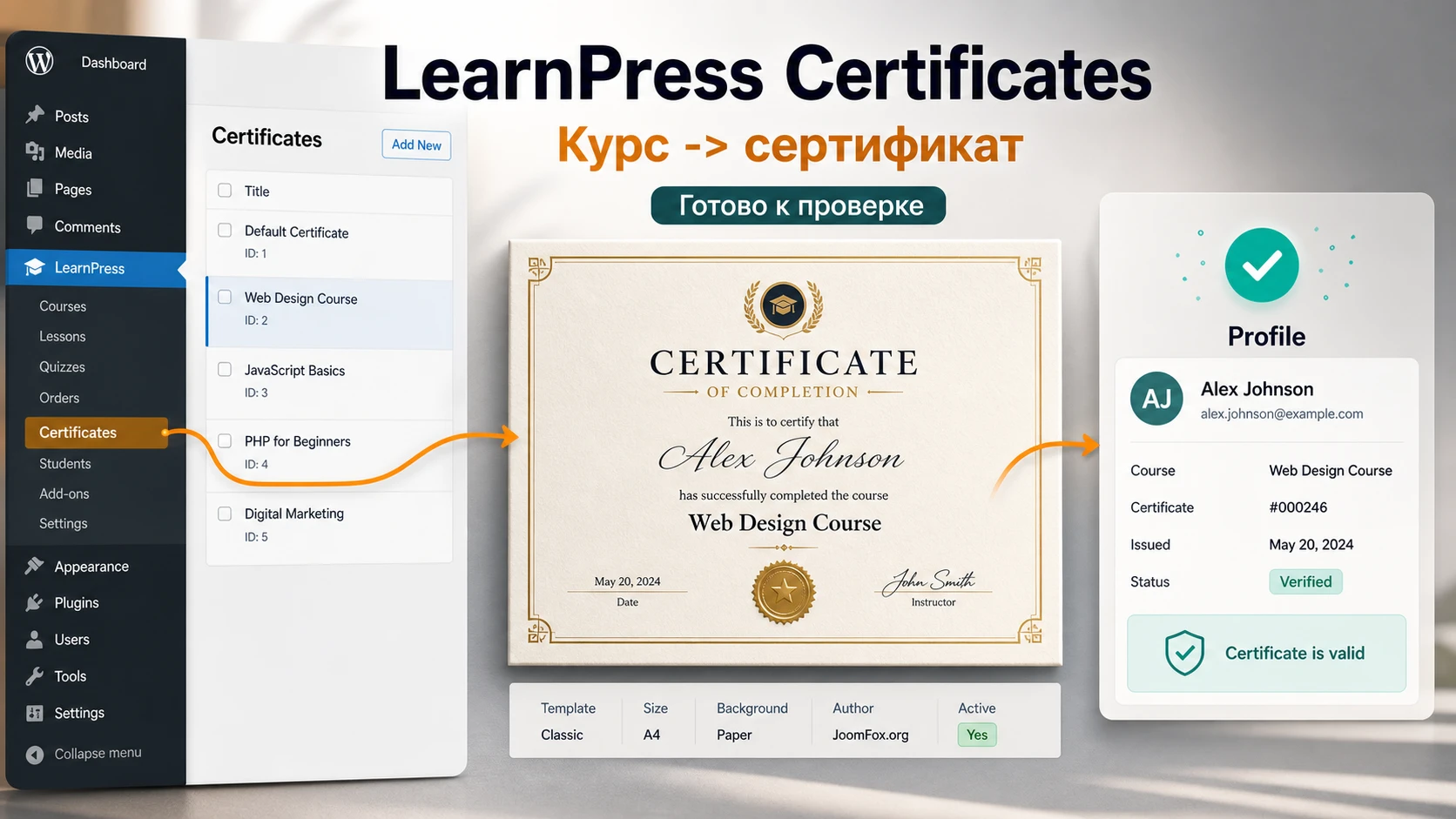
Материал рассчитан на владельца или администратора сайта на WordPress, где уже используется LearnPress. Здесь нет инструкции по покупке или активации лицензии. Фокус другой: что проверить перед установкой, какие параметры включить после установки, как собрать сертификат в конструкторе, как безопасно протестировать выдачу и где искать причину, если сертификат не появляется, не скачивается или выглядит не так, как в редакторе.
В тексте я разделяю подтверждённые функции продукта и практические рекомендации. Официальная страница и документация ThimPress подтверждают автоматическую выдачу сертификата после завершения курса, конструктор с перетаскиванием, элементы вроде имени студента, названия курса, даты, QR-кода, загрузки собственных изображений, шаблоны A4, настройку формата скачивания PNG/PDF, всплывающее окно, ссылку сертификата и социальный шаринг. Всё, что зависит от темы, кеша, почты, перевода или прав пользователя, лучше проверять на копии сайта или в тестовом курсе.
Главная цель - получить предсказуемый рабочий сценарий: студент завершает курс, видит сертификат, может скачать его в нужном формате, поделиться им, а администратор понимает, где изменить дизайн, где назначить шаблон и как быстро отличить ошибку продукта от конфликта темы или общего сбоя LearnPress.
Когда сертификаты действительно нужны учебному сайту
Сертификат полезен там, где обучение имеет измеримый итог. Это может быть внутренняя школа компании, платный мини-курс, программа повышения квалификации, курс для клиентов продукта, закрытый учебный портал или открытая академия бренда. В таких сценариях студенту важно не только пройти уроки, но и получить документ, который можно сохранить, показать руководителю, добавить в профиль или приложить к портфолио.
LearnPress Certificates закрывает именно этот слой LearnPress: после завершения курса студент получает персонализированный сертификат, а администратор заранее управляет его шаблоном и привязкой к курсу. Это не замена учебной программе, тестам, оплатам или кабинету студента. Плагин работает поверх уже настроенной LMS-логики: курс должен существовать, условия завершения должны быть понятны, профиль студента должен корректно открываться, а сайт должен уметь генерировать страницу сертификата и отдавать файл для скачивания.
Практически сертификаты решают четыре задачи. Первая - мотивационная: студент видит понятный финиш и получает награду за завершение. Вторая - административная: школа может выдавать разные документы для разных курсов, не собирая их вручную. Третья - брендовая: шаблон можно оформить под стиль школы, добавить логотип, подпись преподавателя, рамку, печать, QR-код или другой проверочный элемент. Четвёртая - проверочная: если сертификат имеет ссылку или QR-код, его легче отличить от произвольной картинки.
Но сертификат не всегда нужен. Если курс бесплатный, короткий и не обещает подтверждение навыка, сертификат может создать лишнее ожидание. Если школа не готова поддерживать актуальные шаблоны, проверять ошибки генерации и отвечать на вопросы студентов, лучше сначала настроить базовый LearnPress, личный кабинет, письма и страницу курса. Сертификат должен усиливать понятный учебный результат, а не маскировать незавершённую структуру курса.
Кому подходит LearnPress Certificates и где он может быть лишним
Плагин логичен для сайтов, которые уже выбрали LearnPress как основу LMS. Он особенно удобен, когда нужно выдавать сертификаты разного вида для разных курсов: например, один документ для базового курса, другой - для программы с практической работой, третий - для корпоративного обучения. Документация показывает привязку сертификата через настройки курса, поэтому администратор может держать несколько шаблонов и назначать нужный вариант там, где он действительно нужен.
Для небольших школ ценность в том, что сертификат создаётся без отдельного графического редактора. В конструкторе есть центральный холст, панель элементов, настройки публикации, загрузка изображений, библиотека декоративных элементов, фон, шаблоны, слои, предпросмотр и полноэкранный режим. Это не делает администратора дизайнером автоматически, но убирает самую тяжёлую часть - ручную сборку каждого документа под каждого студента.
Для коммерческих курсов полезна возможность задать цену сертификата в карточке сертификата. Эту функцию стоит использовать осторожно: сертификат не должен внезапно становиться скрытой платой за то, что студент считал частью курса. Если школа продаёт подтверждённый документ отдельно, это нужно объяснить на странице курса и в правилах обучения. В самом руководстве мы не разбираем покупку сертификата, а только рабочую настройку уже имеющегося продукта.
LearnPress Certificates может быть лишним, если сайт работает не на LearnPress, если сертификаты должны выдаваться по сложным внешним правилам из CRM, если нужно государственное электронное удостоверение или если документ должен подписываться юридически значимой электронной подписью. Официальные материалы говорят о проверке и защите от подделки через уникальные элементы, ссылку или QR-код, но это не равно юридической сертификации. Для строгих требований к документам лучше заранее описать процедуру в регламенте школы и не обещать больше, чем подтверждает сам сайт.
Практическое правило: если студент должен доказать именно прохождение курса внутри вашей школы, LearnPress Certificates подходит. Если нужен внешний официальный документ с юридическим статусом, проверяйте требования отдельно и не полагайтесь только на LMS-плагин.
Что проверить перед установкой
Перед установкой не стоит начинать с дизайна сертификата. Сначала проверьте базовую цепочку LearnPress: курс открывается, студент может записаться, уроки и тесты засчитываются, завершение курса срабатывает, профиль студента доступен, письма LearnPress не заблокированы, а постоянные ссылки WordPress работают без странных ошибок. Сертификат выдаётся в конце этой цепочки, поэтому любая проблема раньше будет выглядеть как ошибка сертификата, хотя причина может быть в курсе, теме, кабинете, правах или почтовой части.
Базовая совместимость сайта
Официальная страница указывает, что продукт предназначен для LearnPress и требует актуальную среду WordPress, совместимую с текущей веткой продукта. В статье не фиксируем конкретные номера версий, потому что они быстро устаревают. Перед установкой сверяйте совместимость на странице продукта и в changelog. Если сайт давно не обновлялся, сначала сделайте резервную копию, обновите базовый LearnPress на тестовой копии и только потом добавляйте сертификаты.
Отдельно проверьте тему. Сертификат как документ создаётся в админ-панели, но студент видит его через страницу профиля, страницу курса, всплывающее окно или ссылку. Если тема сильно переопределяет шаблоны LearnPress, меняет личный кабинет, отключает стандартные стили или агрессивно оптимизирует скрипты, результат может отличаться от демо. Это не повод отказываться от плагина, но повод тестировать на реальном шаблоне курса, а не только в редакторе сертификата.
Права, медиафайлы и шрифты
Для сборки сертификата понадобятся права на создание и публикацию записей сертификата, загрузку изображений в медиатеку, редактирование курсов и сохранение настроек LearnPress. Если сайт обслуживают разные роли - администратор, менеджер курсов, преподаватель, дизайнер - заранее решите, кто создаёт шаблон, кто назначает его курсу и кто проверяет итог. Иначе легко получить ситуацию, когда дизайнер подготовил макет, а менеджер курса не может его назначить или обновить курс.
В настройках сертификатов есть блок Google Font: документация упоминает семейства шрифтов и наборы символов. Для русскоязычного сайта особенно важно проверить кириллицу. Красивый латинский шрифт может не иметь русских символов, и тогда имя студента или название курса будет отображаться некорректно. Если школа работает на русском, выбирайте шрифты с кириллицей и сразу проверяйте тестовые имена с буквами "ё", "й", длинными фамилиями и названием курса из нескольких слов.
Тестовый курс вместо экспериментов на боевом
Создайте отдельный короткий курс для проверки: один урок, один тестовый пользователь, понятное условие завершения. Такой курс нужен не для публикации, а для диагностики. На нём можно быстро пройти всю цепочку: назначить сертификат, завершить курс, увидеть всплывающее окно, открыть профиль, скачать PNG или PDF, проверить ссылку и социальный шаринг. Не проверяйте первую настройку на главном платном курсе с реальными студентами.
Установка и первичная проверка после активации
Официальная документация описывает стандартный путь WordPress: перейти в Plugins, открыть Add New, загрузить ZIP-файл через Upload Plugin, нажать Install Now и затем Activate Plugin. После активации продукт должен добавить раздел сертификатов в область LearnPress. Если пункт меню не появился, сначала убедитесь, что базовый LearnPress активен, а затем проверьте права пользователя и список активных плагинов.
- Сделайте резервную копию сайта или используйте staging-копию.
- Проверьте, что LearnPress активен и курсы открываются в админ-панели.
- Загрузите ZIP-файл LearnPress Certificates стандартным загрузчиком WordPress.
- Активируйте плагин и обновите страницу админ-панели.
- Откройте меню
LearnPressи найдите разделCertificates. - Перейдите в настройки сертификатов и сохраните базовые параметры без резких изменений.
Сразу после активации не нужно создавать идеальный шаблон. Лучше сделать технический черновик: белый фон, имя студента, название курса, дата завершения, QR-код или проверочная ссылка, если этот элемент доступен в вашей сборке. Такой минимальный шаблон помогает понять, что данные подставляются правильно. Дизайн можно довести позже, когда механика выдачи уже проверена.
Если при активации появляются ошибки, отключите плагин и проверьте журналы сервера или экран критической ошибки WordPress. Не правьте файлы плагина вручную. Безопасная стратегия - отключить конфликтующие плагины на тестовой копии, переключиться на стандартную тему для проверки и затем вернуть окружение по одному элементу. Так вы поймёте, проблема в LearnPress Certificates, теме, оптимизации, правах или стороннем расширении.
Мини-итог: после установки важнее увидеть новый раздел сертификатов, сохранить общие настройки и создать простой тестовый документ, чем сразу тратить время на сложную графику.
Общие настройки: формат скачивания, окно сертификата, ссылка и шаринг
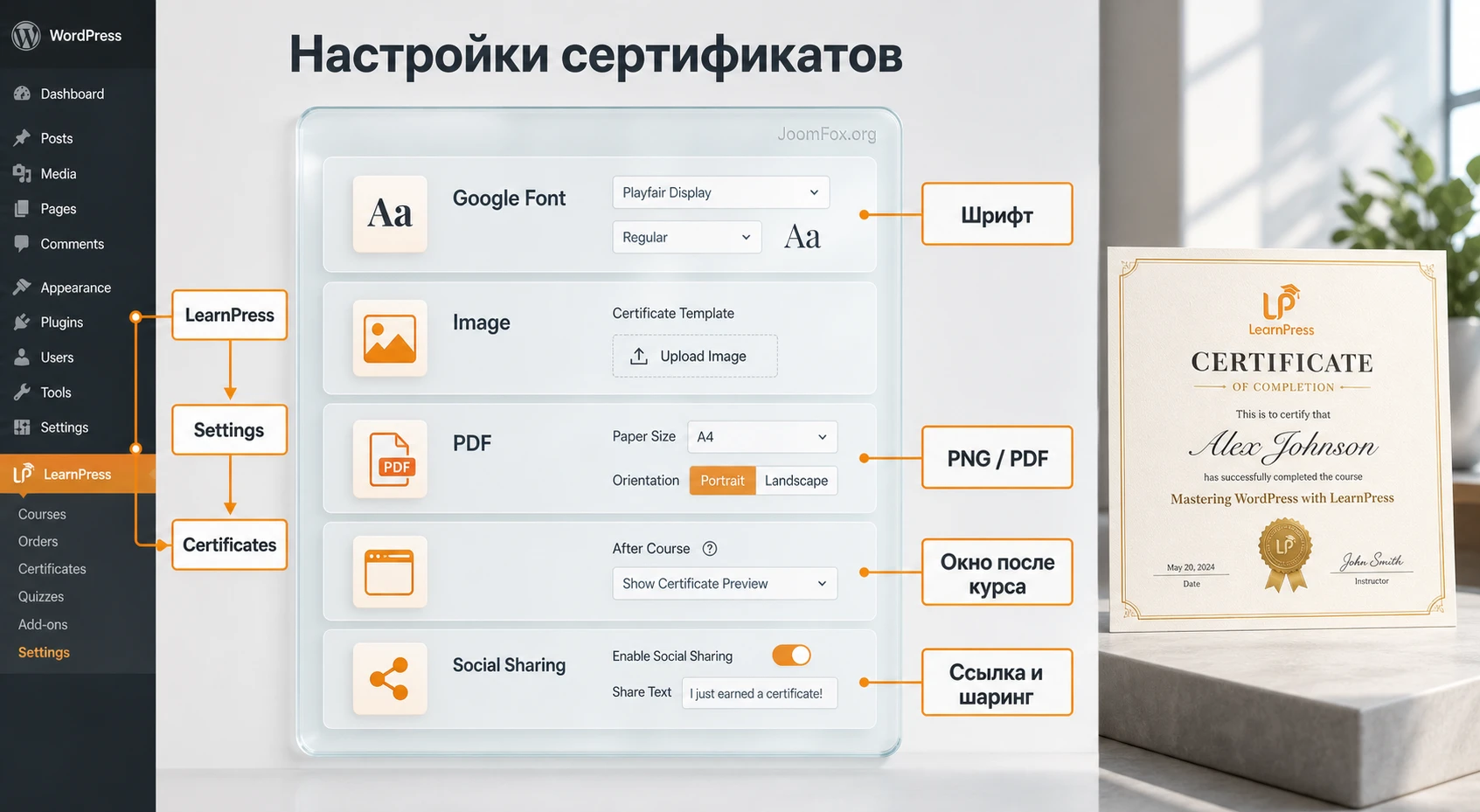
Раздел LearnPress > Settings > Certificates отвечает за поведение сертификатов на уровне сайта. Документация перечисляет несколько ключевых групп: шрифты, тип скачивания, всплывающее окно, текст ссылки сертификата пользователя и социальный шаринг. Эти параметры влияют не только на внешний вид, но и на поддержку студентов, потому что именно здесь решается, как студент увидит документ и в каком формате сможет его сохранить.
Шрифты и кириллица
Блок Google Font в документации описан через семейства шрифтов и subsets. Для русской школы это не мелочь. Если в сертификате фамилия студента или название курса превращается в пустые квадраты, разный шрифт или некрасивый fallback, студент увидит проблему именно в сертификате. На практике лучше выбрать один основной шрифт с поддержкой кириллицы и один запасной. Не перегружайте шаблон тремя-четырьмя декоративными гарнитурами: чем сложнее шрифтовой набор, тем выше риск отличий между предпросмотром, PNG и PDF.
Проверка простая: создайте тестового пользователя с длинным русским именем, завершите тестовый курс и скачайте сертификат в обоих форматах, если оба включены. Посмотрите не только экран браузера, но и сам файл. Если PDF выглядит иначе, чем предпросмотр, упростите шрифт и повторите проверку.
PNG или PDF
Документация говорит, что при выборе типа Image скачиваемый сертификат будет PNG, а при выборе PDF - PDF-файл. PNG удобен как картинка: его легко отправить, вставить в презентацию или быстро открыть на телефоне. PDF привычнее для печати и архива, особенно если студенту нужно приложить документ к заявке или хранить его как файл. Для большинства учебных сайтов разумно включать тот формат, который вы готовы поддерживать в инструкциях для студентов.
Если аудитория часто печатает документы, тестируйте PDF: поля, размер A4, пропорции и масштаб. Если аудитория чаще делится достижением в соцсетях, проверьте PNG и предпросмотр. Не выбирайте формат только потому, что он кажется красивее в админ-панели: проверяйте реальный скачанный файл.
Всплывающее окно после завершения
Опция Show certificate popup показывает сертификат сразу после завершения курса. Это хороший вариант для мотивации: студент видит результат в момент достижения. Но всплывающее окно зависит от скриптов, темы и оптимизации. Если на сайте включены агрессивная минификация, отложенная загрузка JavaScript или строгий блокировщик всплывающих окон, обязательно проверьте поведение на публичной части сайта.
Включайте popup, если курс короткий, финиш явно виден и сертификат является частью пользовательского впечатления. Если курс длинный, а студент чаще возвращается в личный кабинет, возможно, достаточно ссылки в профиле. В любом случае нужно проверить оба пути: момент завершения и последующий доступ к сертификату.
Ссылка сертификата и социальный шаринг
Настройка slug show link certificate of user отвечает за текст ссылки, который по умолчанию отображается как Certificate. Для русского сайта не спешите менять системный slug на длинную фразу. Лучше использовать короткий понятный вариант, проверить постоянные ссылки WordPress и убедиться, что после изменения адрес открывается без ошибки. Если сайт многоязычный, фиксируйте решение отдельно для каждой языковой версии.
Социальный шаринг в документации описан как выбор площадок, куда студент может поделиться полученным сертификатом. Включайте только те каналы, которые уместны для вашей аудитории. Если школа обучает профессиональным навыкам, может быть полезен LinkedIn. Если курс локальный и аудитория не использует часть зарубежных платформ, не перегружайте интерфейс лишними кнопками. После включения шаринга проверьте, какой заголовок, изображение и ссылка уходят в предпросмотр.
Конструктор сертификатов: шаблон, элементы, фон и слои
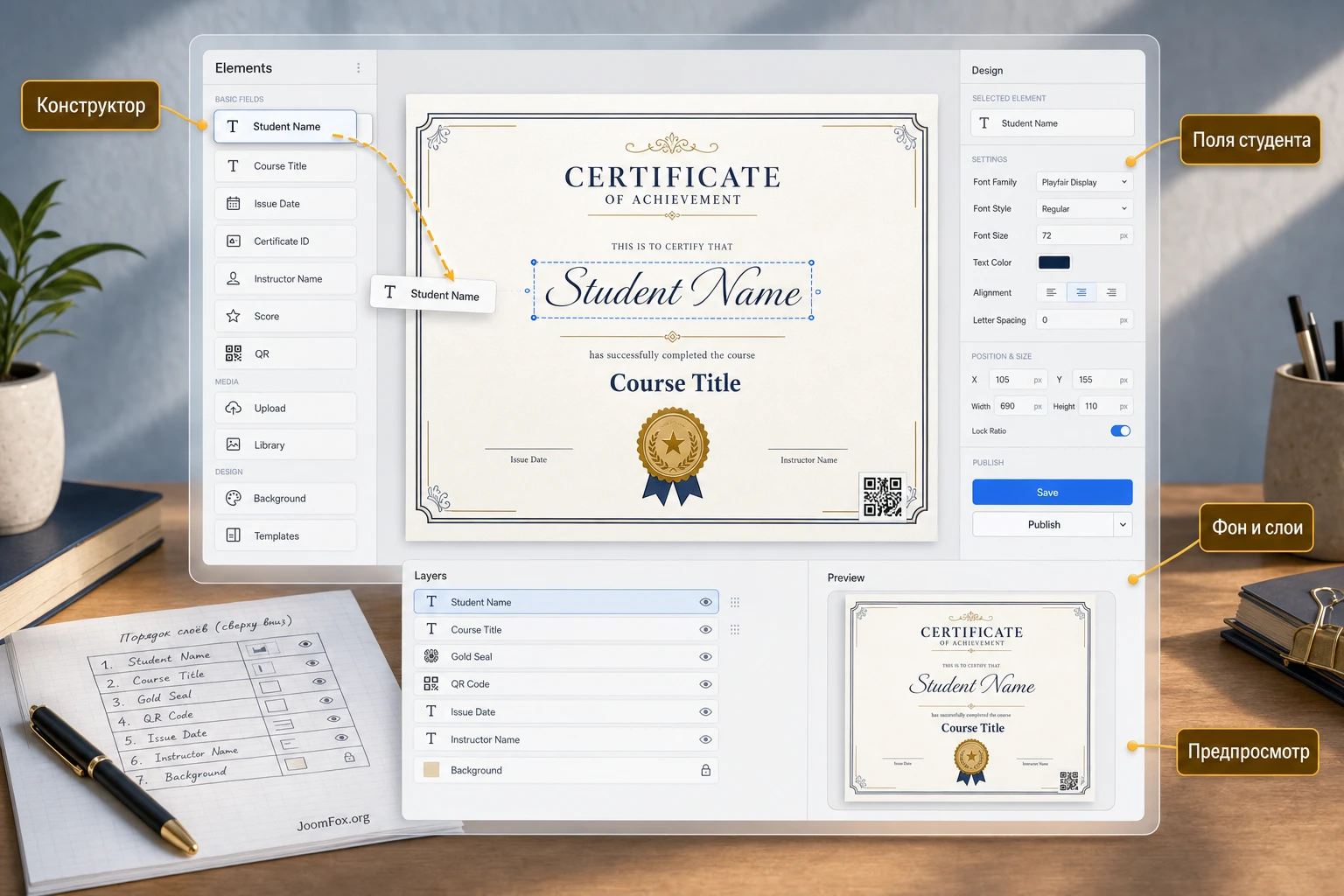
Самая ценная часть LearnPress Certificates - конструктор сертификата. Официальная документация описывает три основные зоны: левую панель с элементами и компонентами, центральный холст предпросмотра и правую панель с настройками и публикацией. Такая структура понятна даже без отдельного графического редактора, но всё равно требует дисциплины. Сертификат легко испортить лишними декоративными элементами, слишком мелким текстом или неправильными слоями.
Создание сертификата и выбор шаблона
Для нового сертификата откройте LearnPress - Certificates - Add New. Сначала задайте понятное название. Оно нужно не студенту, а вам: по нему сертификат будет проще найти при назначении курсу. Хорошая схема названия - тип курса, язык, формат и назначение. Например: "Базовый курс - RU - Landscape" или "Корпоративное обучение - PDF - строгий шаблон". Не добавляйте в название случайные версии и даты, если у вас нет внутреннего правила управления шаблонами.
Документация показывает два пути: создать сертификат с нуля или выбрать готовый шаблон. Среди доступных вариантов упоминаются вертикальный A4 и горизонтальный A4. Вертикальный формат удобен для официально выглядящих документов с длинным текстом. Горизонтальный чаще смотрится как классический диплом или награда. Если сертификат должен печататься, начните с формата A4 и не растягивайте его произвольно.
При смене шаблона документация предупреждает, что применение нового шаблона удалит текущее содержимое холста. Поэтому не переключайте шаблон после долгой ручной настройки без черновой копии. Если сомневаетесь, сохраните текущий сертификат как отдельный вариант, создайте новый и сравните.
Динамические элементы
В разделе General Elements доступны элементы вроде Student Name, Instructor Name, Course Title, Course Start Date, Course End Date, Current Time, QR и Text Custom. Динамические элементы подставляют реальные данные при генерации сертификата. Это удобно, но требует проверки на длинных значениях. Имя "Анна Ким" и имя "Александр Константинович Новосельцев" ведут себя по-разному. Короткое название курса и длинный заголовок программы тоже могут ломать композицию.
Для каждого динамического поля оставляйте запас по ширине. Не ставьте имя студента вплотную к рамке. Не делайте название курса в одну строку, если у вас есть курсы с длинными названиями. Если поле допускает настройку размера, выравнивания или слоя, проверяйте крайние случаи. Лучший сертификат не тот, который идеально выглядит на одном демо-имени, а тот, который не разваливается на реальных данных.
Загрузки, библиотека и фон
Вкладка Upload позволяет добавить собственные изображения: логотип школы, подпись преподавателя, печать, фоновые элементы. Вкладка Library даёт встроенные декоративные ресурсы: рамки, ленты, значки, геометрические фигуры. Вкладка Background отвечает за цвет или изображение фона. Используйте эти инструменты сдержанно. Сертификат должен оставаться читаемым после экспорта, печати и просмотра на обычном экране.
Подготовьте изображения заранее. Логотип должен быть прозрачным PNG или качественным файлом без белого прямоугольника вокруг. Подпись должна быть контрастной, но не гигантской. Фон должен быть светлым или достаточно спокойным, чтобы текст не терялся. Если используете печать или декоративную рамку, проверьте, что QR-код и проверочная ссылка не конкурируют с графикой.
Слои и порядок объектов
Вкладка Layers позволяет менять порядок объектов. Это критично для сертификата: фон должен быть снизу, декоративная рамка не должна перекрывать текст, QR-код не должен оказаться под изображением, а подпись не должна закрывать имя студента. Если элемент исчезает, не спешите создавать его заново. Сначала проверьте слой, прозрачность, цвет, положение и масштаб.
Рабочая последовательность такая: сначала фон, затем рамка или декоративная структура, затем логотип, затем основные динамические поля, затем подпись и печать, затем QR-код или проверочная ссылка. После каждого крупного изменения открывайте предпросмотр. Если дизайн сложный, лучше сохранить несколько черновиков, чем пытаться восстановить один перегруженный холст.
Привязка сертификата к курсу и логика выдачи
Созданный сертификат сам по себе ещё не выдаётся студентам. Его нужно назначить курсу. Документация описывает путь через LearnPress - Courses, редактирование курса, блок Course Settings и кнопку Assign. После выбора сертификата курс нужно обновить. Это важный момент: если выбрать сертификат, но не сохранить курс, студент не получит новый документ.
Для каждого курса, где нужен документ, пройдите три уровня проверки. Первый - шаблон опубликован и доступен в списке сертификатов. Второй - шаблон назначен конкретному курсу через настройки курса. Третий - курс сохранён после назначения. Если администратор меняет сертификат для уже опубликованного курса, нужно отдельно проверить, как это влияет на студентов, которые уже завершили курс. Поведение может зависеть от того, когда был сгенерирован сертификат и как LearnPress хранит результат.
Один курс - один понятный сертификат
Документация отмечает, что в зависимости от конфигурации к курсу назначается один сертификат. Даже если система позволяет создавать много шаблонов, для студента лучше понятная логика: завершил конкретный курс - получил конкретный документ. Не используйте несколько почти одинаковых сертификатов с неясными названиями. Это усложнит поддержку и увеличит риск назначить не тот шаблон.
Если у вас есть базовая и расширенная версии курса, создайте разные курсы или разные сертификаты с ясными названиями. Если есть русская и английская аудитория, лучше подготовить отдельные шаблоны с проверенной локализацией. Если сертификат является платным дополнительным документом, обязательно проверьте, что студент понимает этот сценарий до завершения курса.
Показ сертификата на странице курса
Документация также описывает возможность показать сертификат на странице деталей курса: изображение сертификата, заголовок и описание. Это полезно, когда сертификат является аргументом для записи на курс. Но здесь важно не обещать лишнего. Если курс выдаёт сертификат только после успешного завершения всех материалов, описание должно говорить именно об этом. Если сертификат покупается отдельно, не скрывайте условие.
После включения показа сертификата откройте страницу курса как обычный посетитель и как студент. Проверьте, что превью не растянуто, не перекрывает кнопку записи, не ломает мобильную верстку и не создаёт впечатление, что сертификат доступен до прохождения. Если тема меняет карточку курса, может понадобиться настройка шаблона темы или обращение к разработчику, но не начинайте с правки файлов LearnPress.
Практический сценарий: выдаём сертификат за курс с итоговым тестом
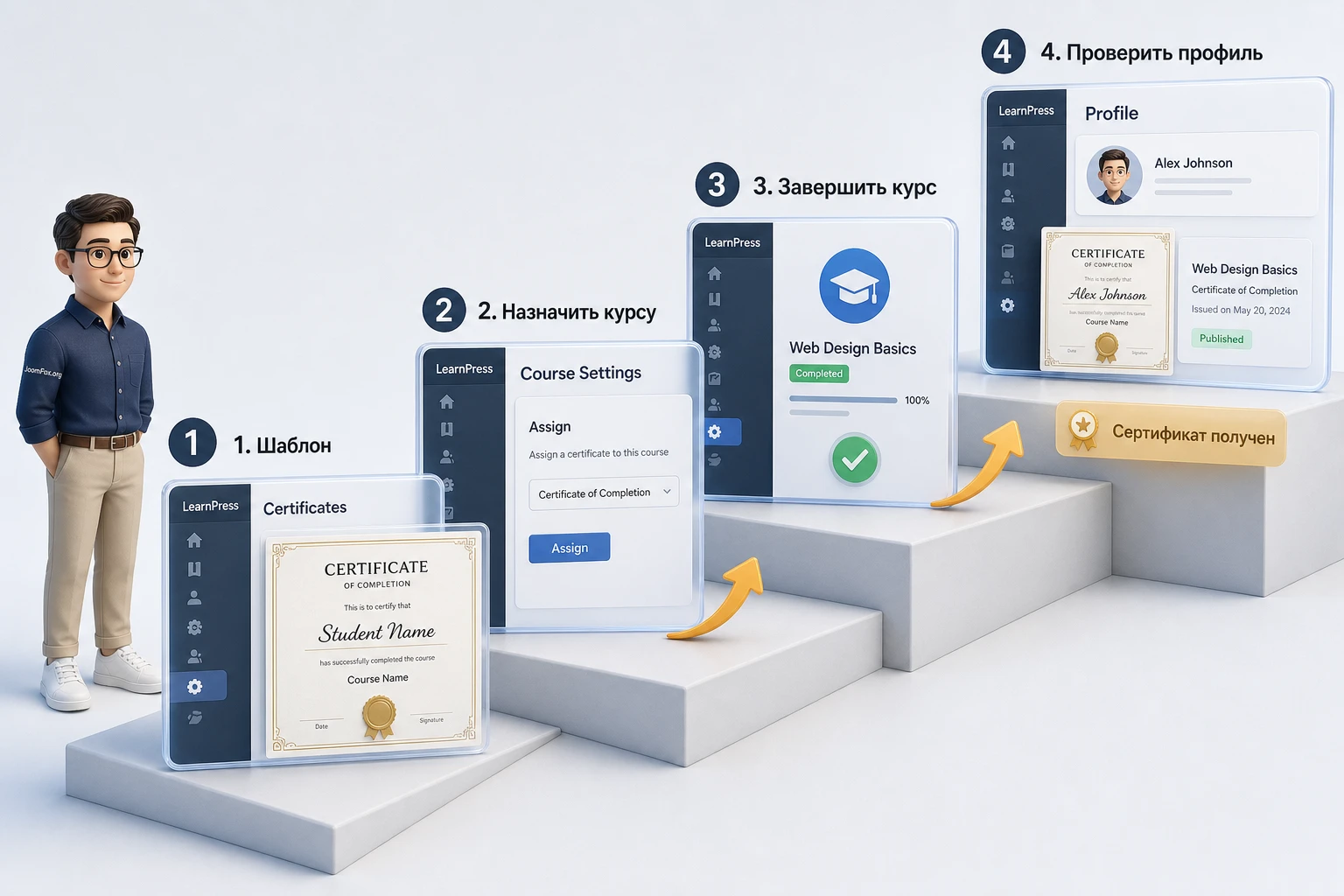
Рассмотрим конкретную задачу. Есть курс "Основы веб-дизайна" на LearnPress. Школа хочет выдавать сертификат только после завершения курса, чтобы студент мог скачать PDF, а в профиле была ссылка на документ. Нужен аккуратный горизонтальный A4-шаблон с логотипом, именем студента, названием курса, датой, подписью преподавателя и QR-кодом для проверки.
Цель и подготовка
Цель - получить сертификат, который автоматически появляется после завершения курса и корректно скачивается. Перед началом должны быть активны LearnPress и LearnPress Certificates, создан курс, задана логика завершения курса, есть тестовый студент и подготовлены изображения: логотип школы, подпись преподавателя, при необходимости печать. Также нужен короткий текст описания сертификата, если вы планируете показывать превью на странице курса.
Сначала откройте курс и проверьте, как он завершается. Если LearnPress считает курс завершённым после прохождения всех уроков, тестовый студент должен пройти уроки. Если курс зависит от результата теста, проверьте прохождение теста. Сертификат не должен подменять логику завершения. Он выдаётся после того, как LearnPress уже понял, что курс выполнен.
Шаги настройки
- Откройте
LearnPress-Certificates-Add Newи задайте понятное название шаблона. - Выберите горизонтальный A4-шаблон или создайте документ с нуля, если у вас есть свой макет.
- Добавьте логотип школы через вкладку Upload и разместите его в верхней части документа.
- Добавьте динамические элементы Student Name и Course Title, оставив запас ширины для длинных значений.
- Добавьте Course End Date или другой доступный элемент даты, если дата нужна в документе.
- Добавьте QR-код или проверочный элемент, если он доступен в вашем конструкторе и нужен для подтверждения подлинности.
- Настройте фон, рамку и слои так, чтобы текст был выше декоративных элементов.
- Откройте Preview, подставьте тестовые данные и скачайте PNG/PDF для проверки.
- Опубликуйте сертификат.
- Откройте нужный курс, в Course Settings нажмите
Assign, выберите сертификат и обновите курс.
Проверка результата
Зайдите под тестовым студентом, завершите курс и посмотрите, появляется ли сертификат. Если включено всплывающее окно, оно должно сработать в момент завершения. Затем откройте профиль студента и проверьте список полученных сертификатов. Скачайте файл в выбранном формате, откройте его локально и проверьте имя, название курса, дату, QR-код, рамку, подпись и пропорции.
После проверки откройте сертификат по ссылке в другом браузере или в режиме приватного окна. Это помогает понять, доступна ли проверочная страница без прав администратора. Если ссылка ведёт на ошибку, обновите постоянные ссылки WordPress, проверьте slug сертификата и убедитесь, что курс действительно сохранён после назначения.
Нюанс, который чаще всего забывают
Не ограничивайтесь одним тестовым именем. Создайте второй тест с длинной фамилией и длинным названием курса. Именно такие значения чаще ломают сертификат: текст вылезает за рамку, переносится некрасиво или закрывает QR-код. Если шаблон выдерживает длинные данные, он почти наверняка будет устойчивее в реальной работе.
Проверка результата глазами студента и администратора
Предпросмотр в конструкторе нужен, но он не заменяет реальную проверку. Студент видит сертификат не в редакторе, а в публичной части сайта: после завершения курса, на странице профиля, через ссылку, в скачанном файле и, возможно, в окне шаринга. Поэтому итоговая проверка должна идти по тем же путям, по которым пойдёт пользователь.
Что проверяет студент
- Сертификат появляется после выполнения условий завершения курса.
- В профиле есть понятная ссылка на полученный сертификат.
- Файл скачивается в выбранном формате и открывается без ошибки.
- Имя, название курса, дата, подпись и проверочный элемент отображаются корректно.
- Шаринг отправляет правильную ссылку и не показывает пустую картинку.
Что проверяет администратор
Администратор должен видеть больше: какой сертификат назначен курсу, опубликован ли шаблон, не конфликтует ли он с темой, не ломаются ли стили на мобильном, не блокирует ли кеш или оптимизация скрипты всплывающего окна, нет ли проблем с постоянными ссылками. Если сертификат не появился, администратор сначала проверяет курс и завершение, а уже потом дизайн сертификата.
Для контроля заведите короткий чек-лист после каждого изменения шаблона: открыть Preview, скачать файл, пройти тестовый курс, открыть профиль, проверить ссылку в приватном окне. Это занимает несколько минут, но экономит часы поддержки, когда реальные студенты начинают писать "сертификат пустой", "сертификат не скачивается" или "не вижу документ в профиле".
| Что проверить | Где смотреть | Хороший результат |
|---|---|---|
| Назначение сертификата | Редактирование курса, Course Settings | Выбран нужный опубликованный шаблон, курс обновлён |
| Динамические поля | Preview и скачанный файл | Имя, курс и дата подставляются без обрезки |
| Публичная ссылка | Профиль студента и приватное окно | Сертификат открывается без ошибки доступа |
| Формат скачивания | PNG/PDF файл | Файл открывается, сохраняет пропорции и читаемость |
| Всплывающее окно | Финальный шаг курса | Popup не блокируется и не перекрывает важные элементы |
Безопасные улучшения без правки файлов плагина
Для LearnPress Certificates не стоит начинать с PHP-сниппетов и правки шаблонов. Официальная документация достаточно подробно раскрывает конструктор, элементы, загрузки, фон, шаблоны, слои и предпросмотр. Большинство улучшений можно сделать внутри интерфейса или через безопасные настройки темы. Код имеет смысл только для лёгкой внешней косметики на странице курса или профиля, если тема даёт слишком слабый контраст или тесные отступы.
Самый безопасный путь - использовать CSS через Appearance - Customize - Additional CSS или через дочернюю тему. Но добавлять CSS можно только после проверки классов в вашем конкретном шаблоне. В разных темах LearnPress может выводиться по-разному, поэтому универсальный селектор для всех сайтов был бы рискованным. Ниже не готовый обязательный сниппет, а пример принципа: ограничивать правку областью LearnPress и не трогать системные элементы WordPress.
/* Пример: улучшить читаемость блока сертификата на странице курса.
   Перед применением проверьте реальные классы в инспекторе браузера. */
.learn-press-course .course-certificate,
.learn-press-profile .certificate {
  border-radius: 8px;
  border: 1px solid rgba(0, 0, 0, 0.12);
  padding: 16px;
  background: #ffffff;
}

.learn-press-course .course-certificate img,
.learn-press-profile .certificate img {
  max-width: 100%;
  height: auto;
}
Проверка после CSS такая же, как после любой настройки: открыть страницу курса, профиль студента, мобильный вид и скачанный сертификат. CSS не должен влиять на сам файл PNG/PDF, но может менять карточку сертификата на сайте. Если после правки карточка стала хуже, удалите сниппет из Additional CSS и очистите кеш.
Ещё одно безопасное улучшение - завести внутреннее правило именования сертификатов. Например: "RU - Course Name - Landscape", "EN - Course Name - Portrait", "Corporate - PDF - strict". Это не требует кода, но резко снижает риск назначить не тот шаблон. Для крупных школ полезно хранить рядом с шаблоном короткое описание: для какого курса, языка, формата и аудитории он предназначен.
Частые проблемы и диагностика
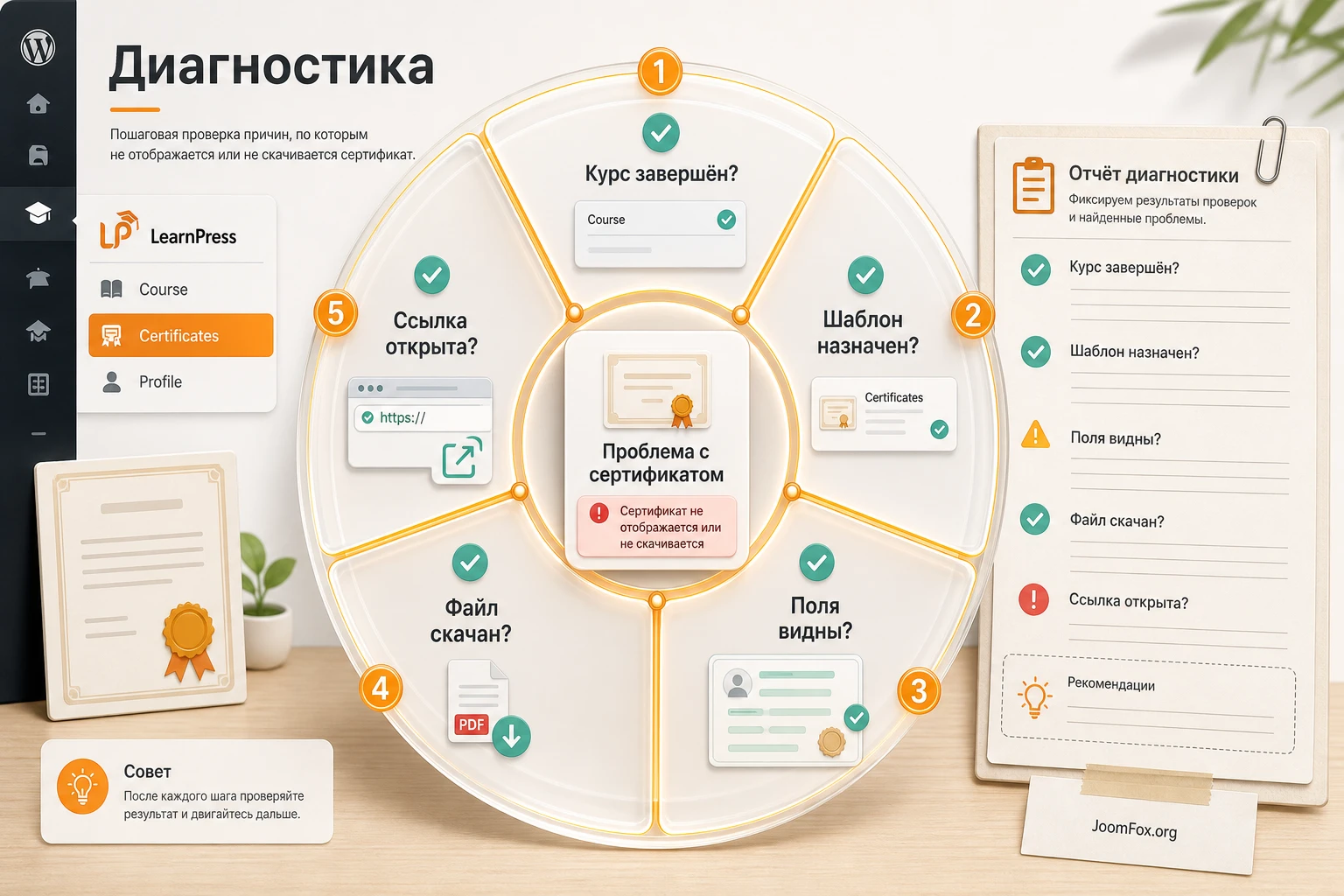
Проблемы с сертификатами почти всегда выглядят одинаково для студента: документ не появился, пустой, не скачивается, ссылка ведёт на ошибку или данные отображаются неправильно. Но причины разные. Поэтому диагностику лучше вести не по эмоции "плагин сломался", а по цепочке: курс завершён - сертификат назначен - шаблон опубликован - данные подставлены - файл сгенерирован - ссылка открылась - тема и кеш не мешают выводу.
Сертификат не появляется после завершения курса
Симптом: студент прошёл курс, но не видит сертификат в профиле или после финального действия. Сначала проверьте не дизайн, а сам факт завершения курса в LearnPress. Если курс не считается завершённым, сертификату нечего выдавать. Затем откройте курс в админ-панели и убедитесь, что сертификат назначен через Course Settings и курс сохранён после назначения.
Если назначение было сделано недавно, повторите тест под новым тестовым студентом. Для уже завершивших курс студентов поведение может зависеть от того, когда LearnPress создал запись о результате. Если новый тест работает, а старый студент не видит документ, проблема может быть связана с историей прохождения, а не с текущим шаблоном.
Сертификат пустой или часть данных не подставляется
Симптом: открывается пустой документ, нет имени студента, названия курса, даты или QR-кода. В списке поддержки LearnPress встречается тема с формулировкой "Certificate is blank", а changelog сертификатов также содержит исправления, связанные с отображением, QR/barcode, ссылками и скачиванием. Это значит, что проблему нужно проверять на актуальной версии продукта и базового LearnPress, не делая поспешных выводов по старой сборке.
Проверьте слои: динамический элемент мог оказаться под фоном или рамкой. Проверьте цвет текста: белый текст на светлом фоне выглядит как отсутствие данных. Проверьте шрифт: если выбранная гарнитура плохо поддерживает кириллицу, часть символов может отображаться некорректно. Откройте Preview, подставьте тестовые данные и скачайте файл. Если в Preview всё есть, а в PDF нет, временно переключитесь на более простой шрифт и повторите экспорт.
Назначение сертификата не сохраняется
Симптом: администратор нажимает Assign, выбирает сертификат, обновляет страницу, но курс снова показывает пустое назначение. На странице продукта есть отзыв пользователя с похожим описанием: после назначения и обновления кажется, что ничего не применилось. Разработчик предложил поддержку через email, поэтому точную универсальную причину по этому отзыву вывести нельзя, но сценарий полезен как диагностический сигнал.
Проверьте права пользователя, статус сертификата, публикацию курса и сохранение страницы курса. Отключите оптимизацию админ-панели, если она вмешивается в JavaScript. На тестовой копии временно отключите сторонние плагины, связанные с ролями, редактором, кешем и админ-интерфейсом. Если проблема повторяется на чистой конфигурации, фиксируйте шаги, версию LearnPress, версию аддона, тему и обращайтесь в поддержку ThimPress.
PDF или PNG скачивается некорректно
Симптом: файл маленький, пустой, с обрезанным текстом, неправильными пропорциями или не открывается. Сначала проверьте формат в общих настройках сертификатов: Image даёт PNG, PDF даёт PDF. Затем уменьшите сложность шаблона: простой фон, один шрифт, несколько динамических полей. Если простой шаблон скачивается нормально, причина в графике, слоях, шрифте или размере фонового изображения.
Не используйте огромные фоновые изображения без необходимости. Для печати важнее правильная пропорция и читаемость, чем тяжёлый фон. Если PDF отличается от PNG, выберите тот формат, который стабильно работает в вашей среде, и опишите его студентам. Спорную настройку лучше откатить, чем оставлять студентам файл, который выглядит по-разному на разных устройствах.
Ссылка сертификата ведёт на ошибку
Симптом: студент видит сертификат в профиле, но публичная ссылка не открывается, даёт 404 или странный адрес. Проверьте slug сертификата в настройках, затем откройте Settings - Permalinks и просто сохраните постоянные ссылки. Это стандартная безопасная проверка WordPress для проблем маршрутизации. После этого очистите кеш и откройте ссылку в приватном окне.
Если сайт многоязычный, проверьте, не конфликтует ли slug сертификата с переводами, страницами профиля или правилами SEO-плагина. Не создавайте страницы с тем же адресом вручную, пока не понимаете схему маршрутов LearnPress. Если ошибка появилась после изменения slug, верните прежнее значение и повторите проверку.
Письма и уведомления не помогают студенту найти сертификат
Симптом: студент завершил курс, но не получает письмо или уведомление, из-за чего считает, что сертификат не выдан. В поддержке LearnPress есть пример, где проблема с письмами оказалась связана с конфликтом стороннего плагина перенаправления входа. Это не доказывает проблему LearnPress Certificates, но показывает общий класс риска: письма, авторизация и профиль зависят от окружения сайта.
Проверьте SMTP, письма LearnPress, конфликтующие плагины входа и перенаправления, а также страницу профиля. Для сертификатов важнее, чтобы студент мог открыть документ из кабинета, даже если письмо не пришло. Письмо - удобный канал, но не единственная точка доступа.
Видео по созданию сертификата в LearnPress
На официальной странице LearnPress Certificates есть обучающий ролик "How to Create and Issue Certificates in LearnPress". Он подходит как быстрый визуальный маршрут для intent-кластера "как создать сертификат LearnPress", "как назначить сертификат курсу" и "как проверить выдачу сертификата". Видео не заменяет текстовую диагностику, но помогает увидеть общий порядок действий: создание шаблона, работа с конструктором, привязка к курсу и результат для студента.
FAQ по LearnPress Certificates
Можно ли создать сертификат без дизайнера?
Да, конструктор позволяет использовать готовые шаблоны, добавлять элементы, фон, изображения, слои и динамические поля. Но без дизайнера всё равно нужен аккуратный контроль: читаемые шрифты, запас места под длинные имена, нормальная рамка, проверенный PDF/PNG и отсутствие перегруженного декора.
Где включается скачивание PDF или PNG?
Формат скачивания настраивается в LearnPress > Settings > Certificates. Документация указывает два типа: Image для PNG и PDF для PDF-файла. После выбора формата обязательно скачайте тестовый сертификат и проверьте реальный файл.
Почему сертификат не появился после завершения курса?
Проверьте, считается ли курс завершённым в LearnPress, опубликован ли сертификат, назначен ли он курсу через Course Settings и обновлён ли курс после назначения. Если это старый студент, повторите тест на новом пользователе, чтобы отделить проблему текущей настройки от истории прохождения.
Можно ли использовать русские шрифты?
Можно, но нужно выбирать шрифт с поддержкой кириллицы и проверять его в предпросмотре, PNG и PDF. Если русские буквы отображаются некорректно, переключитесь на более простой шрифт и проверьте subsets в настройках Google Font.
Подходит ли плагин для юридически значимых документов?
Плагин помогает выдавать проверяемые сертификаты о прохождении курса внутри LearnPress. Это не означает юридически значимую электронную подпись или государственный документ. Если вам нужен официальный статус, требования нужно проверять отдельно.
Можно ли продавать сертификаты отдельно от курса?
Официальная страница и документация упоминают возможность задать цену сертификата. Используйте этот сценарий только если он прозрачно описан студенту. Не превращайте сертификат в неожиданную доплату после завершения курса.
Что делать, если сертификат выглядит нормально в редакторе, но плохо в PDF?
Упростите шрифты, проверьте фон, уменьшите вес изображений, оставьте больше пространства вокруг динамических полей и повторите экспорт. Если PNG работает стабильнее, можно временно оставить PNG как основной формат, пока не будет понятна причина отличия.
Нужно ли менять файлы темы или плагина?
Для обычной настройки - нет. Начинайте с интерфейса LearnPress Certificates, настроек LearnPress, темы и безопасного CSS через Additional CSS. Файлы плагина и ядра WordPress не правьте: это усложняет обновления и поддержку.
Когда LearnPress Certificates будет удачным выбором
LearnPress Certificates хорошо подходит, если ваш сайт уже работает на LearnPress, курсы имеют понятный момент завершения, а студентам нужен документ, который можно скачать, показать или проверить. Сильная сторона продукта - связка "шаблон сертификата - курс - профиль студента - скачивание - шаринг". Администратору не нужно вручную собирать документ каждому студенту, но нужно аккуратно настроить шаблон, шрифты, формат и назначение.
Перед запуском на реальных курсах пройдите полный тест: создайте черновой шаблон, назначьте его тестовому курсу, завершите курс тестовым студентом, откройте профиль, скачайте файл, проверьте ссылку и повторите проверку на длинных русских данных. Если всё работает, можно переходить к оформлению финального шаблона и внедрению на основных курсах.
Если после этого продукт закрывает вашу задачу, можно загрузить LearnPress Certificates и протестировать его в своей LMS-среде. Лучший результат получится не от одной установки, а от аккуратной цепочки: подготовка сайта, понятный шаблон, привязка к курсу, проверка студенческого сценария и спокойная диагностика при сбоях.

