


LifterLMS Stripe Payments - Плагин WordPress
Плагин обеспечивает беспрепятственную интеграцию для обработки платежей в рамках платформы LifterLMS, предлагая надежное платежное решение для пользователей. Он упрощает процесс оплаты онлайн-курсов или членских взносов, позволяя совершать транзакции через Stripe, широко используемый и надежный платежный шлюз. Эта интеграция улучшает общий пользовательский опыт, предоставляя возможность осуществлять безопасные и удобные онлайн-транзакции прямо на веб-сайте.
Особенности плагина
Пользователи платформы могут легко настроить и сконфигурировать варианты оплаты, управлять подписками и моментально обрабатывать повторяющиеся платежи через плагин. Он предлагает гибкость в приеме различных способов оплаты, включая кредитные карты, что удобно для глобальной аудитории. Благодаря удобному интерфейсу и интуитивному управлению настройками платежей и отслеживания истории транзакций становится эффективным и простым.
Плагин обеспечивает безопасную платежную среду, используя передовые функции безопасности платежного шлюза Stripe, гарантируя защиту чувствительных финансовых данных. Это повышает доверие и надежность среди пользователей, зная, что их платежная информация обрабатывается с максимальными мерами безопасности. Такой акцент на безопасности соответствует стандартам отрасли и лучшим практикам обработки онлайн-транзакций безопасно.
Администраторы имеют полный контроль над ценообразованием, скидками и купонами, обеспечивая настраиваемый опыт для пользователей на основе своей стратегии ценообразования. Интеграция плагина с LifterLMS дает возможность создателям курсов и владельцам веб-сайтов монетизировать свой контент беспрепятственно, что приводит к увеличению возможностей по генерации дохода. Эта гибкость в вариантах ценообразования учитывает различные бизнес-модели и помогает максимизировать потенциал монетизации онлайн-курсов или членств.
Более того, функции отчетности и аналитики в реальном времени LifterLMS Stripe Payments предоставляют инсайты в генерацию дохода, поведение клиентов и тенденции в оплатах. Такой подход на основе данных позволяет администраторам принимать обоснованные решения относительно стратегий ценообразования, маркетинговых кампаний и предложения курсов с целью оптимизации генерации дохода. Комплексные возможности отчетности предоставляют глубокое понимание финансовых аспектов онлайн-платформы обучения, обеспечивая принятие решений на основе данных.
Спецификации:
| Дата выхода: | 11-10-2020 | |
| Дата обновления: | 01-01-1980 | |
| Тип расширения: | Платный | |
| Лицензия: | GPL | |
| Тематика: | Интернет-коммерция для LifterLMS | |
| Совместимость: | W5.x | |
| Включает в себя: | Плагин | |
| Языковые пакеты: |

|
|
| Разработчик: | LifterLMS | |
| Рейтинг: | ||
Скачивание по подписке!
Вам необходимо авторизоваться на сайте и приобрести клубную подписку!
Поделись с друзьями!
Руководство по настройке LifterLMS Stripe Payments для платных курсов и подписок
LifterLMS Stripe Payments нужен не просто для появления полей карты на странице оплаты. В реальном учебном сайте он связывает доступный тариф курса, страницу оформления заказа, платеж в Stripe, статус заказа в LifterLMS и автоматическую запись студента. Поэтому в этом руководстве мы разберем весь рабочий путь: подготовку сайта, установку, включение шлюза, тестовую оплату, регулярные платежи, вебхуки, возвраты и диагностику.
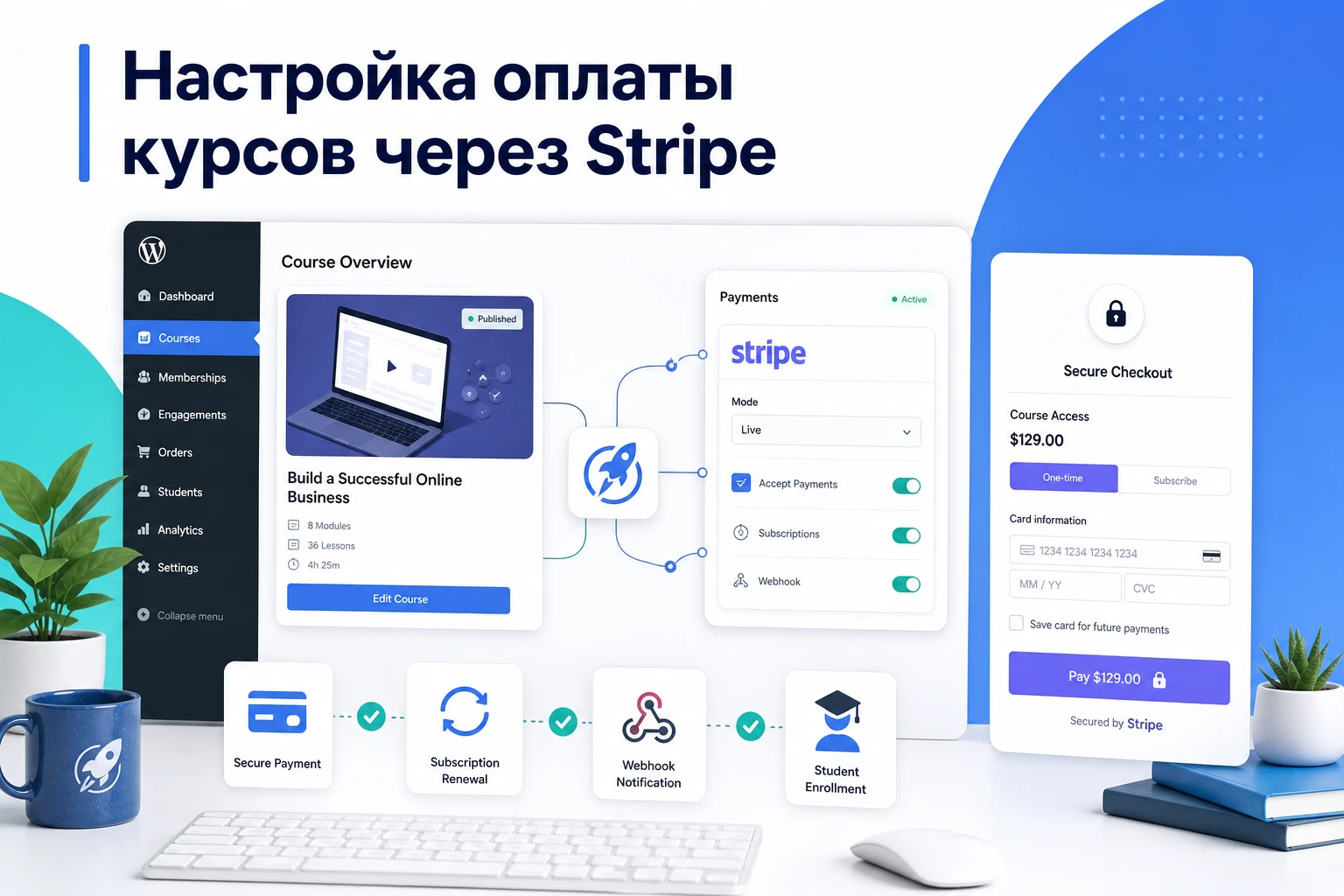
Материал рассчитан на владельца сайта, администратора WordPress или разработчика, который уже понимает базовую логику LifterLMS и хочет безопасно принимать оплату за курсы. Здесь нет инструкции по покупке расширения или работе с лицензией. Фокус только на том, как пользоваться уже установленным платежным модулем, что проверить перед включением live mode и как не потерять доступ студентов из-за неверной настройки.
Особое внимание уделено сценариям, где чаще всего возникают ошибки: access plans не видны на публичной части сайта, webhook status не подтверждается, тестовая оплата проходит, а live mode ломается, регулярный платеж уходит в On Hold, платежный метод в Stripe Checkout не подходит для подписки. Для платежного плагина это важнее, чем общий список возможностей.
Какую задачу решает этот платежный шлюз
В LifterLMS продажа курса строится вокруг access plan. Это не отдельный товар WooCommerce, а тариф доступа к курсу или membership внутри LMS. Access plan может быть бесплатным, разовым, регулярным, с пробным периодом, видимым, скрытым или доступным только участникам определенного membership. LifterLMS Stripe Payments добавляет к этой схеме платежный gateway, который умеет обрабатывать разовые и recurring-платежи через Stripe.
Когда студент выбирает платный access plan, LifterLMS отправляет его на checkout page. Там пользователь создает или использует учетную запись, вводит платежные данные, применяет coupon, если он есть, и подтверждает оплату. После успешной транзакции заказ получает подходящий статус, а студент автоматически получает доступ к курсу или membership.
Ключевая польза расширения - связать оплату и обучение без ручной выдачи доступа. Если платеж не проходит, заказ и доступ не должны притворяться успешными. Если recurring-платеж отменен или не смог списаться, LifterLMS должен отразить это в заказе и доступе. Именно поэтому при настройке важны webhooks, logs и тестовый сценарий, а не только галочка включения gateway.
Где продукт особенно полезен
Расширение хорошо подходит для сайтов, где LifterLMS остается основной системой обучения, а Stripe нужен как прямой обработчик банковских карт и поддерживаемых платежных методов. Типичные случаи:
- Продажа отдельных курсов с разовой оплатой и автоматической записью сразу после успешного checkout.
- Продажа membership-доступа к группе курсов с регулярным списанием.
- Запуск тарифов с пробным периодом, ограниченным сроком доступа или скрытыми промо-планами.
- Сайт школы, где администратор хочет видеть заказы, транзакции, возвраты и статус доступа прямо в LifterLMS.
- Проект, которому важно не отправлять пользователя в сложную внешнюю корзину, если хватает стандартного checkout LifterLMS.
Когда лучше рассмотреть другой путь
LifterLMS Stripe Payments может быть лишним, если курсы продаются как часть большого магазина с физическими товарами, доставкой, сложными налоговыми правилами, подарочными картами и десятками способов оплаты через WooCommerce. В таком случае логичнее сравнить native gateway с LifterLMS WooCommerce Integration. Если аудитория активно предпочитает PayPal, стоит держать рядом LifterLMS PayPal Payments или хотя бы оценить его как второй вариант оплаты.
Еще один случай - нестандартная корпоративная оплата по счету, банковский перевод или ручное подтверждение. Для этого может хватить Manual Payment Gateway в LifterLMS, особенно если платежи обрабатываются вне сайта и администратор готов вручную подтверждать заказы.
Что проверить перед установкой на WordPress
Платежный gateway затрагивает деньги, учетные записи и доступ к обучению, поэтому подготовка важнее скорости установки. Нельзя просто активировать плагин на рабочем сайте и сразу просить студентов платить. Сначала нужно убедиться, что базовый LifterLMS настроен правильно, checkout page существует, access plans опубликованы, а сервер способен безопасно общаться со Stripe.
Минимальная техническая база
Официальная страница продукта указывает требования к LifterLMS, WordPress и PHP. В статье не фиксируем номера как вечную истину, потому что они могут измениться, но перед установкой нужно сверить их на странице продукта и в вашем окружении. Если сайт сильно отстал по WordPress, PHP или core-плагину LifterLMS, сначала обновляйте тестовую копию, а не платежный модуль на live-сайте.
- В WordPress должен быть активен core-плагин LifterLMS.
- Должны существовать системные страницы LifterLMS, особенно checkout page и student dashboard.
- Сайт должен открываться по HTTPS, а адрес WordPress в настройках не должен вести на старый HTTP-вариант.
- Сервер должен поддерживать актуальные требования Stripe к защищенному соединению, включая TLS 1.2 или более новый стек.
- На staging-копии нужно понимать, включены ли automatic recurring payments, чтобы тестовый клон не начал вести себя как production.
Проверка checkout page и access plans
Если у курса нет active access plan, посетитель не увидит нормальный путь покупки. Если access plan скрыт, он не появится в pricing table, хотя может быть доступен по прямой ссылке. Если recurring access plan не поддерживается активным gateway, LifterLMS может не показать его на публичной части сайта, чтобы пользователь не дошел до тупикового checkout.
Перед подключением Stripe откройте один тестовый курс и проверьте, что у него есть хотя бы один опубликованный платный access plan. Затем убедитесь, что на странице курса есть pricing table или корректная кнопка перехода к checkout.
Права администратора и безопасность ключей
Настройку должен выполнять пользователь с правами администратора WordPress и доступом к Stripe Dashboard. Если на сайте работает агентство, не передавайте секретные ключи в переписку, тикеты или промпты генераторов. Современный способ подключения через Stripe Connect снижает необходимость вручную копировать ключи. Legacy-вариант с publishable и secret keys все еще описан в документации, но его нужно использовать только осознанно.
Если у вас есть staging-сайт, сначала настройте test mode именно там. Для платежного продукта это не формальность, а нормальный рабочий процесс: вы проверяете checkout, webhooks, статусы заказов и доступ до того, как деньги пойдут через live mode.
Установка и первая проверка расширения
Установка выполняется как обычная загрузка ZIP-плагина в WordPress. Официальная документация описывает путь через Plugins > Add New Plugin > Upload Plugin, выбор ZIP-файла, Install Now и активацию. После активации сам факт установки еще не означает, что сайт принимает платежи: gateway нужно включить и связать со Stripe.
Порядок действий после активации
- Откройте админ-панель WordPress и перейдите в
LifterLMS>Settings. - Откройте вкладку
Checkoutи найдите разделStripe. - Включите
Enable Stripe Payment Gateway, но не переводите сайт в live-прием платежей до тестов. - Нажмите
Connect Stripe, если используете современное подключение через Stripe Connect. - После возврата из Stripe проверьте сообщение подключения и состояние
Webhook Status. - Сохраните настройки через
Save Changes.
Если в вашей версии видны поля legacy-ключей, не заполняйте их наугад. Ключи test и live нельзя смешивать. Ошибка здесь выглядит коварно: тестовая транзакция может работать в одном режиме, а live-платежи будут падать или создавать некорректные идентификаторы клиентов.
Как понять, что первичная связка работает
Первый ориентир - статус подключения Stripe и webhook status в настройках gateway. Второй - возможность открыть checkout для тестового access plan. Третий - появление тестовой транзакции в Stripe Dashboard при включенном test mode. До успешного прохождения всех трех пунктов не стоит считать настройку завершенной.
Не переключайтесь в live mode, пока не прошел тестовый заказ от выбора access plan до появления доступа у студента. Платежный модуль проверяется не по экрану настроек, а по полному сценарию покупки.
Настройка LifterLMS Stripe Payments после установки
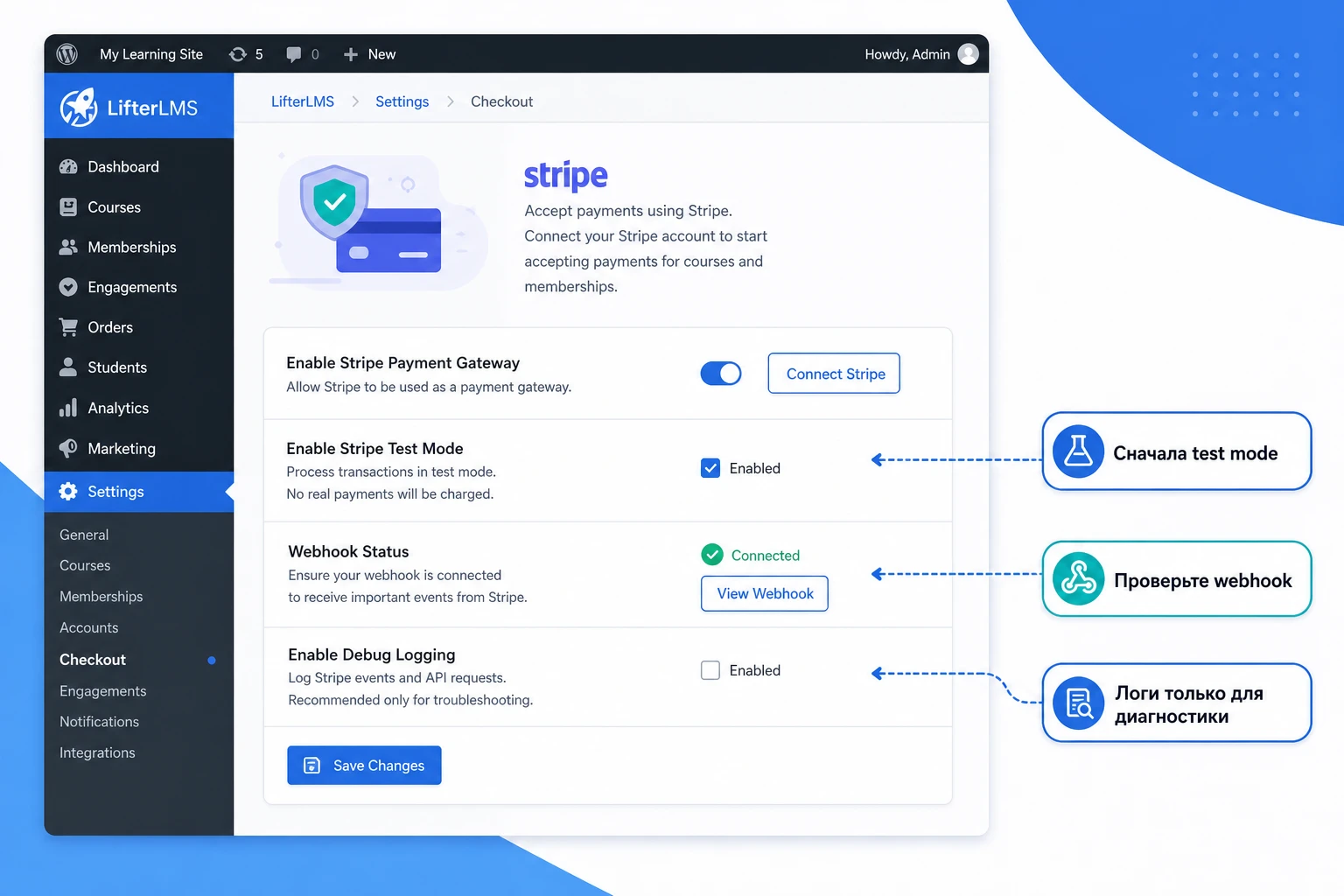
Самый полезный раздел настроек находится в LifterLMS > Settings > Checkout > Stripe. Названия отдельных полей могут отличаться в зависимости от версии, но логика остается одной: gateway включается, сайт связывается со Stripe, test mode помогает безопасно прогнать покупку, webhooks возвращают события из Stripe в WordPress, а debug logging нужен только для диагностики.
Первые настройки, которые нужно проверить
| Параметр | Зачем нужен | Как проверять |
|---|---|---|
Enable Stripe Payment Gateway |
Разрешает LifterLMS использовать Stripe как доступный payment gateway. | Откройте checkout тестового курса и убедитесь, что вариант оплаты появляется для платного access plan. |
Connect Stripe |
Связывает сайт с нужным Stripe-аккаунтом через современный поток подключения. | После возврата из Stripe ищите статус подключения live или test mode в настройках gateway. |
Enable Stripe Test Mode |
Отправляет платежи как тестовые, чтобы не списывать реальные деньги. | В Stripe Dashboard переключитесь на test data и проверьте, что тестовая транзакция появилась там. |
Webhook Status |
Показывает, может ли Stripe сообщать сайту о завершении checkout, failed-платежах и refund-событиях. | Если статус не подтвержден, проверьте webhooks в Stripe Dashboard и повторно сохраните настройки. |
Enable Debug Logging |
Записывает обмен данными между сайтом и Stripe для диагностики. | Включайте только на время воспроизведения ошибки, затем смотрите logs в LifterLMS > Status. |
Test mode как обязательный этап, а не черновик
Test mode нужен не только для проверки номера карты. Он показывает, что ваш access plan, checkout page, order status, enrollment и webhook-события работают вместе. В документации LifterLMS указано, что после включения test mode все транзакции отправляются в Stripe как тестовые. Значит, при проверке нужно смотреть test data в Stripe Dashboard, иначе вы можете решить, что платеж не создался.
Мини-проверка test mode
- Включите
Enable Stripe Test Modeи сохраните настройки. - Откройте курс в режиме обычного пользователя, лучше в приватном окне браузера.
- Выберите платный access plan и пройдите checkout с тестовыми платежными данными Stripe.
- Проверьте заказ в LifterLMS: статус, транзакцию, связь с курсом и enrollment.
- Проверьте Stripe Dashboard в test data: платеж, customer и webhook delivery.
Webhooks: почему зеленый статус важнее красивого checkout
Stripe может показать успешный checkout, но сайт должен получить событие обратно. Webhooks сообщают LifterLMS о событиях вроде completed checkout, failed payment, refund и expired session. Официальная документация перечисляет события, которые расширение использует при настройке webhook endpoint. Если webhook не установлен или не принимает события, заказ, повторный платеж или возврат могут не отразиться в WordPress так, как ожидает администратор.
Если Webhook Status не подтверждается, сначала сохраните настройки gateway еще раз. В release notes у LifterLMS Stripe есть улучшение, связанное с обновлением webhook при сохранении настроек, включая случай изменения URL сайта. Если статус все равно не меняется, откройте Stripe Dashboard, перейдите в Developers > Webhooks, выберите endpoint сайта и изучите Logs.
Debug logging: включать только на время расследования
Debug logging полезен, когда оплата или создание customer ломается, но он не восстанавливает прошлые ошибки. Официальная инструкция подчеркивает: log появится только после включения режима и повторного воспроизведения проблемы. Поэтому порядок такой: включили logging, повторили неудачный checkout, открыли LifterLMS > Status > Logs, выбрали файл, начинающийся с stripe-, сохранили вывод для анализа, затем отключили logging.
Не держите debug logging включенным постоянно на рабочем сайте. Он нужен для короткого расследования, а не как фоновый режим эксплуатации.
Access plans, checkout и автоматическая запись студента
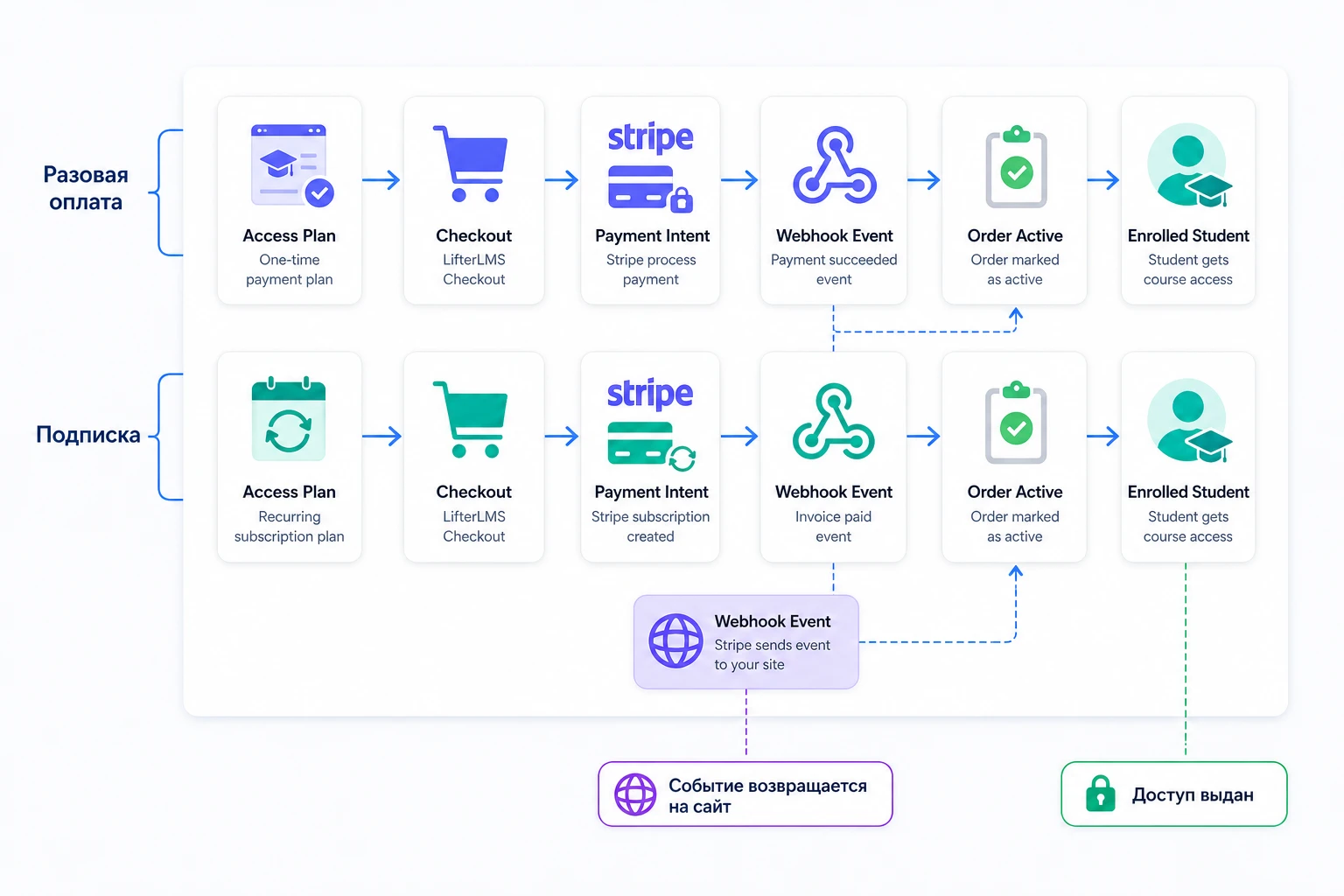
В LifterLMS оплата не живет отдельно от учебного доступа. Покупатель выбирает access plan, проходит checkout, LifterLMS создает order, Stripe обрабатывает платеж, а затем система меняет доступ студента. Поэтому ошибки часто начинаются не в Stripe, а на уровне курса: нет подходящего плана, план скрыт, pricing table не добавлен, checkout page создан неверно или нужный gateway не поддерживает выбранную модель платежа.
Как access plan связан с платежным gateway
Access plan задает условия доступа: разовый платеж, регулярное списание, срок действия, пробный период, видимость, участники membership. Payment gateway отвечает за то, может ли сайт реально обработать этот тип плана. Официальная документация LifterLMS указывает, что система показывает только те access plans, которые можно полностью обработать установленным и активным gateway. Это защищает пользователя от ситуации, когда тариф виден, но оплатить его невозможно.
Из этого следует практический вывод: если pricing table пустая, не начинайте с CSS или темы. Сначала проверьте, есть ли опубликованный access plan, не стоит ли у него скрытая видимость, поддерживает ли включенный gateway этот тип платежа и создана ли checkout page.
Разовый платеж и recurring-подписка
Разовый access plan проще: успешный платеж обычно приводит к completed order и выдаче доступа по правилам плана. Recurring-подписка сложнее, потому что у нее появляются последующие списания, failed-попытки, статусы Active, On Hold, Failed, cancellation и возможная повторная попытка оплаты. Для таких сценариев особенно важны webhooks и корректная поддержка payment method в Stripe.
Stripe поддерживает много способов оплаты, но не каждый метод подходит для subscription mode. В официальной документации LifterLMS отдельно отмечено: если использовать one-time payment method для recurring access plan, платеж может не пройти. Поэтому при включении дополнительных способов оплаты в Stripe Dashboard проверяйте, поддерживает ли выбранный метод регулярные списания.
Checkout page и учетная запись студента
LifterLMS checkout page отвечает не только за оплату. Там пользователь входит, регистрируется, вводит billing information и применяет coupon. В документации LifterLMS указано, что guest checkout не поддерживается: для записи в курс нужна учетная запись. Это логично для LMS, потому что доступ к урокам, прогресс, сертификаты и dashboard должны принадлежать конкретному пользователю.
Что проверить на странице checkout
- Страница содержит корректный checkout-блок или shortcode LifterLMS.
- Форма регистрации не конфликтует с темой, кешем или сторонними оптимизаторами скриптов.
- Пользователь после успешной оплаты видит понятный следующий шаг, а не пустую страницу.
- Student dashboard доступен после покупки и показывает нужный курс или membership.
Stripe Checkout, дополнительные способы оплаты и осторожное включение beta-режима
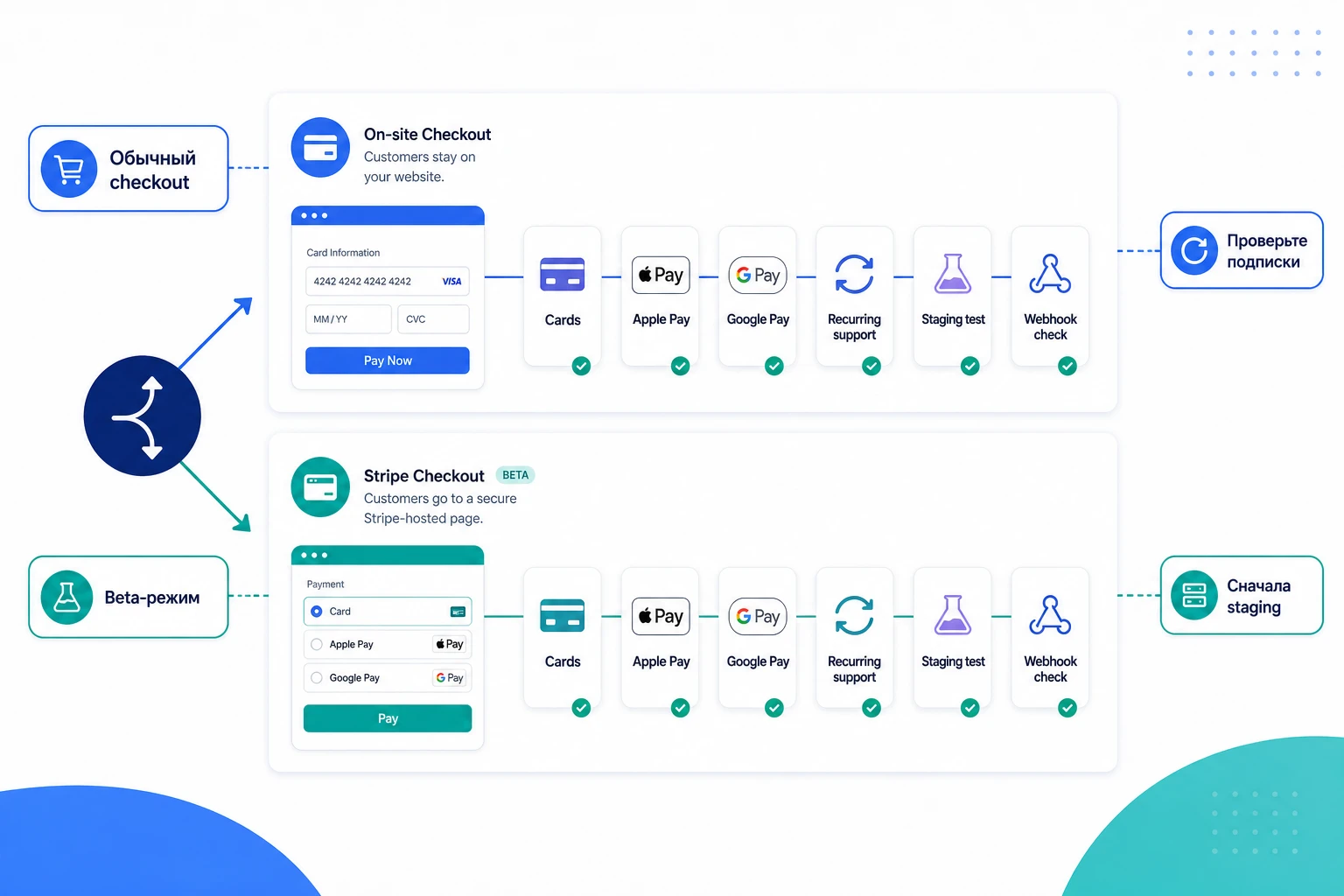
Обычный сценарий LifterLMS Stripe показывает оплату в checkout LifterLMS. В документации также описан Stripe Checkout, где пользователь переходит на страницу, размещенную у Stripe. Этот режим отмечен как beta, поэтому его нельзя включать как быструю замену без проверки. Его главная практическая причина - дополнительные payment methods, включая кошельки вроде Apple Pay и Google Pay, если они доступны и настроены в Stripe.
Когда Stripe Checkout может быть уместен
Этот режим имеет смысл рассматривать, если аудитория ожидает не только банковские карты, а более широкий набор способов оплаты, доступный в Stripe Dashboard. Но список методов зависит от страны аккаунта, валюты, режима checkout и типа платежа. Для recurring-планов ограничения строже, чем для разовых оплат. Поэтому лучший подход - не включить все подряд, а составить короткий список реально нужных методов и проверить каждый на совместимость с разовой оплатой или subscription.
Если вы продаете подписки, проверяйте поддержку recurring payments до публикации тарифа. Ошибка часто проявляется только на checkout, когда пользователь уже выбрал план и ожидает оплату.
Как включается beta-режим Stripe Checkout
Официальная инструкция требует добавить константу в wp-config.php, после чего в настройках Stripe появляется выбор payment flow. Это изменение должен выполнять человек, который понимает, как редактировать конфигурацию WordPress и как откатить правку. Перед изменением сделайте резервную копию файла и проверьте сайт на staging.
define( 'LLMS_STRIPE_ENABLE_STRIPE_CHECKOUT', true );После добавления константы откройте LifterLMS > Settings > Checkout > Stripe, выберите поток Accept Payments in Stripe (Stripe Checkout), сохраните настройки и проверьте webhook status. Если статус показывает, что webhook не установлен, сохраните настройки повторно или создайте endpoint вручную по официальной инструкции.
Как откатить спорную настройку
Если beta-режим ведет себя нестабильно на вашем сайте, не пытайтесь чинить платежи хаотичными правками. Верните прежний payment flow в настройках, удалите или закомментируйте константу в wp-config.php, очистите кеш и снова прогоните тестовый access plan. Для live-сайта важно не оставлять пользователя между двумя платежными потоками.
Практический пример: продать курс с разовой оплатой и проверить доступ
Возьмем конкретную задачу: у школы есть курс, который нужно продавать через Stripe с автоматической записью после оплаты. Нам нужно не просто увидеть поле карты, а убедиться, что LifterLMS создал заказ, Stripe принял платеж, webhook вернулся на сайт, а студент получил доступ к урокам.
Цель и подготовка
Цель - разовый платный access plan для курса, работающий в test mode. До начала должны быть выполнены условия: LifterLMS установлен, checkout page создана, LifterLMS Stripe Payments активирован, Stripe подключен, test mode включен, webhook status проверен или хотя бы понятен для диагностики.
Шаги сценария
- Откройте нужный курс в админ-панели и перейдите к блоку access plan.
- Создайте новый платный план с разовой оплатой, понятным названием и видимостью
Visible. - Убедитесь, что pricing table или блок выбора плана выведен на странице курса.
- Откройте публичную страницу курса в приватном окне браузера.
- Выберите access plan и перейдите на checkout.
- Создайте тестового студента или войдите под тестовой учетной записью.
- Заполните checkout тестовыми платежными данными Stripe и подтвердите оплату.
- Вернитесь в админ-панель и откройте LifterLMS orders.
Проверка результата
В LifterLMS должен появиться order с корректным студентом, курсом, payment gateway и transaction. Для разовой оплаты успешный заказ обычно должен отражать завершенную покупку, а студент должен получить доступ к курсу. В Stripe Dashboard в test data должен появиться соответствующий платеж. Если в LifterLMS заказ завис, а в Stripe платеж есть, смотрите webhook delivery и logs.
Мини-итог сценария: успешной считается не страница «спасибо», а полная цепочка access plan -> checkout -> Stripe payment -> LifterLMS order -> student enrollment.
Нюанс для recurring-планов
Если вместо разовой оплаты вы тестируете подписку, добавьте проверку повторного платежа и статусов order. В LifterLMS recurring order может становиться Active, On Hold, Failed или Pending Cancellation в зависимости от ситуации. Для такого плана важно заранее понять, какие уведомления получает студент при failed payment и включены ли automatic retry rules для поддерживаемого gateway.
Регулярные платежи, возвраты и заказы в LifterLMS
Платежный gateway нужно оценивать не только по первому checkout. На рабочем сайте часто важнее дальнейшая жизнь заказа: что происходит при повторном списании, как студент отменяет подписку, что видит администратор в order notes, как оформить refund и влияет ли возврат на доступ к курсу.
Как читать статусы заказов
Официальная документация LifterLMS описывает orders как основу платежей, enrollment и access control. Для администратора это центр поддержки: здесь видны платежные попытки, subscriptions, renewals, refunds, cancellations и история активности. Если студент пишет, что оплатил курс, но доступа нет, первым делом проверяйте order, transaction и enrollment, а не только Stripe Dashboard.
Completedобычно относится к успешной разовой покупке.Activeважен для recurring order, где будущие платежи еще должны списываться.On Holdчасто связан с проблемами регулярного платежа.Failedозначает, что платежная попытка не прошла.Refundedотражает полный или частичный возврат, который может влиять на доступ.
Failed payments и автоматические повторы
LifterLMS поддерживает automatic retry of failed payments для ряда gateway, включая Stripe. Это помогает не отключать студента сразу из-за временного отказа карты. По умолчанию система применяет последовательность retry rules: переводит order в On Hold, ждет заданный интервал, может отправлять уведомления, а после финальной неудачной попытки переводит order в Failed.
Практический смысл этой функции - дать студенту время обновить карту или решить проблему в банке. Но администратору нужно понимать, какие уведомления уходят, как долго длится retry-окно и какой доступ сохраняется в период On Hold. Если правила изменялись разработчиком через фильтр, зафиксируйте это в технической документации сайта.
Возвраты через Stripe и доступ к курсу
LifterLMS различает manual refunds и automatic refunds через gateway. Manual refund только записывает факт возврата в LifterLMS и требует отдельно вернуть деньги через платежный сервис. Automatic refund через Stripe отправляет возврат через API. Документация LifterLMS также предупреждает, что при refund студент может быть автоматически отписан от курса или membership, а если доступ нужно сохранить, его придется вернуть вручную.
Перед возвратом всегда решайте два вопроса отдельно: деньги и доступ. Финансовая операция и образовательный доступ связаны, но в спорных ситуациях администратор должен понимать, нужно ли студенту сохранить материалы после частичного или исключительного возврата.
Диагностика типичных ошибок Stripe в LifterLMS
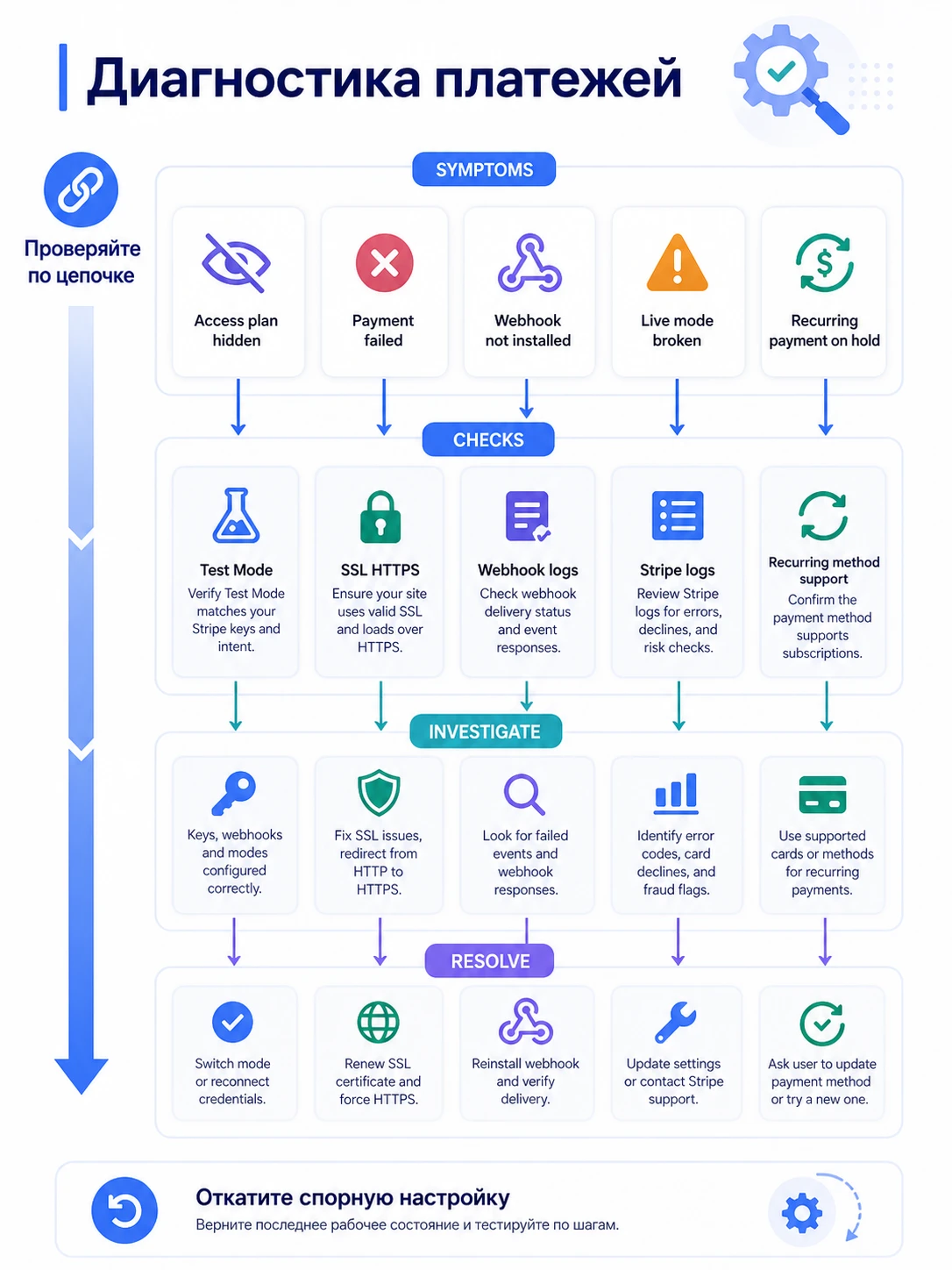
Ошибки платежей лучше разбирать по симптомам. В платежном сценарии слишком много звеньев: WordPress, LifterLMS, access plan, checkout, Stripe account, webhooks, HTTPS, TLS, кеш, браузер, платежный метод и статус заказа. Если прыгать сразу к настройкам Stripe, можно пропустить простую причину на уровне курса или checkout page.
Pricing table не показывает платный план
Симптом: на странице курса нет платного access plan, хотя он создан в админ-панели. Возможные причины: план скрыт, не опубликован, не добавлен pricing table block, checkout page настроена неверно или активный gateway не может обработать выбранный тип платежа.
Проверьте видимость плана, наличие блока pricing table, тип оплаты и включение Stripe gateway. Если план recurring, убедитесь, что выбранный платежный сценарий поддерживает подписки. Если после включения Stripe план появляется, причина была не в теме, а в недоступном gateway.
После перехода из test mode в live mode платежи перестали работать
Симптом: тестовые платежи проходили, но live-платеж падает или checkout не завершает покупку. Официальный документ LifterLMS для такой ситуации указывает на SSL: Stripe live mode требует, чтобы сервер имел SSL certificate, а WordPress обслуживал сайт через HTTPS.
Проверьте адреса в Settings > General, mixed content, редиректы HTTP на HTTPS и корректность сертификата. Если сайт недавно переносили, также проверьте webhook endpoint: он мог остаться привязанным к старому домену или staging-адресу.
Webhook status не подтверждается
Симптом: в настройках gateway webhook не установлен или события из Stripe не доходят до сайта. Сначала сохраните настройки LifterLMS Stripe еще раз. Затем откройте Stripe Dashboard в том же режиме, test или live, где вы проверяете платеж, и изучите Developers > Webhooks > Logs.
Частые причины: сайт закрыт basic auth на staging, firewall блокирует запросы Stripe, endpoint указывает на старый URL, кеш или security plugin мешает REST-запросам, SSL настроен некорректно. На staging-сайте webhooks часто ломаются именно из-за закрытого доступа или смены домена.
Recurring-платеж ушел в On Hold или Failed
Симптом: подписка была активна, но заказ перешел в On Hold или Failed. Возможные причины: карта отклонена, payment method не поддерживает recurring, webhook не доставил событие, student payment method устарел, automatic retry дошел до финальной попытки.
Проверьте order transactions, order notes, Stripe customer, payment method и logs. Если студенту нужно обновить карту, используйте подтвержденный путь из документации LifterLMS для изменения payment method. Если ошибка повторяется у многих пользователей, ищите системную проблему: webhook, TLS, payment method support или изменение checkout flow.
Debug log пустой после ошибки
Симптом: пользователь сообщает об ошибке, но в логах нет полезной записи. Причина часто простая: debug logging был включен после события. LifterLMS не может задним числом записать обмен, который уже произошел.
Включите Enable Debug Logging, воспроизведите ошибку на тестовом access plan, затем откройте LifterLMS > Status > Logs и найдите файл с префиксом stripe-. После расследования отключите logging, чтобы не раздувать журналы на рабочем сайте.
Совместимость с темой, кешем и staging-сайтом
Платежный checkout чувствителен к оптимизации. Кеш страниц, объединение скриптов, отложенная загрузка JavaScript и защитные плагины могут влиять на форму оплаты, регистрацию пользователя или прием webhooks. Это не значит, что оптимизацию нужно отключить навсегда. Но платежные страницы и системные endpoints должны быть исключены из агрессивных правил.
Что исключить из кеша
Для LifterLMS проверьте checkout page, student dashboard, страницы, где пользователь выбирает access plan, и любые URL, связанные с обработкой платежа. Если кеш плагин умеет исключать страницы по ID или slug, используйте это. Если есть оптимизация JavaScript, тестируйте checkout после каждого изменения. При проблемах временно отключите объединение и отложенную загрузку скриптов, затем возвращайте настройки по одной.
Staging и recurring payments
Документация LifterLMS отдельно описывает staging sites and recurring payments. Система отслеживает изменение WordPress Site Address и может предложить отключить automatic recurring payments на staging. Это важно: копия production-сайта не должна случайно вести себя как рабочий платежный контур.
После переноса staging обратно в production проверьте status recurring payments, webhooks и test/live mode. Если live-сайт с подписками был выключен или менял адрес, возможны пропущенные или догоняющие платежные события. В таких случаях лучше сверить orders в LifterLMS и платежи в Stripe Dashboard до массовых рассылок студентам.
Безопасная работа с кастомизацией
LifterLMS Stripe имеет официальные filters для разработчиков: например, для изменения Stripe Elements settings, charge description, statement descriptor, metadata. Но такие правки не нужны большинству сайтов. Добавляйте их только через child theme, site-specific plugin или Code Snippets, не редактируя файлы LifterLMS или расширения.
Если разработчик меняет внешний вид Stripe Elements, сначала проверьте читаемость полей карты, ошибки валидации и доступность на разных браузерах. Если меняется statement descriptor или metadata, убедитесь, что это помогает бухгалтерии или поддержке, а не просто добавляет риск при обновлениях.
Вопросы, которые стоит закрыть до запуска оплат
Можно ли принимать оплату без учетной записи студента?
Для LifterLMS checkout обычный guest checkout не является целевым сценарием. Студенту нужна учетная запись, потому что к ней привязаны enrollment, прогресс, доступ к урокам, dashboard и история заказов.
Почему платный access plan не отображается на странице курса?
Проверьте, опубликован ли access plan, не скрыт ли он, есть ли pricing table block, создана ли checkout page и включен ли gateway, который может обработать выбранный тип оплаты. Для recurring-плана особенно важно, чтобы активный gateway поддерживал регулярные платежи.
Нужно ли оставлять test mode включенным после проверки?
Нет. Test mode нужен для безопасной проверки. Перед запуском live-платежей его отключают, затем отдельно проверяют live-подключение, HTTPS, webhooks и небольшой реальный сценарий согласно правилам проекта.
Что делать, если Stripe Checkout показывает не все способы оплаты?
Дополнительные payment methods включаются в Stripe Dashboard, а не автоматически в LifterLMS. Также проверьте страну аккаунта, валюту, режим checkout и поддержку recurring payments, если речь идет о подписке.
Можно ли использовать LifterLMS Stripe Payments на staging-сайте?
Да, но staging должен быть отделен от production. Используйте test mode, проверьте, не заблокирован ли сайт для webhooks, и внимательно относитесь к automatic recurring payments после клонирования live-сайта.
Почему после refund студент потерял доступ к курсу?
В LifterLMS refund может обновлять order и enrollment. Если нужно вернуть деньги, но сохранить доступ как исключение, администратор должен после возврата вручную проверить enrollment и при необходимости восстановить доступ.
Стоит ли добавлять кастомные фильтры Stripe без разработчика?
Обычно нет. Официальные filters полезны для разработчиков, но обычному сайту достаточно штатных настроек. Любой snippet должен быть обратимым, документированным и проверенным на staging.
Когда LifterLMS Stripe Payments будет удачным выбором
LifterLMS Stripe Payments хорошо подходит сайту, где LifterLMS остается центром обучения, а Stripe нужен как прямой и управляемый платежный gateway для курсов и memberships. Сильная сторона расширения - не отдельная форма карты, а связка оплаты, order status, recurring logic, refunds и student enrollment внутри LMS.
Перед запуском пройдите короткую финальную проверку: core LifterLMS обновлен, checkout page работает, access plans видны, test mode прошел полный сценарий, webhook status подтвержден, HTTPS исправен, recurring payment methods проверены, debug logging выключен после диагностики. Если эти пункты выполнены, можно перейти к локальной установке и тестированию, а затем получить версию для WordPress из блока загрузки на странице.
Лучший момент для запуска live-платежей - не после активации плагина, а после успешной контрольной покупки и проверки доступа студента. Тогда расширение работает как часть учебной системы, а не как изолированная кнопка оплаты.
Видео по настройке LifterLMS Stripe Payments
Это видео дополняет руководство: видео по продукту. Откройте его после базовой настройки, чтобы сверить интерфейс и последовательность действий.

