


Lock Posts - Плагин WordPress
Lock Posts разработан для обеспечения простого и эффективного способа блокировки записей на веб-сайте WordPress. С помощью этого плагина владельцы веб-сайтов могут легко ограничить доступ к определенному контенту и гарантировать, что только авторизованные пользователи могут просматривать или редактировать определенные записи. Это может быть особенно полезно для сайтов-членств, где содержимое предназначено для эксклюзивного доступа только для зарегистрированных пользователей.
Особенности плагина
После установки и активации, Lock Posts интегрируется без проблем в панель управления администратора WordPress. Он добавляет дополнительную опцию в редакторе записей, позволяя пользователям выбрать, должна быть ли определенная запись заблокирована или разблокирована. Это можно сделать, выбрав соответствующую настройку из предоставленного выпадающего меню. Когда запись заблокирована, она больше не может быть доступна неавторизованным пользователям, что гарантирует защиту чувствительного или премиум-контента.
Этот плагин предоставляет гибкость в отношении разрешений доступа пользователей. Владельцы веб-сайтов могут выбрать, чтобы доступ к заблокированным записям ограничивался определенными ролями пользователей или отдельными пользователями. Выбрав желаемую опцию из настроек плагина, администраторы могут легко определить, кто может просматривать или редактировать заблокированные записи на своем сайте. Этот детализированный контроль гарантирует, что правильные пользователи имеют соответствующий доступ к ограниченному контенту.
Lock Posts не только может блокировать записи, но также предоставляет возможность отображать пользовательские сообщения пользователям, которые пытаются получить доступ к заблокированному контенту без авторизации. Владельцы веб-сайтов могут настроить эти сообщения таким образом, чтобы информировать пользователей о ограниченном характере контента и дать инструкции о том, как получить доступ. Эта функция помогает поддерживать профессиональный и удобный для пользователя опыт посетителей веб-сайта.
Кроме того, Lock Posts предлагает ряд расширенных функций, чтобы улучшить функциональность и безопасность заблокированных записей. Владельцы веб-сайтов могут установить сроки истечения действия для заблокированных записей, автоматически разблокировать их после определенного периода времени. Это особенно полезно для контента, связанного с определенным сроком или ограниченными предложениями. Кроме того, плагин поддерживает использование шорткодов для включения динамического контента в заблокированные записи, что позволяет владельцам веб-сайтов создавать персонализированные сообщения или призывы к действию для авторизованных пользователей.
В заключение, этот плагин WordPress предоставляет эффективное и удобное решение для блокировки записей и ограничения доступа к эксклюзивному контенту. Благодаря его простому в использовании интерфейсу, настраиваемым разрешениям доступа и настраиваемым сообщениям, владельцы веб-сайтов полностью контролируют, кто может просматривать или редактировать заблокированные записи. Будь то сайты-членств, премиум-контент или любой другой ограниченный контент, этот плагин гарантирует, что доступ к желаемой информации имеют только авторизованные пользователи.
Спецификации:
| Дата выхода: | 20-06-2016 | |
| Дата обновления: | 30-01-2017 | |
| Тип расширения: | Платный | |
| Лицензия: | GPL | |
| Тематика: | Специфические | |
| Совместимость: | W5.x | |
| Включает в себя: | Плагин | |
| Языковые пакеты: |

|
|
| Разработчик: | - | |
| Рейтинг: | ||
Скачивание по подписке!
Вам необходимо авторизоваться на сайте и приобрести клубную подписку!
Поделись с друзьями!
Руководство по настройке Lock Posts для защиты записей от правок в WordPress
Lock Posts нужен не для ограничения чтения материалов на сайте, а для другой редакционной задачи: зафиксировать запись или страницу так, чтобы пользователи сайта не смогли случайно изменить важный контент после утверждения. В этом руководстве разберём, как подходить к установке такого плагина, что проверить в WordPress Multisite, как настроить блокировку на конкретной записи, как протестировать права редакторов и где проходят границы возможностей.
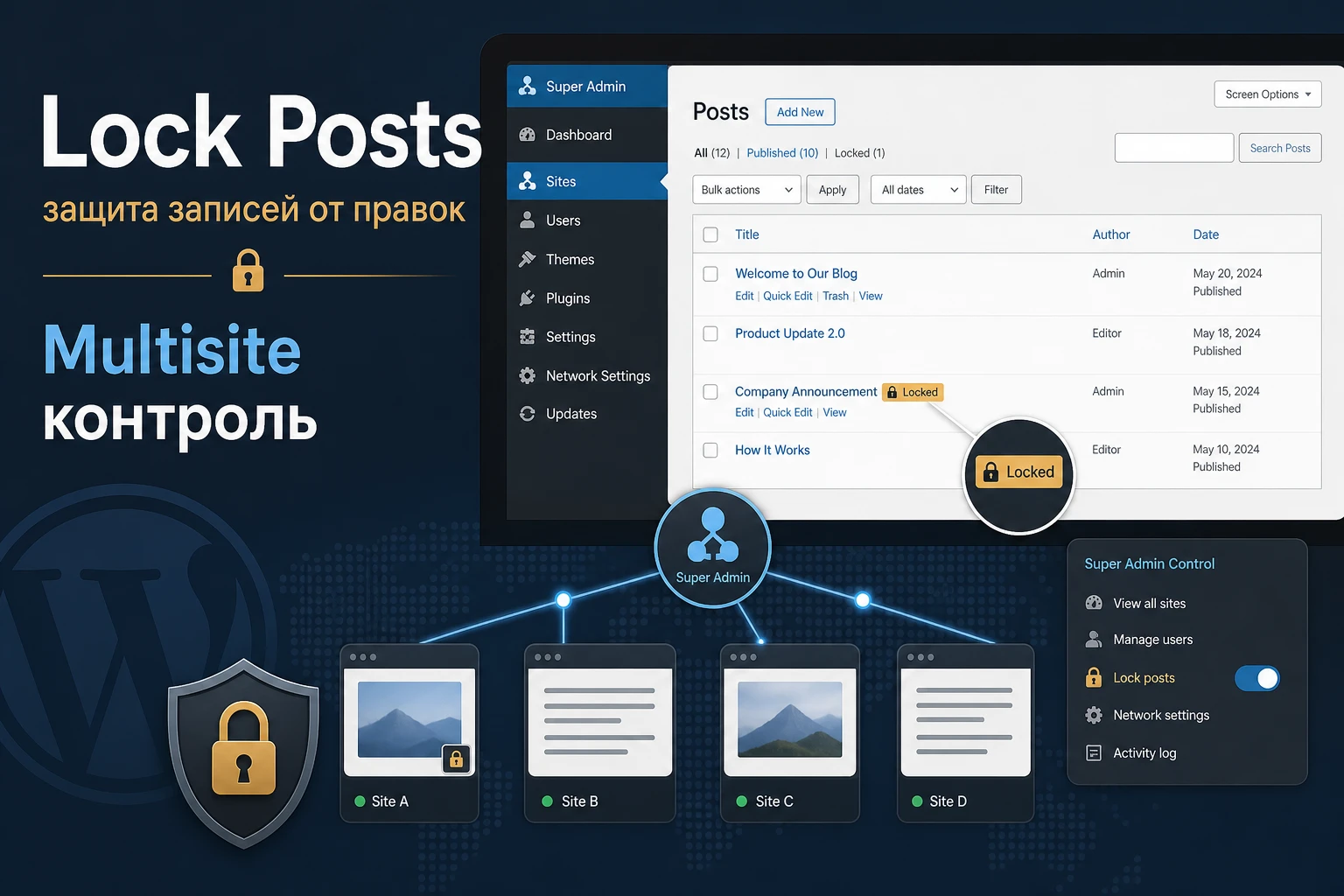
Материал рассчитан на владельцев мультисайтов, администраторов учебных платформ, агентства и редакции, где несколько людей имеют доступ к публикациям. Мы не будем повторять общие сведения из карточки продукта. Вместо этого пройдём рабочий путь: подготовка, установка ZIP-архива, проверка роли супер-администратора, включение блокировки, тест под другой учётной записью, диагностика ошибок и сравнение с близкими решениями.
У старых WPMU DEV-плагинов часто важен контекст версии и окружения. Поэтому ниже есть осторожные формулировки: если в вашей сборке нет отдельного пункта меню или метабокса, ориентируйтесь на фактический интерфейс установленного архива и сначала проверяйте всё на тестовом сайте. Главная цель - защитить утверждённый контент от случайной правки, а не заменить резервные копии, роли пользователей или редакционный процесс.
Где Lock Posts действительно полезен
Плагин такого класса закрывает узкую, но важную проблему: запись уже должна оставаться на месте, а у редакторов, авторов или администраторов отдельных сайтов всё ещё есть техническая возможность открыть её и нажать Update. В обычном WordPress это решается ролями, но роли работают широко: если у редактора есть право редактировать опубликованные записи, он обычно может менять все записи своего уровня доступа. Lock Posts добавляет более точечную идею - конкретный материал можно отметить как зафиксированный.
По найденным описаниям старой линейки WPMU DEV, Lock Posts ориентирован на WordPress Multisite: сетевой супер-администратор может заблокировать запись или страницу на сайте сети, чтобы пользователи этого сайта, включая его администраторов, не редактировали выбранный материал. Это отличается от стандартной временной блокировки WordPress, которая появляется, когда один пользователь уже редактирует запись. Стандартный механизм защищает от одновременного редактирования, а Lock Posts нужен для административного запрета на изменение утверждённого контента.
Типовые сценарии
Практическая польза появляется там, где есть повторяющиеся сайты, общий шаблон контента или контроль после сдачи работы:
- Учебная сеть, где студенты или преподаватели публикуют задания, а после дедлайна запись нужно зафиксировать.
- Франчайзинговая сеть сайтов, где центральная команда добавляет юридические страницы, инструкции или оферты, которые локальные администраторы не должны менять.
- Редакционный портал с несколькими авторами, где готовые страницы политики, правил сообщества или справочных материалов должны оставаться стабильными.
- Агентская разработка, где клиенту передают доступ администратора сайта, но часть системных страниц лучше защитить от случайной правки.
Когда нужен другой инструмент
Lock Posts не стоит воспринимать как плагин членства, закрытый раздел сайта или платный доступ к контенту. Если посетитель не должен видеть материал без входа, нужен инструмент управления доступом к чтению. Если вам нужно согласование черновиков, рецензирование правок и публикация изменений по расписанию, лучше смотреть в сторону редакционного процесса и ревизий. Если задача - поменять возможности роли во всём сайте, удобнее редактор ролей.
Проверка смысла перед установкой: если вопрос звучит как «кто может редактировать эту конкретную запись после утверждения», Lock Posts подходит по классу задачи. Если вопрос звучит как «кто может читать закрытый материал», это другой тип защиты.
Что проверить перед установкой на рабочем сайте
Перед установкой плагина блокировки записей важно понять, где именно он будет работать: на одиночном сайте WordPress или в сети WordPress Multisite. Для Lock Posts это особенно существенно, потому что найденные описания продукта связывают его с сетевым супер-администратором и управлением записями по всей сети. Если ваш сайт не является Multisite, плагин может оказаться не тем инструментом или работать не так, как ожидается.
Среда и резервная точка
Начните с копии сайта или staging-окружения. Блокировка записей затрагивает админ-панель и права редактирования, поэтому ошибка в настройке может помешать команде внести срочную правку. Не нужно тестировать это прямо на юридической странице, главной странице или записи, которая сейчас находится в работе. Создайте временную запись с понятным названием и проверьте поведение на ней.
- Проверьте, что у вас есть доступ сетевого супер-администратора, если сайт работает в Multisite.
- Сделайте свежую резервную копию файлов и базы данных перед установкой старого или редко обновляемого архива.
- Уточните, используется ли редактор блоков, классический редактор или сторонний конструктор страниц.
- Проверьте, какие роли реально работают с контентом: администратор сайта, редактор, автор, менеджер магазина или кастомная роль.
- Подготовьте отдельную тестовую учётную запись без прав супер-администратора.
Почему роли WordPress важны для проверки
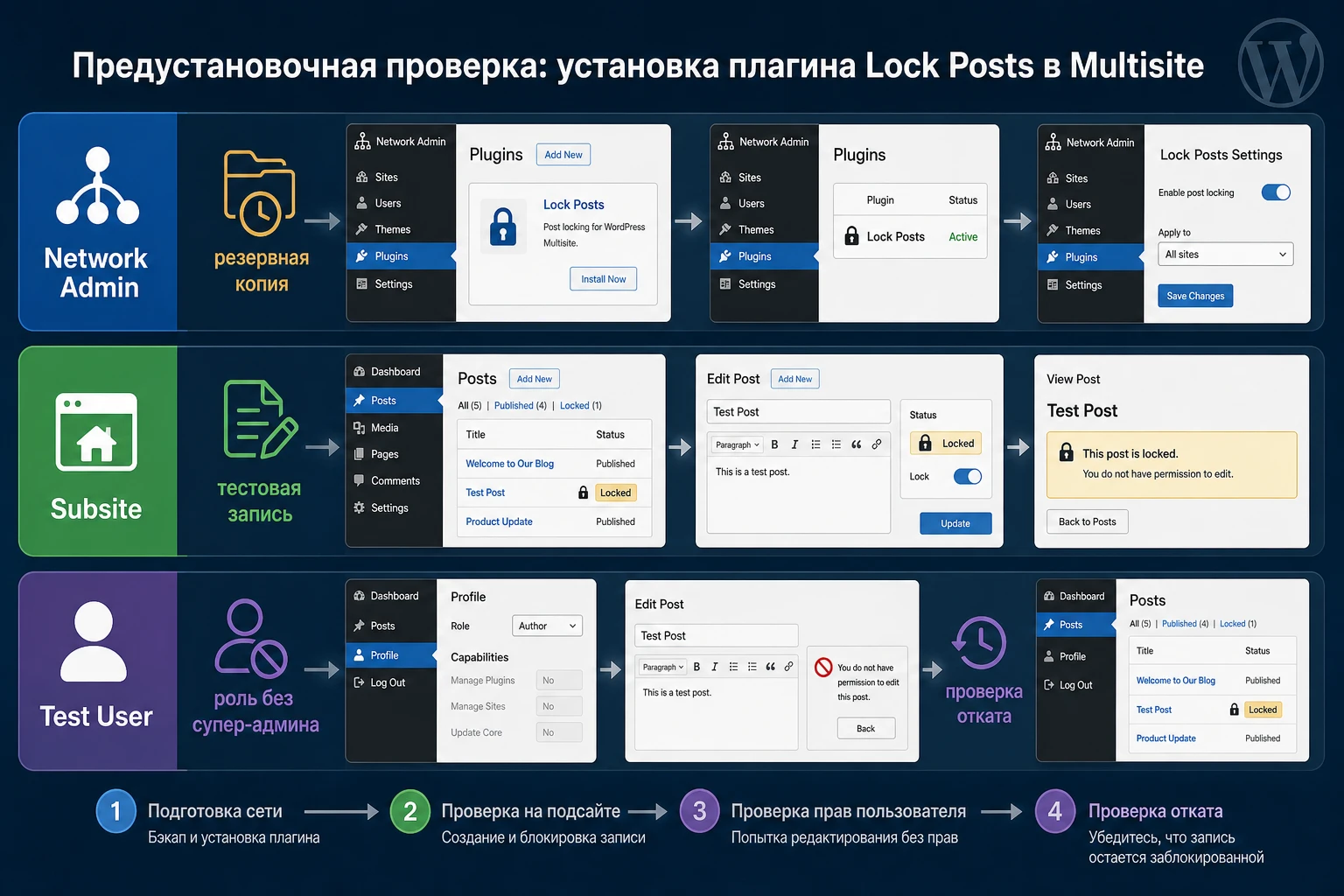
WordPress управляет доступом через возможности роли: например, редактирование своих записей, редактирование чужих записей, редактирование опубликованных материалов и удаление записей. На одиночном сайте администратор обычно имеет широкий доступ. В Multisite часть сетевых возможностей принадлежит только супер-администратору. Поэтому проверка Lock Posts должна включать не только визуальное наличие метки «locked», но и попытку редактирования от имени пользователя с обычными правами на конкретном сайте.
Отличие от встроенной временной блокировки
В WordPress уже есть механизм post lock: когда пользователь редактирует запись, другой пользователь видит предупреждение, что запись сейчас занята. Этот механизм хранит временную метку и идентификатор пользователя, обновляется через Heartbeat API и защищает от одновременной работы над одним материалом. Он не решает задачу постоянной фиксации утверждённого материала. Если вы видите предупреждение «кто-то сейчас редактирует запись», это не обязательно работа Lock Posts.
Установка ZIP-архива и первичная проверка
Поскольку Lock Posts не выглядит как активно поддерживаемый каталоговый плагин WordPress.org, типовой путь установки - загрузка ZIP-архива через админ-панель или установка через менеджер плагинов WPMU DEV, если он доступен в вашей инфраструктуре. Не подключайте проект к сторонним аккаунтам ради этой проверки и не вводите ключи там, где они не нужны для уже имеющегося архива.
Установка через админ-панель WordPress
Если у вас есть корректный ZIP-файл плагина, используйте штатный экран WordPress:
- Откройте
Plugins-Add New. - Нажмите
Upload Pluginи выберите ZIP-архив. - Запустите установку через
Install Now. - После успешной установки нажмите
Activate Pluginили выполните сетевую активацию изNetwork Admin, если плагин должен работать на всей сети. - Откройте список записей и одну тестовую запись, чтобы проверить, появился ли модуль статуса, колонка, пункт меню или другой элемент Lock Posts.
Сетевая активация или активация на одном сайте
Для мультисайта есть два разных подхода. Сетевая активация делает плагин доступным для всей сети и обычно уместна, если блокировку должен управлять центральный администратор. Активация на отдельном сайте подходит, если нужно протестировать поведение без влияния на другие сайты сети. В случае старого плагина лучше начать с тестового сайта сети: так проще понять, какие экраны появляются и как плагин реагирует на разные роли.
Мини-итог после установки: плагин установлен корректно только тогда, когда вы видите его элементы в админ-панели и можете отличить обычное редактирование записи от её зафиксированного состояния.
Что не считать успешной проверкой
Один факт активации в списке плагинов ещё не означает, что блокировка работает. Не ограничивайтесь сообщением Plugin activated. Откройте запись, сохраните статус блокировки, выйдите из учётной записи супер-администратора и попробуйте повторить действие от имени администратора отдельного сайта или редактора. Если пользователь всё равно может изменить заголовок, контент и нажать Update, блокировка не выполнена или применяется не к той роли.
Подробная настройка после установки
Настройка Lock Posts должна быть не массовой, а аккуратной. Чем меньше записей вы блокируете без необходимости, тем проще редакции работать и тем меньше риск, что срочное исправление застрянет из-за непонятного запрета. Начните с одной тестовой записи, затем переходите к реальным материалам.
Где искать управление блокировкой
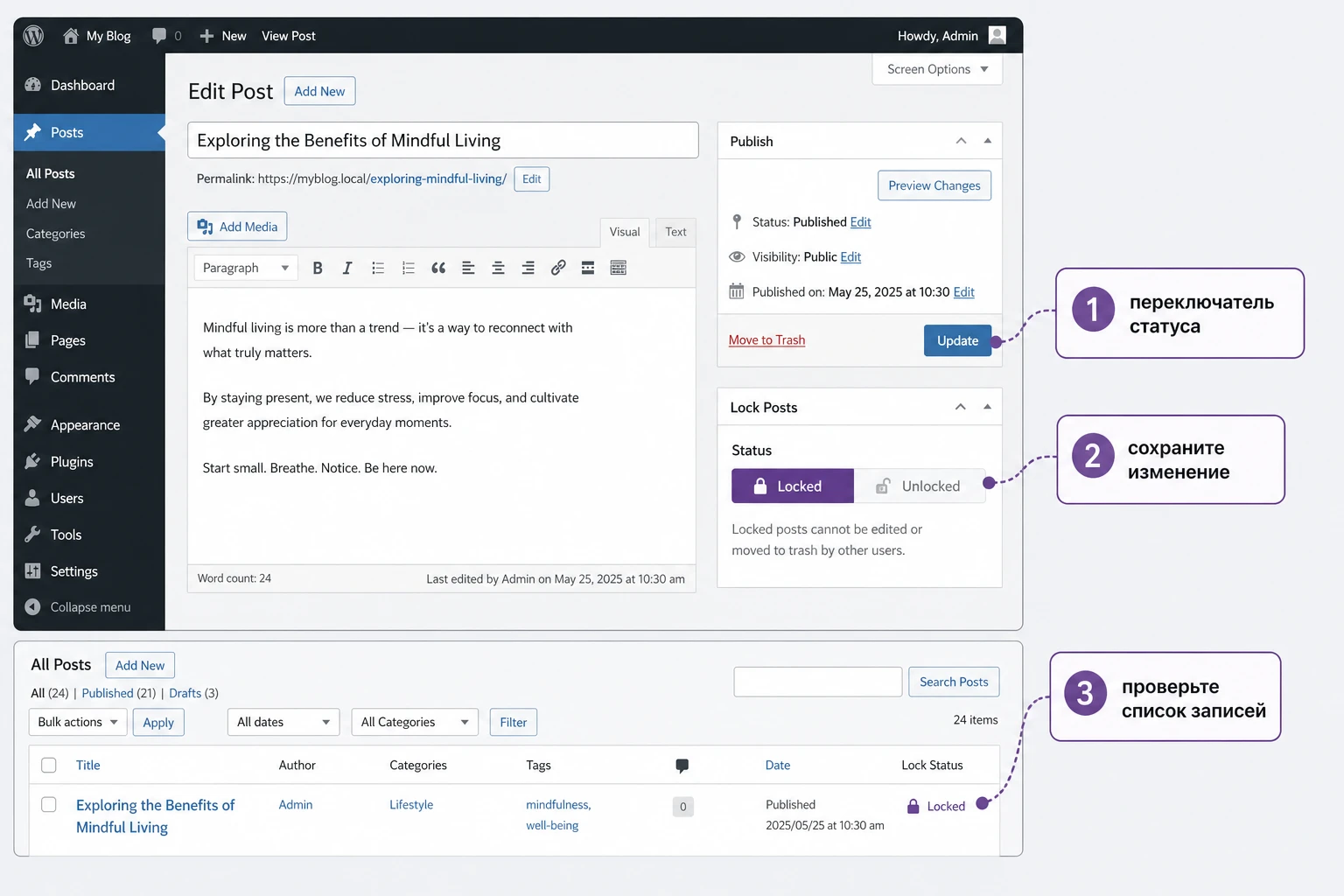
В описаниях продукта упоминается модуль статуса записи, доступный администраторам записей или страниц, и возможность переключать состояние между заблокированным и обычным. На практике это может быть метабокс на экране редактирования записи, статусная колонка в All Posts или отдельный элемент рядом с параметрами публикации. Если интерфейс вашей сборки отличается, не подменяйте его догадками: ищите в экране редактирования, списке записей и сетевой админ-панели.
Базовые настройки для типового мультисайта
Для первого запуска используйте консервативный сценарий:
- Выберите одну тестовую запись на дочернем сайте сети.
- Включите блокировку только для этой записи, не применяя массовые действия.
- Проверьте, появилась ли визуальная пометка в списке
All Posts. - Проверьте, доступна ли кнопка
Updateдля администратора дочернего сайта. - Снимите блокировку и убедитесь, что редактирование вернулось.
Такой порядок важен: вы сначала убеждаетесь, что плагин блокирует именно редактирование, затем проверяете обратимость настройки. Не фиксируйте сразу десятки материалов, пока не проверили откат и поведение для каждой редакционной роли.
Какие материалы стоит блокировать
Хорошие кандидаты для блокировки - записи и страницы, у которых есть утверждённый владелец, понятная причина защиты и редкий цикл изменений. Это могут быть правила участия, инструкции по курсу, страницы с обязательным юридическим текстом, стартовые материалы на дочерних сайтах сети или записи, которые уже сданы и не должны редактироваться после проверки.
Плохие кандидаты - живые новости, расписания, страницы с часто меняющимися ценами, материалы, где редактор должен регулярно обновлять данные, и записи с формами или блоками конструктора, которые требуют оперативной поддержки. Там блокировка быстро станет помехой.
Как безопасно отключить спорную настройку
Если после включения Lock Posts пользователи жалуются, что не могут обновить важную страницу, сначала снимите блокировку с конкретной записи. Не удаляйте плагин сразу, если не понимаете, где хранится его состояние. После снятия блокировки проверьте обновление записи от имени той роли, у которой была проблема. Если доступ восстановился, причина найдена. Если нет, ищите конфликт в ролях, другом плагине прав или стандартной временной блокировке WordPress.
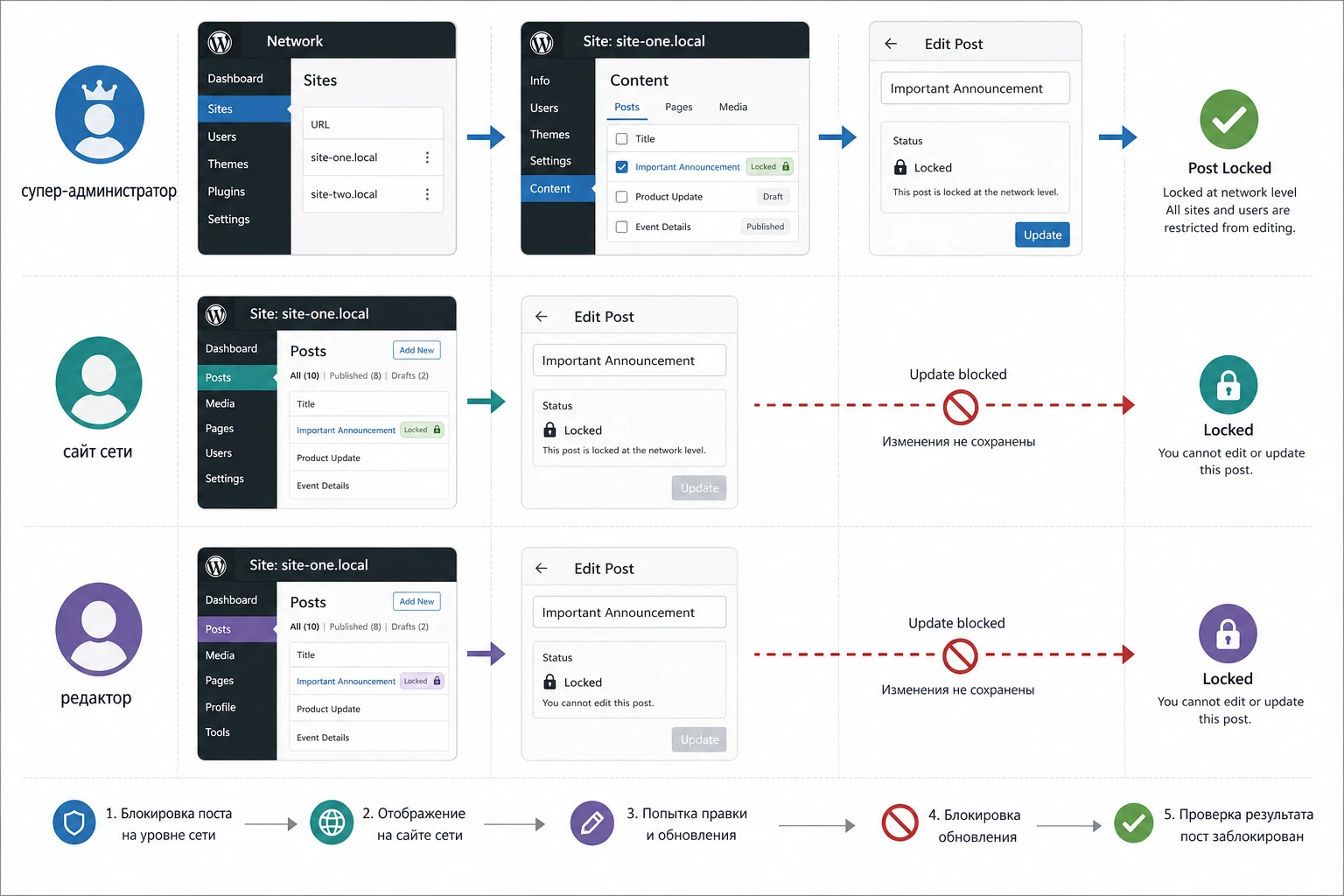
Карта прав: кто блокирует, кто редактирует и кто проверяет
Самая частая ошибка при внедрении таких плагинов - проверять всё под главным администратором. С точки зрения редакционного контроля важны не ваши права, а права людей, которые могут случайно изменить материал. Поэтому настройку стоит описать через роли и контрольные действия.
| Роль | Что проверяет | Ожидаемое поведение |
|---|---|---|
| Сетевой супер-администратор | Видит управление плагином, включает и снимает блокировку. | Может зафиксировать запись и вернуть её в редактируемое состояние. |
| Администратор дочернего сайта | Пытается открыть и изменить зафиксированную запись. | Не должен обходить блокировку, если продукт работает по заявленному мультисайтовому сценарию. |
| Редактор | Проверяет список записей, быстрые действия и экран редактирования. | Не может изменить контент, статус или удалить зафиксированный материал. |
| Автор | Пробует изменить свою запись после фиксации. | Видит ограничение или отсутствие возможности сохранить правку. |
Таблица не заменяет тест. Она задаёт сценарий, по которому можно пройти перед внедрением на рабочую сеть. Если кастомная роль имеет нестандартные возможности, проверьте её отдельно. Плагины ролей, редакционные расширения и конструкторы страниц могут менять поведение кнопок, метабоксов и REST-запросов.
Что делать с кастомными типами записей
Если сайт использует товары, уроки, события, проекты или другие типы записей, не переносите выводы с обычных записей автоматически. Старые плагины могли ориентироваться на записи и страницы, а кастомные типы зависят от того, как разработчик зарегистрировал их возможности. Проверьте один объект каждого типа: виден ли модуль блокировки, появляется ли статус в списке, блокируется ли Quick Edit, сохраняется ли запрет при редактировании через конструктор или REST-интерфейс.
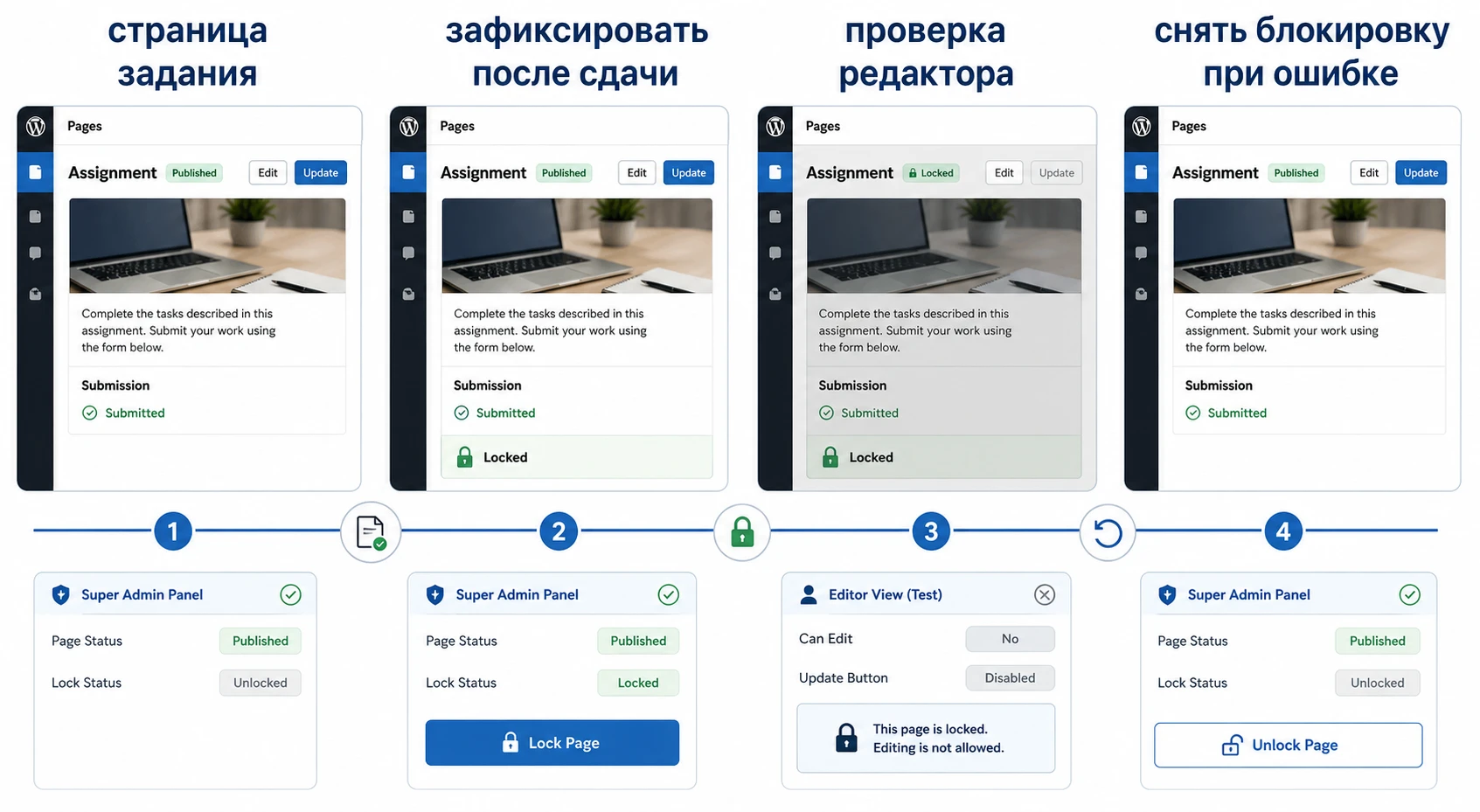
Практический пример: фиксируем страницу задания после сдачи
Представим учебную сеть на WordPress Multisite. У каждого преподавателя есть сайт курса, а сетевой администратор добавляет шаблонную страницу задания. После окончания приёма работ страницу нельзя менять: иначе студент увидит другую формулировку, а преподаватель потеряет контроль над условиями.
Цель
Нужно зафиксировать опубликованную страницу задания так, чтобы администратор дочернего сайта и редактор курса не смогли изменить текст после утверждения. При этом сетевой супер-администратор должен иметь возможность снять блокировку, если в задании найдена ошибка.
Подготовка
Создайте тестовую страницу на одном дочернем сайте сети. Добавьте понятный заголовок, несколько абзацев условий и пометку, что это учебная проверка. Подготовьте две учётные записи: сетевого супер-администратора и редактора или администратора дочернего сайта. Если используете кеш админ-панели или плагины оптимизации, временно исключите их влияние на тесты админки.
Шаги
- Войдите как сетевой супер-администратор и откройте тестовую страницу в админ-панели дочернего сайта.
- Найдите модуль или статус Lock Posts на экране редактирования.
- Переключите запись в состояние блокировки и сохраните изменение.
- Вернитесь в
All PagesилиAll Postsи проверьте, появилась ли пометка заблокированного материала. - Выйдите из супер-администратора и войдите как редактор курса.
- Откройте ту же страницу и попробуйте изменить заголовок, контент, статус публикации и быстрые действия в списке.
- Зафиксируйте результат: что скрыто, что недоступно, какое сообщение появляется и можно ли сохранить правку.
Проверка результата
Рабочий результат - редактор не может изменить страницу задания, а супер-администратор может снять блокировку и внести правку при необходимости. Если редактор видит страницу, но кнопка сохранения не работает или исчезает, это допустимый вариант поведения. Если редактор может сохранить изменение и оно появляется на сайте, блокировка не действует для этой роли или для этого типа записи.
Нюанс, который часто пропускают
Проверьте не только полный экран редактирования, но и быстрые действия в списке записей. Иногда ограничение на основной экран работает, а Quick Edit всё ещё позволяет менять статус, дату, рубрику или заголовок. Для зафиксированного материала это тоже риск, особенно если запись должна оставаться опубликованной в неизменном виде.
Как проверять результат после блокировки
Проверка должна быть повторяемой. Иначе через месяц никто не вспомнит, что именно тестировали и почему решили, что защита работает. Сделайте короткий внутренний чек-лист для команды и храните его рядом с редакционными правилами.
Проверка в админ-панели
- В списке записей видна пометка, колонка или другой признак зафиксированного материала, если он предусмотрен вашей сборкой.
- Обычный редактор не может сохранить правку основной области контента.
- Быстрое редактирование не позволяет изменить критичные поля.
- Удаление, перевод в черновик и изменение статуса недоступны или не сохраняются.
- Сетевой супер-администратор может снять блокировку и вернуть материал в редактируемое состояние.
Проверка публичной части сайта
Lock Posts управляет редактированием в админ-панели, а не отображением для посетителя. Поэтому на публичной странице обычно не должно появляться специального замка, формы входа или заглушки. После включения блокировки откройте материал в приватном окне браузера и убедитесь, что посетитель видит тот же контент, что и до настройки.
Если после блокировки публичная страница пропала, стала закрытой или изменила адрес, не считайте это нормальным поведением Lock Posts. Проверяйте другой плагин доступа, статус публикации, права чтения и настройки кеша.
Журнал изменений и редакционная дисциплина
Даже если плагин работает корректно, полезно фиксировать причину блокировки в редакционном документе: кто зафиксировал материал, почему это сделано и к кому обращаться за снятием ограничения. Сам плагин может показывать статус, но не обязан объяснять бизнес-причину. Для команды это важнее, чем техническая метка.
Совместимость с редактором, кешем и другими плагинами прав
Плагины блокировки записей находятся на пересечении нескольких механизмов: экранов редактирования, возможностей ролей, REST-запросов, метабоксов и иногда кастомных типов записей. Поэтому проблемы чаще возникают не на публичной странице, а в админ-панели.
Редактор блоков и классический редактор
Современный редактор блоков активнее использует REST API и JavaScript-интерфейс. Старый плагин, написанный под классический экран, может частично работать в списке записей, но не полностью блокировать операции в редакторе блоков. Если сайт использует Gutenberg, обязательно проверьте сохранение контента, изменение статуса, автосохранение и повторное открытие записи после попытки правки.
Конструкторы страниц
Если важная страница собрана в конструкторе, проверьте редактирование через обычный экран WordPress и через интерфейс конструктора. Некоторые конструкторы сохраняют данные в метаполях или отправляют запросы через собственные механизмы. Если Lock Posts не перехватывает такой путь, для критичных страниц может понадобиться дополнительная настройка ролей или другой инструмент контроля доступа.
Плагины ролей и разрешений
PublishPress Permissions, User Role Editor, Members и похожие решения могут менять возможности ролей. Это не плохо, но усложняет диагностику. Если после блокировки пользователь всё равно редактирует запись, проверьте, не выдали ли ему дополнительные возможности напрямую. Если наоборот пользователь потерял доступ шире, чем ожидалось, временно отключите конфликтующий инструмент на тестовом сайте и повторите проверку.
Кеш и оптимизация
Кеш публичной части обычно не должен влиять на запрет редактирования. Но агрессивная оптимизация админских скриптов, отключение Heartbeat API или нестандартные правила безопасности могут ломать интерфейс редактирования. Не начинайте диагностику с очистки всего кеша сайта. Сначала проверьте, загружается ли экран редактирования без ошибок, работает ли сохранение обычной незаблокированной записи и нет ли ошибок JavaScript в консоли браузера.
Частые ошибки и диагностика
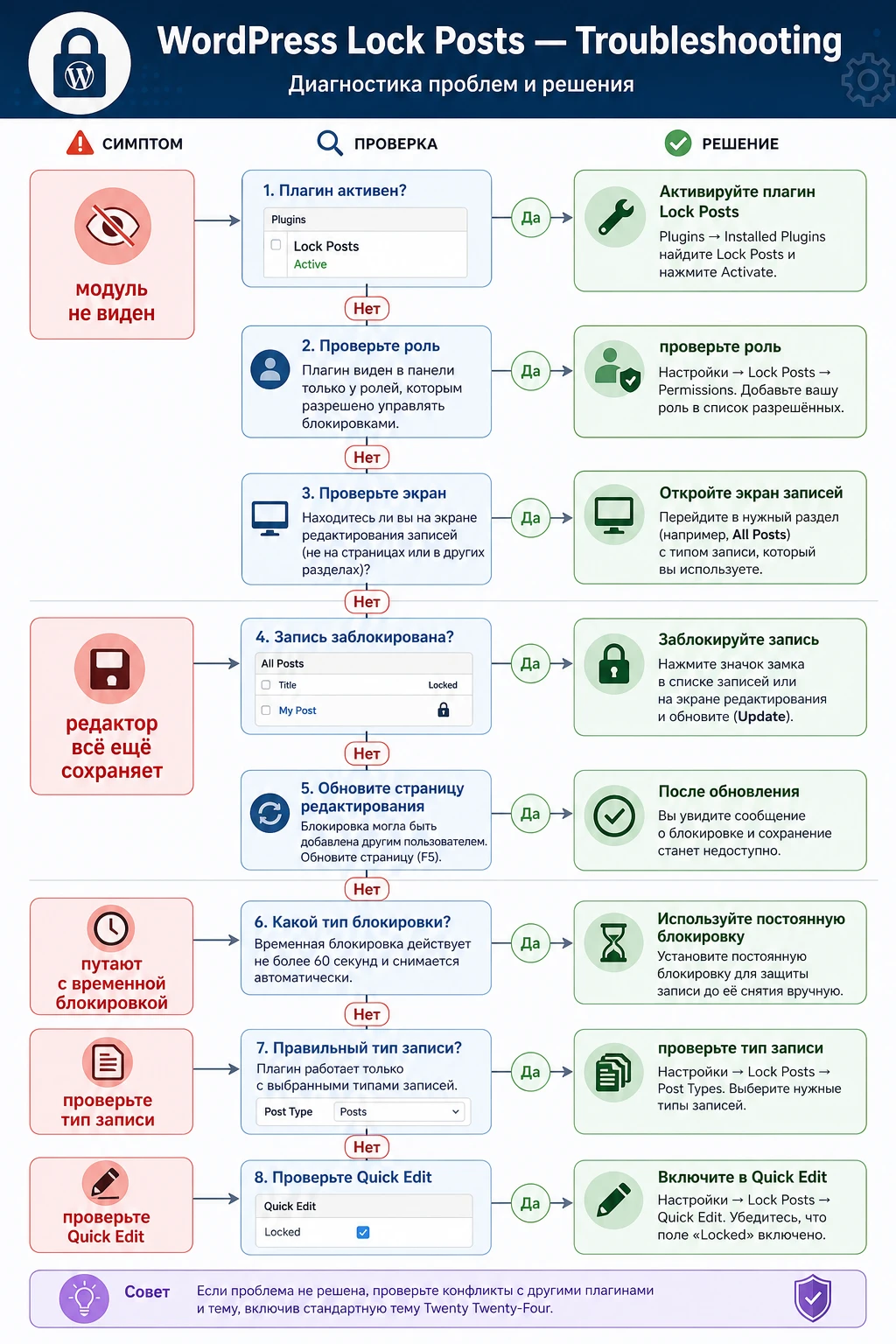
Ниже собраны проблемы, которые характерны для плагинов блокировки редактирования и мультисайтовых редакционных процессов. Часть пунктов относится к Lock Posts напрямую, часть - к окружению WordPress, без которого блокировка не может быть надёжно проверена.
Редактор всё равно может сохранить запись
Симптом: запись отмечена как заблокированная, но редактор меняет текст и видит изменение на сайте. Возможная причина - блокировка применена не к той записи, пользователь имеет слишком высокий уровень доступа, плагин не поддерживает текущий тип записи или правка идёт через конструктор, который обходит стандартный экран.
Проверьте идентификатор записи, роль пользователя, способ редактирования и наличие других плагинов прав. Затем снимите блокировку, включите её повторно и протестируйте на простой записи без конструктора. Если простой сценарий работает, проблема в конкретном типе записи или стороннем редакторе.
Не видно модуля блокировки
Симптом: плагин активен, но на экране записи нет статуса, метабокса или колонки. Возможная причина - плагин активирован не там, где вы его ищете, нужен сетевой уровень, текущий пользователь не супер-администратор, тип записи исключён или экран скрывает метабокс.
Откройте Network Admin, проверьте активацию плагина, зайдите под главным сетевым пользователем и включите отображение всех блоков экрана через Screen Options, если этот пункт доступен. Затем проверьте обычную запись и обычную страницу, а не кастомный тип.
Пользователь путает Lock Posts со стандартным post lock
Симптом: появляется сообщение, что другой пользователь сейчас редактирует запись, и команда считает это постоянной блокировкой. На самом деле это встроенный механизм WordPress для одновременного редактирования. Он временный и связан с текущей сессией пользователя.
Закройте запись у другого пользователя, подождите обновления блокировки или снимите временный lock штатным действием, если WordPress предлагает перехватить редактирование. Затем проверьте именно статус Lock Posts, который должен сохраняться как административное решение, а не как след текущей сессии.
Быстрое редактирование меняет статус записи
Симптом: полный экран редактирования закрыт, но в Quick Edit пользователь меняет статус, дату или другие поля. Причина может быть в неполном покрытии экранов списка или конфликте с другим плагином, который добавляет свои массовые действия.
Отключите быстрые действия для проверяемой роли через настройки прав, если это доступно в другом инструменте, или выберите альтернативу, которая явно защищает списки записей. Для критичных материалов проверьте массовые действия и удаление отдельно.
После обновления WordPress поведение изменилось
Симптом: раньше блокировка работала, а после обновления ядра, редактора или плагинов часть ограничений пропала. Для старых расширений это реальный риск: интерфейсы WordPress менялись, редактор блоков и REST API добавили новые пути сохранения.
Откатите тест на staging-копии, проверьте журнал обновлений и повторите базовый сценарий на тестовой записи. Если плагин давно не обновлялся и не покрывает новый редактор, не пытайтесь править его файлы вручную. Надёжнее заменить инструмент или ограничить права роли системно.
Безопасные улучшения без правки файлов плагина
Для Lock Posts не стоит добавлять случайные PHP-фрагменты ради «усиления» блокировки. Без актуальной документации по хукам конкретного плагина такая правка может создать ложное чувство защиты. Безопаснее улучшить процесс вокруг плагина: роли, тесты, чек-листы и правила доступа.
Разделите техническую и редакционную ответственность
Сетевой супер-администратор должен управлять блокировкой, но не обязан единолично решать, какие материалы фиксировать. Для этого нужен короткий редакционный регламент: какие страницы блокируются, кто согласует снятие блокировки, как быстро внести срочную правку и как проверить результат после разблокировки.
Используйте роли как первый уровень защиты
Если редактору не нужно менять опубликованные страницы, не выдавайте ему такую возможность только потому, что «потом всё равно заблокируем». Lock Posts должен быть дополнительным точечным ограничением, а не компенсацией слишком широких ролей. Лучший результат даёт связка: минимально достаточные права роли плюс точечная блокировка важных материалов.
Сделайте тест после каждого крупного обновления
После обновления WordPress, редактора, конструктора страниц или плагина ролей повторяйте минимальный сценарий: заблокировать тестовую запись, войти как редактор, попытаться сохранить правку, проверить быстрые действия, снять блокировку. Это занимает несколько минут, но быстрее, чем искать причину испорченной страницы после реальной ошибки.
Ответы на вопросы перед внедрением
Lock Posts закрывает запись от посетителей сайта?
Нет, по назначению это инструмент защиты от редактирования в админ-панели. Если нужно скрыть материал от посетителей, используйте пароли WordPress, членство, приватные записи или плагин управления доступом к чтению.
Можно ли использовать плагин на одиночном сайте WordPress?
Проверять можно, но найденные сведения связывают Lock Posts прежде всего с Multisite и сетевым супер-администратором. На одиночном сайте обязательно тестируйте фактическое поведение на копии, потому что интерфейс и права могут отличаться.
Что делать, если администратор дочернего сайта обходит блокировку?
Сначала убедитесь, что вы проверяете не супер-администратора, а именно администратора дочернего сайта. Затем проверьте тип записи, способ редактирования, быстрые действия и плагины ролей. Если обход сохраняется, для вашей конфигурации нужен более современный инструмент разрешений.
Поможет ли отключение кеша, если запись редактируется несмотря на блокировку?
Обычный кеш публичной части почти никогда не является главной причиной. Проверяйте права роли, экран редактирования, REST-запросы конструктора и конфликты с плагинами управления доступом. Кеш имеет смысл смотреть только если ломается сама админ-панель или не обновляются её скрипты.
Нужно ли блокировать все опубликованные записи?
Обычно нет. Массовая блокировка усложняет работу редакции. Лучше фиксировать только материалы с устойчивым содержанием: правила, утверждённые задания, юридические страницы, шаблонные инструкции и страницы, где случайная правка создаёт реальный риск.
Можно ли править файлы плагина, чтобы расширить блокировку?
Не стоит. Правка файлов плагина потеряется при обновлении и может сломать админ-панель. Если нужны дополнительные правила, используйте отдельный плагин ролей, дочерний функциональный плагин с проверенными хуками WordPress или выбирайте решение с документированными фильтрами.
Как понять, что Lock Posts больше не подходит проекту?
Если вам нужны правила по группам, авторам, рубрикам, медиафайлам, кастомным типам, согласованию правок или публичному доступу, Lock Posts становится слишком узким. В таком случае лучше перейти к плагину разрешений или редакционного процесса.
Когда Lock Posts будет удачным выбором
Lock Posts имеет смысл тестировать, если у вас WordPress-сеть, несколько людей редактируют материалы, а часть записей нужно зафиксировать после утверждения. Он особенно полезен там, где центральная команда отвечает за неизменность контента на дочерних сайтах, а локальные администраторы всё равно должны работать с остальной частью сайта.
Перед рабочим внедрением пройдите короткий путь: установите архив на тестовую копию, заблокируйте одну запись, проверьте роль редактора, проверьте быстрые действия, снимите блокировку и повторите сценарий после обновлений. Если этот цикл проходит без сюрпризов, можно перейти к скачиванию Lock Posts и переходить к аккуратной проверке на своём окружении.
Если же вам нужен контроль чтения, гибкие группы пользователей, современная поддержка редактора блоков или тонкие правила для кастомных типов записей, лучше выбрать более широкий инструмент разрешений. Такой вывод не делает Lock Posts бесполезным: он просто показывает его правильную нишу - точечная защита утверждённых материалов от несанкционированной редакционной правки.

