


LoginPress Pro - Плагин WordPress
LoginPress Pro - это высокоэффективный и пользовательский плагин, разработанный специально для пользователей WordPress. Этот плагин предлагает полный набор функций и настройки для улучшения страницы входа на вашем веб-сайте WordPress. При помощи LoginPress Pro администраторы веб-сайтов могут легко превратить стандартную страницу входа в привлекательный и безопасный шлюз для пользователей, чтобы получить доступ к своим учетным записям.
Особенности плагина
С помощью этого плагина вы можете настроить страницу входа в соответствии с корпоративным стилем вашего бренда. LoginPress Pro предоставляет интуитивно понятный интерфейс с возможностью перетаскивания элементов, который позволяет легко настроить каждый элемент на странице входа: логотип, фоновое изображение, стиль формы и дизайн кнопок. Независимо от того, хотите ли вы создать профессиональную страницу входа или внести некоторую креативность в дизайн, этот плагин предоставляет вам свободу настроить его так, как вам угодно.
В дополнение к эстетике, этот плагин обеспечивает высокий уровень безопасности. Он предлагает надежные функции, такие как интеграция Google reCAPTCHA, которая защищает ваш веб-сайт от автоматических попыток входа в систему и обеспечивает доступ только подлинным пользователям. Это помогает защитить ваш веб-сайт от потенциальных атак методом перебора паролей и повышает общую безопасность вашей системы входа в WordPress.
Более того, этот плагин позволяет добавить двухфакторную аутентификацию в процесс входа в систему. Эта функция обеспечивает дополнительный уровень безопасности, требуя от пользователей подтверждения своей личности с помощью таких методов, как подтверждение по электронной почте или аутентификация по SMS. Внедрение двухфакторной аутентификации с помощью LoginPress Pro может значительно снизить риск несанкционированного доступа к вашему веб-сайту.
Для дополнительного улучшения функциональности страницы входа в систему данный плагин поддерживает интеграцию социальной аутентификации. Это позволяет пользователям войти в систему с помощью своих учетных записей в социальных сетях, таких как Facebook, Google или Twitter. Предоставление этой опции позволяет предложить безупречный и удобный опыт входа в систему, что может способствовать увеличению вовлеченности пользователей и повышению конверсии.
С LoginPress Pro вы также можете настроить сообщения об ошибках, перенаправить пользователей после входа в систему и включить индикаторы сложности пароля. Эти функции способствуют более удобному опыту входа в систему и обеспечивают плавный процесс пользователей при доступе к своим учетным записям на вашем веб-сайте.
В целом, LoginPress Pro - это мощный и функциональный плагин для WordPress, который позволяет веб-администраторам создавать привлекательные и безопасные страницы входа в систему. С помощью его обширных опций настройки и мер безопасности вы можете улучшить функциональность входа на вашем веб-сайте, защитить учетные записи пользователей и предложить безупречный опыт входа в систему вашей аудитории. Этот плагин является отличным выбором для пользователей WordPress, которые ценят настраиваемость, безопасность и пользовательский опыт.
Спецификации:
| Дата выхода: | 11-10-2020 | |
| Дата обновления: | 05-06-2026 | |
| Тип расширения: | Платный | |
| Лицензия: | GPL | |
| Тематика: | Доступ и безопасность | |
| Совместимость: | W5.x W6.x | |
| Включает в себя: | Плагин | |
| Языковые пакеты: |

|
|
| Разработчик: | WPBrigade | |
| Рейтинг: | ||
Скачивание по подписке!
Вам необходимо авторизоваться на сайте и приобрести клубную подписку!
Поделись с друзьями!
Руководство по настройке LoginPress Pro для фирменной и безопасной страницы входа WordPress
LoginPress Pro удобнее рассматривать не как "украшатель" формы входа, а как рабочий слой между стандартным wp-login.php, пользователями сайта и администратором. В этом руководстве разберём, как превратить страницу входа WordPress в понятную брендированную точку доступа: что проверить до установки, какие настройки включать первыми, где не переусердствовать с защитой и как проверить, что пользователь действительно видит правильный результат.
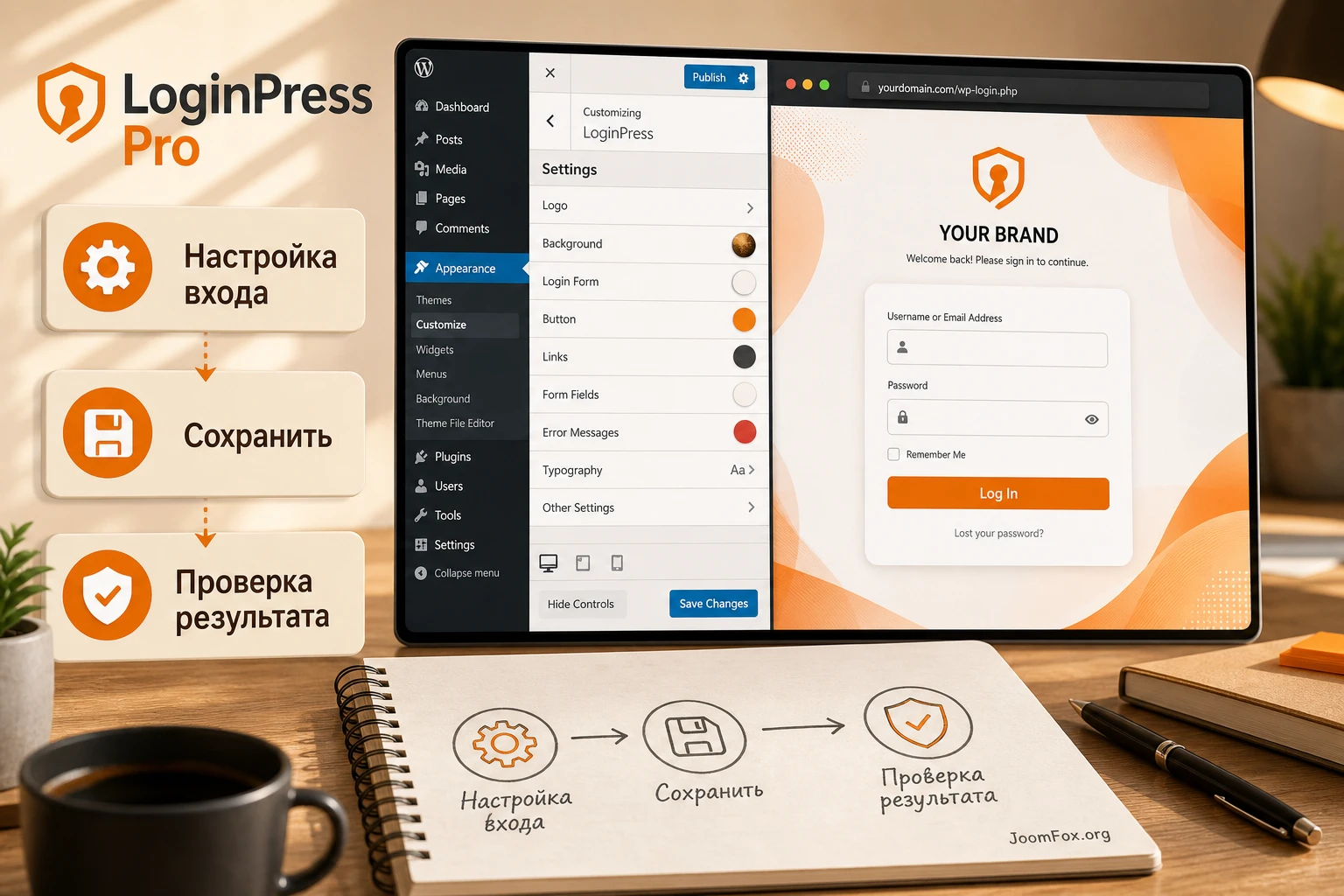
Материал рассчитан на владельца сайта, администратора магазина, автора закрытого курса, редакцию с несколькими ролями и разработчика, который передаёт проект клиенту. Здесь нет инструкций по покупке или обходу активации. Предполагается, что у вас уже есть легальный доступ к нужной версии плагина, а задача - правильно применить возможности LoginPress Pro на рабочем сайте.
Главная логика такая: сначала не дизайн, а доступ. Любая настройка страницы входа должна пройти цепочку вход доступен - форма читаема - защита не мешает настоящим пользователям - администратор не потерял резервный путь. Только после этого имеет смысл тонко настраивать фон, логотип, шрифты, сообщения, виджеты, редиректы и дополнительные модули.
В конце вы получите практический сценарий настройки для клиентского сайта, набор проверок, типовые симптомы ошибок, FAQ и сравнение с близкими решениями. Это поможет понять, когда LoginPress Pro закрывает задачу целиком, а когда нужен более узкий инструмент для входа, регистрации или защиты.
Что именно решает плагин и где его место в системе WordPress
Стандартная страница входа WordPress функциональна, но почти всегда выглядит чужеродно на коммерческом сайте. На ней стоит логотип WordPress, стандартный серый фон, одинаковые сообщения и базовое поведение формы. Для личного блога это терпимо, но для клиентского кабинета, магазина, учебной платформы, закрытой базы знаний или корпоративного портала такая страница часто выглядит как технический экран, а не часть продукта.
LoginPress Pro закрывает две группы задач. Первая группа - визуальная и пользовательская: логотип, фон, форма входа, кнопка, приветственные и ошибочные сообщения, забытый пароль, регистрация, подвал, шрифты, собственный CSS и JavaScript. Вторая группа - поведенческая и защитная: reCAPTCHA, Hide Login, Limit Login Attempts, Force Login, Auto Login, Login Redirects, Social Login, Login Widget, интеграции с WooCommerce, EDD, BuddyPress, BuddyBoss, LearnDash, LifterLMS и похожими сценариями.
Важно не смешивать эти задачи. Брендированная форма повышает доверие и снижает путаницу у пользователей. Защитные настройки уменьшают шум от автоматических попыток входа и помогают управлять доступом. Редиректы и виджеты улучшают путь пользователя после авторизации. Но ни один плагин оформления входа не заменяет резервные копии, сильные пароли, двухфакторную аутентификацию, обновления ядра WordPress и нормальную политику ролей.
У LoginPress Pro есть ещё один практический плюс: многие настройки работают через знакомые для администратора WordPress зоны - меню LoginPress, страницу Settings, Customizer, вкладки дополнений и live preview. Это снижает риск, что клиент начнёт править файлы темы или добавлять случайный код в ядро сайта.
Когда задача про оформление, а когда про доступ
Если пользователи жалуются, что "не узнают" страницу входа или не понимают, где восстановить пароль, начинать нужно с визуальной настройки, текста и проверки формы. Если в логах видны постоянные обращения к wp-login.php, частые неудачные попытки входа или спам-регистрации, в приоритете reCAPTCHA, Limit Login Attempts, Hide Login и проверка совместимости с кешем. Если после входа разные роли должны попадать на разные страницы, важнее Login Redirects, а не очередная смена фона.
Хорошая настройка LoginPress Pro начинается с ответа на простой вопрос: что должен сделать пользователь после открытия формы? Войти в личный кабинет, зарегистрироваться, восстановить пароль, попасть в курс, открыть заказ, перейти в закрытый раздел или получить временный доступ. От этого зависит и дизайн, и безопасность, и набор дополнений.
Кому подходит LoginPress Pro и кому лучше выбрать другой подход
Плагин особенно полезен там, где страница входа регулярно попадает на глаза не только администраторам. Это сайты с клиентским кабинетом, WooCommerce-магазины, membership-проекты, LMS-платформы, закрытые материалы для партнёров, редакционные сайты с авторами и агентские проекты, где нужно передать клиенту аккуратную админ-точку входа.
LoginPress Pro хорошо подходит, если вам нужна единая панель для визуальной настройки, защиты входа, социальных входов, редиректов, пользовательских сообщений и интеграций. Вместо набора из нескольких небольших плагинов можно собрать входной сценарий в одном продукте и контролировать его из одной логики.
Плагин может быть избыточным для сайта, где страницу входа видит только один администратор, а дизайн не важен. В такой ситуации достаточно базовой безопасности, сильного пароля, обновлений и, возможно, отдельного лёгкого инструмента для смены URL входа. Он также не решит задачу полноценного front-end личного кабинета, если вам нужны сложные профили, подписки, биллинг, произвольные поля пользователя и собственные страницы регистрации. Для этого смотрят в сторону membership-плагинов, LMS, WooCommerce-кабинета или кастомной разработки.
Отдельно стоит учитывать сайты с уже настроенной двухфакторной авторизацией, Single Sign-On, корпоративным SAML/OAuth, жёсткими правилами безопасности или reverse proxy. LoginPress Pro может быть частью такой схемы, но включать Hide Login, reCAPTCHA, Force Login и редиректы нужно постепенно. После каждого изменения проверяйте не только форму входа, но и восстановление пароля, регистрацию, WooCommerce-кабинет, страницы курсов и системные ссылки из писем.
Типовые сценарии, где плагин раскрывается лучше всего
- Клиентский сайт на WordPress, где вход должен выглядеть как часть бренда, а не как стандартная системная форма.
- Магазин WooCommerce, в котором покупатели используют личный кабинет, восстановление пароля и регистрацию.
- Сайт с закрытыми материалами, где часть страниц должна требовать входа, а публичные страницы должны оставаться открытыми.
- Проект с несколькими ролями, где администраторы, редакторы, подписчики и клиенты должны попадать на разные страницы после входа или выхода.
- Сайт, который получает много автоматических попыток входа и нуждается в ограничении попыток, CAPTCHA и более аккуратной URL-логике.
Что проверить перед установкой и включением Pro-возможностей
Перед установкой полезно сделать не декоративный, а технический чек. LoginPress Pro меняет вид и поведение одной из самых чувствительных страниц сайта. Ошибка здесь неприятнее, чем ошибка в обычном баннере: администратор может потерять доступ, пользователь не сможет восстановить пароль, а кеш или редирект могут вернуть не ту страницу.
Начните с резервной копии и доступа к хостингу. Нужен способ отключить плагин вне админ-панели, если вход станет недоступен. Обычно это доступ к файловому менеджеру, панели хостинга или Git-деплою, где можно временно переименовать папку плагина. Не нужно делать это заранее, но нужно понимать, кто и как сможет выполнить откат.
Проверьте, какие плагины уже влияют на вход: двухфакторная авторизация, защита от перебора паролей, смена URL входа, кеш, firewall, WooCommerce, membership, LMS, BuddyPress, bbPress, WPML, Weglot, SSO или внешняя авторизация. Если уже стоит отдельный плагин для скрытия входа или ограничения попыток, не включайте аналогичный модуль LoginPress Pro без плана миграции.
Минимальный технический чек до изменений
- Обновите WordPress, тему и критичные плагины в обычном безопасном порядке проекта.
- Проверьте, что email с сайта доставляется: восстановление пароля и уведомления должны работать до настройки входа.
- Откройте стандартные адреса
/wp-login.php,/wp-admin/, страницу регистрации и страницу восстановления пароля. - Временно отключите агрессивное кеширование для URL входа, регистрации, восстановления пароля и личного кабинета.
- Создайте тестового пользователя с ролью, которая соответствует реальному сценарию: подписчик, клиент, студент или автор.
- Зафиксируйте, какие страницы должны оставаться публичными, если позже будет включён Force Login.
Практическое правило: не включайте в один день новый URL входа, CAPTCHA, Force Login, редиректы и социальный вход. Меняйте один слой, проверяйте результат, затем переходите к следующему. Так проще понять, какая настройка вызвала проблему.
Если сайт работает на multisite, в подкаталоге, за Cloudflare, с отдельным кеш-плагином или на хостинге с собственной защитой входа, добавьте отдельную проверку ссылок после входа и выхода. Часть проблем проявляется не в момент установки, а когда пользователь кликает ссылку из письма, возвращается из WooCommerce-кабинета или попадает на старый URL.
Установка и первичная проверка без потери доступа
Общий путь установки стандартный для WordPress: сначала базовый LoginPress из каталога плагинов или загрузка ZIP через Plugins - Add New, затем Pro-пакет, если он уже доступен в вашем проекте. В документации и на странице WordPress.org отдельно подчёркивается, что Pro-версия расширяет возможности базового плагина, поэтому не удаляйте базовую часть, если Pro-функции ожидают её присутствия.
После активации не начинайте с красивого шаблона. Сначала убедитесь, что в левом меню WordPress появилась область LoginPress, открывается Settings, доступен Customizer, а стандартная страница входа по-прежнему пускает администратора. Выйдите из сайта в отдельном браузере или в приватном окне, войдите снова и проверьте восстановление пароля. Только потом переходите к дизайну.
Первый безопасный цикл проверки
- Откройте сайт в обычном браузере как администратор и оставьте вкладку админ-панели открытой.
- Во втором окне или приватном режиме откройте страницу входа и выполните вход тестовым пользователем.
- Проверьте, что пользователь видит ожидаемую страницу после входа и может выйти.
- Проверьте форму восстановления пароля, не меняя пока URL входа.
- Вернитесь в админ-панель и откройте
LoginPress-Settings. - Сделайте одно небольшое изменение, сохраните его и снова проверьте вход в приватном окне.
Такой порядок кажется медленным, но он экономит время. Если сразу включить несколько дополнений, проблема "не могу войти" превращается в гадание: виноват новый slug, CAPTCHA-ключи, редирект роли, кеш, конфликт с 2FA или случайно сохранённый CSS.
Что считать успешной первичной установкой
Успешная установка - это не просто активный плагин в списке расширений. Успешная установка означает, что администратор входит, тестовый пользователь входит, восстановление пароля открывается, форма не разваливается на мобильном экране, настройки сохраняются, а у вас есть понятный путь отката. Если один из этих пунктов не выполнен, не переходите к Hide Login и Force Login.
Настройка внешнего вида: логотип, фон, форма, сообщения и live preview
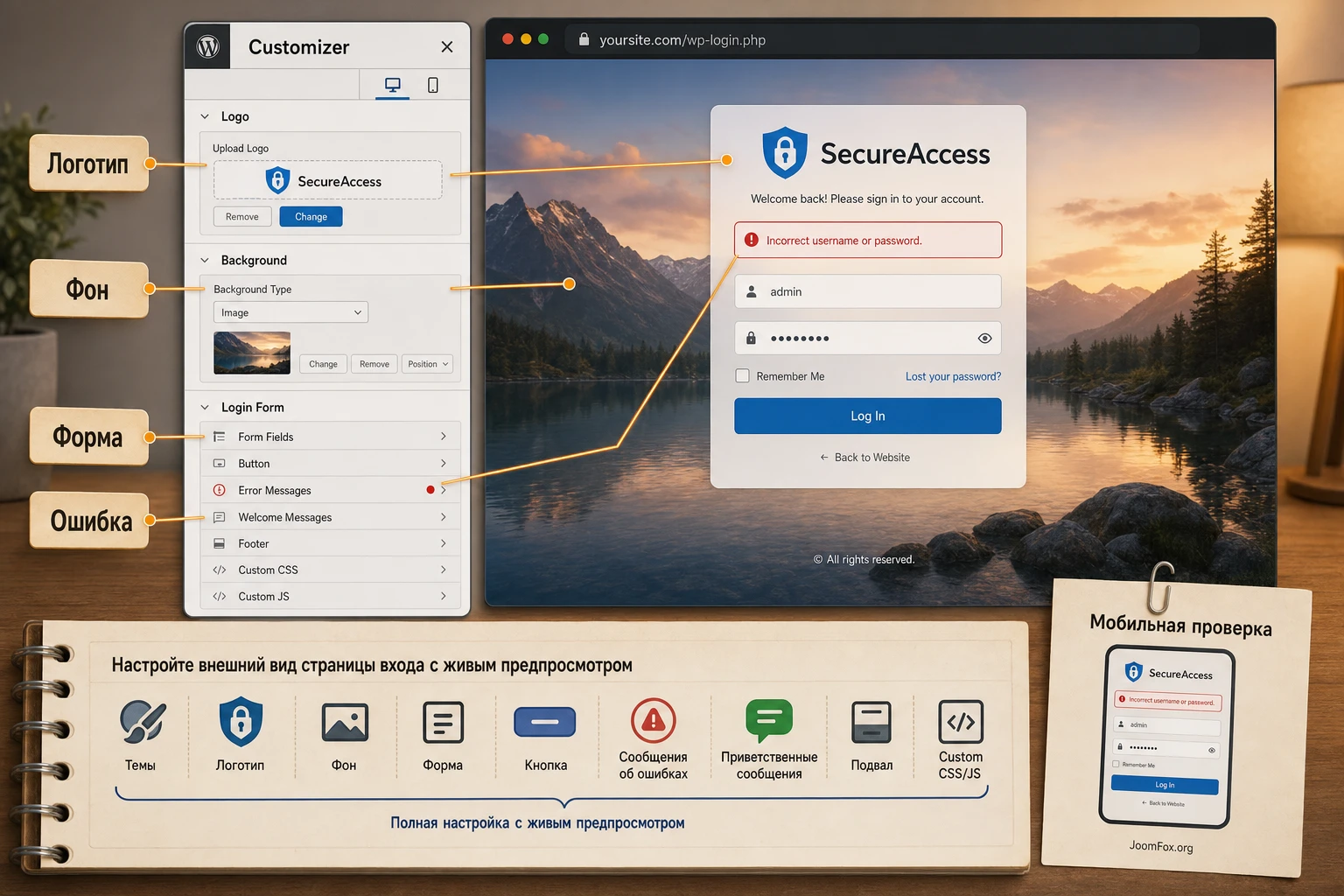
Customizer в LoginPress - центральное место для визуальной части. По документации, там можно работать с темами, логотипом, фоном, формой, забытым паролем, reCAPTCHA, кнопкой, ошибками, приветственными сообщениями, подвалом и пользовательским CSS/JS. Главное преимущество этого подхода - live preview: администратор видит изменения рядом с настройками и не обязан угадывать результат вслепую.
Логотип и ссылка логотипа
Начните с логотипа, потому что он сразу показывает пользователю, что форма принадлежит вашему сайту. В настройках логотипа проверьте изображение, ширину, высоту, нижний отступ, URL и заголовок. Не используйте слишком широкий логотип: форма входа должна оставаться главным объектом, а не подстраиваться под картинку. После сохранения откройте форму на настольном и мобильном экране.
Ссылка логотипа часто вызывает спор. Стандартный WordPress-логотип ведёт на сайт WordPress, но для клиентского проекта логичнее вести на главную страницу или на страницу помощи. Если сайт закрытый и Force Login будет требовать входа для большинства страниц, проверьте, не ведёт ли логотип на страницу, которая сразу возвращает пользователя обратно к форме.
Фон и читаемость формы
Фон может быть цветом, изображением или более сложным визуальным решением. LoginPress позволяет настраивать фон страницы входа, но не стоит выбирать картинку только потому, что она красиво смотрится в preview. Форма должна оставаться читаемой при слабом интернете, на маленьком экране и при автозаполнении браузера. Чем контрастнее фон, тем важнее подложка формы, тень, цвет полей и состояние кнопки.
Для коммерческого сайта обычно достаточно одного спокойного фирменного цвета, лёгкой текстуры или фотографии с затемнением. Видео-фон и случайные фоновые изображения стоит включать только если вы проверили скорость, мобильное отображение и поведение при ошибке входа. Страница входа - не витрина с бесконечными эффектами, а точка выполнения действия.
Форма, поля и кнопка
В форме настраиваются ширина, фон, отступы, рамка, тени, поля ввода, подписи и кнопка. Не гонитесь за максимальной кастомизацией. Лучшие настройки для LoginPress Pro обычно выглядят скучно с точки зрения дизайнера, но удобно для пользователя: крупные поля, нормальный контраст, заметная кнопка, видимые сообщения и отсутствие элементов, которые похожи на рекламу.
Проверяйте состояния, а не только красивый экран: пустой пароль, неправильный email, восстановление пароля, регистрация, ошибка CAPTCHA, сохранённый логин браузера, мобильная клавиатура, темная тема браузера и автозаполнение. Многие формы выглядят хорошо до первой ошибки, а потом сообщение сливается с фоном или перекрывает кнопку.
Сообщения об ошибках и приветствия
LoginPress даёт возможность менять тексты ошибок и приветственные сообщения. Это полезно, но есть граница. Сообщение должно помогать пользователю, а не раскрывать лишнюю информацию. Не стоит писать слишком конкретно: "такого email нет в системе" может упростить перебор зарегистрированных адресов. Лучше использовать нейтральную формулировку и дать понятный следующий шаг: проверить данные, восстановить пароль, обратиться в поддержку.
Для сайтов с клиентами или студентами полезно добавить короткое приветствие над формой: что это за вход и куда попадёт пользователь. Например, "Войдите в кабинет, чтобы открыть заказы и материалы". Это снижает тревогу у пользователя, который попал на страницу из письма или закладки.
Небольшой безопасный CSS для читаемости
Если стандартных ползунков не хватает, LoginPress поддерживает область Custom CSS. Ниже пример, который усиливает контраст фокуса и кнопки на стандартной форме WordPress. Он не правит файлы темы или плагина и легко откатывается удалением из поля Custom CSS.
#loginform input:focus {
  outline: 2px solid #f28c28;
  box-shadow: 0 0 0 3px rgba(242, 140, 40, 0.18);
}

#wp-submit {
  min-height: 44px;
  font-weight: 600;
}
После вставки проверьте вход с клавиатуры: нажмите Tab, пройдите по полям и убедитесь, что фокус виден. Если кнопка или поля выглядят странно из-за темы, удалите CSS и настройте те же параметры через Customizer.
Карта настроек после установки: что включать первым, а что отложить
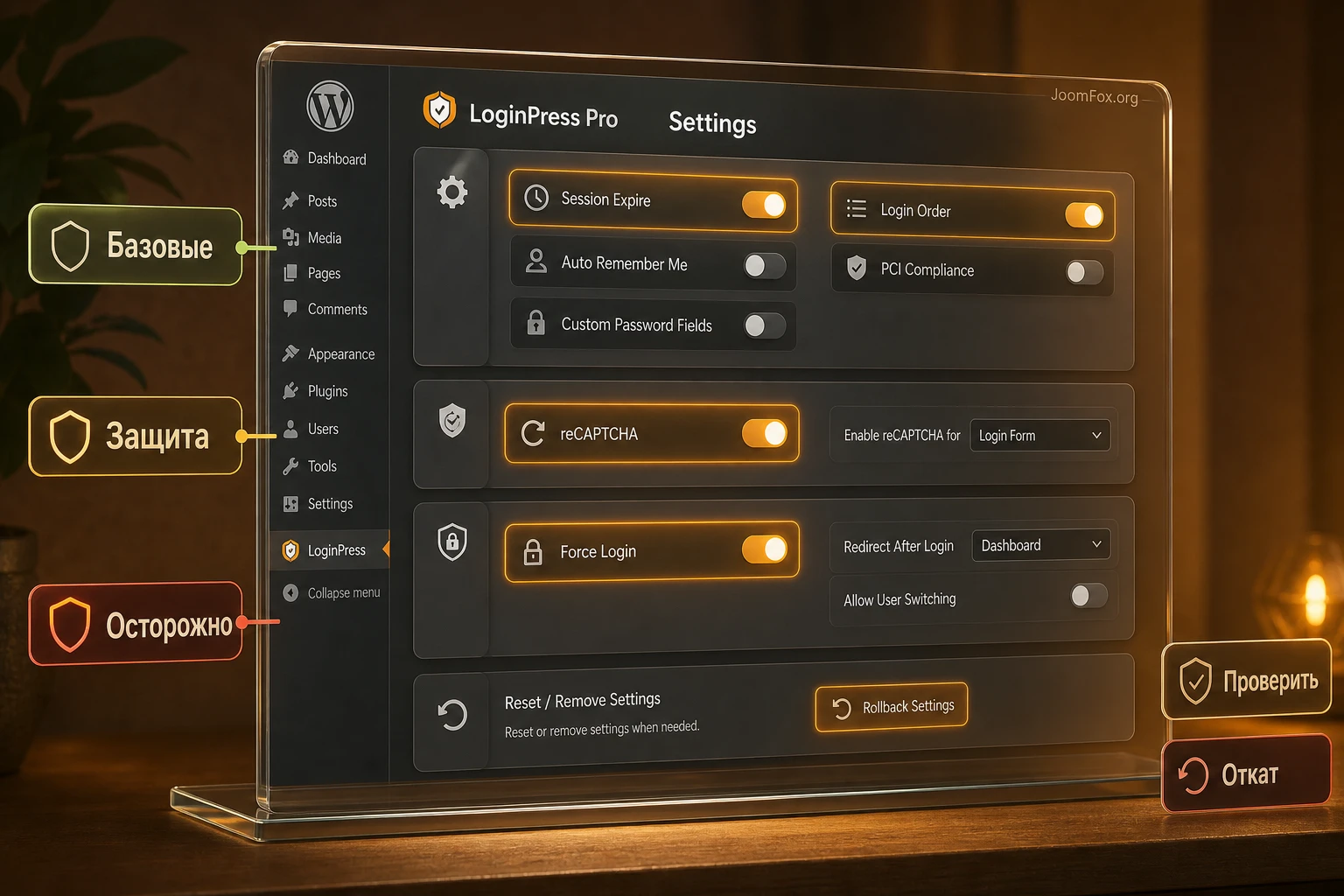
После базового оформления переходите к Settings. В документации LoginPress перечислены настройки Session Expire, Auto Remember Me, Custom Password Fields, Login Order, PCI Compliance, а для Pro - Force Login и reCAPTCHA. Плюс есть Reset Default Settings и Remove Settings on Uninstall. Важно выстроить приоритеты: некоторые параметры улучшают удобство, другие меняют безопасность, третьи влияют на доступ ко всему сайту.
Session Expire и Auto Remember Me
Session Expire позволяет задавать время жизни сессии. Это полезно для кабинетов, где пользователь должен оставаться авторизованным дольше или, наоборот, выходить быстрее. Не ставьте слишком длинную сессию для администраторов, редакторов и менеджеров магазина. Для обычных подписчиков или клиентов допустимы более мягкие значения, если сайт не работает с чувствительными данными.
Auto Remember Me автоматически отмечает стандартную галочку запоминания. Это удобно для нечастых пользователей, но на общих компьютерах может быть нежелательно. Если аудитория заходит из офиса, школы, коворкинга или публичных устройств, включать Auto Remember Me стоит только после оценки риска. Мини-итог простой: удобство растёт, но контроль сессии становится важнее.
Login Order и Custom Password Fields
Login Order определяет, чем пользователь может входить: именем, email или обоими вариантами. Для большинства современных сайтов удобнее email, потому что пользователь помнит его лучше случайного username. Но если на сайте есть старые пользователи, авторы или интеграции, которые привыкли к username, лучше оставить оба варианта и не ломать привычный путь входа.
Custom Password Fields полезны для регистрации, когда пользователь сам задаёт пароль. Здесь важно проверить не только наличие поля, но и требования к сложности, письмо регистрации, восстановление пароля и UX после ошибки. Не добавляйте слишком агрессивные требования без объяснения: если пользователь не понимает, почему пароль не принят, он бросит регистрацию.
PCI Compliance и автозаполнение
Опция PCI Compliance в документации описана как способ отключить стандартное автозаполнение полей на формах входа, регистрации и восстановления пароля. Это может быть полезно для сайтов, где требования безопасности важнее скорости входа. Но для обычного блога или небольшого магазина такое поведение может раздражать пользователей, потому что менеджеры паролей и браузерные подсказки работают иначе.
Включайте эту настройку, если понимаете, зачем она нужна именно вашему проекту. После включения проверьте форму с менеджером паролей, мобильным браузером и восстановлением пароля. Если пользователи начинают чаще ошибаться при входе, настройку лучше откатить или оставить только там, где она действительно оправдана политикой безопасности.
Force Login и исключения публичных страниц
Force Login требует авторизации для просмотра сайта. Это мощная возможность для закрытых порталов, демо-сред, партнёрских баз знаний и учебных материалов. В последних обновлениях LoginPress появились настройки исключения отдельных URL из Force Login, что важно для публичных страниц: политика конфиденциальности, лендинг, справка, форма контакта, страница оплаты или документация.
Не включайте Force Login на коммерческом сайте без списка исключений. Сначала выпишите страницы, которые должны оставаться доступны без входа. Затем включите настройку на тестовом пользователе и проверьте прямые ссылки из писем, поиск по сайту, главную страницу, страницу восстановления пароля и системные страницы магазина. Если публичная страница неожиданно уходит на вход, добавьте исключение или временно отключите Force Login.
reCAPTCHA, hCAPTCHA, Cloudflare Turnstile и Math CAPTCHA
LoginPress Pro поддерживает CAPTCHA-защиту на формах входа, регистрации, восстановления пароля и некоторых связанных формах, включая WooCommerce. По документации для Google reCAPTCHA нужно выбрать тип, вставить Site Key и Secret Key, пройти validation и затем указать, где защита должна работать. Варианты reCAPTCHA отличаются поведением: checkbox требует действия пользователя, invisible срабатывает при отправке, v3 оценивает риск в фоне.
Если сайт получает много автоматических попыток входа, начните с формы входа и регистрации. Не включайте CAPTCHA сразу на всех формах, если у вас есть пожилые пользователи, международная аудитория, слабые устройства или нестандартный checkout. Проверяйте не только успешный вход, но и ошибку, повторную попытку, восстановление пароля и регистрацию через WooCommerce.
Настройка считается рабочей, когда настоящий пользователь проходит форму без лишних препятствий, а автоматические попытки не получают бесконечный доступ к проверке пароля.
Pro-дополнения: Hide Login, Limit Login Attempts, Redirects, Auto Login и Social Login
Дополнения LoginPress Pro лучше включать как отдельные модули под конкретную задачу. На странице Add-ons и в документации описаны Social Login, Login Widget, Login Redirects, Limit Login Attempts, Hide Login, Auto Login и Login Logout Menu. Их не нужно активировать все сразу. Чем больше модулей влияет на вход, тем важнее порядок тестирования.
Hide Login: новый URL входа без паники
Hide Login меняет привычный URL входа на собственный slug. Это снижает шум от автоматических запросов к стандартному wp-login.php, но не является полной защитой само по себе. После включения обязательно сохраните новый URL в менеджере паролей, отправьте его резервному администратору и проверьте, что восстановление пароля и регистрация всё ещё открываются корректно.
Если забыть новый адрес, проблема становится организационной, а не технической. Поэтому включайте отправку нового URL на email, если эта возможность подходит вашему процессу, и не используйте слишком очевидные slug вроде login, admin или название сайта. Но и случайную строку, которую невозможно произнести по телефону, лучше не выбирать для клиентского проекта.
Limit Login Attempts: где заканчивается удобство и начинается блокировка
Limit Login Attempts ограничивает число попыток входа и помогает против перебора паролей. Настраивая такой модуль, учитывайте реальных пользователей: люди ошибаются, менеджеры паролей иногда подставляют старые данные, а WooCommerce-клиенты могут забыть email. Слишком жёсткий лимит создаст поток обращений в поддержку.
Для старта используйте умеренный порог, понятное сообщение и проверку логов. Если IP заблокирован ошибочно, нужен понятный способ разблокировки. Если атака идёт с разных адресов, один лимит попыток не решит задачу полностью - нужны обновления, сильные пароли, 2FA для администраторов и фильтрация на уровне хостинга или firewall.
Login Redirects: путь после входа и выхода
Login Redirects позволяет направлять пользователей по ролям или конкретным именам. Это особенно полезно для магазинов, курсов и клиентских кабинетов. Администратор после входа может идти в админ-панель, клиент - в My Account, студент - к курсам, автор - в список записей. Но редирект легко сломать, если не учесть уже существующие перенаправления WooCommerce, LMS или membership-плагина.
Проверяйте редирект на тестовых ролях. Не назначайте всем пользователям один URL, если сайт использует разные сценарии. И не забывайте logout redirect: после выхода пользователь должен оказаться там, где понятно, что сессия завершена, а не на закрытой странице, которая снова требует вход.
Auto Login: временный доступ без передачи пароля
Auto Login генерирует уникальную ссылку для входа определённого пользователя. Это удобно для гостевого автора, тестировщика, временного подрядчика или клиента, которому нужно быстро посмотреть закрытый материал. Но такая ссылка фактически заменяет пароль на время действия, поэтому её нельзя отправлять в общий чат и нельзя оставлять бессрочной без необходимости.
Используйте Auto Login только для пользователей с минимально нужной ролью. После завершения задачи удаляйте ссылку или ограничивайте её срок и количество использований, если такие параметры доступны в вашем интерфейсе. Последние изменения продукта отдельно затрагивали безопасность Auto Login, поэтому этот модуль особенно важно держать обновлённым.
Social Login и Login Widget
Social Login полезен, если пользователи не хотят создавать отдельные учётные данные. В документации LoginPress перечислены разные провайдеры, включая популярные социальные платформы. Но включение социального входа требует аккуратной настройки приложений у провайдера, redirect URL, согласий и проверки регистрации. Это не просто кнопка "войти через соцсеть", а отдельная авторизационная цепочка.
Login Widget нужен, когда форма входа должна быть доступна в сайдбаре или другой зоне сайта. Он уместен для форумов, закрытых разделов и старых макетов с боковой колонкой. Если сайт построен на современном блоковом дизайне, проверьте, не будет ли отдельный виджет входа дублировать кнопку в меню или форму на странице кабинета.
Практический сценарий: настроить вход для сайта с клиентским кабинетом
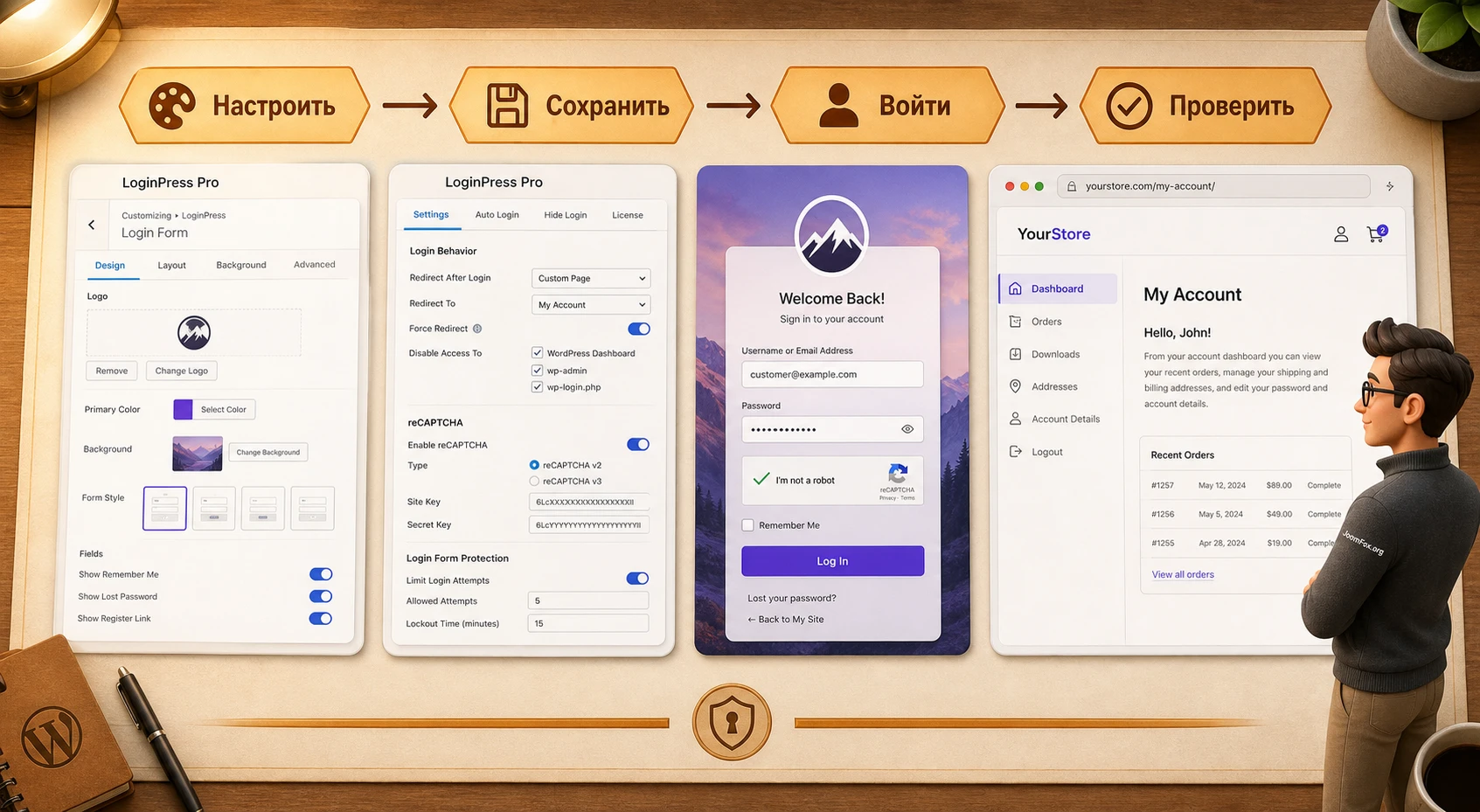
Разберём сценарий, который часто встречается у агентств и владельцев малого бизнеса: есть WordPress-сайт с WooCommerce или похожим кабинетом, пользователи должны входить в аккаунт, администратор хочет брендированный экран, защиту от ботов и понятный переход после входа. Цель - сделать вход узнаваемым, не сломать восстановление пароля и не закрыть публичные страницы.
Цель
Нужно получить страницу входа с логотипом компании, спокойным фоном, читаемой формой, нейтральными ошибками, защитой от автоматических регистраций и переходом клиента в личный кабинет после входа. Администратор и редактор при этом должны сохранять доступ к админ-панели.
Подготовка
До изменений создайте тестового пользователя с ролью клиента или подписчика, проверьте отправку писем, откройте страницу восстановления пароля и убедитесь, что кабинет работает без LoginPress-настроек. Если используется кеш, исключите URL входа, восстановления пароля, регистрации и кабинета. Если уже стоит плагин для смены URL входа, не включайте Hide Login до решения, какой инструмент останется главным.
Шаги настройки
- В
LoginPress-Customizerвыберите базовый шаблон, который не перегружает форму и хорошо читается на мобильном экране. - Добавьте логотип, задайте умеренную ширину, проверьте ссылку логотипа и заголовок.
- Настройте фон: фирменный цвет или изображение с достаточным контрастом, без мелкого текста на фоне.
- Настройте форму: ширина, отступы, цвет полей, вид кнопки, состояние фокуса и текст восстановления пароля.
- Замените слишком резкие ошибки на нейтральные сообщения, которые не раскрывают, существует ли конкретный email.
- В
Settingsвыберите Login Order: для обычного кабинета чаще удобнее email или оба варианта. - Включите CAPTCHA только для форм, где есть реальный спам-риск: вход, регистрация, восстановление пароля или WooCommerce-формы.
- Если нужен переход в кабинет, настройте Login Redirects для роли клиента и отдельно проверьте администратора.
- Только после успешной проверки решите, нужен ли Hide Login. Если нужен, сохраните новый URL в безопасном месте и проверьте его в приватном окне.
Проверка результата
Откройте сайт как гость и перейдите на страницу входа. Форма должна выглядеть как часть сайта, но не терять привычную логику WordPress. Войдите тестовым клиентом, проверьте переход в кабинет, выйдите, восстановите пароль, повторите вход с неправильным паролем и проверьте сообщение. Затем войдите администратором и убедитесь, что редирект не отправляет его в клиентский кабинет.
Результат готов к передаче клиенту, если тестовый пользователь прошёл вход, выход и восстановление пароля без помощи администратора, а администратор сохранил резервный путь входа.
Нюанс, который часто забывают
Если сайт отправляет письма со ссылками на восстановление пароля, регистрацию, заказ или курс, проверьте эти ссылки после включения Hide Login и редиректов. Пользователь редко открывает форму входа только вручную. Он приходит из письма, закладки, меню, страницы товара, курса или закрытой статьи. Именно такие переходы показывают, насколько настройка LoginPress Pro действительно рабочая.
Как проверить результат на сайте, в админ-панели и в пользовательских сценариях
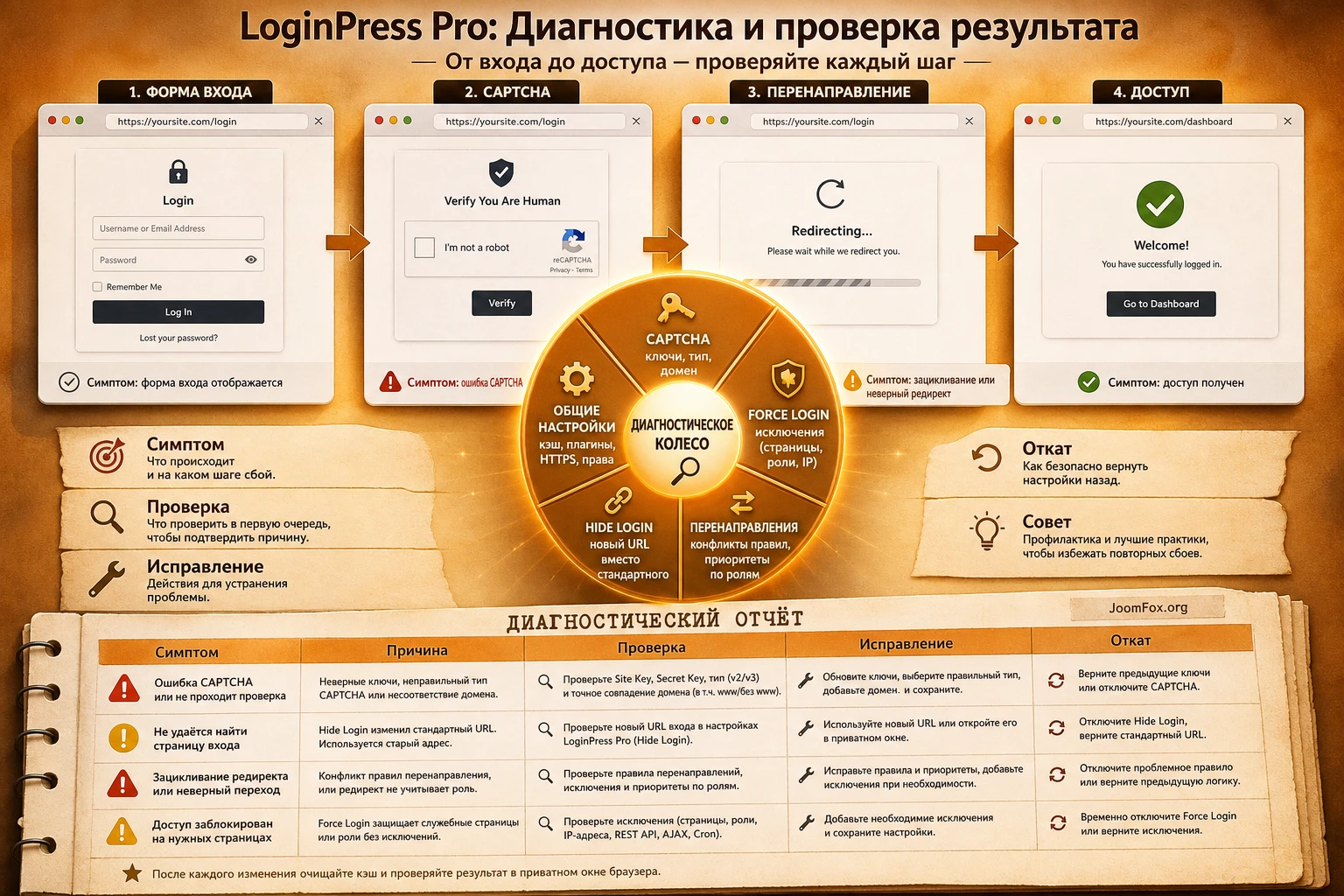
Проверка LoginPress Pro должна включать не только внешний вид. Важно убедиться, что настройки не мешают реальному пути пользователя. Для этого разделите проверку на четыре уровня: визуальный, функциональный, защитный и совместимый.
Визуальный уровень
Откройте форму на настольном экране, планшете и телефоне. Проверьте логотип, фон, размеры полей, кнопку, сообщение ошибки, ссылку восстановления пароля, текст под формой и состояние автозаполнения. Если используется reCAPTCHA checkbox, убедитесь, что она не выходит за пределы формы и не выглядит чужеродно.
Функциональный уровень
Пройдите четыре действия: успешный вход, неверный пароль, восстановление пароля, выход. Если включена регистрация, добавьте регистрацию и подтверждение пароля. Если включён WooCommerce, проверьте вход на странице My Account, регистрацию клиента и восстановление пароля из кабинета. Если используется LMS, проверьте вход со страницы курса.
Защитный уровень
Проверьте, что новый URL входа работает, старый стандартный адрес не открывает форму, CAPTCHA появляется только там, где нужно, Limit Login Attempts фиксирует лишние попытки, а заблокированный пользователь не ломает сценарий поддержки. Не имитируйте атаку на рабочем сайте агрессивными инструментами. Достаточно нескольких ручных попыток с тестового аккаунта и просмотра журналов.
Совместимость и откат
Проверьте кеш, CDN, firewall, 2FA, WPML или другой переводчик, WooCommerce, membership, LMS и пользовательские редиректы. Если включили собственный CSS, временно удалите его и убедитесь, что базовая форма остаётся рабочей. Если включили Remove Settings on Uninstall, осознанно решите, нужно ли полностью удалять настройки при деинсталляции. На рабочем сайте иногда лучше сохранить настройки для восстановления после временного отключения, а не удалять всё автоматически.
Частые проблемы LoginPress Pro и диагностика без лишнего риска
Проблемы со страницей входа обычно выглядят страшнее, чем являются на самом деле. Почти всегда их можно разложить на симптом, недавнее изменение и проверку. Не начинайте с массового отключения всех плагинов на рабочем сайте. Сначала вспомните, что было включено последним: новый slug, reCAPTCHA, Force Login, редирект, CSS, виджет, кеш или обновление.
Администратор не может открыть страницу входа
Симптом: стандартный /wp-login.php не открывается, новый URL неизвестен или возвращает ошибку. Возможная причина - включён Hide Login, slug сохранён неправильно, письмо с новым URL не получено, кеш отдаёт старое состояние или другой плагин тоже меняет вход.
Проверьте сохранённые записи в менеджере паролей, письмо администратора и документацию проекта. Если есть доступ к открытой админ-вкладке, зайдите в LoginPress - Settings и посмотрите Hide Login. Если доступа нет, используйте резервный путь через хостинг для временного отключения конфликтующего плагина. После восстановления не включайте Hide Login снова, пока не выбран один главный инструмент для смены URL.
CAPTCHA не проходит или мешает настоящим пользователям
Симптом: пользователь видит CAPTCHA, но вход не завершается, validation не показывает успешную проверку, форма WooCommerce не отправляется или виджет CAPTCHA не помещается в дизайн. Причины - неверный тип ключей, несоответствие типа reCAPTCHA в Google и LoginPress, ошибка домена, конфликт кеша, слишком тесная форма или включение защиты на слишком большом числе форм.
Сначала проверьте, совпадает ли выбранный тип CAPTCHA в сервисе и в настройках LoginPress. Затем временно оставьте защиту только на форме входа и проверьте validation. Если форма стала рабочей, постепенно верните регистрацию, восстановление пароля, WooCommerce и комментарии. Если проблема повторяется только на одной форме, ищите конфликт именно там.
После входа пользователь попадает не туда
Симптом: клиент попадает в админ-панель, администратор попадает в кабинет клиента, студент возвращается на страницу входа, а после выхода открывается закрытая страница. Причина чаще всего в конфликте Login Redirects с WooCommerce, LMS, membership-плагином или пользовательским кодом темы.
Проверьте правила по ролям и конкретным пользователям. Начните с одного тестового пользователя и одной роли. Уберите универсальные редиректы "для всех", если сайт работает с разными сценариями. Если редирект нужен только клиентам, настройте его для роли клиента, а администратора оставьте на стандартном поведении WordPress.
Force Login закрывает страницы, которые должны быть публичными
Симптом: главная, политика конфиденциальности, страница оплаты, документация или форма контакта требуют входа. Причина - включён Force Login без исключений. В актуальных версиях LoginPress есть управление исключениями URL, поэтому не нужно выбирать между полностью закрытым и полностью открытым сайтом.
Составьте список публичных страниц, добавьте исключения и проверьте каждую ссылку как гость. Если сайт использует подкаталоги, языковые версии или динамические URL, проверяйте точные адреса. При массовых проблемах временно отключите Force Login и возвращайте его только после понятной карты исключений.
Форма выглядит сломанной после красивой настройки
Симптом: поле выходит за границы, кнопка перекрывает текст, фон мешает читать, сообщения ошибок невидимы, мобильный экран требует горизонтальной прокрутки. Причины - слишком широкий логотип, тяжёлый фон, конфликт CSS темы, пользовательский CSS или неподходящий шаблон.
Откатите последнее визуальное изменение. Проверьте форму без пользовательского CSS, затем без фонового изображения. Уменьшите логотип и ширину формы. Если проблема только на мобильном, используйте мобильные настройки Customizer, а не общий CSS, который ломает настольный вид.
Социальный вход не возвращает пользователя на сайт
Симптом: после клика на социальную кнопку пользователь остаётся у провайдера, получает ошибку redirect URL или создаётся не тот аккаунт. Причина может быть в настройках приложения провайдера, неверном redirect URL, домене, протоколе HTTPS или конфликте с редиректом после входа.
Сначала проверьте один провайдер, один домен и один сценарий. Не включайте все социальные кнопки одновременно. Убедитесь, что сайт использует правильный публичный HTTPS-адрес, а redirect URL в провайдере совпадает с тем, что ожидает LoginPress. После исправления проверьте регистрацию нового пользователя и вход уже существующего.
Совместимость с WooCommerce, multisite, кешем и защитными плагинами
LoginPress Pro часто используют не на пустом WordPress, а в связке с магазином, курсами, личным кабинетом и защитой. Поэтому совместимость важнее красивого preview. Официальная документация отдельно выделяет WooCommerce, EDD, BuddyPress, BuddyBoss, LearnDash, LifterLMS, WPML, multisite, WP Rocket, WPS Hide Login, двухфакторную авторизацию и другие инструменты. Это не означает, что каждый проект будет работать без настройки, но показывает, какие связки разработчик учитывает.
WooCommerce
В WooCommerce вход, регистрация и восстановление пароля часто происходят на странице My Account, а не только на стандартном wp-login.php. Если вы включаете CAPTCHA, редиректы или социальный вход, проверяйте именно WooCommerce-формы: вход клиента, регистрация, потерянный пароль, возврат после checkout и выход из кабинета. Если LoginPress показывает отдельные опции для WooCommerce-форм, включайте их только после проверки базовой формы входа.
Multisite
На multisite важно различать сетевые настройки и настройки отдельного сайта. Один slug входа или одно правило Force Login может быть удобным для сети, но неудобным для конкретного сайта. Проверьте, где именно сохраняются параметры, кто имеет право их менять и как пользователь переходит между сайтами сети. Для поддоменов и подкаталогов отдельно проверьте ссылки из писем и восстановление пароля.
Кеш и CDN
Страница входа обычно не должна кешироваться как обычная публичная страница. Исключите новый URL входа, wp-login.php, восстановление пароля, регистрацию, WooCommerce My Account и любые страницы, куда ведут редиректы после авторизации. Если старый URL после включения Hide Login продолжает показывать форму, очистите кеш и проверьте правила CDN. Если форма показывает устаревший дизайн, проверьте CSS-кеш и оптимизацию файлов.
2FA и защитные плагины
Двухфакторная авторизация для администраторов совместима с идеей LoginPress, но требует проверки. После ввода пароля пользователь может видеть второй шаг, и редирект не должен перебить этот процесс. Если используется firewall или отдельный limit-login инструмент, не дублируйте блокировки без необходимости. Две системы ограничений могут одновременно заблокировать реального администратора и усложнить диагностику.
FAQ по LoginPress Pro
Можно ли настроить LoginPress Pro без кода?
Да, основные визуальные настройки выполняются через Customizer и страницы LoginPress. Код нужен только для точечных правок вроде безопасного CSS, если стандартных контролов не хватает. Для большинства сайтов достаточно логотипа, фона, формы, сообщений, кнопки и настроек безопасности без ручного вмешательства в файлы.
Стоит ли сразу включать Hide Login?
Нет, лучше сначала проверить обычный вход, восстановление пароля и дизайн. Hide Login меняет адрес входа, поэтому его безопаснее включать после базовой проверки. Новый URL нужно сохранить в менеджере паролей и передать резервному администратору.
Заменяет ли reCAPTCHA защиту сайта?
Нет. CAPTCHA снижает автоматический спам и часть попыток входа, но не заменяет сильные пароли, обновления, 2FA для администраторов, резервные копии и ограничения ролей. Включайте её там, где есть реальный риск, и проверяйте, что настоящие пользователи проходят форму.
Можно ли использовать LoginPress Pro с WooCommerce?
Да, у LoginPress есть документация по совместимости с WooCommerce, а CAPTCHA и социальный вход могут затрагивать формы магазина. Проверять нужно не только стандартный вход WordPress, но и My Account, регистрацию клиента, восстановление пароля и редирект после входа.
Что делать, если после настройки сломался дизайн формы?
Откатите последнее изменение: фон, логотип, CSS или шаблон. Проверьте форму без пользовательского CSS, затем уменьшите логотип и ширину формы. Если проблема проявляется только на мобильном, используйте мобильные настройки Customizer и не закрывайте её общим CSS.
Подойдёт ли плагин для закрытого сайта?
Да, если вам нужен Force Login и понятная форма входа. Но заранее составьте список публичных исключений: политика конфиденциальности, справка, страница контактов, оплата, восстановление пароля и другие страницы, которые не должны требовать авторизации.
Нужен ли отдельный плагин для ограничения попыток входа?
Если вы используете Limit Login Attempts в составе LoginPress Pro, отдельный плагин с такой же задачей может быть лишним. Дублирование блокировок осложняет диагностику. Оставьте один главный механизм и проверьте журналы, лимиты и способ разблокировки.
Когда LoginPress Pro может быть лишним?
Если страницу входа видит только один администратор, дизайн не важен, а нужна лишь смена URL или базовое ограничение попыток, более узкий плагин может быть проще. LoginPress Pro оправдан, когда вход - часть пользовательского опыта, а не только техническая дверь в админ-панель.
Когда LoginPress Pro будет удачным выбором
LoginPress Pro стоит использовать, когда страница входа является частью реального пользовательского пути: клиент входит в кабинет, студент открывает курс, автор попадает в редакцию, партнёр видит закрытые материалы, а администратор хочет управлять не только видом, но и поведением входа. В таком сценарии продукт закрывает сразу несколько слоёв: дизайн, сообщения, CAPTCHA, URL входа, лимиты, редиректы, временный доступ, виджеты и интеграции.
Не пытайтесь получить идеальную страницу за один проход. Сначала настройте узнаваемый и читаемый вход, затем проверьте формы, после этого включайте защитные функции, затем редиректы и дополнительные модули. Такой порядок снижает риск блокировки и делает диагностику понятной.
Если после проверки вы понимаете, что сайту нужен именно комплексный входной слой, можно перейти к скачиванию LoginPress Pro и протестировать его на копии сайта или в безопасном окне обслуживания. Для простого проекта, где нужен только новый URL входа или минимальное оформление, сначала сравните альтернативы из раздела выше.
Финальный критерий простой: пользователь должен без подсказок войти, восстановить пароль, увидеть понятный результат после входа и не столкнуться с лишними барьерами. Администратор при этом должен сохранить контроль: резервный доступ, понятные исключения, обновления и возможность отката. Если эти условия выполнены, LoginPress Pro действительно помогает сайту, а не просто меняет фон стандартной формы.

