


MailChimp - Плагин WordPress
Это расширение объединяет MailChimp с конечным участником и позволяет пользователям подписываться на ваши списки рассылки при регистрации на вашем сайте.

Особенности плагина
MailChimp - это плагин, созданный для управления подписками на рассылку в рамках платформы Ultimate Member. Путем плавной интеграции с Ultimate Member он оптимизирует процесс сбора и организации пользовательских email-подписок.
Предоставляя простой в использовании интерфейс, плагин позволяет администраторам настраивать формы подписки, настраивать параметры и синхронизировать данные пользователей с услугой email-маркетинга. Благодаря своим мощным функциям автоматизации, плагин упрощает управление email-кампаниями и обеспечивает целевое общение с подписчиками.
Этот инструмент повышает вовлеченность пользователей, позволяя осуществлять доставку персонализированного контента на основе предпочтений и взаимодействий пользователей. Он облегчает создание целевых email-кампаний, сегментацию подписчиков и отслеживание результатов кампании с помощью подробной аналитики.
Используя возможности MailChimp, плагин дает владельцам сайтов возможность разрабатывать убедительные стратегии email-маркетинга, стимулирующие конверсии и развитие долгосрочных отношений с подписчиками. Его плавная интеграция с Ultimate Member делает его ценным инструментом для формирования лояльной аудитории и расширения охвата рассылок.
Своими передовыми функциями и гибкостью этот плагин служит стратегическим инструментом для цифрового маркетинга. Он позволяет владельцам сайтов эффективно использовать email-маркетинг, автоматизировать процессы и отслеживать ключевые показатели успеха кампании. Используя возможности MailChimp, плагин повышает эффективность и влияние управления подписками на рассылку в экосистеме Ultimate Member.
Спецификации:
| Дата выхода: | 11-10-2020 | |
| Дата обновления: | 01-12-2025 | |
| Тип расширения: | Платный | |
| Лицензия: | GPL | |
| Тематика: | Клиенты и сообщества Специфические | |
| Совместимость: | W5.x W6.x | |
| Включает в себя: | Плагин | |
| Языковые пакеты: |

|
|
| Разработчик: | Ultimate Member | |
| Рейтинг: | ||
Скачивание по подписке!
Вам необходимо авторизоваться на сайте и приобрести клубную подписку!
Поделись с друзьями!
Руководство по настройке MailChimp для Ultimate Member в WordPress
MailChimp в связке с Ultimate Member нужен не просто для красивой галочки в форме регистрации. Главная задача расширения - связать регистрацию, роли и профильные поля участников WordPress-сайта с аудиториями Mailchimp, чтобы новый участник попадал в нужную рассылку, мог управлять подписками из личного кабинета, а администратор видел, где именно сломалась синхронизация.
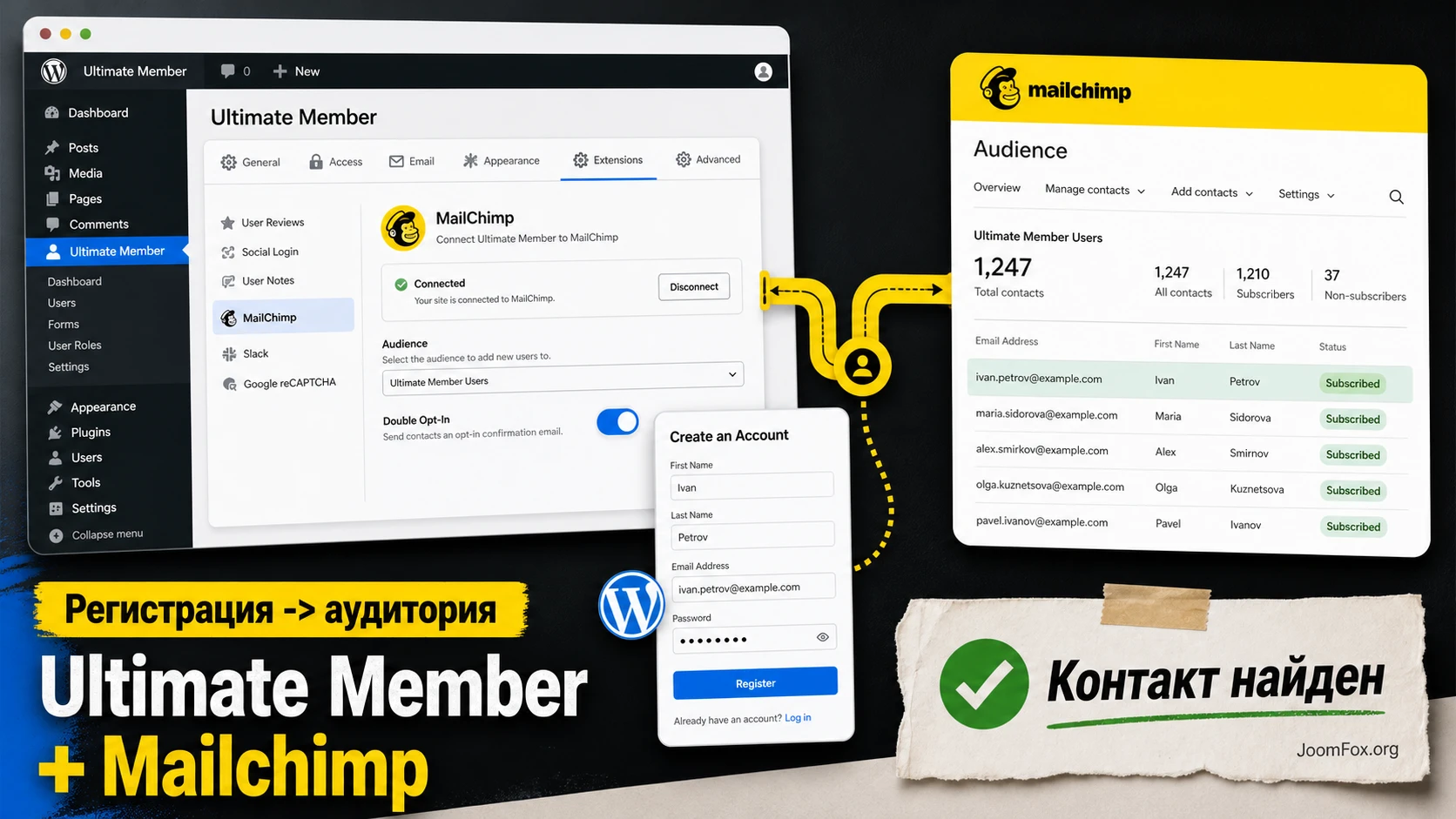
В этом руководстве разберём практическую настройку после установки: API-ключ, аудитории, соединения, роли, поле подписки в форме регистрации, сопоставление пользовательских полей, двойное подтверждение, группы, теги, ручную синхронизацию и журнал запросов. Отдельно покажем, когда лучше использовать автоматическую подписку, а когда - ручное согласие через чекбокс.
Материал рассчитан на администратора сайта, который уже использует Ultimate Member для регистрации, профилей или личного кабинета и хочет передавать участников в Mailchimp без ручного экспорта. Здесь нет инструкций по покупке, активации лицензии или обходу ограничений. Фокус - на рабочем сценарии, проверках, ошибках и безопасном решении, подходит ли этот плагин вашему сайту.
Что именно связывает расширение между WordPress и Mailchimp
Расширение работает внутри экосистемы Ultimate Member. Это важно: оно не заменяет общий плагин рассылок, не строит отдельный конструктор всплывающих форм и не отправляет кампании из WordPress. Его область - участники сайта, их роли, регистрационные формы, поля профиля и состояние подписки в аудиториях Mailchimp.
После настройки администратор создаёт одно или несколько соединений с аудиториями Mailchimp. В соединении выбирается аудитория, разрешённые роли, режим синхронизации, группы, теги, параметры двойного подтверждения и сопоставление полей. Когда пользователь регистрируется, подтверждает учётную запись, обновляет профиль или меняет роль, расширение может передать его данные в Mailchimp, если это разрешено настройками.
Для читателя это даёт несколько понятных сценариев:
- Добавлять новых участников в одну основную аудиторию после регистрации и одобрения.
- Разделять участников по ролям, формам регистрации, группам или тегам Mailchimp.
- Показывать чекбокс подписки в форме, если пользователь должен явно выбрать рассылку.
- Позволять участнику управлять подписками из вкладки уведомлений в личном кабинете.
- Синхронизировать существующих пользователей вручную через виджет Ultimate Member или массовое действие на странице пользователей.
Ключевая мысль: MailChimp для Ultimate Member полезен тогда, когда источник данных - не произвольная форма на сайте, а именно участник, его статус, роль и профильные поля. Если вам нужна только форма подписки в сайдбаре или всплывающее окно для посетителей без регистрации, лучше рассматривать другой тип плагина.
Кому подойдёт такая интеграция, а где она будет лишней
Плагин особенно уместен на сайтах, где регистрация имеет смысловую нагрузку. Это закрытые сообщества, каталоги специалистов, клубы, учебные сайты, клиентские порталы, сайты с разными ролями участников и проекты, где рассылка должна учитывать статус пользователя. В таких проектах обычная форма подписки часто даёт мало данных: email есть, но непонятно, к какой группе относится участник, прошёл ли он одобрение, какие поля профиля заполнил и какую роль получил.
Когда MailChimp будет сильным выбором
Расширение стоит рассматривать, если у вас уже настроены формы Ultimate Member, есть роли вроде member, student, partner или customer, и эти роли должны превращаться в сегменты рассылки. Например, новым участникам клуба можно отправлять приветственную серию, преподавателям - отдельные объявления, а пользователям с заполненным профилем - персонализированные письма с обращением по имени или городом из анкеты.
Ещё один сильный сценарий - несколько форм регистрации. Одна форма может быть для обычных подписчиков, другая - для экспертов, третья - для партнёров. Через соединения Mailchimp и роли Ultimate Member можно развести аудитории или группы так, чтобы человек попадал в правильный канал без ручной сортировки.
Когда лучше выбрать другой инструмент
Расширение может быть лишним, если на сайте нет личного кабинета и регистрации через Ultimate Member. Для простых форм подписки без учётных записей удобнее специализированные плагины вроде MC4WP или MailOptin. Если нужно строить сложные автоматизации между десятками сервисов, условные цепочки и обратное управление доступом на сайте по тегам из Mailchimp, стоит сравнить WP Fusion или Uncanny Automator.
Также не стоит ожидать, что этот плагин заменит сам Mailchimp. Кампании, шаблоны писем, правила сегментации, отчёты, автоматизации и управление доставляемостью всё равно настраиваются в Mailchimp. WordPress-часть только передаёт корректные контакты и помогает пользователю управлять подпиской там, где это предусмотрено настройками.
Что проверить перед установкой и подключением API
Самая частая ошибка при настройке подобных интеграций - начинать с API-ключа, не проверив структуру сайта. В итоге контакт не добавляется не потому, что ключ неверный, а потому что роль не разрешена, пользователь ещё не одобрен, обязательное поле Mailchimp не сопоставлено или выбран режим, который конфликтует с чекбоксом в форме.
Минимальный технический чек-лист
- Убедитесь, что основной плагин Ultimate Member установлен, активен и формы регистрации работают без ошибок.
- Проверьте роли в
wp-admin > Ultimate Member > User Roles: какие роли назначаются после регистрации и требуется ли одобрение. - Создайте или проверьте аудиторию в Mailchimp до настройки соединения в WordPress.
- Подготовьте поля аудитории Mailchimp, если хотите передавать имя, город, профессию, тип участника или другой профильный параметр.
- Решите заранее, какой режим нужен: автоматическая подписка после регистрации или ручная подписка через поле
MailChimpв форме. - Проверьте, включена ли двойная подписка в аудитории Mailchimp и не противоречит ли она ожиданиям по welcome-письмам.
- Перед запуском на живом сайте сделайте тест на отдельной аудитории или хотя бы на тестовом пользователе.
Логика согласия и приватности
Если сайт работает с пользователями из регионов, где требуется явное согласие на маркетинговую рассылку, не включайте автоматическую подписку только потому, что она быстрее. Для таких проектов безопаснее добавить поле подписки в регистрационную форму, написать понятную подпись чекбокса и не отмечать его заранее, если ваша политика требует явного действия пользователя. В самом Mailchimp также могут быть поля маркетинговых разрешений, которые появляются в настройках соединения, если они включены в аудитории.
Практическая проверка перед стартом: создайте одного тестового участника с той же ролью, что у реального пользователя, пройдите регистрацию до конца, затем проверьте не только наличие контакта в Mailchimp, но и статус, теги, группы и заполнение merge fields.
Установка и первое соединение с аудиторией
После активации расширения в админ-панели появляется вкладка MailChimp в настройках Ultimate Member и отдельный раздел для соединений. Сначала нужно указать API-ключ, затем создать соединение с аудиторией. Не смешивайте эти два уровня: API-ключ открывает доступ к аккаунту Mailchimp, а соединение определяет конкретную аудиторию и правила поведения.
Где находится основная настройка
- Откройте
wp-admin > Ultimate Member > Settings > Extensions > MailChimp. - Вставьте API-ключ Mailchimp в поле
MailChimp API Key. - Сохраните настройки и убедитесь, что расширение может получить данные аккаунта.
- Перейдите в
wp-admin > Ultimate Member > MailChimp. - Нажмите
Add New, задайте понятное название соединения и выберите аудиторию в полеChoose an audience. - Создайте соединение, затем откройте его на редактирование и переходите к настройкам ролей, режима синхронизации и полей.
Название соединения лучше писать так, чтобы его понял будущий администратор: например, Members - Main Newsletter, Experts - Product Updates или Students - Course News. Это название может отображаться рядом с полем подписки, поэтому оно не должно быть внутренним техническим кодом, если пользователь увидит его в форме.
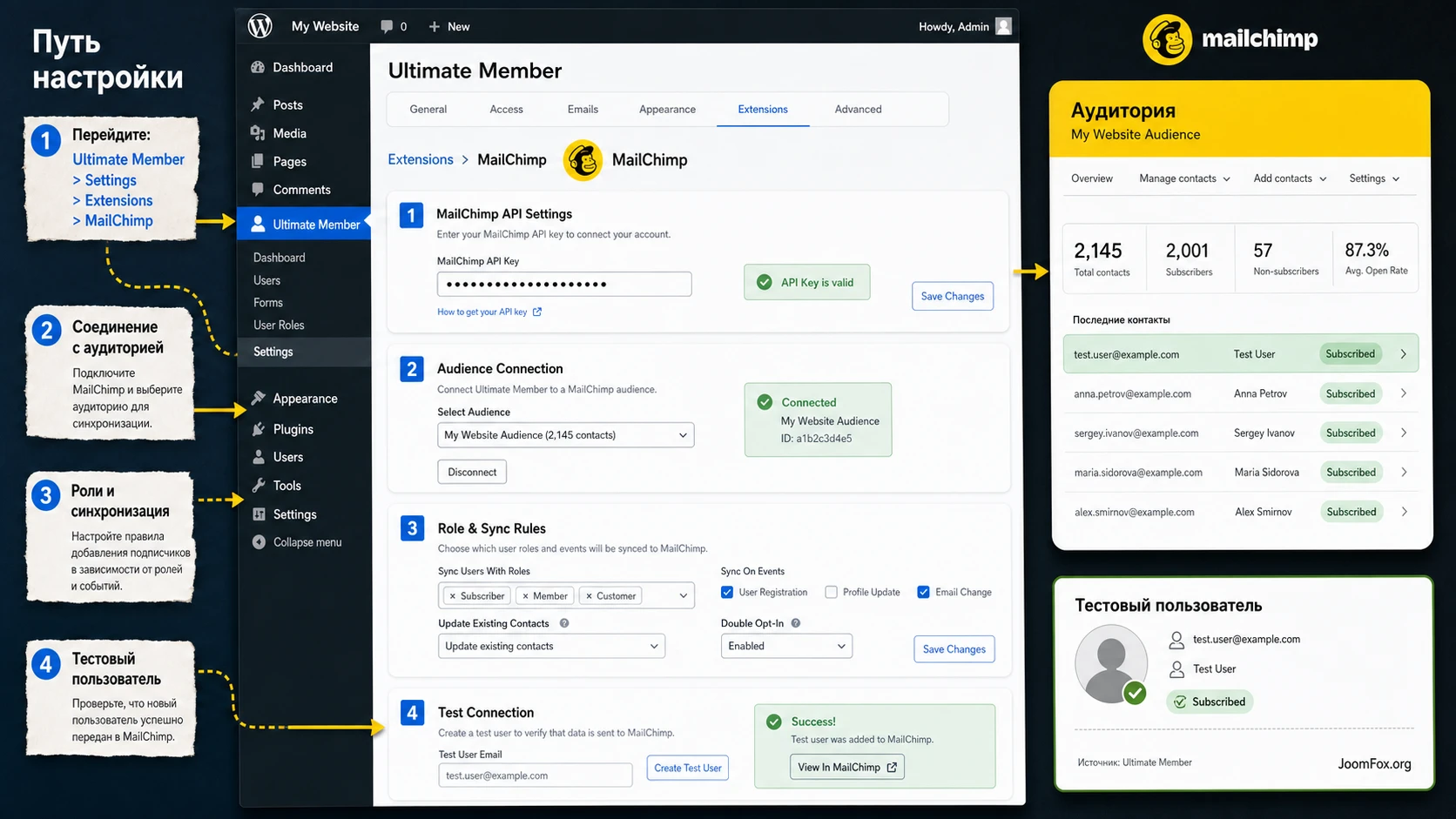
Какие параметры включить сразу
В глобальных настройках стоит включить журнал запросов на время настройки и тестирования. Он показывает обращения к API Mailchimp и помогает понять, пришёл ли отказ из-за данных, статуса контакта или ошибки конфигурации. После стабилизации проекта журнал можно оставить только при необходимости, потому что лишнее логирование не должно превращаться в постоянное хранилище данных.
Параметр действия при удалении аккаунта выбирайте осторожно. Если пользователь удаляет аккаунт на сайте, контакт в Mailchimp можно оставить без изменений, архивировать, отписать или удалить окончательно. Окончательное удаление стоит использовать только при осознанной политике данных, потому что повторное добавление такого контакта через API может быть невозможно или потребовать ручного действия в Mailchimp.
Настройка соединения: роли, режим подписки, группы и теги
Самая важная часть настройки находится не в поле API-ключа, а в соединении с аудиторией. Здесь решается, кто вообще имеет право подписываться, когда происходит синхронизация, какие группы и теги назначаются по умолчанию и как будет работать двойное подтверждение.
Роли и одобрение участников
Настройка Who can subscribe to this audience ограничивает список ролей, которые могут попасть в аудиторию или видеть эту подписку в аккаунте. Если новый пользователь зарегистрировался с ролью, не выбранной в соединении, расширение не должно добавлять его в эту аудиторию. Поэтому при диагностике всегда сверяйте роль пользователя, роль формы регистрации и список разрешённых ролей в соединении.
Ultimate Member может назначать разный статус после регистрации: автоматическое одобрение, подтверждение по email или ручная проверка администратором. Для Mailchimp это критично: автоматическая синхронизация происходит после одобрения участника, а не до него. Если пользователь висит в ожидании проверки, отсутствие контакта в Mailchimp обычно является не ошибкой, а ожидаемым поведением.
Автоматический и ручной режим
Есть два разных подхода. В автоматическом режиме достаточно включить Automatically sync contacts и выбрать роли. Тогда участник попадает в аудиторию после регистрации, обновления профиля или смены роли, если остальные условия выполнены. Поле подписки в форме для этого не требуется.
В ручном режиме вы добавляете поле MailChimp в форму регистрации. Пользователь видит чекбокс и сам выбирает, подписываться или нет. Документация подчёркивает важный нюанс: автоматический и ручной режимы не нужно смешивать в одной логике. Если поле MailChimp есть в регистрационной форме, поведение берётся из этого поля, а не из настроек default interests и default tags.
| Ситуация | Лучший режим | Что проверить |
|---|---|---|
| Закрытый клуб, все участники должны получать служебные новости | Автоматическая синхронизация по роли | Роль выбрана в соединении, участник одобрен, двойное подтверждение настроено осознанно |
| Маркетинговая рассылка, пользователь должен сам согласиться | Ручное поле MailChimp в форме |
Подпись чекбокса понятна, поле привязано к правильному соединению |
| Разные рассылки для разных типов участников | Несколько соединений или роль-специфичные формы | Каждая роль видит только свою аудиторию или нужный набор чекбоксов |
| Сайт с ручным одобрением участников | Автоматическая синхронизация после одобрения | Проверить, что контакт не ожидается в Mailchimp до смены статуса пользователя |
Группы, теги и язык контакта
Если в аудитории Mailchimp настроены группы и теги, соединение может назначать их новым или существующим контактам. Это удобно для базовой сегментации: роль student получает тег курса, роль partner - группу партнёров, а участник, пришедший через конкретную форму, попадает в отдельный сегмент.
Не превращайте группы и теги в хаотичный набор служебных меток. Перед настройкой запишите 3-5 правил: какой тег нужен для какой роли, какие группы пользователь может выбирать сам, какие метки назначаются автоматически и что происходит при обновлении существующего контакта. Если в вашей версии соединения доступны параметры языка, используйте их только там, где язык реально влияет на рассылку и шаблоны писем.
Сопоставление полей профиля с merge fields
Синхронизация email сама по себе мало что даёт. Главная ценность интеграции - передать в Mailchimp данные из профиля: имя, фамилию, город, профессию, тип участника, интересы, роль. Для этого в Mailchimp создаются audience fields и merge tags, а в соединении Ultimate Member они связываются с полями формы или пользовательскими метаданными.
В редакторе соединения после выбора аудитории появляется блок Merge User Meta. Слева находятся поля аудитории Mailchimp, справа - поля Ultimate Member. Нужно явно указать, откуда берётся каждое значение. Если обязательное поле Mailchimp не получает значение, API может вернуть ошибку Invalid Resource с пояснением про неправильные merge fields.
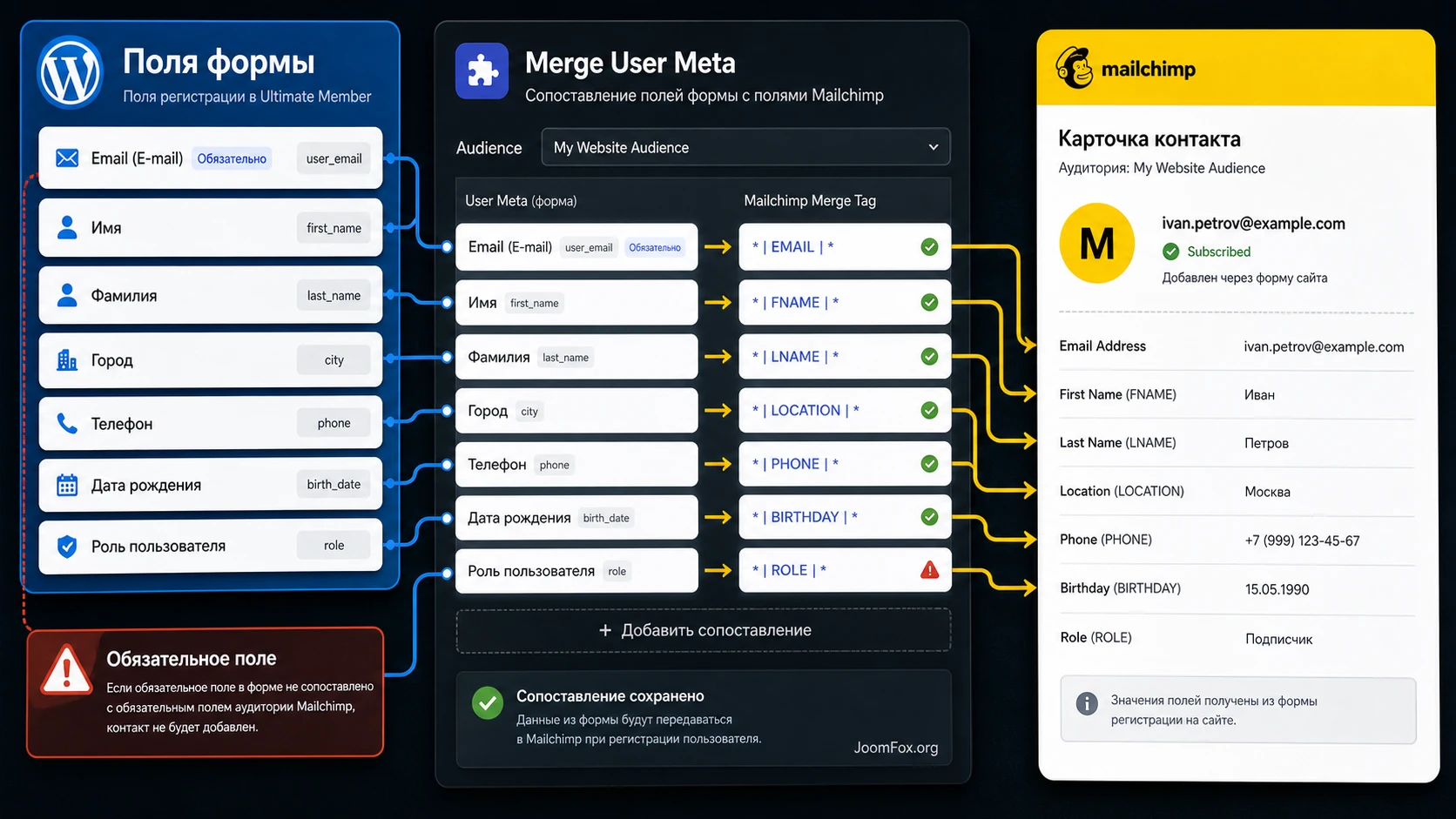
Поля, которые ломаются чаще других
Обычные текстовые поля обычно проще всего синхронизировать. Сложности появляются с обязательными полями, адресом, раскрывающимися списками, радиокнопками и полями с вариантами. Если набор вариантов в Ultimate Member не совпадает с вариантами в Mailchimp, синхронизация может сорваться. Поэтому для нестабильных списков часто безопаснее передавать значение в текстовое поле Mailchimp, а сегментацию строить по правилу contains.
Адресное поле Mailchimp состоит из нескольких частей: улица, город, регион, индекс, страна. Если вы не собираете полный адрес в форме регистрации, не делайте адрес обязательным полем аудитории. Иначе пользователь заполнит простую регистрацию, а Mailchimp отклонит контакт из-за неполного адреса.
Роли как данные для сегментации
В документации расширения есть полезная возможность - виртуальные поля Role slug и Role title. Они позволяют отправлять роль пользователя в текстовое поле Mailchimp. Это удобно, если роли нужны не только для выбора аудитории, но и для будущей сегментации: например, отправить кампанию всем контактам с ролью partner или подготовить разные письма для новых и продвинутых участников.
Правило настройки полей: сначала создайте поля в Mailchimp, затем обновите соединение в Ultimate Member, сопоставьте только нужные поля и протестируйте одного пользователя. Не начинайте массовую синхронизацию, пока карточка тестового контакта не выглядит правильно.
Форма регистрации: когда нужен чекбокс MailChimp
Поле MailChimp в редакторе форм Ultimate Member нужно не всегда. Если у вас служебная рассылка для всех участников роли, проще использовать автоматическую синхронизацию без поля. Если подписка должна быть добровольной, добавьте поле в регистрационную форму и настройте подпись так, чтобы пользователь понимал, на что он соглашается.
Как добавить поле в форму
- Откройте
wp-admin > Ultimate Member > Formsи выберите форму регистрации. - Нажмите кнопку добавления поля и выберите тип
MailChimp. - Укажите название и подпись поля, затем выберите нужное соединение с аудиторией.
- При необходимости включите управление группами, тегами или языком, если эти параметры нужны пользователю.
- Сохраните форму и откройте страницу регистрации в режиме гостя.
- Проверьте, видит ли пользователь чекбокс и соответствует ли он роли, которая назначается этой формой.
Опция Checked by default удобна технически, но не всегда безопасна с точки зрения согласия пользователя. Если рассылка маркетинговая, лучше оставить чекбокс пустым и объяснить выгоду в подписи: новости клуба, уведомления о новых материалах, дайджест событий. Не используйте расплывчатые формулировки вроде "получать информацию" там, где реально будут маркетинговые письма.
Несколько аудиторий и несколько форм
Если нужно разделить участников по аудиториям, есть два рабочих подхода. Первый - роль-специфичные формы: форма для студентов назначает одну роль и ведёт в одну аудиторию, форма для партнёров - другую. Второй - несколько ручных полей MailChimp, когда пользователь сам выбирает рассылку. Оба варианта подтверждены логикой расширения, но смешивать их без плана не стоит.
Для большинства сайтов проще начинать с одной аудитории и тегов. Несколько аудиторий нужны, когда рассылки действительно живут отдельно: разные бренды, разные юридические согласия, разные языки, разные команды администрирования. Если аудитории создаются только ради сегментов, теги и группы часто удобнее.
Личный кабинет, shortcodes и ручная синхронизация
После настройки пользователь может управлять рассылками в личном кабинете, если это разрешено ролью и соединением. Вкладка уведомлений показывает блок email newsletters, где участник подписывается, отписывается и, если включено, управляет группами или тегами. Это снижает нагрузку на администратора: пользователь не пишет в поддержку с просьбой "уберите меня из рассылки", а меняет состояние сам.
Shortcodes для отдельной формы подписки или отписки
Документация расширения описывает два shortcode. Их можно использовать в контенте страницы или виджете, когда нужна отдельная форма подписки или отписки вне стандартной формы регистрации. Вставляйте shortcode только там, где он понятен пользователю и связан с конкретной аудиторией.
[ultimatemember_mailchimp_subscribe id="34" show_checkboxes="0" show_label="0"]Этот пример показывает компактную форму подписки для конкретного соединения. Если не указать id, логика зависит от активных соединений, поэтому на рабочем сайте лучше использовать явный идентификатор соединения из wp-admin > Ultimate Member > MailChimp.
[ultimatemember_mailchimp_unsubscribe show_checkboxes="0" show_label="0"]Форма отписки отправляет письмо подтверждения через механизм расширения. Это полезно для отдельной страницы управления рассылкой, но не заменяет стандартные ссылки отписки в письмах Mailchimp.
Инструменты для существующих пользователей
Если на сайте уже есть участники, новая интеграция не должна запускаться вслепую. В Ultimate Member Dashboard появляется виджет MailChimp с инструментами ручной синхронизации. Массовая подписка или отписка позволяет выбрать пользователей по роли и статусу, затем добавить их в аудиторию или убрать. Обновление контактов меняет данные существующих подписчиков, но не создаёт новых. Импорт из Mailchimp, если доступен в вашей версии расширения, помогает создать или обновить пользователей на сайте по контактам из аудитории.
На странице wp-admin > Users также может быть массовое действие для обновления статуса подписки. Используйте его после теста на небольшом наборе пользователей. Если в результате появляются ошибки, не повторяйте массовую операцию, пока не разобрались с полями и статусами.
Практический сценарий: клубный сайт с разными рассылками
Разберём реальный сценарий, который хорошо показывает сильные стороны расширения. Есть сайт клуба на WordPress. Пользователь регистрируется через Ultimate Member, выбирает тип участия, администратор одобряет заявку, а после этого человек должен попасть в Mailchimp с ролью, именем, городом и тегом рассылки. Новому участнику отправляется welcome-цепочка, а существующие участники получают ежемесячный дайджест.
Цель
Нужно получить управляемую связку: участник регистрируется на сайте, проходит одобрение, попадает в аудиторию Mailchimp только после одобрения, получает нужный тег и сохраняет данные профиля для будущей персонализации писем.
Подготовка
- В Ultimate Member созданы роли
memberиexpert. - Форма регистрации собирает email, имя, город и тип участия.
- В Mailchimp создана аудитория
Club Members, поляFNAME,CITYи текстовое поле для роли. - В аудитории подготовлены теги
club-memberиclub-expert.
Шаги настройки
- Создайте соединение
Club MembersвUltimate Member > MailChimp. - Выберите аудиторию Mailchimp и включите соединение.
- В
Who can subscribe to this audienceвыберите ролиmemberиexpert. - Включите
Automatically sync contacts, если рассылка является частью членства и это соответствует вашей политике согласия. - В
Merge User Metaсопоставьте имя, город и роль с соответствующими полями Mailchimp. - Назначьте тег по умолчанию для основной рассылки или создайте отдельные соединения для разных ролей, если теги должны различаться.
- Создайте тестового пользователя, завершите регистрацию и выполните одобрение тем же способом, который применяется к реальным участникам.
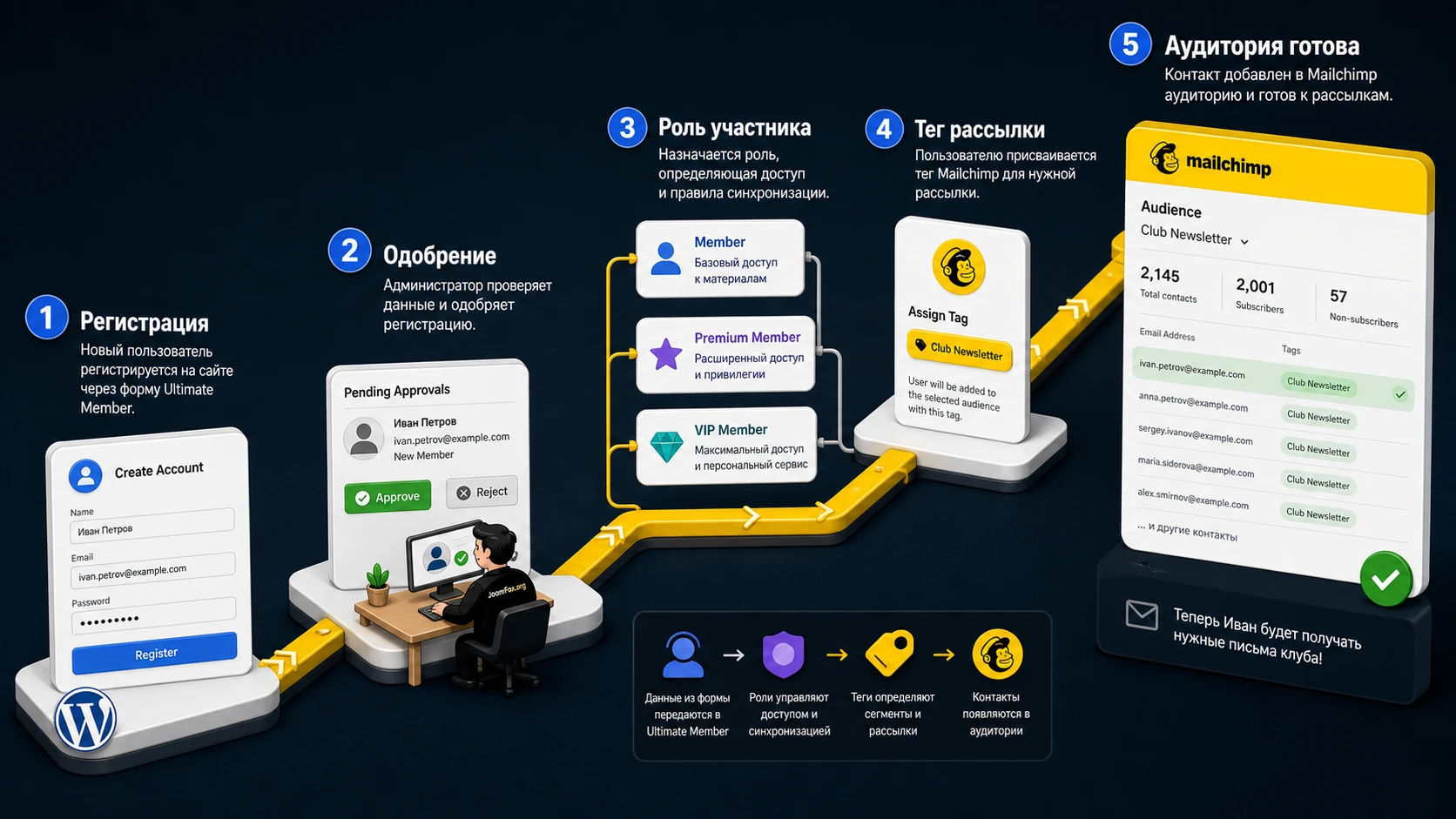
Проверка результата
Откройте карточку контакта в Mailchimp и проверьте четыре вещи: статус подписки, тег, заполнение полей и дату последнего обновления. Затем вернитесь в WordPress, откройте пользователя и убедитесь, что его роль соответствует соединению. Если на сайте включено двойное подтверждение, контакт может ожидать действия пользователя и не считаться полностью подписанным до подтверждения письма.
Нюанс, который часто путают
Если роль требует email-активации или ручного одобрения, контакт не обязан появляться в Mailchimp сразу после отправки формы. В таком режиме правильная проверка выглядит так: регистрация отправлена, аккаунт подтверждён или одобрен, затем запускается синхронизация. Если вы проверяете Mailchimp до одобрения, можно ошибочно решить, что плагин не работает.
Как проверить результат без массовых ошибок
После первой успешной регистрации не стоит сразу синхронизировать всех пользователей. Сначала пройдите контрольный маршрут на нескольких тестовых аккаунтах. Для каждого сценария нужен отдельный пользователь: один с автоматической подпиской, один с ручным чекбоксом, один с ролью, которой подписка запрещена, и один с обязательным полем, если вы проверяете merge fields.
Проверка в WordPress
- Убедитесь, что пользователь имеет статус, при котором Ultimate Member считает его одобренным.
- Проверьте роль пользователя и соответствие этой роли соединению Mailchimp.
- Откройте личный кабинет пользователя и посмотрите, доступен ли блок рассылок во вкладке уведомлений.
- Если включён журнал запросов, найдите запись по пользователю или по времени теста.
- Проверьте, не блокирует ли email или домен настройка
Blocked Email Addresses.
Проверка в Mailchimp
В Mailchimp откройте аудиторию и найдите тестовый email. Смотрите не только наличие контакта. Важны статус подписки, теги, группы, значения merge fields и история обновления. Если контакт есть, но без нужных данных, проблема скорее в сопоставлении полей. Если контакта нет, проверьте статус пользователя, роли, режим регистрации и журнал запросов.
Для двойного подтверждения нормальная картина отличается от single opt-in: пользователь может получить письмо подтверждения, а контакт будет ждать завершения действия. Это не ошибка расширения, а часть выбранной модели подписки.
Практичные идеи применения для сайтов на Ultimate Member
Одна и та же интеграция может решать разные задачи. Ниже несколько сценариев, где MailChimp раскрывается именно в связке с Ultimate Member, а не как обычная форма подписки.
Дайджест для закрытого сообщества
Все одобренные участники роли member автоматически попадают в основную аудиторию. В Mailchimp создаётся сегмент по роли или тегу, а письма отправляются только участникам клуба. Проверка простая: новый одобренный участник получает нужный тег и появляется в сегменте после синхронизации.
Разные письма для экспертов и обычных участников
Если в Ultimate Member есть отдельные роли для экспертов, наставников или партнёров, их можно передавать в Mailchimp через теги или поле роли. Тогда одна аудитория остаётся общей, но рассылки выбирают сегмент по роли. Это удобнее, чем создавать несколько почти одинаковых аудиторий и потом переносить контакты между ними.
Добровольная маркетинговая подписка при регистрации
Для маркетинговых писем лучше использовать поле MailChimp в форме регистрации. Пользователь сам выбирает, хочет ли получать новости. В подписи поля можно указать, что именно он получит: новости сообщества, анонсы материалов, приглашения на события. После теста проверьте, что снятый чекбокс действительно не добавляет контакт в маркетинговую рассылку.
Актуализация профиля перед кампанией
Если кампания зависит от города, профессии или типа участника, попросите пользователей обновить профиль, затем используйте ручное обновление контактов. Такой подход полезен перед важной рассылкой: сначала данные приводятся в порядок в WordPress, потом обновляются в Mailchimp, затем сегмент используется для письма.
Почему синхронизация не работает и как искать причину
Диагностику лучше вести не по ощущению "контакт не появился", а по цепочке условий. У интеграции несколько точек отказа: API-ключ, выбранная аудитория, роль, статус пользователя, режим подписки, merge fields, double opt-in, состояние контакта в Mailchimp и блокировка адреса.
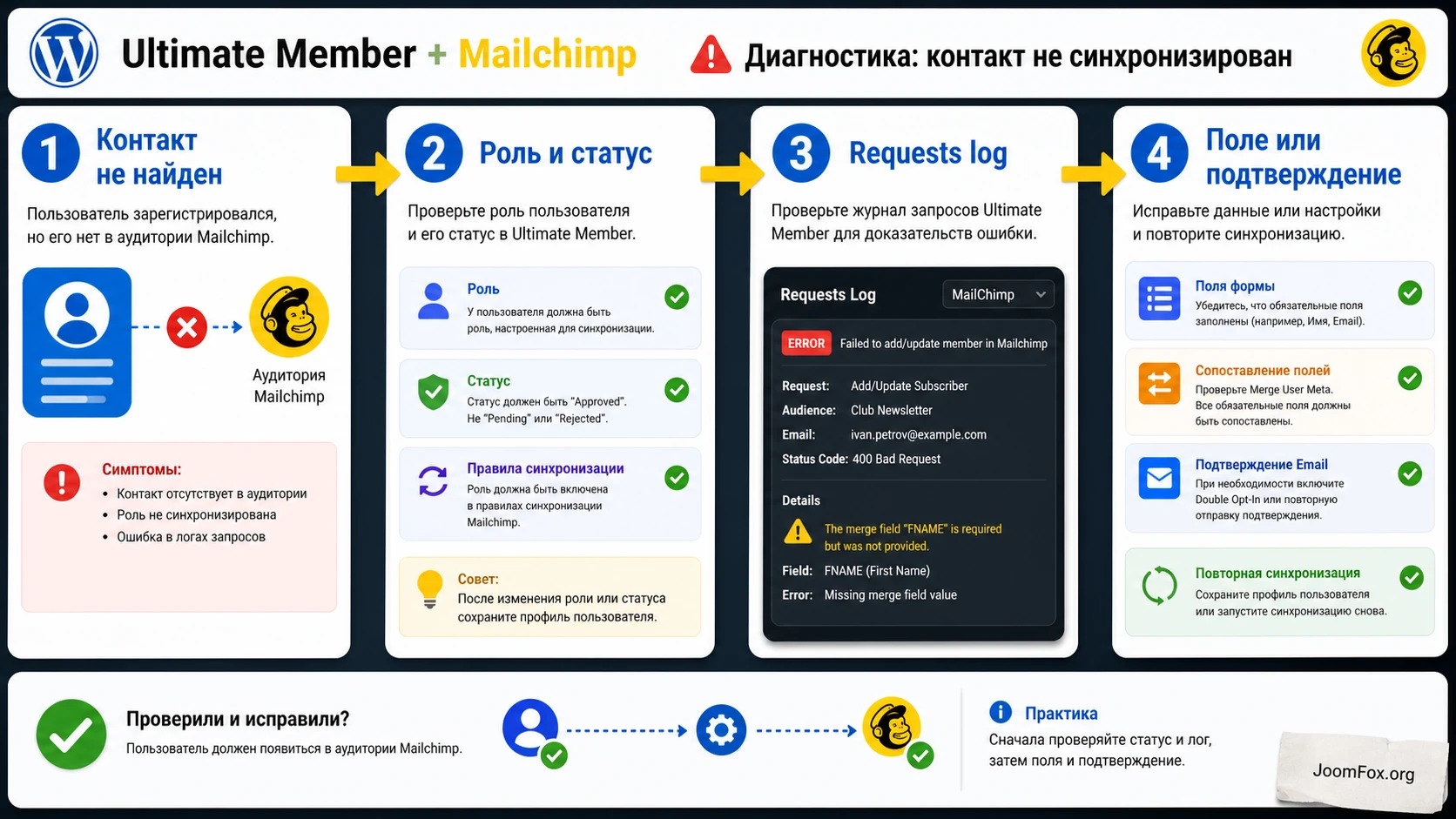
Контакт не появился в аудитории
Симптом: пользователь зарегистрировался на сайте, но в Mailchimp его email не находится. Возможные причины - роль не выбрана в соединении, пользователь ещё не одобрен, автоматическая синхронизация выключена, поле MailChimp в форме не было отмечено или контакт ждёт подтверждения при double opt-in.
Проверьте статус пользователя в Ultimate Member, роль, соединение и наличие записи в Requests log. Если режим ручной, убедитесь, что поле MailChimp действительно добавлено в форму и пользователь его отметил. Если включено двойное подтверждение, проверьте, получил ли пользователь письмо и завершил ли подтверждение.
Ошибка Invalid Resource или сообщение про merge fields
Симптом: контакт не создаётся или не обновляется, а журнал показывает ошибку данных. Обычно причина в обязательном поле Mailchimp без значения, неполном адресе или несовпадении вариантов в списках и радиокнопках.
Откройте соединение и блок Merge User Meta. Проверьте обязательные поля, подсказки и предупреждения. Если поле Mailchimp обязательно, соответствующее поле формы тоже должно быть обязательным и заполняться до синхронизации. Для сложных полей временно упростите схему: передавайте значение в текстовое поле Mailchimp и проверьте, исчезла ли ошибка.
Пользователь отписался и не может подписаться снова
Симптом: пользователь пытается подписаться через личный кабинет, но Mailchimp возвращает отказ. Если контакт был окончательно удалён или попал в особое состояние после отписки через ссылку в письме, повторное добавление через API может быть ограничено.
Не используйте действие Permanently delete как обычный вариант удаления аккаунта, если не уверены в последствиях. Для большинства сайтов безопаснее отписка или архивирование. Если контакт уже в таком состоянии, проверьте карточку в Mailchimp и следуйте процедуре Mailchimp для повторной подписки.
Группы и теги не совпадают с ожиданиями
Симптом: контакт добавлен, но тег не назначен, группа не выбрана или существующий контакт не получил новые значения. Проверьте настройки default tags, default interests и правила для существующих контактов. Помните, что ручное поле в форме может иметь приоритет над автоматическими значениями соединения.
Для исправления создайте отдельного тестового пользователя, очистите лишние условия и проверьте одну настройку за раз: сначала роль, затем тег, затем группу, затем поле формы. Если менять всё одновременно, Requests log покажет ошибку, но не всегда сразу станет ясно, какая настройка её вызвала.
Журнал запросов пустой
Симптом: синхронизации нет, но в журнале нет записей. Возможно, журнал не включён, событие не дошло до этапа API-запроса или вы смотрите не тот период. Включите Enable requests log, повторите один тест и фильтруйте записи по ошибкам или операциям добавления и обновления.
Когда откатывать настройку: если после изменения поля или режима несколько тестовых пользователей подряд получают ошибки, верните прежнюю схему, отключите массовую синхронизацию и сначала добейтесь успешной карточки одного контакта.
Ограничения, безопасность и влияние на сайт
Интеграция с Mailchimp зависит от внешнего API, поэтому её нельзя оценивать только как локальный WordPress-плагин. Даже при правильной настройке могут быть задержки, статусы ожидания, ограничения повторной подписки, ошибки обязательных полей и нюансы политики согласия. Хорошая настройка не обещает абсолютной доставки писем, но снижает количество ручной работы и ошибок данных.
Производительность и кеш
Расширение работает вокруг событий регистрации, обновления профиля, смены роли и ручных операций. Для публичной части сайта оно обычно не должно становиться главным фактором скорости, но массовые операции и запросы к API лучше выполнять аккуратно. Если у вас много пользователей, сначала тестируйте небольшую выборку, затем запускайте массовую синхронизацию по ролям и статусам.
Если на сайте есть агрессивный кеш, оптимизация JavaScript или плагины безопасности, внимательно проверяйте формы регистрации и личный кабинет. Кеш не должен показывать одному пользователю состояние подписки другого пользователя. Страницы аккаунта и регистрации обычно исключают из полного кеширования, особенно если на них есть персональные данные.
Что не стоит дорабатывать кодом
Для этого продукта не нужно придумывать собственные хуки или править файлы расширения ради базовой работы. Документация даёт штатные механизмы: соединения, поля формы, shortcodes, роли, журнал запросов и ручные инструменты. Если нужно изменить внешний вид поля, безопаснее сначала использовать настройки формы, темы или небольшой CSS в дочерней теме, но только после проверки реальной разметки на вашем сайте.
Не правьте ядро WordPress, файлы Ultimate Member или файлы расширения MailChimp. Такие изменения пропадут при обновлении и могут сломать синхронизацию. Если требуется нестандартная логика, например обратное управление ролями из Mailchimp по тегам, лучше сравнить WP Fusion или автоматизаторы, чем делать хрупкий самописный обход.
Вопросы, которые стоит закрыть до запуска MailChimp
Можно ли использовать расширение без Ultimate Member?
Нет смысла ставить его как самостоятельный Mailchimp-плагин. Оно рассчитано на данные Ultimate Member: роли, формы регистрации, профиль, личный кабинет и статусы участников. Для обычной формы подписки без регистрации лучше выбрать универсальный Mailchimp-плагин.
Почему контакт не добавляется сразу после отправки формы регистрации?
Проверьте статус пользователя. Если роль требует email-активации или ручного одобрения, расширение добавляет контакт после одобрения. Также проверьте, выбран ли пользовательский role в соединении и не используется ли ручной чекбокс, который пользователь не отметил.
Нужно ли включать double opt-in?
Это зависит от политики рассылки и требований согласия. Двойное подтверждение добавляет этап письма-подтверждения и может менять ожидания по статусу контакта. Если оно включено в аудитории Mailchimp, настройка соединения в WordPress не должна восприниматься как единственный источник истины.
Можно ли передавать в Mailchimp поля профиля Ultimate Member?
Да, через блок Merge User Meta. Сначала создайте нужные audience fields и merge tags в Mailchimp, затем сопоставьте их с полями Ultimate Member. Обязательные поля и поля с вариантами проверяйте особенно внимательно.
Что делать с существующими пользователями сайта?
Не запускайте массовую синхронизацию сразу. Сначала настройте соединение, проверьте одного тестового пользователя, затем используйте виджет MailChimp в Ultimate Member Dashboard или массовое действие на странице Users для выбранных ролей и статусов.
Влияет ли плагин на SEO сайта?
Прямого SEO-эффекта ждать не стоит. Расширение работает с регистрацией, профилями и рассылками. Косвенная польза возможна через удержание аудитории и возврат участников на сайт, но это уже задача качества рассылки и контента, а не самого плагина.
Можно ли безопасно отключить интеграцию?
Да, но сначала зафиксируйте, какие соединения, поля и массовые операции использовались. Отключение WordPress-части не должно автоматически удалять ваши кампании в Mailchimp, но дальнейшие регистрации и обновления профилей перестанут синхронизироваться.
Когда MailChimp будет удачным выбором
MailChimp для Ultimate Member стоит использовать, если ваши рассылки должны опираться на реальных участников сайта: их регистрацию, роли, статус одобрения, профильные поля и выбор подписок в личном кабинете. В этом случае расширение закрывает важный промежуток между WordPress-сообществом и Mailchimp-аудиторией.
Перед запуском проверьте три вещи: роль пользователя действительно разрешена в соединении, данные профиля корректно сопоставлены с merge fields, а выбранный режим подписки соответствует вашей политике согласия. Если тестовый контакт появляется в Mailchimp с правильным статусом, тегами и полями, можно переходить к небольшому пилоту на реальных пользователях.
После чтения руководства вы можете вернуться к блоку файлов и загрузить архив с MailChimp, затем проверить его на тестовой аудитории и только после этого переносить настройку на рабочий поток регистрации.

