


MainWP Favorites - Плагин WordPress
Расширение MainWP Favorites позволяет хранить часто используемые плагины и темы для быстрой и простой установки на сайт. Кроме того, поскольку эти избранные хранятся локально на вашей панели мониторинга и не используют Wordpress.org Избранное API, чтобы сохранить вашу конфиденциальность.
Особенности плагина
MainWP Favorites - это плагин, который упрощает сохранение и быструю установку расширений для MainWP, улучшая эффективность рабочих процессов. Он обеспечивает легкое управление, предлагая удобный способ организации и развертывания необходимых плагинов. Пользователи могут оптимизировать свой опыт, экономя время и усилия благодаря этому инструменту. Обеспечивая бесперебойные установки, он дает пользователям возможность сосредоточиться на задачах без прерываний. Это надежное решение отвечает на практические потребности пользователей MainWP, гарантируя беспроблемный и продуктивный процесс. Его интуитивные функции делают его ценным активом для оптимизации рабочих процессов в среде MainWP.
С его помощью пользователи могут легко создавать коллекцию предпочитаемых плагинов, обеспечивая простой доступ и быстрое развертывание при необходимости. Удобный интерфейс плагина способствует безупречному опыту, обеспечивая эффективную организацию и извлечение сохраненных плагинов. Централизуя управление необходимыми расширениями, он оптимизирует рабочий процесс для пользователей, повышая производительность и уменьшая сложности в управлении. Он дает пользователям возможность поддерживать последовательную библиотеку, гарантируя наличие необходимых инструментов для развертывания.
Функционал расширяется до предоставления надежного резервного копирования для важных плагинов, обеспечивая защиту от неожиданных проблем или потери данных. Он служит средством безопасности для пользователей, предлагая защищенный репозиторий для критически важных плагинов, который можно быстро восстановить при необходимости. Возможности резервного копирования добавляют дополнительный уровень защиты к процессу управления, даруя пользователям уверенность в том, что их предпочитаемые расширения сохранены и легко доступны для восстановления. Интегрируя функции резервного копирования, плагин улучшает стабильность и надежность настроек, укрепляя общую эффективность задач.
Более того, MainWP Favorites обладает бесшовной интеграцией в свою экосистему, обеспечивая совместимость и плавную работу в рамках платформы. Он гармонично взаимодействует с архитектурой, обеспечивая сплоченный пользовательский опыт и минимизируя возможные конфликты или нарушения. Синергия с окружающей средой улучшает удобство использования и функциональность, создавая единый опыт для пользователей, управляющих расширениями через систему. Приоритизируя взаимодействие, плагин оптимизирует процессы, способствуя четкому и интуитивному пользовательскому интерфейсу, который легко интегрируется с фреймворком.
В заключение, данный инструмент является неотъемлемым для пользователей, стремящихся эффективно оптимизировать свои задачи. Предлагая ориентированное на пользователя решение для организации и развертывания, плагин улучшает общий опыт. Его надежные функции и безупречные возможности интеграции делают его ценным активом для оптимизации рабочих процессов и повышения производительности внутри экосистемы.
Спецификации:
| Дата выхода: | 11-10-2020 | |
| Дата обновления: | 29-05-2026 | |
| Тип расширения: | Платный | |
| Лицензия: | GPL | |
| Тематика: | Администрирование для MainWP | |
| Совместимость: | W5.x W6.x | |
| Включает в себя: | Плагин | |
| Языковые пакеты: |

|
|
| Разработчик: | MainWP | |
| Рейтинг: | ||
Скачивание по подписке!
Вам необходимо авторизоваться на сайте и приобрести клубную подписку!
Поделись с друзьями!
Руководство по настройке и применению MainWP Favorites
MainWP Favorites стоит рассматривать не как отдельный каталог красивых ссылок, а как рабочую библиотеку проверенных плагинов и тем для MainWP Dashboard. В этом руководстве разберём, как подготовить Dashboard-сайт, как добавить элементы через URL или ZIP, как разложить их по группам, как установить выбранный набор на дочерние сайты и как проверить, что установка действительно прошла без скрытых сбоев.
Материал рассчитан на владельцев нескольких WordPress-сайтов, веб-студии, администраторов клиентских проектов и тех, кто регулярно разворачивает похожую стартовую сборку: безопасность, SMTP, SEO, кеш, форму связи, тему или набор служебных расширений. Здесь не будет пересказа продуктовой карточки. Вместо этого мы пройдём реальный путь: от решения "что стоит хранить в избранном" до диагностики ошибок вида Installation failed: Forbidden.
Отдельное внимание уделено ограничениям. Favorites помогает быстро устанавливать плагины и темы, но не заменяет систему лицензирования сторонних продуктов, не решает все конфликты хостинга и не делает любую ZIP-ссылку пригодной для установки. Если понимать эту границу заранее, расширение становится удобным инструментом стандартизации, а не очередной кнопкой, от которой ждут слишком многого.
Зачем хранить избранные плагины и темы внутри MainWP
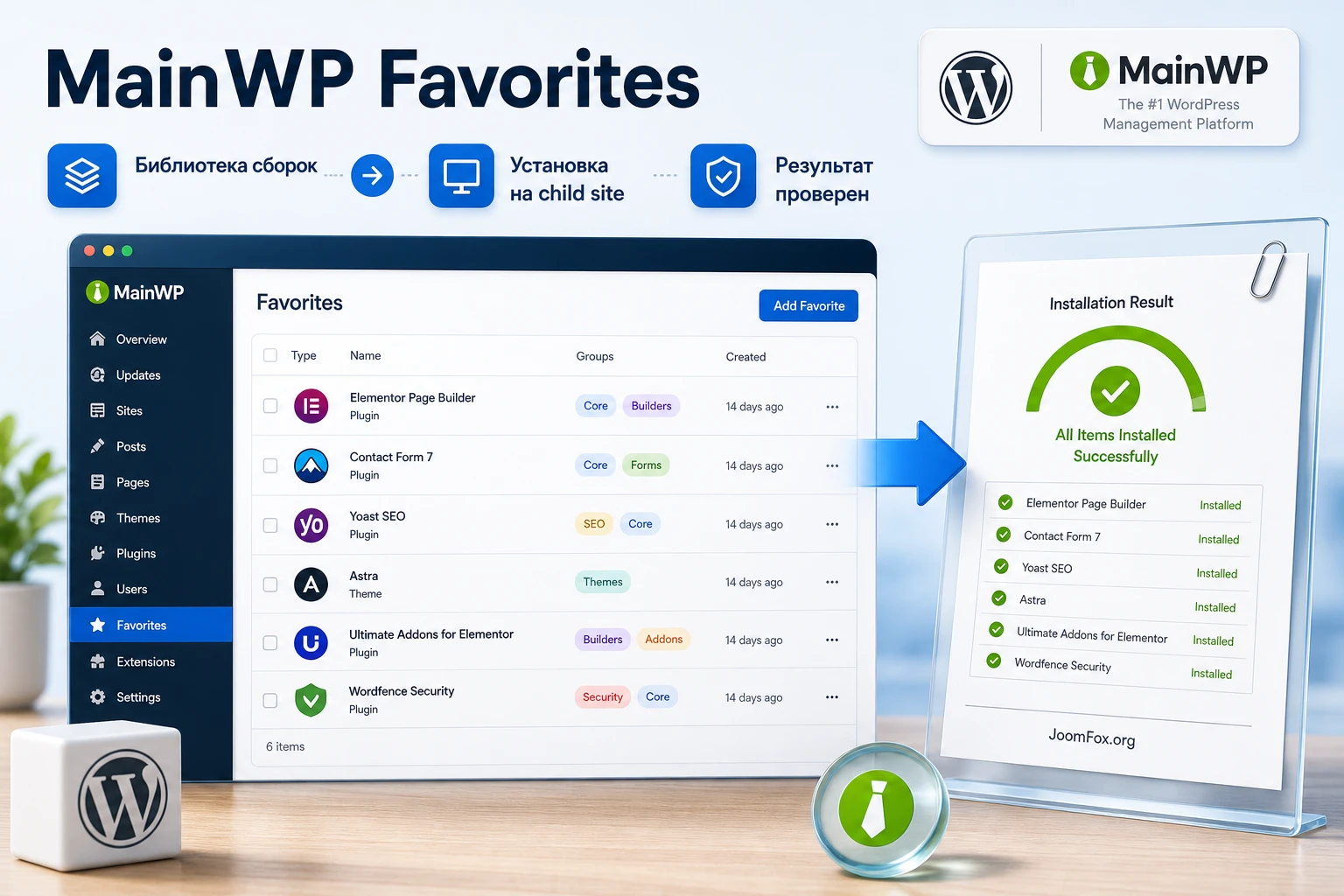
Главная ценность Favorites появляется не в момент, когда вы добавили один плагин в список. Она появляется позже, когда нужно быстро и одинаково подготовить новый сайт, восстановить привычную сборку после миграции или выдать сотруднику понятный набор инструментов без длинной инструкции в чате. В обычной админ-панели WordPress каждый сайт живёт отдельно: искать плагин, проверять правильное название, загружать ZIP, выбирать тему и повторять те же действия приходится заново. В MainWP логика другая: Dashboard управляет дочерними сайтами, а Favorites хранит ваши повторяемые источники установки.
По официальной документации расширение работает с двумя типами объектов: избранные плагины и избранные темы. Каждый объект можно добавить по URL или через прямую ZIP-загрузку, затем назначить в одну или несколько групп и установить на выбранные child sites через страницы установки плагинов или тем. Это особенно полезно, если вы обслуживаете сайты одного типа: корпоративные сайты с одинаковым набором служебных плагинов, блоги с похожим SEO-стеком, WooCommerce-магазины с типовой базовой сборкой или сайты клиентов, где сначала ставится одинаковая тема, а затем идут индивидуальные настройки.
Важный нюанс: Favorites не нужно путать с пользовательским списком избранного на WordPress.org. Страница продукта подчёркивает, что элементы хранятся локально на MainWP Dashboard и не зависят от WordPress.org Favorites API. Для администратора это значит две вещи. Во-первых, список отражает именно вашу рабочую библиотеку, а не публичный профиль. Во-вторых, за доступность ZIP-файлов и Dashboard-сайта отвечает ваша инфраструктура, особенно если вы используете локально загруженные архивы.
Где расширение экономит больше всего времени
Favorites особенно полезен в повторяемых сценариях, где нужно не просто "найти плагин", а применить заранее утверждённый набор. Например, веб-студия может держать отдельные группы для нового блога, лендинга на блочном редакторе, сайта с WooCommerce и клиентского проекта, где есть собственная премиальная тема. Вместо того чтобы каждый раз вспоминать список вручную, администратор открывает установку из Favorites, выбирает группу и child sites, затем запускает установку.
- Стартовая сборка нового сайта. Вы заранее готовите группу "Базовый запуск" и ставите её на новый child site после подключения к Dashboard.
- Проектные наборы. Для разных типов сайтов можно хранить разные группы: SEO, формы, производительность, безопасность, магазин, редакционный сайт.
- Единый стандарт агентства. Новому сотруднику не нужно знать весь исторический список инструментов, если он работает с утверждёнными группами.
- Быстрая установка проверенной темы. Если тема распространяется ZIP-архивом и её можно безопасно хранить в вашей библиотеке, она попадает в раздел Themes.
Практический смысл Favorites - не "поставить всё подряд", а снизить количество ручных решений в повторяемой операции. Чем точнее вы назовёте группы и чем аккуратнее отберёте элементы, тем меньше риск случайно установить лишний или устаревший инструмент.
Как устроена логика Favorites внутри рабочего процесса MainWP
Чтобы пользоваться расширением уверенно, полезно разделить его на четыре слоя. Первый слой - источник установки: WordPress.org URL, custom URL или ZIP-файл, загруженный в Dashboard. Второй слой - запись в библиотеке: название, тип элемента, данные о версии и доступные действия в списке. Третий слой - группы, которые превращают отдельные элементы в рабочие наборы. Четвёртый слой - установка на child sites через страницы плагинов и тем. Если один слой настроен неправильно, следующий может выглядеть рабочим, но установка всё равно сорвётся.
Например, администратор добавил ZIP в Favorites и видит его в списке. Это ещё не доказывает, что child site сможет скачать и установить архив. Запись в библиотеке подтверждает, что Dashboard принял элемент. Установка подтверждает уже другое: выбранный сайт получил доступ к источнику, WordPress распаковал архив, структура плагина или темы корректна, а MainWP получил ответ о результате операции. Поэтому для новой библиотеки важно тестировать не только сохранение, но и полный путь "источник - список - группа - установка - проверка".
Почему Plugins и Themes разделены
Favorites не смешивает плагины и темы в один список, потому что для WordPress это разные типы установки и разные риски. Плагин добавляет функциональность, меняет поведение админки или публичной части, иногда создаёт таблицы и настройки. Тема определяет визуальную основу сайта, шаблоны, стили, меню и часто требует отдельной настройки после установки. Если бы они были в одной группе, администратору было бы сложнее понять, что именно будет установлено и где это проверять.
На практике это помогает строить более безопасные сценарии. Группа Plugins может называться "Базовый запуск" и включать служебные плагины. Группа Themes может называться "Шаблоны агентства" и хранить темы, которые устанавливаются только после согласования дизайна. Даже если оба типа нужны одному проекту, лучше выполнить две осознанные операции: сначала плагины, потом тему, затем проверить публичную часть сайта.
Как думать о группах: не папки, а решения
Новички часто воспринимают группы как папки для аккуратности. Это не ошибка, но слабое использование функции. Группа должна отвечать на вопрос "какое решение мы принимаем одним действием". Если группа называется "SEO", она отвечает на функциональный вопрос. Если группа называется "Новый магазин", она отвечает на проектный вопрос. Если группа называется "Клиент А", она фиксирует индивидуальный стандарт. В каждом случае группа должна быть понятна без устного комментария.
Хорошая группа имеет три свойства. Во-первых, она не слишком большая. Если в ней двадцать элементов, администратор всё равно будет читать список и снимать лишнее. Во-вторых, она имеет предсказуемый результат. После установки понятно, что должно появиться на child site. В-третьих, она не содержит элементов с разной степенью риска. Например, SMTP и антиспам могут быть в базовой группе, а кеш или замена темы лучше живут отдельно, потому что они требуют отдельной проверки.
Что происходит после нажатия Complete Installation
После запуска установки MainWP передаёт child site задачу установить выбранный плагин или тему из указанного источника. Если источник - WordPress.org, процесс обычно похож на стандартную установку из репозитория. Если источник - ZIP или custom URL, WordPress должен получить архив, распаковать его и разместить в нужной директории. Любой сбой на этом пути может выглядеть как "Favorites не работает", хотя фактически проблема находится в доступе к файлу, структуре архива, правах файловой системы, firewall или нестандартной защите.
Именно поэтому в руководстве так много внимания уделено проверке источника и тестовой установке. Favorites ускоряет повторение проверенного действия, но не делает непроверенный источник надёжным. Чем больше у вас child sites, тем дороже ошибка в группе. Один неверный ZIP в базовой группе может создать одинаковую проблему на нескольких проектах. Поэтому расширение лучше внедрять постепенно: сначала один источник, потом маленькая группа, затем рабочая группа для реальных сайтов.
Связь с обычными страницами установки MainWP
Favorites не живёт отдельно от общего управления плагинами и темами. Документация MainWP по plugin/theme management описывает установку, активацию, удаление, обновления и историю действий. Favorites добавляет к этому удобный источник "установить из избранного". После установки элемент становится обычным плагином или темой на child site. Дальше вы управляете им через стандартные разделы MainWP: смотрите статус, обновления, историю, наличие на разных сайтах и возможные действия.
Это полезная граница ответственности. Favorites отвечает за повторяемый старт. Manage Plugins и Manage Themes отвечают за дальнейшее обслуживание. Если смешать эти роли, можно начать ждать от Favorites отчётов, мониторинга, автоматических обновлений или проверки конфликтов. Эти задачи решаются другими частями MainWP или отдельными продуктами. В хорошем процессе Favorites стоит в начале цепочки, а проверка и обслуживание идут следом.
Кому расширение подходит, а где оно будет лишним
MainWP Favorites хорошо раскрывается на проектах, где уже есть MainWP Dashboard и хотя бы несколько дочерних сайтов. Если вы обслуживаете один сайт, расширение может оказаться избыточным: обычная установка через WordPress, репозиторий или загрузку ZIP будет проще. Но как только появляется набор сайтов, список повторяемых инструментов и необходимость быстро разворачивать одинаковую базу, Favorites превращается в полезную часть операционной рутины.
Типичный пользователь - веб-мастер или агентство, которое управляет десятками сайтов и хочет не только обновлять плагины, но и стандартизировать первичную установку. Сюда же относятся администраторы сетки клиентских сайтов, где часть инструментов должна быть одинаковой: плагин безопасности, почтовый SMTP, антиспам, SEO-плагин, резервное копирование, служебные блоки, тема-заготовка. Favorites помогает собрать это в понятную библиотеку.
Когда MainWP Favorites будет удачным выбором
Расширение стоит использовать, если у вас есть повторяемая логика. Например, вы подключаете новый сайт в MainWP, проверяете базовые требования, затем ставите утверждённый набор плагинов. Без Favorites вы будете каждый раз искать эти плагины в репозитории или загружать архивы вручную. С Favorites рабочий сценарий становится короче: выбрать группу, выбрать сайты, запустить установку, проверить результат.
Ещё один сильный сценарий - разделение наборов по типам проектов. Одна группа может включать минимальный набор для обычного сайта-визитки, другая - плагины для магазина, третья - инструменты, которые ставятся только на сайты с блогом. Так администратор избегает двух крайностей: не держит один огромный список "на все случаи" и не собирает каждый проект с нуля.
Когда лучше не начинать с Favorites
Есть ситуации, где расширение не решит основную проблему. Если child sites ещё не подключены к Dashboard, сначала нужно настроить MainWP Dashboard и MainWP Child. Если сервер Dashboard недоступен извне, child site может не скачать локальный ZIP. Если вы хотите управлять лицензиями премиальных продуктов, Favorites не должен становиться заменой штатной лицензионной логики этих продуктов. Он хранит источник установки и помогает поставить элемент, но дальнейшая активация, обновления и ограничения зависят от самого плагина или темы.
Также не стоит складывать в Favorites всё подряд. Чем больше список, тем больше похожих названий, устаревших архивов и спорных источников. Лучше поддерживать короткие, проверенные группы и периодически удалять элементы, которые уже не входят в ваш стандарт.
Что проверить перед установкой на Dashboard-сайт
Favorites устанавливается и работает в контексте MainWP Dashboard. Поэтому подготовка начинается не с поиска ZIP-архива, а с проверки самой панели управления. Официальная документация MainWP рекомендует ставить Dashboard на отдельную WordPress-установку, а не на рабочий клиентский сайт. Это снижает риск конфликтов и делает панель более предсказуемой. Для Favorites это особенно важно, потому что расширение хранит данные и загруженные ZIP-элементы на стороне Dashboard.
Перед установкой расширения убедитесь, что у вас есть доступ администратора к Dashboard-сайту, подключён хотя бы один child site с установленным MainWP Child, а сам Dashboard синхронизируется с дочерними сайтами. Если вы планируете ставить локально загруженные ZIP-файлы, Dashboard должен быть доступен child sites по сети. Support-кейсы MainWP показывают, что localhost, firewall, правила безопасности или облачные прокси могут мешать child site скачать архив с Dashboard.
Мини-чек-лист перед первым запуском
Проверка не должна превращаться в долгий аудит всей инфраструктуры, но несколько вещей лучше подтвердить до добавления первых элементов. Это сэкономит время при диагностике, если установка не пройдёт.
- Dashboard установлен на отдельном WordPress-сайте. Так проще изолировать конфликты с обычными пользовательскими плагинами.
- MainWP Child активен на дочерних сайтах. Без этого Favorites не сможет установить выбранные элементы через MainWP.
- Child sites видны и синхронизируются. Если сайт давно не синхронизировался, сначала обновите данные в Dashboard.
- Dashboard доступен извне. Это критично для ZIP, которые хранятся на Dashboard и должны быть скачаны дочерним сайтом.
- У вас есть понятный список источников. URL должен вести на публично доступный ZIP или на поддерживаемый источник, а не на закрытую страницу аккаунта.
- Вы заранее решили, что будет в группах. Иначе Favorites быстро превратится в длинную неструктурированную кладовку.
Проверка результата перед массовой установкой: добавьте один безопасный тестовый плагин в Favorites и установите его на один небоевой child site. Если это работает, переходите к группам и нескольким сайтам.
Установка и первичная проверка расширения
MainWP Add-ons устанавливаются только на Dashboard-сайт. Это важное правило: не нужно ставить Favorites на каждый child site. Child sites получают плагины и темы через команды MainWP, а само расширение живёт на панели управления. В документации MainWP есть несколько способов установки add-ons: через MainWP > Add-ons > Manage Add-ons, через обычный установщик WordPress или вручную по FTP. Для обычного пользователя самый понятный путь - управлять add-ons из самой панели MainWP.
После установки откройте Dashboard > Add-ons > Favorites. Внутри должны быть две основные области: Plugins и Themes. Это не одинаковые списки: плагины и темы управляются отдельно, а группы создаются внутри соответствующего типа. Если вы сначала видите пустые таблицы, это нормально. На этом этапе задача - не устанавливать всё подряд, а убедиться, что интерфейс открывается, кнопка Add New доступна и вы понимаете, куда попадут будущие элементы.
Первый тестовый элемент
Для первичной проверки выберите простой, публичный и безопасный источник. Лучше начать с бесплатного плагина из WordPress.org или с тестового ZIP, который вы точно можете установить вручную. Добавьте элемент через Add New, укажите URL или загрузите ZIP, при необходимости задайте понятное имя и сохраните. Если имя не заполнено, документация указывает, что система может попытаться получить его из метаданных элемента.
После сохранения проверьте, что элемент появился в списке, имеет понятное название и относится к правильному типу. Если это плагин, он должен быть в разделе Plugins, если тема - в Themes. Не пытайтесь использовать раздел плагинов для темы и наоборот. Такая ошибка кажется очевидной, но в длинных внутренних инструкциях она встречается чаще, чем хотелось бы.
Что считать успешной первичной проверкой
Успешный первый запуск - это не только отсутствие ошибки при сохранении. Нужно убедиться, что элемент можно обслуживать дальше. В списке есть действия для обновления информации о версии, редактирования, скачивания ZIP на локальный компьютер и удаления. Для локально загруженных ZIP документация отмечает, что в колонке URL отображается признак вида Local: filename.zip, чтобы отличать такие элементы от URL-источников.
Если список открылся, элемент сохранился, действие редактирования доступно, а установка одного тестового элемента проходит на небоевом child site, можно переходить к рабочей структуре групп.
Добавление избранного: URL, ZIP и понятные названия
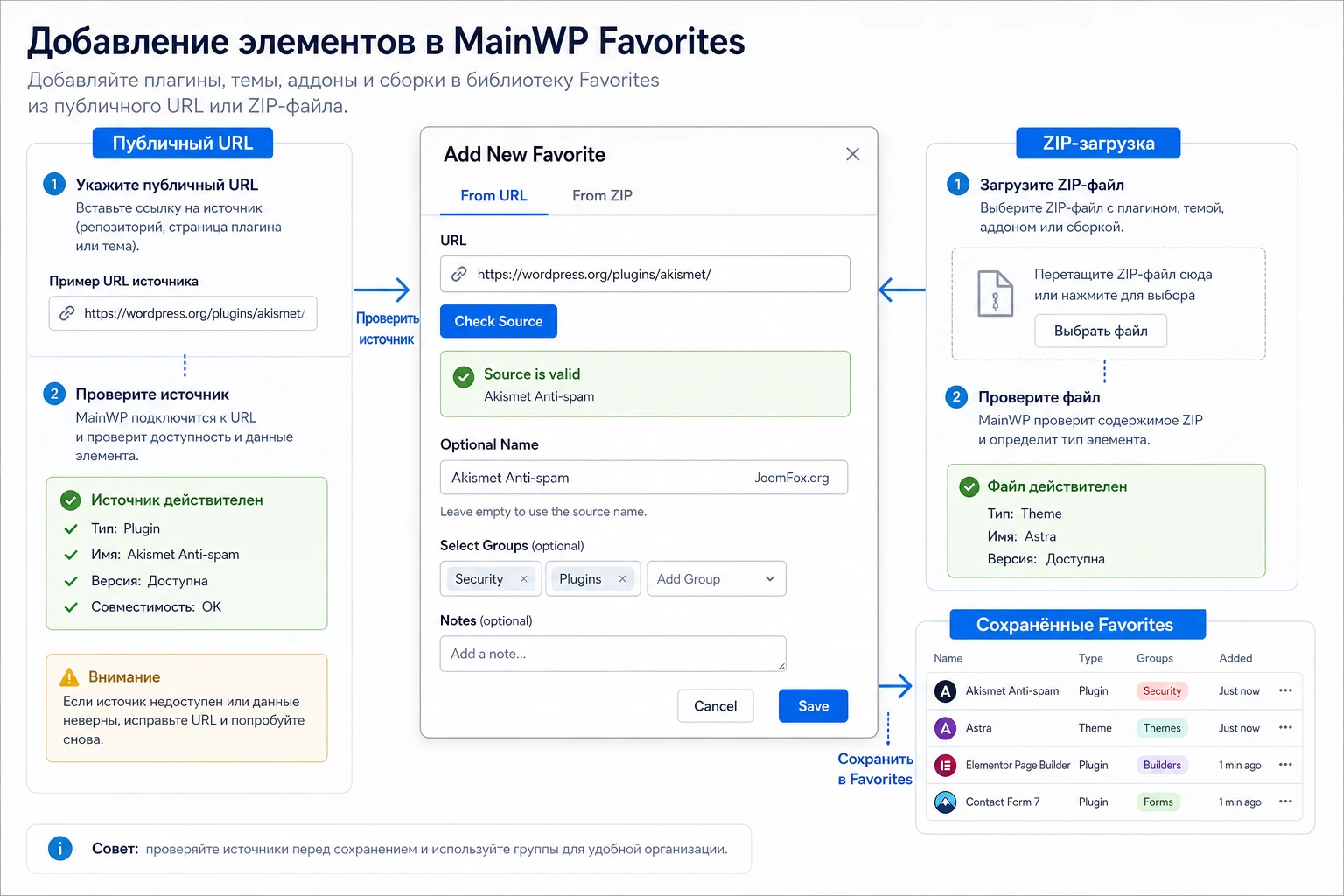
Раздел добавления - центр всей настройки Favorites. Именно здесь решается, будет ли ваша библиотека удобной через месяц. Официальная документация описывает два основных способа: URL-источник и прямая ZIP-загрузка. Changelog подтверждает, что URL-логика и прямая загрузка ZIP получили заметные улучшения в свежих версиях расширения. Практически это означает, что вы можете хранить как элементы из публичных источников, так и архивы, которые вы загружаете в Dashboard.
URL-источник
URL подходит для элементов, которые можно скачать без входа в аккаунт, без временного токена и без дополнительных подтверждений. Документация прямо говорит о WordPress.org URL и custom URL, где хранится ZIP плагина или темы. На практике нужно проверить не только то, что ссылка открывается у вас в браузере, но и то, что child site сможет получить файл во время установки. Если URL ведёт на защищённый кабинет, временную ссылку, страницу выбора версии или редирект с проверкой, установка может закончиться ошибкой.
Хороший URL для Favorites должен быть стабильным, публичным и соответствовать реальному ZIP-файлу. Если вы используете собственное хранилище, проверьте права доступа, MIME-тип и отсутствие правил, которые блокируют запросы с другого сервера. Не стоит хранить ссылки, которые работают только из вашей админской сессии.
Прямая ZIP-загрузка
ZIP-загрузка удобна для приватных или собственных продуктов, которые нельзя получить из публичного репозитория. В этом сценарии архив сохраняется на Dashboard-сайте, а child site получает его при установке. Поэтому важна доступность Dashboard и корректные права на директорию загрузки. Community discussions по Favorites показывают, что пользователи иногда сталкиваются с вопросами о расположении загруженных файлов и доступе к ним. Для редакционной инструкции достаточно помнить: это не внешний магазин плагинов, а локальная библиотека Dashboard.
Если у вас несколько администраторов, договоритесь о правилах именования ZIP. Например, не загружайте файл с названием plugin-latest.zip, если через два месяца будет непонятно, какой продукт и какая ветка внутри. Лучше задавать в Favorites понятное имя, а версии проверять штатными средствами продукта и через действие обновления информации.
Название и описание элемента
Название в Favorites должно помогать принять решение при массовой установке. Если оставить автоматически полученное имя, иногда этого достаточно. Но для внутренних сборок, приватных тем или похожих плагинов лучше использовать названия, которые отражают роль: "SMTP для клиентских сайтов", "Базовая тема агентства", "Форма обратной связи стандарт". Не нужно добавлять длинные комментарии в название, но важно отличать элементы друг от друга.
Хорошая практика - не добавлять продукт в рабочую группу сразу после первого сохранения. Сначала установите его на тестовый child site, проверьте, что он появляется в списке плагинов или тем, не ломает админку и корректно активируется, если вы планируете активацию после установки. Только после этого добавляйте элемент в группу, которая используется для реальных клиентов.
Группы как основа повторяемой сборки
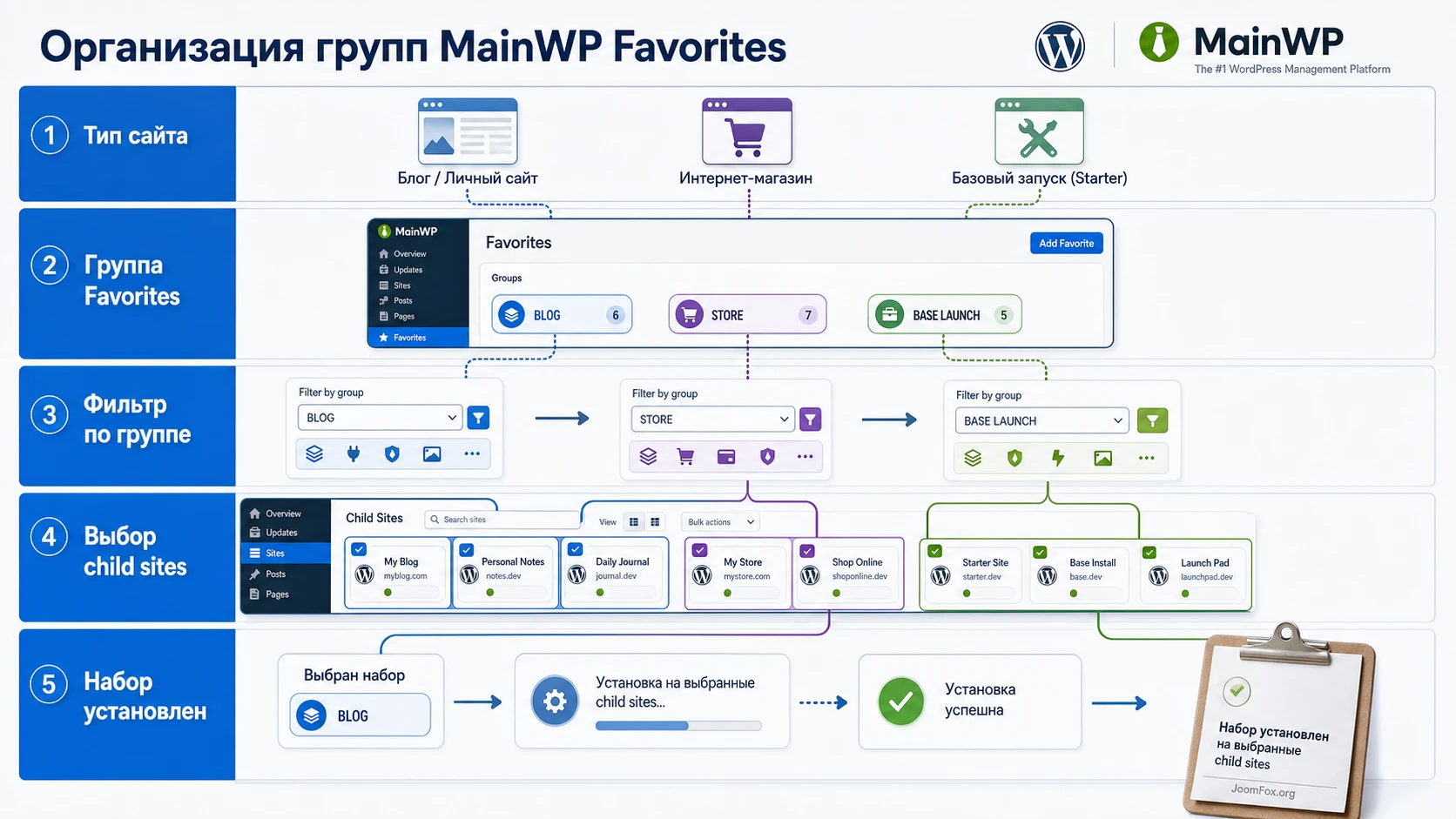
Группы - самая важная часть Favorites для тех, кто управляет несколькими сайтами. Без групп расширение остаётся просто списком ссылок. С группами оно превращается в карту рабочих сценариев: какие плагины ставить на блог, какие - на магазин, какие темы держать для типовых лендингов, какие служебные инструменты ставить только на внутренние проекты. Официальная документация описывает управление группами через Manage Groups в разделах Plugins и Themes, а changelog фиксирует полноценное управление группами, бейджи, назначение элементов и фильтрацию.
Важно понимать, что группы для plugin favorites и theme favorites живут отдельно. Это логично: тема обычно выбирается одна или несколько по конкретному проекту, а плагинов в стартовой сборке может быть много. Не пытайтесь сделать одну универсальную группу для всего. Лучше проектировать группы по реальным решениям, которые принимает администратор.
Как проектировать группы
Начните не с интерфейса, а с перечня сценариев. Если вы пишете "SEO", "Безопасность", "Производительность", это группы по функциям. Если пишете "Новый блог", "Новый магазин", "Сайт услуги", это группы по типу сайта. Оба подхода могут работать, но их лучше не смешивать хаотично. Для агентства часто удобнее иметь одну базовую группу и несколько дополнительных функциональных групп.
| Группа | Когда использовать | Что проверить после установки |
|---|---|---|
| Базовый запуск | Новый сайт, который только подключили к MainWP | Плагины появились на child site, нет конфликтов в админке, сайт синхронизируется |
| Магазин | Проект с WooCommerce или другим магазинным стеком | Установлены только нужные зависимости, checkout и письма проверяются отдельно |
| Производительность | Сайты, где уже согласована оптимизация | Кеш и минификация не включаются вслепую, сначала делается тестовый проход |
| Тема клиента | Повторяемая тема или child theme для конкретной линейки проектов | Активная тема проверяется вручную, потому что тема влияет на внешний вид сайта сильнее плагина |
Не стоит делать группу "Всё". Такая группа кажется удобной только до первого проекта, где половина элементов окажется лишней. Гораздо безопаснее собрать маленькие группы, которые можно комбинировать. Если в новой версии Favorites доступна фильтрация по нескольким группам, это помогает быстрее найти нужные элементы, не превращая библиотеку в один огромный набор.
Назначение и фильтрация
Документация указывает, что элементы можно назначать в группы через dropdown в каждой строке, а изменения сохраняются автоматически. Фильтр по группам работает над списками и над установщиком. Это полезно в двух местах: при обслуживании библиотеки и при установке на child sites. В первом случае вы быстро видите, какие элементы относятся к конкретному сценарию. Во втором - снижаете риск выбрать лишний плагин в момент массовой установки.
После создания групп сделайте короткую внутреннюю проверку: в каждой группе есть только актуальные элементы, названия понятны без контекста, а рискованные инструменты не попали в базовый набор. Например, плагин миграции или кеширования не всегда должен ставиться автоматически. Он может быть в Favorites, но в отдельной группе, которая выбирается осознанно.
Установка избранных элементов на child sites
Установка происходит не только со страницы управления Favorites. Документация объясняет, что Favorites page используется для управления списками, группами и метаданными, а сами установки выполняются через страницы Install Plugins и Install Themes. Кнопка Install Favorites на странице Favorites служит быстрым переходом к соответствующей странице установки с выбранной вкладкой. Это важная деталь, потому что часть пользователей ожидает, что Favorites page сама будет отдельным установщиком.
Для плагинов путь обычно выглядит так: открыть Dashboard > Plugins > Install Plugins или перейти туда через кнопку из Favorites, выбрать вкладку установки из Favorites, отфильтровать по группе, отметить нужные элементы, выбрать child sites и нажать Complete Installation. Для тем логика аналогична, но открывается раздел Dashboard > Themes > Install Themes.
Порядок установки без лишнего риска
Даже если Favorites позволяет установить группу за один проход, не каждую группу стоит сразу отправлять на десятки сайтов. Для базовых и хорошо проверенных элементов это допустимо. Для новой темы, приватного ZIP или плагина, который меняет публичную часть сайта, лучше сделать тест на одном child site. После успешной установки и синхронизации можно повторить операцию на группе сайтов.
- Откройте установку плагинов или тем из MainWP Dashboard.
- Перейдите на вкладку
Install from Favoritesили используйте shortcut из Favorites. - Отфильтруйте список по группе, если группа уже создана.
- Выберите только те элементы, которые нужны в текущем сценарии.
- Выберите один тестовый child site или ограниченную группу сайтов.
- Запустите
Complete Installationи дождитесь окончания процесса. - Синхронизируйте Dashboard и проверьте состояние на child site.
Смысл этого порядка - отделить техническую возможность установить элемент от решения, что он действительно подходит всем выбранным сайтам. Favorites ускоряет операцию, но не отменяет необходимость думать о совместимости и последствиях.
Установка тем требует отдельной осторожности
Плагин чаще можно установить без немедленного изменения внешнего вида сайта. Тема влияет на шаблоны, меню, виджеты, блоки и публичную часть. Поэтому для theme favorites безопаснее сначала установить тему без массовой активации, затем проверить её на тестовом сайте. Если в вашем рабочем процессе тема должна стать активной, убедитесь, что контент, меню, шаблон главной страницы и виджеты подготовлены заранее.
Документация MainWP по темам отдельно указывает, что активные темы нельзя удалить, пока активная тема не изменена. Это стоит учитывать при обслуживании библиотеки: Favorites помогает установить тему, но жизненный цикл темы на child site остаётся обычным WordPress-процессом.
Практический сценарий: новая клиентская сборка за один проход
Рассмотрим реалистичный сценарий. Агентство подключило новый сайт клиента к MainWP Dashboard и хочет быстро поставить базовый набор: SMTP, форма обратной связи, SEO-плагин, плагин безопасности и служебный инструмент для резервных копий. Вручную это выглядит как пять отдельных поисков или загрузок. Через Favorites лучше подготовить группу заранее и затем установить её на один или несколько child sites.
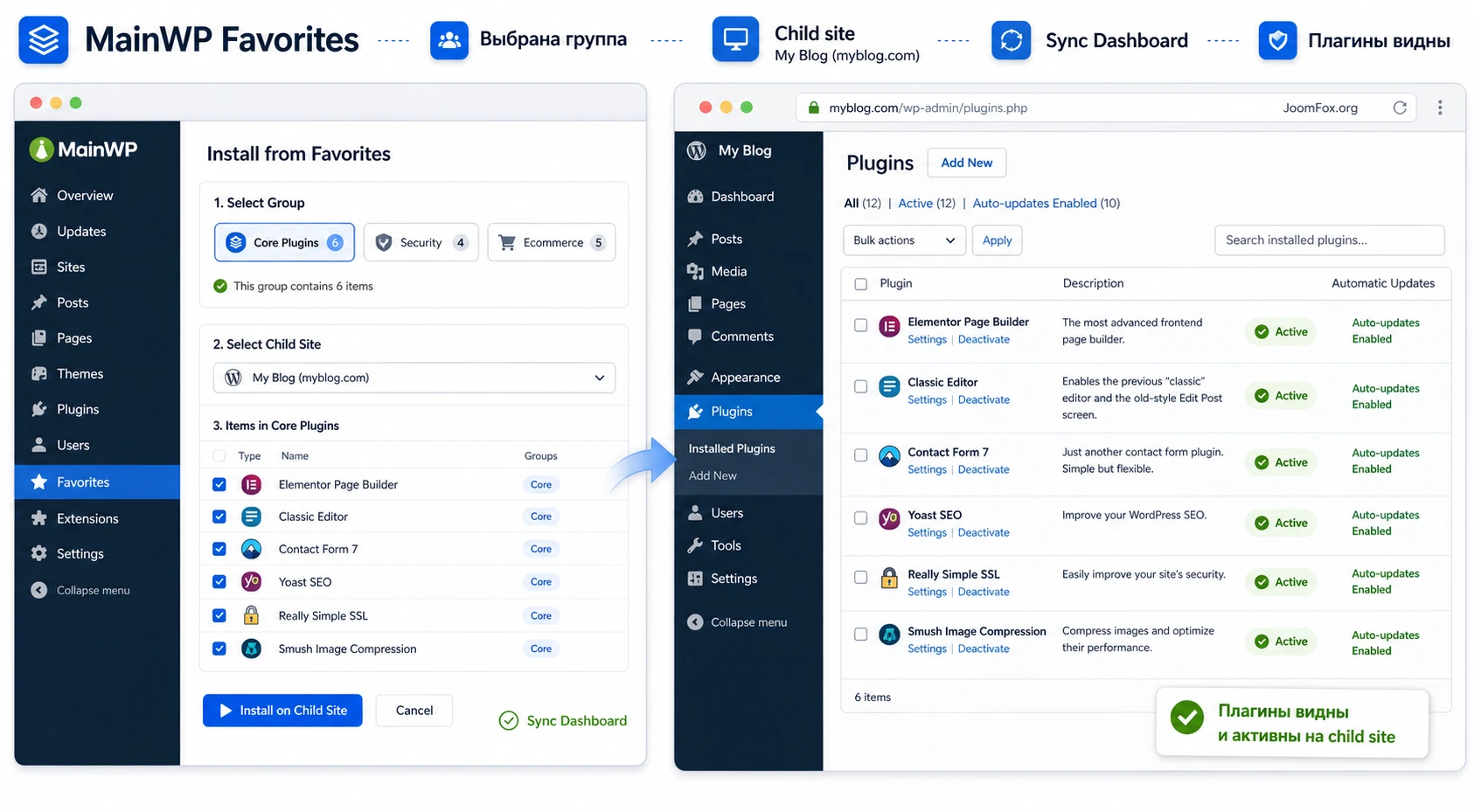
Цель
Получить повторяемую стартовую сборку, которую можно применить к новому child site без ручного поиска каждого плагина. Результат должен быть проверяемым: элементы появились на сайте, Dashboard видит актуальное состояние, а спорные плагины не активируются вслепую.
Подготовка
Сначала создайте группу в разделе Plugins, например "Базовый запуск". Добавьте в неё только те плагины, которые действительно ставятся почти на каждый новый сайт. Не включайте туда кеш, сложную оптимизацию, плагины миграции, инструменты изменения базы данных или экспериментальные решения, если они не нужны всегда. Для каждого элемента проверьте источник: WordPress.org URL, публичный ZIP или локальная ZIP-загрузка на Dashboard.
Подключите новый сайт как child site, синхронизируйте Dashboard и убедитесь, что сайт не помечен как проблемный. Если у сайта включен firewall, HTTP Basic Authentication или нестандартная защита, проверьте подключение и доступность заранее. Это особенно важно для ZIP-архивов, которые child site должен скачать.
Шаги
- Откройте
Dashboard > Plugins > Install Plugins. - Перейдите к установке из Favorites.
- В фильтре групп выберите "Базовый запуск".
- Отметьте нужные плагины. Если в группе есть спорный элемент, снимите его перед запуском.
- Выберите новый child site. Для первого применения не выбирайте сразу все сайты клиента.
- Нажмите
Complete Installation. - После завершения откройте список плагинов на child site через MainWP или через админ-панель сайта и проверьте результат.
Проверка
После установки не ограничивайтесь сообщением об успешном завершении. Откройте MainWP > Plugins > Manage Plugins, найдите child site и проверьте, что элементы присутствуют. Затем синхронизируйте Dashboard, если данные не обновились автоматически. Если часть плагинов требует отдельной настройки, не считайте сборку завершённой до проверки их базового состояния.
Что должно быть видно
- Установленные элементы отображаются в списке плагинов child site.
- Нет сообщений об ошибке установки или доступа к ZIP.
- Dashboard после синхронизации показывает актуальный список.
- Публичная часть сайта открывается без критических ошибок.
- Плагины, которые нельзя включать автоматически, остаются на ручном этапе настройки.
Нюанс, который часто мешает
Если установка через обычный поиск WordPress.org работает, а установка из Favorites нет, причина может быть не в самом child site, а в способе получения ZIP. Support discussion по ошибке Installation failed: Forbidden показывает типичный класс проблем: localhost Dashboard, firewall, серверные правила или cloud proxy блокируют скачивание. В таком случае проверьте доступность ZIP с точки зрения child site, временно исключите защитное правило для теста и попробуйте другой источник для одного элемента.
Как поддерживать библиотеку в порядке после запуска
После первой настройки легко забыть о сопровождении Favorites. Но библиотека избранного стареет так же, как любая внутренняя инструкция. Плагины меняют названия, темы перестают использоваться, приватные ZIP обновляются, а группы перестают соответствовать реальным проектам. Поэтому Favorites нужно воспринимать как рабочий реестр, который требует периодической чистки.
В списке элементов доступны действия Update Version Info, Edit, Download и Delete. Действие обновления информации полезно, когда вы хотите проверить отображаемые данные об элементе. Редактирование пригодится, если изменился URL, источник ZIP или понятное имя. Удаление нужно использовать смелее, чем кажется: устаревший элемент в библиотеке опаснее отсутствующего, потому что он создаёт ложное ощущение готового стандарта.
Регламент для агентства
Если Favorites используется командой, назначьте одного ответственного за библиотеку. Это не должна быть формальная роль на полный день. Достаточно правила: новые элементы добавляются только после тестовой установки, группы пересматриваются после изменения стандартной сборки, а спорные плагины не попадают в базовые группы без согласования.
- Раз в цикл обслуживания проверьте, какие группы реально использовались и какие элементы устарели.
- После замены инструмента удалите старый элемент из группы, а не оставляйте его "на всякий случай".
- Для приватных ZIP храните информацию о происхождении архива во внутренней документации, а не только в имени файла.
- Для тем отдельно фиксируйте, когда тема должна быть просто установлена, а когда активирована и настроена.
Что не стоит автоматизировать через Favorites
Не используйте Favorites как способ обойти нормальный процесс обновлений, лицензирования или проверки совместимости. Если премиальный плагин требует собственную лицензию на каждом сайте, Favorites может помочь поставить архив, но дальнейшая активация и обновления остаются обязанностью этого продукта. Если плагин меняет базу данных или включает тяжёлые фоновые процессы, не добавляйте его в массовую базовую группу без тестов.
Для разработчиков есть подтверждённые actions и filters, которые позволяют влиять на некоторые части Favorites Extension. Но в обычном руководстве для администратора лучше не начинать с кода. Если вам нужно кастомизировать поведение расширения, используйте MainWP developer documentation и не правьте файлы расширения напрямую. Прямые правки ядра MainWP, add-on или сторонних продуктов не являются безопасным способом сопровождения.
Проверка результата после установки и синхронизации
Проверка результата - отдельный этап, а не хвост установки. MainWP может запустить процесс установки на выбранных child sites, но администратор должен убедиться, что нужный плагин или тема действительно появилась там, где ожидалось. Особенно это важно при установке группы: один элемент мог установиться успешно, другой - быть заблокирован, а третий - потребовать ручной настройки после активации.
Начните с Dashboard. Откройте управление плагинами или темами и найдите child site. Если данные выглядят устаревшими, синхронизируйте сайт. Документация MainWP по plugin/theme management напоминает о синхронизации перед обновлениями, но та же логика помогает после установки: Dashboard должен видеть актуальное состояние, иначе вы будете принимать решения по старой картине.
Проверка плагина
Для плагина проверьте три уровня: файл установлен, плагин имеет ожидаемый статус, базовая настройка выполнена. Не каждый плагин нужно активировать сразу после установки, но если ваш сценарий предполагает активацию, убедитесь, что публичная часть сайта открывается и в админке нет критических сообщений. Для служебных плагинов, например SMTP или формы, сделайте функциональный тест, а не только визуальную проверку списка.
Проверка темы
Для темы проверка шире. Установка темы ещё не означает готовый внешний вид. Проверьте, появилась ли тема в списке, нужно ли её активировать, не сломается ли меню, не пропадут ли виджеты и не требует ли тема demo import или отдельной настройки. Если тема ставится как часть шаблонной сборки, лучше иметь отдельную внутреннюю инструкцию: какие страницы назначить, какие меню привязать, какие блоки проверить после активации.
Проверка групп
Если вы устанавливали группу, сравните ожидаемый список с фактическим. Не доверяйте только общему сообщению. Создайте короткий чек-лист группы: какие элементы должны появиться, какие должны быть активны, какие остаются установленными, но не активированными. Такой чек-лист особенно полезен, когда установку выполняет не тот человек, который проектировал группу.
Мини-итог: установка из Favorites считается завершённой только после синхронизации Dashboard, проверки списка на child site и короткого функционального теста тех элементов, которые влияют на форму, тему, безопасность, кеш или публичную часть сайта.
Почему MainWP Favorites может не сработать и как искать причину
Ошибки Favorites обычно связаны не с тем, что расширение "не умеет" устанавливать элементы, а с окружением: источник ZIP недоступен, Dashboard находится в локальной среде, firewall блокирует загрузку, child site не синхронизирован, таблица пуста после старого бага или другой плагин на Dashboard мешает интерфейсу. Ниже - практическая диагностика, которую можно пройти без опасных команд и правок кода.
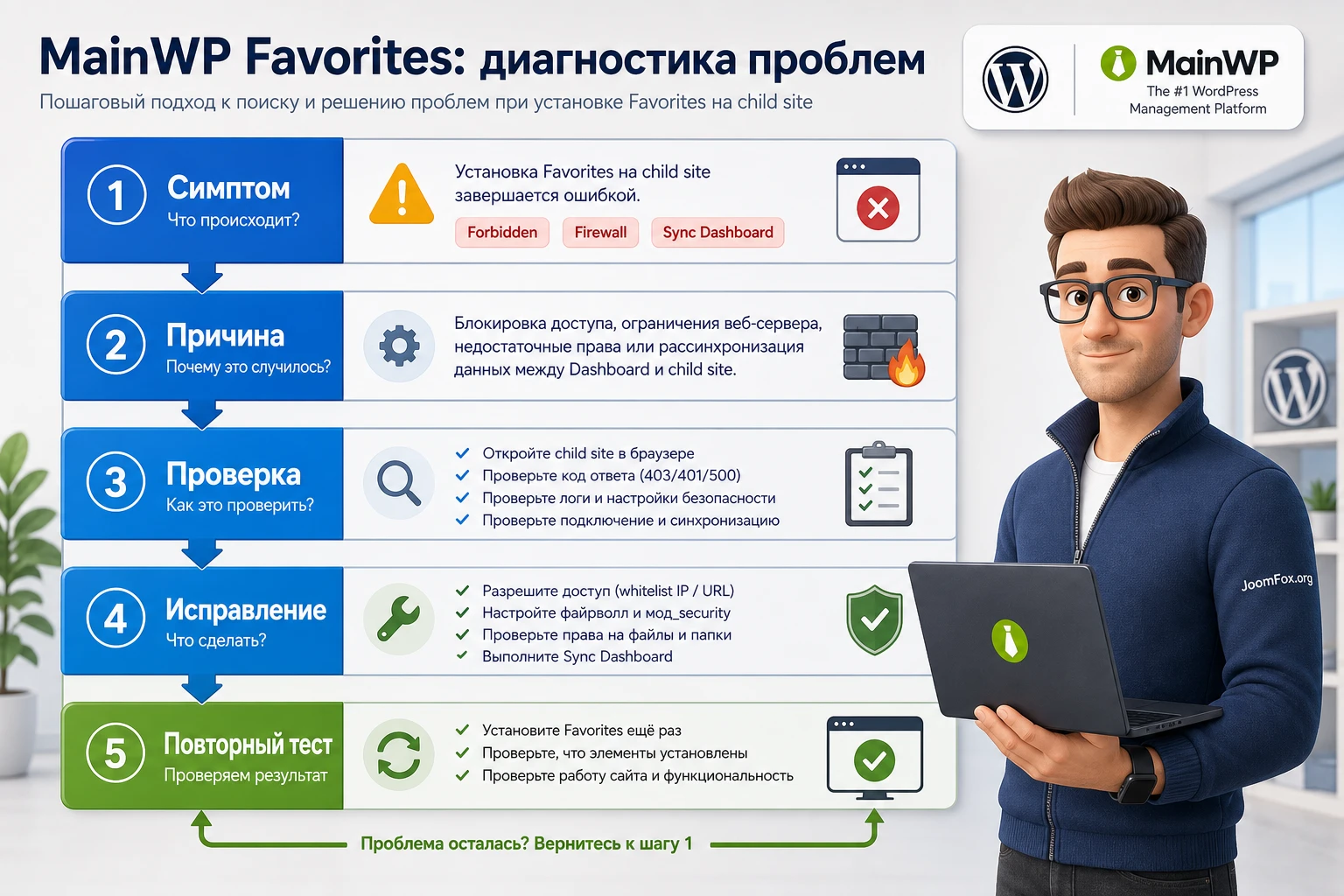
Установка заканчивается сообщением Installation failed: Forbidden
Симптом: элемент добавлен в Favorites, но при установке на child site появляется ошибка доступа. В support discussion по MainWP такой сценарий связывали с локальным Dashboard, firewall, серверными правилами, защитными плагинами или cloud proxy.
Что проверить: доступен ли ZIP-файл с точки зрения child site, не находится ли Dashboard на localhost, не блокирует ли сервер запросы к архиву, не требует ли ссылка авторизации. Если тот же плагин ставится из WordPress.org, но не ставится из Favorites, проверьте именно путь получения ZIP.
Как исправить: используйте публично доступный URL, перенесите ZIP в корректную директорию Dashboard, проверьте права доступа и временно исключите конфликтующее защитное правило для теста. Если причина в локальном Dashboard, такой сценарий не подходит для установки ZIP на внешние child sites.
Элемент не добавляется в Favorites или интерфейс зависает
Симптом: после нажатия кнопки добавления ничего не происходит, список остаётся пустым или модальное окно не завершает сохранение. В community support по похожей проблеме разработчик советовал проверить конфликт с не-MainWP плагинами на Dashboard и предоставить system report через MainWP > Info.
Что проверить: работает ли Dashboard без лишних админских плагинов, нет ли ошибок JavaScript в интерфейсе, повторяется ли проблема на другом браузере, открываются ли другие add-ons. Если проблема возникла после установки стороннего плагина для админки, начните с него.
Как исправить: отключите подозрительные не-MainWP плагины на Dashboard в тестовом окне обслуживания, повторите добавление элемента и зафиксируйте результат. Не правьте файлы Favorites. Если проблема воспроизводится на чистом Dashboard, лучше обращаться в поддержку с подробным описанием и скриншотами.
В списке пусто, а таблица показывает предупреждение
Симптом: при пустом разделе, особенно с темами, появляется предупреждение DataTables. Для Favorites add-on был подтверждён issue на GitHub, а changelog фиксирует исправление, связанное с предупреждением при пустой таблице.
Что проверить: актуальна ли версия Favorites Extension и MainWP Dashboard, появляется ли ошибка только при пустом списке тем, исчезает ли она после добавления тестовой темы. Не нужно маскировать такую проблему пользовательским CSS, если она решается обновлением.
Как исправить: обновите расширение штатным способом через Dashboard/WordPress, затем снова откройте Favorites. Если ошибка остаётся, проверьте, не кэшируется ли старый JS/CSS в админке, и обратитесь к changelog/support с конкретной версией.
Группа создана, но нужные элементы не видны в установщике
Симптом: вы создали группу и назначили элементы, но в установке из Favorites список выглядит неполным. Возможные причины - фильтр по группе, раздел Plugins/Themes перепутан, элемент назначен не туда, или изменения в интерфейсе ещё не обновились.
Что проверить: открыт ли правильный установщик: Install Plugins для плагинов или Install Themes для тем. Проверьте multi-select фильтр групп и сбросьте его на All Groups. Затем вернитесь в Favorites и убедитесь, что элемент назначен нужной группе.
Как исправить: исправьте назначение группы, сохраните изменения, откройте установщик заново и повторите фильтрацию. Если групп ещё нет, документация указывает состояние No groups available, и фильтровать будет нечего.
ZIP добавлен, но версия или название выглядят неверно
Симптом: элемент отображается не так, как ожидалось: название непонятное, версия не обновилась, URL выглядит как локальный файл. Это не всегда ошибка. Для локальных ZIP документация отмечает отображение вида Local: filename.zip, а действие Update Version Info предназначено для повторного чтения данных.
Что проверить: корректна ли структура ZIP, содержит ли он настоящий плагин или тему WordPress, указано ли понятное имя в Favorites, работает ли источник при ручной загрузке. Если ZIP был собран вручную, убедитесь, что внутри нет лишнего верхнего уровня папок.
Как исправить: отредактируйте элемент, замените источник или задайте явное имя. После этого обновите информацию о версии и выполните тестовую установку на одном child site.
Ограничения и аккуратные правила для премиальных продуктов
Favorites часто хотят использовать для премиальных плагинов и тем. Это нормальный рабочий сценарий, если у вас есть легальный ZIP-архив, понятные права на использование и процесс дальнейшей настройки. Но важно не делать из Favorites то, чем он не является. Расширение помогает хранить источник установки и устанавливать элементы на child sites. Оно не должно заменять лицензионную систему стороннего продукта, не должно обходить ограничения загрузки и не должно превращаться во внутренний склад неподтверждённых архивов.
Если плагин или тема получает обновления через собственный аккаунт разработчика, проверьте, как этот продукт ведёт себя после установки на дочерний сайт. Возможно, потребуется ручная активация в настройках продукта, подключение к сервису или отдельное обновление через штатный механизм. В статье не стоит давать универсальную инструкцию для всех премиальных инструментов, потому что она быстро станет неверной. Безопаснее зафиксировать принцип: Favorites ставит ZIP или элемент из источника, а продуктовая лицензия и обновления обслуживаются по правилам самого продукта.
Что можно хранить в Favorites
- Плагины из WordPress.org, которые входят в ваш стандартный набор.
- Темы из WordPress.org или собственные темы, если источник установки корректен.
- Внутренние плагины агентства, которые вы поддерживаете и тестируете.
- ZIP-архивы продуктов, которые вы имеете право устанавливать на выбранные сайты.
- Группы, отражающие реальные типы проектов, а не случайные подборки.
Что лучше не хранить или хранить отдельно
Не добавляйте архивы неизвестного происхождения, устаревшие сборки, плагины с конфликтной историей на ваших проектах и элементы, которые требуют ручного анализа перед каждой установкой. Если инструмент потенциально опасен для публичной части сайта, он может быть в отдельной группе "Только вручную", но не в базовой группе. Для тем используйте ещё более строгий подход: установка темы меняет визуальную основу проекта и может требовать отдельной проверки меню, шаблонов и контента.
Если вы работаете с клиентскими сайтами, храните рядом с внутренней документацией не секреты, а процедурную информацию: зачем нужен элемент, в каких группах он используется, кто отвечает за обновление ZIP, как проверить результат. Секреты, ключи и доступы не нужно передавать в MainWP Favorites как описание элемента.
Вопросы, которые стоит закрыть перед рабочим использованием
Можно ли использовать MainWP Favorites без подключённых child sites?
Список избранного можно подготовить на Dashboard, но практическая ценность появится только после подключения child sites. Установка выбранных элементов выполняется на дочерние сайты через MainWP, поэтому сначала настройте Dashboard, MainWP Child и синхронизацию.
Нужно ли ставить Favorites на каждый клиентский сайт?
Нет. MainWP Add-ons устанавливаются на Dashboard-сайт. Child sites должны иметь MainWP Child и корректное подключение к Dashboard. Установка add-ons на дочерние сайты не нужна и может только запутать обслуживание.
Можно ли добавить в Favorites приватный ZIP?
Да, если у вас есть право использовать этот ZIP и он корректно устанавливается как WordPress-плагин или тема. В текущей логике Favorites поддерживает прямую ZIP-загрузку, но child site должен иметь возможность получить архив с Dashboard во время установки.
Почему URL работает в браузере, но установка не проходит?
Браузер может открывать ссылку из вашей авторизованной сессии, а child site скачивает файл как отдельный серверный запрос. Если ссылка требует входа, временный токен, cookie, нестандартный header или проходит через защитный фильтр, установка может завершиться ошибкой. Для Favorites лучше использовать публично доступные ZIP-URL или локальную загрузку на Dashboard.
Можно ли установить сразу всю группу на много сайтов?
Да, группы как раз помогают ставить выбранные наборы на один или несколько child sites. Но для новой группы сначала сделайте тест на одном сайте. Массовая установка безопаснее, когда каждый элемент уже проверен, а группа не содержит спорных плагинов.
Обновляет ли Favorites премиальные плагины автоматически?
Не стоит воспринимать Favorites как универсальную систему обновлений премиальных продуктов. Расширение помогает хранить и устанавливать источники. Обновления, лицензии и ограничения конкретного продукта зависят от его разработчика и штатного механизма. Для MainWP Add-ons автоматические обновления тоже зависят от корректной активации лицензии в самой MainWP-системе.
Влияет ли Favorites на скорость публичной части сайта?
Сам Favorites работает на Dashboard-сайте и не добавляет фронтенд-вывод на child sites. Но плагины и темы, которые вы через него устанавливаете, могут влиять на скорость, кеш, JS/CSS и базу данных. Поэтому проверяйте не только успешную установку, но и результат работы установленного набора.
Что делать, если нужный сценарий похож на "установить плагины, которые уже стоят на другом сайте"?
Support discussion MainWP показывает, что такой сценарий может путать пользователей в обычном управлении плагинами. Если вам нужен именно утверждённый набор для нового пустого сайта, Favorites и группы обычно подходят лучше: вы заранее определяете набор и ставите его на выбранный child site.
Когда стоит использовать MainWP Favorites
MainWP Favorites будет удачным выбором, если у вас уже есть MainWP Dashboard, несколько child sites и повторяемые наборы плагинов или тем. Расширение помогает превратить личную память администратора в структурированную библиотеку: элементы добавляются по URL или ZIP, раскладываются по группам, фильтруются и устанавливаются через штатные страницы MainWP. Самый сильный сценарий - стартовая сборка нового сайта, где важно поставить проверенный набор быстро, но без случайного выбора.
Если вы работаете с одним сайтом, не используете MainWP или хотите заменить систему лицензирования сторонних продуктов, Favorites не закроет задачу. Но если вам нужна повторяемость, локальное хранение списка и установка групп на child sites, расширение хорошо вписывается в рабочий процесс MainWP. Перед массовым применением протестируйте один элемент, создайте понятные группы, проверьте доступность ZIP-источников и убедитесь, что Dashboard синхронизируется с дочерними сайтами.
Когда базовая проверка пройдена и вы понимаете ограничения, можно перейти к скачиванию MainWP Favorites и проверить его на небоевом child site. Лучший первый результат - не большая массовая установка, а аккуратно собранная группа, которая повторяемо ставится на тестовый сайт, синхронизируется в Dashboard и не создаёт новых ошибок в админке или публичной части.

