


MainWP Links Manager - Плагин WordPress
Данный плагин WordPress, MainWP Links Manager, является мощным инструментом, позволяющим пользователям создавать и управлять ссылками в рамках их панели управления MainWP. Этот плагин служит удобным решением для владельцев и администраторов веб-сайтов, которые хотят легко отслеживать свои ссылки и обеспечить гладкую внутреннюю структуру ссылок на своих веб-сайтах.
Особенности плагина
С помощью этого плагина пользователи могут быстро создавать и категоризировать ссылки, что позволяет организовывать и управлять внутренней структурой ссылок на своих веб-сайтах без усилий. Этот плагин позволяет пользователям присваивать конкретные метки и категории своим ссылкам, что помогает поддерживать порядок и легкий доступ к ним.
Одна из ключевых особенностей этого плагина WordPress - это его способность отображать состояние каждой ссылки. Пользователи могут легко видеть, активна ли ссылка, разорвана или перенаправляет ли она на другую страницу. Это обеспечивает возможность владельцам веб-сайтов поддерживать целостность внутренних ссылок и незамедлительно исправлять любые разорванные или перенаправляющиеся ссылки.
Плагин также предлагает возможность отслеживать клики по ссылкам, предоставляя ценную информацию о том, как пользователи взаимодействуют со ссылками на веб-сайте. Эти данные могут быть использованы для анализа эффективности внутренних ссылок и принятия обоснованных решений по оптимизации работы веб-сайта.
Еще одна заметная особенность MainWP Links Manager - это возможность поиска конкретных ссылок с использованием различных критериев, таких как метки, категории или ключевые слова. Эта функция поиска экономит время и позволяет пользователям быстро находить и управлять нужными ссылками в рамках их панели управления MainWP.
Этот плагин также предлагает функцию подробной статистики ссылок, которая предоставляет пользователям подробную информацию о их ссылках. Пользователи могут просматривать общее количество кликов, уникальных кликов и конверсионные показатели для каждой ссылки, что предоставляет им ценные сведения о работе их стратегии внутренней ссылки.
MainWP Links Manager - это интуитивно понятный и удобный в использовании плагин, который безупречно интегрируется с MainWP, что делает его неотъемлемым инструментом для владельцев и администраторов веб-сайтов. Благодаря своим мощным функциям и простоте использования этот плагин упрощает задачу управления ссылками и помогает обеспечить хорошо структурированную и оптимизированную систему внутренней ссылки для веб-сайтов на WordPress.
Пожалуйста, обратите внимание: описание, представленное выше, является подробным и всесторонним описанием данного плагина WordPress, MainWP Links Manager. Этот плагин предлагает различные функции и возможности, которые облегчают создание, организацию и управление ссылками в рамках панели управления MainWP, предоставляя ценные сведения и варианты оптимизации для владельцев веб-сайтов.
Спецификации:
| Дата выхода: | 11-10-2017 | |
| Дата обновления: | 27-02-2018 | |
| Тип расширения: | Платный | |
| Лицензия: | GPL | |
| Тематика: | Маркетинг и СЕО для MainWP | |
| Совместимость: | W5.x W6.x | |
| Включает в себя: | Плагин | |
| Языковые пакеты: |

|
|
| Разработчик: | MainWP | |
| Рейтинг: | ||
Скачивание по подписке!
Вам необходимо авторизоваться на сайте и приобрести клубную подписку!
Поделись с друзьями!
Руководство по безопасной проверке и применению MainWP Links Manager
MainWP Links Manager - расширение для WordPress-экосистемы MainWP, вокруг которого важно сразу отделить историческое назначение от безопасной практики. В этом руководстве мы разберём, зачем такой инструмент был нужен владельцам сетки сайтов, как подойти к установке только в контролируемой среде, какие проверки выполнить перед включением, как оценить результат и когда разумнее выбрать другое решение для управления ссылками.
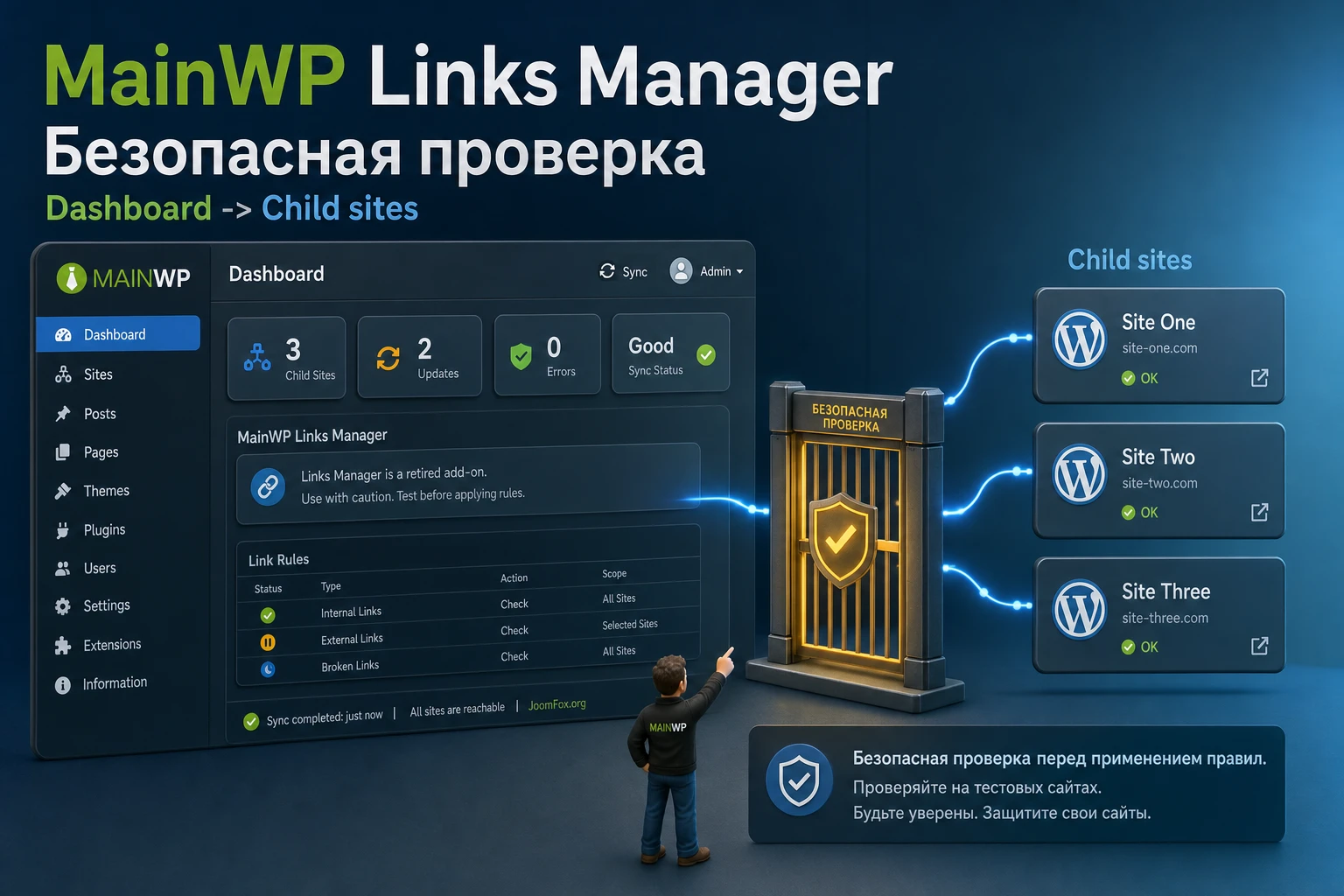
Материал рассчитан на администратора MainWP Dashboard, вебмастера агентства или владельца нескольких контентных сайтов. Если у вас уже есть старый архив расширения или действующая установка, статья поможет понять, что именно проверять: статус расширения, совместимость с текущим MainWP, состояние дочерних сайтов, безопасность, сценарий ссылок, откат и миграцию на более актуальные инструменты.
Мы не будем повторять краткое описание продукта с верхней части страницы. Вместо этого руководство построено как рабочая карта: подготовка, осторожная установка, настройка логики ссылок, практический пример, диагностика, альтернативы и решение, стоит ли вообще держать этот инструмент в рабочем контуре.
Что решает Links Manager в экосистеме MainWP
Главная идея MainWP Links Manager - централизовать работу со ссылками в сети WordPress-сайтов, подключённых к MainWP Dashboard. Исторические описания расширения связывают его с управлением внутренними и внешними ссылками в записях и страницах дочерних сайтов: администратор задаёт ссылку или ключевое слово в одном месте, выбирает целевые сайты и проверяет, как это отражается в контенте.
Такой подход нужен не каждому сайту. Он становится полезным, когда у вас не один блог, а несколько проектов с повторяющимися партнёрскими ссылками, редакционными ссылками на важные страницы, ссылками на сервисы, документацию, каталоги, формы заявки или посадочные страницы. Вручную проходить десятки сайтов неудобно: легко пропустить старую ссылку, забыть атрибут, поставить разные анкоры или не заметить, что страница назначения уже изменилась.
У MainWP есть собственная логика управления дочерними сайтами: Dashboard отправляет запросы на Child sites, синхронизирует данные и показывает результаты в центральной панели. Для расширения ссылок это означает, что полезность зависит не только от самого Links Manager, но и от качества подключения дочерних сайтов, прав администратора, стабильности синхронизации и текущего состояния MainWP Dashboard.
Ключевая мысль: MainWP Links Manager стоит рассматривать как инструмент для уже существующей MainWP-инфраструктуры, а не как универсальный плагин ссылок для одного WordPress-сайта.
Если у вас один сайт, проще использовать обычный редактор WordPress, специализированный менеджер партнёрских ссылок или сервис проверки ссылок. Если же вы ведёте сеть сайтов, логика MainWP становится понятнее: важна не одна ссылка, а повторяемый процесс для группы сайтов, тегов, клиентов или редакционных направлений.
Статус расширения и почему это влияет на решение
Перед любой настройкой нужно учесть главный факт: MainWP Links Manager больше не виден в актуальном каталоге MainWP Add-ons, а официальный список retired add-ons относит Links Manager к выведенным из активной линейки расширениям. Это меняет тон работы с продуктом. Его нельзя оценивать так же, как активное расширение с текущей документацией, регулярными исправлениями и понятной страницей поддержки.
Для читателя это означает три практических вывода. Во-первых, если расширение уже установлено, его нельзя автоматически считать нормальной частью современной MainWP-сборки. Во-вторых, если у вас есть старый ZIP-архив, установка на рабочий Dashboard без изоляции будет плохой идеей. В-третьих, при планировании новой системы управления ссылками нужно сразу сравнивать Links Manager с живыми альтернативами, а не строить процесс вокруг старого расширения.
Как читать статус retired без паники
Выведение расширения из активной линейки не всегда означает, что оно мгновенно перестаёт работать. Официальная логика MainWP для retired add-ons обычно сводится к тому, что продукт больше не предлагается новым пользователям и не развивается как обычное расширение. Уже установленный инструмент может продолжать выполнять свои функции, но риск совместимости и поддержки переносится на владельца сайта.
Практически это выглядит так: если у вас нет установленной и проверенной копии, не стоит строить новый процесс вокруг Links Manager. Если копия уже используется, задача администратора - не “докрутить всё до идеала”, а сначала провести инвентаризацию и решить, можно ли безопасно мигрировать. Такой подход особенно важен для агентств, где один Dashboard управляет клиентскими проектами.
Что делать с уязвимостью CVE-2023-23649
Публичные базы уязвимостей описывают проблему для MainWP Links Manager Extension до версии 2.1 включительно. Для руководства это критичный факт: если ваша установка совпадает с затронутой версией и исправленной версии нет в ваших официальных источниках обновлений, рабочий сценарий должен начинаться с отключения, резервной копии и выбора замены, а не с настройки новых ссылок.
Не нужно превращать эту информацию в самостоятельную техническую атаку или набор небезопасных экспериментов. Достаточно администраторского вывода: проверьте версию, проверьте источник файла, проверьте наличие обновления, оцените риск для Dashboard и дочерних сайтов, затем решите, оставлять ли расширение в изолированной тестовой среде или удалять его из рабочей панели.
Кому расширение может пригодиться, а кому лучше не начинать
Инструкция по MainWP Links Manager имеет смысл только после честного ответа на вопрос “зачем мне централизованное управление ссылками?”. Если задача сводится к нескольким ссылкам в одной статье, продукт избыточен. Если же вы отвечаете за сеть сайтов, где ссылки повторяются в десятках материалов, ценность появляется: меньше ручной рутины, проще контролировать единообразие и легче проверять последствия изменений.
Подходящие сценарии
Расширение логически подходит для администраторов, которые уже используют MainWP Dashboard и ведут несколько дочерних сайтов. Особенно часто такая потребность возникает у агентств, контентных сеток, нишевых блогов, локальных порталов и проектов, где одна и та же ссылка должна появляться в разных материалах с предсказуемым анкором.
- Сеть обзоров, где нужно заменить старую ссылку на страницу партнёра в нескольких публикациях.
- Несколько клиентских сайтов, где нужно поддерживать одинаковую ссылку на страницу политики, форму записи или раздел поддержки.
- Редакционный проект, где внутренние ссылки на важные руководства должны добавляться по понятным ключевым словам.
- Агентская панель MainWP, где администратор хочет быстро понять, на каких сайтах применялась конкретная ссылочная логика.
Когда лучше выбрать другой путь
Не стоит начинать с Links Manager, если у вас нет MainWP Dashboard, если вы не готовы держать отдельный тестовый Dashboard или если команда не умеет быстро откатывать изменения в контенте. Также продукт не подходит как современная замена полноценному менеджеру партнёрских ссылок, если вам нужны активные отчёты, развитая аналитика кликов, современные правила атрибутов, интеграции с редактором блоков и регулярные обновления.
Отдельный случай - сайты клиентов с повышенными требованиями к безопасности. Там наличие старого расширения в управляющей панели может быть нежелательным само по себе. Даже если конкретная функция удобна, управляющий Dashboard имеет слишком широкий доступ к дочерним сайтам, чтобы держать в нём сомнительное или неподдерживаемое расширение без бизнес-причины.
Что проверить перед установкой или аудитом старой копии
Подготовка важнее самой установки. MainWP работает как центральная управляющая точка, поэтому любая ошибка на Dashboard может повлиять не на один сайт, а на всю сеть. Для MainWP Links Manager проверка перед стартом должна быть строже, чем для обычного плагина на одиночном WordPress-сайте.
Проверка MainWP-инфраструктуры
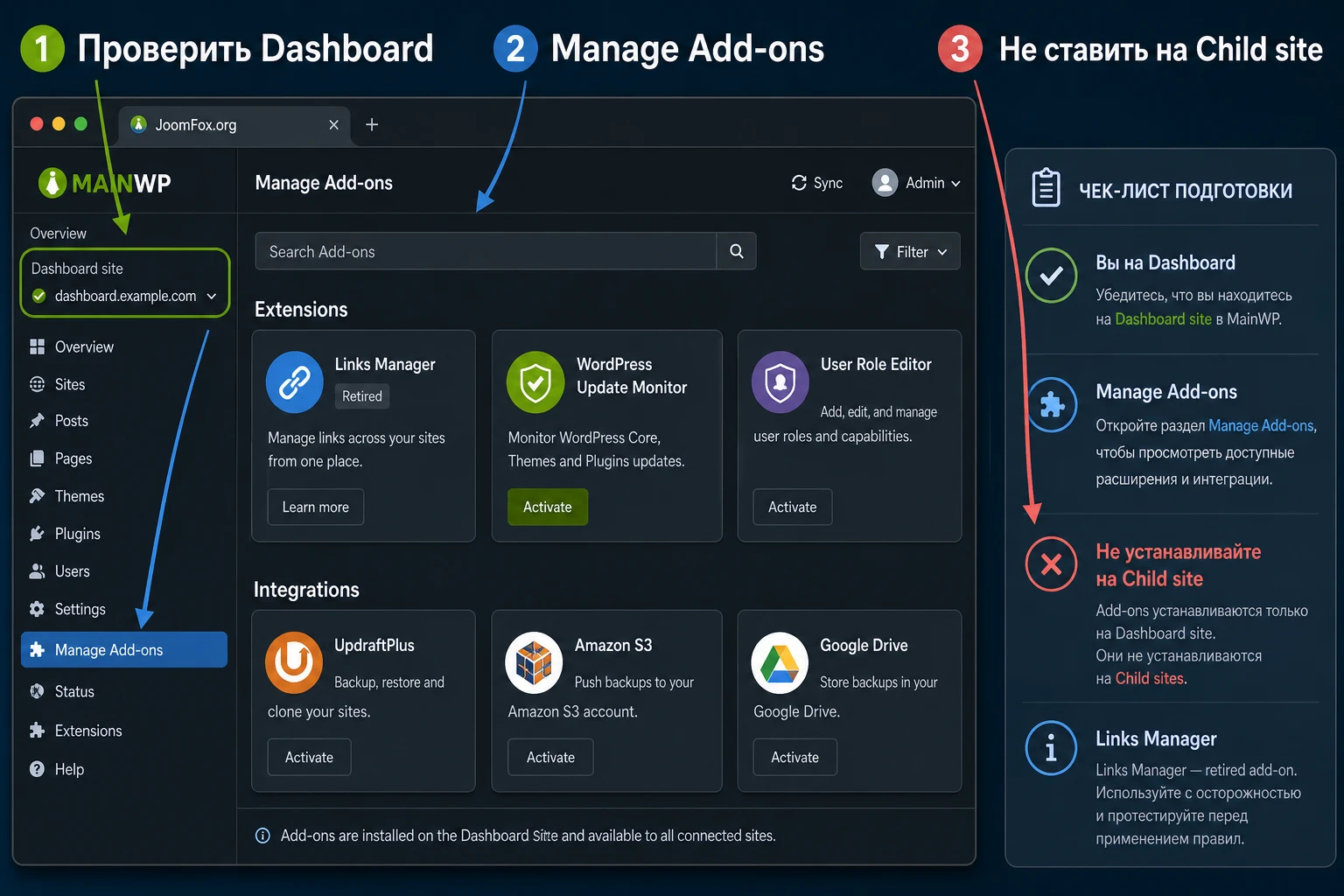
Начните с базовых условий MainWP. Dashboard лучше держать на отдельной чистой WordPress-установке, а не на боевом сайте с темой, формами, магазином и лишними плагинами. На дочерних сайтах должен быть активен MainWP Child, подключения должны проходить без ошибок, а синхронизация должна завершаться предсказуемо.
- Откройте MainWP Dashboard и проверьте, что дочерние сайты отображаются как подключённые.
- Запустите обычную синхронизацию без Links Manager и убедитесь, что нет массовых ошибок соединения.
- Проверьте теги сайтов: они помогут выбирать тестовую группу, а не запускать изменение по всей сети.
- Сделайте резервную копию Dashboard и одного тестового дочернего сайта.
- Убедитесь, что у вас есть доступ к журналам, списку плагинов и способу быстро отключить расширение.
Проверка файла и версии
Если у вас есть старый ZIP-архив MainWP Links Manager, не устанавливайте его сразу. Сначала зафиксируйте источник файла, версию, дату получения и наличие контрольной информации от официального аккаунта или вашей внутренней системы хранения. Если источник неясен, такой файл нельзя считать надёжной основой для рабочего сайта.
После установки в тестовой среде проверьте версию в списке плагинов Dashboard. Если она попадает в диапазон, упомянутый в публичных базах уязвимостей, используйте расширение только для инвентаризации и миграции, а не для нового внедрения. В рабочей сети безопаснее отключить его и перенести задачу на актуальный инструмент.
Минимальный тестовый контур
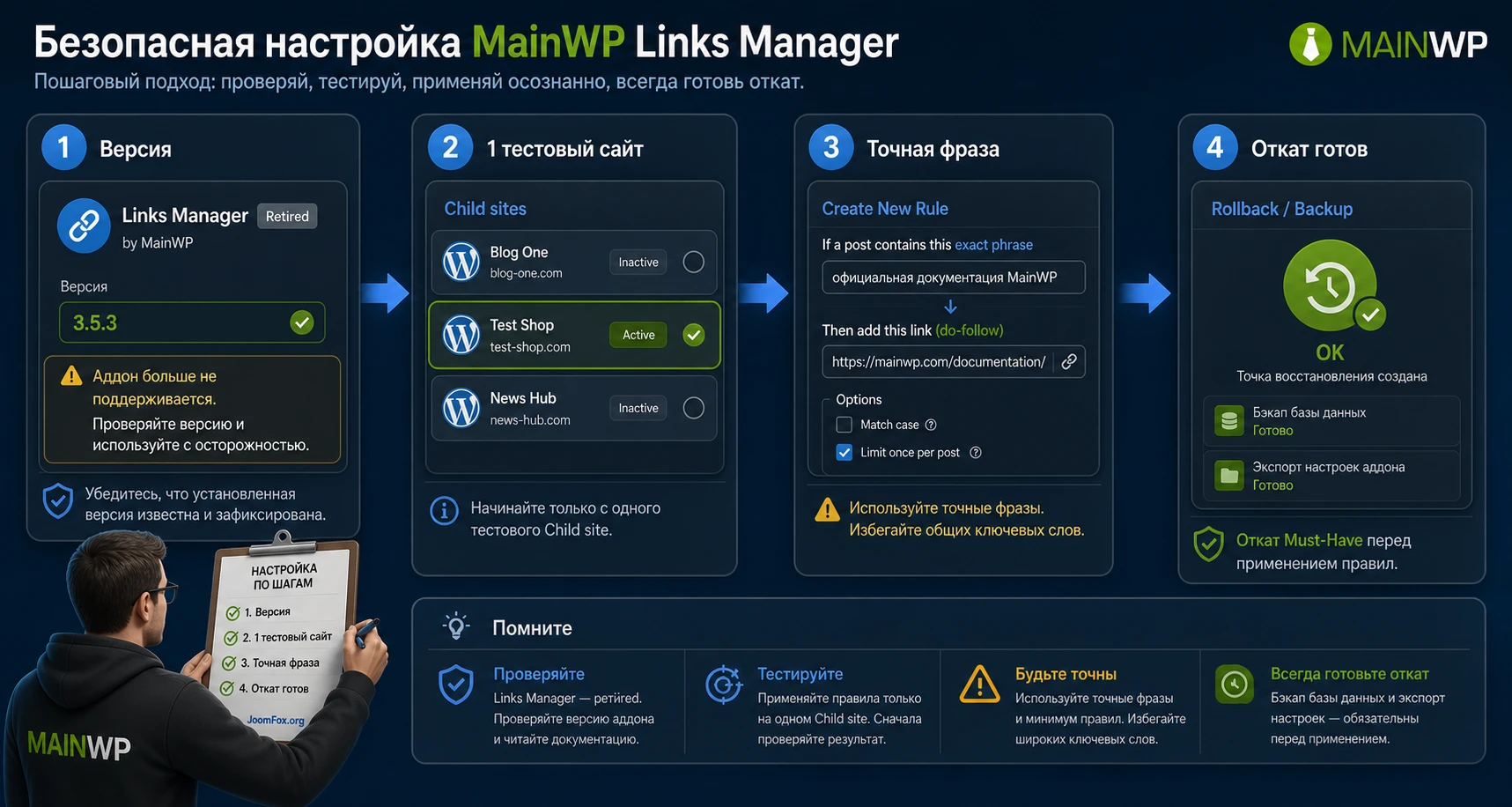
Тестовый контур должен быть маленьким. Идеально - отдельный MainWP Dashboard, один дочерний сайт-копия и несколько тестовых записей. Не выбирайте сразу все клиентские сайты, даже если интерфейс позволяет массовое применение. Сначала проверьте, как расширение меняет контент, где хранит правила, что происходит после отключения и как быстро можно восстановить исходный текст.
Безопасная проверка: один Dashboard, один тестовый Child site, одна запись, одна ссылка, один способ отката. Только после этого можно думать о более широкой проверке.
Установка в тестовой среде и первичная проверка
Обычная установка MainWP Add-on выполняется на Dashboard site, а не на дочерних сайтах. Это важное правило: расширение MainWP добавляет функции в центральную панель, а Child sites остаются управляемыми сайтами, с которыми Dashboard связывается через MainWP Child. Если установить такой add-on на дочерний сайт, вы получите лишний плагин без ожидаемого интерфейса.
Порядок установки без риска для рабочей сети
Если вы всё же проверяете MainWP Links Manager, делайте это только в изолированной копии. Логика действий стандартная для WordPress-плагина, но контроль строже из-за статуса расширения.
- Подготовьте отдельный тестовый WordPress-сайт под MainWP Dashboard.
- Установите MainWP Dashboard и подключите только тестовый Child site.
- Сделайте резервную копию обеих установок.
- Откройте
Plugins-Add New-Upload Pluginна Dashboard site. - Загрузите ZIP-файл расширения, установите и активируйте его.
- Проверьте, появился ли раздел Links Manager в области
MainWPилиAdd-ons. - Ничего не применяйте массово, пока не создано тестовое правило и не проверен откат.
Что считать успешной первичной проверкой
Успех на этом этапе - не “расширение активировалось”. Успех - когда вы понимаете, где находится интерфейс, какие сайты видит расширение, можно ли выбрать только один тестовый сайт, создаётся ли правило без фатальной ошибки, сохраняются ли настройки и не ломается ли обычная синхронизация MainWP.
Если после активации Dashboard показывает пустую страницу, ошибку PHP, зависание синхронизации или конфликт с текущим интерфейсом MainWP, не продолжайте настройку. Отключите расширение, проверьте журнал ошибок и зафиксируйте результат. Для старого расширения это не “мелкий баг”, а сигнал, что продукт может не соответствовать текущей версии окружения.
Карта настроек: от ключевого слова до результата на сайте
Полезность MainWP Links Manager раскрывается не в самой кнопке установки, а в связке “условие - целевые сайты - ссылка - проверка”. Исторические описания расширения упоминают управление внутренними и внешними ссылками из записей и страниц, а также сценарий с ключевыми словами. Поэтому практическая настройка должна начинаться с простой карты: какое слово ищем, куда ведём, на каких сайтах применяем и как убеждаемся, что результат корректен.
Составьте таблицу ссылочного правила до работы в интерфейсе
Не начинайте с хаотичного добавления ссылок. Сначала сделайте короткую таблицу, которая отвечает на вопросы редактора и администратора. Это особенно полезно, если ссылками занимается не один человек.
keyword,target_url,link_type,target_sites,rollback_note
"MainWP",https://example.com/mainwp-guide,internal,"test-site-1","remove rule and restore original paragraph"
"support",https://example.com/support,internal,"client-tag-demo","check footer and help articles"
"partner tool",https://partner.example.com,external,"review-sites-test","check rel attribute and anchor context"
Такой файл не заменяет интерфейс расширения, но помогает избежать типичной ошибки: добавить правило без понимания, где оно должно сработать. Для старого расширения это особенно важно, потому что документация по точному поведению может быть неполной или недоступной.
Какие параметры проверять первыми
Начинайте с минимального набора. У правила должны быть понятное ключевое слово, целевой URL, группа сайтов и ожидаемое место появления. Если интерфейс позволяет выбрать тип ссылки, открытие в новой вкладке, атрибуты или область поиска по контенту, включайте дополнительные параметры только после базовой проверки.
- Ключевое слово должно быть достаточно точным, чтобы не ссылать случайные фразы в старых статьях.
- Целевой URL должен открываться без редиректной цепочки и ошибок сертификата.
- Тестовая группа сайтов должна состоять из одного или двух копий, а не из всей сети.
- Анкор должен выглядеть естественно в предложении, а не превращать текст в машинную ссылочную вставку.
- Для внешних ссылок проверьте атрибуты вручную в исходном коде страницы, если интерфейс предлагает такие настройки.
Что лучше не включать без необходимости
Не включайте автоматическое связывание по широким словам вроде “цена”, “обзор”, “поддержка”, “скачать” или названию общей категории. Такие слова встречаются часто, и автоматическая ссылка может появиться там, где она ухудшит текст или приведёт читателя не туда. Также не запускайте правило сразу по записям, страницам и пользовательским типам материалов, если сначала не проверили отдельный тип контента.
Если расширение даёт возможность массовой замены, относитесь к ней как к операции изменения контента. Перед применением нужна копия базы данных, список затрагиваемых сайтов, контрольная выборка материалов и план отката. Это не формальность: ссылочные правила могут изменить смысл старых статей, а массовый откат без подготовки займёт больше времени, чем ручная проверка заранее.
Подробная настройка после установки: что включать, а что отложить
После активации MainWP Links Manager в тестовой среде главная задача - не найти максимальное количество функций, а собрать безопасную рабочую конфигурацию. Старое расширение не стоит настраивать по принципу “включим всё и посмотрим”. Сначала нужно понять, как оно видит дочерние сайты, как выбирает область поиска, как сохраняет ссылочные правила и можно ли ограничить действие одним сайтом или одной группой.
Сначала настройте область действия
Первый параметр, который нужно проверить, - выбор целевых сайтов. Если интерфейс позволяет выбирать сайты по одному, начинайте именно так. Если поддерживаются группы или теги MainWP, создайте отдельный тестовый тег и привяжите к нему только копию сайта. Не используйте существующие клиентские теги вроде active-clients, production или all-sites, потому что одна ошибочная операция может затронуть больше проектов, чем планировалось.
После сохранения первого правила вернитесь в список сайтов MainWP и убедитесь, что выбранный сайт действительно один. В больших панелях администратор часто работает с фильтрами, и визуально выбранная таблица может не совпадать с областью действия расширения. Поэтому проверяйте не только то, что видите на экране, но и итоговое состояние правила: какие сайты перечислены, какие теги указаны, есть ли отдельные исключения.
Затем проверьте тип контента
Если расширение предлагает выбирать записи, страницы или другие типы контента, начните с обычных записей. Страницы, пользовательские типы материалов, виджеты, шаблоны и содержимое конструкторов добавляйте только после отдельного теста. Причина простая: WordPress хранит разные типы данных по-разному, а старый инструмент может корректно обработать обычное поле записи и непредсказуемо повести себя с блоками, метаполями или данными конструктора.
Для проверки создайте три материала: опубликованную запись, черновик и страницу. В каждом разместите одинаковую тестовую фразу. Примените правило только к одному типу контента и посмотрите, где ссылка появилась. Такой тест быстро показывает, понимает ли интерфейс выбранный вами фильтр и не затрагивает ли больше данных, чем обещает.
Настройте точность ключевого слова
Для ссылочного правила важна точность совпадения. Если интерфейс даёт выбор между простым словом, фразой или списком ключевых слов, используйте фразу из двух-трёх слов. Односложные слова почти всегда опаснее: они встречаются в заголовках, кнопках, комментариях, похожих формулировках и технических фрагментах текста. Автоматическая ссылка по такому слову может выглядеть как ошибка редактора.
Хорошая тестовая фраза имеет понятный контекст и не встречается случайно. Например, “руководство по MainWP” безопаснее, чем “MainWP”, а “страница поддержки клиента” безопаснее, чем “поддержка”. Если правило должно работать с несколькими вариантами фразы, не добавляйте их сразу в один запуск. Проверьте каждый вариант отдельно, чтобы понимать, какой из них даёт лишние совпадения.
Параметры ссылок включайте по необходимости
Если в вашей копии есть настройки открытия ссылки, атрибутов, внешних URL или похожих параметров, относитесь к ним как к отдельным решениям. Для внутренней ссылки обычно важны корректный URL и естественный анкор. Для внешней ссылки дополнительно проверьте редакционную политику сайта: нужно ли открывать ссылку в новой вкладке, какие атрибуты должны быть у партнёрских или рекламных переходов, кто отвечает за проверку страницы назначения.
Не добавляйте атрибуты “на всякий случай”, если интерфейс расширения не показывает итоговый HTML или вы не проверили его в публичной части. Лучше оставить правило минимальным, проверить результат, затем добавить один параметр и повторить проверку. Такой медленный порядок экономит время, когда что-то идёт не так: вы точно знаете, какой параметр вызвал изменение.
Сохранение, повторный запуск и защита от дублей
Отдельно проверьте, что произойдёт при повторном сохранении правила. Хороший результат - ссылка не дублируется, а правило остаётся управляемым. Плохой результат - каждая повторная операция добавляет новую ссылку вокруг уже существующей или создаёт вложенную разметку. Для старых инструментов такую проверку нужно делать обязательно, потому что повторный запуск часто происходит не специально: администратор меняет одно поле, сохраняет правило снова и не ожидает побочного эффекта.
Проверьте это на одной тестовой записи. Сохраните правило, откройте страницу, зафиксируйте HTML. Затем сохраните то же правило ещё раз без изменений и снова проверьте HTML. Если появились дубли, расширение нельзя использовать для массового процесса без ручного контроля и резервной копии.
Регламент для команды
Даже если техническая проверка прошла, настройка не завершена без регламента. Для каждого ссылочного правила зафиксируйте владельца, причину, список сайтов, дату внутренней проверки в вашей рабочей системе, способ отката и место, где хранится таблица правил. В самой статье даты не нужны, но в рабочем журнале администратора они помогают понять, почему ссылка появилась и кто должен её поддерживать.
Минимальный регламент можно оформить так: администратор создаёт правило только по заявке, редактор проверяет три страницы из выборки, владелец проекта подтверждает, что ссылка нужна, а технический специалист проверяет откат. Если хотя бы один шаг не выполнен, правило остаётся только в тестовом контуре. Такой порядок особенно важен для устаревшего расширения, где нельзя рассчитывать на свежую документацию и быструю поддержку.
Практический пример: заменить устаревшую ссылку в группе тестовых сайтов
Рассмотрим реалистичный сценарий для агентства. У вас есть несколько сайтов с обзорами инструментов, и в старых материалах встречается ссылка на страницу, которую нужно заменить на новую справочную страницу. Задача - не “проставить ссылку везде”, а безопасно проверить, как MainWP Links Manager работает с одной тестовой группой.
Цель
Получить управляемое правило, которое на выбранном тестовом Child site связывает точную фразу с нужной страницей, не меняет соседний контент и не затрагивает остальные сайты. После проверки администратор должен понять, можно ли масштабировать сценарий или лучше перенести задачу в другой инструмент.
Подготовка
Создайте тестовую запись на дочернем сайте. Вставьте в неё один абзац с целевой фразой и второй абзац с похожей, но не идентичной формулировкой. Это поможет увидеть, не срабатывает ли правило слишком широко. Затем синхронизируйте сайт в MainWP Dashboard и убедитесь, что он доступен из панели.
Контрольный текст для теста
В первой записи используйте фразу, которую вы хотите превратить в ссылку. Во второй - близкое словосочетание, которое не должно меняться. Например, если правило рассчитано на “руководство по MainWP”, не проверяйте его только на одном совпадении. Добавьте “руководство для администратора”, чтобы увидеть границы срабатывания.
Шаги
- Откройте раздел Links Manager в тестовом Dashboard.
- Создайте новое правило или ссылку, если интерфейс использует такую терминологию.
- Укажите точную фразу, целевой URL и только один тестовый сайт.
- Сохраните правило, не выбирая массовое применение ко всей сети.
- Запустите действие, которое применяет правило или синхронизирует данные с Child site.
- Откройте тестовую запись в публичной части сайта и в редакторе WordPress.
- Проверьте исходный HTML ссылки, анкор, URL, атрибуты и соседний текст.
Проверка результата
Правило сработало корректно, если ссылка появилась только в ожидаемой фразе, ведёт на правильный адрес, не изменила похожий текст и не создала лишних ссылок в меню, виджетах или других областях сайта. Если ссылка не появилась, проверьте синхронизацию Child site, статус записи, точность ключевой фразы и кэш публичной страницы.
Мини-итог: после одного тестового правила у вас должен быть не список надежд, а конкретный ответ: где правило хранится, как применяется, как выглядит результат и насколько быстро его можно отменить.
Нюанс, который часто недооценивают
Даже корректная автоматическая ссылка может ухудшить текст, если анкор не подходит по смыслу. Поэтому проверяйте не только технический HTML, но и редакционную уместность. В контентных сетках это особенно важно: одна и та же фраза может означать разные вещи в разных нишах, а централизованное правило не всегда понимает контекст.
Практичные идеи применения для сети сайтов
Если расширение уже есть в вашем тестовом контуре и проходит базовые проверки, его можно оценить через несколько практических сценариев. Это не призыв внедрять старый продукт в рабочую сеть. Это способ понять, какие задачи вообще относятся к классу централизованного управления ссылками и какие из них лучше перенести в актуальные инструменты.
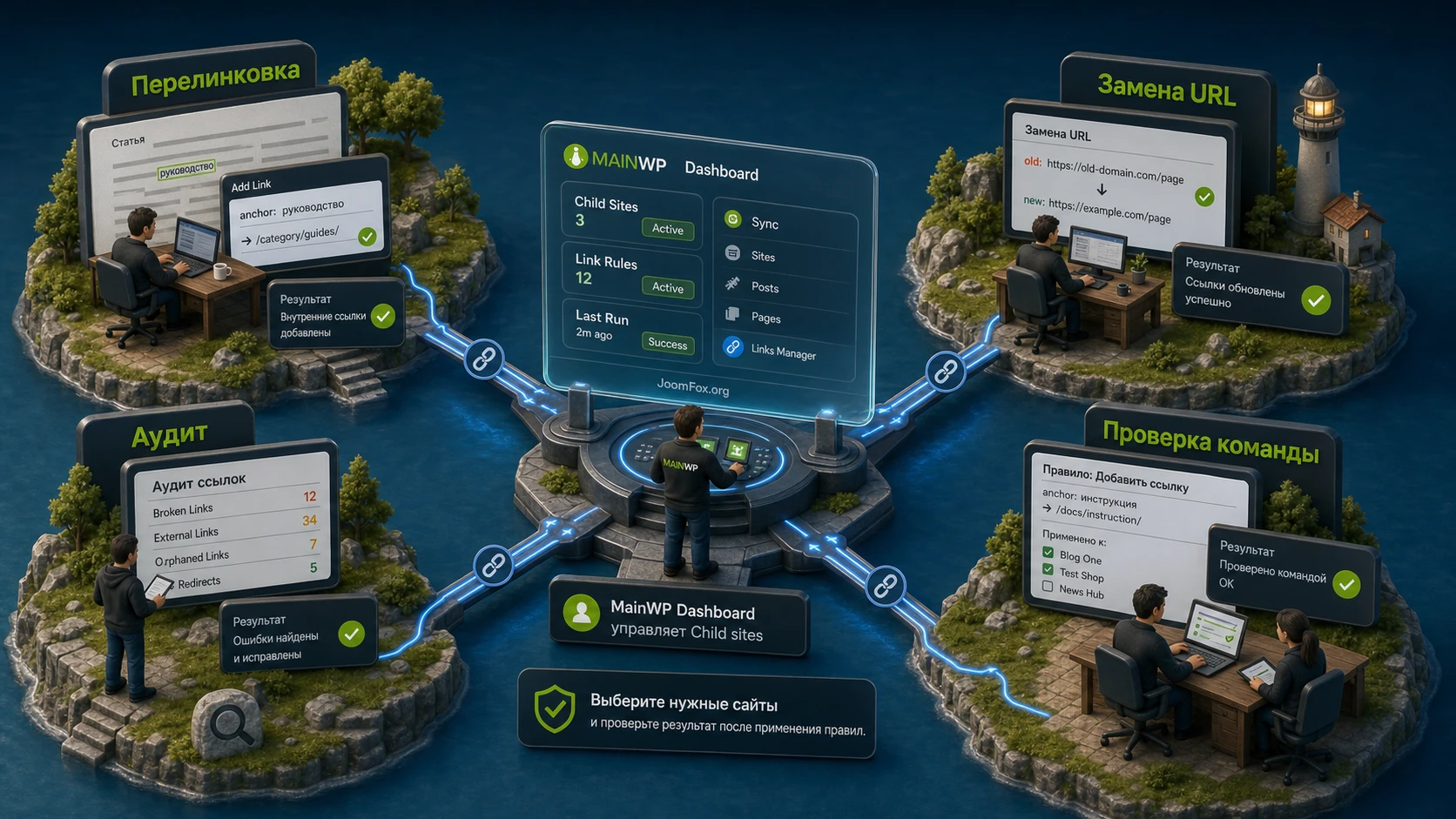
Редакционная перелинковка в группе тематических сайтов
Для контентной сети полезен сценарий, где важная справочная страница должна получать внутренние ссылки из старых материалов. Сначала выберите одну тему, один анкор и одну группу тестовых сайтов. Ожидаемый результат - ссылки появляются только в релевантных статьях, а не во всех местах, где встречается похожее слово.
Проверяйте не количество ссылок, а качество контекста. Если правило массово вставляет ссылку в неподходящие абзацы, лучше остановиться и использовать экспорт URL для ручной редакторской задачи. Автоматизация не должна превращать тексты в набор случайных переходов.
Смена внешней ссылки после переезда страницы партнёра
Второй сценарий - замена старой внешней ссылки на новую. Здесь важно сначала найти все места, где ссылка уже используется, затем на тестовой копии проверить изменение и только после этого решать, нужен ли массовый запуск. Если Links Manager не даёт достаточной видимости, используйте URL Extractor или отдельный сканер ссылок, чтобы получить список страниц до изменений.
Результат считается хорошим, если после замены старый адрес больше не встречается в выбранных тестовых материалах, новая ссылка открывается корректно, а редиректная цепочка не стала длиннее. Для внешних адресов также проверьте, не ломает ли кэш или защита сайта вывод обновлённого HTML.
Аудит ссылок перед миграцией на новый инструмент
Для старой установки самый полезный сценарий может быть не в создании новых правил, а в инвентаризации. Проверьте, какие правила уже есть, какие сайты они затрагивают, какие ключевые слова используются и какие ссылки можно перенести в современный менеджер ссылок. Такой аудит снижает риск, что при отключении расширения вы потеряете важную логику, о которой команда уже забыла.
Разделение задач между администратором и редактором
Централизованное управление ссылками удобно администратору, но редактор отвечает за смысл текста. Поэтому даже в тестовом процессе полезно разделить роли: администратор создаёт техническое правило, редактор проверяет выборку страниц, владелец проекта принимает решение о масштабировании. Такой порядок медленнее, чем “нажать применить ко всем”, но он защищает контент от странных автоматических вставок.
Как проверить результат после настройки
Проверка результата должна идти в несколько слоёв. Первый слой - интерфейс MainWP: правило сохранено, сайт выбран, синхронизация прошла. Второй слой - WordPress-редактор на дочернем сайте: текст выглядит ожидаемо. Третий слой - публичная часть сайта: ссылка видна пользователю, открывается правильно и не ломает страницу. Четвёртый слой - техническая проверка HTML и кэша.
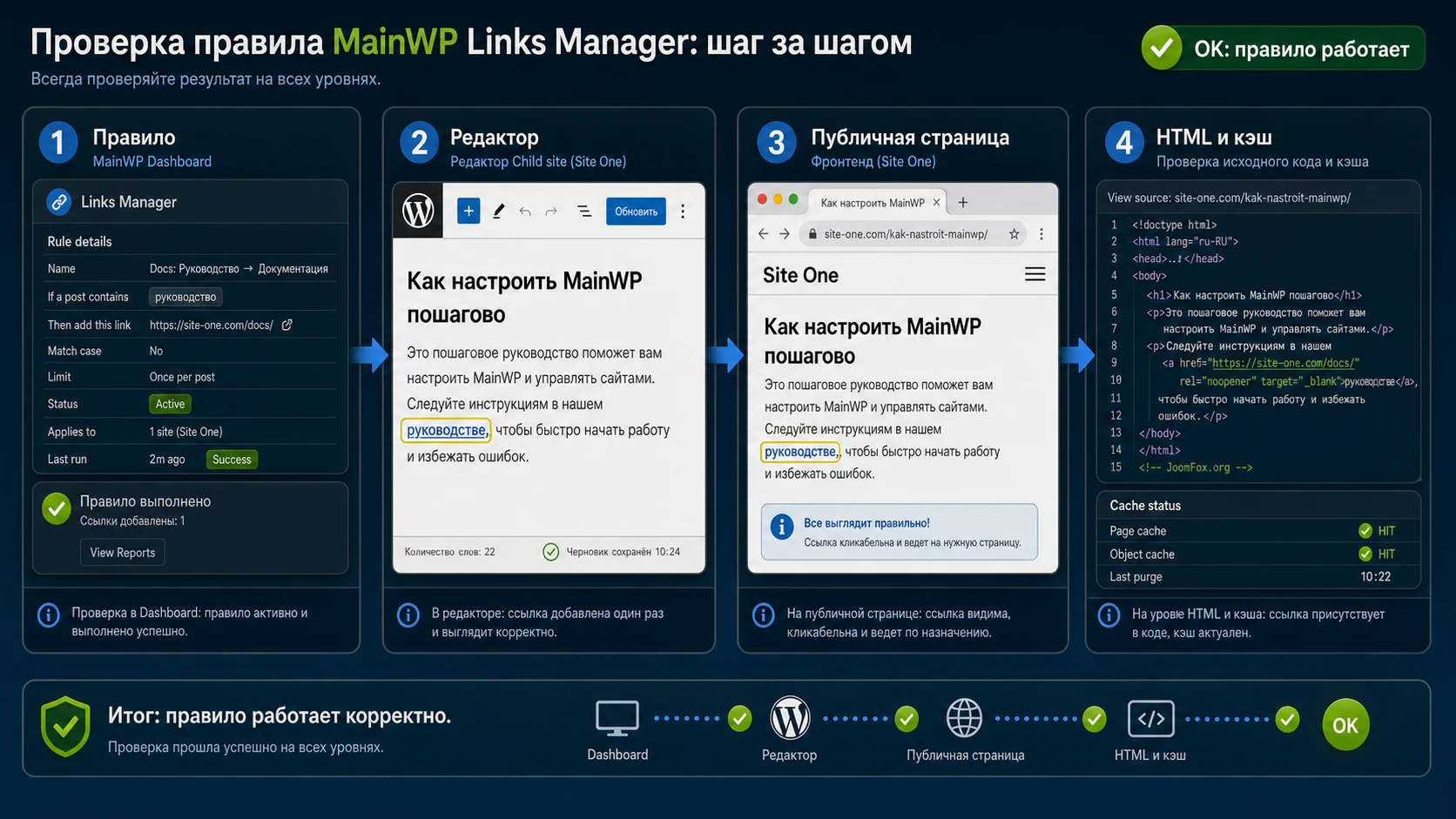
Проверка в админ-панели
Откройте запись на дочернем сайте через обычный WordPress-редактор. Убедитесь, что ссылка не появляется в неожиданных блоках, не дублируется при повторном сохранении и не ломает разметку. Если используются блоки, шорткоды или конструктор страниц, проверьте не только визуальный редактор, но и сохранённый результат в публичной части.
Проверка публичной страницы
Откройте страницу в приватном окне браузера. Если сайт использует кэш, очистите кэш только для тестовой страницы, а не весь сайт без необходимости. Проверьте, что ссылка ведёт на нужный URL, у неё корректный анкор, страница назначения открывается без ошибки и не создаёт лишнего редиректа.
Проверка на уровне HTML
Посмотрите исходный код фрагмента или используйте инструменты разработчика браузера. Вам нужно увидеть ровно тот тег a, который ожидается. Если ссылка внешняя, проверьте, какие атрибуты фактически присутствуют. Если правила расширения не позволяют управлять атрибутами, не приписывайте ему возможности, которых вы не подтвердили.
Проверка отката
Откат важен не меньше успешного включения. Удалите или отключите тестовое правило и проверьте, возвращается ли контент в исходное состояние. Если изменения записались в базу дочернего сайта и не исчезают после отключения правила, вам нужен отдельный план восстановления из резервной копии или ручной замены.
Не масштабируйте правило, пока не проверили откат. Массовая ссылка без понятного отката превращает удобную автоматизацию в долгую редакторскую уборку.
Особенности совместимости с MainWP Dashboard, Child sites и кэшем
MainWP Links Manager зависит от нескольких соседних систем. Даже если само расширение активировалось, результат может не появиться из-за синхронизации Child site, устаревшего кэша, прав администратора, конфликтов редактора или отличий между версиями MainWP. Поэтому диагностика должна учитывать не только интерфейс Links Manager.
Dashboard и Child site должны быть связаны стабильно
MainWP Dashboard общается с дочерними сайтами через защищённые запросы. Если обычная синхронизация MainWP не работает, любые расширения, которые рассчитывают на передачу данных или выполнение действий на Child site, тоже могут вести себя непредсказуемо. Сначала исправляйте базовое подключение, потом проверяйте ссылки.
Теги сайтов помогают уменьшить риск
В MainWP теги позволяют группировать сайты и фильтровать таблицы управления. Для ссылочного инструмента это почти обязательный элемент безопасной работы. Создайте тег вроде link-test или editorial-demo для тестовой группы, а не выбирайте сайты вручную каждый раз. Так меньше вероятность случайно применить правило к клиентскому проекту.
Кэш может скрыть результат
Если ссылка появилась в редакторе, но не видна на публичной странице, проверьте кэш страницы, объектный кэш, кэш CDN и оптимизацию HTML. Не делайте вывод “расширение не работает”, пока не открыли страницу без кэша и не проверили исходный код. При этом не очищайте весь кэш сети без причины: для теста достаточно одной страницы и одного сайта.
Редактор блоков и конструкторы страниц требуют отдельной проверки
Старые расширения могли проектироваться под классический контент WordPress. Если ваши сайты активно используют редактор блоков, пользовательские поля или конструкторы страниц, проверьте, где именно расширение ищет текст и как сохраняет изменения. Не все инструменты одинаково хорошо работают с содержимым, которое хранится в сложной сериализованной структуре или в метаполях.
Безопасная стратегия для старой рабочей установки
Если MainWP Links Manager уже установлен в рабочем Dashboard, не начинайте с удаления без понимания последствий. Сначала соберите карту использования. Нужно понять, есть ли активные правила, какие сайты они затрагивают, можно ли экспортировать список ссылок, какие материалы изменены и кто в команде отвечает за эти ссылки.
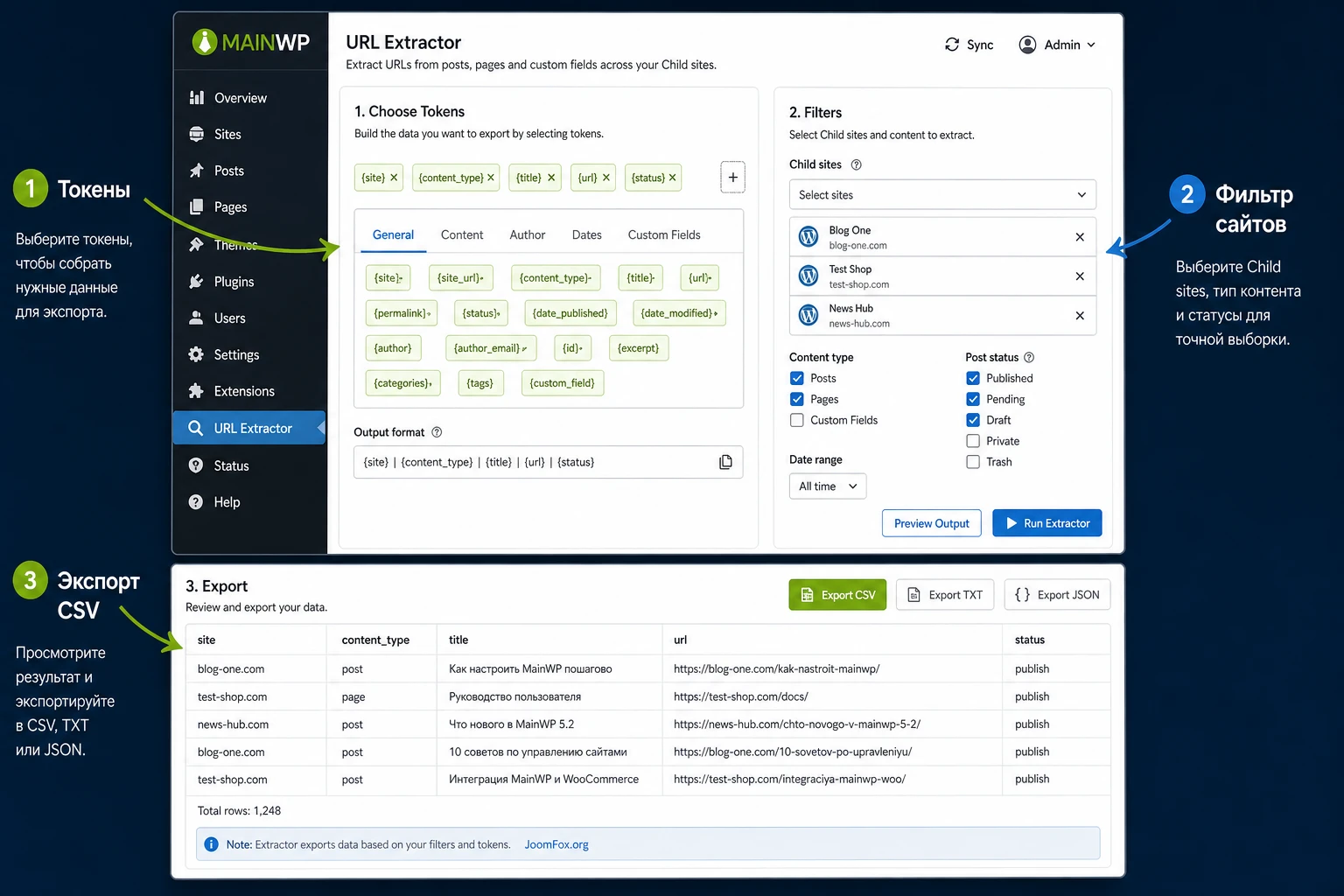
План аудита перед отключением
- Сделайте резервную копию Dashboard и затронутых Child sites.
- Зафиксируйте версию расширения и список активных правил.
- Составьте таблицу “правило - сайты - URL - ожидаемый владелец процесса”.
- Проверьте, какие ссылки реально присутствуют в публичной части сайтов.
- Подготовьте замену: ручная редактура, URL Extractor, специализированный менеджер ссылок или внешний аудит.
- Отключите расширение сначала в копии Dashboard и проверьте, что контент не меняется неожиданно.
Когда удалять, а когда временно оставить отключённым
Если расширение затронуто публичной уязвимостью и нет подтверждённого исправленного обновления, безопаснее не держать его активным. Но перед физическим удалением иногда полезно оставить отключённую копию в изолированной среде, чтобы сверить старые правила и перенести их в новый процесс. На рабочем Dashboard лучше минимизировать время присутствия неподдерживаемого кода.
Как мигрировать ссылочную логику без потери контроля
Миграция не обязана быть “один плагин вместо другого”. Часто правильнее разделить задачу: список URL собрать через URL Extractor или сканер, партнёрские ссылки вести в Pretty Links или ThirstyAffiliates на конкретном сайте, битые ссылки проверять отдельным инструментом, а массовые изменения контента проводить через редакторский план и резервную копию. Это менее эффектно, но надёжнее для долгой поддержки.
Диагностика частых проблем при проверке Links Manager
Проблемы с MainWP Links Manager чаще всего возникают не как “одна ошибка продукта”, а как пересечение старого расширения, текущего Dashboard, Child-соединения, прав доступа и кэша. Поэтому удобнее диагностировать по симптомам.
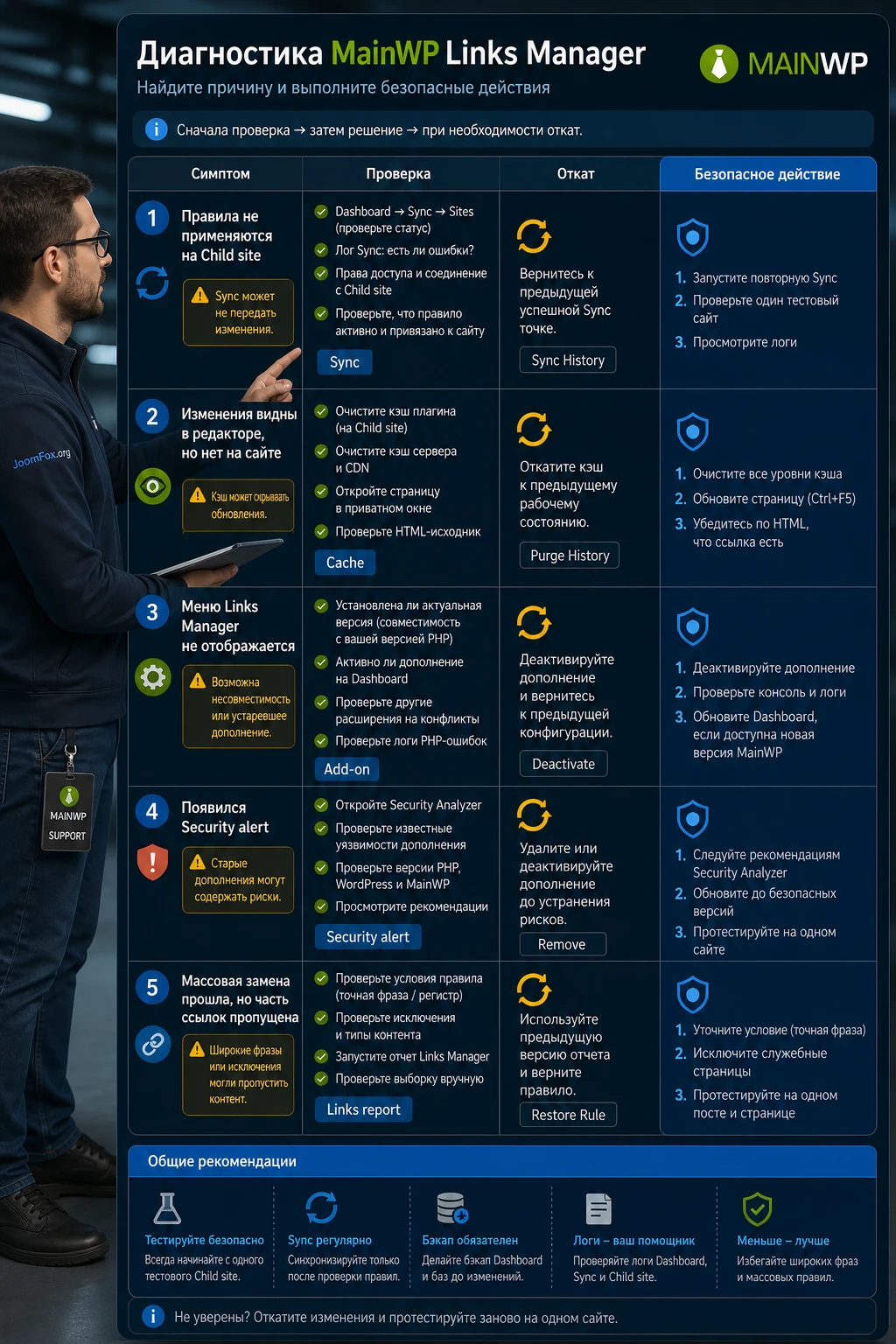
Раздел расширения не появился в MainWP
Симптом: плагин активирован, но в меню MainWP нет ожидаемого пункта Links Manager. Возможная причина - расширение несовместимо с текущим интерфейсом Dashboard, установлено не на тот сайт или не активировалось как MainWP Add-on.
Проверьте, что расширение установлено именно на Dashboard site, а не на Child site. Затем откройте список плагинов, проверьте наличие ошибок PHP и очистите кэш браузера. Если меню не появилось и в журнале есть критические ошибки, отключите расширение и не пытайтесь применять правила через прямые URL.
Правило сохранилось, но ссылка не появилась
Симптом: правило создано, сайт выбран, но публичная запись не изменилась. Возможные причины - не прошла синхронизация, ключевая фраза не совпадает с текстом, выбран не тот тип контента, страница закэширована или расширение не работает с текущей структурой блоков.
Проверьте тестовую запись в редакторе, затем публичную страницу без кэша. Убедитесь, что фраза совпадает буквально и находится в обычном содержимом записи. Если контент хранится в блоках конструктора или метаполях, не делайте вывод о работоспособности для всей сети по одному неудачному тесту.
Ссылка появилась слишком много раз
Симптом: автоматическая ссылка добавлена в нескольких местах, включая нерелевантные фразы. Причина обычно в слишком широком ключевом слове или отсутствии контекстных ограничений. Исправление - отключить правило, восстановить тестовую запись и выбрать более точную фразу.
Если массовое правило уже затронуло несколько сайтов, не исправляйте всё вручную вслепую. Сначала экспортируйте список страниц, где появилась ссылка, затем проверьте выборку и только после этого решайте, что откатывать из резервной копии, а что можно поправить редакторски.
Dashboard стал медленнее после проверки
Симптом: после включения расширения или запуска правила MainWP Dashboard дольше синхронизирует сайты. Возможные причины - нагрузка на сервер, слишком много одновременных запросов, конфликт старого расширения с текущими таблицами или попытка обработать слишком большую группу сайтов.
Снизьте количество одновременных операций в настройках MainWP, вернитесь к одному тестовому сайту и проверьте журналы. Если замедление исчезает после отключения Links Manager, не возвращайте расширение в рабочий контур без отдельного технического разбора.
Сканер безопасности показывает проблему
Симптом: Wordfence, Patchstack, MainWP Vulnerability Checker или другой инструмент сообщает о риске для MainWP Links Manager. Не игнорируйте это как “старую запись”. Сверьте название плагина, slug, версию и источник базы уязвимостей.
Если установленная версия попадает в затронутый диапазон и нет подтверждённого исправления, правильное действие - отключить расширение, сделать резервную копию, проверить журналы и заменить процесс. Исключение возможно только для изолированной лабораторной копии, где нет доступа к клиентским сайтам и важным данным.
Когда MainWP Links Manager будет удачным выбором
MainWP Links Manager можно считать удачным выбором только в узком случае: у вас уже есть проверенная историческая установка, вы понимаете её ограничения, держите резервные копии, работаете в тестовой группе сайтов и используете расширение для ограниченного сценария, который нельзя быстро перенести в другой инструмент. Для нового внедрения такой выбор трудно оправдать, потому что официальный статус и сведения о безопасности требуют осторожности.
Если ваша цель - изучить старую ссылочную логику, протестировать архив в лабораторной среде или аккуратно перенести правила, переход к файлу продукта может быть уместен после чтения этого руководства. В таком случае используйте ссылку скачать ZIP-архив только как шаг к контролируемой проверке, а не как повод сразу ставить расширение на рабочий Dashboard.
Для большинства новых проектов рациональнее собрать текущую карту ссылок, выбрать живой инструмент под конкретную задачу и оставить MainWP Dashboard для того, в чём он силён: управление сайтами, обновления, мониторинг, безопасность, отчёты и интеграции. Старое расширение не должно становиться центром новой инфраструктуры, если есть безопасные и поддерживаемые варианты.
Вопросы, которые стоит решить перед использованием
Можно ли ставить MainWP Links Manager на обычный WordPress-сайт без MainWP?
Практического смысла в этом нет. Расширение относится к MainWP-сценарию и должно проверяться на Dashboard site. Для одного WordPress-сайта лучше выбрать обычный менеджер ссылок или инструмент проверки битых ссылок.
Почему нельзя просто установить старый ZIP и проверить на рабочем Dashboard?
Dashboard управляет дочерними сайтами, поэтому риск выше, чем у обычного плагина на отдельном блоге. Старый файл без понятного источника, поддержки и проверки версии может создать проблему для всей сети. Безопасная инструкция по MainWP Links Manager начинается с тестовой среды.
Если расширение уже работает, нужно ли срочно удалять его?
Сначала проведите аудит: версия, активные правила, затронутые сайты, резервные копии, публичные предупреждения безопасности. Если версия попадает в затронутый диапазон и нет подтверждённого исправления, оставлять активное расширение в рабочем Dashboard рискованно.
Можно ли использовать Links Manager только для внутренней перелинковки?
Теоретически да, если ваша установленная копия стабильно работает и вы подтвердили поведение на тестовом сайте. Но для новой системы внутренней перелинковки лучше оценить актуальные инструменты и ручной редакторский процесс, потому что качество контекста важнее автоматического количества ссылок.
Подойдёт ли MainWP URL Extractor как полная замена?
Нет, это не полная замена. URL Extractor помогает извлекать и экспортировать URL из дочерних сайтов, что полезно для аудита и миграции. Он не является тем же самым механизмом автоматического добавления ссылок по ключевым словам.
Что делать, если после отключения расширения ссылки остались в статьях?
Значит изменения могли быть записаны в контент, а не применялись только динамически. Используйте резервную копию, список затронутых страниц и точечную редактуру. Не запускайте массовую обратную замену без теста на копии сайта.
Есть ли смысл искать точный видеоурок по этому расширению?
Если найдёте ролик именно по MainWP Links Manager и он показывает интерфейс вашей версии, его можно использовать как дополнительную подсказку. В рамках подготовки этого руководства точный полезный ролик по продукту не был подтверждён, поэтому видео-блок в статью не добавлен.

