


MainWP Team Control - Плагин WordPress
Расширение Team Control позволяет вам создавать свою команду и распределять задачи управления WordPress между членами вашей команды. С помощью нескольких щелчков мыши вы можете создавать свои пользовательские роли и устанавливать пользовательские привилегии для созданных ролей.
Особенности плагина
MainWP Team Control - универсальный плагин, разработанный для эффективного улучшения управления командой на сайтах WordPress. Он предоставляет мощные функции для контроля ролей пользователей, разрешений и доступа, упрощая рабочий процесс для администраторов сайтов. Этот инструмент позволяет беспрепятственно делегировать задачи и обязанности среди участников команды, обеспечивая лучшее взаимодействие и производительность в управлении сайтами на WordPress.
Интуитивный интерфейс и удобные элементы управления делают управление командой легким, позволяя администраторам легко назначать конкретные роли и разрешения. Владельцы сайтов могут легко контролировать и координировать деятельность участников команды с помощью этого плагина, обеспечивая плавную работу и оптимальную производительность их сайтов на WordPress. MainWP Team Control предоставляет администраторам необходимые инструменты для поддержания стандартов безопасности и соответствия без лишних сложностей, повышая общую эффективность сайта.
Предоставляя гибкий контроль над ролями пользователей и разрешениями, этот плагин позволяет администраторам настраивать уровни доступа в соответствии с конкретными требованиями, снижая риски несанкционированных действий и утечек данных. Владельцы сайтов могут устанавливать четкую иерархию команды, эффективно распределять задачи и эффективно контролировать деятельность пользователей, тем самым оптимизируя общий процесс управления сайтом. Благодаря своим обширным функциям и гибкости, плагин является неотъемлемым инструментом для оптимизации совместной работы команды и повышения безопасности сайта.
Непрерывная интеграция этого инструмента с WordPress обеспечивает совместимость с различными темами и плагинами, предлагая беспроблемный опыт для администраторов сайтов. Плагин выделяется надежностью и масштабируемостью, удовлетворяя потребности сайтов всех размеров, не ущемляя функциональность. Владельцы сайтов могут использовать этот плагин для создания безопасной и организованной командной среды, способствуя производительности и ответственности в рамках своей экосистемы WordPress.
В заключение, MainWP Team Control - обязательный плагин для пользователей WordPress, желающих оптимизировать управление командой и обеспечить эффективность рабочего процесса. Его продвинутые функции и ориентированный на пользователя дизайн делают его ценным активом для администраторов, стремящихся повысить качество управления своими сайтами. Пользователи могут сохранять контроль, улучшать безопасность и содействовать взаимодействию в рамках своих команд на WordPress.
Спецификации:
| Дата выхода: | 11-10-2020 | |
| Дата обновления: | 21-05-2026 | |
| Тип расширения: | Платный | |
| Лицензия: | GPL | |
| Тематика: | Администрирование для MainWP | |
| Совместимость: | W5.x W6.x | |
| Включает в себя: | Плагин | |
| Языковые пакеты: |

|
|
| Разработчик: | MainWP | |
| Рейтинг: | ||
Скачивание по подписке!
Вам необходимо авторизоваться на сайте и приобрести клубную подписку!
Поделись с друзьями!
Руководство по настройке MainWP Team Control для безопасной работы команды
MainWP Team Control нужен не для украшения админ-панели и не для обычной смены ролей WordPress. В этом руководстве разбирается, как превратить MainWP Dashboard в рабочее место для команды: создать роли, выдать доступ только к нужным сайтам, ограничить опасные действия, проверить результат и не перепутать ограничения MainWP с обычными правами WordPress.
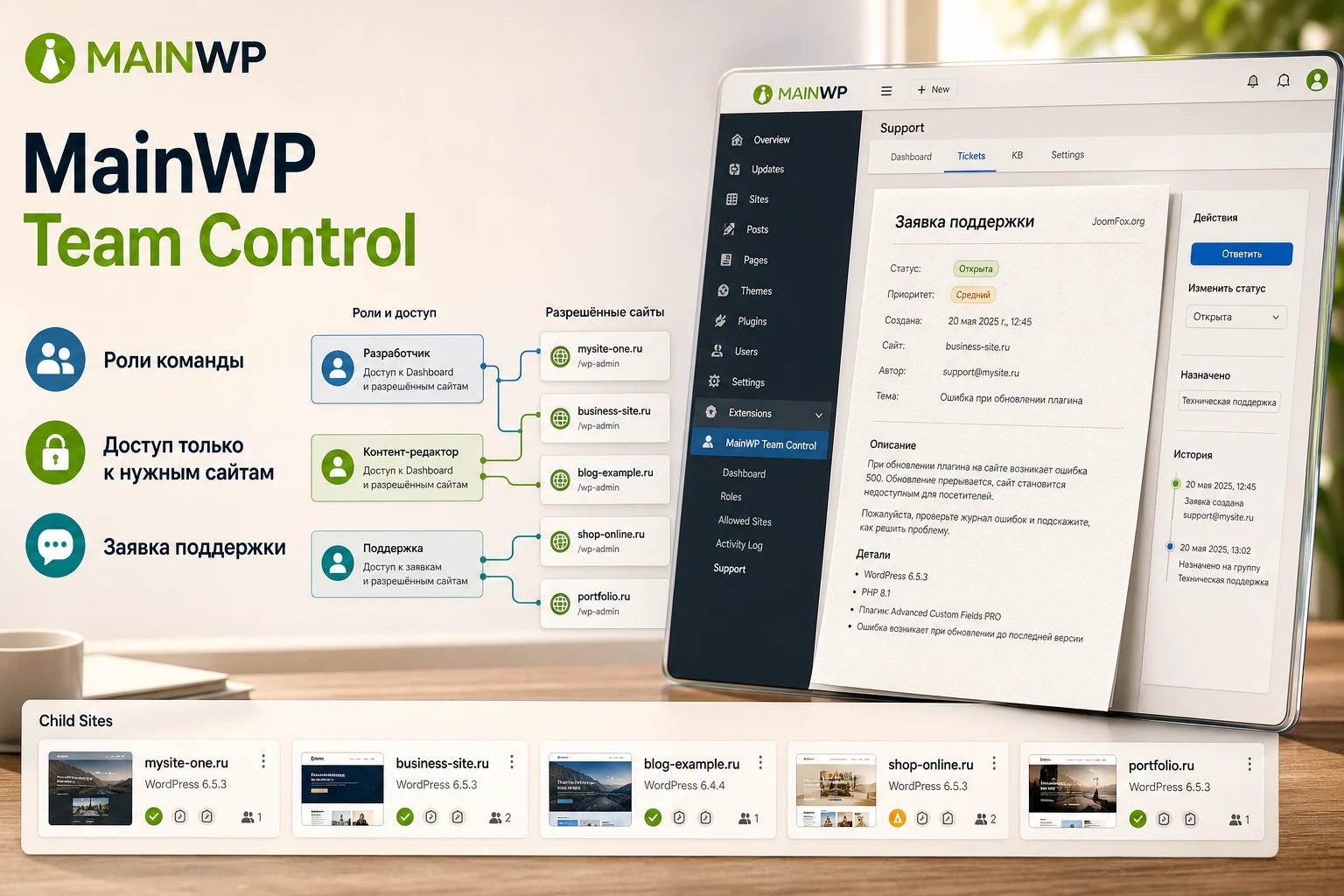
Материал рассчитан на владельцев сайтов, веб-студии, агентства сопровождения, разработчиков и администраторов, которые уже используют MainWP или только готовят отдельный Dashboard-сайт. Здесь нет инструкций по покупке, активации лицензии или обходу доступа. Фокус только на практическом применении установленного расширения: какие роли продумать, что включить, что не давать без причины и как быстро понять, что пользователь видит ровно то, что должен видеть.
Главный нюанс MainWP Team Control - область действия. Расширение управляет доступом внутри MainWP Dashboard и его расширений, но не заменяет полноценный редактор прав WordPress для обычной админ-панели сайта. Это различие влияет на архитектуру доступа, тестирование и безопасность, поэтому оно будет повторяться в нескольких практических блоках.
Какую задачу закрывает расширение в реальной команде
В типичном MainWP-сценарии один Dashboard-сайт управляет десятками или сотнями дочерних WordPress-сайтов. Пока за всё отвечает один администратор, проблема почти незаметна: он видит все сайты, запускает обновления, проверяет плагины, открывает отчёты и при необходимости переходит в админ-панель дочернего сайта. Сложность начинается, когда к обслуживанию подключаются контент-менеджеры, специалисты поддержки, технические подрядчики, менеджеры клиентов или разработчики, которым не нужен полный доступ ко всему.
MainWP Team Control помогает построить ролевой доступ именно к управленческим действиям MainWP. Вместо передачи одного администраторского аккаунта всей команде вы создаёте отдельные роли, выбираете разрешённые страницы Dashboard, отмечаете разрешённые расширения и ограничиваете список дочерних сайтов. В результате один сотрудник может работать только с сайтами своего клиента, другой - видеть только обновления и отчёты, а третий - обслуживать технические задачи без доступа к ненужным разделам.
Это особенно полезно для агентства сопровождения. Например, у вас есть группа сайтов ресторана, группа сайтов медицинской сети и группа сайтов локальных услуг. Подрядчик по контенту должен видеть только свои сайты и не должен запускать массовые обновления. Технический специалист должен иметь доступ к обновлениям, мониторингу и отдельным расширениям, но не обязательно видеть клиентские финансовые заметки, интеграции или все проекты. Клиенту иногда нужен обзор, но не право менять системные настройки. В таких случаях MainWP Team Control становится не "ещё одним плагином ролей", а операционной схемой делегирования.
Есть и обратная сторона. Если вы хотите ограничить возможности пользователя внутри обычного wp-admin дочернего сайта - например, запретить редактирование тем, скрыть пункты меню WordPress или ограничить публикацию записей - Team Control сам по себе этого не делает. Для такой задачи нужен отдельный редактор возможностей WordPress или другая архитектура доступа. Это не недостаток расширения, а граница его назначения: оно контролирует слой MainWP Dashboard.
Как устроена модель доступа: роли, разрешения, расширения и дочерние сайты
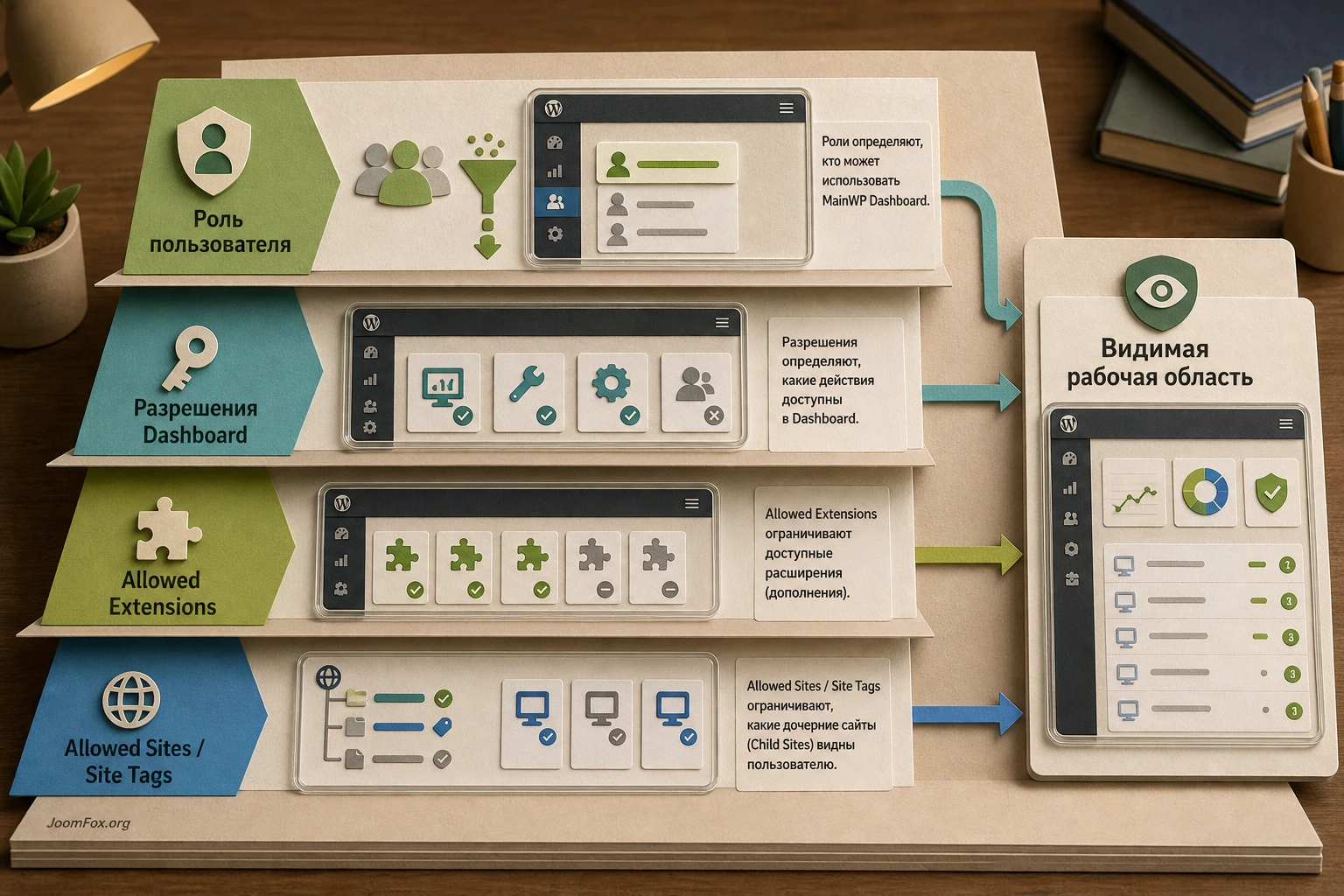
Чтобы не запутаться в настройках, полезно сначала представить MainWP Team Control как три фильтра, которые применяются к пользователю Dashboard-сайта. Первый фильтр отвечает за действия в MainWP: какие страницы и операции он может использовать. Второй - за расширения: какие установленные add-ons ему доступны. Третий - за видимость дочерних сайтов: с какими сайтами он вообще может работать.
Роль создаётся на Dashboard-сайте
Расширение работает с пользователями того WordPress-сайта, где установлен MainWP Dashboard. Вы создаёте или используете существующую учётную запись на этом Dashboard-сайте, назначаете ей роль Team Control и после этого пользователь входит именно в этот центральный сайт. Это важно: речь не о создании отдельного пользователя на каждом дочернем сайте.
Официальная документация подчёркивает, что пользовательские роли Team Control создаются только на MainWP Dashboard site и влияют только внутри MainWP Dashboard plugin. Поэтому при планировании доступа не стоит смешивать две разные вещи: роль в центральной панели и роль на дочернем WordPress-сайте. Сотрудник может быть ограничен внутри MainWP, но если вы дадите ему прямой логин администратора на дочерний сайт, эти ограничения не спасут от действий вне Dashboard.
Разрешения задают, что можно делать
В разделе ролей вы выбираете разрешения для конкретной роли. Логика простая: отмеченный пункт означает, что пользователю разрешено действие, страницу или группу действий. Неотмеченный пункт скрывает или блокирует соответствующую возможность внутри MainWP Dashboard. Это ближе к модели "разрешить только нужное", чем к модели "дать всё и запретить несколько опасных пунктов". Для команды такой подход безопаснее.
Практически это означает, что роль стоит проектировать от задачи, а не от должности. Название "контент-менеджер" само по себе ничего не говорит: одному контент-менеджеру нужно только просматривать сайты и переходить к записям, другому - запускать проверки, третьему - работать с расширением отчётов. Лучше описать рабочий сценарий, затем выбрать минимальный набор действий.
Allowed Extensions отделяет основную панель от add-ons
MainWP расширяется add-ons, и не все они одинаково безопасны для делегирования. Одно расширение может показывать отчёты, другое - управлять резервными копиями, третье - менять настройки WooCommerce или безопасности на многих сайтах. Поэтому при настройке роли важно смотреть не только на базовые Dashboard permissions, но и на Allowed Extensions.
Если у роли есть доступ к сайту, но нет доступа к расширению, пользователь не должен работать с этим расширением. Это помогает разделить обязанности. Например, специалист поддержки может видеть сайты клиента и проверять состояние, но не получать доступ к расширению, которое меняет настройки резервного копирования или API.
Allowed Sites ограничивает видимость проектов
Третий слой - список сайтов. Роль можно ограничить конкретными Child Sites или Site Tags. Теги особенно удобны, если команда растёт: вы группируете сайты по клиенту, направлению, региону или уровню поддержки, а роль привязываете не к каждому сайту вручную, а к тегу. Когда новый Child Site добавляется в нужный тег, пользователь с ролью, которой разрешён этот тег, получает доступ по уже понятной схеме.
Главное правило: сначала проектируйте теги и только потом роли. Если теги названы хаотично, каждая новая роль превращается в ручной список сайтов. Если теги отражают реальную структуру обслуживания, настройка Team Control становится проще, а ошибки доступа обнаруживаются быстрее.
Кому подходит такой способ делегирования, а кому лучше выбрать другой путь
MainWP Team Control лучше всего раскрывается там, где есть центральная панель обслуживания и несколько людей с разными зонами ответственности. Это может быть студия, которая ведёт клиентские сайты, фрилансер с подрядчиками, внутренняя команда компании с несколькими проектами, техническая поддержка франшизы или владелец сети сайтов, который не хочет держать всё на одном личном аккаунте.
Когда расширение даёт максимальную пользу
- У вас уже есть MainWP Dashboard и подключённые Child Sites, а теперь нужно дать доступ не одному администратору, а нескольким участникам команды.
- Проекты удобно делятся на группы: клиенты, направления, отделы, регионы, типы обслуживания или уровни договора.
- Часть действий можно безопасно делегировать: просмотр статуса, работа с отдельными сайтами, ограниченные операции в расширениях, подготовка отчётов, проверка заявок.
- Вам нужно уменьшить передачу полного администраторского доступа и сделать входы сотрудников более персональными.
- У команды есть понятный процесс тестирования прав: администратор создаёт роль, проверяет её через тестового пользователя и только потом назначает реальным людям.
Когда расширение может не закрыть задачу полностью
Если главная задача - изменить права внутри обычного WordPress сайта, Team Control будет только частью решения. Например, вы хотите, чтобы редактор мог заходить в дочерний сайт и менять записи, но не видел плагины, темы и настройки. Это уже область стандартных ролей WordPress и отдельных редакторов возможностей, а не Team Control. Расширение может ограничить, какие действия человек совершает через MainWP, но не должно рассматриваться как универсальная система прав для всего WordPress.
Также стоит быть осторожнее, если команда не готова вести список ролей и тегов. Ролевой доступ требует дисциплины. Если каждый новый сотрудник получает уникальную роль с непонятным названием, через несколько месяцев администратор не сможет объяснить, почему один пользователь видит один сайт, а другой - другой. Для маленькой команды иногда достаточно двух-трёх ролей и аккуратной инструкции, а не сложной матрицы.
Что проверить перед установкой на Dashboard-сайт
Подготовка важнее самой установки. Расширение управляет доступом к центральному инструменту, поэтому ошибка в планировании может дать человеку слишком много прав или, наоборот, заблокировать ему рабочие действия. Перед установкой стоит пройти короткий аудит текущего MainWP.
Проверьте базовую архитектуру MainWP
Team Control устанавливается на сайт, где работает MainWP Dashboard. Его не нужно ставить на Child Sites. Если у вас ещё нет отдельного Dashboard-сайта, сначала настройте MainWP по обычной схеме: центральный WordPress-сайт с MainWP Dashboard и дочерние сайты с MainWP Child. Для надёжной работы проверьте системные требования MainWP, актуальность WordPress и PHP, доступность HTTPS и стабильность хостинга центральной панели.
Центральный Dashboard-сайт желательно не использовать как публичный сайт с активной маркетинговой нагрузкой. Чем меньше лишних тем, плагинов и публичных функций в центральной панели, тем проще контролировать безопасность и производительность. Это общая безопасная практика для self-hosted management-инструмента, а не уникальное требование Team Control.
Опишите роли до кликов в интерфейсе
Перед созданием ролей составьте простую таблицу на бумаге или в документе. Для каждой роли укажите: кто будет пользоваться, какие сайты видит, какие действия выполняет, какие расширения нужны, какие действия точно запрещены, кто проверяет результат. Это занимает меньше времени, чем последующее исправление хаотичных разрешений.
| Роль | Нужные сайты | Разрешённые действия | Что не давать без причины |
|---|---|---|---|
| Поддержка клиента | Сайты одного клиента или тега | Просмотр статуса, ограниченные действия, работа с заявками | Массовые обновления, API, резервные копии, системные настройки |
| Технический специалист | Сайты на обслуживании | Обновления, проверки, отдельные расширения мониторинга | Доступ к чужим клиентам и финансовым данным |
| Менеджер проекта | Сайты своего портфеля | Просмотр состояния, отчёты, контроль задач | Изменение критичных настроек и API-ключей |
Такая матрица не обязана быть идеальной. Её задача - не дать администратору включать разрешения наугад. Если в столбце "что не давать" появляются резервные копии, REST API, изменение пользователей или массовые операции, эти пункты нужно включать только после отдельного решения.
Подготовьте Site Tags
Если сайты уже подключены, проверьте теги в MainWP > Sites > Tags. Для Team Control теги полезны как динамические группы доступа. Например, тег client-acme может объединять все сайты одного клиента, а тег support-basic - сайты с ограниченным пакетом обслуживания. Не используйте один тег сразу для слишком разных смыслов. Тег, который одновременно означает клиента, тариф и техническую группу, быстро станет источником ошибок.
Проверка перед установкой: выберите один тестовый сайт, один тестовый тег и одного тестового пользователя. На них проще отработать роль, чем сразу менять доступ всей команды.
Установка и первая проверка после включения
Установка MainWP Team Control похожа на установку других MainWP Add-ons. В документации MainWP для add-ons описаны два обычных пути: установка через раздел управления add-ons в Dashboard или загрузка ZIP через стандартный установщик WordPress на Dashboard-сайте. В обоих случаях расширение должно быть установлено на центральном MainWP Dashboard, а не на дочерних сайтах.
Где искать расширение после установки
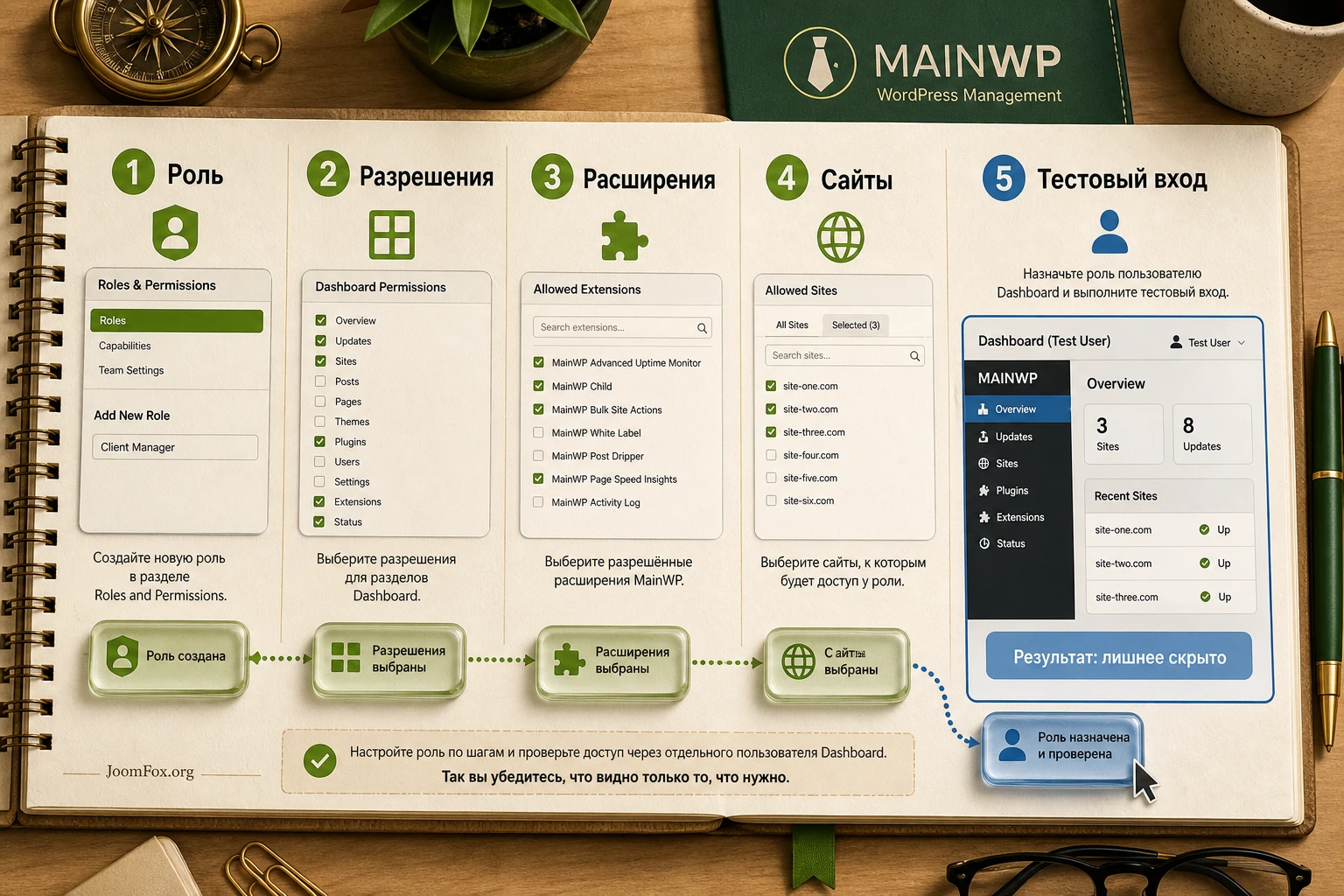
После активации переходите в MainWP > Extensions > Team Control. Внутри должны быть рабочие области для ролей и пользователей. Документация называет ключевые вкладки Roles and Permissions и Manage Dashboard Users. Первая нужна для создания и редактирования ролей, вторая - для назначения ролей пользователям Dashboard-сайта.
- Откройте центральный Dashboard-сайт под главным администратором.
- Перейдите в
MainWP > Extensions > Team Control. - Создайте тестовую роль с понятным названием и коротким описанием.
- Выберите минимальный набор разрешений, одно разрешённое расширение при необходимости и один тестовый сайт или тег.
- Создайте или выберите тестового пользователя Dashboard-сайта.
- Назначьте ему новую роль на вкладке управления пользователями.
- Войдите под тестовым пользователем в отдельном приватном окне браузера и проверьте, что он видит.
Не назначайте новую роль реальному сотруднику до проверки. Ошибки доступа лучше находить на тестовом пользователе. Это особенно важно, если роль должна ограничивать доступ к резервным копиям, API, обновлениям или сайтам разных клиентов.
Что считать успешной первичной проверкой
Успешная проверка - это не только возможность войти. Пользователь должен видеть нужные страницы, не видеть лишние Child Sites, не иметь доступа к неразрешённым расширениям и не получать непонятные ошибки при обычном рабочем действии. Если раздел скрыт, но прямая ссылка всё равно открывается, это повод пересмотреть разрешения и проверить актуальность расширения. Если пользователь видит пустую страницу, проверьте, не ограничили ли вы ему все сайты или все нужные действия.
После первой проверки сохраните короткое описание роли в отдельной инструкции команды. Запишите, зачем она нужна, какие теги использует и кто отвечает за её изменение. Это простая мера, но она сильно помогает, когда ролей становится больше трёх.
Настройка ролей без хаоса: лучший порядок действий
Самая частая ошибка при ролевом доступе - начинать с интерфейса и пытаться "нащупать" правильный набор галочек. Лучше идти от рабочего сценария. Пользователь должен выполнить конкретную задачу, а роль должна пропустить только те действия, которые нужны для этой задачи. Всё остальное остаётся закрытым, пока не появится реальная причина.
Шаг 1. Создайте роль с названием по задаче
Название роли должно помогать администратору понять её смысл через несколько месяцев. Support Client A, Updates Operator, Reports Viewer или Developer Limited понятнее, чем Role 1 или Manager. В описании укажите, для каких сайтов и действий она создана. Если роль временная, добавьте это в описание, но не пишите даты в самой статье или интерфейсных подсказках без необходимости.
Шаг 2. Включите только нужные Dashboard permissions
Раздел разрешений может выглядеть длинным, особенно если установлено много расширений. Не пытайтесь сразу создать универсальную роль для всех случаев. Начните с одного рабочего действия: например, "пользователь должен видеть сайты клиента и проверять обновления". Включите только связанные пункты, сохраните роль, проверьте вход. Затем добавляйте следующее действие. Такой подход медленнее на первом запуске, но он предотвращает скрытое расширение прав.
Как выбирать спорные разрешения
Если разрешение связано с удалением, массовыми изменениями, резервными копиями, пользователями, API, безопасностью или настройками расширений, включайте его только после отдельного решения. Для роли просмотра такие пункты обычно не нужны. Для технической роли они могут быть нужны, но тогда важно ограничить список сайтов и проверить, кто отвечает за последствия действий.
Шаг 3. Настройте Allowed Extensions
Список расширений зависит от вашего Dashboard. Одни add-ons безопасны для ограниченного просмотра, другие дают доступ к действиям, которые влияют на множество сайтов. Поэтому не считайте доступ к расширению нейтральным. Если пользователь не должен менять резервное копирование, управление API, настройки WooCommerce или безопасность, не давайте ему соответствующее расширение только потому, что оно "иногда может пригодиться".
В свежем changelog Team Control отдельно упоминаются более детальные разрешения для API Backups и REST API controls. Это полезный сигнал: разработчик развивает granular access именно в зоне чувствительных операций. В статье не стоит обещать, что любая версия вашего Dashboard покажет идентичный набор пунктов, но при настройке обязательно проверьте, появились ли отдельные разрешения для API, backups и application passwords в вашей установленной версии.
Шаг 4. Ограничьте Allowed Sites через сайты или теги
Если роль относится к одному проекту, можно выбрать конкретные сайты. Если роль будет использоваться для группы, лучше выбрать Site Tag. Официальная документация прямо рекомендует использовать Site Tag, если нужно, чтобы пользователь автоматически получал доступ к новым Child Sites, добавленным в соответствующую группу. Это удобнее, чем помнить о ручном обновлении каждой роли после добавления сайта.
Но у тегов есть риск: ошибка в теге сразу меняет видимость для всех ролей, которые на него опираются. Поэтому после добавления нового сайта в тег проверьте не только сам сайт, но и тестовый вход пользователя с ролью Team Control. Особенно это важно для клиентских групп, где лишний сайт в теге может открыть чужой проект.
Шаг 5. Назначьте роль пользователю и проверьте с другой сессии
Назначение роли происходит на вкладке управления Dashboard users. Для проверки используйте отдельный браузерный профиль или приватное окно. Не проверяйте роль из аккаунта главного администратора: администратор может видеть больше и не заметить ограничение. После входа тестового пользователя пройдите короткий сценарий: открыть список сайтов, открыть нужный сайт, открыть разрешённое расширение, попытаться перейти к неразрешённому разделу, проверить список пользователей или API, если эти зоны должны быть закрыты.
Мини-итог настройки: хорошая роль в Team Control описывает задачу, ограничивает сайты, даёт только нужные расширения и проверяется через отдельного пользователя. Если роль нельзя объяснить одним предложением, её стоит разделить или переименовать.
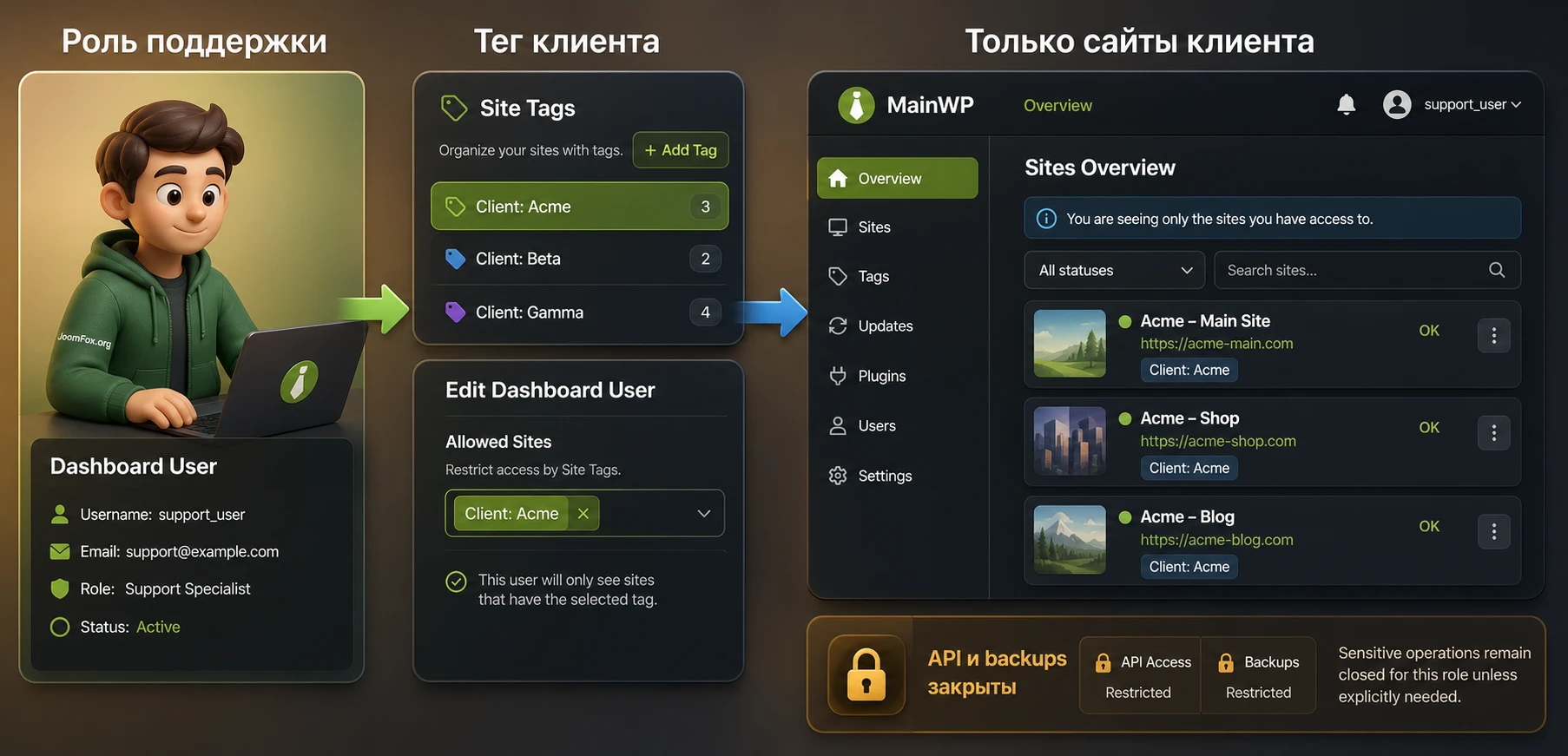
Практический сценарий: подключаем специалиста поддержки к сайтам одного клиента
Рассмотрим сценарий, который часто встречается у агентств. Есть клиент с несколькими WordPress-сайтами. Специалист поддержки должен видеть эти сайты в MainWP, проверять состояние, помогать с простыми задачами и готовить информацию для технического администратора. При этом он не должен работать с чужими клиентами, менять API-доступ, управлять всеми расширениями или запускать критичные массовые операции.
Цель
Получить отдельный Dashboard-аккаунт для специалиста поддержки, который видит только сайты клиента и только нужные разделы MainWP. После настройки главный администратор должен убедиться, что лишние сайты и опасные действия недоступны.
Подготовка
- На Dashboard-сайте установлен MainWP Dashboard и подключены нужные Child Sites.
- Для сайтов клиента создан Site Tag, например
client-acmeили другое понятное имя. - Есть тестовый пользователь Dashboard-сайта без лишних дополнительных ролей.
- Администратор заранее решил, какие расширения поддержки нужны: например, мониторинг или отчёты, если они установлены.
Шаги настройки
- Откройте
MainWP > Extensions > Team Controlпод главным администратором. - На вкладке
Roles and Permissionsсоздайте роль с названием, которое отражает клиента и уровень доступа. - Включите только те Dashboard permissions, которые нужны для проверки состояния и работы поддержки.
- В
Allowed Extensionsвыберите только расширения, которые специалист реально использует. - В
Allowed Sitesвыберите Site Tag клиента, а не все сайты Dashboard. - Сохраните роль и перейдите на вкладку
Manage Dashboard Users. - Назначьте тестовому пользователю созданную роль.
- Войдите под тестовым пользователем и пройдите рабочий сценарий поддержки.
Проверка результата
Под тестовым пользователем должны быть видны только сайты клиента. Если список пустой, проверьте, выбран ли правильный Site Tag и добавлены ли в него Child Sites. Если видны чужие сайты, проверьте, не выбрано ли слишком широкое правило в Allowed Sites. Если пользователь видит нужные сайты, но не может открыть рабочий раздел, вернитесь в разрешения роли и добавьте конкретный недостающий пункт, а не включайте сразу весь блок.
Нюанс с прямым переходом на дочерний сайт
Если у пользователя есть возможность перейти из MainWP в админ-панель дочернего сайта, проверьте, под каким WordPress-пользователем он фактически попадает на этот сайт и какие права получает там. Team Control ограничивает его в центральном Dashboard, но не является заменой политик доступа на самом Child Site. Для чувствительных проектов лучше иметь отдельную стратегию: кто имеет прямой доступ к дочернему сайту, как включена двухфакторная защита, какие аккаунты используются и где ведётся журнал действий.
После проверки можно назначить роль реальному специалисту. Не удаляйте тестового пользователя сразу: он пригодится для повторной проверки после обновлений MainWP, добавления новых расширений или изменения Site Tags.
Разрешения для API, резервных копий и расширений: где нужна особая осторожность
Командный доступ становится рискованным не там, где пользователь просто смотрит статус сайта, а там, где он получает инструменты изменения. В MainWP это могут быть массовые обновления, управление пользователями, резервные копии, API-доступ, интеграции и расширения, которые выполняют действия сразу на группе сайтов. Поэтому отдельный блок настройки стоит посвятить именно чувствительным зонам.
REST API и application passwords
Документация MainWP описывает API keys и application passwords как отдельные механизмы доступа. API keys используются для MainWP REST API, а application passwords относятся к WordPress-level credentials и могут применяться инструментами, которым нужен username/password-based auth. В changelog Team Control отмечены permission controls для REST API, включая API keys и application passwords. Для администратора это означает простую практическую проверку: если роль не должна управлять API, соответствующие разрешения не включаются.
Не создавайте универсального "технического пользователя" с доступом ко всем API-разделам только потому, что он может понадобиться когда-нибудь. Для автоматизаций лучше использовать отдельные учётные записи, отдельные ключи, понятные описания и регулярную ревизию. Если сотрудник уходит или подрядчик завершает работу, проверьте не только роль Team Control, но и выданные ему или его инструментам credentials.
Резервные копии и действия с восстановлением
Резервные копии выглядят безопасно, потому что они защищают от ошибок. Но права на backup-management часто дают доступ к чувствительным данным, удалённым хранилищам, восстановлению состояния и операциям, которые могут затронуть сайт целиком. Если в вашей версии Team Control есть отдельные разрешения для API Backups или связанных backup-действий, включайте их только для ролей, которым это действительно нужно.
Расширения MainWP с побочным эффектом
Некоторые add-ons только показывают данные, другие меняют сайты. Перед включением расширения в роль задайте четыре вопроса:
- Может ли пользователь через это расширение изменить несколько сайтов сразу?
- Может ли расширение раскрыть данные клиентов, лицензий, API, резервных копий или отчётов?
- Можно ли безопасно проверить результат действия на тестовом сайте?
- Есть ли у команды инструкция, когда это действие разрешено и кто отвечает за откат?
Если хотя бы на один вопрос нет ответа, лучше не включать расширение в роль до отдельной проверки. Принцип минимальных прав здесь не формальность, а способ сохранить управляемость MainWP.
Как проверять результат после изменения роли
Проверка нужна каждый раз, когда вы создаёте новую роль, добавляете сайт в тег, обновляете расширение или меняете набор permissions. Ролевая система может работать правильно, но ошибка в тегах, слишком широкое разрешение или новый пункт после обновления интерфейса меняют фактический доступ.
Быстрый чек после сохранения роли
- Войдите под тестовым пользователем, которому назначена роль.
- Проверьте список Child Sites: должны быть только разрешённые сайты или сайты выбранного тега.
- Откройте один разрешённый сайт и выполните безвредное действие просмотра.
- Откройте разрешённое расширение и убедитесь, что оно работает в рамках нужных сайтов.
- Попробуйте перейти к разделу, который должен быть запрещён, и убедитесь, что он недоступен.
- Проверьте, не видны ли API, backup, user-management или billing-like данные, если роль не должна ими заниматься.
Проверка после добавления нового сайта
Если роль привязана к Site Tag, добавление нового Child Site в этот тег автоматически меняет доступ пользователя. Это удобно, но требует контроля. После добавления сайта в тег выполните два действия: проверьте, что новый сайт виден нужной роли, и проверьте, что он не попал в другой тег, который открывает доступ посторонней роли.
Для агентства полезно иметь стандарт: каждый новый Child Site получает теги сразу при подключении, а не "когда-нибудь потом". Без тегов пользователь может не увидеть нужный сайт, а при ошибочном широком теге - увидеть лишний.
Проверка после обновления MainWP или add-ons
Changelog Team Control показывает, что интерфейс и разрешения развиваются: появляются новые permission controls, улучшается таблица пользователей, меняются модальные окна редактирования ролей и поддержка других модулей. Поэтому после обновлений полезно открывать ключевые роли и смотреть, не появились ли новые чувствительные пункты, которые нужно явно оставить выключенными или, наоборот, добавить технической роли.
Практический вывод: ролевой доступ нельзя настроить один раз и забыть. Он должен проверяться при изменении команды, структуры клиентов, тегов, расширений и API-инструментов.
Безопасность и удобство: как не превратить роли в источник риска
MainWP Team Control помогает уменьшить общую площадь доступа, но сам факт наличия ролей не делает систему автоматически безопасной. Безопасность создаётся сочетанием отдельных аккаунтов, минимальных прав, понятных тегов, двухфакторной защиты, ревизии API credentials и дисциплины при выдаче прямого доступа к дочерним сайтам.
Не используйте один общий аккаунт команды
Общий аккаунт удобен только до первой проблемы. Когда все входят под одним логином, невозможно понять, кто изменил настройку, запустил обновление или открыл доступ. Даже если Team Control ограничивает роль, внутри этой роли всё равно должны быть персональные учётные записи. Персональный вход помогает отключить доступ конкретного сотрудника без смены пароля всей команды.
Разделяйте Dashboard-доступ и прямой доступ к Child Sites
Если сотруднику не нужен прямой вход в дочерний сайт, не выдавайте его. Если нужен, права на дочернем сайте должны быть настроены отдельно. Для обычных ролей WordPress можно использовать стандартные роли или отдельные инструменты управления capabilities. Team Control и редактор возможностей WordPress решают разные задачи, и сильная схема часто использует оба слоя: MainWP ограничивает центральные действия, а WordPress ограничивает работу внутри конкретного сайта.
Ограничивайте доступ к API и credentials
API keys и application passwords стоит рассматривать как отдельные ключи доступа, а не как техническую мелочь. Если роль не занимается интеграциями, ей не нужен доступ к управлению API. Если интеграция нужна, создавайте отдельный ключ для конкретного инструмента, храните его в менеджере секретов и удаляйте после завершения проекта. Не вставляйте ключи в общие документы и не передавайте их через открытые каналы.
Не добавляйте кодовые хаки без подтверждённых extension points
Для MainWP Team Control не стоит придумывать PHP-snippets, которые вмешиваются в роли, скрывают пункты меню или меняют поведение расширения через неподтверждённые хуки. В открытых источниках достаточно информации для настройки через интерфейс, но нет необходимости выдумывать программные обходы. Если нужен нестандартный доступ, безопаснее обратиться к документации MainWP, поддержке или построить процесс через роли, теги и отдельные WordPress-плагины прав.
Единственная универсальная "доработка", которую можно рекомендовать без кода, - вести внутренний журнал изменений ролей. Это может быть документ или задача в системе управления проектами: кто изменил роль, зачем, какие сайты затронуты, кто проверил результат. Такой журнал не ломает сайт и помогает разбирать инциденты.
Типичные проблемы MainWP Team Control и диагностика
Ошибки в Team Control обычно связаны не с установкой, а с границами доступа: пользователь видит не те сайты, не видит нужную страницу, получает пустой список или ожидает ограничения внутри дочернего WordPress, которого расширение не должно обеспечивать. Ниже - практическая карта диагностики.
Пользователь не видит нужные сайты
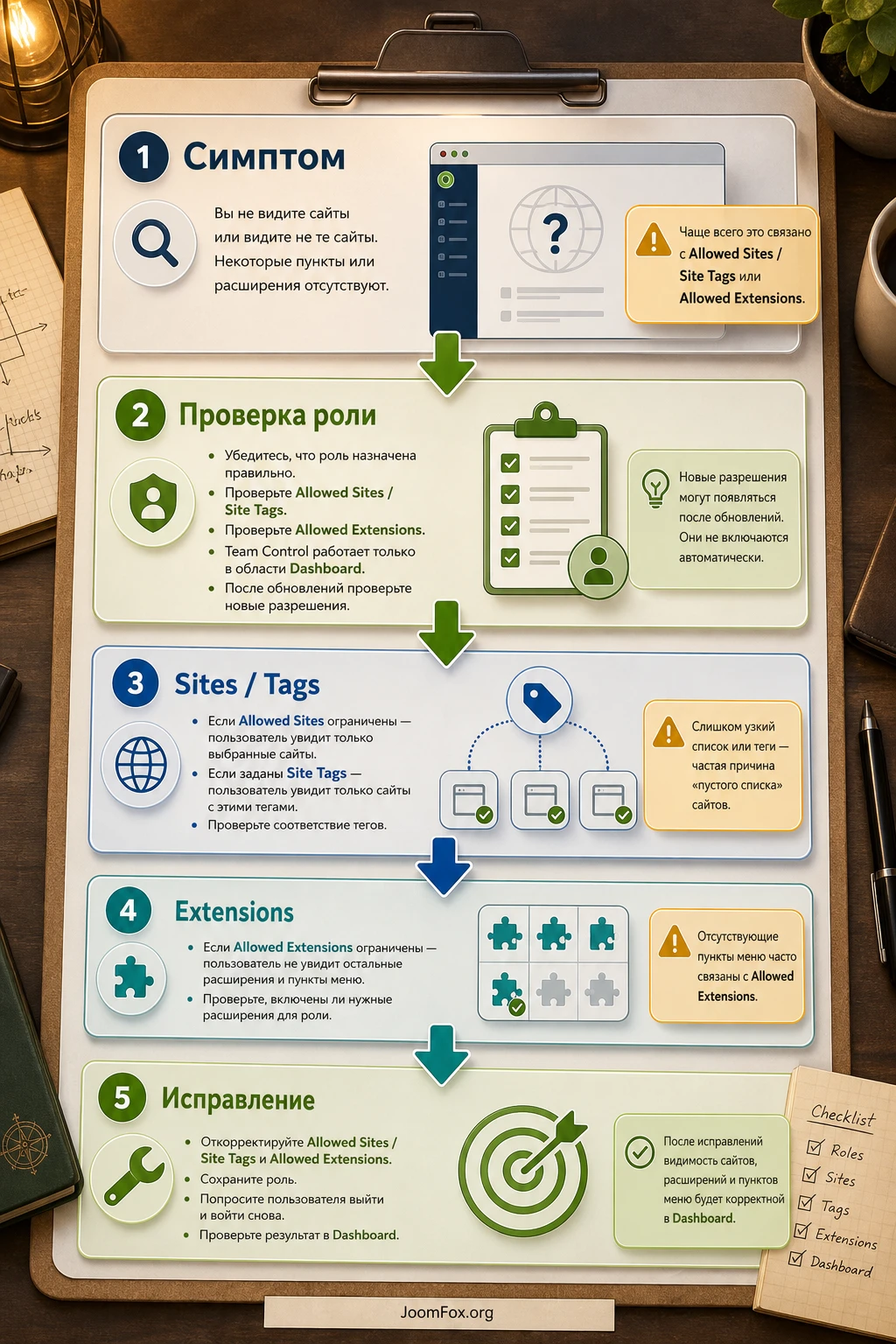
Симптом: вход работает, раздел MainWP открывается, но список Child Sites пустой или неполный. Чаще всего причина в Allowed Sites: роль привязана не к тому сайту, тег не выбран, сайт не добавлен в нужный тег или роль была сохранена до изменения тегов.
Что проверить
- Откройте роль в
Roles and Permissionsи проверьте выбранные сайты или теги. - Откройте
MainWP > Sites > Tagsи убедитесь, что нужный Child Site входит в выбранный тег. - Проверьте вход тестового пользователя после выхода из сессии, а не в окне администратора.
Как исправить: добавьте сайт в правильный тег или выберите нужный сайт в роли. Если тег оказался слишком широким, сначала исправьте тег, затем повторите проверку всех ролей, которые на него опираются. Откатывать настройку стоит, если после изменения пользователь начал видеть чужие сайты.
Пользователь видит чужие проекты
Симптом: сотрудник должен работать с одним клиентом, но видит сайты других клиентов. Возможные причины - роль получила доступ ко всем сайтам, выбран общий тег, сайт случайно добавлен в чужую группу или пользователю назначена не та роль.
Что проверить: список ролей пользователя, выбранные Site Tags, пересечение тегов и логику именования. Если один сайт относится к нескольким тегам, убедитесь, что это ожидаемое пересечение, а не ошибка. Для клиентских ролей лучше избегать тегов вроде all-active, если они открывают слишком много проектов.
Как исправить: снимите широкий доступ, создайте отдельный клиентский тег, перенесите сайты в корректные группы и повторите вход под тестовым пользователем. Если ошибка уже затронула реального сотрудника, временно отключите его роль до проверки.
Разрешённое расширение не открывается или показывает пустой экран
Симптом: роль должна работать с add-on, но пользователь не видит его или видит пустую страницу. Причины могут быть разными: расширение не включено в Allowed Extensions, не хватает базового Dashboard permission, у пользователя нет доступа к сайтам, для которых расширение показывает данные, или само расширение требует отдельной совместимости с Team Control.
Что проверить: доступ к самому add-on, доступ к нужным сайтам, наличие данных на этих сайтах и свежесть расширения. В changelog MainWP встречаются изменения, связанные с поддержкой отдельных модулей и улучшением permission management, поэтому при странном поведении проверьте, не решена ли проблема обновлением.
Как исправить: включите только недостающий пункт, а не весь блок разрешений. Если после включения расширение открывает слишком широкие действия, лучше откатить разрешение и разделить роль на более узкую.
Ожидали ограничения в обычном WordPress, но они не сработали
Симптом: пользователь ограничен в MainWP, но при прямом входе в дочерний сайт видит больше, чем ожидалось. Это не обязательно ошибка Team Control. Официальная документация указывает, что роли расширения действуют внутри MainWP Dashboard plugin, а для ограничения обычных разделов WP Admin нужен другой механизм.
Как исправить: настройте роль WordPress на дочернем сайте отдельно или используйте проверенный плагин управления capabilities. Не пытайтесь решить это лишними галочками в Team Control: они не предназначены для полного управления обычным wp-admin каждого Child Site.
После обновления появились новые пункты разрешений
Симптом: администратор замечает новые разрешения, новые фильтры или изменения в таблице пользователей. Это нормальная ситуация для развивающегося расширения. Например, changelog упоминает новые controls для REST API, API Backups, multi-role filtering и bulk role-change options.
Что проверить: ключевые роли после обновления, особенно технические и клиентские. Если новый пункт относится к чувствительной зоне, оставьте его выключенным до понимания, кому он нужен. Если новый пункт улучшает рабочий сценарий, добавьте его тестовой роли и проверьте результат.
Когда откатить: если после изменения роли пользователь получил лишний доступ к API, backup, всем сайтам или чужим расширениям, верните предыдущую конфигурацию и разберите причину в журнале изменений.
Как вписать Team Control в процесс сопровождения сайтов
Само расширение не создаёт процесс, но помогает сделать его управляемым. Хорошая схема начинается с ролей, затем описывает проверки и только потом допускает реальные действия на клиентских сайтах. Для агентства или внутренней команды это особенно важно: MainWP экономит время именно потому, что действия централизованы, но централизация усиливает последствия ошибок.
Минимальный набор рабочих ролей
Для старта обычно хватает трёх-четырёх ролей. Первая - просмотр и отчёты, без изменений. Вторая - поддержка конкретного клиента или группы сайтов. Третья - технический оператор с правом выполнять обновления и проверки на выбранных сайтах. Четвёртая - старший администратор, но её лучше оставлять для малого числа людей и не использовать как повседневную роль.
Если появляется новая задача, не спешите расширять существующую роль. Сначала спросите: это постоянная обязанность или временный доступ? Если временный, лучше создать временную узкую роль, назначить её на период работы и удалить или отключить после завершения. Если постоянная, обновите матрицу ролей и описание.
Регламент проверки перед массовыми действиями
Для ролей, которым разрешены обновления, резервные копии или расширения с большим влиянием, нужен регламент. Он может быть коротким: проверить список сайтов, убедиться в наличии резервной копии, выполнить действие на одном тестовом сайте, проверить публичную часть, затем переходить к группе. Team Control ограничит круг сайтов и действий, но не заменит здравый порядок выполнения работ.
Коммуникация с клиентом
Если клиенту нужен доступ к Dashboard, дайте ему роль только просмотра или ограниченную роль по его сайтам. Не открывайте технические разделы ради "прозрачности", если клиент не будет ими пользоваться. Прозрачность лучше решать отчётами, комментариями к заявкам и понятным описанием выполненных работ. Чем меньше лишних кнопок видит клиент, тем меньше случайных вопросов и рисков.
Вопросы по настройке и ограничениям
Можно ли через MainWP Team Control ограничить обычный wp-admin дочернего сайта?
Нет, это не основная область действия расширения. Team Control управляет разрешениями внутри MainWP Dashboard. Если пользователь входит напрямую в дочерний сайт, его права определяются ролями и настройками этого WordPress-сайта. Для ограничения обычного wp-admin используйте стандартные роли WordPress или отдельный редактор возможностей.
Лучше выбирать конкретные сайты или Site Tags?
Для одного-двух статичных сайтов можно выбрать конкретные Child Sites. Для клиентских групп и растущих портфелей удобнее Site Tags: новый сайт добавляется в тег и автоматически попадает в правильную зону доступа. Но теги требуют аккуратного именования и проверки, потому что ошибка в теге может открыть лишние проекты.
Нужно ли создавать отдельную роль для каждого сотрудника?
Не всегда. Если несколько сотрудников выполняют одинаковую задачу на одинаковой группе сайтов, лучше использовать одну понятную роль. Отдельная роль для каждого человека нужна, когда реально отличаются сайты, расширения или разрешения. Иначе список ролей быстро станет нечитаемым.
Что делать, если после обновления интерфейс ролей изменился?
Откройте ключевые роли и проверьте чувствительные зоны: API, резервные копии, пользователи, расширения и Allowed Sites. Если появились новые пункты, не включайте их автоматически. Сначала проверьте на тестовом пользователе, затем обновите внутреннюю матрицу ролей.
Подходит ли расширение для клиента, которому нужен только отчёт?
Да, если у вас есть роль просмотра и нужные отчётные разделы. Но клиенту не стоит открывать технические действия, которыми он не пользуется. Если задача только в регулярной информации, иногда лучше настроить отчёты или отдельный процесс коммуникации, а не давать интерактивный доступ к Dashboard.
Можно ли давать доступ к REST API обычному сотруднику поддержки?
Обычно нет. REST API и application passwords относятся к чувствительным зонам. Доступ к ним нужен только тем, кто отвечает за интеграции и автоматизации. Для поддержки клиентских сайтов чаще достаточно ограниченных Dashboard permissions и доступа к нужным сайтам.
Что делать, если подтверждённого видео по расширению не удалось найти?
Используйте официальную документацию Team Control и changelog как основную опору, а интерфейс проверяйте на тестовом пользователе. Случайные ролики по MainWP в целом не заменяют точную инструкцию по этому расширению, поэтому лучше не ориентироваться на видео, которое показывает другой модуль или устаревший интерфейс.
Когда MainWP Team Control будет удачным выбором
MainWP Team Control стоит использовать, если вы уже строите управление сайтами вокруг MainWP Dashboard и хотите делегировать работу без передачи полного доступа ко всем проектам. Расширение особенно полезно для агентств, поддержки и внутренних команд, где важно разделить сайты, действия и расширения по ролям.
Перед внедрением подготовьте теги, опишите роли, создайте тестового пользователя и проверьте реальные ограничения. Не обещайте себе, что роль "почти администратор, но аккуратный человек" безопасна. Безопасна та роль, где лишние действия не включены, а список сайтов ограничен понятной группой.
Если после настройки тестовый пользователь видит только нужные сайты, работает с нужными add-ons, не получает доступ к API и резервным копиям без причины, а команда понимает, кто за что отвечает, можно переходить к внедрению в рабочий процесс. Для установки на своей панели и дальнейшей проверки роли можно загрузить архив с MainWP Team Control и протестировать расширение сначала на ограниченной группе сайтов.
Для больших команд закладывайте регулярную ревизию: новые сайты, новые сотрудники, новые add-ons и обновления MainWP могут менять фактическую картину доступа. Хорошее руководство по MainWP Team Control заканчивается не созданием первой роли, а привычкой проверять, что эта роль по-прежнему соответствует реальной задаче.

