


Master-Detail Tables - Плагин WordPress
Плагин предоставляет расширенные функциональности для улучшения отображения таблиц и взаимодействия пользователя на веб-сайтах WordPress. С помощью этого инструмента пользователи могут создавать динамические и интерактивные таблицы, позволяющие просматривать детальные виды конкретных записей данных. Эта функция обогащает пользовательский опыт, позволяя легко раскрывать и сворачивать строки данных. Эта возможность особенно полезна для веб-сайтов, требующих структурированного и удобного в навигации представления сложных данных.
Особенности плагина
Пользователи могут настроить плагин для эффективного отображения специфических связей данных, что делает его идеальным для веб-сайтов с большим объемом контента или для работы с обширными наборами данных. Используя master-detail таблицы, владельцы сайтов могут улучшить организацию контента, что упрощает доступ и восприятие информации посетителями. Эта функциональность оптимизирует презентацию данных и стимулирует вовлеченность пользователей, представляя сложные данные в упрощенной форме.
Интуитивный интерфейс плагина обеспечивает легкую интеграцию и настройку на сайтах WordPress, учитывая различные дизайнерские предпочтения и потребности в структурировании данных. Эта адаптивность обеспечивает возможность пользователям настраивать внешний вид и функциональность таблиц в соответствии с общей темой и целью своего сайта. В дополнение к этому инструмент предлагает мощные функции для управления и эффективного отображения данных, что дает возможность администраторам более эффективно представлять информацию.
Одной из ключевых возможностей плагина является его способность оптимизации видимости данных без ущерба производительности веб-сайта. Путем включения динамических механизмов загрузки, Master-Detail Tables гарантирует быструю и отзывчивую загрузку таблиц, даже при работе с большими наборами данных. Эта оптимизация способствует более плавному пользовательскому опыту, предотвращая задержки или лаги, которые часто сопутствуют работе с обширными данными в таблицах.
Кроме того, плагин поддерживает принципы адаптивного дизайна, гарантируя, что таблицы легко адаптируются к разным размерам экранов и устройств. Эта отзывчивость является важной в сегодняшнем мобильном мире, где пользователи обращаются к веб-сайтам с различных устройств. Предлагая последовательный и привлекательный пользовательский опыт на разных платформах, плагин помогает владельцам сайтов сохранять удобство использования и доступность, повышая общее удовлетворение пользователей.
Спецификации:
| Дата выхода: | 12-07-2019 | |
| Дата обновления: | 12-06-2025 | |
| Тип расширения: | Платный | |
| Лицензия: | GPL | |
| Тематика: | Стиль и дизайн Специфические | |
| Совместимость: | W5.x W6.x | |
| Включает в себя: | Плагин | |
| Языковые пакеты: |

|
|
| Разработчик: | wpDataTables | |
| Рейтинг: | ||
Скачивание по подписке!
Вам необходимо авторизоваться на сайте и приобрести клубную подписку!
Поделись с друзьями!
Руководство по Master-Detail Tables для подробных строк в wpDataTables
Master-Detail Tables нужен тогда, когда обычная таблица wpDataTables уже хранит много полезных колонок, но публичная часть сайта не должна превращаться в широкую простыню данных. В этом руководстве разберём не рекламное описание, а рабочую схему: как подготовить таблицу, включить детали строки, выбрать способ открытия, собрать шаблон страницы, проверить результат и понять, где плагин может дать сбой.
Материал рассчитан на владельца сайта, администратора WordPress, контент-менеджера или разработчика, который уже использует wpDataTables и хочет показать пользователю короткий список, каталог, реестр, прайс, анкету или отчёт с возможностью открыть подробности по конкретной записи. Особое внимание уделено тому, как не потерять данные из скрытых колонок, как связать родительскую и дочернюю таблицу и почему GET/POST влияет на прямую ссылку на страницу деталей.
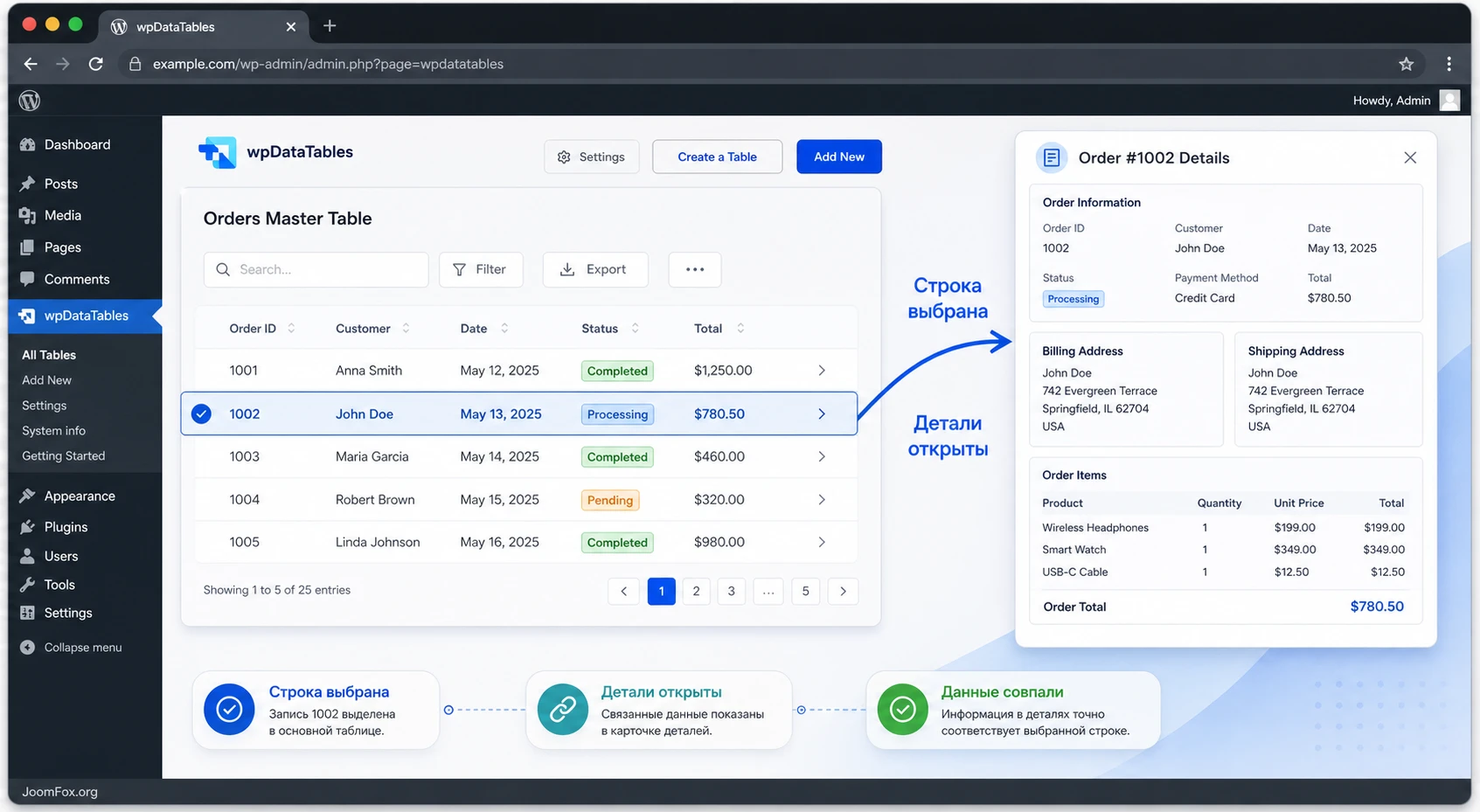
Сразу зафиксируем границу: add-on не заменяет сам wpDataTables и не делает отдельную систему карточек из любой таблицы WordPress. Он работает поверх настроенной таблицы, использует её колонки, настройки видимости, режим редактирования и выбранный способ вывода подробностей. Поэтому качество результата зависит не только от включённого переключателя, но и от структуры исходных данных.
Какую задачу решает add-on и когда он действительно нужен
В обычной таблице пользователь видит строки и колонки. Это удобно для сравнения, сортировки и фильтрации, но плохо работает для длинных описаний, изображений, технических характеристик, заметок менеджера, вложенных полей и любых данных, которые нужны не всегда. Master-Detail Tables добавляет второй уровень просмотра: в основной таблице остаются ключевые колонки, а дополнительные поля открываются по строке или кнопке.
Главный смысл такого подхода - не прятать информацию навсегда, а разделить её по важности. В основной таблице пользователь быстро сканирует записи, а подробности смотрит только для выбранного объекта. Это особенно полезно для каталогов товаров, списков сотрудников, клиентских карточек, заявок, заказов, объектов недвижимости, технических спецификаций и внутренних справочников.
Лучший сценарий для Master-Detail Tables - таблица с большим числом колонок, где часть данных должна участвовать в подробной карточке, но не обязана занимать место в каждом ряду. Если у вас всего 4-5 коротких колонок, отдельный add-on может быть лишним: проще настроить обычную адаптивность wpDataTables, ширину колонок и фильтры.
Что получает посетитель сайта
Посетитель видит более аккуратную таблицу. Вместо горизонтальной прокрутки на половину экрана он получает короткий набор ключевых полей и явное действие: открыть детальную информацию. В зависимости от настроек это может быть всплывающее окно, отдельная страница, запись или табличное представление дочерних данных.
Такой интерфейс снижает нагрузку на чтение. Пользователь сначала отвечает на вопрос "какая строка мне нужна?", а потом переходит к вопросу "какие подробности у этой строки?". Для справочников и каталогов это естественнее, чем пытаться показать всё сразу, особенно когда таблица работает как точка выбора записи, а не как финальная карточка.
Что получает администратор
Администратор сохраняет структуру данных в wpDataTables и управляет тем, какие колонки видны в основной таблице, а какие попадают в детальный блок. Важный нюанс: скрытие колонки на публичной стороне и добавление колонки в детали - разные решения. Колонку можно убрать из основной таблицы, но оставить в подробностях, если она нужна пользователю после выбора записи.
Для сложных наборов данных это даёт более аккуратную редакционную модель. Например, менеджер может держать в таблице артикул, поставщика, гарантию, размеры, материал и внутреннюю заметку, но на сайте показывать только название, категорию, цену и кнопку подробностей.
Кому подойдёт Master-Detail Tables, а кому лучше выбрать другой путь
Плагин полезен не всем сайтам с таблицами. Он раскрывается, когда таблица уже является главным способом навигации по данным. Если посетитель должен отфильтровать список, выбрать строку и увидеть расширенную карточку, Master-Detail Tables попадает в задачу. Если же нужно просто сверстать красивую сравнительную таблицу в статье, add-on может оказаться слишком техническим.
Подходит для каталогов и внутренних реестров
Каталог товаров с техническими характеристиками, база сотрудников, расписание оборудования, реестр объектов, список заявок или публичный справочник обычно содержат поля разного веса. Название, статус и категория нужны в таблице сразу. Описание, контактные данные, изображение, вложенная спецификация или длинная заметка лучше работают в деталях.
Для таких задач важно, что add-on умеет показывать информацию из скрытых колонок и поддерживает вывод в popup, page или post. Это позволяет выбирать между быстрым просмотром на той же странице и полноценной карточкой с собственным оформлением.
Может быть лишним для простых таблиц и чистых карточек
Если данные не нужно сортировать, фильтровать и просматривать в таблице, а главная цель - сделать каталог карточек, возможно, лучше использовать записи WordPress, пользовательский тип записей, поля ACF или специализированный каталог. Master-Detail Tables всё равно начинается с таблицы, поэтому не стоит превращать его в замену полноценной структуры контента, если таблица не нужна пользователю.
Ещё один случай, где стоит подумать заранее, - таблицы с большим количеством чувствительных данных. Скрытая колонка в таблице не должна восприниматься как защита. Если поле не должно попадать в публичный вывод, не добавляйте его в публичный источник данных и не включайте в детальный блок.
Роли, которым проще работать с add-on
- Контент-менеджер получает понятный способ скрыть второстепенные колонки и оставить таблицу читаемой.
- Разработчик может использовать шаблон страницы или записи, placeholders и GET-параметры для более управляемого вывода деталей.
- Владелец сайта быстрее проверяет результат: выбрал строку, открыл детали, убедился, что нужные поля появились.
- Редактор каталога может менять порядок и состав колонок в wpDataTables, не переписывая всю страницу вручную.
Что проверить перед установкой и включением деталей
Перед установкой важно проверить не только сам ZIP-файл add-on, но и готовность таблицы. Master-Detail Tables зависит от полной версии wpDataTables и не предназначен для работы с ранними или облегчёнными вариантами основного плагина. Если таблица собрана на функциях Premium, а на сайте активна только Lite-версия, пользователь может столкнуться с ошибкой загрузки таблицы.
Начните с простого: откройте список плагинов WordPress и убедитесь, что wpDataTables установлен, активирован и соответствует требованиям add-on. Затем откройте таблицу, с которой собираетесь работать, и проверьте источник данных. Для linked Excel-файлов, CSV, Google Sheets, ручных таблиц и импортированных таблиц поведение может отличаться, особенно если таблица редактируемая.
Подготовка данных
Слабая структура данных почти всегда превращается в слабую страницу деталей. До включения add-on проверьте, что у колонок понятные заголовки, нет дублей ключевых идентификаторов там, где нужна связь parent/child, а длинные поля действительно стоит переносить в детальный блок.
Для таблиц из Excel особенно полезно заранее избавиться от лишних объединённых ячеек, декоративного форматирования и полей, которые не нужны сайту. wpDataTables читает данные, но не обязан переносить каждую особенность исходного файла как визуальное оформление. Если источник большой, подумайте, не лучше ли импортировать данные в базу или использовать более производительный формат.
Мини-чек перед включением
- В таблице есть 2-5 колонок, которые должны остаться видимыми в основной сетке.
- Есть дополнительные поля, которые нужны только после выбора строки.
- Заголовки колонок понятны и подходят для placeholders в шаблоне.
- Для parent/child-сценария есть уникальная колонка связи, по которой можно найти нужную запись.
- На тестовой странице уже опубликован shortcode или блок wpDataTables, чтобы можно было быстро проверить публичный результат.
Не начинайте с живой важной таблицы. Скопируйте таблицу, создайте тестовую страницу и включайте детали сначала там. Так проще проверить шаблон, кнопки, GET/POST и адаптивность без риска сломать рабочий каталог.
Установка и первая проверка в WordPress
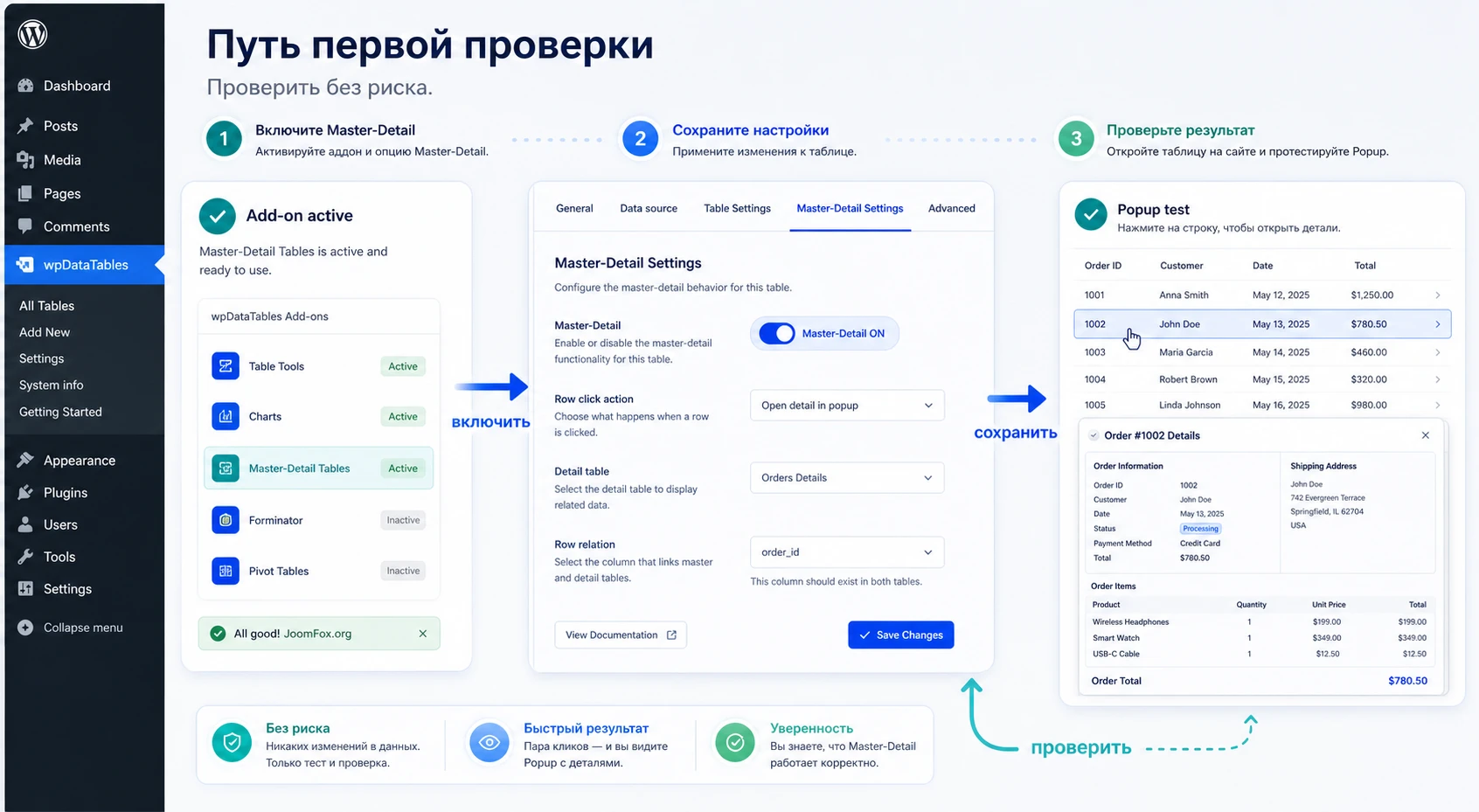
Установка add-on похожа на установку обычного плагина WordPress: файл загружается через Plugins и Add New, либо папка размещается в wp-content/plugins при ручном варианте. После активации в настройках таблицы появляется новая вкладка Master-Detail Settings. Если вкладка не появилась, сначала проверяйте не саму таблицу, а состояние плагинов.
Не нужно на этом этапе разбирать все варианты. Цель первой проверки - убедиться, что add-on видит таблицу и может открыть простой detail view. Для этого возьмите тестовую таблицу, оставьте несколько колонок видимыми, включите Master-Detail, выберите открытие в popup и сохраните настройки. После публикации откройте страницу как обычный посетитель.
Быстрый порядок проверки
- Откройте таблицу в админ-панели wpDataTables.
- Перейдите во вкладку
Master-Detail Settings. - Включите опцию
Master-Detail. - Выберите
Row clickилиButton clickв полеOpen details on. - Для первого теста выберите
Popupв полеShow details in. - Сохраните изменения через
Applyи проверьте таблицу на публичной странице.
Если popup открылся и показывает данные выбранной строки, базовая связка работает. Дальше можно думать о странице шаблона, кнопке, дочерней таблице и визуальной настройке.
Что означает разница между editable и non-editable tables
В документации есть важный нюанс: для редактируемых таблиц и таблиц из существующего источника действие Row click может ощущаться по-разному. В нередактируемой таблице подробности обычно открываются сразу после клика по строке. В редактируемой таблице появляется дополнительная логика рядом с кнопками добавления, изменения и удаления записи: сначала выбирается строка, затем активируется кнопка деталей.
Это не ошибка интерфейса. Так add-on избегает конфликта с действиями редактирования. Если ваши редакторы привыкли к фронтенд-редактированию, объясните им этот сценарий заранее и проверьте, что кнопка деталей не конкурирует с основными кнопками управления строкой.
Подробная настройка: как выбрать поведение деталей строки
После первого теста начинается главная часть настройки. В Master-Detail Tables есть несколько решений, которые меняют пользовательский путь: чем открывать детали, где их показывать, какие данные отправлять, нужно ли строить отдельную страницу и как ведёт себя ссылка. Нельзя выбрать один универсальный вариант для всех сайтов, потому что каталог товаров, база сотрудников и внутренний реестр требуют разной глубины.
Open details on: строка или кнопка
Опция Row click хороша, когда вся строка воспринимается как единый объект. Пользователь видит строку, нажимает на неё и сразу получает подробности. Это удобно для справочников и каталогов, где таблица не перегружена другими кликабельными элементами.
Button click уместнее, если в строке уже есть ссылки, кнопки, фильтры или редактирование. В этом режиме add-on добавляет колонку Details, где можно показать ссылку или кнопку вроде More details. Такой вариант яснее для посетителя: он видит отдельное действие и не пытается понять, куда можно нажать.
Как выбрать безопасный вариант
- Для простого публичного каталога начните с
Row click, если в строках нет других ссылок. - Для таблицы с действиями редактирования, кнопками или внешними ссылками выбирайте
Button click. - Для мобильной аудитории проверьте, не конфликтует ли клик по строке с адаптивным раскрытием скрытых колонок.
- Если пользователи не понимают, что строка кликабельна, используйте кнопку с понятным текстом.
Show details in: popup, page или post
Popup подходит для коротких карточек: технические характеристики, контакт, изображение, краткое описание, статус, ссылка. Пользователь остаётся на странице таблицы, не теряет фильтр и быстро закрывает окно. Это хороший стартовый режим проверки, потому что он быстрее показывает, получает ли add-on данные выбранной строки.
Page или post нужны, когда detail view должен стать полноценной страницей: с блоками, изображениями, пояснениями, адресом в браузере, шаблоном конструктора или отдельной компоновкой. В этом режиме нужно заранее создать страницу или запись-шаблон и заполнить её placeholders. Именно здесь чаще всего возникают ошибки: шаблон есть, но поля пустые, потому что выбранный способ передачи данных не подходит.
Send details over: почему GET и POST дают разный результат
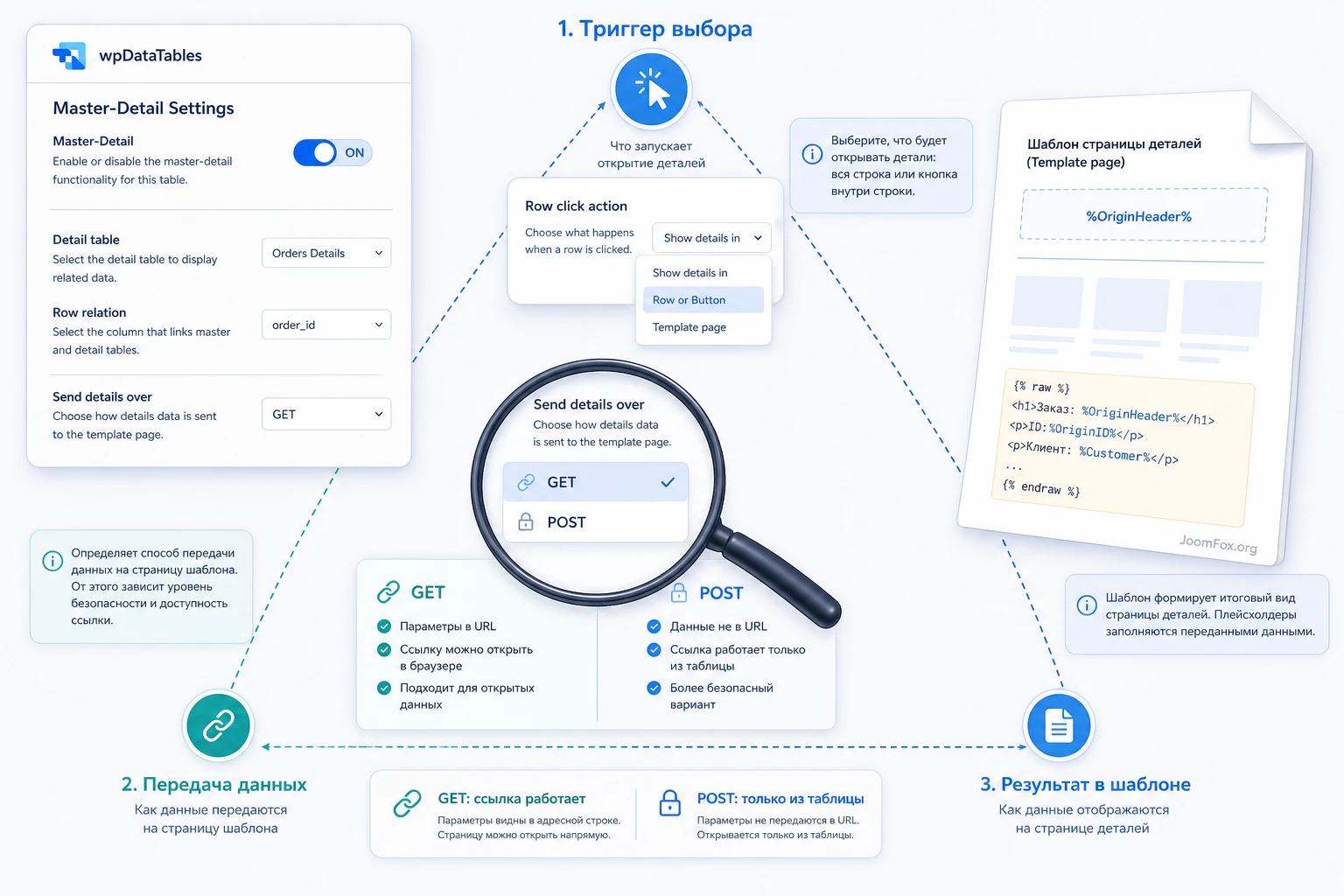
POST удобен для сценария, где подробности нужны только после выбора строки в таблице. Если пользователь напрямую откроет страницу шаблона, значения placeholders могут быть пустыми, потому что данные не были переданы из таблицы. Это нормальное поведение, но его часто принимают за поломку.
GET передаёт параметры через URL. Такой вариант нужен, если важна уникальная ссылка на конкретную запись: пользователь может открыть detail page напрямую, отправить ссылку коллеге или вернуться к ней позже. Но GET требует аккуратнее настроить колонку связи, особенно в parent/child-сценарии. Если поле связи пустое или неуникальное, страница может не загрузить ожидаемую запись.
Практическое правило простое: popup и быстрый просмотр чаще начинайте с минимальной схемы, а страницы с прямыми ссылками проектируйте через GET и проверяйте каждую колонку связи на уникальность.
Send table data: parent row, child row или child table
Когда включена передача через GET, add-on даёт выбор, какие данные отправлять в detail view. Родительская строка подходит для карточки самой записи: товар, сотрудник, объект, заявка. Дочерняя строка нужна, если подробная информация хранится в отдельной таблице и связана с родительской записью через ID. Дочерняя таблица целиком полезна, когда нужно показать список связанных элементов, например позиции заказа, историю обращений или набор характеристик.
Здесь легко ошибиться, если думать только в терминах "главная таблица и подробности". На практике важно решить, где живут данные: в той же строке, в одной связанной строке или в наборе связанных строк. От этого зависит и шаблон, и проверка результата.
Скрытые колонки, Master-detail column и кнопка подробностей
Одна из сильных сторон Master-Detail Tables - возможность использовать данные из колонок, которые не показываются в основной таблице. Но это не значит, что все скрытые колонки автоматически должны попадать в detail view. У каждой колонки есть свой смысл: одни нужны для фильтрации, другие для служебной связи, третьи для публичного подробного описания.
Разница между Visible on front-end и Add to the details section
Visible on front-end управляет тем, видит ли посетитель колонку в основной таблице. Add to the details section управляет участием колонки в Master-Detail. Эти решения могут не совпадать. Например, колонка Description может быть скрыта в основной таблице, но включена в детали. А колонка Internal note может быть скрыта и не включена в детали вообще.
Не включайте в details section служебные или приватные поля, если они не должны попасть в публичный вывод. С точки зрения удобства скрытая колонка полезна, но с точки зрения безопасности она не должна заменять нормальное ограничение доступа к данным.
Настройка колонки Details
Если выбран Button click, add-on добавляет колонку Details. Её можно настроить похожим образом на другие колонки: заголовок, позиция, классы, видимость на разных устройствах. На вкладке DATA в настройках этой колонки доступен вариант отображения ссылки как кнопки, а также поля для текста кнопки и CSS-класса.
Текст кнопки должен объяснять действие. Для каталога лучше "Подробнее", "Характеристики" или "Карточка". Для внутреннего реестра - "Открыть запись" или "Детали". Не делайте кнопку слишком длинной: она попадёт в таблицу и должна сохранять ширину строки.
Безопасная CSS-правка кнопки
Документация показывает, что кнопку можно оформить через пользовательский CSS-класс в настройках wpDataTables. Ниже пример компактной версии для класса md-button. Вставляйте его в поле пользовательского CSS wpDataTables или в CSS дочерней темы, если вы контролируете стили сайта.
.md-button {
  display: inline-block;
  padding: 0.55rem 1rem;
  border-radius: 24px;
  background: #0083c2;
  color: #fff !important;
  line-height: 1.3;
  text-decoration: none;
  transition: background-color .2s ease;
}

.md-button:hover,
.md-button:focus {
  background: #008cff;
  color: #fff !important;
}
После сохранения откройте страницу с таблицей, наведите курсор на кнопку, проверьте контраст и убедитесь, что тема не перебивает стили. Откат простой: удалите класс из поля Button class или удалите CSS-блок. Если сайт использует агрессивную минификацию CSS, очистите кеш после правки.
Шаблон страницы деталей: placeholders, origin headers и связь с таблицей
Если details выводятся в page или post, шаблон становится центром всей схемы. В нём есть постоянные части - заголовки, блоки, изображения, поясняющий текст - и динамические значения из таблицы. Динамика строится через placeholders, которые берутся из origin headers колонок.
Принцип выглядит просто: вы создаёте страницу, вставляете placeholders в нужные места, затем выбираете эту страницу в Template page или запись в Template post. Но ошибки обычно возникают из-за мелочей: неправильный header, отключённая колонка в details section, POST вместо GET, неверная колонка связи или ожидание, что пустой шаблон сам подтянет данные без перехода из таблицы.
Как собрать минимальный шаблон
- Откройте настройки колонок в wpDataTables и найдите origin header для нужных полей.
- Создайте страницу WordPress, например "Car details" или "Карточка объекта".
- Вставьте placeholders в формате
%OriginHeader%, сохраняя точное написание. - Добавьте постоянные подписи, чтобы пользователь понимал смысл каждого значения.
- Сохраните страницу, но не проверяйте её напрямую, если выбран POST.
- Вернитесь в
Master-Detail Settingsи выберите эту страницу вTemplate page.
Минимальный шаблон может быть очень простым: название записи, изображение, характеристики и описание. Если используете конструктор страниц, размещайте placeholders в обычных текстовых блоках и проверяйте, не экранирует ли конструктор символы %.
Пример структуры без лишнего кода
Название: %Model%
Категория: %Category%
Цена: %Price%
Описание: %Description%
Поставщик: %Supplier%
Это не HTML-код для копирования, а схема содержания страницы. В реальной странице вы можете обернуть значения в блоки редактора, добавить изображения, группы, колонки и поясняющие подписи. Важно, чтобы placeholders совпадали с origin headers и участвовали в details section.
Parent/child-сценарий и ограничение один-к-одному
Для более сложных данных можно связать родительскую и дочернюю таблицу. Родительская таблица показывает основные записи, а дочерняя хранит дополнительную информацию. По документации важно использовать уникальные значения в колонках связи, когда ожидается выбор одной дочерней строки. Если в дочерней таблице несколько строк с тем же ID, в режиме одной связанной строки может отобразиться только первое совпадение.
Если вам нужна история, список позиций заказа или набор связанных записей, не пытайтесь заставить один row-template показать всё как одну строку. Используйте режим, где выводится дочерняя таблица, и заранее проверьте, что фильтрация по ID показывает только нужный набор.
Практический пример: компактный каталог оборудования с карточкой деталей
Разберём сценарий, который хорошо показывает логику add-on. На сайте есть каталог оборудования: основная таблица должна показывать модель, тип, статус и цену. В деталях нужны изображение, серийный номер, размеры, описание, поставщик и дата обслуживания. В основной таблице эти поля будут мешать, но пользователю они нужны после выбора конкретной модели.
Цель
Получить компактную таблицу оборудования и отдельную карточку подробностей, которая открывается по кнопке "Подробнее". Пользователь должен быстро найти строку через сортировку или фильтр, открыть детальную карточку и увидеть полный набор характеристик без горизонтальной прокрутки.
Подготовка
- В wpDataTables уже создана таблица оборудования.
- Колонки имеют понятные origin headers:
Model,Type,Status,Price,Image,Serial,Dimensions,Description,Supplier. - На тестовой странице опубликован shortcode таблицы.
- У администратора есть доступ к настройкам wpDataTables и к созданию страницы WordPress.
Шаги настройки
- В основной таблице оставьте видимыми
Model,Type,StatusиPrice. - Для длинных полей отключите показ в основной таблице, но включите
Add to the details section, если эти данные должны появиться в карточке. - Включите
Master-Detailи выберитеButton clickвOpen details on. - Выберите
PageвShow details in, если нужна отдельная карточка. Для быстрого теста сначала можно выбратьPopup. - Создайте страницу-шаблон и добавьте placeholders:
%Model%,%Image%,%Serial%,%Dimensions%,%Description%,%Supplier%. - Вернитесь в настройки таблицы и выберите созданную страницу в
Template page. - Настройте колонку
Details: задайте короткий текст кнопки, добавьте CSS-класс и проверьте позицию колонки.
Проверка результата
Откройте публичную страницу и проверьте три строки подряд. Кнопка должна открывать карточку именно той модели, по которой вы нажали. В карточке не должно быть пустых placeholders, лишних служебных полей и данных из другой строки. Затем включите фильтр или сортировку и повторите проверку: порядок строк меняется, но детали должны оставаться привязаны к выбранной записи.
Главный признак успешной настройки - пользователь может найти запись в короткой таблице, открыть детали и вернуться к таблице без ощущения, что его перекинули в непонятный раздел сайта.
Нюанс, который часто мешает
Если вы открываете страницу-шаблон напрямую и видите пустые места вместо данных, это не всегда ошибка. При POST данные появляются только после перехода из таблицы. Если вам нужна постоянная ссылка на карточку, используйте GET и проверьте колонку связи. Для каталога, где пользователи отправляют ссылки менеджеру, GET обычно практичнее.
Практичные идеи применения на разных типах сайтов
Master-Detail Tables полезен не только для классического каталога. Его можно применять там, где таблица остаётся лучшим способом поиска, но подробности должны быть оформлены как карточка, мини-досье или связанный список. Ниже - сценарии, которые опираются на подтверждённые возможности add-on: скрытые колонки, popup/page/post, кнопка подробностей, placeholders и parent/child-данные.
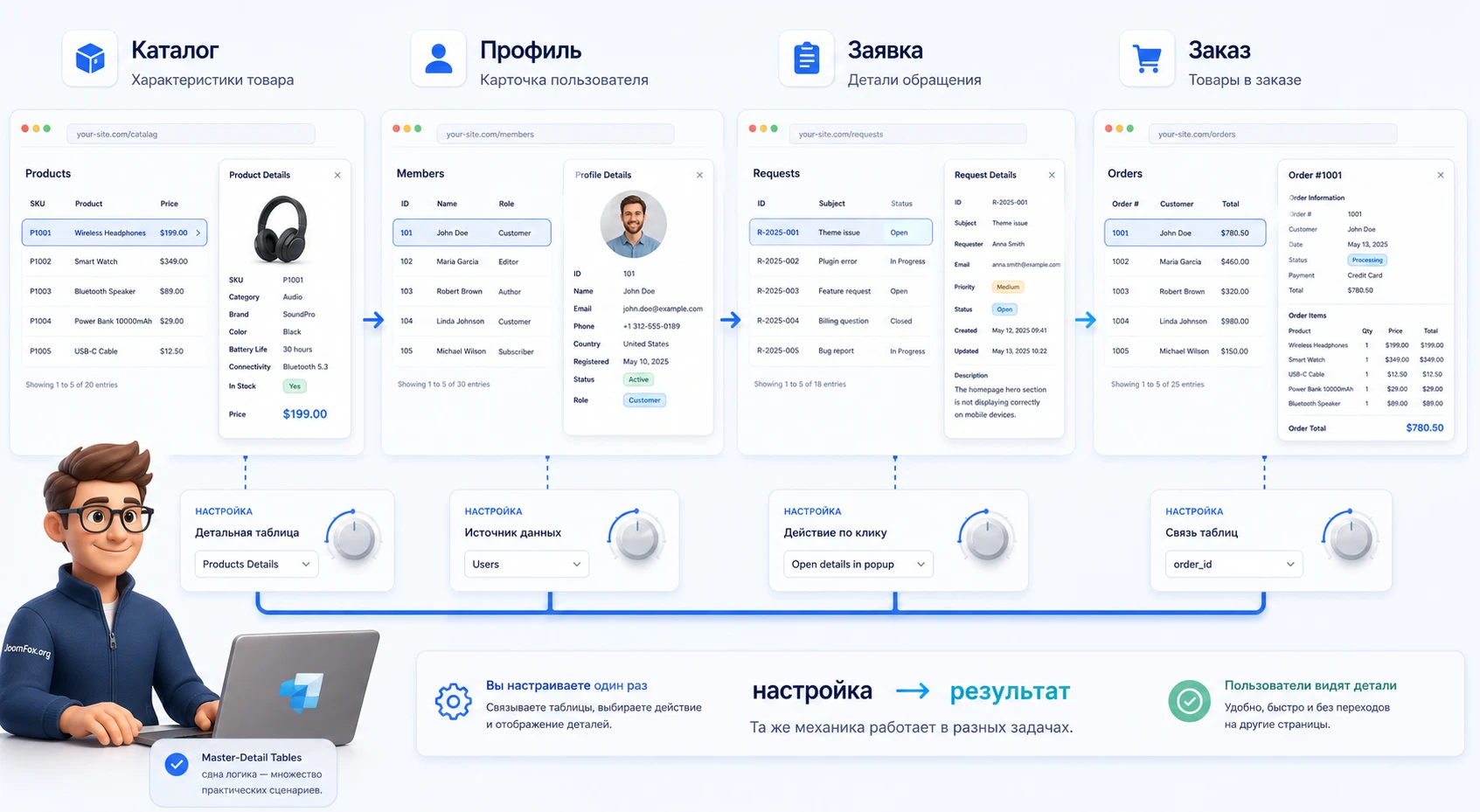
Каталог товаров с длинными характеристиками
В основной таблице оставьте название, категорию, цену и статус. В подробности перенесите изображение, характеристики, материал, размеры, поставщика и ссылки. Такой сценарий особенно полезен, если товарный список не является полноценным WooCommerce-каталогом, но всё равно должен быть фильтруемым и читаемым.
Проверка простая: пользователь должен найти товар по фильтру, открыть подробности и увидеть все характеристики без дополнительных кликов. Если карточка содержит много изображений или длинный HTML, сначала тестируйте скорость открытия popup и при необходимости переносите детали на page.
Справочник сотрудников или клиентов
Основная таблица может показывать имя, отдел, роль и город. Детали - биографию, контакты, внутренний идентификатор, расписание, заметки или дополнительные ссылки. Для публичного сайта проверьте, какие поля можно показывать посетителям. Для закрытого раздела дополнительно учитывайте права доступа WordPress и настройки самой страницы.
Заявки, анкеты и результаты опросов
Если данные поступают из форм или импортируются в таблицу, основная строка может содержать номер заявки, статус, имя и дату создания. В details удобно вынести полный ответ, вложения, комментарий менеджера и дополнительные поля. Такой подход облегчает просмотр списка заявок без перегрузки таблицы длинными текстами.
Заказы и связанные строки через child table
Для заказа удобно показывать в родительской таблице номер, клиента, сумму и статус, а в дочерней таблице - позиции заказа. Здесь важна правильная колонка связи: каждая позиция должна относиться к нужному заказу. Если нужен список позиций, выбирайте режим с выводом child table, а не один placeholder для одной дочерней строки.
Проверка результата: публичная часть, мобильные экраны и кеш
Проверка не заканчивается на том, что popup открылся в админском браузере. Таблица живёт в теме, рядом с кешем, оптимизацией скриптов, адаптивностью, конструкторами страниц и правами пользователей. Поэтому после настройки пройдите проверку как обычный посетитель.
Что смотреть на публичной странице
- В основной таблице видны только нужные колонки, а не все поля исходного файла.
- Кнопка подробностей или клик по строке не конфликтует с другими ссылками в строке.
- Popup или страница деталей показывает данные выбранной записи, а не первую строку таблицы.
- Скрытые колонки, которые нужны в деталях, действительно отображаются.
- Служебные колонки, которые не должны быть публичными, не попали в detail view.
После этого проверьте фильтры и сортировку. Отфильтруйте список, откройте несколько строк, сбросьте фильтр и повторите. Такие действия быстро показывают, не привязана ли карточка ошибочно к старому порядку строк или неправильному ID.
Мобильная проверка
wpDataTables умеет скрывать колонки на мобильных и планшетах. Это полезно, но может пересекаться с идеей Master-Detail: у пользователя может быть и адаптивное раскрытие скрытых колонок, и отдельная кнопка подробностей. Если на мобильном появляется слишком много способов открыть данные, оставьте самый понятный.
Для таблиц с деталями часто лучше показывать 2-3 ключевые колонки и отдельную кнопку. Если включено раскрытие строки через responsive action, проверьте, не воспринимает ли пользователь plus-иконку как кнопку Master-Detail. Названия и визуальные акценты должны быть различимы.
Кеш и оптимизация
Если сайт использует кеш страниц, минификацию JavaScript или отложенную загрузку скриптов, проверяйте детали в режиме инкогнито и после очистки кеша. Симптомы конфликта обычно выглядят так: таблица загрузилась, но кнопка не открывает popup; клик по строке ничего не делает; popup появляется без данных; страница деталей открывается, но placeholders пустые.
Не отключайте все оптимизации навсегда. Сначала исключите страницу таблицы из агрессивной оптимизации, очистите кеш и повторите тест. Если проблема исчезла, дальше можно точечно разбираться, какой скрипт или режим отложенной загрузки мешает работе.
Частые проблемы и диагностика Master-Detail Tables
Большинство ошибок связано не с самим фактом установки add-on, а с несогласованностью настроек: таблица создана в неподходящем режиме, скрытая колонка не добавлена в details section, шаблон открыт напрямую при POST, а parent/child-связь построена по неуникальному полю.
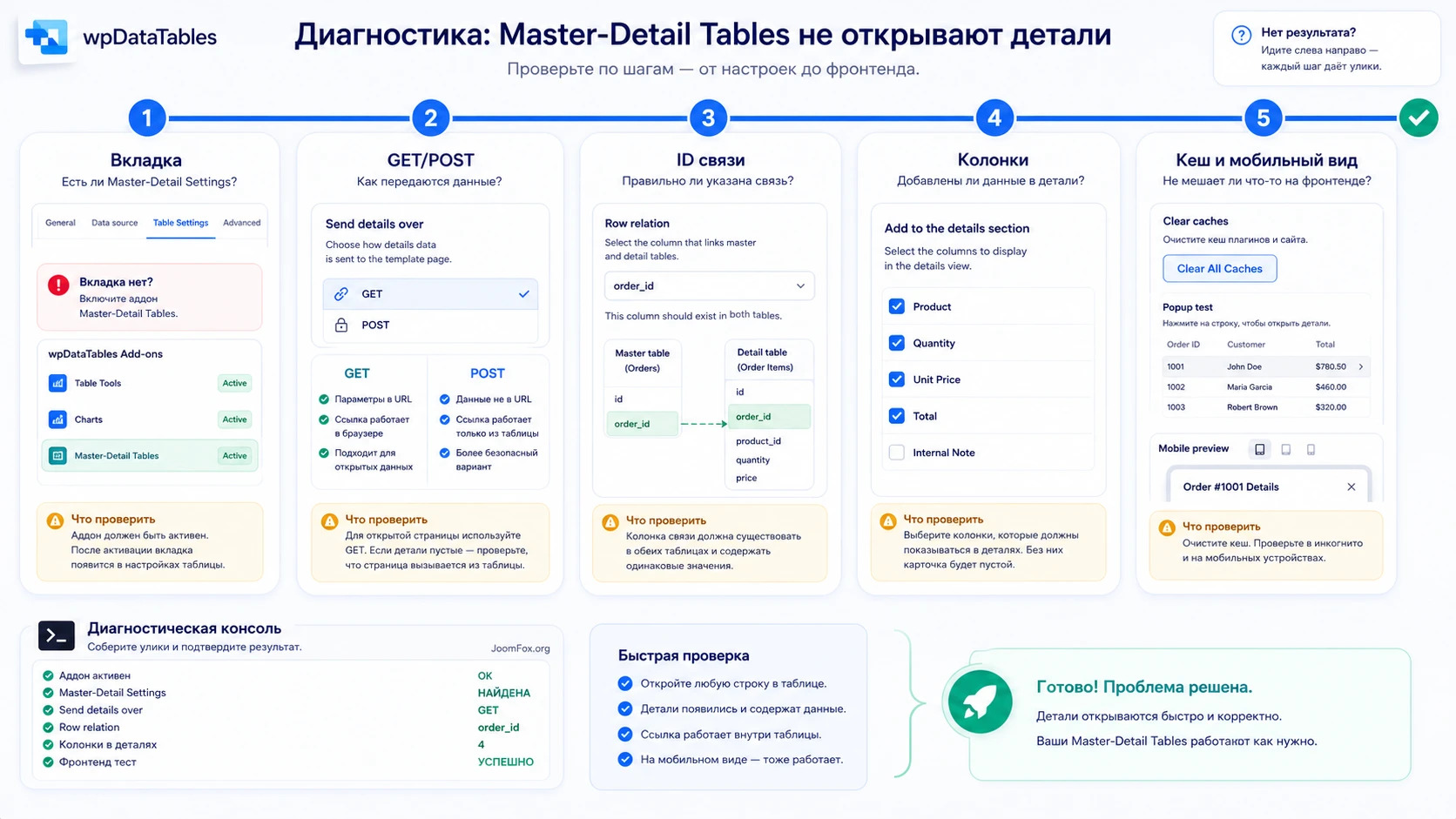
Вкладка Master-Detail Settings не появилась
Симптом: add-on установлен, но в конфигурации таблицы нет вкладки настроек деталей.
Возможная причина - неактивный add-on, несовместимая или неполная версия wpDataTables, ошибка загрузки плагина, либо таблица открыта не в том интерфейсе. Проверьте список плагинов WordPress, активность wpDataTables и наличие полной версии основного плагина. Если таблица использует Premium-функции, а активна Lite-версия, сначала восстановите корректную связку основного плагина и add-on.
Исправление начинайте с безопасного: деактивируйте и снова активируйте add-on, откройте таблицу в новом окне, очистите кеш админ-панели. Если вкладка не появилась, сверяйте версии по официальному changelog и обращайтесь в поддержку разработчика.
Кнопка подробностей есть, но ничего не открывает
Симптом: колонка Details отображается, но клик не даёт popup или перехода.
Проверьте, сохранены ли настройки через Apply, выбран ли Show details in, не мешает ли тема или оптимизация JavaScript, не конфликтует ли клик с другой ссылкой в строке. Если используется Button click, откройте настройки колонки Details и убедитесь, что она видима на публичной стороне.
Исправление: временно отключите отложенную загрузку скриптов на странице таблицы, смените Row click на Button click для проверки, очистите кеш и протестируйте в другом браузере. Если после этого всё работает, возвращайте оптимизацию точечно.
Страница деталей открывается, но placeholders пустые
Симптом: страница-шаблон отображает подписи, но вместо значений пустые места.
Сначала определите, как вы открыли страницу. Если вы просто вставили URL шаблона в браузер, а данные передаются через POST, пустые значения ожидаемы. Данные появляются только после перехода из таблицы. Если нужна прямая ссылка на запись, настройте GET и колонку связи.
Также проверьте origin headers. Ошибка в регистре, лишний пробел или placeholder для колонки, отключённой в details section, даст пустой результат. Исправление: скопируйте origin header из настройки колонки, включите Add to the details section и повторите переход из таблицы.
Открываются данные не той строки
Симптом: пользователь нажимает одну запись, а видит детали другой.
В parent/child-сценарии это часто указывает на проблему с колонкой связи. Если ID не уникален там, где ожидается одна строка, может подтянуться первое совпадение. Если таблица сортируется или фильтруется, но связь построена по порядковому номеру строки, результат будет нестабильным.
Исправление: используйте устойчивый идентификатор из данных, а не визуальный номер строки. Проверьте несколько записей с одинаковыми похожими значениями, отфильтруйте таблицу и повторите открытие деталей. Если сценарий предполагает несколько дочерних строк, выводите child table, а не одну child row.
Hidden columns не показываются в подробностях
Симптом: колонка скрыта в основной таблице, но в popup или page её нет.
Скрытие колонки на публичной стороне не означает автоматическое включение в details section. Откройте настройки нужной колонки и проверьте опцию Add to the details section. Если вы используете Column list, убедитесь, что колонка включена именно для Master-Detail, а не только скрыта визуально.
Если колонка содержит HTML, изображение или ссылку, проверьте тип колонки и поведение темы. Иногда значение есть, но выглядит пустым из-за CSS, ограничения ширины popup или экранирования содержимого в шаблоне.
Popup выглядит плохо на мобильном
Симптом: popup открывается, но текст мелкий, поля вылезают за экран или кнопка закрытия неудобна.
Причина может быть в длинных значениях, широкой таблице внутри деталей, конфликте стилей темы или слишком плотной карточке. Для мобильных устройств не пытайтесь показать всё в одном popup. Перенесите длинные details на page, сократите набор колонок в popup или добавьте аккуратные CSS-правки для кнопки и отступов.
Откат: верните Show details in на popup только после того, как карточка стала короткой. Если карточка объективно длинная, page/post будет удобнее.
Ограничения, безопасность и производительность
Master-Detail Tables делает таблицу удобнее, но не отменяет базовые правила работы с данными. Скрытые колонки могут всё равно участвовать в выводе, дополнительные поля могут увеличивать объём данных, а page/post-шаблоны требуют аккуратной проверки доступа. Поэтому add-on лучше воспринимать как интерфейсный слой над таблицей, а не как механизм разграничения прав.
Не храните публично то, что не должно быть публичным
Если поле содержит приватный телефон, внутреннюю заметку, служебный ID или закрытый статус, не включайте его в detail view. Если данные доступны только определённым ролям, решайте это на уровне WordPress-страницы, источника данных и прав, а не через скрытие колонки в таблице.
Следите за весом таблицы
Документация wpDataTables отдельно предупреждает, что очень большие таблицы из linked Excel-файлов могут работать медленнее, особенно если данные читаются при загрузке страницы. Master-Detail помогает визуально разгрузить таблицу, но он не делает тяжёлый источник лёгким. Если таблица растёт, подумайте об импорте в базу, кешировании или другой структуре данных.
Excel-like tables и conditional formatting
В документации Master-Detail Tables указаны ограничения для отдельных функций: некоторые сценарии не применяются к Excel-like tables, а conditional formatting не поддерживается в описанном контексте. Не стройте критичный рабочий процесс на предположении, что любой режим wpDataTables будет одинаково работать с details. Проверяйте конкретный тип таблицы на тестовой странице.
SEO и индексация страниц деталей
Если details открываются в popup, поисковые системы и пользователи не воспринимают каждую строку как отдельную полноценную страницу. Если вам нужны индексируемые карточки, постоянные ссылки и удобное распространение URL, page/post с GET обычно ближе к задаче. Но это не значит, что все строки автоматически станут сильными посадочными страницами: у каждой карточки должен быть полезный контент, понятный title на странице и отсутствие дублей.
FAQ по настройке и использованию
Можно ли использовать Master-Detail Tables без wpDataTables?
Нет. Это add-on к wpDataTables, а не самостоятельный табличный плагин. Сначала должен быть установлен и активирован основной wpDataTables в подходящей версии, затем добавляется Master-Detail Tables.
Почему данные в шаблоне страницы пустые при прямом открытии URL?
Если выбран POST, данные передаются только при переходе из таблицы. Прямое открытие страницы-шаблона может показать пустые placeholders. Для постоянной ссылки на конкретную запись используйте GET и настройте колонку связи.
Что лучше выбрать: popup или отдельную страницу?
Popup удобен для коротких деталей и быстрого просмотра без ухода со страницы. Page или post лучше, если карточка длинная, нужна постоянная ссылка, сложная верстка, блоки конструктора или отдельная проверка доступности.
Можно ли показывать в деталях скрытые колонки?
Да, это один из главных сценариев add-on. Но колонку нужно не только скрыть в основной таблице, а ещё включить в details section. Служебные и приватные поля не добавляйте в публичный detail view.
Почему Row click ведёт себя иначе в редактируемой таблице?
В редактируемых таблицах wpDataTables есть собственные действия для добавления, изменения и удаления строк. Поэтому открытие деталей может идти через дополнительную кнопку рядом с действиями редактирования, а не сразу после клика по строке.
Подойдёт ли add-on для нескольких дочерних строк?
Да, если вы выбираете режим, который выводит child table. Если выбрать одну дочернюю строку, а в дочерней таблице несколько записей с одинаковым ID, результат может не совпасть с ожиданием. Для списков связанных элементов используйте вывод дочерней таблицы.
Влияет ли add-on на скорость сайта?
Сам по себе detail view не исправляет тяжёлый источник данных. Если таблица большая, linked Excel-файл читается медленно или в деталях много HTML, изображений и скрытых колонок, проверяйте скорость отдельно. В некоторых случаях лучше импортировать данные в базу, включить кеширование wpDataTables или сократить набор публичных полей.
Можно ли оформить кнопку подробностей под стиль темы?
Да, для колонки Details можно задать CSS-класс и оформить кнопку через пользовательский CSS. Делайте правку небольшой, проверяйте контраст и держите откат: удалить класс или CSS-блок.
Когда Master-Detail Tables будет удачным выбором
Master-Detail Tables стоит использовать, если у вас уже есть таблица wpDataTables с большим числом колонок и понятной задачей: показать короткий список, а подробности открыть только по выбранной строке. Add-on особенно полезен для каталогов, справочников, заявок, анкет, объектов, оборудования и parent/child-структур, где пользователю нужен переход от обзора к конкретной записи.
Перед рабочим внедрением проверьте четыре вещи: таблица построена на подходящей версии wpDataTables, в основной сетке оставлены только ключевые колонки, detail view не раскрывает лишние данные, а выбранный способ передачи данных соответствует задаче. Для быстрых карточек достаточно popup. Для постоянных ссылок, шаблонов и сложных карточек выбирайте page/post и внимательно тестируйте GET.
Если после проверки сценарий совпал с задачей сайта, можно получить файл Master-Detail Tables и развернуть его сначала на копии таблицы. Не начинайте с самой важной таблицы без тестовой страницы: именно там быстрее всего заметны пустые placeholders, неверная колонка связи, конфликт кнопки и проблемы мобильного вида.
Хорошая настройка выглядит спокойно: пользователь видит компактную таблицу, понимает, где открыть подробности, получает данные нужной строки и может вернуться к поиску. Если add-on даёт именно такой путь, он решает свою задачу.

