


MemberPress AWeber - Плагин WordPress
AWeber - это комплексное, простое в использовании решение для маркетинга по электронной почте, которое включает формы электронной почты, трансляции, автоответчики и отправку сообщений по электронной почте, что облегчает вам общение с вашими участниками и потенциальными клиентами.
Особенности плагина
Платформа включает в себя поддержку дизайна на базе искусственного интеллекта, простой интерфейс дизайна целевой страницы и готовую библиотеку шаблонов. Он также включает в себя готовые отчеты и аналитику, бесплатные службы миграции, упрощенное управление списками и интегрированные формы регистрации.
Спецификации:
| Дата выхода: | 12-07-2019 | |
| Дата обновления: | 08-04-2026 | |
| Тип расширения: | Платный | |
| Лицензия: | GPL | |
| Тематика: | Маркетинг и СЕО Специфические для MemberPress | |
| Совместимость: | W5.x W6.x | |
| Включает в себя: | Плагин | |
| Языковые пакеты: |

|
|
| Разработчик: | MemberPress | |
| Рейтинг: | ||
Скачивание по подписке!
Вам необходимо авторизоваться на сайте и приобрести клубную подписку!
Поделись с друзьями!
Руководство по настройке MemberPress AWeber для членских рассылок
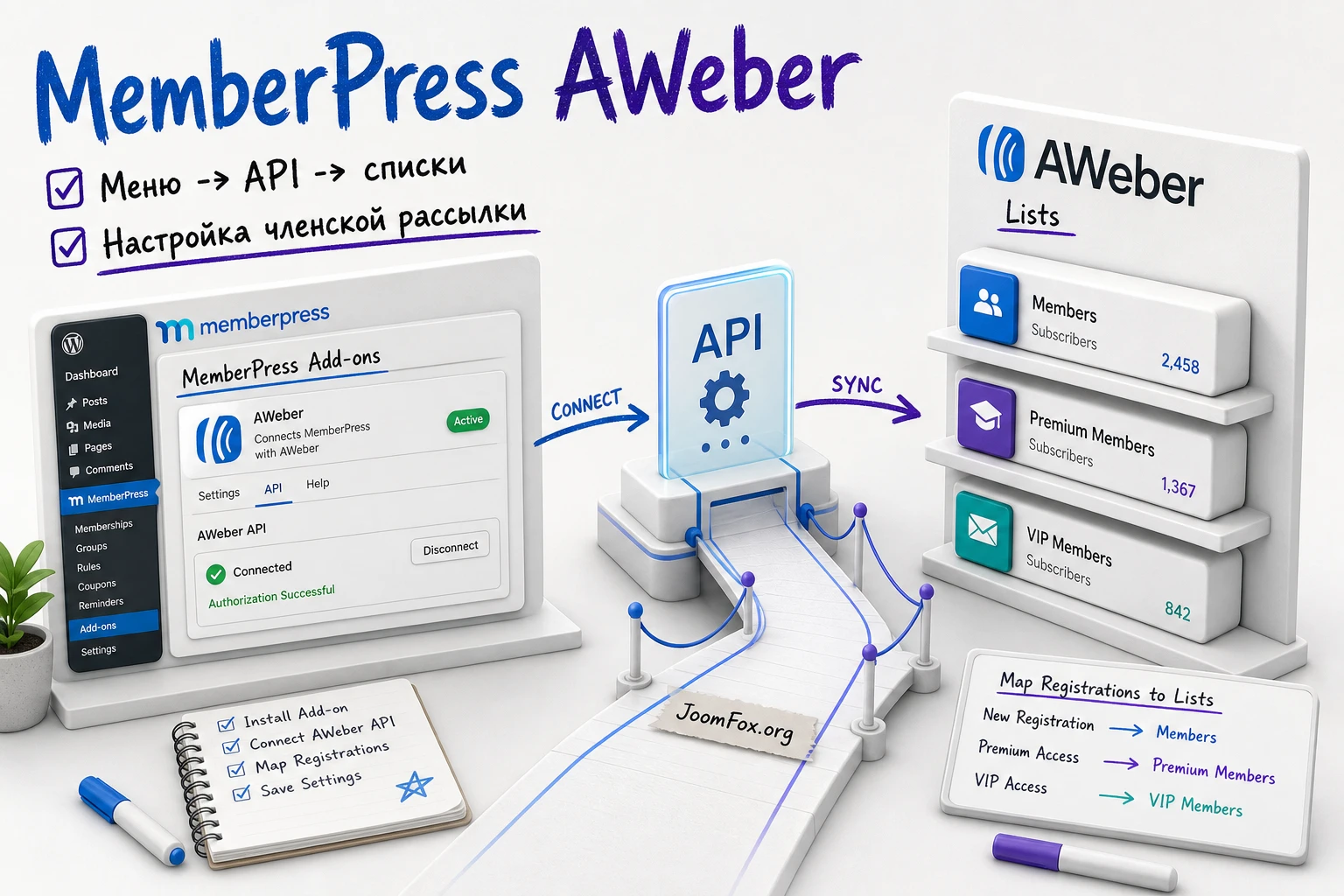
MemberPress AWeber нужен не для того, чтобы просто поставить ещё один пункт в списке интеграций WordPress. Его практическая задача - связать регистрацию в MemberPress с нужными списками AWeber, чтобы новый участник сайта попадал в правильную email-аудиторию без ручного переноса данных.
В этом руководстве разобраны подготовка, установка add-on, подключение через API, выбор глобального списка, настройка списков для отдельных тарифов, проверка результата и диагностика типичных ошибок. Материал рассчитан на владельца членского сайта, администратора WordPress или маркетолога, который уже использует MemberPress и хочет аккуратно связать платный доступ с email-сегментацией.
Главная идея простая: сначала нужно понять, какие данные MemberPress передаёт в AWeber, затем выбрать безопасную структуру списков, после этого протестировать реальную регистрацию и только потом запускать автоматические письма. Так меньше риск отправить вводную цепочку не тем участникам или получить пустой список из-за неочевидной настройки подтверждения подписки.
Какую задачу решает связка членства и рассылки
Членский сайт редко живёт только регистрацией и оплатой. После покупки участнику нужно отправить приветственное письмо, инструкцию по началу работы, напоминание о курсе, сообщение о новом закрытом материале или серию писем для вовлечения. MemberPress управляет доступом и статусами участника, а AWeber отвечает за рассылки, формы, автоматические последовательности и сегментацию подписчиков.
Интеграция связывает эти две зоны. Когда человек проходит регистрацию через форму MemberPress, его email и базовые данные могут попасть в AWeber. Если использовать только глобальный список, все участники идут в одну аудиторию. Если настроить списки для отдельных membership-уровней, участники разных тарифов или продуктов попадают в разные сегменты и получают разные письма. Именно эта разница между общей аудиторией и точной сегментацией определяет, насколько полезной будет настройка.
Самая важная польза MemberPress AWeber - автоматическая сегментация по факту покупки или активного участия в конкретном membership. Это особенно полезно, когда на сайте есть несколько уровней доступа: бесплатное сообщество, базовый курс, премиальная подписка, клуб для наставничества или закрытая библиотека материалов.
При этом add-on не заменяет стратегию email-маркетинга. Он не придумывает тексты писем, не исправляет слабую структуру списка и не отменяет правила подтверждения подписки в AWeber. Его роль уже и полезнее: передать правильного участника в правильное место, чтобы дальше с ним работала настроенная в AWeber цепочка.
Когда интеграция действительно нужна
Интеграция будет полезна, если email-коммуникация зависит от уровня членства. Например, покупатель курса должен получить вводную серию по урокам, участник клуба - еженедельные анонсы встреч, а человек с истёкшей подпиской - отдельную цепочку возврата. В таком сценарии ручной экспорт из WordPress быстро становится источником ошибок.
Есть и обратная ситуация. Если вы отправляете всем участникам одинаковую разовую рассылку из WordPress, не используете сегменты и не строите отдельные цепочки, add-on может оказаться преждевременным. Сначала стоит описать, какие письма должны получать разные группы, и только потом включать автоматическую передачу подписчиков.
Что важно знать о MemberPress AWeber до установки
Официальная документация MemberPress описывает add-on как часть маркетинговых интеграций. AWeber появляется в настройках MemberPress после установки add-on и включается на вкладке Marketing. Подключение проходит через авторизацию AWeber API: администратор открывает ссылку подключения, получает authorization code в AWeber, вставляет его в MemberPress и подтверждает связь.
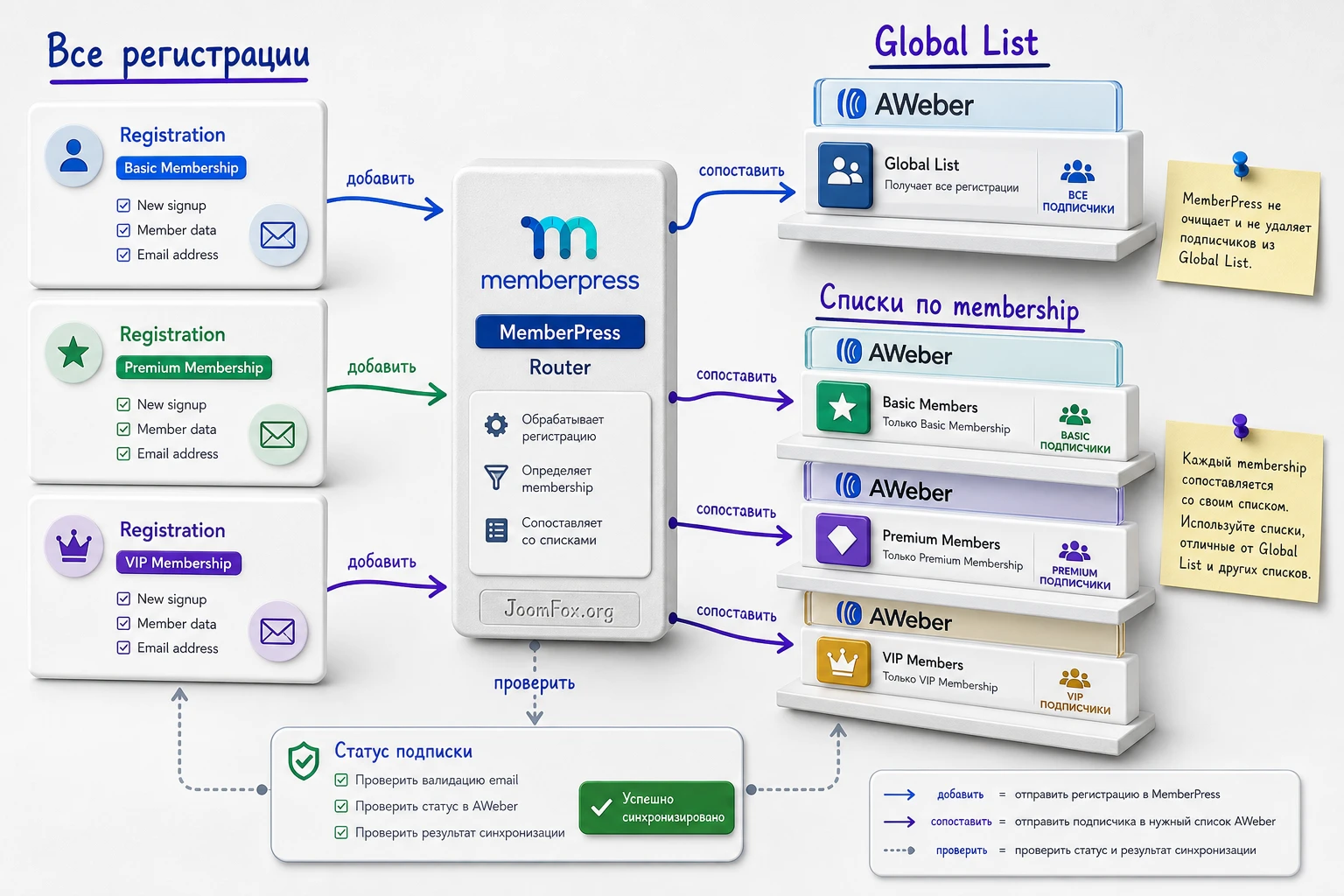
После успешной авторизации администратор выбирает глобальный список. По умолчанию в него добавляются участники, которые регистрируются через форму membership. В документации MemberPress отдельно подчёркивается нюанс: MemberPress не удаляет участника из глобального списка автоматически. Поэтому глобальный список лучше воспринимать как базовую аудиторию всех регистраций, а не как точный индикатор текущего активного доступа.
Для точной сегментации используются списки на уровне membership. В настройках конкретного membership появляется поле на вкладке Advanced, где можно выбрать отдельный AWeber list. Такой список должен отличаться от глобального и от списков других membership-уровней, если вы хотите видеть понятную структуру и не смешивать аудитории.
| Элемент | Что делает | Как использовать без путаницы |
|---|---|---|
| Глобальный список | Получает всех, кто регистрируется через membership-форму после авторизации AWeber. | Используйте для общей аудитории участников, новостей сайта и базовых сообщений. |
| Список отдельного membership | Получает участников конкретного уровня и может обновляться в зависимости от статуса подписки. | Используйте для тарифных цепочек, курсов, клубов, закрытых рассылок и сценариев возврата. |
| Подтверждение подписки | Определяется политиками и настройками AWeber для добавления через интеграции. | Проверяйте заранее, потому что double opt-in может задержать появление подписчика в активной аудитории. |
Ещё один важный момент - доступность add-on зависит от редакции MemberPress. Официальная страница MemberPress указывает AWeber как Growth/Scale add-on. Поэтому перед установкой нужно убедиться, что add-on доступен в вашем аккаунте и отображается в MemberPress -> Add-ons.
Кому подойдёт такой способ email-сегментации
MemberPress AWeber хорошо подходит сайтам, где membership сам по себе является источником маркетинговой логики. Это не универсальный email-мост для любых событий WordPress, а узкая интеграция между регистрацией участника и AWeber list management. Если ожидания совпадают с этой логикой, add-on экономит много ручной работы.
Подходит для курсов, клубов и закрытых библиотек
Для образовательного сайта интеграция позволяет разделить учеников по программам. Например, участник курса для начинающих попадает в список вводных уроков, участник продвинутого клуба - в список встреч и дополнительных материалов, а покупатель разового доступа - в отдельную цепочку с ограниченным числом писем. Так администратор не обязан вручную проверять, кто купил какой продукт.
Для закрытой библиотеки логика похожа. Участник получает общую рассылку о новых материалах, но премиум-участник дополнительно получает письма о расширенных публикациях. Главное - заранее продумать, где нужна постоянная аудитория, а где нужен список, который отражает текущий статус membership.
Полезен для маркетолога, но ограничен для сложной автоматизации
AWeber умеет работать с тегами и workflow-автоматизациями, но конкретный add-on MemberPress AWeber в официальной инструкции делает акцент именно на выборе списков. Если вам нужна глубокая синхронизация пользовательских полей, CRM-статусов, тегов по множеству действий, сложных правил поведения или двусторонняя связь, стоит заранее проверить, хватит ли штатной интеграции.
В таких случаях иногда лучше смотреть в сторону другой интеграции MemberPress, AWeber-автоматизаций внутри самого сервиса или отдельного коннектора вроде WP Fusion. Но если задача звучит как «после регистрации в этом membership добавить человека в нужный AWeber list», штатный add-on закрывает её напрямую и без лишнего слоя.
Что проверить перед установкой на WordPress-сайте
Перед установкой не стоит начинать с кнопки Install Add-on. Сначала проверьте структуру membership-уровней, списки в AWeber и ожидаемые письма. Иначе технически интеграция может включиться правильно, но бизнес-логика окажется неверной: участник попадёт не в тот список, получит неподходящую цепочку или останется в общей аудитории после смены статуса.
Проверка MemberPress
Убедитесь, что основной MemberPress уже работает: создан хотя бы один membership, регистрационная страница открывается, форма не конфликтует с темой, тестовый пользователь может пройти регистрацию, а администратор видит участника в MemberPress -> Members. Если сама регистрация нестабильна, подключение AWeber только усложнит диагностику.
Проверьте также, что add-on доступен в вашей редакции MemberPress. В документации по началу работы MemberPress add-ons описаны как отдельные плагины, которые включаются через MemberPress -> Add-ons. Если AWeber не отображается, не надо искать обходной ZIP на случайных сайтах. Нормальный путь - проверить активность лицензии, план и официальный список доступных add-ons.
Проверка AWeber
В AWeber заранее создайте или выберите списки, которые будут использоваться в интеграции. Минимальный вариант - один глобальный список. Более практичный вариант - глобальный список плюс отдельные списки для ключевых membership-уровней. Названия должны быть понятны администратору через месяц: например, All Members, Course Basic, VIP Club, Expired Members Reactivation.
Отдельно проверьте confirmed opt-in. AWeber в своей справке разделяет настройки подтверждения для разных способов добавления подписчиков, включая подписчиков, добавленных через API и интеграции. Если подтверждение включено, человек может не появиться как готовый к рассылке подписчик, пока не подтвердит email. Это не ошибка MemberPress AWeber, а часть правил AWeber. Такой статус нужно учитывать до запуска welcome-серии, а не после жалоб пользователей.
Практический ориентир: перед включением интеграции выпишите на бумаге цепочку «membership -> список AWeber -> первое письмо -> проверка результата». Если для какого-то уровня вы не можете назвать список и письмо, не подключайте его автоматически до прояснения сценария.
Установка add-on и первичное подключение к AWeber
Установка проходит через стандартный механизм add-ons в MemberPress. В админ-панели WordPress откройте MemberPress -> Add-ons, найдите AWeber и установите add-on. После установки он должен активироваться и появиться в настройках MemberPress на вкладке Marketing.
Дальше откройте MemberPress -> Settings -> Marketing. Включите AWeber, нажмите кнопку подключения к API и перейдите в AWeber для получения authorization code. После входа в AWeber и разрешения доступа скопируйте код, вернитесь в MemberPress, вставьте его в поле авторизации и нажмите Authorize.
После успешного подключения должна появиться статусная подсказка о том, что AWeber авторизован. На этом этапе не спешите тестировать платную регистрацию. Сначала выберите глобальный список и сохраните настройки. Затем откройте страницу настроек заново и убедитесь, что список остался выбранным. Это простая проверка, но она сразу показывает, что настройки сохраняются, а API-связь не оборвалась.
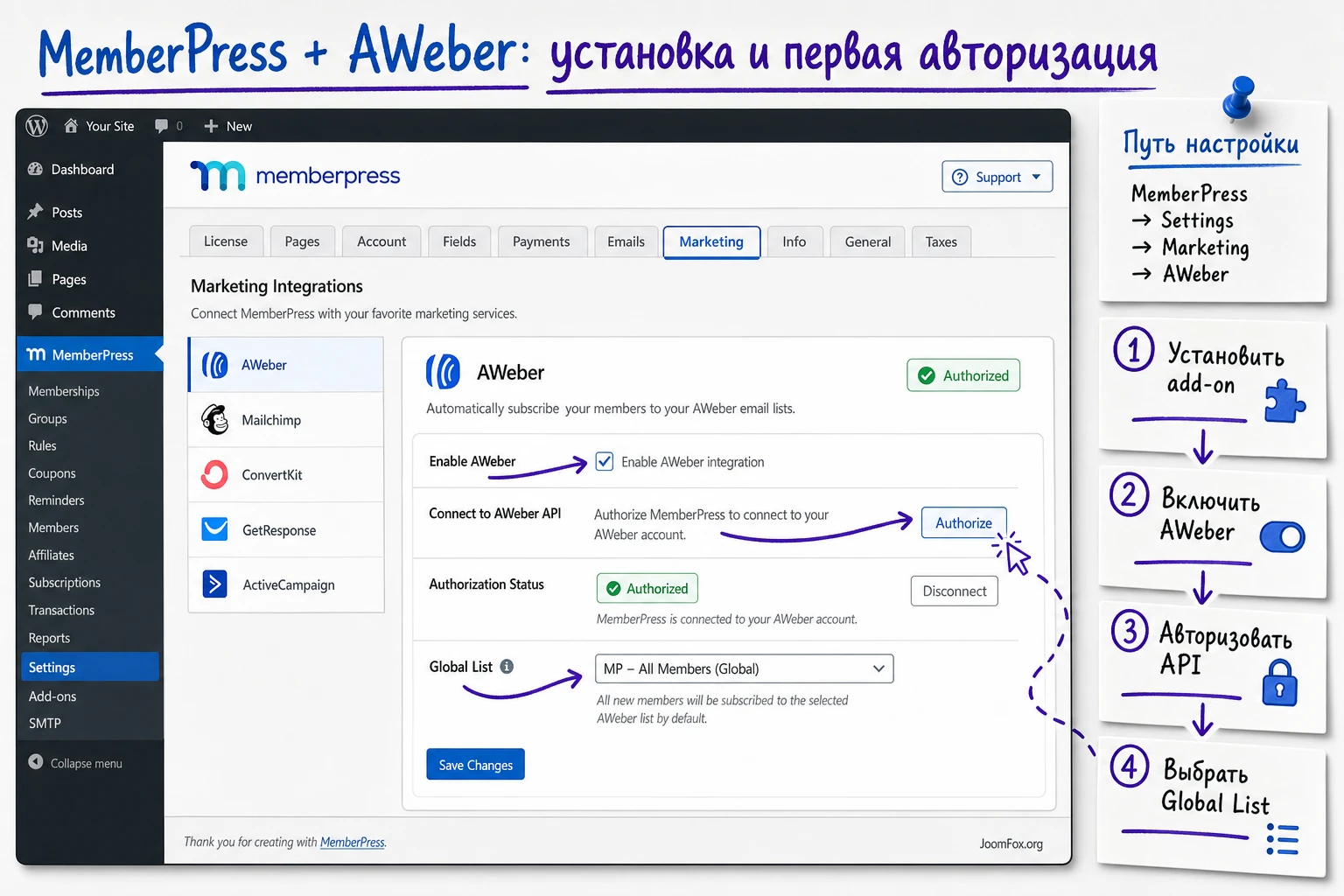
MemberPress -> Add-ons к вкладке Marketing, авторизации AWeber и выбору глобального списка.Что считать успешной первичной проверкой
Первичная проверка считается успешной, если выполняются четыре условия. Add-on установлен и активен. Вкладка Marketing показывает AWeber как доступную интеграцию. Авторизация через API завершилась без ошибки. Глобальный список выбран и сохраняется после обновления страницы.
Если один из пунктов не выполнен, не переходите к настройке membership-specific списков. Иначе вы получите несколько уровней возможной ошибки: add-on, API, список, статус подписки, регистрационная форма и confirmed opt-in. Диагностика должна идти слоями, от общего подключения к частным сценариям.
Настройка глобального списка и списков для отдельных membership
Самая частая ошибка при настройке - считать глобальный список полноценной заменой сегментации. Глобальный список удобен для общей аудитории, но он не отвечает на вопрос, какой именно membership купил человек и активна ли его подписка сейчас. Для этого в MemberPress AWeber используются списки на уровне конкретных membership.
Как выбрать глобальный список
Глобальный список должен быть нейтральным. Не называйте его как один конкретный тариф, если в него попадают все регистрации. Хорошие варианты - All Members, MemberPress Registrations, Site Members. В дальнейшем из этого списка можно отправлять общие новости, системные объявления и письма, которые нужны всем участникам независимо от уровня доступа.
Не используйте глобальный список для цепочки, которая должна идти только активным платным участникам. Официальная документация MemberPress указывает, что пользователь не удаляется из глобального списка автоматически. Значит, если человек перестал быть активным участником, он всё ещё может оставаться в общей аудитории. Для письма «ваш премиум-доступ активен» это плохая опора.
Как настроить per-membership list
Откройте нужный membership в MemberPress -> Memberships. В блоке параметров membership перейдите на вкладку Advanced. После включения AWeber там должна появиться опция выбора списка для этого membership. Выберите список, который соответствует именно этому уровню доступа, и сохраните membership.
Для каждого уровня используйте отдельный список. Например, базовый курс отправляет участника в Course Basic, продвинутый тариф - в Course Pro, клуб - в VIP Club. Если два membership указывают на один и тот же список, сегментация теряет смысл. Исключение возможно только тогда, когда вы сознательно хотите объединить несколько продуктов в одну email-аудиторию.
Минимальная схема для сайта с тремя уровнями
- Глобальный список
All Membersполучает всех зарегистрированных участников. - Список
Starter Membersиспользуется только для начального membership. - Список
Pro Membersиспользуется только для продвинутого membership. - Список
VIP Membersиспользуется только для клуба или наставничества.
После такой настройки маркетологу проще понять, где искать участника и какую цепочку он должен получать. Администратору WordPress проще диагностировать ошибку: если регистрация есть в MemberPress, но подписчика нет в списке Pro Members, проверять нужно конкретный membership, выбранный список и confirmed opt-in для добавления через интеграцию.
Как связать список AWeber с автоматической серией писем
MemberPress AWeber заканчивает свою работу там, где участник попадает в нужный список. Дальше вступает AWeber: список, теги, workflow, письма и условия отправки. Поэтому после настройки add-on нужно проверить не только WordPress, но и логику рассылки в AWeber.
AWeber поддерживает теги и workflow-автоматизации, которые могут запускаться от тегов и действий подписчика. Но если вы используете именно список, выбранный в MemberPress, важно не смешивать два уровня логики. Сначала убедитесь, что новый участник появляется в нужном списке. Затем уже на стороне AWeber настройте welcome-последовательность, которая привязана к этому списку или к выбранному сценарию сегментации.
Сценарий для курса
Представим membership Beginner Course. В MemberPress для него выбран список Course Basic. В AWeber для этого списка подготовлена приветственная серия: письмо с доступом к кабинету, письмо с рекомендацией начать первый урок, письмо с напоминанием проверить расписание и письмо с предложением задать вопрос куратору.
После покупки участник должен появиться в MemberPress как member, попасть в AWeber list и получить первое письмо только после выполнения правил AWeber. Если confirmed opt-in включён, письмо может ждать подтверждения адреса. Поэтому в тесте проверяйте не только «есть ли пользователь в WordPress», но и «какой статус у подписчика в AWeber».
Сценарий для клуба
Для клуба чаще важны регулярные анонсы, а не длинная вводная серия. Здесь можно использовать глобальный список для общих новостей и отдельный list для активных участников клуба. Если человек отменил подписку или его статус изменился, per-membership list лучше отражает текущую связь с клубным уровнем, чем глобальная аудитория.
При таком подходе письма о закрытых встречах, ссылках на трансляции и внутренних правилах получают только те, кто связан с соответствующим membership. Это снижает риск отправить закрытый материал человеку, который уже не должен видеть клубную рассылку.
Практический пример: курс с общей базой и премиум-сегментом
Разберём реальный сценарий без лишней абстракции. Есть сайт с двумя membership: Course Basic и Course Pro. Все участники должны попадать в общую базу, чтобы получать новости школы. Участники Course Pro дополнительно должны получать отдельную серию писем с расписанием консультаций и бонусными материалами.
Цель
Нужно добиться такого результата: любой новый участник попадает в глобальный список All Members, а покупатель Course Pro дополнительно попадает в список Course Pro Members. При этом базовый участник не должен получать письма премиального уровня.
Подготовка
- В MemberPress уже созданы membership
Course BasicиCourse Pro. - В AWeber созданы списки
All MembersиCourse Pro Members. - В AWeber подготовлено первое письмо для премиальной серии, но массовая отправка ещё не запускалась.
- Есть тестовый email, к которому администратор имеет доступ.
Шаги настройки
- Откройте
MemberPress->Settings->Marketingи убедитесь, что AWeber авторизован. - Выберите
All Membersкак глобальный список и сохраните настройки. - Откройте membership
Course Proи перейдите к вкладкеAdvanced. - В поле AWeber list for this membership выберите
Course Pro Members. - Сохраните membership и откройте его регистрационную страницу в приватном окне браузера.
- Пройдите регистрацию тестовым пользователем и доведите процесс до состояния, которое на вашем сайте считается успешной покупкой или активным доступом.
- Проверьте в AWeber, появился ли тестовый email в
All Membersи вCourse Pro Members.
Ожидаемый результат и нюанс проверки
Если всё настроено правильно, тестовый пользователь виден в MemberPress, а его email находится в общей базе и в списке премиального membership. Если в AWeber включено подтверждение подписки для API/integration-добавления, пользователь может ожидать подтверждения. В таком случае сначала проверьте письмо подтверждения, а уже потом оценивайте, запустилась ли welcome-серия.
Не тестируйте интеграцию только на уже существующем администраторе. У администратора могут быть старые подписки, прежние списки, пропущенные письма или нестандартный статус. Для чистого теста нужен новый пользователь и email, который ещё не использовался в AWeber для этой аудитории.
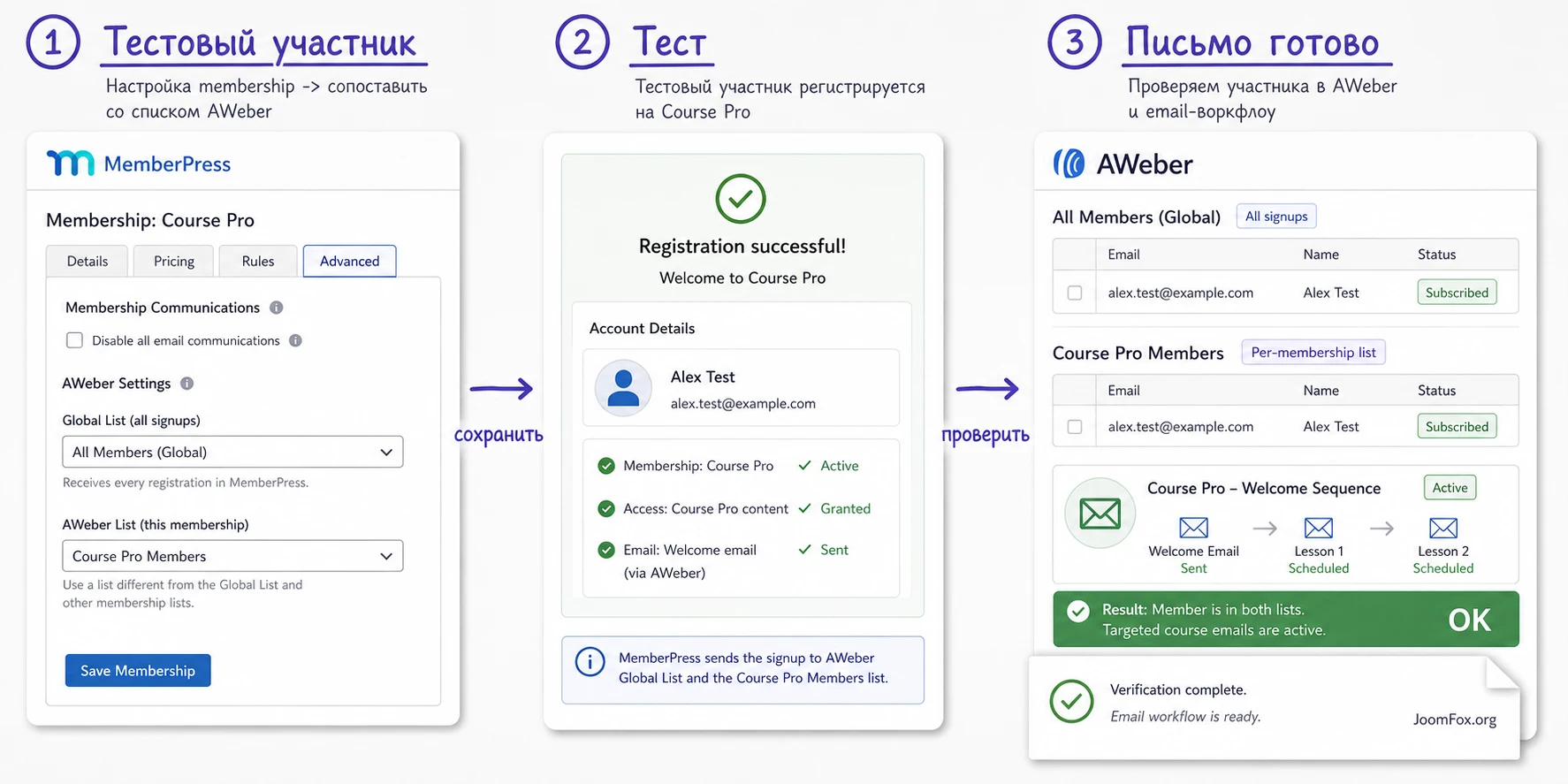
Проверка результата после настройки
Проверка должна имитировать реальный путь участника, а не только сохранение настроек в админ-панели. Успешная авторизация AWeber ещё не доказывает, что нужные участники попадут в правильные списки. Она доказывает только API-связь между сервисами. Дальше нужно проверить регистрацию, membership-specific список, статус подписчика и запуск письма.
Контрольный маршрут
- Откройте страницу membership-регистрации в приватном окне.
- Создайте тестового пользователя с новым email.
- Завершите регистрацию так, как это делает обычный участник.
- Проверьте пользователя в
MemberPress->Members. - Проверьте подписчика в AWeber в глобальном списке.
- Проверьте подписчика в per-membership списке, если он настроен.
- Проверьте, не ожидает ли подписчик подтверждения.
- Проверьте, какая серия писем должна стартовать в AWeber и сработала ли её логика.
Если сайт использует кеширование, оптимизацию скриптов или нестандартные формы регистрации, дополнительно проверьте регистрацию из обычного браузера и с мобильного устройства. Для самой передачи данных в AWeber важнее серверная логика MemberPress, но фронтенд-ошибки формы могут помешать пользователю завершить регистрацию до момента передачи email.
Что записать после теста
Сохраните короткую внутреннюю заметку для команды: какой membership тестировался, какой email использовался, в какие списки он попал, была ли подтверждающая подписка, какое первое письмо ожидалось. Такая заметка помогает через несколько недель отличить реальную ошибку интеграции от изменений в AWeber workflow или ручной правки списков.
Ограничения, безопасность и аккуратная работа с данными
Интеграция с email-сервисом всегда касается персональных данных. Даже если передаются только имя, фамилия, email и membership, администратор должен понимать, зачем эти данные уходят в AWeber и какое согласие получает пользователь при регистрации. MemberPress поддерживает настройки аккаунта и регистрационных форм, но юридический текст и политика обработки данных остаются ответственностью владельца сайта.
Не стоит добавлять пользователей в лишние списки «на всякий случай». Чем больше автоматических списков, тем выше риск отправить человеку ненужное письмо или усложнить удаление данных по запросу. Для типового сайта лучше начать с одного глобального списка и 1-3 действительно важных membership-specific списков.
Почему не стоит придумывать кодовые доработки без документации
Для некоторых MemberPress-интеграций в документации есть фильтры и примеры кода. Для AWeber add-on в изученных официальных материалах основной путь настройки описан через интерфейс: install add-on, authorize API, choose global list, choose membership list. Поэтому безопаснее не добавлять PHP-snippet, который якобы меняет отправку данных в AWeber, если конкретный hook не подтверждён документацией или кодом вашей версии. Лучше оставить настройку скучной и проверяемой, чем получить невидимую ошибку синхронизации.
Практичное улучшение без кода - использовать понятные названия списков, тестового пользователя, отдельный журнал проверок и минимальное число автоматических аудиторий. Если нужна передача дополнительных пользовательских полей или сложная логика тегов, сначала проверьте официальные возможности AWeber, MemberPress, WP Fusion или другого подтверждённого коннектора. Не правьте ядро плагина и не вставляйте случайные сниппеты в functions.php.
Почему подписчики не попадают в AWeber и как это диагностировать
Диагностику лучше вести от простого к сложному. Не начинайте с API или кеша, пока не проверили, установлен ли add-on, включён ли AWeber на вкладке Marketing, выбран ли список и завершил ли тестовый пользователь регистрацию. Большинство ошибок в таких интеграциях связаны не с «поломкой всего», а с одним пропущенным слоем настройки.
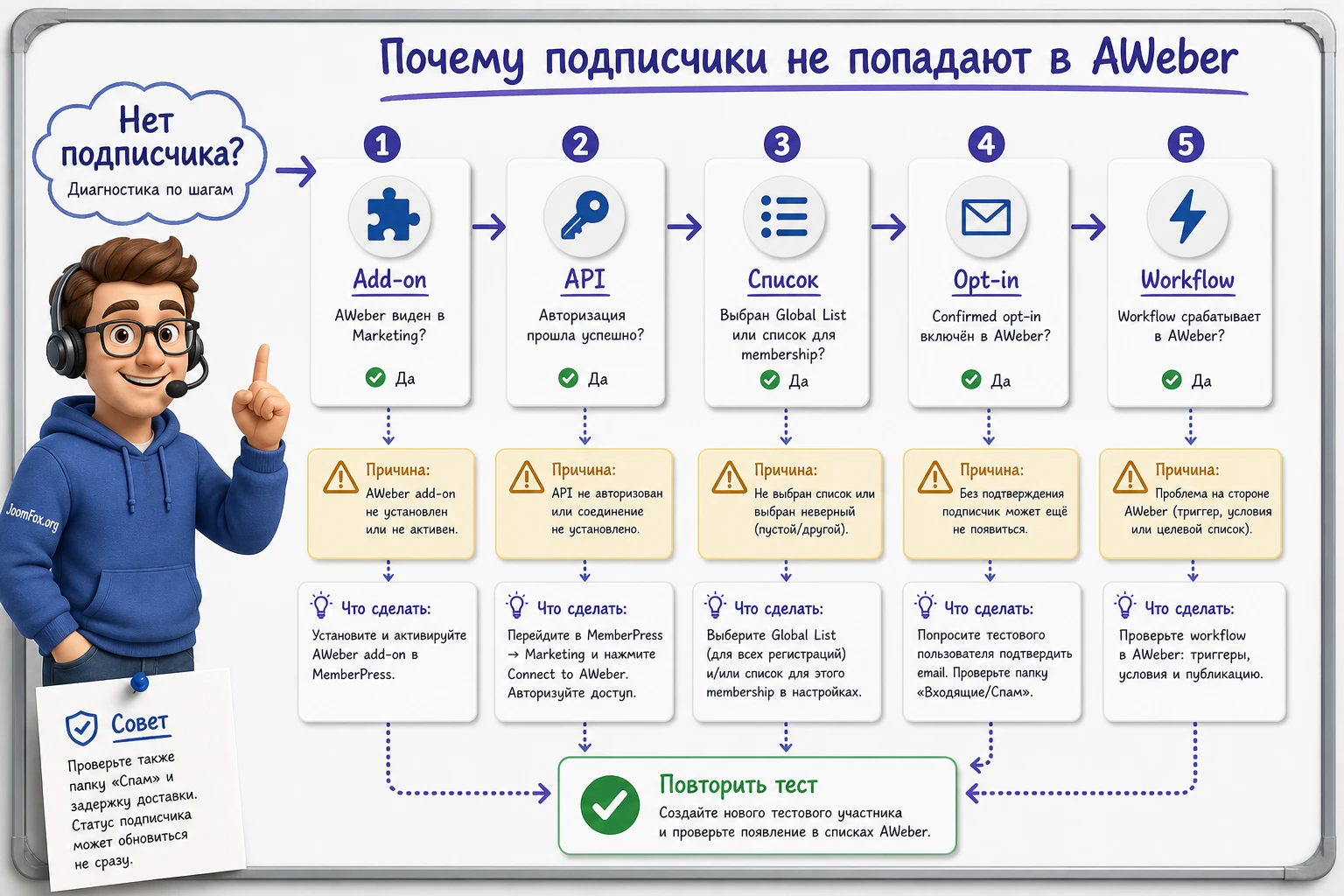
Интеграция не отображается на вкладке Marketing
Симптом: в MemberPress -> Settings -> Marketing нет AWeber или нет нужных полей подключения.
Возможная причина: add-on не установлен, недоступен в текущей редакции MemberPress, лицензия не активна или страница add-ons ещё не обновила список доступных расширений.
Что проверить: откройте MemberPress -> Add-ons, найдите AWeber, проверьте статус установки и активность основного MemberPress. Если add-on недоступен, сверяйтесь с официальным аккаунтом и планом, а не с неофициальными архивами.
Как исправить: установите add-on через штатный экран MemberPress, активируйте его и снова откройте вкладку Marketing. Если пункт не появился, проверьте кэш админ-панели, права пользователя и ошибки PHP в безопасном журнале хостинга.
Authorization code не принимается
Симптом: после вставки authorization code MemberPress не показывает успешную авторизацию AWeber.
Возможная причина: код скопирован не полностью, уже устарел, был использован повторно, вход выполнен не в тот аккаунт AWeber или браузерная сессия прервала процесс.
Что проверить: повторите авторизацию в приватном окне, убедитесь, что входите в правильный AWeber account, и копируйте код без лишних пробелов. После успешной авторизации проверьте, появился ли статус AWeber is Currently Authorized или аналогичный индикатор.
Как исправить: создайте новый код авторизации и не используйте старый. Если ошибка повторяется, временно отключите плагины, которые вмешиваются в админ-запросы, и проверьте серверные ограничения исходящих соединений.
Пользователь есть в MemberPress, но его нет в нужном списке
Симптом: регистрация прошла, пользователь виден в Members, но в AWeber он не появился в membership-specific списке.
Возможная причина: список не выбран на вкладке Advanced конкретного membership, выбран тот же список, что и глобальный, пользователь купил другой membership, подписка не получила нужный текущий статус или AWeber ждёт confirmed opt-in.
Что проверить: откройте именно тот membership, который покупал тестовый пользователь, и проверьте выбранный list. Затем в AWeber проверьте не только активных подписчиков, но и статус подтверждения.
Как исправить: выберите отдельный список для membership, сохраните настройки и повторите тест новым email. Если пользователь уже был в AWeber, используйте чистый тестовый адрес, чтобы старые данные не маскировали результат.
Письмо не приходит, хотя подписчик добавлен
Симптом: подписчик появился в AWeber, но welcome-письмо или workflow не стартует.
Возможная причина: проблема уже не в MemberPress AWeber, а в настройке AWeber: включено подтверждение подписки, workflow ждёт другой триггер, письмо не опубликовано, используется другой список или сегмент.
Что проверить: откройте профиль подписчика в AWeber, посмотрите его list, статус и применённые теги. Затем проверьте, какой именно list или tag запускает нужную последовательность.
Как исправить: настройте старт workflow на реальное условие, которое получает подписчик. Если ваша автоматизация построена на тегах, а MemberPress добавляет пользователя через list, добавьте в AWeber отдельный шаг или правило, которое соответствует вашей модели.
Участник получает не ту рассылку
Симптом: базовый участник получает премиальные письма или премиум-участник попадает только в общую рассылку.
Возможная причина: несколько membership используют один list, глобальный список привязан к цепочке премиального уровня, старые тестовые подписчики остались в AWeber или администратор вручную добавил пользователя в неверный сегмент.
Что проверить: составьте таблицу соответствия membership и AWeber list, затем сравните её с реальными настройками каждого membership. Проверьте, не запускается ли премиальная серия от глобального списка.
Как исправить: разведите глобальную аудиторию и тарифные списки. После изменения настроек повторите тест на новых пользователях, а старые тестовые контакты пометьте или удалите из тестовой цепочки в AWeber, если это безопасно для вашей базы.
Как использовать MemberPress AWeber в разных рабочих сценариях
После базовой настройки полезно посмотреть на интеграцию не как на технический мост, а как на редакторскую систему коммуникации с участниками. Один и тот же add-on может обслуживать разные сценарии: обучение, клуб, библиотеку, закрытые консультации или многоуровневый сайт с апгрейдами.
Обучающий курс
Для курса важно, чтобы письмо соответствовало этапу обучения. Базовый список получает всех учеников, а отдельный membership list запускает цепочку конкретной программы. В письмах можно объяснять порядок уроков, показывать ссылку на личный кабинет и напоминать, где искать закрытые материалы. Проверка результата - тестовый ученик должен получить только письма своего курса.
Закрытый клуб
Клубные сайты обычно отправляют регулярные анонсы, ссылки на встречи и сообщения для активных участников. Здесь membership-specific list помогает не отправлять закрытые приглашения общей аудитории. Если участник меняет уровень доступа, проверьте, как MemberPress обновляет его связь с per-membership list, и не используйте глобальный список для писем, которые зависят от текущего доступа.
Премиальная библиотека
Для библиотеки полезна цепочка «что нового» и отдельные подборки материалов. Глобальная аудитория может получать общие новости, а премиум-list - письма о новых закрытых разделах. Чтобы избежать перегруза, не создавайте список под каждый материал. Лучше создавать списки под устойчивые уровни доступа, а детализацию делать внутри AWeber через теги и сегменты, если это действительно нужно.
Возврат участника после отмены
Официальная логика per-membership list связана с текущим subscription status для конкретного membership. Поэтому для возвратных сценариев важно не полагаться только на глобальную аудиторию. Если вы хотите отправлять цепочку возврата, сначала проверьте, какие статусы и списки доступны в вашем рабочем процессе, и не обещайте команде автоматический сценарий, пока он не прошёл тест на реальной отмене или тестовом статусе.
Вопросы, которые чаще всего возникают при настройке
Можно ли использовать только глобальный список?
Можно, если всем участникам подходит одна и та же рассылка. Но для разных тарифов, курсов или клубных уровней лучше добавить membership-specific списки. Глобальный список не стоит использовать как точный индикатор активного доступа, потому что он служит общей аудиторией регистраций.
Почему документация рекомендует отдельные списки для membership?
Потому что отдельный список помогает сегментировать участников по купленному membership. Так проще запускать разные welcome-серии, отправлять сообщения по уровню доступа и проверять, где именно должен находиться подписчик после регистрации.
Нужно ли отключать double opt-in в AWeber?
Не всегда. Подтверждение подписки может быть полезно для качества базы и согласия пользователя. Но если вы ожидаете мгновенное письмо после покупки, проверьте настройки confirmed opt-in для подписчиков, добавляемых через интеграции. AWeber может требовать отдельные условия для отключения подтверждения, поэтому этот вопрос лучше решать в рамках официальной справки и поддержки AWeber.
Передаёт ли add-on все пользовательские поля из MemberPress?
Официальный общий раздел Marketing tab указывает, что MemberPress синхронизирует с маркетинговыми платформами конкретные пользовательские данные, включая имя, фамилию, email и в большинстве случаев membership. Для расширенной передачи custom fields по AWeber в изученных материалах не найден подтверждённый snippet, поэтому не стоит обещать такую функцию без проверки вашей версии и документации.
Что делать, если подписчик уже был в AWeber?
Тестируйте на новом email, потому что старый контакт мог уже иметь список, tag, подтверждение или историю писем. Для реального пользователя проверьте его профиль в AWeber: list membership, статус подтверждения, tags и активные workflow. Не делайте вывод об ошибке интеграции только по одному старому контакту.
Повлияет ли add-on на скорость сайта?
Сам add-on работает как интеграция при регистрационных событиях и настройках, а не как визуальный фронтенд-конструктор. Но любой дополнительный плагин нужно тестировать на вашем сайте. После включения проверьте форму регистрации, завершение покупки, журналы ошибок и конфликт с оптимизационными плагинами, если они вмешиваются в формы или запросы админ-панели.
Подойдёт ли MemberPress AWeber для сложной CRM-логики?
Для простой связки membership -> AWeber list подходит хорошо. Для сложной CRM-логики, множества тегов, двусторонней синхронизации и передачи дополнительных полей может понадобиться другая интеграция, автоматизация внутри AWeber или отдельный коннектор. Сначала опишите нужные события, затем сравнивайте инструменты.
Когда MemberPress AWeber будет удачным выбором
MemberPress AWeber стоит использовать, когда у вас уже есть MemberPress, AWeber и понятная структура email-коммуникации по membership-уровням. Лучший сценарий - сайт, где новый участник должен автоматически попасть в общую аудиторию и в отдельный список своего курса, клуба или тарифа.
Перед запуском на живом трафике проверьте доступность add-on, авторизацию API, глобальный список, per-membership list, confirmed opt-in и реальную регистрацию тестового пользователя. Если все эти проверки пройдены, можно загрузить архив с MemberPress AWeber, установить add-on в рабочем порядке и подключать рассылку уже осознанно, а не методом проб и ошибок.
Если же вам нужна не list-сегментация, а глубокая автоматизация с тегами, дополнительными полями, CRM-логикой и множеством событий, начните с карты требований. Возможно, штатной связки с AWeber хватит для базового уровня, а более сложные сценарии лучше перенести в AWeber workflows, другой MemberPress add-on или специализированный коннектор.

