


MemberPress Courses - Плагин WordPress
Получите простоту использования, которую вы ожидаете от MemberPress, в сочетании с мощными функциями LMS, разработанными для упрощения создания онлайн-курсов.
Особенности плагина
- Полнофункциональный WordPress LMS
- Входит в состав MemberPress
- Каждая функция встроена прямо в
- Никакого сложного кодирования
- Нет необходимости возиться со страницами, подстраницами и пользовательскими типами записей
- Визуальный конструктор перетаскивания
- Защитите контент с помощью правил доступа MemberPress
- Отслеживание прогресса учащихся
- Создавайте подписки с помощью надежной функции продаж
- Расширенные возможности для опытных пользователей.
Спецификации:
| Дата выхода: | 12-07-2019 | |
| Дата обновления: | 23-05-2026 | |
| Тип расширения: | Платный | |
| Лицензия: | GPL | |
| Тематика: | Жизнь и общество Специфические для MemberPress | |
| Совместимость: | W5.x W6.x | |
| Включает в себя: | Плагин | |
| Языковые пакеты: |

|
|
| Разработчик: | MemberPress | |
| Рейтинг: | ||
Скачивание по подписке!
Вам необходимо авторизоваться на сайте и приобрести клубную подписку!
Поделись с друзьями!
Руководство по настройке и использованию MemberPress Courses
MemberPress Courses стоит рассматривать не как отдельную страницу с уроками, а как учебный слой внутри MemberPress: курс, доступ, прогресс ученика, письма и правила ограничения должны работать вместе. В этом руководстве разберём, как подготовить сайт, включить add-on, собрать первый курс, защитить его правилами MemberPress, настроить выдачу материалов по расписанию и проверить, что ученик видит правильный результат.
Материал написан для ситуации, когда краткое описание продукта уже есть выше на странице. Здесь нет повторного рекламного пересказа. Вместо этого - практическая инструкция по WordPress: какие пункты админ-панели открыть, какие настройки проверить до публикации, как не потеряться между курсом, секциями, уроками, тестами, заданиями и членствами.
Отдельное внимание уделено диагностике. У MemberPress Courses есть сильная сторона - связь курсов с правилами доступа MemberPress, но именно из-за этой связи ошибки часто выглядят неочевидно: курс опубликован, урок есть, но ученик видит сообщение об ограничении, не может перейти дальше, не получает письмо или сталкивается с конфликтом шаблона ReadyLaunch.
Какую задачу решает плагин на сайте WordPress
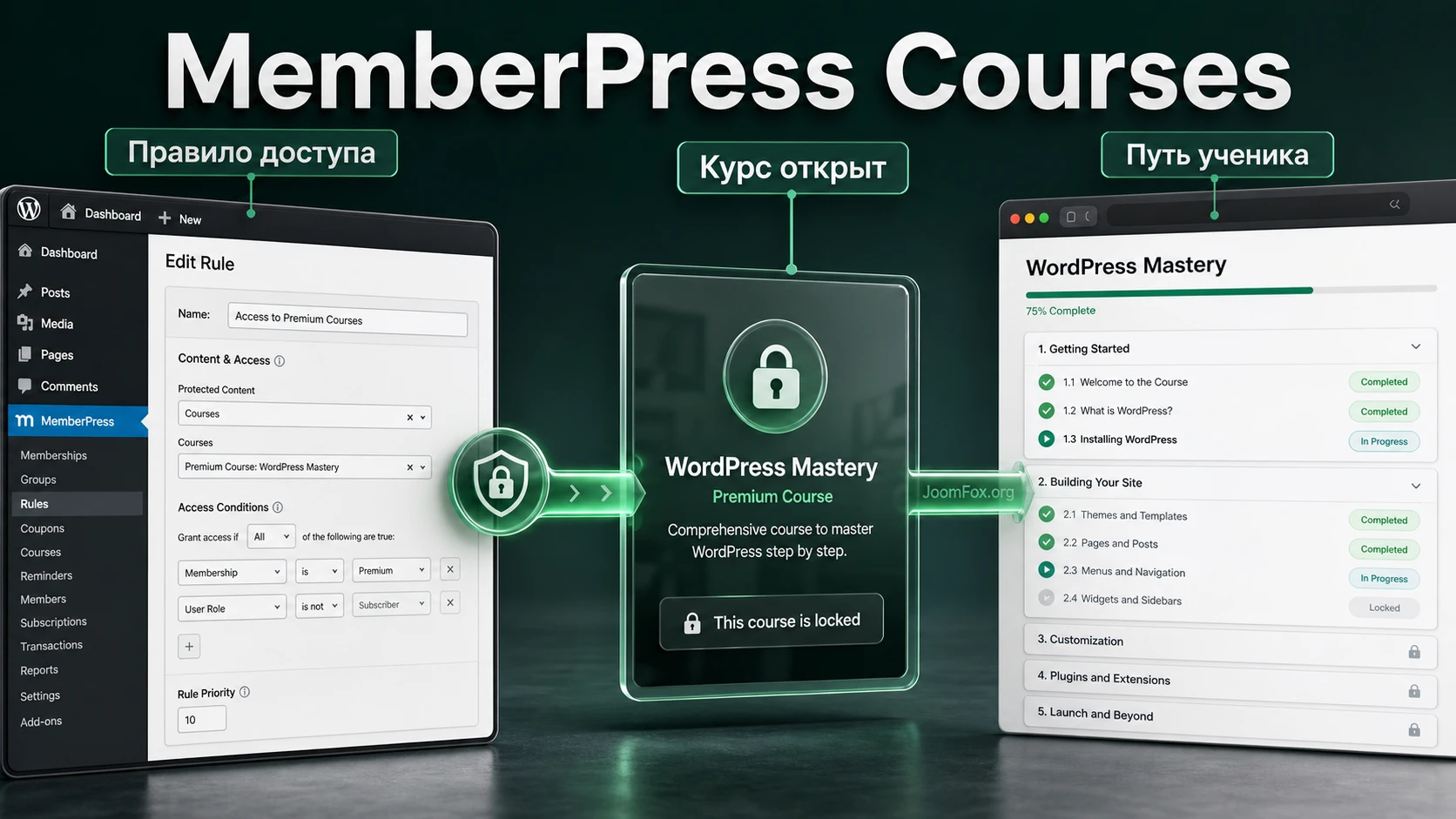
MemberPress Courses помогает превратить сайт на WordPress в управляемую учебную платформу, если у вас уже используется или планируется использовать MemberPress для членств, платного доступа и ограниченного контента. Главная идея проста: вы создаёте курс в разделе MP Courses, наполняете его секциями и учебными материалами, а затем решаете, кто может к нему попасть через правила MemberPress.
Такой подход особенно удобен для сайтов, где курс не существует отдельно от бизнес-модели. Например, автор продаёт клуб с ежемесячным доступом, школа выдаёт курс участникам определённой программы, эксперт открывает второй модуль только после прохождения первого, а команда поддержки хочет видеть прогресс учеников и результаты тестов в одной системе.
Ключевое отличие MemberPress Courses от самостоятельного LMS-плагина - плотная связка с членствами. Если на сайте уже есть уровни доступа, купоны, страницы регистрации, правила ограничения и письма MemberPress, курсы можно встроить в эту же логику, не создавая отдельную платежную и пользовательскую систему.
Где продукт особенно полезен
MemberPress Courses хорошо подходит для сайтов, где обучение является частью подписки, закрытого клуба, программы сертификации или платного пакета контента. В таких сценариях важны не только уроки, но и правила: кто видит курс, когда открывается следующий модуль, какой прогресс засчитывается, когда отправляется письмо и что произойдёт после завершения.
- Онлайн-школа может публиковать курсы по уровням и открывать новые материалы после завершения предыдущего курса.
- Клуб эксперта может добавлять библиотеку уроков к членству и показывать ученику только доступные программы.
- Компания может обучать сотрудников или партнёров внутри закрытого сайта без отдельной внешней платформы.
- Автор может собрать видеокурс, добавить материалы для скачивания, тесты и сертификат по завершении.
- Методист может использовать задания и журнал оценок, если нужные course add-ons доступны в используемом плане.
Если же вам нужна самостоятельная LMS-система с отдельными ролями преподавателей, маркетплейсом курсов, сложной аналитикой, большим числом встроенных интеграций и независимой от MemberPress моделью продаж, стоит заранее сравнить продукт с более специализированными альтернативами. MemberPress Courses силён именно там, где обучение должно жить внутри MemberPress.
Кому подходит MemberPress Courses и где он может быть лишним
Перед установкой важно понять не только возможности, но и границы продукта. MemberPress Courses не обязан быть лучшим выбором для любого учебного сайта. Он раскрывается, когда курс связан с доступом, членством и контентом, который уже продаётся или защищается через MemberPress.
Подходящие сценарии
Плагин будет логичным выбором, если вы хотите держать сайт, курсы и доступ в WordPress. В этом случае вы контролируете страницы, SEO, домен, данные пользователей, внешний вид и правила доступа. Для небольших и средних обучающих проектов это часто удобнее, чем переносить учеников на отдельную платформу.
MemberPress Courses также подходит авторам, которым нужна понятная структура курса без ручного создания десятков вложенных страниц. В официальной документации курс описан через секции и элементы курса: уроки, тесты и задания. Секции работают как модули, а элементы внутри них формируют реальную учебную последовательность.
Когда лучше не торопиться
Если у вас ещё нет продуманной структуры обучения, установка плагина не решит методическую задачу. Сначала стоит описать хотя бы один учебный путь: какие знания получает ученик, какие уроки идут в каком порядке, где нужна проверка, где нужен материал для скачивания, какие страницы должны быть закрыты правилами доступа.
Не стоит выбирать MemberPress Courses только потому, что нужен любой каталог курсов. Если обучение бесплатное, без членств, без прогресса и без ограничений доступа, простой набор страниц, блоков и навигации может оказаться легче. Если же требуются сложные образовательные функции, независимые инструменты отчётности, групповое обучение или развитая экосистема LMS-интеграций, сравните его с LearnDash, LifterLMS, Tutor LMS и LearnPress.
Практическая проверка выбора: если главный вопрос звучит как "Как связать курс с членством и доступом?", MemberPress Courses подходит по логике. Если главный вопрос звучит как "Как построить отдельную образовательную платформу с максимумом LMS-функций?", сравнение с альтернативами обязательно.
Что проверить перед установкой и первым курсом
Подготовка нужна не для формальности. Ошибки в курсах часто появляются не из-за самого редактора, а из-за неподготовленной структуры сайта: нет членства для доступа, не настроены страницы MemberPress, выбран конфликтующий шаблон, включён Classic Editor, видео загружаются без понятного способа защиты, а письма уходят с неподходящего адреса.
Минимальная техническая база
Перед установкой убедитесь, что основной MemberPress уже установлен, активирован и работает. Документация MemberPress указывает, что add-on Courses устанавливается через MemberPress > Add-ons, а после активации появляется раздел MP Courses. Если add-on не виден в списке, сначала проверьте состояние лицензии в настройках MemberPress и доступность функций вашего плана.
- Проверьте, что WordPress использует блочный редактор для уроков и тестов, если вы хотите работать с блоками.
- Подготовьте хотя бы одно членство MemberPress, если курс должен быть закрытым.
- Создайте или проверьте страницы входа, аккаунта и регистрации MemberPress.
- Решите, будет ли курс показываться в общем списке или только пользователям с доступом.
- Проверьте, как тема сайта выводит обычные записи и страницы, если планируете отключать ReadyLaunch.
Методическая карта курса
Перед тем как нажимать Add New, полезно описать курс на бумаге или в документе. MemberPress Courses строит учебный материал через секции и элементы. Секция - это контейнер для модуля. Урок - основная единица контента. Тест и задание добавляются как отдельные элементы, если соответствующие add-ons доступны и активированы.
Хорошая стартовая карта выглядит так: цель курса, 3-6 секций, 3-8 уроков в каждой секции, 1-2 точки проверки знаний, финальное задание или сертификат, критерий завершения, правило доступа. Такая карта поможет не создавать хаотичный список уроков, который потом трудно защищать правилами, выдавать по расписанию и проверять.
Контент и медиа
Если курс содержит видео, PDF, презентации и файлы для скачивания, заранее решите, где они будут храниться и как ученики получат к ним доступ. Документация по диагностике MemberPress Courses отдельно отмечает проблему с PDF, встроенным через обычный iframe, когда мобильный браузер может пытаться скачать файл. Для таких случаев разработчик рекомендует использовать специальный инструмент встраивания PDF, а не полагаться на сырой iframe.
Для видео важно понимать ограничение веба: если пользователь может посмотреть файл в браузере, абсолютной защиты от копирования обещать нельзя. Практичный подход - ограничить страницу урока правилами доступа, использовать надёжный видеохостинг с доменными ограничениями и проверить воспроизведение в ReadyLaunch-шаблоне.
Установка add-on и глобальные настройки после активации
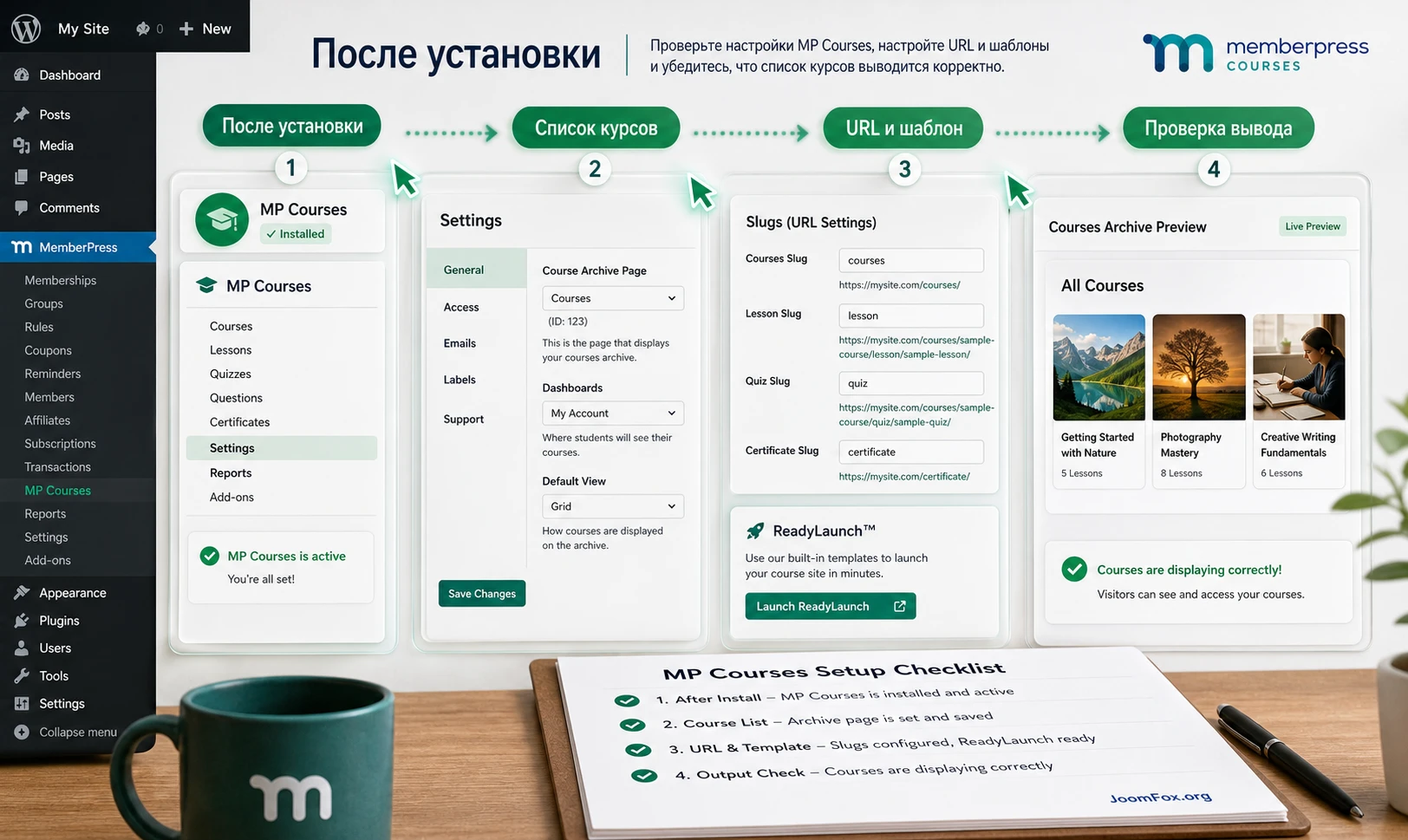
Установка MemberPress Courses начинается в админ-панели WordPress. Откройте MemberPress > Add-ons, найдите Courses и нажмите Install Add-on. После установки и активации в меню появится MP Courses. Это не конец настройки, а только вход в рабочую область курса.
Сразу после активации откройте MP Courses > Settings. Глобальные настройки применяются ко всем курсам, поэтому их лучше задать до массового создания материалов. Иначе вы можете опубликовать несколько курсов, а потом понять, что список курсов показывает закрытые программы не так, как нужно, или URL-адреса уроков требуют другой структуры.
Параметры общего списка курсов
В разделе General проверьте, нужно ли показывать защищённые курсы в списке. Документация описывает настройку Show Protected Courses in Listing: защищённые курсы могут отображаться в общем списке или скрываться. Выбор зависит от модели сайта.
Если курс продаётся как витрина, показывать закрытый курс в списке полезно: посетитель видит программу и понимает, что доступ открывается после регистрации или покупки членства. Если курс предназначен только для внутренней аудитории, лучше скрыть закрытые материалы, чтобы публичный список не превращался в каталог недоступных страниц.
URL-адреса и постоянные ссылки
В разделе Slugs документация указывает отдельные URL-части для списка курсов, уроков, заданий и тестов. Не меняйте их без причины после публикации и индексации материалов. Если URL уже попали в рассылки, личный кабинет или поисковую выдачу, резкая смена slugs может привести к битым ссылкам.
Для типового сайта оставьте понятные короткие адреса. Если сайт русскоязычный, можно использовать латиницу в slug и русские заголовки на страницах. После изменения постоянных ссылок откройте курс, урок и список курсов в приватном окне браузера и убедитесь, что страницы не отдают ошибку и не ведут на старые адреса.
ReadyLaunch или классический вывод
ReadyLaunch - преднастроенный шаблон MemberPress для страниц курсов и уроков. В документации он описан как полноэкранный шаблон для обучения без лишних отвлекающих элементов. По умолчанию он может быть включён, а отключение переводит курсы к более классическому виду, который наследует стили обычных записей WordPress.
Оставляйте ReadyLaunch включённым, если вам нужен быстрый аккуратный запуск и единый учебный интерфейс. Отключайте его только если тема сайта, конструктор или собственная система дизайна должны полностью управлять внешним видом уроков. После переключения обязательно проверьте шапку, боковую навигацию, кнопки перехода, видео, формы и блоки тестов.
Письма курса и производительность отправки
В разделе писем проверьте отправителя, адрес администратора и уведомления. В документации MemberPress Courses описаны отдельные course email notifications для событий курсов, уроков, тестов, заданий и журнала оценок. Также есть настройка Asynchronous Emails, которая позволяет отправлять письма с небольшой задержкой при большом объёме событий и может уменьшить нагрузку на момент действия ученика.
Для первого запуска включайте только те письма, которые действительно помогают ученику или администратору. Например, уведомление о завершении курса полезно почти всегда, а все возможные административные письма на маленьком сайте могут быстро создать шум. После настройки используйте Send Test, если такой тест доступен в редакторе письма, и проверьте доставку через реальный почтовый ящик.
Сборка курса: страница, секции, уроки и учебная логика
В MemberPress Courses курс создаётся в редакторе, где есть отдельные вкладки для страницы курса, учебного плана, ресурсов, сертификата и настроек. Начинать лучше не с красивого описания, а с структуры: какие секции нужны, какие уроки в них входят, где должна быть проверка знаний, где нужен файл или ссылка.
Откройте MP Courses > Courses и создайте новый курс. На вкладке страницы добавьте заголовок, краткое объяснение результата обучения и изображение курса. Это изображение используется как обложка курса в списке, поэтому выбирайте не декоративный баннер, а визуал, который помогает ученику отличить программу от других.
Как устроен учебный план
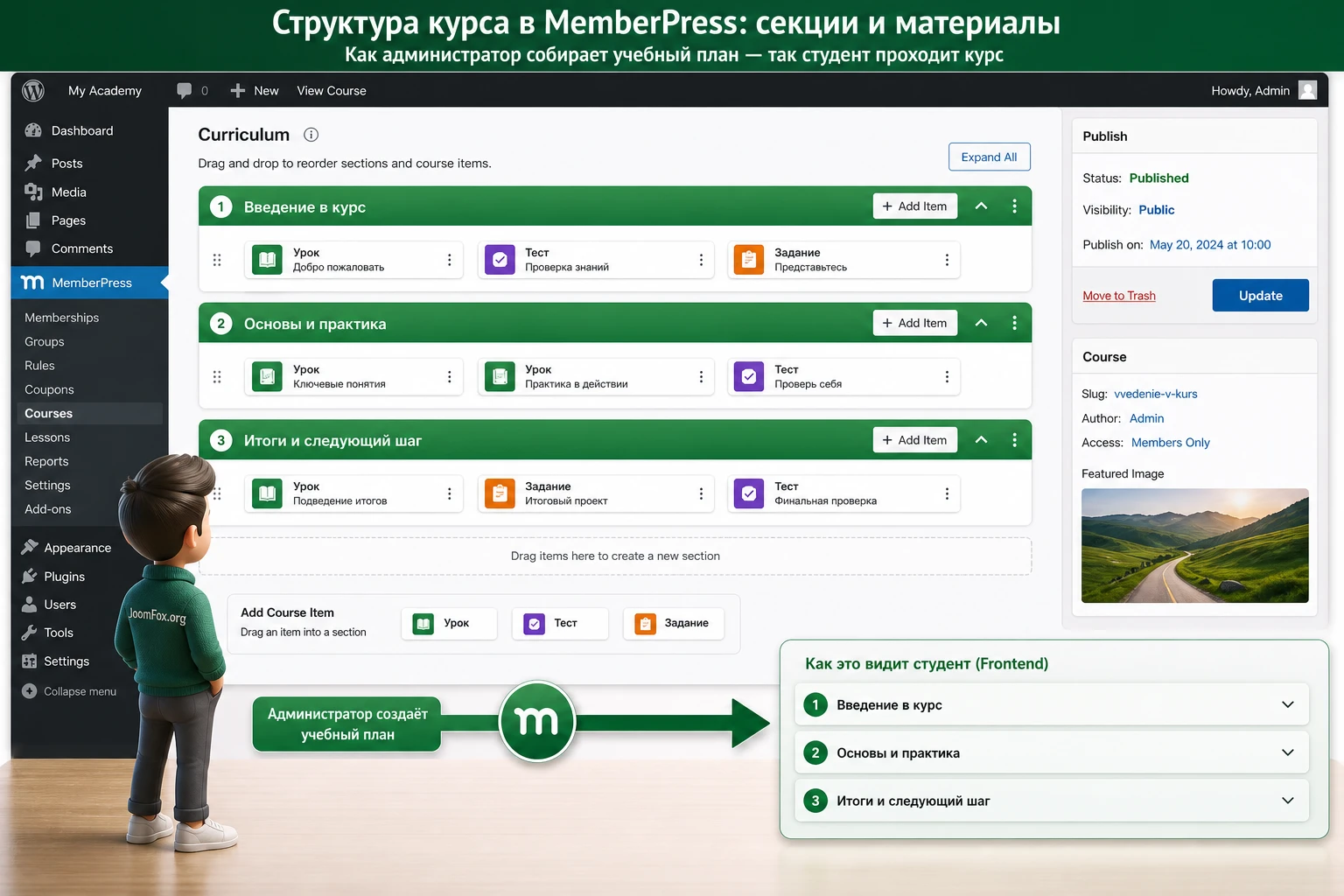
Центральная часть MemberPress Courses - вкладка Curriculum. В официальной документации учебный план описан как двухуровневая структура: верхний уровень - секции, второй уровень - элементы курса. Элементами могут быть уроки, тесты и задания. Такая структура удобна, если мыслить модульно.
Секция не является самостоятельной страницей с длинным текстом. Она группирует элементы. Поэтому не стоит делать одну огромную секцию на весь курс. Лучше разбить курс на блоки: вводный модуль, базовые навыки, практика, проверка, финальный результат. Тогда ученик видит путь, а администратор легче настраивает доступ и выдачу материалов.
Уроки и блочный редактор
Урок создаётся внутри секции, а затем редактируется через блочный редактор WordPress. Это позволяет добавлять текст, видео, изображения, формы, вложения и другие блоки. Важно не превращать урок в длинную страницу без навигации. Урок должен отвечать на один учебный вопрос и вести к небольшому проверяемому результату.
Если урок содержит видео, добавьте под ним краткий конспект, список действий и материалы для повторения. Если урок текстовый, используйте подзаголовки, списки и практические задания. Сильный курс строится не количеством уроков, а ясностью перехода от объяснения к действию.
Публикация элементов курса
Одна из частых ловушек - создать элементы в учебном плане, но оставить их черновиками. Документация уточняет, что новые уроки, тесты и задания могут быть сохранены как drafts и станут видны на публичной части только после публикации. Поэтому после сборки учебного плана проверьте статус каждого элемента.
- Откройте вкладку
Curriculumи разверните каждую секцию. - Наведите курсор на каждый урок, тест или задание.
- Если элемент не опубликован, используйте доступную ссылку публикации или откройте редактор элемента.
- Сохраните изменения курса кнопкой
UpdateилиPublish. - Откройте курс как обычный ученик и убедитесь, что элементы доступны в нужном порядке.
Повторное использование элементов
Документация MemberPress Courses описывает важное ограничение: один элемент курса может быть связан только с одним курсом. Если нужно использовать тот же урок, тест или задание в другом курсе, система предлагает создать дубликат. Это логично для учёта прогресса, но требует дисциплины в названии.
Чтобы не запутаться, добавляйте в название внутренний контекст: не просто Введение, а Введение - базовый курс. Для публичного заголовка можно сделать название мягче, но в админке различимые имена экономят время, особенно когда курсов становится больше.
Защита курсов и правила доступа без путаницы
Курс, созданный в MemberPress Courses, сам по себе не обязан быть закрытым. Документация по защите курсов прямо указывает, что созданные курсы доступны публично, пока вы не защитили их правилами. Поэтому публикация курса и продажа доступа - две разные задачи.
Если курс бесплатный, правило может быть не нужно. Если курс должен открываться только участникам, создайте правило в MemberPress > Rules. В типе контента можно выбрать один курс, все курсы, курс по категории или тегу, отдельные уроки, тесты или секции. Выбор зависит от того, продаёте ли вы одну программу, библиотеку курсов или уровни доступа.
Один курс для одного членства
Самый простой сценарий - один курс открывается одному членству. Создайте правило, выберите тип Single Course, найдите курс по названию и укажите членство в условиях доступа. После сохранения проверьте курс в трёх состояниях: гость, пользователь без нужного членства, пользователь с нужным членством.
Результат должен быть понятным. Гость не должен видеть уроки, если они закрыты. Пользователь с доступом должен переходить из курса в уроки без лишних сообщений об ограничении. Если пользователь купил членство, но видит запрет, проверьте статус членства и условие правила.
Категории и теги для больших библиотек
Для нескольких курсов удобнее защищать не каждый курс отдельно, а группы. MemberPress Courses поддерживает категории и теги курсов, уроков и тестов, а правила MemberPress могут использовать эти признаки. Например, все курсы категории beginner доступны базовому членству, а категория advanced - продвинутому.
Не делайте категории только ради красоты. Они должны помогать доступу, навигации или спискам. Если категория не используется в правилах, фильтрах или шорткодах, она быстро превращается в лишнюю таксономию.
Доступ по завершению предыдущего курса
Одна из продуктовых особенностей - возможность строить последовательность курсов через условие Course Completed. Документация показывает сценарий, где второй курс доступен только после завершения первого. Это полезно для сертификационных программ, уровней подготовки и учебных треков, где преждевременный доступ ломает методику.
Проверяйте такую цепочку особенно внимательно. Создайте тестового ученика, пройдите первый курс, отметьте завершение уроков и убедитесь, что второй курс открылся. Если он не открылся, проверьте, действительно ли первый курс считается завершённым, нет ли неопубликованных обязательных элементов и правильно ли выбрано условие в правиле.
Настройка выдачи материалов: расписание, порядок и прогресс
Для многих учебных проектов важно не просто закрыть курс, а открыть материалы постепенно. MemberPress Courses поддерживает выдачу материалов через MemberPress Rules и через встроенные настройки dripping в самом курсе. Эти способы похожи по результату, но отличаются уровнем точности.
Встроенная выдача удобна, когда весь курс идёт по ровному графику: например, один модуль в неделю или один урок после завершения предыдущего. Правила MemberPress лучше подходят для нерегулярной логики: отдельная дата, особое условие членства, разные интервалы для разных частей курса.
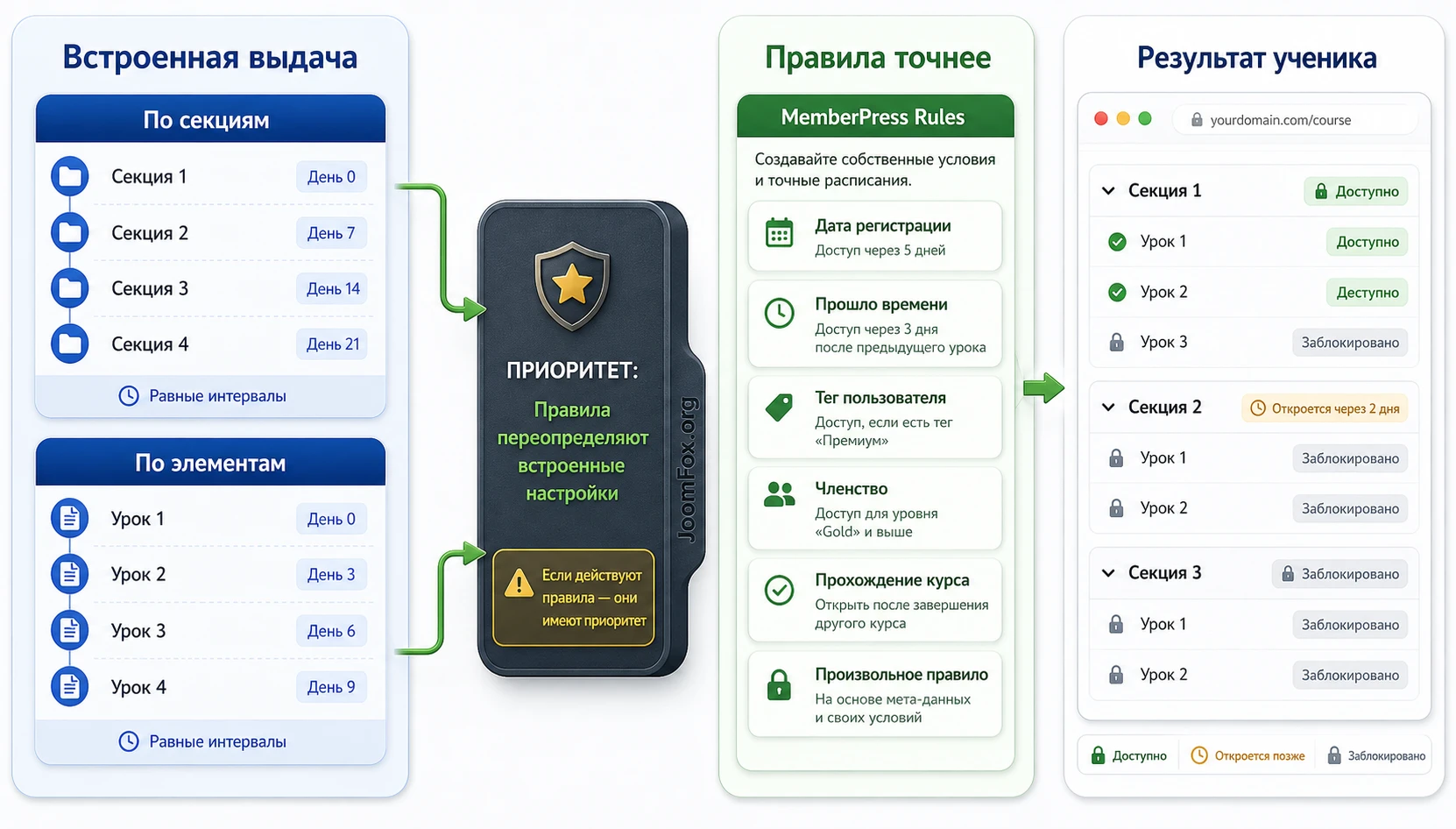
Встроенная выдача по секциям или элементам
В документации описаны два встроенных типа: By Section и By Item. При выдаче по секциям открывается целый модуль со всеми уроками и тестами внутри. При выдаче по элементам материалы открываются по одному в порядке учебного плана.
Выбирайте By Section, если ученик должен работать с модулем как с целым блоком: посмотреть вводный урок, пройти практику, скачать материалы и затем перейти к следующей теме. Выбирайте By Item, если важна строгая последовательность урок за уроком.
Триггеры и частота
Встроенная выдача может начинаться от даты старта курса, фиксированной даты или завершения предыдущей секции либо элемента. Далее материалы открываются по заданной частоте. Это удобно, но имеет ограничение: встроенная логика использует равные интервалы. Если первый модуль нужно открыть через день, второй через неделю, а третий после проверки задания, используйте MemberPress Rules.
Документация также подчёркивает, что для встроенной выдачи требуется настройка Require Previous Lesson/Quiz. При включении dripping эта опция включается автоматически и не может быть отключена, пока активна выдача материалов. Поэтому, если ученик жалуется, что не может перейти дальше, проверьте не только расписание, но и статус предыдущего урока или теста.
Приоритет правил MemberPress
Важный нюанс: dripping через MemberPress Rules имеет более высокий приоритет, чем встроенная выдача курса. Если оба способа настроены для одного материала и конфликтуют, система будет учитывать правило. Это не ошибка, а ожидаемая логика.
Практическое правило: используйте один главный способ выдачи для одного участка курса. Встроенный dripping - для ровной учебной последовательности. MemberPress Rules - для сложных условий, разных дат и нестандартных групп доступа.
Тесты, задания, журнал оценок и сертификаты
MemberPress Courses можно использовать как простой курс с уроками, но его учебная ценность растёт, когда добавляются проверки знаний. Документация описывает отдельные course add-ons: Quizzes, Assignments и Gradebook. Они устанавливаются через MemberPress > Add-ons, как и сам Courses add-on, но доступность зависит от плана.
Тесты как контроль перехода
Тесты создаются через блочный редактор. Документация перечисляет разные типы вопросов: Multiple Choice, Multiple Answer Question, True/False Question, Short Answer, Essay, Fill in the Blanks, Sort the Values, Match Matrix и Likert Scale. Это позволяет сделать не только формальную проверку, но и короткую самодиагностику ученика.
Если включить Require Passing Score, студент должен набрать заданный результат. В документации указано, что такая настройка включает Require Previous Lesson/Quiz в настройках курса. Это удобно для последовательного обучения, но может стать причиной жалоб, если проходной балл слишком высокий или попытки ограничены.
Как выбирать проходной балл
Для вводных тестов не ставьте проходной балл как экзамен. Их задача - помочь ученику заметить пробел. Для сертификационного курса можно сделать более строгую проверку, но добавьте понятное сообщение при неудачной попытке и укажите, что повторить. В настройках ретейков решите, хранить лучший результат или последний. Для учебной практики обычно удобнее лучший результат, для контрольной проверки - последний.
Задания для практики
Assignments добавляют формат, где ученик отправляет эссе, файл или ссылку на работу. Документация описывает типы Essay и Upload, а для загрузки - настройки допустимых типов файлов, ссылки вместо файла и повторной отправки. Это полезно для курсов, где результат нельзя проверить только тестом: дизайн, текст, аналитика, проект, настройка сайта, видеозадание.
Если используете загрузку файлов, заранее ограничьте форматы и объясните ученику, какой размер и тип работы ожидается. Если включаете повторную отправку, добавьте правило: когда можно пересдать, что считается исправлением и где смотреть обратную связь.
Gradebook для обратной связи
Gradebook собирает отправленные тесты и задания по курсу. В документации указано, что у каждого курса свой журнал оценок, где можно фильтровать и искать учеников, смотреть неоценённые работы, назначать баллы, добавлять bonus points и писать feedback. Это особенно полезно для курсов с наставником.
Не включайте журнал оценок только ради красивой функции. Он нужен, если кто-то реально будет проверять работы, давать комментарии и использовать результаты для продвижения ученика. Иначе администратор получает ещё один раздел, который никто не поддерживает.
Сертификаты и ожидания учеников
Сертификат полезен, если курс имеет понятный критерий завершения. В документации по созданию курса есть вкладка Certificate и настройка включения сертификата для курса, а на странице продукта упоминаются completion certificates с возможностями сброса, срока действия и публикации. Не обещайте сертификат в описании курса, пока не проверили, что функция доступна в вашем плане и правильно настроена.
Практический пример: мини-курс с доступом, тестом и проверкой результата
Разберём предметный сценарий: нужно запустить закрытый мини-курс "Основы контент-плана" для участников клуба. Ученик должен купить или получить нужное членство, увидеть курс в списке, пройти три урока, выполнить короткий тест и получить доступ к следующему материалу только после завершения предыдущего шага.
Цель
Получить рабочий курс в WordPress, где участник клуба видит программу, может пройти уроки в правильном порядке, а гость без доступа видит ограничение. Для первого запуска мы не используем сложные нерегулярные даты, а настраиваем понятную последовательность.
Подготовка
- MemberPress установлен и базовые страницы входа и аккаунта работают.
- Создано членство, которое будет давать доступ к мини-курсу.
- MemberPress Courses активирован, раздел
MP Coursesвиден в меню. - Если тесты нужны в вашей версии, add-on Quizzes установлен и активирован.
- Подготовлены три урока: вводный, практический и итоговый.
Шаги настройки
- Откройте
MP Courses > Coursesи создайте новый курс. - На вкладке страницы добавьте заголовок, краткий результат обучения и обложку курса.
- На вкладке
Curriculumсоздайте секциюСтарти добавьте первый урок. - Создайте секцию
Практика, добавьте второй урок и короткий тест. - Создайте секцию
Итоги добавьте финальный урок или задание. - Откройте каждый урок через иконку редактирования, добавьте контент и опубликуйте элемент.
- В настройках курса включите курс в общий список, если ученики должны находить его на странице курсов.
- В
MemberPress > Rulesсоздайте правилоSingle Courseи назначьте нужное членство. - Если нужна строгая последовательность, включите требование предыдущего урока или настройте dripping.
- Сохраните курс, правило и откройте курс от лица тестового ученика.
Проверка результата
Проверяйте не только админку. Создайте тестового пользователя с нужным членством и второго пользователя без доступа. Первый должен видеть курс, уроки и тест. Второй должен увидеть понятное сообщение ограничения, а не пустую страницу или техническую ошибку.
После прохождения первого урока убедитесь, что следующий элемент доступен. После теста проверьте, как система ведёт себя при успешном и неуспешном результате. Если включены письма, завершите курс и посмотрите, пришло ли уведомление нужному адресату.
Нюанс, который часто мешает
Если урок создан через учебный план, но не опубликован, ученик не увидит его как рабочий материал. Если правило защищает весь курс, но членство выбрано неверно, ученик с оплатой будет видеть запрет. Если включён проходной балл и попытки закончились, ученик может быть заблокирован до сброса попытки или изменения настроек теста.
Короткие коды, списки курсов и вывод материалов на других страницах
MemberPress Courses не ограничивает вывод материалов только стандартной страницей списка. Документация по shortcodes описывает несколько кодов для списков курсов, курсов пользователя, обзора курса, раздела курса, кнопки покупки членства и ссылки на сертификат. Это полезно, когда нужно встроить курсы в лендинг, личный кабинет или страницу с программой обучения.
Список курсов
Для общего каталога можно использовать [mpcs-courses]. По умолчанию список выводит курсы с пагинацией, изображением, заголовком, выдержкой, автором, значком закрытого курса и навигацией. Атрибуты позволяют скрыть отдельные элементы или отфильтровать курсы по категориям и тегам.
[mpcs-courses show_3_col="true" hide_author="true"]Этот вариант подойдёт для страницы каталога, где важны карточки курсов, но не нужен автор. Если страница перегружена, можно скрыть изображение или сделать список более компактным.
Курсы текущего ученика
Для личного кабинета полезен [mpcs-my-courses]. Он показывает список курсов для вошедших пользователей. В документации указано, что можно фильтровать вывод по категориям или тегам. Такой shortcode удобно размещать на странице аккаунта, если вы хотите дать ученику быстрый доступ к его программам.
[mpcs-my-courses categories="club-basic"]Перед публикацией проверьте страницу как гость и как ученик. Гость не должен видеть внутреннюю учебную навигацию, а ученик должен попадать именно в свой список.
Обзор курса и ссылка на сертификат
[mpcs-course-overview] показывает обзор секций и уроков конкретного курса, если передан course_id, lesson_id или quiz_id. Для сертификата используется [mpcs-certificate-link], который можно показывать на странице курса или с параметром course_id на уроке либо тесте.
Не вставляйте shortcodes без проверки ID. Откройте нужный курс или урок в админке и посмотрите параметр post в адресной строке. После вставки shortcode откройте публичную страницу и убедитесь, что вывод соответствует нужному курсу, а не случайному материалу.
Письма, уведомления и сопровождение ученика
Для учебного сайта письма важны не меньше, чем страницы. Ученик должен получать понятный сигнал о завершении, попытке теста, оценке задания или другом событии, если это помогает ему двигаться дальше. Администратор должен получать только те уведомления, на которые реально реагирует.
Документация MemberPress Courses описывает отдельные настройки email notifications для курсов. Уведомления делятся на admin и user. Среди них есть события старта и завершения курса, завершения урока, отправки задания, попытки теста и результата теста. Уведомления, связанные с add-ons, отображаются только при активном соответствующем add-on.
Как настроить письма без лишнего шума
Начните с трёх вопросов: кто получает письмо, зачем оно нужно, какое действие должно последовать. Если письмо ничего не меняет, отключите его до момента, когда появится понятный процесс.
- Для ученика обычно полезны завершение курса, оценка задания и результат теста.
- Для администратора полезны отправка задания и попытка теста, если есть проверка или поддержка.
- Для маленьких курсов можно отключить часть уведомлений, чтобы не перегружать почту.
- Для больших курсов включите асинхронную отправку, если отправка писем начинает замедлять действия пользователя.
Параметры в шаблонах
В письмах используются tags - параметры, которые заменяются данными ученика, курса или элемента курса. Например, документация перечисляет {$course_name}, {$course_url}, {$user_full_name}, {$course_status} и другие значения. Для заданий и тестов появляются дополнительные параметры, если add-on активирован.
При редактировании письма не удаляйте параметры случайно. Сначала отправьте тестовое письмо, проверьте тему, ссылку, имя ученика и тон сообщения. Если письмо содержит ссылку на курс, откройте её от лица пользователя с доступом.
Проверка результата перед публикацией для учеников
Финальная проверка должна имитировать реальный путь ученика, а не только просмотр курса администратором. Администратор часто видит больше, чем обычный пользователь, поэтому проверка из админки не доказывает, что курс работает для целевой аудитории.
Проверка в роли гостя
Откройте страницу списка курсов и страницу конкретного курса в приватном окне. Если курс должен быть публичной витриной, гость может видеть описание, но не должен свободно открывать закрытые уроки. Если курс должен быть полностью скрыт, он не должен попадать в список.
Проверка пользователя без нужного членства
Создайте пользователя без доступа и попробуйте открыть курс, урок, тест и shortcode-страницу. Сообщение ограничения должно быть понятным. Если выводится пустота, проверьте правило доступа и стандартное сообщение MemberPress для неавторизованных пользователей.
Проверка ученика с доступом
Создайте тестового ученика с нужным членством. Пройдите путь: список курсов, страница курса, первый урок, следующий элемент, тест, завершение. Проверьте прогресс, письма и доступность сертификата, если он включён. Если используется dripping, проверьте текущую дату, статус предыдущего элемента и сообщение для ещё не открытого материала.
| Зона проверки | Что должно работать | Что указывает на ошибку |
|---|---|---|
| Список курсов | Курс отображается или скрывается согласно глобальным настройкам. | Закрытый курс пропал из витрины или, наоборот, виден там, где не должен. |
| Правила доступа | Пользователь с нужным членством открывает курс и уроки. | Ученик с активным доступом видит сообщение ограничения. |
| Учебный план | Все секции и элементы видны в правильном порядке. | Уроки созданы, но остались черновиками или не опубликованы. |
| Проверка знаний | Тест засчитывает результат, а задание отправляется. | Ученик не может перейти дальше без понятного объяснения. |
| Письма | Уведомления приходят правильному адресату и содержат рабочие ссылки. | Письма не приходят, приходят слишком часто или ведут на закрытые страницы. |
После этой проверки можно считать курс готовым к ограниченному запуску. Для первой группы учеников лучше открыть доступ небольшой аудитории, собрать обратную связь и только потом добавлять сложные сценарии dripping, задания и сертификаты.
Почему курс может работать неправильно и как искать причину
Диагностика MemberPress Courses почти всегда начинается с вопроса: проблема в самом курсе, в правиле доступа, в шаблоне вывода, в статусе элемента или в стороннем плагине? Не пытайтесь менять всё сразу. Проверяйте по одному слою и фиксируйте результат.
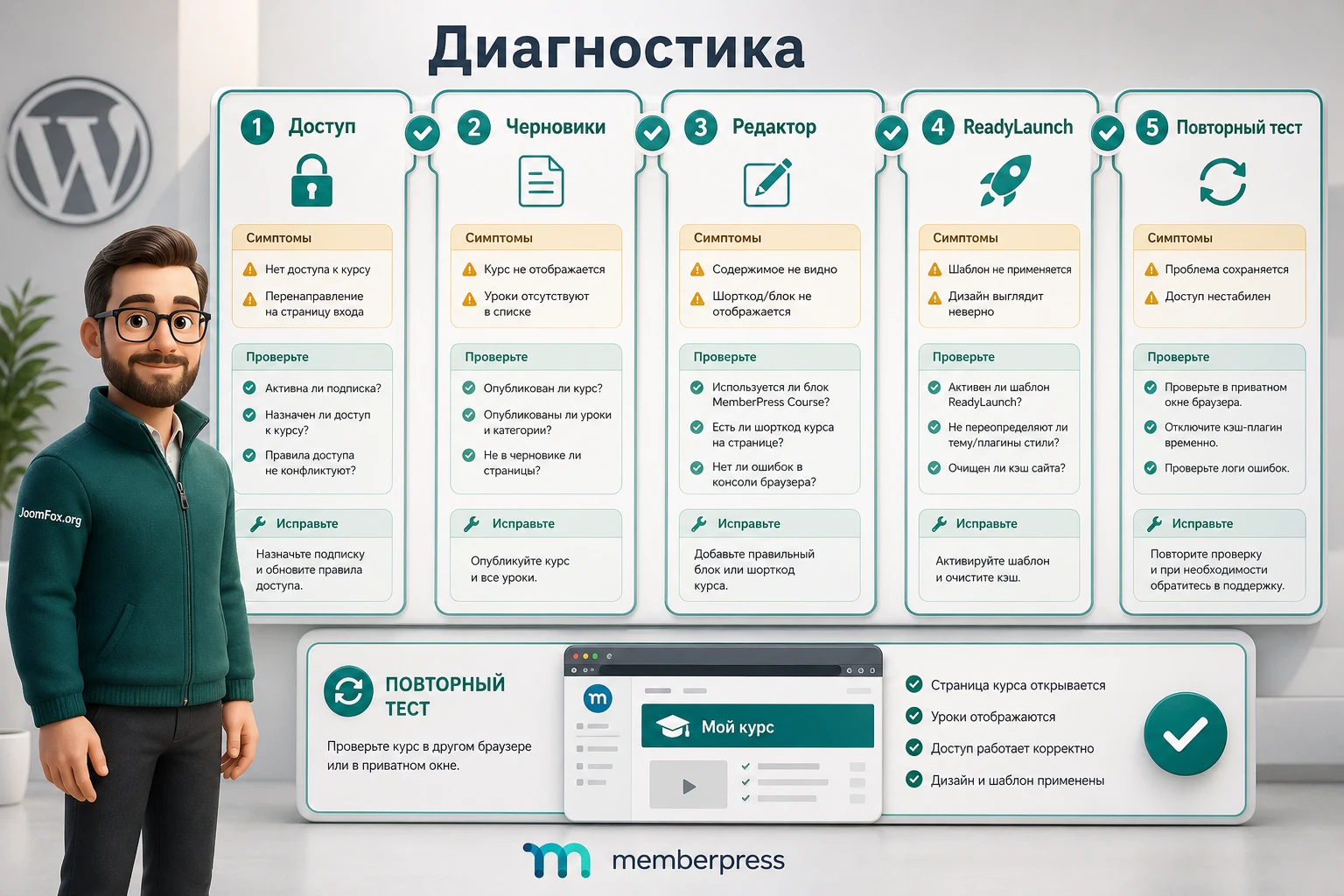
Ученик с доступом видит сообщение об ограничении
Симптом: пользователь купил или получил членство, но при открытии курса или урока видит запрет. Возможная причина - правило защищает не тот курс, условие привязано к другому членству, членство пользователя неактивно, либо отдельный урок закрыт другим правилом.
Проверьте правило в MemberPress > Rules, тип защищённого контента, выбранный курс и access conditions. Затем откройте профиль пользователя и убедитесь, что нужное членство активно. Если курс защищён по категории или тегу, проверьте, что курс действительно имеет эту категорию или тег.
Исправление: скорректируйте правило, сохраните его и повторите тест от лица пользователя. Если вы меняли несколько правил, временно отключите лишние условия и верните их по одному.
Уроки не отображаются в учебном плане
Симптом: в админке уроки созданы, но ученик их не видит. Частая причина - уроки, тесты или задания остались черновиками. Документация указывает, что созданные через curriculum элементы могут быть drafts и становятся видимыми только после публикации.
Откройте вкладку Curriculum, разверните секции и проверьте статус каждого элемента. Если рядом есть действие публикации, выполните его. Затем обновите курс и откройте страницу учеником.
Вместо блочного редактора открывается классический
Симптом: при редактировании урока или теста открывается Classic Editor, хотя ожидается блочный интерфейс. Официальная диагностика советует проверить Settings > Writing и убедиться, что блочный редактор выбран как основной. Некоторые конструкторы страниц также могут влиять на редактор.
Исправление: проверьте настройки редактора WordPress, временно исключите конфликт с плагином Classic Editor или page builder, если это безопасно на тестовом сайте. Если проблема сохраняется, лучше обратиться к поддержке MemberPress с перечнем активных плагинов и темой.
Видео или блоки не работают в ReadyLaunch
Симптом: видео не воспроизводится, блок выглядит сломанным, часть стилей не подгружается. Документация объясняет, что ReadyLaunch Courses/Lessons Template может отключать footer по умолчанию, а некоторые сторонние плагины и темы используют footer для временных данных, скриптов или стилей.
Проверьте настройку WP Footer Hook в кастомизации ReadyLaunch-шаблона для курсов. Включение этого hook может позволить сторонним скриптам и стилям загрузиться. После изменения очистите кэш сайта и браузера, потому что результат может не проявиться сразу.
PDF на мобильном скачивается вместо просмотра
Симптом: PDF, вставленный в урок, на смартфоне пытается скачаться. Официальная диагностика связывает это с обычным встраиванием через iframe и предлагает использовать специальный плагин для встраивания PDF, например EmbedPress.
Исправление: замените сырой iframe на поддерживаемый инструмент встраивания, проверьте урок на мобильном браузере и убедитесь, что документ открывается внутри страницы. Если PDF критичен для обучения, дополнительно добавьте обычную ссылку для скачивания как запасной вариант.
Ученик не может перейти дальше после теста
Симптом: после неудачного теста следующий урок закрыт. Возможная причина - включён Require Passing Score, закончились попытки или требуется предыдущий урок либо тест. Документация по quiz settings указывает, что проходной балл может блокировать продвижение, а для разблокировки иногда нужен сброс попыток.
Проверьте проходной балл, разрешённые retakes и режим хранения попыток. Если тест учебный, а не экзаменационный, снизьте жёсткость или добавьте понятное сообщение для неудачной попытки. Если ученик уже исчерпал попытки, используйте штатный механизм сброса попыток, если он доступен.
Письма не приходят или приходят не туда
Симптом: ученик завершил курс, но письмо не пришло, или администратор получает лишние уведомления. Проверьте MP Courses > Settings > Emails, адрес отправителя, admin email, включённые уведомления и шаблон письма. Если есть кнопка тестовой отправки, используйте её.
Если письма WordPress в целом доставляются плохо, проблема может быть не в MemberPress Courses, а в почтовой инфраструктуре сайта. В таком случае настройте SMTP-отправку через надёжный почтовый сервис и повторите тест.
Когда откатывать настройку: если после включения dripping, ReadyLaunch customization или email automation жалоб стало больше, верните последнюю изменённую настройку и проверьте курс на тестовом пользователе. Не меняйте одновременно правила доступа, шаблон и письма.
Ограничения, безопасность и аккуратные улучшения без правки ядра
В курсах легко увлечься настройками и начать править то, что лучше не трогать. Не редактируйте ядро WordPress, файлы MemberPress, файлы add-ons или шаблоны плагина напрямую. Такие изменения могут исчезнуть после обновления и усложнить поддержку.
Что можно улучшать безопасно
Самые безопасные улучшения - настройки самого продукта: глобальный список курсов, ReadyLaunch, письма, shortcodes, категории, теги, правила и порядок учебного плана. Для внешнего вида сначала используйте ReadyLaunch customization и настройки темы. Если нужен код, делайте его через дочернюю тему или проверенный плагин snippets, но только когда вы уверены в селекторах и назначении.
В этом руководстве нет PHP hooks для MemberPress Courses, потому что без точной документации под конкретный hook легко выдумать API. Вместо этого используйте подтверждённые shortcodes и штатные настройки. Например, для страницы с курсами по категории достаточно вставить shortcode:
[mpcs-courses categories="beginner" hide_author="true" hide_lock_icon="true"]Проверка простая: откройте страницу, убедитесь, что выводятся только нужные курсы, значок закрытого курса скрыт, а пользователь без доступа не получает реального доступа к урокам. Откат - удалить shortcode или вернуть атрибуты к прежнему виду.
Кэш и страницы курса
Если на сайте есть кэширующий плагин, не кэшируйте персональные состояния ученика без проверки. Страницы с прогрессом, личные списки курсов, сообщения доступа и результаты тестов могут зависеть от пользователя. Для таких зон лучше использовать исключения кэша или проверенный режим динамического вывода.
После изменения правил доступа, dripping или шаблона ReadyLaunch очистите кэш сайта и браузера. Документация по проблемам ReadyLaunch прямо указывает, что после включения footer hook изменения могут быть не видны сразу из-за кэша.
Не обещайте абсолютную защиту медиа
MemberPress Courses ограничивает доступ к страницам и учебным материалам внутри сайта, но не делает любой медиафайл технически неуязвимым. Для видео и PDF используйте разумную комбинацию: закрытая страница урока, корректный видеохостинг, доменные ограничения, понятные правила для учеников и отсутствие прямых публичных ссылок там, где они не нужны.
Вопросы, которые стоит решить до запуска курса
Можно ли использовать MemberPress Courses без закрытого доступа?
Да, курс может быть опубликован без правила доступа. Документация по защите курсов указывает, что созданные курсы публичны, пока вы не защитили их правилами. Но в большинстве коммерческих сценариев смысл продукта раскрывается именно через связку курса с MemberPress Rules и членствами.
Почему курс есть в админке, но ученик его не видит?
Проверьте три слоя: опубликован ли сам курс, опубликованы ли элементы учебного плана, и не скрыты ли защищённые курсы в глобальных настройках списка. Если курс закрыт правилом, проверьте членство пользователя и условия доступа.
Нужно ли включать ReadyLaunch?
Для первого запуска обычно лучше оставить ReadyLaunch, потому что он даёт готовый учебный интерфейс. Если тема или конструктор должны полностью управлять видом уроков, можно использовать классический вывод, но после этого обязательно проверить навигацию, видео, стили и мобильный вид.
Можно ли открывать уроки постепенно?
Да. Есть встроенная выдача материалов по секциям или элементам, а также dripping через MemberPress Rules. Встроенный вариант проще для равных интервалов, правила лучше для сложного расписания. Если оба способа конфликтуют, правила MemberPress имеют приоритет.
Что делать, если тест блокирует ученика?
Проверьте Require Passing Score, разрешённые попытки, режим хранения результата и статус предыдущего урока или теста. Для учебного теста можно разрешить retakes и добавить понятное сообщение при неудачной попытке. Для экзаменационного курса строгие настройки оправданы, но их нужно объяснить ученику заранее.
Доступны ли тесты, задания и журнал оценок во всех планах?
Нет, доступность course add-ons зависит от плана. Официальные документы по quizzes, assignments и gradebook указывают разные требования к планам. Перед тем как обещать ученикам тесты, задания, журнал оценок или сертификаты, проверьте актуальную таблицу возможностей MemberPress.
Можно ли вставить список курсов на отдельную страницу?
Да, для этого есть shortcodes, включая [mpcs-courses] и [mpcs-my-courses]. Используйте параметры категорий, тегов и скрытия элементов, чтобы страница не выглядела перегруженной. После вставки проверьте вывод гостем и пользователем с доступом.
Подойдёт ли продукт для большого LMS-проекта с несколькими преподавателями?
Зависит от требований. Если нужен курс внутри MemberPress-членств, продукт подходит. Если нужны сложные роли преподавателей, многоуровневая отчётность, маркетплейс курсов и независимая LMS-архитектура, лучше сравнить с LearnDash, LifterLMS, Tutor LMS или другой специализированной системой.
Когда MemberPress Courses будет удачным выбором
MemberPress Courses стоит использовать, если вы хотите держать обучение, доступ и членскую модель в одной системе WordPress. Он особенно полезен для закрытых клубов, программ экспертов, сертификационных треков, корпоративного обучения и курсов, которые продаются через членства или открываются по правилам MemberPress.
Перед запуском не ограничивайтесь установкой add-on. Проверьте глобальные настройки, ReadyLaunch, slugs, правила доступа, учебный план, статус уроков, письма, тестового ученика и сценарий без доступа. Тогда курс будет работать не только в админке, но и для реального пользователя.
Если после проверки продукт подходит под вашу модель сайта, можно скачать ZIP-архив, установить ZIP-архив в тестовой среде и сначала собрать один небольшой курс. Такой запуск покажет, насколько логика плагина подходит именно вашему учебному процессу, без риска ломать уже работающий сайт.

